Criação de um modelo de dados (EX)
O que há nesta página
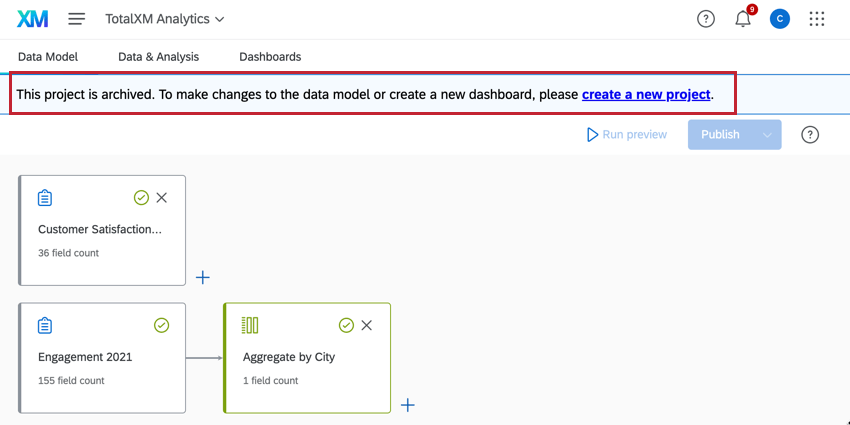
Atenção: Projetos criados antes de 6 de novembro de 2024 usam o modelo de dados antigo e foram colocados em um estado Arquivado. Não é possível editar, publicar ou atualizar o modelo de dados em projetos arquivados. Os dados, painéis, participantes e Stats iQ publicados anteriormente continuarão disponíveis e operacionais, mas a criação e a cópia de dashboard estão desativadas nos projetos arquivados. projetos arquivados não podem ser copiados; em vez disso, crie um novo projeto.
Sobre a criação de um modelo de dados
Depois de criar um novo projeto do Análise da jornada dos colaboradores do zero, a avançar etapa é configurar um modelo de dados para unir dois ou mais de seus conjuntos de dados existentes. No modelo de dados, você pode adicionar conjuntos de dados, unir conjuntos de dados, filtro seus dados e criar um conjunto de dados de saída que será usado para análise.
Praticamente qualquer tipo de dados do projeto experiência dos colaboradores, Employee Experience pode ser mapeado para o modelo Análise da jornada dos colaboradores. Para obter uma lista de tipos de projetos compatíveis, consulte esta tabela.
Qdica: esta página descreve apenas modelos de dados em projetos Análise da jornada dos colaboradores.
Adição e edição de fontes
A primeira etapa ao criar seu modelo de dados é adicionar uma fonte.
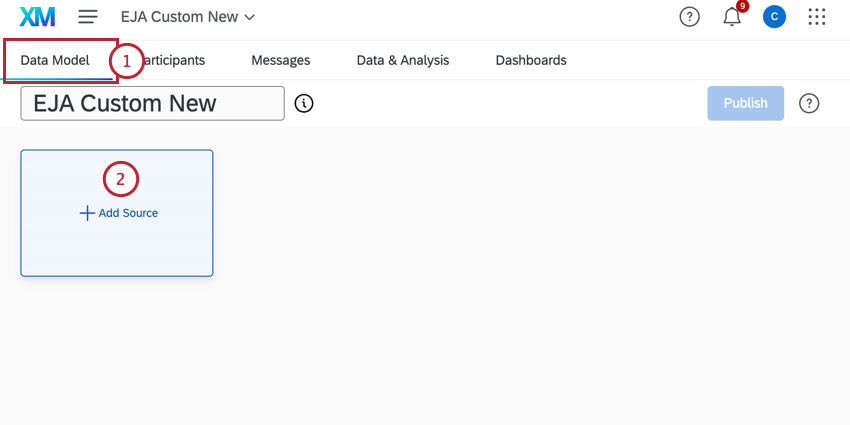
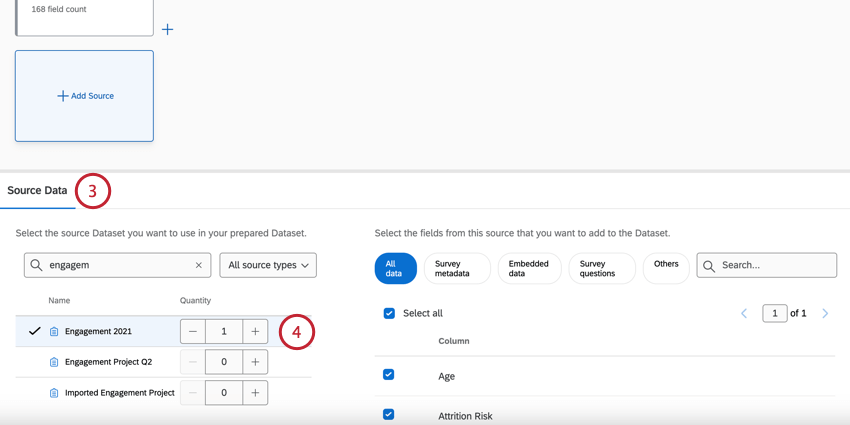
Atenção: Somente projetos aos quais você tem acesso aparecerão nessa lista. Se algum projetos não estiver aparecendo, verifique se ele foi colaborado com você.
Qdica: pode ser útil adicionar a mesma fonte mais de uma vez se você planeja realizar uniões e junções separadas em seu conjunto de dados. Não é possível criar uma união ou junção com várias cópias da mesma origem.
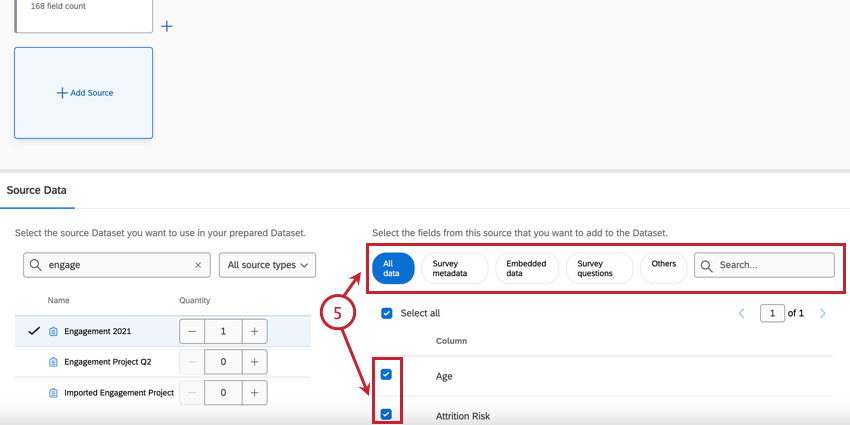
Qdica: ao selecionar os campos a serem incluídos em seu modelo de dados, pense em quais campos serão importantes ao analisar seus dados. Os campos normalmente incluídos são perguntas pesquisa, metadados importantes e o campo que você planeja usar para unir seus conjuntos de dados.
Qdica: se estiver adicionando duas ou mais pesquisas ao seu modelo de dados que contenham os mesmos dados de colaborador e organização, talvez queira incluir apenas um conjunto desses dados. A inclusão dos mesmos campos duas vezes criará duplicatas em seu conjunto de dados de saída e no dashboard.
Atenção: Você pode adicionar um máximo de 10 fontes a cada projeto.
Edição de uma fonte
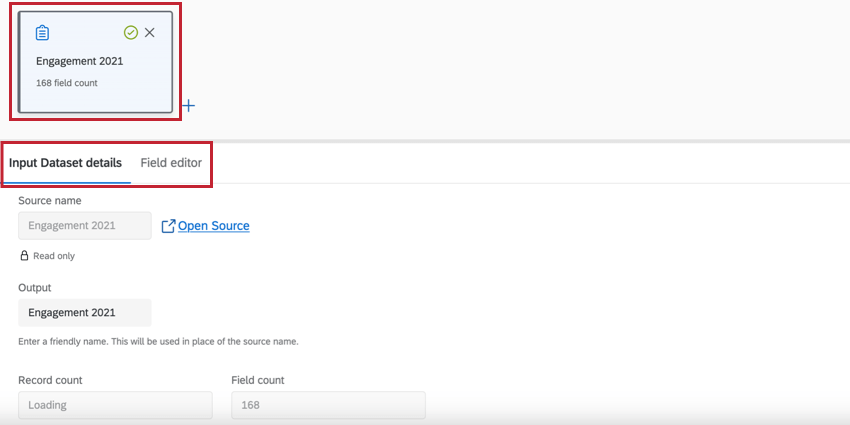
- Detalhes do conjunto de dados de entrada: Essa guia mostra o nome da fonte do conjunto de dados, o número de registros na fonte e o número de campos na fonte. Você também pode editar o nome de saída da fonte, que é o que aparece no modelo de dados. Qdica: a edição do nome da saída não alterará o nome da fonte original.

- Editor de campos: Essa guia mostra os campos que você selecionou ao adicionar a fonte, bem como tipo de campo. Você também pode remover campos, editar campos, recodificar campos e adicionar novos campos aqui. Atenção: Todas as edições feitas aqui farão com que as conexões que modificam a fonte de dados sejam redefinidas. As edições de campo devem ser feitas antes de adicionar conexões que modifiquem a fonte de dados.

Remoção de uma fonte
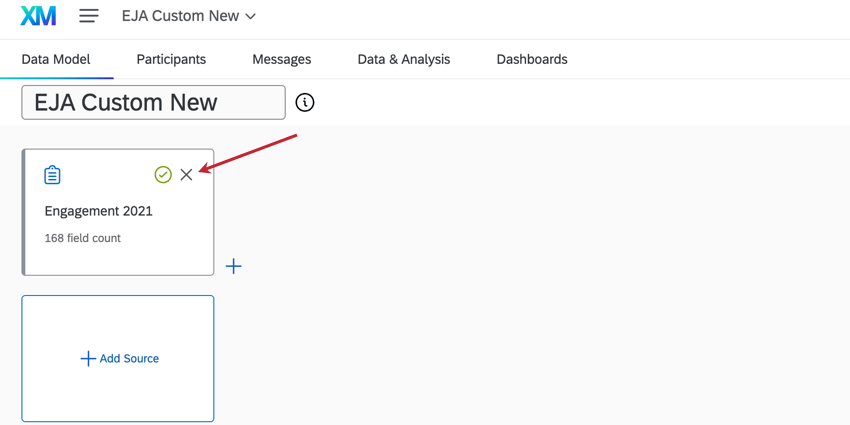
Se você adicionou uma fonte ao seu modelo de dados, mas decidiu que não a quer mais, clique no x para removê-la.
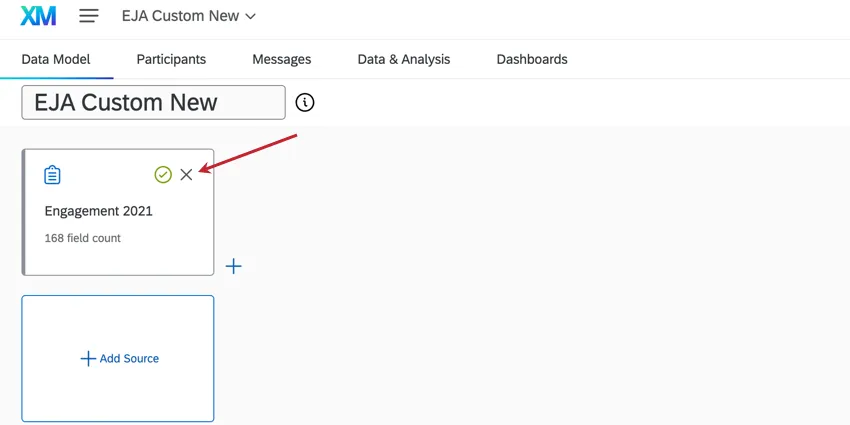
Qdica: Você não pode remover uma fonte se ela estiver conectada a qualquer transformação.
Atenção: Todas as edições de campo feitas em Gerenciar campos serão redefinidas quando uma fonte for removida.
Modificação de fontes de dados
Os elementos de seu modelo de dados podem ser modificados filtrando linhas ou editando colunas. Essas duas opções afetam os dados que aparecerão no conjunto de dados de resultados. Por exemplo, talvez você queira adicionar um filtro às suas fontes para que apenas os dados dos últimos 12 meses sejam exibidos, permitindo analisar as tendências do último ano.
Qdica: você pode modificar fontes de dados individuais e fontes de dados combinadas.
Qdica: depois que os conjuntos de dados são adicionados a uma união, eles não devem ser modificados. Você pode modificar toda a união no Field Editor ou remover a união para modificar os conjuntos de dados individuais.
Filtragem de linhas
Esta seção aborda os fundamentos da adição de um filtro no seu modelo de dados. Para obter mais informações sobre filtros e condições de criação de filtro, consulte Filtragem de Respostas.
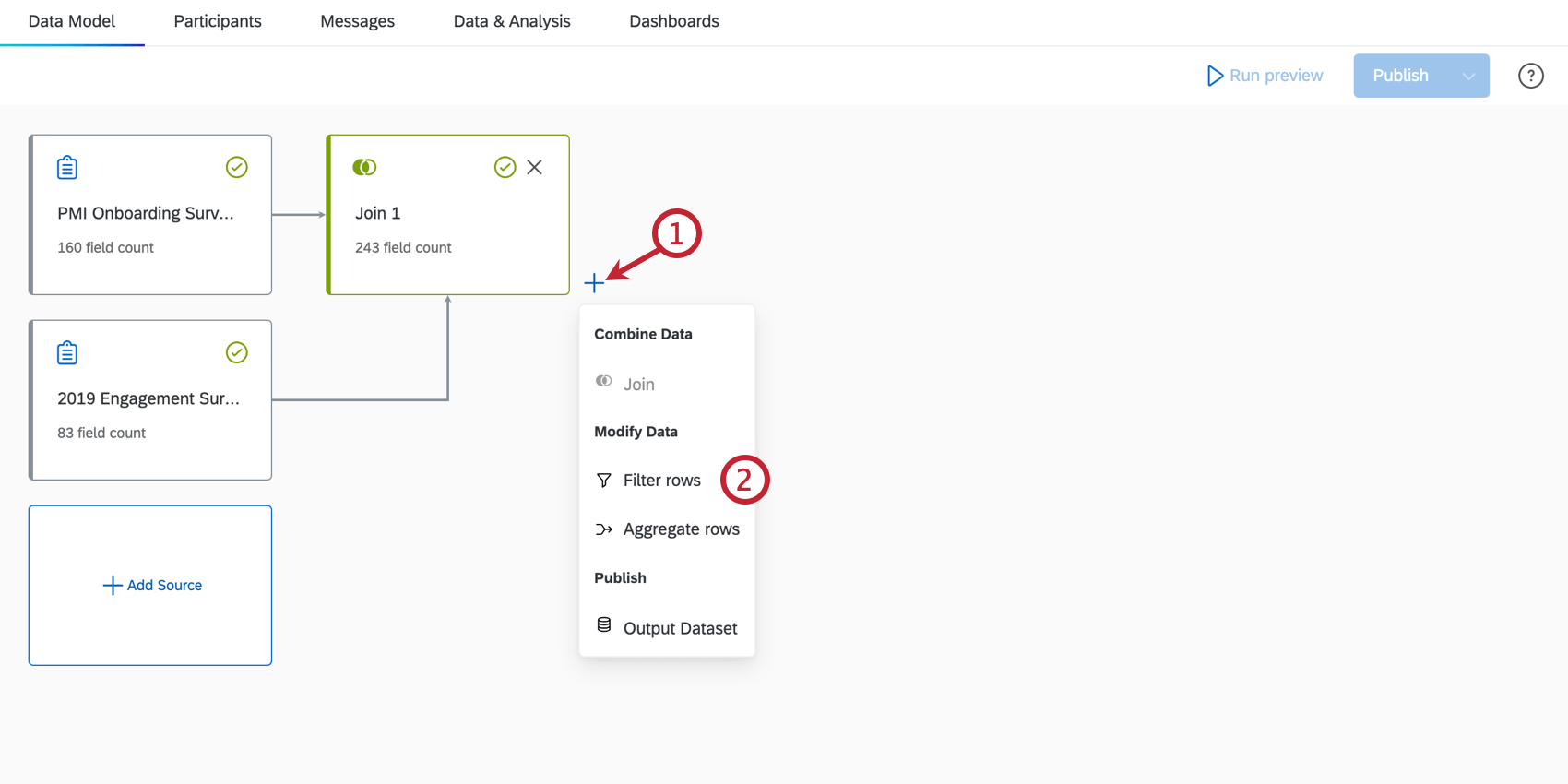
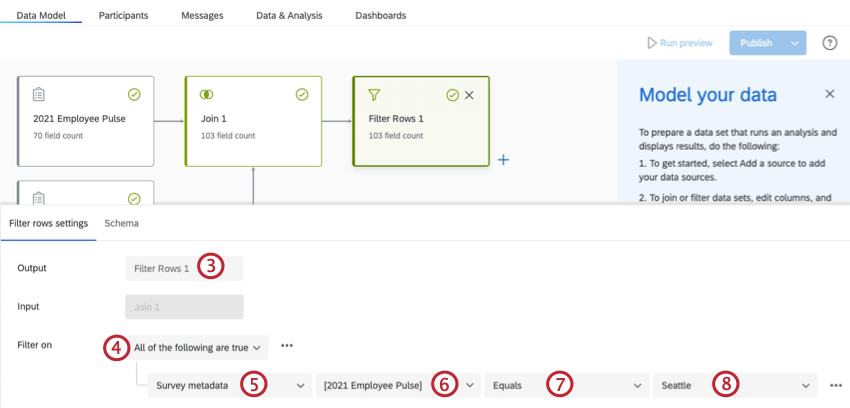
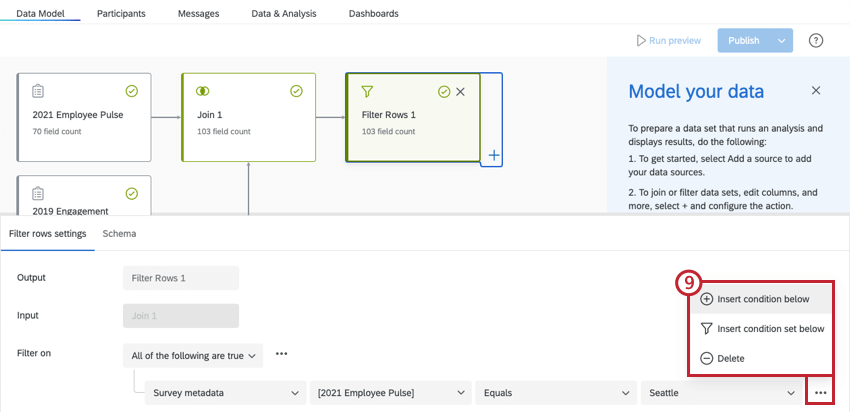
Qdica: use a guia do editor de campos para fazer alterações nos campos.
Edição, remoção e adição de campos
Atenção: A edição das transformações Join e Filtro redefinirá todas as edições feitas na guia Field Editor para a transformação atual, bem como todas as transformações futuras e as edições de campo associadas.
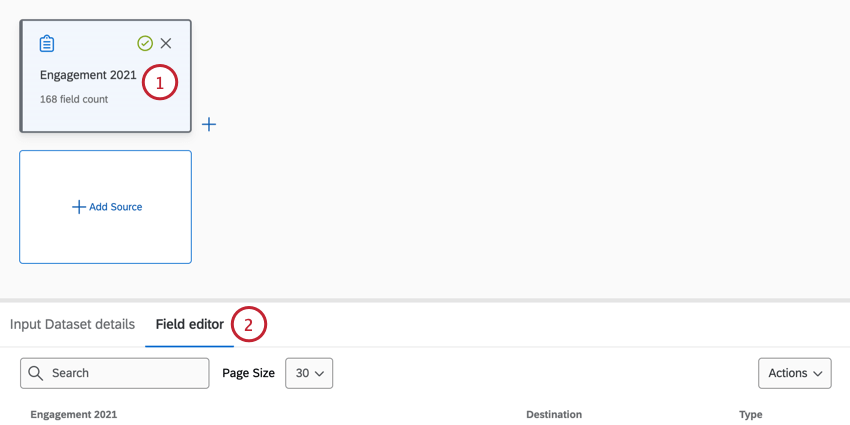
Qdica: os componentes de origem e os componentes de linha agregados não podem ser editados.
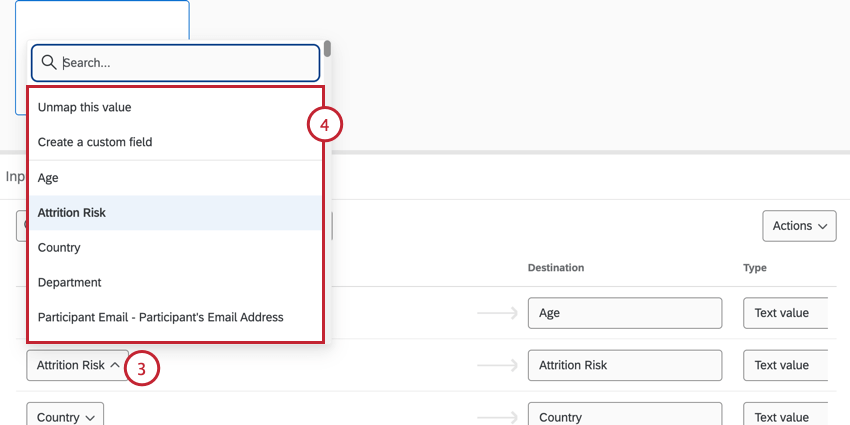
Qdica: use a barra de pesquisa para procurar campos específicos.
- Desmapear esse valor: Desmapeia o campo do conjunto de dados. O campo pode ser remapeado posteriormente, se necessário.
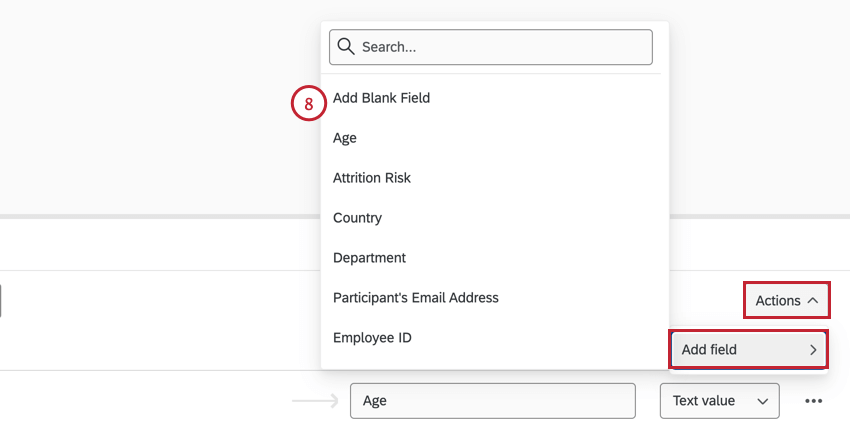
- Criar um campo personalizado: Permite que você crie um novo campo no conjunto de dados.
- Outro campo: Os outros campos de seu conjunto de dados serão listados aqui. Em vez disso, você pode escolher um deles
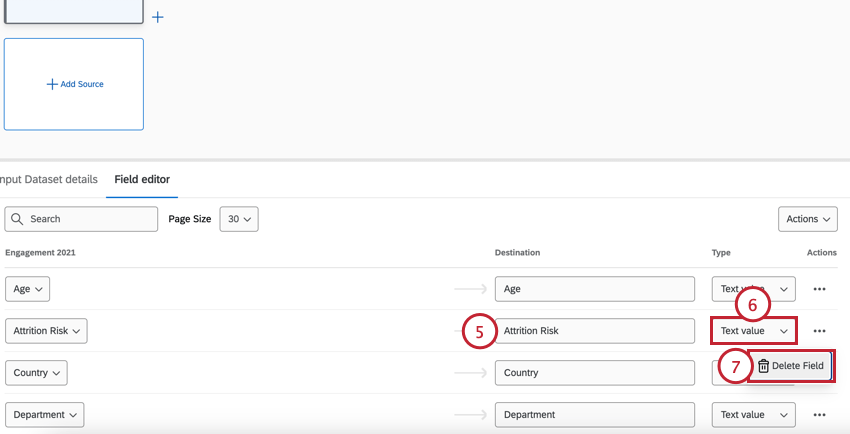
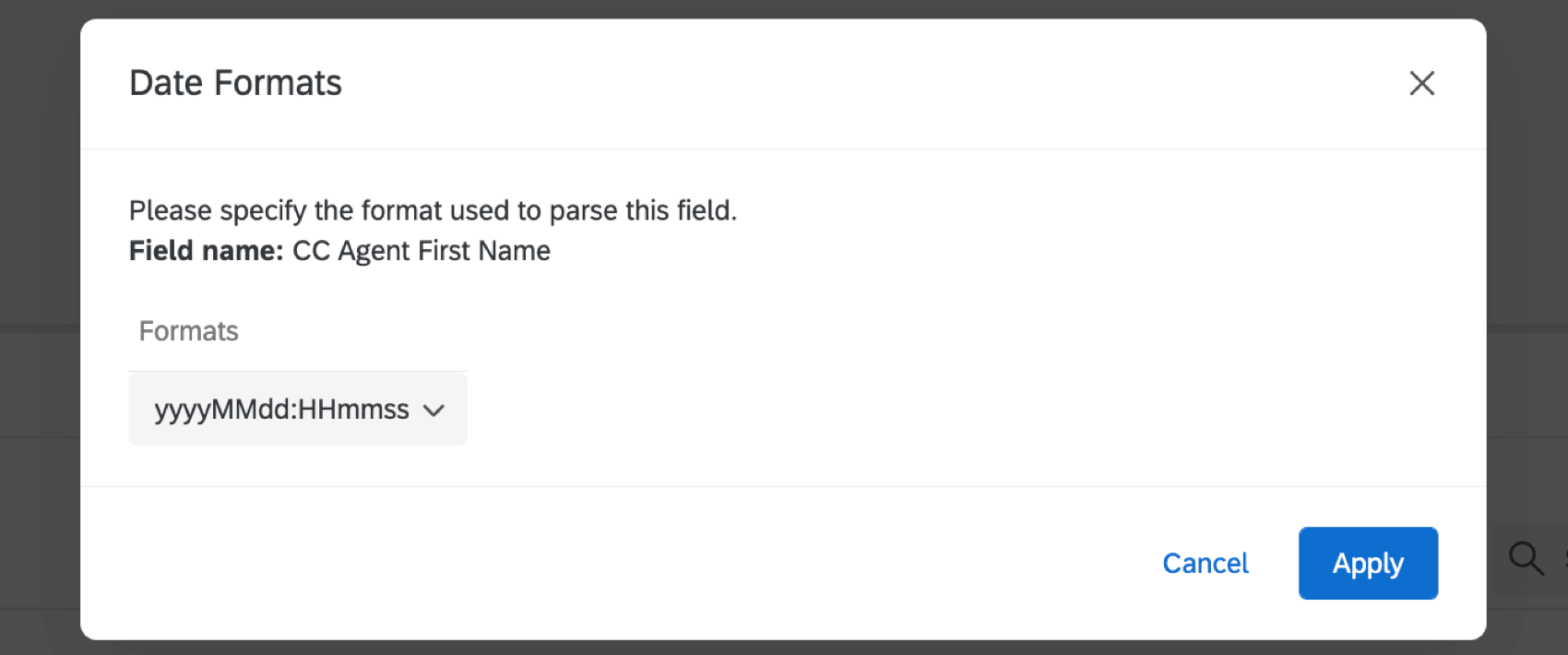
Qdica: se você selecionar Date (Data ) como o tipo de campo, será necessário especificar um formato de data. Escolha um formato no menu suspenso e clique em Aplicar). Consulte Sintaxe de formato de data para obter mais informações.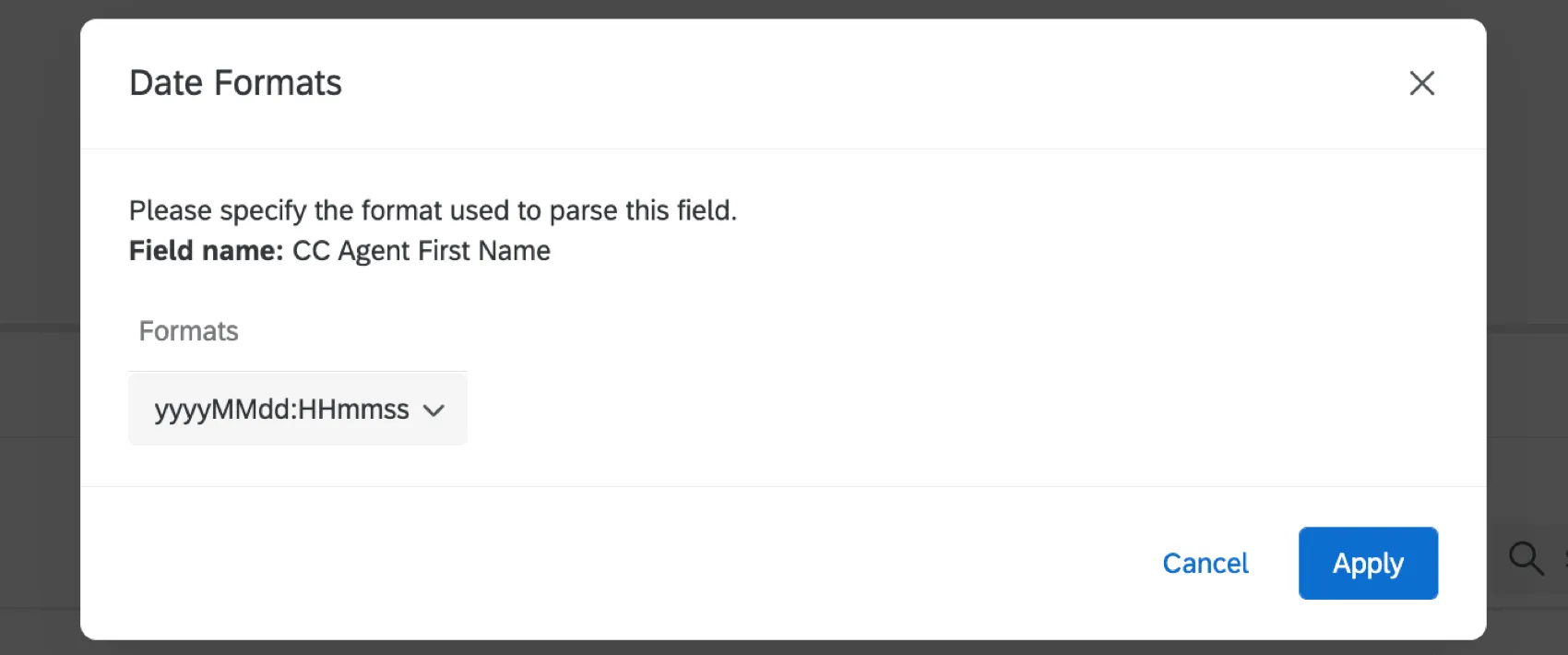
Combinar fontes de dados
Depois de adicionar pelo menos duas fontes ao seu modelo de dados, você pode começar a combiná-las.
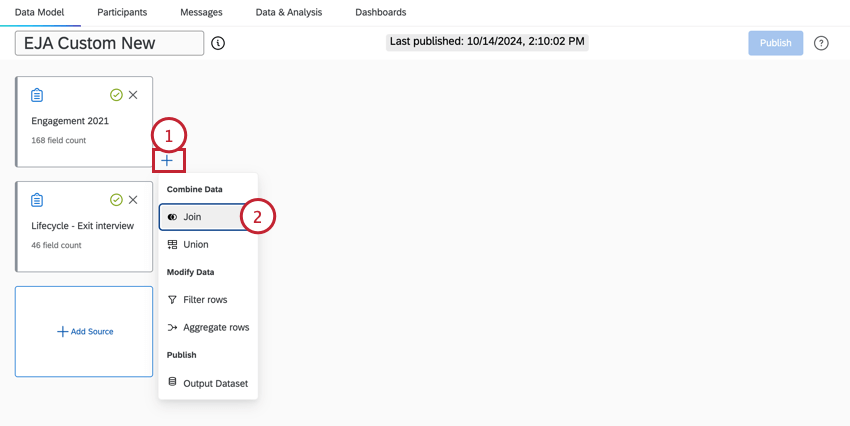
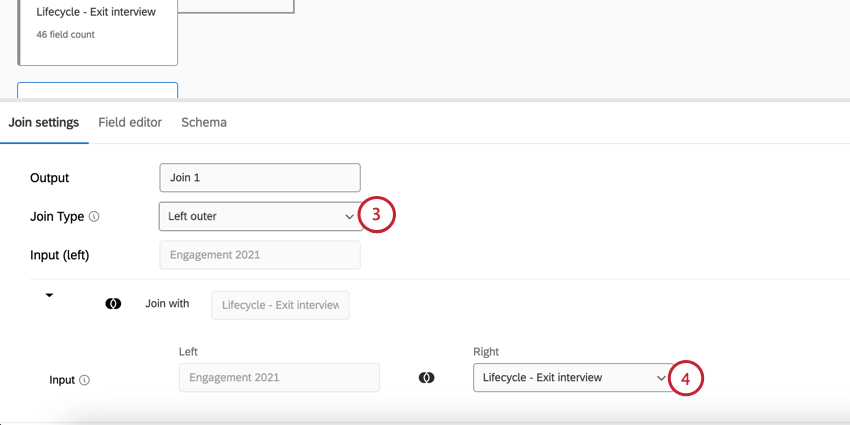
Por padrão, o modelador de dados usa uniões externas à esquerda. Isso significa que o conjunto de dados mesclados incluirá todas as linhas da entrada esquerda e as linhas correspondentes encontradas na entrada direita.
Atenção: As uniões internas e externas completas estão em desenvolvimento no momento e ainda não estão disponíveis para todos os clientes. A Qualtrics pode, a seu exclusivo critério e sem responsabilidade, alterar o temporizador de lançamento de qualquer característica do produto, alterar a funcionalidade de qualquer característica do produto em pré-visualização ou em desenvolvimento, ou optar por não lançar um característica ou funcionalidade do produto por qualquer motivo ou sem motivo. Se você estiver interessado em experimentar esse característica, entre em contato com o Conta Services.
Qdica: ao configurar uma união, somente as fontes de dados que ainda não foram selecionadas em uniões anteriores aparecerão no menu suspenso.
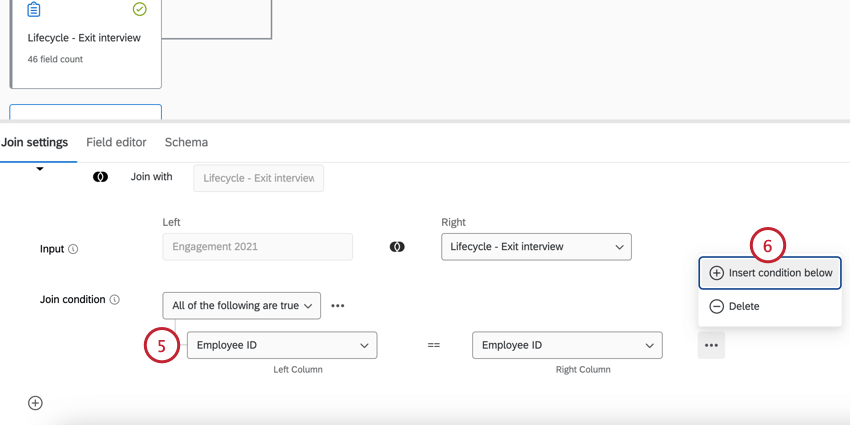
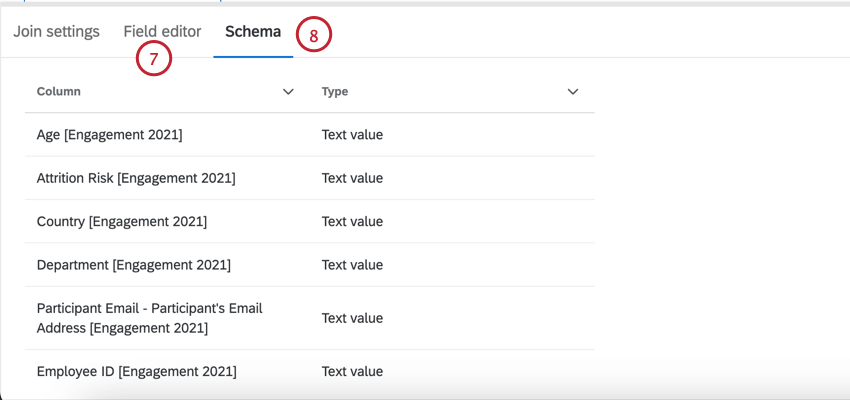
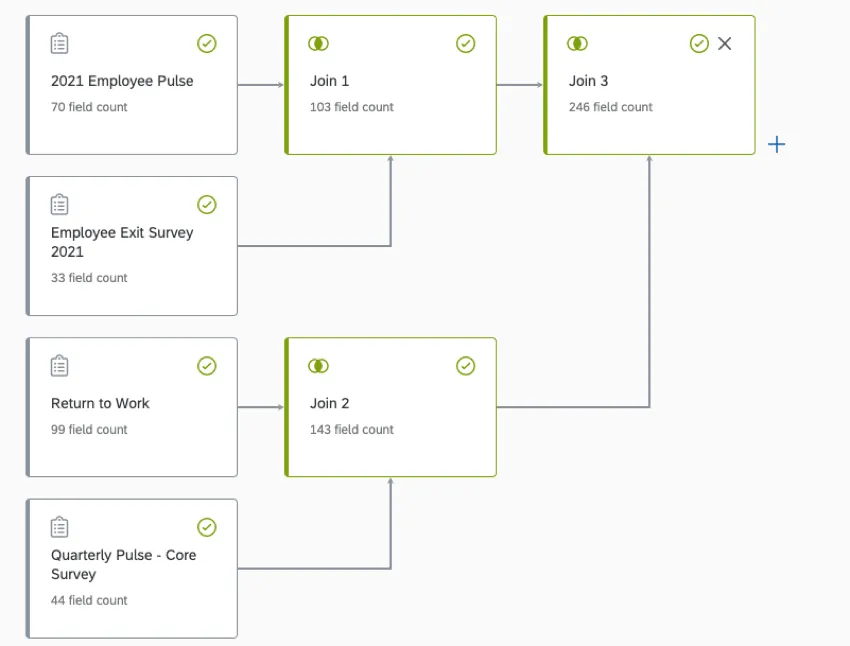
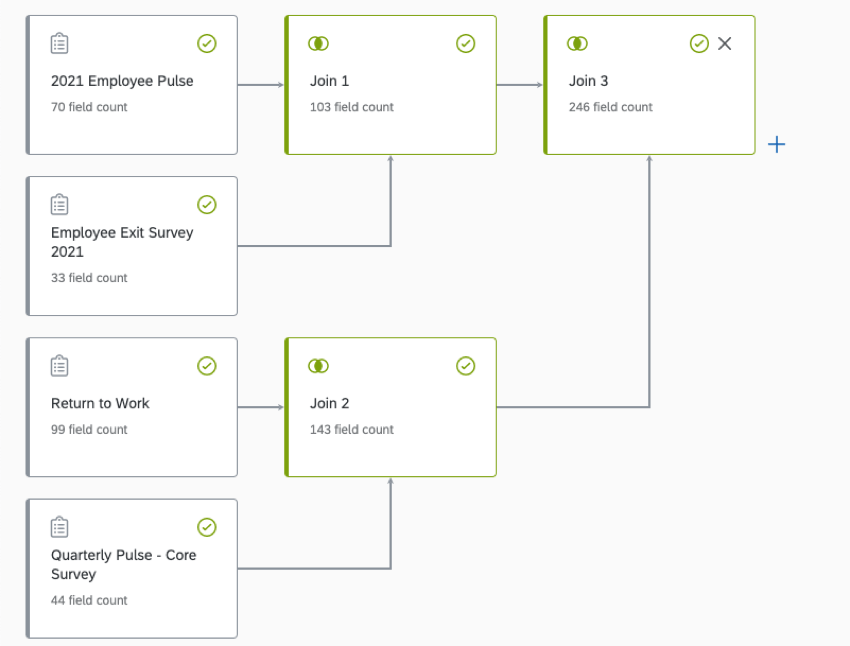
Repita as etapas acima para combinar conjuntos de dados adicionais. Você também pode combinar conjuntos de dados unidos para continuar criando um conjunto de dados de saída maior, como mostrado abaixo.
Junção de várias Respostas Participante
Dependendo de seus projetos de origem, é possível que um participante tenha várias respostas no projeto vinculadas ao mesmo identificador exclusivo (por exemplo, um projeto de ciclo de vida com várias respostas ativadas). A forma como essas respostas são tratadas no modelo de dados baseia-se na ordem de junção da fonte.
Se a fonte “certa” tiver chaves de junção duplicar (ou seja, várias respostas por identificador exclusivo), o modelo de dados fará a junção em uma resposta e descartará as outras. No entanto, se a fonte “esquerda” tiver chaves de união duplicar, os valores da fonte “direita” serão duplicados entre os valores da fonte “esquerda” com chaves de união correspondentes.
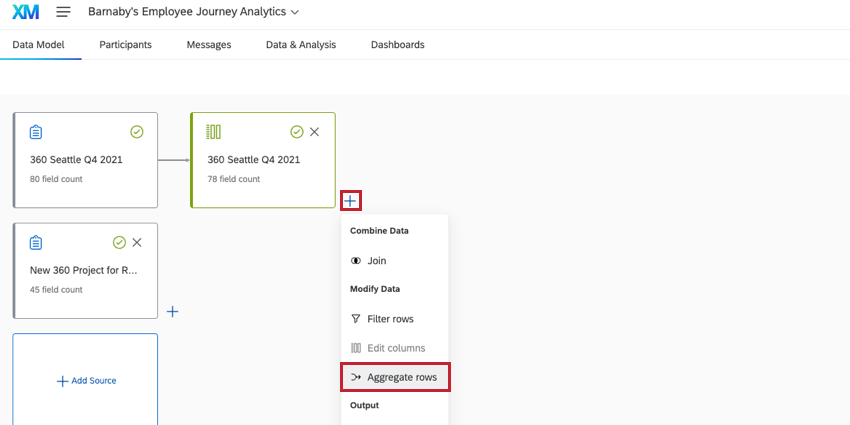
Agregação de linhas
Você pode agregar linhas em seu modelo de dados para ajudá-lo a gerar relatórios sobre variáveis em ambos os conjuntos de dados. Isso é especialmente útil se você tiver campos em seus projetos que representem os mesmos dados, mas com nomes diferentes.

Consulte Agregação de linhas do modelo de dados para obter instruções passo a passo sobre a agregação de linhas. Observe que, embora a página vinculada discuta a funcionalidade de relatórios EX + CX, as etapas para agregar dados em um projeto Análise da jornada dos colaboradores são as mesmas (você usará 2 projetos EX em vez de 1 EX e 1 CX).
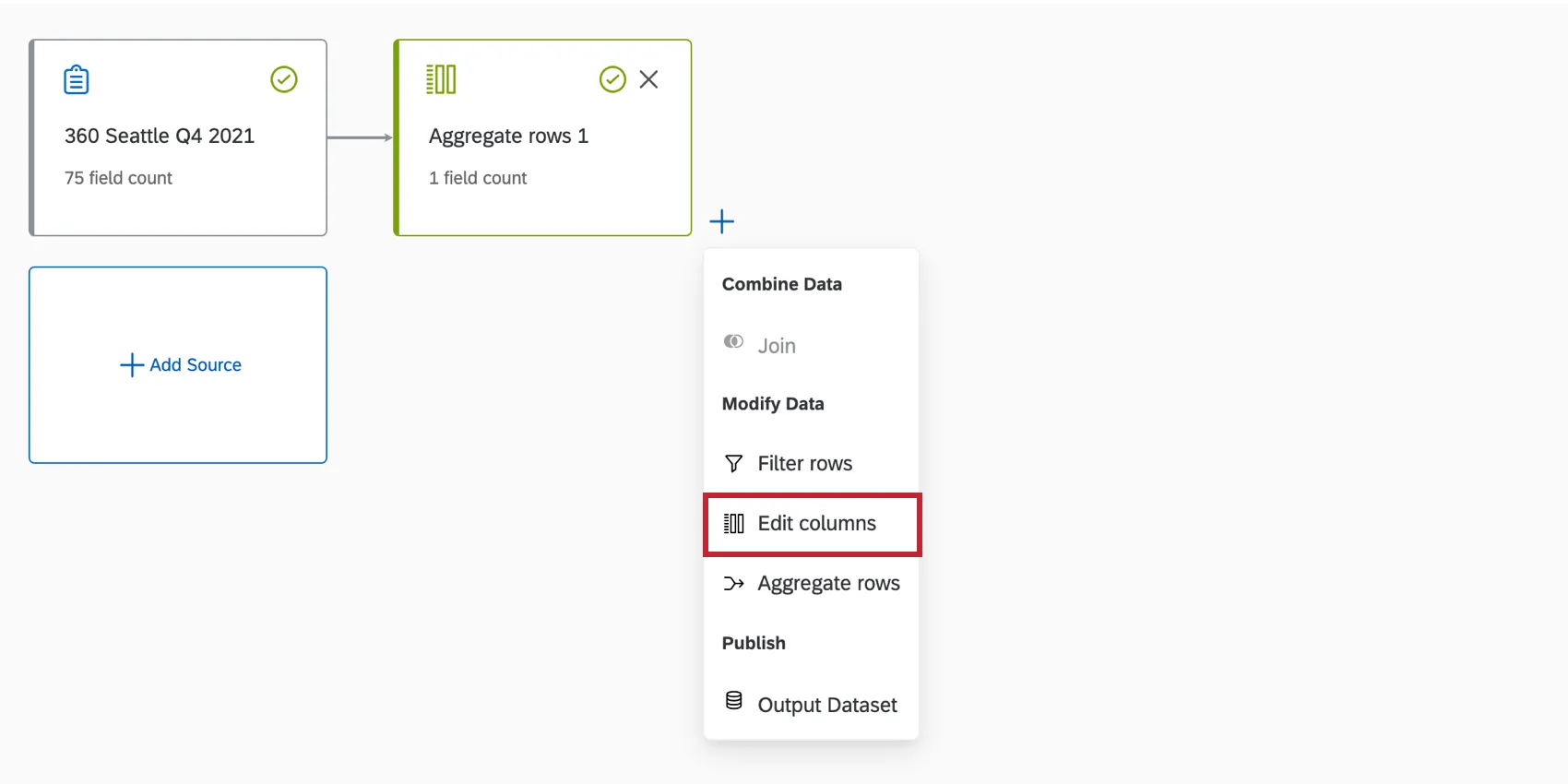
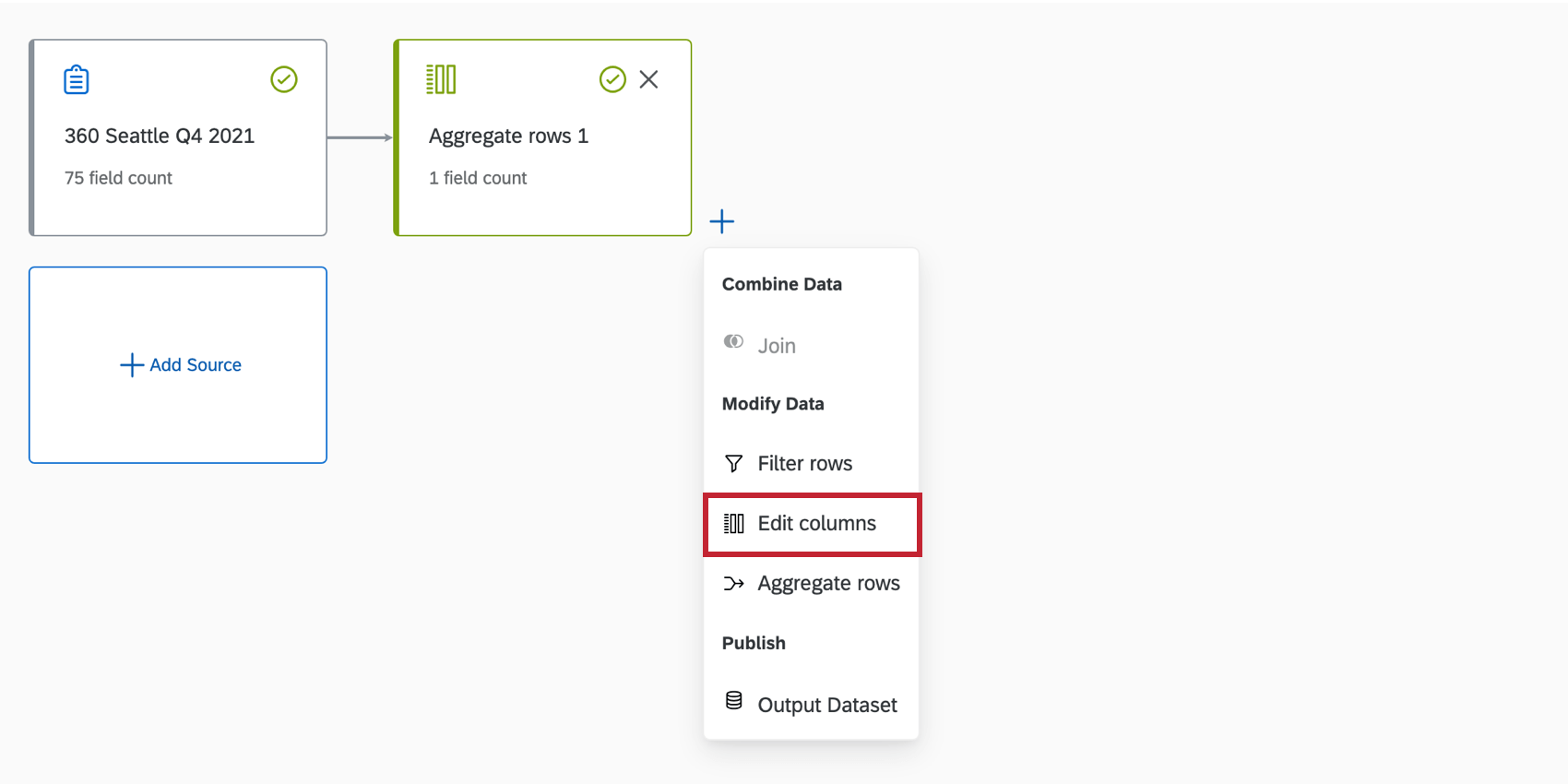
Qdica: para editar campos com linhas agregadas, adicione um componente Edit Columns (Editar colunas) e edite os campos na guia Field editor (Editor de campos).
Adição de um conjunto de dados de saída
Depois de terminar de combinar e modificar seus dados, é hora de adicionar um conjunto de dados de saída.
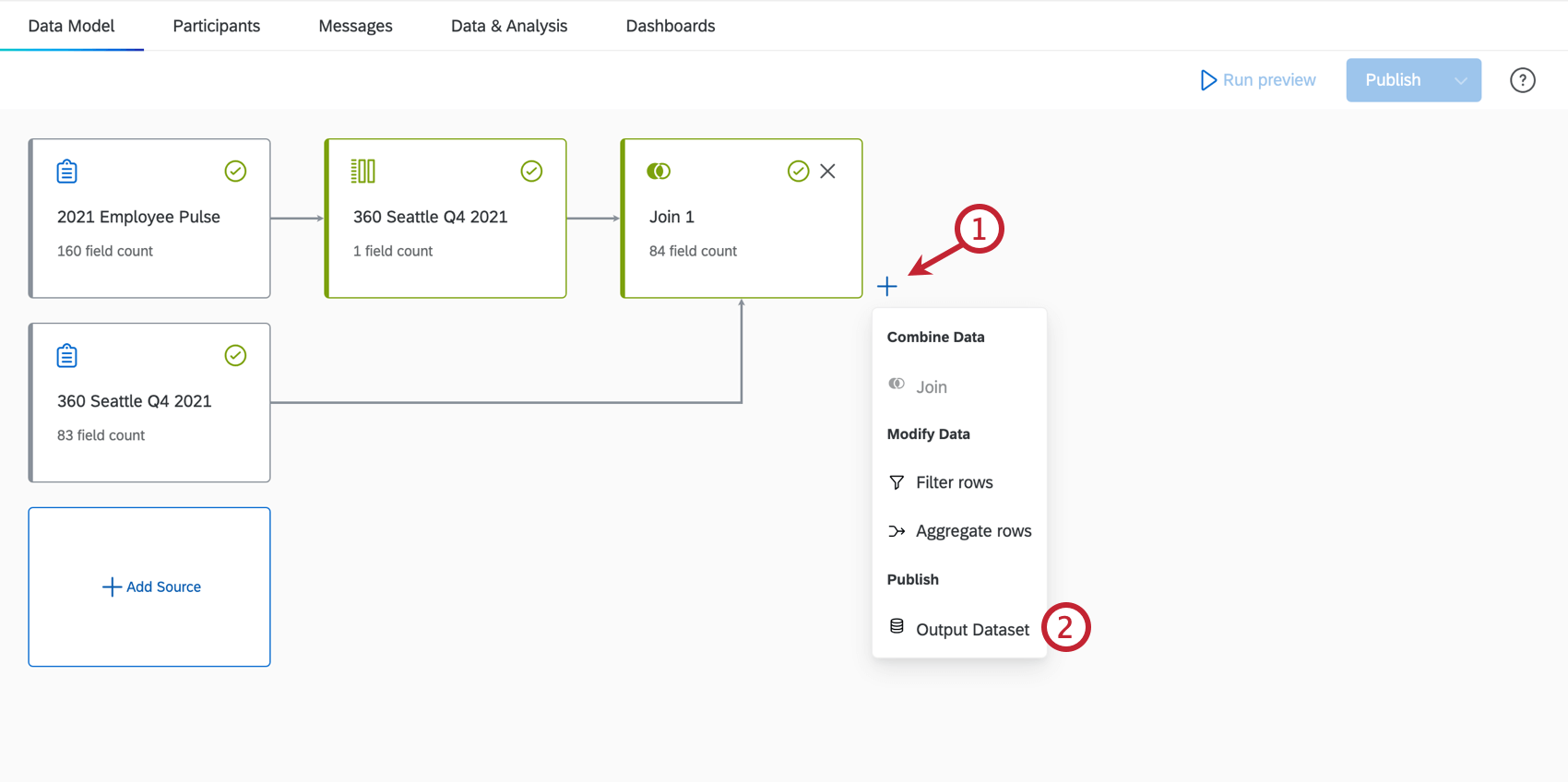
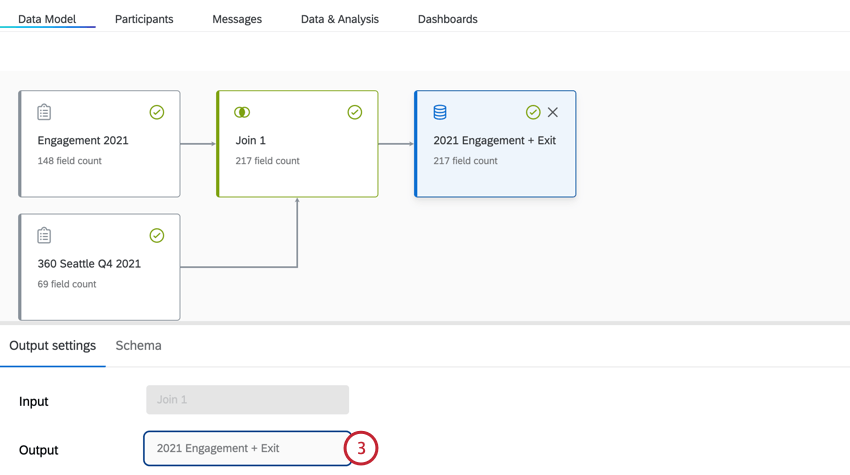
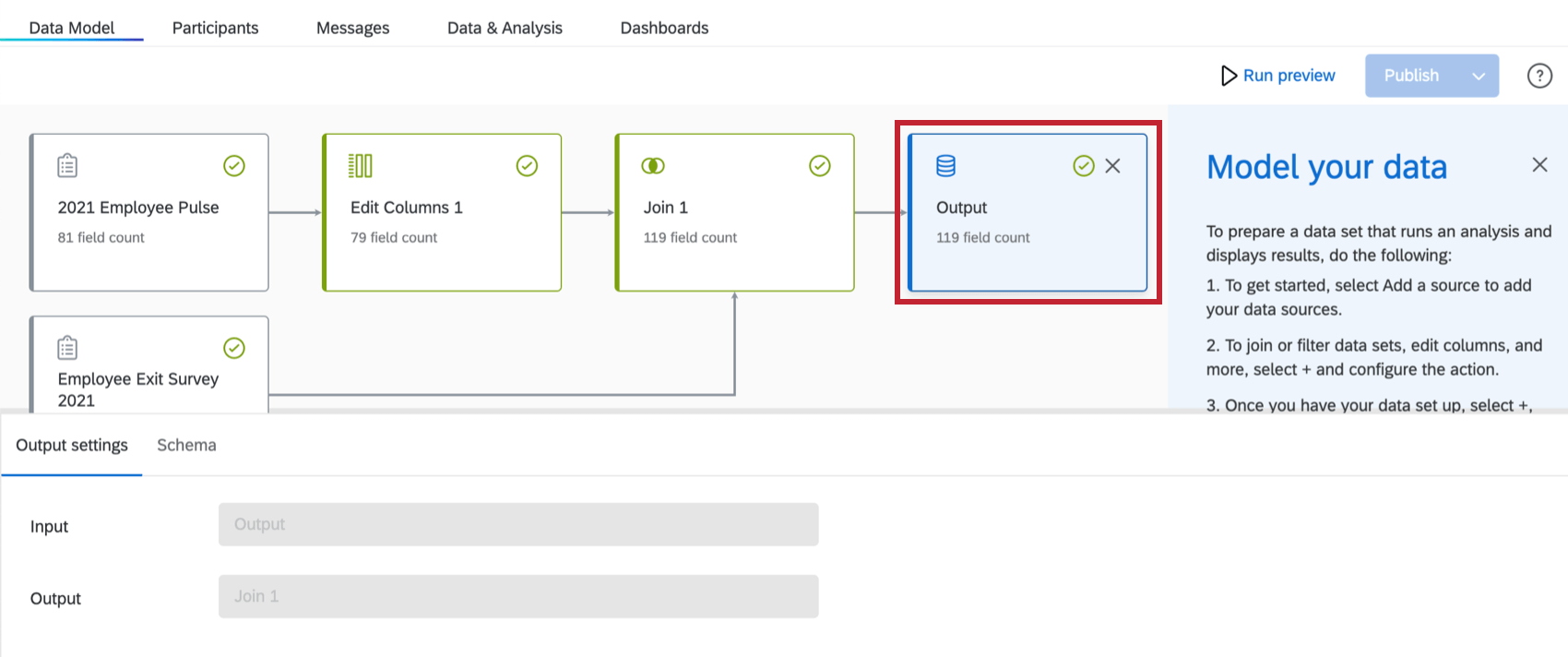
Atenção: Há um limite de 1.000 colunas para seu conjunto de dados de saída.
Pré-visualização do modelo de dados
Depois de criar seu modelo de dados, clique em Run preview (Executar visualização) para gerar seu conjunto de dados de saída.
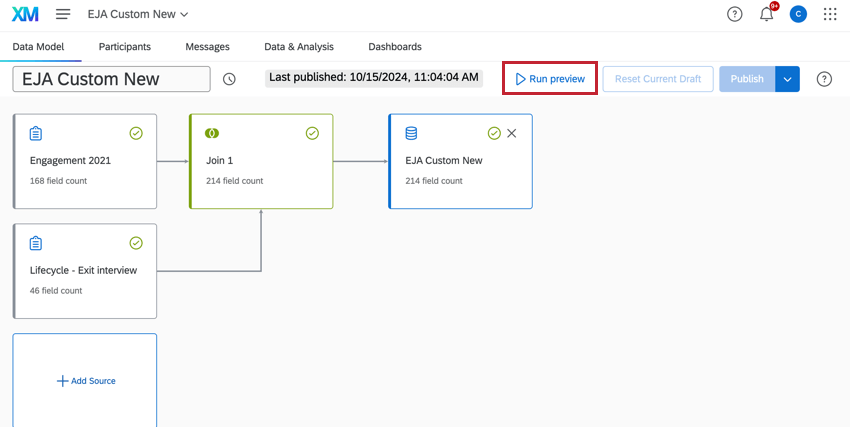
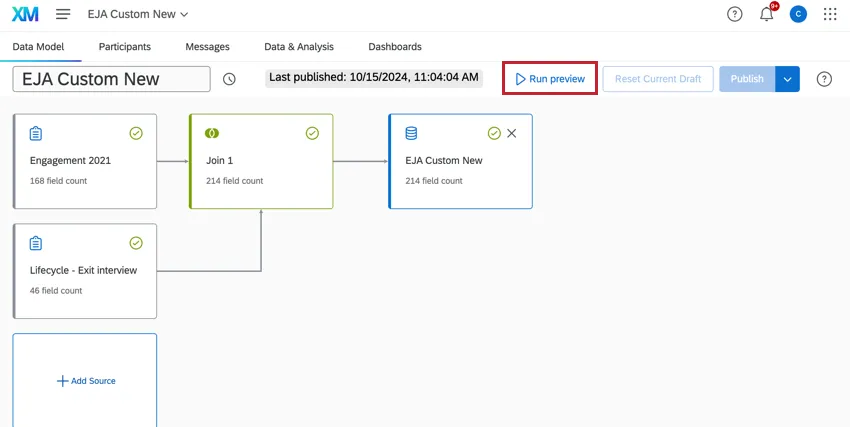
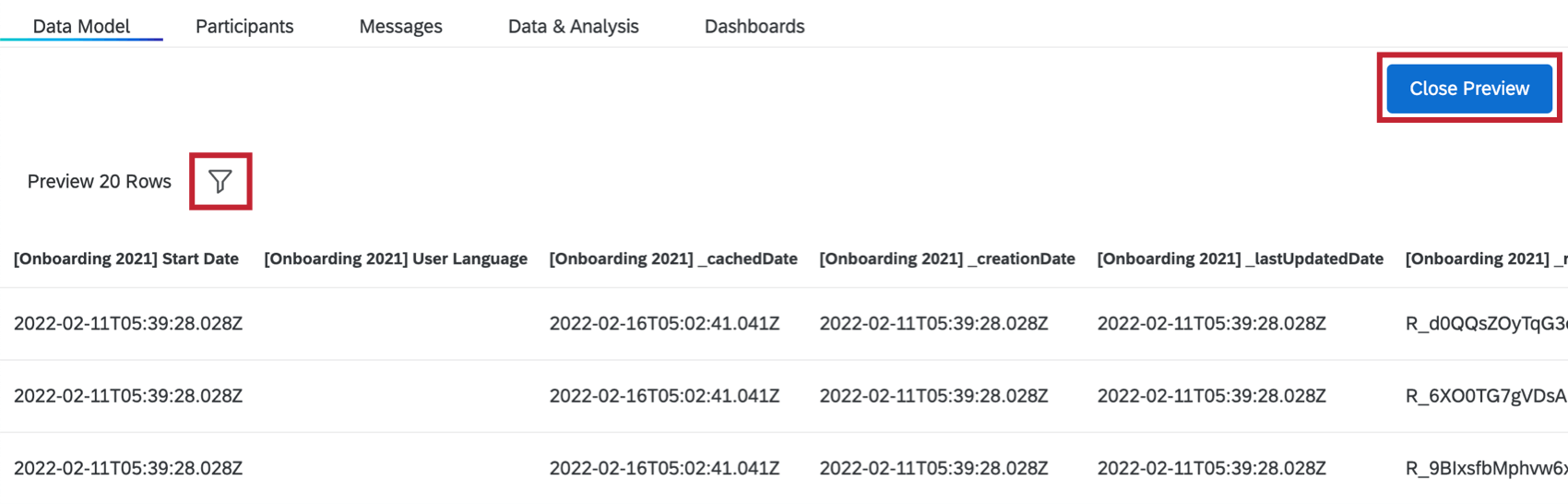
Isso pode demorar um pouco para ser gerado; quando a visualização estiver concluída, você será levado a uma visualização do seu conjunto de dados.
Atenção: Se o carregamento do seu conjunto de dados demorar mais do que algumas horas, você pode entrar em contato com o suporte da Qualtrics.
Isso é ótimo! Obrigado pelo seu feedback!
Obrigado pelo seu feedback!