Como responder às avaliações on-line com os tickets Qualtrics
O que há nesta página
Sobre como responder a avaliações on-line com tickets Qualtrics
Você pode usar a tarefa tíquete dentro de um fluxo de trabalho Qualtrics para criar um tíquete que notifique sua equipe quando uma avaliação online ou uma postagem nas redes sociais for sinalizada. Os tickets fornecem um único centro de colaboração com a sua equipe para engage de forma eficiente com os clientes e responder rapidamente a avaliações on-line recém-publicadas.
Qdica: a configuração nesta página requer um projeto ORM ativo e acesso ao criação de tickets Qualtrics.

Qdica: Para que você possa publicar respostas no Google Places com essa integração, o local deve ter sido reivindicado por você. Não é possível responder a locations não reivindicados. Consulte a documentação do Google para saber as etapas necessárias para reivindicar um local.
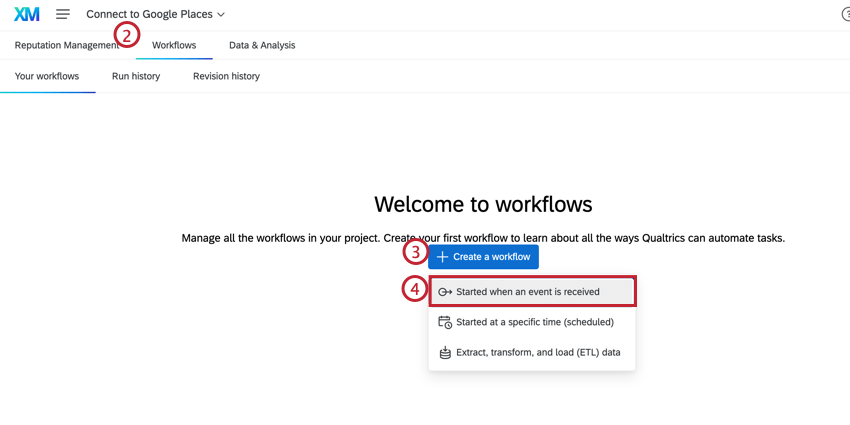
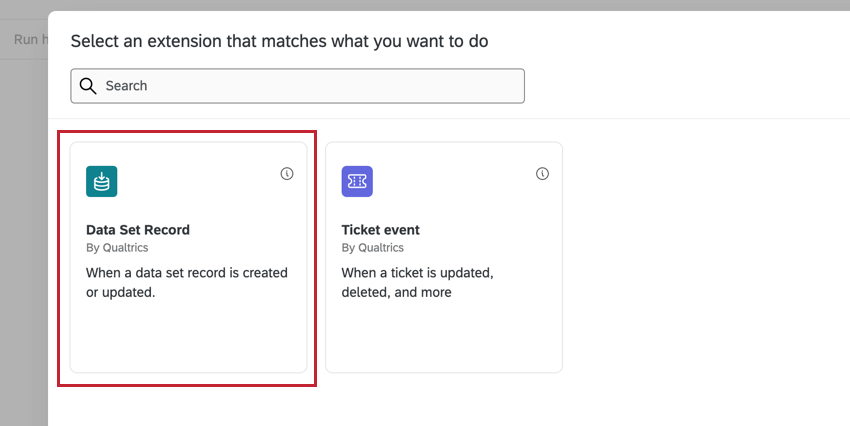
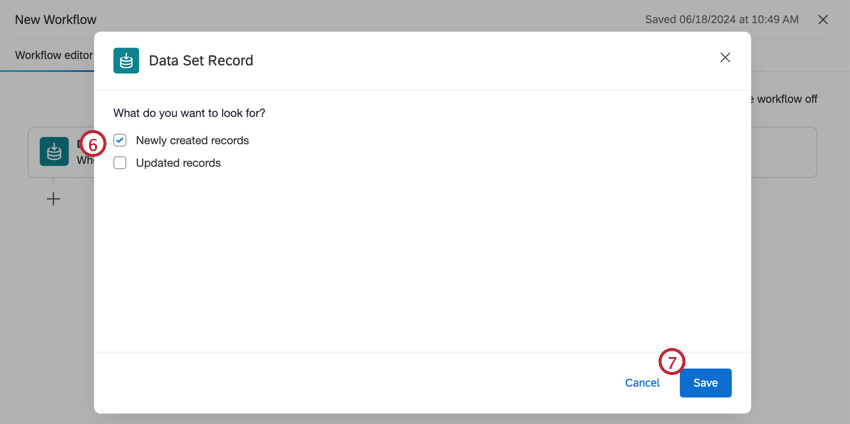
Configuração de uma Tarefa Tíquete reputação on-line
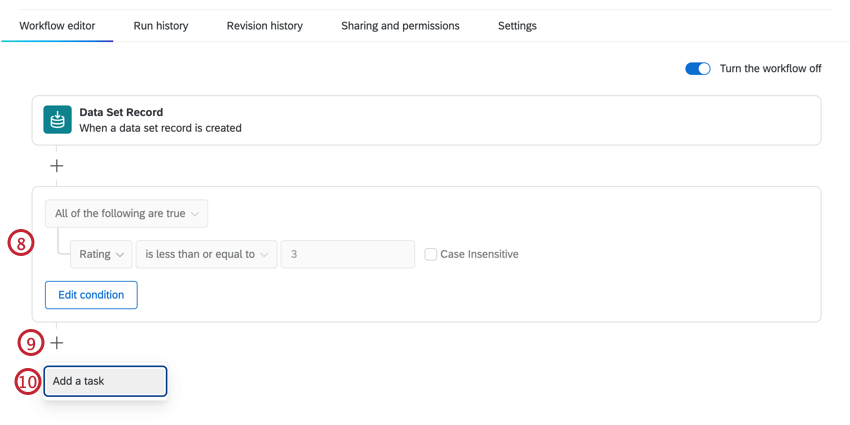
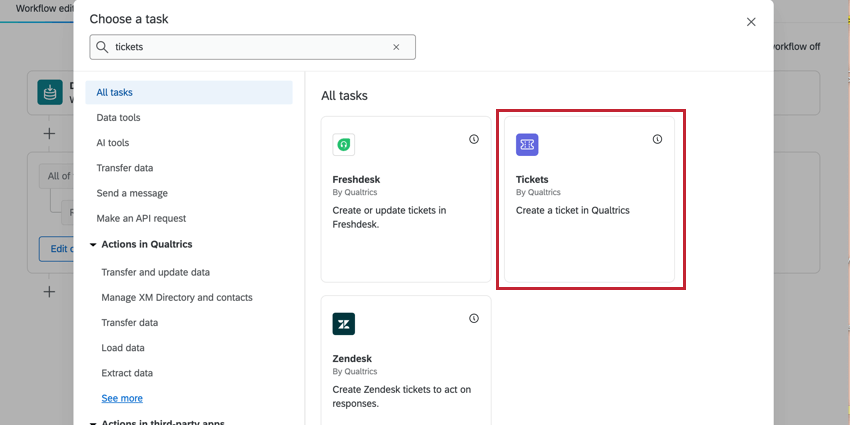
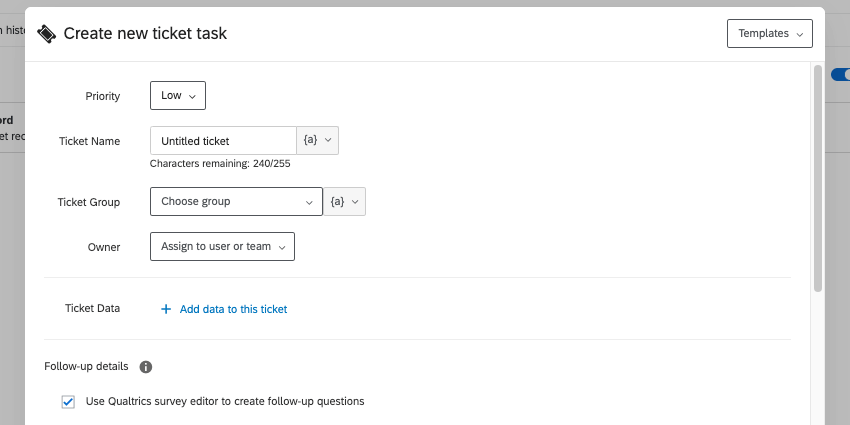
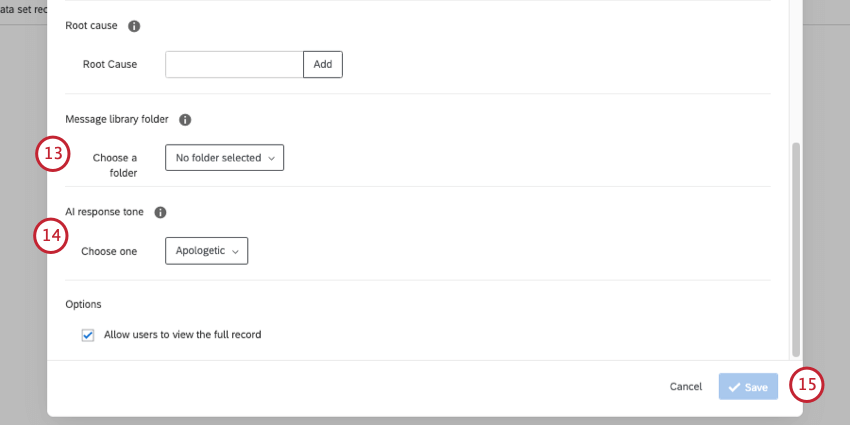
Visualização de avaliações on-line em tickets
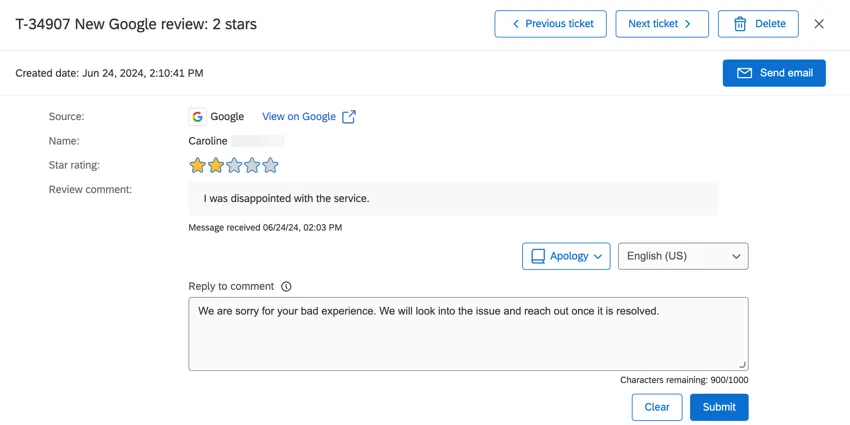
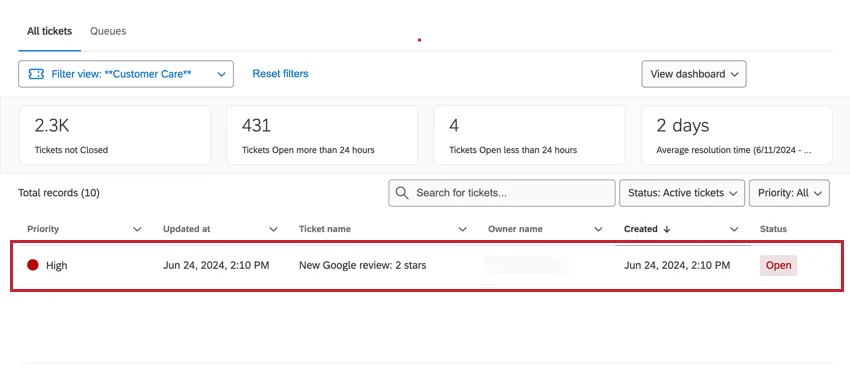
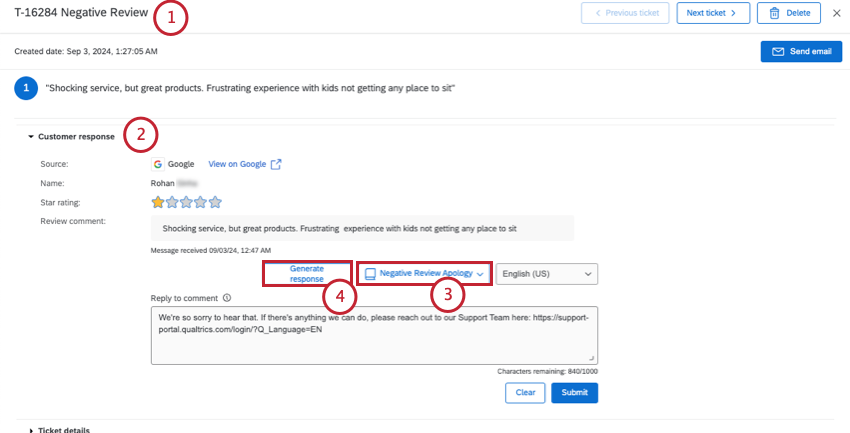
Quando a tarefa do tíquete em seu fluxo de trabalho reputação on-line for acionada, um tíquete será criado na página de acompanhamento tíquete. Clique no tíquete para expandi-lo.
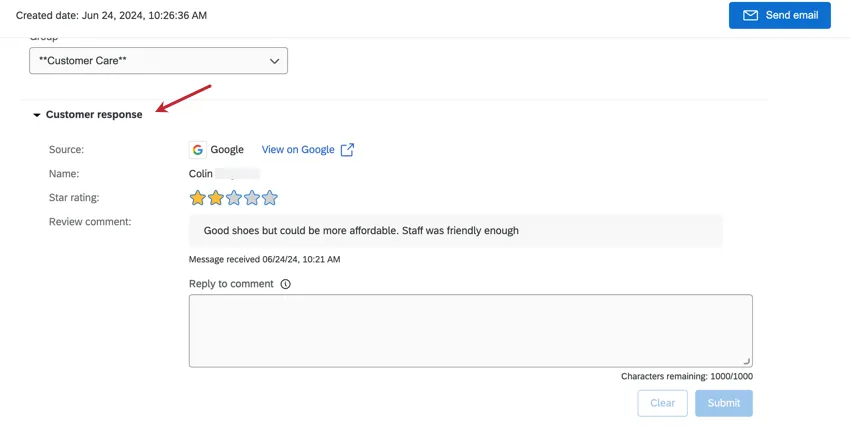
Com o tíquete aberto, selecione a seção “Resposta do cliente ” para visualizar a resposta no tíquete. Para responder ao comentário, digite uma resposta na caixa de texto e clique em Enviar.
Modelos de mensagens
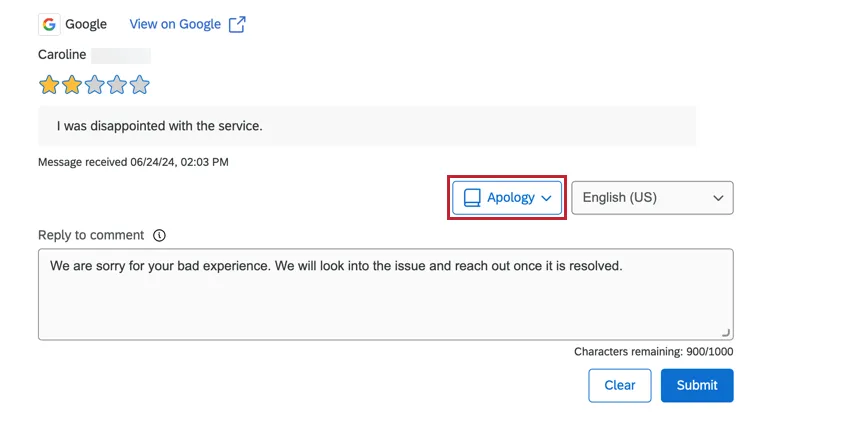
Você pode adicionar modelos de mensagem de sua biblioteca à tarefa tíquete para responder facilmente a avaliações positivas ou negativas.
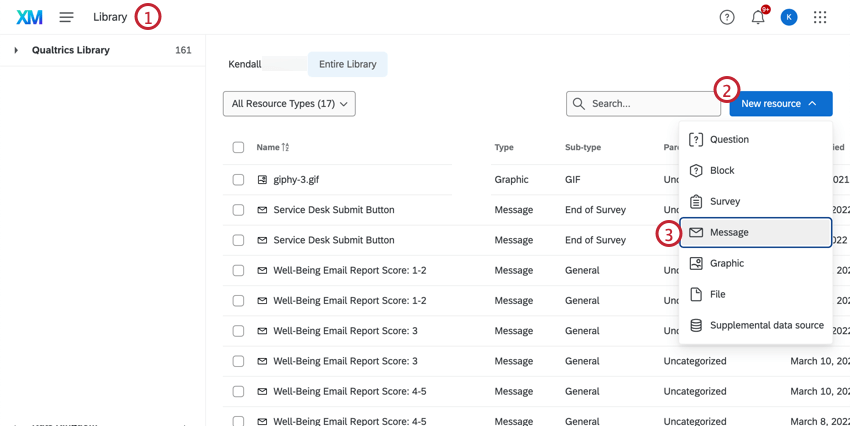
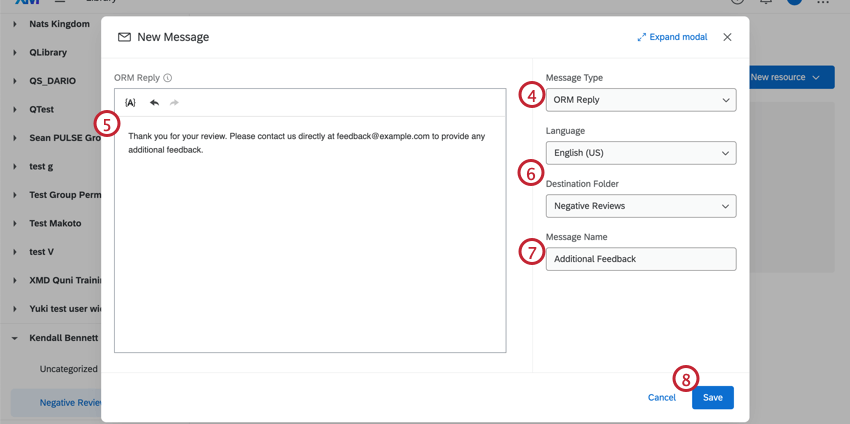
Qdica: Você pode usar texto transportado ( { A } ) para inserir informações úteis dos dados da sua avaliação no tíquete.
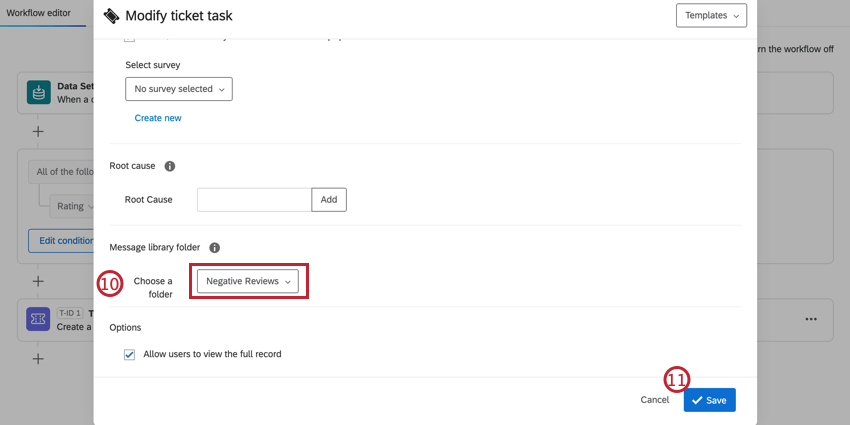
Depois que um tíquete é criado, os proprietários tíquete podem selecionar uma mensagem modelo na pasta atribuída na tarefa tíquete. As mensagens podem ser editadas na caixa de texto antes de você clicar em Enviar.
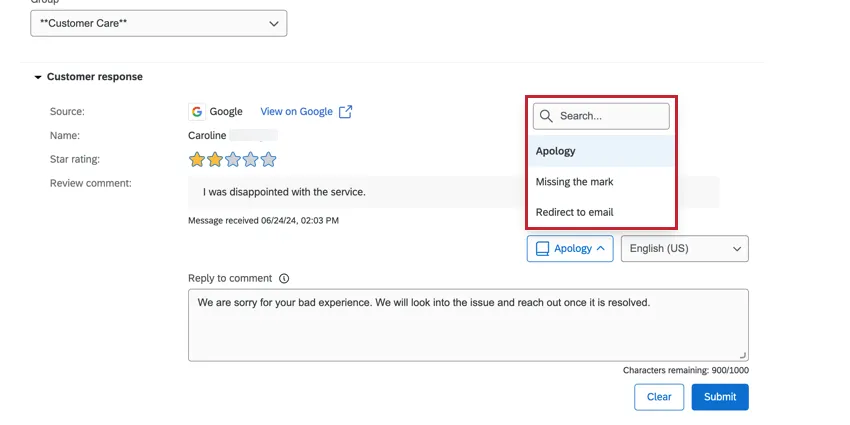
Qdica: Há recursos de resposta direta disponíveis para avaliações no Google e no Facebook. Para todas as outras fontes, o tíquete Qualtrics fornece, em vez disso, um link para responder no site de avaliações.
Depois de responder à avaliação, você pode decidir se deseja fechar o tíquete. Para editar uma resposta, clique no ícone de lápis.

Uso de IA para gerar respostas a avaliações
Atenção: esse recurso está disponível apenas para usuários nos novos planos de preços e pacotes simplificados ou clientes que participaram ativamente do programa de visualização desse recurso. (Para obter mais informações, consulte Qualtrics Public Preview.) Se você tiver dúvidas sobre seu plano de preços e pacotes do Qualtrics, entre em contato com o Conta Services.

Quando houver muitas avaliações chegando e cada uma precisar de uma resposta, seus representantes poderão usar a IA para criar respostas diretamente no produto. O uso da IA generativa pode ajudar seus representantes a economizar tempo e energia mental que seriam melhor gastos em outro lugar e, se você tiver modelos de mensagens salvos, poderá até mesmo fazer com que as respostas da IA generativa sigam a voz exclusiva da sua marca.
Se você estiver gerando respostas, o idioma será determinado pelas configurações da sua conta de usuário (e não pelo idioma da mensagem original ou do seu navegador). Esse característica foi desenvolvido para avaliações e respostas escritas em inglês, japonês, alemão e espanhol. Você pode usar esse característica com outros idiomas, mas lembre-se de que esses outros idiomas não foram testados com a mesma precisão e podem não apresentar resultados esperados.
Qdica: para usar esse característica, o administrador Marca precisa habilitá-lo para a organização. Consulte Administração Inteligência Artificial (IA) para obter mais informações.
Qdica: para usar esse característica nos tickets, o usuário deve ter a permissãoRevisar geração de respostas usando IA.
Definição de um tom para respostas de IA
Você pode especificar um tom para as respostas de tíquetes geradas pela IA. Durante a configuração tarefa tíquete, na seção “Tom de resposta do UnderAI”, você pode escolher entre os tons padrão, de desculpa, empático ou direto, dependendo do seu caso de uso.
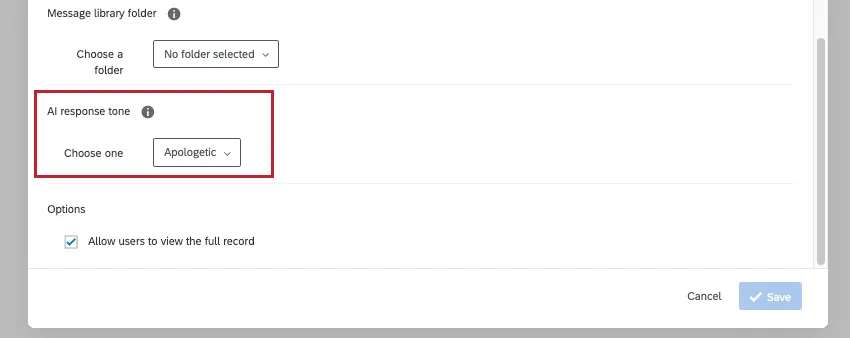
Exemplo: Os tickets criados a partir de avaliações negativas podem exigir uma resposta que demonstre desculpas ou empatia, enquanto um tíquete de suporte pode exigir instruções mais diretas.

Uso de IA generativa para responder a tíquetes
Qdica: Há recursos de resposta direta disponíveis para avaliações no Google e no Facebook. Para todas as outras fontes, o tíquete Qualtrics fornece, em vez disso, um link para responder no site de avaliações.
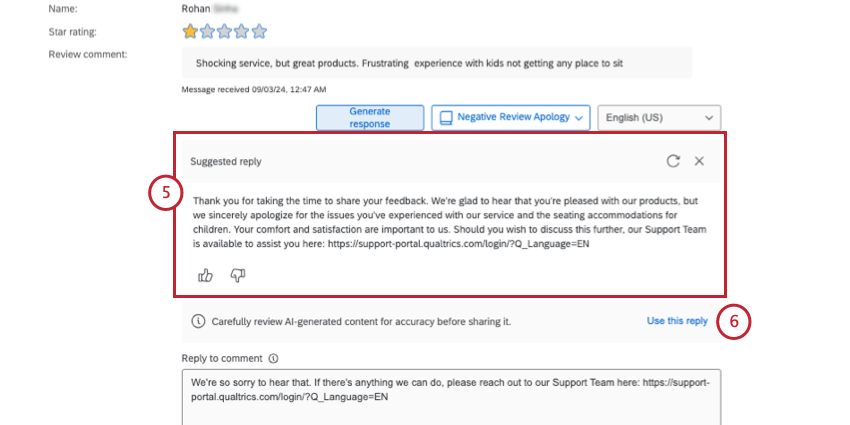
Qdica: se você quiser regenerar uma resposta, experimente o botão atualizar, representado por uma seta circular.
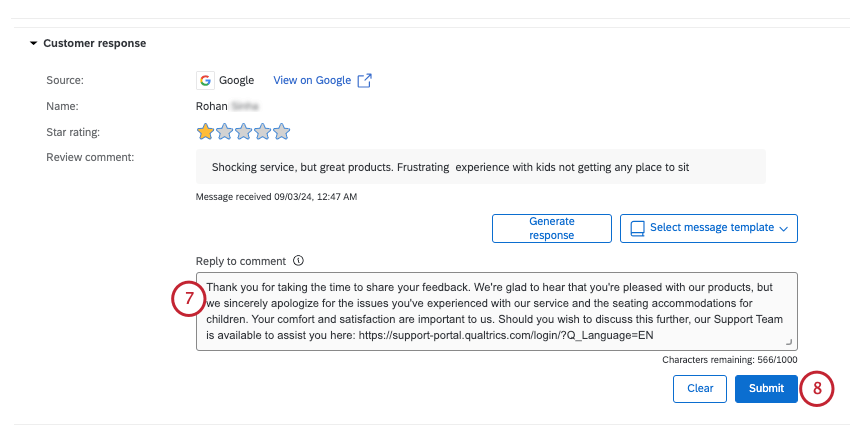
Qdica: embora tenhamos proteções em vigor e estejamos continuamente refinando nossos produtos, a inteligência artificial pode, às vezes, gerar resultados imprecisos, incompletos ou desatualizados. Antes de usar qualquer resultado dos recursos de IA do Qualtrics, você deve revisar a precisão do resultado e garantir que ele seja adequado ao seu caso de uso. Os resultados dos recursos de IA do Qualtrics não substituem a revisão humana ou a orientação profissional.
Isso é ótimo! Obrigado pelo seu feedback!
Obrigado pelo seu feedback!