Campos manuais
O que há nesta página
Sobre os campos manuais
Você pode adicionar novos campos personalizados às respostas, mesmo depois de elas já terem sido registradoaprimorando seus dados e relatórios. Você pode adicionar qualquer informação personalizada que desejar, seja em texto, data, numérico e até mesmo em formato de várias respostas. Os campos personalizados podem ser uma ótima alternativa se você não tiver configurado lógica de ramificação com dados integrados antes de iniciar a pesquisa.
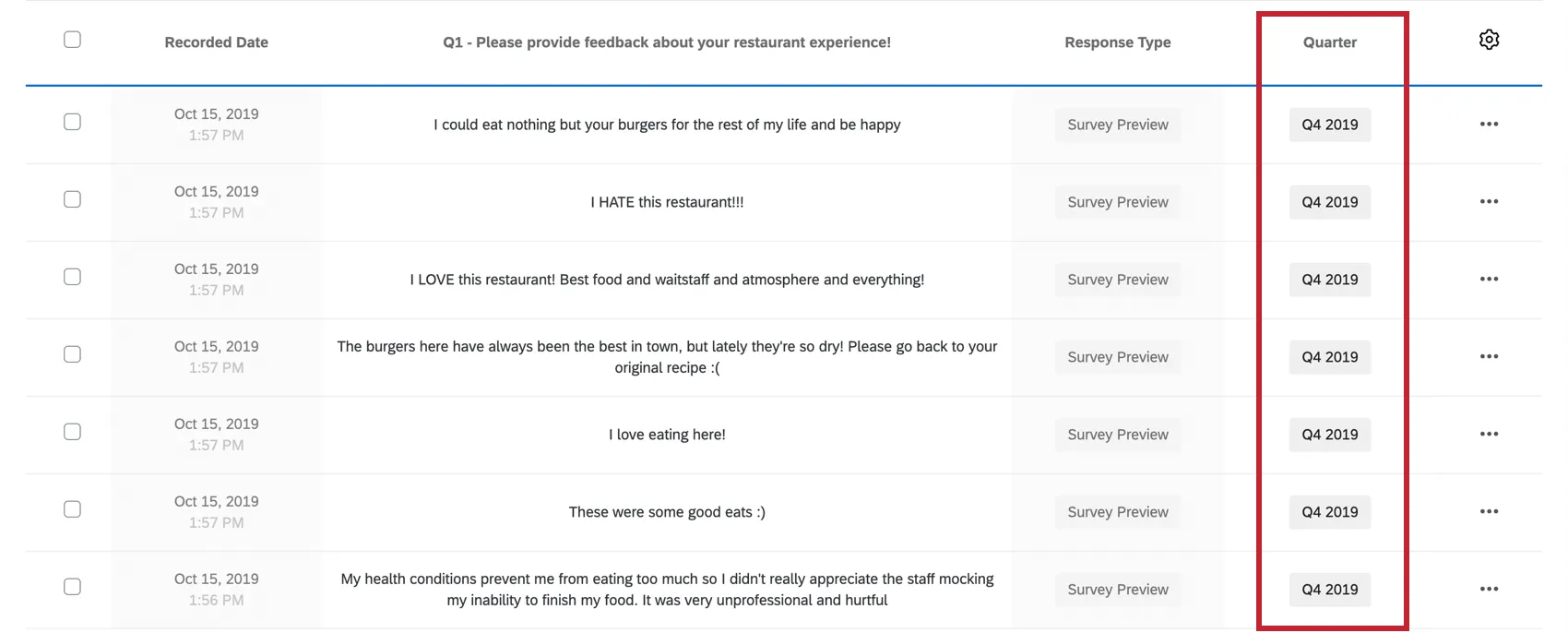
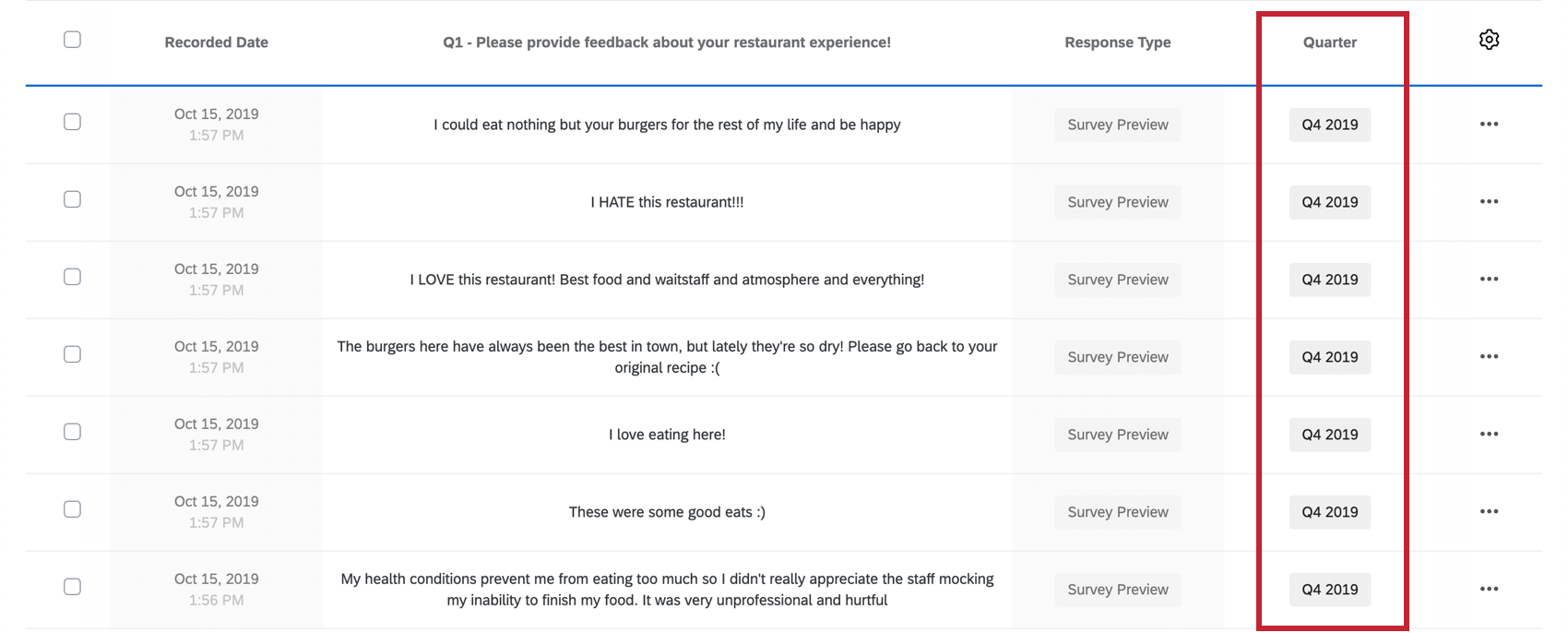
Exemplo: Você coletou muitos anos de dados em sua pesquisa. Você deseja rotular todas as suas respostas com o trimestre e o ano em que foram coletadas para facilitar a filtro ou a geração de relatórios sobre esses dados.

Tipos de campos manuais
Os campos personalizados manuais são fornecidos nas seguintes variações:- Data: Registre a informação da data exata das suas respostas. Nos relatórios, eles podem ser usados na filtragem de datas, permitindo que você defina os períodos de tempo em que está interessado em apresentar ou pesquisar.
- Numérico: Insira dados numéricos sem outros símbolos, como vírgulas, barras ou sinais de moeda ( $ ). Os decimais são suportados.
- Texto: Aceita qualquer caractere de texto, número ou símbolo. Essa opção pode ser excelente para notas detalhadas ou dados categóricos.
- Tags: Categorize os dados com tags curtas. Você pode adicionar várias tags à mesma resposta.
Criação de um campo personalizado manual
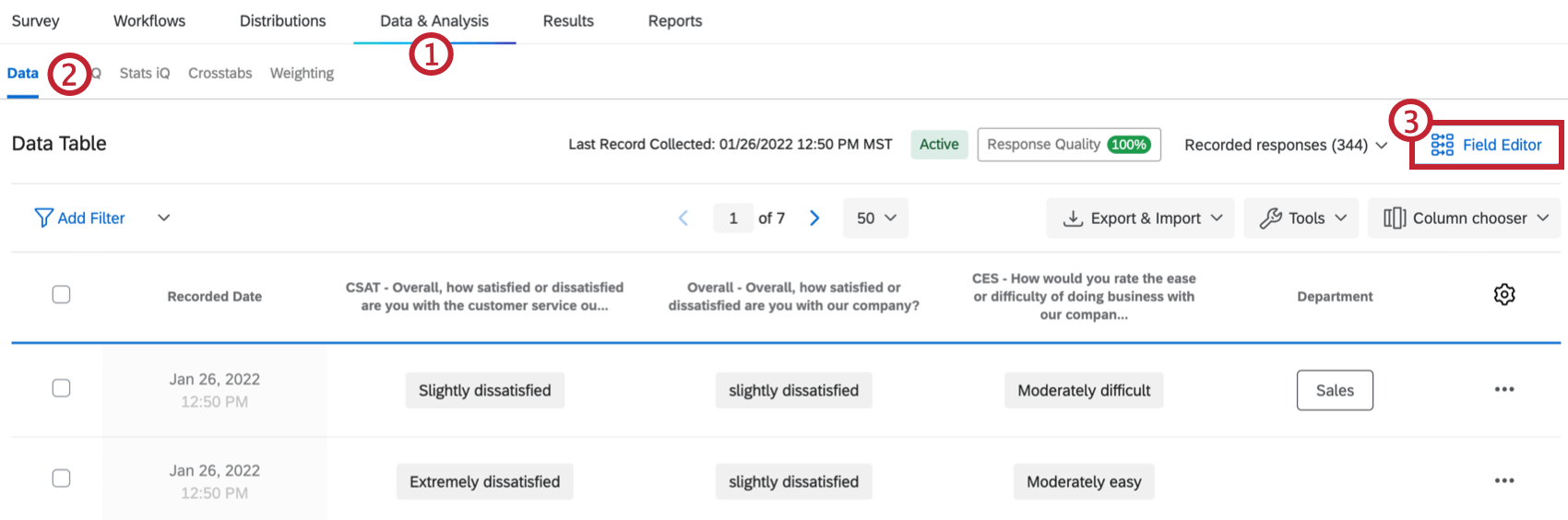
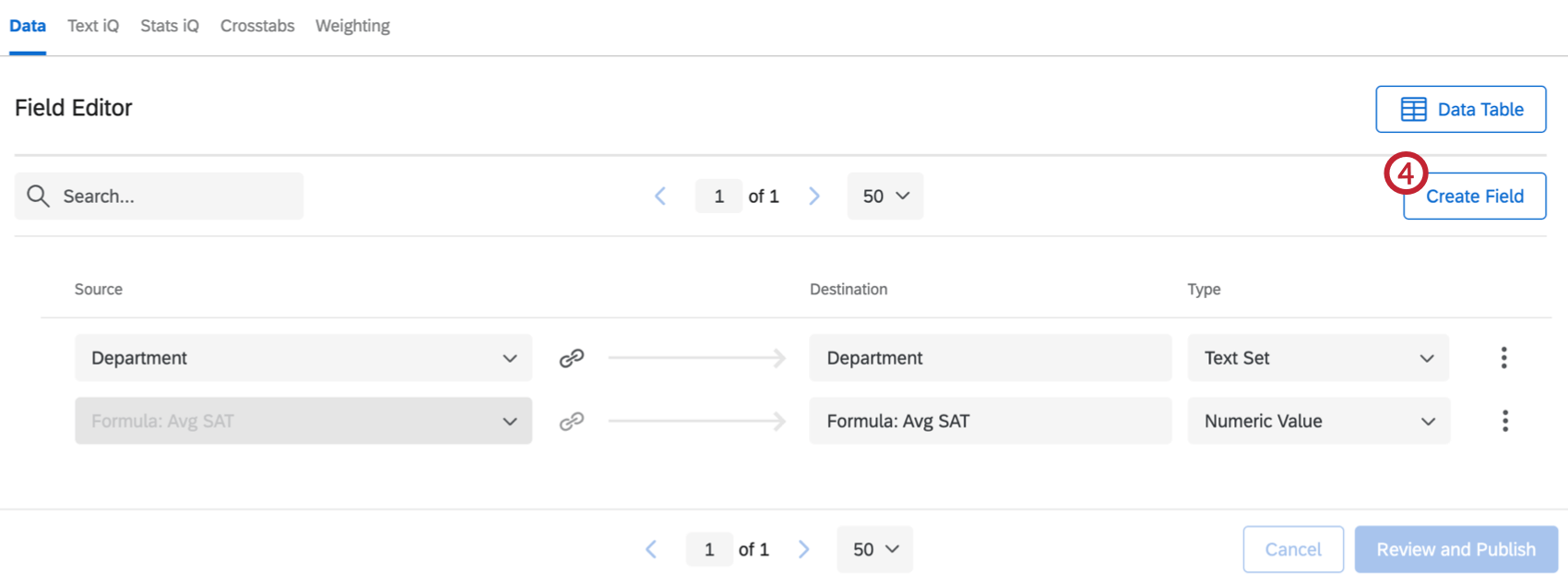
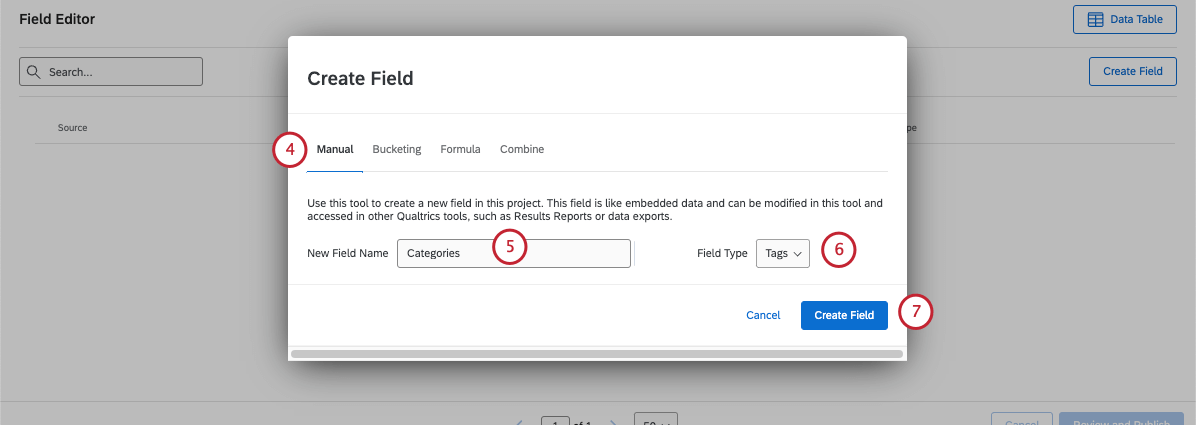
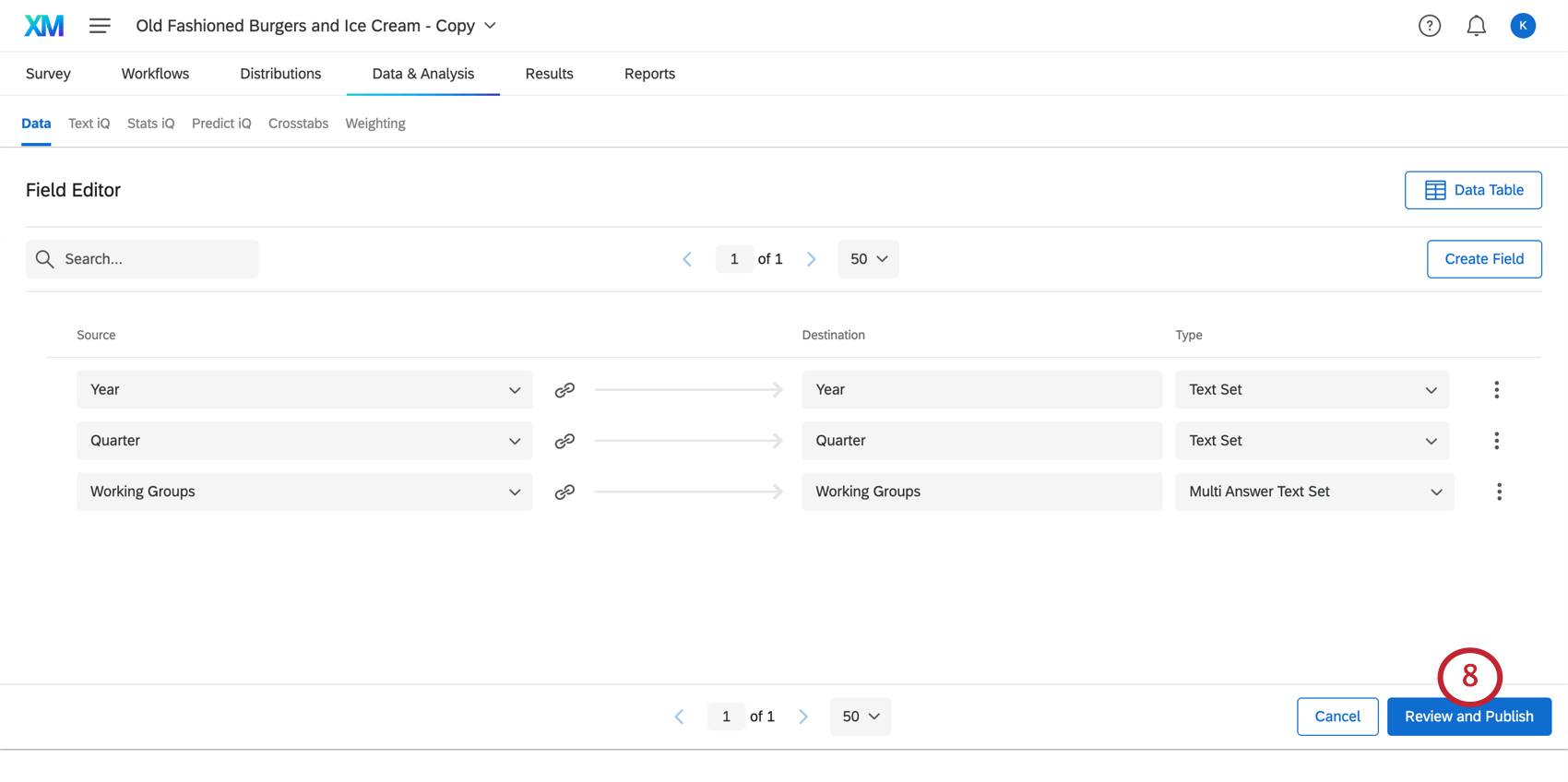
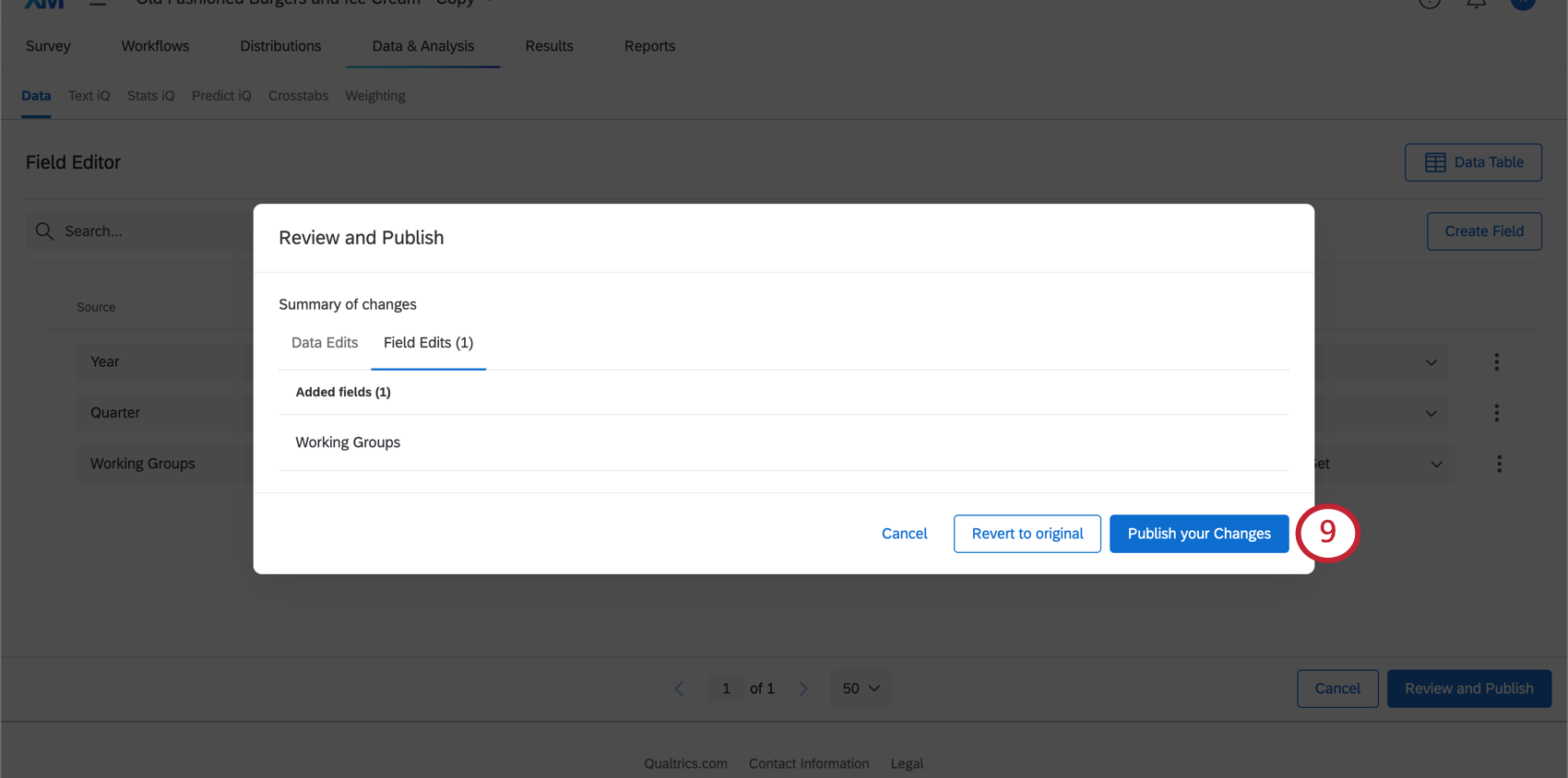
Qdica: você também pode selecionar Anular para o original para anular suas edições de campo.
Qdica: pode levar algum tempo até que a atualização do conjunto de dados seja concluída. É seguro sair desta página enquanto você espera.
Qdica: antes de adicionar valores, você precisa voltar aos dados de resposta. Se você não tiver sido levado de volta automaticamente, clique em Data Table (Tabela de dados).
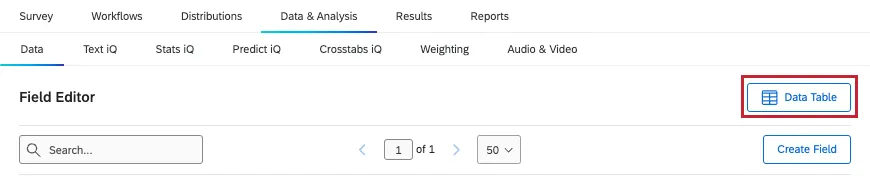
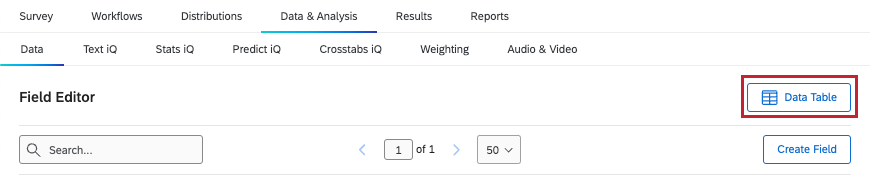
Qdica: Lembre-se de que sempre é possível editar respostas pesquisa já coletadas para adicionar valores personalizados. No entanto, a edição da resposta com um link de retomada substituirá qualquer valor campo personalizado que você tenha adicionado.
Atribuição de um valor a um campo manual
Agora que você criou seu campo, é hora de definir seus valores. Nesta seção, mostraremos como alterar o valor do seu novo campo manual em uma resposta de cada vez.
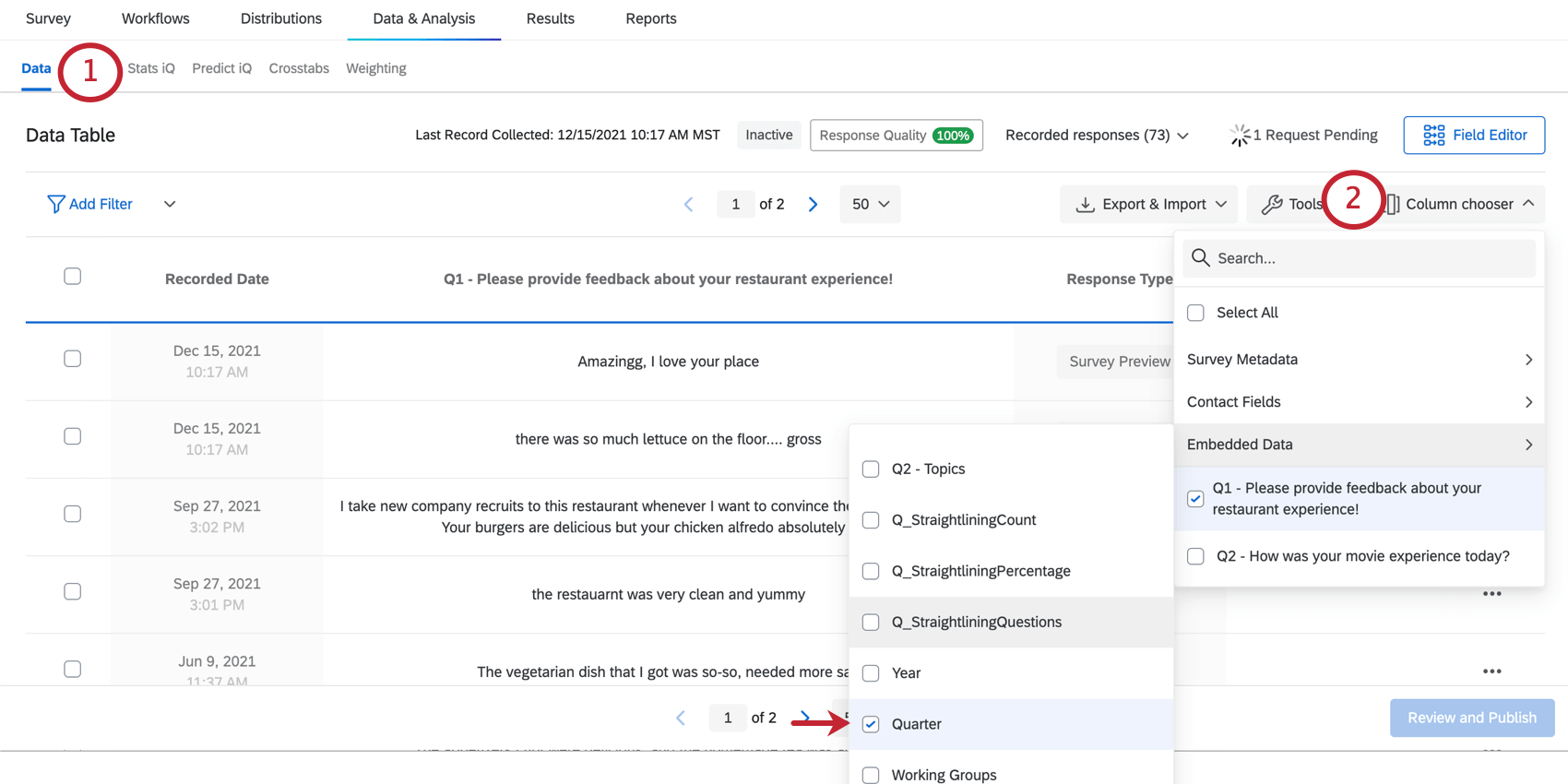
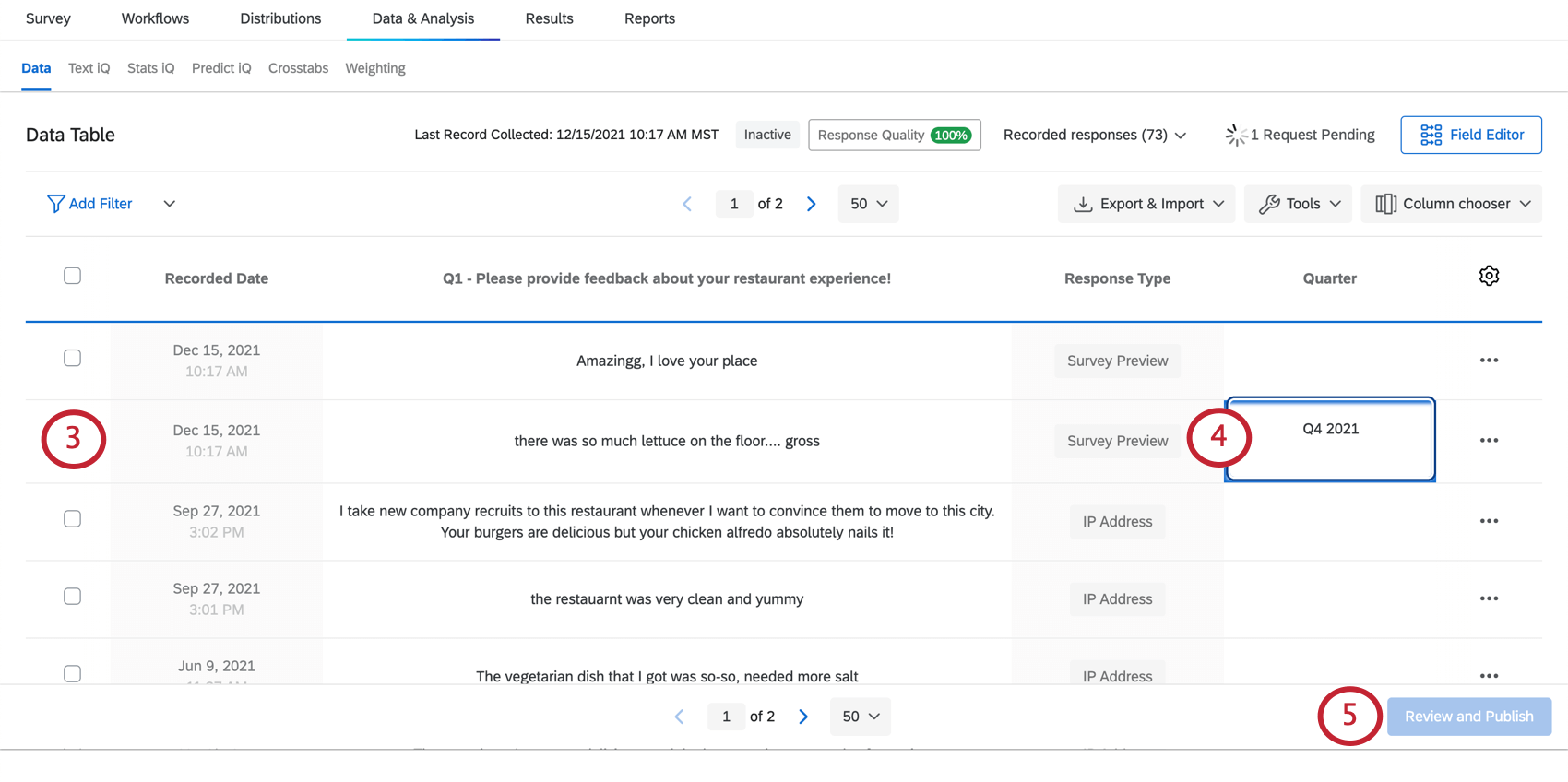
Qdica: você pode fazer isso navegando manualmente pelas páginas ou filtrando seus dados.
Qdica: Pressionar Tab ou Enter (Windows) / return (Mac) duas vezes moverá seu cursor para a avançar caixa de campo imediatamente abaixo.
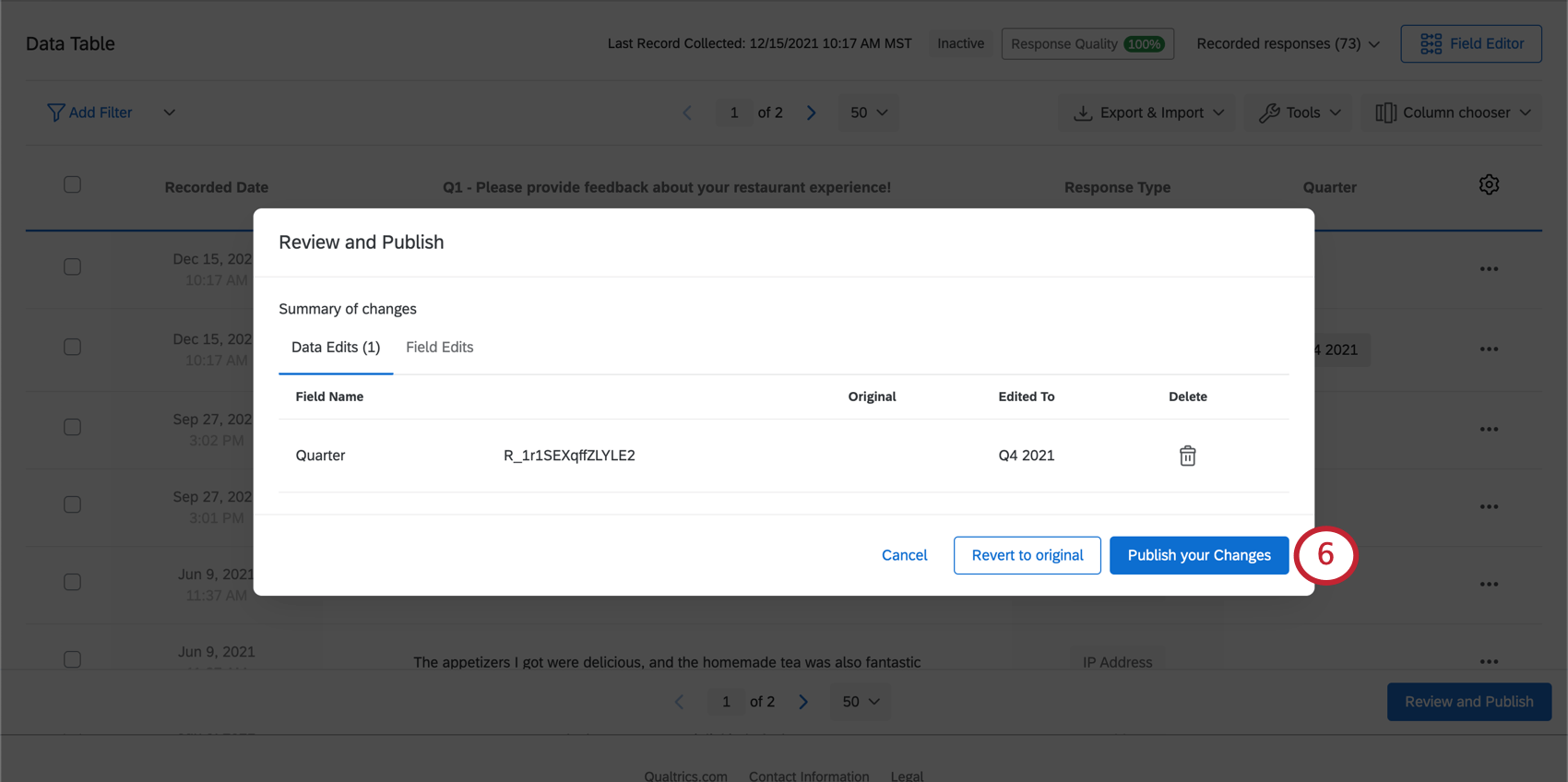
Qdica: talvez você precise clicar em algum lugar fora do campo que acabou de editar para que esse botão se torne clicável. Por exemplo, clique no espaço em branco no rodapé da página ou clique na barra de rolagem do navegador.
Atribuição de um valor para várias Respostas de uma só vez
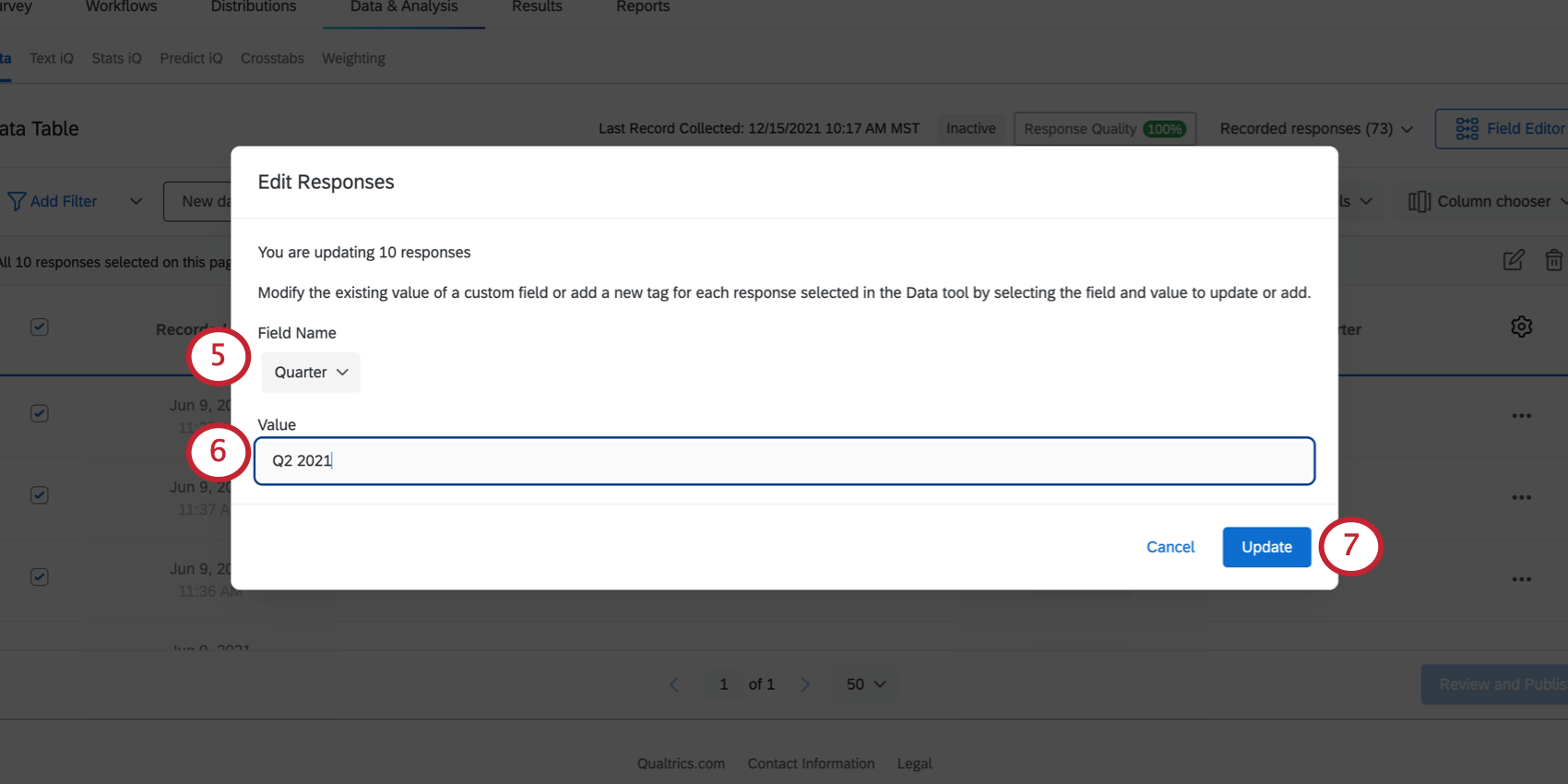
Agora que você criou seu campo, é hora de definir seus valores. Nesta seção, mostraremos como alterar o valor do seu novo campo manual em várias respostas ao mesmo tempo.
Esse método é melhor para dar a muitas respostas o mesmo valor de uma só vez. Por exemplo, encontrar todas as respostas registradas em 2024 e marcar um campo “Ano” como “2024” para todas elas.
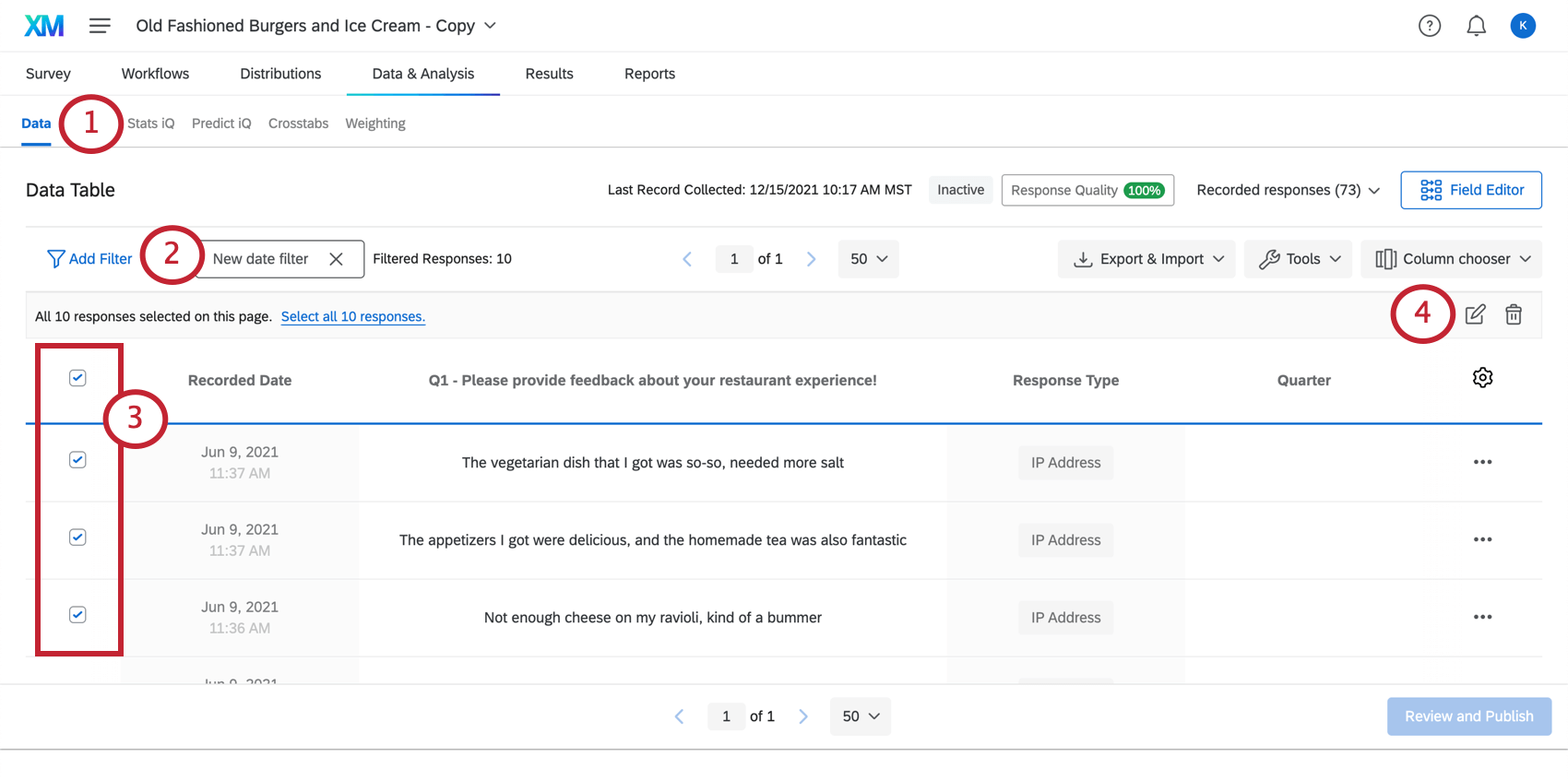
Exemplo: Filtro todas as respostas coletadas entre 1º de janeiro de 2020 e 31 de dezembro de 2020 para marcá-las com a mesma etiqueta de uma só vez.
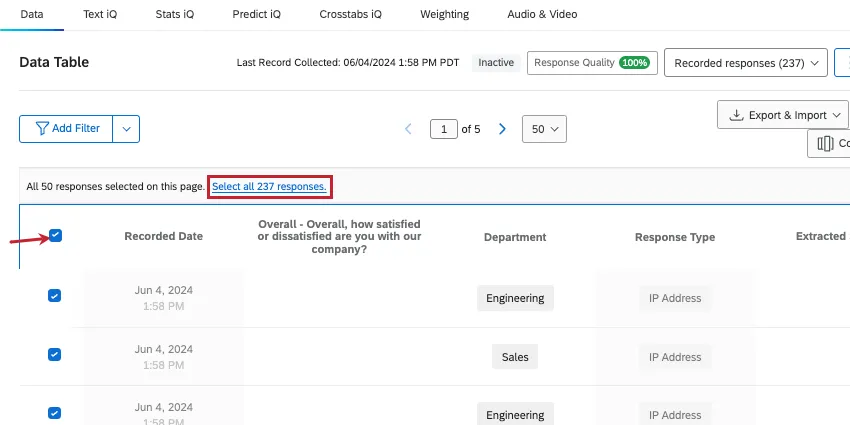
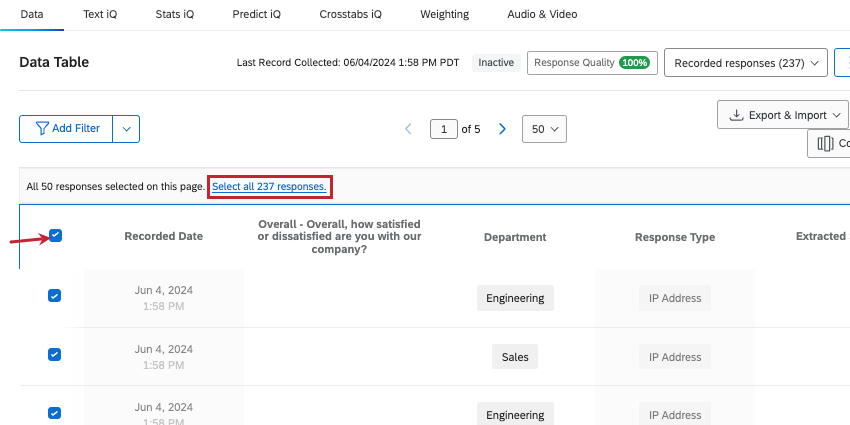
Qdica: Se você clicar na caixa de seleção “selecionar tudo” e tiver várias páginas de respostas, poderá selecionar todas as respostas em páginas adicionais clicando em Selecionar todas as respostas X .
Edição e remoção de campos
Mesmo depois de criar um campo manual, você pode fazer alterações nele. Por exemplo, você pode renomear o campo, marcá-lo como sensível ou removê-lo. Para campos de data, você pode definir um formato.
Para obter etapas detalhadas, consulte Edição de campos personalizados.
Relatórios sobre campos manuais
Os campos manuais podem ser usados na maioria dos mesmos relatórios e análises de dados que outros dados de resposta podem ser usados, incluindo painéis de resultados e relatórios avançados. Isso significa que os campos manuais podem ser usados em filtros, gráficos, tabelas e break-outs.
Ao criar painéis de resultados, você não está limitado aos widgets que funcionam com seus campos manuais por padrão. Você pode ajustar o tipo de cada campo para alterar o formato dos dados e permitir a visualização dos dados de diferentes maneiras. Por exemplo, embora os gráficos de barras e de linhas sejam os que melhor separam os dados de conjuntos de texto, as nuvens de palavras são widgets melhores para feedback de texto aberto.
Veja mais sobre a atribuição de tipos a campos manuais. Por padrão, os tipos de campo para cada campo manual são:
- Data – Data
- Numérico – Valor numérico
- Texto – Texto aberto
- Tag – Conjunto de textos
Para relatórios avançados, você pode verificar a página de cada visualização para saber mais sobre quais campos são compatíveis. Veja uma lista completa de visualizações de relatórios avançados.
Atenção: Os campos manuais não podem ser usados para criar campos agrupados, fórmulas ou campos combinados.

Projetos em que você pode criar campos manuais
Dependendo da sua licença, você pode ter acesso a vários tipos diferentes de projetos que têm uma guia Data & Analysis. Os campos manuais descritos nesta página estão disponíveis em:
- Projetos de pesquisa
- Soluções XM
- Projetos de dados importados
- 360 projetos Qdica: consulte Criação de novos campos (360) para obter mais detalhes.

- Conjoint
- MaxDiff
- Dashboards CX
Qdica: quando campos personalizados são adicionados a um Dashboard CX, eles se tornam dados derivados. Embora suportados, eles se comportam de maneira um pouco diferente dos outros campos pesquisa. Consulte Dados derivados para obter mais detalhes.
Embora a funcionalidade esteja tecnicamente disponível, não recomendamos o uso desses campos personalizados com outros tipos de projetos experiência dos colaboradores, Employee Experience. Consulte Criação de novos campos (EX) para obter mais detalhes.
Qdica: embora outras áreas da plataforma (como painéis, Stats iQ e diretórios) também possam permitir que você crie novos campos, esta página de suporte se concentra exclusivamente em como criar novos campos personalizados no Data & Analysis. Para obter etapas sobre a criação de outros tipos de campos na plataforma XM, tente restringir sua pesquisa no site de suporte.
Perguntas frequentes
How do I edit my custom fields?
How do I edit my custom fields?
Posso editar ou adicionar informações a uma resposta depois de ela ter sido enviada?
Posso editar ou adicionar informações a uma resposta depois de ela ter sido enviada?
If you would like an individual to retake their response instead, you can find instructions for this on the Retake Survey Link support page.
Meus campos personalizados não têm dados e dizem "Inválido" O que aconteceu?
Meus campos personalizados não têm dados e dizem "Inválido" O que aconteceu?
Isso é ótimo! Obrigado pelo seu feedback!
Obrigado pelo seu feedback!