Dados e análise em Projetos dados importados
O que há nesta página
Sobre o Data & Análise em Projetos dados importados
Data & Analysis é uma guia na qual você pode visualizar e gerenciar os dados do seu projeto. Aqui, você pode filtro, classificar, mesclar, limpar e analisar estatisticamente seus dados de resposta. Esta página de suporte explicará os recursos disponíveis na guia Data & Analysis de um projeto de dados importados.
Qdica: somente os projetos dados importados criados a partir de 16 de junho de 2021 têm uma seção de dados na guia Data & Analysis (Dados e amp; Análise). Isso significa que projetos de dados importados criados antes dessa data não terão todas as funcionalidades descritas nesta página.
Reimportando dados
projetos de dados importados são os únicos tipos de projetos que permitem reimportar dados. Isso significa que, em vez de fazer o upload de todas as novas respostas, você pode fazer alterações nos dados que já existem no seu projeto usando um upload de arquivo.
IDs exclusivos
projetos dados importados com identificadores exclusivos são os mais fáceis de reimportar dados, porque o ID exclusivo é a forma como o Qualtrics reconhece quais respostas devem ser atualizadas.
Os identificadores exclusivos só podem ser adicionados a um projeto de dados importados quando você o cria pela primeira vez. Consulte a etapa 11 no processo de configuração.
Exemplos de identificadores exclusivos incluem IDs de resposta, IDs de clientes, IDs de colaborador ou IDs de números aleatórios que você gerou diretamente na planilha.
Preparando um arquivo
Seu arquivo deve ter exatamente os mesmos cabeçalhos do seu conjunto de dados. Você quer ter certeza de que nenhum cabeçalho está faltando e que cada renomeação de campo foi contabilizada. Para facilitar isso, recomendamos exportar seus dados para usar como modelo para suas atualizações.
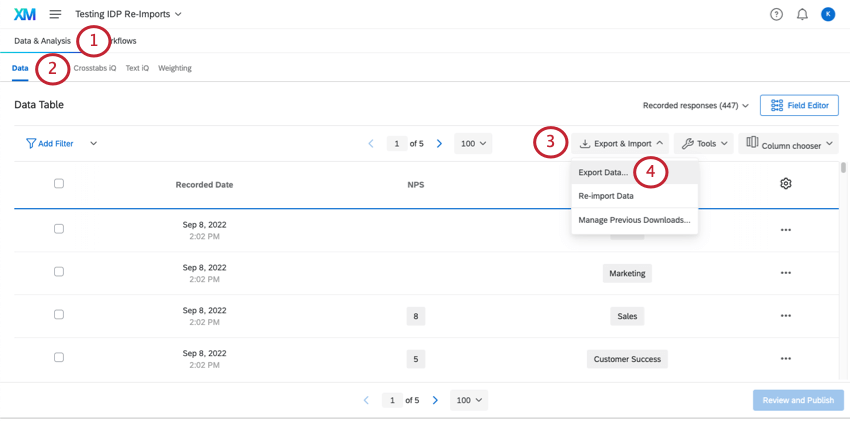
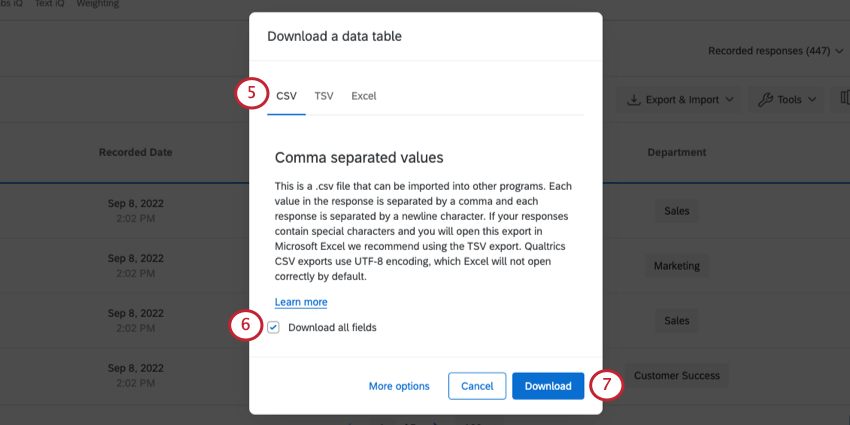
Qdica: essas são as alterações que não podem ser feitas nos dados por meio do upload de um arquivo:
- Adicionar um novo campo (em vez disso, consulte Criação de campo personalizado)
- Remover um campo (em vez disso, consulte Remoção de uma variável)
Qdica: se você editar a ID exclusiva de uma resposta, ela será reconhecida como uma resposta marca nova.
Reimportando dados
Quando o arquivo estiver pronto, você poderá importá-lo com algumas etapas simples.
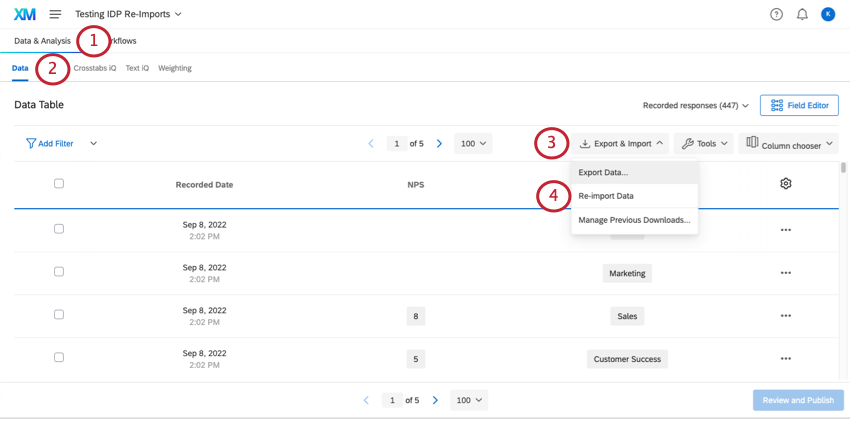
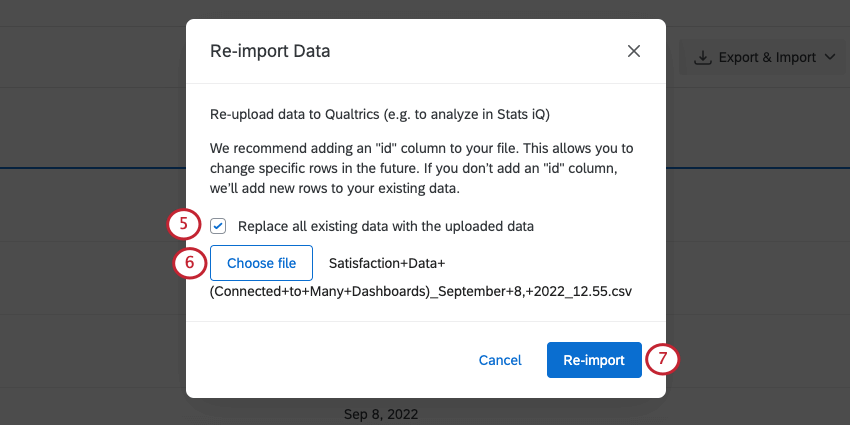
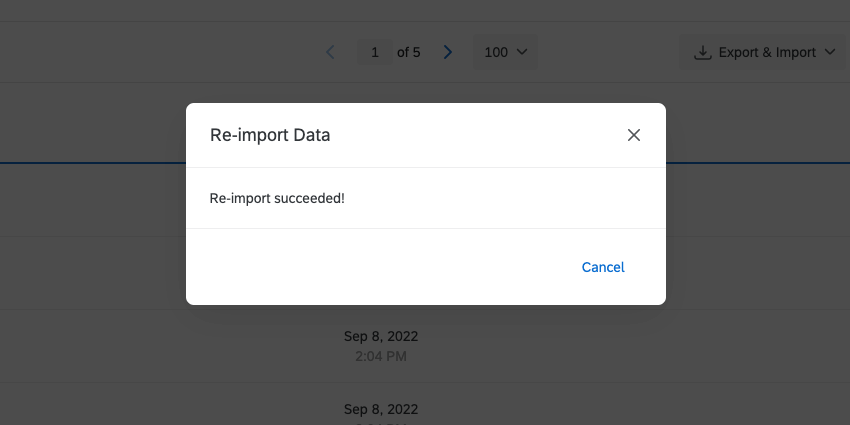
Atenção: Você sempre pode excluir respostas conforme necessário. Se estiver excluindo várias respostas de uma vez, observe que só é possível selecionar uma página de respostas de cada vez.

Importação de novos dados
Para importar novas respostas para um projeto de dados importados, você seguirá muitas das mesmas etapas para reimportar dados. Há apenas duas diferenças:
- Se o seu projeto tiver identificadores exclusivos, certifique-se de que as novas respostas tenham seus próprios identificadores exclusivos que não correspondam a nenhuma outra resposta existente. Se os identificadores exclusivos corresponderem, os dados serão substituídos.
- Se o seu projeto não tiver identificadores exclusivos, certifique-se de não selecionar Substituir todos os dados existentes pelos dados de upload.
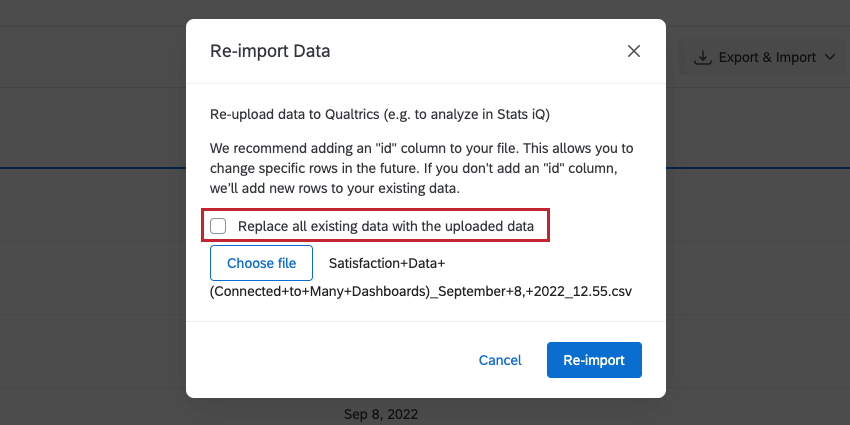

Qdica: essas são as alterações que não podem ser feitas nos dados por meio do upload de um arquivo:
- Adicionar um novo campo (em vez disso, consulte Criação de campo personalizado)
- Remover um campo (em vez disso, consulte Remoção de uma variável)
Solução de problemas de importação
Se você quiser substituir ou editar os dados que já carregou, consulte Reimportar dados. Se você quiser adicionar outras respostas, consulte Importação de dados.
Se você seguiu rigorosamente todas as etapas da seção recomendada, aqui estão mais algumas soluções de problemas que você pode tentar:
- Para obter mais parâmetros de arquivo, como limites de tamanho e formatação de data, consulte Preparação de um arquivo para importação.
- Se o seu projeto de dados importados não tiver identificadores exclusivos, não será possível adicioná-los após o fato.
- Lembre-se de que nem a reimportação nem a importação de dados permitem que você exclua campos ou crie novos campos. Em vez disso, consulte Edição de campos e Criação de campos personalizados.
- Para problemas comuns com arquivos CSV e TSV, consulte Problemas de upload de CSV e TSV para saber como resolvê-los.
Edição de campos


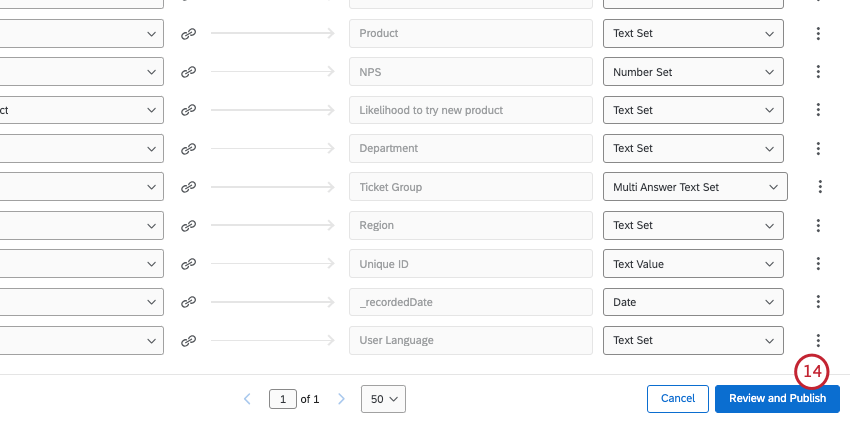
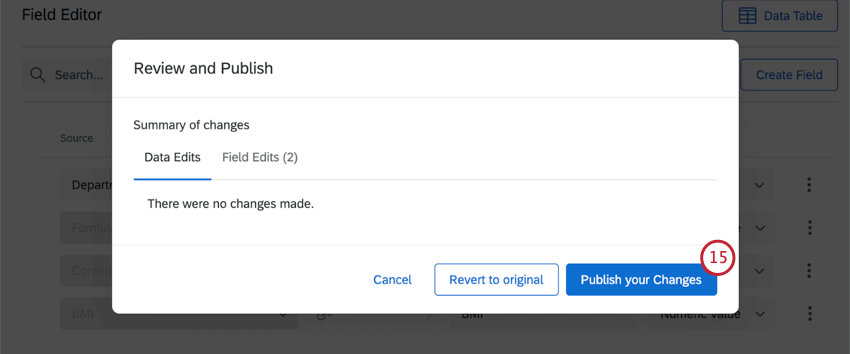
O Field Editor está localizado na seção Data da guia Data & Analysis. Aqui, você verá todos os campos do seu projeto de dados importados e poderá fazer edições, como renomear campos, recodificar valores, alterar tipos de campos e remover campos.
Para saber mais sobre todas as maneiras de editar seus campos, consulte Edição de campos personalizados.
Para criar um novo campo, consulte Criação de campo personalizado.
Exportação de dados
A exportação de dados de um projeto de dados importados é muito semelhante à exportação de dados de um projeto pesquisa. Há apenas algumas diferenças importantes.
Formatos de exportação
Você só pode exportar dados em um formato CSV, TSV ou Excel (XLSX).
Opções de exportação
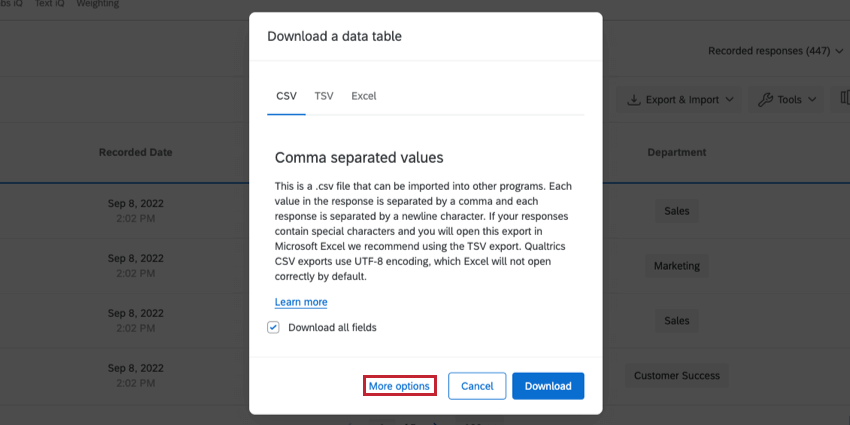

projetos de dados importados só têm as seguintes opções de exportação disponíveis quando você clica em Mais opções:
- Compactar dados como arquivo .zip
- Use vírgulas para números decimais
- Remover quebras de linha
Consulte Opções de exportação para obter uma descrição de cada uma delas.
Recodificação de um campo
Depois de configurar o projeto, você pode perceber que precisa alterar os valores de uma opção de resposta de resposta ou excluir opções da análise. Nesse caso, você recodificaria os valores da sua variável.
Atenção: Somente os seguintes tipos de campos podem ser recodificados: Conjunto de números, Conjunto de textos e Conjunto de textos com várias respostas.
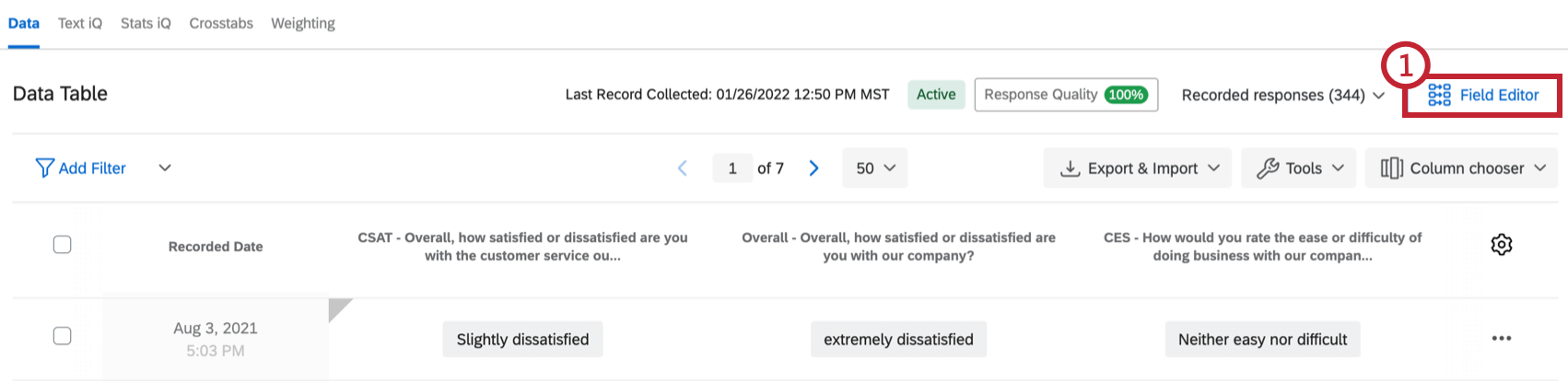
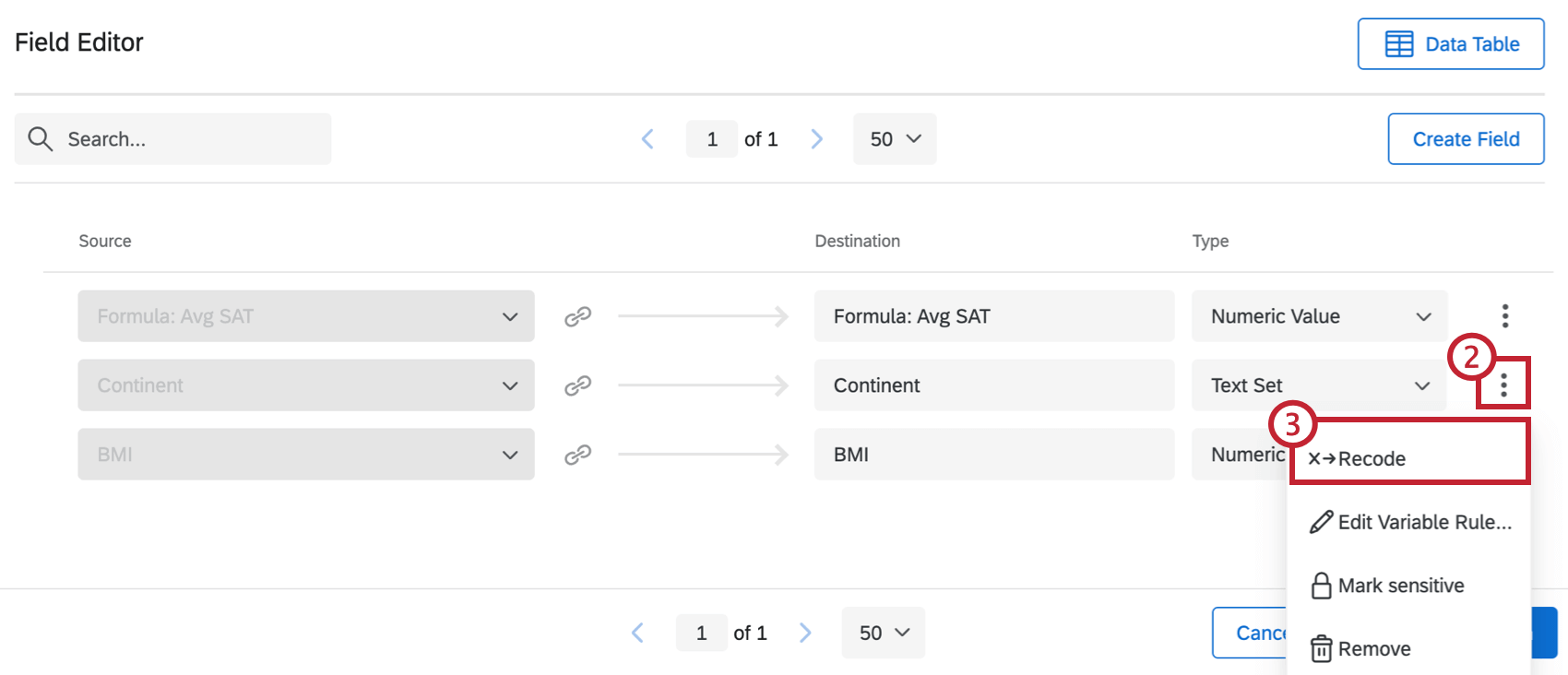
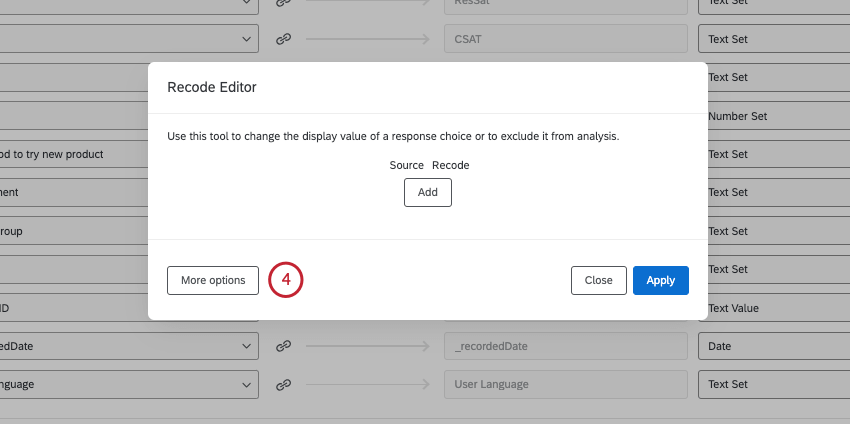
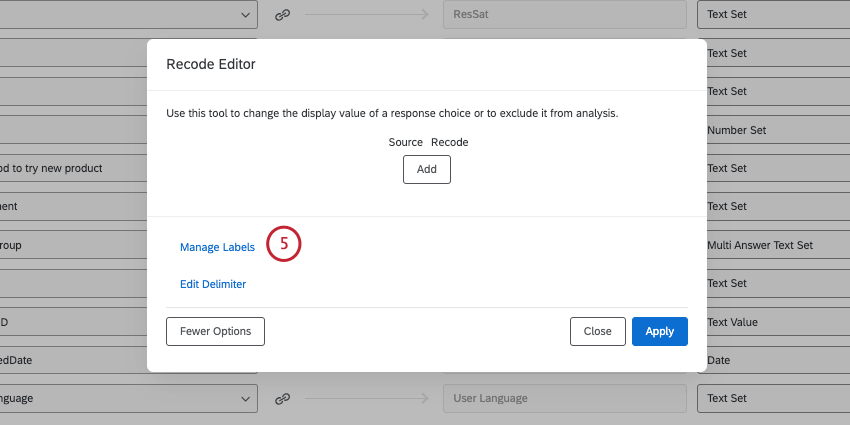
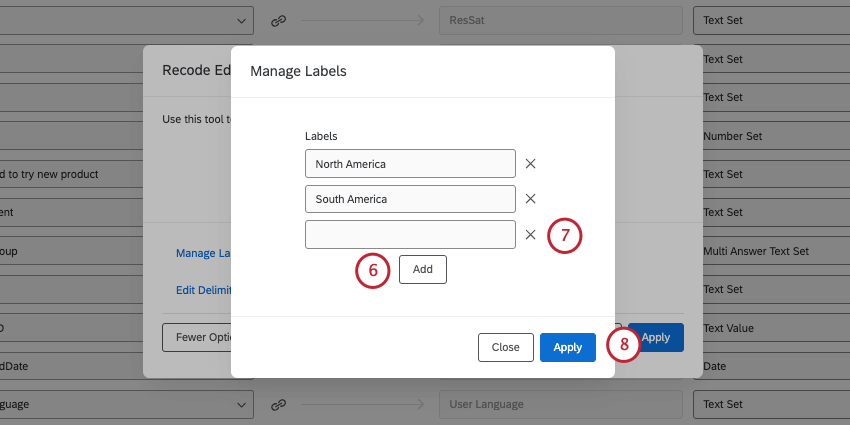
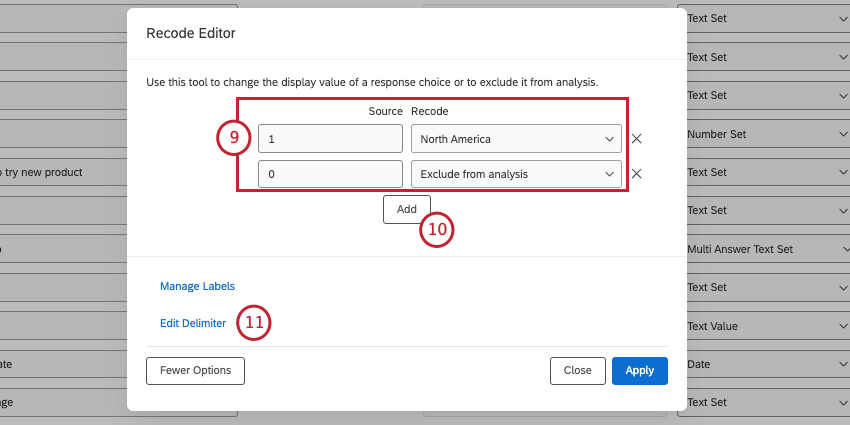
Qdica: se uma opção for excluída da análise, ela ficará oculta e será ignorada em todos os relatórios que você criar. Essa opção não remove toda a resposta associada do projeto – ela oculta apenas o valor do campo selecionado.
Qdica: observe que os valores de recodificação são limitados pelo tipo de campo. Por exemplo, se você quiser recodificar pontuações para grupos, o tipo deverá ser Conjunto de texto em vez de Conjunto de números, porque os valores recodificados serão texto em vez de números.
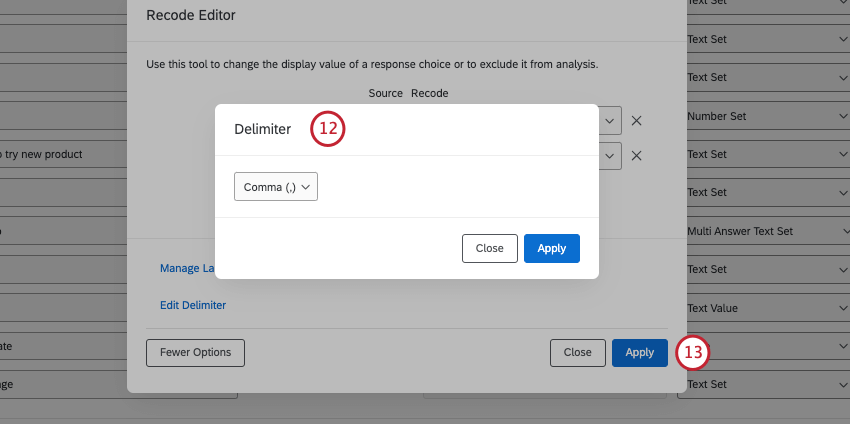
Qdica: um delimitador determina como vários valores para o mesmo campo são separados em um arquivo. Por exemplo, um cliente que tenha visitado vários locais pode ter um “Location” igual a “Seattle,Provo”. Nesse exemplo, a vírgula seria o delimitador.
Outros recursos na seção de dados
Muitas funcionalidades da seção Dados funcionam da mesma forma que nos projetos pesquisa. Aqui está uma lista de páginas de suporte que abrangem essa funcionalidade:
- Resposta registradas Qdica: projetos dados importados só permitem que você visualize uma página de respostas por vez. Isso significa que a filtragem ou seleção de dados em massa será limitada a uma página de respostas.

- Filtragem de Respostas
- Criação de campos personalizados
- Edição de Respostas
- Traduzir comentários Qdica: verifique se os comentários que você deseja traduzir estão definidos como texto aberto.
Qdica: projetos de dados importados não têm a página “Respostas em andamento”.
Outros recursos em Data & Analysis
A seção Data não é a única na guia Data & Analysis. A seguir, há uma lista de recursos disponíveis em projetos de dados importados, desde que já tenham sido adquiridos para sua licença.
Isso é ótimo! Obrigado pelo seu feedback!
Obrigado pelo seu feedback!