Visão Geral Básica de Relatórios Avançados
O que há nesta página
Sobre os Relatórios Avançados
O objetivo final do Advanced-Reports é criar relatórios informativos on-line e impressos para compartilhar com as partes interessadas.
Os Relatórios avançados fornecem as ferramentas de layout que serão necessárias para criar:
- Visualizações: Gráficos individuais, imagens, gráficos, áreas de texto ou tabelas extraídos de seu conjunto de dados.
- Filtros: Lógica para incluir ou excluir dados de suas visualizações e relatórios.
- Layouts de página: Coleções de visualizações com cabeçalhos, temas, esquemas de cores, margens e fontes que as acompanham.
Criando um Relatório Avançado
Para iniciar um relatório avançado:
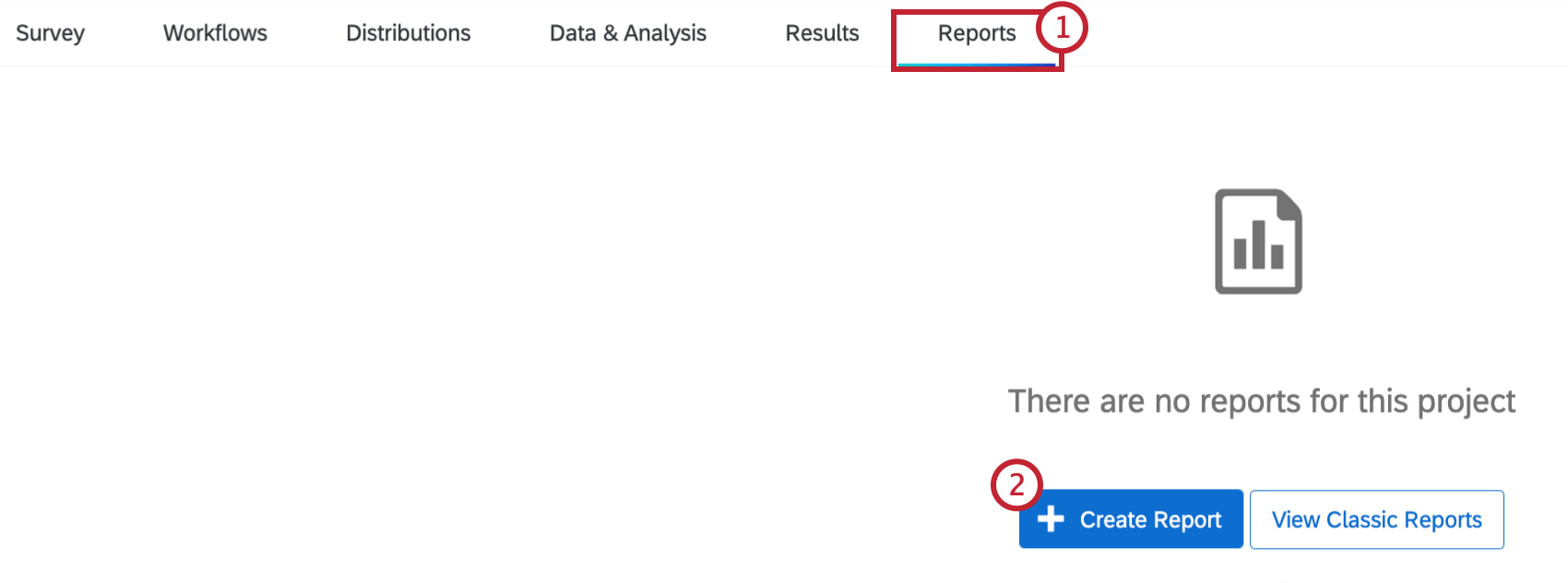
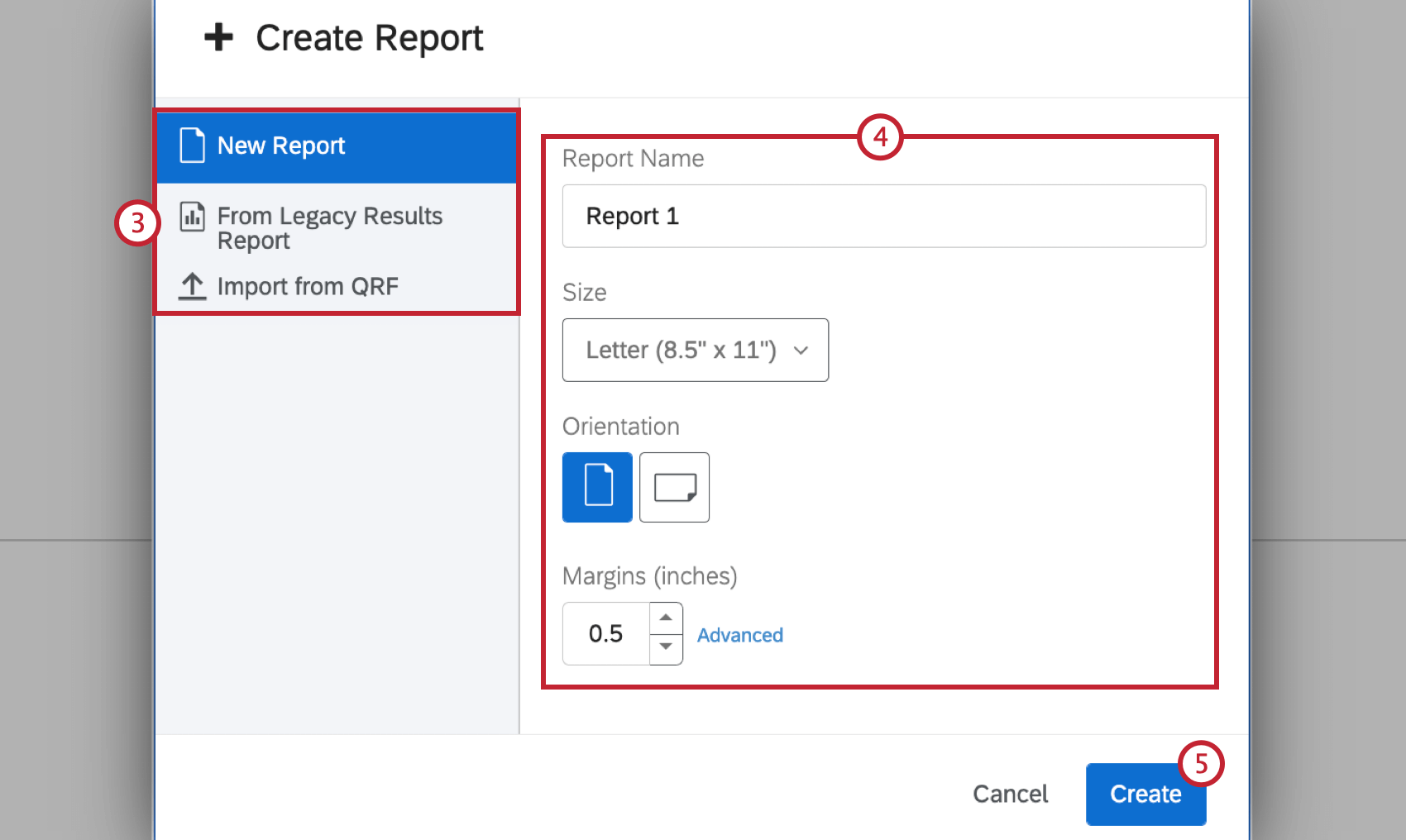
- Novo relatório: Inicie um novo relatório em branco, do zero.
- Do relatório de Resultados herdado: Começar com um relatório de resultados salvo anteriormente. Qdica: Essa é uma opção para usuários com a versão antiga do Relatórios. Leia a Visão geral básica dos relatórios de resultados para obter detalhes. Essa opção não é compatível com a nova versão do Resultados. Leia o Dashboard Resultados para obter mais informações.

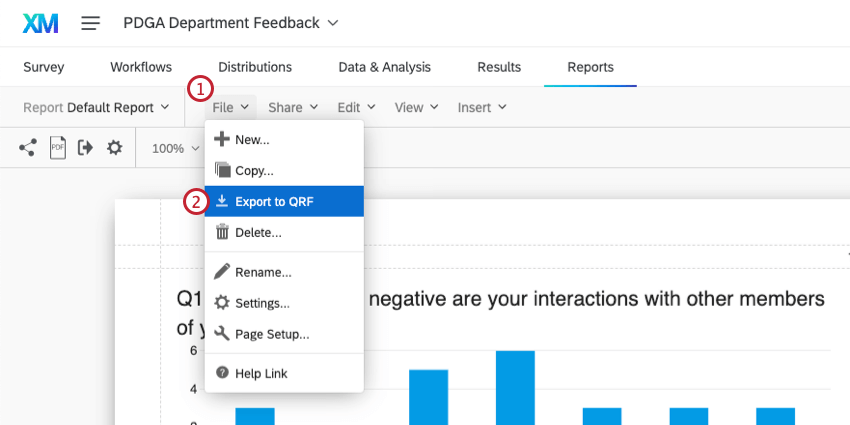
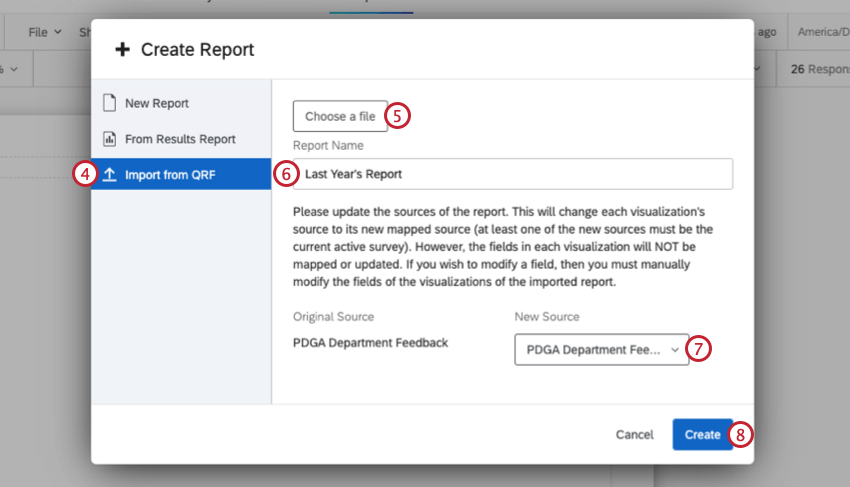
- Do QRF: Importe um arquivo de relatório Qualtrics (QRF) de um relatório feito anteriormente para transferir todas as configurações e visualizações. Consulte Criação de um relatório avançado a partir do QRF para obter mais informações.
Qdica: é possível alterar as configurações iniciais na seção Página das Configurações globais.
A barra de ferramentas de layout de página
Após a configuração inicial, as ferramentas de layout ficarão acessíveis na barra de ferramentas Relatórios avançados. Nessa barra de ferramentas é possível:
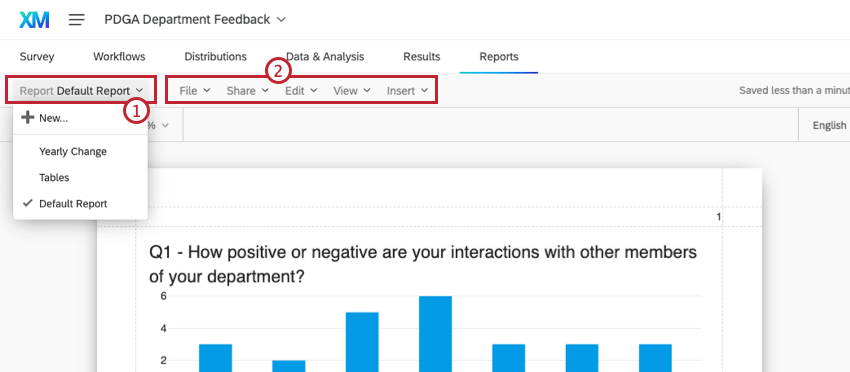
Qdica: Analise todos os recursos de cada opção de menu na página Advanced-Reports Toolbar.
Criação de um relatório avançado a partir do QRF
Sobre Visualizações
“Visualizações” referem-se aos gráficos, tabelas e outros elementos que visualizam os dados pesquisa.
Criação de visualizações
Para criar uma visualização, selecione Inserir. Você pode começar escolhendo os dados que deseja mostrar ou o tipo de visualização que deseja usar.
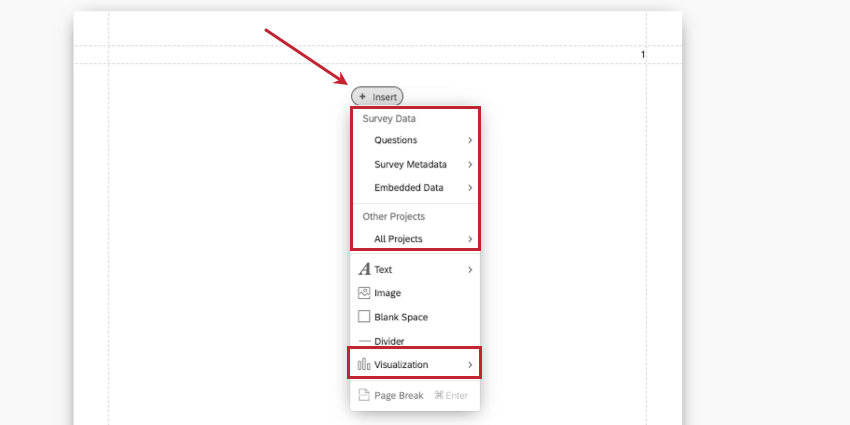

Depois de tomar essa decisão, você pode concluir a visualização usando o painel de edição à direita. As métricas são onde você pode alterar ou adicionar os dados que deseja mostrar. Visualização ) é onde você pode selecionar um tipo de visualização.
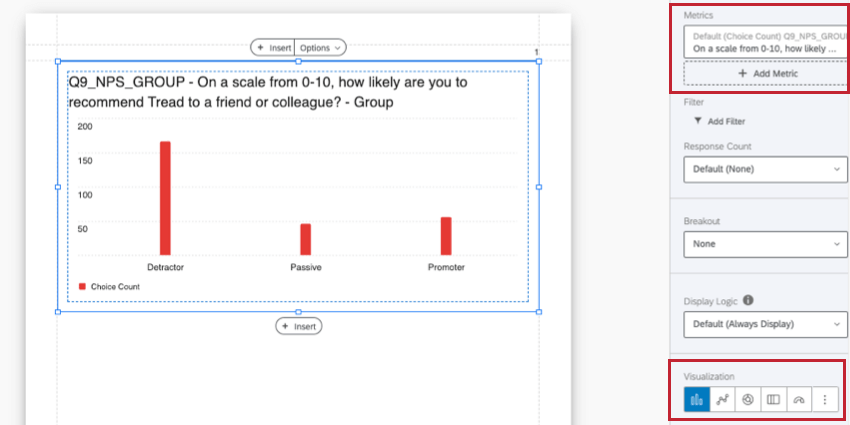

Diferentes visualizações estão disponíveis com base no tipo de dados que você deseja relatar. Por exemplo, os gráficos de pizza e as barras de divisão são ideais para mostrar partes de um todo, como porcentagens demográficas, enquanto as nuvens de palavras são melhores para feedback aberto.
Você pode ver uma lista de todas as visualizações aqui.
Qdica: Não é possível inserir todo o pesquisa em um relatório (por exemplo, o pesquisa completo em tempo real mostrando a experiência do pesquisa ). Em vez disso, é possível imprimir o pesquisa em PDF. Se estiver compartilhando o relatório digitalmente, poderá incluir o link de visualização pesquisa no relatório.
Personalização de visualizações
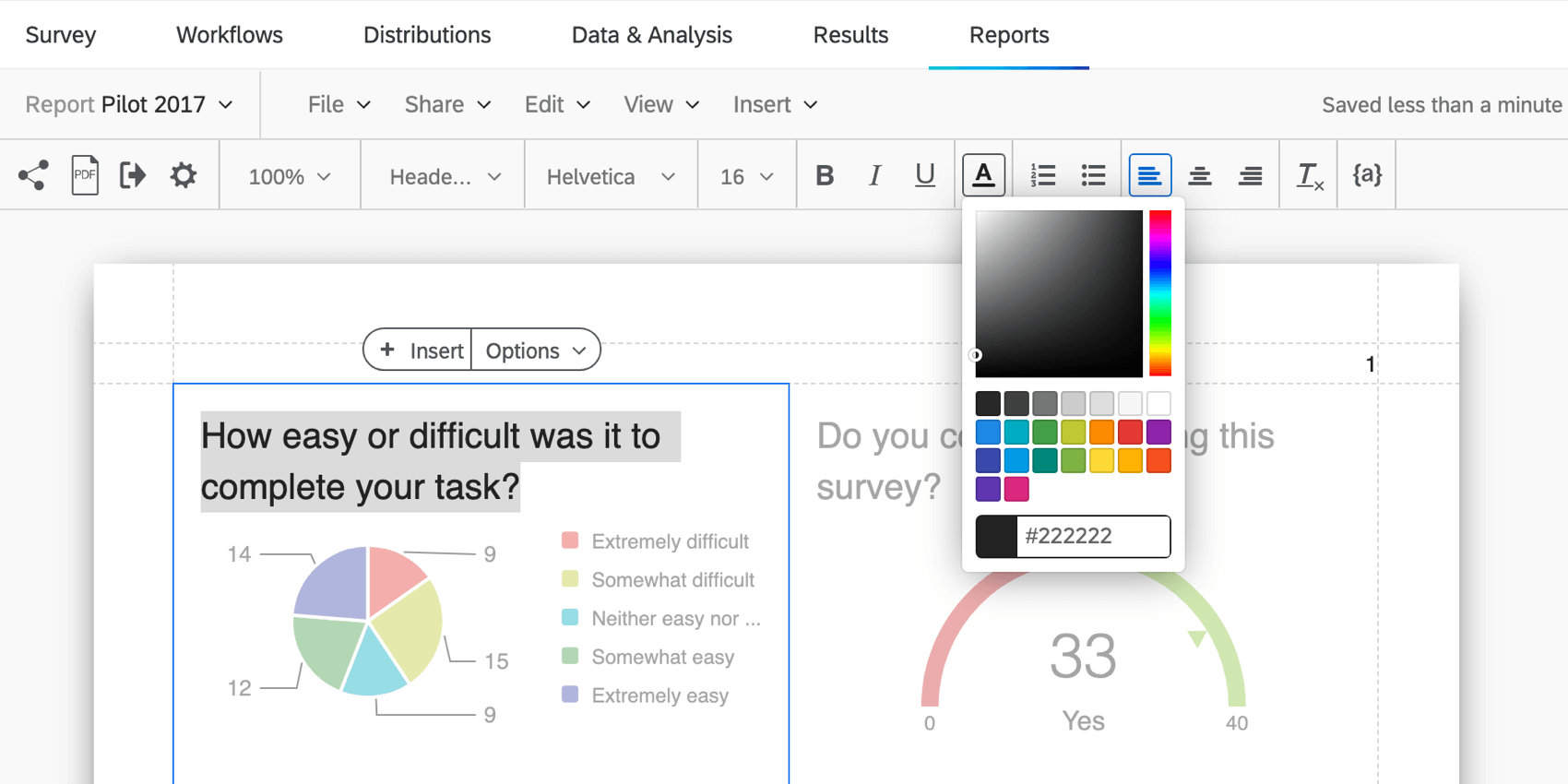
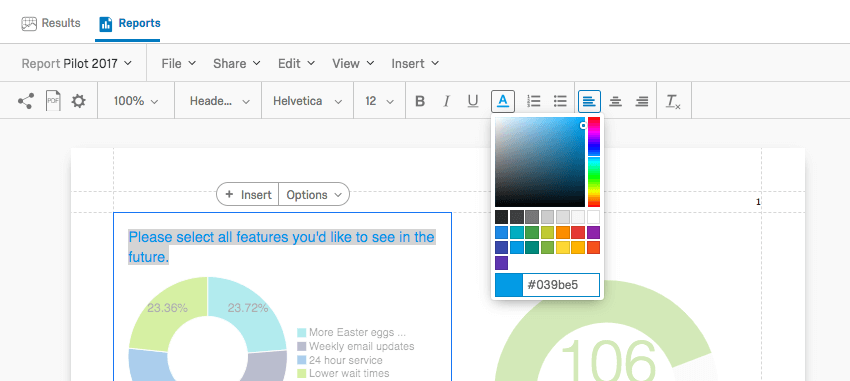
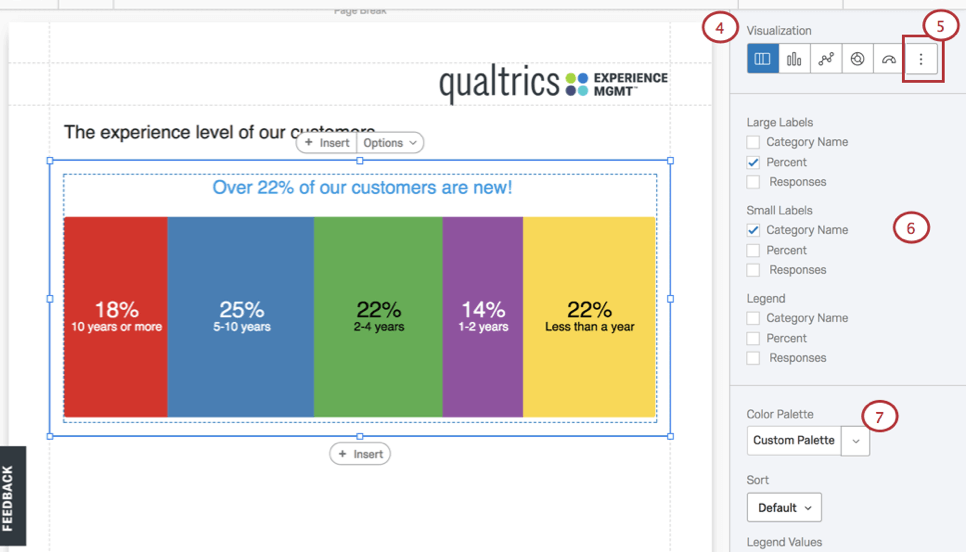
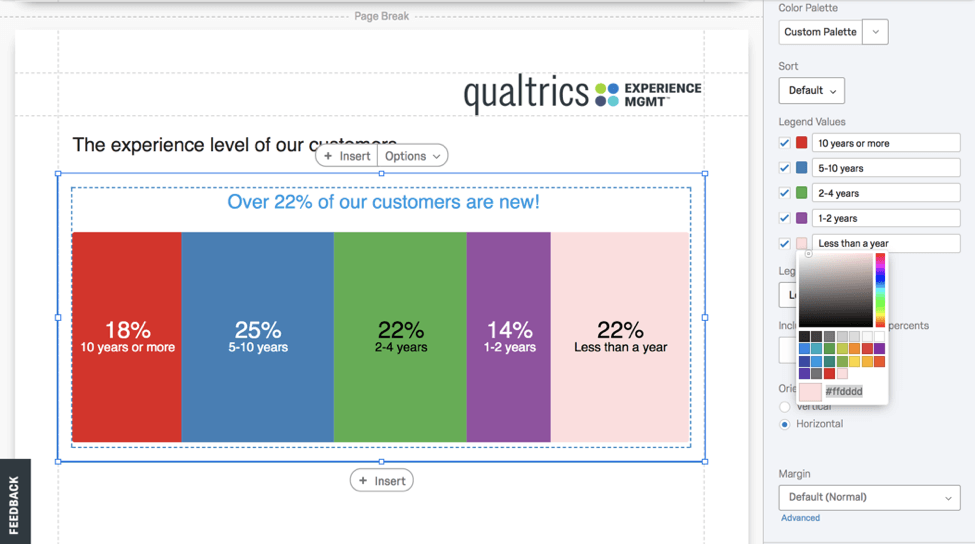
Você pode personalizar muitos aspectos de uma visualização. Para obter mais informações, consulte nossa Visão geral Visualização e o guia para criação de visualizações.
Compartilhamento de uma única Visualização
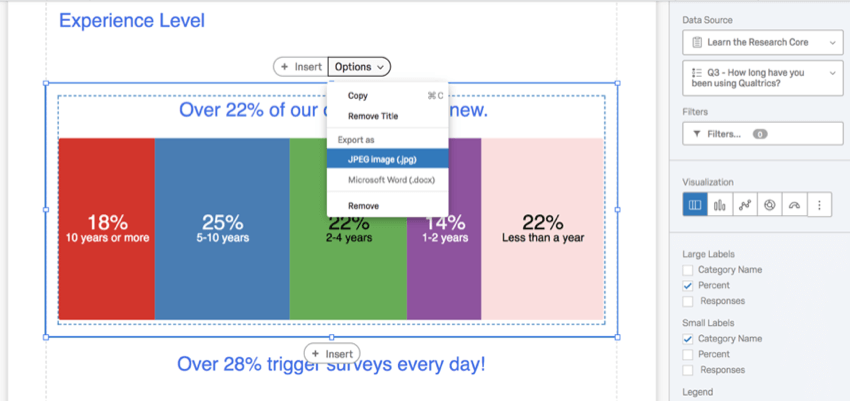
Crie e compartilhe visualizações individuais reformulando-as e exportando-as como uma imagem JPEG (.jpg) ou Microsoft Word (.docx) a partir das opções visualização.

Sobre Filtragem
A filtragem exclui informações das visualizações e dos relatórios. Várias fontes de dados podem ser usadas para definir a condição necessária para criar um filtro, especificamente:
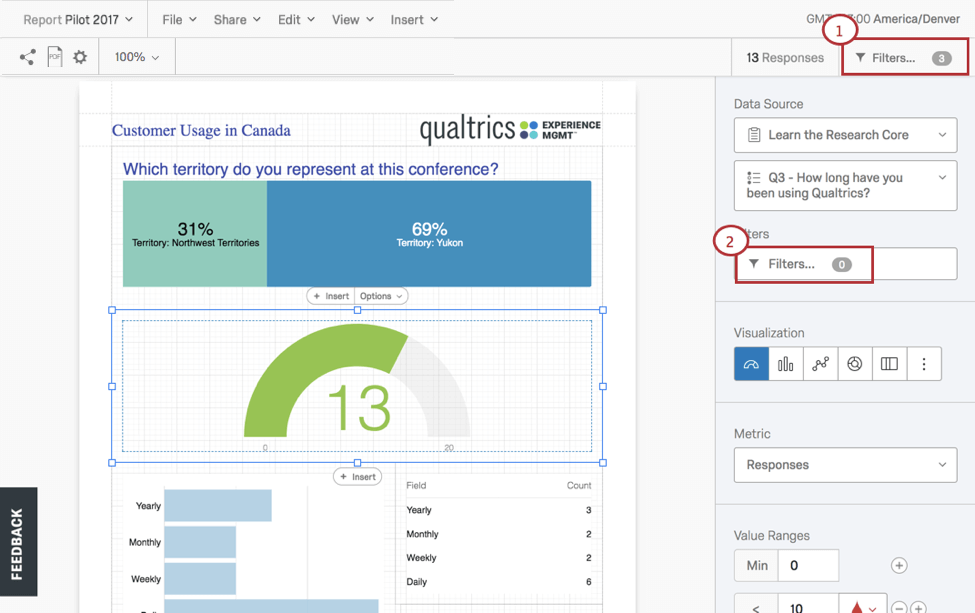
Aplique os filtros em dois níveis diferentes:
Aplicação de filtros globais
Se você escolher aplicar filtros globais, todas as visualizações individuais no relatório usarão esses filtros como predefinições. Por exemplo, se você excluir todos os participantes com menos de 21 anos, não poderá incluir esse grupo demográfico em nenhuma de suas visualizações.
Os filtros são definidos ao criar declarações condicionais que usam TODOS ou QUAISQUER para direcionar os critérios de filtragem, operadores e operandos (por exemplo, valores).
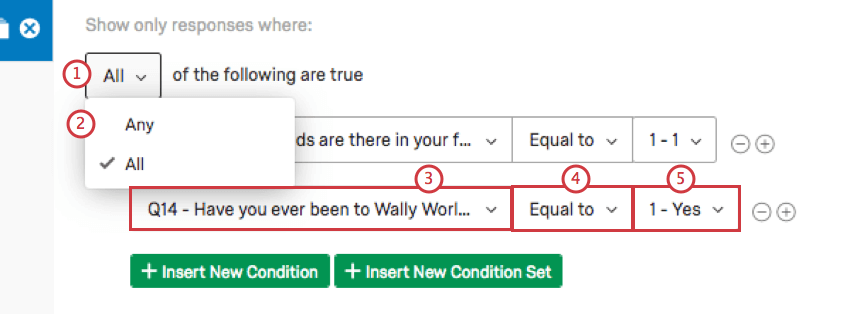
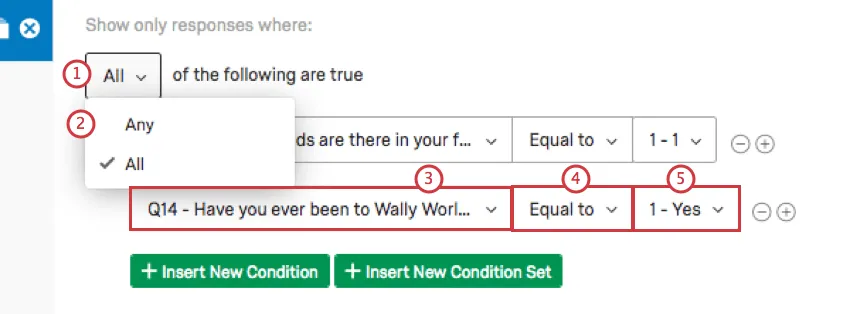
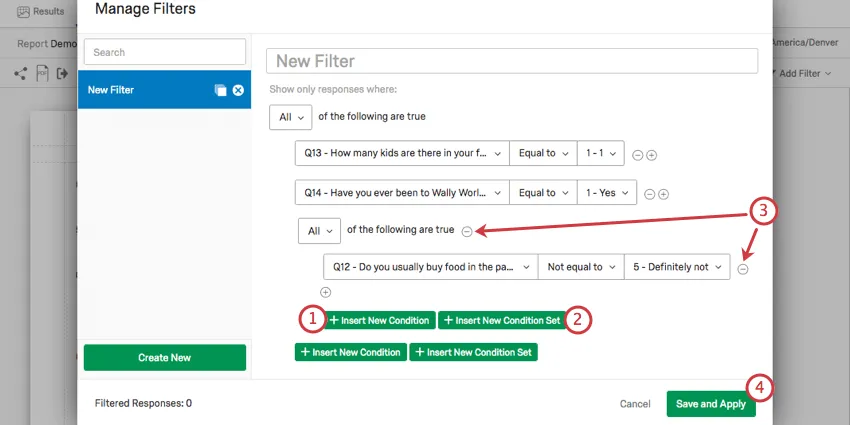
As condições são gerenciadas na janela pop-up Filtros, aberta com a seleção de Filtros na barra de ferramentas Relatórios avançados. Nessa janela, clique em:
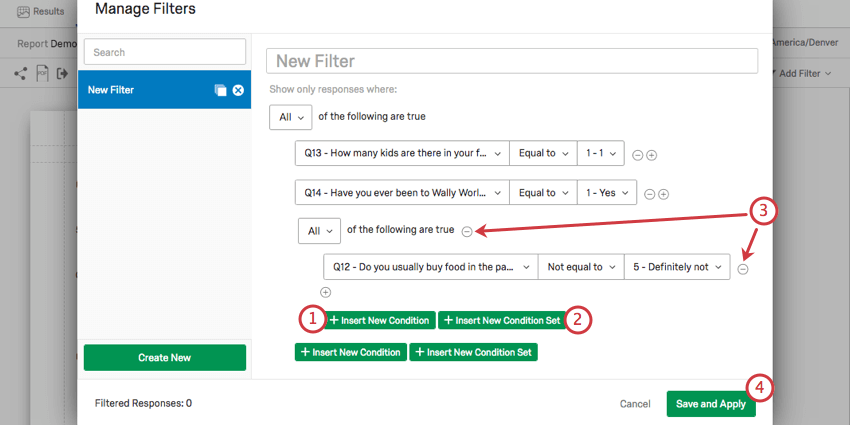
Qdica: A filtragem é explicada em detalhes na página Filtros globais de relatórios avançados.
Aplicação de um Filtro a uma Visualização
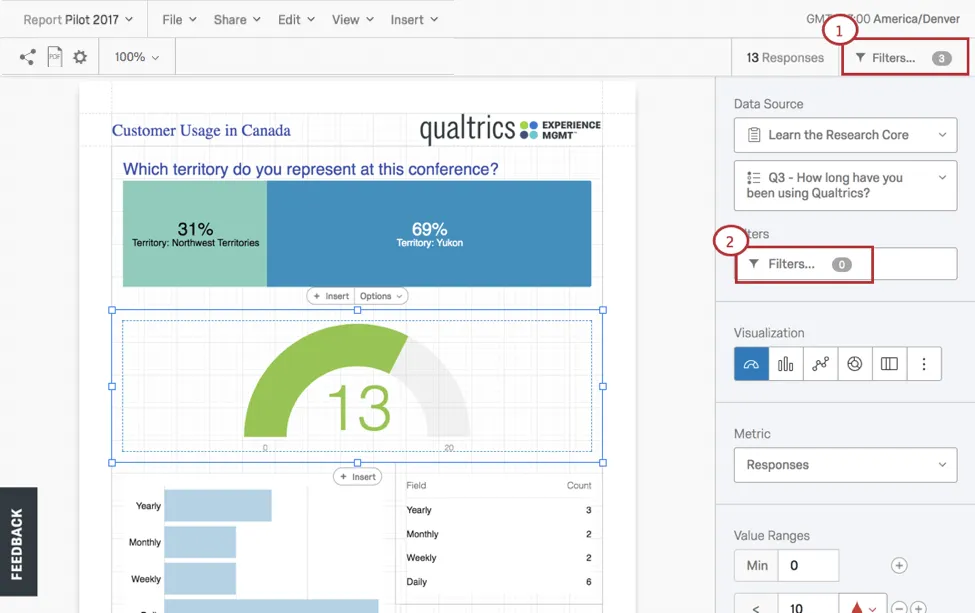
Os filtros em nível da visualização podem mudar drasticamente uma única visualização sem afetar o restante do Relatório avançado. Para aplicar um filtro de visualização:
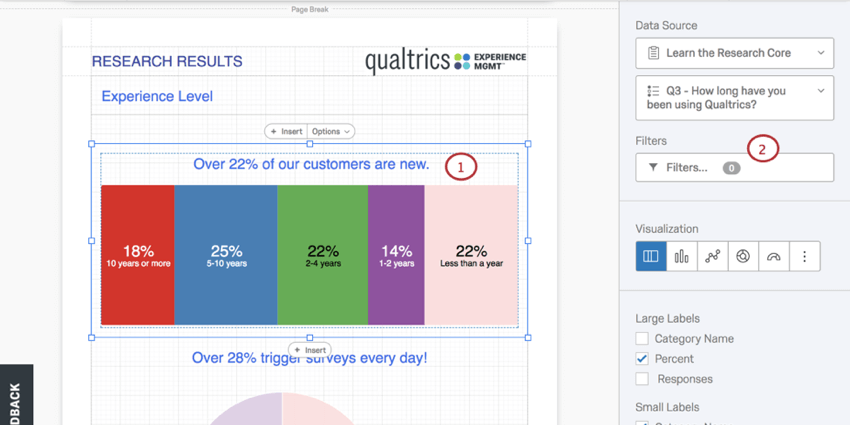
Em seguida, defina o filtro:
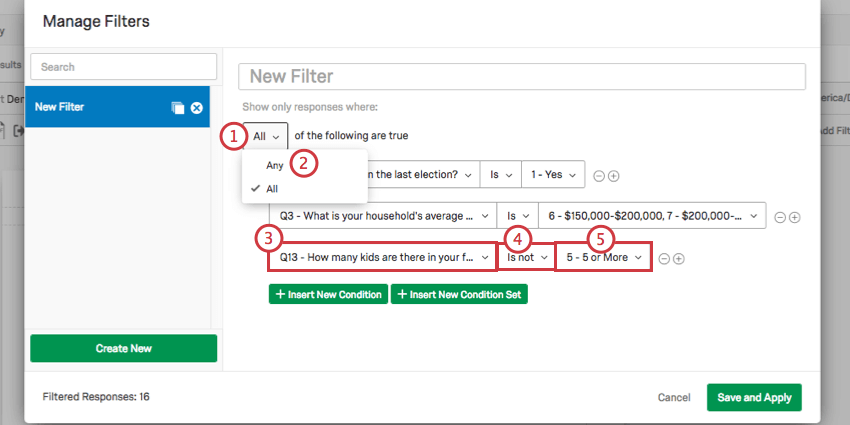
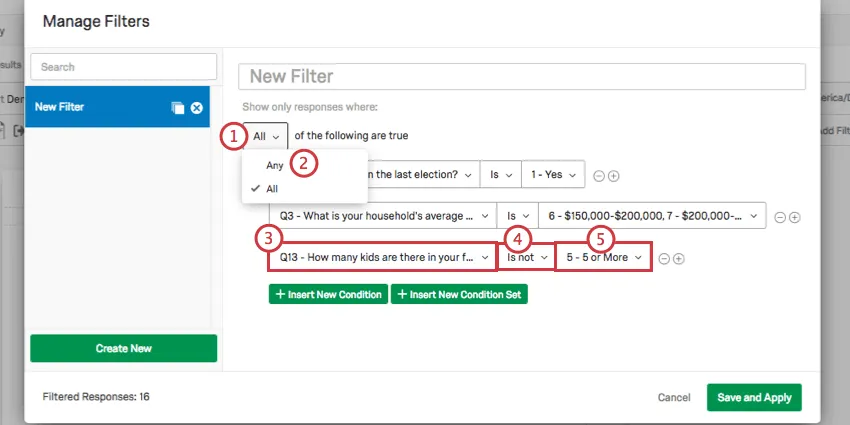
Qdica: Saiba mais revisando a página Filtros de relatórios avançados globais.
Sobre os Layouts da Página
Nos layouts de página, é possível:
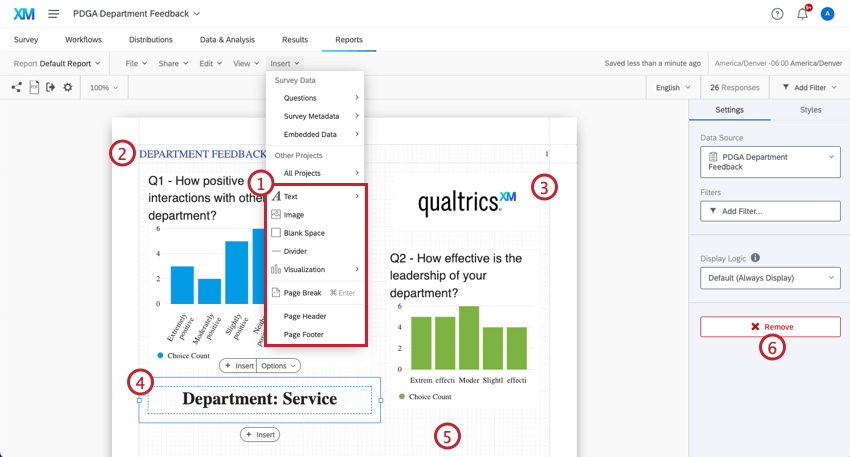

Qdica: Vá para a página Inserção de conteúdo de relatórios avançados para saber como adicionar e ajustar o conteúdo do relatório.
Sobre o Compartilhamento de Relatórios (Impressos ou Online)
Depois de concluir os layouts de página, há duas maneiras de compartilhar seus relatórios avançados. Consulte Compartilhamento de seus relatórios avançados para saber mais.
Onde você pode encontrar relatórios avançados
Os relatórios avançados podem ser encontrados em alguns tipos de projetos diferentes na plataforma XM:
Os projetos a seguir também contêm recursos semelhantes aos advanced-reports. No entanto, a maneira como você navega até eles e a funcionalidade exata incluída variam. Veja mais detalhes no link abaixo:
- Modelos de relatório(engajamento, pesquisa ad hoc de Colaborador e ciclo de vida)
- Relatórios 360 Assunto
Os relatórios avançados não estão disponíveis de forma alguma em projetos Conjoints, MaxDiff, Pulse ou qualquer outro tipo de projeto não listado acima.
Perguntas frequentes
Posso alterar as configurações padrão em um relatório em vez de editar cada visualização uma de cada vez?
Posso alterar as configurações padrão em um relatório em vez de editar cada visualização uma de cada vez?
Você pode aprender como alterar suas configurações padrão em Relatórios-Resultados na página de suporte Configurações globais de Relatórios-Resultados, e você pode aprender a alterar as configurações padrão para Relatórios avançados na página de suporte Configurações globais de relatórios avançados.
Posso adicionar outras colunas de informações às minhas visualizações?
Posso adicionar outras colunas de informações às minhas visualizações?
No painel de edição de visualização de qualquer visualização, você poderá selecionar Adicionar colunas adicionais.
Nenhuma outra visualização pode adicionar outras colunas como esta.
Posso decompor as informações em uma visualização em grupos com base em outros dados?
Posso decompor as informações em uma visualização em grupos com base em outros dados?
Consulte Quebras para relatórios avançados ou Quebras para relatórios de resultados, dependendo do relatório que você estiver usando.
Como posso renomear meu relatório?
Como posso renomear meu relatório?
- Relatórios-resultados: clique na engrenagem no canto superior direito e selecione Editar relatório. Uma nova janela será aberta com um campo para o nome.
- Relatórios avançados: vá para Arquivo e selecione Renomear.
Não tenho a guia descrita nesta página! O que eu faço?
Não tenho a guia descrita nesta página! O que eu faço?
Isso é ótimo! Obrigado pelo seu feedback!
Obrigado pelo seu feedback!