Widget de áreas de foco
O que há nesta página
Atenção: Este widget é chamado de “Widget de Áreas de Foco Atualizado”. A versão antiga do widget é chamada de “Focus Areas Widget”. Embora ainda seja possível criar widgets de áreas de foco antigas, recomendamos o uso da versão atualizada do widget. Os widgets não serão migrados automaticamente para a nova versão e precisarão ser recriados.

Sobre o Focus Areas Widgets
O widget de áreas de foco informa aos usuários dashboard quais são as áreas da empresa nas quais devem concentrar seus esforços. O widget mede o impacto de um conjunto selecionado de fatores sobre um indicador de resultado escolhido, como NPS, engajamento ou satisfação. Além disso, permite comparar dados entre unidades de negócios específicas por meio do uso de filtros de página (CX | EX ) .
Com o widget de áreas de foco, é possível medir o “impacto” — ou seja, a correlação entre um fator determinante e a métrica-alvo —, bem como verificar se a unidade de negócios selecionada está apresentando um desempenho melhor ou pior do que a organização como um todo em relação aos fatores determinantes selecionados da métrica de resultado.
Qdica: O widget de áreas de foco atualizado inclui testes de significância estatística e indicadores de qualidade do modelo, como o R-quadrado, que não existem na versão anterior. Aos fatores que não são estatisticamente significativos é atribuído agora um valor zero, o que pode afetar os agrupamentos por prioridade.
Tipos de painéis
Esse widget pode ser usado em alguns tipos diferentes de dashboard. Isso inclui:
- Dashboards CX
- Engajamento dos colaboradores
- Ciclo de vida
- Pesquisa de satisfação
- Pesquisa pontual com funcionários
- Análise da jornada do funcionário
Compatibilidade de tipo de campo
Os seguintes tipos de dados podem ser usados no widget motivadores principais ”:
- Conjuntos numéricos
Qdica: Os dados utilizados neste widget devem ter valores discretos, pois ele utiliza o método “top box” como forma de comparação. Os campos com valores infinitos não funcionam bem com esse widget, mas aqueles definidos em escalas funcionam. Consulte “Tipos de campo e compatibilidade de widgets” para obter mais informações sobre conjuntos de números e tipos de campo disponíveis nos dados dashboard (CX | EX ) .
- Tópicos com sentimento
Geralmente, os indicadores de resultado são perguntas pesquisa ou variáveis relacionadas à experiência geral, sentimento ou à atitude, como NPS, a satisfação geral e a intenção de voltar ou comprar. Os fatores determinantes costumam ser perguntas pesquisa, variáveis ou temas relacionados a uma característica, particularidade ou atributo específico da experiência, como a cordialidade do atendimento ao cliente, a disponibilidade de opções de compra e preços competitivos. Idealmente, os fatores selecionados são características da experiência sobre as quais sua equipe, unidade de negócios ou empresa tem a capacidade de influenciar.
Qdica: Este widget não é compatível com variáveis categóricas, como faixas etárias, nível de escolaridade, região etc. Se você acredita que categorias como essas terão impacto no resultado selecionado, pode usar os filtros widget ou os filtros de página para isolar cada categoria e compreender o impacto relativo dos seus fatores determinantes dentro de cada uma delas.
Requisitos
Para configurar um widget de áreas de foco, é necessário o seguinte:
- Dados Dashboard: As fontes de dados devem ser mapeadas para dashboard seu painel.
- Dados de resposta suficientes: Recomenda-se um mínimo de 30 respostas por motorista.
Exemplo: Se você tiver 10 motoristas, deve haver pelo menos 300 respostas nos dados do seu dashboard.

Se você quiser usar os tópicos Text iQ como critérios, é necessário configurar Text iQ para as perguntas de resposta aberta que deseja analisar e certificar-se de que elas estejam adicionadas como fonte de campo nos dados do seu dashboard. Para obter mais informações, consulte Text iQ nos painéis e Funcionalidades Text iQ.
Atenção: Ao adicionar tópicos Text iQ como controladores, você só poderá selecionar um tópico principal se ele não tiver tópicos filhos. Se um tópico principal tiver tópicos filhos, você deve selecionar cada um dos tópicos filhos individualmente.
Se você reorganizou hierarquia de tópicos e um tópico principal que havia sido selecionado anteriormente como impulsionador recebeu a adição de tópicos filhos, será necessário atualizar a configuração widget. Volte ao widget e substitua o tópico principal pelo(s) tópico(s) filho(s) apropriado(s) como seus fatores determinantes.
Personalização de Widget
Para obter informações gerais sobre como adicionar e editar widgets, acesse a página “Criação de widgets ”. Continue lendo para obter informações sobre como personalizar esse widget específico.
Fonte
Se você tiver mapeado várias fontes aos dados do seu dashboard, será necessário selecionar uma fonte para o seu widget. Esse é o projeto do qual os dados serão extraídos. É possível selecionar apenas uma fonte para cada widget de áreas de foco.
Resultado
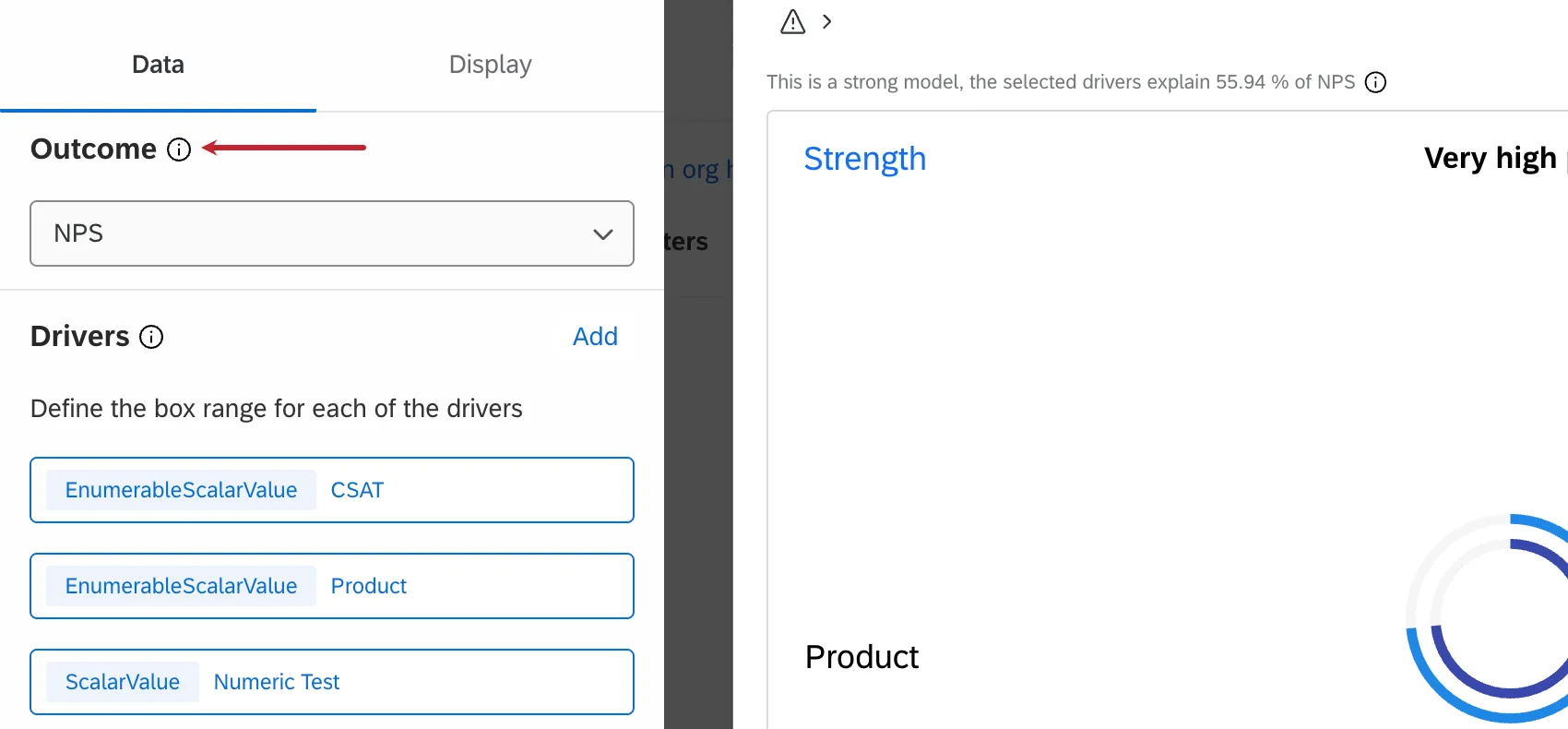
O primeiro campo a ser determinado é a métrica de resultado. Em geral, são métricas como NPS, satisfação do cliente (CSAT) ou Engajamento do funcionário. A métrica de resultado normalmente é algum tipo de pontuação geral que você está avaliando na sua pesquisa. Somente uma métrica de resultado pode ser selecionada por widget.
Nos dashboards EX, sua métrica de resultado costuma ser uma categoria que você criou nas configurações do dashboard.
Motivadores
Outro aspecto importante do widget de áreas de foco são os fatores determinantes. Os fatores determinantes são aqueles que influenciam sua métrica de resultado geral. Normalmente, os “drivers” são as perguntas específicas que você faz em sua pesquisa e que contribuem para a métrica de resultado. Você pode selecionar vários drivers para exibir no widget de áreas de foco.
Ao selecionar seus drivers, é importante especificar a medida da caixa superior. Pode ser uma caixa superior real (somente o valor mais alto) ou pode ser um intervalo. Além disso, você deve renomear seus drivers para torná-los mais práticos e fáceis de entender.
Bons rótulos de motivadores principais geralmente têm as seguintes características:
- Escrito em terceira pessoa (ou seja, você está dizendo à sua equipe o que deve ser melhorado)
- Ter um verbo de ação (por exemplo, entregar, manter, executar, fornecer)
- Refletir a pergunta de origem de uma forma que faça sentido para sua empresa
| Motivador principal | Etiqueta de áreas de foco |
|---|---|
| Importância do produto – Confiabilidade | Fornecer um produto confiável para nossos clientes. |
| Importância das vendas – Equipe de vendas | Certifique-se de que sua equipe seja uma parte importante do processo de vendas. |
| P76 – Dados integrados – Suporte | Fornecer suporte superior e oportuno aos nossos clientes. |
| Meu gerente sempre me reconhece por fazer um bom trabalho. | Reconheça os funcionários por fazerem um bom trabalho. |
| Sou capaz de moldar a forma como faço as coisas em minha função. | Permitir que os funcionários moldem suas funções. |
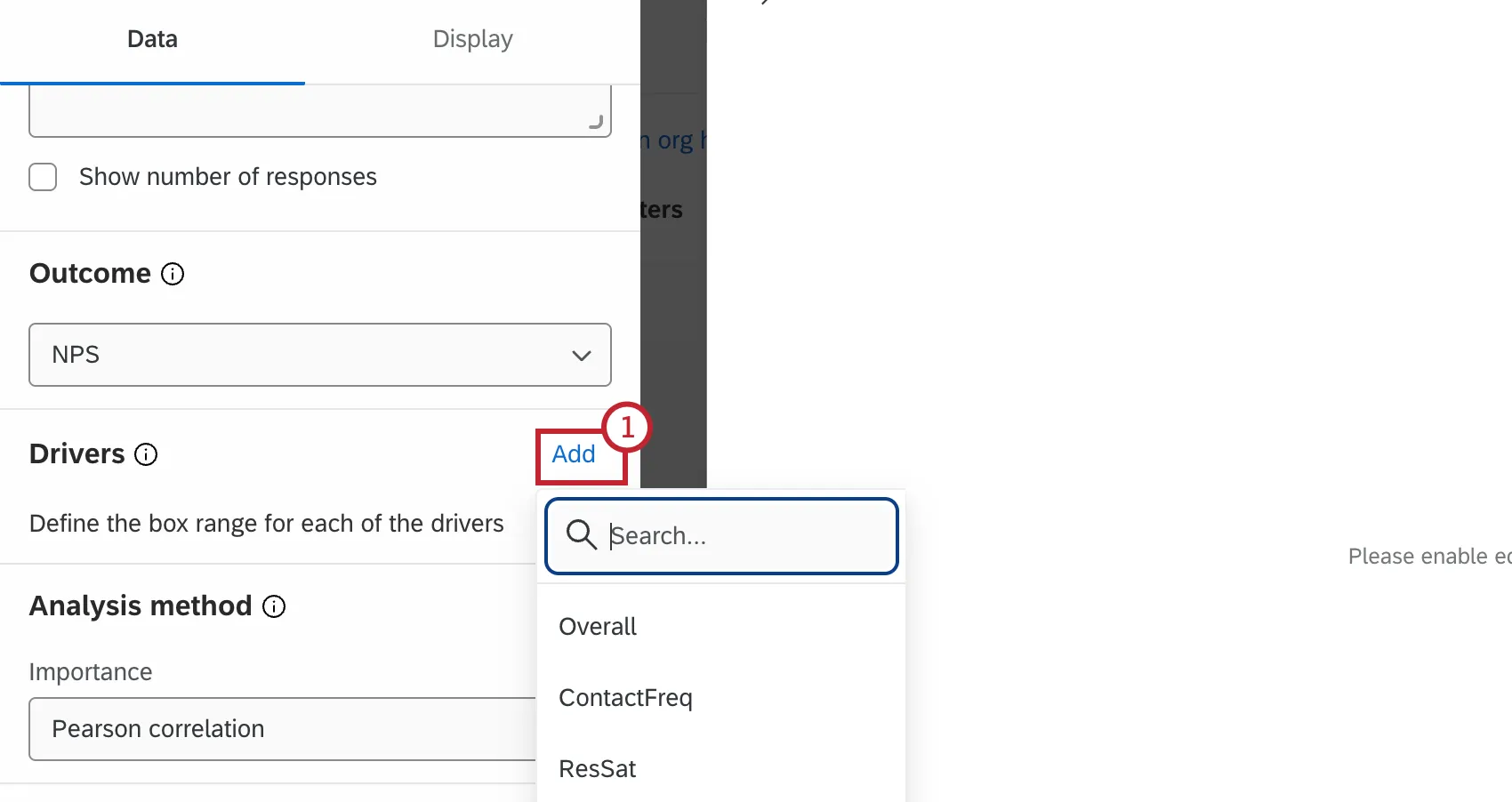
Para adicionar seus drivers:
Selecione “Adicionar ” e escolha o campo desejado.
Clique no campo recém-adicionado para editá-lo.
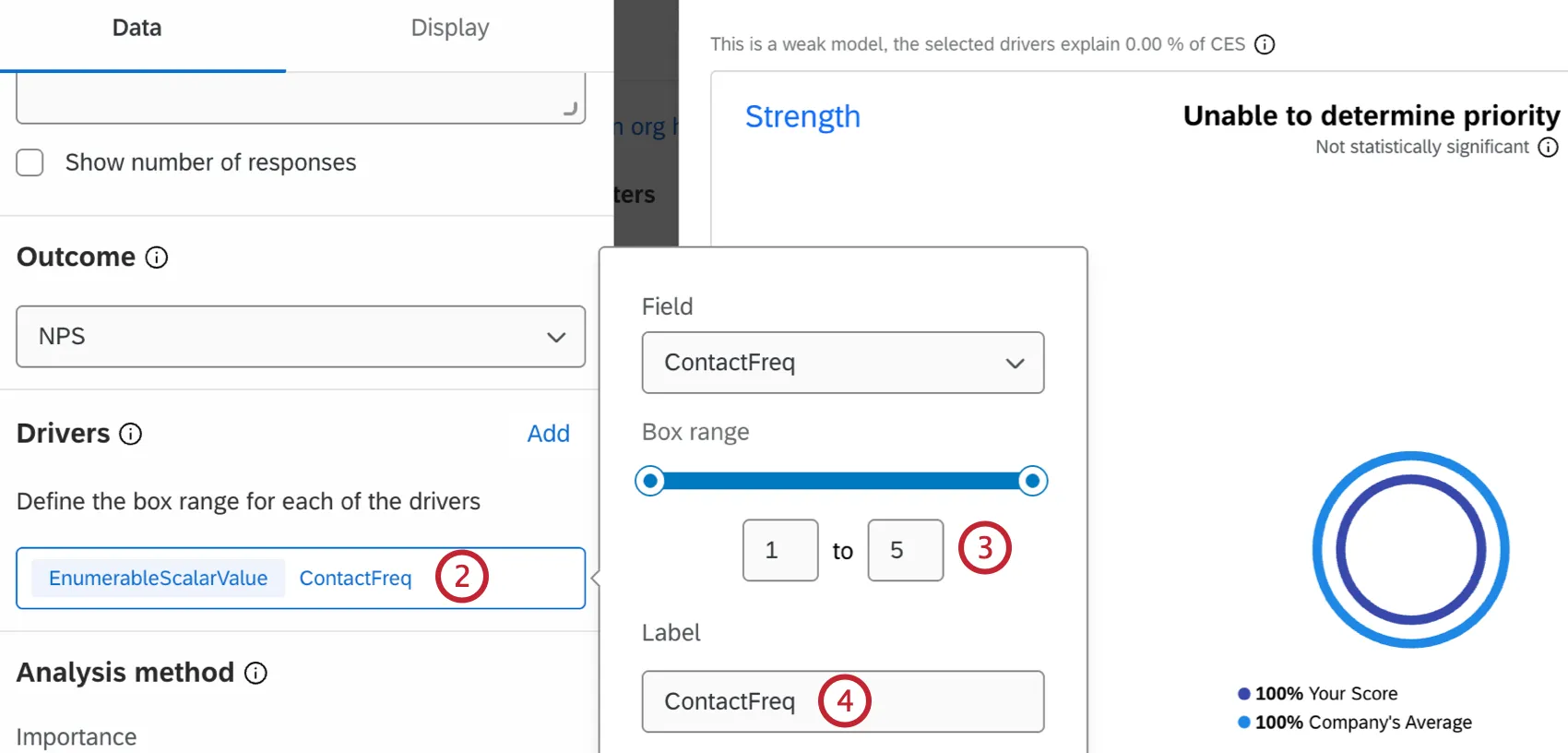
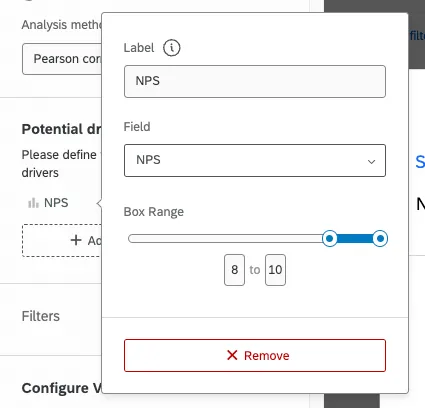
Use os controles deslizantes ou os números abaixo dos controles deslizantes para alterar os valores exibidos no widget.
Attention: In EX dashboards, you need to configure your dashboard’s scales. As escalas precisarão ser configuradas para cada driver no widget e definirão o intervalo da caixa para seus motivadores principais.
Se desejar, renomeie o driver principal de uma forma que faça mais sentido para você.
Exemplo: No exemplo abaixo, em uma escala de 0 a 10, a caixa superior é 8, 9 e 10.
Opções de exibição
Na guia “Exibição” do widget, você pode personalizar ainda mais a forma como o impacto dos seus fatores é exibido.
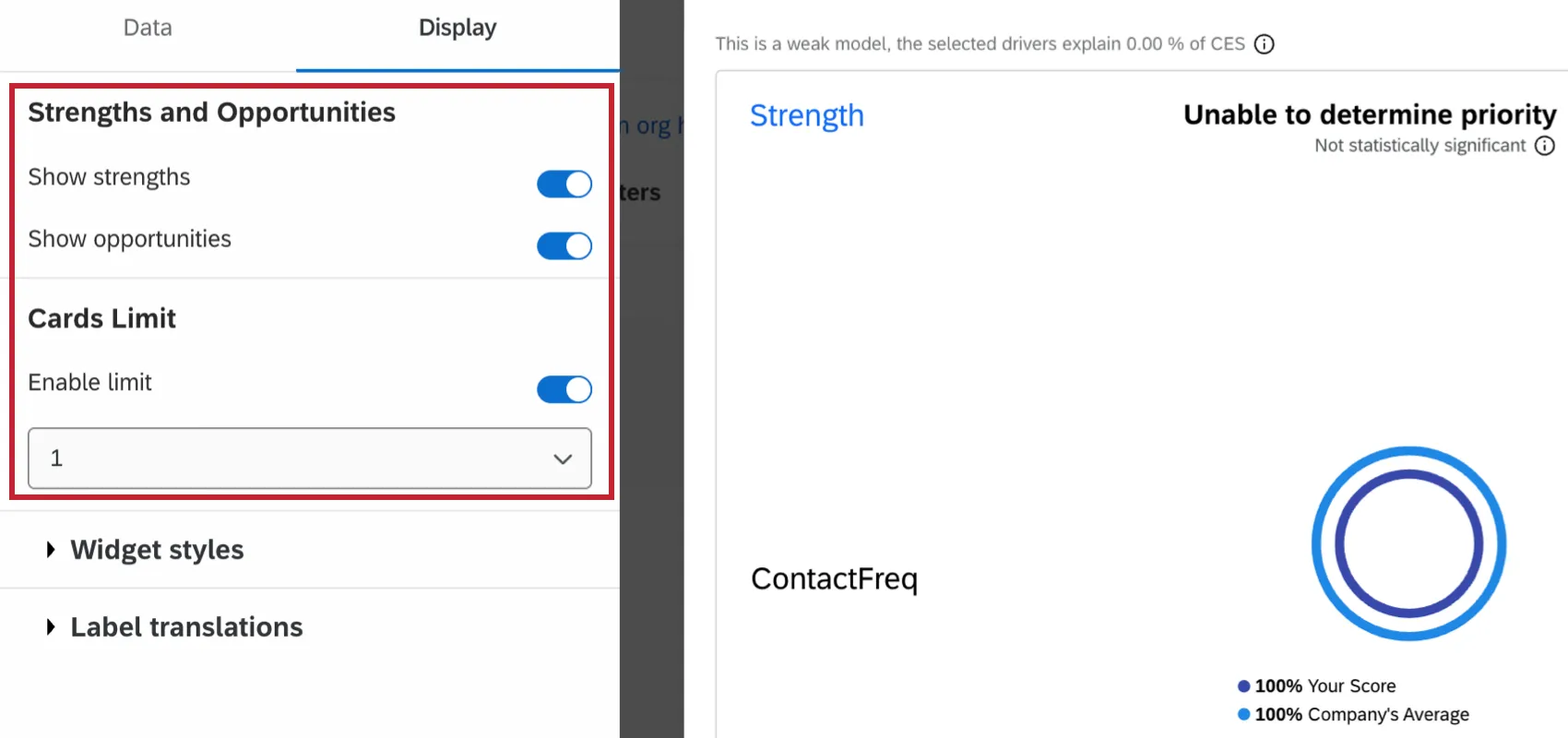
- Pontos fortes e oportunidades: Determine se você deseja que o widget mostre apenas os pontos fortes, apenas as oportunidades ou ambos.
Qdica: Ao selecionar as opções “Mostrar pontos fortes ” e “Mostrar oportunidades”, você verá tanto as oportunidades quanto os pontos fortes ordenados por ordem de importância, medida pela pontuação de correlação de impacto. Isso pode significar trabalhar em algo que você poderia melhorar (ou seja, uma oportunidade); no entanto, às vezes, manter um ponto forte pode ter um impacto maior do que trabalhar em uma oportunidade que não vai gerar resultados.
- Limite de cartões: defina o número máximo de cartões a serem exibidos no widget. Clique em “Ativar limite” e selecione um número máximo no menu suspenso.
Você também pode ativar planejamento de ação nesta aba. Consulte Planejamento de ação” para obter mais informações.
Método de análise
Qdica: a capacidade de ajustar o método de análise só está disponível na versão CX do widget de áreas de foco. Ele não está disponível na versão EX.
O widget de áreas de foco tem dois métodos de análise diferentes que podem ser aplicados a ele. Isso afeta a ordem dos cartões áreas de enfoque e a pontuação do impacto.
Qdica: a correlação de Pearson tem melhor desempenho do que a importância relativa para grandes conjuntos de dados. Quando a contagem total de respostas dashboard em todas as fontes de dados exceder 5 milhões, as análises de importância relativa poderão ter um tempo limite ou falhar.
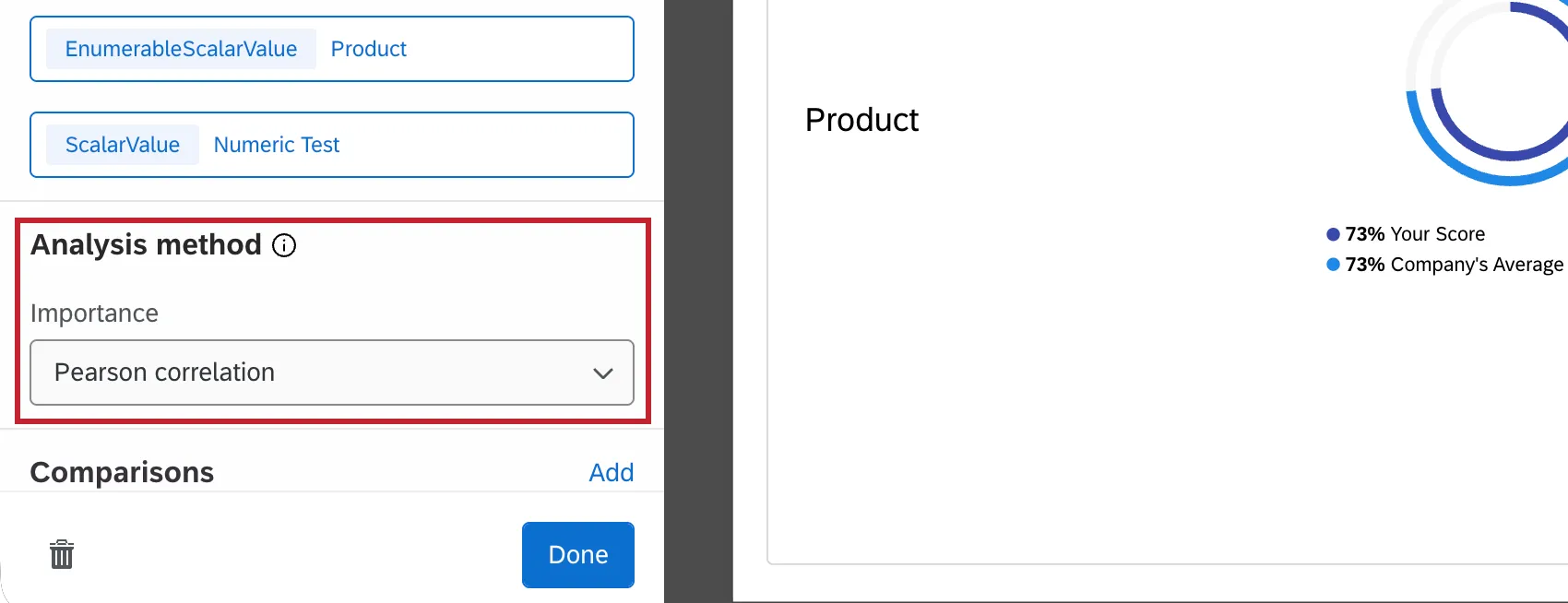
Análise de importância relativa: Esse é o cálculo padrão selecionado ao usar a configuração padrão de driver único. Como é provável que todos os drivers estejam altamente correlacionados, a Análise de Importância Relativa executa modelos com cada combinação das variáveis independentes para determinar o impacto independente no r-quadrado (variância explicada).

Qdica: saiba mais sobre esse método de análise, também chamado de pesos relativos de Johnson, em nossa página Stats iQ.
Correlação de Pearson: Mede a correlação linear entre os drivers e a métrica de resultado. A opção padrão (e única) ao usar tópicos de texto como drivers ou um grupo de drivers.
Qdica: para todos os widgets áreas de enfoque criados antes da ativação desse característica, o cálculo padrão e único era a Correlação de Pearson. Todos os widgets criados antes dessa data foram deixados como Pearson, mas agora você pode alterar o cálculo, se desejar.
Você pode alterar o cálculo utilizado no seu widget a qualquer momento – mas lembre-se de que a pontuação de impacto e a ordem dos cartões podem mudar.
Qdica: observe que, quando estiver configurando o widget pela primeira vez com a Análise de importância relativa, pode levar algum tempo até que ele carregue e exiba os dados.
Decisão entre cálculos
A correlação de Pearson não leva conta a multicolinearidade, que é quando as variáveis independentes (nesse caso, os motoristas) que estão sendo comparadas com a variável dependente (uma métrica de resultado) já estão altamente correlacionadas. A importância relativa, em contraste com a Pearson, considera a multicolinearidade. É por isso que ele é o padrão do setor para dados pesquisa.
Exemplo: Digamos que você esteja tentando usar o fato de um cliente já ter ouvido falar de uma determinada marca e sua preferência por uma determinada marca para prever sua intenção de compra. É muito provável que os clientes que nunca ouviram falar de sua marca a indiquem como sua principal preferência? É improvável. Naturalmente, quanto menos o cliente conhece uma marca, menos provável é que ele demonstre preferência por essa marca. Esse é o problema que a multicolinearidade apresenta. Por esse motivo, é importante identificar essas relações entre os motivadores para determinar quais terão o maior impacto na métrica de resultados.
Comparações
Se nenhum filtro estiver ativamente aplicado ao dashboard, os anéis interno e externo do widget “Áreas de Foco” podem coincidir e exibir a mesma pontuação. No entanto, se você quiser que os filtros aplicados afetem apenas o anel interno e que o anel externo represente a média de toda a empresa, adicione uma comparação sem filtros ao widget.
Comparações Hierarquia
Qdica: esta seção só é relevante para widgets de áreas de foco em painéis EX.
Se nenhum filtro for ativamente aplicado ao dashboard, exceto o filtro hierarquia, os anéis interno e externo do widget Áreas de foco poderão corresponder e mostrar a mesma pontuação. No entanto, se você quiser que o filtro hierarquia organizacional afete apenas o anel interno e que o anel externo represente a média de toda a empresa (ignorando o filtro de hierarquia), adicione uma comparação sem filtros ao widget.
Vá para as configurações do dashboard.
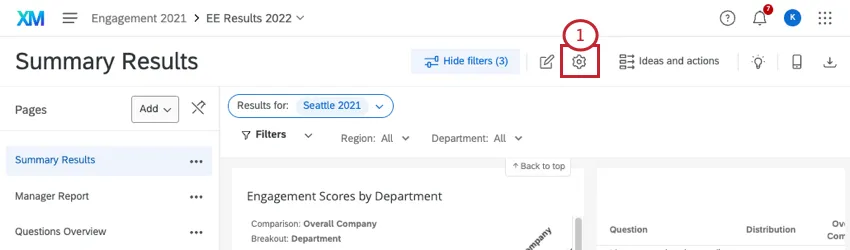
Vá para a página Comparações.
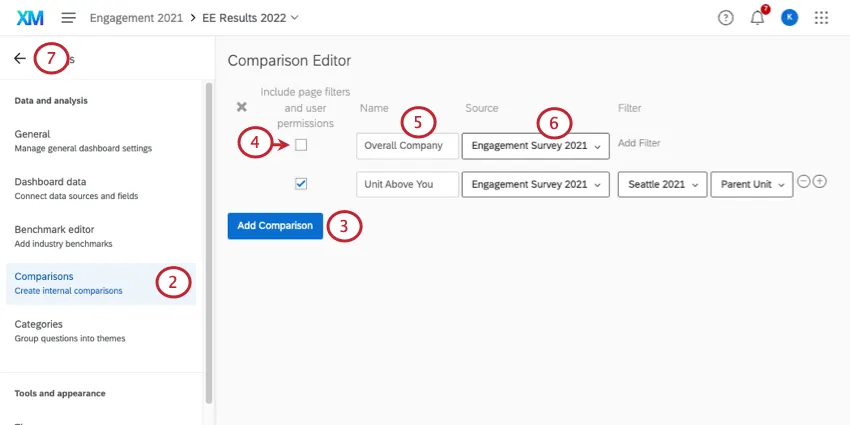
Clique em “Adicionar comparação”.
Mantenha os filtros da página “KeepInclude” desmarcados.
Dê um nome ao filtro para indicar que se trata de uma comparação do desempenho geral da empresa.
Se você tiver várias fontes mapeadas para seu dashboard, selecione a(s) fonte(s) da hierarquia.
Retorne ao seu dashboard.
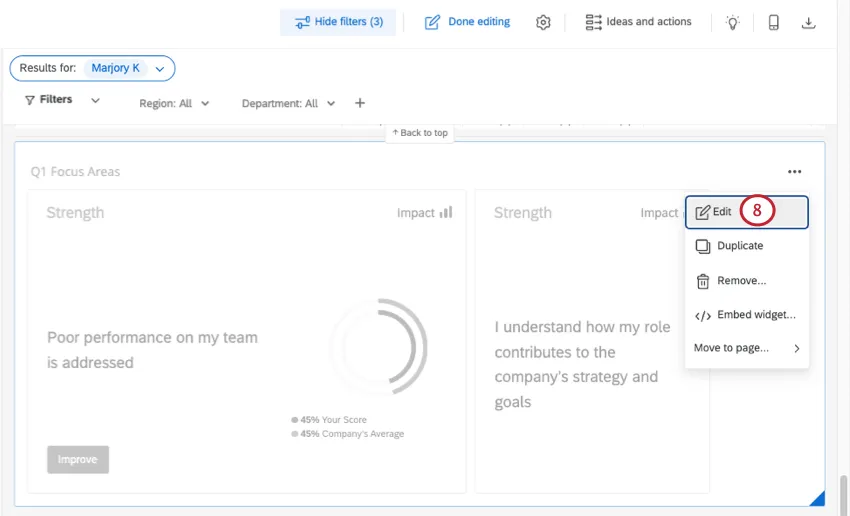
Edite seu widget de áreas de foco.
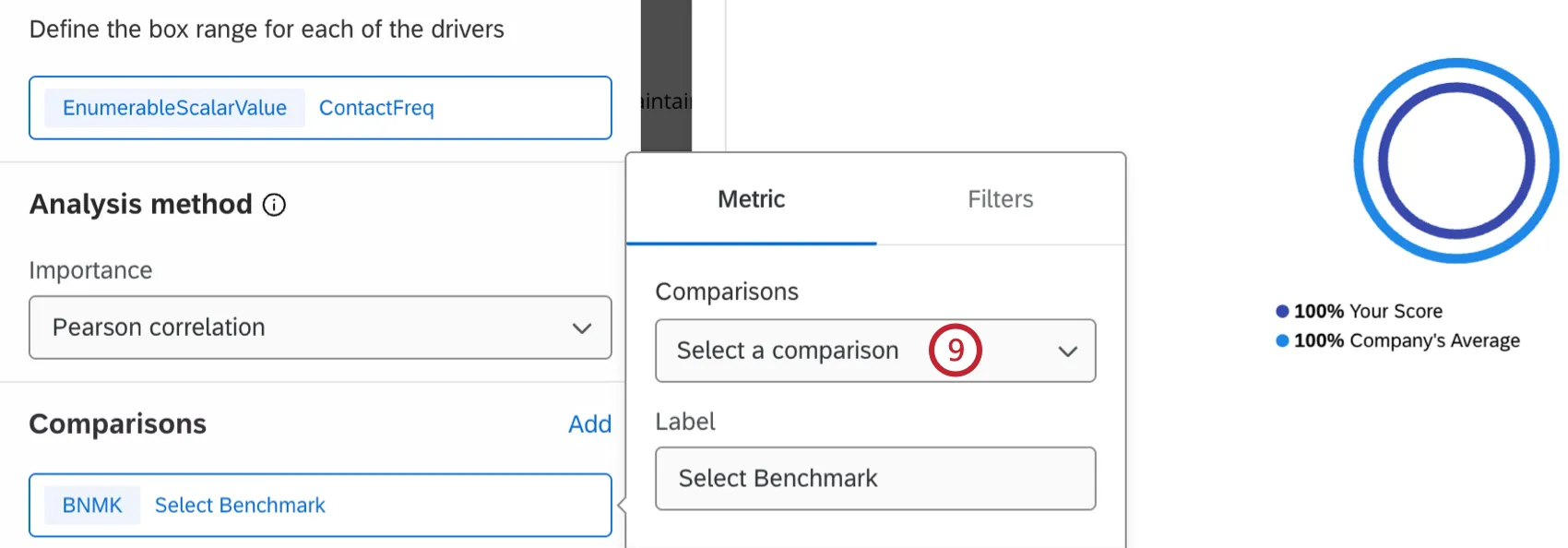
Em “Comparações”, selecione a comparação geral que você acabou de criar.
Comparações de benchmark
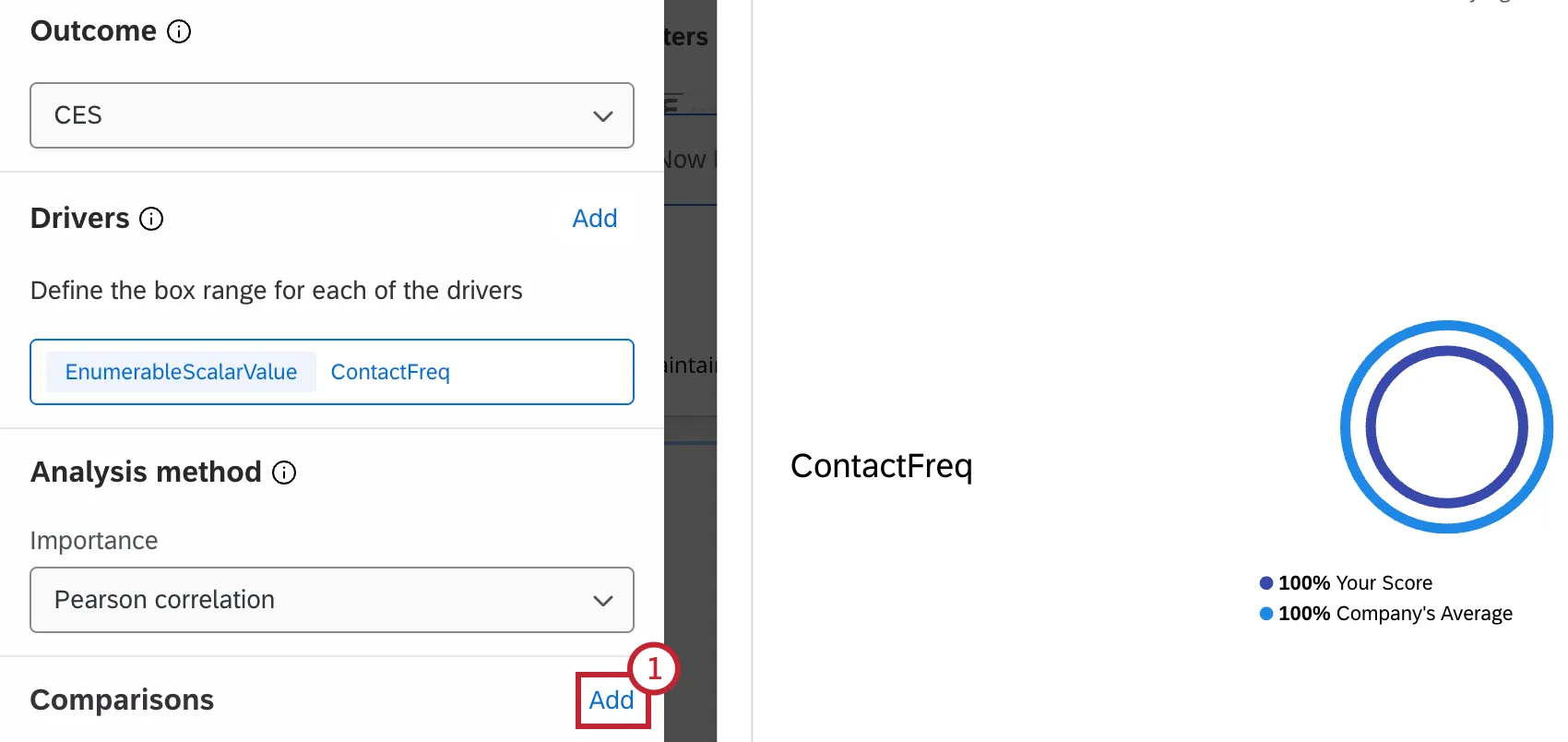
Clique em “Adicionar ” na seção “Comparações”.
Clique em “Selecionar uma comparação”.
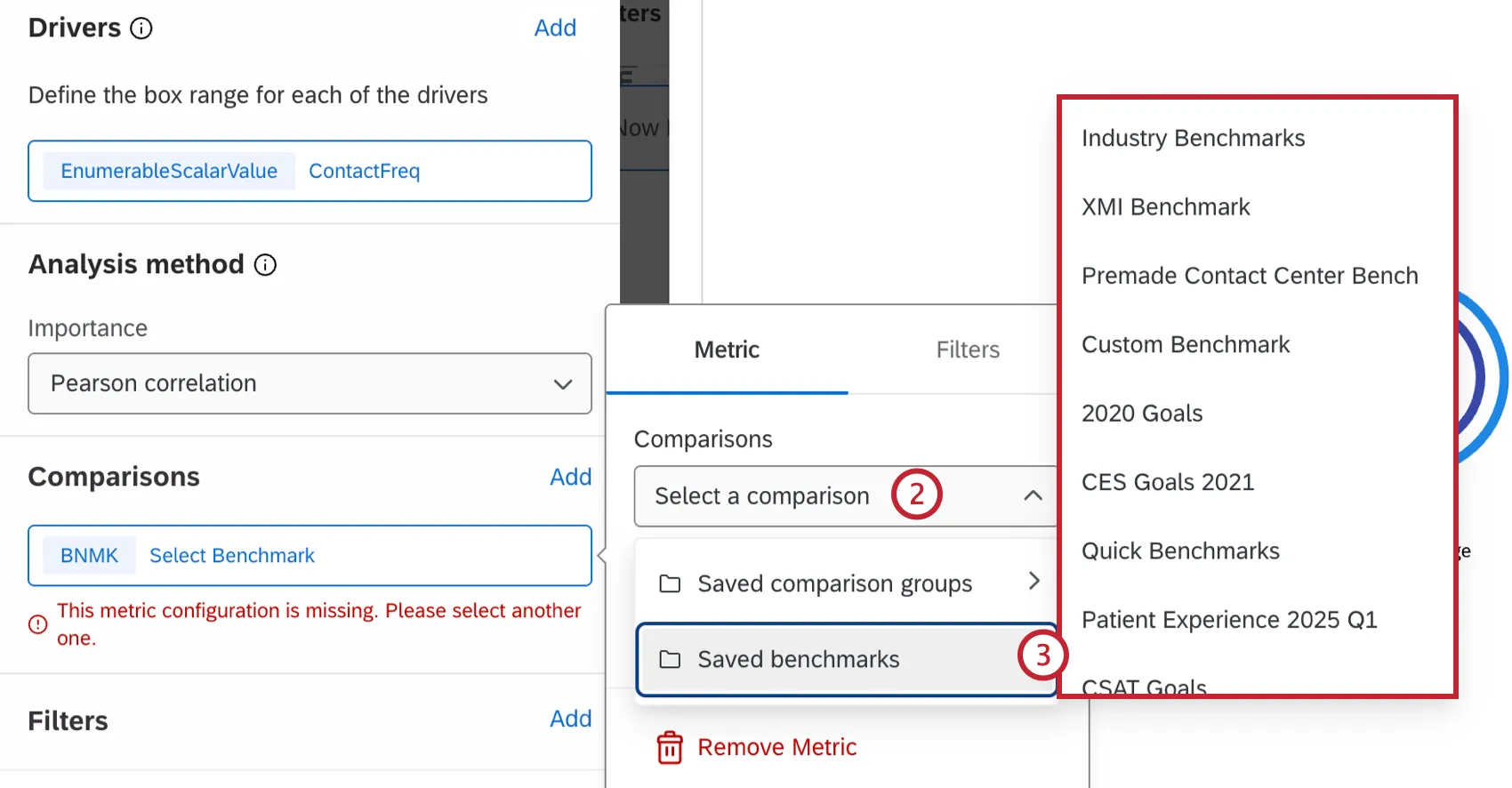
Selecione um benchmark salvo.
Widgets de filtragem de áreas de foco
Você pode filtro um widget de áreas de foco pelos filtros página do dashboard e pelos filtros específicos do widget.
Qdica: Não é possível usar filtros de período personalizados nos widgets da área de foco. Para filtro por um período personalizado, você pode usar um intervalo de datas personalizado.
Filtros de página
Para funcionar corretamente, o widget de áreas de foco deve ser usado com filtros de página. Normalmente, esses filtros são campos como local, data de resposta, perguntas feitas no pesquisa ou metadados participante. Para obter mais informações sobre a criação de filtros de página, leia a página Filtrando painéis(CX|EX).
Exemplo: Um caso de uso comum para esse widget é comparar o desempenho de um departamento individual com o desempenho geral da empresa. No exemplo abaixo, a pontuação da equipe de vendas para a afirmação "Com que frequência você entrou em contato diretamente com a nossa empresa com perguntas ou preocupações específicas" é 19 pontos mais alta do que a média da empresa. As pontuações de outros departamentos podem ser visualizadas alterando o valor selecionado no filtro da página do departamento.
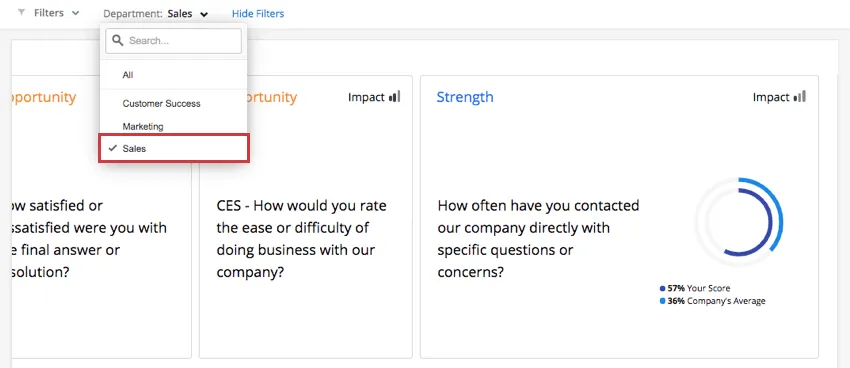
Se nenhum filtro for aplicado ativamente à página, os anéis interno e externo corresponderão e mostrarão a mesma pontuação. Você deve filtro o dashboard para que o widget seja atualizado e mostre uma comparação.
Qdica: Seus cartões serão reorganizados quando os filtros forem aplicados para mostrar primeiro os cartões com o maior impacto. No entanto, se os dados filtrados forem muito pequenos, a ordenação continuará a se basear no conjunto de dados não filtrados.
Qdica: os filtros de página afetarão apenas a pontuação. Esses filtros não afetarão a média da empresa.
Filtros de Widget
Você pode adicionar filtros diretamente a um widget Focus Areas como faria com qualquer outro widget. Consulte Adição de filtros Widget para obter mais detalhes.
Uso de tópicos de texto como um fator-chave
O widget de áreas de foco permite que você utilize tópicos de texto do Text iQ como base para o widget. Isso permite que motivadores principais sejam dinâmicos à medida que sua empresa evolui, sem a necessidade de fazer perguntas adicionais pesquisa. À medida que novos tópicos forem desenvolvidos em suas perguntas de texto aberto, eles serão incorporados ao widget. Tópicos de texto com sentimento podem ser adicionados como fatores determinantes no seu widget, da mesma forma que conjuntos de números. Consulte “Personalização de widgets” para obter mais informações sobre como adicionar drivers.
Atenção: Nos dashboards EX, é necessário configurar as escalas dashboard seu painel antes de poder ajustar o intervalo das caixas para seus motivadores principais.
Interpretação de Widget
O widget “Áreas de foco” mostra rapidamente as áreas em que seu departamento, equipe ou outro grupo especificado pode melhorar e ajuda você a priorizar essas melhorias. Por exemplo, é possível observar como diferentes experiências afetam resultados importantes, como a satisfação ou o engajamento, para um único grupo na empresa.
É possível adicionar vários fatores a um único widget para observar como diferentes fatores afetam um único grupo na empresa. Cada driver é representado em seu próprio cartão, e apenas 1 cartão pode ser visualizado na íntegra por vez. A priorização é determinada pelo potencial de melhoria e pela pontuação de impacto.
Cada cartão no widget de áreas de foco contém os seguintes elementos:
- Pontos fortes e oportunidades: mostra em quais fatores-chave você deve se concentrar, com base no desempenho da sua unidade de negócios em comparação com o desempenho geral da empresa.
- Pontuação de prioridade: mostra em quais fatores você deve se concentrar primeiro, pois são os mais importantes para o resultado selecionado.
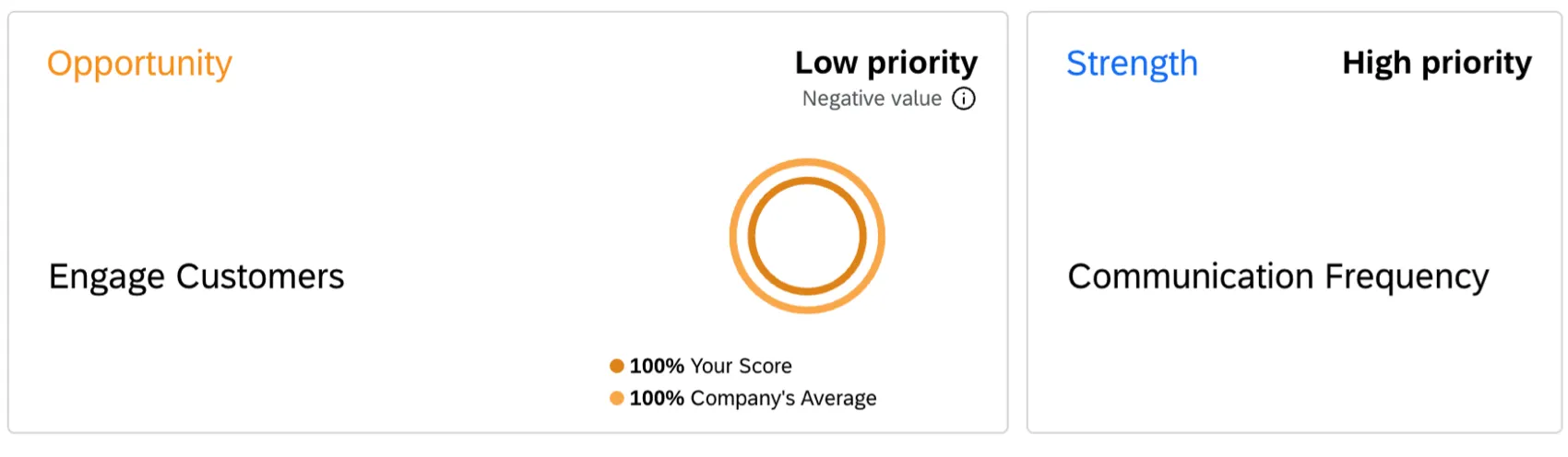
- Anéis de comparação: mostram a diferença entre a sua pontuação e a pontuação com a qual você está comparando.
Valor do R²
A precisão do seu modelo será exibida no canto superior esquerdo do widget. Esse indicador de qualidade baseia-se no valor global do R-quadrado. O valor do R² fornece uma ideia do grau em que suas variáveis explicativas conta pelas variações no resultado selecionado. Será um valor entre 0% e 100%.
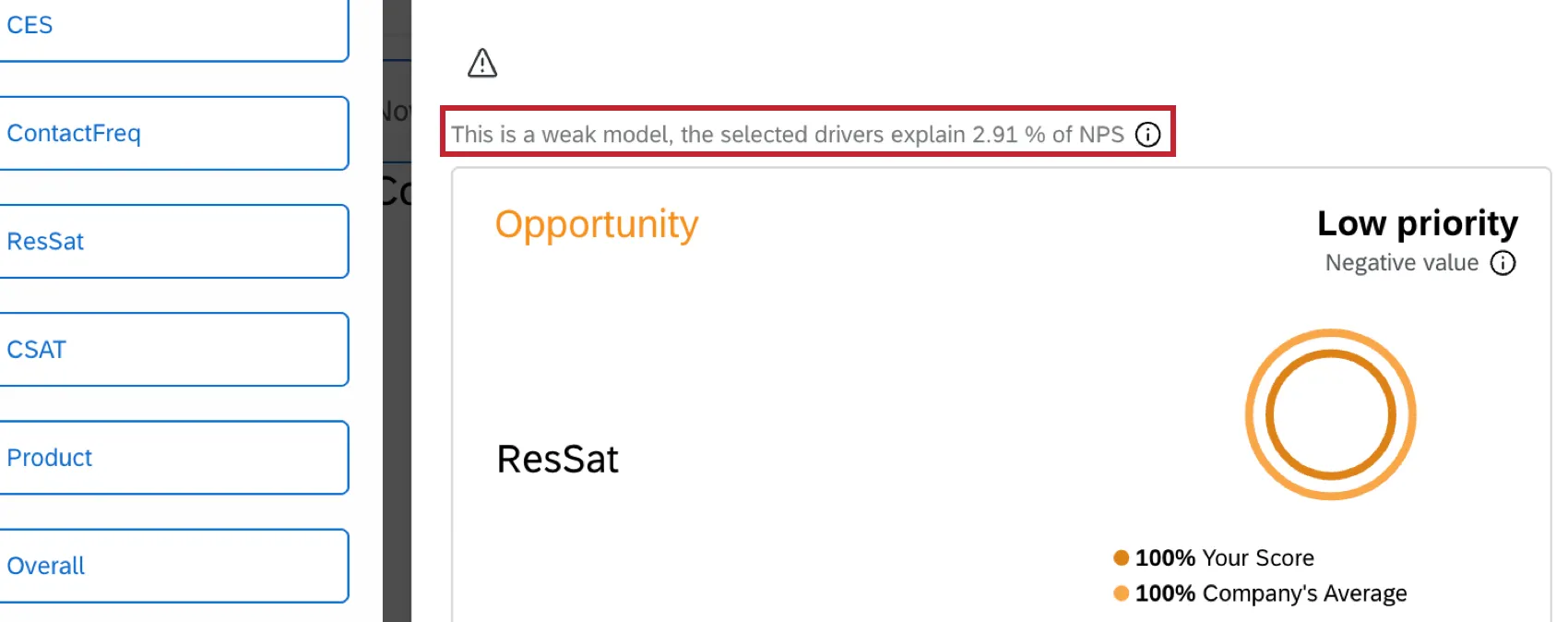
Cada valor de R² indica qual é o poder preditivo das variáveis explicativas selecionadas em relação ao resultado selecionado:
- 100%: Seus fatores explicativos prevêem com perfeição todos os valores observados do desfecho selecionado.
- Mais de 60%: Seus fatores determinantes são indicadores muito fortes do resultado selecionado. Tomar medidas para aprimorar seus principais fatores determinantes terá o impacto desejado no resultado que você selecionou.
- Entre 36% e 50%: Seus fatores determinantes são fortes indicadores do resultado selecionado. Tomar medidas para melhorar seus principais fatores determinantes provavelmente terá impacto no resultado que você selecionou.
- Entre 20% e 35%: Seus fatores são preditores aceitáveis do desfecho selecionado. Tomar medidas para melhorar seus principais fatores determinantes terá algum impacto, mas esse impacto pode ser pequeno.
- Menos ou igual a 19%: Seus fatores determinantes são preditores fracos do resultado selecionado. Tomar medidas para melhorar seus principais fatores determinantes terá algum impacto, mas esse impacto será pequeno e difícil de detectar. Recomenda-se explorar fatores adicionais ou diferentes.
- 0%: Os fatores selecionados não têm poder preditivo.
Pontos fortes e oportunidades
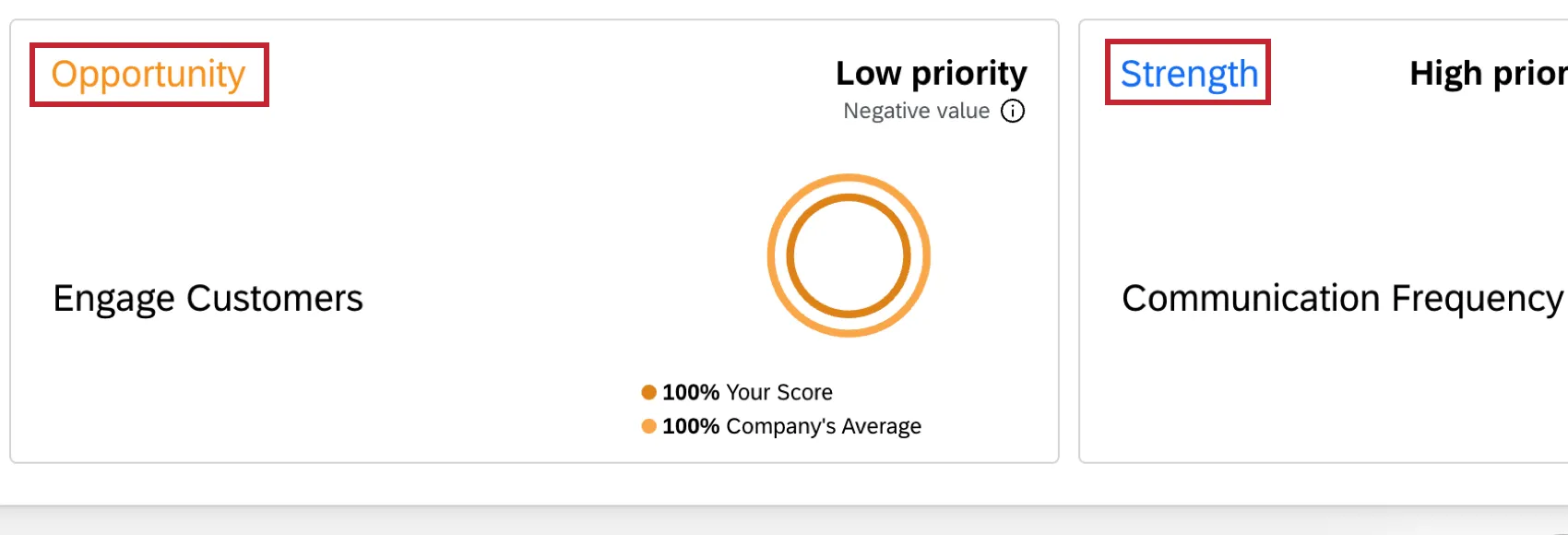
Cada cartão será rotulado como um ponto forte (desempenho superior em comparação com a média geral da empresa), destacado em azul, ou como uma oportunidade (desempenho inferior em comparação com a média da empresa), destacado em dourado/laranja.
As oportunidades são exibidas primeiro, com as pontuações positivas mais altas no topo. Uma pontuação mais alta indica maior potencial de melhoria. Em seguida, são exibidos os pontos fortes, com as pontuações mais negativas no topo. Uma pontuação mais negativa indica uma área com desempenho mais sólido.
- Pontos fortes: Áreas em que sua equipe supera o índice de referência ou a média da empresa em fatores que têm grande impacto no resultado. Essas são práticas bem-sucedidas que merecem reconhecimento e apoio contínuo. Embora essas áreas estejam apresentando um bom desempenho, é importante continuar monitorando-as para garantir um sucesso duradouro.
- Oportunidades: Áreas em que suas pontuações são mais baixas em comparação com o índice de referência ou com a média da empresa em fatores que têm grande impacto no resultado. Cada oportunidade representa uma área potencial de melhoria que poderia ter um impacto positivo no desempenho geral.
Por exemplo, no widget abaixo, o fator-chave “Frequência de comunicação” é um ponto forte do seu departamento, o que significa que ele teve um desempenho superior à média da empresa nessa área.
Pontuação de prioridade
A pontuação de prioridade determina a ordem em que os cartões de motorista são exibidos no seu widget. Essa pontuação é calculada multiplicando-se a pontuação de margem de melhoria pela pontuação de efeito de cada fator.
Pontuação de espaço para melhorias: a diferença entre sua pontuação atual e a do grupo de comparação selecionado.
Qdica: Ao visualizar seus dados sem uma comparação ou com uma amostra altamente representativa (75% ou mais da população visível), essa pontuação corresponde à diferença entre sua pontuação atual e 100%.
Qdica: Ao utilizar comparações de referência ou trabalhar com amostras menores, essa pontuação é igual à pontuação de referência + 15 pontos percentuais – a pontuação do grupo-alvo. A pontuação máxima possível não pode ultrapassar 100%.
Pontuação de efeito: o impacto de cada fator. Isso é representado por um valor entre -1 e 1, em que um valor positivo significa que, à medida que o fator aumenta, o resultado também aumenta, enquanto um valor negativo significa que, à medida que o fator aumenta, o resultado diminui.
Pontuações positivas destacam oportunidades, enquanto pontuações negativas revelam pontos fortes. Se sua equipe tiver várias oportunidades e pontos fortes, a pontuação de prioridade ajuda a determinar onde concentrar seus esforços.
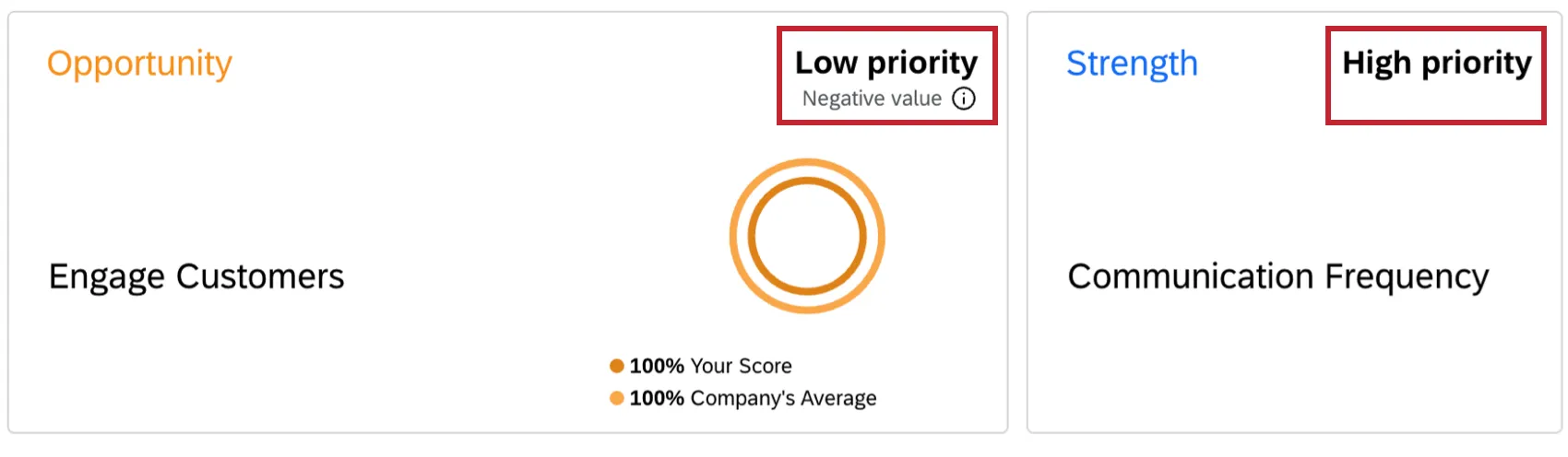
- Prioridade muito alta: Esse fator apresenta a maior oportunidade de melhoria e tem o maior impacto no desempenho geral. Concentre-se primeiro nesse fator, pois lidar com ele provavelmente trará os resultados mais significativos.
- Alta prioridade: Esse fator apresenta a maior oportunidade de melhoria e exerce o maior impacto no desempenho geral. Concentre-se primeiro nesse fator, pois lidar com ele provavelmente trará os resultados mais significativos.
- Prioridade média: Esse fator ainda apresenta oportunidades de melhoria, mas seu impacto é mais moderado. Considere tratar desse assunto depois de itens de maior prioridade ou quando houver recursos disponíveis.
- Prioridade muito baixa: esse fator apresenta pouquíssimo espaço para melhorias ou tem um impacto menor no resultado selecionado. Embora ainda seja importante ficar de olho nisso, normalmente não requer atenção imediata.
- Baixa prioridade: esse fator apresenta pouquíssimo espaço para melhorias ou tem um impacto menor no resultado selecionado. Embora ainda seja importante ficar de olho nisso, normalmente não requer atenção imediata.
- Não foi possível determinar a prioridade: ou não há dados suficientes para calcular a significância estatística, ou a relação entre o fator determinante e o resultado não está clara.
Atenção: pode haver casos em que o widget não identifique uma diferença entre sua pontuação e a do grupo de comparação selecionado, de modo que sua pontuação de “espaço para melhoria” seja 0. Por exemplo, se você não tiver um filtro no widget e suas comparações não apresentarem diferenças significativas, não haverá oportunidades ou pontos fortes a serem exibidos. Nesse caso, você verá a mensagem “Não foram encontrados pontos fortes/oportunidades com os filtros e comparações selecionados.”
Anéis de comparação
Os anéis comparativos mostram como a unidade selecionada se compara à média da empresa. Clique em um cartão específico para ver seus anéis de comparação.
- Anel externo: Este anel exibe a pontuação de comparação dos fatores que você selecionou para toda a empresa, para o grupo de comparação selecionado ou para o benchmark selecionado. Esse anel não é afetado pela filtragem.
- Anel interno: Este anel exibe a pontuação alvo ou os drivers que você selecionou. Normalmente, essa é a pontuação de uma unidade de negócios, local ou equipe específica nos indicadores selecionados. Quando são aplicados filtros ao dashboard, esse anel é calculado com base nos dados filtrados.
As porcentagens em um anel comparação representam as pontuações de favorabilidade para a pergunta. (Nos dashboards EX, a favorabilidade é definida pelas áreas verdes/favoráveis das escalas.)
Qdica: se os anéis coincidirem, você provavelmente ainda precisará aplicar o filtro página para seu departamento/área desejada.
Qdica: os anéis Comparação informam os resultados da análise de um determinado driver, que permanecerá inalterado independentemente da métrica de resultado selecionada em seu widget.
Avisos
Se algum fator estiver afetando sua análise, você verá um ícone de aviso no canto superior esquerdo do widget. Clique neste ícone quando não estiver editando o dashboard para visualizar mais informações.
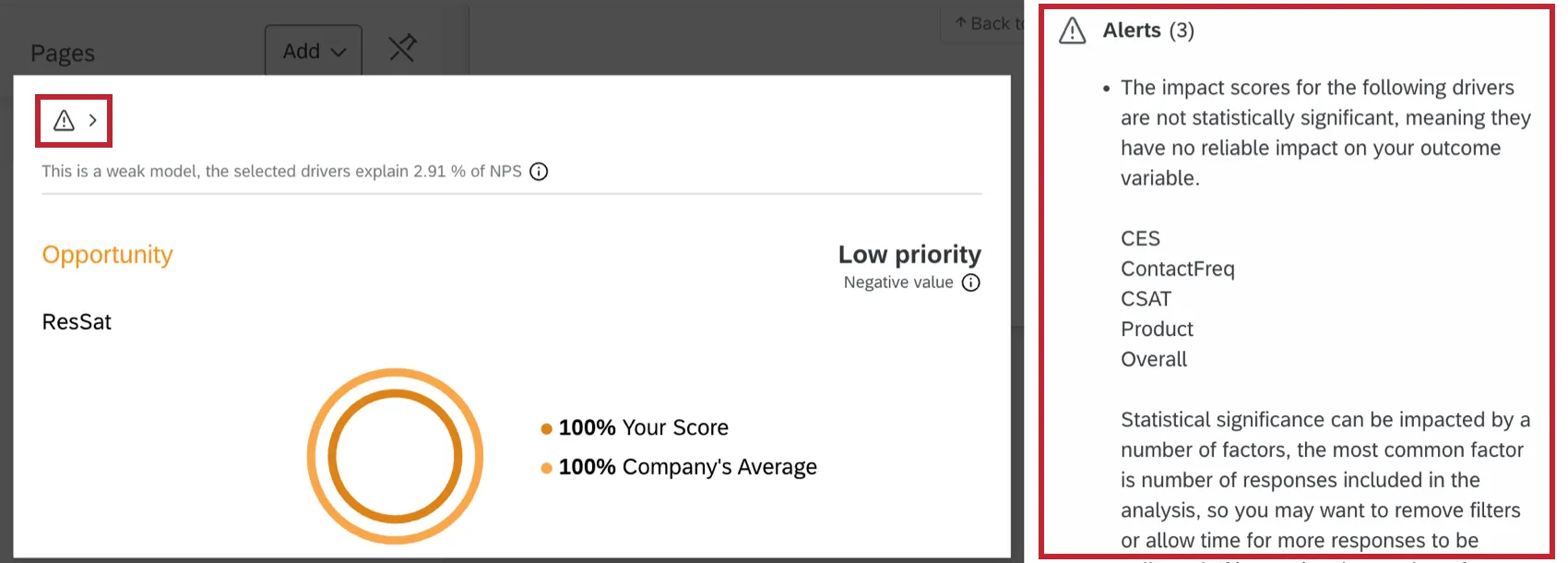
Existem dois tipos de avisos que você pode ver:
- Alertas sobre motoristas: alertas que apontam especificamente motoristas que causam preocupação. É importante ter isso em mente ao analisar seus resultados e tomar medidas.
- Avisos de análise: Avisos que destacam especificamente a qualidade geral da análise em relação ao seu valor R².
Planejamento de ação
Planejamento de ação guiado (EX)
Quando planejamento de ação orientado estiver ativado , um novo botão aparecerá no seu widget de áreas de foco. Clique em Improve (Melhorar ) para criar um plano de ações com base nessa áreas de enfoque.
Qdica: Se as Recomendações de Ação Personalizadas estiverem ativadas para o dashboard, o botão “Melhorar ” será substituído por “Gerar recomendações”.
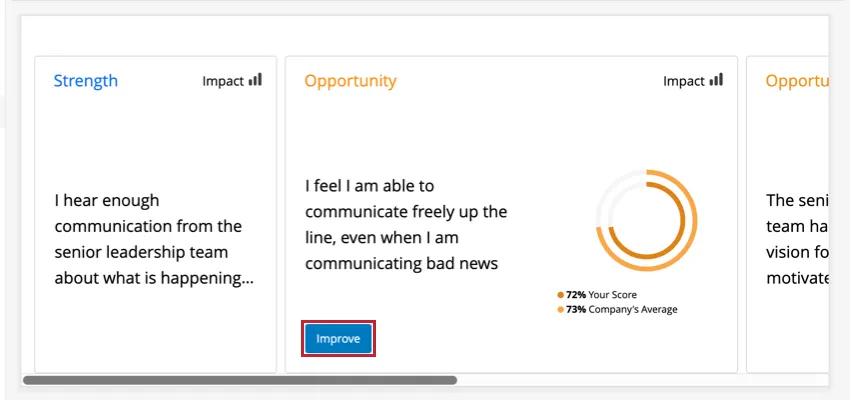
Tanto os pontos fortes quanto as oportunidades permitem que você melhore. O botão “Melhorar” não aparecerá no cartão de uma área de foco se você não tiver disponibilizado esse item para planejamento de ação.
Planos de ação mensuráveis (CX)
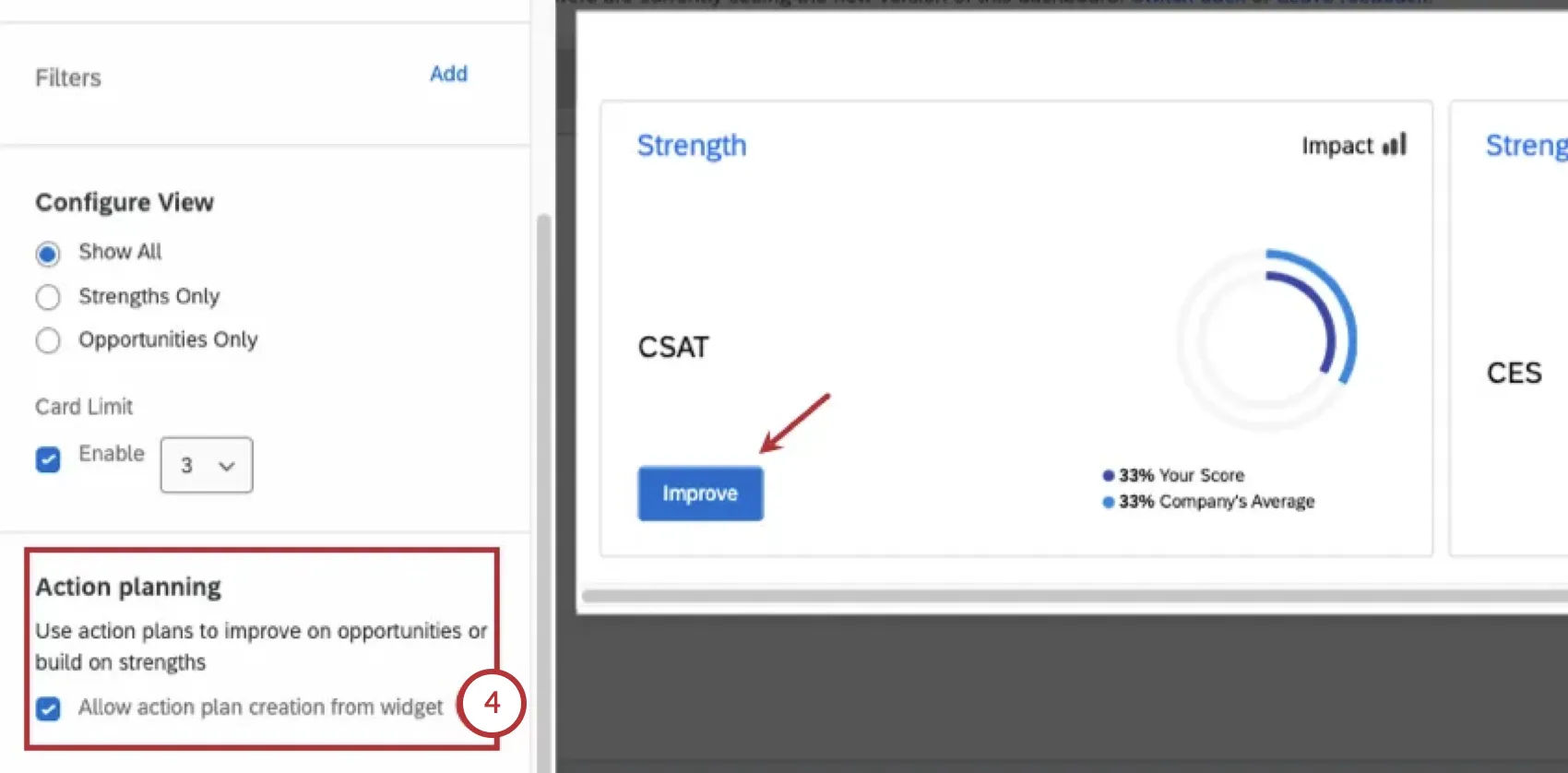
Planos de ação mensuráveis podem ser criados clicando em Melhorar em qualquer widget de áreas de foco. No entanto, essa funcionalidade deve ser ativada primeiro para o widget.
Habilite o planejamento de ações para o dashboard.
Editar um widget áreas de enfoque.

Vá para a guia “Exibição ”.
Ative Planejamento de ação clicando na caixa de seleção. Agora, um botão “AnImprove” aparecerá no grupo de drivers.
Widget de Áreas de Foco do Legacy
Os widgets de áreas de foco antigas são muito semelhantes ao novo e aprimorado widget de áreas de foco, mas com algumas funcionalidades a menos. Aqui está um guia para ajudá-lo a editar quaisquer widgets antigos que você ainda possa ter.
Aviso: Este widget está sendo descontinuado e não tem mais suporte. Para obter a mesma funcionalidade com uma configuração mais flexível, use o widget de áreas de foco descrito anteriormente nesta página.
Compatibilidade de tipo de campo
Como esse widget utiliza a caixa superior como método de comparação, ele requer dados com valores discretos e que tenham sido mapeados como o tipo de campo“Conjunto de Números” nos dados dashboard seu painel (CX | EX ) . Os campos com valores infinitos não funcionam bem com esse widget, mas aqueles definidos em escalas funcionam.
Personalização de Widget
Para obter instruções básicas widget e como personalizá-los, acesse a página de suporte “Criação de widgets ”. Continue lendo para saber mais sobre a personalização específica para cada área de foco.
Configuração básica
Para iniciar o widget de áreas de foco, primeiro você precisa selecionar uma fonte. Esse é o projeto do qual os dados serão extraídos. Se você tiver mapeado fontes adicionais nos dados dashboard seu painel, terá mais de uma opção aqui. Você só pode selecionar uma fonte por widget de áreas de foco.
Após selecionar uma fonte, o primeiro campo a ser definido é a métrica de resultado. Em geral, são métricas como NPS, satisfação do cliente (CSAT) ou Engajamento do funcionário. A métrica de resultado normalmente é algum tipo de pontuação geral que você está avaliando na sua pesquisa. Somente uma métrica de resultado pode ser selecionada por widget.
O outro aspecto importante do widget das áreas de foco são os motivadores principais. Motivadores principais são os fatores que impulsionam sua métrica de resultado geral. Normalmente, motivadores principais são as perguntas individuais feitas na pesquisa que contribuem para a métrica do resultado. Você pode selecionar vários motivadores principais para exibir em um widget áreas de foco.
Ao selecionar seus motivadores principais, é importante especificar a medida da caixa superior. Pode ser uma caixa superior real (somente o valor mais alto) ou pode ser um intervalo. Além disso, você deve rotular novamente seus motivadores principais para torná-los acionáveis e fáceis de entender.
Atenção: Nos dashboards EX, é necessário configurar as escalas dashboard seu painel. Isso definirá o intervalo da caixa para seus motivadores principais, de modo que você não precise configurá-lo no widget.
Configurar a visualização e o limite do cartão
- Configurar exibição: determine se deseja que o widget mostre tudo, apenas os pontos fortes ou apenas as oportunidades.
Qdica: Ao selecionar “Mostrar tudo”, você verá tanto as oportunidades quanto os pontos fortes, ordenados por ordem de importância, conforme a pontuação de correlação de impacto. Isso pode significar trabalhar em algo que você poderia melhorar (ou seja, uma oportunidade); no entanto, às vezes, manter um ponto forte pode ter um impacto maior do que trabalhar em uma oportunidade que não vai gerar resultados.
- Limite de cartões: Defina um número máximo de cartões a serem exibidos no widget.
Uso de tópicos de texto como um fator-chave
Para adicionar tópicos de texto em seu widget:
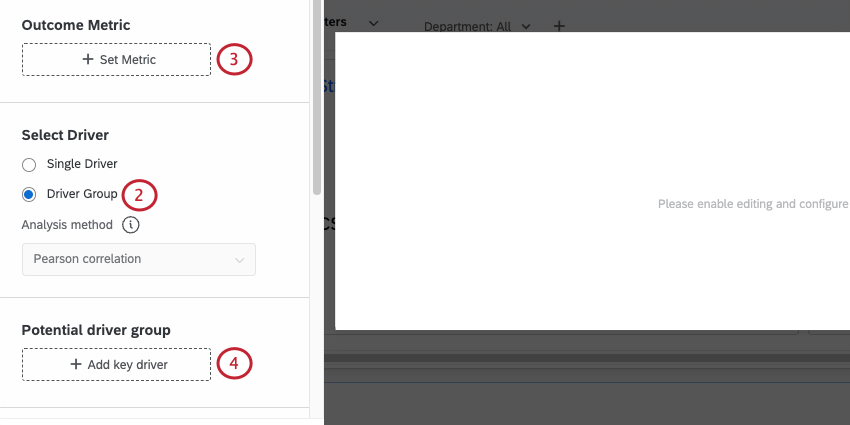
Atenção: a opção "Selecionar motorista" não está disponível para os painéis EX.
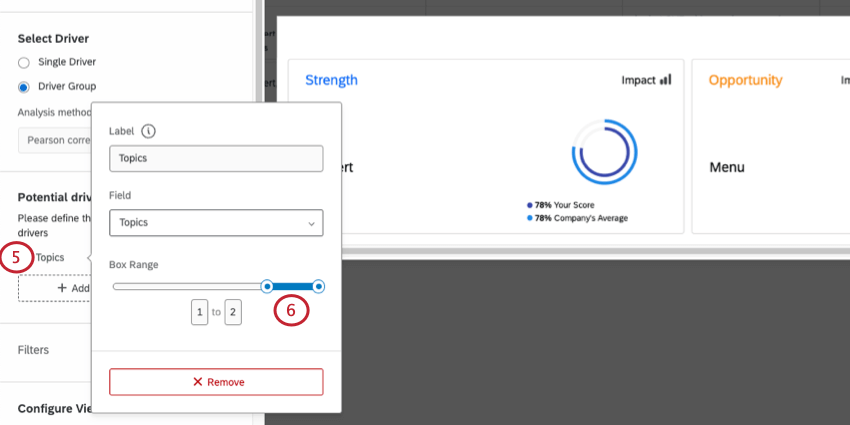
Qdica: o intervalo de caixa é determinado pela métrica de resultado selecionada.
Exemplo: Na etapa acima, o intervalo de caixa termina em 2. Portanto, o intervalo de caixa ajustado deve ser de 1 a 2. Se o intervalo de caixa terminar em 5, seu intervalo de caixa ajustado deve ser de 4 a 5.
Interpretação de Widget
Atenção: pode haver casos em que o widget não tenha dados significativos suficientes para exibir resultados. Por exemplo, se você não tiver um filtro no seu widget e suas comparações não apresentarem diferenças significativas, não haverá oportunidades ou pontos fortes a serem exibidos. Assim, você verá a mensagem: “Não foram encontrados pontos fortes/oportunidades com os filtros e comparações selecionados.”
O widget áreas de foco mostra rapidamente as áreas em que o seu departamento, equipe ou outro grupo específico pode melhorar, bem como o impacto que o fator-chave selecionado tem sobre esse grupo. Vários motivadores principais podem ser adicionados a um único widget para ver como diferentes drivers afetam um único grupo na empresa. Cada driver principal é representado em seu próprio cartão, mas somente um cartão pode ser visualizado por completo de cada vez. No widget abaixo, dois motivadores principais, "Fornecer aos clientes a oportunidade de enviar feedback útil" e "Engage os clientes em seu nível habilidade", são exibidos no widget. "Engage os clientes em seu nível habilidade" é o fator-chave selecionado no momento.
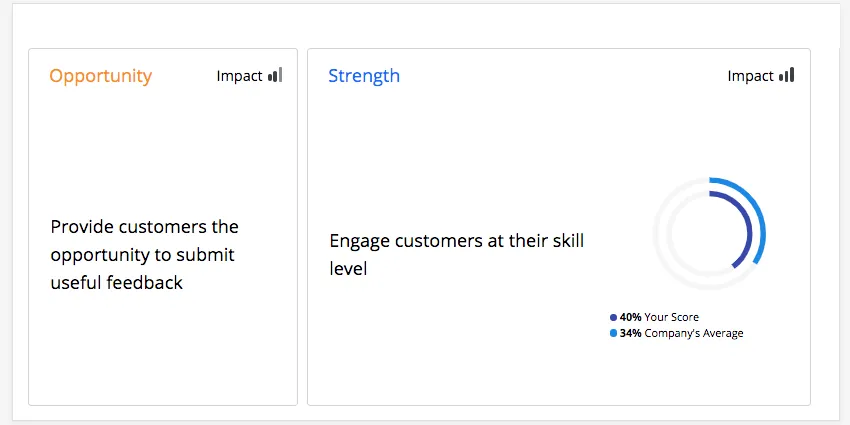
Pontos fortes e oportunidades
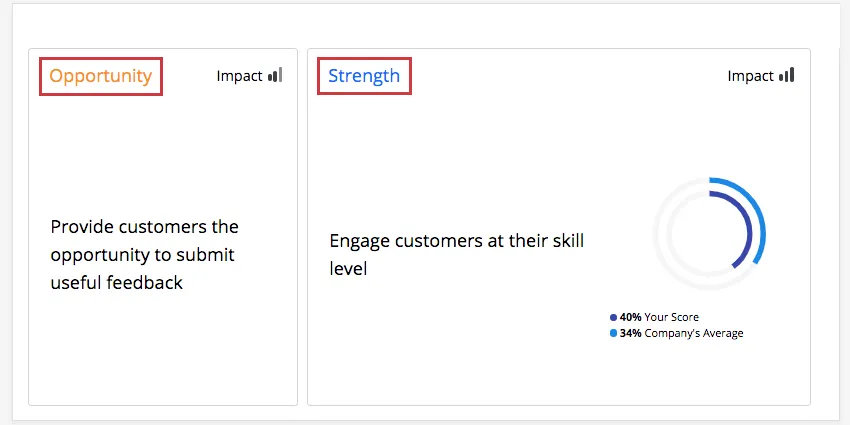
Cada cartão será rotulado como um ponto forte (desempenho superior em comparação com a média geral da empresa), destacado em azul, ou como uma oportunidade (desempenho inferior em comparação com a média da empresa), destacado em dourado/laranja.
Por exemplo, no widget abaixo, o fator-chave "Engage os clientes em seu nível habilidade" é um ponto forte para seu departamento, o que significa que seu departamento teve um desempenho superior nessa área em comparação com a empresa em geral.
Impacto
O impacto mede a correlação entre o fator-chave selecionado e a métrica destino. Um determinado cartão baseará seu impacto no filtro atual, se houver mais de 100 respostas, ou em um nível organização, se houver menos. Isso garante que haja dados suficientes para retornar um resultado estatisticamente válido.
Por exemplo, no widget abaixo, "Engage os clientes em seu nível habilidade" tem um impacto baixo para todos os departamentos de sua empresa, o que significa que não houve um padrão claro de respostas para esse fator-chave específico.
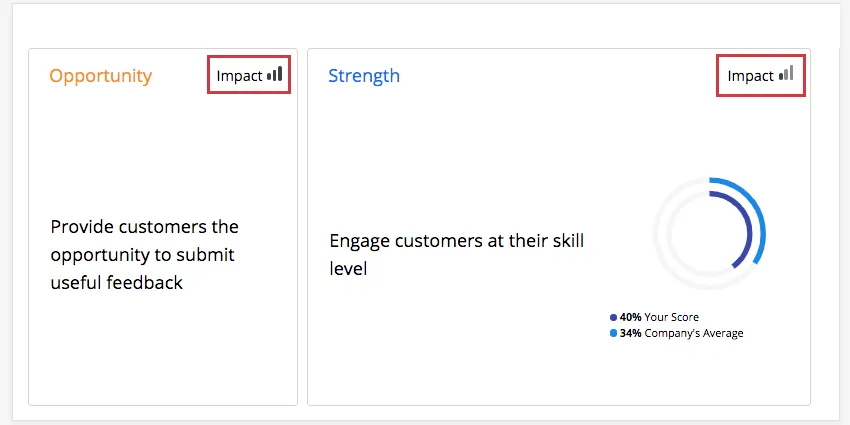
- Alto impacto: Os entrevistados dão uma boa pontuação geral e são consistentes em sua classificação do principal motivador (alto ou baixo).
- Baixo impacto: Não há um padrão claro de respostas. Alguns entrevistados podem dar uma boa pontuação geral e classificar uma área como alta, enquanto outros entrevistados podem classificar a mesma área como baixa, mas ainda assim dar uma boa pontuação geral.
O impacto é um valor r, que mede o coeficiente de correlação entre cada item da tabela e uma métrica de resultado escolhida. O Impact calcula primeiro a pontuação da categoria e, em seguida, um cálculo de correlação é realizado em relação a essa pontuação usando o método de análise escolhido.
O tamanho do impacto é baseado no valor absoluto da correlação. Por exemplo, uma forte correlação negativa ainda é uma forte correlação e, portanto, um forte impulsionador do resultado de seu engajamento.
Se um entrevistado pular a pergunta utilizada como medida de impacto, ou qualquer um dos itens da tabela, sua resposta não será incluída no cálculo de correlação para a(s) pergunta(s) que ele pulou. Assim, o impacto segue uma abordagem estatística padrão chamada exclusão de pares, em que os pontos de dados ausentes são excluídos do cálculo.
Atenção: Um determinado cartão baseará seu impacto no filtro atual, se houver mais de 100 respostas, ou em nível organização, se houver menos. Isso garante que haja dados suficientes para retornar um resultado estatisticamente válido.
Anel Comparação
O anel comparação mostrará como a unidade selecionada se compara à média da empresa. Somente um anel comparação pode ser visualizado por vez. Clique em um cartão específico para ver seu anel comparação.
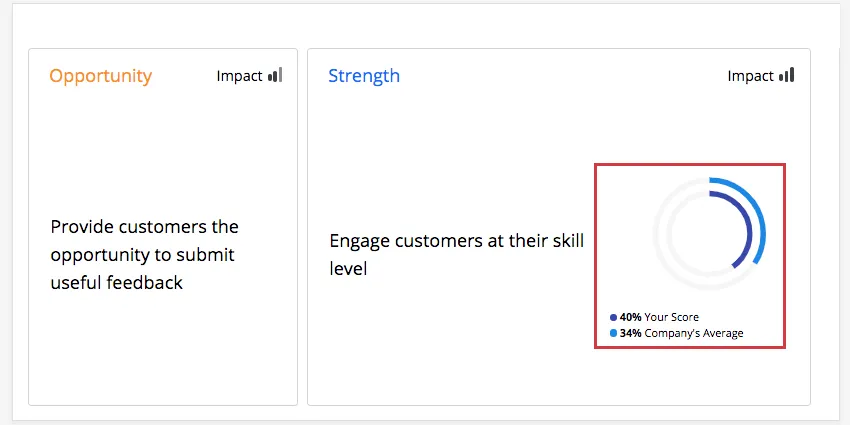
As porcentagens em um anel comparação representam as pontuações de favorabilidade para a pergunta. (Nos dashboards EX, a favorabilidade é definida pelas áreas verdes/favoráveis das escalas.)
Qdica: se os anéis coincidirem, você provavelmente ainda precisará aplicar o filtro página para seu departamento/área desejada.
Qdica: os anéis Comparação informam os resultados da análise de um determinado driver, que permanecerá inalterado independentemente da métrica de resultado selecionada em seu widget.
Ordem das cartas
O widget áreas de foco permite que você compare o seu desempenho em relação aos seus motivadores principais com o da sua organização como um todo. Com base nessa comparação, Qualtrics determina a “margem de melhoria”, ou seja, sua pontuação menos a pontuação de referência. Qualtrics, então, multiplica o “espaço para melhorias” pelo impacto para priorizar seus motivadores principais. Os drivers mais impactantes e com mais espaço para melhorias são mostrados primeiro, o que facilita saber onde se concentrar.
Perguntas frequentes
Por que há apenas uma fonte listada no meu widget no dashboard do EX?
Por que há apenas uma fonte listada no meu widget no dashboard do EX?
Tenho vários conjuntos de dados em meu dashboard. Posso usar esse característica com todos os meus widgets?
Tenho vários conjuntos de dados em meu dashboard. Posso usar esse característica com todos os meus widgets?
É possível utilizar vários conjuntos de dados com seus widgets de algumas maneiras:
- Alterar o conjunto de dados que seu widget mostra: Nem todos os widgets podem ter seu conjunto de dados referenciado alterado. Alguns só podem usar o conjunto de dados padrão. Para obter uma lista de compatibilidade, consulte “Ajustando o conjunto de dados de referência Widget”.
- Exibição de vários conjuntos de dados no mesmo widget: nem todos os widgets podem exibir resultados de vários conjuntos de dados ao mesmo tempo. Para obter uma lista de compatibilidade, consulte “Adicionando vários conjuntos de dados ao mesmo Widget ”.
(Vários conjuntos de dados não são o mesmo que várias fontes de dados. Vários conjuntos de dados são um característica exclusivo do CX)
Isso é ótimo! Obrigado pelo seu feedback!
Obrigado pelo seu feedback!