Criação de interceptações e criativos autônomos
O que há nesta página
Sobre a criação de interceptações e criativos autônomos
Se você já tiver experiência com o Website & App Insights, poderá criar criativos e interceptações independentes que podem ser conectados entre si. Você pode preferir essa abordagem se quiser usar gráficos ainda não suportados por nossa configuração guiada, como um banner ou um pop under. As interceptações autônomas também permitem criar conjuntos de ações mais complexos, como diferentes tipos de criativos que aparecem com base em diferentes critérios.
Qdica: se você não tiver acesso a nenhum dos recursos descritos nesta página, entre em contato com o Executivo Conta ou com o Administrador Marca se for um usuário padrão. Para obter mais informações sobre as diferenças entre o Digital Feedback e CustomerXM for Digital, consulte Digital Feedback vs. CustomerXM for Digital. CustomerXM for Digital.

Compatibilidade de Característica
Ao comparar os recursos que são ou não suportados por interceptações e criativos autônomos, você pode decidir se prefere usar esses recursos ou a configuração guiada.
Qdica: se você for novo no Website & App Insights, recomendamos começar com a configuração guiada.
Recursos suportados
Interceptações e criativos autônomos suportam algumas funcionalidades que a configuração guiada não suporta.
- Vários conjuntos de ações, com diferentes criativos e metas.
- Criativos para a Web na forma de banners e pop-ups.
- Criativos de aplicativos móveis para avisos e notificações.
Recursos que exigem configuração adicional
Certos recursos não são incorporados ao editor de interceptações e criativos autônomos e, em vez disso, exigem configuração adicional. Os guias abaixo mostram como você pode implementar metas comuns.
Qdica: para traduzir criativos independentes, você deve usar vários conjuntos de ações em sua interceptor com condições exclusivas que levem os visitantes a diferentes criativos traduzidos, dependendo do idioma do visitante.
Criando criativos autônomos
Os Creatives podem ser considerados como o elemento visual do seu projeto Website & App Insights; por exemplo, um banner, uma janela que se abre sobre uma página da Web ou até mesmo um link. Os criativos autônomos são diferentes dos interceptos guiados porque não têm opções de interceptor anexadas e, em vez disso, precisam ser combinados com um interceptor autônomo.
Os criativos autônomos incluem:
- Pop over
- Barra de informações
- Link incorporado
- Controle deslizante
- Pop under
- Feedback integrado personalizado
- Janela do aplicativo móvel
- Notificações de celular
Para criar um desses criativos autônomos, siga estas etapas:
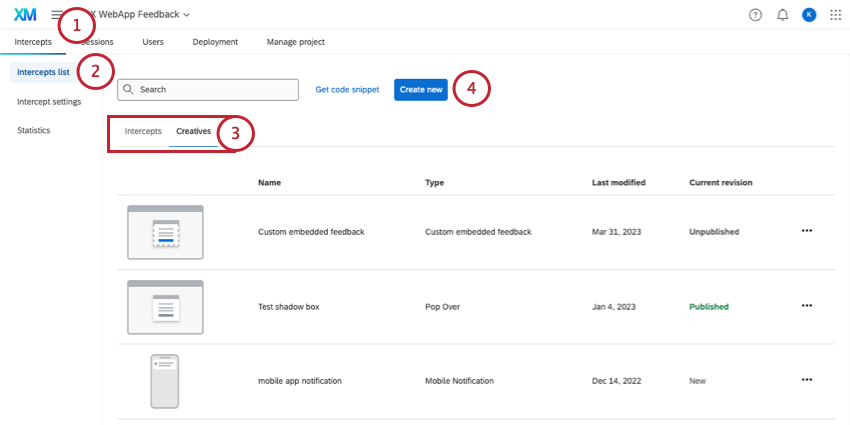
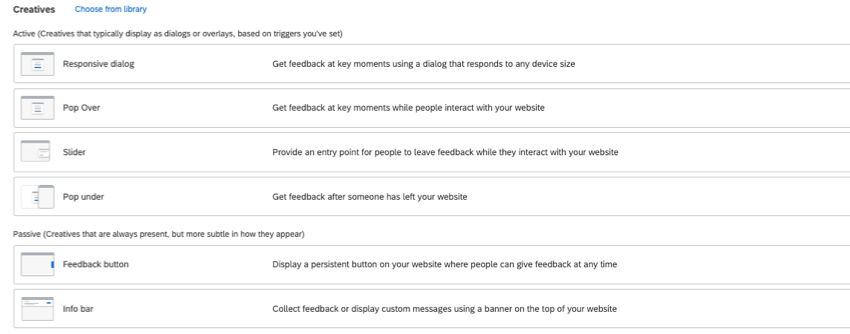
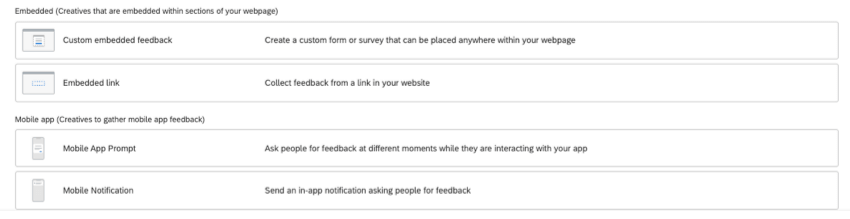
Qdica: Para ajudar a explicar sua finalidade, os criativos são agrupados em três categorias:
- Ativo: Criativos que são exibidos como caixas de diálogo ou sobreposições em seu site.
- Passivo: Criativos que estão sempre presentes no seu site, mas mais sutis na forma como aparecem, como um botão ao lado.
- Incorporado: criativos incorporados em seções do seu site.
- Aplicativo móvel: Criativos feitos para coletar feedback do aplicativo móvel.
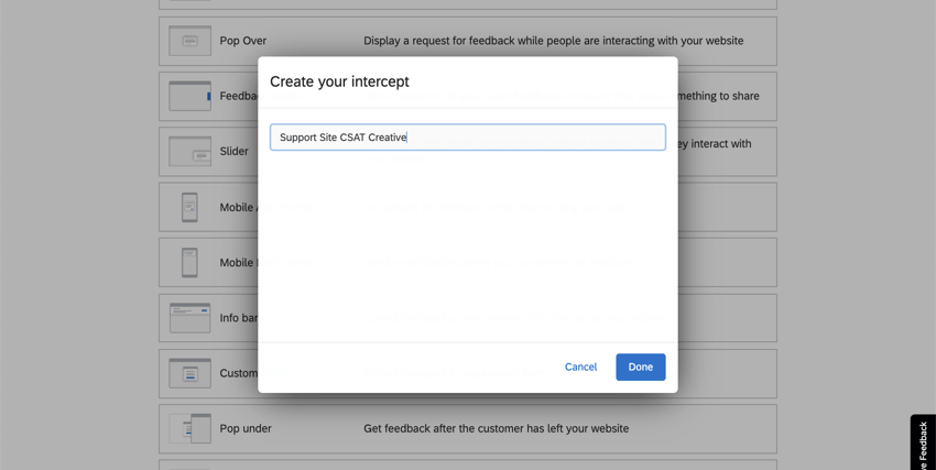
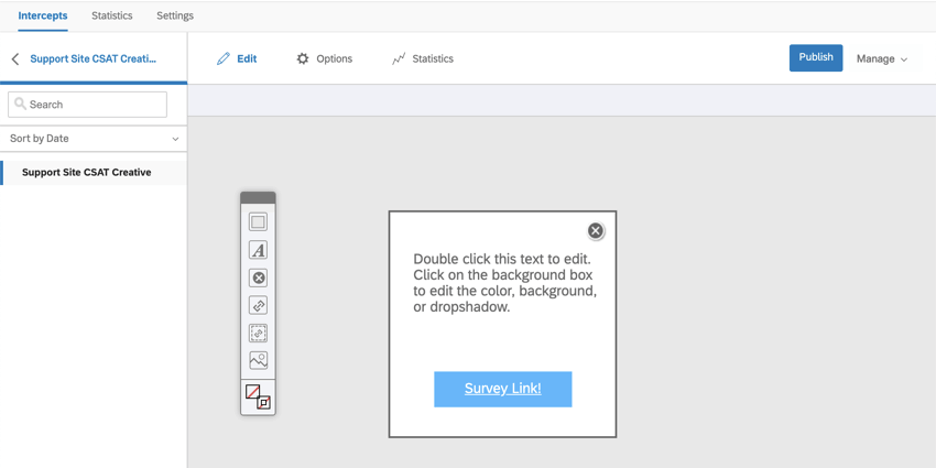
Qdica: além da página sobre a edição geral de criativos, você pode verificar a página de suporte do seu criativo específico para obter mais configurações exclusivas desse tipo.
Como fazer interceptações autônomas
Os interceptos podem ser considerados como as regras que determinam quando e como o seu projeto será exibido em um site ou aplicativo. Por exemplo, você pode mostrar elementos diferentes dependendo das informações do usuário ou de partes do URL. A interceptor é onde pesquisa destino, o(s) criativo(s) e as condições da sessão do visitante se unem.
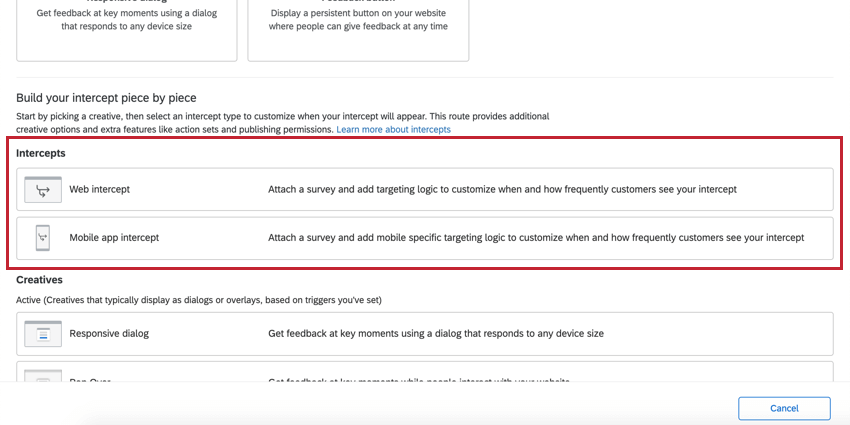
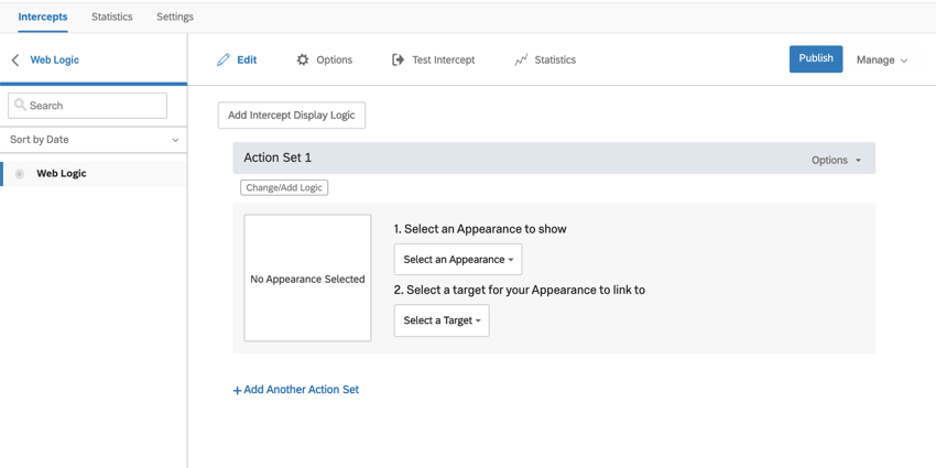
Qdica: para obter mais guias, consulte:
Qdica: se você salvou interceptações na biblioteca que deseja reutilizar, consulte Criação de uma interceptor na biblioteca.
Criação de insights sobre sites e aplicativos, peça por peça
As páginas abaixo fornecem uma visão geral muito básica de como criar um projeto de insights de website usando criativos e interceptações autônomos. Esse pode ser um ótimo ponto de partida para se familiarizar com todas as partes móveis.
Isso é ótimo! Obrigado pelo seu feedback!
Obrigado pelo seu feedback!