Filtros no estúdio
O que há nesta página
Sobre os filtros
Os filtros permitem que você visualize subconjuntos de dados em seus relatórios. O Studio suporta dois tipos de filtros:
- Filtros do Designer: Você pode aplicar filtros compartilhados que criou no Designer aos widgets correspondentes do Studio. Os filtros do Designer são usados como estão e não podem ser modificados no Studio.
- Filtros do Studio: Você pode definir filtros personalizados dentro do Studio com base em datas, atributos relatáveis e tópicos de provedores de conteúdo. Os filtros do Studio podem ser aplicados a widgets, compartilhados, modificados e excluídos no Studio, mas não no Designer.
Para obter mais informações sobre edição, compartilhamento, duplicação de filtros e muito mais, consulte Gerenciamento de filtros no Studio.
Acesso à página de filtros
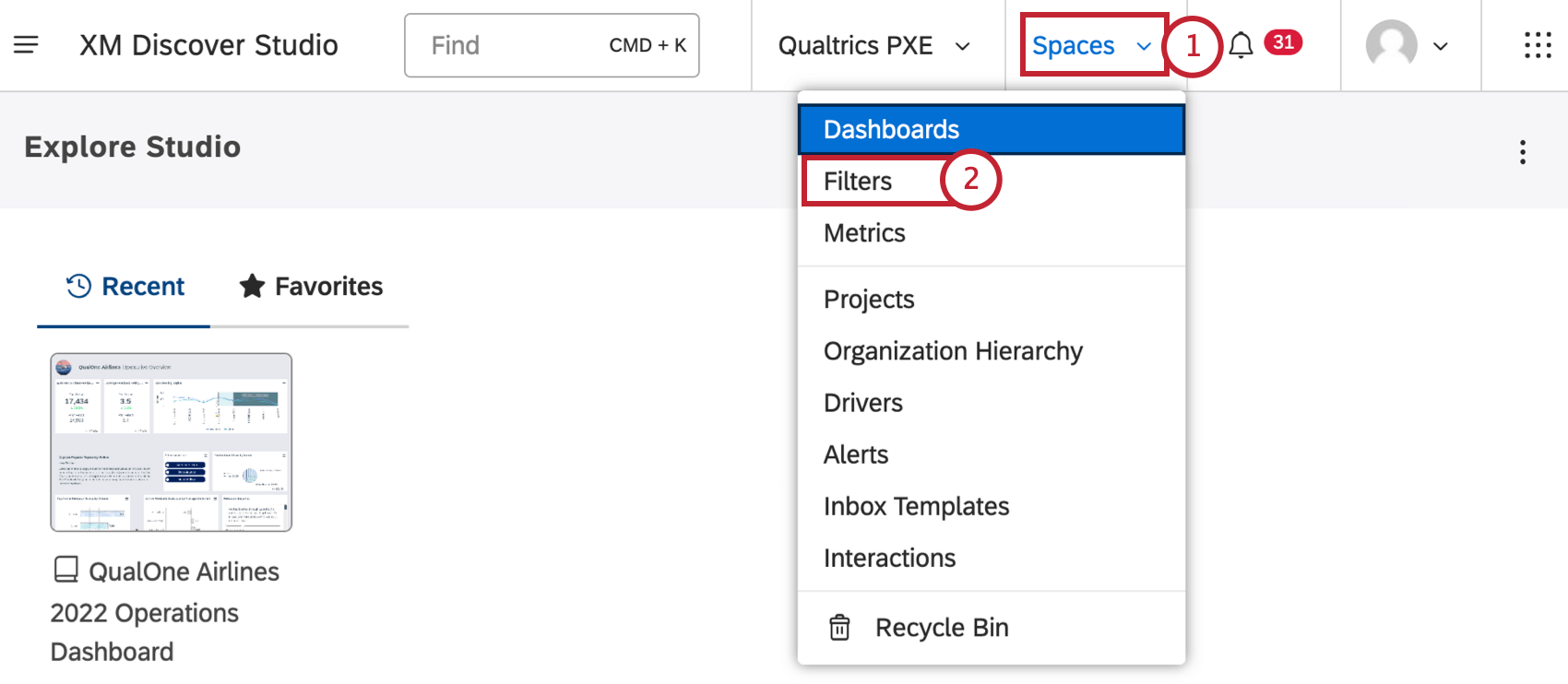
Visão geral da página de filtros
Qdica: Somente os usuários vinculados a um provedor de conteúdo podem gerenciar filtros criados no Studio e no Designer na página Filtros.
Na página Filtros , você pode fazer o seguinte:
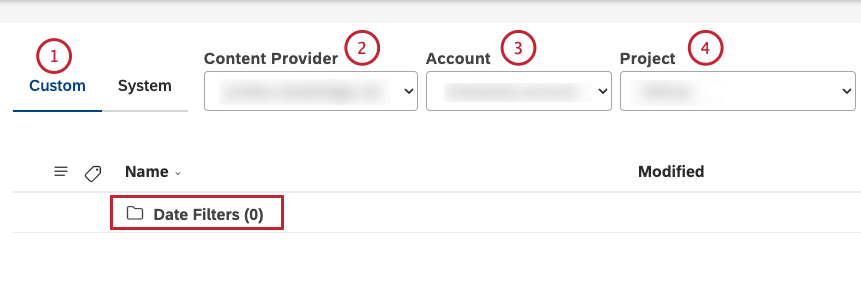
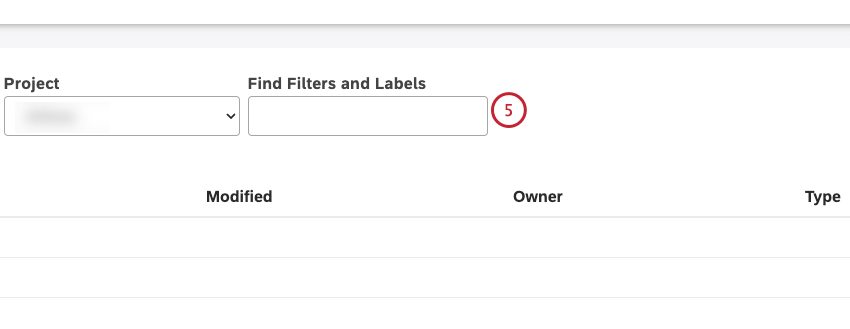
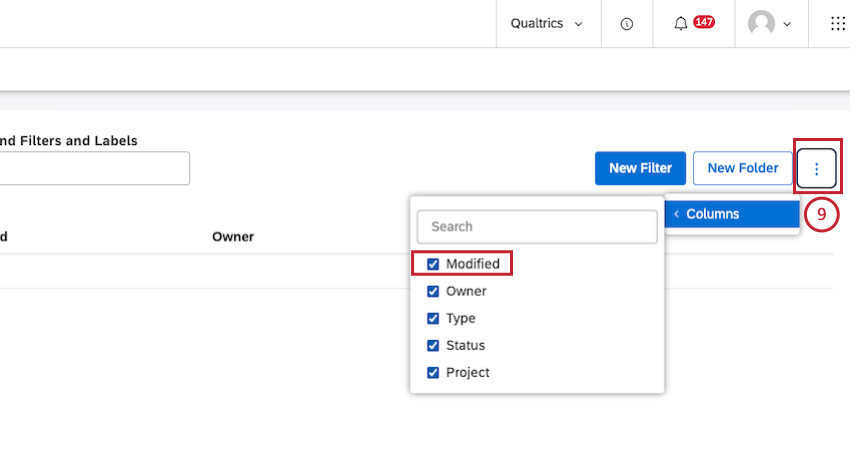
Qdica: digite “labels” (rótulos) na caixa Find Filters and Labels (Localizar filtros e rótulos ) para ver apenas os filtros que têm rótulos.
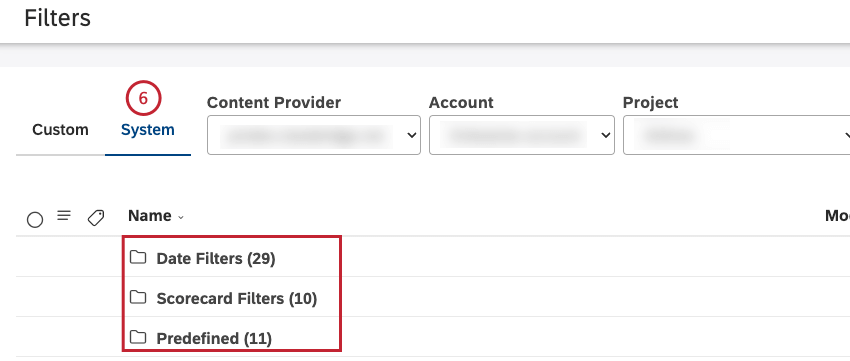
- Filtros de data
- Predefinido, por exemplo, Effort Detected (Predefined)
- Filtros Tabela de pontuação
- Filtros de designer

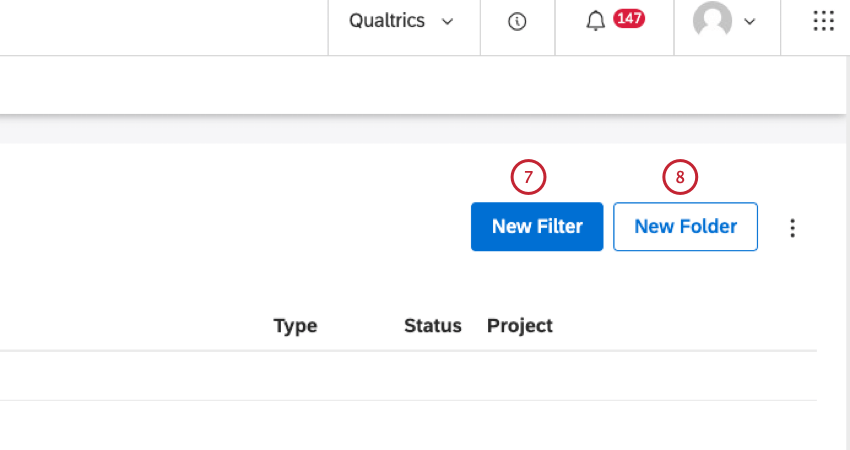
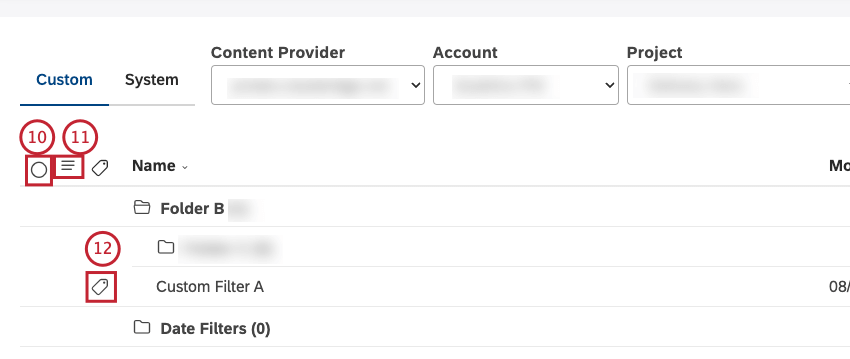
As seleções não aplicar a itens ocultos e invisíveis ou filtrados por uma consulta de pesquisa.
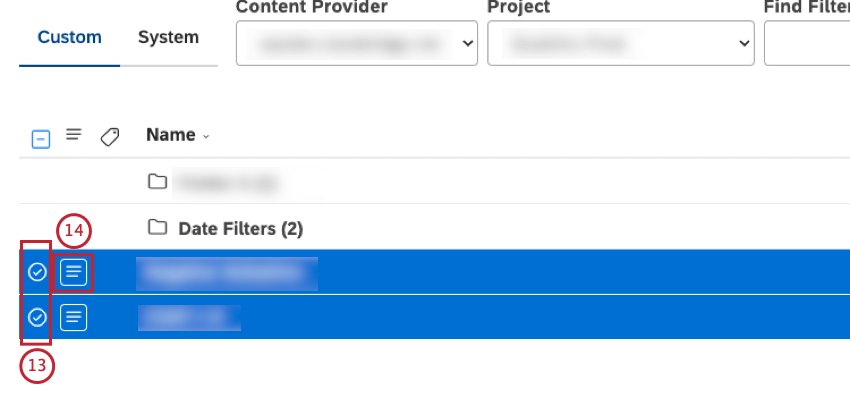
Qdica: use shift-click para selecionar vários itens de uma vez.
Visualização de informações Filtro
A tabela na página Filtros fornece as seguintes informações:
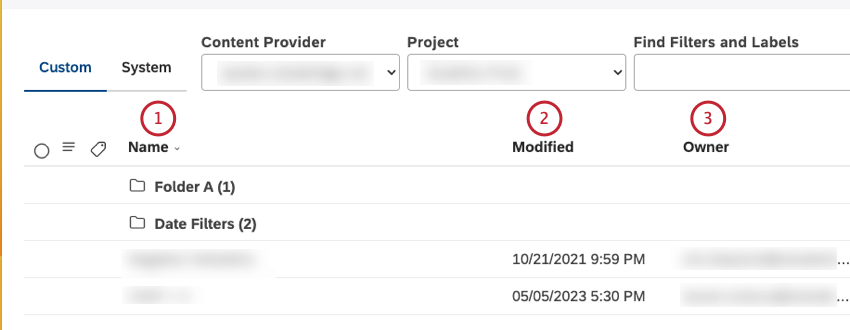
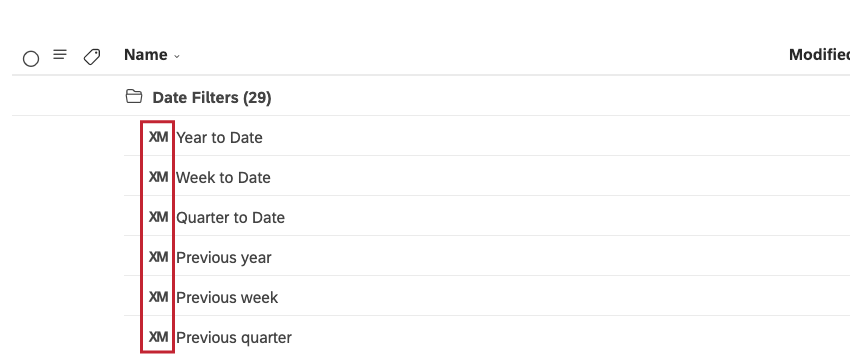
Qdica: O ícone XM representa todos os objetos do sistema nas páginas do Studio.
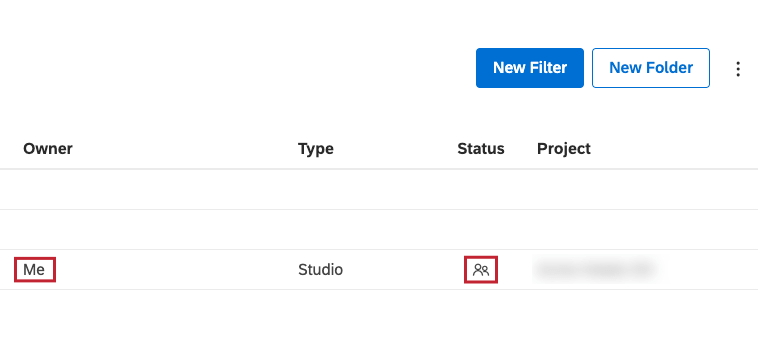
- Eu: Para filtros pertencentes ao usuário atual.
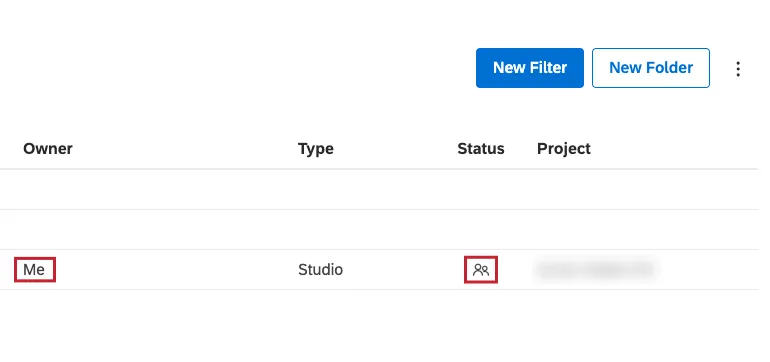
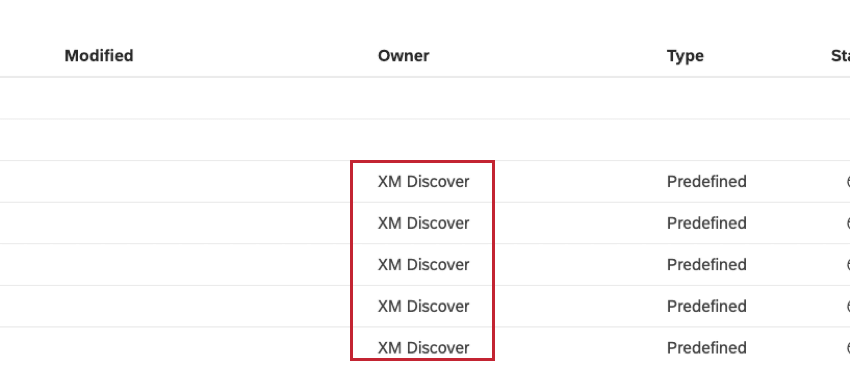
- XM Discover: Para filtros do sistema.

- Studio para filtros criados por usuários do Studio.
- Filtro data predefinido para intervalos de datas prontos para uso.
- Predefinido para faixas de sentimento, esforço e intensidade emocional.
- Tabela de pontuação para filtros automáticos com base em critérios de avaliação.
- Designer para filtros criados no Designer.
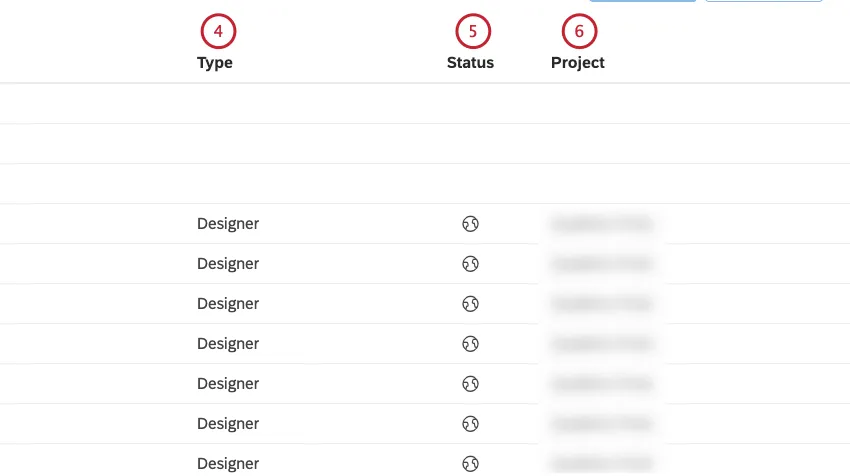
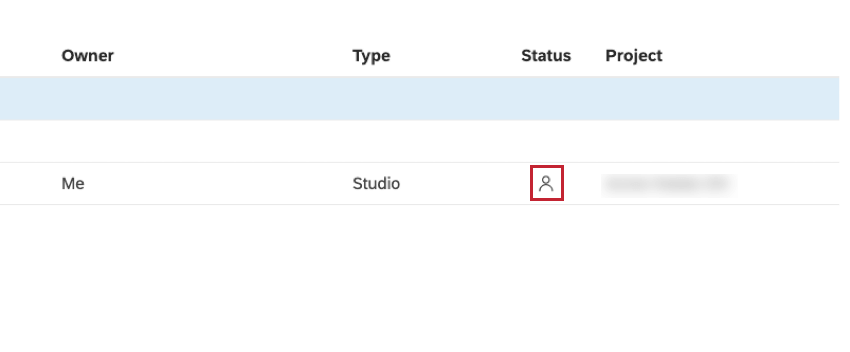
- Privado: Um filtro privado só pode ser usado pelo usuário que o criou. Quando você cria um filtro no Studio, ele é privado por padrão.

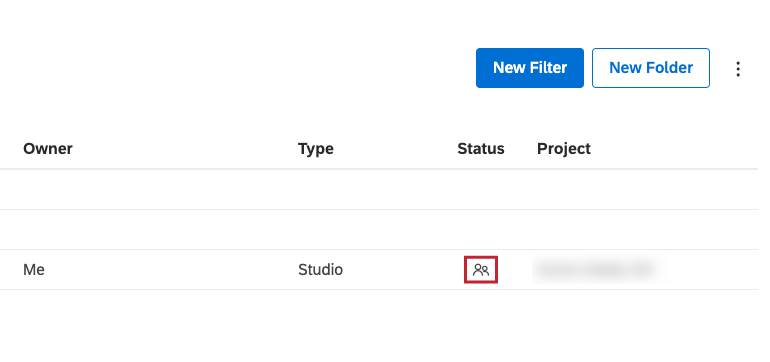
- Compartilhado: Um filtro compartilhado pode ser usado pelos usuários com quem ele é compartilhado.

- Público: Um filtro público pode ser usado por todos os usuários da sua Conta principal. Todos os filtros compartilhados do Designer têm status público e estão disponíveis para todos os usuários do Studio que têm acesso a um provedor de conteúdo correspondente.
Criação de um Filtro
É necessária uma permissão para criar Filtro para executar essa ação. Você pode criar filtros que podem ser aplicar posteriormente aos widgets de relatórios.
Qdica: Você também pode definir filtros diretamente nas propriedades widget ou usar filtros criados no Designer.
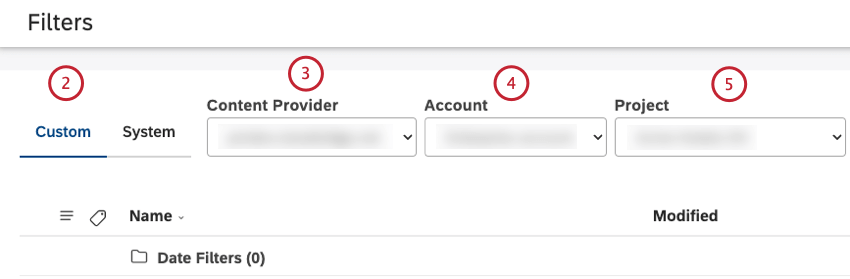
Qdica: O provedor de conteúdo e conta podem ser pré-selecionados como favoritos nas Preferências do usuário.
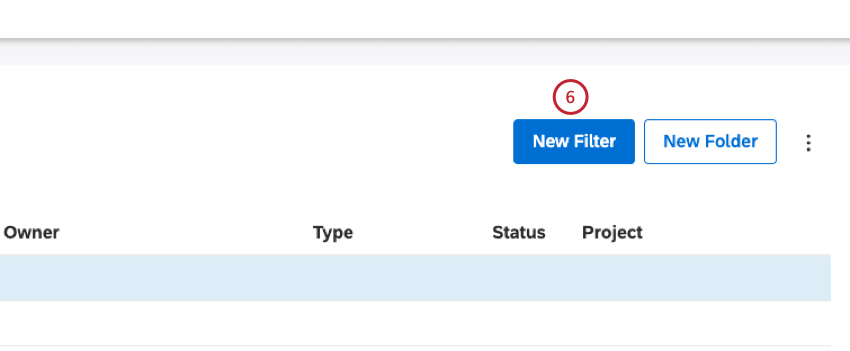
Qdica: Como alternativa, para criar um filtro em uma pasta específica, expanda o menu de ações avançar dessa pasta e selecione Create New Filtro (Criar novo filtro ).
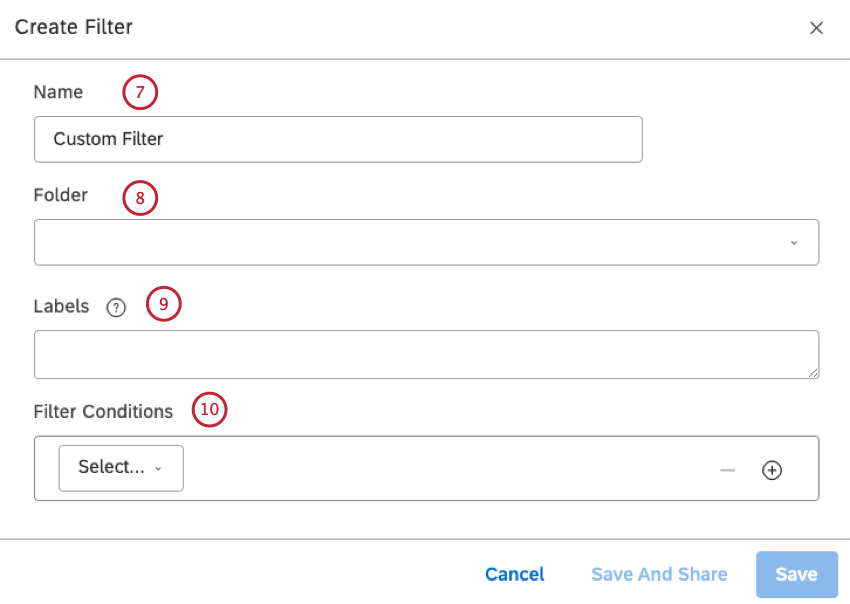
Qdica: Para manter o filtro na pasta raiz, não selecione uma pasta no menu Folder (Pasta ).
Qdica: Os filtros de data são automaticamente colocados na pasta Filtros de data.
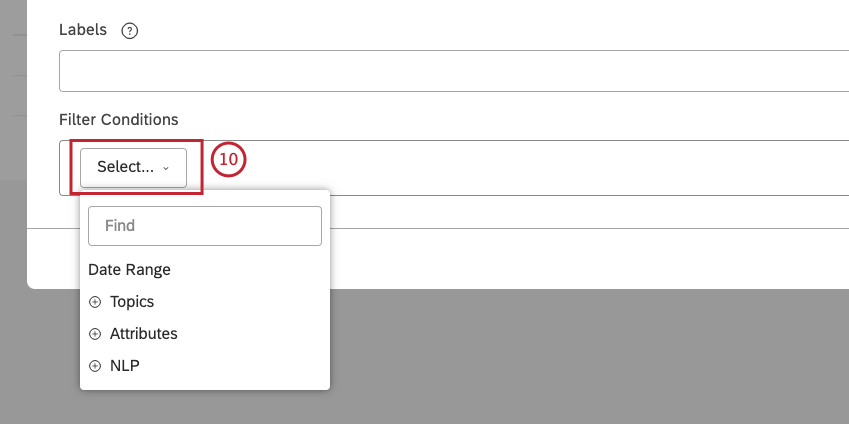
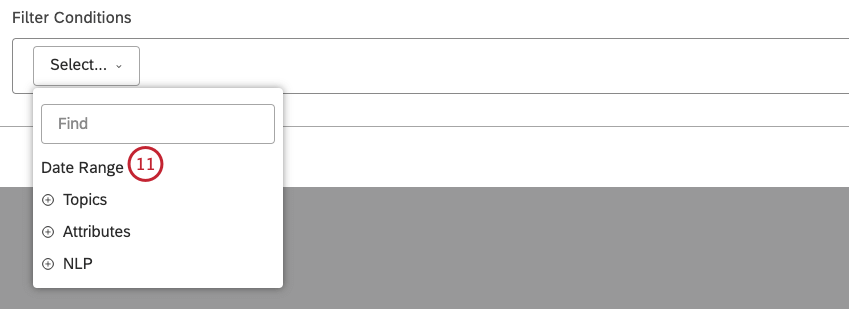
Qdica: Essa condição usa a Data do documento, o campo de data principal usado em relatórios, tendências, alertas e assim por diante.
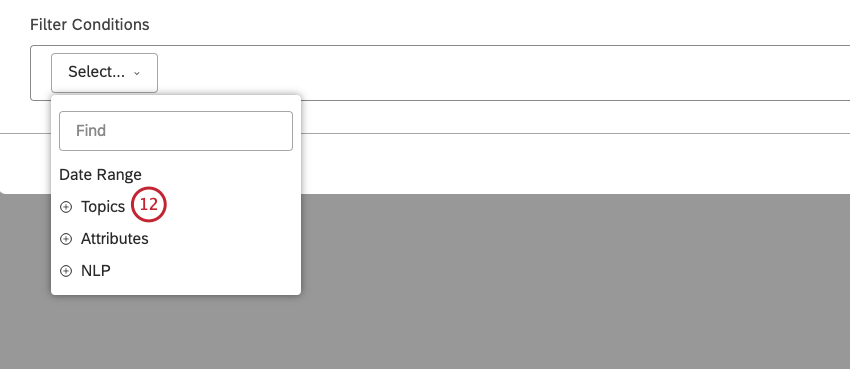
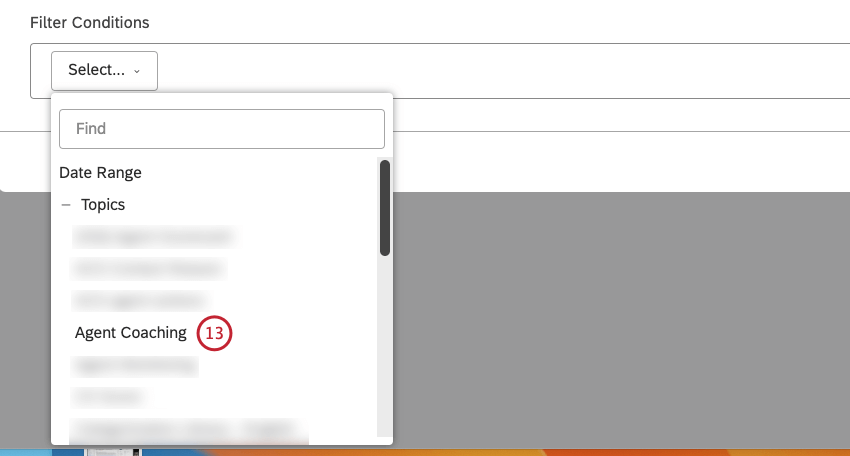
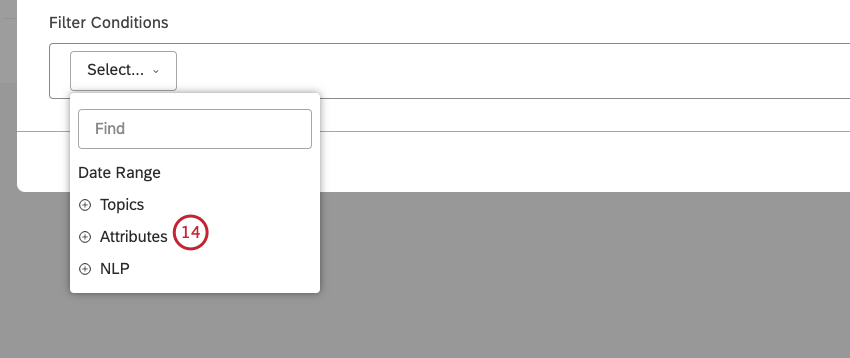
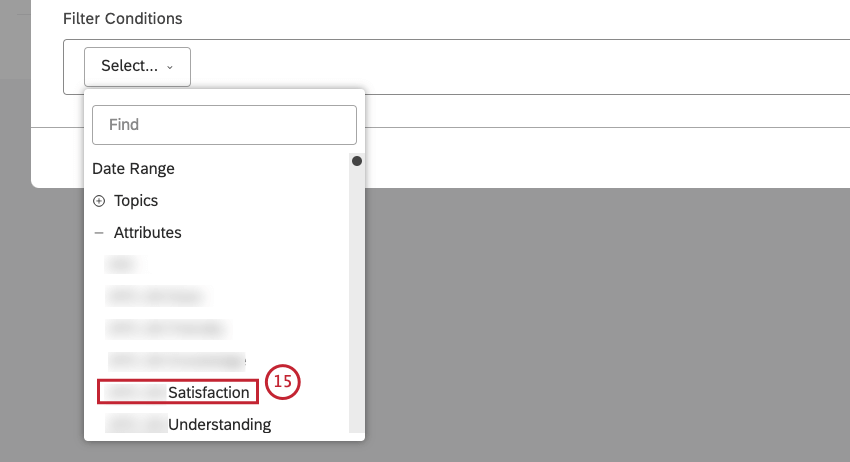
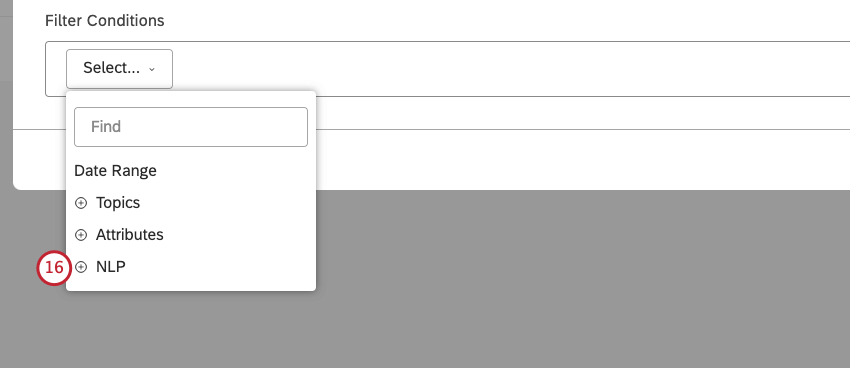
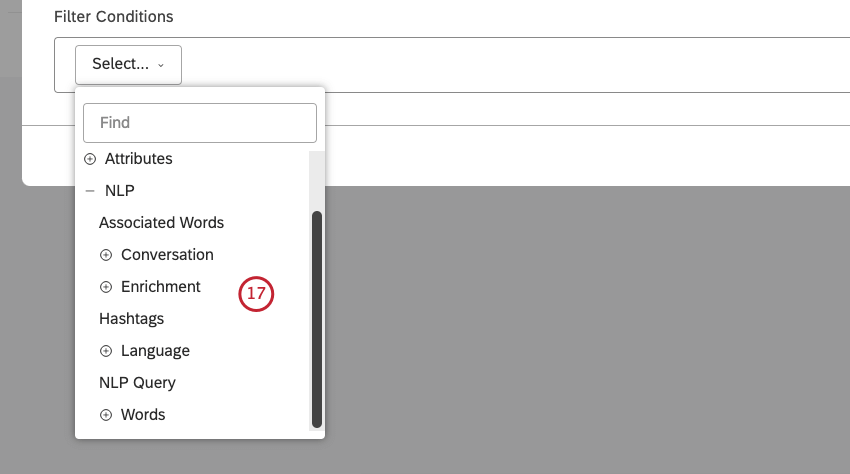
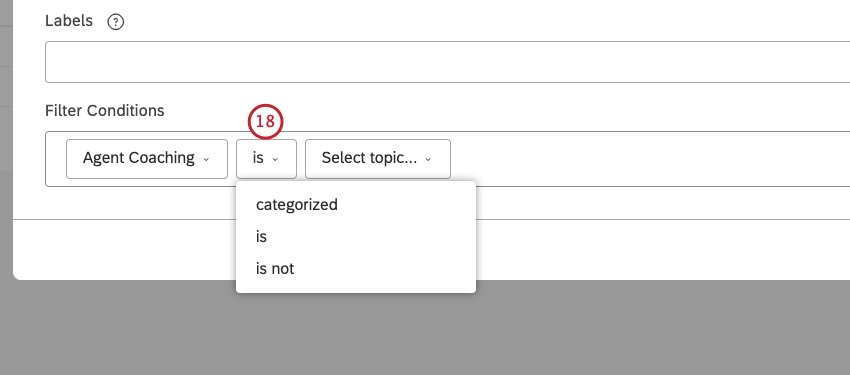
Qdica: os operadores dependem do tipo de condição (texto, número ou data). Para obter informações sobre operadores, consulte a seção Operadores abaixo.
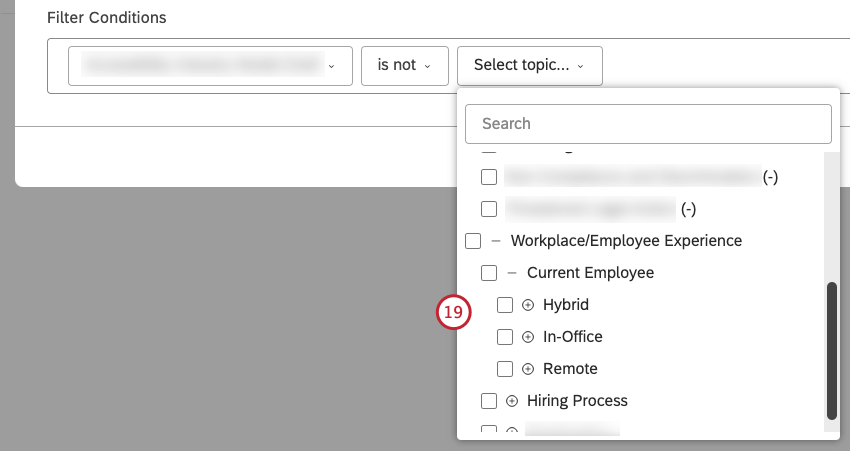
Qdica: Para listas longas, comece a digitar as primeiras letras do que você está procurando para ver os valores correspondentes. Como os atributos e as entidades de NLP podem ter um número significativo de valores, talvez seja necessário digitar caracteres suficientes para obter uma lista refinada de resultados.
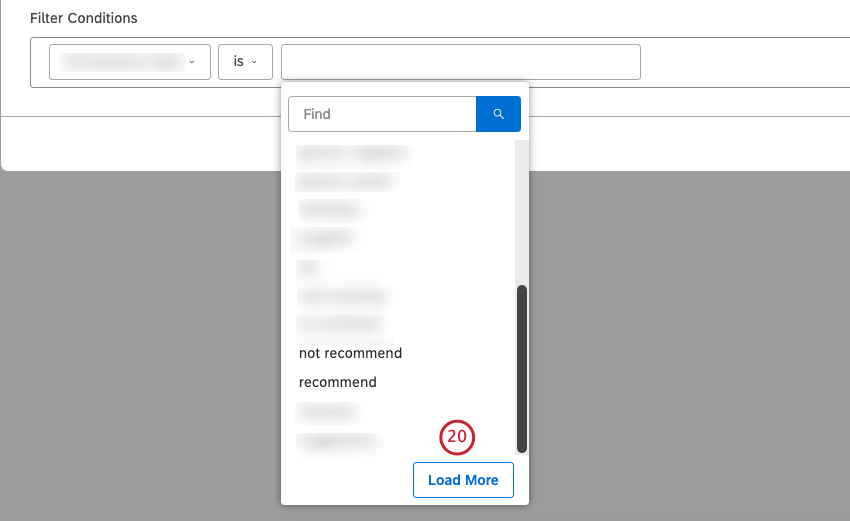
Qdica: use o botão Load More (Carregar mais) para ignorar os resultados armazenados em cache e obter os valores mais recentes do provedor de conteúdo.
Qdica: Se não houver mais resultados que correspondam à sua entrada, a mensagem No Updates (Sem atualizações ) será exibida.
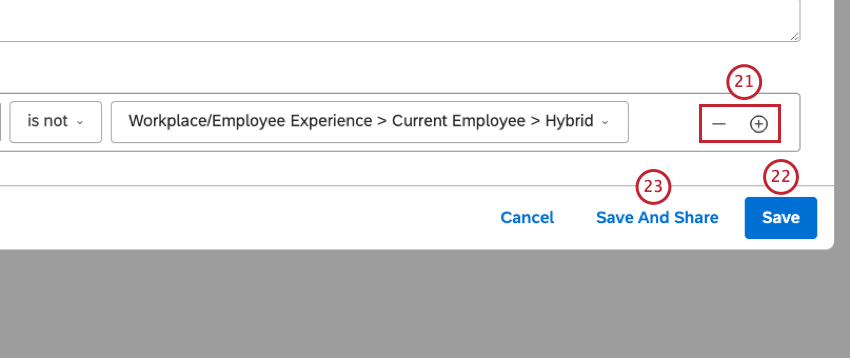
Qdica: As condições Filtro têm uma relação AND Os valores de Filtro na mesma condição têm uma relação OR. Os intervalos de datas não podem ser combinados com outras condições durante a criação filtro.
Condições da PNL
Ao criar um filtro, as seguintes opções estão disponíveis para as condições de NLP:
- Palavras
- Palavras Associadas
- Hashtags
- Enriquecimento
- Idioma
- Consulta de NLP
Palavras
Filtro dados por palavras:
- Todas as palavras: Filtro dados por palavras regulares.
- Marca CB: Filtro os dados por menções à marca.
- Empresa CB: Filtro dados por menções à empresa.
- Moeda CB: Filtro os dados por quantidades monetárias, por exemplo, variando os nomes, símbolos e abreviações das moedas.
- Endereço de e-mail CB: Filtro dados por endereços de e-mail mencionados no feedback.
- CB Emoticon: Filtro dados por emojis e emoticons usados neles.
- Evento CB : Filtro dados por feriados e eventos mencionados no feedback.
- Setor CB: Filtro dados por relevância do setor.
- Pessoa CB: Filtro dados por nomes de pessoas mencionadas no feedback.
- Número de telefone CB: Filtro os dados por números de telefone mencionados no feedback.
- Produto CB: Filtro dados por menções de produtos.
- CB Profanity: Filtro dados por palavras profanas.
Palavras Associadas
Filtro dados por pares de palavras associadas.
Hashtags
Filtro dados por hashtags – palavras ou frases sem espaçamento prefixadas com um símbolo de hashtag ( # ) .
Enriquecimento
Filtro por uma das seguintes opções de enriquecimento:
- Capítulos CB: Filtro dados por Capítulos de Conversação que representam segmentos semanticamente relacionados da conversa (como Abertura, Necessidade, Verificação, Etapa de Solução e Encerramento).
- Recursos detectados pelo CB: Filtro dados por tipos de recursos de NLP detectados. Por exemplo, dados que contêm menções ao setor ou marca.
- CB Emotion (Emoção CB): Filtro os dados por tipos de emoção detectados pelo mecanismo de NLP (como raiva, confusão, decepção, constrangimento, medo, frustração, ciúme, alegria, amor, tristeza, surpresa, gratidão, confiança ou outros).
- Tipo de sentença CB: Filtro dados pelo tipo de sentença.
- Tipo de conteúdo: Filtro os dados de acordo com seu conteúdo ou não conteúdo.
- Subtipo de conteúdo: filtro ainda mais os dados sem conteúdo por seus subtipos (como anúncios, cupons, links de artigos ou tipo “indefinido”). Para registros com conteúdo, o subtipo também é sempre com conteúdo. Qdica: dependendo do que estiver disponível nos dados, pode haver mais enriquecimentos.

Idioma
Filtro dados por idioma:
- Idioma detectado automaticamente: Filtro dados por idiomas detectados automaticamente (se a detecção automática de idioma estiver ativada para um projeto).
- Idioma processado: Filtro os dados pelos idiomas em que o feedback foi processado. Os idiomas não compatíveis com o XM Discover são marcados como OUTROS. Para obter uma lista dos idiomas suportados, consulte Idiomas suportados.
Consulta de NLP
Defina uma consulta de pesquisa complexa usando quatro faixas de regras, de cima para baixo: OR, AND, AND, NOT.
- OU: Forneça uma ou mais palavras-chave para encontrar no feedback do cliente. Se você usar apenas a faixa OR, sua consulta retornará feedback que contenha qualquer uma das palavras-chave especificadas aqui.
- AND 1: Se desejar, você pode fornecer uma ou mais palavras-chave adicionais para encontrar no feedback do cliente junto com qualquer palavra-chave da faixa OR (opcional). Sua consulta retornará feedback que contém qualquer uma das palavras-chave da faixa OR mais qualquer uma das palavras-chave da faixa AND
- AND 2: Se desejar, você pode fornecer uma ou mais palavras-chave adicionais para encontrar no feedback do cliente, juntamente com qualquer palavra-chave da pista OR mais qualquer palavra-chave da pista AND 1 (opcional).
- NÃO: Se desejar, você pode fornecer uma ou mais palavras-chave para excluir dos resultados da consulta (opcional). Sua consulta só retornará feedback que não contenha as palavras-chave especificadas aqui. Qdica: cada faixa de regra pode conter uma consulta de até 1.000 caracteres.
Operadores
Os seguintes operadores estão disponíveis para uma condição filtro:
- é: Especificar uma correspondência exata. Por exemplo, CITY is boston retornará todos os dados de Boston. Você pode especificar várias correspondências exatas e, nesse caso, o filtro retornará dados que satisfaçam qualquer um dos valores (usando a relação OR). Por exemplo, CITY is boston, new york city retornará todos os dados de Boston ou Nova York.
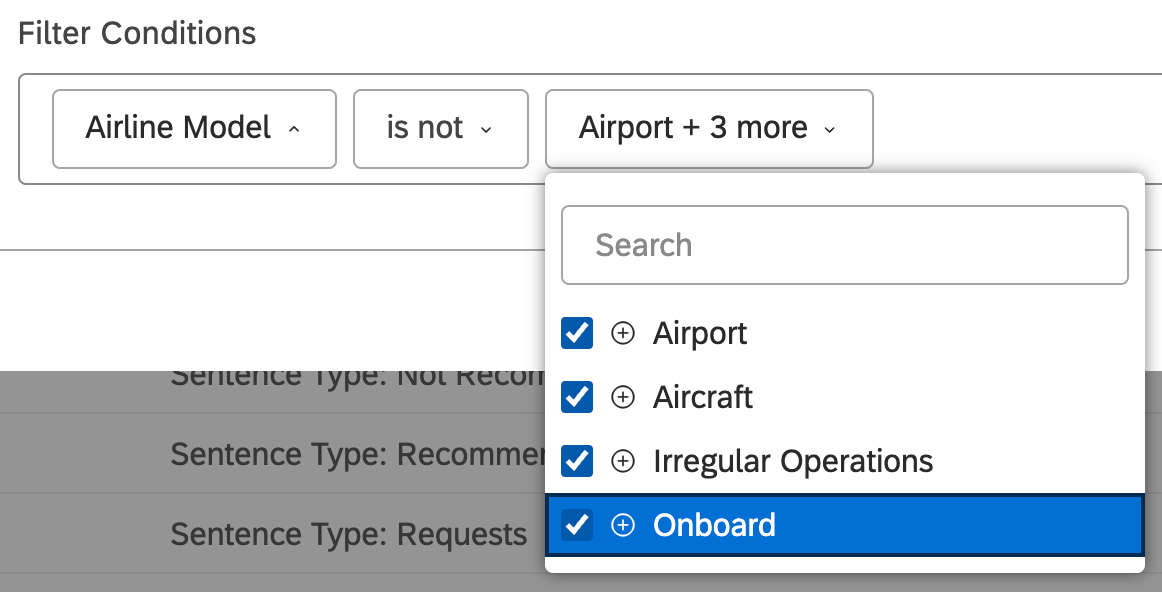
- não é: Excluir o valor que você selecionar. Qdica: os filtros Dashboard funcionam melhor em nível frase. Se estiver analisando dados nível documento (por exemplo, em um widget de feedback de exibição de documento) , ainda poderá ver frases marcadas para um modelo que você está excluindo, pois há muitas frases por documento e algumas corresponderão aos filtros, mesmo que outras não. Portanto, os filtros de exclusão funcionam melhor com widgets agregados, como barras, linhas e tortas.Exemplo: Digamos que você tenha um modelo de categoria para uma companhia aérea. Esse modelo tem quatro nós Nível 1 logo abaixo da raiz: Aeroporto, Aeronave, Operações irregulares e A bordo. No exemplo abaixo, ao dizer que não deseja incluir esses 4 nós em seu filtro, você está procurando apenas frases que correspondam aos critérios do nó raiz (Companhia aérea e quaisquer consultas que ele tenha aplicado) e nada mais. Isso é especialmente útil para análise em nível de frase. Por exemplo, você pode procurar temas comuns e usar isso para adicionar mais nós Nível 1.

 Qdica: embora os filtros “is not” (não é) possam ser úteis, se você quiser excluir um modelo de categoria inteiro, recomendamos que use o compartimento “Global Other” (Outro global). Como descrevemos no exemplo acima, os filtros “is not” nem sempre se comportam da maneira esperada em um dashboard, portanto, é melhor examinar os dados não categorizados usando as etapas desta página de suporte.
- está entre: Defina um intervalo de valores atributo numéricos para filtro.
- não está entre: Defina um intervalo de valores atributo numéricos a serem excluídos dos resultados.
- é maior que ou igual a: Retorna todos os dados em que o valor do atributo numérico selecionado é igual ou maior que o limite selecionado.
- é menor que ou igual a: Retorna todos os dados em que o valor do atributo numérico selecionado é igual ou menor que o limite selecionado.
- categorizados: Retorna todos os dados categorizados em qualquer um dos tópicos do modelo de categoria selecionado.
- tem qualquer valor: Retorna todos os dados em que o atributo selecionado tem algum valor.
- não tem valor: Retorna todos os dados em que o atributo selecionado não tem um valor.
Isso é ótimo! Obrigado pelo seu feedback!
Obrigado pelo seu feedback!