Postausgang (XM Directory)
Was finden Sie hier?
Informationen zum Postausgang
Der Ausgangsordner enthält alle möglichen hilfreichen Informationen zu den Verteilungen, die Sie in der Vergangenheit über XM Directory versendet haben. Hier können Sie zukünftige Verteilungen abbrechen oder bearbeiten, E-Mail-Zurückweisungen verfolgen und vieles mehr.
Den Postausgang erreichen Sie, indem Sie auf die Registerkarte „Verteilungen“ klicken.
Abschnitte des Postausgangs
Je nachdem, welche Arten von Verteilungen Sie senden können, kann Ihr Ausgang in verschiedene Abschnitte unterteilt sein.
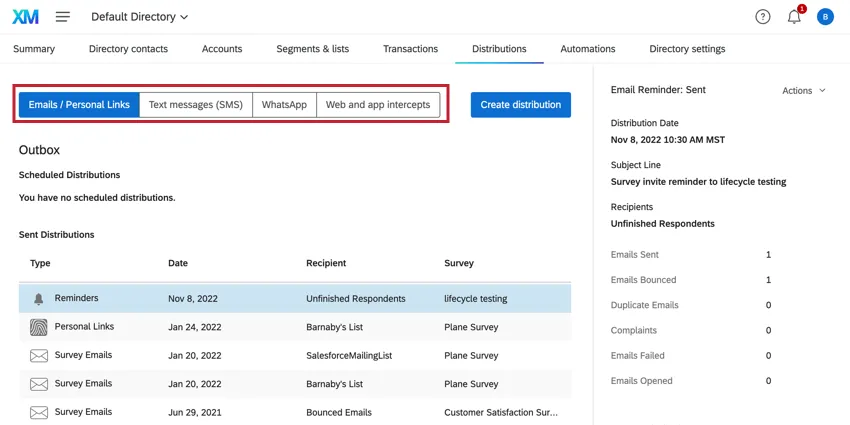
- E-Mails/Persönliche Links: Wo finden Sie Informationen zur Vergangenheit und in Bearbeitung? E-Mail und eindeutiger Link Verteilungen.
- Textnachrichten (SMS): Wo finden Sie Informationen zur Vergangenheit und in Bearbeitung? SMS.
- WhatsApp: Wo finden Sie Informationen zur Vergangenheit und in Bearbeitung? WhatsApp.
- Web- und App-Intercepts: Hier finden Sie eine Liste der Website & Feedback Projekte, die mit Ihrem Verzeichnis verbunden wurden. Die im Ausgang verfügbaren Informationen und die Verwaltungsmittel unterscheiden sich für Intercepts geringfügig von denen für andere Arten von Verteilungen; siehe Verwalten von Website- und Feedback in XM Directory.
Tipp: Sie haben nur Abschnitte für Arten von Verteilungen, die Sie senden dürfen. Wenn Sie als Administrator:in mehr über andere Wege der Verteilung erfahren möchten, wenden Sie sich bitte an den Kundenservice. Sobald Sie Zugriff auf bestimmte Funktionen haben, können Sie steuern, wer in Ihrer Lizenz sie verwenden kann, indem Sie Folgendes anpassen: Benutzer-, Gruppen- oder Abteilung.
Verteilungsinformation
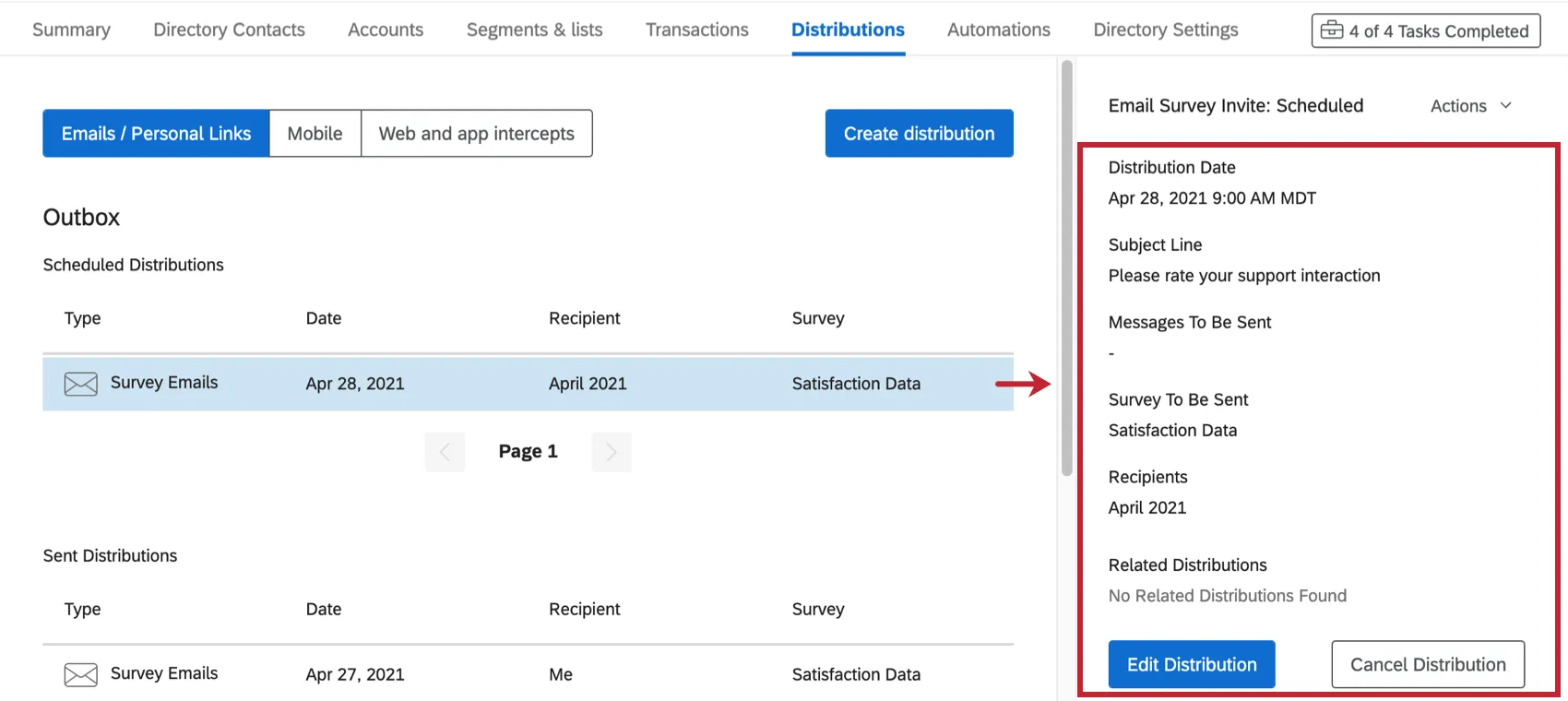
Wenn Sie auf eine Verteilung klicken, werden in einem Menü auf der rechten Seite zusätzliche Informationen zu dieser Verteilung angezeigt.
Geplante Verteilungen
Geplante Verteilungen zeigt Verteilungen an, die Sie geplant haben und die noch nicht gesendet wurden.
- Verteilung: Das Datum, an dem die Verteilung gesendet werden soll.
- Betreffzeile: Der Betreff der E-Mail.
- Zu sendende Nachrichten: Die Anzahl der zu sendenden Nachrichten. Sollte die Anzahl der eindeutigen Kontakte in der Mailingliste ergeben.
- Umfrage: Der Name der Umfrage, die in den E-Mails verknüpft werden soll.
- Empfänger: Der Name des Stichprobe, der Mailingliste Segments, der Transaktion oder des einzelnen Kontakt, an den die Verteilung gesendet wird.
- Zugehörige Verteilungen: Falls Erinnerungs- oder Dankesnachrichten versendet werden, werden diese hier unter dem Namen der jeweiligen Verteilung aufgeführt. Wenn Sie eine geplante Erinnerung oder eine Dankesnachricht von „ “ aufrufen, wird die Umfrageeinladung hier angezeigt.
- Verteilung bearbeiten: Klicken Sie hier, um die Verteilung einschließlich der Empfänger und des Nachrichteninhalts zu bearbeiten.
- Verteilung abbrechen: Wählen Sie diese Option, um zu verhindern, dass die Verteilung gesendet wird.
Geplante Erinnerungen und Danksagungsnachrichten enthalten im Menü „Verteilung“ dieselben Angaben, mit Ausnahme der Punkte „Zu versendende Nachrichten“ und „Zu versendende Umfrage“.
Gesendete Verteilungen
„Gesendete Verteilungen“ enthält alle in der Vergangenheit versendeten Verteilungen sowie alle persönlichen Links.
- Verteilung: Das Datum, an dem die Verteilung gesendet wurde.
- Betreffzeile: Der Betreff der E-Mail.
- Gesendete Umfrage: Der Name der in den E-Mails verlinkten Umfrage.
- Empfänger: Der Name des Stichprobe, der Mailingliste Segments, der Transaktion oder des einzelnen Kontakt, an den die Verteilung gesendet wird.
- Antworten und Antwortrate: Die Anzahl der eingegangenen Antworten und der Prozentsatz der Kontakte, die geantwortet haben.
- Verteilung: Wie viele Kontakte befinden sich in der Mailingliste, Stichprobe, dem Segment oder Transaktion?
Gesendete E-Mails: Die Anzahl der E-Mails, die den Qualtrics verlassen haben.

Tipp: Sobald eine E-Mail unseren Server verlassen hat, können wir nicht garantieren, dass die E-Mail von den am gegnerischen Ende eingerichteten Filtern oder Sperrlisten nicht mehr betroffen ist.
Übersprungene E-Mails: Die Anzahl der Befragten (E-Mails), die nicht zugestellt wurden, da die Kontakte innerhalb des vom yourBrand-Administrator festgelegten Zeitraums bereits die maximale Anzahl an E-Mails oder Einladungen erhalten hatten.
Tipp: Die maximale Anzahl von E-Mails oder Einladungen kann nur mit XM Directory durch die Verwendung von festgelegt werden. Kontakt.
- Zurückgesendete E-Mails: Die Anzahl der E-Mails, die nicht im Posteingang des Empfängers:in angekommen sind. Dies kann eine Reihe von Gründen haben; siehe Verteilung für weitere Details.
- Duplizieren E-Mails: Die Anzahl der duplizieren E-Mails. Siehe Verteilung für weitere Details.
- Reklamationen: Gibt an, wie oft ein Empfänger:in aus der Mailingliste auf „Spam melden“ (oder gleichwertig) geklickt hat. Siehe Verteilung für weitere Details.
- Geöffnete E-Mails: Die Anzahl der Kontakte, die die E-Mail in ihrem Posteingang geöffnet haben.
- Gestartete Umfragen: Die Anzahl der Umfragen, bei denen der Empfänger:in mindestens auf den Link geklickt, die Umfrage jedoch nicht abgesendet hat.
- Abgeschlossene Umfragen: Die Anzahl der Empfänger, die die Umfrage abgesendet haben.
- Zugehörige Verteilungen: Wenn Erinnerung oder Danksagungs-E-Mails gesendet werden, werden diese hier mit dem Namen der Verteilung aufgelistet. Wenn Sie eine geplante Erinnerung anzeigen, wird die Umfrage hier aufgeführt.
Einfache E-Mails (E-Mails ohne Umfrage) zeigen dieselben Informationen an, mit Ausnahme von Informationen, die mit Umfragen verknüpft sind. Dies bedeutet, dass Informationen zu abgeschlossenen und gestarteten Umfragen, Antwortrate und zur Anzahl der Antworten nicht enthalten sind.
Persönliche Links zeigen dieselben Informationen an, mit Ausnahme des Namens der Umfrage und Informationen zu E-Mails (z. B. Anzahl der Zurückweisungen und übersprungenen E-Mails).
Verteilung
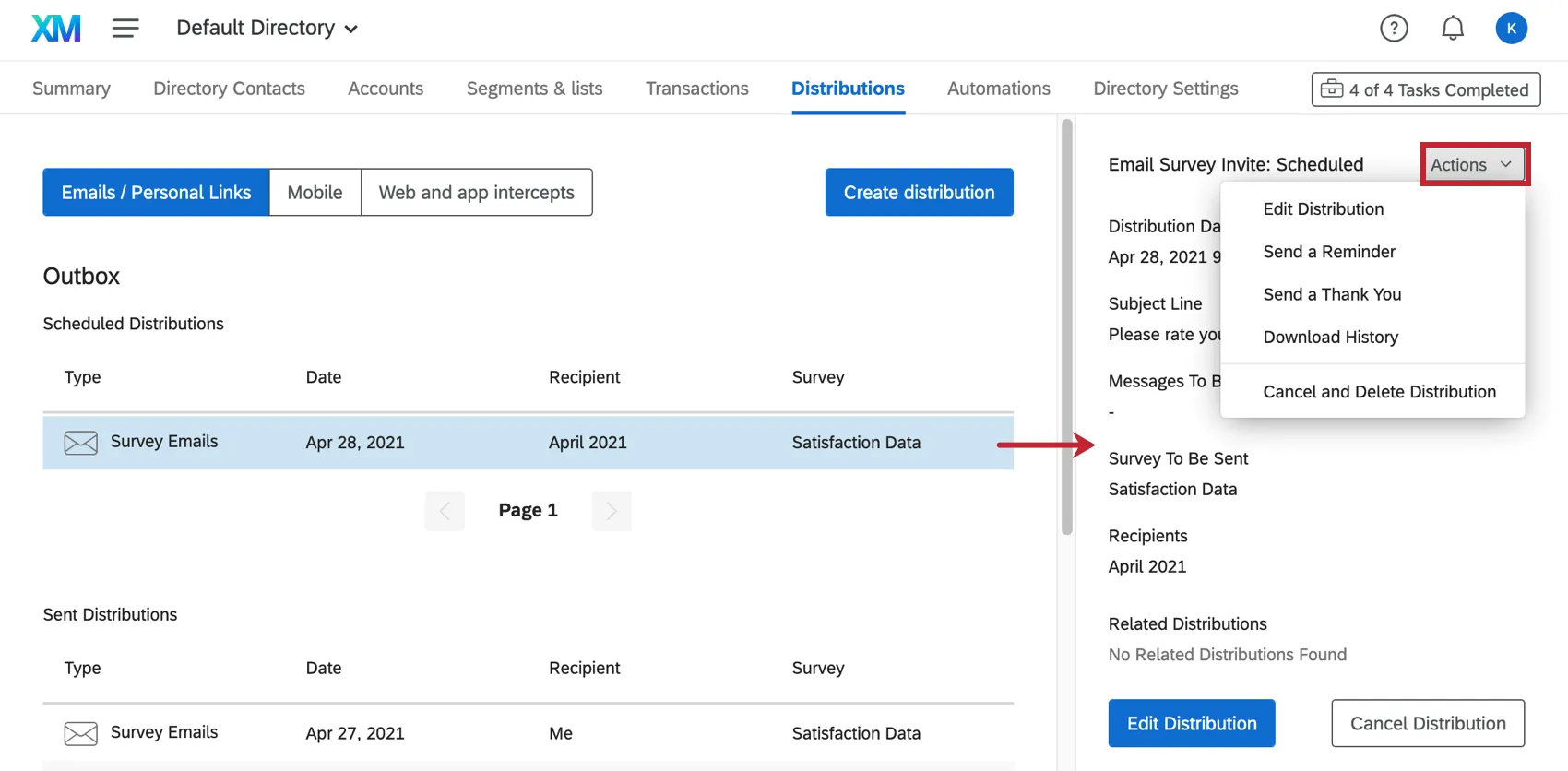
In der oberen rechten Ecke des Menüs mit den Informationen zur Verteilung befindet sich die Schaltfläche „Aktionen “. Die möglichen Aktionen variieren je nach Art der Verteilung.
Geplante E-Mails
- Verteilung bearbeiten: Klicken Sie hier, um die Verteilung zu bearbeiten, einschließlich der Empfänger:innen und des Nachrichteninhalts.
- Erinnerungsenden : Senden Sie eine E-Mail, um Teilnehmer, die die Umfrage noch nicht abgeschlossen haben, daran zu erinnern, diese zu vervollständigen.
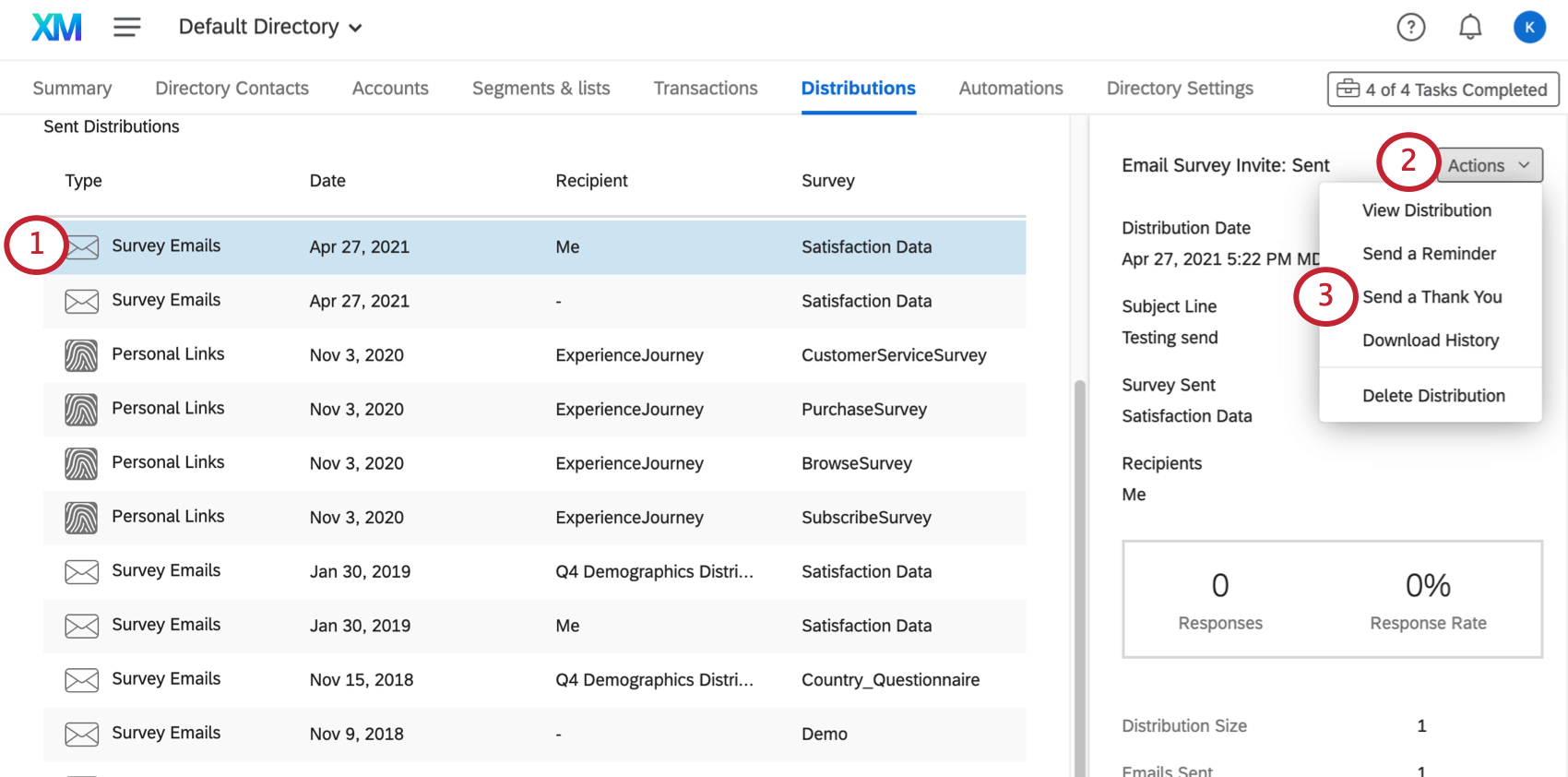
- Dankesnachricht versenden : Senden Sie eine E-Mail, in der Sie sich bei den Teilnehmern bedanken, die die Umfrage abgeschlossen haben.
- Download-Verlauf: Die Verteilungsübersicht anzeigen .
- Verteilung abbestellen und löschen: Klicken Sie hier, um den Versand der Verteilung zu stoppen.
Geplante E-Mails, bei denen es sich nicht um Umfrage handelt, haben nur die Optionen Bearbeiten und Abbrechen.
Gesendete E-Mails
- Verteilung anzeigen: Zeigen Sie die gesendete E-Mail an.
- Erinnerungsenden : Senden Sie eine E-Mail, um Teilnehmer, die die Umfrage noch nicht abgeschlossen haben, daran zu erinnern, diese zu vervollständigen.
- Dankesnachricht versenden : Senden Sie eine E-Mail, in der Sie sich bei den Teilnehmern bedanken, die die Umfrage abgeschlossen haben.
- Download-Verlauf: Die Verteilungsübersicht anzeigen.
- Verteilung löschen: Klicken Sie hier, um die gesamte Verteilungsübersicht zu löschen. Dadurch werden die Antworten auf die Umfragen nicht gelöscht.
Bei versendeten E-Mails, die keine Einladungen sind, gibt es keine Optionen für Erinnerungen und E-Mail-Danksagungen.
Persönliche Links haben nur Download-Verlauf und Verteilung löschen.
Erinnerung senden
Tipp: Für Verteilungen, die keine Umfragen enthalten, können keine Erinnerungen versendet werden.
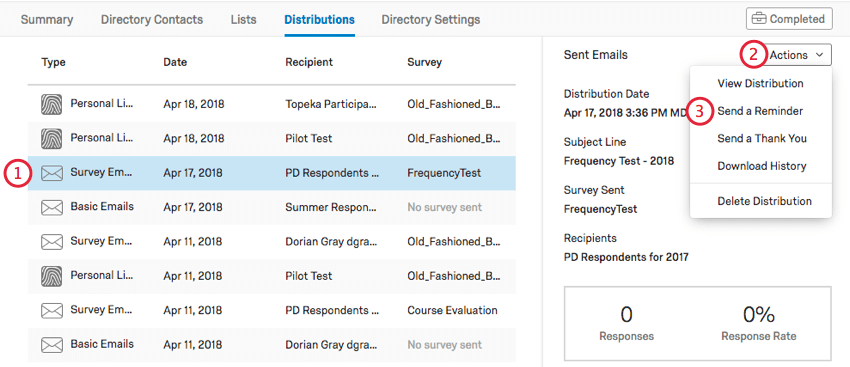
Um die Antwortraten zu erhöhen, können Sie den Befragten, die ihre Umfrage nicht abgeschlossen haben, eine Erinnerungs-E-Mail schicken. Erinnerung E-Mails werden nur an Teilnehmer gesendet, die ihre Umfrage noch nicht abgeschlossen haben und denselben individueller Link für die Umfragensitzung dieses Empfänger:in enthalten. Wenn die Teilnehmer mit der Umfrage bereits begonnen haben, setzen sie das Ausfüllen der Umfrage an der Stelle fort, an der sie aufgehört hatten.
Erinnerungen können nur an E-Mail- und SMS-Einladungen gesendet werden. 2-Wege-SMS und andere Verteilung sind nicht mit Erinnerungen kompatibel. E-Mail-Einladungen müssen ein individueller Link zu qualifizieren.
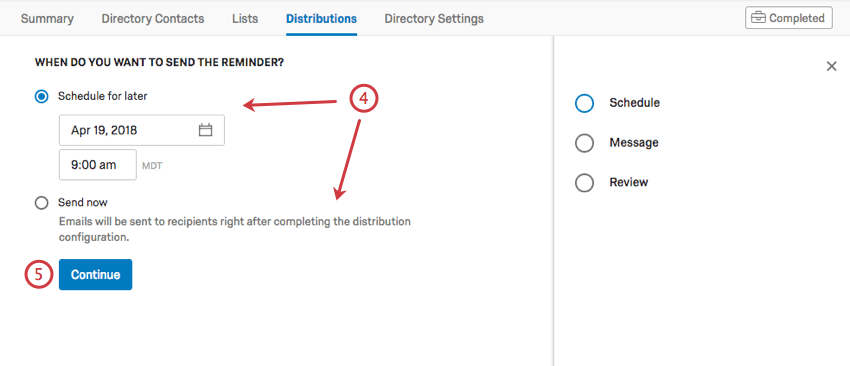
Tipp: Wenn Sie sie versehentlich für einen späteren Zeitpunkt Plan, können Sie Änderungen an der Verteilung vornehmen, einschließlich des Abbruchs oder der Änderung, wenn sie ausgeht. Sobald eine Verteilung versendet wurde, kann sie nicht mehr zurückgenommen werden.
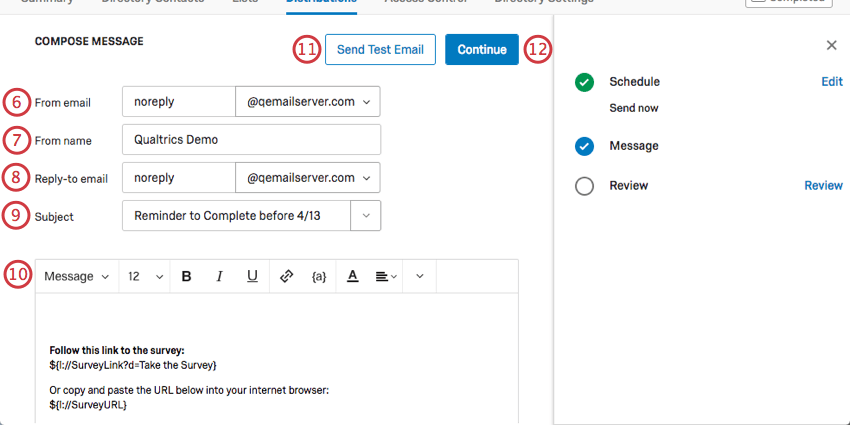
Tipp: Sie können einen beliebigen Namen verwenden (z.B. MyCompany@qemailserver.com), aber die Domäne muss eine von Qualtrics genehmigte Domäne sein. Dies erhöht die Legitimität Ihrer E-Mail und verringert die Wahrscheinlichkeit, dass sie zurückkommt. Wenn Ihre Organisation eine benutzerdefinierte E-Mail-Domäne wird dies auch als Option angezeigt.
Tipp: Siehe unseren Abschnitt zu E-Mails anpassen.
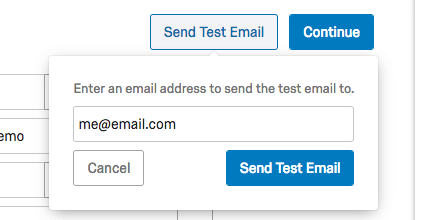
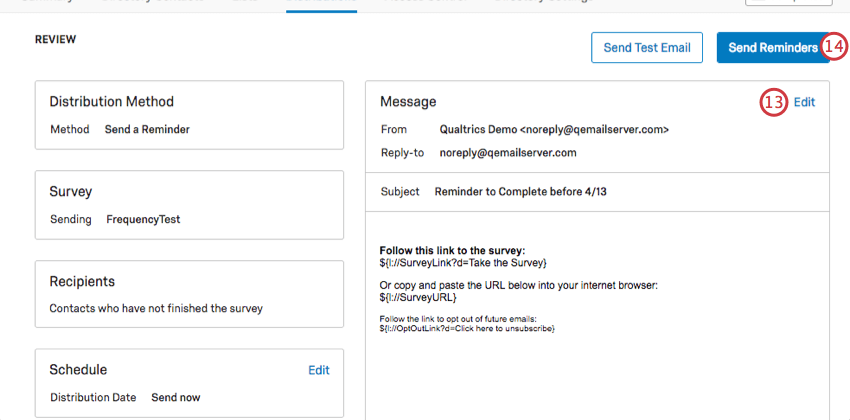
Danksagung senden
Tipp: Für Verteilungen, bei denen keine Umfrage enthalten ist, können keine Dankesnachrichten versendet werden.
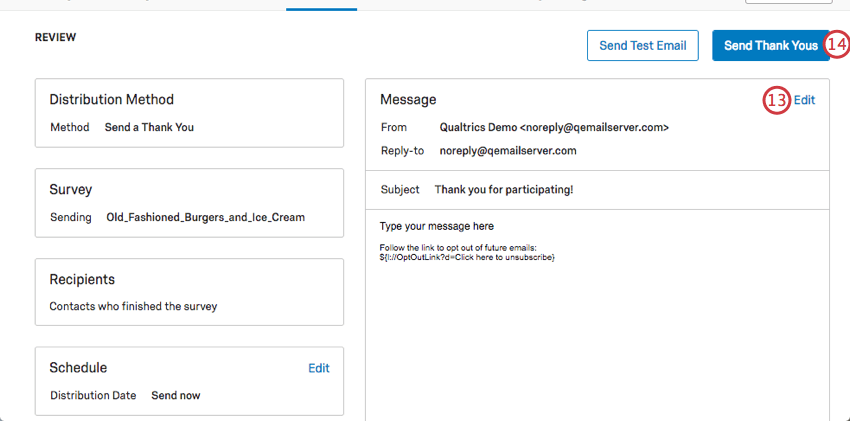
Um Ihren Befragten zu zeigen, wie sehr Sie ihre Teilnahme schätzen, können Sie ihnen eine E-Mail-Danksagung schicken. Diese E-Mails werden nur an Umfrageteilnehmer in Ihrer Verteilung gesendet, die ihre Umfrage abgeschickt haben.
Danksagungs-E-Mails können nur an E-Mail- und SMS-Einladungen gesendet werden. 2-Wege-SMS und andere Verteilung sind nicht mit Danksagungs-E-Mails kompatibel. E-Mail-Einladungen müssen ein individueller Link zu qualifizieren.
Tipp: Anstatt alle E-Mail-Danksagungen auf einmal zu versenden, können Sie Ihre Umfrageoptionen so konfigurieren, dass einzelne E-Mail-Danksagungen automatisch versendet werden, sobald die Teilnehmer die Umfrage abgeschlossen haben.
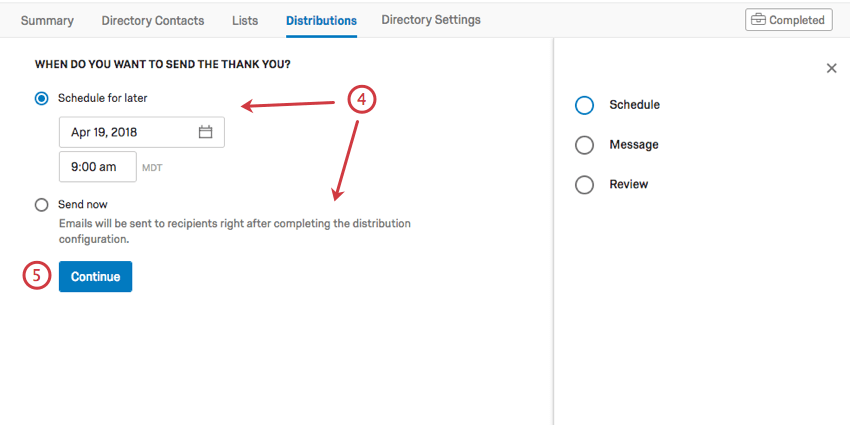
Tipp: Wenn Sie sie versehentlich für einen späteren Zeitpunkt Plan, können Sie Änderungen an der Verteilung vornehmen, einschließlich des Abbruchs oder der Änderung, wenn sie ausgeht. Sobald eine Verteilung versendet wurde, kann sie nicht mehr zurückgenommen werden.
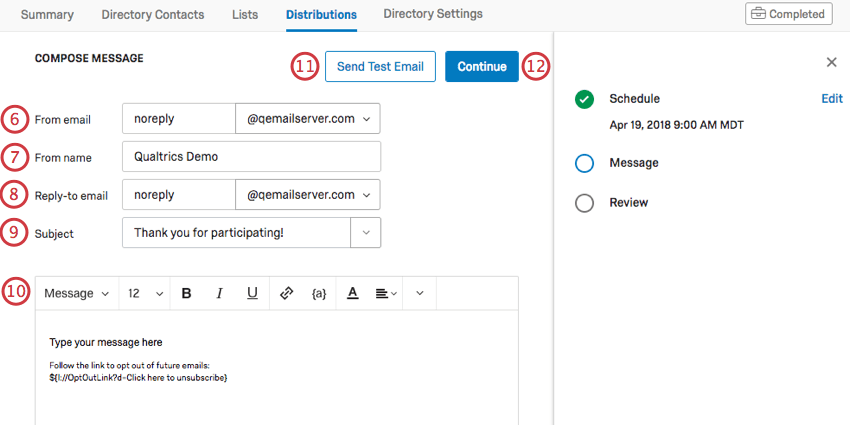
Tipp: Sie können einen beliebigen Namen verwenden (z.B. MyCompany@qemailserver.com), aber die Domäne muss eine von Qualtrics genehmigte Domäne sein. Dies erhöht die Legitimität Ihrer E-Mail und verringert die Wahrscheinlichkeit, dass sie zurückkommt. Wenn Ihre Organisation eine benutzerdefinierte E-Mail-Domäne wird dies auch als Option angezeigt.
Tipp: Siehe unseren Abschnitt zum Anpassen von E-Mails.
Verlauf herunterladen
Sie können eine Tabellenkalkulation herunterladen, die neben anderen Informationen zum Befragte:r Umfrage und -Status enthält. Klicken Sie einfach auf die Verteilung, deren Verlauf Sie anzeigen möchten, dann auf „Aktionen“ und anschließend auf „Download-Verlauf“.
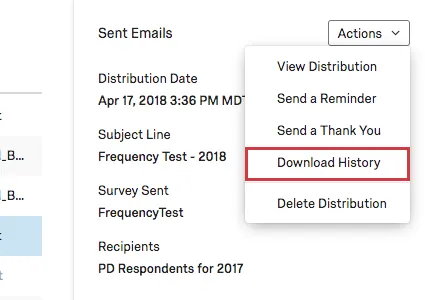
Tipp: Diese Option ist für Umfrage, Erinnerungen, Danksagungs-E-Mails, SMS-Einladungen und WhatsApp-Verteilungen verfügbar.
Spalten
Die Liste der Spalten, die in der Historie heruntergeladen werden können, ist identisch, unabhängig davon, ob die Verteilung über XM Directory gesendet wurde oder nicht. Eine Liste der in diesem Export enthaltenen Spalten finden Sie unter. Verteilung herunterladen.
Verteilungsstatus
Beim Lesen der Verteilungsübersicht können in der Spalte „Status“ verschiedene Werte angezeigt werden. Diese Status sind identisch, unabhängig davon, ob die Verteilung über XM Directory gesendet wurde oder nicht. Siehe Verteilung für weitere Details.
&Stempel abbrechen; Verteilung löschen
Warnung: Sobald eine Verteilung gelöscht wurde, kann sie nicht mehr abgerufen werden.

Sie können Verteilungen über das Menü „Aktionen “ löschen.
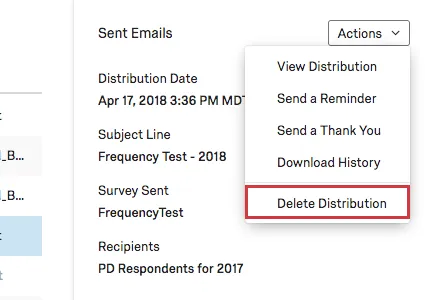
- Löschen einer Verteilung, die für die Zukunft eingeplant ist:
- Bricht diese Verteilung ab.
- Löschen einer Verteilung, die in der Vergangenheit gesendet wurde:
- Löscht die Verteilung aus Ihrem Ausgang. Dadurch werden Sie daran gehindert, Aktionen auszuführen, einschließlich dem Senden von Erinnerung oder Danksagungs-E-Mails.
- Entfernt die Verteilung aus der Zeitleiste der Berührungspunkte der Kontakte.
- Es werden keine Antworten aus Umfragen entfernt, die mit dieser Verteilung aufgezeichnet wurden.
- Es werden keine Mailinglisten, Stichproben oder Kontakte gelöscht.
FAQs
Was ist das XM Directory? / Wo befindet sich die Zielgruppe?
Was ist das XM Directory? / Wo befindet sich die Zielgruppe?
Großartig! Vielen Dank für die Rückmeldung!
Vielen Dank für die Rückmeldung!