Migration zu Ergebnisse
Was finden Sie hier?
Informationen zum Migrieren zu Ergebnisse
Qualtrics hat eine neue Version von „Results-Reports“ unter dem Namen „Results Dashboards“ veröffentlicht. Diese Seite dient als Leitfaden, um sich mit den neuen Funktionen der Ergebnis-Dashboards vertraut zu machen, damit Sie die Funktionen Ihrer bisherigen Ergebnisberichte nachbilden können. Weitere detaillierte Informationen zu den einzelnen hier beschriebenen Funktion finden Sie auf den verlinkten Seiten.
Tipp: Wenn Sie eine Einführung in die einzelnen Berichtsplattformen suchen, lesen Sie bitte diese Supportseiten:

Inhalte, die Sie migrieren müssen
Zwar erfolgt die Migration einiger alter Ergebnisberichte in die Ergebnis-Dashboards automatisch, doch in einigen Fällen sind manuelle Eingriffe Ihrerseits erforderlich.
Die folgenden Funktionen werden NICHT automatisch migriert:
- Individuell angepasste „Fragenseiten“. Erfahren Sie, wie Sie diese erkennen können.
- „Benutzerdefinierte Seiten.“ Erfahren Sie, wie Sie diese erkennen können.
- Vorhandene Filter. Erfahren Sie, wie Sie in den Ergebnis-Dashboards filtern können.
- Bereits geplante E-Mails. Erfahren Sie, wie Sie über die Ergebnis-Dashboards neue E-Mail-Zeitpläne einrichten.
- Links zu öffentlichen Berichten und Passwörter. Erfahren Sie mehr über die Optionen für öffentliche Ergebnis-Dashboards.
Bewährte Verfahren zur Nachbildung von Ergebnisberichten
Da Sie „Legacy-Ergebnisse“ in den Ergebnis-Dashboards manuell neu erstellen, finden Sie hier einige Tipps, um diesen Vorgang zu beschleunigen und zu vereinfachen:
- Speichern Sie alte Ergebnisse, bevor sie veraltet sind: Zur Dokumentation laden Sie die alten Ergebnisse in visuelle Dateien herunter, wie beispielsweise PDF-Dateien.
- Vergleichen Sie Ihre alten und neuen Berichte nebeneinander: Öffnen Sie Ihre alten „Legacy Results“ und Ihr neues „Results Dashboard“ nebeneinander, damit Sie die Einstellungen währenddessen vergleichen können.
- Berichtsvorlagen verwenden: Sie können Widgets zwar nach Bedarf individuell bearbeiten und verschieben, doch mit „Results Dashboards“ haben Sie die Möglichkeit, „Berichtsseiten“ anhand einer Vorlage zu erstellen.
- Widgets in großen Mengen löschen: Sie können Widgets in den Ergebnis-Dashboards.
Auf Ergebnisse zugreifen
Wechsel zu den Ergebnis-Dashboards
Wenn Ihre Ergebnisse auf „Legacy“ eingestellt sind, gehen Sie wie folgt vor, um zu den Dashboards zu wechseln:

Umstellung auf die alten Ergebnisberichte
Wenn Sie bereits die Ergebnis-Dashboards nutzen, können Sie zu den alten Ergebnissen wechseln, indem Sie auf „Einstellungen“ klicken, dann zur Registerkarte „Designs“ wechseln und dort auf „Dashboard zurücksetzen“ klicken.

Bericht anlegen
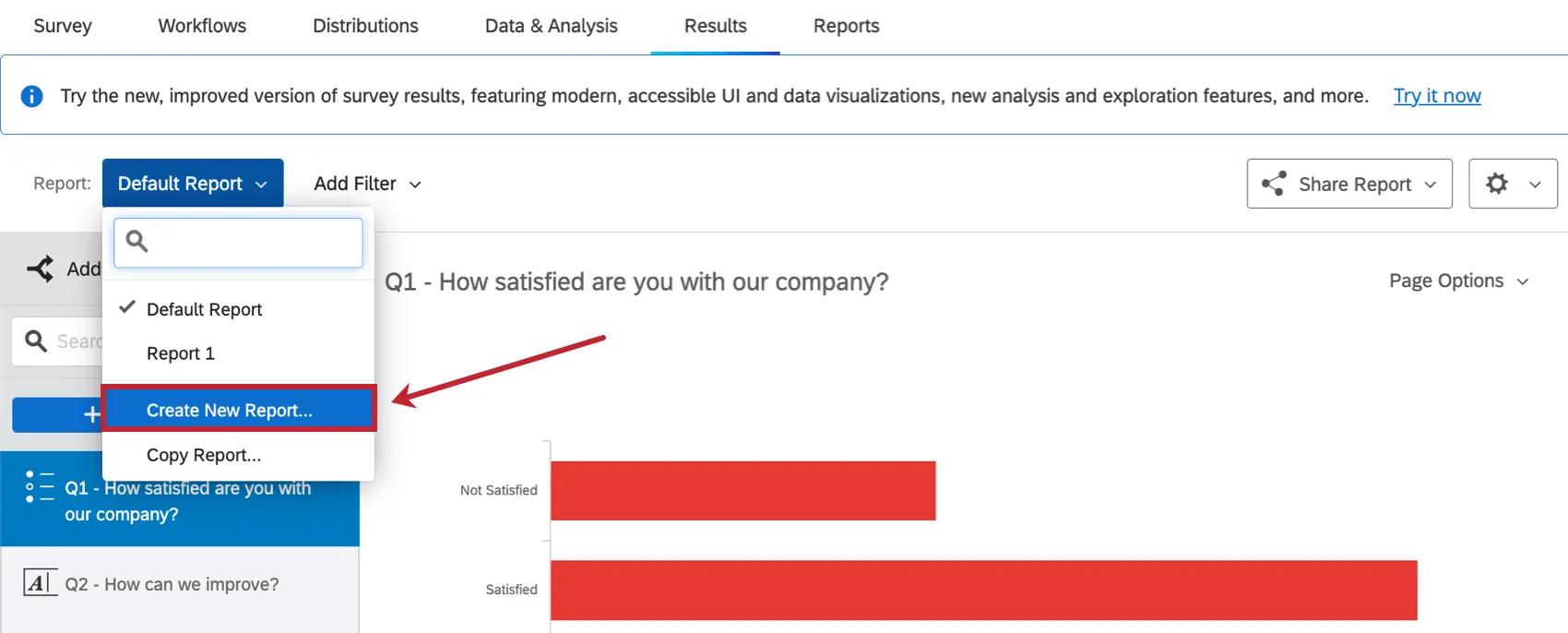
In „Legacy Results“ wurde automatisch ein Standardbericht erstellt, in dem für jede Umfrage eine eigene Seite vorhanden war. Ein neuer Bericht kann erstellt werden, indem Sie auf „Standardbericht“ klicken und „Neuen Bericht erstellen“ auswählen .
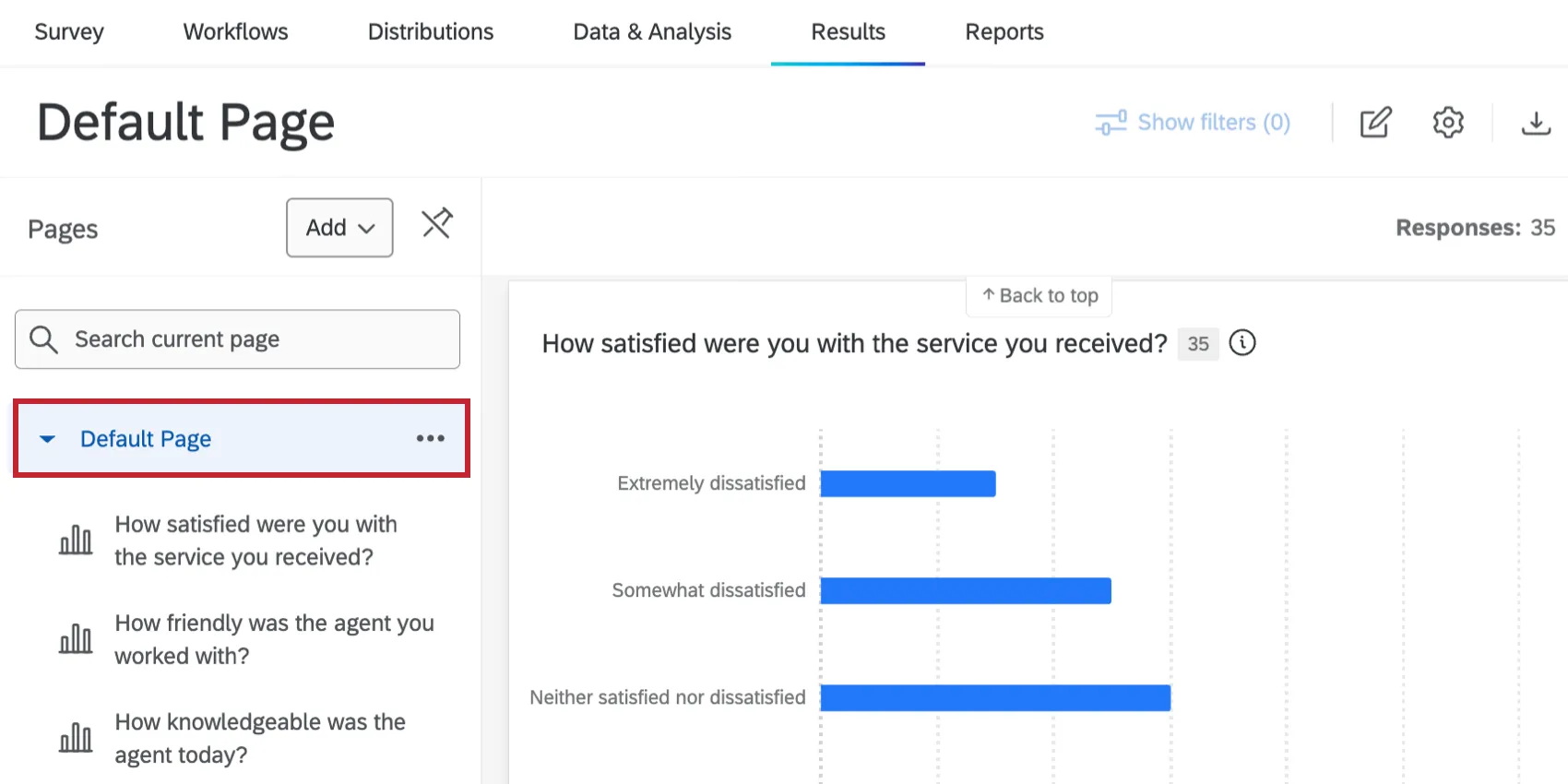
In den Ergebnis-Dashboards wird automatisch ein Dashboard mit einer Standardseite erstellt. Obwohl Sie diesem Dashboard Seiten hinzufügen können, kann es in einem Umfrage nur ein Dashboard geben.
Berichte bearbeiten
In „Legacy Results“ konnten Sie mit den Bearbeitungen beginnen, sobald Sie die Registerkarte „Ergebnisse“ aufgerufen hatten.
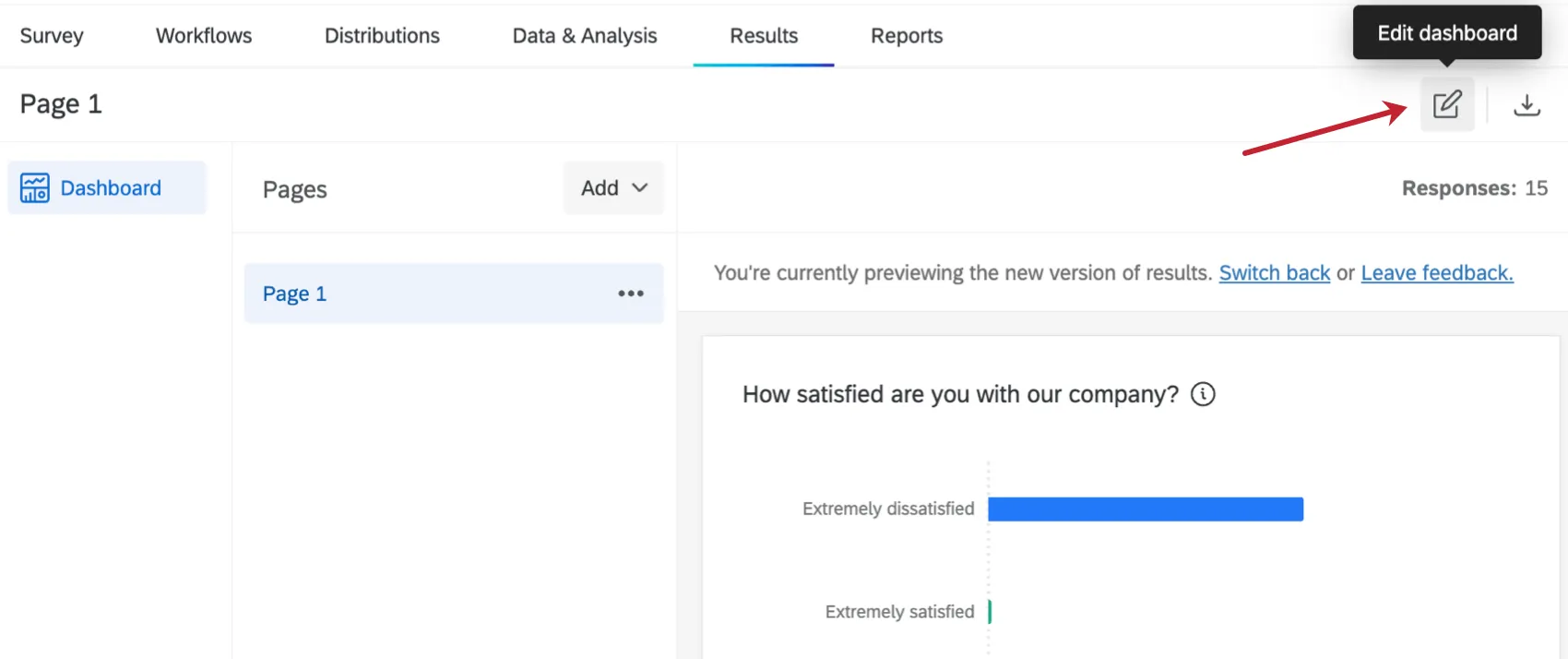
Klicken Sie in den Ergebnis-Dashboards zunächst auf das Bearbeitungssymbol. Auf diese Weise können Sie zahlreiche Bearbeitungen vornehmen, vom Hinzufügen von Seiten über das Einfügen von Visualisierungen bis hin zur Anpassung der Dashboard-Einstellungen.
Erfahren Sie mehr über die Bearbeitung von Ergebnis-Dashboards.
Seiten hinzufügen
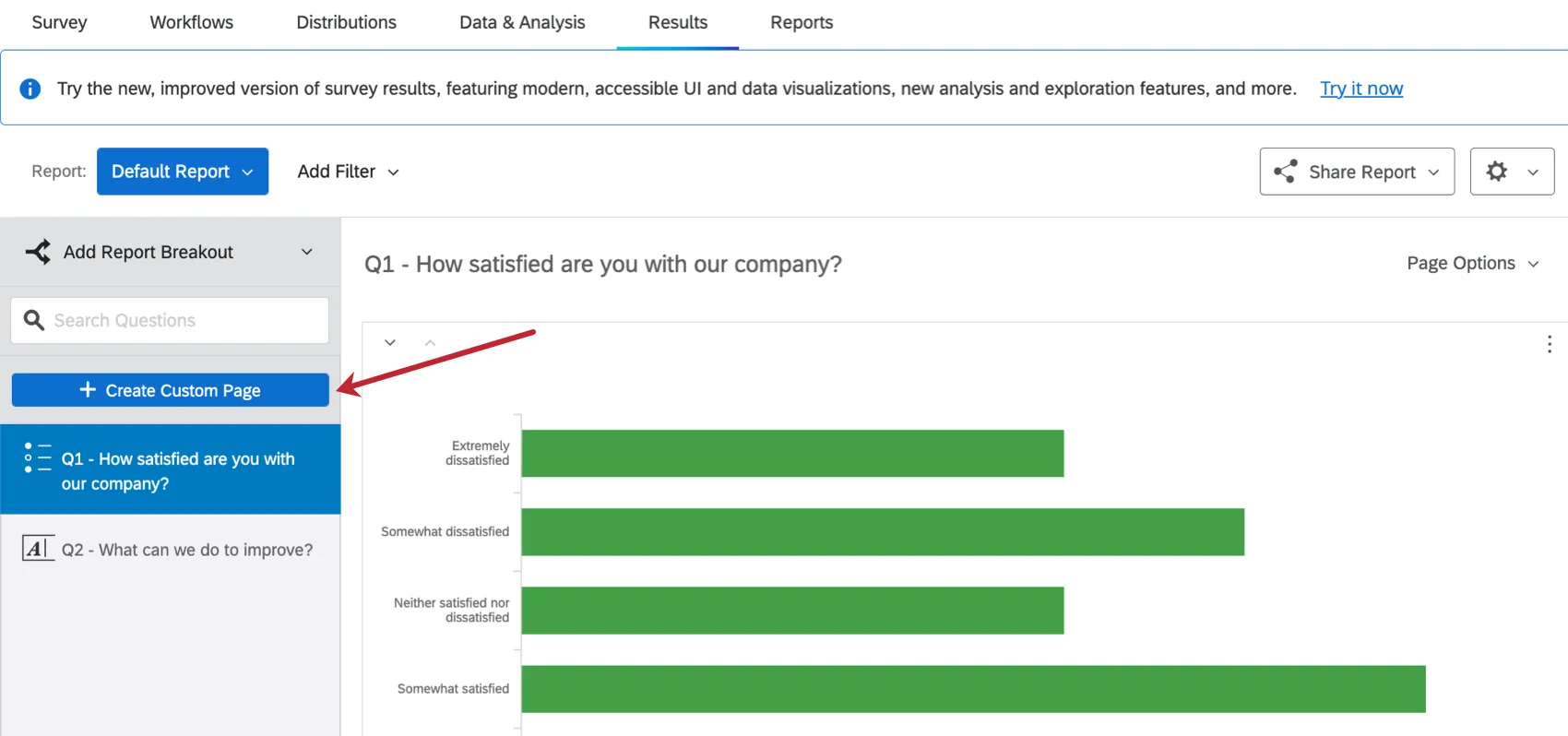
In „Legacy Results“ würde für jede Frage Ihrer Umfrage eine eigene Seite erstellt werden. Sie können auch auf „Benutzerdefinierte Seite erstellen“ klicken, um Ihrem Bericht eine benutzerdefinierte Seite hinzuzufügen.
In Ergebnisse wird eine Standardseite mit einer Visualisierung für jede Umfrage erstellt. Diese Seite wird als Berichtsseite bezeichnet. Klicken Sie auf Hinzufügen , um Ihrem Dashboard eine leere Seite, private Seite oder Berichtsseite hinzuzufügen.
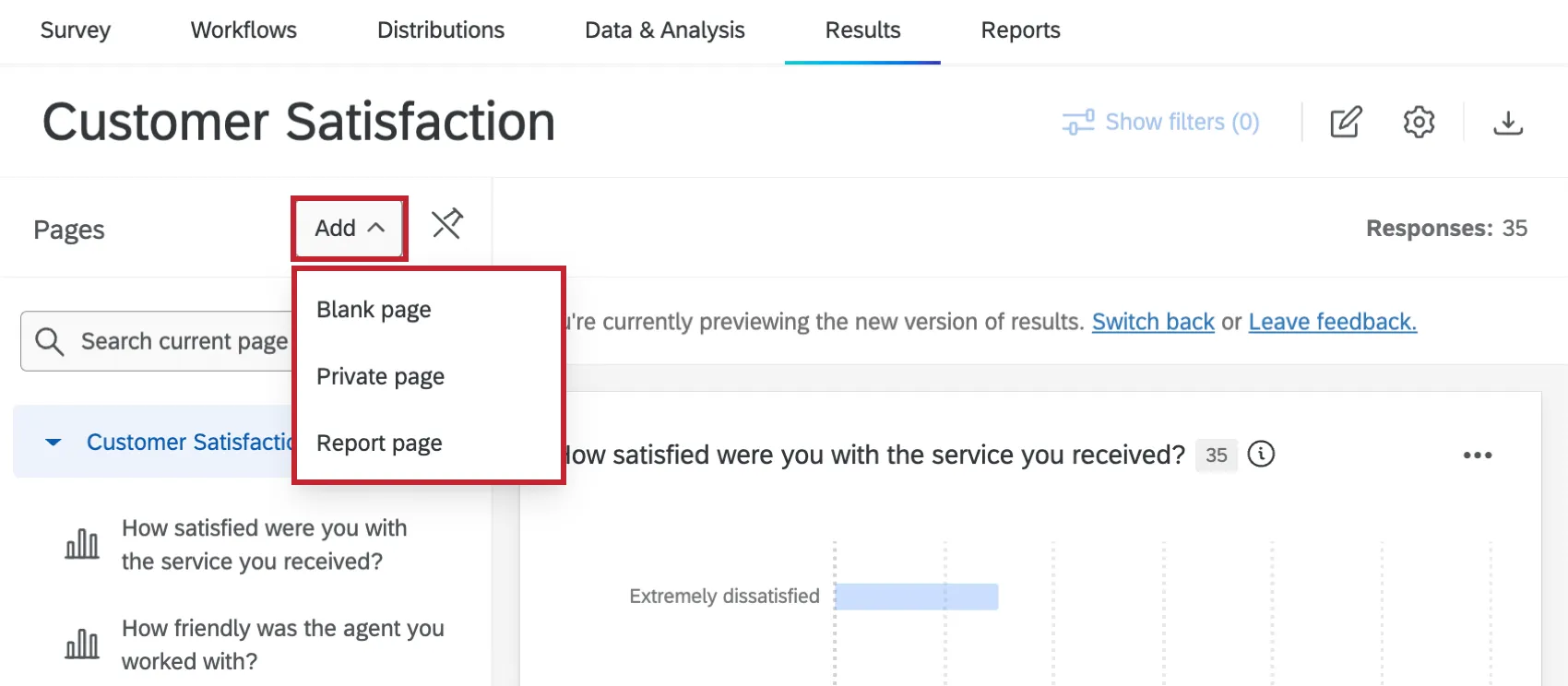
Wir empfehlen, mit einer Berichtsseite zu beginnen. Anstatt alles von Grund auf neu erstellen zu müssen, werden für Sie Widgets generiert, die Daten zur jeweiligen Frage anzeigen – ähnlich wie es bei der alten Benutzeroberfläche der Fall war. Darüber hinaus können Sie die Berichtsvorlage bearbeiten und dabei die Standardkennzahlen, Design-Einstellungen, Diagramme und vieles mehr anpassen.
Siehe Ergebnisse für weitere Informationen.
Fragenseite vs. Migration benutzerdefinierter Seiten
TIPP: Qualtrics kann nach eigenem Ermessen und ohne Haftung das Timing der Einführung einer Funktion ändern, die Funktionalität einer Funktion, die sich in der Vorschau oder in der Entwicklung befindet, ändern oder beschließen, eine Funktion aus irgendeinem Grund oder ohne Grund nicht zu veröffentlichen.
Am 1. April 2027 werden die Fragenseiten von „Legacy Results“, die nicht über ihre Standardeinstellungen hinaus bearbeitet wurden, automatisch in die „Results Dashboards“ migriert. Dies erfordert keinerlei Maßnahmen Ihrerseits.
Benutzerdefinierte Seiten und bearbeitete Frageseiten aus „Legacy Results“ werden jedoch nicht migriert. Bis zum 31. März 2027 müssen Sie benutzerdefinierte Seiten manuell migrieren oder speichern. Wir empfehlen Ihnen, sich so schnell wie möglich mit den Ergebnis-Dashboards vertraut zu machen.
Fragen-Seiten (möglicherweise ist eine Migration erforderlich)
Warnung: Wenn eine Fragenseite mit Seitenfiltern oder Auswertungen angepasst wurde oder die Visualisierungen gegenüber den Standardeinstellungen geändert wurden, wird diese Fragenseite nicht automatisch in ein Ergebnis-Dashboard übernommen. Sie müssen benutzerdefinierte Seiten manuell migrieren oder bis zum 31. März 2027 speichern.

Fragenseiten sind Standardseiten des Berichts, die von Legacy Results für Sie generiert werden. Die Visualisierungen auf einer Fragenseite können nur Daten für die entsprechende Frage anzeigen.
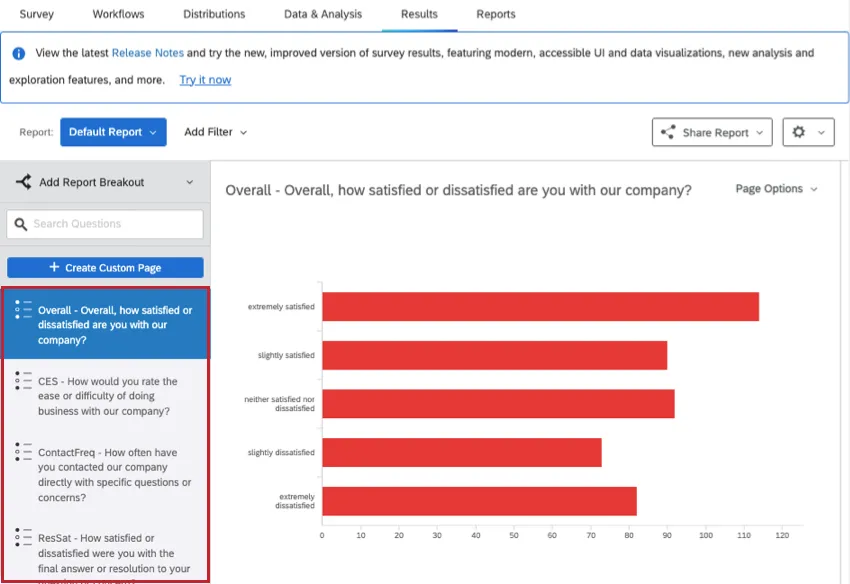
Hier sind einige Anhaltspunkte, anhand derer man erkennen kann, ob es sich bei einer Seite um eine Frageseite handelt:
- Die Seite ist nach einer Frage bzw. einem Feld benannt und kann nicht umbenannt werden.
- Unter „Seitenoptionen“ können Sie die Seite nicht löschen.
- Die Quellen der Visualisierungen können nicht auf andere Fragen oder Felder umgestellt werden.
Zusätzliche Visualisierungen oder andere Designs und Farbschemata sind nicht unbedingt ein Hinweis auf eine individuell angepasste Seite.
Benutzerdefinierte Seiten (Migration erforderlich)
Benutzerdefinierte Seiten einschließlich aller Seiten, die durch Klicken auf „Benutzerdefinierte Seite erstellen“ erstellt wurden.
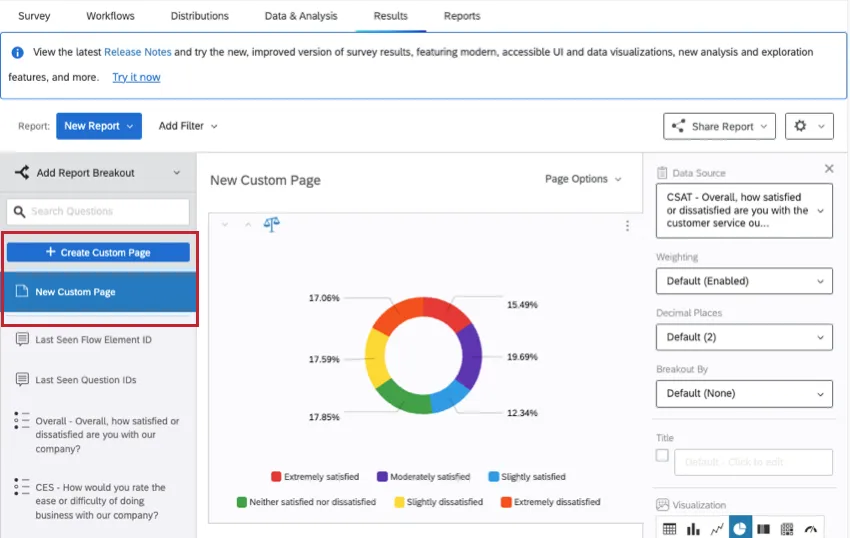
So können Sie feststellen, ob es sich bei einer Seite um eine benutzerdefinierte Seite handelt:
- Sie können die Seite beliebig benennen.
- Unter „Seitenoptionen“ können Sie die Seite löschen.
- Auf derselben Seite befinden sich Daten zu verschiedenen Fragen.
- In der Seitenliste werden die benutzerdefinierten Seiten oberhalb der Frageseiten aufgeführt, wobei eine Trennlinie zwischen beiden Bereichen gezogen ist.
Wenn Sie Ihre benutzerdefinierten Seiten speichern möchten, können Sie einzelne Seiten herunterladen oder den gesamten Bericht herunterladen. Stellen Sie sicher, dass Sie die Inhalte vor dem 17. März 2027 herunterladen , da die Bearbeitungsfunktion ab diesem Zeitpunkt deaktiviert wird.
Um benutzerdefinierte Seiten in den Ergebnis-Dashboards neu zu erstellen, lesen Sie den Rest dieses Support-Artikels.
Visualisierungen hinzufügen und bearbeiten
Visualisierungen hinzufügen
In „Legacy Results“ wurden für jede Frage Ihrer Umfrage automatisch Visualisierungen erstellt. Sie können unten auf der Seite auf „Visualisierung hinzufügen“ klicken, um eine neue Visualisierung zu erstellen.
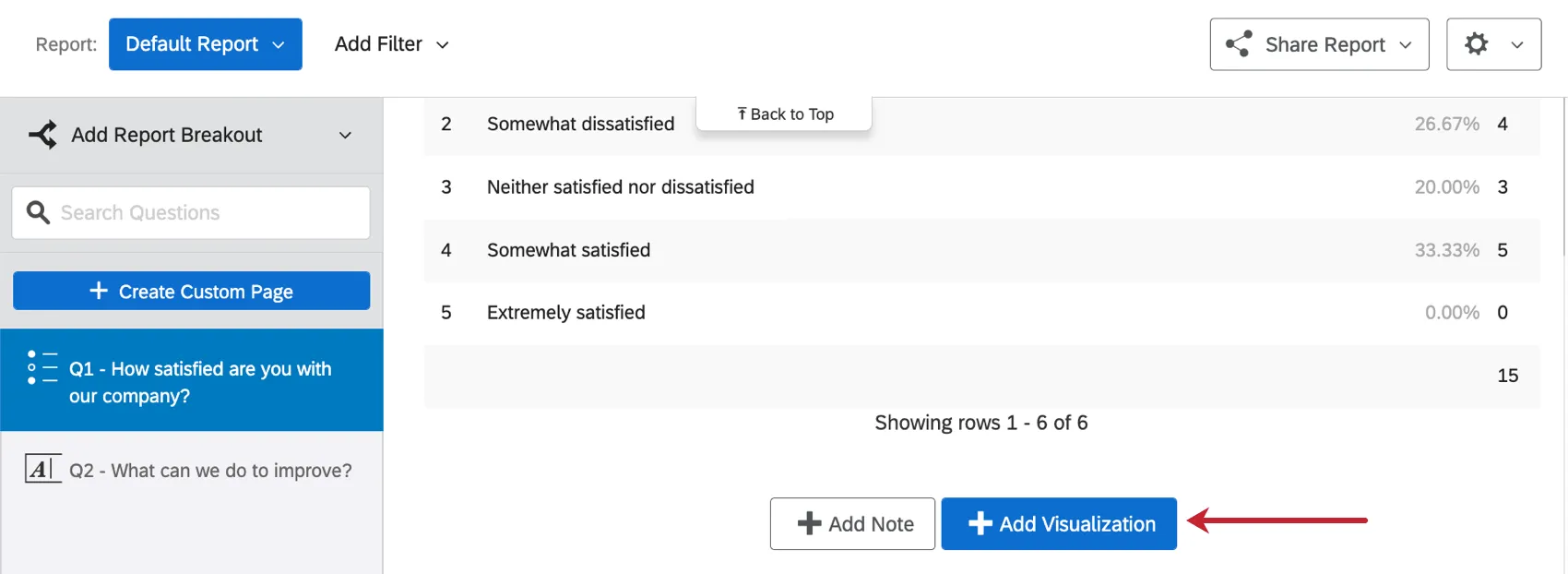
In den Ergebnis-Dashboards sind zudem bereits Widgets für jede Frage Ihrer Umfrage erstellt. Sobald Sie sich in Bearbeitungsmodus, wählen Sie Widget hinzufügen unten auf der Seite, um ein neues Widget hinzuzufügen.
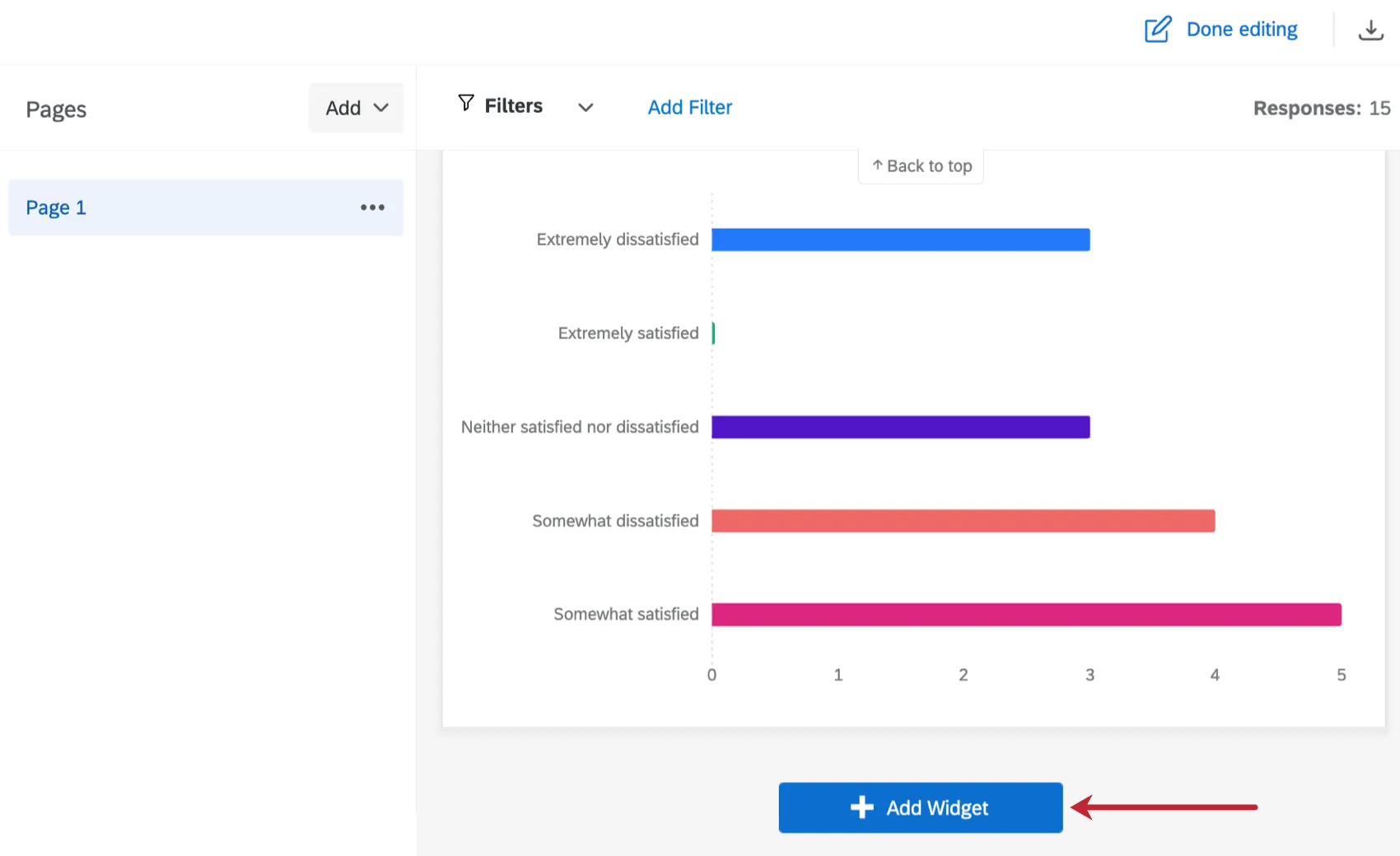
Tipp: Neue Widgets werden unten auf der aktuellen Seite hinzugefügt. Nach der Erstellung können sie an eine beliebige Stelle auf der Seite verschoben werden.
Bearbeiten von Visualisierungen
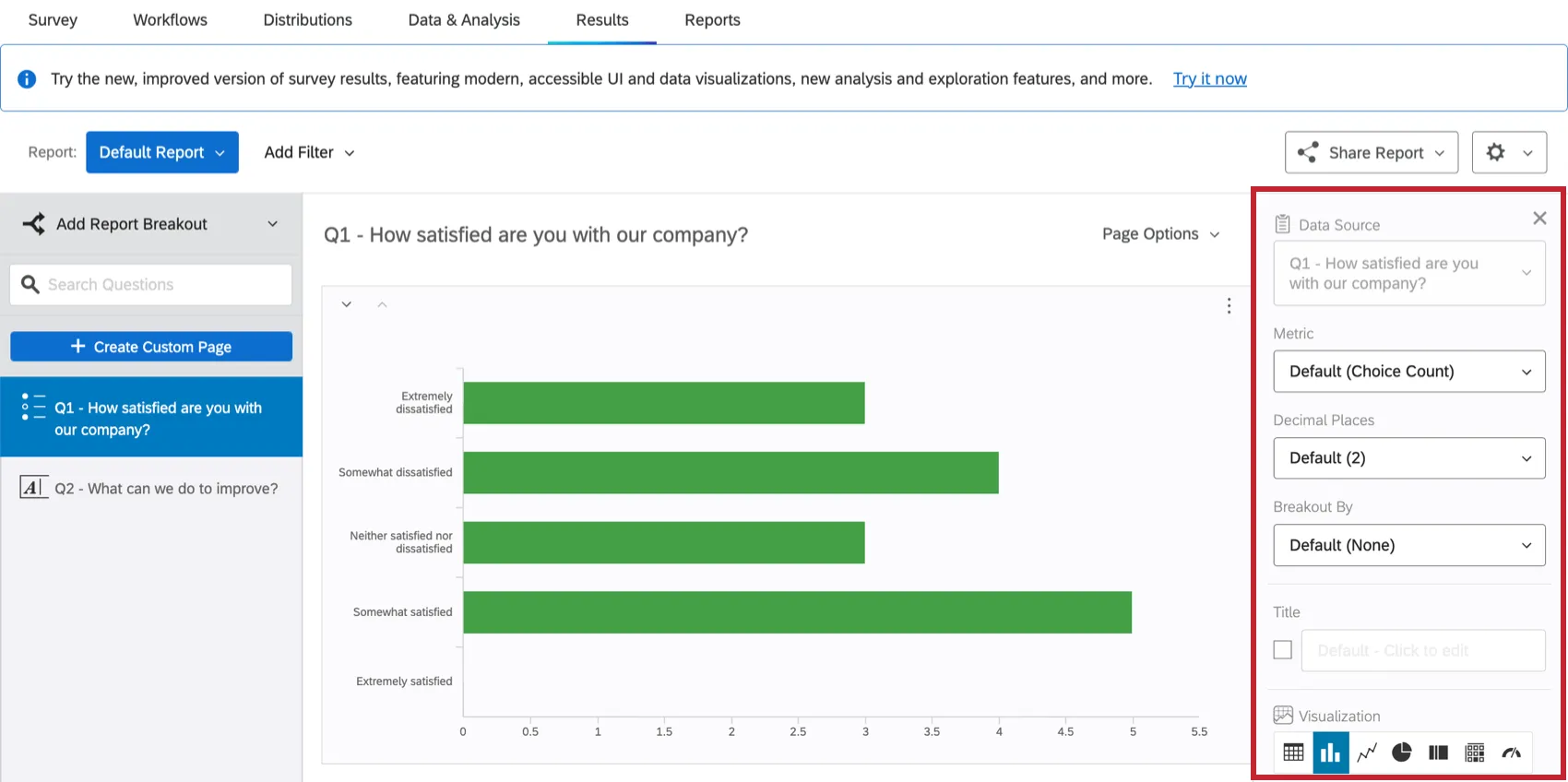
In „Legacy Results“ wurde durch Klicken auf eine Visualisierung das Bearbeitungsfenster geöffnet. Hier können Sie die Visualisierung anpassen, den Visualisierungstyp ändern, die Visualisierung transponieren, die Visualisierung entfernen und vieles mehr. Visualisierungen auf den Frageseiten der alten Ergebnisse konnten nicht verschoben werden, und die Größe der Visualisierungen ließ sich nicht anpassen.
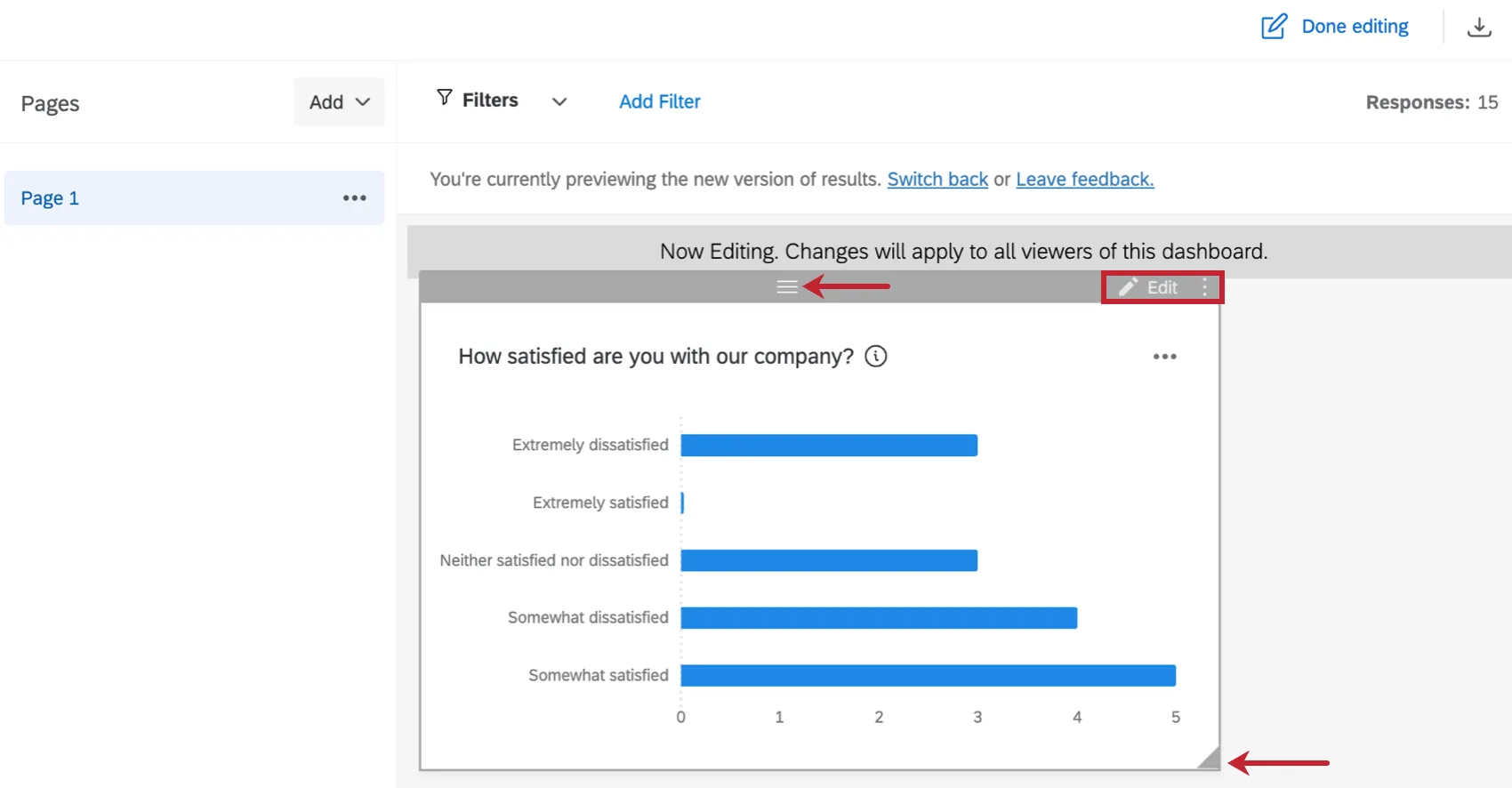
Wenn Sie sich in den Ergebnis-Dashboards im Bearbeitungsmodus befinden, doppelklicken Sie auf ein Widget oder klicken Sie auf „Bearbeiten“, um das Bearbeitungsfenster zu öffnen. Sie können auch die Ecke eines Widget ziehen, um seine Größe zu ändern, oder das Widget verschieben, indem Sie oben auf die drei horizontalen Balken klicken und es an die gewünschte Position ziehen. Klicken Sie auf die drei vertikalen Punkte, um das Widget zu duplizieren, zu entfernen oder auf eine andere Seite zu verschieben.
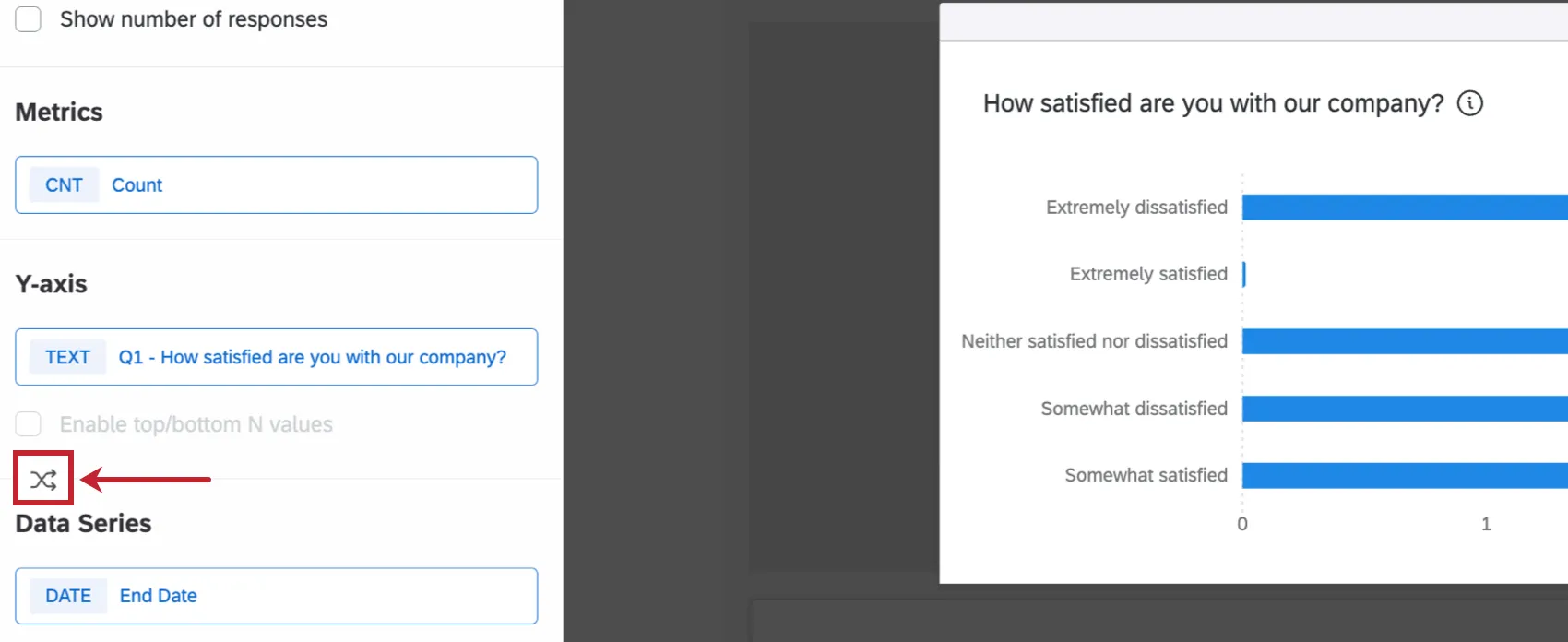
Im Panel können Sie das Widget anpassen, den Widget ändern, die Widget transponieren, das Widget entfernen und mehr. Siehe Ergebnisse für weitere Informationen.
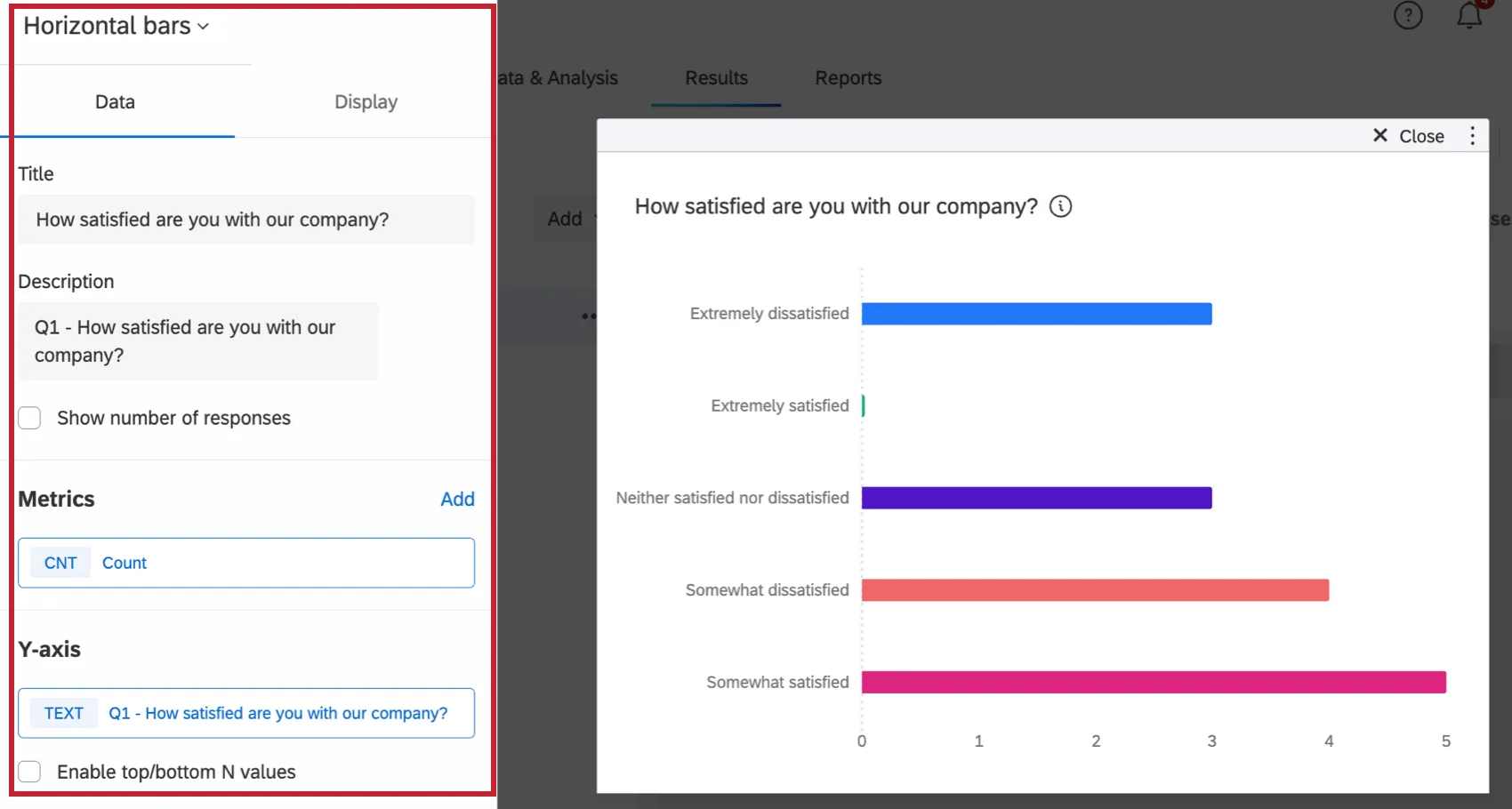
Tipp: In Ergebnis-Dashboards wird die Option "Transponieren" nur angezeigt, wenn dem Widget eine Y-Achse und eine Datenreihe hinzugefügt werden. Klicken Sie auf das Transponiersymbol, um die Y-Achse und die Datenreihe zu wechseln.
Hinzufügen von Filtern
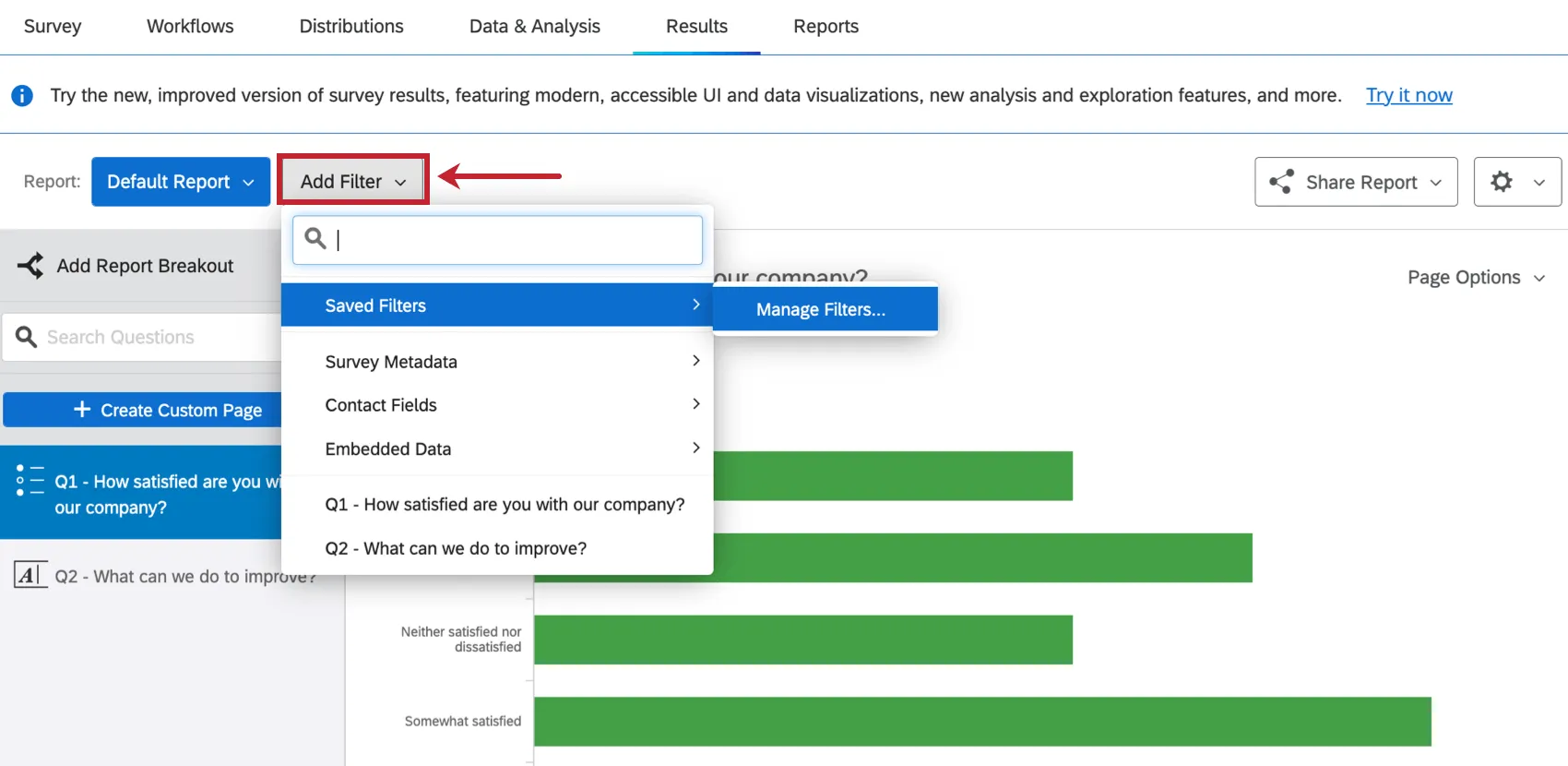
In „Legacy Results“ konnten Sie neben dem Namen des Berichts auf „Filter hinzufügen“ klicken, um einen Filter hinzuzufügen. Sie können auch gespeicherte Filter laden oder auf „Filter verwalten“ klicken, um zuvor gespeicherte Filter anzuzeigen und zu bearbeiten. Filter, die auf alle Visualisierungen innerhalb des Berichts angewendet werden.
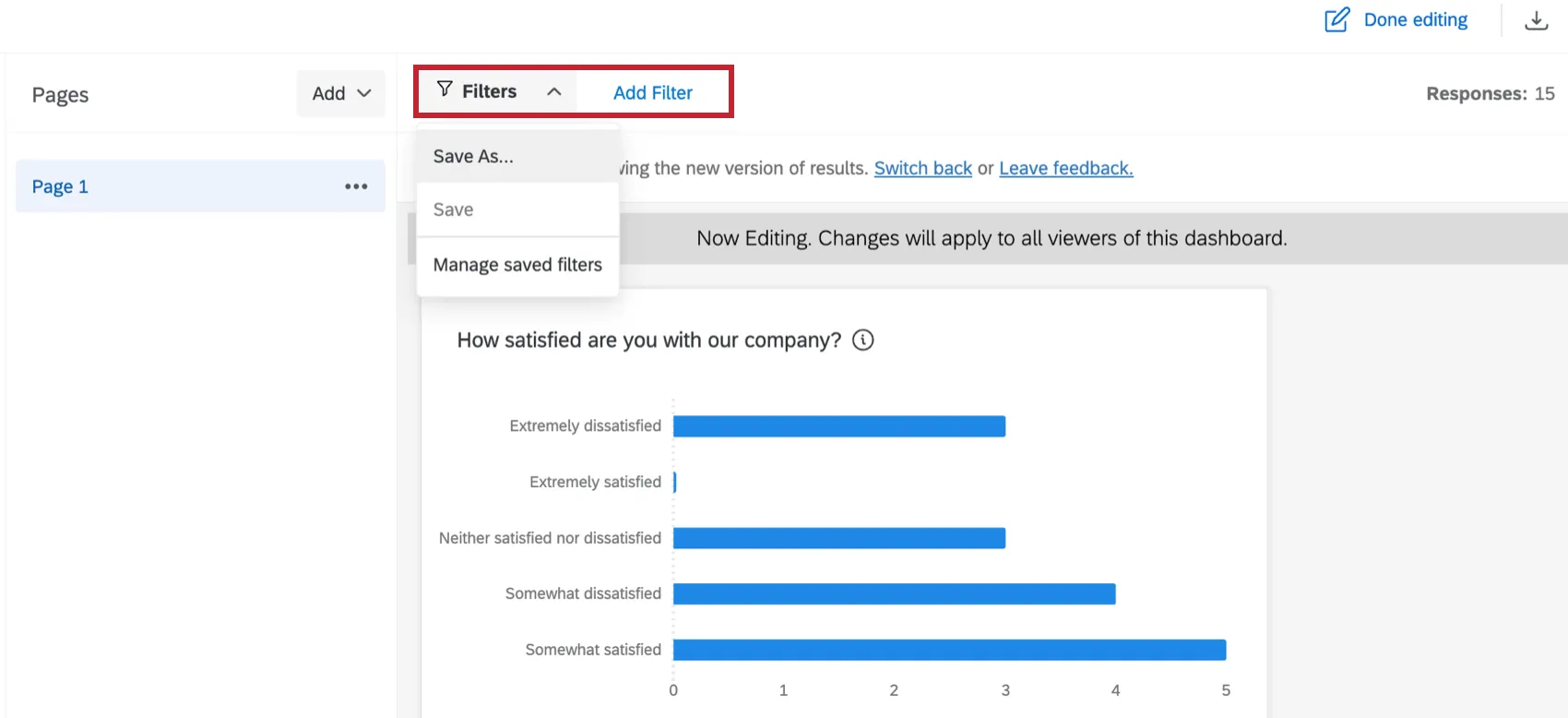
Klicken Sie in den Ergebnis-Dashboards im Bearbeitungsmodusauf „Filter hinzufügen“ , um einen Filter hinzuzufügen, der für alle Widgets auf der Seite gilt. Klicken Sie auf Filter um einen Filter zu speichern oder gespeicherte Filter zu verwalten.
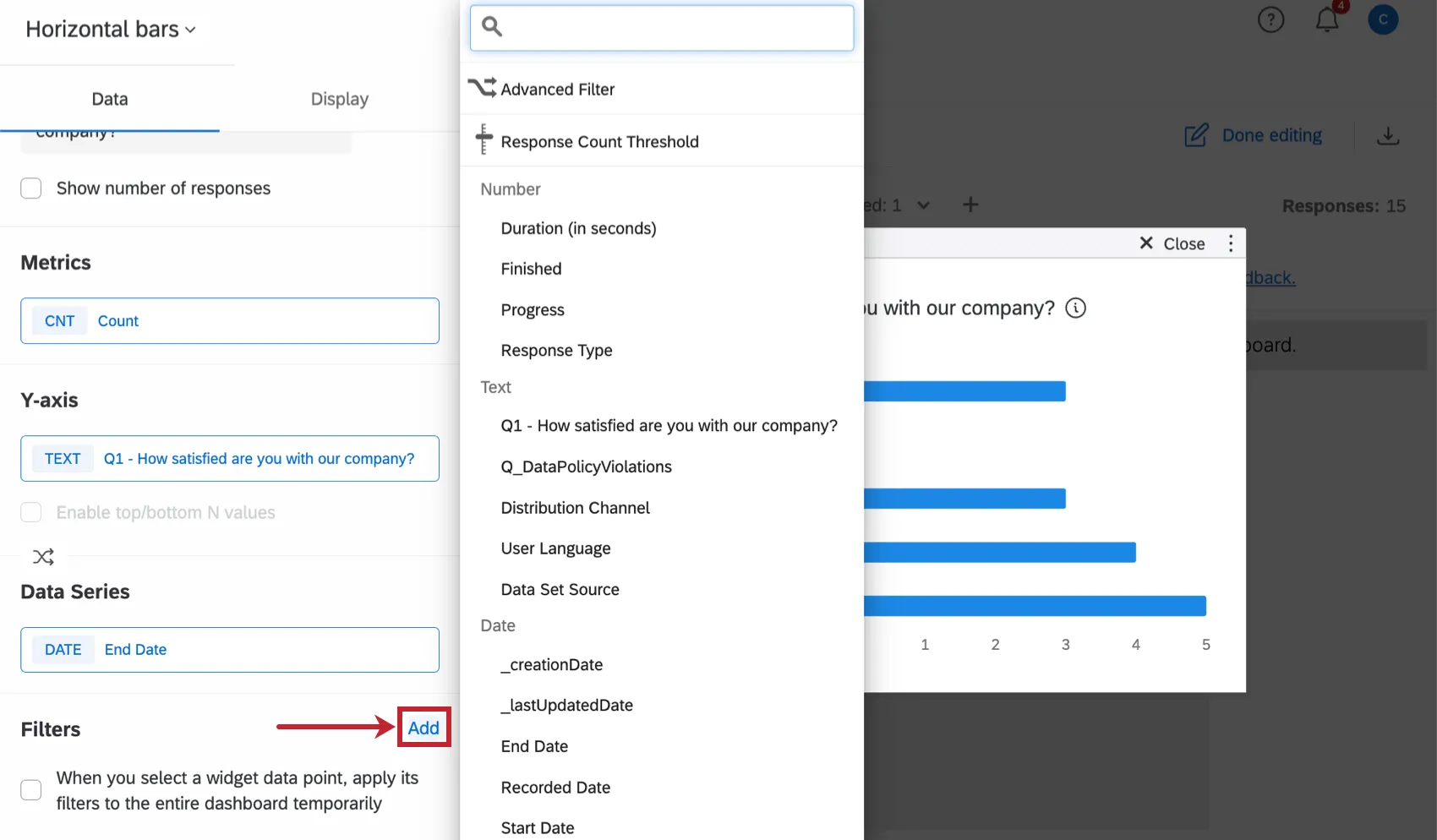
Filter können auch einzelnen Widgets hinzugefügt werden. Klicken Sie beim Bearbeiten eines Widget auf Hinzufügen im Filterbereich, um einen neuen Filter anzulegen.
Erfahren Sie mehr über die Filter in den Ergebnis-Dashboards.
Tipp: In bestimmten Situationen können die Filter des Widgets „Ergebnis-Dashboards“ die Filter auf der Seite überschreiben. Weitere Informationen finden Sie unter „Filterinteraktionen “.
Breakouts nachstellen
In „Legacy Results“ konnten Sie „Breakouts“ erstellen, mit denen Daten in Visualisierungen nach verschiedenen Kategorien gruppiert wurden. Nachfolgend finden Sie ein Liniendiagramm zum durchschnittlichen NPS, aufgeschlüsselt nach Zeiträumen. Die Ergebnisse sind nach einzelnen Tagen gruppiert.
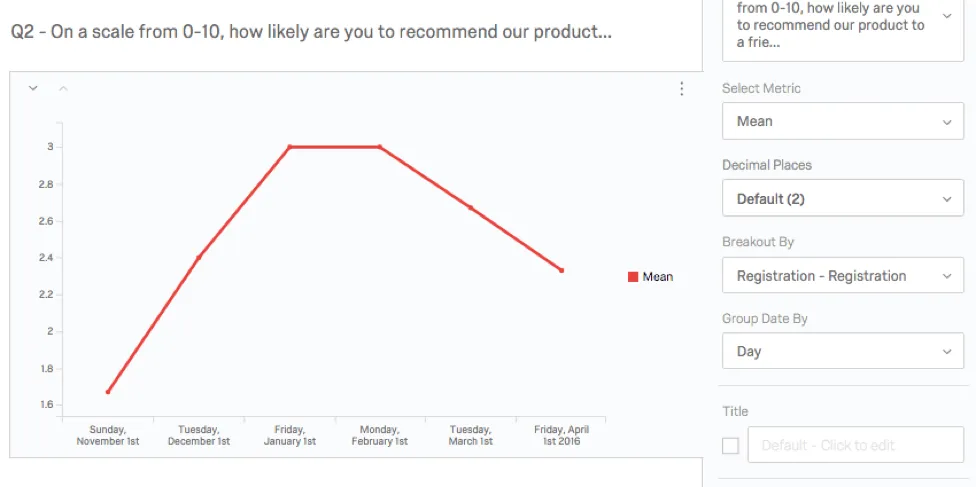
Sie können in den Ergebnis-Dashboards auch Aufschlüsselungen erstellen.
Erstellen einer berichtsweiten Aufschlüsselung
„Bericht“-Seiten sind spezielle Dashboard-Seiten, die die alten Ergebnisse nachbilden und es Ihnen ermöglichen, die enthaltenen Aufschlüsselungen, die bevorzugten Diagrammtypen, die spezifischen Fragen und vieles mehr selbst festzulegen. Diese einfache Benutzeroberfläche eignet sich hervorragend für alle, die noch nicht mit der Bearbeitung von Widgets im Ergebnis-Dashboard vertraut sind.
Wenn Sie diese Schritte befolgen, erstellen Sie eine ganze Seite mit Widgets, die dieselben Unterteilungen aufweisen.
Tipp: Auch wenn wir im folgenden Beispiel eine Aufschlüsselung nach Datum verwenden, müssen Sie die Daten nicht unbedingt nach Datum aufschlüsseln. Im letzten Schritt können Sie stattdessen eine Kategorie wie „Abteilung“, „Büro“ oder „Produkt“ auswählen. Das hängt ganz davon ab, welche Daten dir vorliegen und welche Geschichte du erzählen möchtest.
Fügen Sie Ihrem Ergebnis-Dashboard eine neue Seite hinzu.
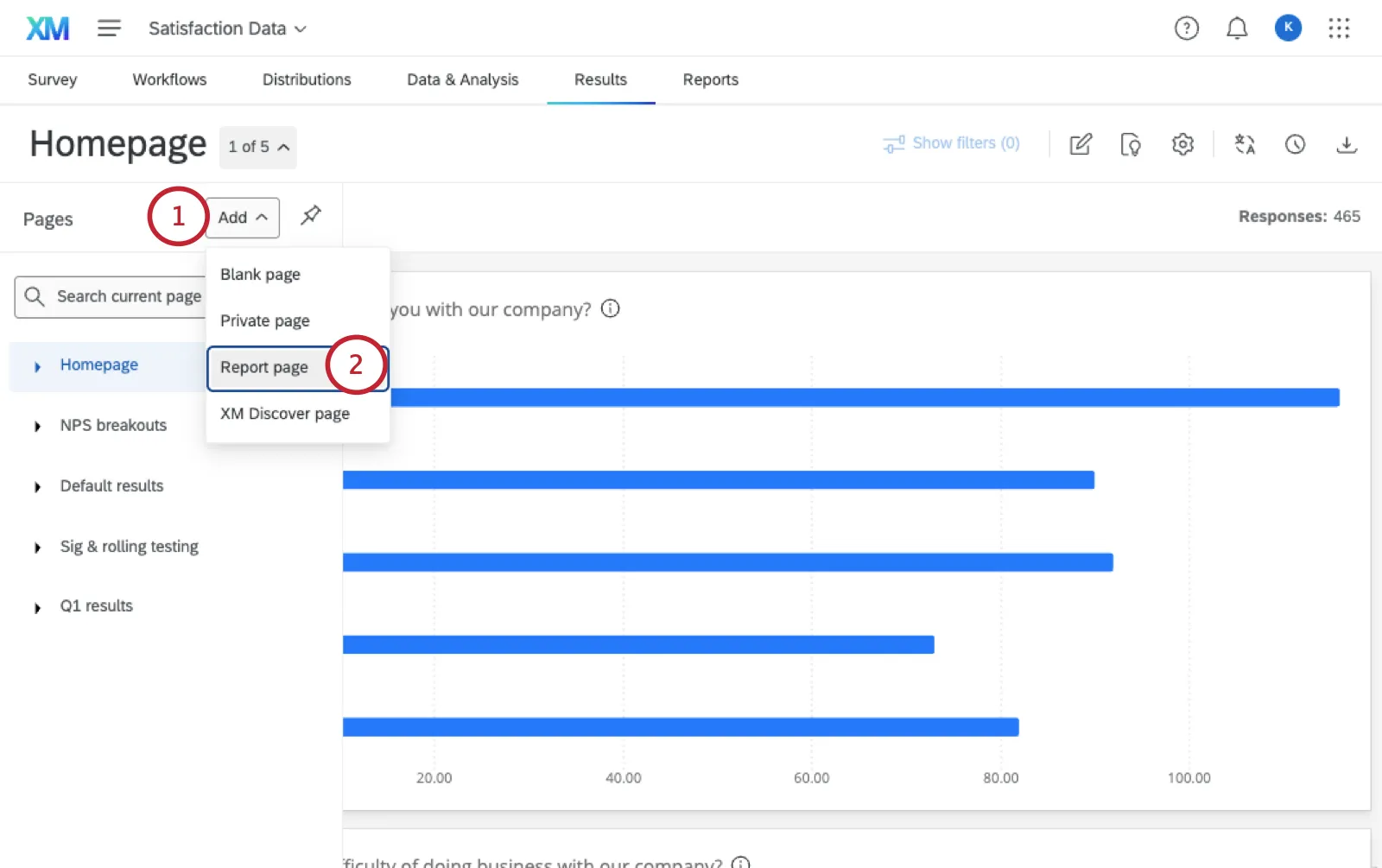
Auswählen Berichtseite.
Unter den Vorlagenoptionen wählen Sie die Standard- metrische Einheit aus, die Sie verwenden möchten.
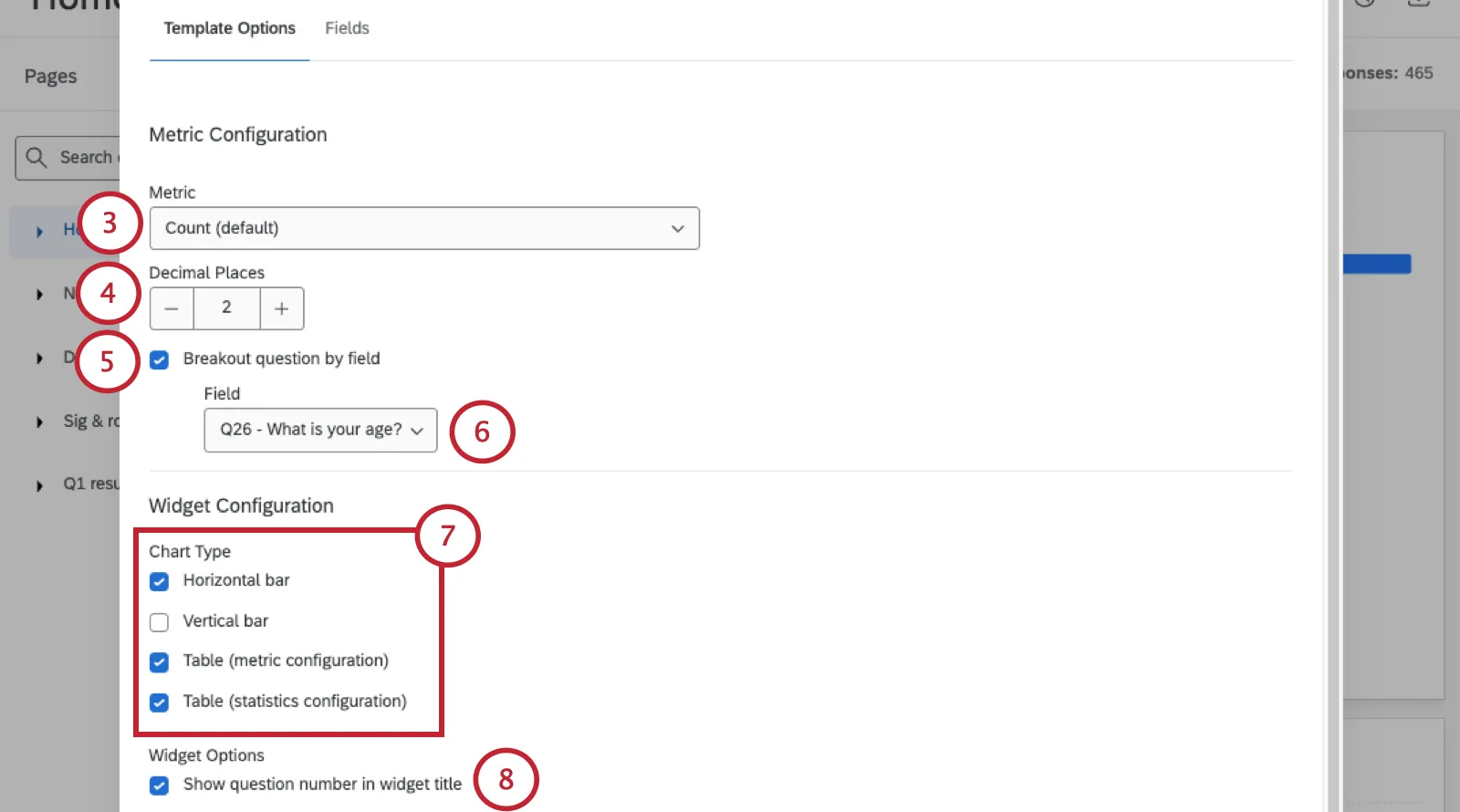
Wählen Sie die Anzahl der angezeigten Dezimalstellen aus.
Auswählen Frage nach Fachgebiet aufschlüsseln.
Wählen Sie das Feld aus, nach dem Sie die Aufschlüsselung vornehmen möchten.
Wählen Sie alle Diagrammtypen aus, die Sie einfügen möchten.
Legen Sie fest, ob die Fragenummer in den Titeln der Widgets angezeigt werden soll.
Weiter zu Felder.
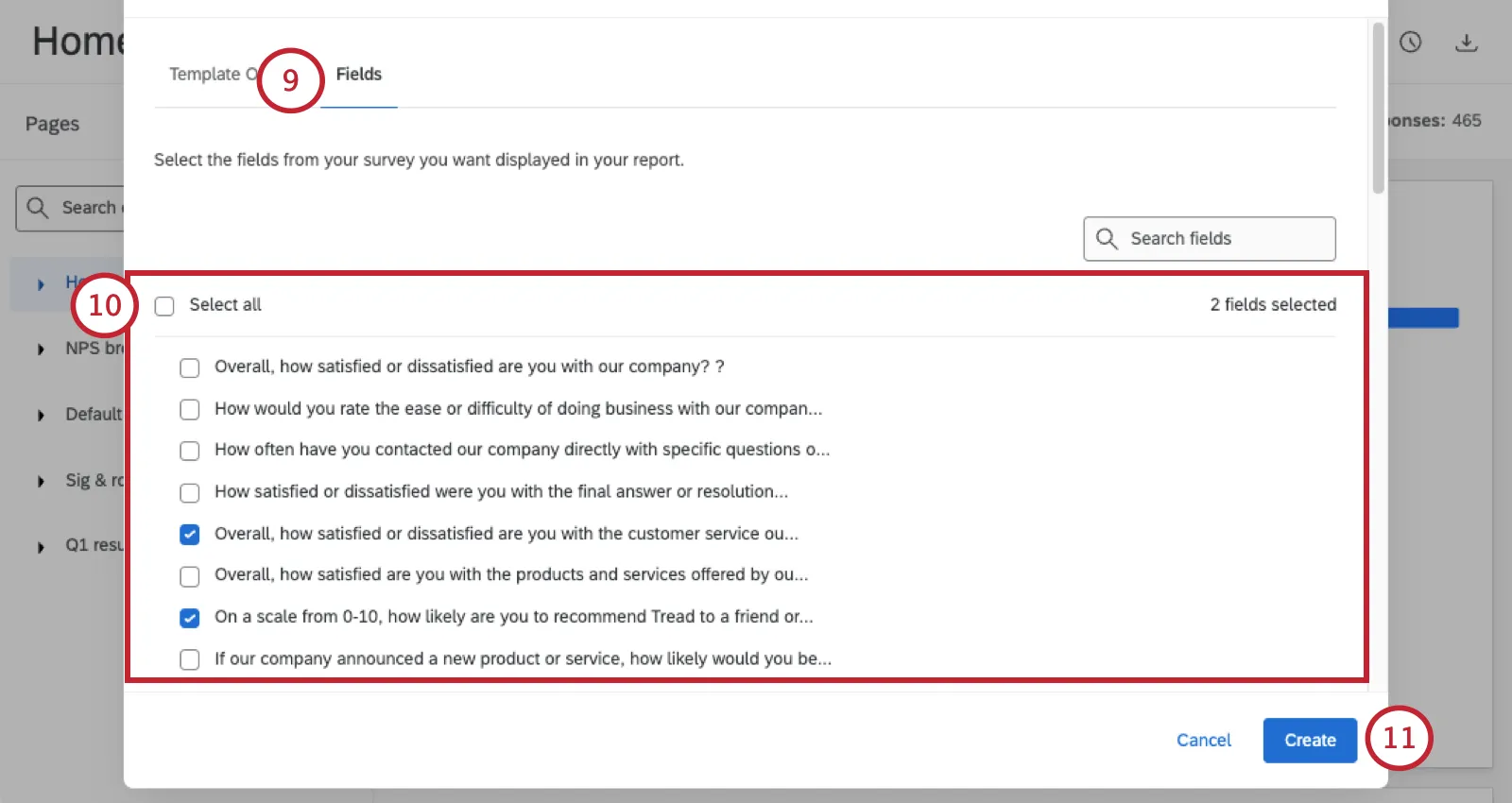
Wählen Sie aus, auf welche Umfragefragen und Felder Sie die Vorlage anwenden möchten.
Klicken Sie auf „Erstellen“.
Für jede von Ihnen ausgewählte Frage bzw. jedes ausgewählte Feld erhalten Sie alle von Ihnen ausgewählten Widgets, jeweils mit den von Ihnen gewählten Aufschlüsselungen und anderen ausgewählten Einstellungen.
Weitere Informationen finden Sie unter Berichtseiten der Vorlage „Ergebnis-Dashboards“.
Erstellen eines Diagramms oder einer tabellarischen Aufschlüsselung
Um ein einzelnes Widget mit einer Aufschlüsselung zu erstellen oder ein vorhandenes Widget so zu bearbeiten, dass es eine Aufschlüsselung enthält, führen Sie die folgenden Schritte aus.
Klicken Sie auf die Schaltfläche „Bearbeiten“ im Dashboard.
Öffnen Sie die Seite, auf der Sie das Widget hinzufügen möchten.
Verwenden Sie eine der folgenden Arten von Widgets:
Fügen Sie dem Widget eine Kennzahl hinzu.
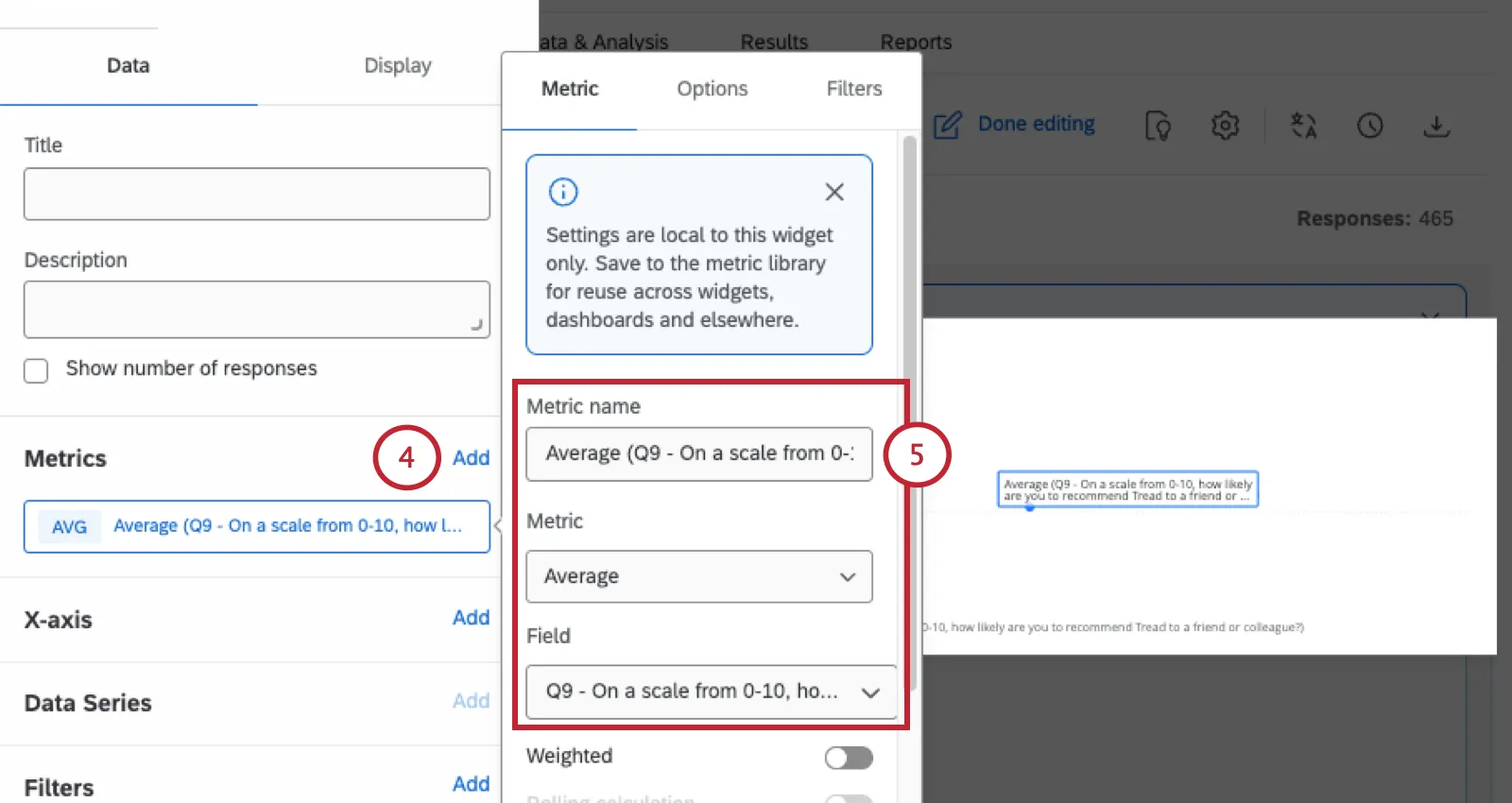
Legen Sie Ihre spezifische Kennzahl fest.
Beispiel: Um das obige Liniendiagramm nachzubilden, würden wir Folgendes wählen „Durchschnitt“und anschließend unseren NPS Frage aus.

Fügen Sie je nach gewählter Antwortmöglichkeit das Widget mit der X-Achse, das Widget mit der Y-Achse oder das Widget mit der Zeile hinzu.
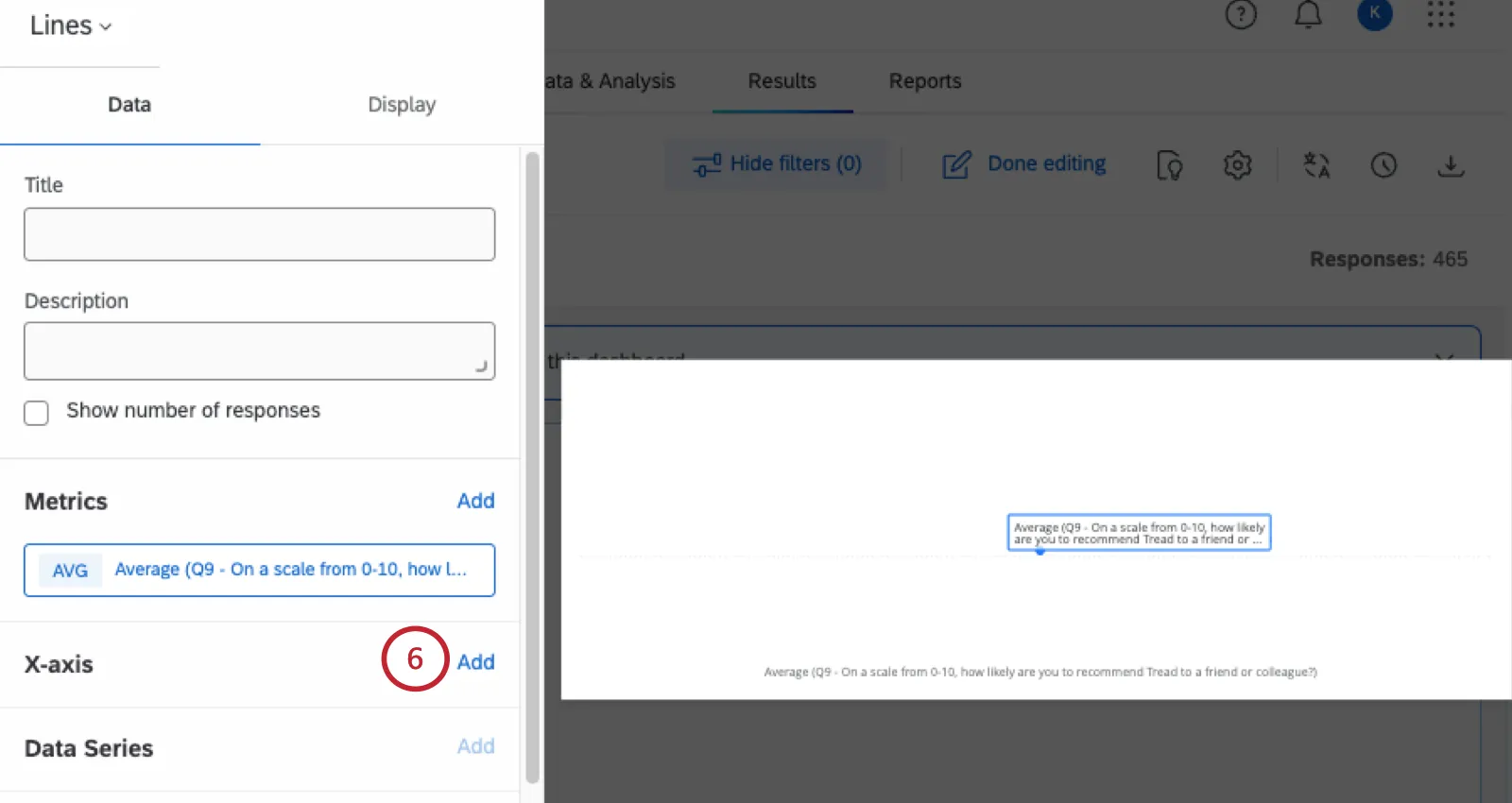
Wählen Sie das Feld aus, nach dem Sie die Aufschlüsselung vornehmen möchten.
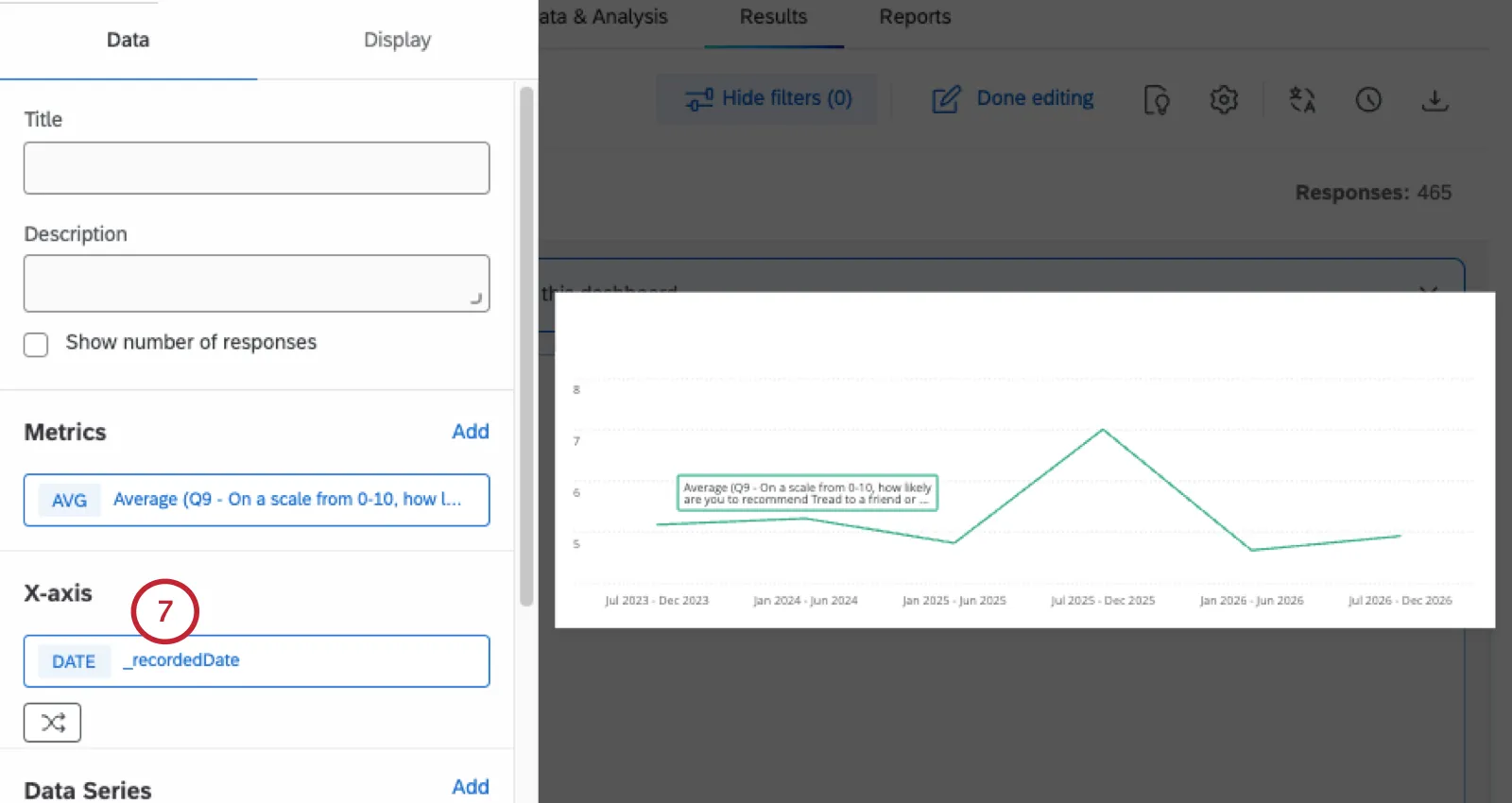
Beispiel: Um das obige Liniendiagramm nachzubilden, würden wir ein Datumsfeld auswählen, beispielsweise „Aufzeichnungsdatum“.
Tipp: Bei Datenfeldern müssen Sie außerdem festlegen, wie die Daten gruppiert werden sollen (z. B. nach Tag). Erfahren Sie mehr über die Aufschlüsselung von Daten nach Datum.
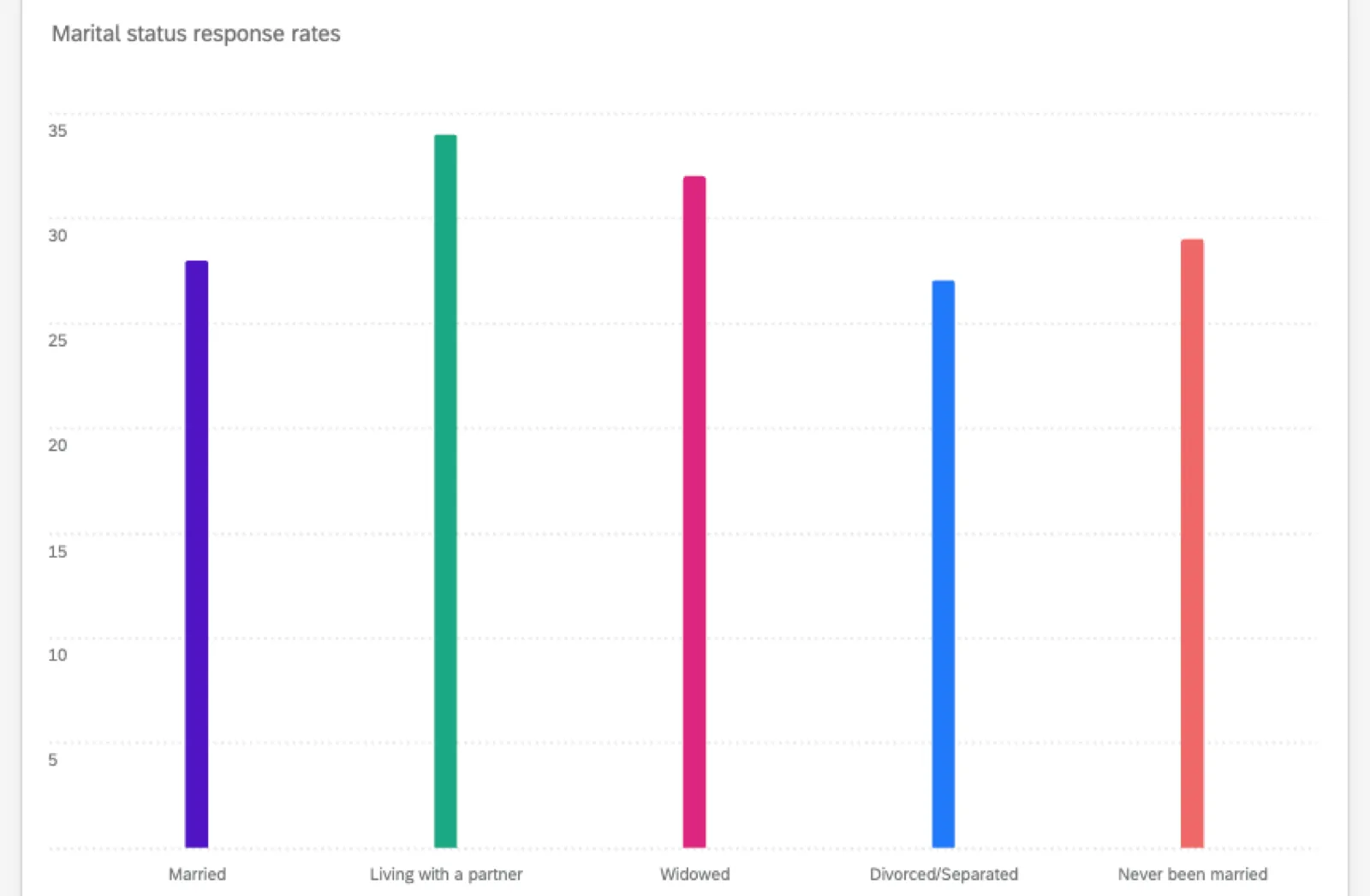
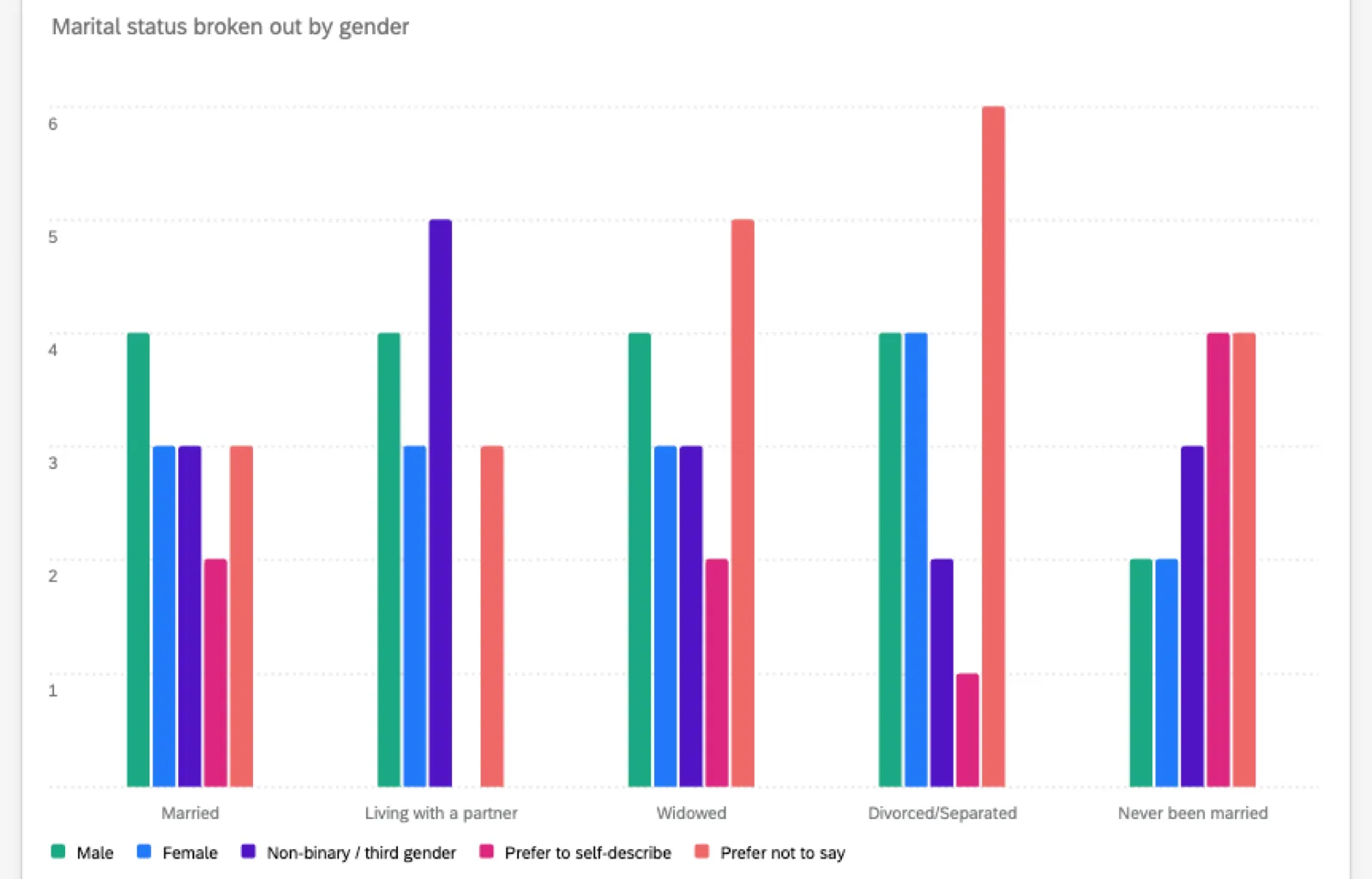
Beispiel: Bei Liniendiagrammen und Balkendiagrammen können Sie eine weitere Ebene namens „Datenreihe “ hinzufügen . Hier ist die Anzahl der Antworten, aufgeschlüsselt nach Familienstand:
Hier ist dieselbe Grafik, die weiter aufgeschlüsselt wurde, wobei das Geschlecht als Datenreihe festgelegt wurde:
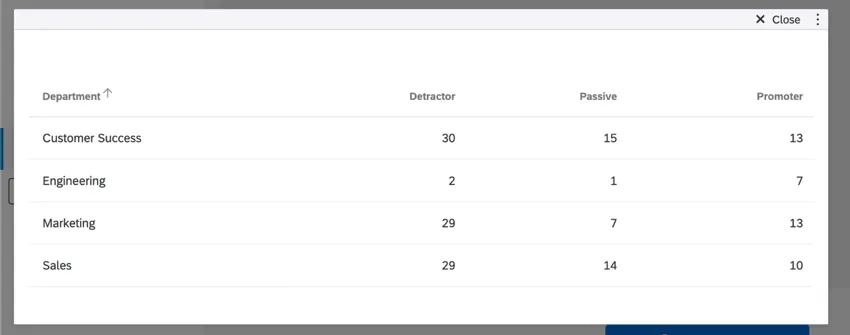
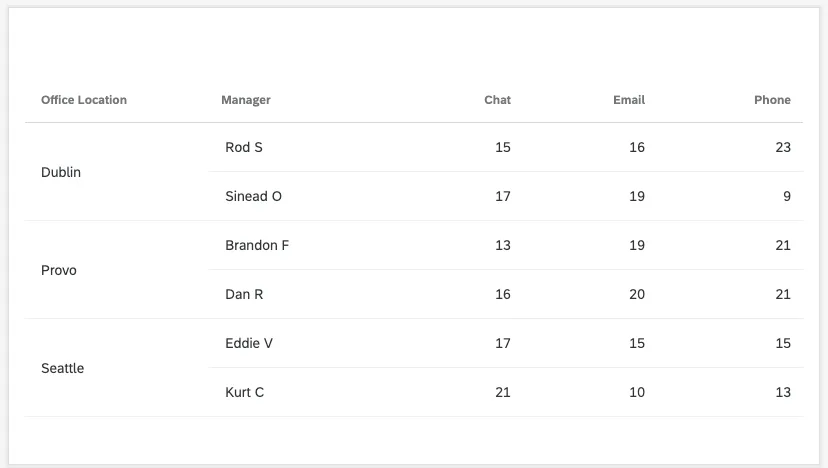
Beispiel: Mit Tabellen-Widgets können Sie eine weitere Aufschlüsselungsebene hinzufügen, indem Sie sowohl Zeilen als auch Spalten festlegen. Hier sind einige allgemeine Beispiele für verschiedene Tabellen mit Aufschlüsselungstabellen:
Ergebnisse herunterladen oder teilen
In „Legacy Results“ konnten Sie auf „Bericht teilen“ klicken, um Ihren Bericht zu exportieren oder ihn über einen öffentlichen Berichtslink oder eine geplante E-Mail-Benachrichtigung zu teilen.
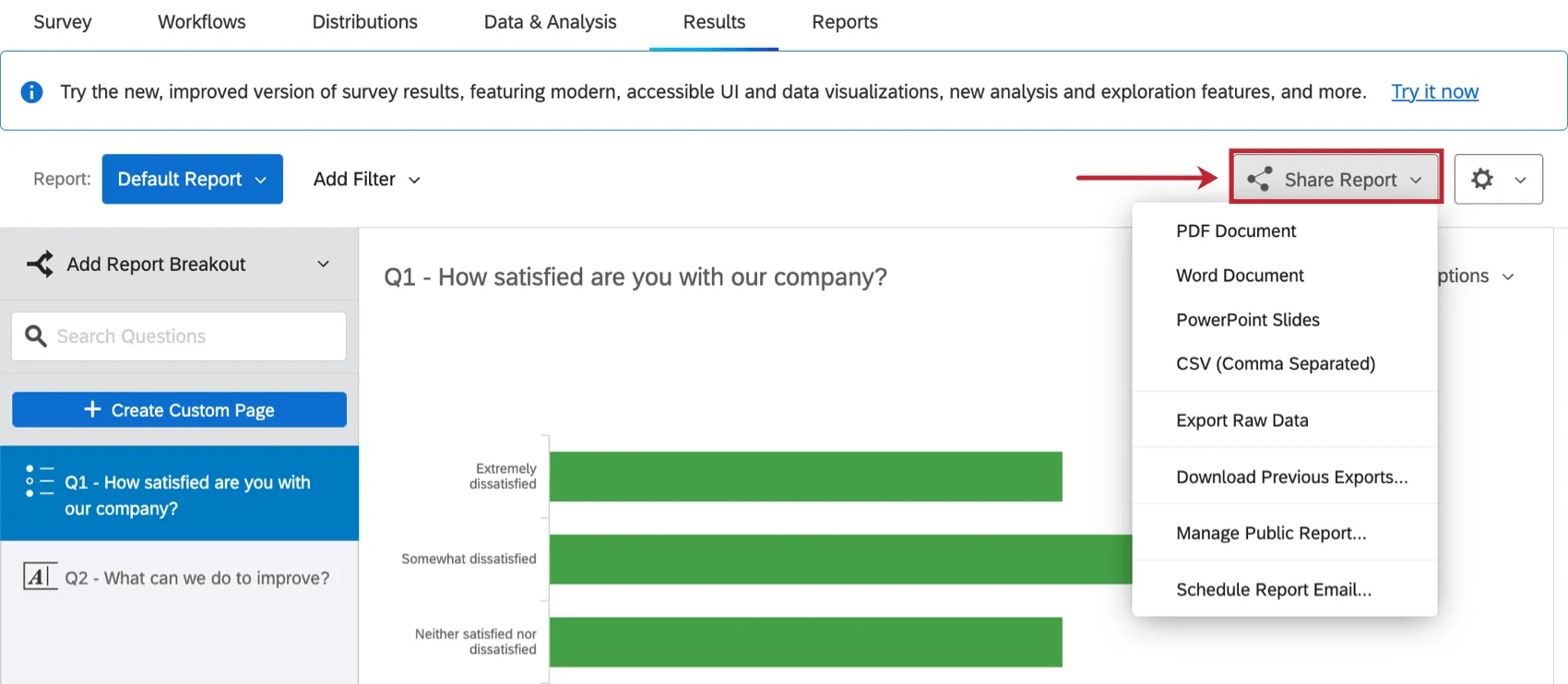
Klicken Sie unter Ergebnisse auf das Download-Symbol, um Ihr Dashboard herunterzuladen oder es per E-Mail zu teilen.
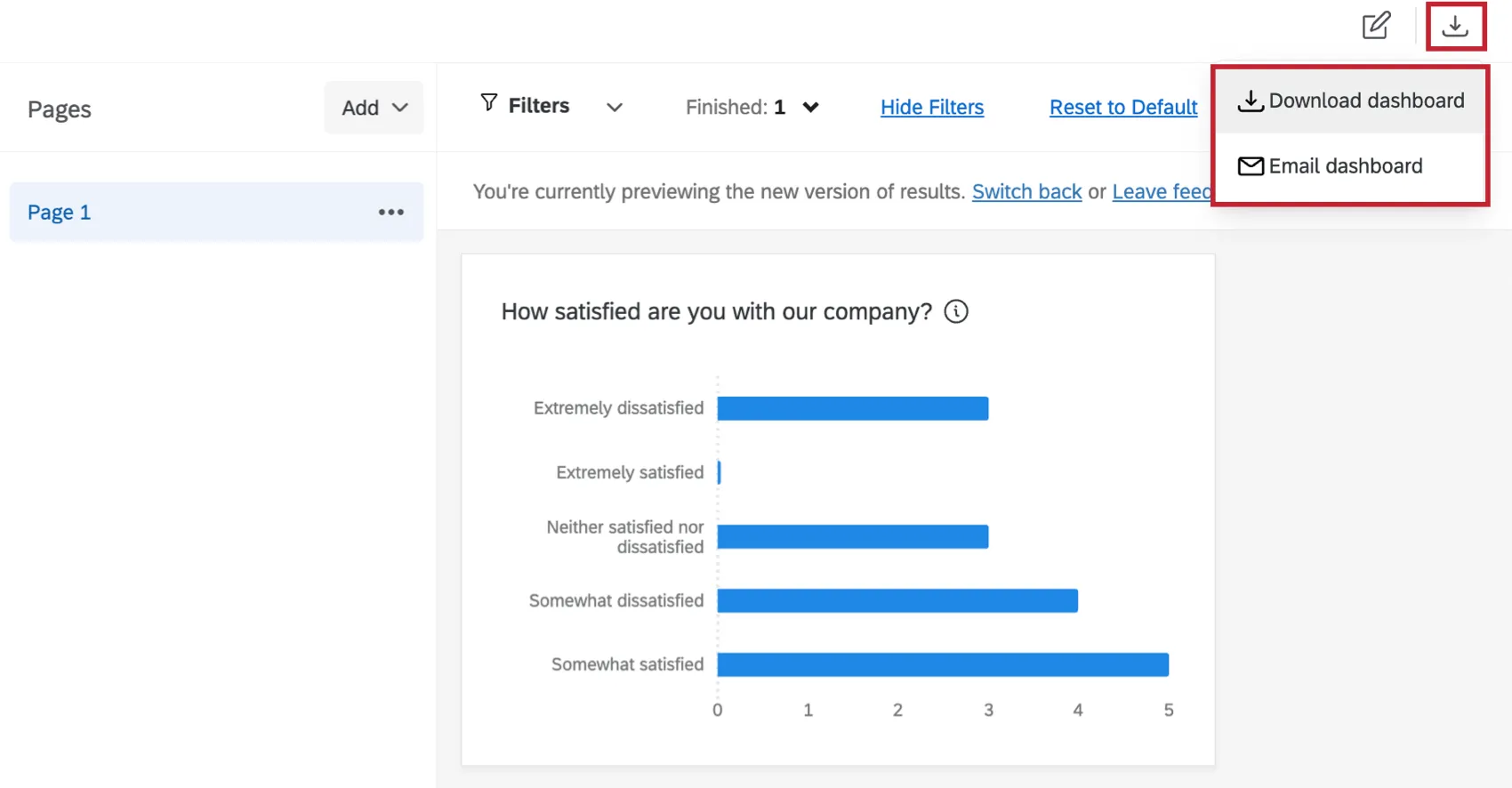
Sie können auf „Dashboard herunterladen“ klicken, um eine statische Momentaufnahme Ihrer Ergebnis-Dashboards in vielen Formaten zu speichern, darunter PDF, JPG, Microsoft Docs, Microsoft PowerPoint, Microsoft Sheets und weitere. Siehe „Dashboards zum Teilen von Ergebnissen“.
Tipp: Staat & Lokale Regierungen und akademische Forschungsprodukte haben ebenfalls Zugang zu einem öffentlicher Bericht für Ergebnisse Dashboards. Diese Funktion ist jedoch mit wichtigen Einschränkungen verbunden. Lesen Sie mehr über Manage Public Ergebnisse Dashboards.
Fragenspezifische Seiten erstellen und herunterladen
Wenn Sie Berichte in „Legacy Results“ heruntergeladen haben, konnten Sie eine bestimmte Frage zum Herunterladen auswählen, sodass Ihr Bericht ausschließlich die dazugehörigen Diagramme und Tabellen enthielt.
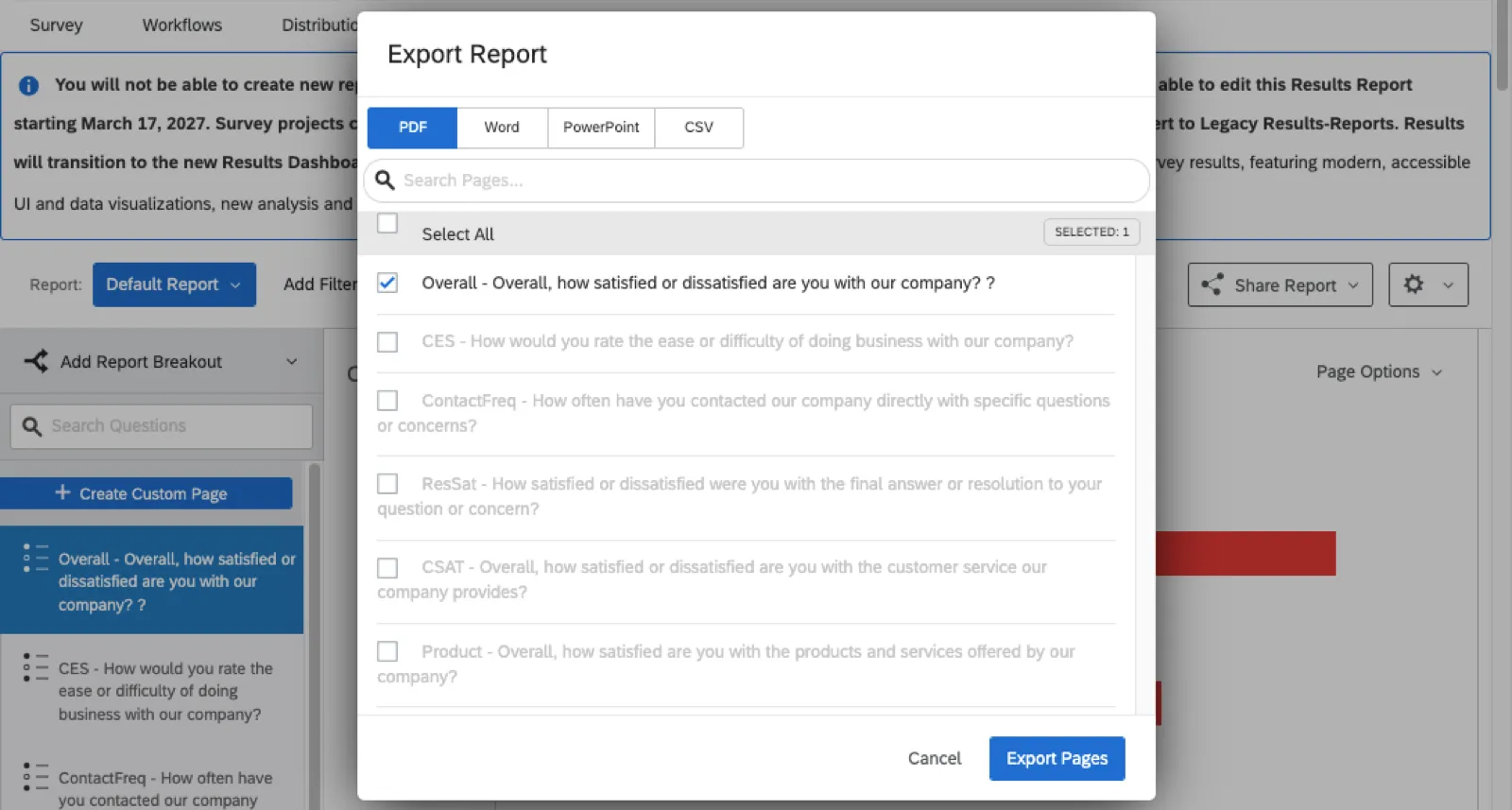
In den Ergebnis-Dashboards können Sie entweder bestimmte Seitenoder bestimmte Widgetsexportieren. Da die Standardseite eines Ergebnis-Dashboards Diagramme für alle Fragen Ihrer Umfrage enthält, können Sie nur die gesamte Seite oder einzelne Widgets exportieren, nicht jedoch eine Sammlung mehrerer Widgets einer einzelnen Frage. Um ein Download-Format zu erhalten, das dem von „Legacy Results“ ähnelt, müssen Sie einige kleine Anpassungen vornehmen.
Eine neue Seite anhand einer Vorlage erstellen
Mit diesen Schritten erstellen Sie eine völlig neue Dashboard-Seite mit mehreren Diagrammen, die Aufschluss über eine bestimmte, ausgewählte Umfragefrage geben.
Fügen Sie Ihrem Ergebnis-Dashboard eine neue Seite hinzu.
Auswählen Berichtseite.
Unter den Vorlagenoptionen wählen Sie die Standard- metrische für jedes Widget aus.
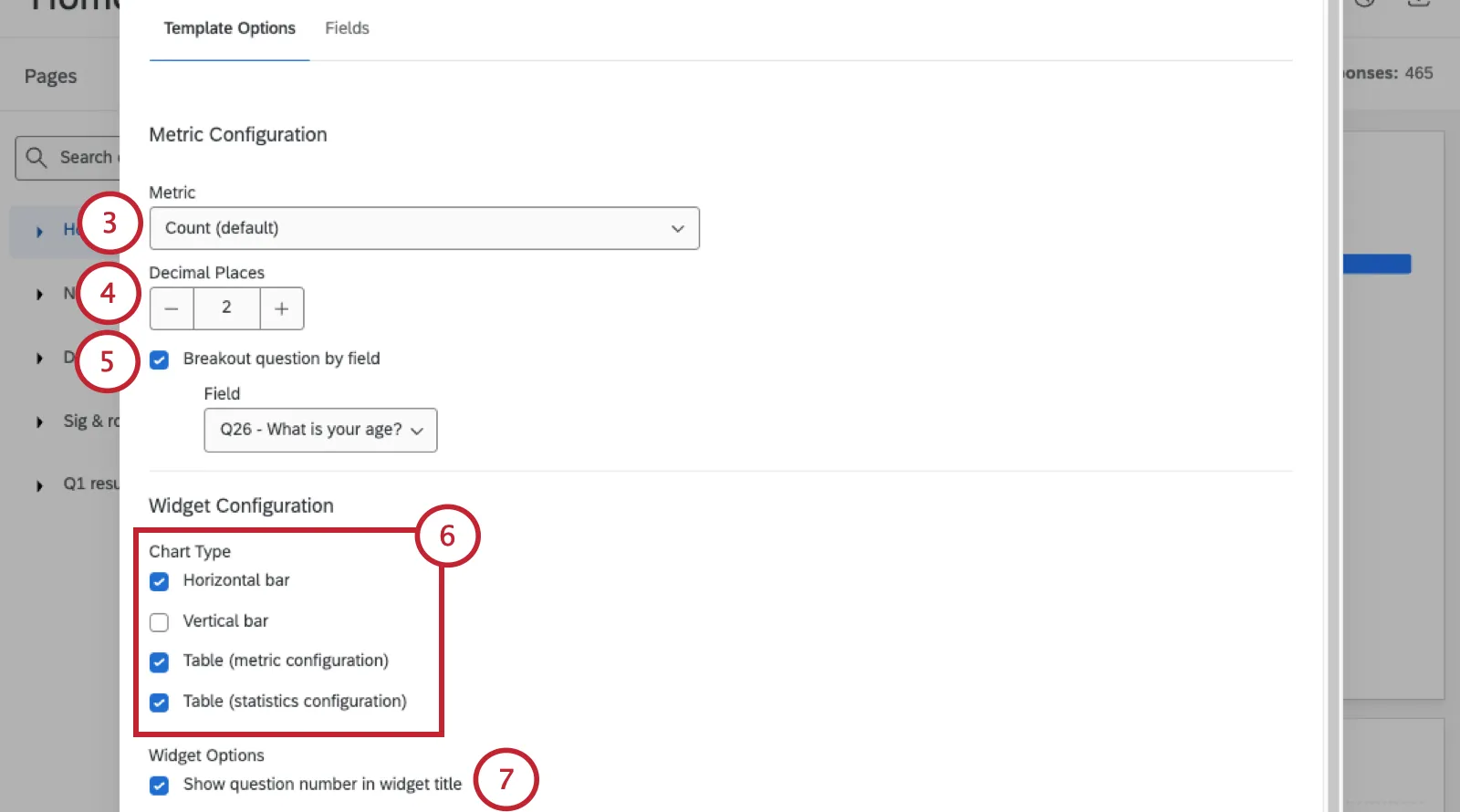
Wählen Sie die Anzahl der angezeigten Dezimalstellen aus.
Falls gewünscht, fügen Sie einen Breakout hinzu.
Wählen Sie alle Diagrammtypen aus, die Sie einfügen möchten.
Legen Sie fest, ob die Fragenummer in den Titeln der Widgets angezeigt werden soll.
Weiter zu Felder.
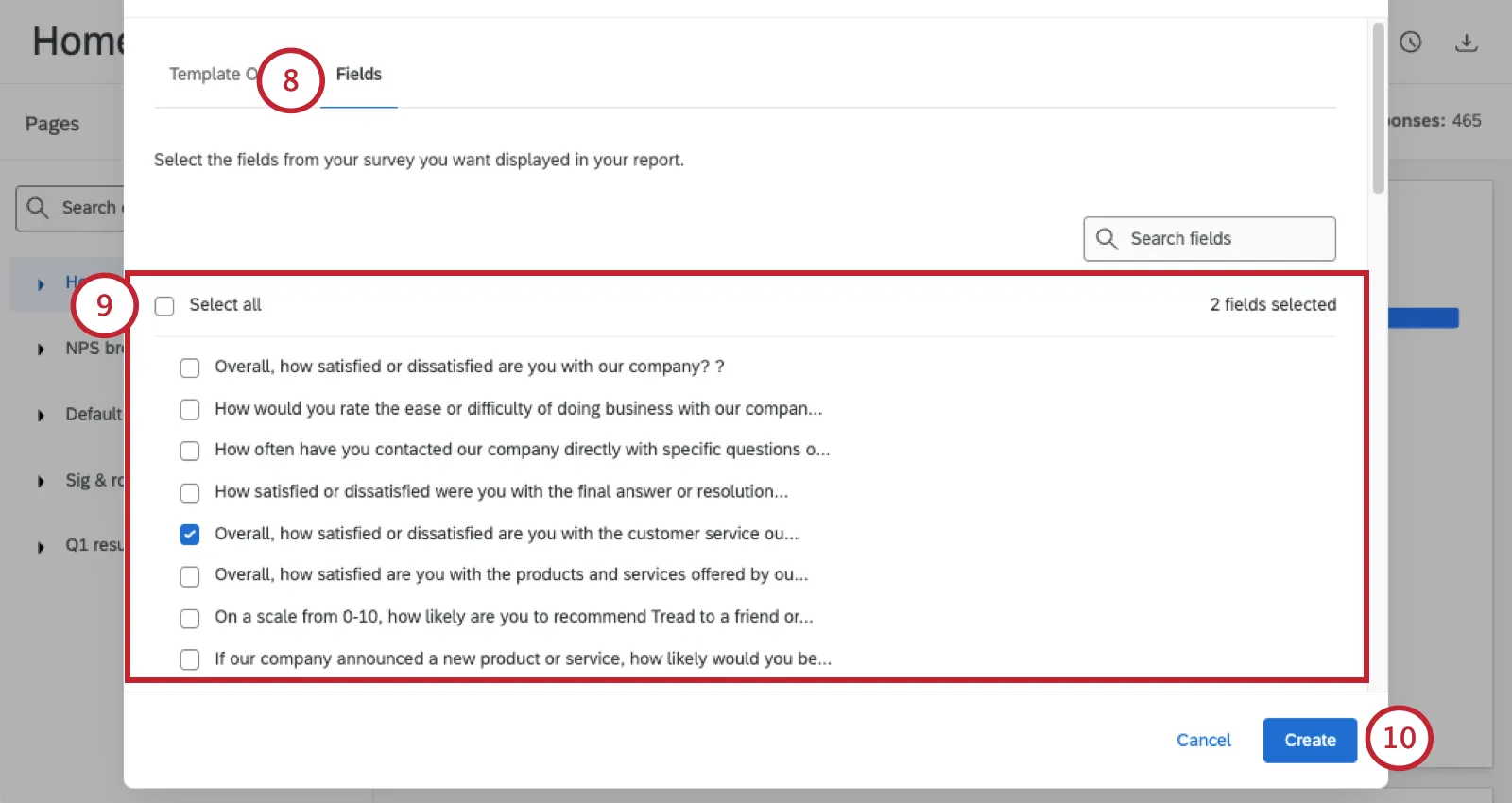
Wählen Sie aus, für welche Umfragefrage Sie all diese Inhalte erstellen möchten.
Klicken Sie auf „Erstellen“.
Weitere Informationen finden Sie unter Berichtseiten der Vorlage „Ergebnis-Dashboards“.
Weitere Tipps
Wenn Sie vorhandene Inhalte wiederverwenden möchten, anstatt eine neue Berichtsseite zu erstellen, können Sie Widgets auf andere Dashboard-Seiten verschieben.
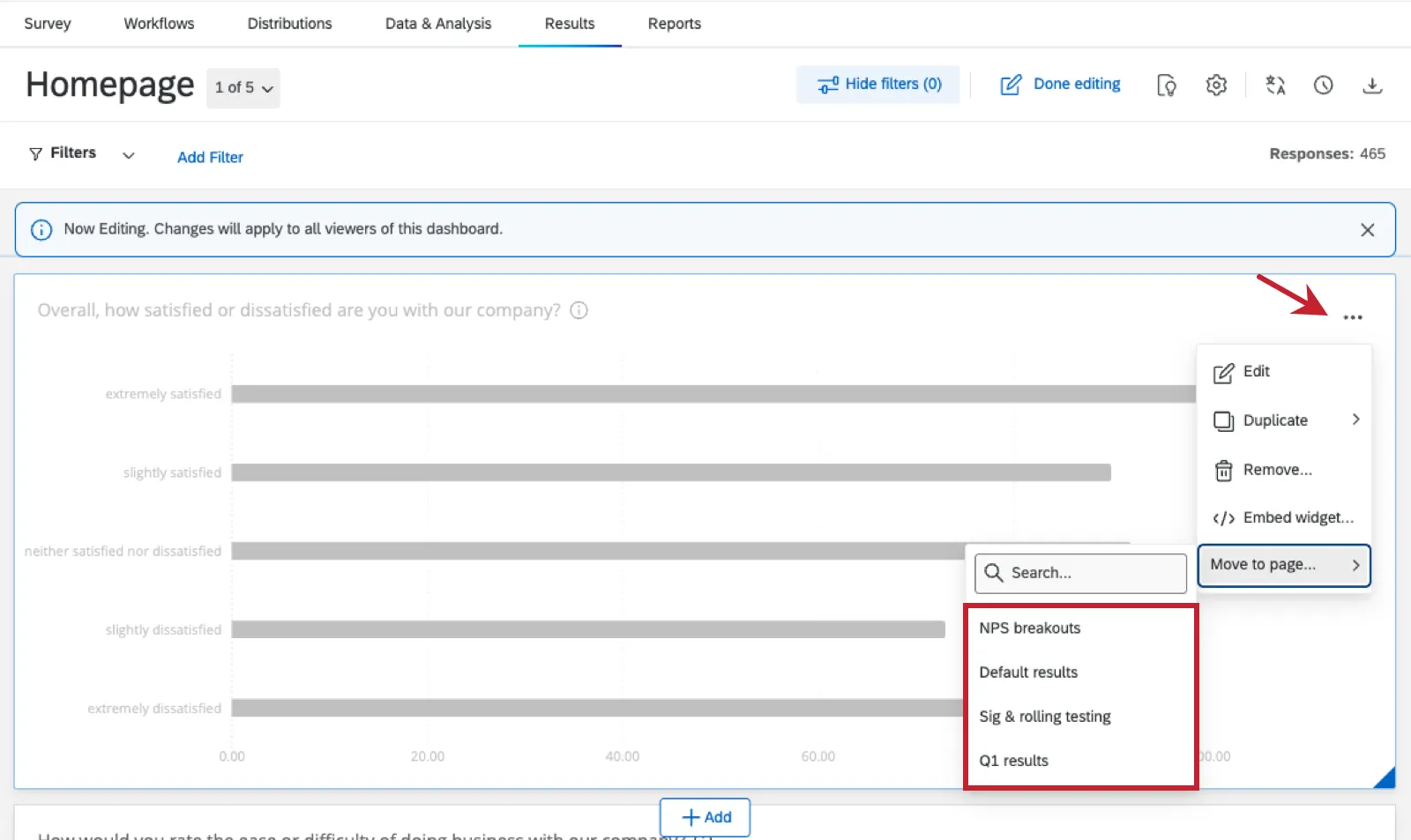
Sie können Widgets sogar zunächst duplizieren, wenn Sie sowohl Ihre alten als auch Ihre neuen Seiten unverändert beibehalten möchten.
Sobald Sie eine Seite mit den richtigen Widgets eingerichtet haben, können Sie den Inhalt der Seite in jedes beliebige Format exportieren.
FAQs
Ab wann habe ich keinen Zugriff mehr auf die Ergebnisberichte?
Ab wann habe ich keinen Zugriff mehr auf die Ergebnisberichte?
- 1. November 2026: Sie können keine neuen „Legacy Results“-Berichte mehr erstellen, weder für bestehende noch für neue Umfrageprojekte. Bestehende alte Ergebnisberichte können weiterhin angezeigt und bearbeitet werden.
- 17. März 2027: Vorhandene „Legacy“-Ergebnisberichte können nicht mehr bearbeitet werden. Bestehende alte Ergebnisberichte bleiben weiterhin einsehbar.
- 1. April 2027: Fragenseiten werden automatisch in die Ergebnis-Dashboards verschoben. „Legacy Results-Reports“ wurde vollständig aus Qualtrics entfernt, und auf alte Berichte kann nicht mehr zugegriffen werden.
Qualtrics kann nach eigenem Ermessen und ohne Haftung den Zeitpunkt des Rollouts von Produktfunktionen ändern, die Funktionen für Funktionen in der Vorschau oder in der Entwicklung ändern oder sich dafür entscheiden, ein Produktmerkmal oder eine Funktion aus irgendeinem Grund oder ohne Grund nicht freizugeben.
Werden die Berichte, die ich in „Ergebnisberichte“ erstellt habe, automatisch in die Ergebnis-Dashboards übertragen?
Werden die Berichte, die ich in „Ergebnisberichte“ erstellt habe, automatisch in die Ergebnis-Dashboards übertragen?
Standardberichte werden automatisch übertragen. Berichte, die in irgendeiner Weise angepasst wurden, werden nicht übertragen.
Werden geplante E-Mails aus den Ergebnisberichten in die Ergebnis-Dashboards übertragen?
Werden geplante E-Mails aus den Ergebnisberichten in die Ergebnis-Dashboards übertragen?
Wird beim Kopieren eines Projekts auch das Ergebnis-Dashboard kopiert?
Wird beim Kopieren eines Projekts auch das Ergebnis-Dashboard kopiert?
Ja. Beim Kopieren eines Umfrageprojekts werden auch die zur Visualisierung der Daten erstellten Ergebnis-Dashboards kopiert. Bitte beachten Sie, dass private Berichtsseiten nicht kopiert werden.
Verfügen die Ergebnis-Dashboards über dieselben Visualisierungen wie die Ergebnisberichte?
Verfügen die Ergebnis-Dashboards über dieselben Visualisierungen wie die Ergebnisberichte?
Ja, „Results Dashboards“ unterstützt dieselben Visualisierungen, einschließlich Textmarkierungen und Heatmap-Diagramme.
Kann ich in den Ergebnis-Dashboards ein Widget „Statistiktabelle“ erstellen?
Kann ich in den Ergebnis-Dashboards ein Widget „Statistiktabelle“ erstellen?
In den Ergebnis-Dashboards gibt es kein Widget „Statistiktabelle“. Ein ähnliches Widget lässt sich erstellen, indem Sie ein Tabellen-Widget anlegen und die gewünschten Statistiken als Kennzahlen im Abschnitt „Kennzahlen“ hinzufügen.
Werden öffentliche Links zu den alten Ergebnisberichten in die Ergebnis-Dashboards migriert?
Werden öffentliche Links zu den alten Ergebnisberichten in die Ergebnis-Dashboards migriert?
Nr. Alle Links (und gegebenenfalls Passwörter) zu öffentlichen „Legacy Results-Reports“ werden entfernt, sobald „Legacy Results-Reports“ nicht mehr unterstützt wird. Erfahren Sie mehr über öffentliche Ergebnis-Dashboards.
Hat die Abkündigung von „Legacy Results“ Auswirkungen auf „Advanced-Reports“ auf der Registerkarte „Berichte“?
Hat die Abkündigung von „Legacy Results“ Auswirkungen auf „Advanced-Reports“ auf der Registerkarte „Berichte“?
Nein. Die „Erweiterten Berichte“ auf der Registerkarte „Berichte“ stehen weiterhin zur Verfügung, die Option zum Erstellen eines Berichts aus den „Legacy-Ergebnisberichten“ wird jedoch nicht mehr angeboten.
Werden die Filter, die auf der Registerkarte „Daten und Analyse“ des Umfrageprojekts definiert wurden, in die Ergebnis-Dashboards übernommen?
Werden die Filter, die auf der Registerkarte „Daten und Analyse“ des Umfrageprojekts definiert wurden, in die Ergebnis-Dashboards übernommen?
Im Gegensatz zu den bisherigen Ergebnisberichten werden die Filter der Ergebnis-Dashboards nicht mit „Daten und Analyse“ geteilt. Sie können diese Filter jedoch in den Ergebnis-Dashboards nachbilden.
Großartig! Vielen Dank für die Rückmeldung!
Vielen Dank für die Rückmeldung!