Segmentos del XM Directory
Contenidos de la página
Consejo Q: La segmentación no está disponible para todas las licencias. Si eres un Administrador de Marca/organización Si está interesado en esta función y no ve una pestaña Segmentos en su directorio, comuníquese con Servicios de Cuenta.
Acerca de los segmentos del XM Directory
La segmentación es el proceso de dividir los contactos de su XM Directory en diferentes grupos, según datos demográficos, necesidades, prioridades, intereses comunes y otros criterios psicográficos o de comportamiento. El XM Directory le permite definir fácilmente segmentos basados en estos atributos.
Una vez que haya creado segmentos en el XM Directory, se pueden usar en Qualtrics en muchos de los mismos lugares en los que se pueden usar las listas de correo y las muestras. Sin embargo, el beneficio de los segmentos es que el grupo de contactos es de naturaleza más dinámica porque se pueden agregar y eliminar contactos en función de los cambios en sus atributos.
Consejo Q: Los segmentos solo pueden ser creados y editados por usuarios que tengan la permiso Administrar directorios activado. Cualquier usuario con Acceda al XM Directory habilitado puede distribuir a segmentos existentes.
Consejo Q: No es posible excluir a un contacto de un segmento sin excluirlo de todo el directorio. Ver Excluir contactos del directorio.
Creando segmentos
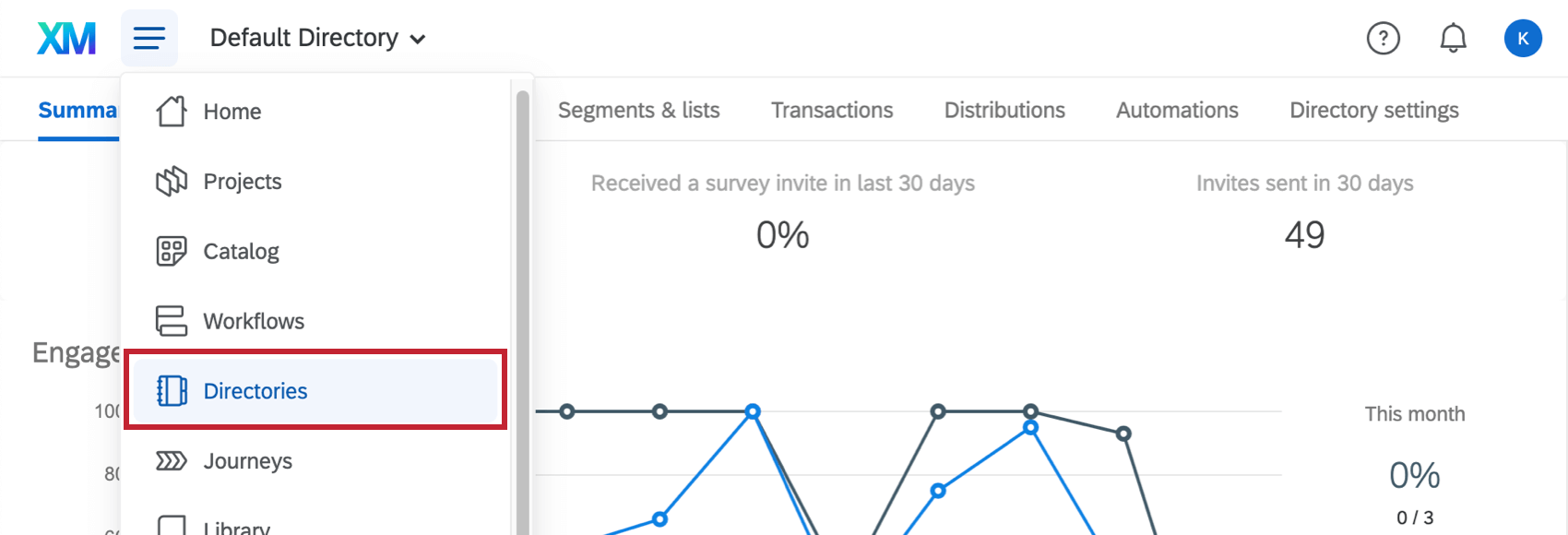
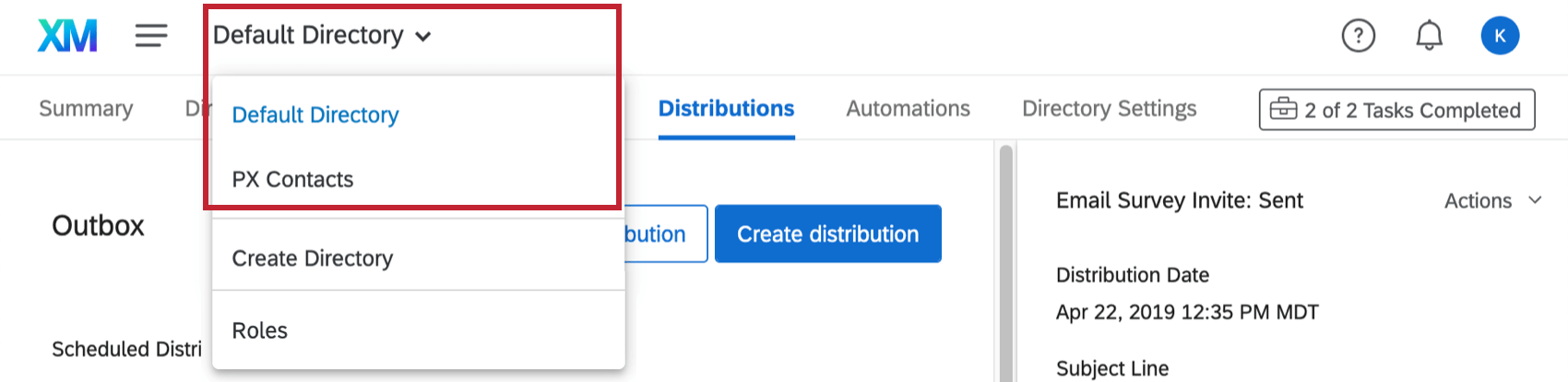
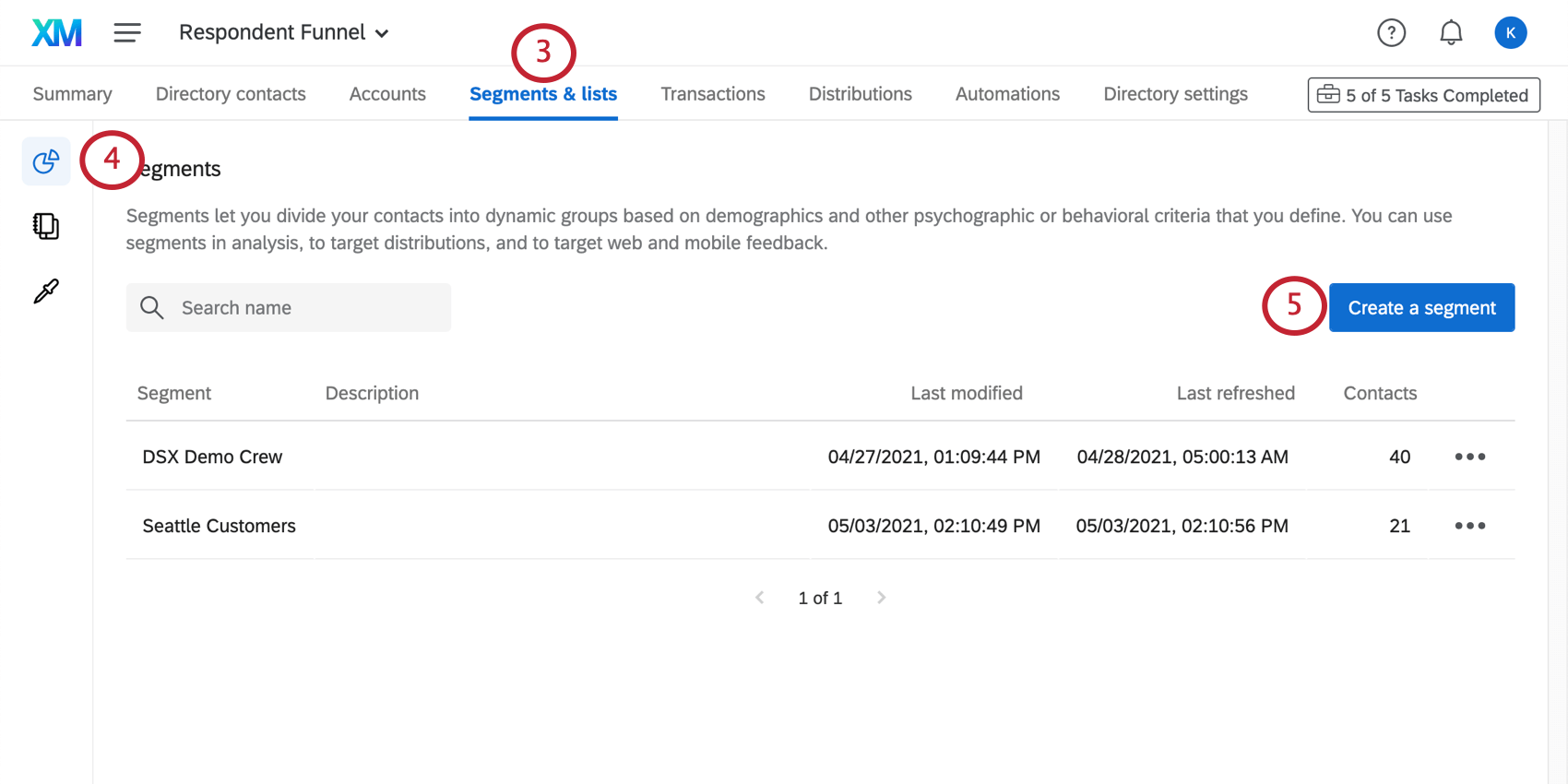
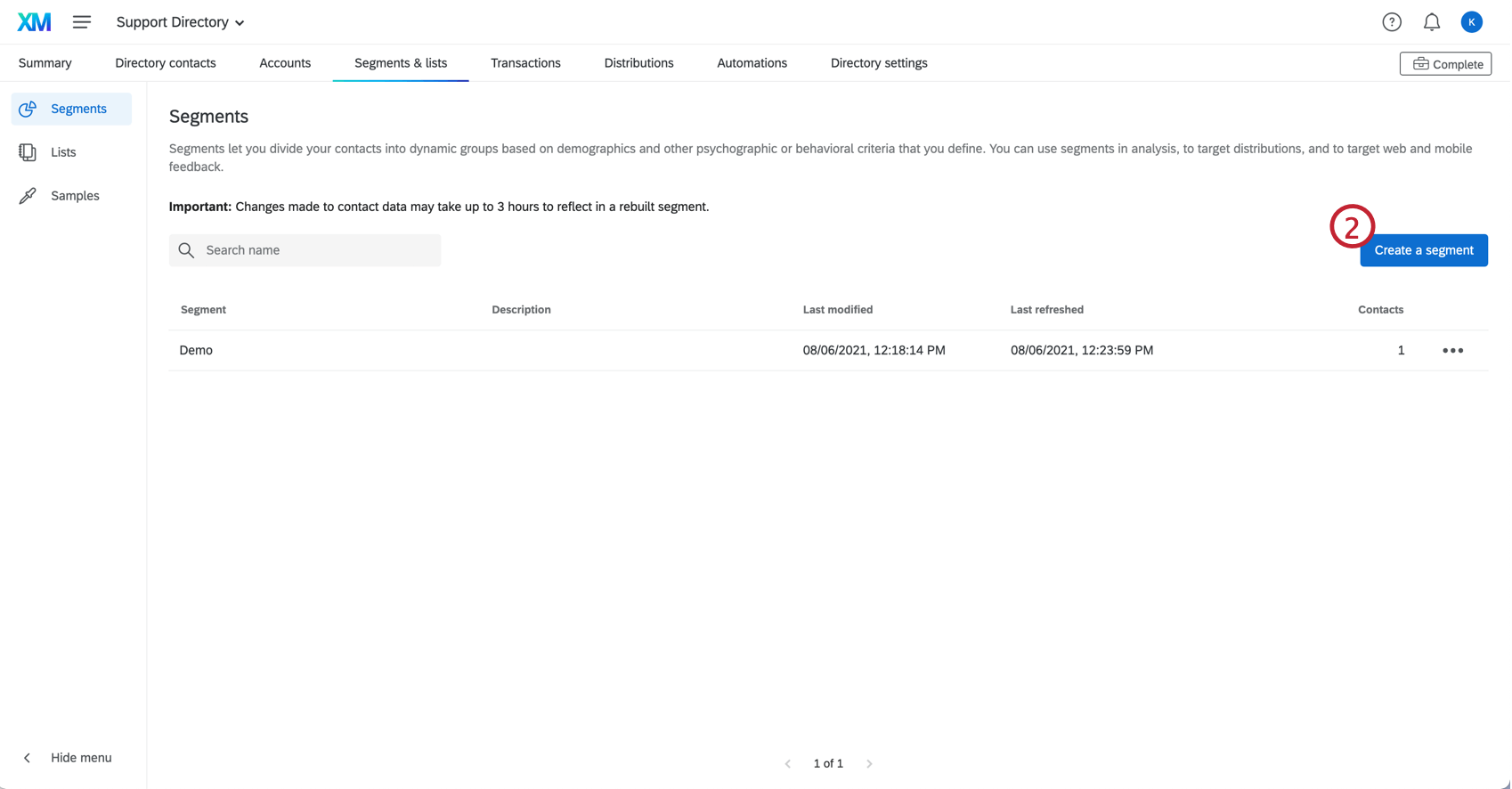
A medida que se crean segmentos, usted y otros administradores de directorio podrán verlos en la pestaña Segmentos del directorio.
Una vez que se crea un segmento, todos los contactos de su directorio que cumplan las condiciones se agregarán al segmento. Los segmentos se actualizan cada 24 horas, de modo que a medida que se agregan nuevos contactos al directorio que cumplen con los criterios, o se actualizan contactos que ya no cumplen con los criterios, los segmentos se actualizan en consecuencia. También puedes reconstruir manualmente El segmento.
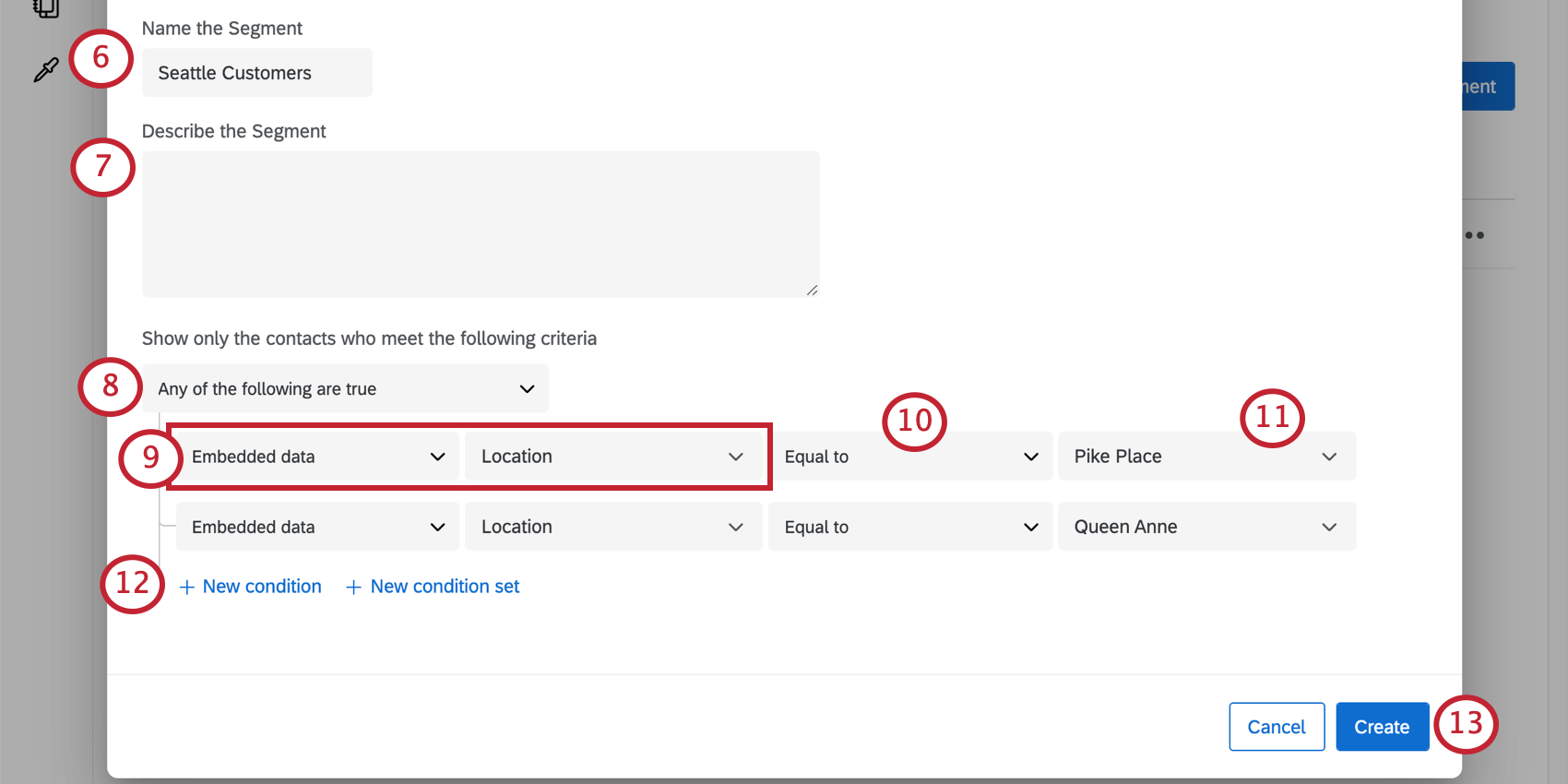
- Información de contacto
- Actividad de contacto
- Fechas
- Comportamiento digital
- Datos embebidos
- Estado Darse de baja
- Lista de distribución
- Cantidad de listas
- Estadísticas
- Respuesta de encuesta
- Estado de la encuesta
- Transacciones Consejo Q: Podrás consultar cada uno de estos tipos de criterios haciendo clic en los enlaces.La mayoría de las veces, probablemente utilizará datos embebidos o datos transaccionales de su directorio.

Consejo Q: ¿Es una coincidencia exacta? Elegir Igual a . ¿Es una frase o término que puede estar presente en el valor? Elegir Contiene . También puede especificar si un valor está vacío o no, o establecer campos numéricos basados en valores relativos, como Mayor o igual a .
El segmento buscará en los contactos del directorio existentes para crear el segmento. Esto puede llevar algún tiempo, especialmente si su directorio tiene muchos contactos, por lo que puede abandonar la página con seguridad mientras se genera el segmento.
Consejo Q: Hay un límite de 10 millones de contactos por segmento y puedes crear hasta 20 segmentos por directorio individual . Si desea aumentar a 50 segmentos por directorio, por favor Comuníquese con el soporte técnico .
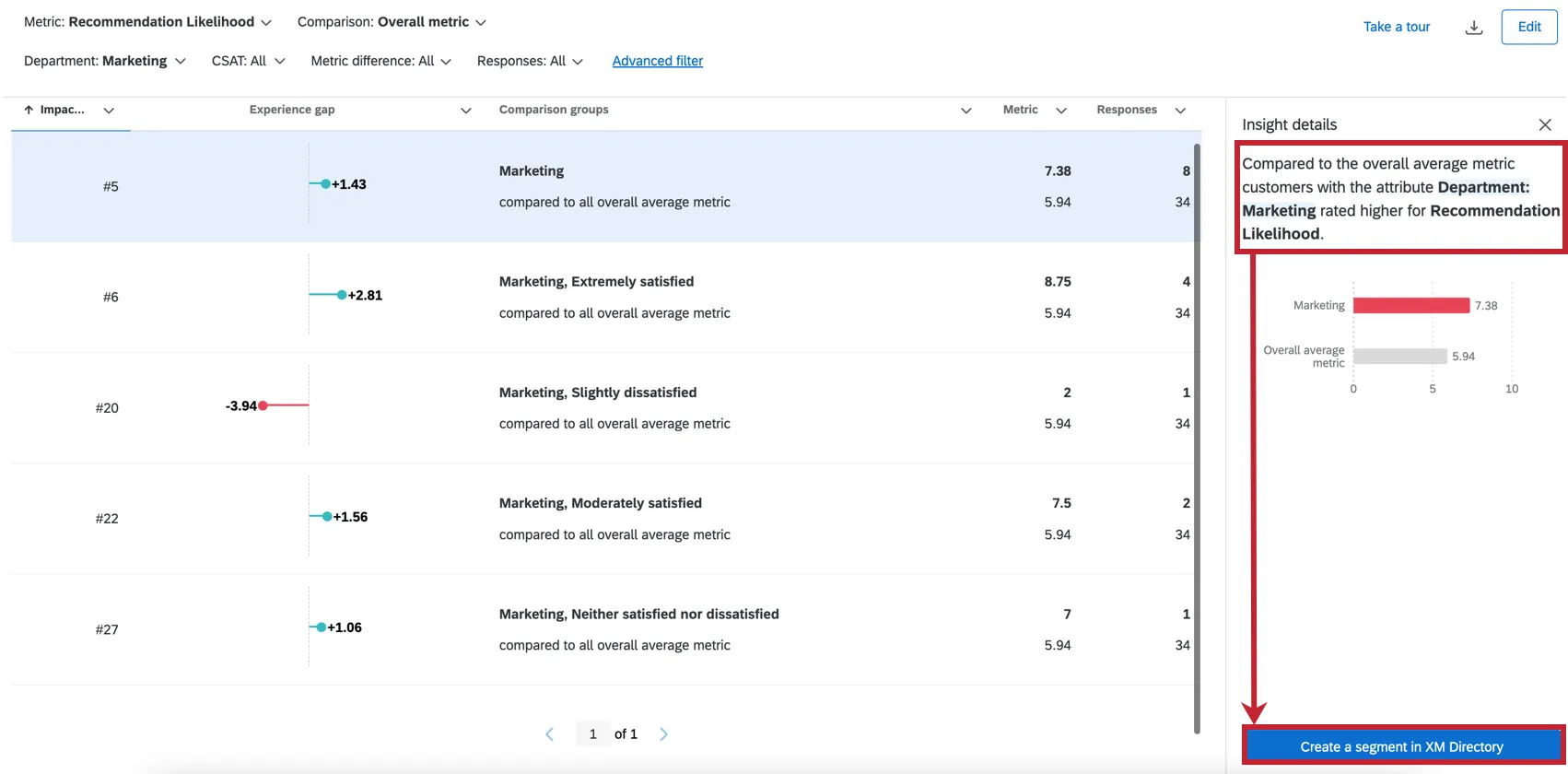
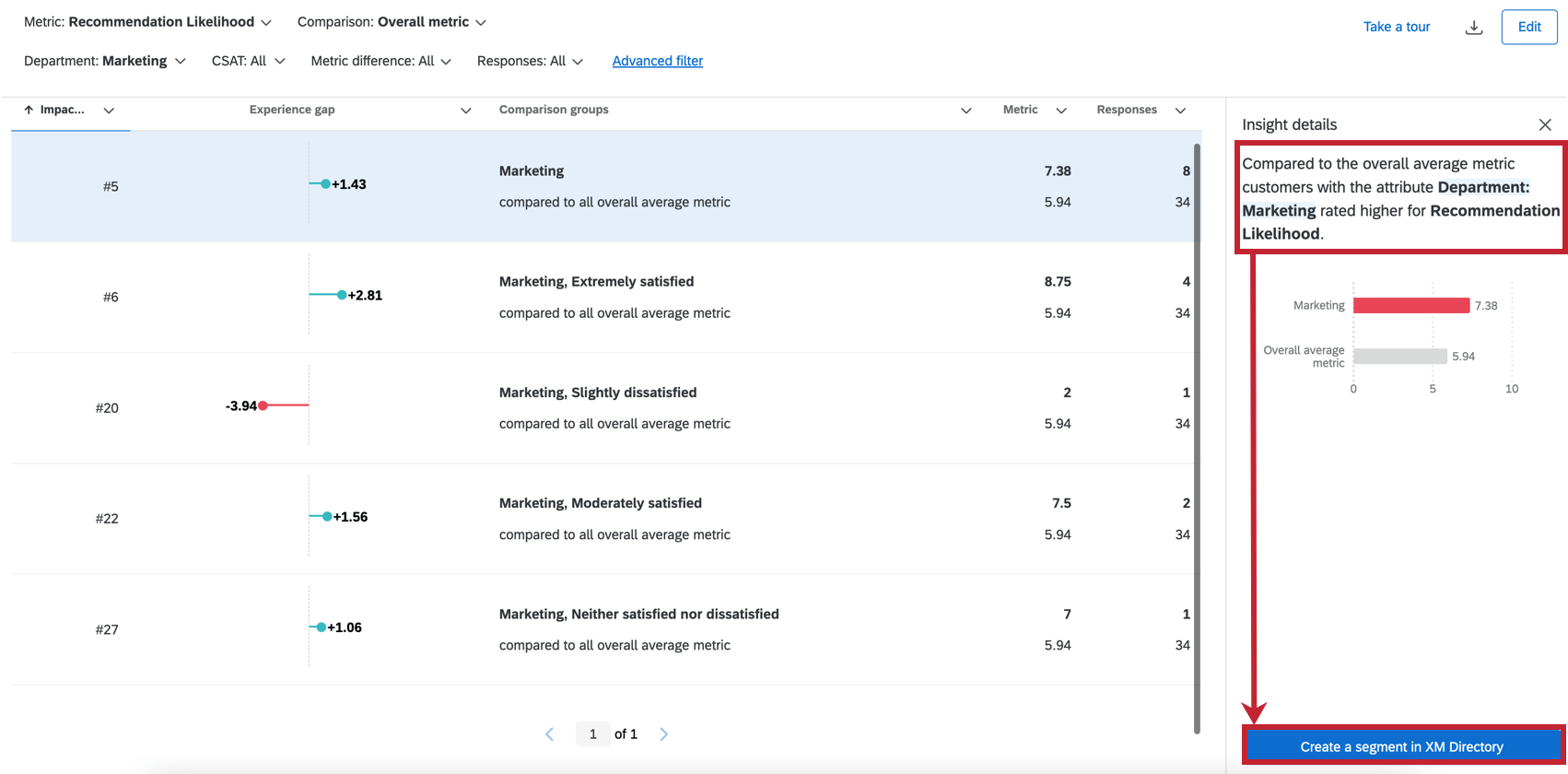
Creación de segmentos con Información destacada (CX)
Puede crear segmentos directamente desde sus paneles de CX a través de información destacada. Para obtener más información sobre cómo utilizar las estadísticas de CX información destacada, visite Información destacada (CX) página.
Segmentos generados por IA
Atención: Esta función solo está disponible para los usuarios del nuevo Planes de precios y empaques simplificados . Si tiene preguntas sobre su plan de precios y paquetes de Qualtrics , comuníquese con su Ejecutivo de Cuenta.

Atención: Para utilizar esta función, la opción Permitir funciones de IA generativa de terceros debe estar habilitada en la configuración de la organización. Un administrador de organización debe activar esta configuración.
Consejo Q: Esta función utiliza OpenAI/Azure.
Los segmentos recomendados por IA utilizan inteligencia artificial para evaluar datos dentro de su directorio y proponer segmentos específicos de la industria. El modelo de IA analizará los datos embebidos que existen en su directorio, como datos demográficos e intereses comunes, así como su industria, y luego creará segmentos que optimicen los objetivos comerciales como ingresos, lealtad y renovación.
Estas recomendaciones pueden ayudarle a discover segmentos únicos que podrían pasarse por alto con la creación manual de segmentos.
Atención: Las recomendaciones de segmentos están disponibles en inglés, español, japonés, alemán y francés. Si tiene campos de directorio en otros idiomas, es posible que vea recomendaciones poco confiables.
Consejo Q: Puede llevar algún tiempo generar nuevas recomendaciones de segmentos.
Para utilizar un segmento generado por IA, siga estos pasos.
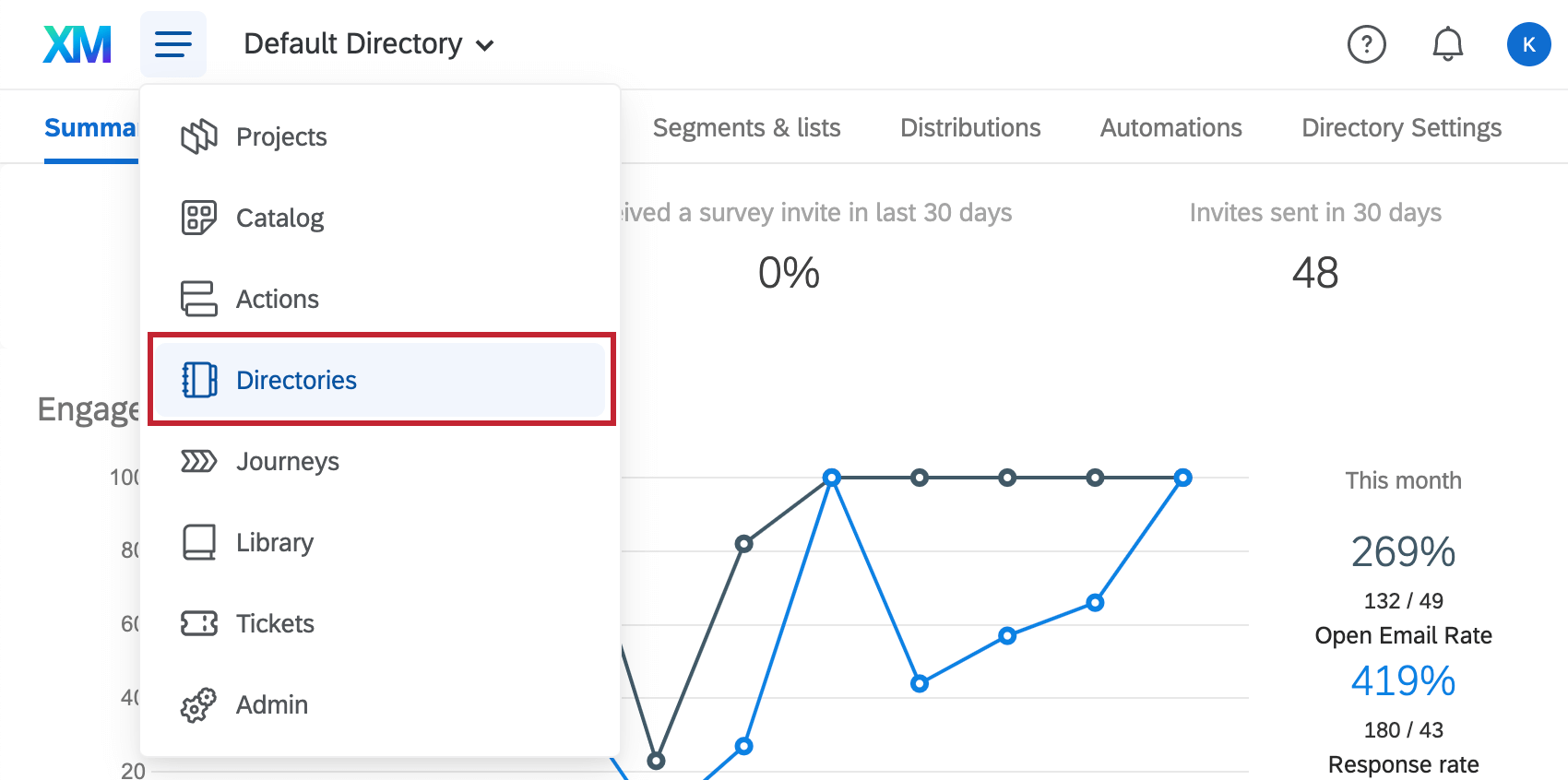
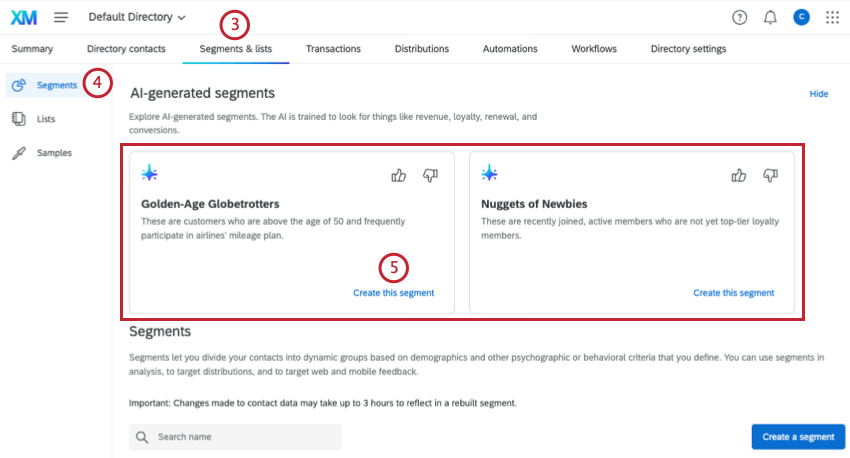
El segmento buscará automáticamente en los contactos del directorio existentes para ver cuáles coinciden con los criterios del segmento generado. Esto puede llevar algún tiempo, especialmente si su directorio tiene muchos contactos, por lo que puede abandonar la página con seguridad mientras se crea el segmento.
Se verán 2 segmentos a la vez dentro de la pestaña de segmentos. Al crear o descartar un segmento, se mostrarán nuevas recomendaciones.
Segmentos de calificación
Utilice los botones de pulgar hacia arriba y pulgar hacia abajo para calificar los segmentos que se generan. Si no te gusta una recomendación, puedes proporcionar opinión sobre lo que no te gustó. Luego, la recomendación se eliminará de la pestaña de segmentos. Estos opinión se utilizarán para mejorar el modelo de recomendación.
Consejo Q: Hay un límite de 10 millones de contactos por segmento y puedes crear hasta 20 segmentos por directorio. Si desea aumentar a 50 segmentos por directorio, por favor Comuníquese con el soporte técnico .
Establecer criterios de segmentación
Establecer los criterios para un segmento es similar a crear filtros en XM Directory. Puede establecer criterios para su segmento basándose en la información del XM Directory y las respuestas de la encuesta . Puede obtener más información sobre los campos del XM Directory disponibles y cómo crear conjuntos de condición en los enlaces a continuación.
Lista de criterios que puedes utilizar:
- Información de contacto
- Datos embebidos
- Estado Darse de baja
- Estadísticas
- Respuesta de encuesta
- Transacciones
- Comportamiento digital
Cómo combinar criterios:
Plantillas de segmentos
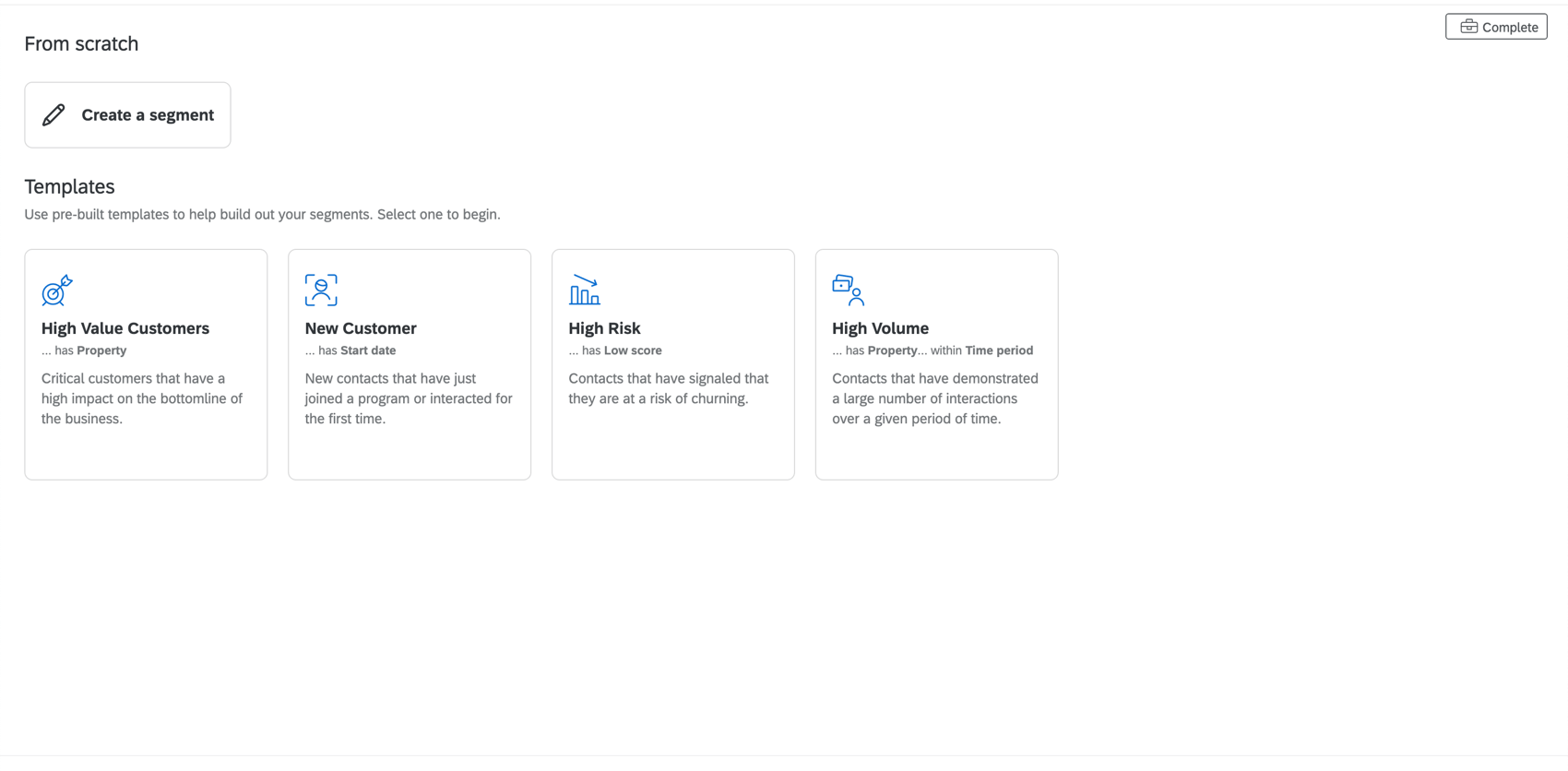
Al segmentar los contactos, es importante realizar un seguimiento de los grupos principales que crean valor en toda la empresa. El directorio XM proporciona plantillas que aprovechan la segmentación común para generar información valiosa.
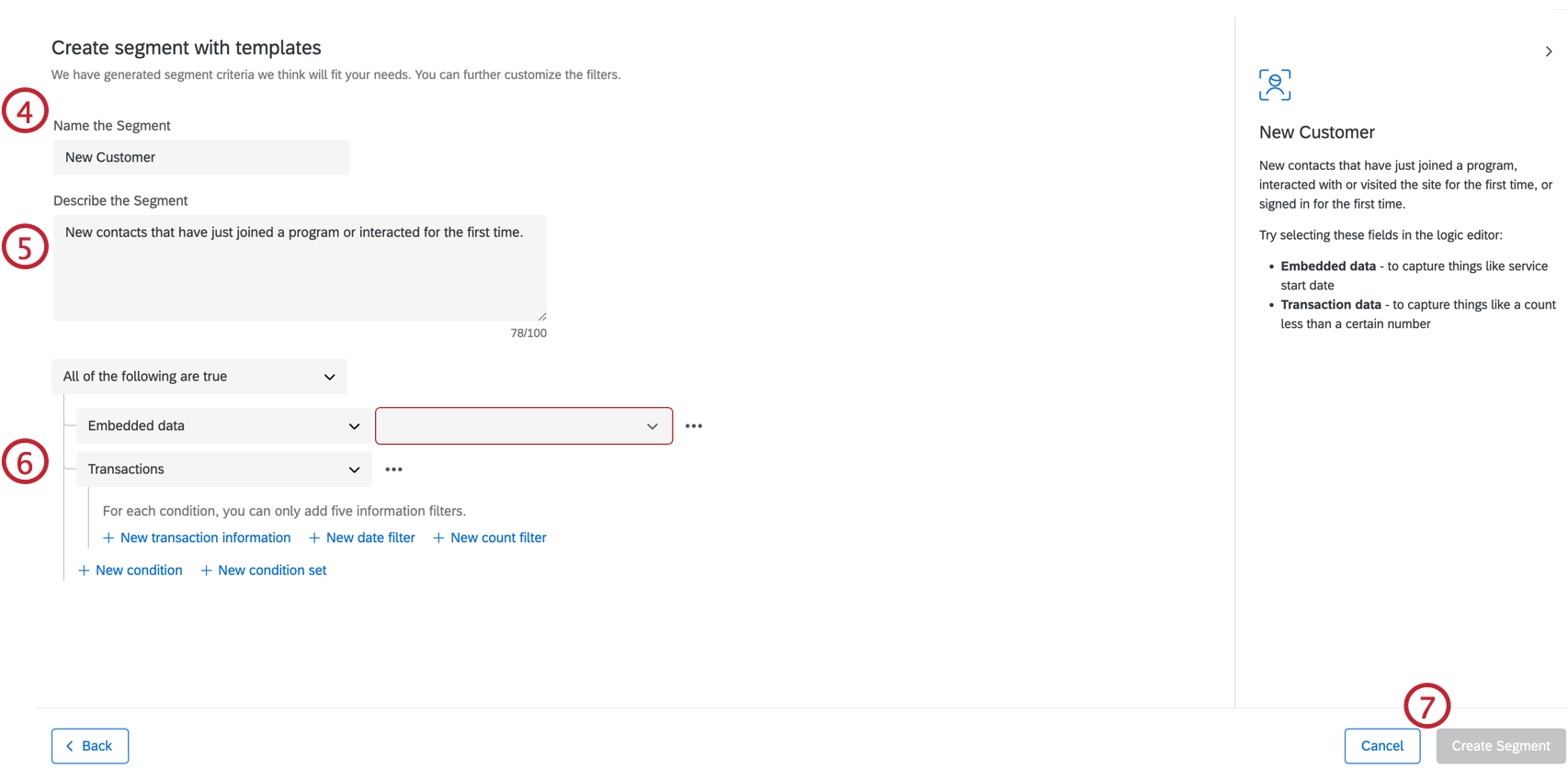
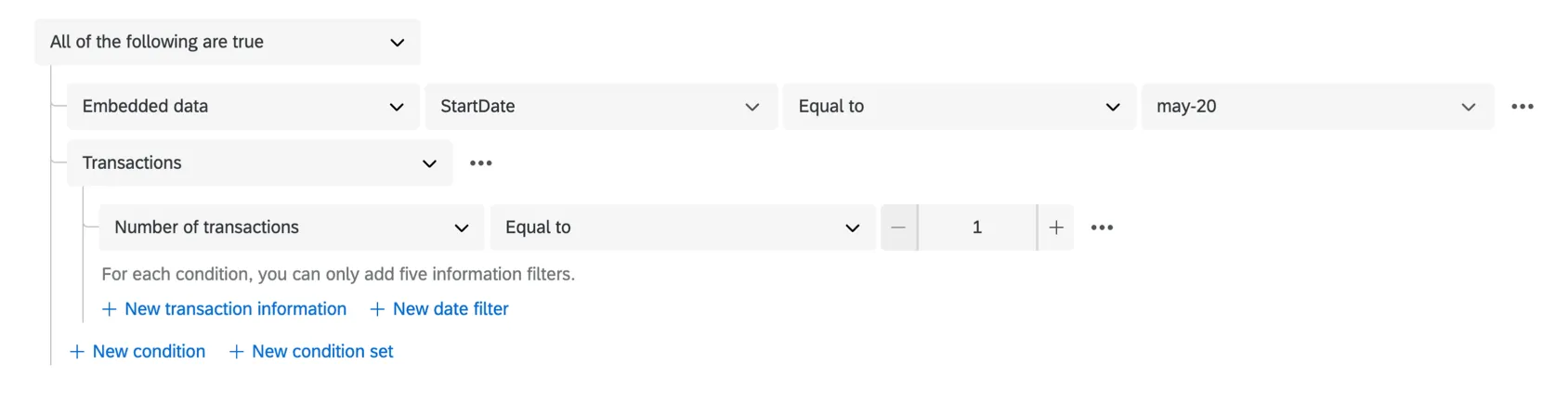
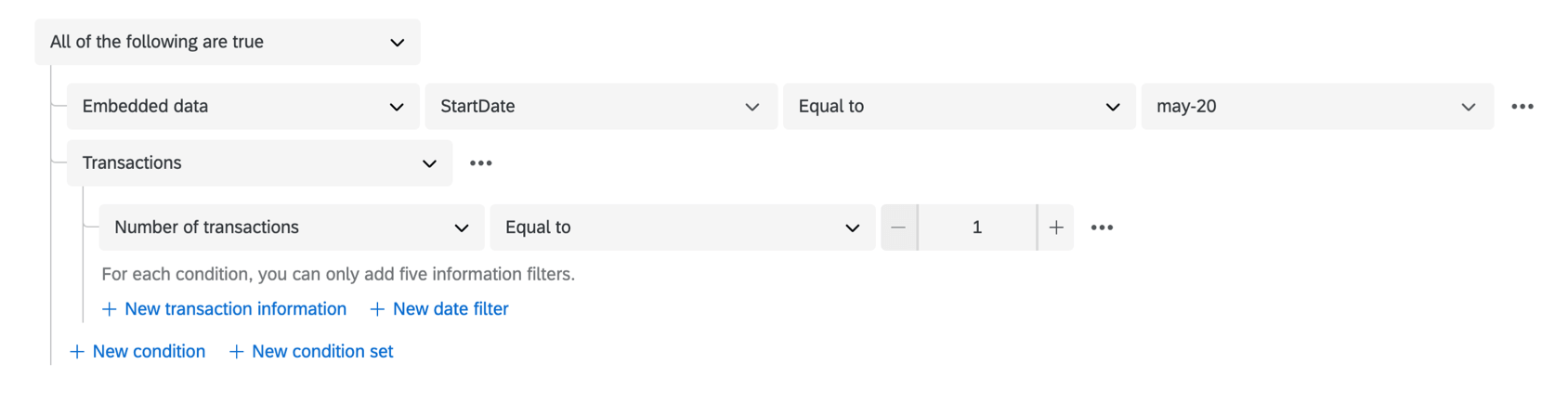
Ejemplo: Digamos que desea crear un segmento que capture nuevos clientes después de una fecha determinada. Se podrían construir dos condiciones que deben cumplirse: una condición evalúa cuándo el cliente tuvo una interacción de servicio, la otra asegura que solo haya tenido una transacción.

Creación de segmentos basados en las Respuestas de la Encuesta
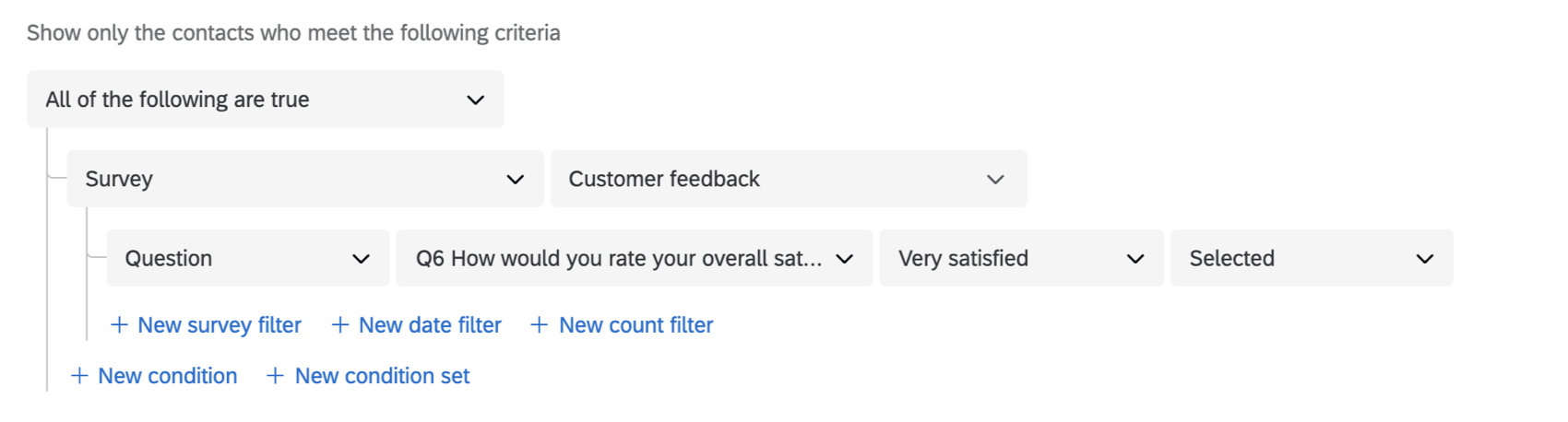
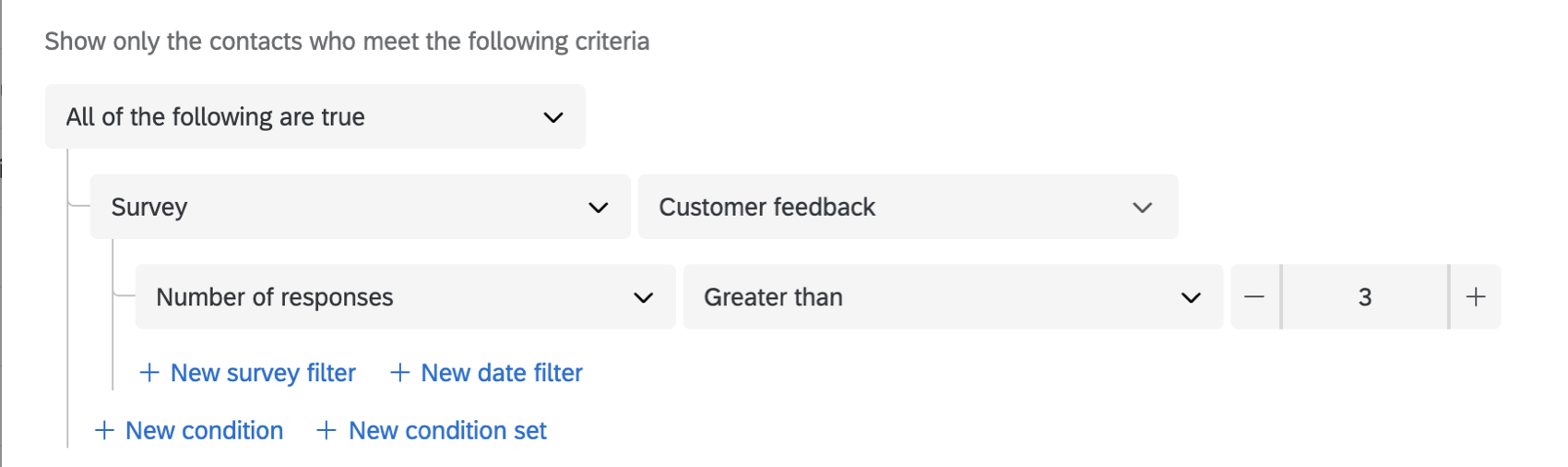
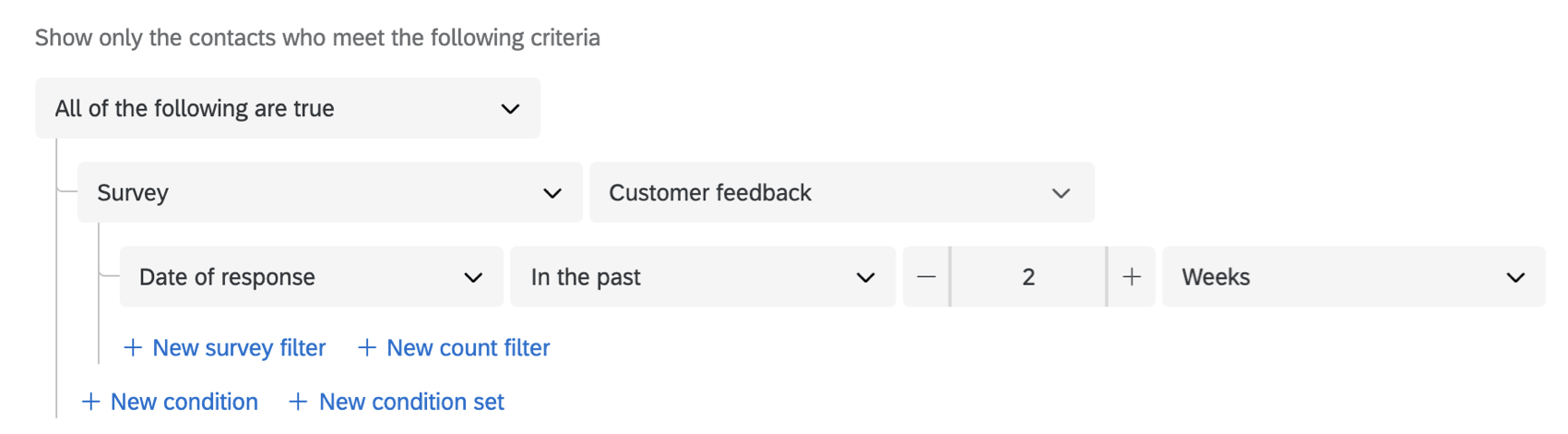
Además de crear segmentos basados en la información del XM Directory , puede crear segmentos basados en las respuestas de la encuesta . Esto le permite segmentar sus contactos en función de sus respuestas a sus encuestas. Siga los pasos a continuación para utilizar los criterios de encuesta en sus segmentos.
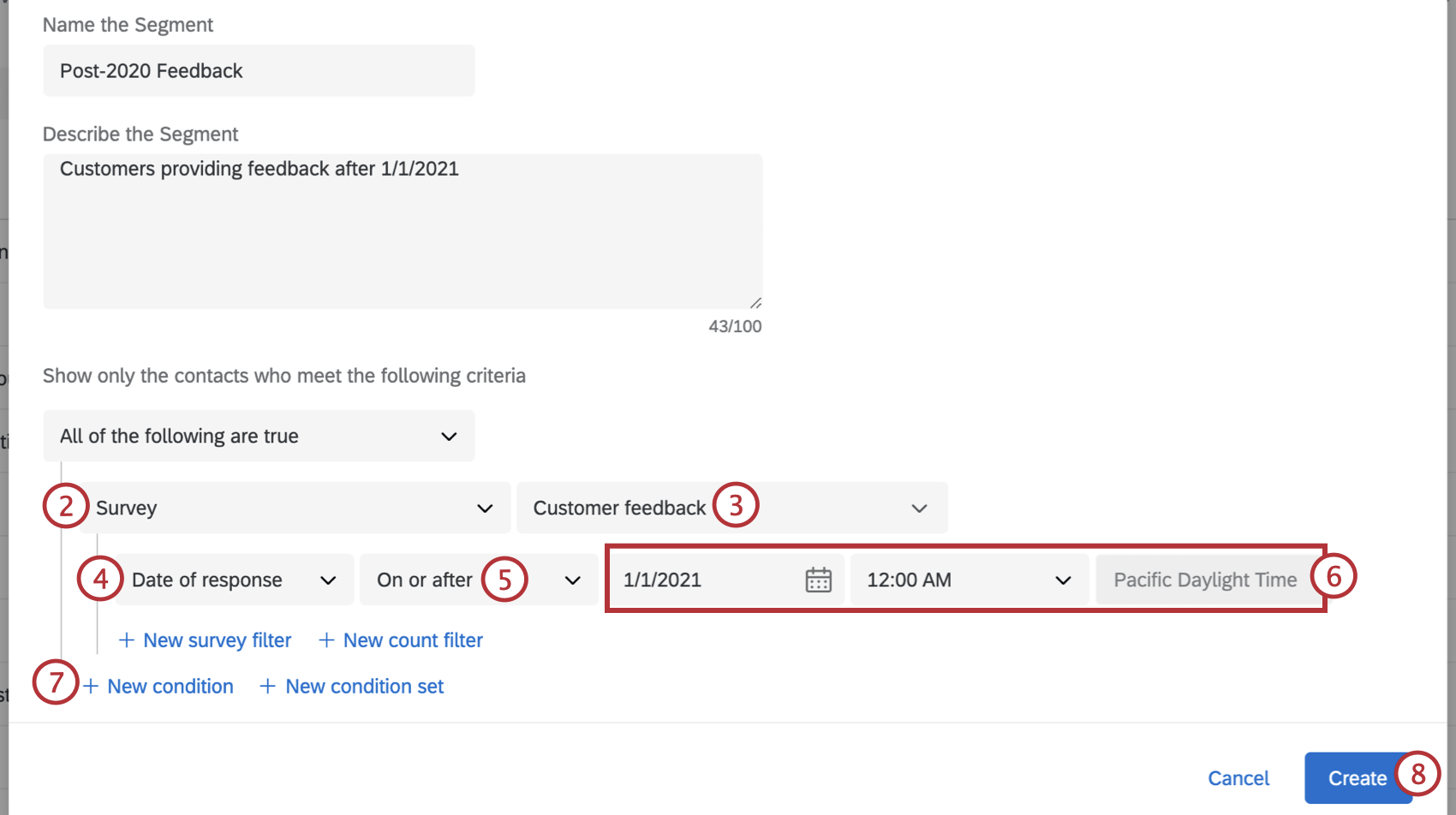
- Pregunta :Construye tu segmento en función de cómo tus contactos respondieron una pregunta específica de la encuesta.
- Fecha de respuesta :Construye tu segmento en función de cuándo tus contactos finalizaron la encuesta.
- Número de respuestas :Construye tu segmento en función del número de veces que cada contacto completó la encuesta.
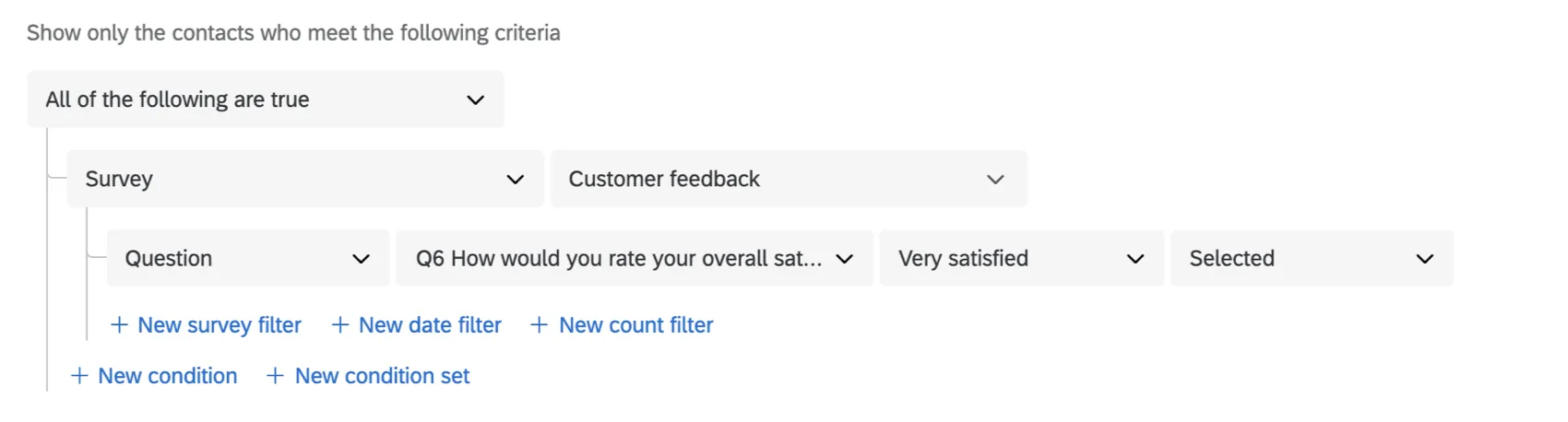
- Seleccionar Nuevo filtro de encuesta para agregar una condición basada en la respuesta de un contacto a una pregunta de la encuesta . Puede agregar hasta 10 filtros de preguntas por segmento.
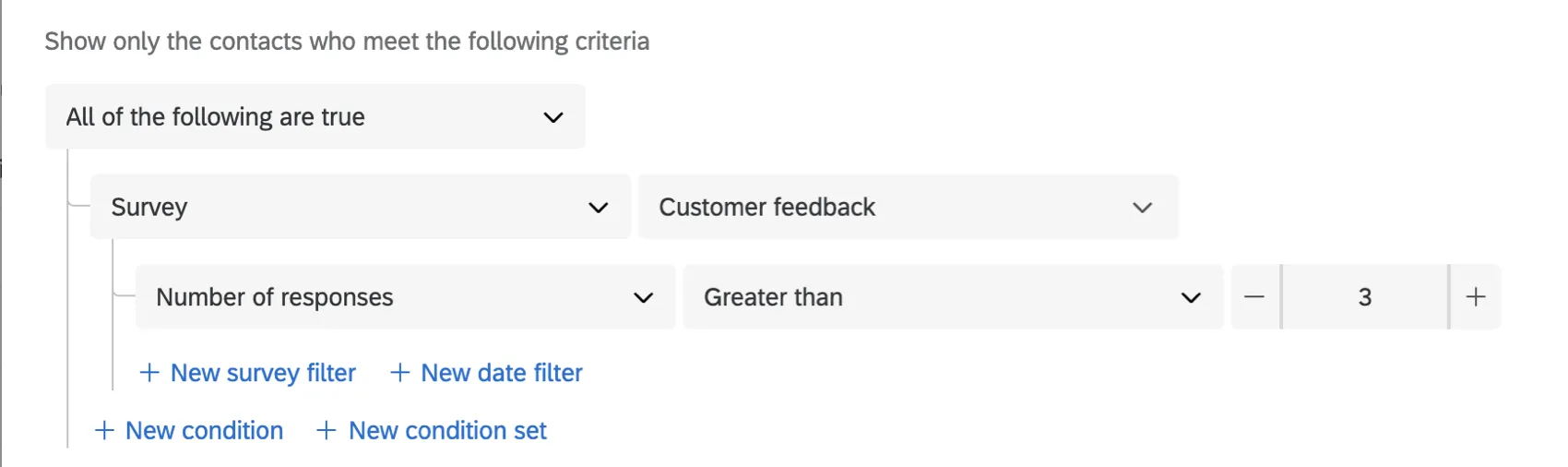
- Seleccionar Nuevo filtro de conteo para agregar una condición basada en el número de veces que un contacto respondió a la encuesta. Puede agregar un filtro de conteo por segmento.
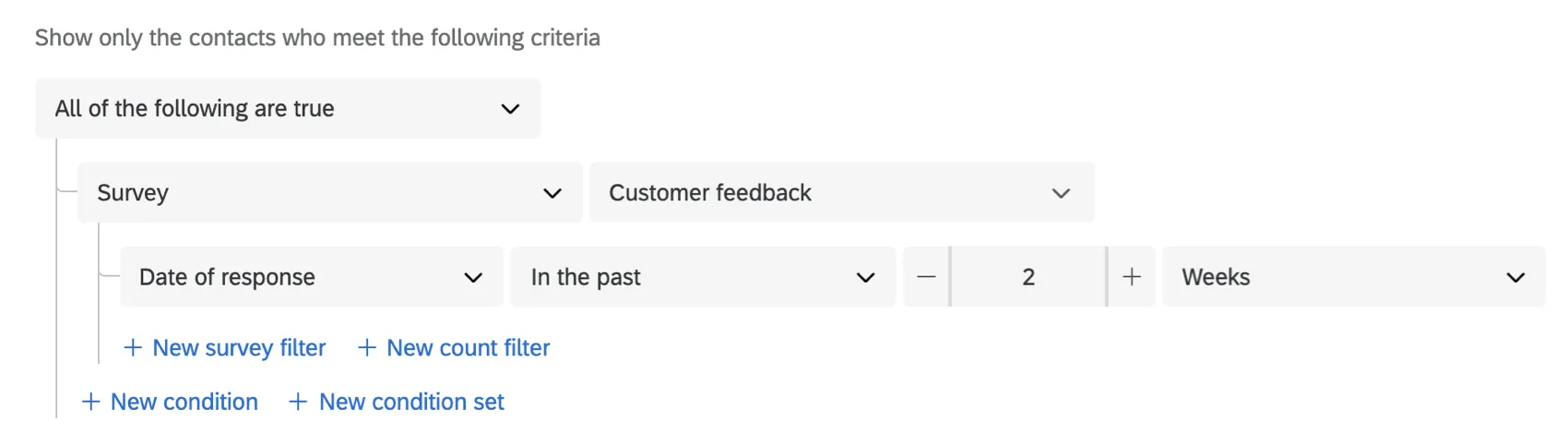
- Seleccionar Nuevo filtro de fecha para agregar una condición basada en cuándo un contacto respondió a la encuesta. Puede agregar un filtro de fecha por segmento.
 Consejo Q: El número máximo de filtros que puedes tener en un segmento es 10 por bloque. ¡Puedes tener un máximo de 10 bloques por segmento, lo que significa que puedes agregar 100 filtros en total por segmento!
El segmento buscará en los contactos del directorio existentes para crear el segmento. Esto puede llevar algún tiempo, especialmente si su directorio tiene muchos contactos, por lo que puede abandonar la página con seguridad mientras se genera el segmento.
Distribución a segmentos del XM Directory
Una vez que haya creado sus segmentos, puede distribuirlos utilizando los mismos métodos de distribución que utilizaría para las listas de correo. Esto significa que puedes enviar los siguientes tipos de distribuciones a los segmentos:
- Correo electrónico
- SMS (tanto invitaciones como bidireccionales)
- Objetivo de intercept Digital
- WhatsApp (tanto invitaciones como bidireccionales)
- Creación de enlaces únicos
Consejo Q: Si se realiza la distribución a un segmento, los contactos deben permanecer en ese segmento para recibir un recordatorio. Si se les elimina del segmento, no recibirán recordatorios.
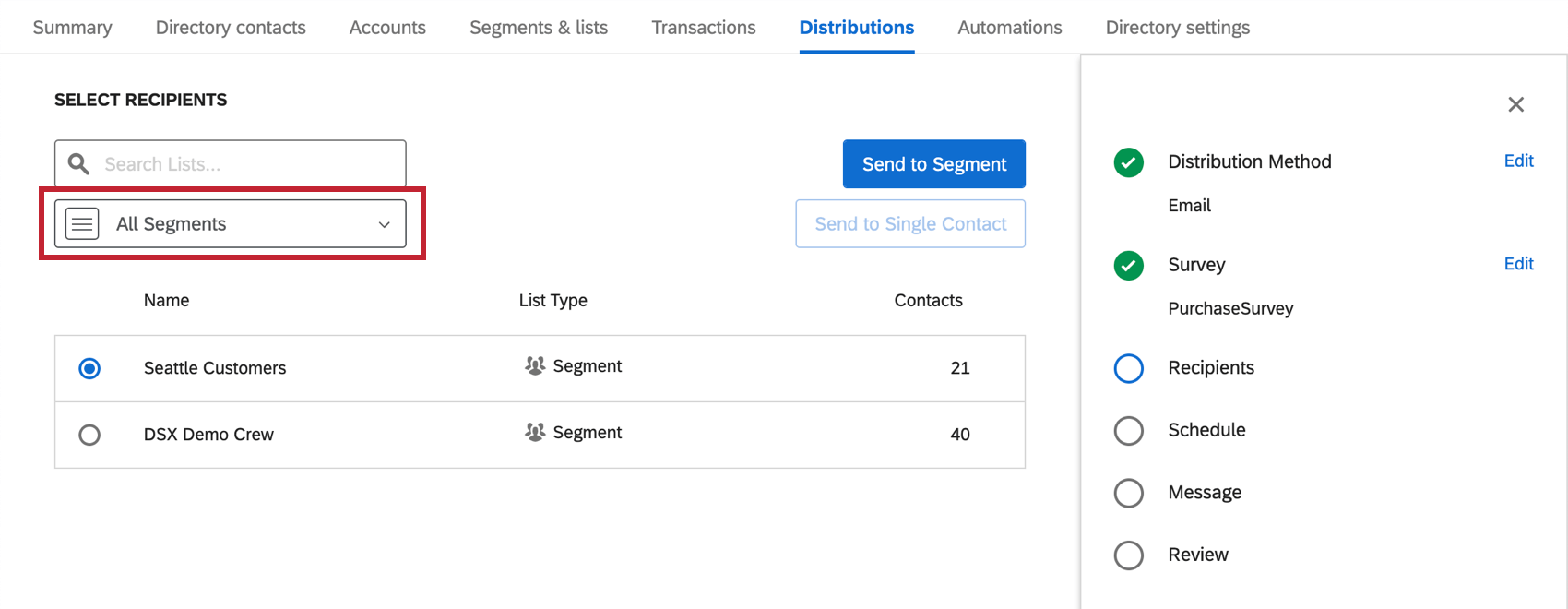
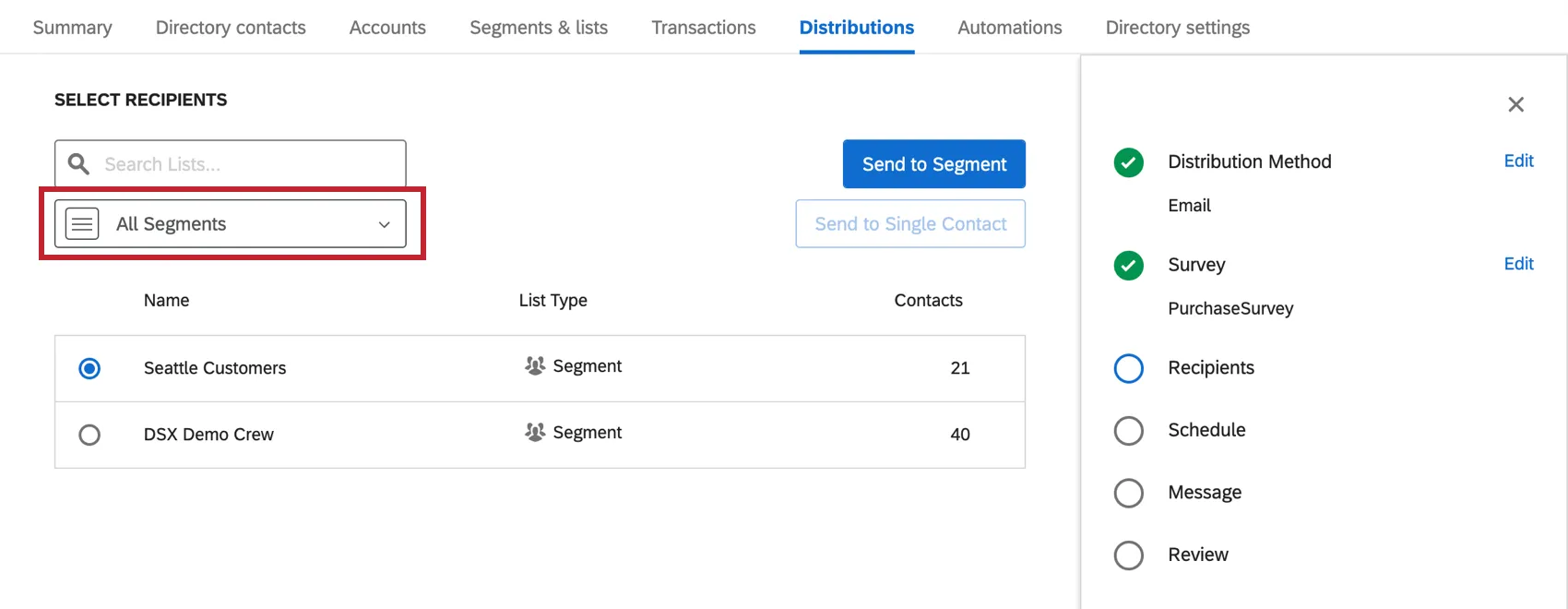
Empezar en el Pestaña Distribuciones del XM Directory. Cuando llegue al paso donde elige los destinatarios, seleccione Todos los segmentos, luego seleccione su segmento específico, como se muestra a continuación.
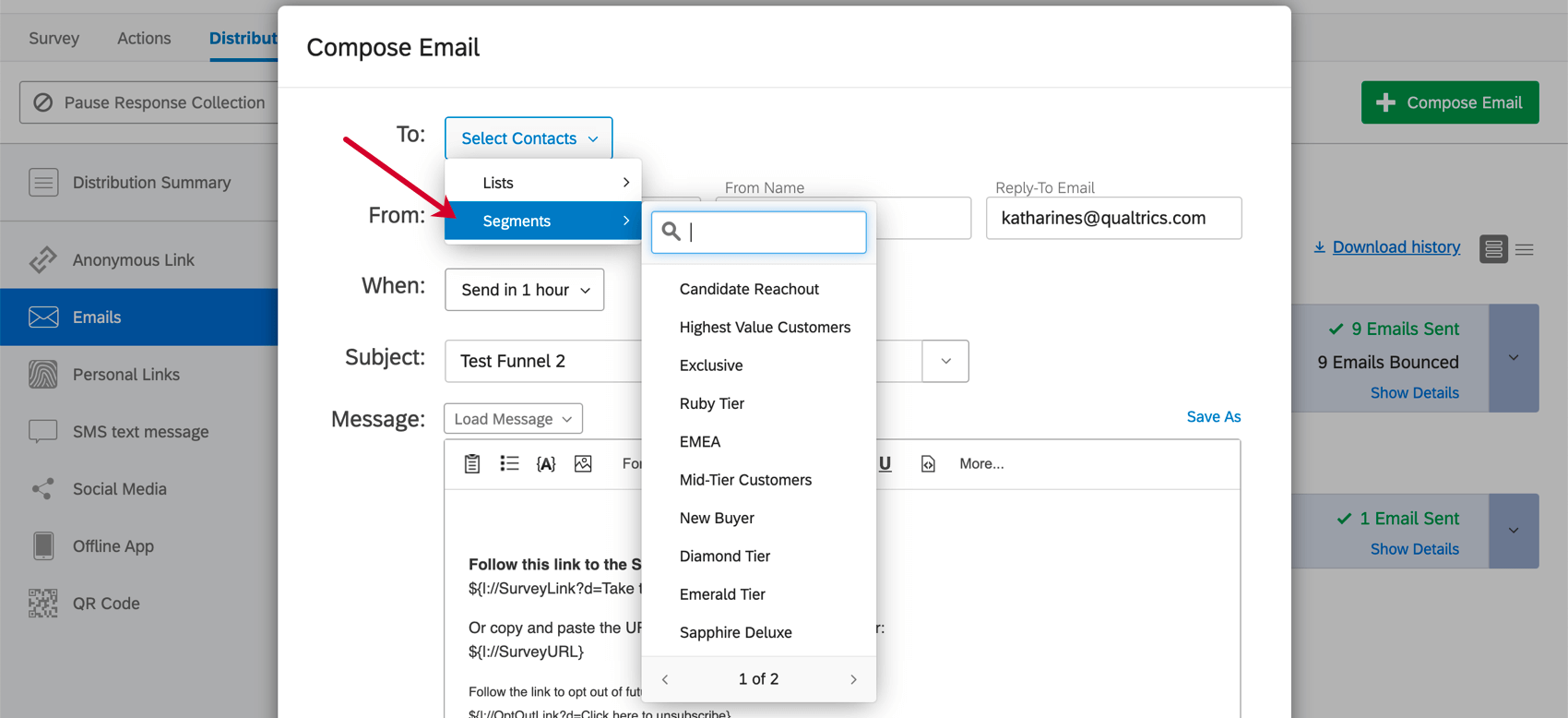
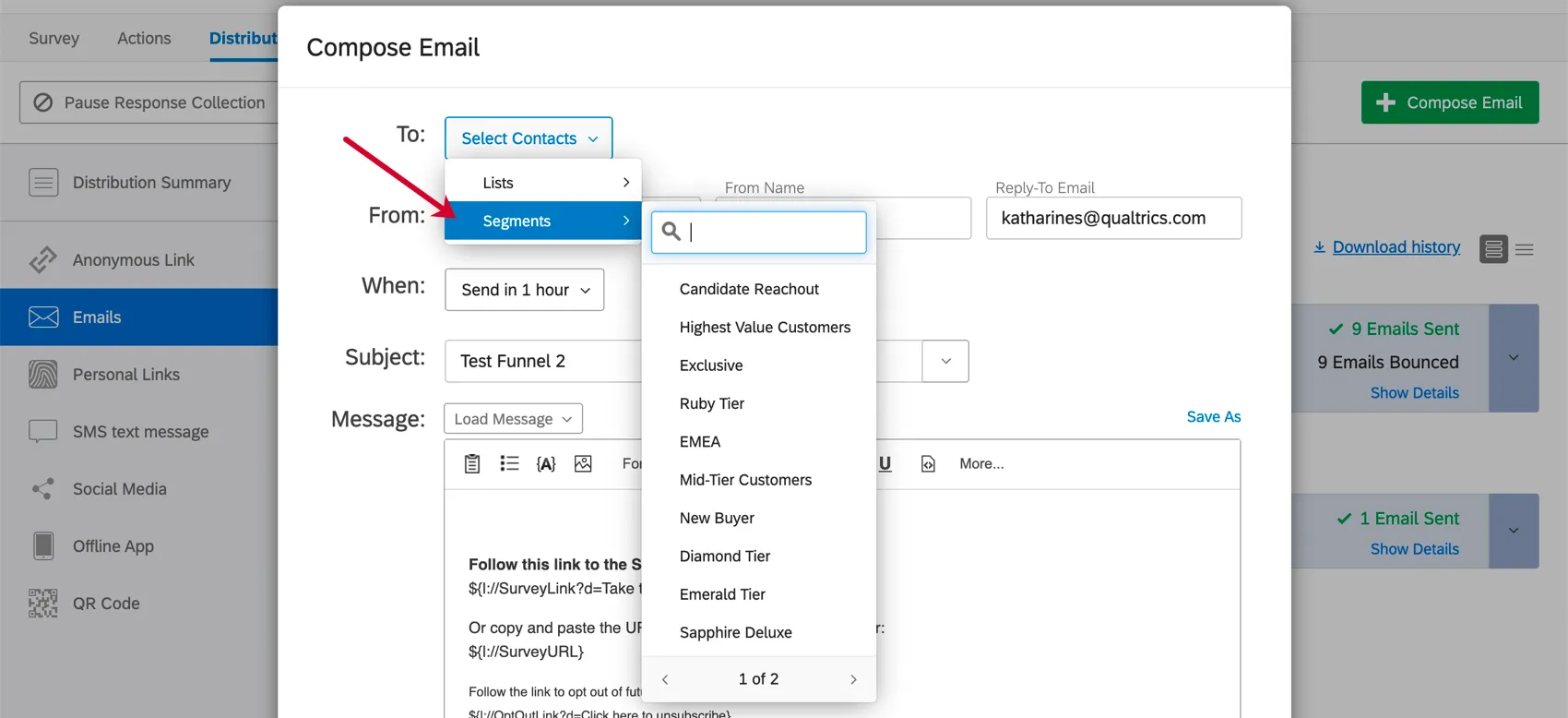
También puedes distribuir a segmentos desde dentro del Pestaña de distribuciones de una encuesta, utilizando métodos como correo electrónico, SMS y enlaces personales. Por ejemplo, en un invitación por correo electrónico a la encuesta, seleccione el A campo, luego resaltado Segmentos para ver una lista de segmentos a los que puedes distribuir.
También puedes automatizar las distribuciones a tus segmentos, enviándoles mensajes regulares según un cronograma. Estas soluciones incluyen los siguientes flujos de trabajo:
- Enviar una encuesta por tarea de correo electrónico
- Enviar una encuesta mediante una tarea de mensaje de texto (SMS)
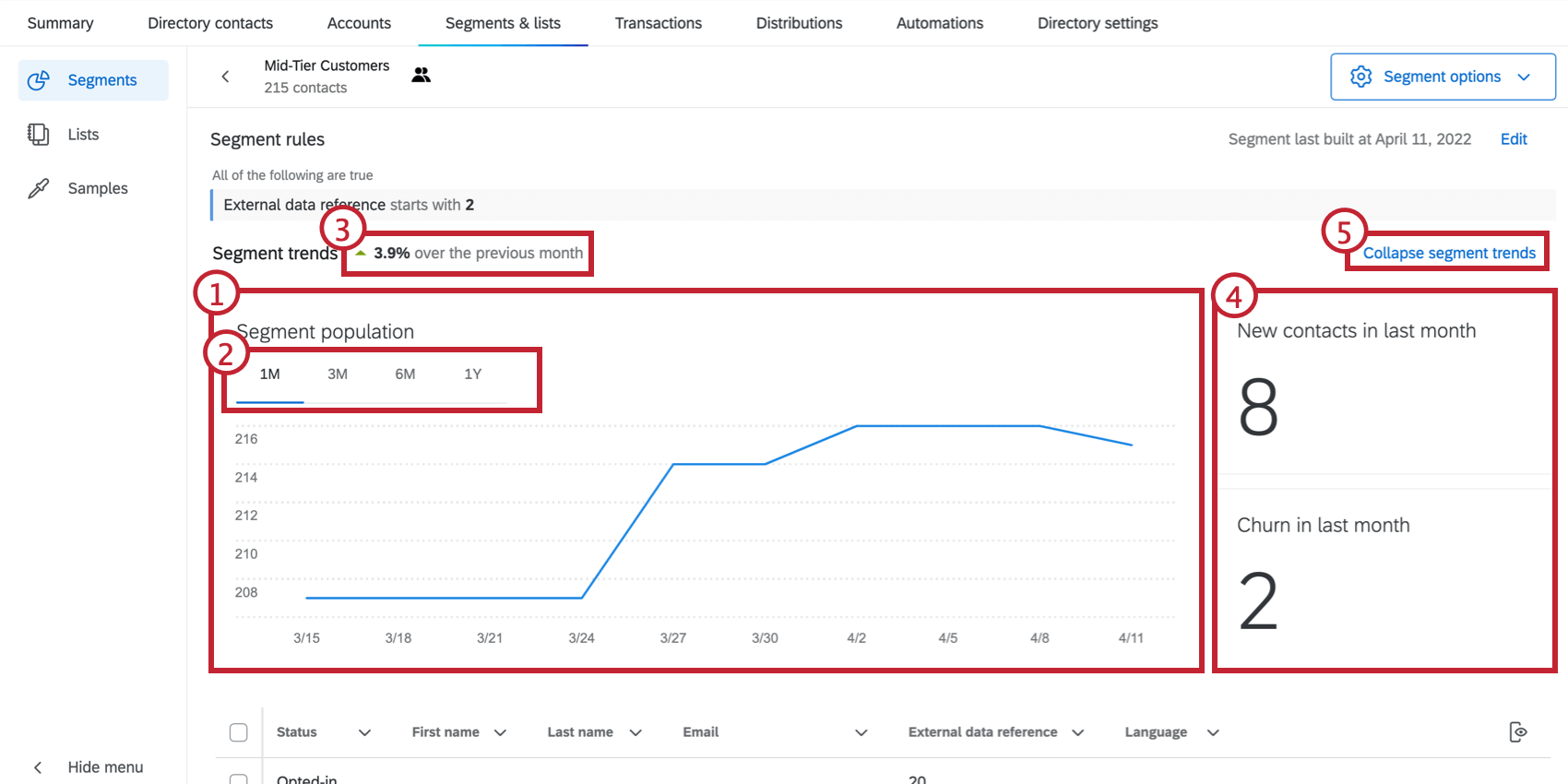
Tendencias del segmento
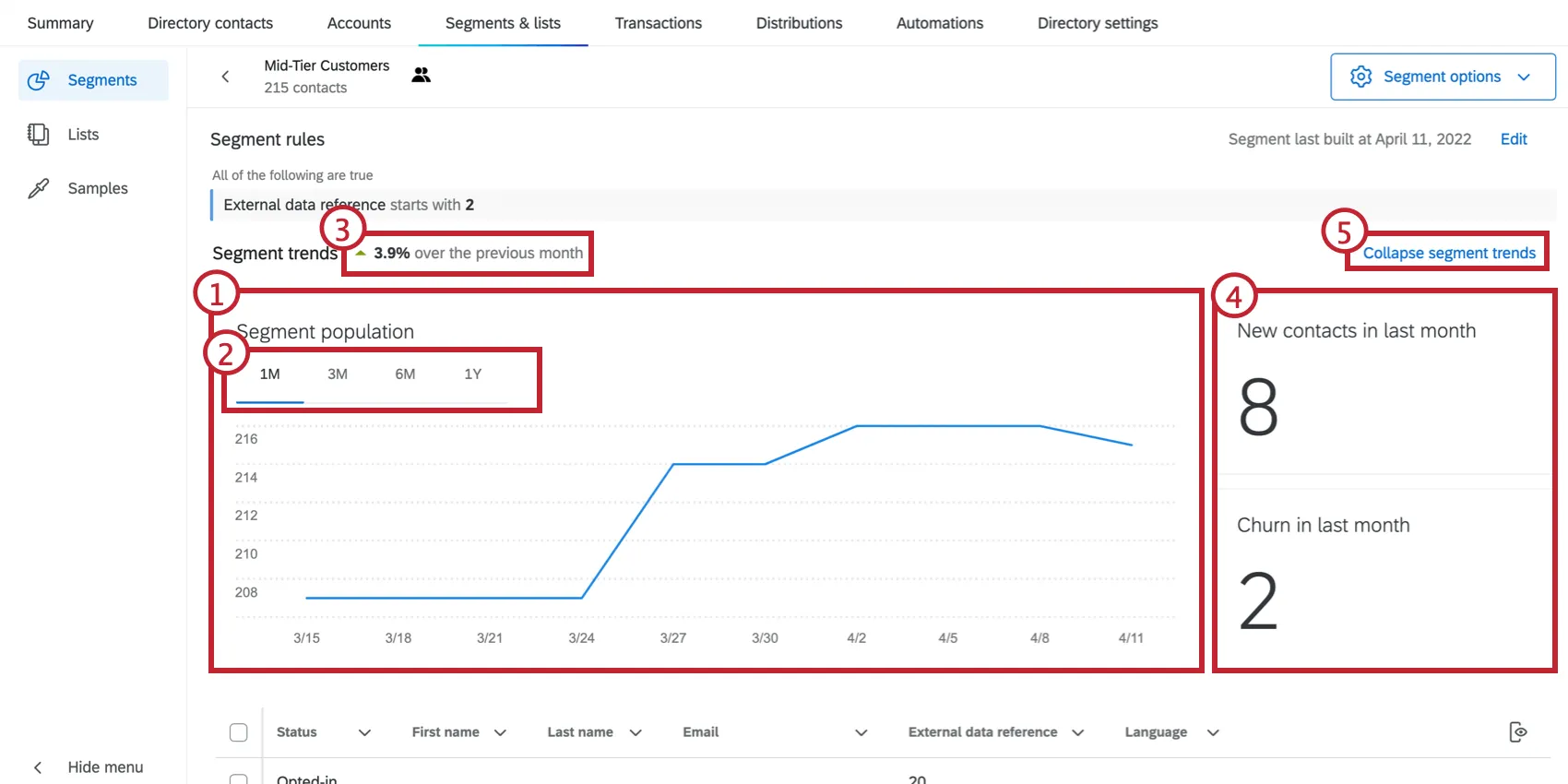
El gráfico de tendencias de segmentos facilita la identificación de las tendencias de membresía del segmento, incluidos nuevos contactos y suscriptores perdidos a lo largo del tiempo.
Reconstrucción de segmentos existentes
Los segmentos se actualizan cada 24 horas. Esto significa que a medida que agrega nuevos contactos al directorio que cumplen con los criterios del segmento, o que los contactos se actualizan de modo que ya no cumplen con los criterios, el segmento tomará nota de estos cambios y los incorporará una vez al día de manera predeterminada.
Sin embargo, si no quieres esperar, puedes reconstruir el segmento en cualquier momento.
Atención: Cambios realizados en su directorio que afectan al segmento afiliación no se aplicará instantáneamente, incluso si reconstruye manualmente su segmento. Por ejemplo, reconstruir su segmento inmediatamente después de actualizar un contacto no eliminará inmediatamente ese contacto de su segmento.
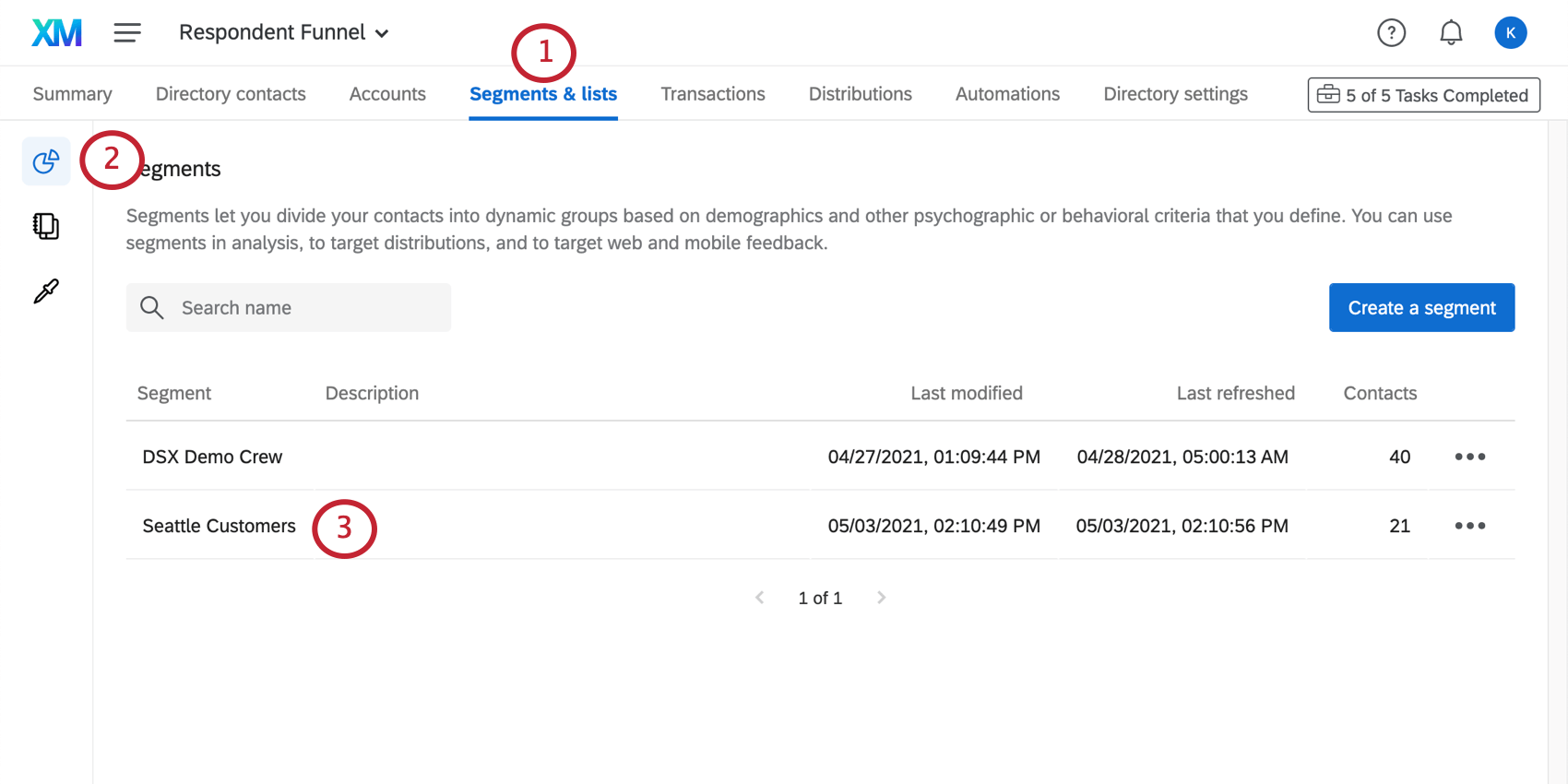
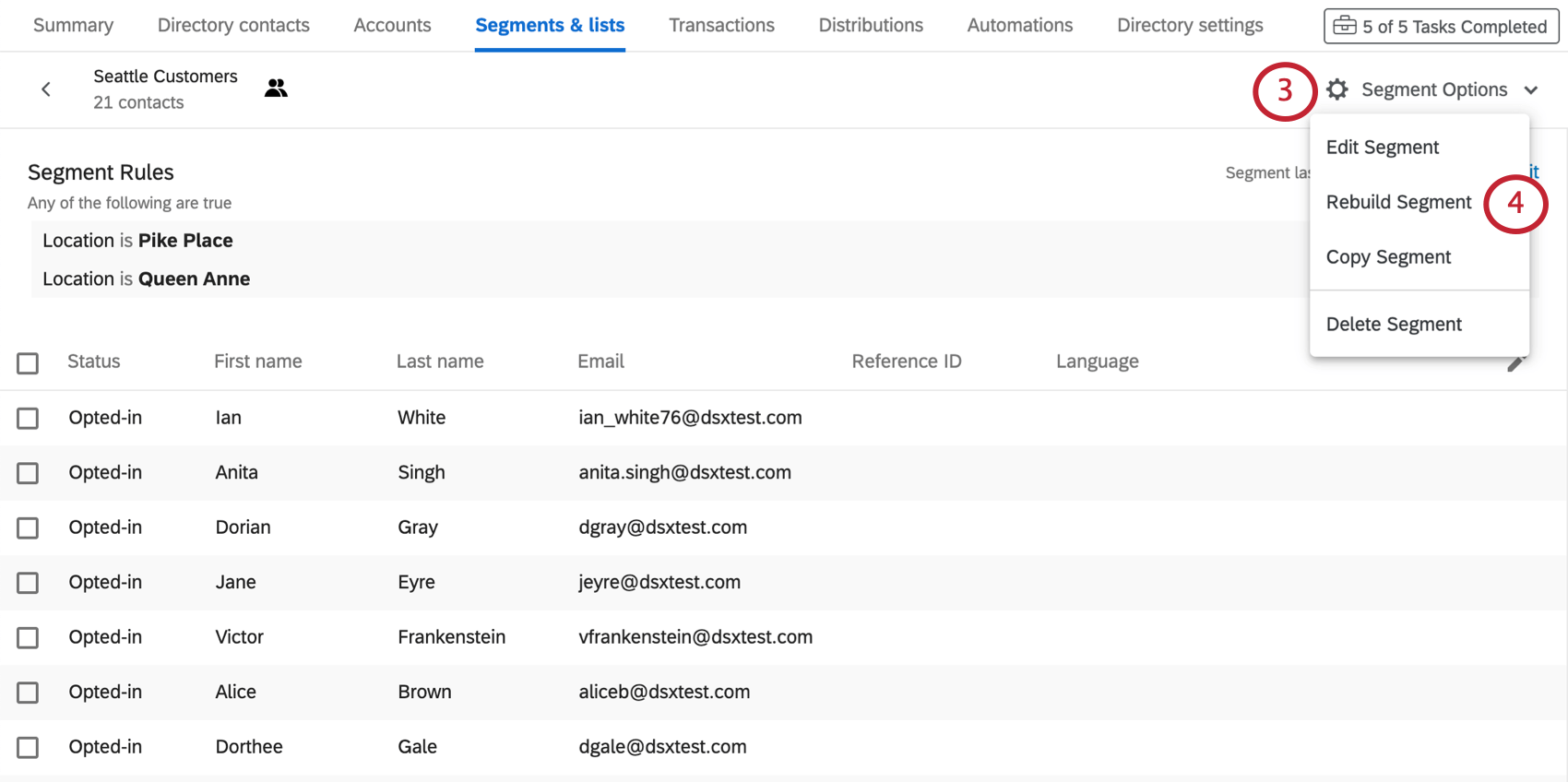
Puede que el segmento tarde algún tiempo en reconstruirse. Siéntete libre de abandonar esta página mientras se carga.
Consejo Q: Puede transcurrir un poco de tiempo entre el momento en que se muestran sus tareas como Completo y cuándo se muestran realmente las actualizaciones en su segmento.
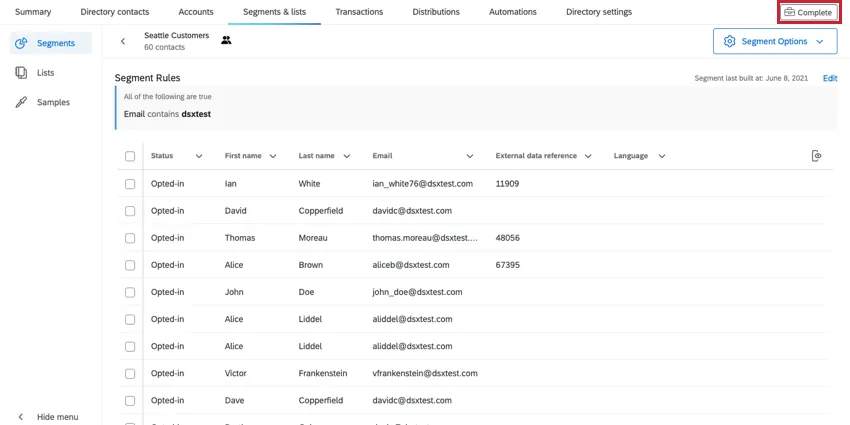
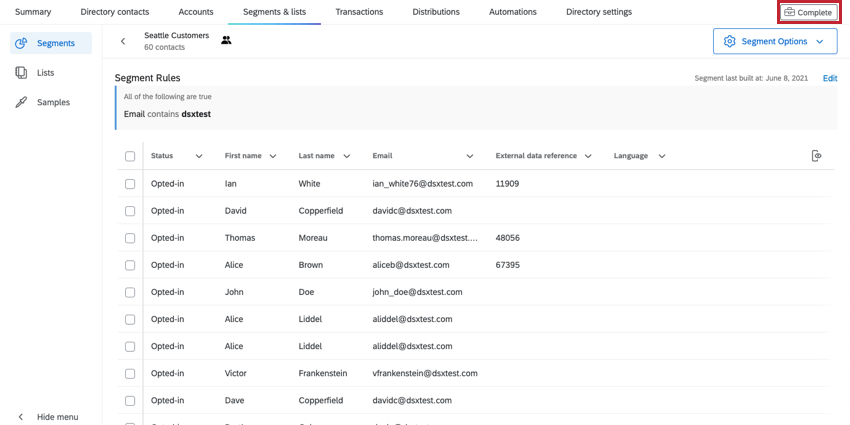
Cambiar los criterios de un segmento existente
Puede cambiar los criterios de un segmento existente. Una vez hecho esto, el segmento se reconstruirá automáticamente, incorporando los contactos adecuados y eliminando aquellos que no se ajusten a los nuevos criterios.
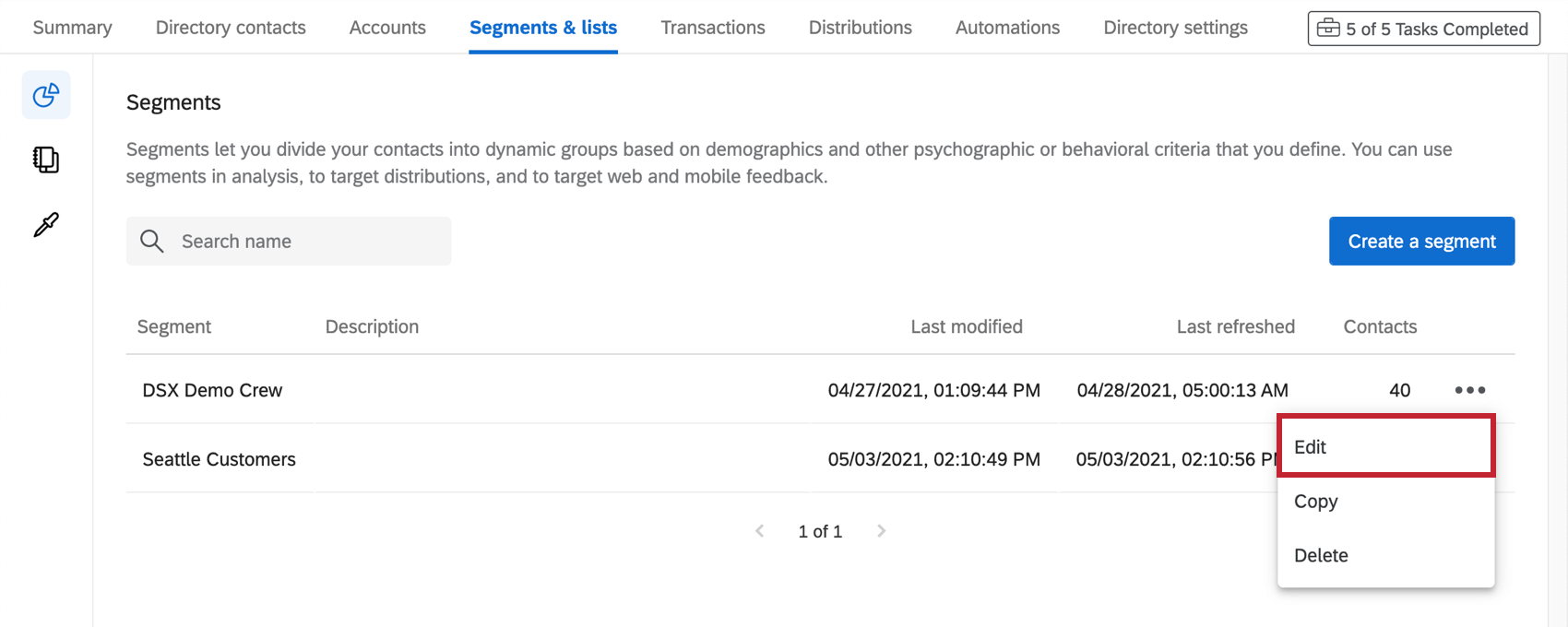
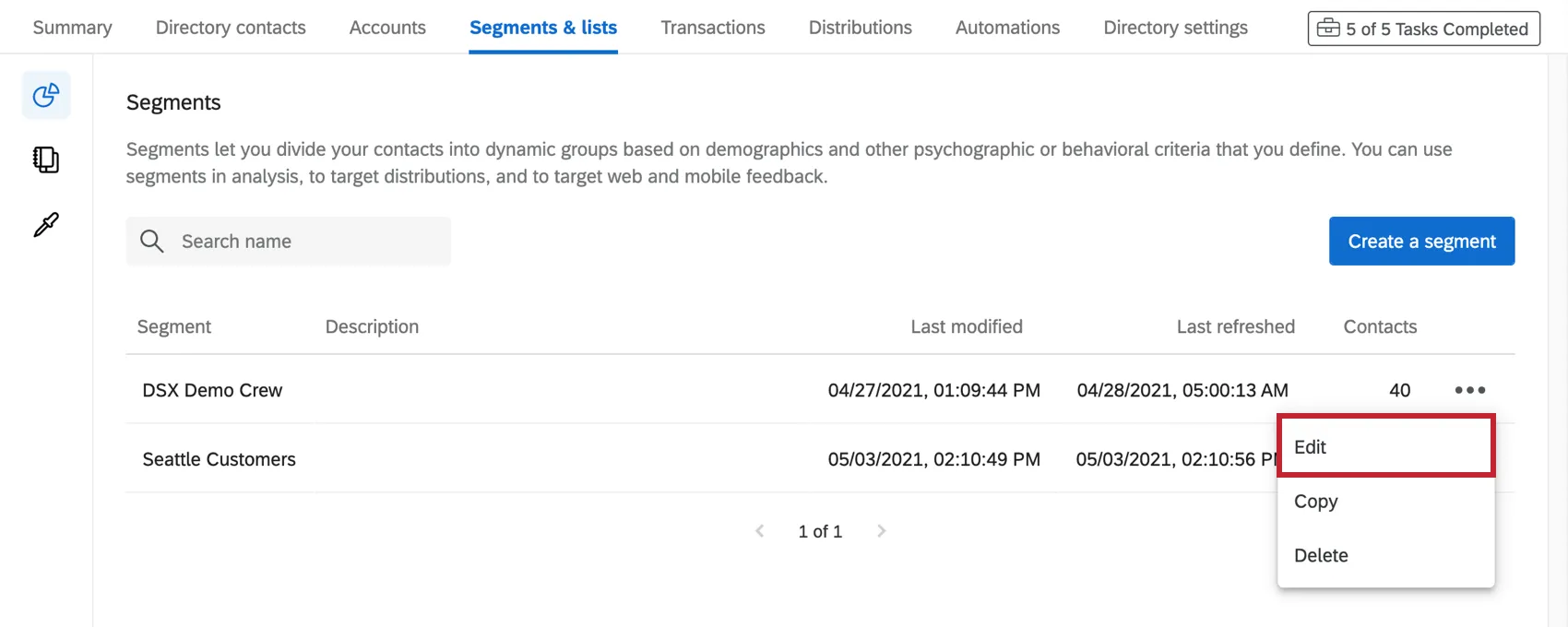
Puede editar los criterios de un segmento utilizando el menú desplegable y seleccionando Editar .
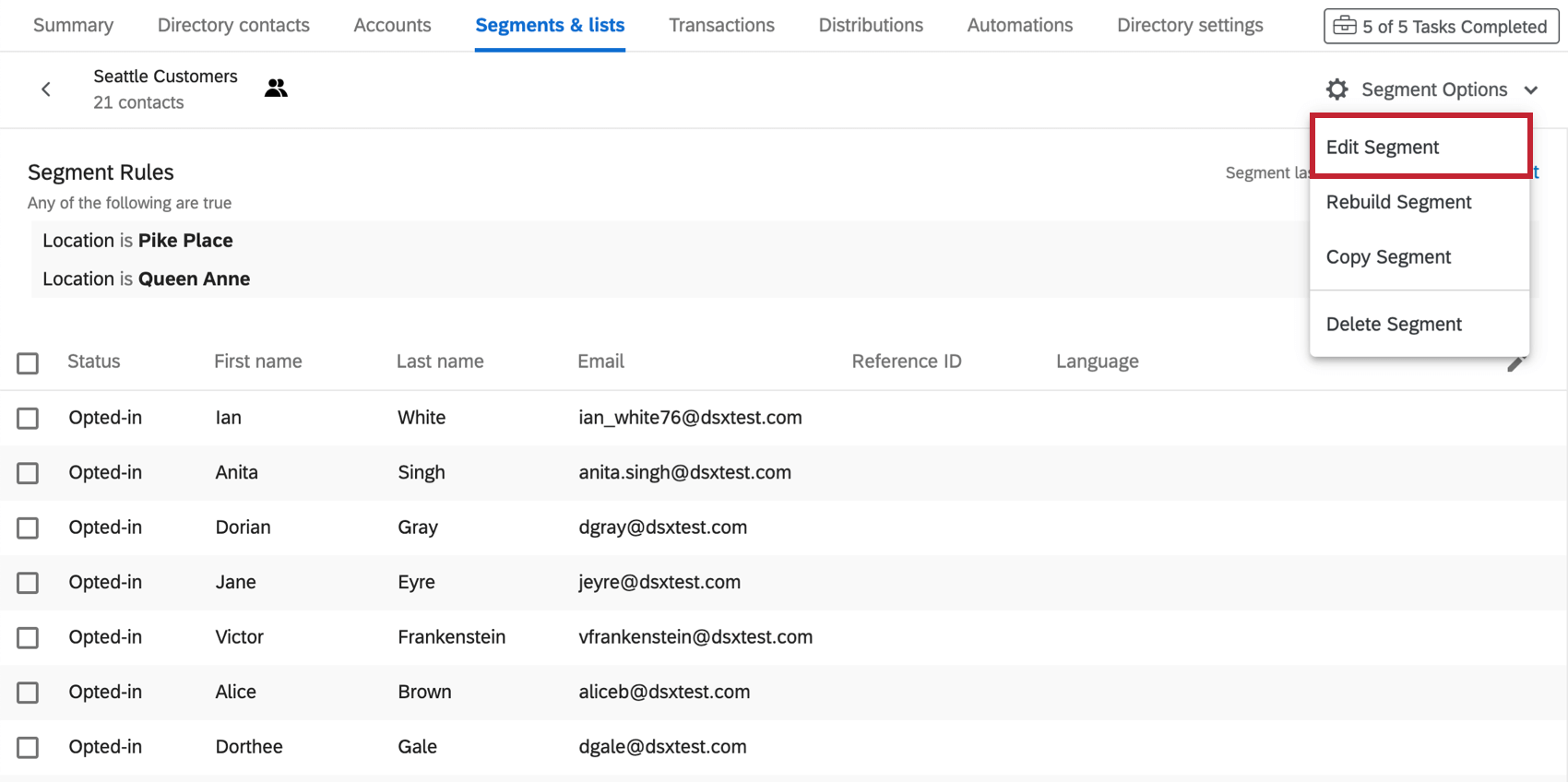
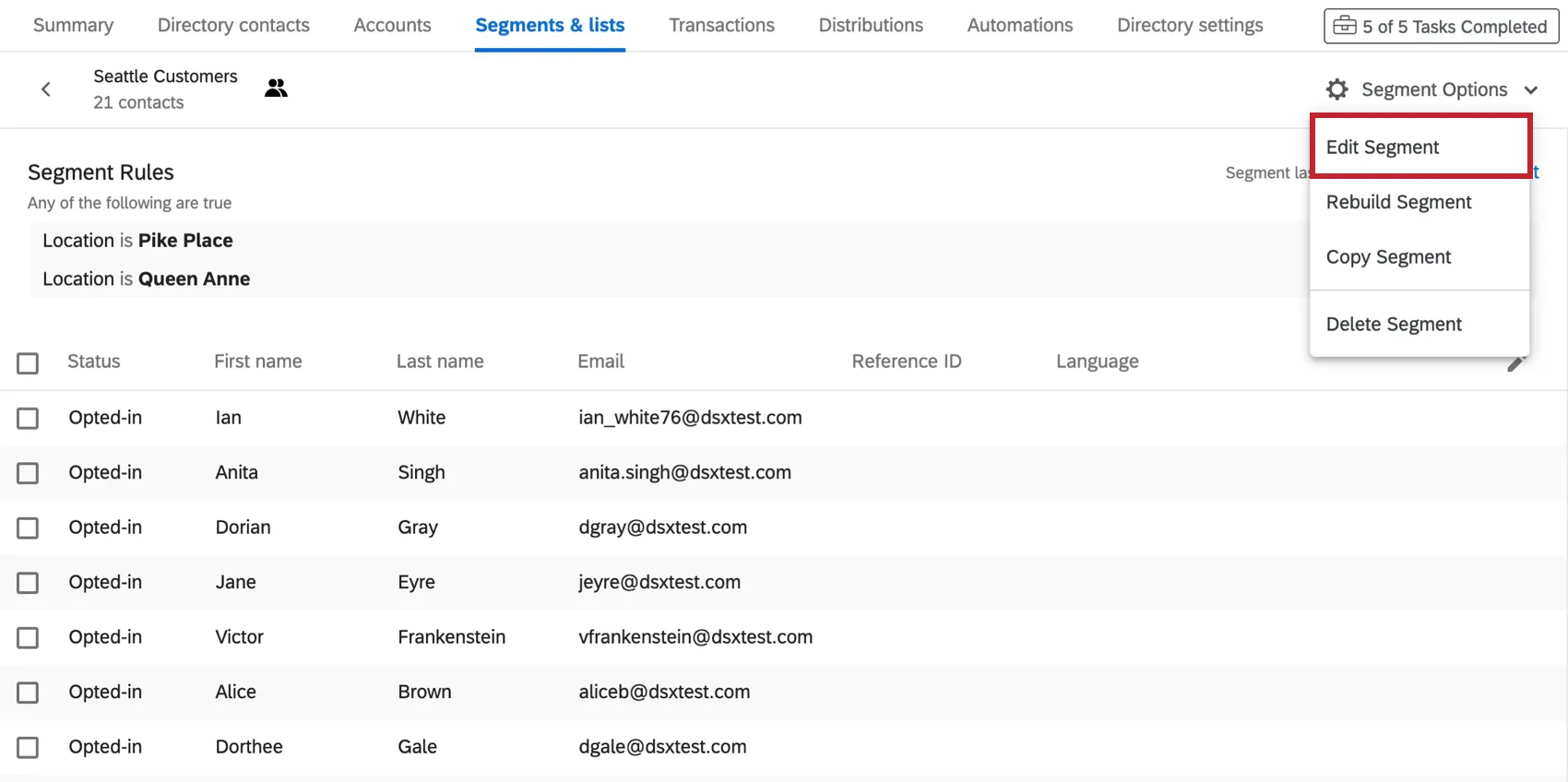
O, si estás dentro del segmento, haz clic en Opciones de segmento y seleccione Editar segmento .
Copiar segmentos
Copiar segmentos puede ser útil si planea crear muchos segmentos con formatos similares y solo necesita cambiar unos pocos criterios a la vez.
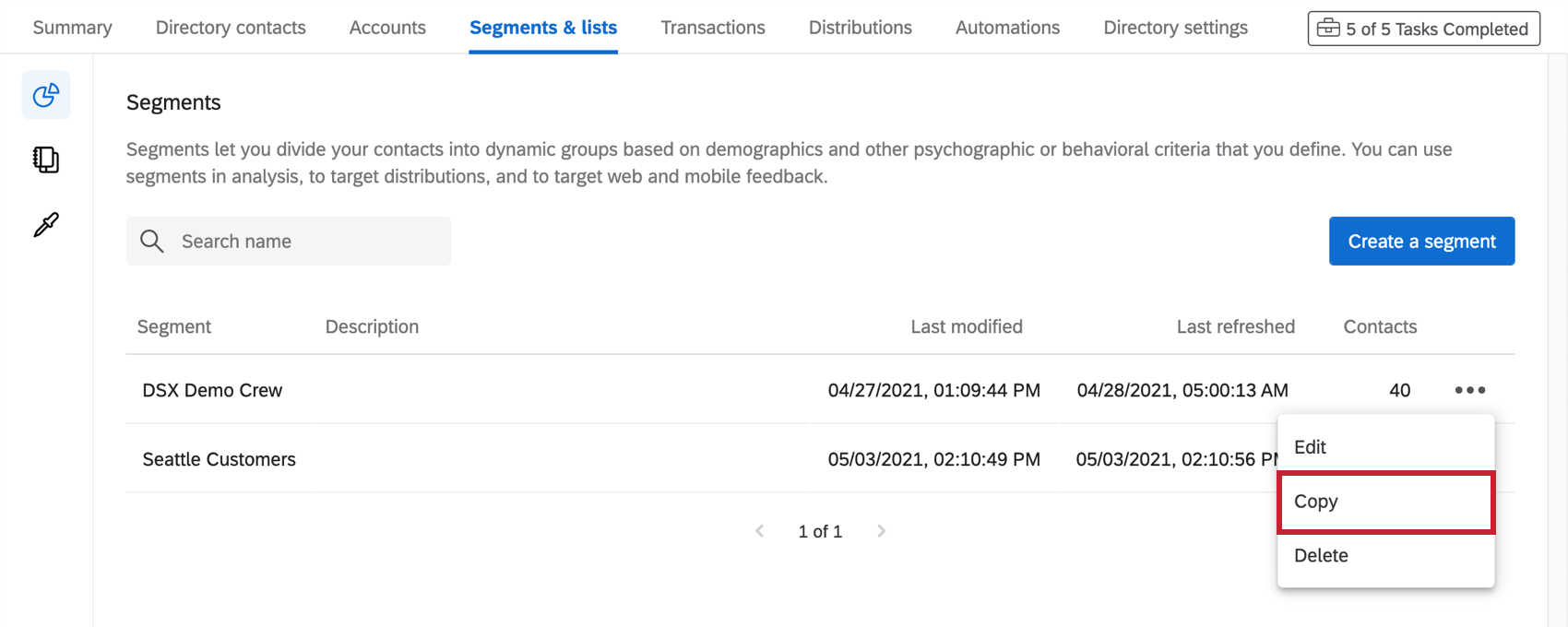
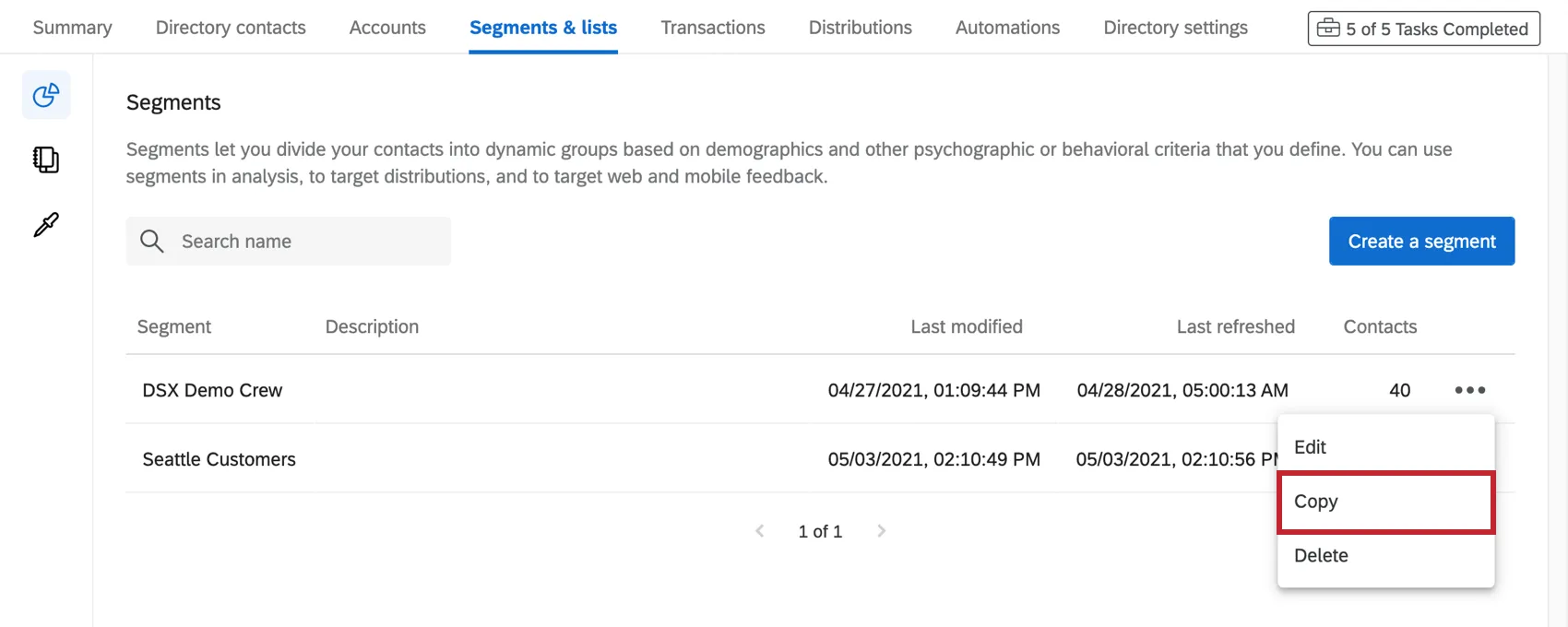
Puede copiar un segmento utilizando el menú desplegable y seleccionando Copiar .
O, si estás dentro del segmento, haz clic en Opciones de segmento y seleccione Copiar segmento .
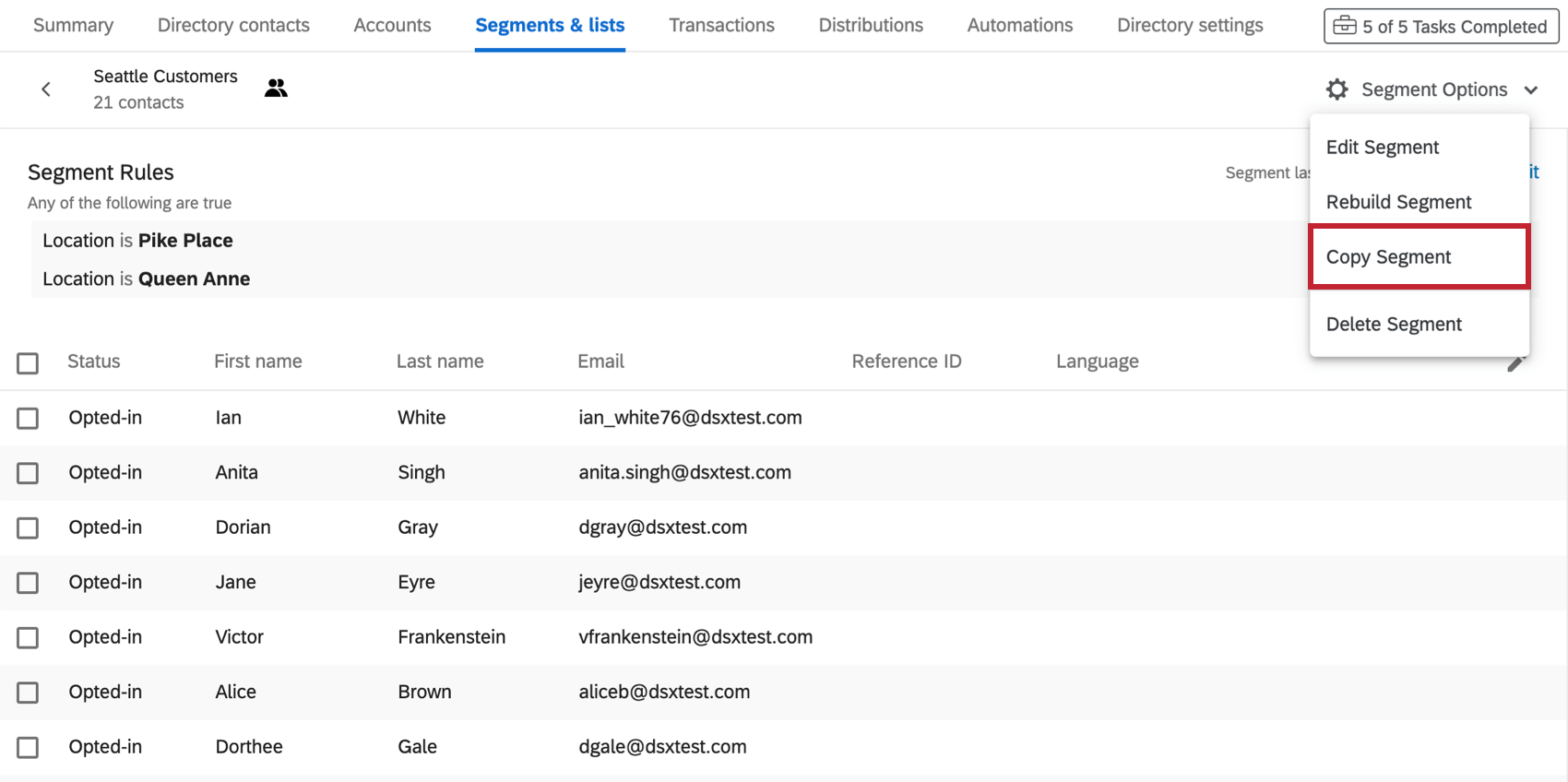
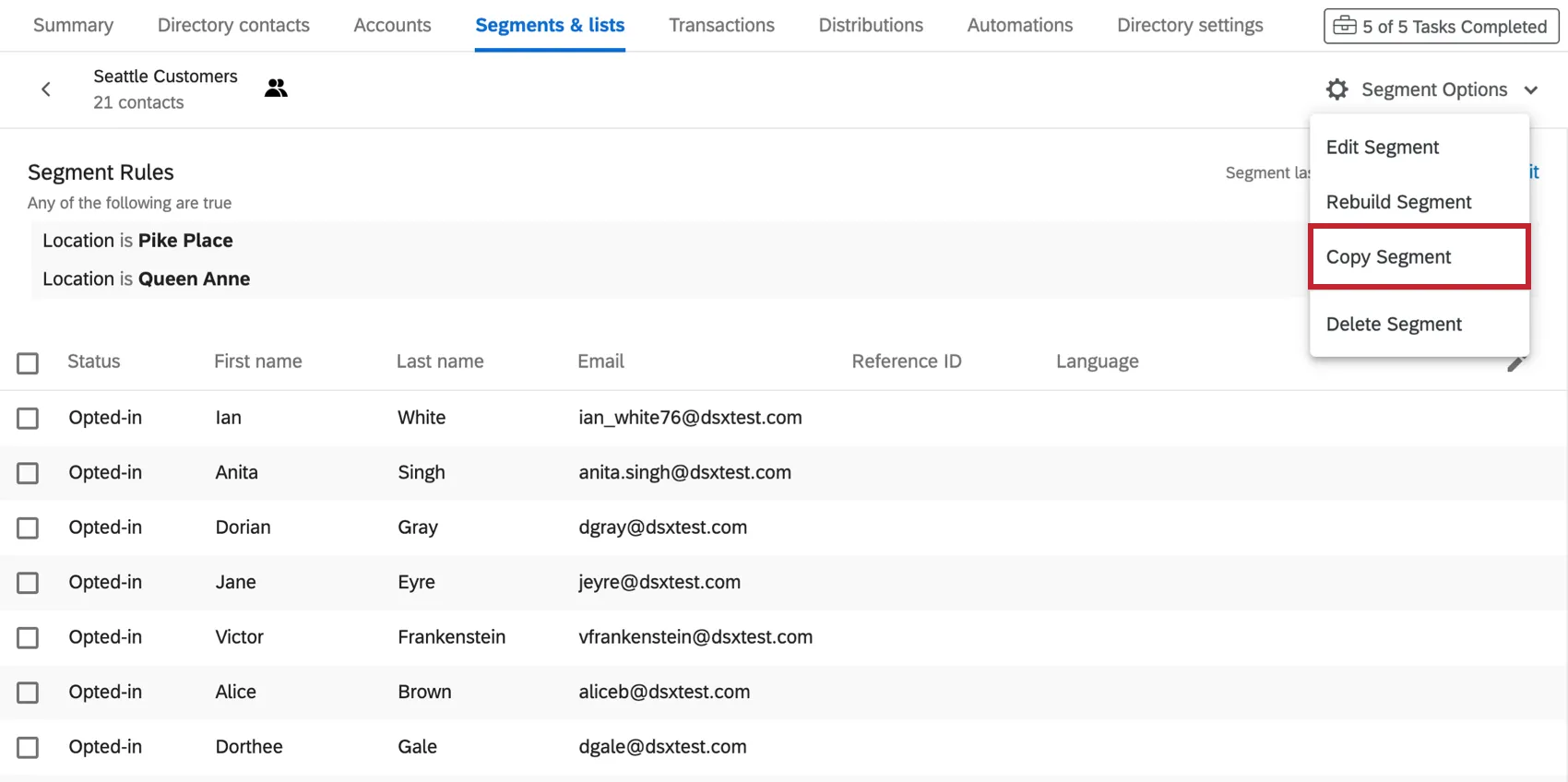
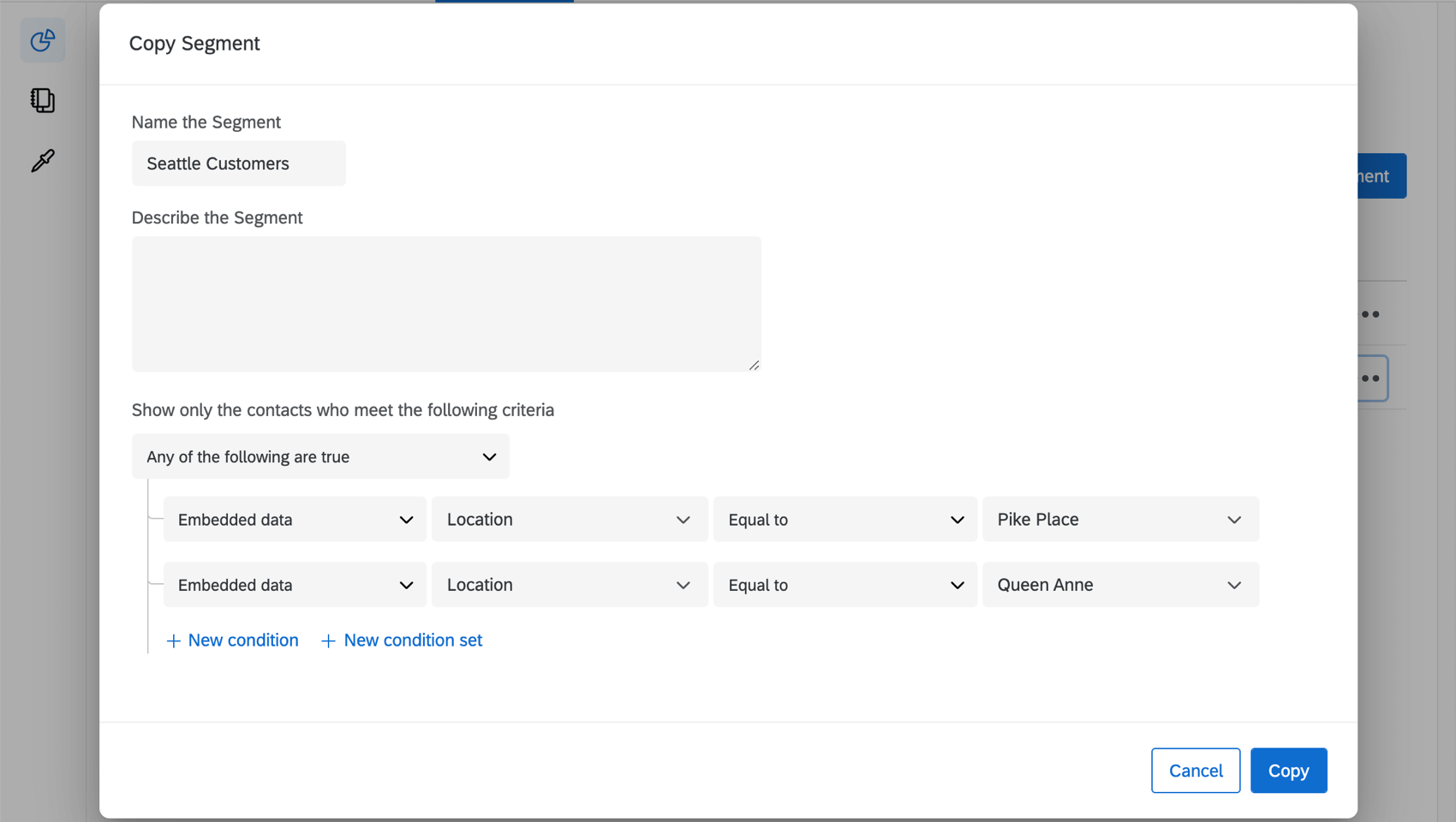
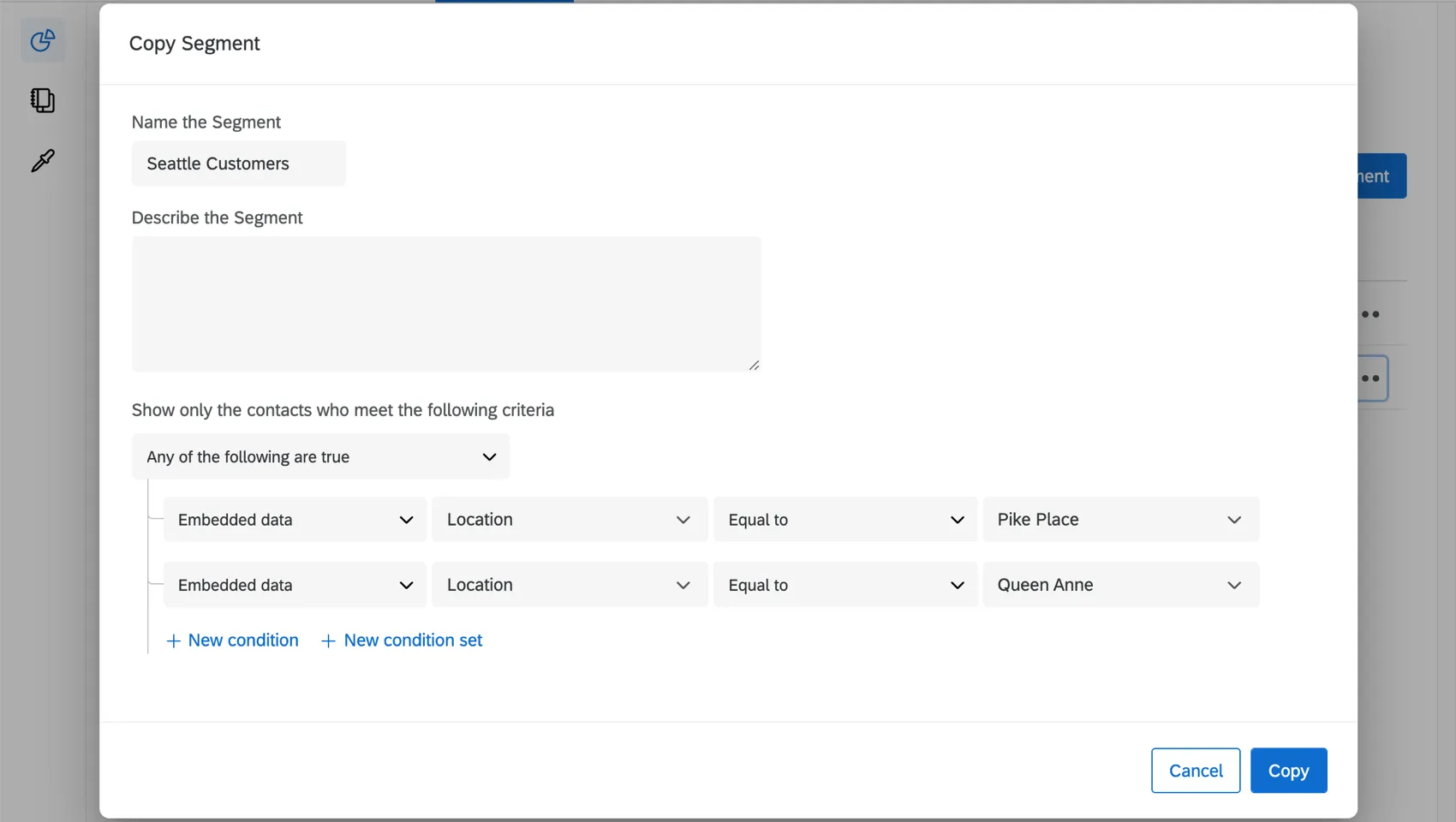
Desde allí, se le proporcionarán exactamente los mismos criterios y podrá editarlos antes de terminar de crear su nuevo segmento. No olvides darle un nuevo nombre a tu segmento.
Eliminar segmentos
Advertencia: Una vez que se elimina un segmento, no se podrá recuperar. ¡No elimines un segmento a menos que estés absolutamente seguro de que eso es lo que quieres hacer!
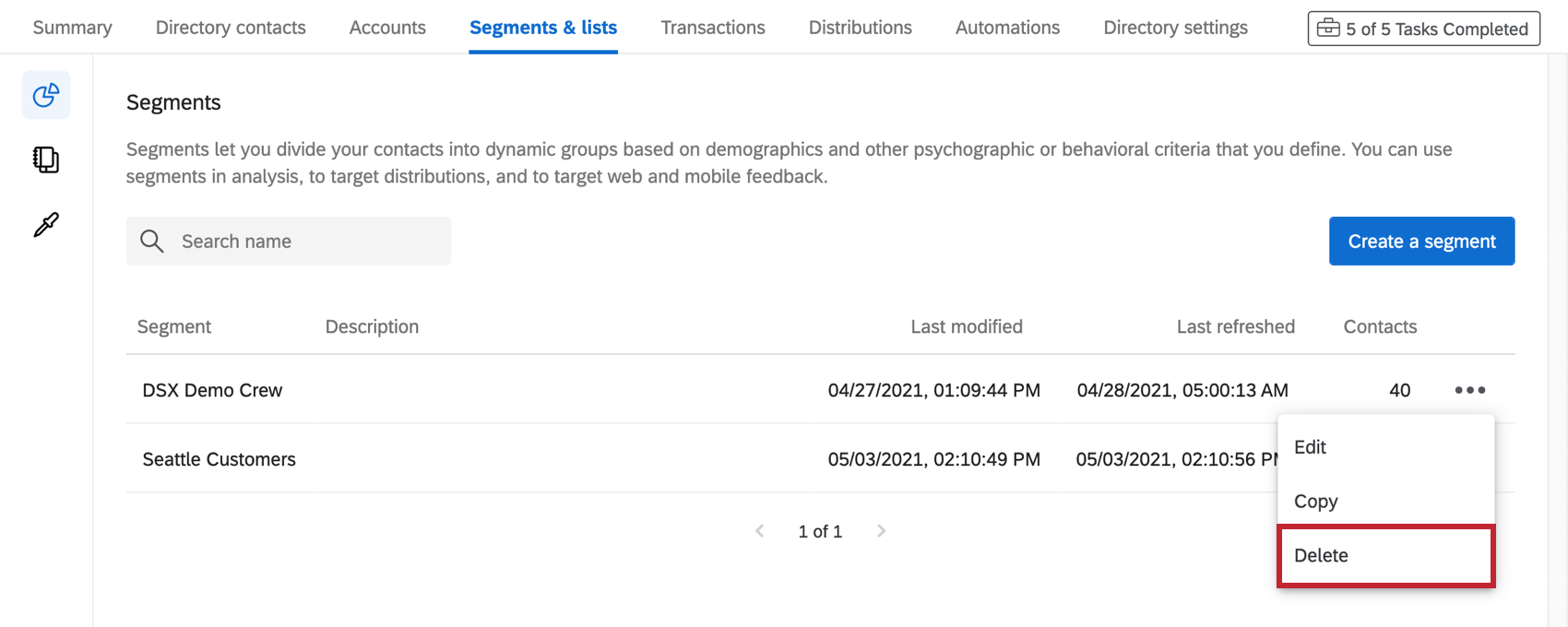
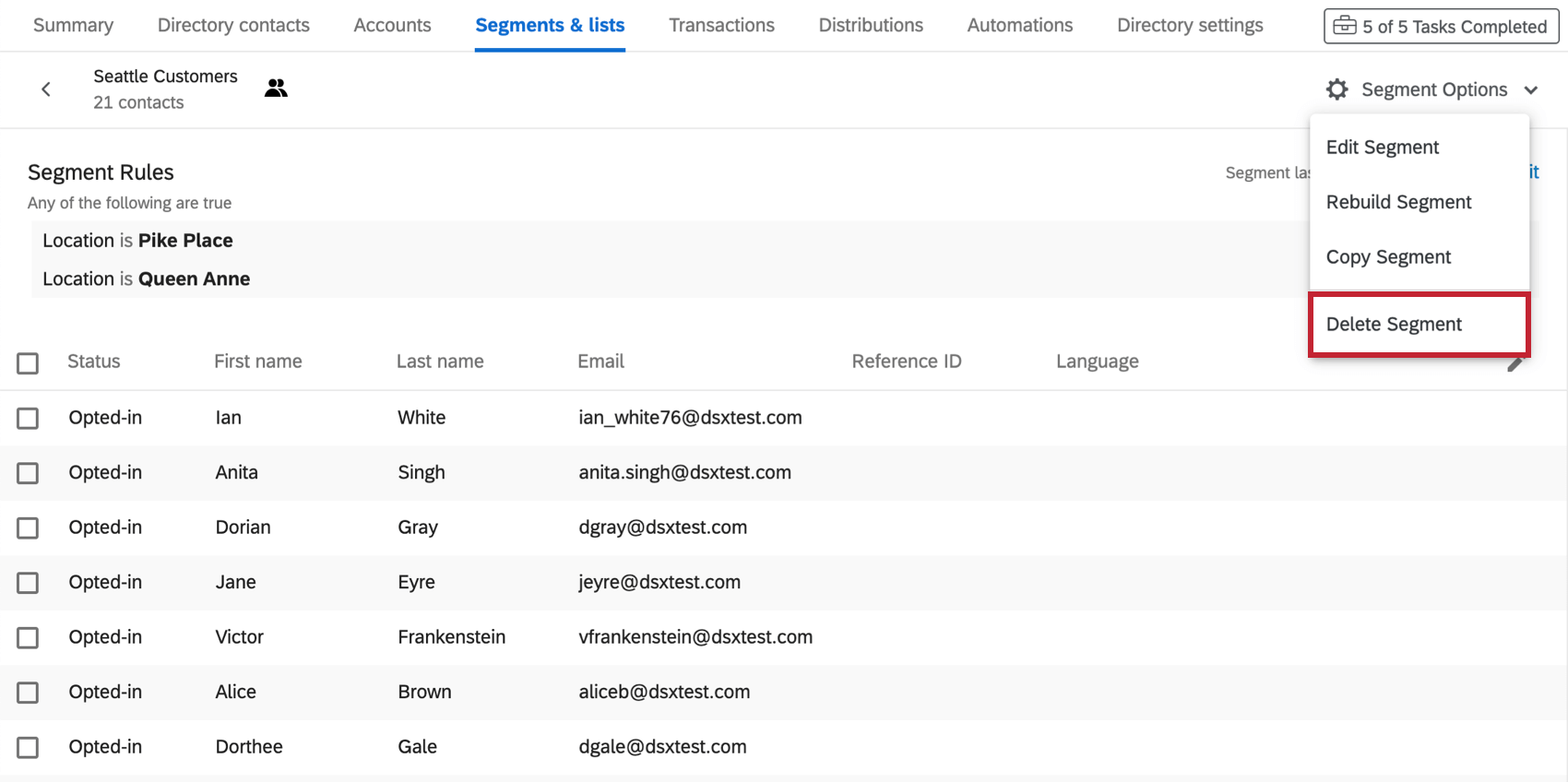
Puede eliminar un segmento utilizando el menú desplegable y seleccionando Borrar , o, desde dentro del segmento, haciendo clic Opciones de segmento y seleccionando Eliminar segmento .
Marcar segmentos como favoritos
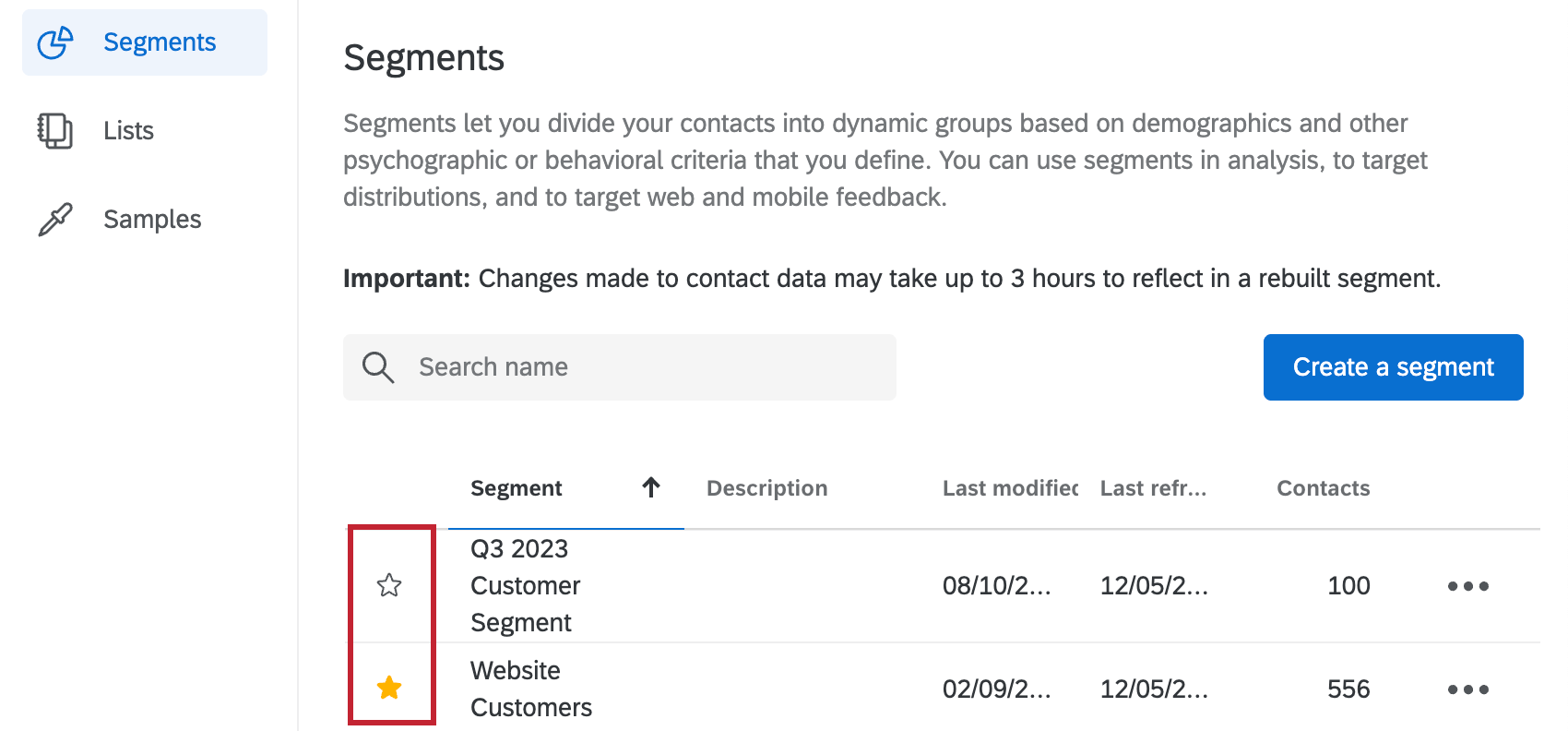
Al hacer clic en el ícono de estrella a la izquierda de un segmento, lo marcará como favorito. Esto mostrará el segmento dentro de la sección Favoritos de la pestaña Resumen. Para obtener más información, consulte Favoritos.
Uso de segmentos en los paneles de CX
Puede utilizar la membresía de segmentos en sus paneles de CX , tomando decisiones y recopilando información en función de qué contactos pertenecen a qué segmentos.
Para obtener más información, consulte Uso de datos de segmentos en los paneles .
Creación de Flujos de trabajo para cambios de membresía de segmentos
A medida que se agregan o eliminan contactos de sus segmentos, puede configurar automáticamente diferentes tareas, como enviar notificaciones (como correos electrónicos o mensajes de Slack), crear tickets (en Qualtrics, Freshdesk o en otro lugar) y mucho, mucho más. También puedes establecer flujos de trabajo cuando un contacto opta por participar o no en un segmento.
Ver Segmentos de ID de experiencia Eventos Para más detalles.
Proyectos que pueden utilizar segmentos
Consejo Q: Las características analizadas en esta sección no necesariamente están incluidas en todas las licencias. Si está interesado en obtener acceso, comuníquese con su Ejecutivo de Cuenta.
Puede utilizar el XM Directory para crear segmentos que luego puede utilizar para distribuir a varios tipos de proyectos de Qualtrics . Sin embargo, no todos los tipos de proyectos de Qualtrics son compatibles con XM Directory.
XM Directory poder se puede utilizar para enviar lo siguiente:
- Proyectos de encuesta
- Asociado / MaxDiff
- Ciertos no EX Soluciones XM
Por el contrario, el XM Directory no puedo ser utilizado para distribuir cualquier proyectos de Employee Experience (EX ). Esto significa que no se pueden usar proyectos EX con XM Directory, incluidos Engagement, Pulse, 360 y más.
Los datos de contacto del XM Directory son completamente separado de la información del empleado / participante guardada en el Directorio de Empleado . Esto significa que los datos editados en un directorio nunca afectarán al otro y la información del directorio de empleados no se puede utilizar para crear segmentos.
¡Genial! ¡Gracias por tus comentarios!
¡Gracias por tus comentarios!