Pregunta sobre la carga de archivos
Contenidos de la página
Preguntas sobre la carga de archivos
Consejo Q: La carga de archivos es una función complementaria que no está incluida en la licencia estándar de Qualtrics . Por favor, contacto con su Qualtrics Ejecutivo de Cuenta Si estás interesado en obtener acceso.

El tipo de pregunta para la carga de archivos permite a los encuestados cargar un archivo junto con su respuesta a la encuesta . Las cargas de archivos le permiten recopilar datos que pueden no estar disponibles a través de preguntas de encuesta estándar.
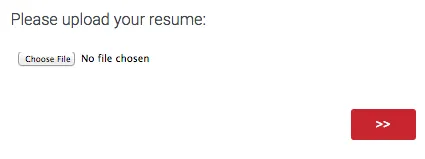
Puede tener tantas preguntas de carga de archivos en su encuesta como desee, sin embargo, cada pregunta solo puede aceptar 1 archivo cargado. Los archivos cargados pueden tener un tamaño máximo de 50 MB. Por razones de seguridad, no se permiten archivos ejecutables (como los que terminan en .exe).
Consejo Q: Los encuestados pueden cargar varios archivos a través de una única pregunta para la carga de archivos si los archivos se comprimen en un archivo ZIP antes de cargarlos.
Opciones de carga de archivos
Las preguntas de carga de archivos son bastante sencillas, con la opción de restringir el tipo de archivo que cargan los encuestados. Por ejemplo, si solicita una fotografía, es posible que desee restringir que los encuestados carguen hojas de cálculo.
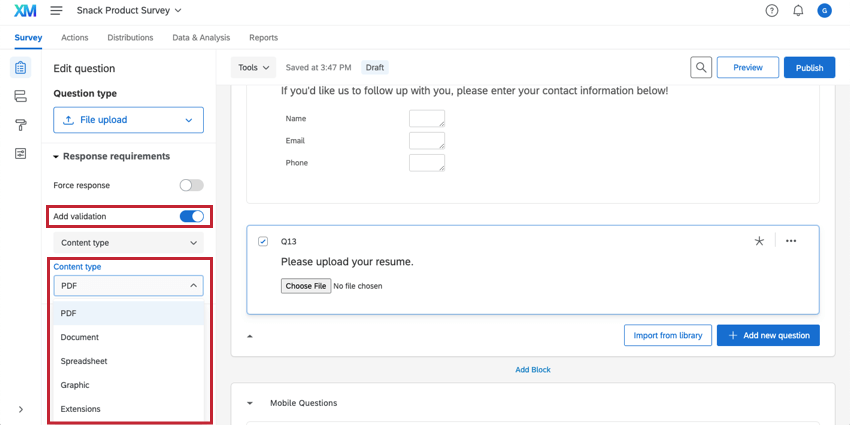
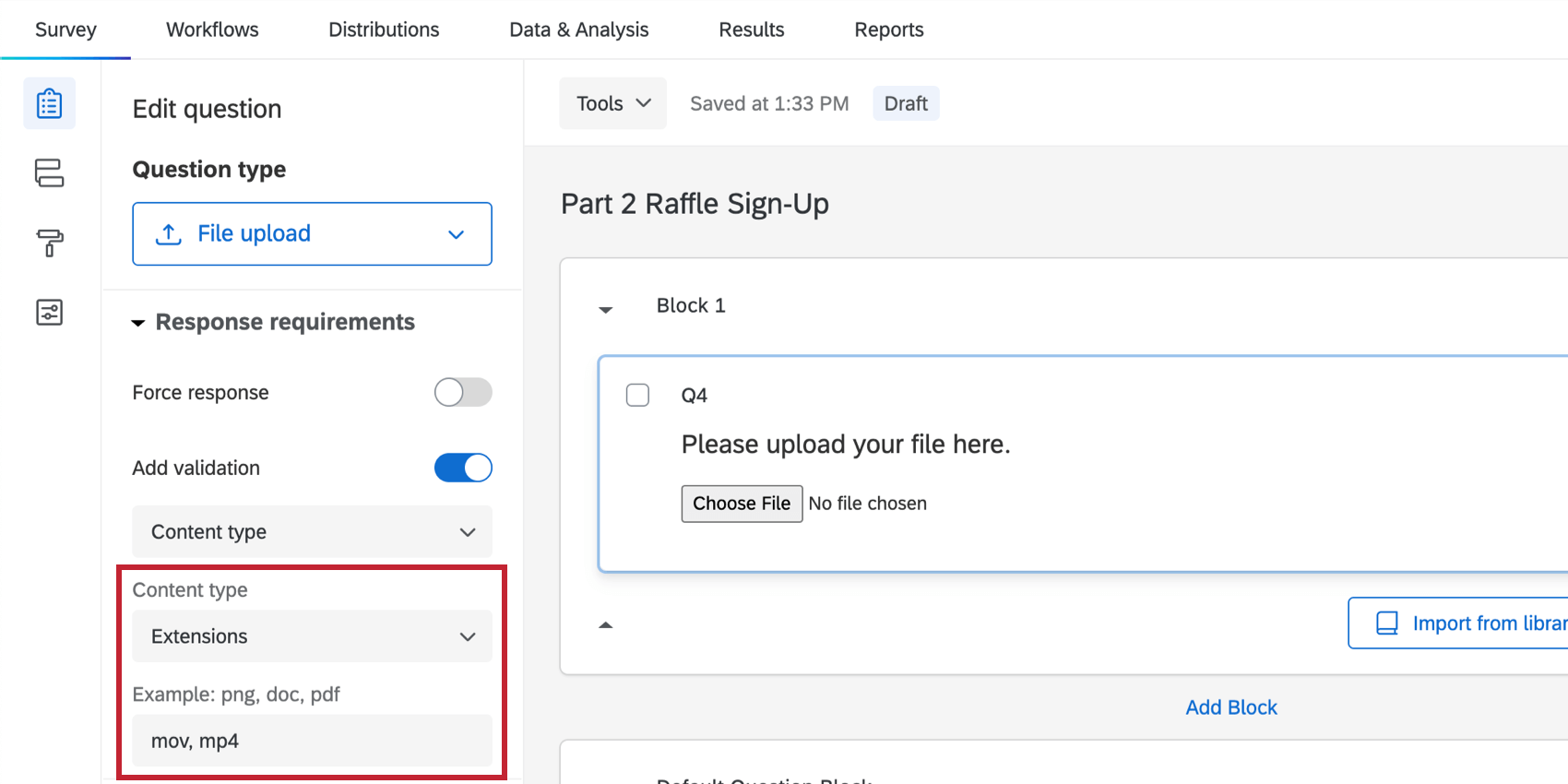
Para establecer este requisito, seleccione Agregar validación en el panel de edición de preguntas y elija el tipo de contenido apropiado.
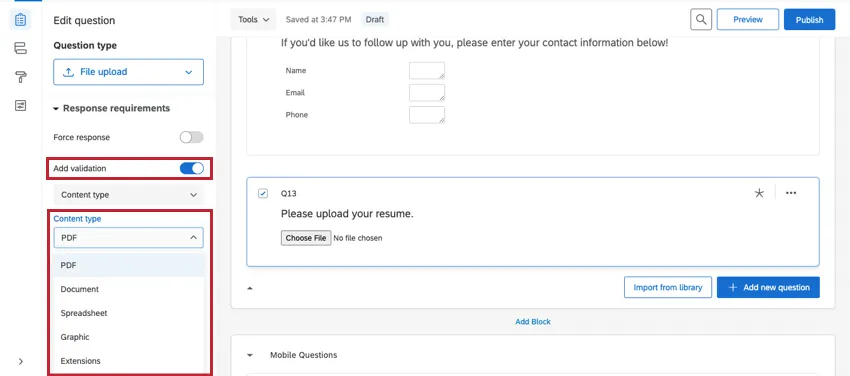
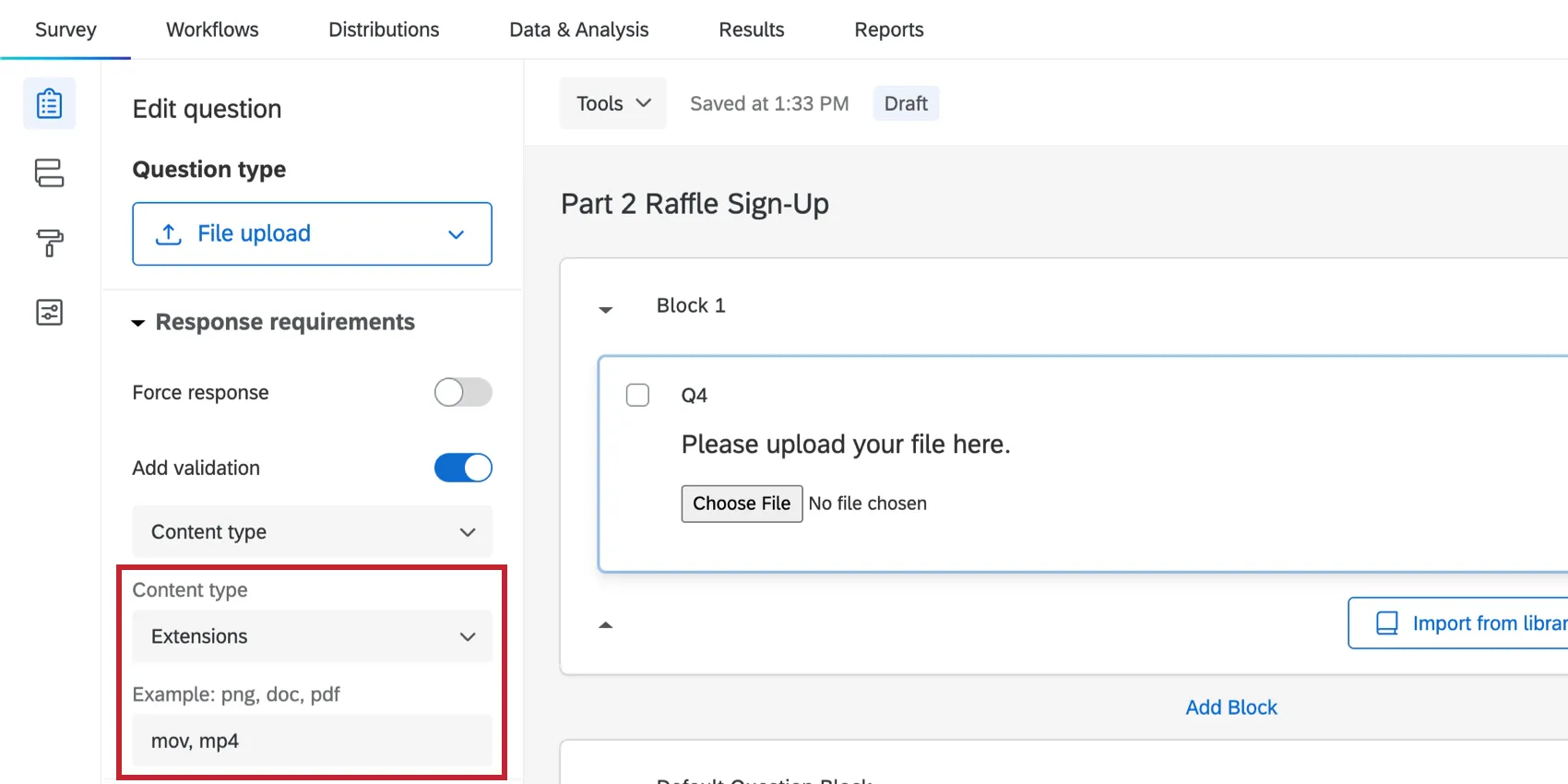
Las opciones de contenido son PDF, Documento (DOC, DOCX, TXT, ODT), Hoja de cálculo (CSV, XLS, XLSX, ODS), o Gráfico (JPG, PNG, GIF). También puedes elegir Extensiones y escriba sus propias extensiones de archivo personalizadas permitidas. Las extensiones de archivo personalizadas no deben incluir el punto antes del nombre del archivo y deben estar separadas por un espacio o una coma.
Ejemplo: Para limitar las cargas a archivos de video, puedes escribir “mov, mp4” en el campo de extensiones. Estos tipos de archivos no distinguen entre mayúsculas y minúsculas, por lo que “MOV, MP4” también funcionaría.

Lógica de carga de archivos
Al utilizar la pregunta para la carga de archivos, puede agregar condiciones lógicas especiales relacionadas con la carga en pantalla lógicado, lógica de salto, lógica de ramificación, validación personalizada, y otras áreas. Puede agregar lógica según lo siguiente:
- Archivo: Lógica basada en si se cargó un archivo o no.
- Tamaño del archivo: Lógica basada en la cantidad de bytes que contiene el archivo cargado.
- Tipo de archivo: Lógica basada en el tipo de archivo que se cargó (PDF, Documento, Hoja de cálculo, Gráfico, Extensiones personalizadas).
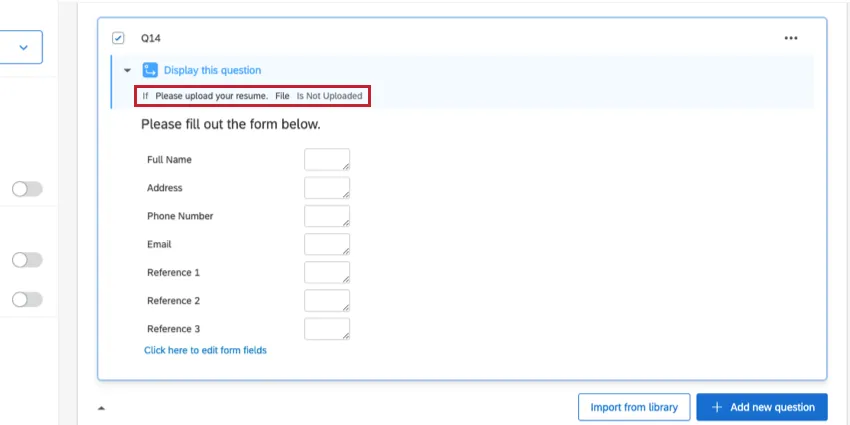
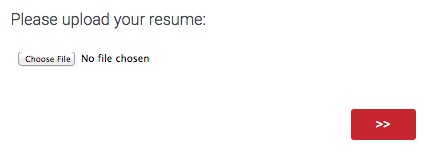
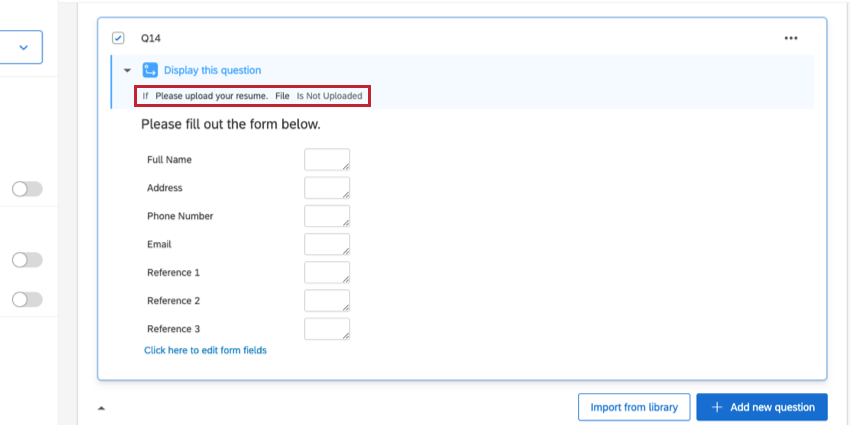
Ejemplo: En la imagen de abajo, lógica sofisticada Se ha aplicado para que el formulario solo aparezca si alguien no cargó un currículum en la pregunta anterior.
Atención: Una vez que se carga un archivo, el encuestado solo puede eliminarlo si la encuesta utiliza el Nueva experiencia para realizar Encuesta. De lo contrario, el encuestado no podrá eliminar el archivo. Independientemente del diseño que utilice, el encuestado siempre puede reemplazar el archivo por un archivo diferente.



Análisis de datos
Advertencia: Si elimina una respuesta que contiene un archivo cargado, el archivo se eliminará de forma permanente y no podrá recuperarse después de 30 días. El archivo ya no estará disponible incluso si la respuesta se ha importado al conjunto de datos de una encuesta diferente.
Qualtrics ofrece varias formas de analizar sus datos de respuesta una vez que se hayan recopilado sus respuestas . Desde Pestaña de Informes Puede ver datos agregados en informes prediseñados, así como crear sus propios informes desde cero. Desde Pestaña Datos y análisis, puede ver y administrar los datos de los encuestados individuales.
Visualizaciones de Resultados
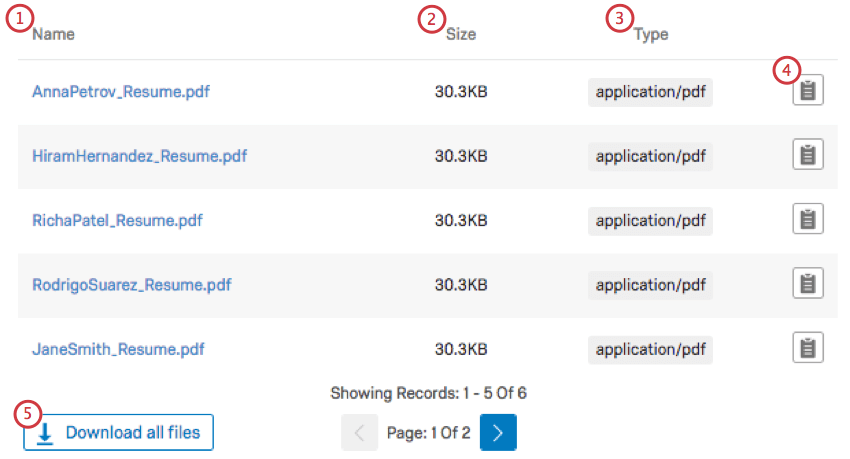
En el Resultados sección de la pestaña Informes , la tabla predeterminada para cargar un archivo es la tabla paginada. Esta tabla contiene lo siguiente:
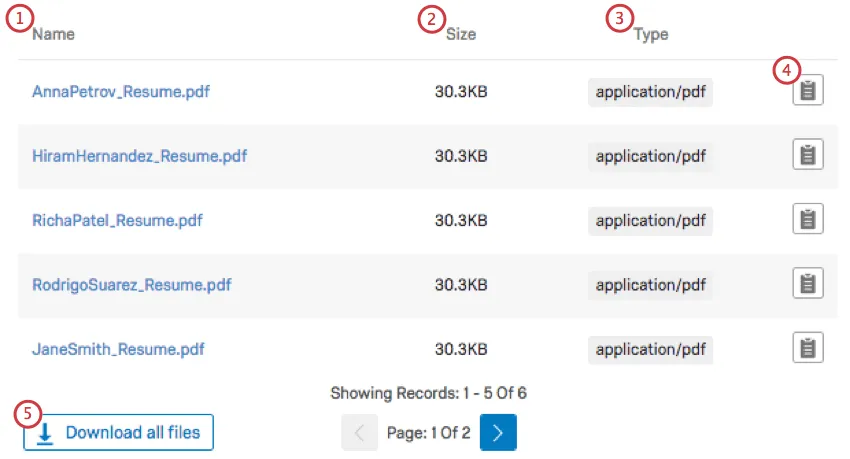
- Nombre:El nombre del archivo. Haga clic en el nombre para obtener una vista previa del archivo.
- Tamaño: El tamaño del archivo.
- Tipo: El tipo de archivo.
- Icono de archivo: Haga clic en el icono para exportar las respuestas individuales de los encuestados a las demás preguntas de la encuesta.
- Botón de descarga: Hacer clic Descargar todos los archivos para descargar todos los archivos cargados.
Consejo Q: Si creas un informe público y publicarlo en línea, puede decidir si desea que las personas solo vean la información del archivo o puedan descargarlo ellos mismos. Bajo el Pestaña de seguridad en Opciones de Encuesta, deseleccionar Requerir permiso para ver archivos cargados para crear enlaces de descarga en el informe. Mantener Requerir permiso para ver archivos cargados seleccionado para evitar que los espectadores de informes descarguen estos archivos.
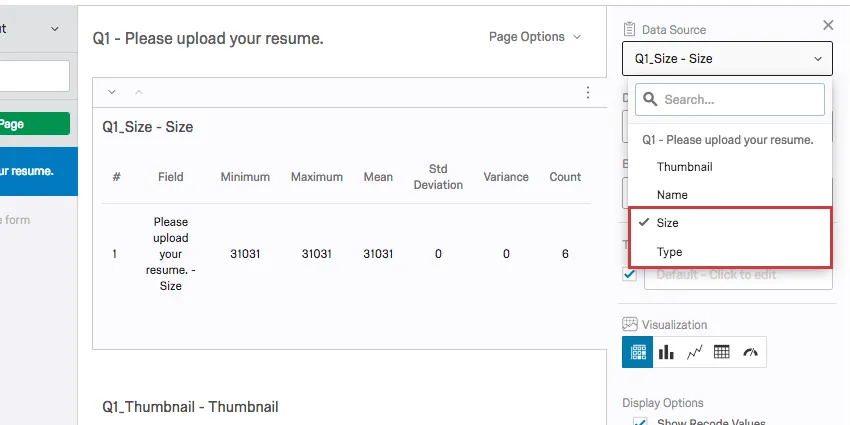
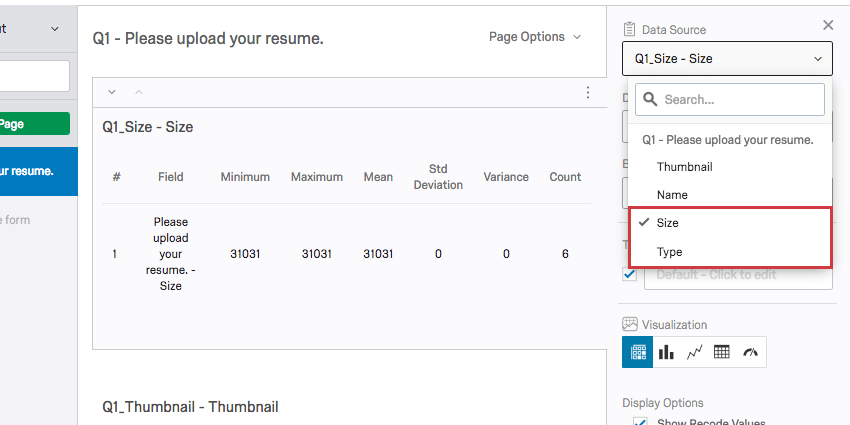
Si selecciona una fuente de datos distinta a la del archivo Nombre o Uña del pulgar Para su visualización, puede utilizar otros tipos de visualización , pero no podrá vincularse a los archivos cargados.
Visualizaciones de Informes
En el Informes Sección de la pestaña Informes , no puede crear enlaces a sus preguntas de carga de archivos. Sin embargo, todavía puedes crear una Tabla de resultados que muestra la información diferente para la carga del archivo (tamaño, tipo, etc.) en conjunto.
Consejo Q: Aunque esta tabla se llama tabla de resultados, es una Informes tabla y no se puede encontrar en la sección Resultados .
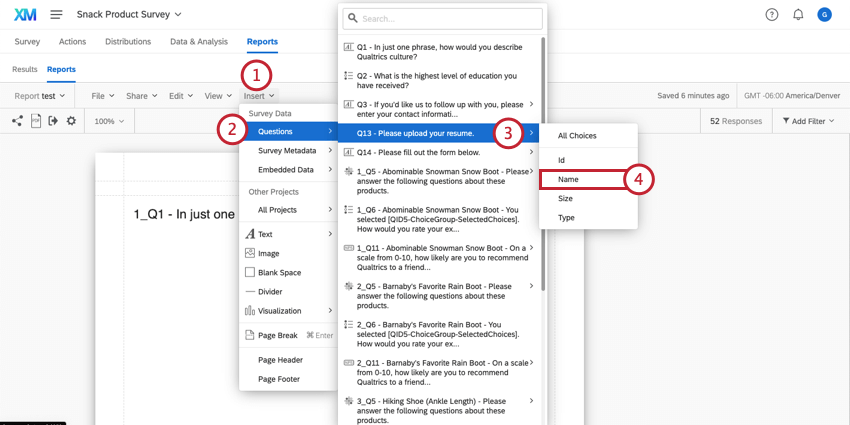
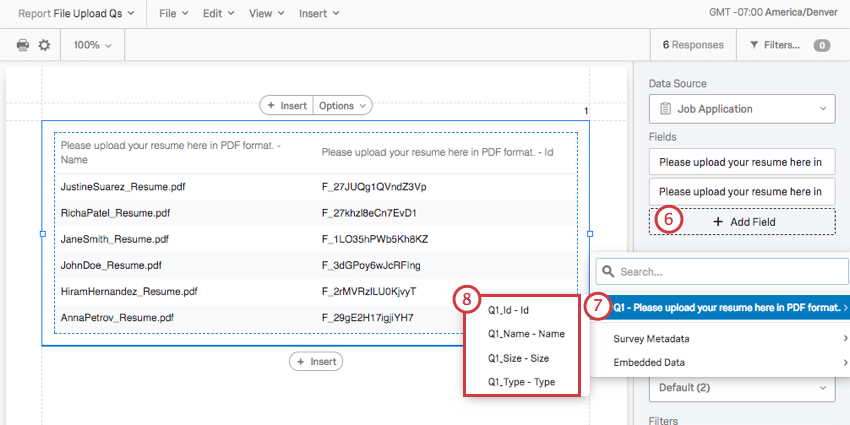
Para obtener más información sobre la edición de un Tabla de Resultados, visite la página de soporte vinculada.
Formato de datos descargados
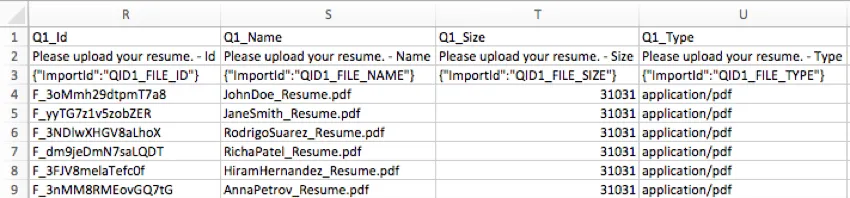
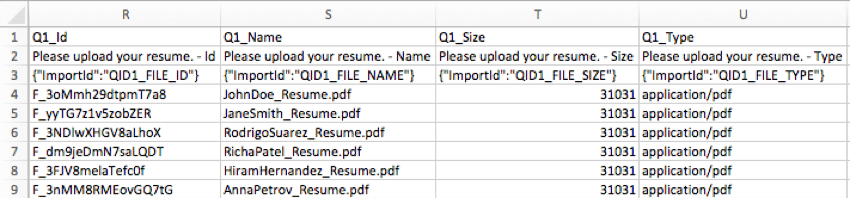
En la pestaña Datos y análisis, puede exportar una hoja de cálculo que contiene las respuestas de cada encuestado.
Para las preguntas de carga de archivos, hay 4 columnas: Id., Nombre, Tamaño y Tipo de archivo.
Descarga ZIP
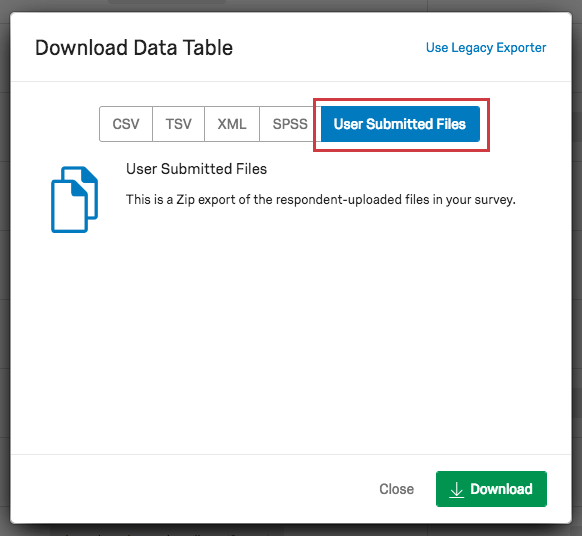
En lugar de descargar los archivos cargados en formato de hoja de cálculo, puede descargar un archivo ZIP con todos los archivos cargados por sus encuestados. Al exportar sus datos en Respuestas, simplemente elija el formato Archivos enviados por el usuario.
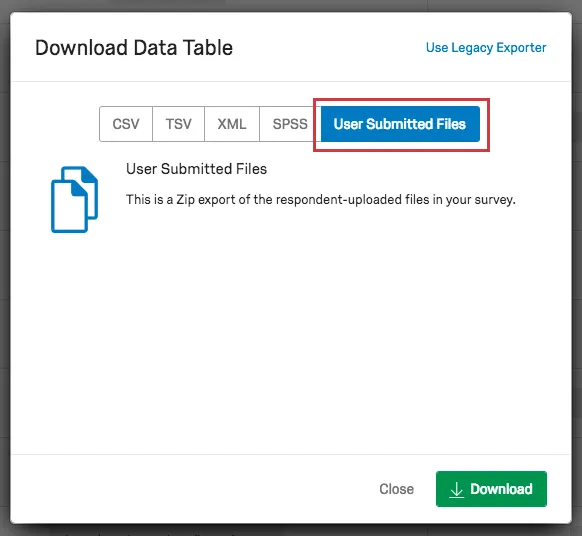
Consejo Q: Dependiendo de la cantidad de archivos que se hayan cargado, este archivo ZIP puede ser bastante grande y podría tardar un tiempo en descargarse. Si su archivo es demasiado grande para descargarse o tarda demasiado en descargarse, intente Filtrar sus respuestas por fecha registrada para dividir su conjunto de datos en lotes más pequeños. Cuando exporta sus datos con el filtro aplicado, solo las respuestas filtradas intentarán exportarse.
Sección “Datos”
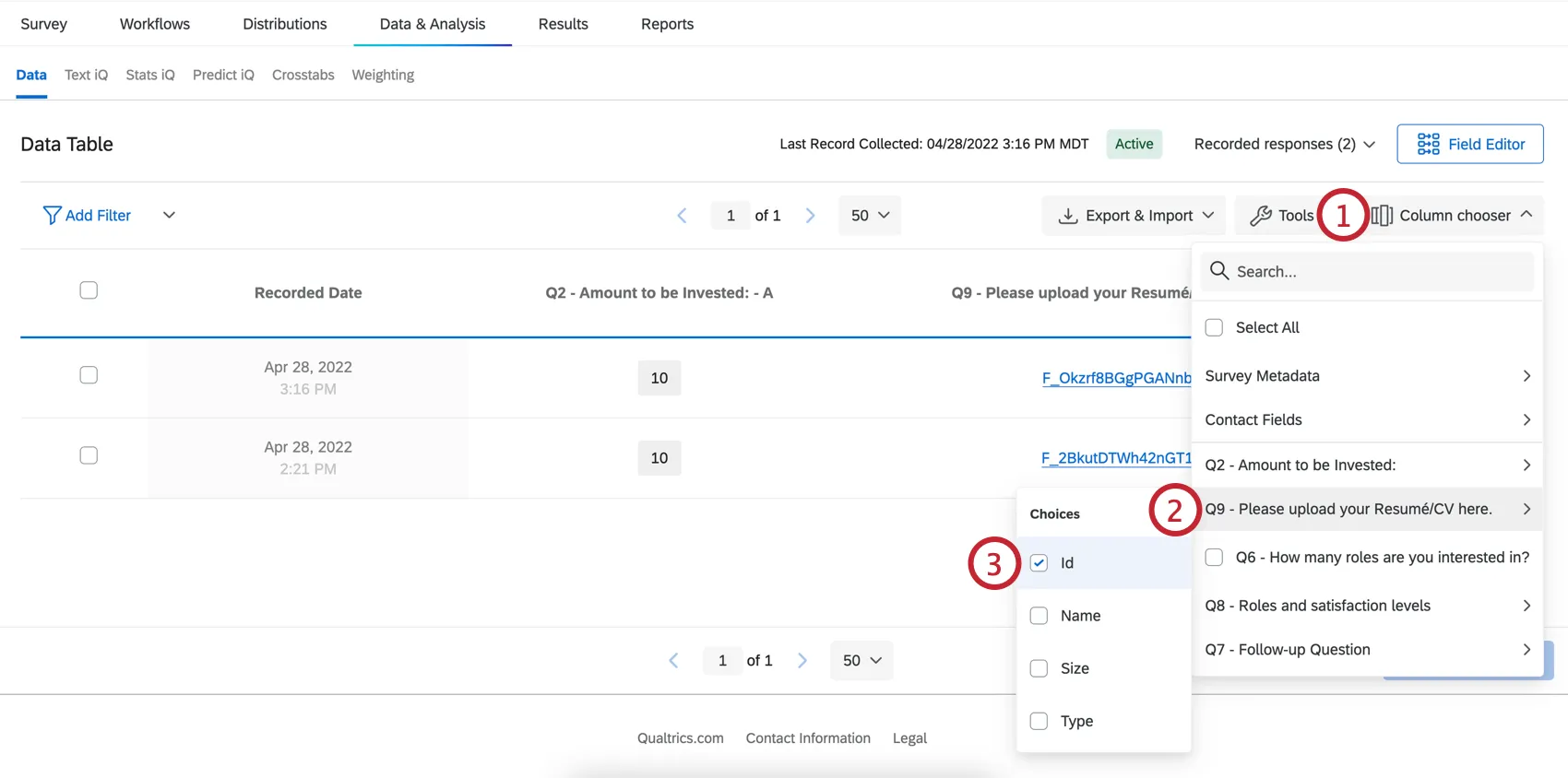
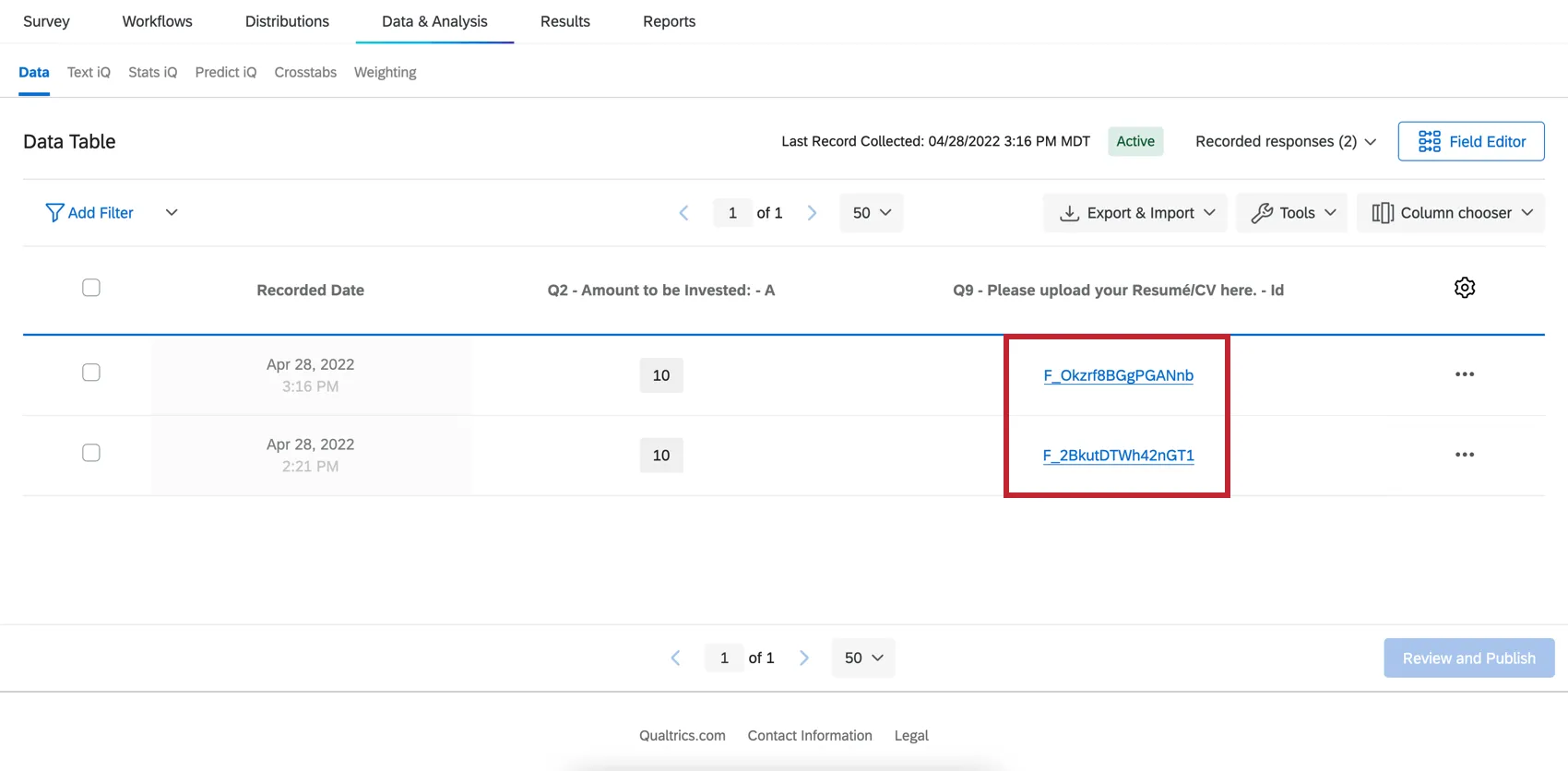
Tú y cualquier colaborador con acceso a los datos Puede descargar fácilmente archivos cargados en la sección Datos.
Vista previa de archivos cargados en los paneles de Resultados
Consejo Q: La funcionalidad descrita en esta sección solo se configura automáticamente en Paneles de resultados. Para otros tipos de paneles, puedes agregar este widget, pero tendrás que Siga unos pasos para configurarlo.
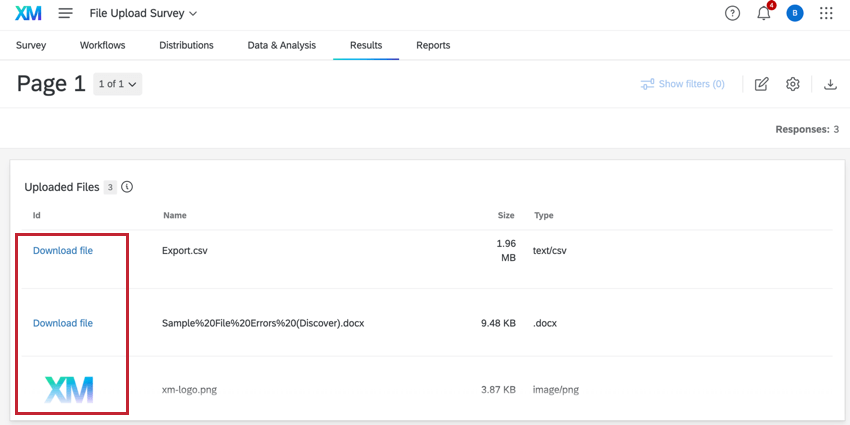
Si tiene una encuesta con una pregunta para la carga de archivos , se generará automáticamente Tablero de resultados contendrá un widget de tabla de registros. Este widget muestra información sobre los archivos cargados y le permite verlos y descargarlos.
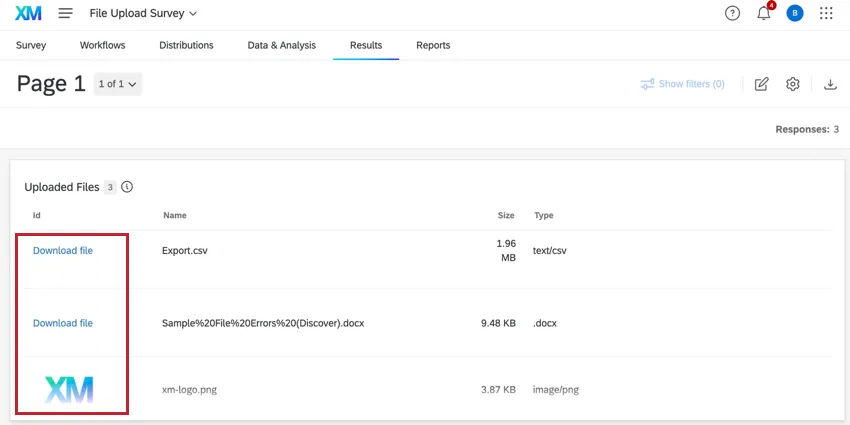
Las imágenes son visibles directamente dentro del widget y se pueden abrir en una nueva pestaña del navegador haciendo clic en la imagen. Otros archivos cargados (documentos, hojas de cálculo, etc.) se pueden descargar a su computadora haciendo clic en el botón Descargar archivo enlace.
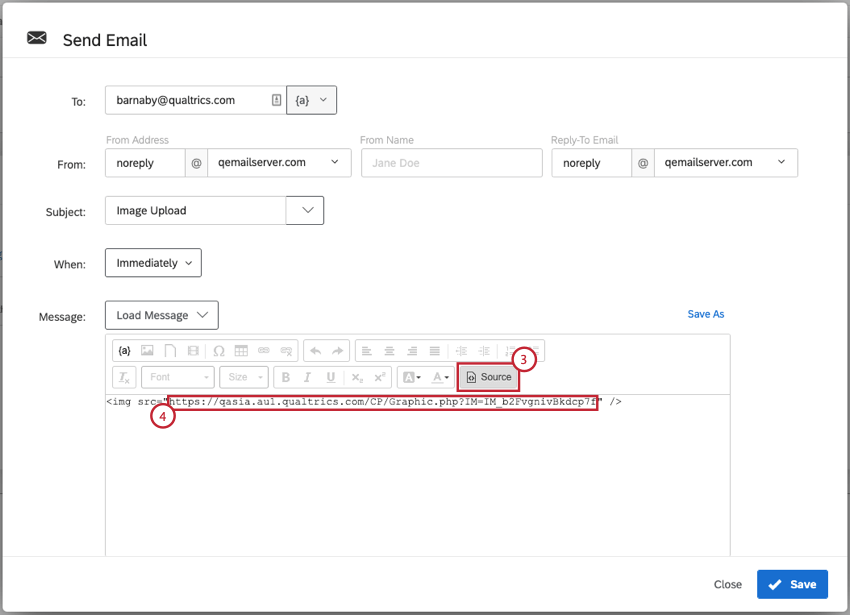
Inserción de archivos de Imagen cargados en una Tarea de correo electrónico
Es posible incluir archivos de imagen cargados en un tarea de correo electrónico modificando el HTML del correo electrónico. Esto requerirá un poco de codificación, pero se puede lograr siguiendo los pasos a continuación.
Consejo Q: Solo es posible insertar archivos subidos archivos de imagen. Este método no admite otros tipos de archivos.
Atención: Para insertar imágenes cargadas en sus tareas de correo electrónico, debe deshabilitarlas Precisa permiso para ver archivos cargados En tu Seguridad Opciones de encuesta.
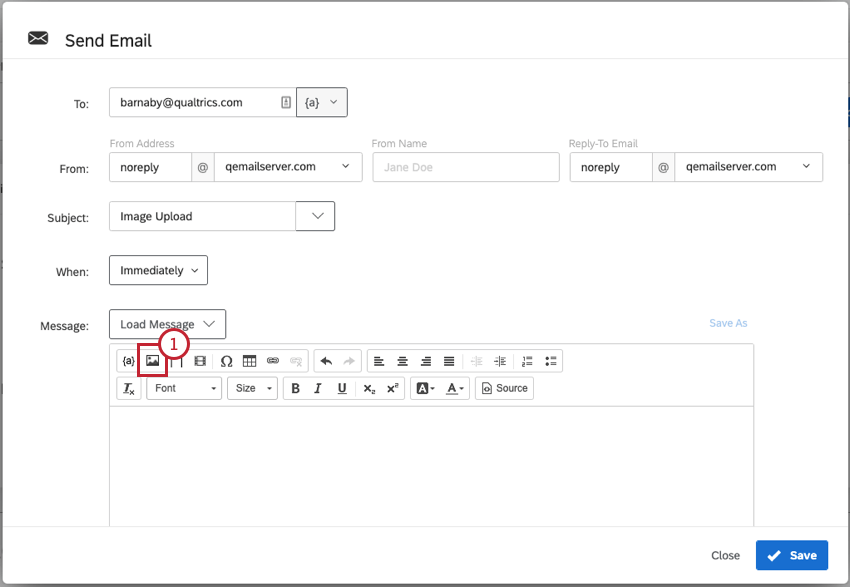
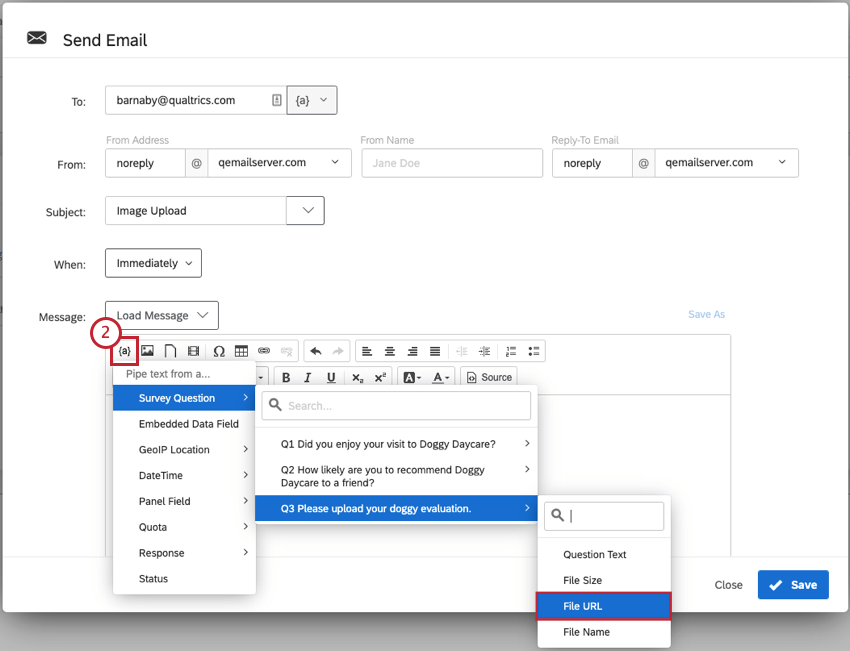
Consejo Q: Genere siempre texto dinámico para la URL de su archivo desde el flujo de trabajo, como se muestra arriba. Tenga cuidado de no Copiar la URL del archivo de texto dinámico desde el editor de encuesta en un correo electrónico, ya que esta URL es temporal y no funcionará de la misma manera.
Captura de pantalla
Atención: La captura de pantalla está disponible en proyectos de Información sobre sitios web y aplicaciones. Estos son un producto separado de la Plataforma de Encuesta . Para utilizar la función de captura de pantalla, los proyectos de Website/App Información deben estar habilitados/comprados para su cuenta.
La captura de pantalla permite a los encuestados adjuntar una captura de pantalla del sitio que están viendo cuando realizan una encuesta a través de un Proyecto de Información sobre sitios web y aplicaciones. Este tipo de pregunta solo está disponible para los usuarios que hayan adquirido acceso a los proyectos de Website/App Información . El tipo de pregunta de captura de pantalla permite a los encuestados ilustrar a qué parte del sitio se refieren y resaltado u ocultar ciertas partes de su imagen. Esto permite ver exactamente lo que ven los visitantes de su sitio web cuando brindan opinión en el sitio.
Para obtener más información, visite el sitio Captura de pantalla Página de soporte.
Preguntas frequentes
¿En qué tipo de proyecto puedo utilizar este tipo de pregunta?
¿En qué tipo de proyecto puedo utilizar este tipo de pregunta?
¡Genial! ¡Gracias por tus comentarios!
¡Gracias por tus comentarios!