Sección de Respuestas de las opciones de la Encuesta
Contenidos de la página
Acerca de la sección de Respuestas de las opciones de la Encuesta
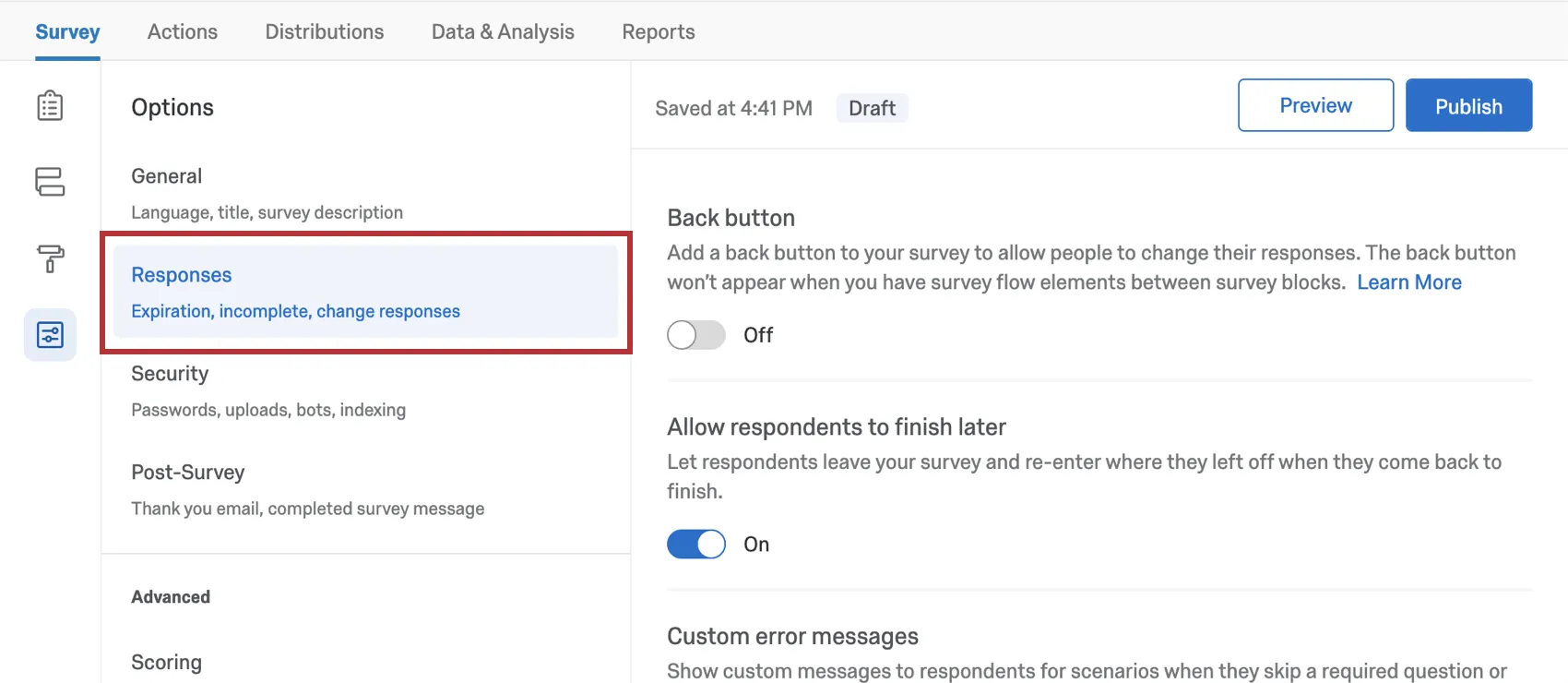
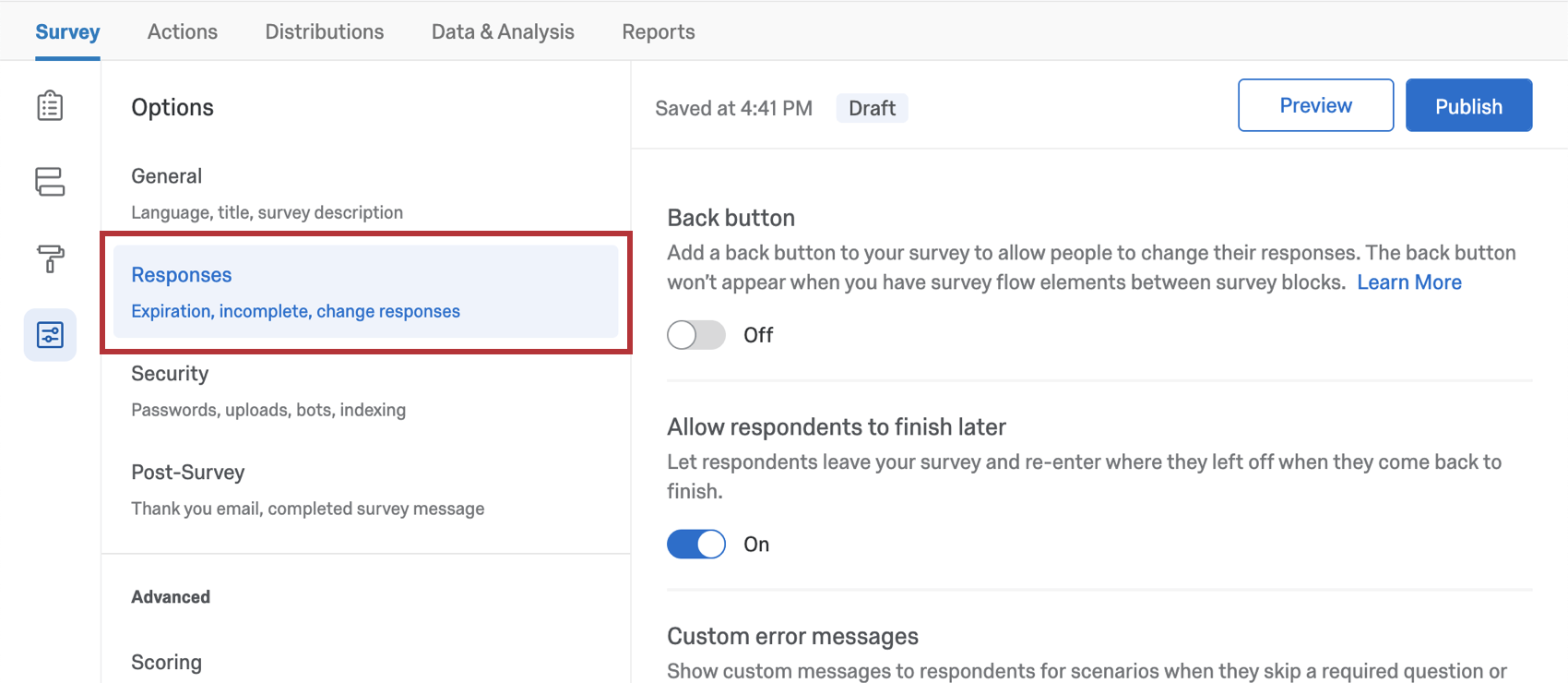
Estas opciones de la encuesta afectan cómo se registran las respuestas y cómo los encuestados experimentan el proceso de realización de la encuesta. Aquí encontrará configuraciones relacionadas con cómo los encuestados pueden cambiar sus respuestas durante una sesión de encuesta, mensajes de error de la encuesta , qué hacer con respuestas incompletas y más.
Botón anterior
Con el botón Atrás, los encuestados pueden retroceder a páginas que ya habían visitado de la encuesta y modificar sus respuestas.

Advertencia: En algunos casos, un botón anterior no se mostrará en una página de la encuesta incluso si tiene la configuración habilitada en las opciones de la encuesta. Esto se debe a que hay elementos entre bloques En tu flujo de la encuesta. Cualquier elemento (lógica de ramificación, datos embebidos, aleatorizador, servicio web, etc.) deshabilitará el botón anterior en la primera página del bloque que le sigue.

Permitir que los encuestados terminen más tarde
Consejo Q: Esta configuración solía llamarse Guardar y continuar y estaba en la sección Experiencia de Encuesta de las antiguas opciones de la encuesta.

Esta configuración permite a los encuestados abandonar la encuesta y reanudar su progreso más tarde, siempre que regresen al mismo navegador donde comenzaron la encuesta.

Esta función está activada de forma predeterminada y funciona colocando una cookie en el navegador del encuestado que realiza un seguimiento del progreso de la encuesta . Si está distribuyendo su encuesta utilizando enlaces individualesEl progreso se rastrea automáticamente, por lo que esta opción de encuesta no es necesaria.
De forma predeterminada, los encuestados tienen una semana para volver a la encuesta y finalizar su respuesta. Después de una semana, su respuesta se registrará como esté. Este período de tiempo se puede cambiar utilizando el Respuestas de Encuesta incompletas configuración en las opciones de la encuesta.
Consejo Q: Debido a que “Permitir que los encuestados finalicen más tarde” utiliza cookies para guardar el progreso del encuestado, solo funcionará siempre que el encuestado regrese a la encuesta en el mismo navegador de Internet en la misma computadora para finalizar la encuesta.
Atención: Si su proyecto de Compromiso de los empleados, ciclo de vida de los Empleado o encuesta tiene un autenticador, el Permitir que los encuestados terminen más tarde La opción no funcionará.
Mensajes de error personalizados
Consejo Q: Esta configuración solía llamarse “mensaje de validación de encuesta personalizado” y estaba en la sección Experiencia de Encuesta de las antiguas opciones de la encuesta.
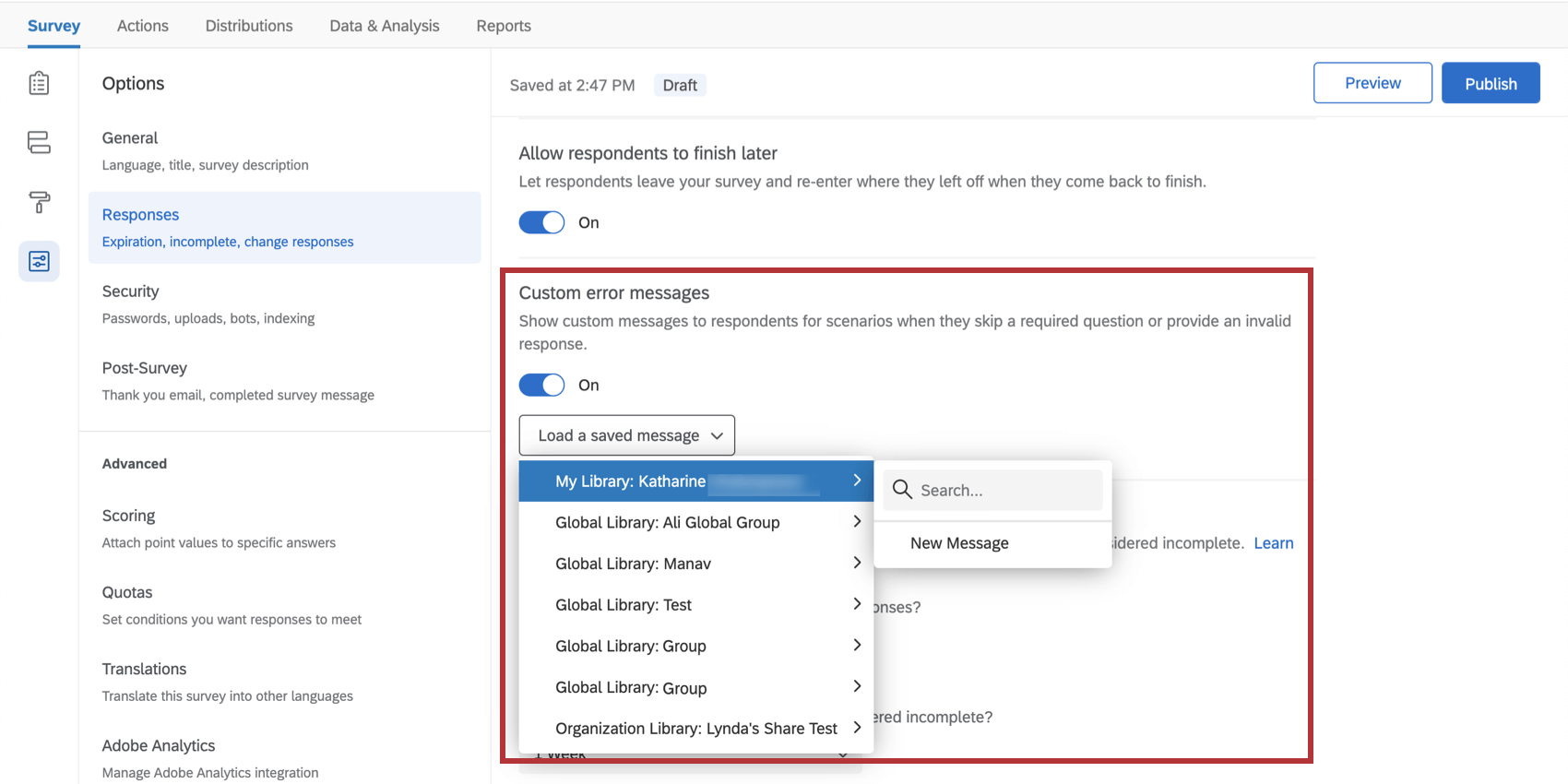
Al crear su encuesta, tiene la opción de obligar a los encuestados a responder determinadas preguntas. Si un encuestado no responde la pregunta, se le muestra el mensaje de error: “Por favor, responda esta pregunta”. En las opciones de la encuesta, también puedes personalizar un nuevo mensaje de error estándar para que se muestre en esta situación.
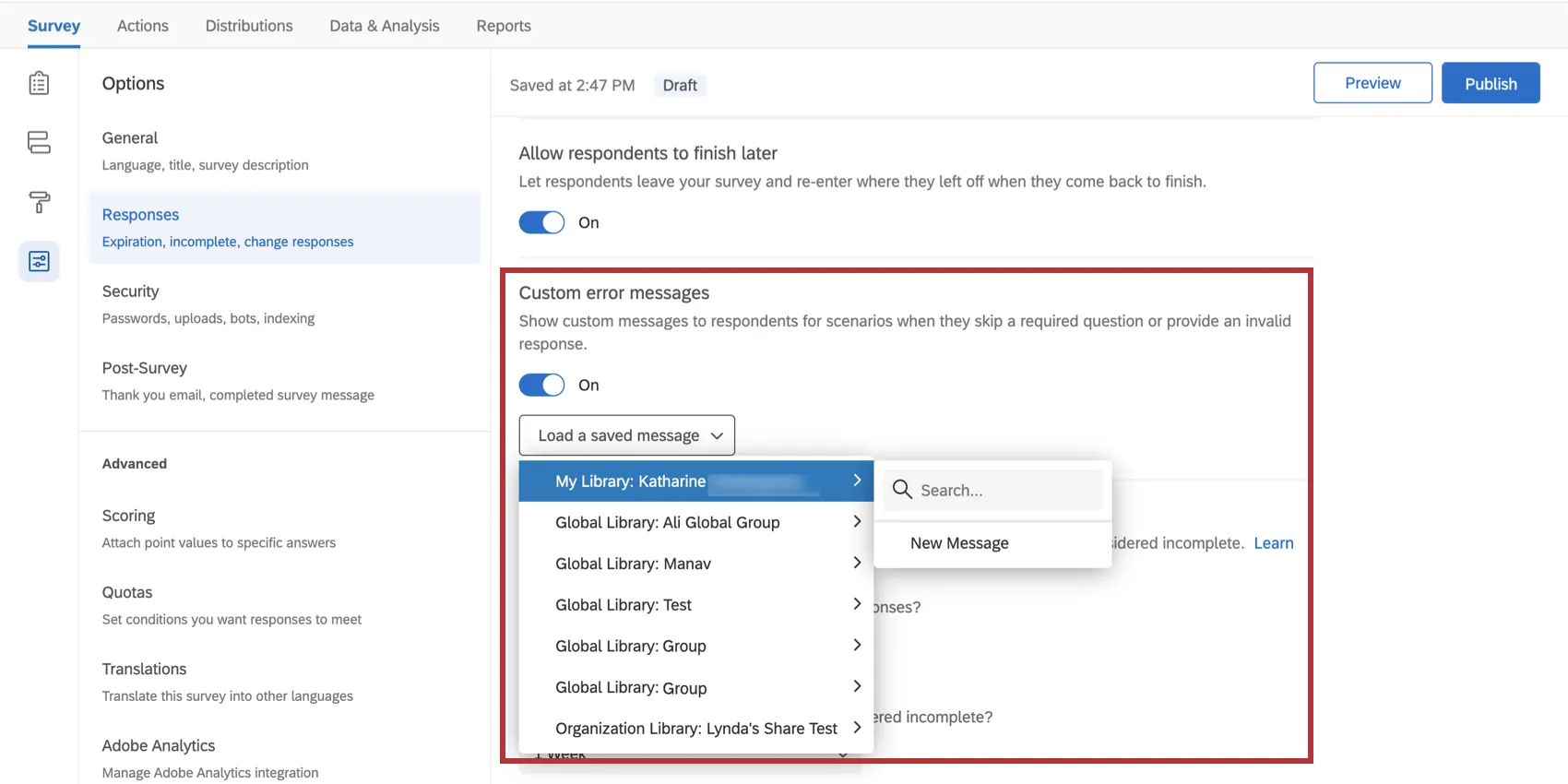
Consejo Q: También puede crear y editar mensajes de error personalizados en el biblioteca.
Creando un nuevo mensaje de Validación
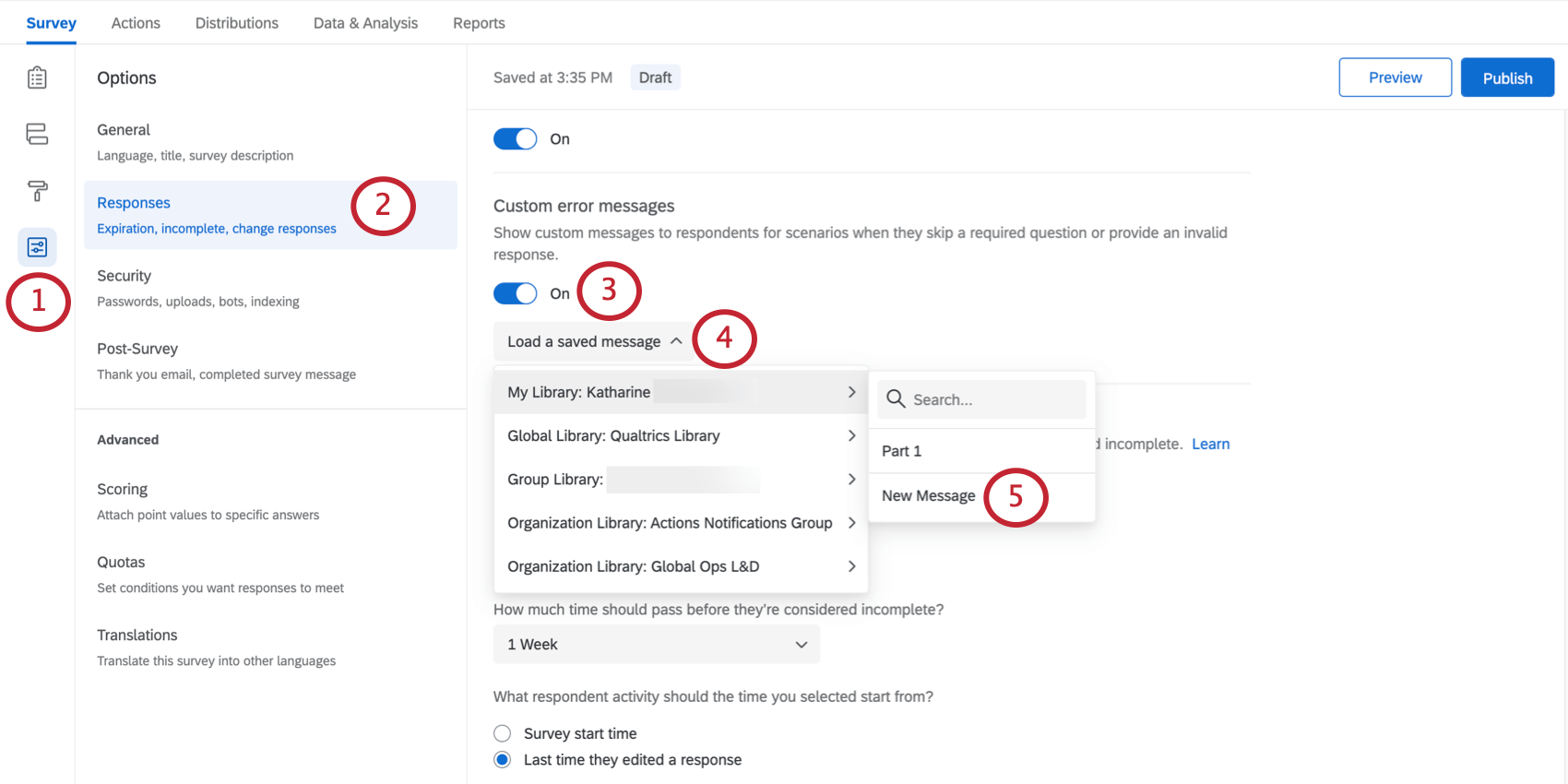
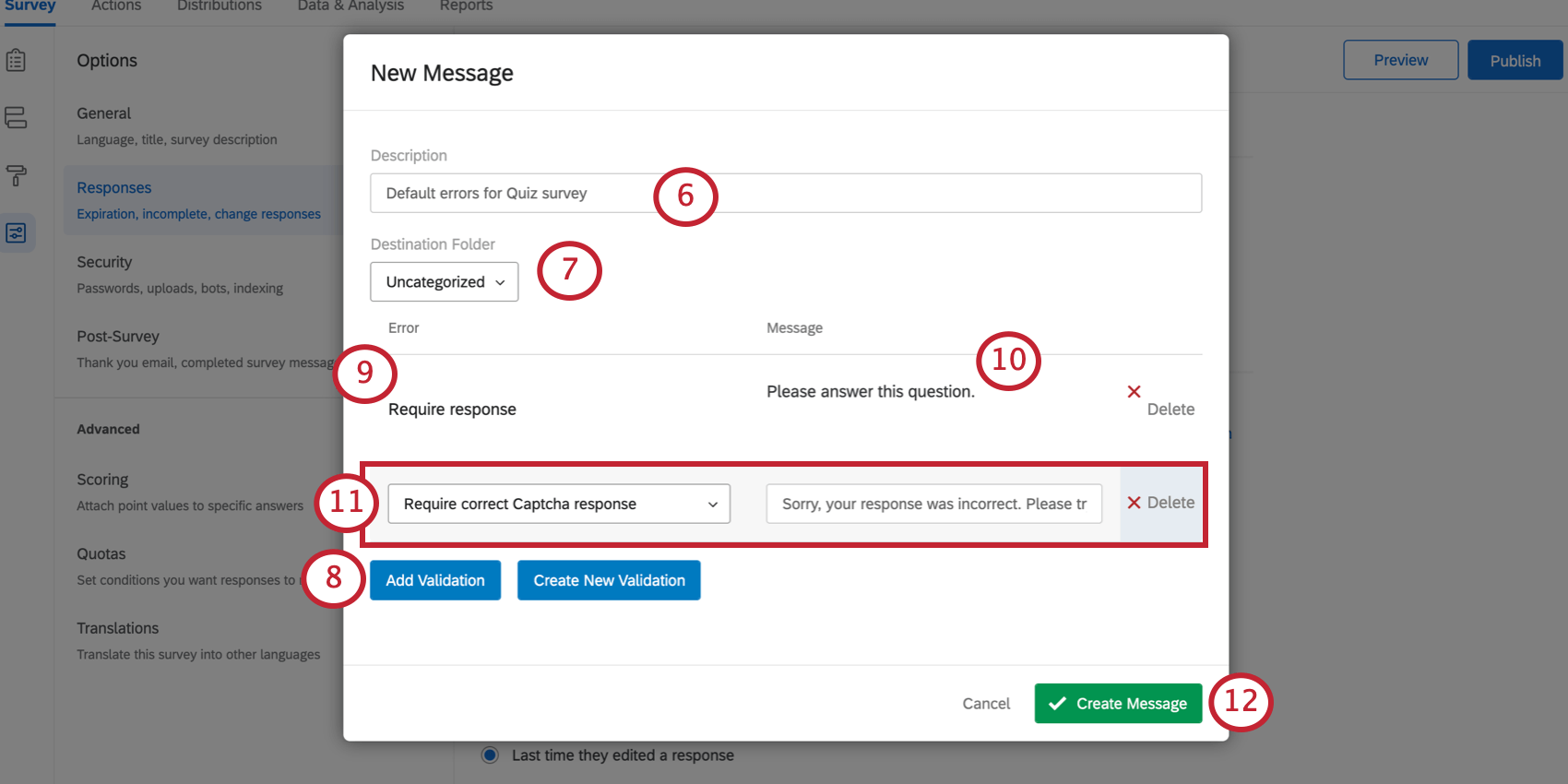
Consejo Q: Para agregar una categoría de error del sistema a la lista de valores predeterminados, seleccione Crear nueva Validación. Esto sería apropiado si desea crear un nuevo tipo de error para utilizar en la validación personalizada.
Consejo Q: También se pueden crear y editar Mensajes de error personalizados en la biblioteca de mensajes.
Seleccionar un mensaje de Validación personalizado existente
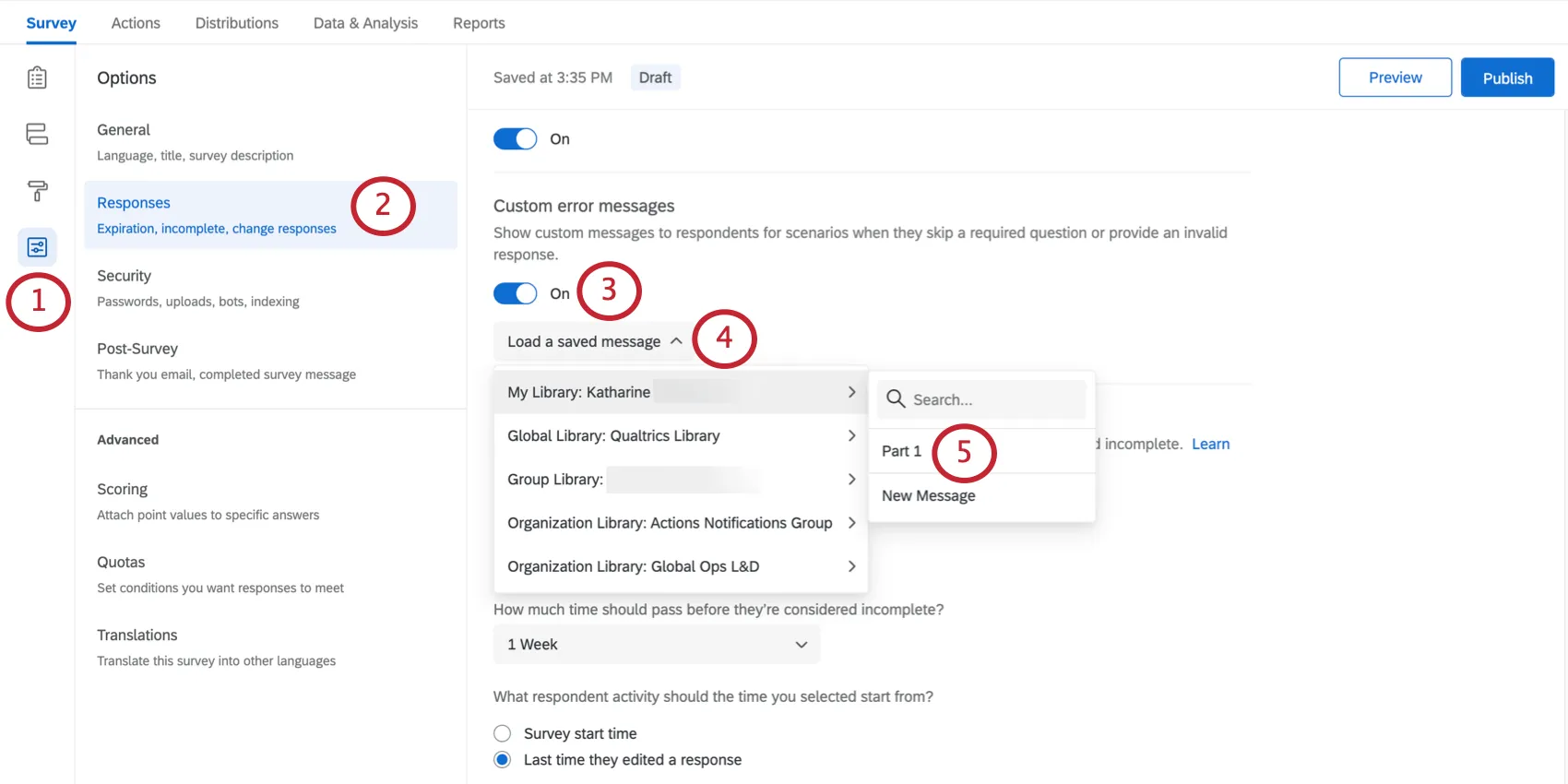
Respuestas de Encuesta incompletas
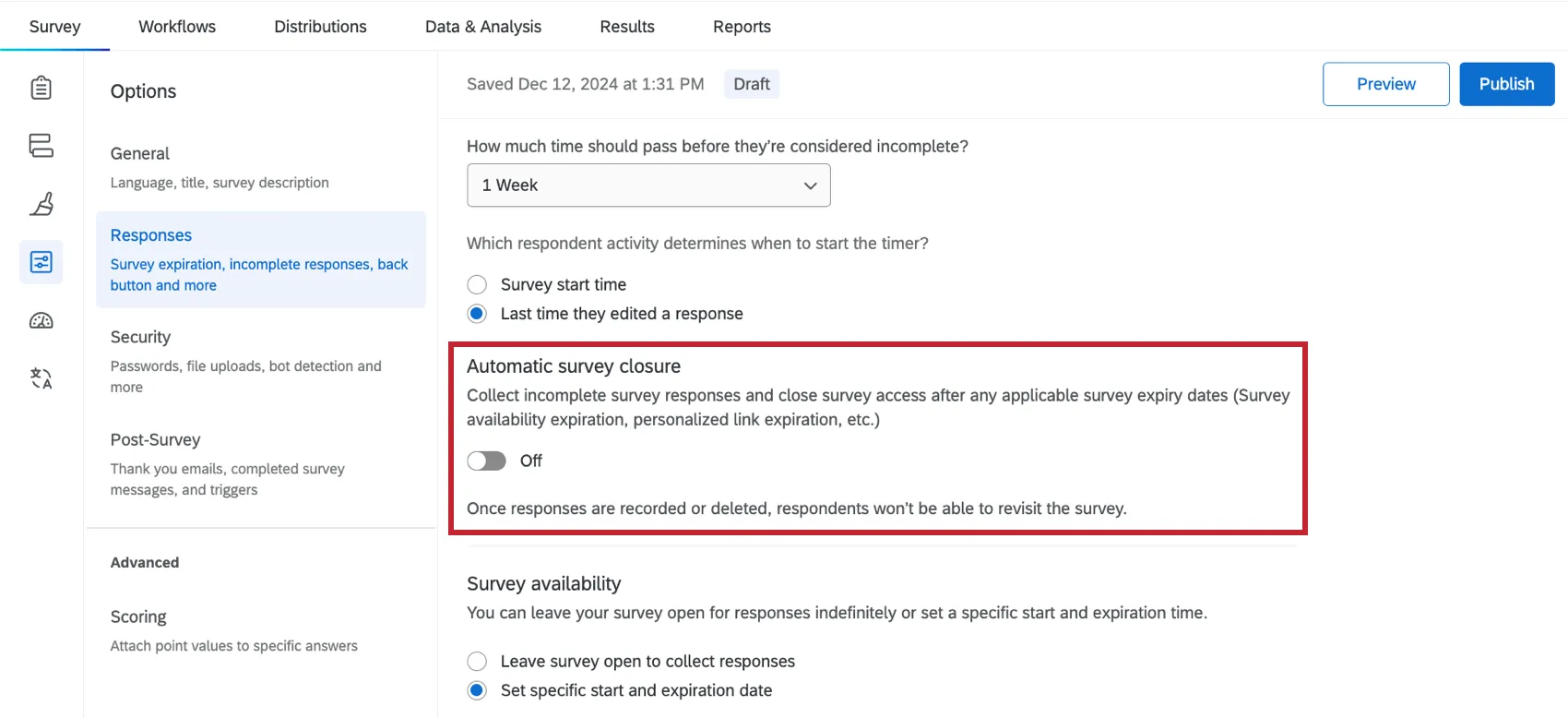
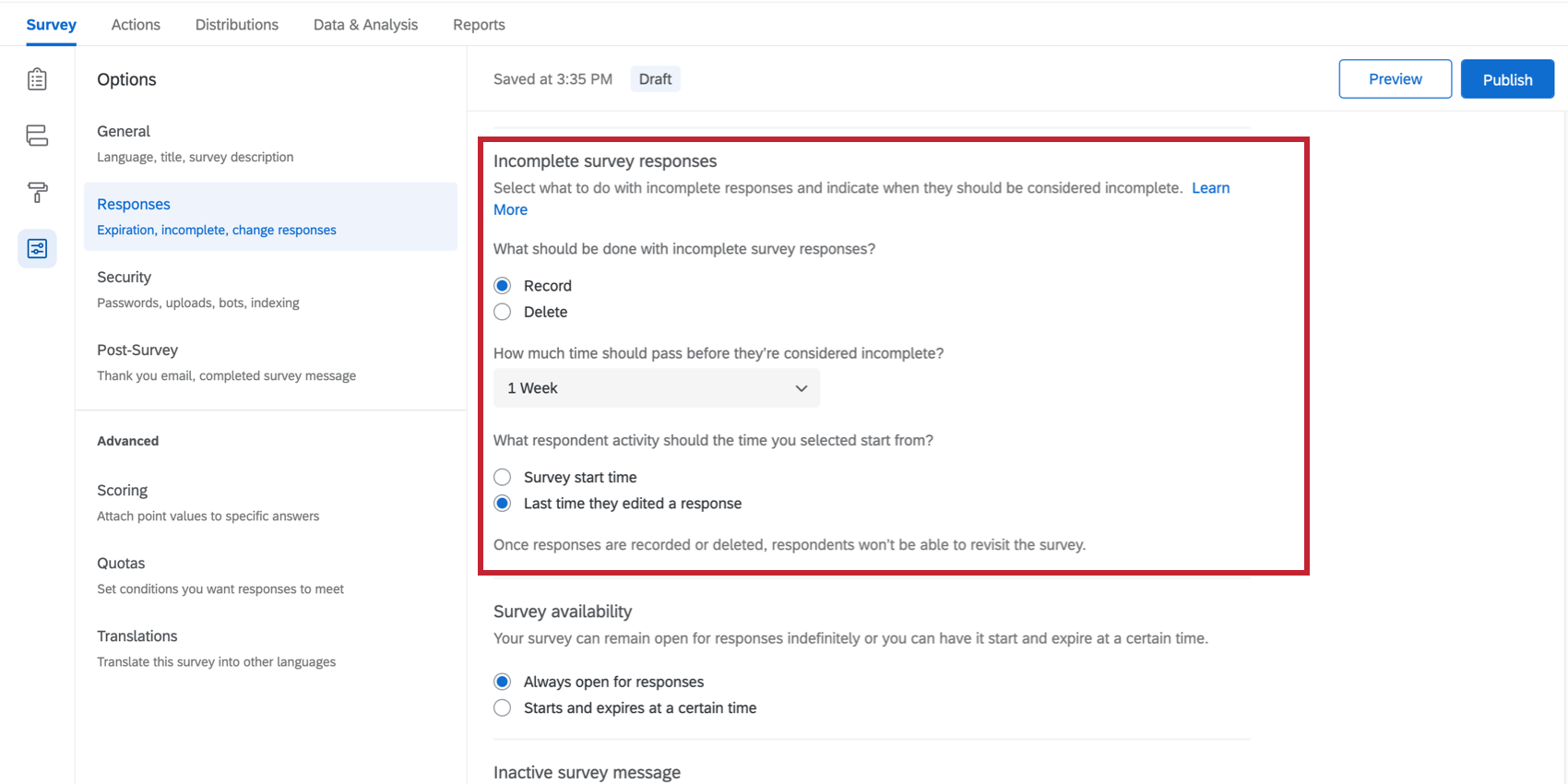
A veces, los encuestados llegan hasta la mitad de la encuesta antes de abandonarla. El respuestas de encuesta incompletas La configuración le permite determinar si desea registrar o eliminar las respuestas incompletas y después de cuánto tiempo. Ver el Respuestas de Encuesta incompletas Página de soporte para más detalles.
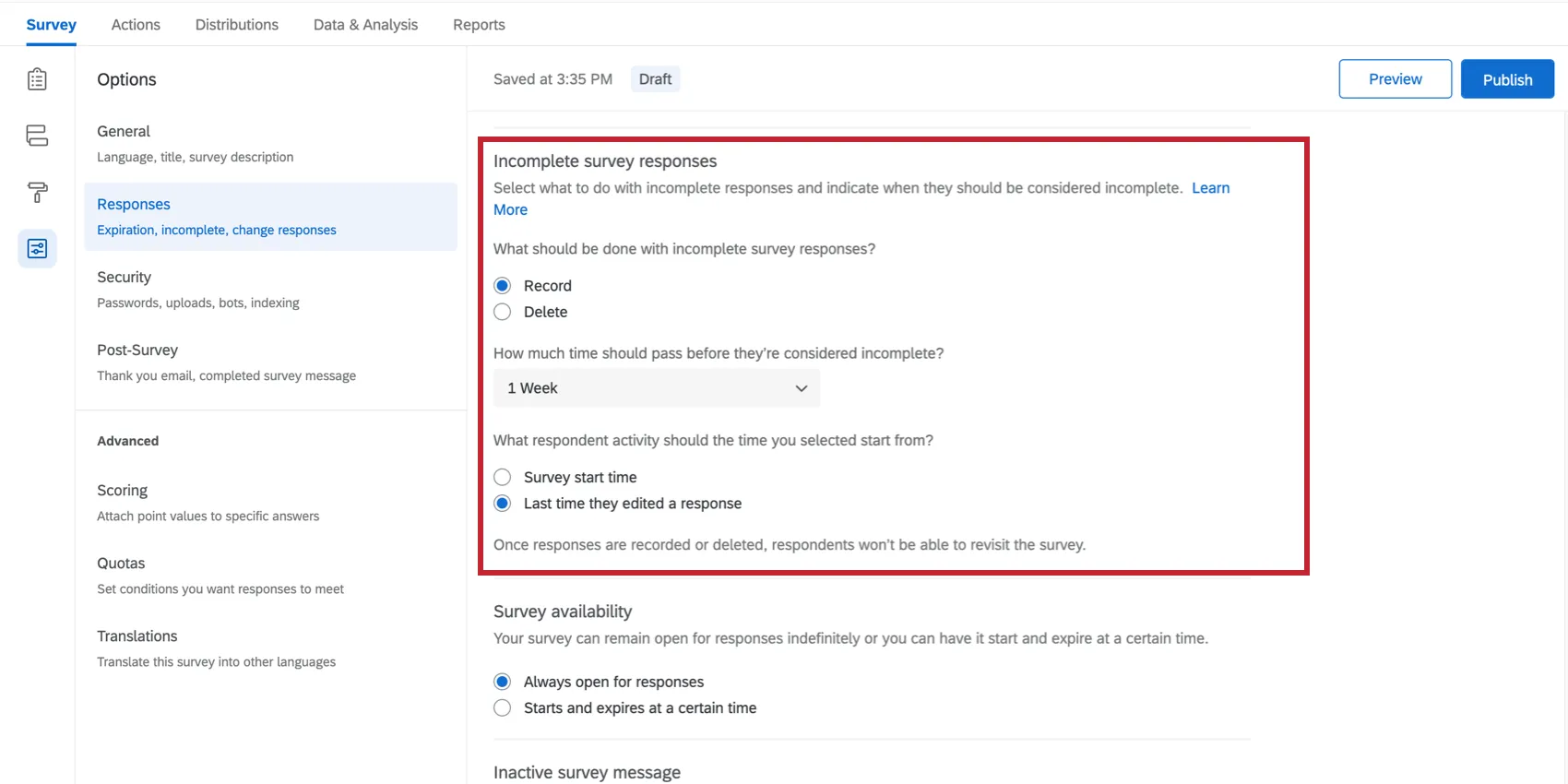
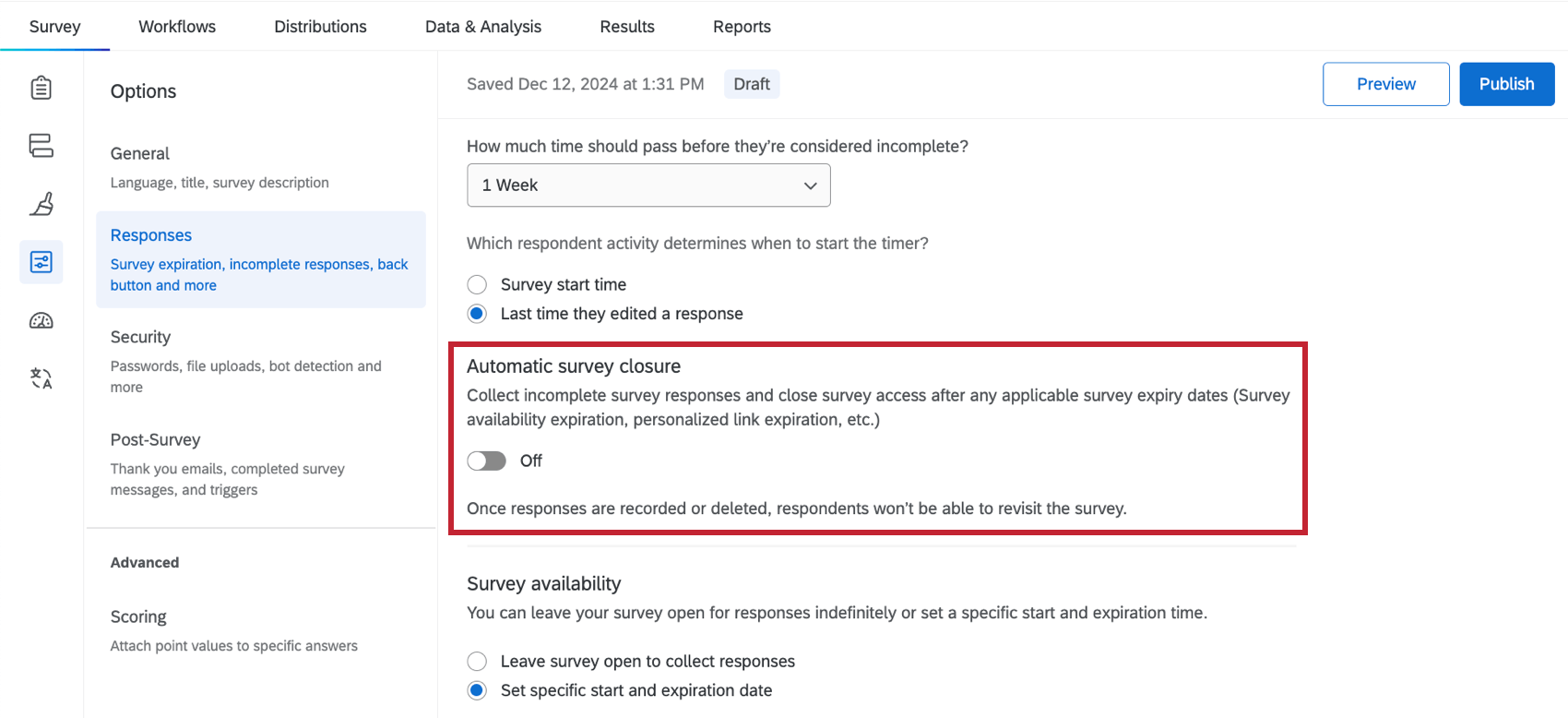
Cierre automático de Encuesta
El Cierre automático de la encuesta Esta configuración le permite cerrar automáticamente el acceso a la encuesta después de que se alcance cualquier fecha de vencimiento de la encuesta . Una vez registradas o borradas las respuestas, los encuestados no podrán volver a visitar la encuesta. Las sesiones de encuesta en curso se cerrarán según la primera configuración de vencimiento que se produzca, que puede incluir:
- Configuración de Disponibilidad de la encuesta
- Caducidad del Enlace individual
- Configuración de respuestas de encuesta incompletas
Ejemplo: Digamos que la disponibilidad de la encuesta finalizará el 15 de agosto, el enlace individual expirará el 14 de agosto y la encuesta registrará respuestas incompletas después de 1 semana. Si un encuestado comienza y abandona la encuesta el 1 de agosto, su respuesta parcial se envía el 8 de agosto debido a la configuración de respuesta incompleta de 1 semana. Si un encuestado comienza y abandona la encuesta el 10 de agosto, su respuesta parcial se envía el 14 de agosto, cuando se alcanza la fecha de vencimiento del enlace individual .

Ejemplo: Está realizando una investigación de mercado y necesita asegurarse de que no se recopilen datos después de una fecha límite específica debido a obligaciones contractuales. Habilitar el cierre automático de la encuesta y elegir eliminar las respuestas incompletas de la encuesta garantiza el cumplimiento de las obligaciones contractuales.
Consejo Q: Esta configuración está desactivada de forma predeterminada.
Atención: No hay forma de ampliar la ventana de disponibilidad para una respuesta una vez que se ha iniciado. Por ejemplo, si establece la fecha de vencimiento de disponibilidad para el 20 de junio, luego Barnaby comienza su encuesta y luego extiende el vencimiento hasta el 21 de junio, este cambio no afectará a Barnaby ni le dará más tiempo para completar la encuesta. Su fecha prevista del parto sigue siendo el 20 de junio. La configuración de cierre automático de la Encuesta no puede cambiar esto.
Disponibilidad de la encuesta
Consejo Q: Esta función solía llamarse “vencimiento de la encuesta ” y estaba en la sección Protección de Encuesta de las antiguas opciones de la encuesta.
Con la configuración de disponibilidad de la encuesta , puede hacer que su encuesta esté disponible siempre que su estado sea activo, o establecer una fecha de vencimiento en la que la encuesta se cerrará para nuevos encuestados.
Ejemplo: Si solo desea recopilar respuestas que comenzaron antes del año nuevo, puede establecer el día de Año Nuevo como fecha de vencimiento para poder disfrutar de las festividades navideñas sin necesidad de recordar desactivar su encuesta.
Los encuestados que intenten acceder a su encuesta antes o después del rango especificado verán un mensaje simple explicando que la encuesta no está disponible actualmente. La fecha de vencimiento afecta específicamente la capacidad de los participantes para comenzar La encuesta. A los participantes que se encuentren en mitad de una respuesta se les permitirá continuar respondiendo su encuesta y podrán finalizarla después de la fecha de vencimiento.
Consejo Q: Las horas de inicio y finalización se basan en la zona horaria de su cuenta, que se puede cambiar en su configuración de cuenta.
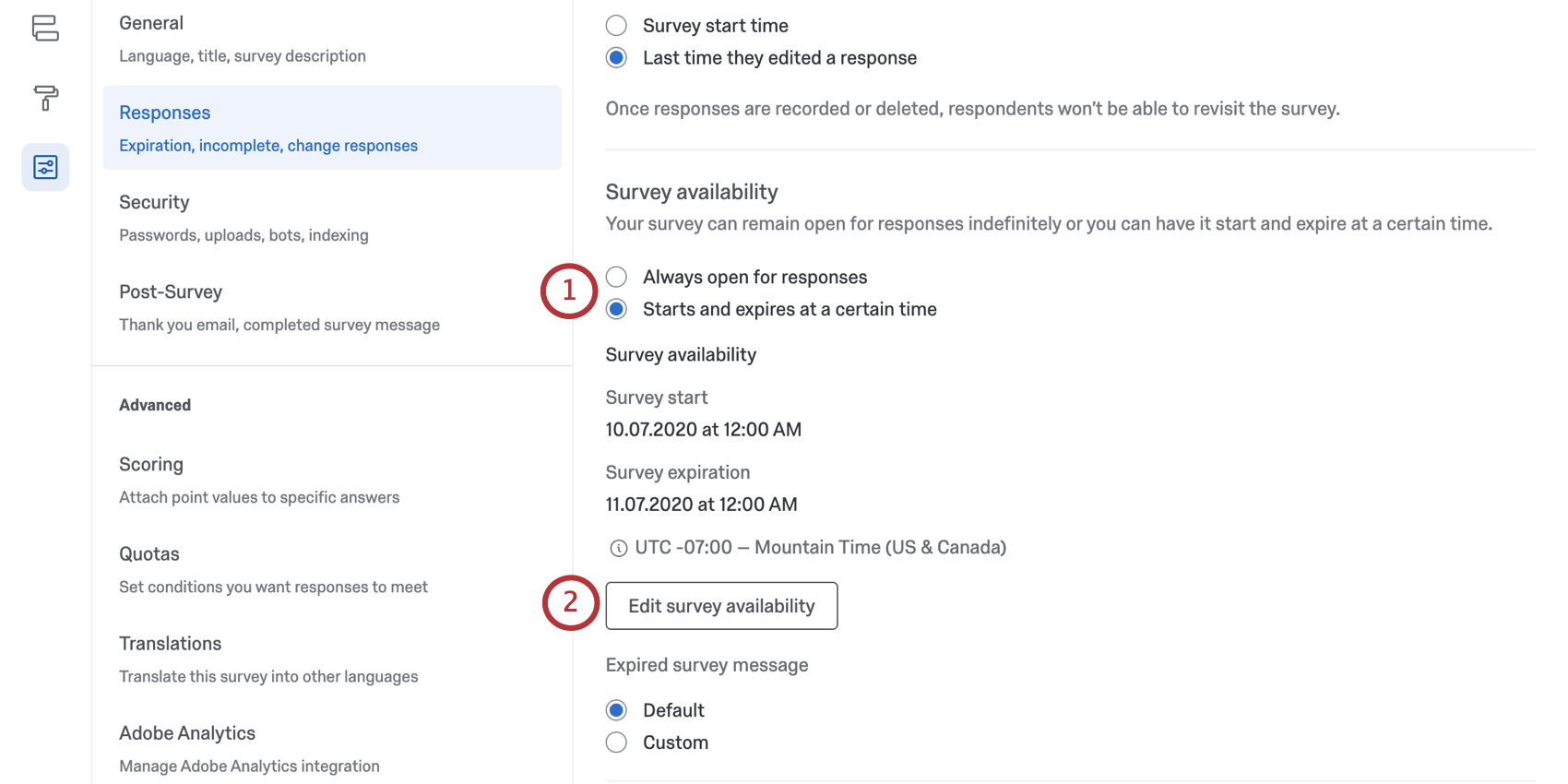
- Siempre abierto a respuestas:Esta opción está seleccionada de forma predeterminada. La encuesta podrá recopilar respuestas siempre que el estado sea activo.
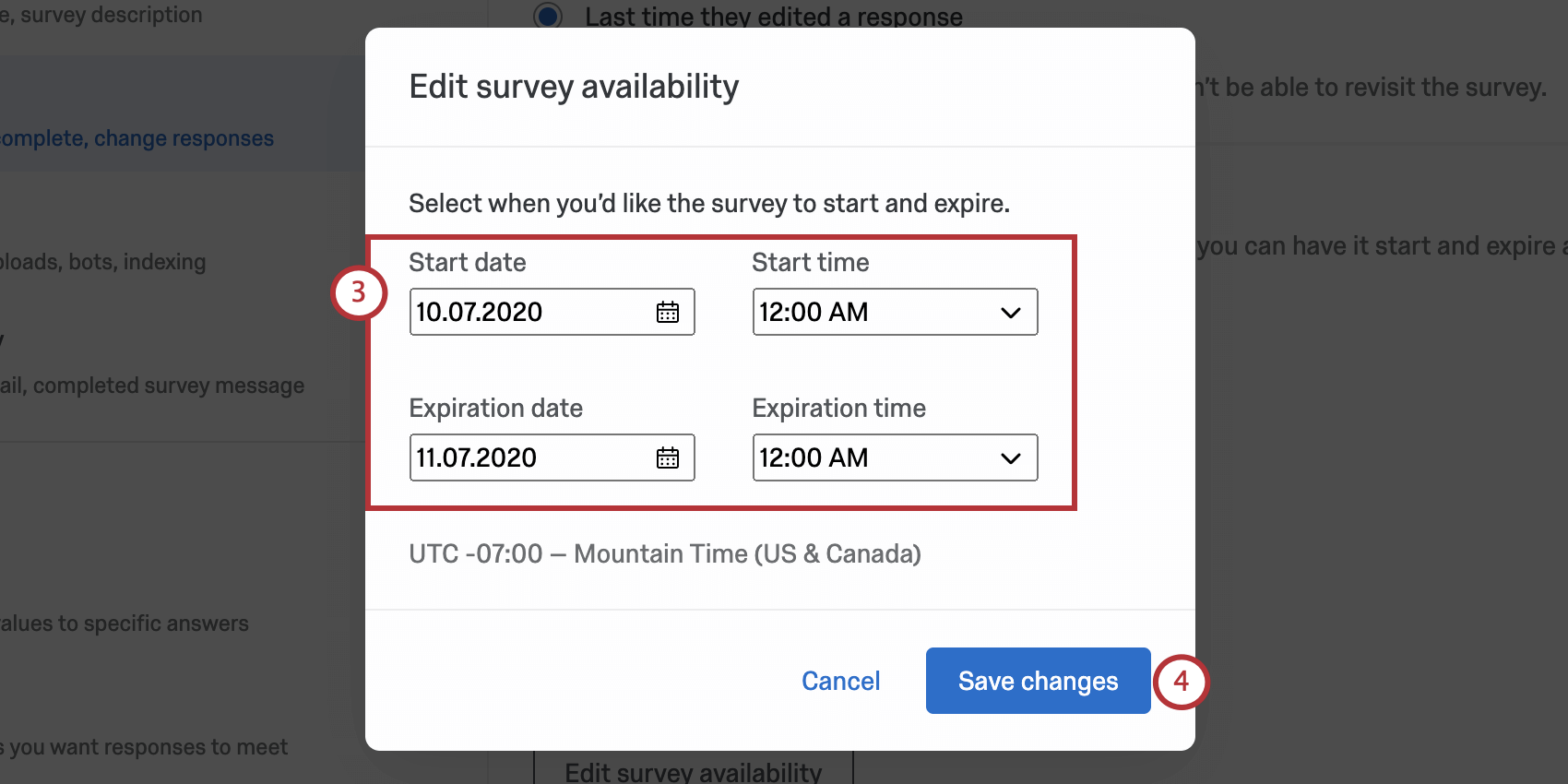
- Comienza y expira en un momento determinado:Establezca una fecha de inicio y finalización específicas para su encuesta.
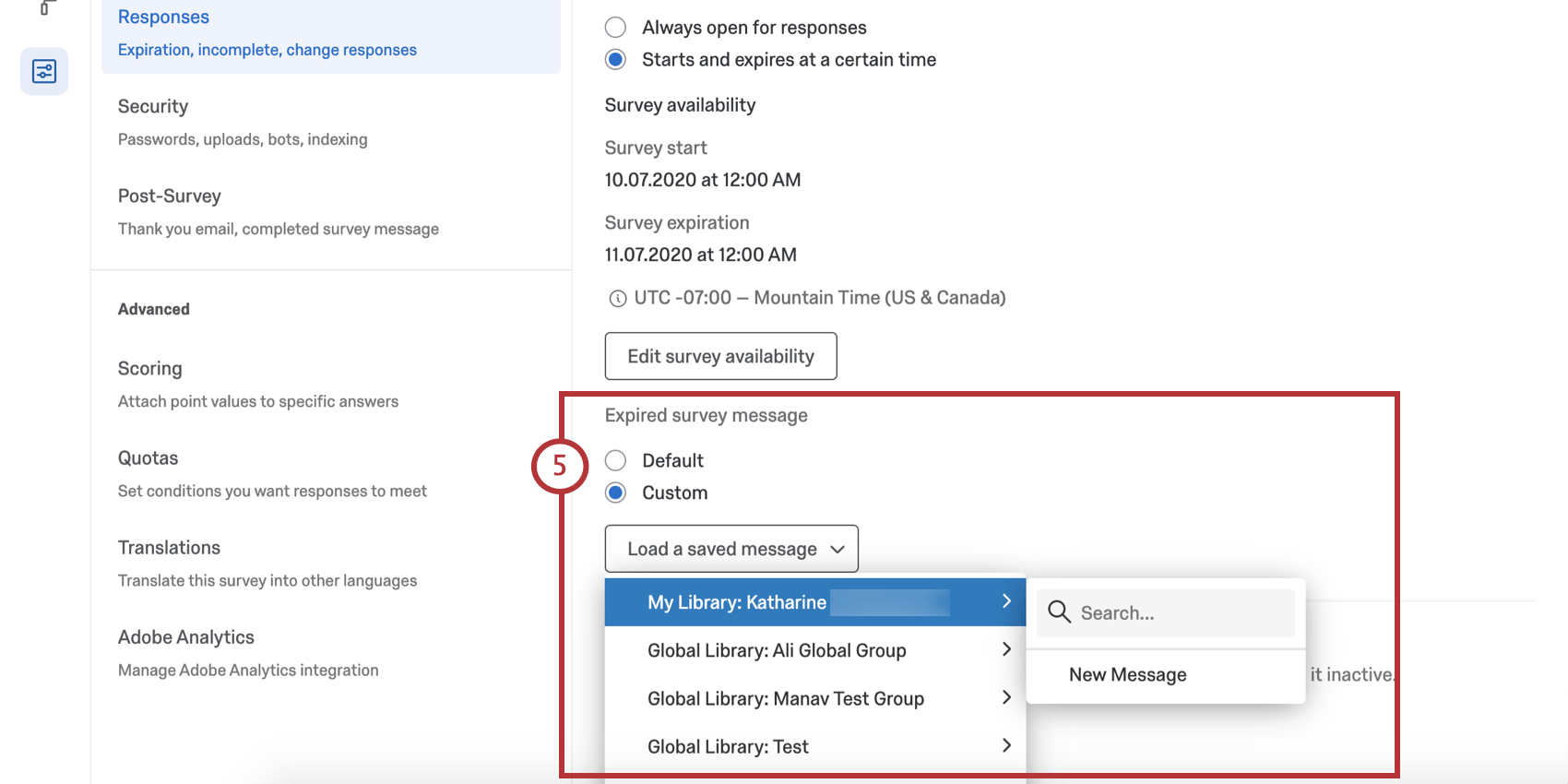
Mensaje de encuesta inactiva
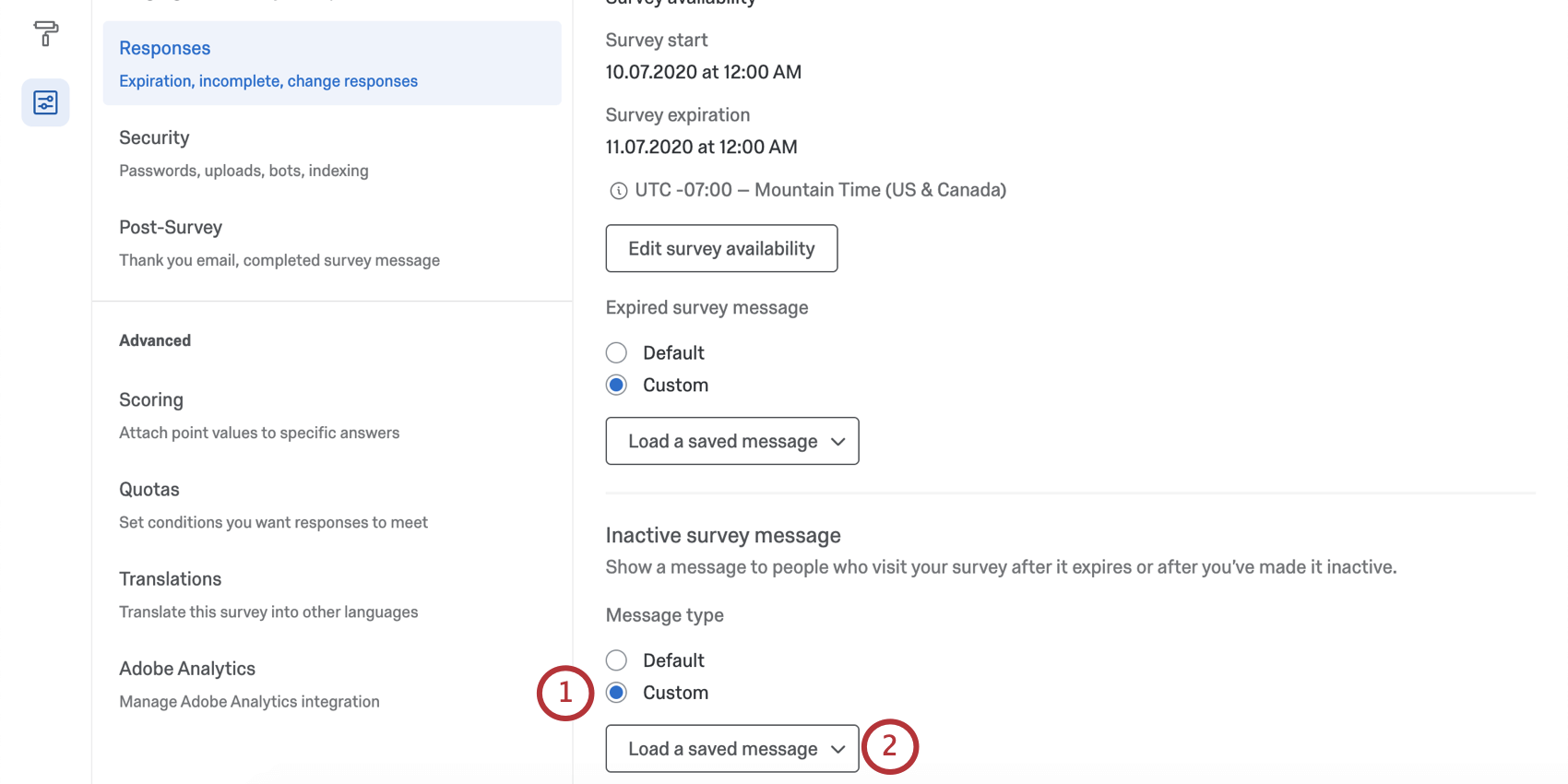
Cuando alguien intenta realizar una encuesta que ha sido Desactivado (por ejemplo, cuando su encuesta ya no recopila respuestas), se muestra el siguiente mensaje predeterminado: “Lo sentimos, esta encuesta no está activa actualmente”. Puede cambiar este mensaje a un mensaje personalizado haciendo lo siguiente:
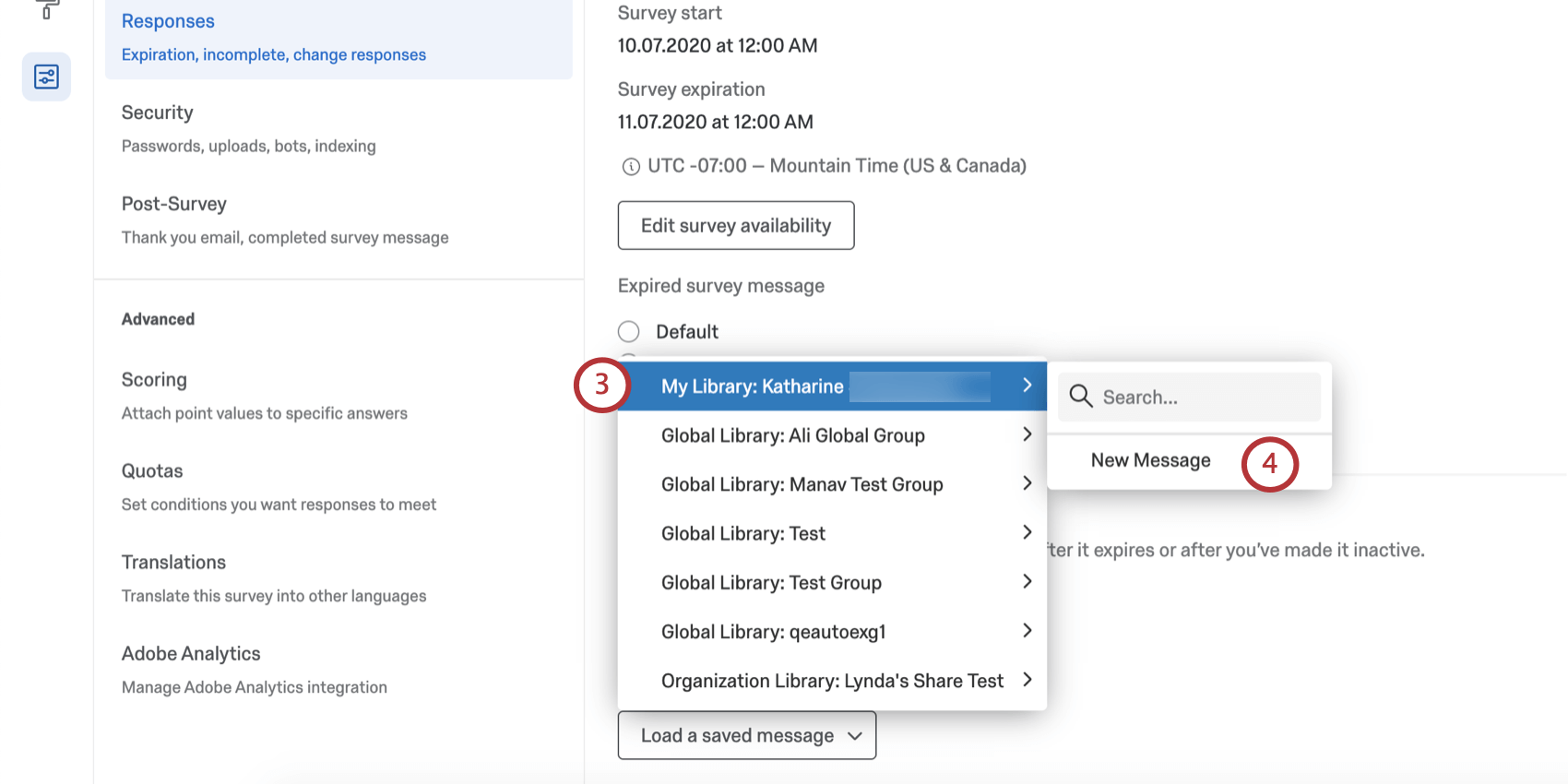


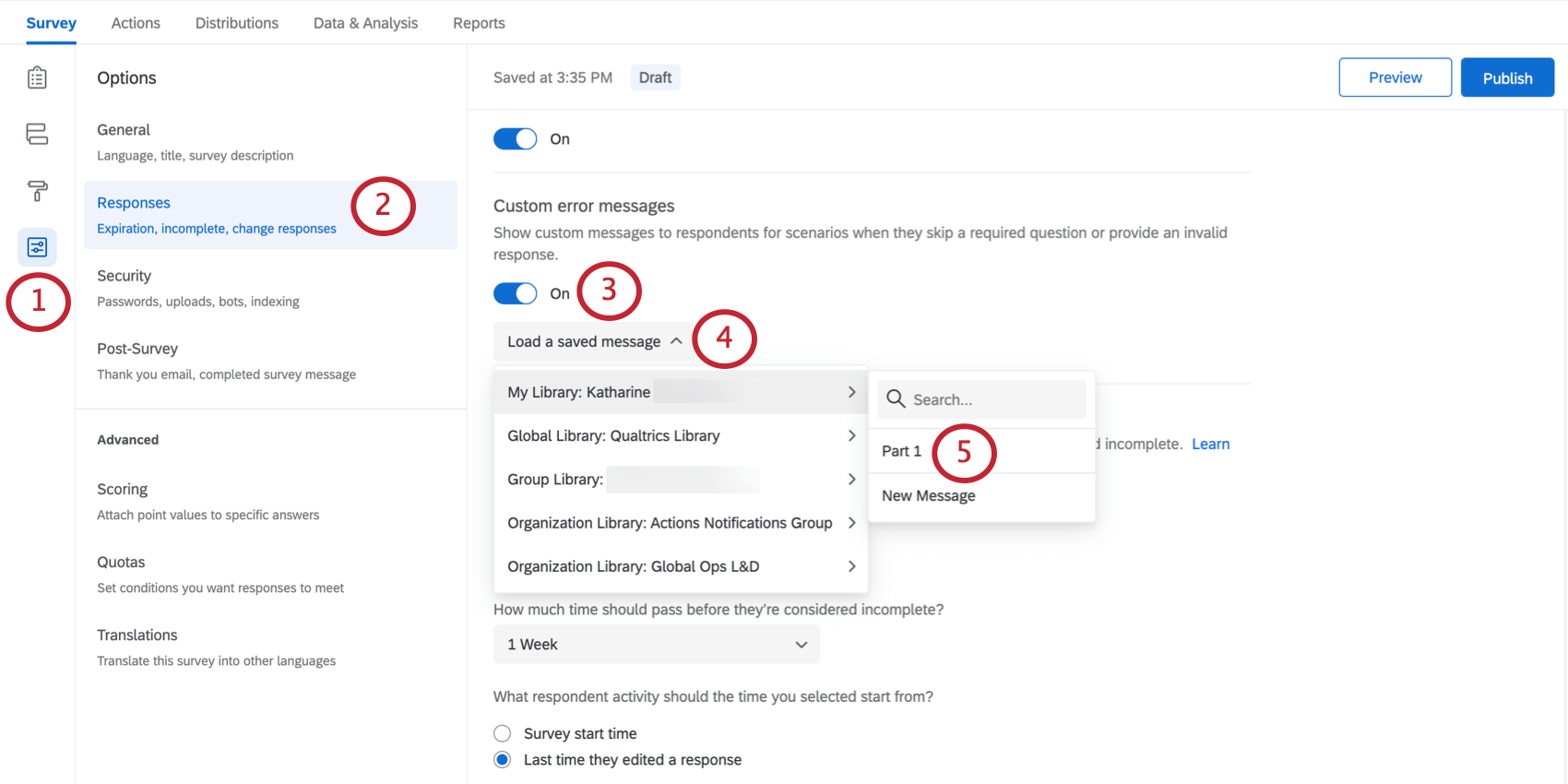
Consejo Q: Alternativamente, seleccione un mensaje existente para utilizarlo.
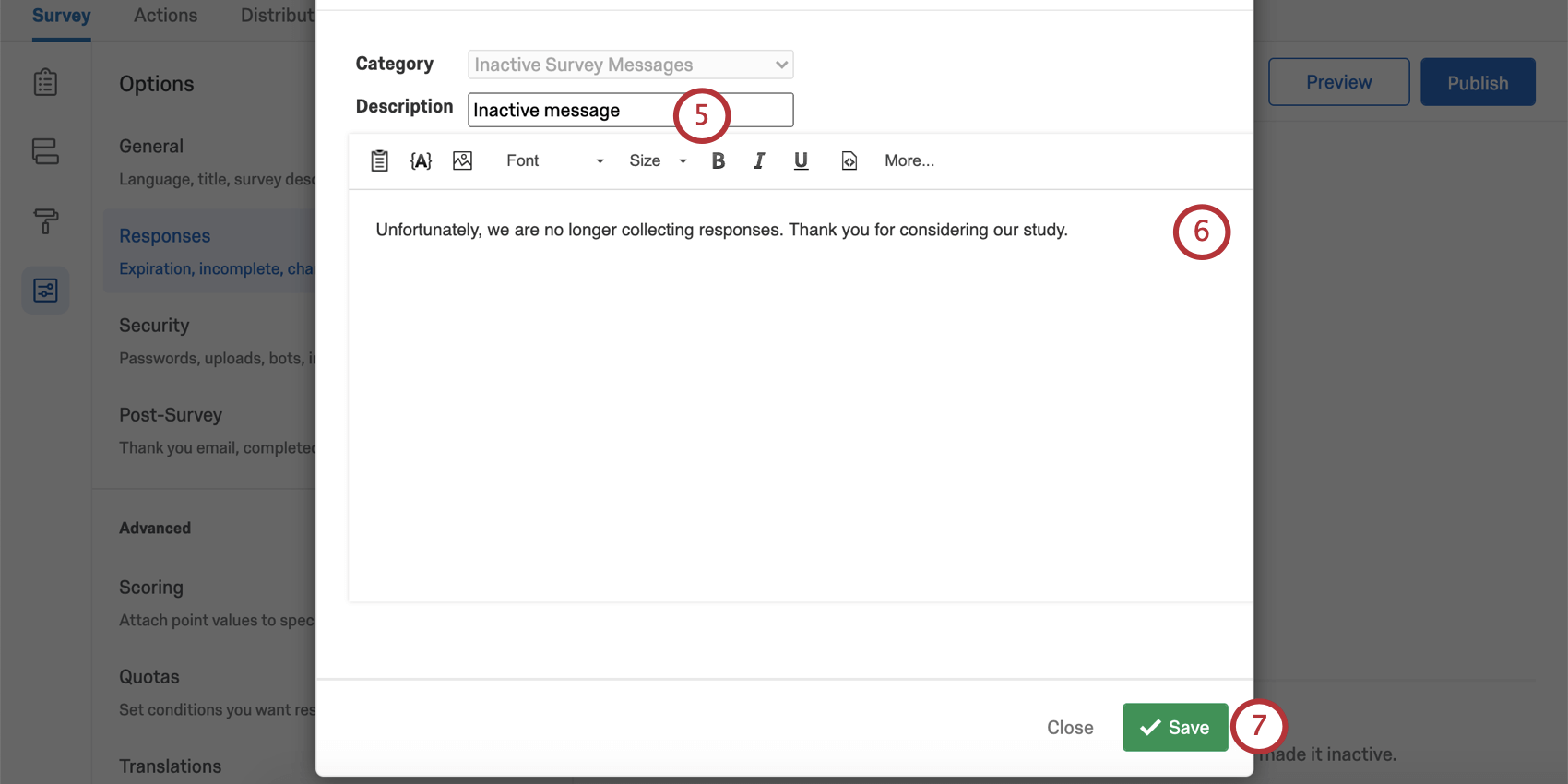
Consejo Q: El mensaje de encuesta inactiva se mostrará a los encuestados una vez que se haya desactivado la encuesta . Para desactivar una encuesta activa, debes pausar la recopilación de respuestas. Consulta la página de soporte vinculada para obtener detalles sobre cómo pausar las respuestas.
Opciones de Encuesta en diferentes tipos de proyectos
Las Opciones de la encuesta están disponibles en muchos formatos diferentes. tipos de proyectos. Las opciones que figuran en esta página están disponibles en:
Hay algunos otros proyectos que tienen acceso a opciones de la encuesta, pero con una funcionalidad única a tener en cuenta.
- Para proyectos de investigación de Empleado ad hoc, de ciclo de vida o de compromiso, por favor vea Opciones de Encuesta (EX).
- Para Legumbres, consulte la sección sobre opciones de la encuesta en Funciones disponibles en las encuestas Pulse.
- Para proyectos 360, ver Opciones de Encuesta (360).
- Para Asociado y MaxDiff, ver Opciones de Encuesta.
Preguntas frequentes
Los participantes me informan de que el enlace de encuesta no funciona. ¿Cuál puede ser el motivo de este problema?
Los participantes me informan de que el enlace de encuesta no funciona. ¿Cuál puede ser el motivo de este problema?
- Evitar envíos múltiples: El participante puede estar intentando realizar una encuesta en el mismo ordenador y navegador con el que Evitar envíos múltiples función habilitada en las Opciones de la Encuesta . La función "Evitar envíos múltiples" coloca una cookie en el navegador del participante que impedirá que se inicie otra sesión de encuesta desde ese dispositivo. En este caso, el participante necesitará borrar el caché del navegador.
- Enlaces individuales utilizados: El participante puede estar intentando acceder a la encuesta a través de una cuenta usada o caducada. Enlace individual. Se crean enlaces individuales automáticamente para cada persona en su lista de contactos cuando envía la encuesta a través del distribuidor por correo de Qualtrics o crea Enlaces personales. Este tipo de enlace de encuesta solo se puede usar una vez y después deja de ser válido. Le recomendamos que no reenvíe ningún enlace individual para evitar esta situación. Además, si su encuestado hace clic en el enlace, decide no completar nada y deja la encuesta durante mucho tiempo (una semana por defecto), esto también puede provocar que el enlace se cierre, porque Respuesta incompleta a la encuesta El plazo ha expirado. En ambos casos, el participante deberá recibir otro enlace de encuesta (ya sea mediante un nuevo distribución de correo electrónico, un enlace personal o un enlace anónimo) para poder acceder a encuesta.
- VencimientoEs posible que el participante esté intentando acceder a una encuesta que ya ha caducado. En las Opciones de la Encuesta , hay una opción para establecer una Fecha de expiración (después de lo cual los participantes ya no podrán iniciar nuevas encuestas). Desactive el período de expiración para permitirles acceder a la encuesta. (tenga en cuenta que si copia un proyecto, se copiarán todos los parámetros de la encuesta, incluida la Fecha de expiración).
¿Cómo puedo garantizar que el participante realice la encuesta una sola vez?
¿Cómo puedo garantizar que el participante realice la encuesta una sola vez?
Si está distribuyendo su encuesta a través de la distribuidor por correo de Qualtrics o Enlaces personales, entonces se generarán automáticamente enlaces individuales para cada participante. Estos enlaces individuales solo se pueden usar una vez y después dejan de ser válidos.
Si distribuye su encuesta a través del enlace anónimo, existen dos opciones para evitar que los participantes vuelvan a realizar la encuesta:
- Evitar envíos múltiples: Puedes habilitar Evitar envíos múltiples en sus Opciones de Encuesta . Esta opción registrará una cookie en el navegador del participante que le impedirá volver a realizar la encuesta con dicho navegador. No obstante, el participante podrá borrar el caché de cookies, optar por otro navegador o usar otro ordenador para volver a realizar la encuesta.
- Autenticación: Puedes usar el Autenticador elemento en el Flujo de la Encuesta. Esta opción requerirá que el participante entre a formar parte de una lista de contactos que haya creado anteriormente con su cuenta. El Autenticador impide que los contactos vuelvan a realizar la encuesta utilizando la lista de contactos como base de datos de autenticación. (A menos que el Recargar cualquier progreso guardado previamente al autenticarse opción Si está habilitado, no se garantiza una única respuesta de cada contacto .
He fijado una fecha de expiración para la encuesta, pero me siguen llegando algunas respuestas. ¿Qué es lo que pasa?
He fijado una fecha de expiración para la encuesta, pero me siguen llegando algunas respuestas. ¿Qué es lo que pasa?
Cuando llegue la fecha de vencimiento de la encuesta , los participantes que ya la hayan comenzado podrán completar sus encuestas durante un período de tiempo limitado. El tiempo que tienen está determinado por el Respuesta incompleta a la Encuesta Configuración (también disponible en Opciones de Encuesta ).
Por ejemplo, supongamos que la disponibilidad de la Encuesta está configurada en 60 días y el plazo para completar las respuestas incompletas a la Encuesta está configurado en 2 semanas. El participante recibe el enlace de encuesta y deja pasar 55 días antes de hacer clic en él. En cuanto pases de la primera página (es decir, hagas clic en el primer botón "siguiente"), se activará la opción "Respuesta incompleta a la Encuesta ". En ese momento, tendrá 2 semanas para realizar la encuesta (incluso aunque la encuesta caduque en 5 días). En esta situación, los participantes pueden enviar las respuestas de la encuesta después de que haya caducado o se haya desactivado.
Si quieres evitar este escenario, puedes recopilación de respuestas de pausa y elige cerrar todo respuestas incompletas. Esto cerrará todas las encuestas, independientemente de si la respuesta a la Encuesta está incompleta, e impedirá que cualquier persona envíe respuestas a partir de ese momento. Todos los datos parciales se añadirán a la Respuestas registradas página con todos los demás datos de la encuesta .
¿Cómo puedo cambiar la fecha de caducidad del enlace cuando envío mi encuesta por correo electrónico usando distribuidor por correo de Qualtrics?
¿Cómo puedo cambiar la fecha de caducidad del enlace cuando envío mi encuesta por correo electrónico usando distribuidor por correo de Qualtrics?
Cuando esté redactando su correo electrónico, seleccione Mostrar opciones avanzadas y haga clic Establecer fecha de caducidad del enlace de encuesta. No puedes cambiar esto una vez enviado el correo electrónico.
Si desea cambiar la fecha de caducidad de toda su encuesta y no solo de algunos enlaces, consulte Disponibilidad de Encuesta. Esta disponibilidad puede cambiar en cualquier momento.
¿Por qué no aparecen las opciones de enlaces Anónimo y Múltiples Completados cuando intento cambiar el Tipo de enlace en el correo electrónico que estoy enviando?
¿Por qué no aparecen las opciones de enlaces Anónimo y Múltiples Completados cuando intento cambiar el Tipo de enlace en el correo electrónico que estoy enviando?
Diríjase a la pestaña Encuesta y seleccione Opciones de Encuesta . En la sección Protección de Encuesta puede cambiar su encuesta para que sea Acceso abierto lo que te permitirá elegir enlaces Anónimos o Múltiples Completados al enviar tu encuesta.
¿Las encuestas caducan? ¿En qué circunstancias?
¿Las encuestas caducan? ¿En qué circunstancias?
Sí, mira Distribución y vencimiento de la Encuesta Para una explicación completa.
Quiero ofrecer a mis participantes la oportunidad de participar en un sorteo una vez finalizada la encuesta . Quiero que los participantes envíen su dirección de correo electrónico, pero que la mantengan separada de su respuesta para que permanezca anónima. ¿Es esto posible?
Quiero ofrecer a mis participantes la oportunidad de participar en un sorteo una vez finalizada la encuesta . Quiero que los participantes envíen su dirección de correo electrónico, pero que la mantengan separada de su respuesta para que permanezca anónima. ¿Es esto posible?
¿ Qualtrics establece el valor del campo "Referer"?
¿ Qualtrics establece el valor del campo "Referer"?
A fecha de 25 de agosto de 2020, Chrome ha cambiado el comportamiento predeterminado en torno al campo referrer.. Anteriormente Chrome tenía por defecto no-referrer-when-downgrade como valor para Referrer-Policy. Ahora el valor predeterminado es origen estricto cuando se cruza el origen. Esto significa que si el cliente no ha especificado su propia política en su página, se aplicará esta política por defecto. Esta política afecta a las solicitudes de origen cruzado, lo que significa que la página principal está en un dominio diferente al del enlace (es decir, mi página web es example.com y mi encuesta está en la URL base qualtrics). En una solicitud de origen cruzado, solo se transmitirá el origen. Eso significa que si mi página está en la URL qualtrics, el Referer será qualtrics. Este cambio de comportamiento debe ser realizado por el propietario de la página principal.
¡Genial! ¡Gracias por tus comentarios!
¡Gracias por tus comentarios!