Visualización de puntos de referencia en widgets (CX)
Contenidos de la página
Acerca de la visualización de puntos de referencia en widgets
Los puntos de referencia son un estándar métrico que le permite comprender cómo se compara la experiencia general de su organización con la de sus pares de la industria y establecer objetivos generales de experiencia del cliente, NPS o experiencia digital en función de comparaciones entre la empresa y la industria. Antes de agregarlos a sus widgets, los puntos de referencia se pueden cargar en editor de puntos de referencia, o se pueden configurar directamente dentro de un widget.
Atención: Los puntos de referencia están disponibles en algunos tipos diferentes de Tablero. Sin embargo, esta página de soporte solo cubre cómo funcionan los puntos de referencia en Paneles de CX. Para Paneles de Employee Experience, ver Visualización de puntos de referencia en widgets (EX).

Cómo aparecen los puntos de referencia en los widgets
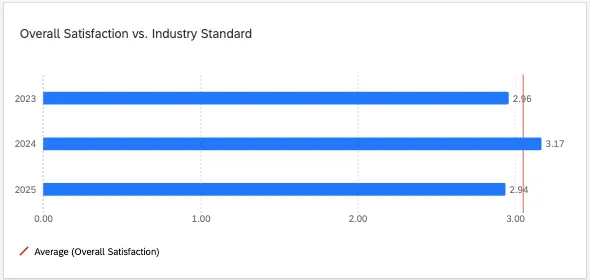
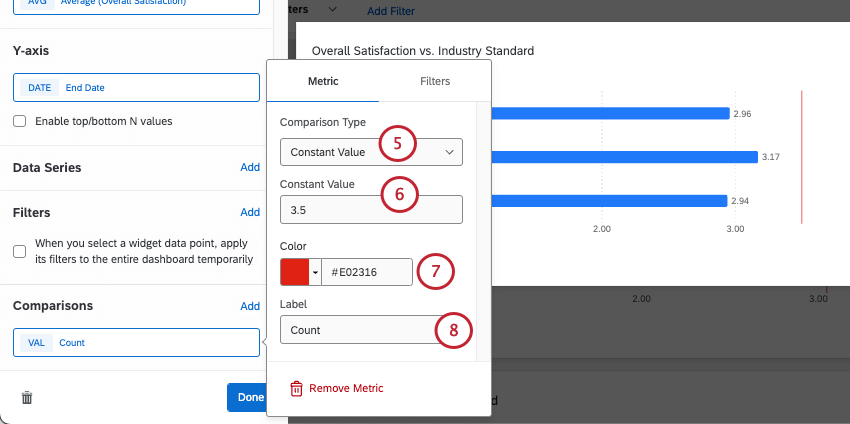
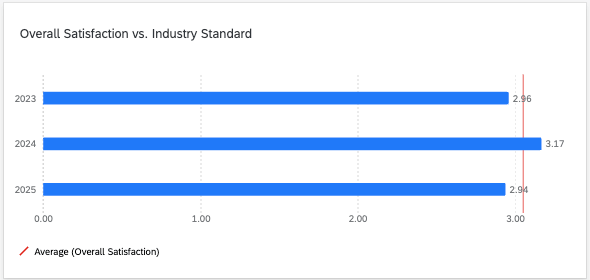
Los puntos de referencia se pueden mostrar en su widget como una línea de comparación con un color personalizado. Esta opción está disponible en muchos widgets, como gráficos de líneas y barras. Puede crear líneas de objetivo estáticas personalizadas o incluso usar cualquiera de los puntos de referencia que hayas realizado en el editor como línea de gol.
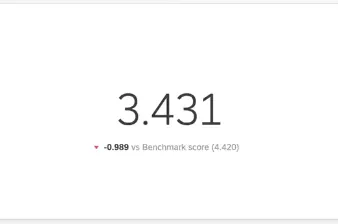
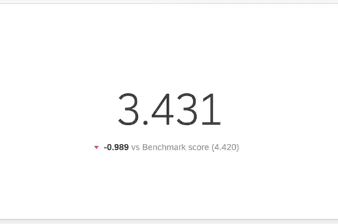
En los gráficos de números y gráficos de calibre, se establece un punto de referencia. comparaciones aparecen como texto debajo de la métrica principal, mostrando la diferencia entre su rendimiento y el punto de referencia.
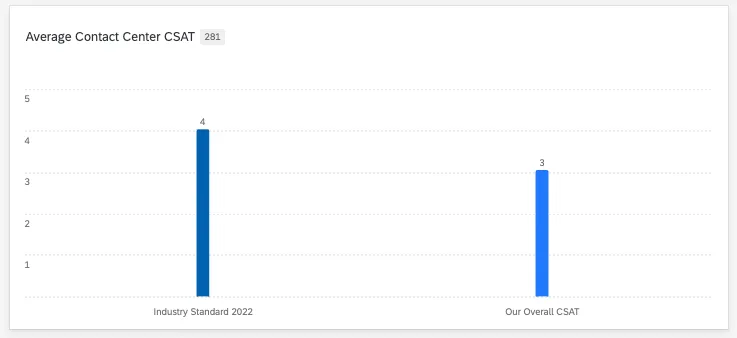
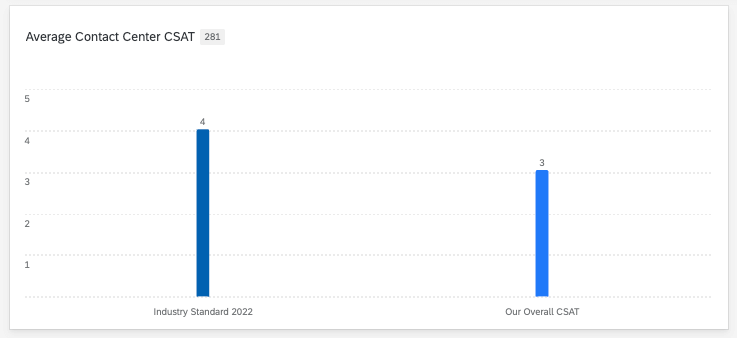
Cuando un Benchmark rápido y prediseñado de Qualtrics se agrega a un widget como una métrica, no ves una línea de objetivo ni texto de comparación . En su lugar, verás otra categoría en el widget. Por ejemplo, es posible que vea su punto de referencia y su métrica promedio uno al siguiente del otro como barras en un gráfico de barras.
Visualización de puntos de referencia como líneas de Comparación
Una vez que hayas creó algún punto de referencia en el editor – ya sean puntos de referencia de la industria o puntos de referencia personalizados – Es hora de agregarlos a tus widgets.
Consejo Q: Los puntos de referencia creados en el editor solo son compatibles con gráfico de números, gráfico de medición, gráfico de líneas, gráfico de barras verticales y gráfico de barras horizontales widgets. Los widgets de tabla no son compatibles.
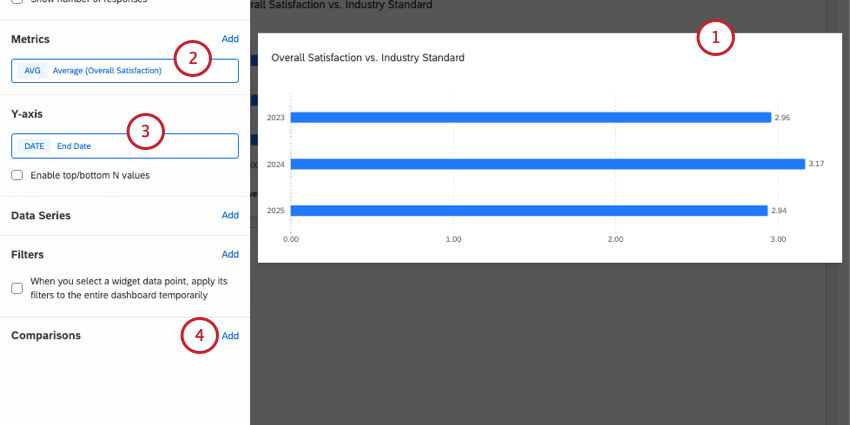
Consejo Q: A menudo recomendamos seleccionar una métrica que coincida con su punto de referencia para que pueda ver la comparación más precisa. Dado que las métricas disponibles pueden variar según el conjunto de datos de referencia, recuerde que puede explorar los datos disponibles.
Ejemplo: Ha guardado un punto de referencia con estándares de CSAT de care al cliente que incluye un rendimiento promedio. Para su métrica, usted elige el promedio de la calificación de satisfacción de su equipo de atención al cliente.

Ejemplo: Ha guardado un punto de referencia con estándares de CSAT de care al cliente que incluye el rendimiento máximo y mínimo. Agrega ambos a tu widget, junto con el CSAT promedio de tu propia organización para mostrar cómo te ubicas dentro de las bandas.
Ejemplo: Desglosa tus datos a lo largo del tiempo, como la “fecha registrada”.
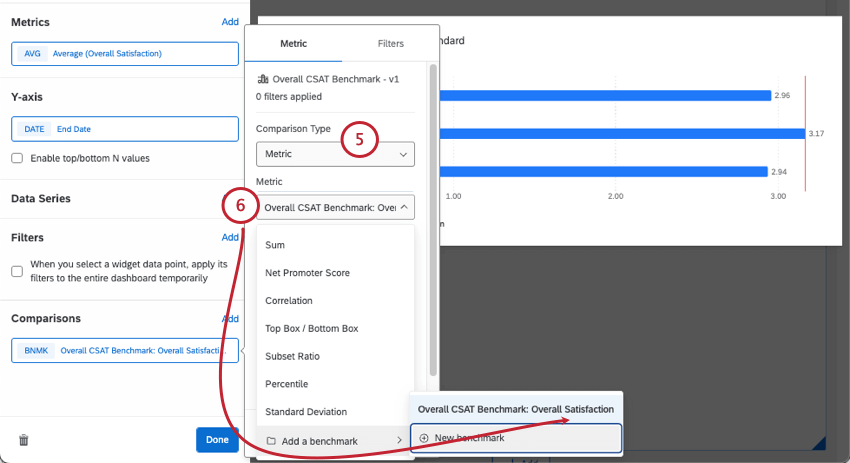
Consejo Q: ¡En esta lista aparecerán tanto los puntos de referencia industriales ya creados como los puntos de referencia personalizados que usted haya creado!
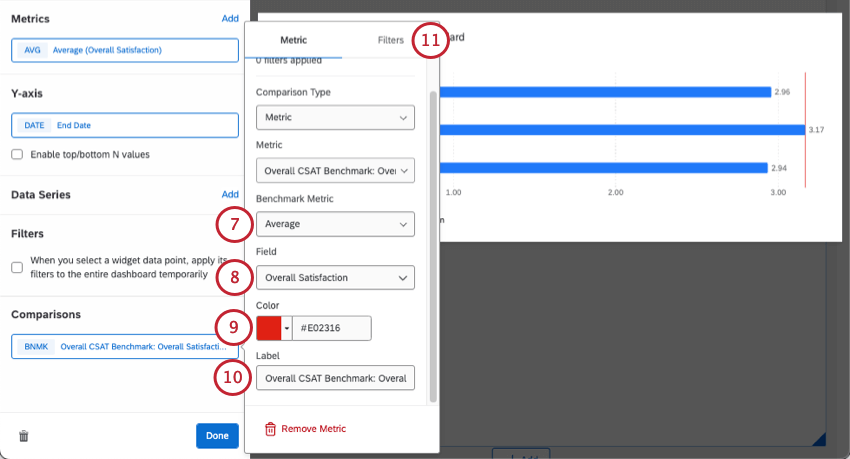
Consejo Q: En este campo, es posible que veas Utilice opciones de percentil. Para más detalles, véase Configuración de puntos de referencia de percentiles.
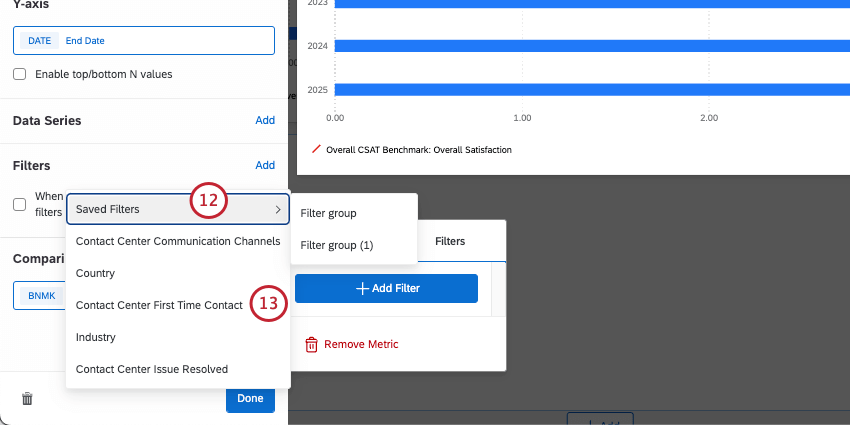
Consejo Q: Si sus puntos de referencia no se ven correctamente en su widget, verifique lo siguiente:
- Haga coincidir cuidadosamente la métrica del widget (paso 2) con la métrica de referencia (paso 7).
- Haz tu recodificar Los valores están mapeados correctamente en los datos del Tablero.
- Asegúrese de que su campo mapeado y el punto de referencia que elegiste están mapeados en la misma escala. Por ejemplo, si su CSAT está en una escala de 7 puntos, pero el punto de referencia está en una escala de 6 puntos, no son comparables.
Puntos de referencia rápidos y prediseñados de Qualtrics
Además de poder Cree puntos de referencia prediseñados utilizando datos de Qualtrics en el editor de puntos de referencia. También puedes crearlos directamente en widgets como lo harías con otros. métrica. Puedes pensar en esta opción como “puntos de referencia rápidos prediseñados”, porque puedes elegir fácilmente entre métricas y filtros de puntos de referencia preestablecidos directamente desde un widget.
Los puntos de referencia rápidos prediseñados tienen el mismo conjuntos de datos de la industria y filtros disponibles como cuando Créelos en el editor de puntos de referencia. Los puntos de referencia prediseñados rápidos se muestran en los widgets como métricas adicionales, no como líneas de objetivo. Por ejemplo, en un widget de barra vertical, el punto de referencia único sería otra barra vertical.
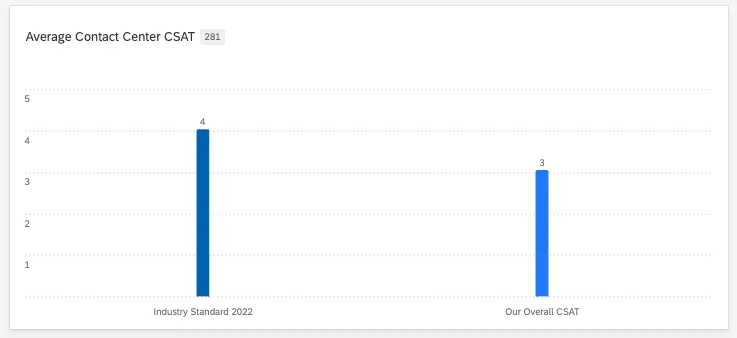
Consejo Q: Los puntos de referencia rápidos de la industria prediseñados solo son compatibles con gráfico de números, gráfico de medición, mesa, gráfico de líneas, gráfico de barras verticales y gráfico de barras horizontales widgets.
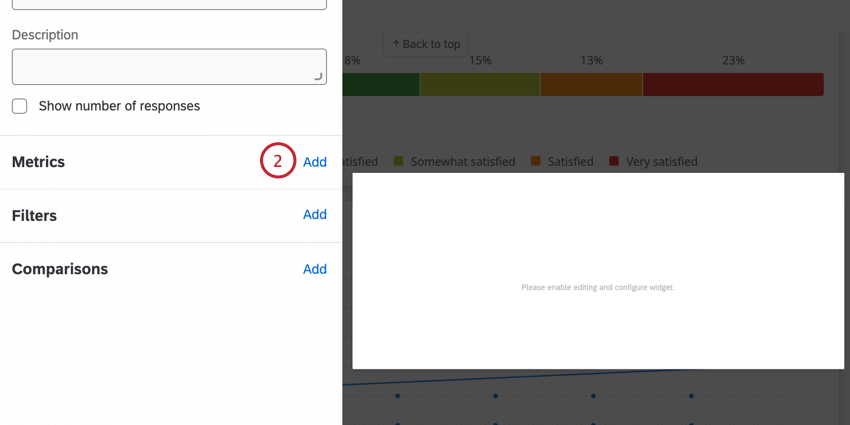
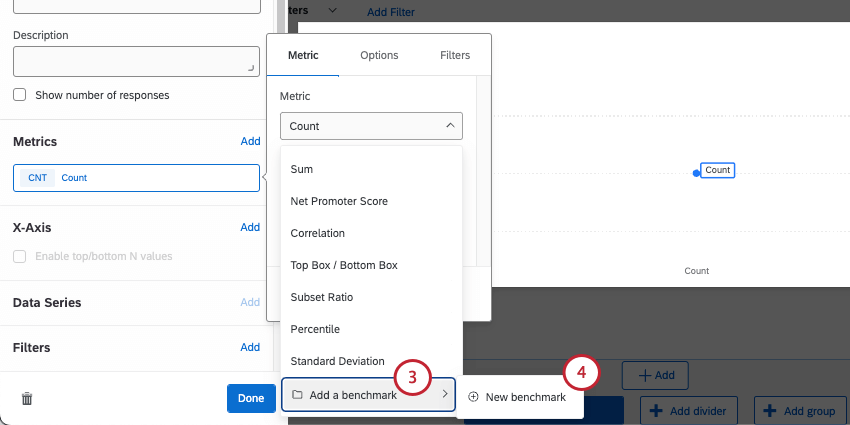
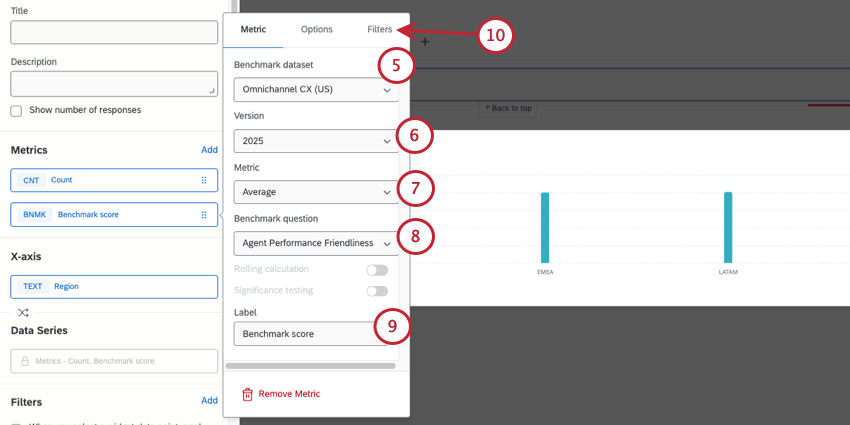
Consejo Q: En este campo, es posible que veas Utilice opciones de percentil. Para más detalles, véase Configuración de puntos de referencia de percentiles.
Ahora puedes terminar de construir tu widget, como añadiendo más métricas para comparación y desgloses (por ejemplo, eje x, eje y o series de datos).
Consejo Q: Debido a que los puntos de referencia son datos estáticos, funciones como cálculos continuos y pruebas de significancia no están disponibles.
Filtrado de puntos de referencia rápidos
Consejo Q: Si desea agregar filtros personalizados que aparezcan cuando agrega puntos de referencia prediseñados, consulte Creación de grupos de Filtro para puntos de referencia.
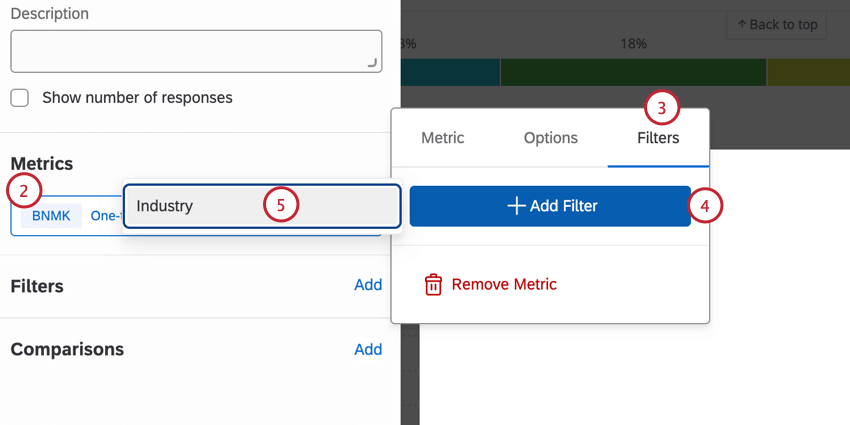
Puntos de referencia personalizados de un solo uso
Además de poder crear puntos de referencia en el editor de puntos de referencia, También puedes crearlos directamente en los widgets. Estos se llaman “puntos de referencia únicos”. Con esta opción, puede utilizar un número estático para agregar una línea de gol a un widget.
La ventaja de los puntos de referencia únicos es que son rápidos de usar. Generalmente recomendamos estos si solo necesita agregar uno o dos puntos de referencia. Sin embargo, si necesita cargar varios puntos de referencia a la vez o configurar filtros personalizados y reutilizables, generalmente es mejor crear con el editor de puntos de referencia y luego Mostrar esos puntos de referencia como comparaciones.
Consejo Q: Los puntos de referencia creados en el editor solo son compatibles con gráfico de números, gráfico de medición, gráfico de líneas, gráfico de barras verticales y gráfico de barras horizontales widgets. Los widgets de tabla no son compatibles.
Ejemplo: Desglosa tus datos a lo largo del tiempo, como la “fecha registrada”.
Configuración de los puntos de referencia percentiles de Qualtrics
Los percentiles contienen un conjunto de 100 valores (o grupos) para una escala de puntuación particular. Se calcula un valor, como un promedio, a partir de todo el conjunto de datos de referencia y luego se busca el valor en la lista de percentiles para ver en qué grupo de percentiles (uno de los 100 en la lista) se encuentra. Por lo tanto, los percentiles son una excelente manera de mostrar las clasificaciones de la industria.
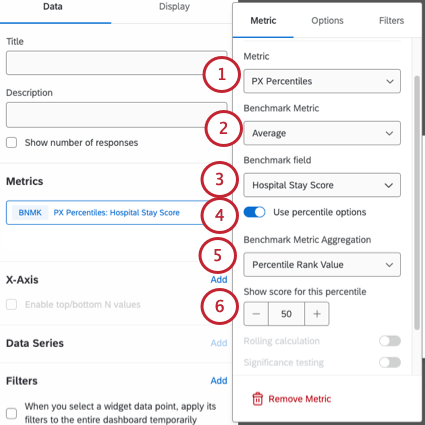
Se requieren algunos pasos adicionales si está configurando un punto de referencia de percentil. Estos pasos adicionales son los mismos independientemente de si está agregando su punto de referencia Qualtrics prediseñado como un línea de comparación o tu métrica principal, o reutilización de un editor de puntos de referencia benchmark.
Consejo Q: Sólo unos pocos seleccionados Puntos de referencia de Qualtrics prediseñados tienen percentiles disponibles.
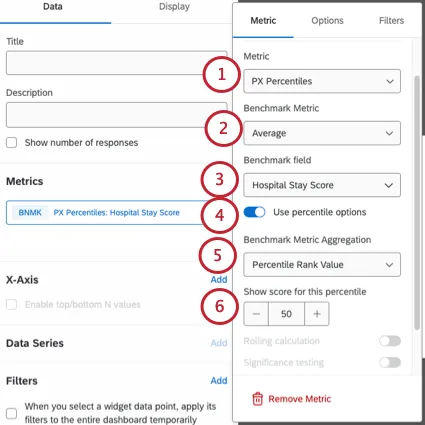
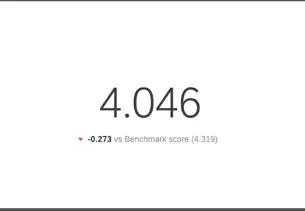
- Valor del rango percentil: Tome un rango de percentil y conviértalo en un número (como en puntuación bruta). Por ejemplo, si selecciona el percentil 50, verá una puntuación exacta del percentil 50, como 3,42. Ejemplo: Así es como se ve esta configuración en una gráfico de números:

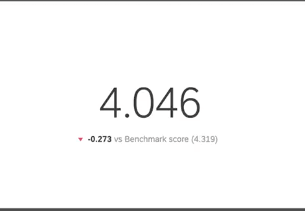
- Convertir a rango percentil:Muestra el rango de percentil en sí. Por ejemplo, si elige el percentil 75, el widget marcará la puntuación en el lugar correcto, pero lo etiquetará como el percentil 75 en lugar de dar una puntuación exacta.
Preguntas frequentes
¿Cuál es la diferencia entre realizar un benchmark de la industria en el editor y utilizar un benchmark de una sola vez?
¿Cuál es la diferencia entre realizar un benchmark de la industria en el editor y utilizar un benchmark de una sola vez?
Los puntos de referencia realizados en el editor se pueden agregar a un widget a modo de comparación y aparecen como una línea de objetivo. Los beneficios del editor de puntos de referencia incluyen: Capacidad de explorar datos de antemano y poder reutilizar las configuraciones que creaste en el editor, incluidas grupos de filtro. Al crear puntos de referencia a partir del mismo estudio de Qualtrics , también puede asignar algunas filas a la vez, lo que facilita la creación de más puntos de referencia a la vez.
Los puntos de referencia únicos aparecen como métrica principal en un widget (aunque a menudo puedes agregar más métricas al mismo widget para comparación). Las ventajas de los “puntos de referencia únicos” incluyen la velocidad y la facilidad de uso. En general, recomendamos usarlos si solo desea crear uno o dos puntos de referencia en su Tablero.
¿Con qué información puedo filtro los puntos de referencia de la industria?
¿Con qué información puedo filtro los puntos de referencia de la industria?
¿Cuál es la diferencia entre crear un punto de referencia personalizado en el editor y utilizar un punto de referencia único?
¿Cuál es la diferencia entre crear un punto de referencia personalizado en el editor y utilizar un punto de referencia único?
Los beneficios del editor de puntos de referencia incluyen poder reutilizar las configuraciones que creó en el editor y cargar muchos puntos de referencia a la vez.
Las ventajas de los “puntos de referencia únicos” incluyen la velocidad y la facilidad de uso. En general, recomendamos usarlos si solo desea crear uno o dos puntos de referencia en su Tablero.
Independientemente de la opción que elijas, el punto de referencia aparece como una línea de objetivo en el widget, una comparación visual con tus datos principales.
Seguí todos los pasos, pero no veo mi línea de comparación en mi widget. ¿Qué debo hacer?
Seguí todos los pasos, pero no veo mi línea de comparación en mi widget. ¿Qué debo hacer?
¡Genial! ¡Gracias por tus comentarios!
¡Gracias por tus comentarios!