Conector de salida de Qualtrics
Contenidos de la página
Acerca del conector de salida de Qualtrics
El conector de salida de Qualtrics le permite realizar las siguientes acciones en su cuenta de Qualtrics :
- Activador un evento de flujo de trabajo JSON y utilizar datos de XM Discover en los flujos de trabajo de Qualtrics .
- Exportar respuestas con enriquecimientos de XM Discover desde XM Discover y importar incluirlos en un conjunto de datos de encuesta de Qualtrics .
Requisitos
Antes de configurar la conexión, necesitará la siguiente información de su cuenta de Qualtrics :
- Tu Qualtrics ID del centro de datos.
- Tu Qualtrics token de API.
- Su punto final de API de exportación de XM Discover .
Trabajos de Evento JSON
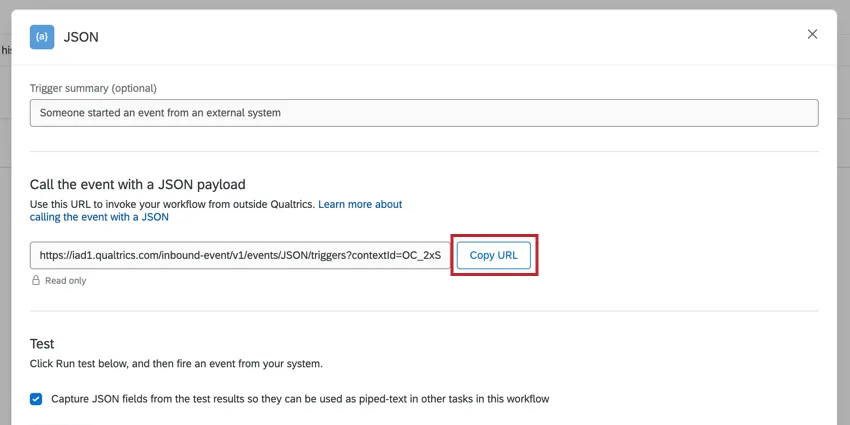
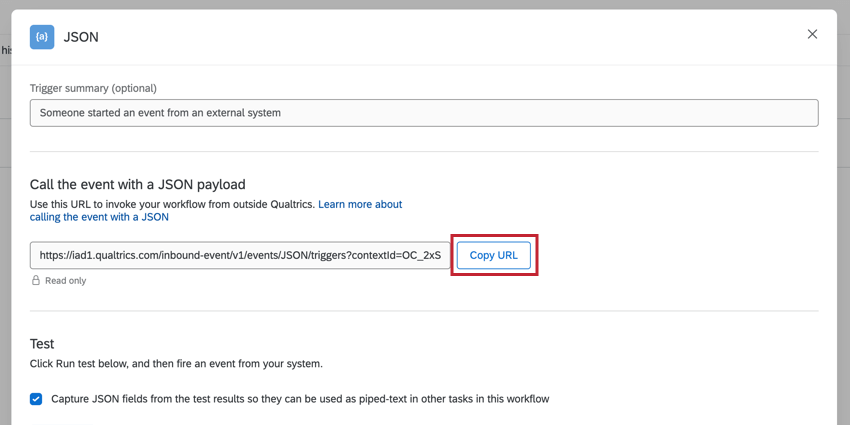
Para activador un evento JSON con el conector de salida de Qualtrics , necesitará el punto final del evento JSON . Puede copiar el punto final haciendo clic en Copiar URL al editar el evento JSON en su flujo de trabajo de Qualtrics .
Trabajo de Exportación de Respuestas
Si exporta respuestas a un conjunto de datos de encuesta de Qualtrics , debe asegurarse de que sus datos cumplan con los siguientes requisitos:
- Su conjunto de datos de la encuesta debe tener campos que correspondan a los enriquecimientos de XM Discover que desea exportar. Si estos campos no existen, puedes agregarlos como datos embebidos o crearlos usando campos personalizados.
- Los documentos que exporta desde XM Discover deben tener un campo que corresponda a la Identificación de la encuesta de la encuesta a la que desea importar respuestas .
Creación de un trabajo de conector de salida de Qualtrics
Consejo Q: “Gestionar trabajos” permiso Es necesario utilizar crear un trabajo.
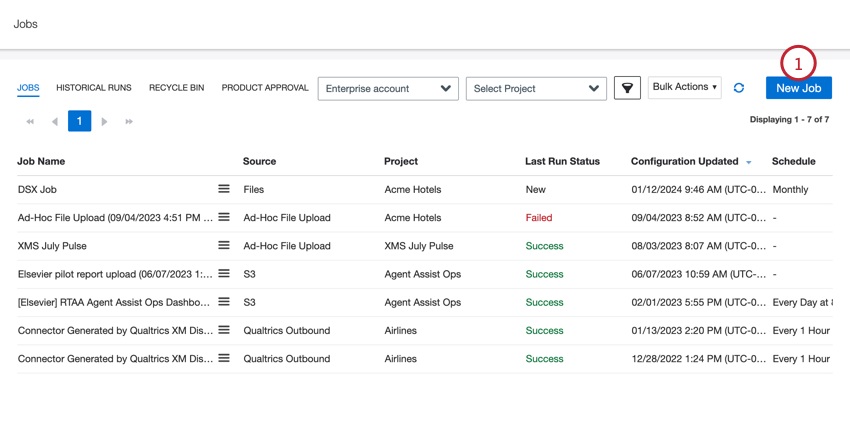
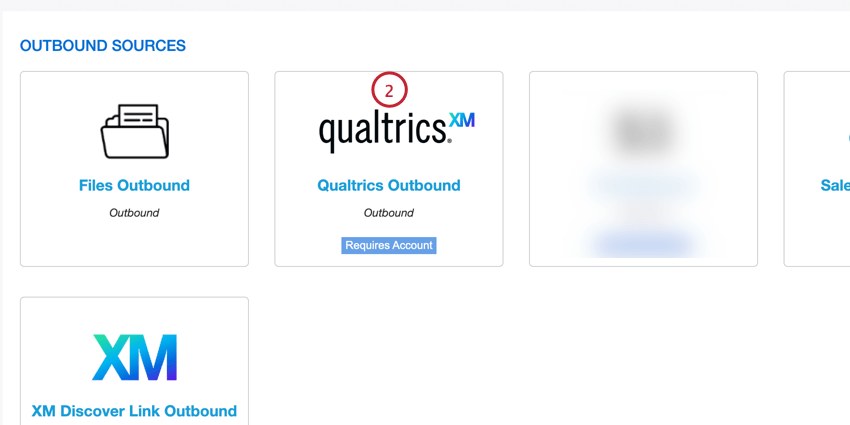
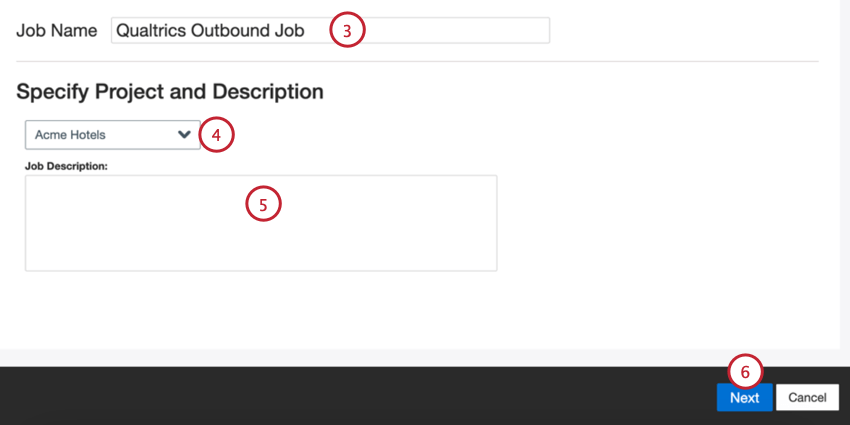
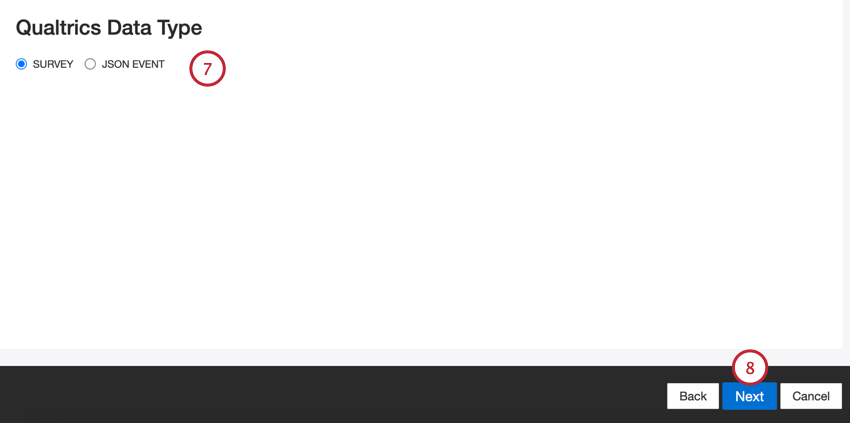
- Encuesta:Exportar datos de respuesta para importarlos a un conjunto de datos de encuesta .
- Evento JSON:Exportar datos para activador un evento de flujo de trabajo JSON .
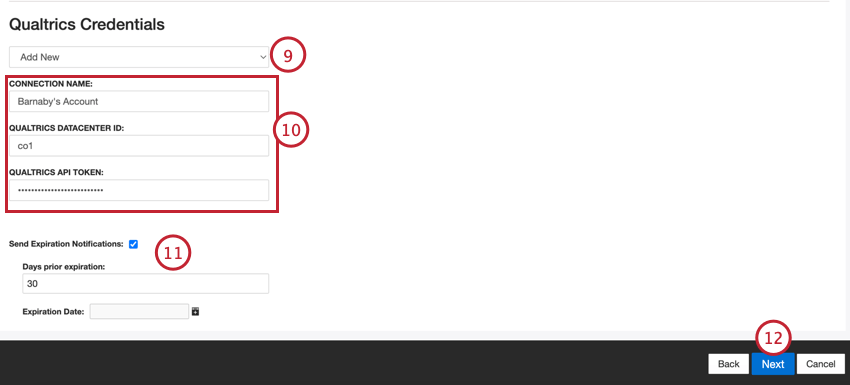
Consejo Q: Para editar o eliminar una conexión existente, vaya a la configuración de cuenta.
- Nombre de la conexión: Dale un nombre a la conexión para que puedas identificarla más tarde.
- Identificación del centro de datos de Qualtrics:Ingresa tu Qualtrics ID del centro de datos.
- Token API de Qualtrics:Ingrese los datos de su cuenta Qualtrics token de API.
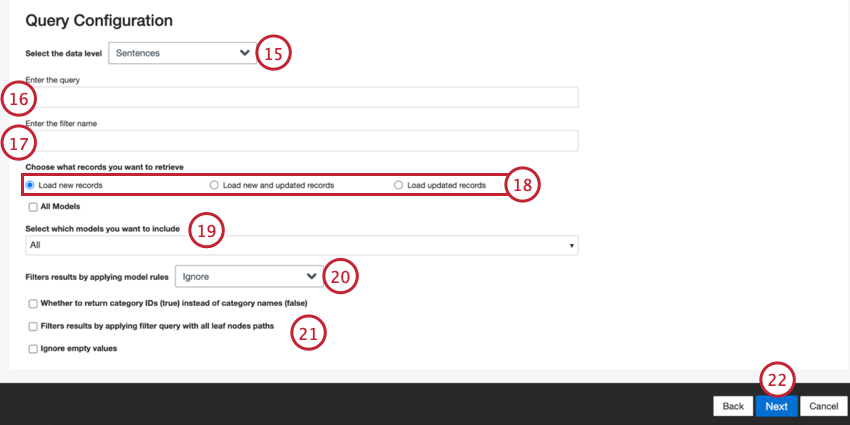
- Oraciones :Utilice datos a nivel de oración.
- Documentos :Utilice datos a nivel de documento. Consejo Q: Los pasos restantes en la página Configuración de consulta son opcionales y le ayudarán a limitar los datos que se exportan.

Ejemplo: Puede especificar uno o más ID de encuesta para actualizar únicamente los registros de encuesta seleccionados utilizando la siguiente sintaxis: surveyid:sv_01

- Cargar nuevos registros :Registros que se crearon desde la última vez que se ejecutó el trabajo saliente.
- Cargar registros nuevos y actualizados :Registros que se crearon o actualizaron desde la última vez que se ejecutó el trabajo saliente.
- Cargar registros actualizados :Registros que se actualizaron desde la última vez que se ejecutó el trabajo saliente.
- Ignorar :No se aplica ningún filtrado en función de los modelos seleccionados.
- Actualmente clasificado :Devuelve los registros que fueron clasificados por los modelos seleccionados durante la ejecución de clasificación más reciente.
- Siempre clasificado :Devuelve los registros que han sido clasificados por los modelos seleccionados en cualquier momento.
- Si se deben devolver los ID de categoría (verdadero) en lugar de los nombres de categoría (falso):Exportar ID de categorías en lugar de nombres de categorías
- Filtra los resultados aplicando una consulta de filtro con todas las rutas de los nodos de hoja:Agrega múltiples modelos con el parámetro “leaf_only flag” a la llamada API de exportación.
- Ignorar valores vacíos:Omite la actualización de un documento de encuesta si todos sus valores salientes están vacíos.
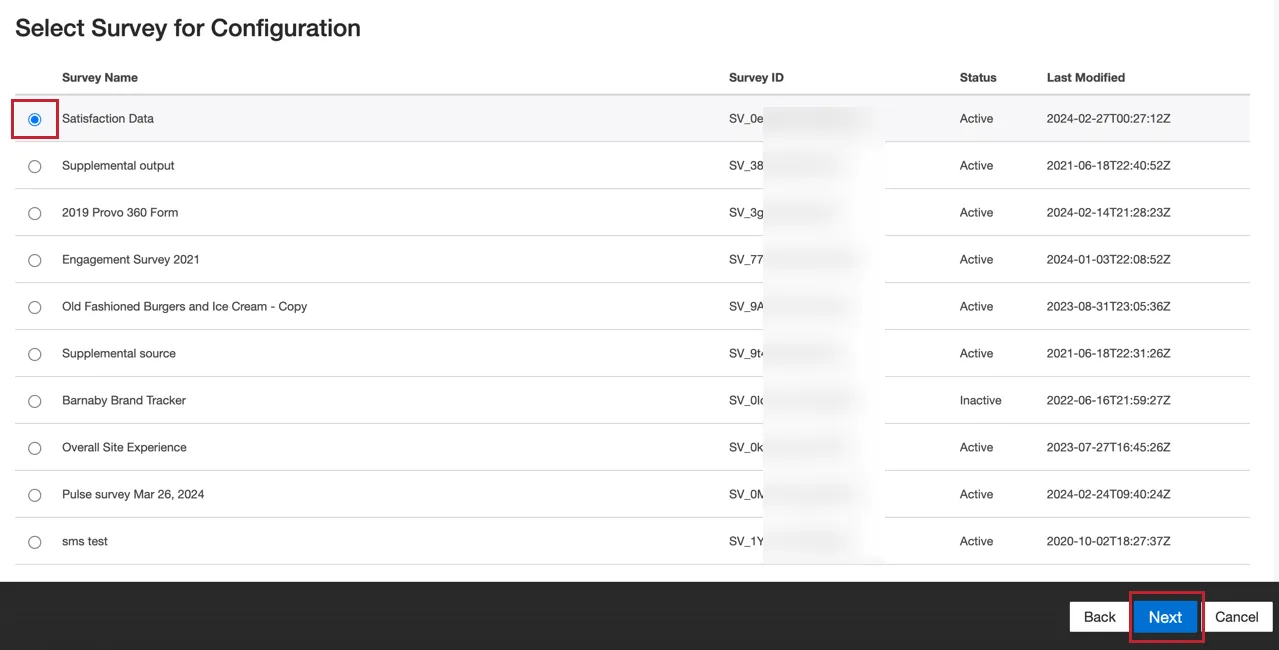
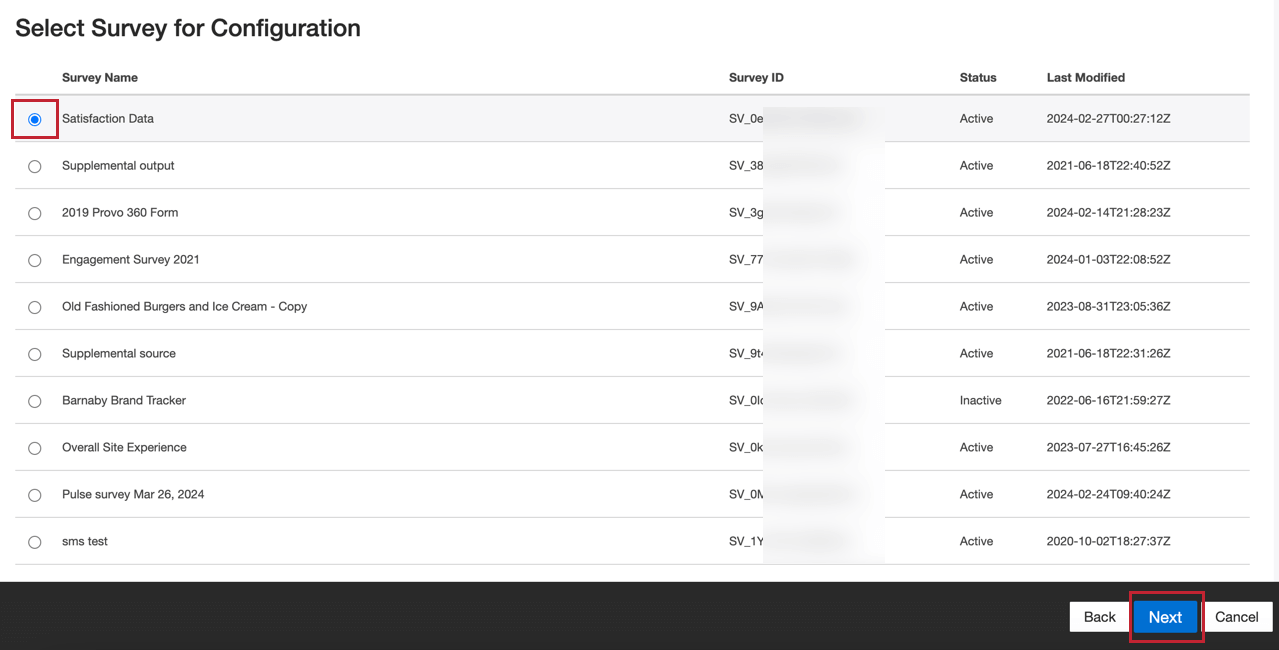
- Encuesta: Elija la encuesta a la que desea exportar datos y haga clic en Siguiente.
Luego, seleccione el atributo XM Discover que contiene su ID de Encuesta de Qualtrics .
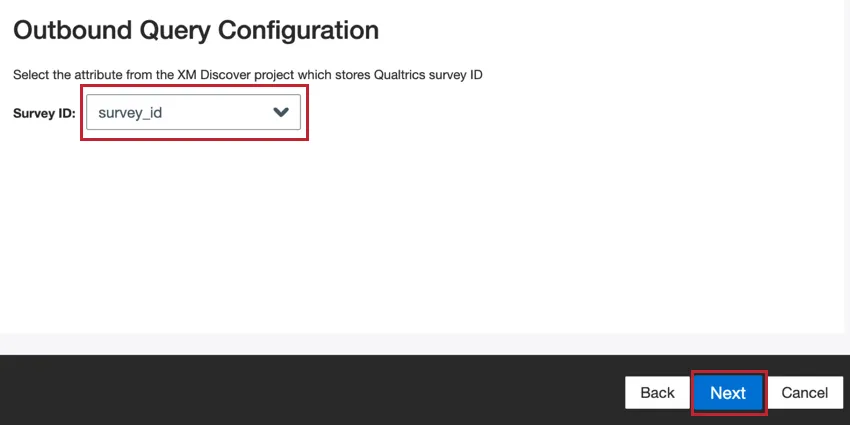 Consejo Q: Solo se actualizarán los documentos cuyo ID de encuesta coincida con la encuesta seleccionada en el paso anterior.
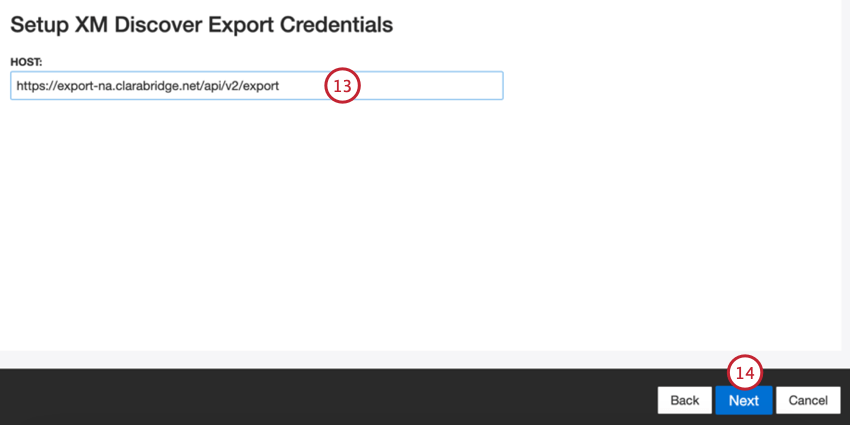
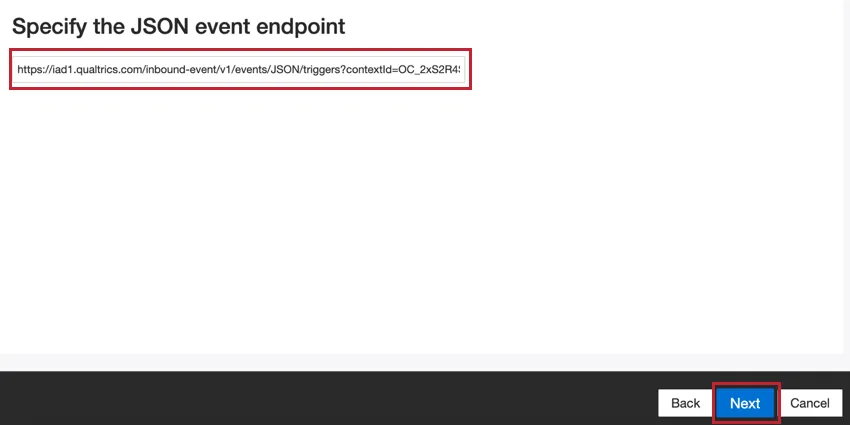
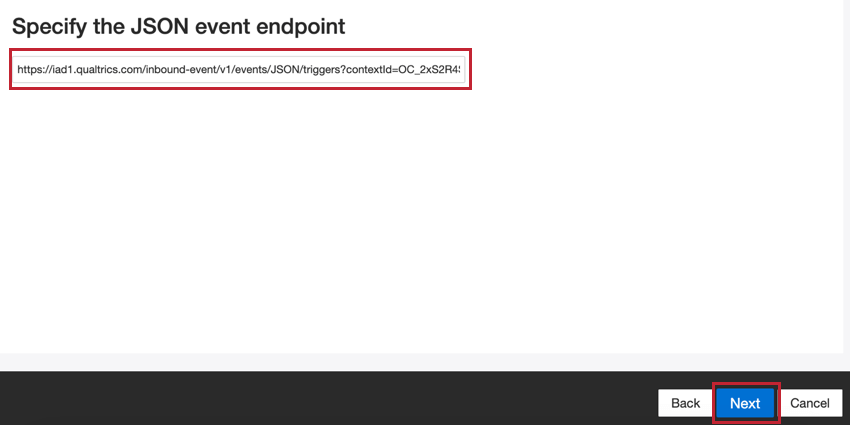
 - Evento JSON:Ingrese el punto final JSON desde el evento JSON.

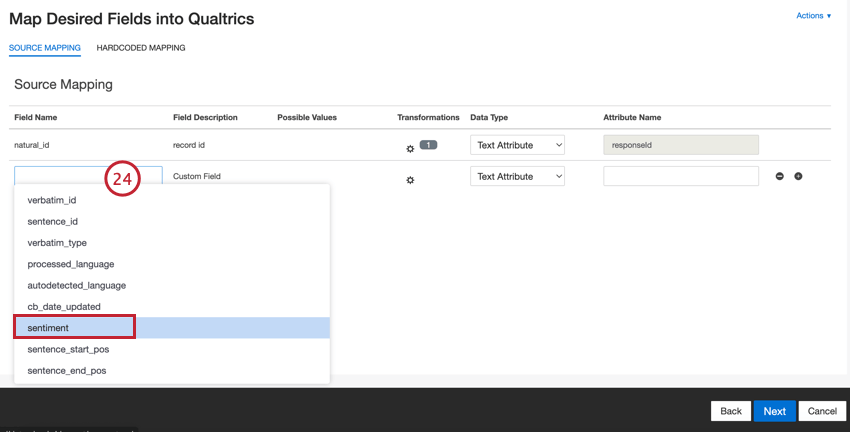
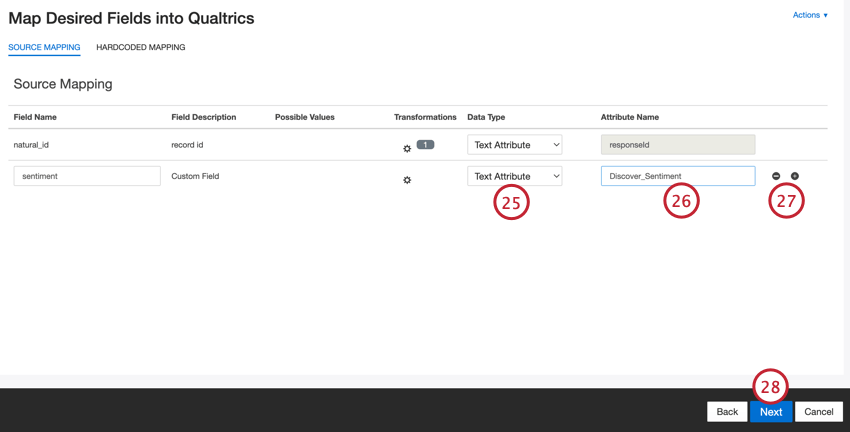
- No mapear :No hay tipo de variable especificado.
- Atributo de número : tipo de variable numérica.
- Atributo de texto : tipo de variable de conjunto de texto.
- Atributo de fecha : tipo de variable de fecha.
- Literal : tipo de variable de texto.
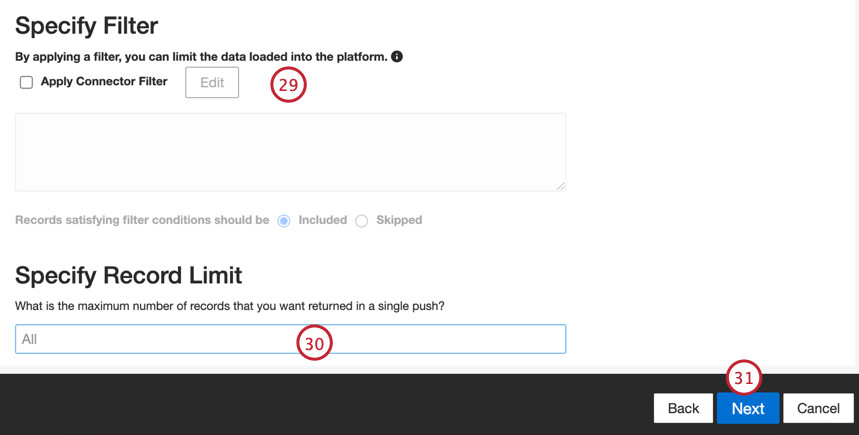
Consejo Q: Para los datos conversacionales, el límite se aplica en función de las conversaciones en lugar de las filas.
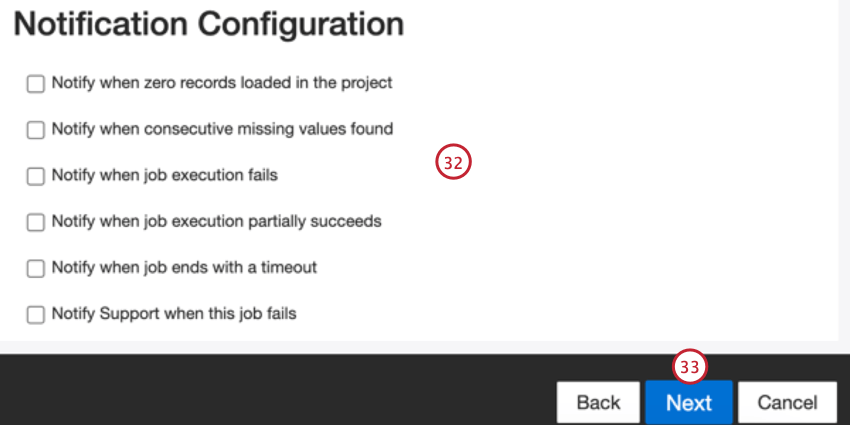
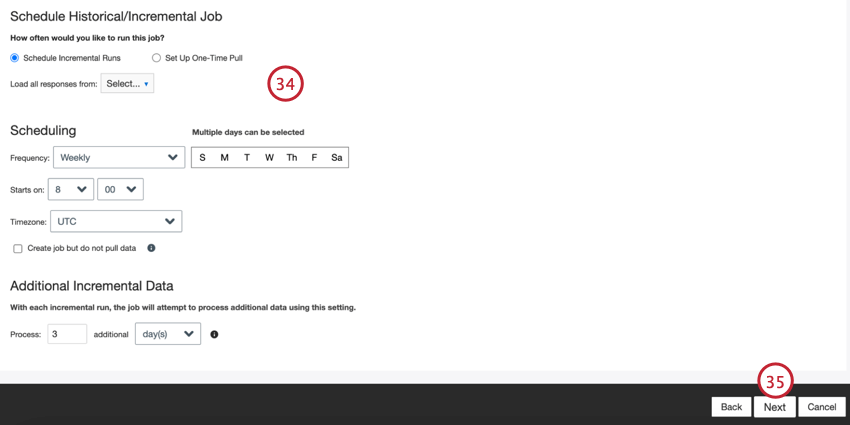
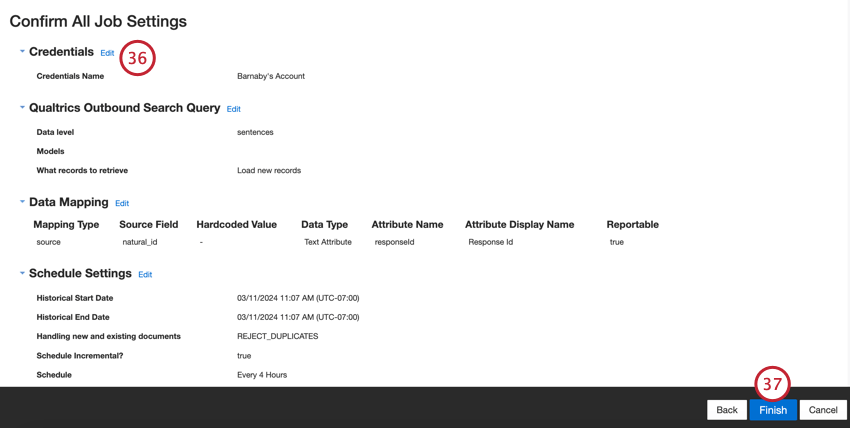
Una vez guardado su trabajo, los datos especificados se exportarán a Qualtrics según el cronograma que establezca. Si está activando un evento JSON , asegúrese de crear el rest de su flujo de trabajo, que incluye agregar condiciones para limitar cuándo se ejecuta el flujo de trabajo y tareas para determinar la salida del flujo de trabajo.
¡Genial! ¡Gracias por tus comentarios!
¡Gracias por tus comentarios!