Descripción básica de los widgets (Studio)
Contenidos de la página
Acerca de los widgets (Discover)
Un widget es un bloque de contenido que se puede agregar a un Tablero. Los widgets pueden mostrar gráficos, tablas, imágenes, texto y vídeos. Después de usted crear un Tablero , puedes agregar widgets. Puedes personalizar tus widgets de muchas maneras, redimensionándolos y moviéndolos según sea necesario, recoloreando diferentes elementos para resaltado , usándolos como filtros y mucho más.
Puede agregar 3 tipos de widgets a los paneles en Studio:
- Informes : Estos widgets le permiten mostrar informes.
- Descripción general del objeto Estos widgets le ayudan a visualizar un modelo de categorización como una jerarquía de temas, compartir la estructura subyacente de sus rúbricas e interpretar las puntuaciones inteligentes, manteniendo al mismo tiempo las directrices para la edición de las rúbricas.
- Contenido y diseño Estos widgets te ayudan a personalizar el diseño y el contenido visual de tu Tablero.
Widgets de informes
Puede agregar los siguientes widgets de informes a los paneles en Studio:
Widgets del visor de objetos
Puedes agregar 2 tipos de widgets de vista de objetos a los paneles de control en Studio:
- Rúbrica
- Modelo
Widgets de contenido y diseño
Puede agregar 5 tipos de widgets de contenido y diseño a los paneles en Studio:
Propiedad del Widget
El propietario de un widget es el usuario que lo creó o a quien se le transfirió el widget . La propiedad del Widget significa lo siguiente:
- El widget de informe siempre muestra datos a otros usuarios en nombre de su propietario.
Copiar un widget no copia su propiedad.

Ejemplo: Si Paul copia un widget creado por John, el nuevo widget será propiedad de Paul y reflejará cualquier discrepancia entre los niveles de acceso de John y Paul. Lo mismo se aplica a Perforación en modo de edición .
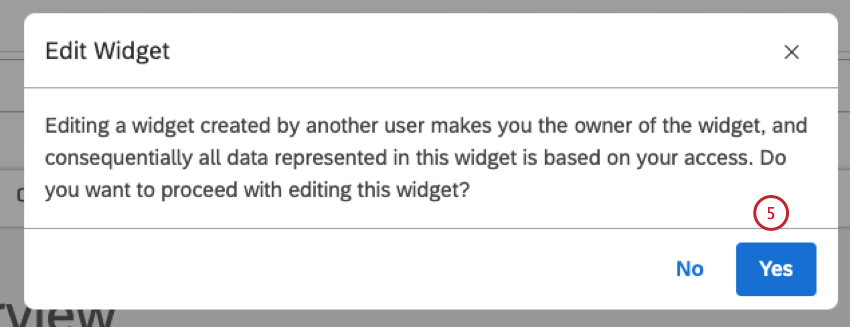
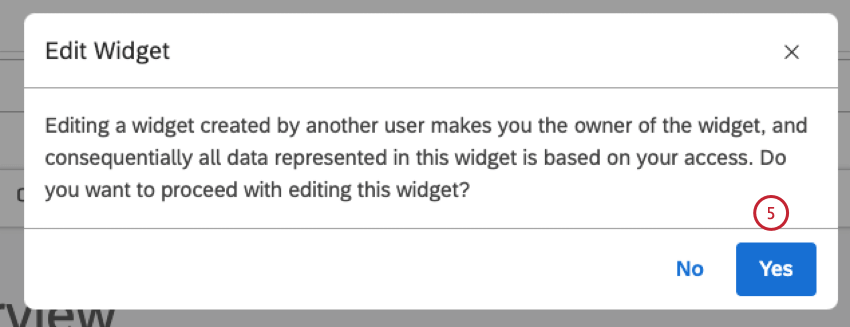
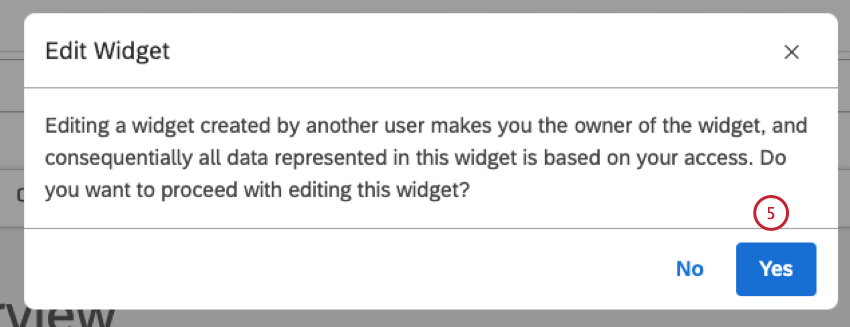
- Editar un widget creado por otro usuario te convierte en el propietario del widget.
Máximo de widgets por Tablero
Hay un límite en la cantidad de widgets que puedes agregar a un Tablero. Un administrador del sistema puede cambiar este límite en cualquier momento. De forma predeterminada, estos límites son:
- 25 widgets de informes de cualquier tipo.
- 50 widgets de contenido de cualquier tipo ( bloque de texto, etiqueta, Imagen y vídeo).
Consejo Q: Si creas un Tablero y posteriormente se modifican los límites de los widget , tu Tablero puede verse afectado. Si la cantidad de widgets en su Tablero excede el nuevo límite, los datos en sus widgets seguirán mostrándose para los espectadores del Tablero . Podrás editar y eliminar widgets, pero no agregar nuevos widgets hasta que reduzcas la cantidad de widgets por debajo del nuevo límite.
Agregar un Widget
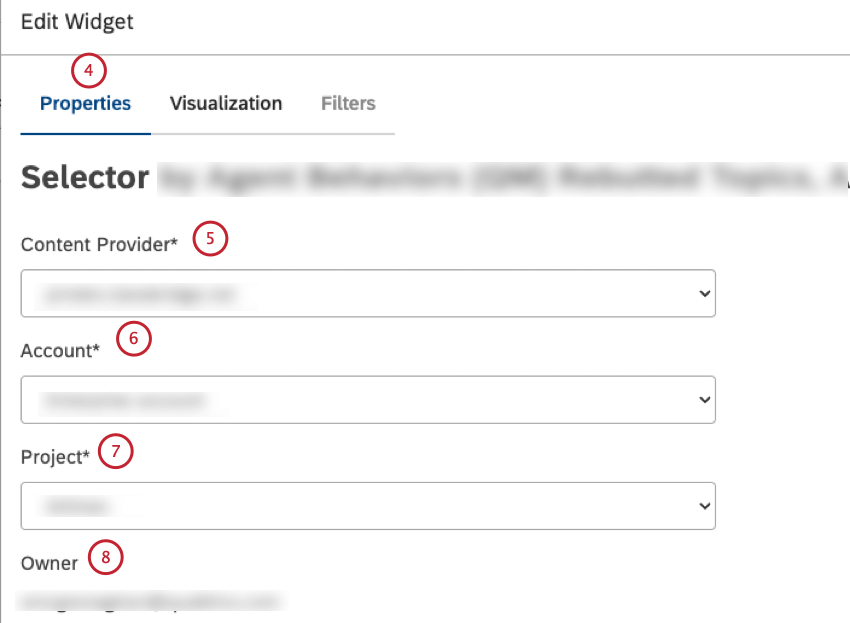
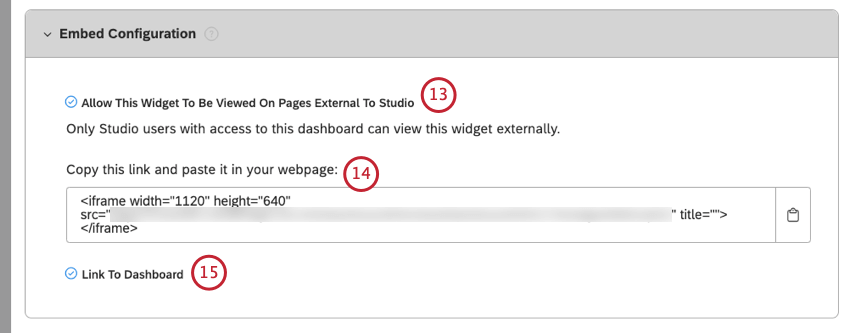
Consejo Q: Por defecto, la configuración en el Propiedades La pestaña coincide con los valores predeterminados definidos en propiedades del Tablero.
Consejo Q: No es posible integrar widgets de opinión para los usuarios de Enterprise.
Editar propiedades de Widget
Consejo Q: Para modificar los widgets del Tablero , un usuario debe tener un Editar Tablero permiso y se le concederá un Puede editar permiso para el Tablero específico. Al editar un widget creado por otro usuario, usted recibe la propiedad del widget . Los editores del Tablero pueden editar las propiedades de los widgets.
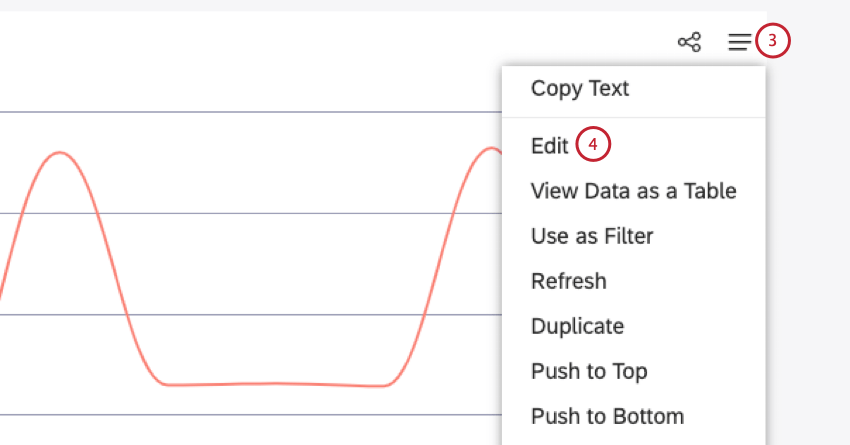
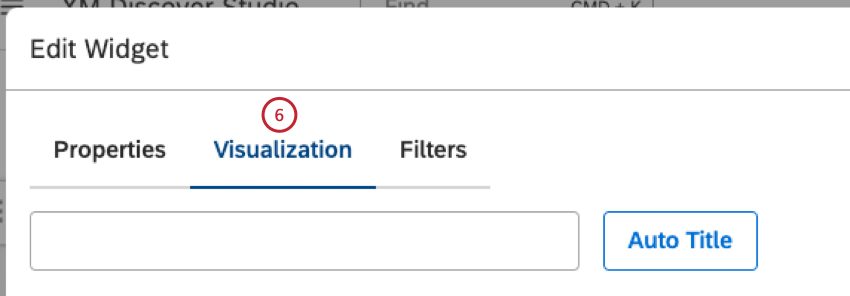
Después de haber agregado widgets de informes a un Tablero, puede modificar las propiedades del informe, la visualización, los filtros y el tipo de widget . Para los widgets de imagen, video y texto es posible reemplazar su contenido por completo.
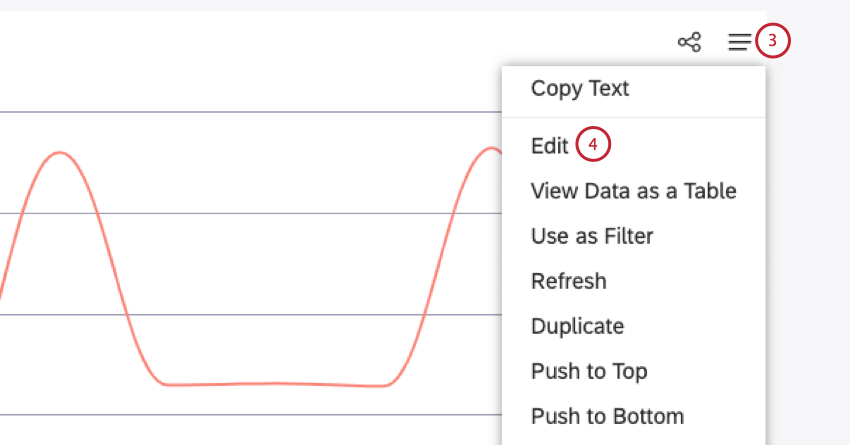
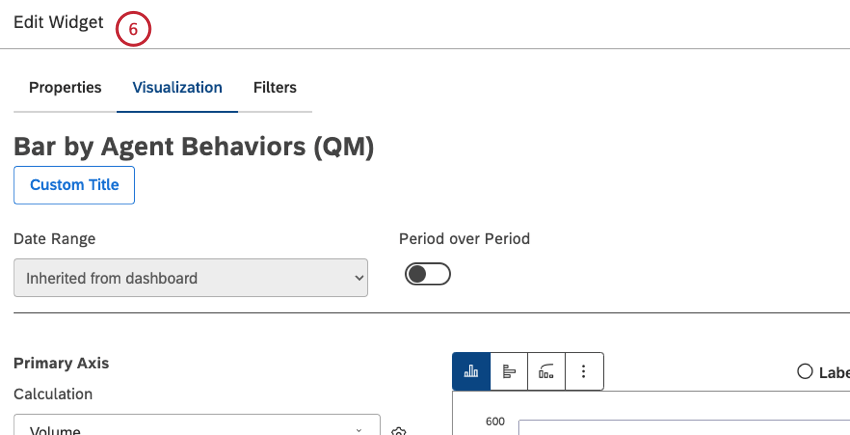
Consejo Q: Las propiedades del Widget dependen de la tipo de widget.
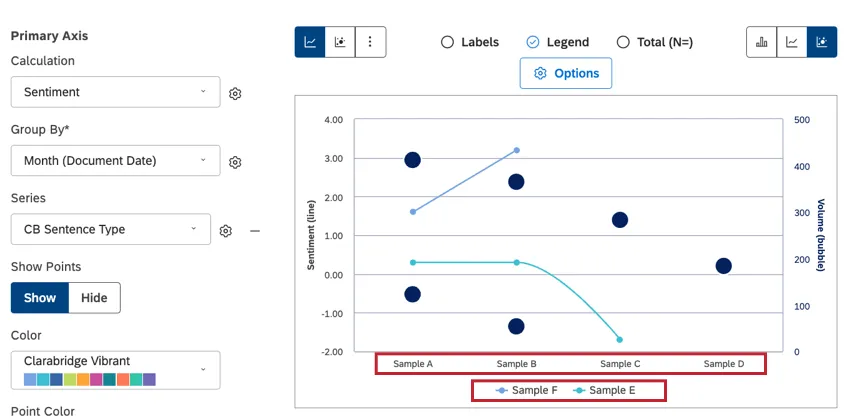
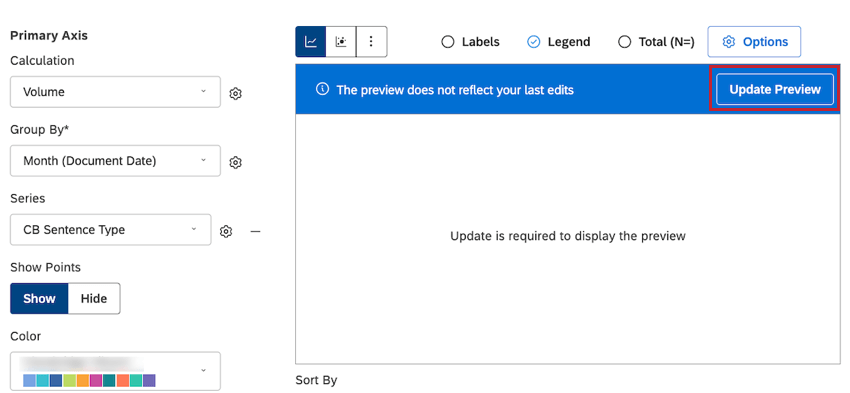
- Puede ver todas las actualizaciones en modo de vista previa, incluso cuando no se utilizan datos nuevos, sin tener que hacer clic Vista previa de actualización .
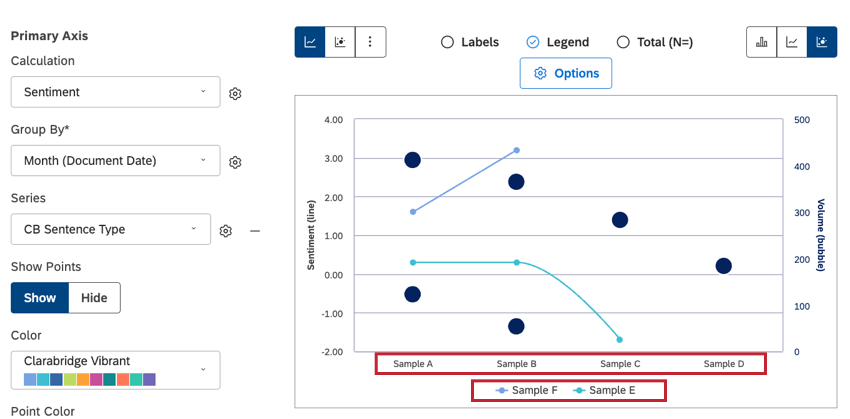
- Puede obtener una vista previa de los cambios sin utilizar datos reales y utilizando etiquetas y valores simulados.
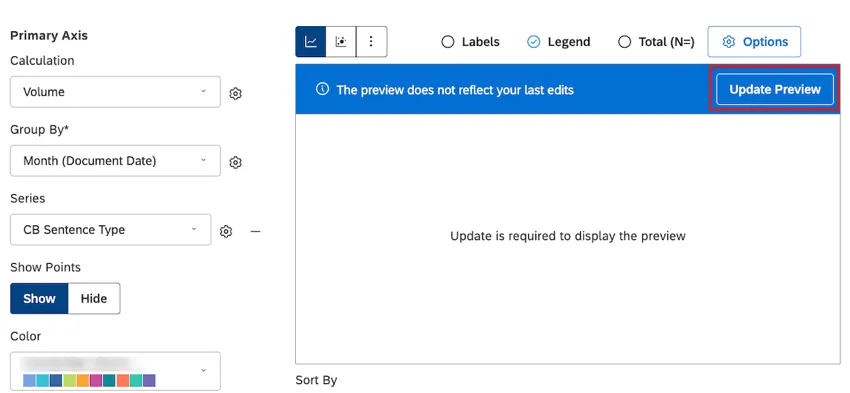
- Puedes hacer clic Vista previa de actualización y vea sus últimas actualizaciones utilizando nuevos datos en modo de vista previa.
 Consejo Q: Para obtener más información sobre las opciones de configuración de la vista previa de edición de widget , consulte Vistas previas de edición de Widget .


Cómo editar el título de un Widget
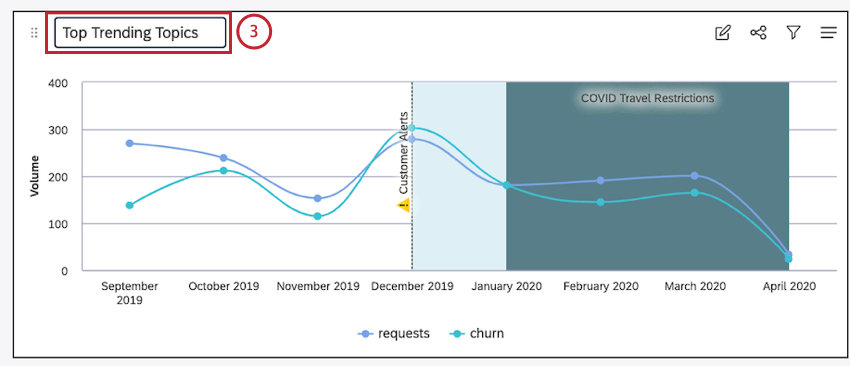
Atención: Para editar el título de un widget , un usuario debe tener un Permiso de edición del Tablero y autorización para editar el Tablero específico.
Eliminar un Widget
Consejo Q: Para modificar los widgets del Tablero , un usuario debe tener un Editar Tablero permiso y ser permitido editar el Tablero específico.
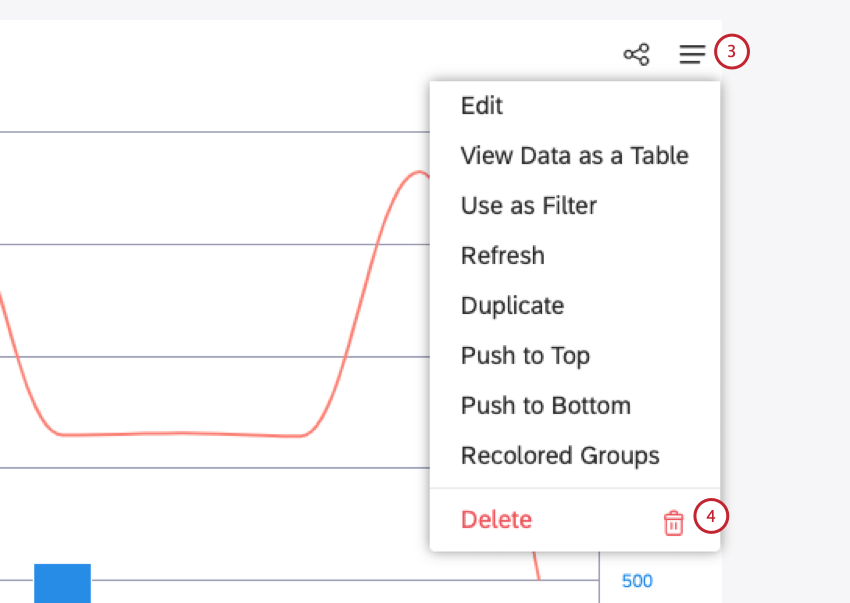
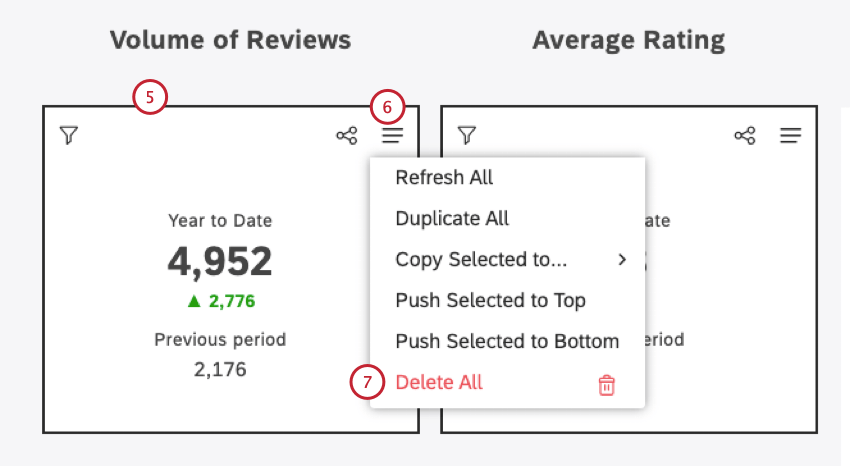
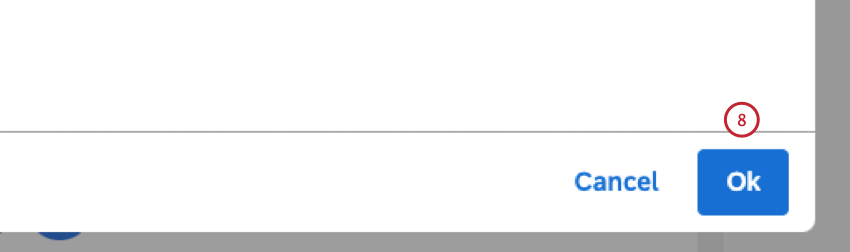
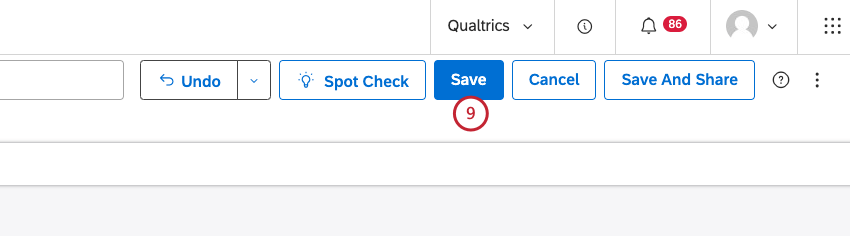
Puedes eliminar widgets de un Tablero.
Cambiar el tamaño y reorganizar los widgets
Consejo Q: Antes de comenzar a organizar los widgets, asegúrese de que su Tablero esté abierto en modo de edición .
Una vez que haya agregado varios widgets, podrá cambiar su tamaño y reorganizarlos fácilmente. También puedes alejar la imagen para tener una mejor vista del diseño general del Tablero .
Ajustar las opciones de movimiento del Widget
Puedes elegir la forma que prefieras de mover los widgets en tus paneles. Una vez que seleccione una opción en cualquier Tablero, esta se aplicará a todos los paneles de control en adelante (como una preferencia específica del usuario).

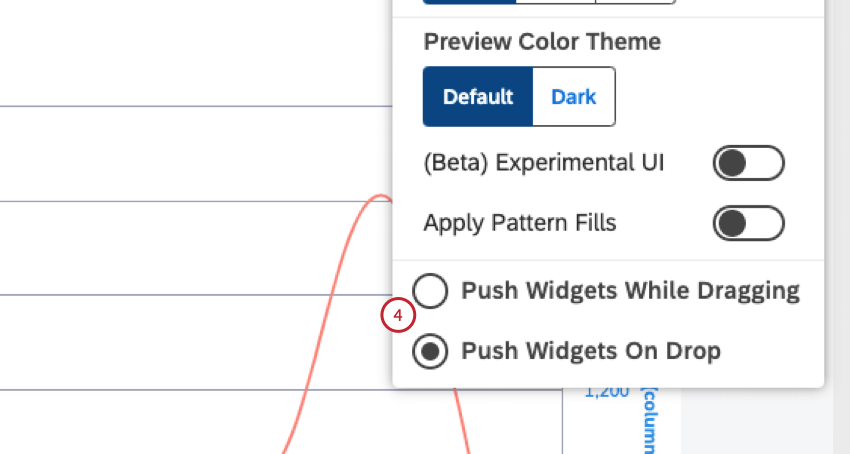
Cambiar el Nivel de zoom del Tablero
Acercar y alejar el Tablero puede brindarle una vista mucho más completa del Tablero mientras realiza cambios. Si bien ciertas ediciones están deshabilitadas, los estados de zoom del 50 % y 75 % son excelentes para mover, reorganizar y cambiar el tamaño de los widgets.
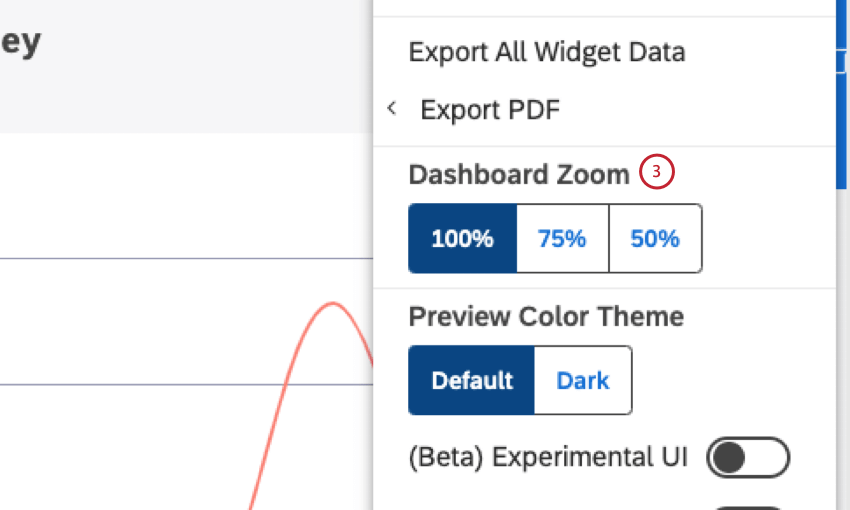
Consejo Q: Cuando se aleja el zoom de un Tablero , perforación está deshabilitado.
Consejo Q: Después de cambiar la configuración de zoom de su panel, el menú de tres puntos, al que solo se puede acceder en modo de edición , limitará sus opciones a Mover arriba / abajo y Exportar datos del Widget / Como imagen . Puedes cambiar el tamaño y mover el widget cuando está ampliado, pero no puedes editar sus propiedades hasta que vuelvas a zoom al 100%. Las capturas de pantalla que aparecen a continuación muestran las opciones del mismo widget al 100% y, posteriormente, al 75%.
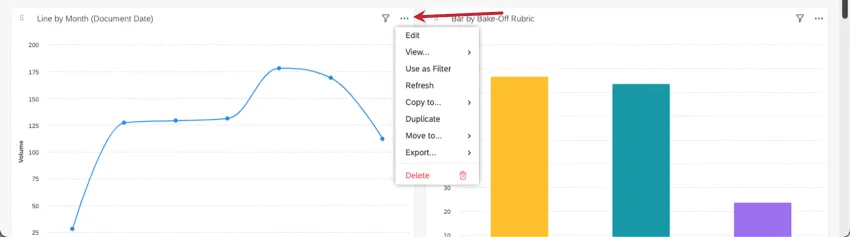
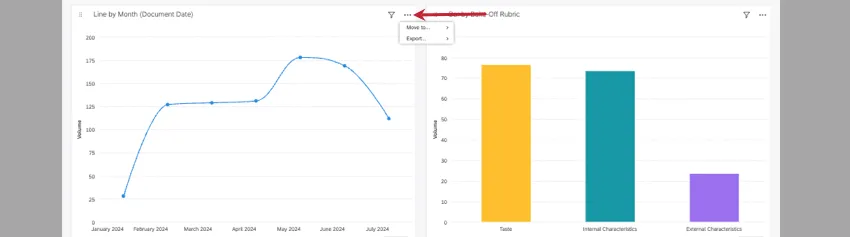
Cambiar el tamaño de un Widget
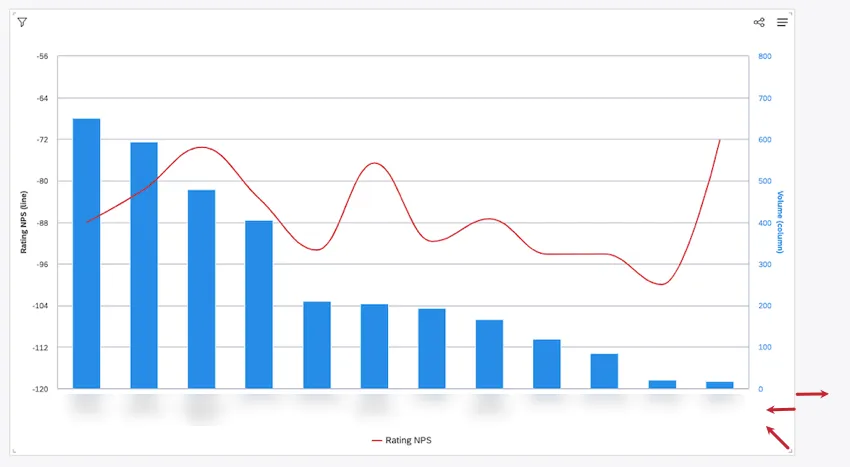
Pase el ratón por encima de los lados o de la esquina inferior derecha de un widget. Cuando aparezca la flecha de tamaño, haga clic y arrastre el widget hasta que tenga el tamaño deseado.
Reorganizar los widgets
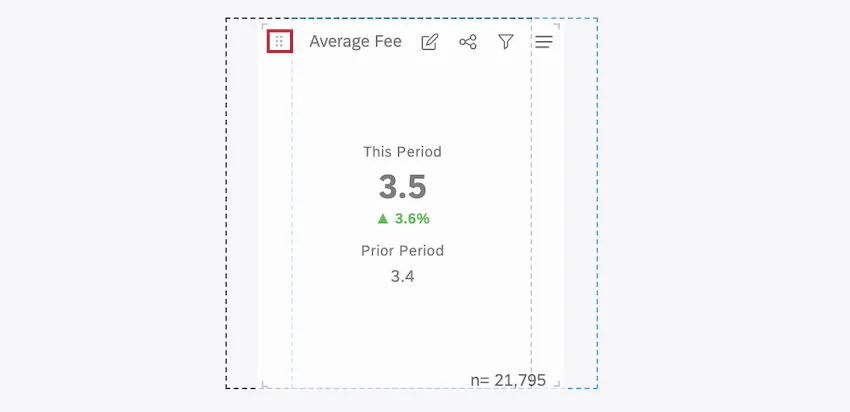
Para reorganizar un solo widget, haga clic en el ícono de arrastrar y arrastre el widget a su nueva ubicación.
Mover widgets a la parte superior o inferior del Tablero
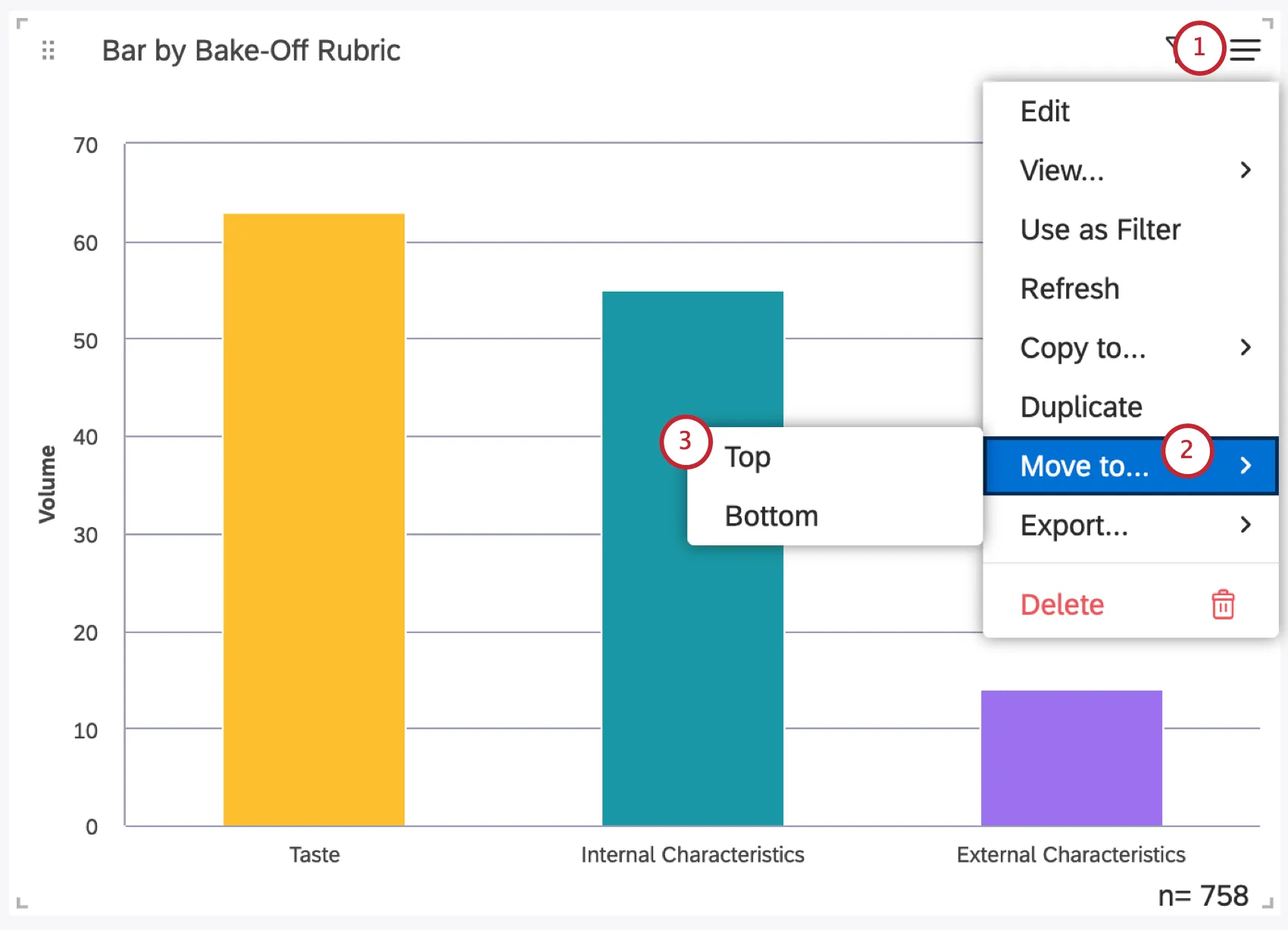
Mover varios widgets a la vez
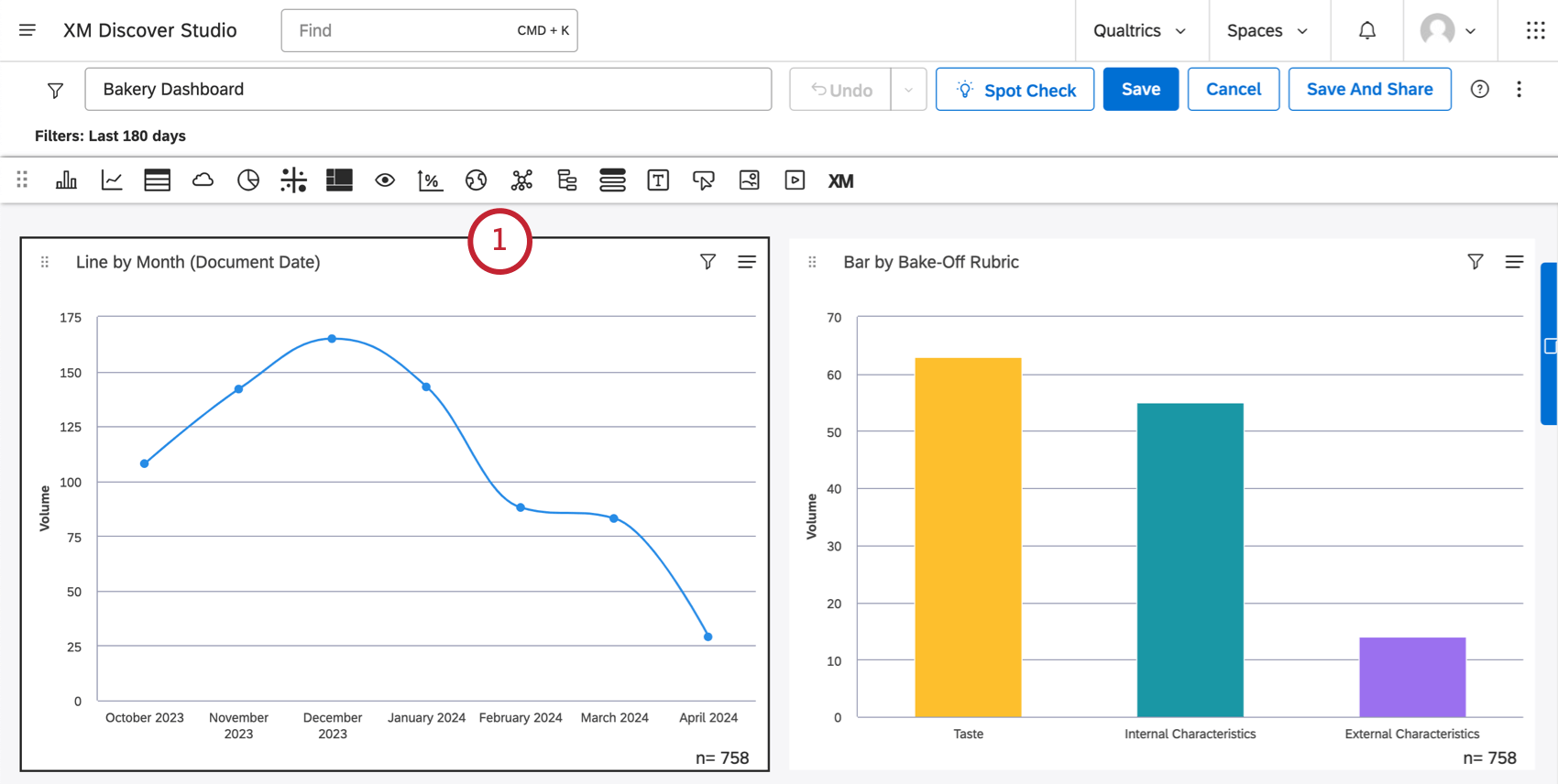
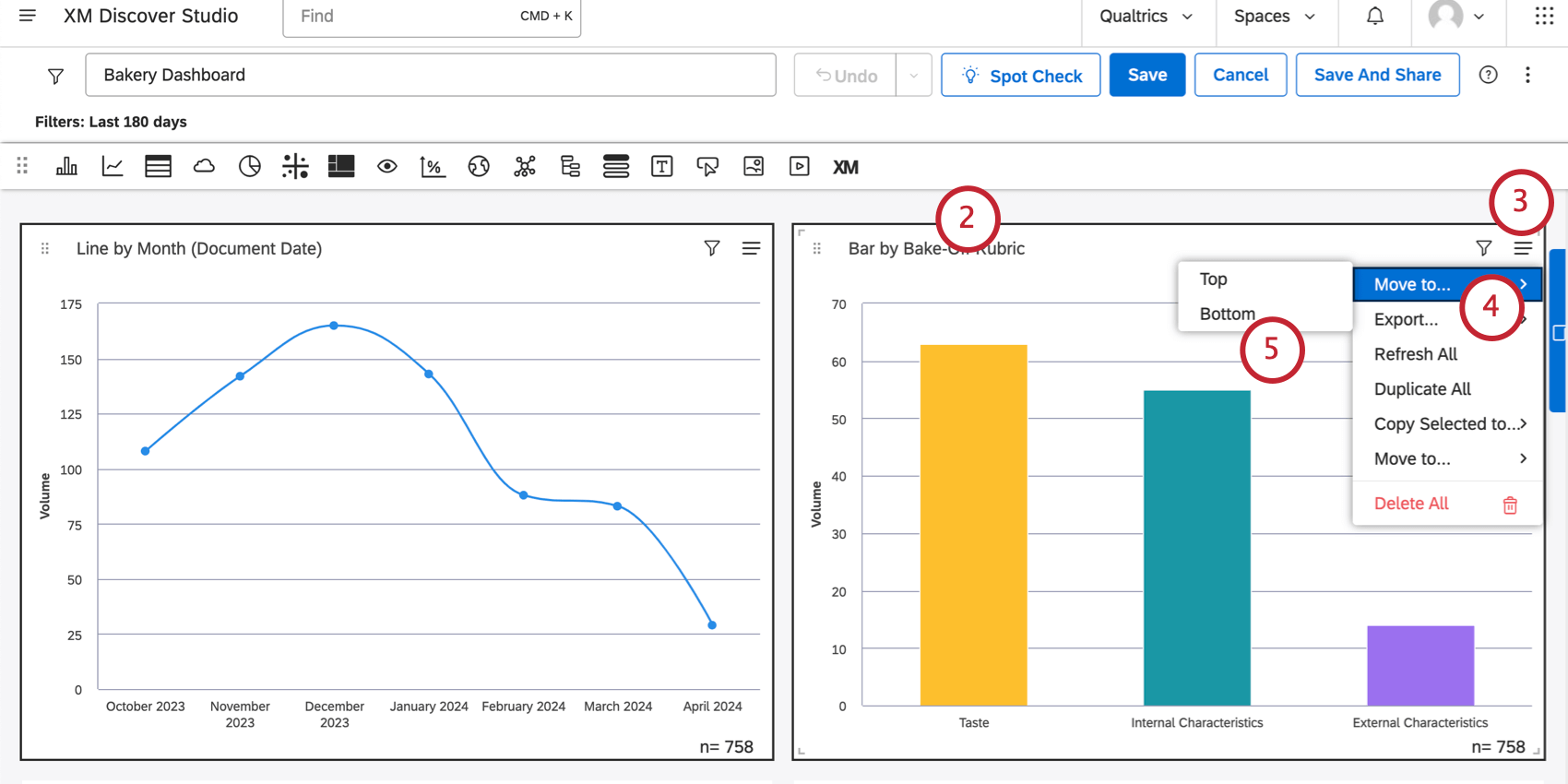
Consejo Q: Una vez que hayas seleccionado varios widgets, también puedes arrastrarlos a donde quieras en tu Tablero.
La cuadrícula del Tablero
Los elementos del Tablero están ubicados en una cuadrícula de varias columnas que se pueden arrastrar y soltar. Un Tablero consta de 24 columnas, cuyo tamaño depende del tamaño de la ventana del navegador. El tamaño de la fila es igual a la mitad del ancho de la columna actual. La longitud máxima de un Tablero es de 10.000 filas.
Configuración de cálculo de Widget
Seleccione el Utilizar el formato métrico predeterminado Opción para utilizar el formato definido en las opciones avanzadas de la métrica. Esta opción solo está disponible para métricas matemáticas personalizadas o filtradas.
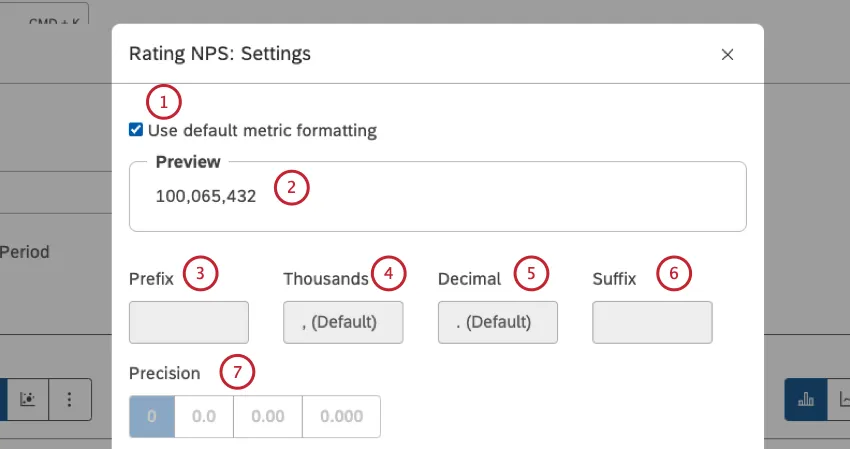
Puede obtener una vista previa de la configuración de la calculadora en Avance .
Prefijo: Escriba hasta 10 caracteres que se agregarán antes del cálculo.
Miles: Especifique un separador de miles. Esta opción puede estar vacía.
Consejo Q: Si la casilla Miles está vacía, el valor en la casilla Miles revertir a ser , (Por defecto) cuando guardas la configuración de cálculo.
Decimal: Especifique un separador decimal. Esta opción no puede estar vacía.
Sufijo: Escriba hasta 10 caracteres para agregarlos después del cálculo.
Precisión: Seleccione el número de dígitos después del punto decimal para redondear el número.
Consejo Q: El redondeo siempre se realiza sobre el valor de cálculo original. Por ejemplo, 3,46 redondeado a una precisión de 0,0 es 3,5, pero cuando se redondea aún más a una precisión de 0, se convierte en 3, no 4.
Conversión: Seleccione una de estas opciones: x0.01 dividir el cálculo por 100 (en algunos casos este tipo de conversión también podría requerir ajustar la precisión), X1 to dejar el cálculo como está, X100 multiplicar el cálculo por 100.
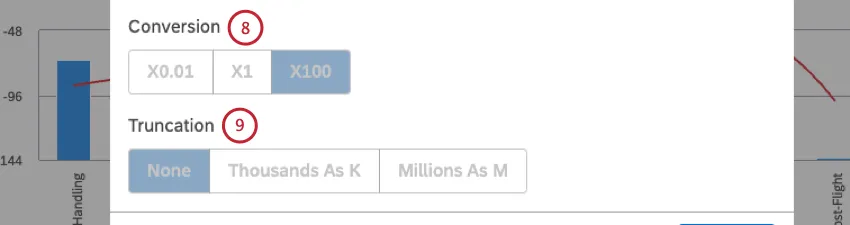
Consejo Q: Para agregar un signo de porcentaje, utilice el Prefijo o Sufijo campos.
Truncamiento :Si espera que su informe contenga grandes números, puede optar por truncarlos para facilitar su lectura. Por ejemplo, si selecciona la opción Miles como K opción, 555.000 se representará como 555K.
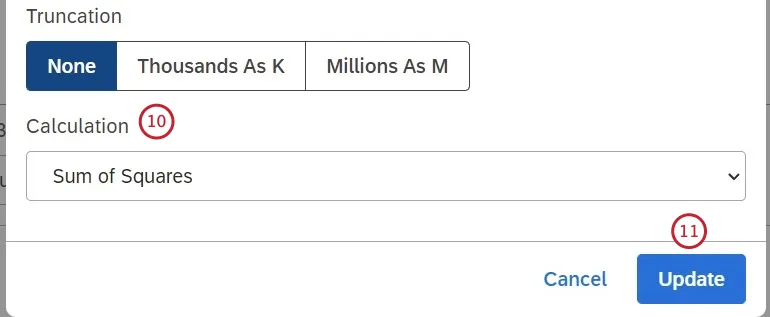
Cálculo (sólo atributos numéricos): Seleccione una de las siguientes opciones para elegir cómo desea agregar el atributo y haga clic en Actualizar en la parte inferior derecha de la ventana de configuración de cálculo:
- Promedio: Utilice el promedio de los valores de los atributo (suma dividida por el recuento).
- Contar: Utilice el número total de registros que contienen este atributo.
Conde Distinto: Utilice el número total de distinto valores de atributo .
Consejo Q: Si le interesa habilitar la función "contar valores distintos" para los atributos numéricos, póngase en contacto con su representante de Discover .
- Máximo: Utilice el valor máximo de un atributo.
- Mínimo: Utilice el valor mínimo de un atributo.
- Suma: Utilice la suma de valores de atributo .
- Desviación estándar: Utilice la desviación estándar, una medida estadística de la cantidad de dispersión de los valores de un atributo en relación con su media. Cuanto mayor sea la desviación estándar, más alejados estarán los valores de un atributo de la media.
- Diferencia: Utilice la varianza, una medida estadística de cuán dispersos están los valores de un atributo con respecto a la media (desviación estándar al cuadrado).
- Suma de cuadrados: Utilice la suma de cuadrados, una medida estadística de la desviación de los valores de un atributo con respecto a la media. Cuanto mayor sea la suma de cuadrados, mayor será la variabilidad dentro del conjunto de datos.
Opciones de estilo
Consejo Q: Esta opción solo está disponible si la comparación está configurada.
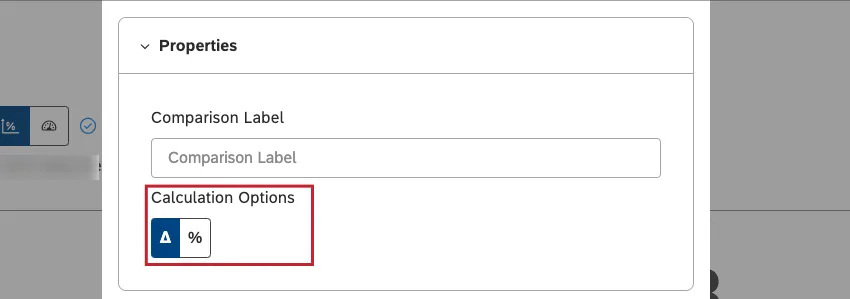
Seleccione el color para marcar el aumento o la disminución del cálculo como positivos o negativos, según lo que esté midiendo. Esta opción está disponible solo para % Cambiar y Δ Cambio cálculos.
Atributos numéricos y Sentimiento
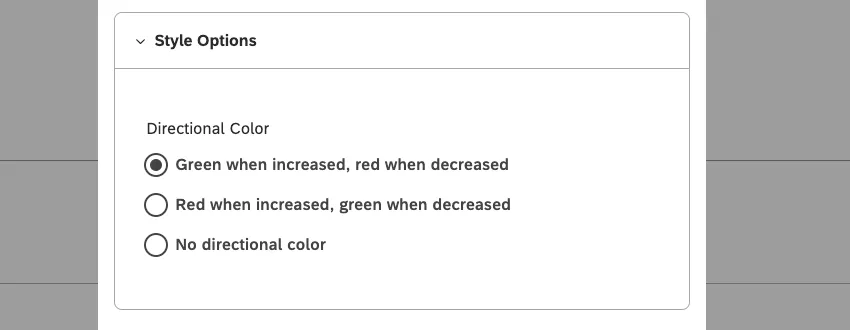
Para los atributos numéricos y el sentimiento, puede elegir entre los siguientes colores direccionales:
- Verde cuando aumenta, rojo cuando disminuye.
- Rojo cuando aumenta, verde cuando disminuye.
- Sin color direccional.
Cálculo del esfuerzo Δ
Puedes elegir entre estos colores direccionales:
- Azul cuando aumenta, naranja cuando disminuye.
- Sin color direccional.
Copiar widgets
Puedes crear copias de tus widgets. Puede copiar widgets de uno en uno y copiar varios widgets a la vez. Además de esto, puedes copiar widgets a diferentes paneles.
Consejo Q: Tú debes ser Editar un Tablero para copiar sus widgets.
Propiedad de los widgets copiados
Cuando copias tu propio widget, obtienes una copia exacta. Sin embargo, al copiar un widget propiedad de otro usuario, el widget resultante puede diferir del original debido al cambio de propietario.
- Si no tienes acceso al proyecto original proveedor de contenido Se le pedirá que especifique una fuente de datos diferente para el widget copiado.
- Si su nivel de acceso a los datos es inferior (más restringido) que el del propietario del widget original, su widget mostrará el mismo informe con menos datos (respetando la restricción).
- Si su nivel de acceso a los datos es mayor (menos restringido) que el del propietario original, su widget mostrará el mismo informe con más datos (ignorando la restricción original).
- Cuando su nivel de acceso sea el mismo que el del propietario original, recibirá una copia exacta.
- Si un particular filtro de diseñador se aplica a un widget, verá una advertencia correspondiente que le recomienda que solicite que se comparta ese filtro con usted o que cree uno similar usted mismo.
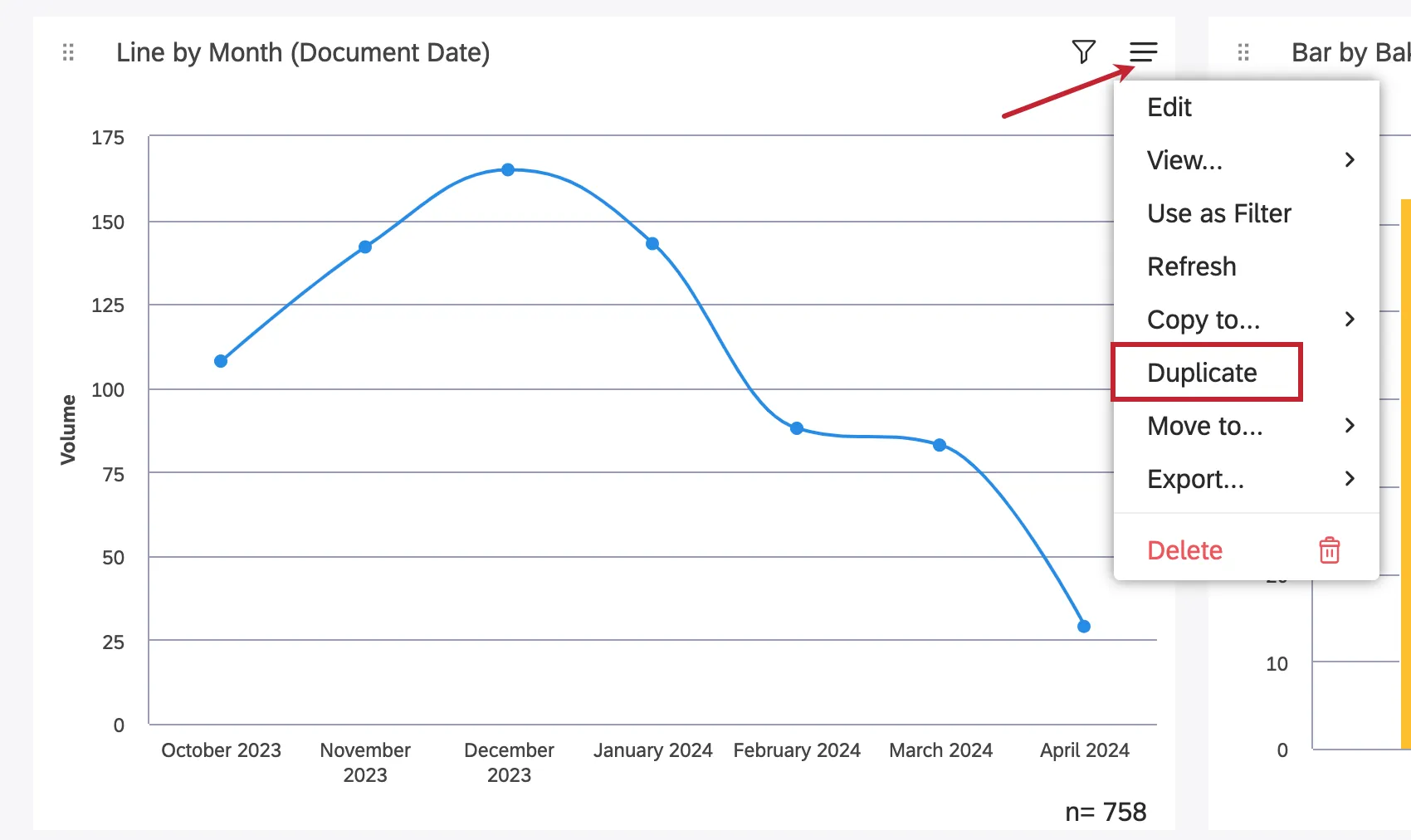
Duplicar un Widget en el mismo Tablero
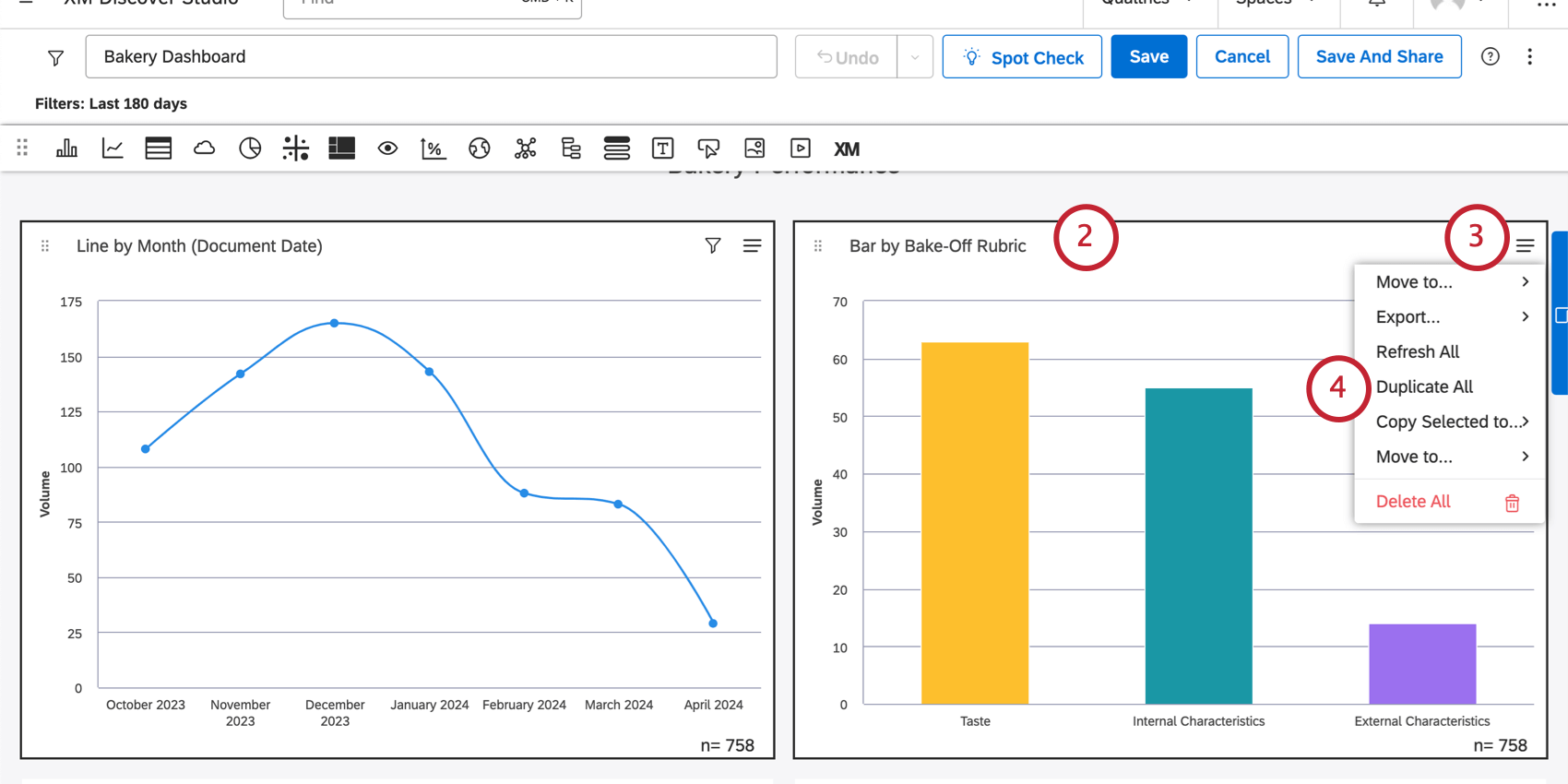
Duplicar varios widgets en el mismo Tablero
Copiar widgets a otro Tablero
Atención: Debes tener acceso de edición al Tablero donde desea copiar sus widgets.
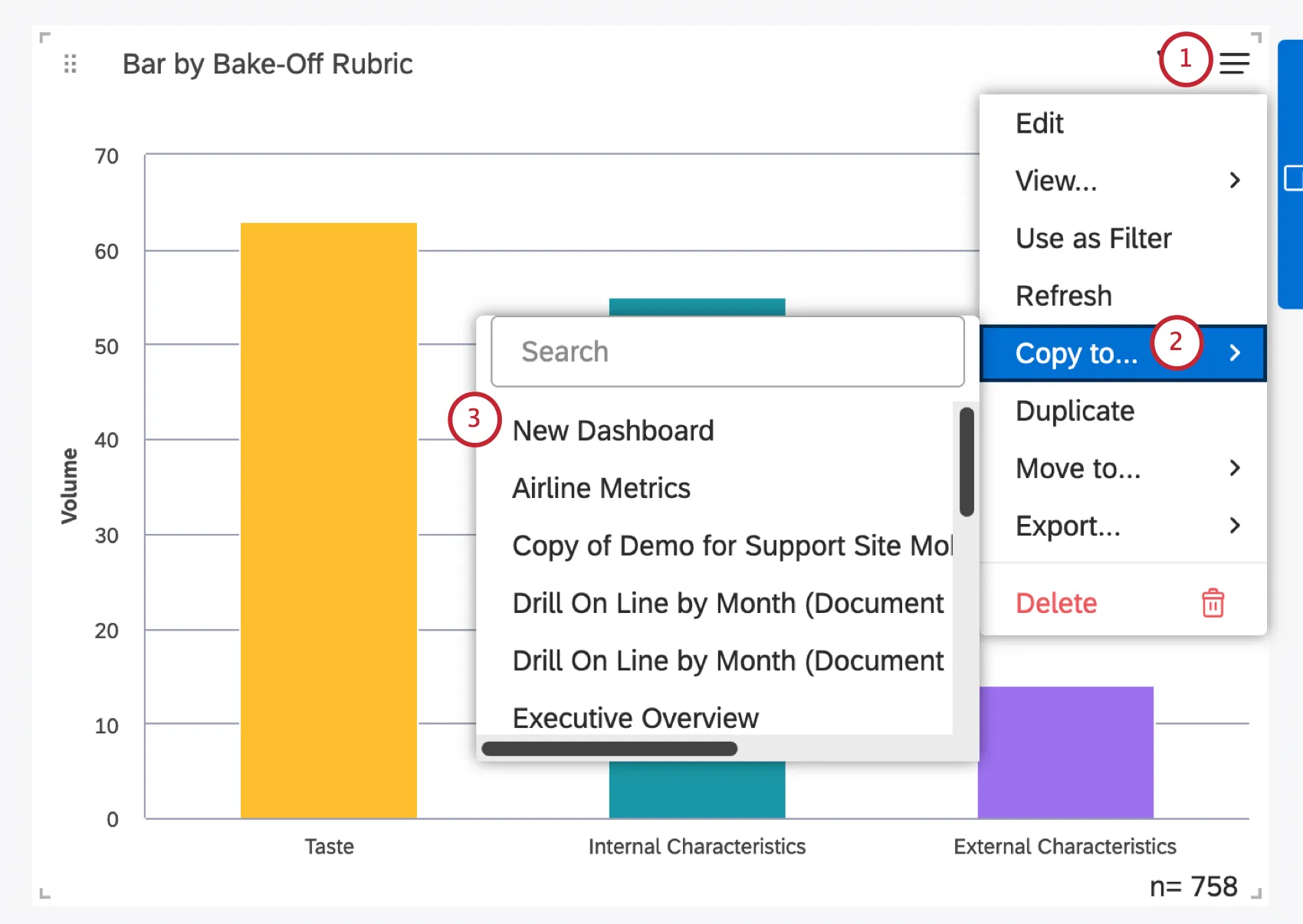
Consejo Q: También puede crear un nuevo Tablero para los widgets seleccionados haciendo clic aquí. Nuevo Tablero. Esta opción requiere un Crear Tablero permiso.
Consejo Q: Si crea un nuevo Tablero, los filtros de este se copiarán al nuevo. Los filtros del Tablero no se copian si copia widgets a un Tablero existente.
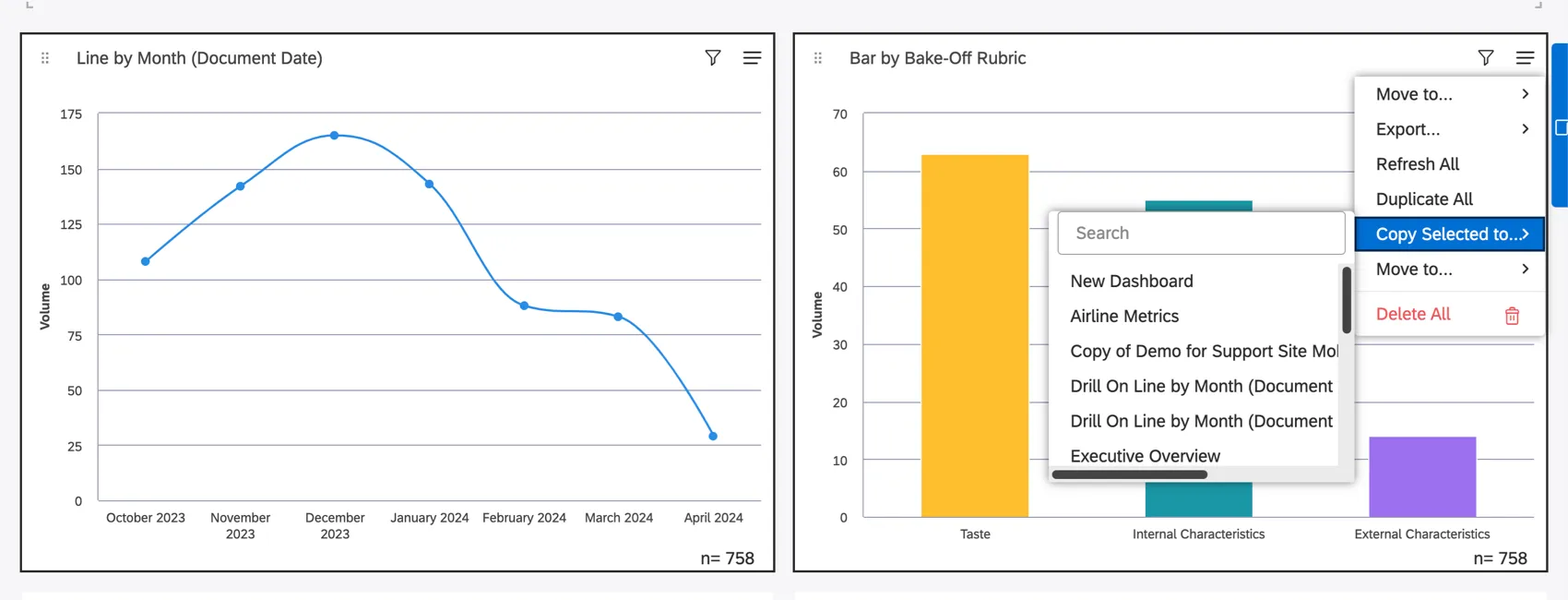
Consejo Q: También puedes utilizar el Cambio botón para seleccionar varios widgets para copiarlos a otro Tablero. La opción se llamará Copiar seleccionado a .
Cómo aplicar filtros a un Widget
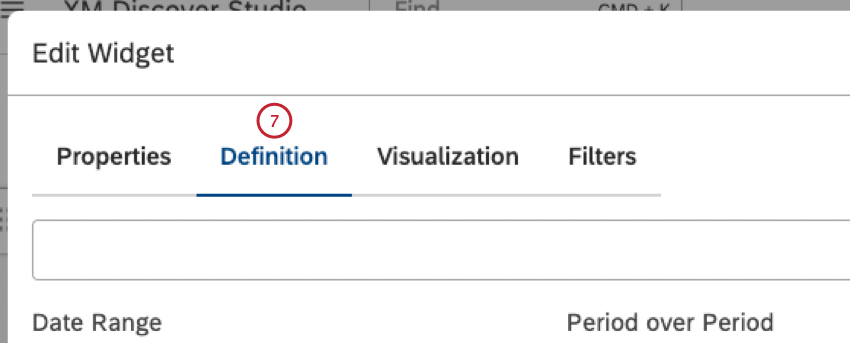
Puedes aplicar filtros a los widgets para acotar los datos mostrados. en sus informes. Puede filtro widgets por fecha, aplicar filtros predefinidos o guardados y definir condiciones de filtro ad hoc.
Consejo Q: Al filtrar widgets, tenga en cuenta que se les pueden aplicar filtros adicionales desde fuera de las propiedades del widget : por ejemplo, desde filtros del Tablero o de Widget como Filtro trozos escogidos. Siempre puedes Vea qué filtros se aplican actualmente a sus widgets .
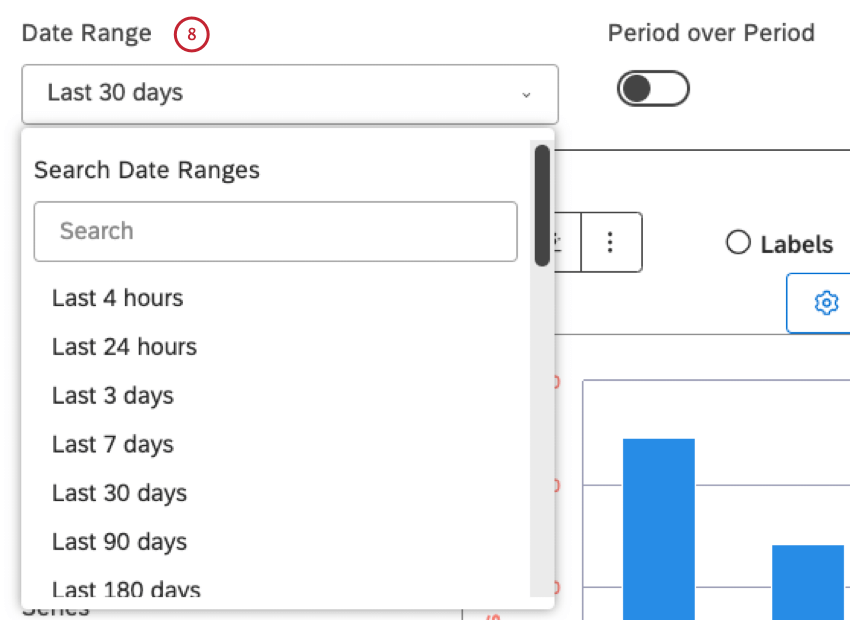
Consejo Q: Para ver todas las opciones de fechas disponibles, consulte Filtros de rango de fechas.
Consejo Q: Si se aplica un filtro de fecha al Tablero, el widget hereda el rango de fechas del Tablero , a menos que decida ignorarlo.
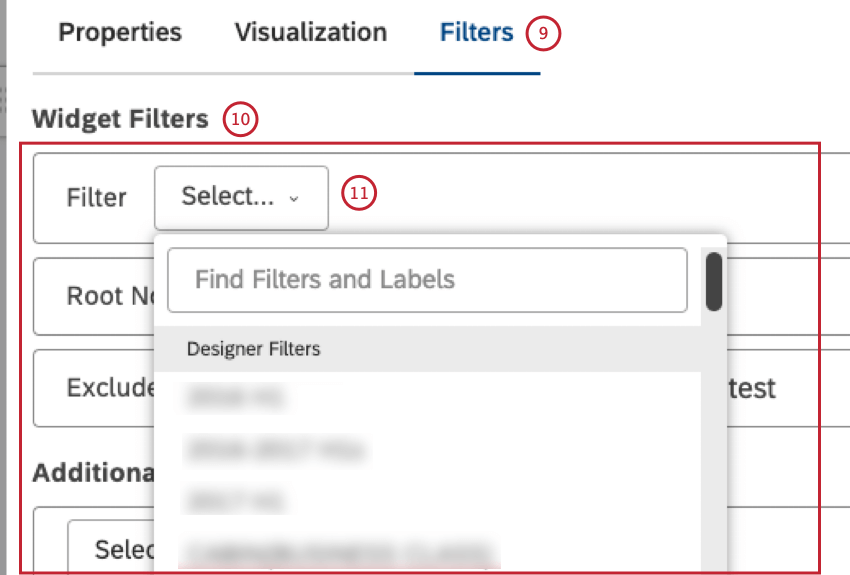
- Filtros de diseñador: Seleccione uno de los filtros creados en el Diseñador (suponiendo que tenga acceso a ellos)
- Filtros de estudio: Seleccione el filtros creados en Studio
- Filtros predefinidos de CX : Seleccione uno de los filtros predefinidos de sentimiento, esfuerzo o intensidad emocional y utilice el Esfuerzo detectado (predefinido) Opción para filtro documentos con al menos una oración que contenga una expresión de esfuerzo (tanto duro como fácil)
- Filtros del Tarjeta de puntuación : Seleccione 1 de los filtros según el objetivo de la rúbrica de Puntuación inteligente: uno para documentos que aprueben (Nombre de la rúbrica Puntuación de aprobación), y 1 para documentos que no cumplen los requisitos (Nombre de la rúbrica Puntuación reprobatoria). Atención: Los paneles y widgets de Studio no respetan los filtros de Designer que utilizan reglas de nivel textual. Para garantizar los resultados esperados, recomendamos evitar el uso de estos filtros en Studio.

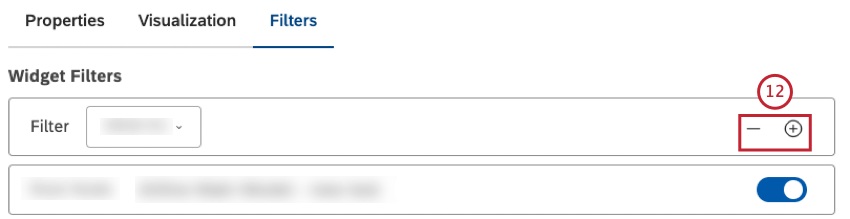
Consejo Q: Si se seleccionan varios filtros, el widget devolverá datos que satisfagan TODOS ellos (lo que significa que tienen una relación AND).
Las condiciones de Filtro tienen una relación AND. Los valores de Filtro en la misma condición tienen una relación OR.
Consejo Q: El Filtros de Widget Esta sección también muestra los filtros aplicados como resultado de la exploración, la vinculación o el uso de modelos de categorías con reglas de nodo raíz o con exclusión literal vacía. Estos filtros no cuentan para el límite de 5 filtros. Puede eliminarlos (o activarlos y desactivarlos en el caso de filtros relacionados con el modelo), pero no modificarlos. Ver el Visualización de los filtros aplicados a un Widget sección a continuación.
- Filtro de texto: Agregue un campo de búsqueda a su widget para permitir que los usuarios filtro los datos del widget por una o más palabras clave o una frase (entre comillas) que aparezca en el campo de texto literal del documento (para obtener más información, consulte Uso del Filtro de texto).
- Temas: Seleccione un modelo de categoría para filtro datos por sus temas (o un modelo completo)
- Atributos: Seleccione un atributo estructurado reportable para filtro datos por sus valores
- PNL: Filtro los datos por palabras y otras entidades lingüísticas detectadas por el motor de procesamiento del lenguaje natural (PLN) de XM Discover (para obtener más información, consulte la Condiciones de PNL (Subsección siguiente).
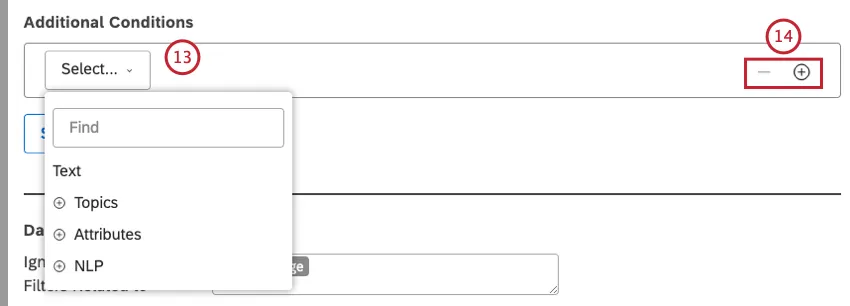
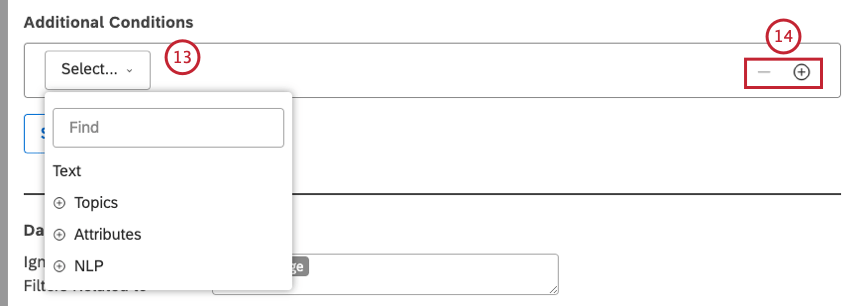
Consejo Q: Si se especifican varias condiciones, el widget devolverá datos que satisfagan TODAS ellas (lo que significa que tienen una relación AND).
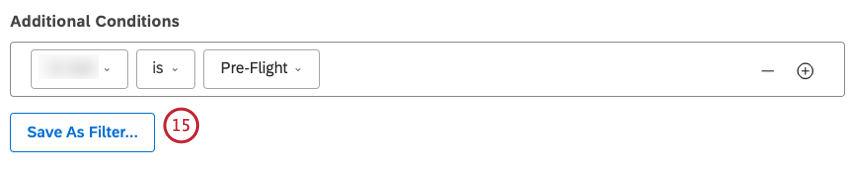
Atención: El Guardar como Filtro… La opción no está disponible al usar Filtro de texto.
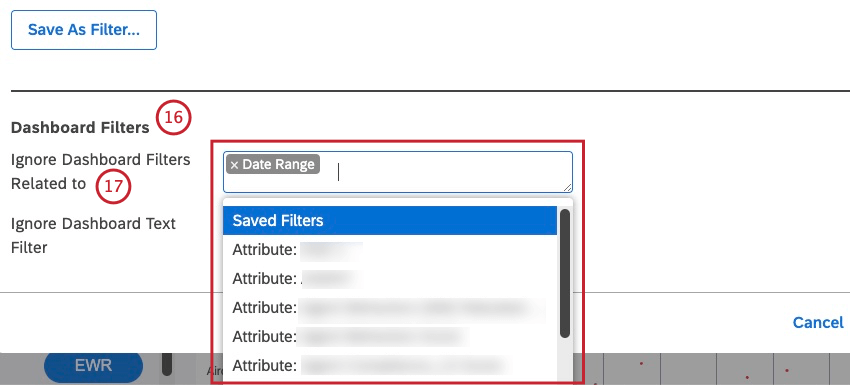
- Rango de fechas
- Filtros guardados
- Los filtros basados en atributos comienzan con el Atributo: Prefijo seguido del nombre del atributo (por ejemplo, Atributo: Edad)
- Los filtros basados en temas comienzan con el Modelo: Prefijo seguido del nombre del modelo de categorización (por ejemplo, Modelo: Alojamiento).
Condiciones de PNL
Esta lista muestra las opciones disponibles para las condiciones de PNL:
- Palabras: Filtro datos por palabras o entidades:
- Todas las palabras: Filtro datos por palabras regulares.
- Marca/organización CB: Filtro datos por menciones de marca/organización .
- Compañía CB: Filtro datos por menciones de empresa.
- Moneda del Banco Central: Filtro datos por cantidades monetarias, por ejemplo, distintos nombres de monedas, símbolos y abreviaturas.
- Dirección de correo electrónico de CB: Filtro datos por direcciones de correo electrónico mencionadas en los opinión.
- Emoticon CB: Filtro datos por emojis y emoticones utilizados en ellos.
- Evento CB: Filtro datos por días festivos y eventos mencionados en los opinión.
- Industria CB: Filtro datos por relevancia de la industria.
- Persona CB: Filtro datos por nombres de personas mencionadas en los opinión.
- Número de teléfono de CB: Filtro datos por números de teléfono mencionados en los opinión.
- Producto CB: Filtro datos por menciones de productos.
- Blasfemias de CB: Filtro datos por palabras groseras.
- Palabras asociadas: Filtro datos por pares de palabras asociadas.
- Hashtags: Filtro datos por hashtags: palabras o frases sin espacios precedidas por un símbolo de almohadilla (#).
- Enriquecimiento: Filtro los datos según las siguientes opciones de enriquecimiento:
- Capítulos de CB: Filtro datos por capítulos conversacionales que representan segmentos semánticamente relacionados de la conversación (como Apertura, Necesidad, Verificación, Paso de solución y Cierre).
- Características detectadas por CB : Filtro datos por tipos de características de PNL detectadas (por ejemplo, datos que contienen menciones de la industria o la marca/organización ).
- Emoción CB : Filtro los datos por tipos de emociones detectadas por el motor de PNL (como ira, confusión, decepción, vergüenza, miedo, frustración, celos, alegría, amor, tristeza, sorpresa, agradecimiento, confianza).
- Tipo de oración CB: Filtro datos por tipo de oración.
- Tipo de contenido : Filtro datos por su naturaleza Contento o sin contenido .
Subtipo de contenido : filtro adicional sin contenido datos por sus subtipos (como anuncios, cupones, enlaces a artículos o tipo "indefinido").
Consejo Q: Para contento registros, el subtipo es siempre contento también.
- Idioma: Filtro datos por idioma:
- Idioma detectado automáticamente : Filtro datos por idiomas detectados automáticamente (si la detección automática de idiomas está habilitada para un proyecto).
Lenguaje procesado : Filtro datos por idiomas en los que realmente se procesaron los opinión . Los idiomas no compatibles con XM Discover están marcados como OTROS.
Consejo Q: Dependiendo de la información disponible, puede haber más enriquecimientos.
- Idioma: Filtro datos por idioma:
- Idioma detectado automáticamente : Filtro datos por idiomas detectados automáticamente (si la detección automática de idiomas está habilitada para un proyecto).
- Lenguaje procesado : Filtro datos por idiomas en los que realmente se procesaron los opinión . Los idiomas no compatibles con XM Discover están marcados como OTROS.
- Consulta de PNL: Defina una consulta de búsqueda compleja utilizando cuatro líneas de reglas, de arriba a abajo: O , Y , Y , NO .
- O :Proporcione una o más palabras clave para buscar en los opinión de los clientes.
Si solo utiliza el O carril, su consulta devolverá opinión que contengan cualquiera de las palabras clave especificadas aquí. - Y 1 :Este carril es opcional. Proporcione una o más palabras clave adicionales para buscar en los opinión de los clientes junto con cualquier palabra clave de la O carril.
Su consulta devolverá opinión que contengan cualquiera de las palabras clave de la O carril más cualquiera de las palabras clave de la Y carril. - Y 2 :Este carril es opcional. Proporcione una o más palabras clave adicionales para buscar en los opinión de los clientes junto con cualquier palabra clave de la O carril más cualquier palabra clave de la Y 1 carril.
NO :Este carril es opcional. Proporcione una o más palabras clave para excluir de los resultados de la consulta. Su consulta solo devolverá opinión que no contengan las palabras clave especificadas aquí.
Consejo Q: Cada carril de regla puede contener una consulta de hasta 1.000 caracteres.
- O :Proporcione una o más palabras clave para buscar en los opinión de los clientes.
Filtros de Widget vs. Filtro del Tablero
Studio también te permite usar filtros para todo el panel de control que afectan a varios widgets a la vez. Cuando se aplican filtros tanto a nivel de panel como a nivel de widget, se combinan de la siguiente manera:
- De forma predeterminada, los filtros guardados en todo el panel, los atributo o los filtros de temas tienen una relación AND con los filtros de widget .
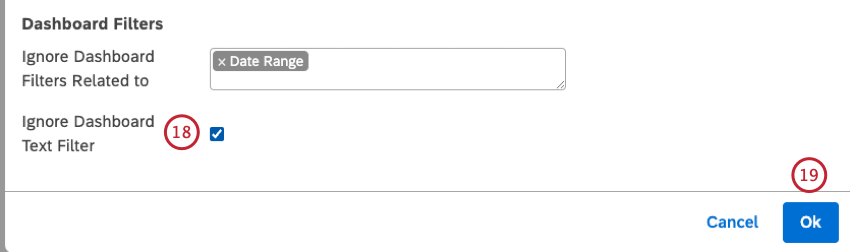
- Puede Configurar un widget para ignorar tipos específicos de filtros del Tablero.
- A menos que configure su widget para ignorar el rango de fechas del Tablero , el rango de fechas del Tablero reemplaza completamente el rango de fechas del widget .
Cómo visualizar los filtros aplicados a un Widget
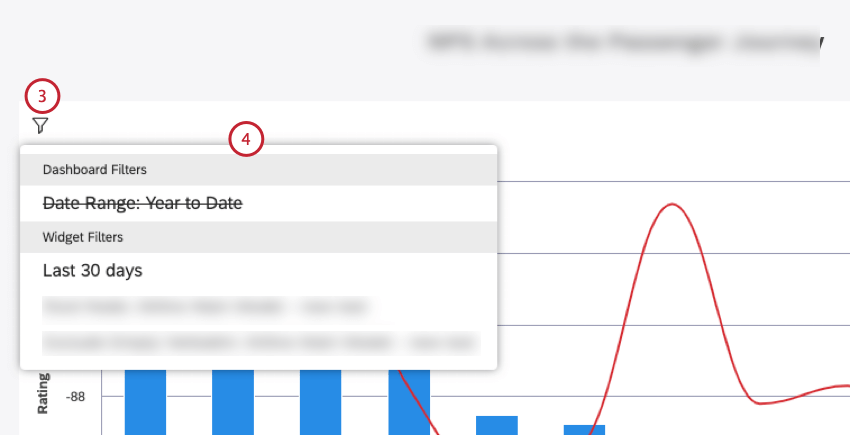
- Filtro de texto del Widget :Proporciona un campo donde puede ingresar una consulta de búsqueda de datos del widget .
- Filtros de la Organización :Muestra los filtros aplicados como resultado de personalización del Tablero .
Filtros del Tablero :Muestra filtros a nivel del panel.
Consejo Q: Los filtros del Tablero que se ignoran se muestran tachados con una línea.
- Filtros vinculados :Muestra los filtros heredados del widget principal cuando se utiliza Widget como Filtro .
Filtros de Widget :Esta sección incluye todos los filtros que forman parte de la definición del widget , así como los filtros guardados de Designer o Studio.
Consejo Q: Los filtros adicionales aplicados como resultado de la exploración en profundidad o del uso de modelos de categorías con reglas de nodo raíz se muestran con un prefijo correspondiente:
- Excluir Verbatim vacío : Indica que los datos de un widget están agrupados utilizando un modelo establecido para excluir registros sin texto .
- Filtros de perforación : Muestra los filtros heredados de Perforación del Tablero .
- Perforado : Muestra los filtros heredados de Perforación de widget .
- Nodo raíz : Indica que los datos de un widget se agrupan utilizando un modelo con una regla de nodo raíz (es decir, una regla que se aplica a todos los temas del modelo).
Ajuste de los colores del informe del Widget
Consejo Q: Hacer clic De acuerdo en la parte inferior derecha de la Editar widgets Ventana para guardar los ajustes de color. Guarde su Tablero haciendo clic en Ahorrar en la parte superior derecha del Tablero. La mayoría de los widgets de informes le permiten ajustar los colores de los elementos de sus informes. Puede aplicar colores o patrones para aportar un nivel adicional de información a sus informes, marca/organización o resaltado elementos específicos utilizando el Recolor Opción y Aplicar rellenos de patrones opción.
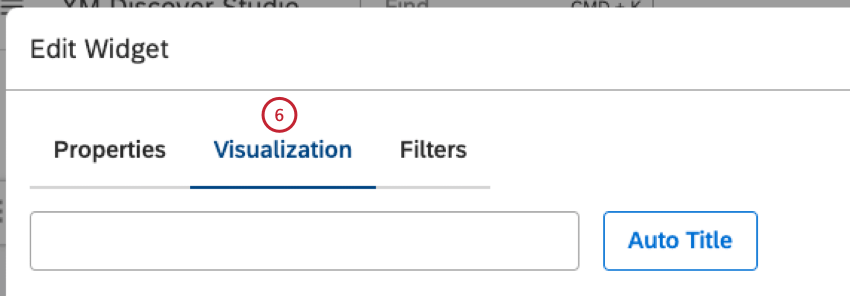
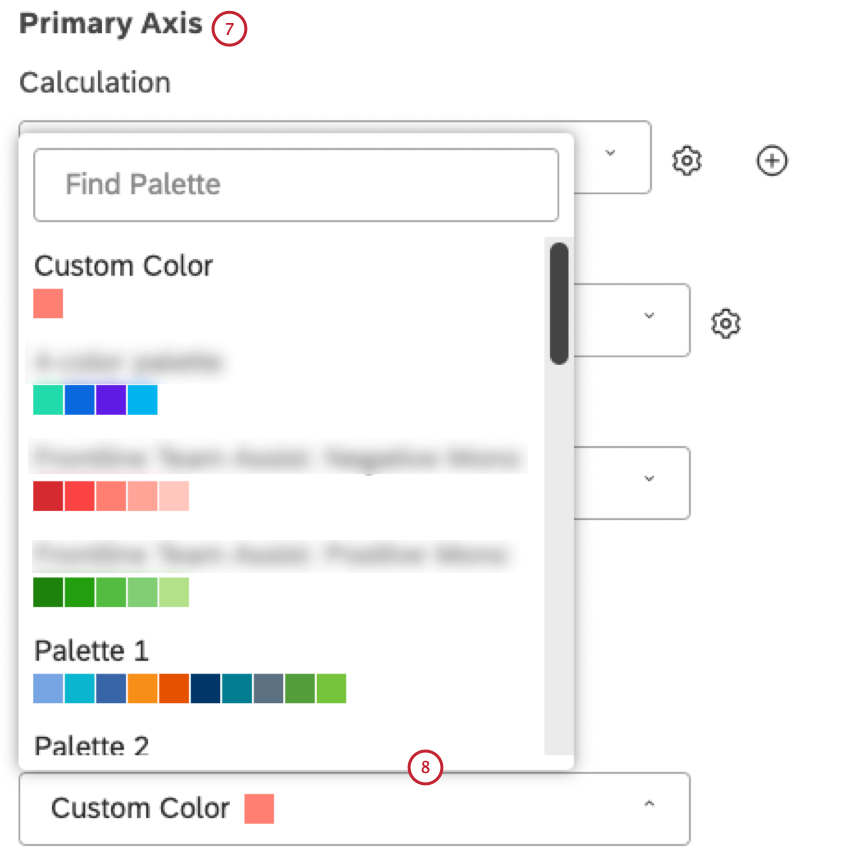
- Color personalizado: Elementos de informes de color en un solo color. Seleccione el color utilizando el selector de color a continuación.
- Paleta 1, 2, 3: Seleccione una de las paletas de colores del sistema listas para usar.
- Estudio Estándar: Aplicar una paleta dinámica que adapte los colores del informe al modo de vista previa del Tablero (Predeterminado u Oscuro).
- Personalizado (Estudio): Seleccione uno de los Paletas de colores personalizadas Creado en Studio.
Diseñador: Seleccione una paleta de colores personalizada que se pueda modificar en Designer.
Consejo Q: Recomendamos usar Studio paletas de colores en cambio.
- 3. Color del Sentimiento : Elementos de informes de color según su promedio sentimiento utilizando 3 bandas de sentimiento (negativo, neutral, positivo).
- 5. Color del Sentimiento : Elementos de informes de color según su promedio sentimiento utilizando 5 bandas de sentimiento (Fuertemente negativo, Negativo, Neutral, Positivo, Fuertemente positivo).
- Esfuerzo (3 bandas): Elementos de informes de color según su promedio Esfuerzo Puntuación utilizando 3 bandas (Difícil, Neutral, Fácil).
- Esfuerzo (5 bandas): Elementos de informes de color según su promedio Esfuerzo Puntuación utilizando 5 bandas (Muy difícil, Difícil, Neutral, Fácil, Muy fácil).
- Intensidad emocional: Elementos de informes de color según su promedio Intensidad emocional Puntuación utilizando 3 bandas (Baja, Media, Alta).
- Color por métrica: Elementos de informes de color por un Caja superior , Caja inferior , Métrica de satisfacción , Filtrado , o Matemáticas personalizadas métrica utilizando sus colores de cálculo.
- Aligerar (sólo para el período histórico): utilice una versión más clara de los colores del período actual.
Coincidencia automática de colores
Studio realiza un seguimiento de elementos de informe idénticos que aparecen en diferentes widgets dentro de un solo Tablero y combina automáticamente sus colores o patrones siempre que esos widgets utilicen la misma paleta de colores.
Si actualiza su Tablero, los colores asignados a los elementos del informe pueden cambiar. Seguirán siendo consistentes en todos los widgets. Esto se debe a que al primer widget que termina de renderizarse se le asignan los colores primero, y los widgets subsiguientes toman los colores desde allí. Si los widgets se cargan en un orden diferente, es posible que obtengas colores diferentes, pero coincidentes.
Consejo Q: Si lo hace manualmente recolor uno de los elementos coincidentes del informe, esto no afectará el color de los elementos relacionados del informe. La coincidencia automática de colores solo funciona dentro de la misma paleta de colores.
Paleta de colores predeterminada
Puede elegir una paleta de colores predeterminada para los widgets de informes de un panel en propiedades del Tablero . Cambiar esta configuración no afecta a los widgets existentes. Sólo se aplica a los widgets agregados después de realizar el cambio.
Recoloración de grupos de Widget
Consejo Q: El cambio de color manual de los elementos puede interferir con coincidencia de color automática para elementos de informe relacionados.
Puede cambiar el color de barras individuales o puntos de datos en sus widgets, también conocidos como grupos. Al cambiar el color de un grupo, puedes resaltado los hallazgos que consideres dignos de mención.
Recoloración de grupos de Widget
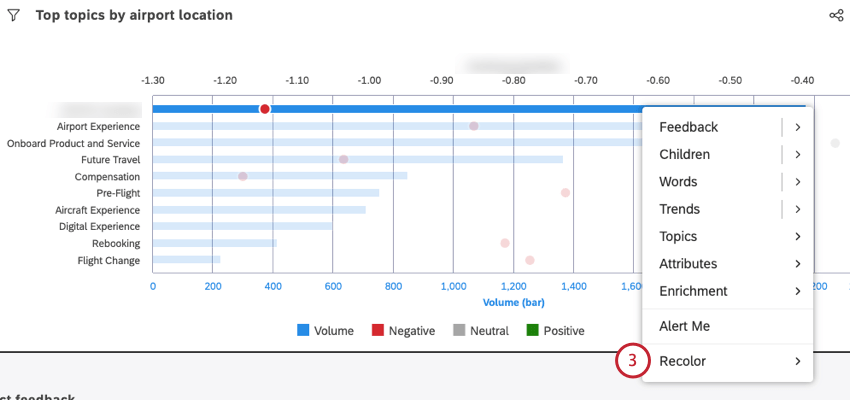
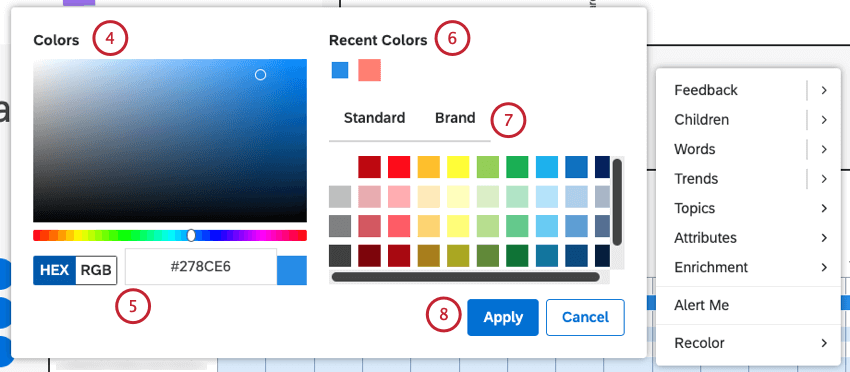
Visualización y eliminación de grupos recoloreados
En ocasiones, es posible que desee ver una lista de todos los grupos a los que les ha cambiado el color. Desde esta ventana, puedes cambiar el color o eliminarlo por completo.
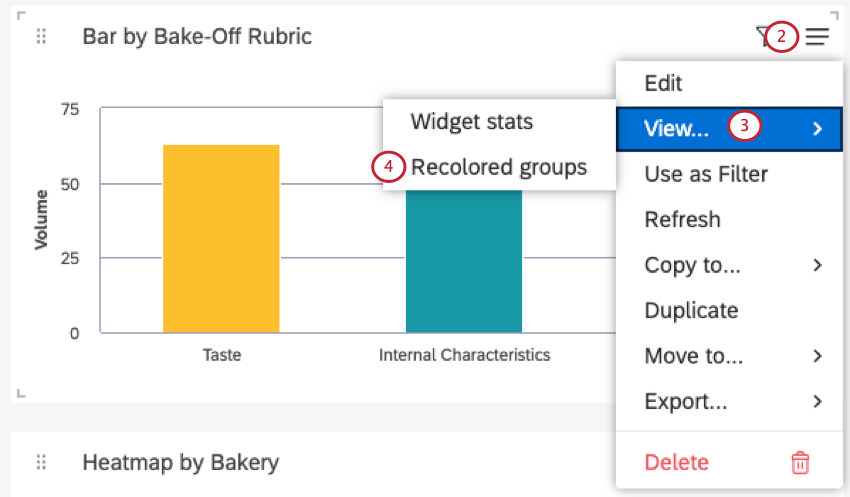
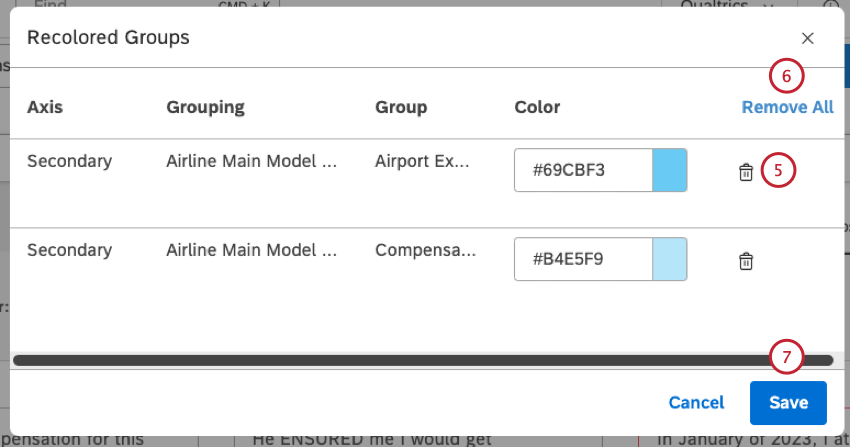
Consejo Q: A medida que se eliminan los colores personalizados, esos grupos volverán a los colores predeterminados del Tablero y del widget .
Modo de estadísticas de Widget
Consejo Q: Para utilizar esta función, debe tener la Puede editar permiso para el Tablero específico.
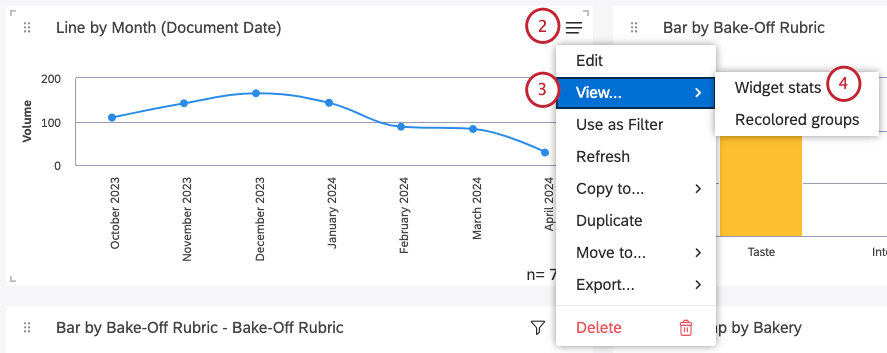
Utilice el modo de estadísticas del widget para ver los detalles de la solicitud y los datos detrás de los gráficos.
Consejo Q: Los usuarios que visualizan informes pueden acceder a información similar. datos como modo tabla que proporciona datos de informe sin detalles de la solicitud.
Cómo abrir el modo de estadísticas del Widget
Consejo Q: Un Tablero puede estar abierto en cualquiera de los dos modo de edición para utilizar el modo de estadísticas del widget . Sin embargo, un libro debe estar abierto en modo de visualización.
Información en el modo de estadísticas
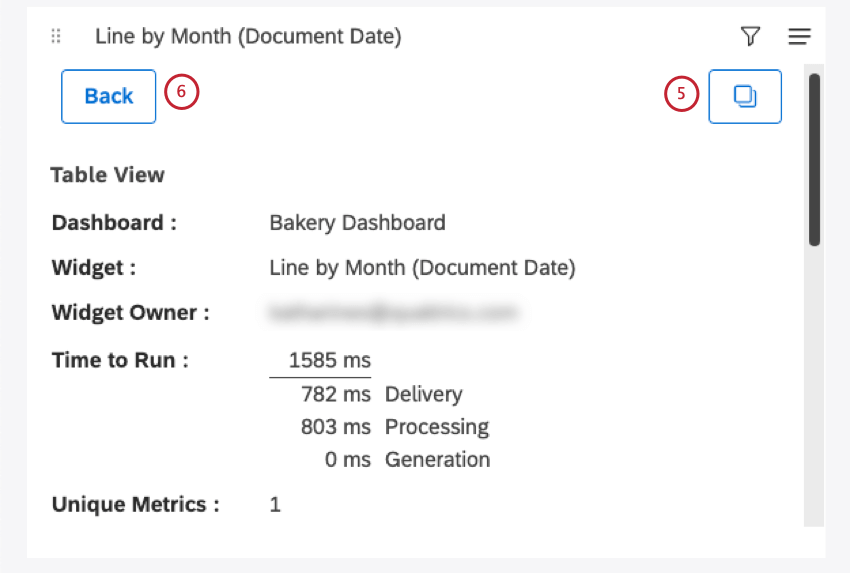
Cada vez que abras el modo de estadísticas del widget , verás la siguiente información:
- Tablero: El nombre del Tablero.
- Widget: El título del widget.
- Propietario del Widget : El usuario que tiene control total sobre el widget.
- Hora de correr: El tiempo total (en milisegundos) que tardó en ejecutar el informe. Se proporciona un desglose detallado para solucionar problemas:
- Entrega :Muestra cuánto tiempo tardó en entregarse la solicitud desde su navegador a Studio, además de cuánto tiempo tardó en entregarse los datos del informe desde Studio a su navegador. Esto es principalmente un reflejo de la calidad y velocidad de su conexión a Internet.
- Tratamiento :Muestra cuánto tiempo le tomó a Studio procesar la solicitud (verificar permisos, acceso a datos, etc.) y formular la solicitud apropiada al proveedor de contenido, además de cuánto tiempo le tomó a Studio validar la respuesta que recibió del proveedor de contenido. Esto refleja principalmente la capacidad de respuesta del estudio.
- Generación :Muestra cuánto tiempo le tomó al proveedor de contenido consultar el conjunto de datos y agregar los datos solicitados por Studio. Esto refleja principalmente la capacidad de respuesta del proveedor de contenido.
- Métricas únicas: La cantidad de métricas únicas utilizadas en este informe. Esto incluye métricas utilizadas para agrupar, calcular y ordenar datos. Por ejemplo, en un widget de tabla que muestra los 10 temas principales por volumen Y una única métrica matemática personalizada que hace referencia a otras 5 métricas en su expresión, el número de métricas únicas es 6. Las expresiones matemáticas personalizadas en sí mismas no se tienen en cuenta.
Consejo Q: El volumen siempre se contabiliza como una métrica única, incluso cuando no se selecciona como opción de cálculo o de ordenación.
- ID del informe: ID de solicitud de informe (utilizado para solucionar problemas).
- Identificación de rendimiento : ID de ejecución del Tablero (utilizado para solucionar problemas).
- Cache: El estado de la caché para este informe.
- Recuento total: El número total de documentos que coinciden con las condiciones y filtros del informe (que también se muestran en forma de n=total ).
- Datos del informe: Una tabla con datos del informe.
Visualización de datos de Widget como una tabla
Puede ver una tabla de los datos utilizados en su widget.
Consejo Q: Los editores de informes pueden acceder a una función similar. Modo de estadísticas que proporciona detalles de la solicitud además de los datos del informe.
Consejo Q: Esta opción solo se puede ver en modo de visualización. Esta opción no aparece al editar el Tablero.
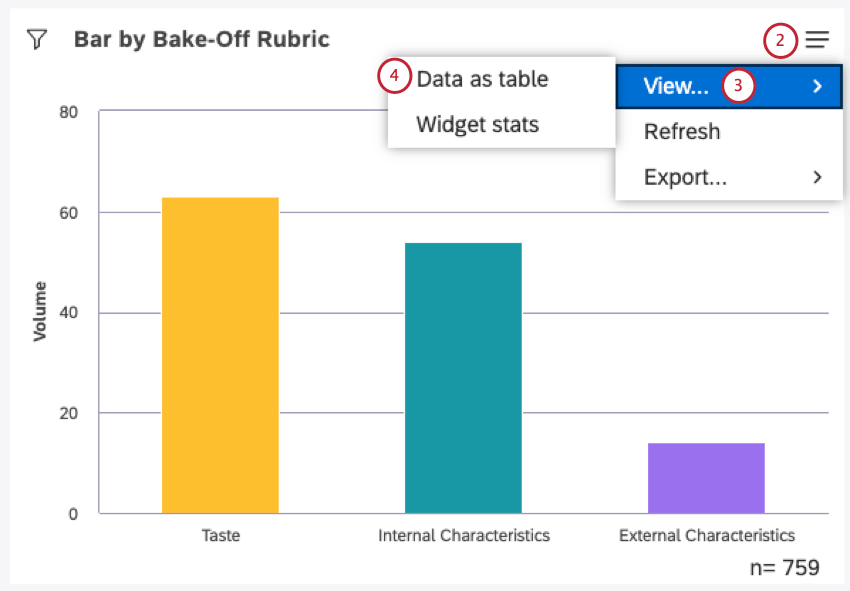
Información en modo de tabla de datos
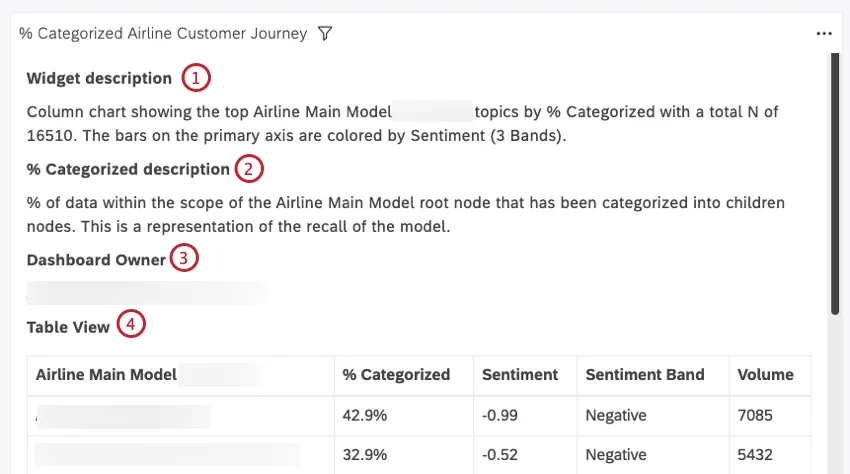
La tabla de datos muestra la siguiente información:
Consejo Q : Si estás mirando un widget de opinión mostrado como un documento y tienes el Panel de Resultados habilitado También verás estas tablas:
- Vista del documento : Una tabla con todas las oraciones del documento actual panel central .
- Vista de Resultados :Una tabla con todas las oraciones del Panel de Resultados .
Cómo salir de la vista de tabla de datos
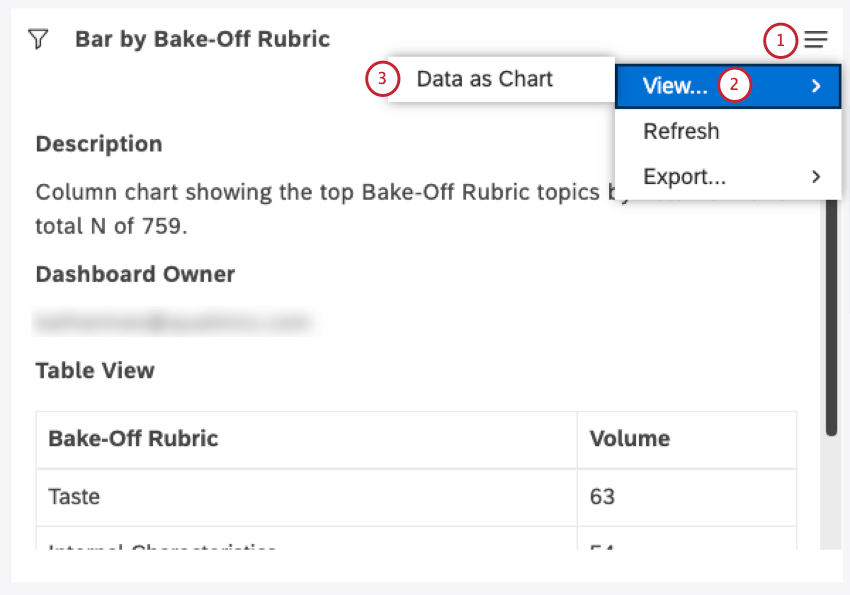
Consejo Q: Para los widgets de Tabla y Opinión , esta opción se llama Volver al informe .
Actualización de datos del informe
Consejo Q: Los Informes no estarán disponibles hasta que finalice la actualización.
Para asegurarse de que sus informes estén siempre actualizados, Studio le permite actualizarlos. Cuando actualiza un informe, Studio lo vuelve a ejecutar utilizando los últimos datos disponibles de su proveedor de contenido.
En la mayoría de los casos, Studio actualiza los informes automáticamente cada vez que los abre. También puede actualizar sus informes manualmente en cualquier momento. Es posible que desee actualizar manualmente, por ejemplo, si su Tablero ha estado abierto durante algún tiempo o cuando necesite asegurarse de que los datos del informe estén actualizados.
Consejo Q: Cada vez que se ejecuta un informe en Studio, sus resultados se almacenan en caché para que se carguen más rápido la siguiente vez que los abra. Los resultados almacenados en caché solo se almacenan mientras no haya cambios en los datos del proveedor de contenido, lo que significa que los resultados almacenados en caché siempre se basan en los últimos datos disponibles.
Hay dos formas de actualizar los datos del informe:
- Actualizar un Tablero: Vuelva a ejecutar todos los informes del panel de control a la vez.
- Actualizar widgets: Vuelva a ejecutar uno o más informes seleccionados para obtener actualizaciones más rápidas y granulares.
Puedes actualizar el Tablero y los widgets independientemente de si estás en modo de edición o visualización . Esto significa que tanto los editores como los espectadores del Tablero pueden obtener los beneficios de una actualización del Tablero .
Actualizar un Tablero
Hay varias formas de actualizar un Tablero:
- Actualice la pestaña del navegador en la que está abierto el Tablero .
Expanda el menú de opciones en el encabezado del panel y seleccione Refrescar .
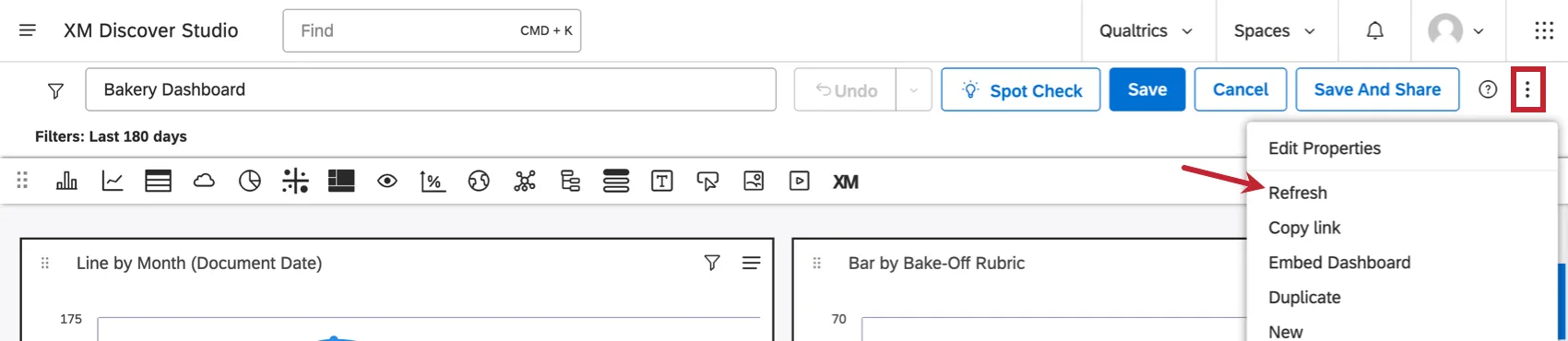
- Configurar un programa de actualización para un Tablero.
- Ejecutar un Tablero en modo de pantalla completa y elige tu frecuencia de actualización preferida.
Cómo actualizar un solo Widget
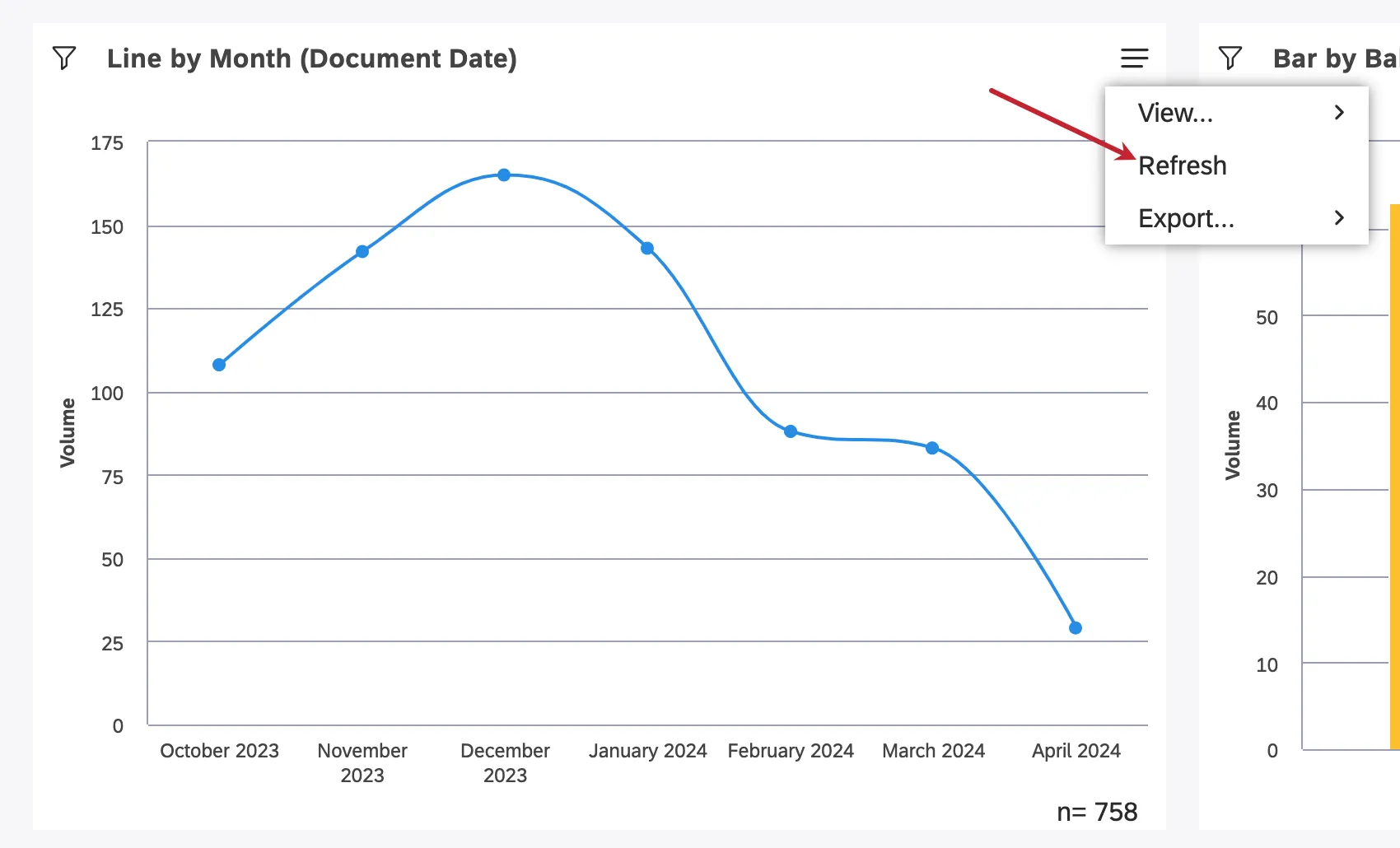
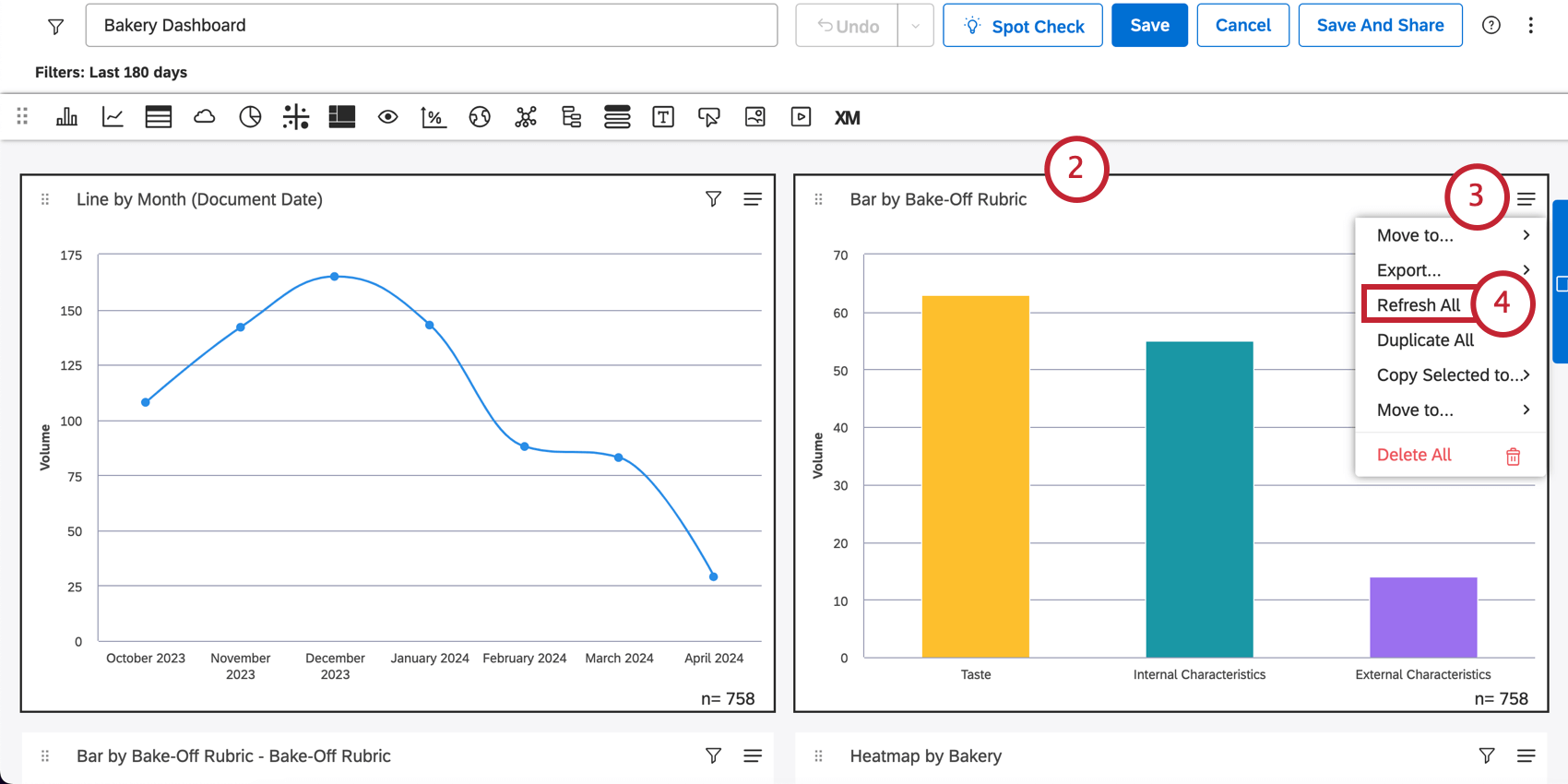
Cómo actualizar varios widgets a la vez
Solo puedes actualizar varios widgets en modo de edición .
Almacenamiento en caché en XM Discover
Consejo Q : El almacenamiento en caché solo funciona a nivel de widget ; las agregaciones para los filtros del Tablero no se almacenan en caché.
XM Discover utiliza almacenamiento en caché para guardar los resultados de los informes solicitados con frecuencia con el fin de entregarlos más rápido. Después de solicitar cualquier informe en Studio, sus resultados se almacenan en caché. Siempre que se solicita nuevamente el mismo informe y los resultados almacenados en caché aún están disponibles y son válidos, se utilizan para entregar el informe más rápido.
Consejo Q: Puede aumentar el uso de datos en caché en su cuenta en función de las necesidades de su negocio.
¿Cómo se vuelven inválidos los Resultados almacenados en caché?
Los resultados almacenados en caché se invalidan cuando ocurre cualquiera de las siguientes situaciones:
- El Sentimiento se ajusta y se recalcula para el proyecto.
- Cualquier cambio se realiza en el modelo de categoría (esto solo se aplica a los informes que hacen referencia a ese modelo específico).
- Cualquier cambio se realiza en la configuración del informe.
Siempre que estos cambios no sean constantes y puedan anticiparse, usted puede automatizar la actualización de informes para que se ejecute en segundo plano y almacene periódicamente en caché sus informes después de que cambien los datos para un mejor rendimiento.
¿Cómo sé si se utiliza la caché?
Puede comprobar si un informe utiliza datos en caché en el Modo de estadísticas del widget :
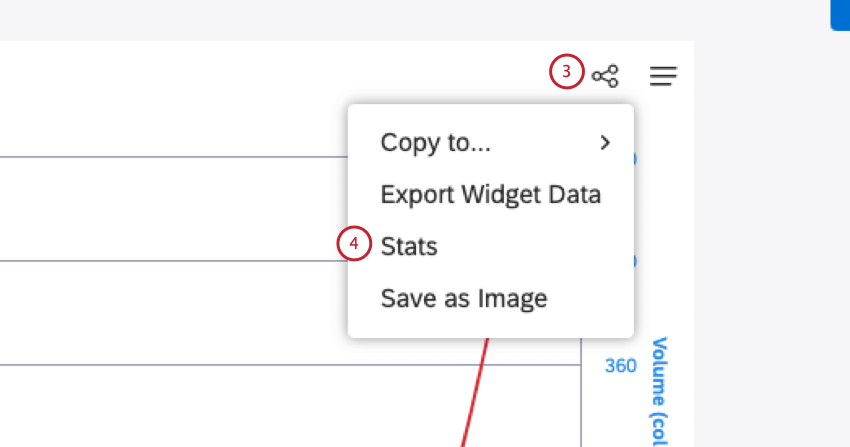
- Sin caché significa que el informe se generó "desde cero".
- En caché significa que el informe devolvió resultados almacenados en caché.
¡Genial! ¡Gracias por tus comentarios!
¡Gracias por tus comentarios!