Question Côte à côte
Contenus de cette page
À propos des questions Côte à côte
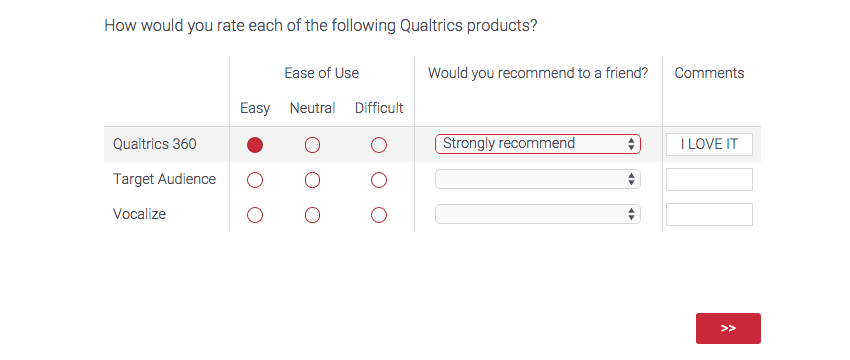
La question Côte à côte vous permet de poser plusieurs questions dans un seul tableau condensé.

Bases du Côte à côte
Chaque colonne d’une question côte à côte est traitée comme une question distincte, possédant sa propre structure, son propre format et ses propres choix. Chaque ligne correspond à une rubrique à laquelle les personnes interrogées répondront aux questions côte à côte.
Énoncés
Vous pouvez ajuster le nombre de déclarations ou de lignes individuelles dans la question côte à côte. Comme pour de nombreux autres types de questions, vous pouvez utiliser les énoncés suggérés ou cliquer pour saisir vos propres énoncés.
Format
Sous l’en-tête Format, vous pouvez choisir de répéter les en-têtes. Cette technologie fonctionne de la même manière que dans les tableaux matriciels.
Options de colonnes
Dans le volet d’édition des questions situé à droite de votre côte à côte, vous verrez la possibilité d’ajouter et de supprimer des colonnes.

Astuce : Vous avez une réponse ou un en-tête qui doit rester vide ? Sélectionnez le texte et appuyez sur la touche Space. Cela insérera une étiquette vierge.

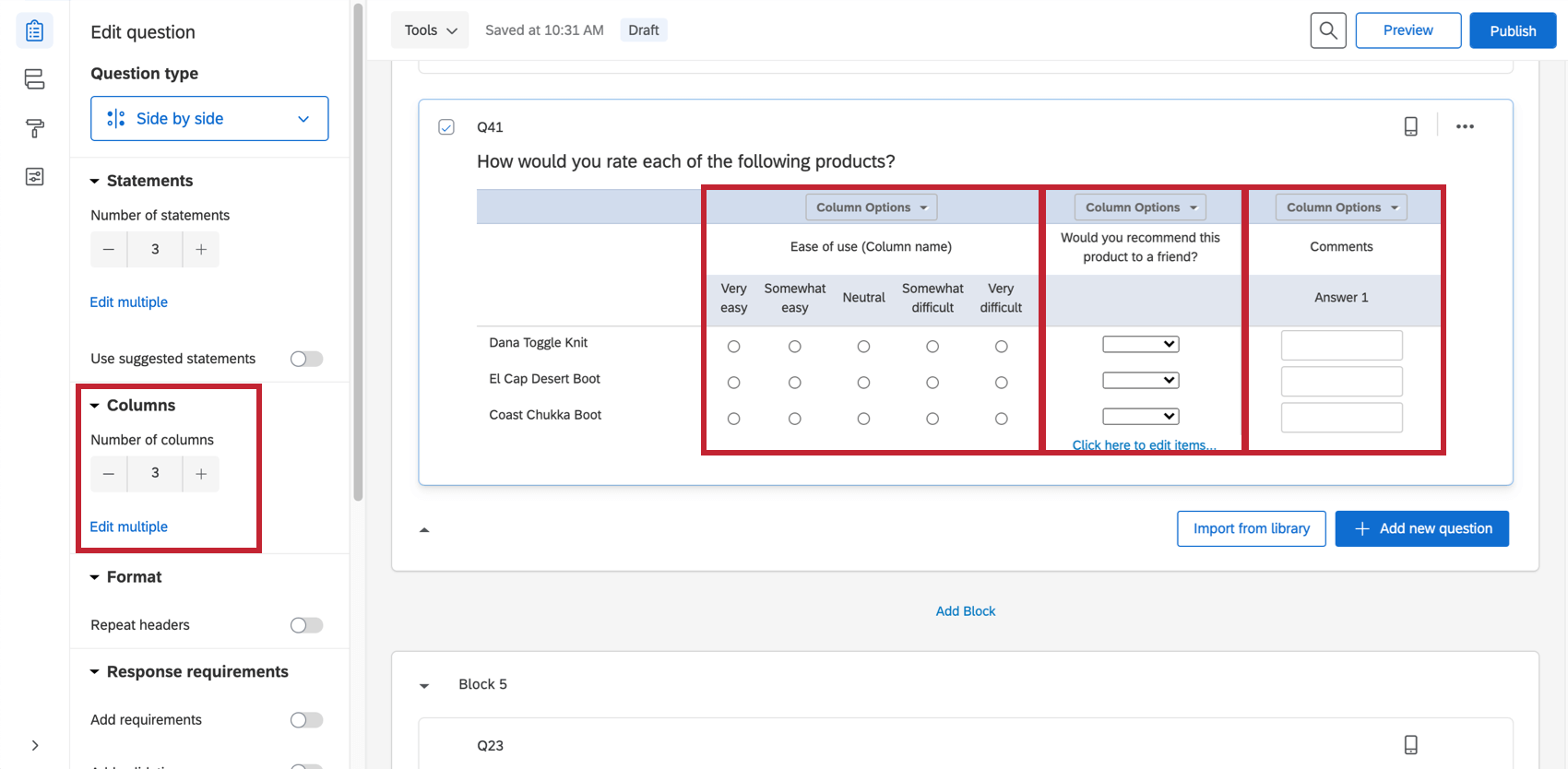
Chaque colonne comprend ses propres options de mise en forme, disponibles dans la liste déroulante des options de colonne.
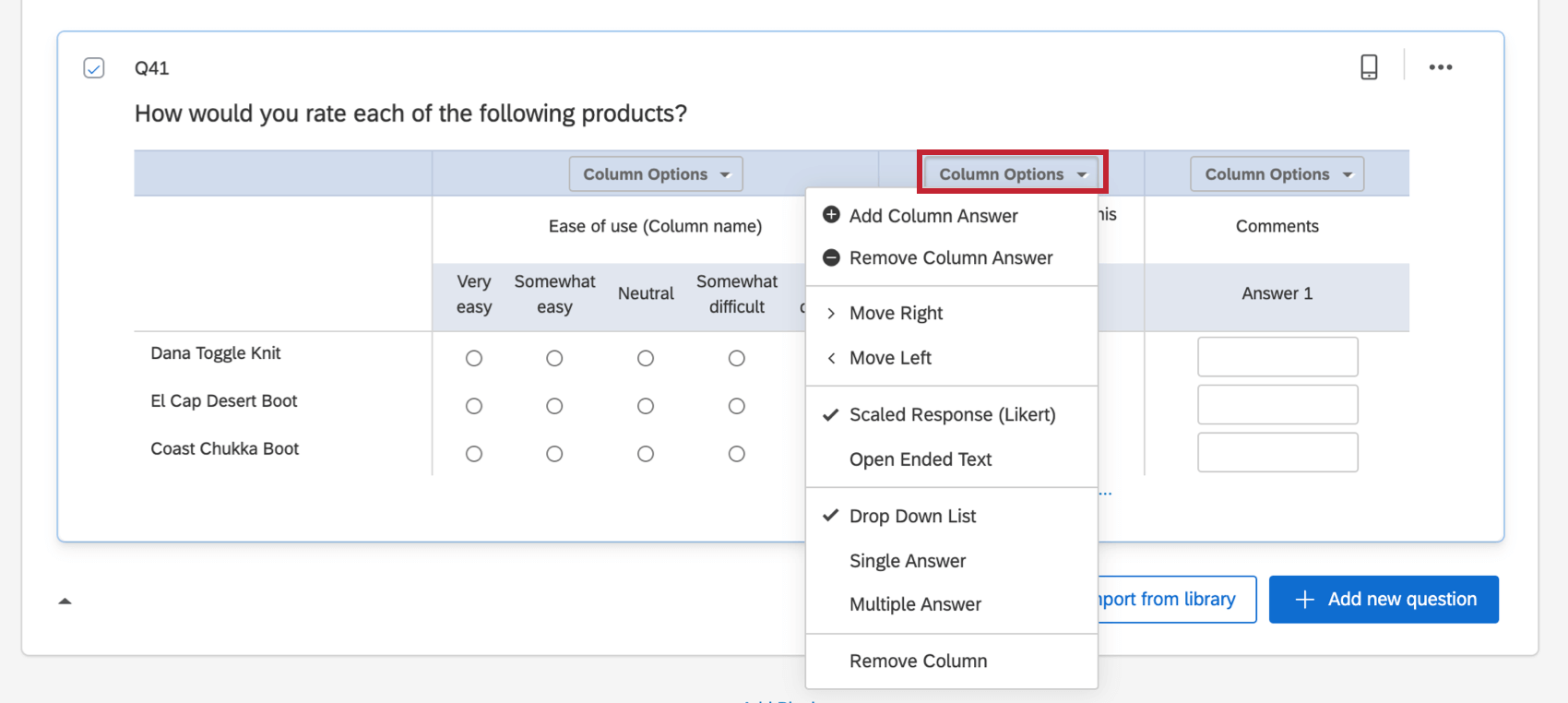

Les options de base comprises dans cette liste sont les suivantes :
- Ajouter/supprimer la réponse de la colonne : Permet d’ajouter ou de supprimer des choix de réponses dans la colonne. Par exemple, les choix de réponses dans la première colonne de la capture d’écran ci-dessus sont Facile, Neutre et Difficile.
- Déplacer vers la droite/gauche : déplacez la colonne vers la gauche ou vers la droite pour modifier l’ordre dans lequel les personnes interrogées voient les questions et y répondent.
- Supprimer la colonne : Supprimer la colonne et ses options de réponse.
Les options restantes modifient le type et le style de colonne et sont décrites ci-dessous.
Colonnes de réponse à l’échelle
Pour inclure une colonne de type choix multiple dans votre question côte à côte, sélectionnez Réponse graduée (Likert) dans les réponses de la colonne.
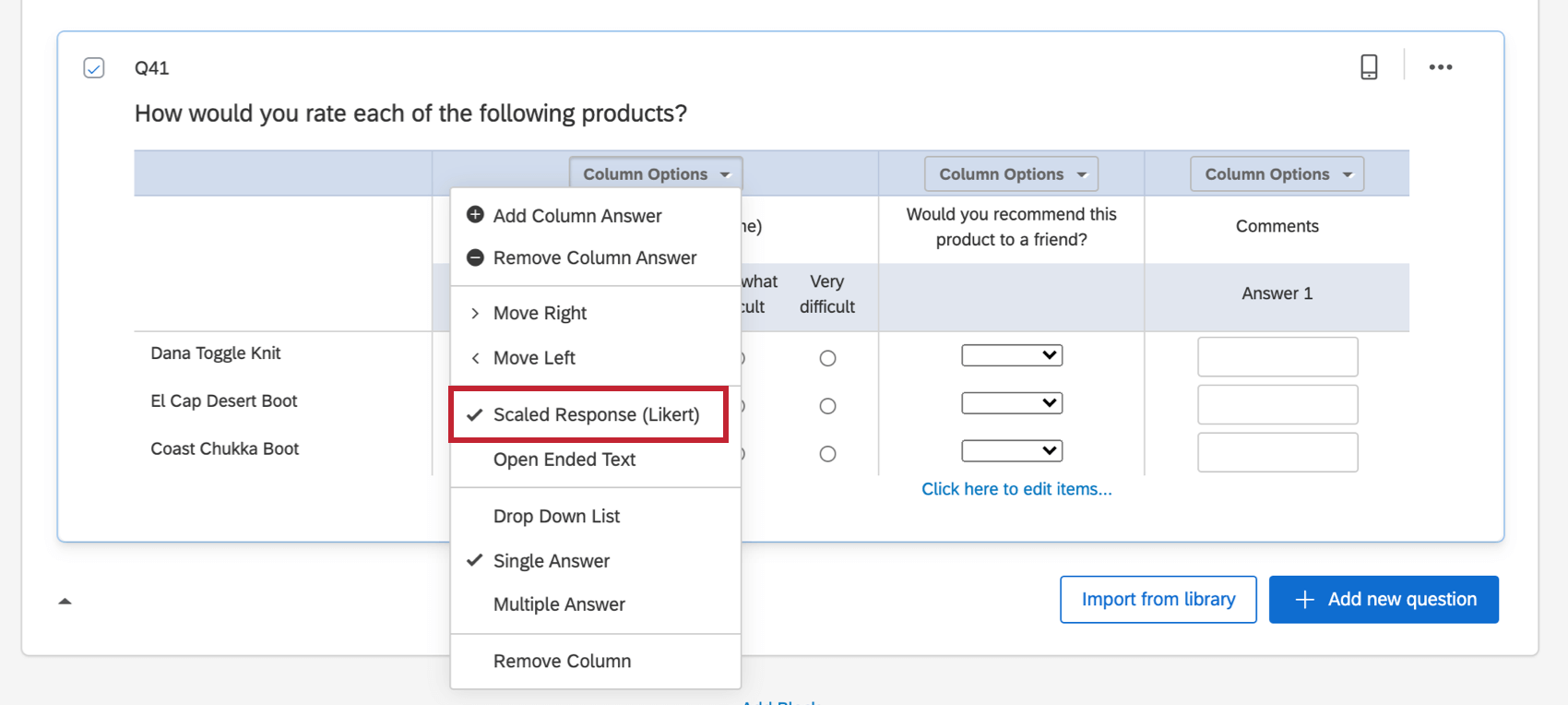
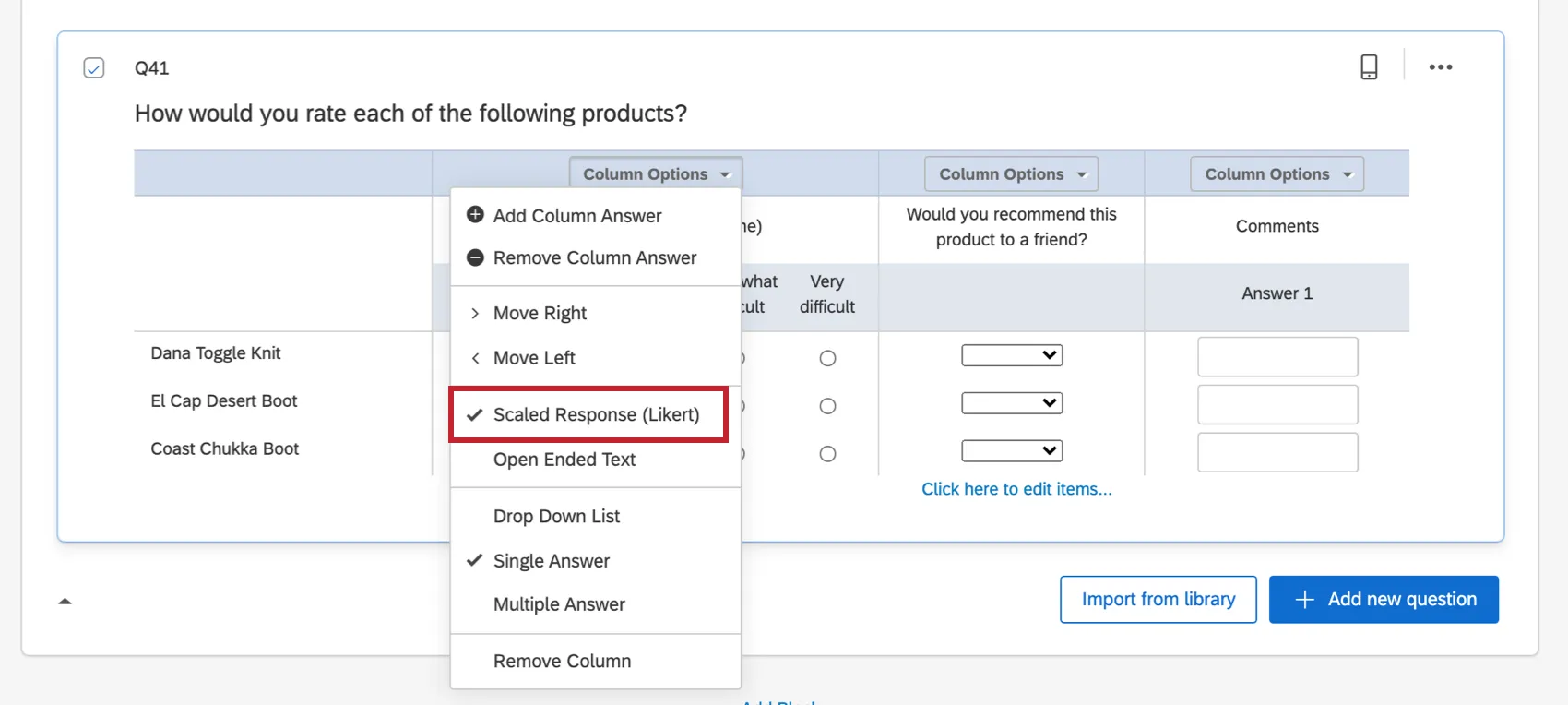
Trois variantes sont disponibles pour le type de colonne de réponses échelonnées.
Liste déroulante
Pour chaque ligne, les répondants peuvent choisir 1 élément dans une liste déroulante.
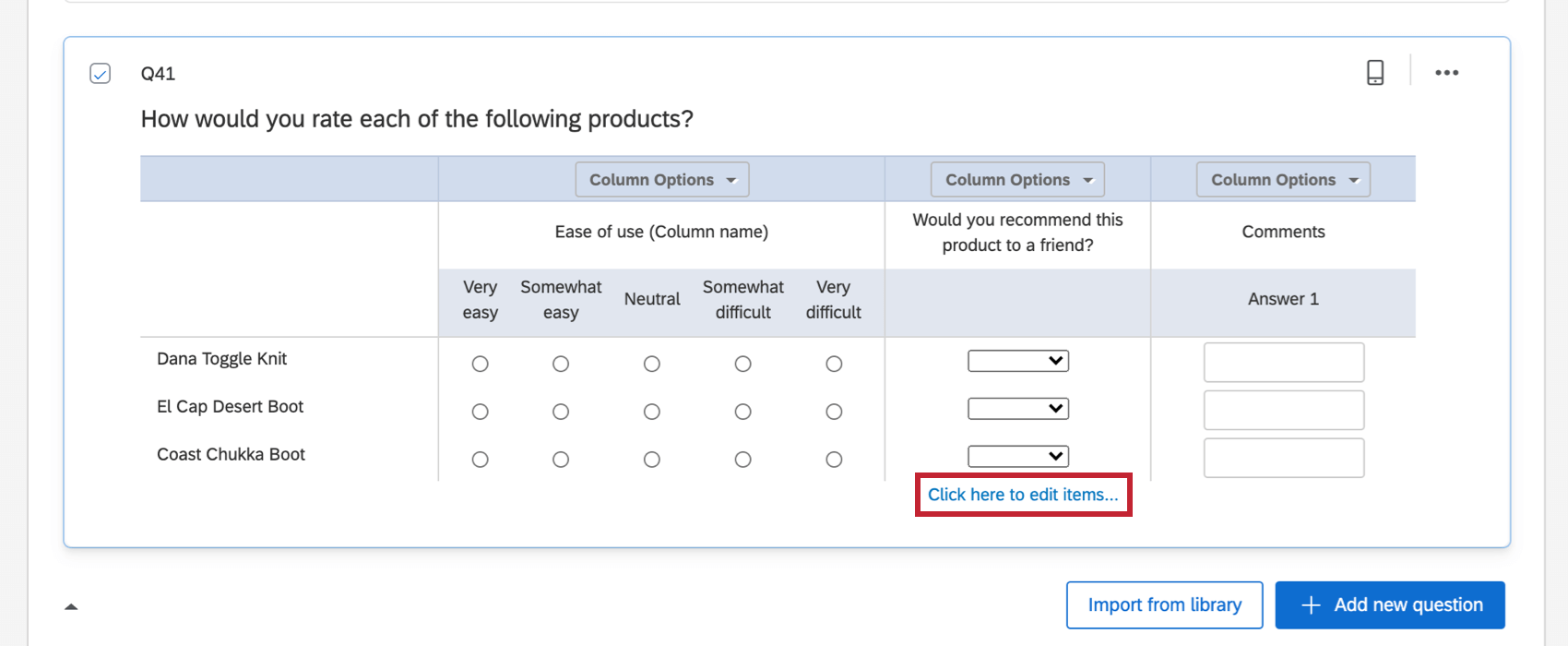
Pour modifier les choix d’une colonne déroulante, recherchez le texte bleu Cliquez ici pour modifier les éléments en bas de la colonne, comme indiqué dans la capture d’écran ci-dessous. Pour ajouter des éléments supplémentaires, appuyez sur la touche Entrée de votre clavier pendant que vous modifiez les choix.

Réponse unique
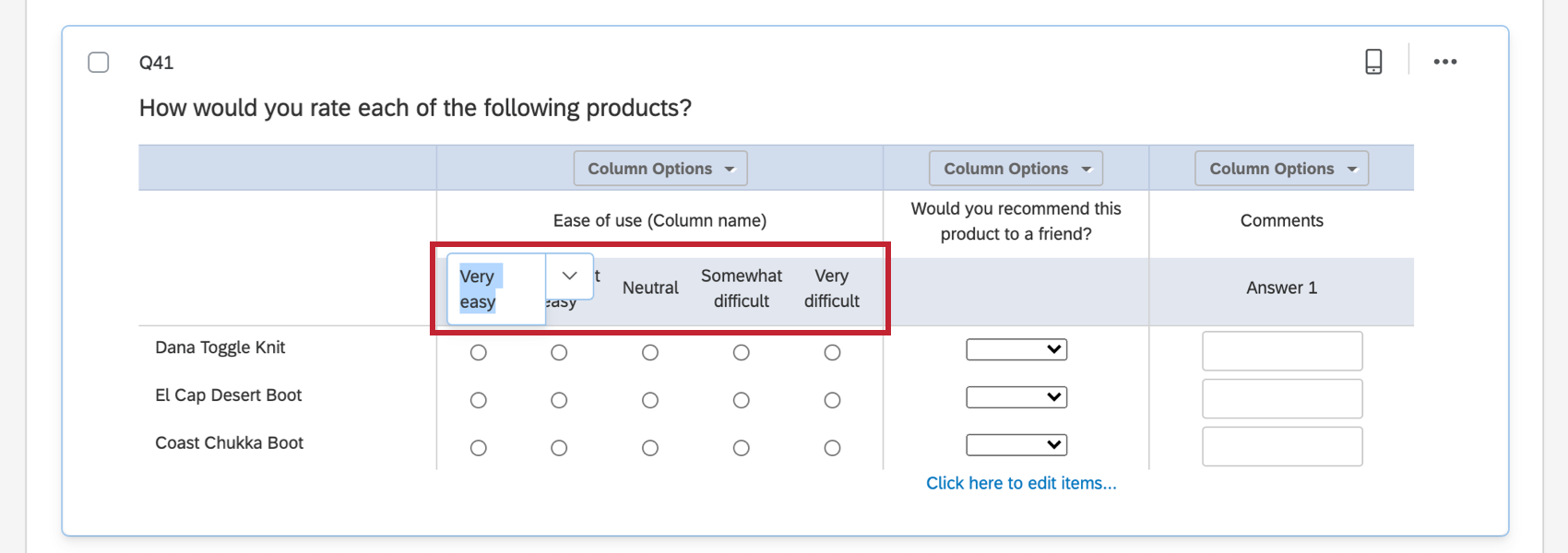
Les répondants peuvent choisir une réponse pour chaque ligne. Pour modifier les choix, cliquez sur le texte de la réponse situé sous le nom de la colonne.
Réponses multiples
Les répondants peuvent choisir plusieurs réponses sur chaque ligne.
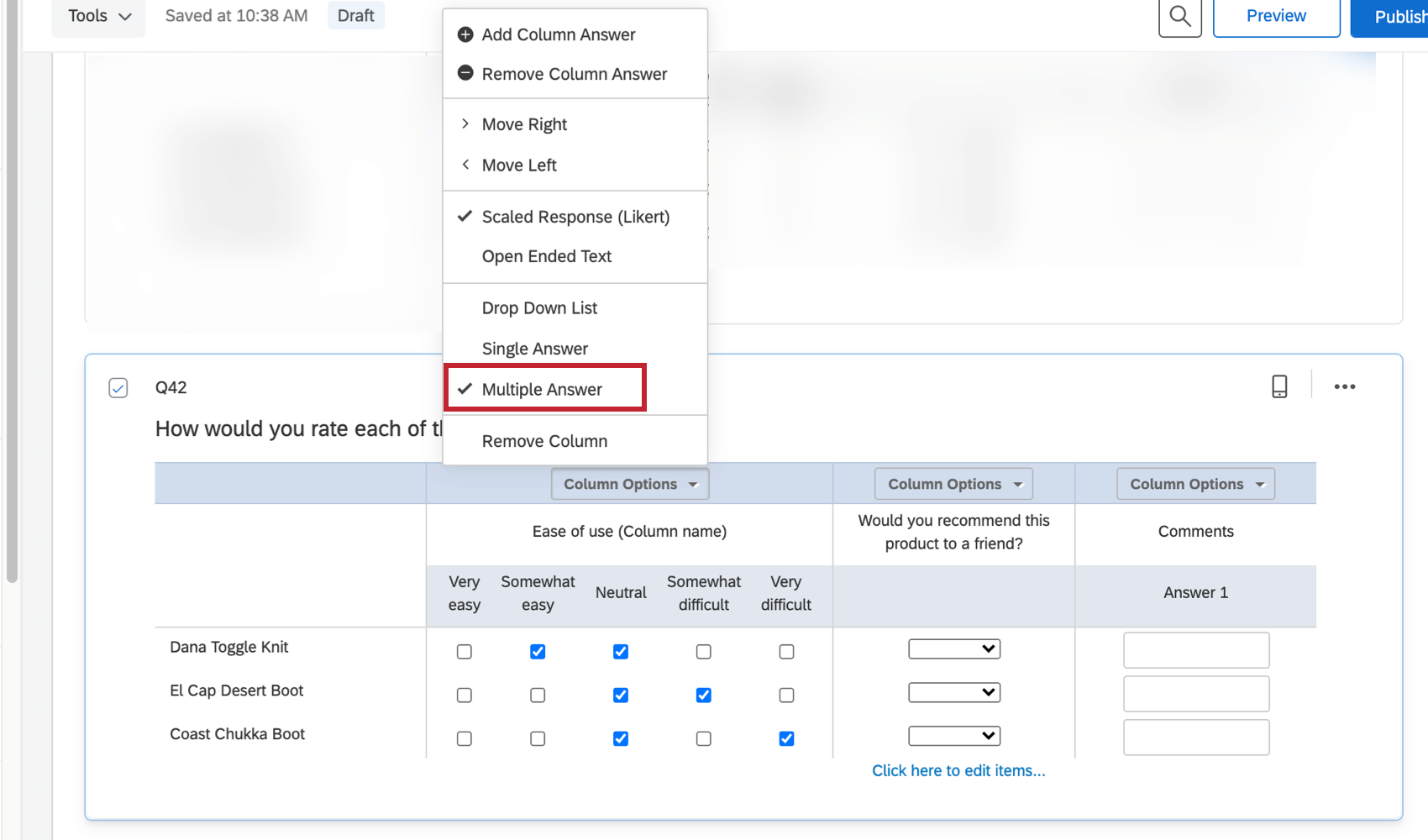
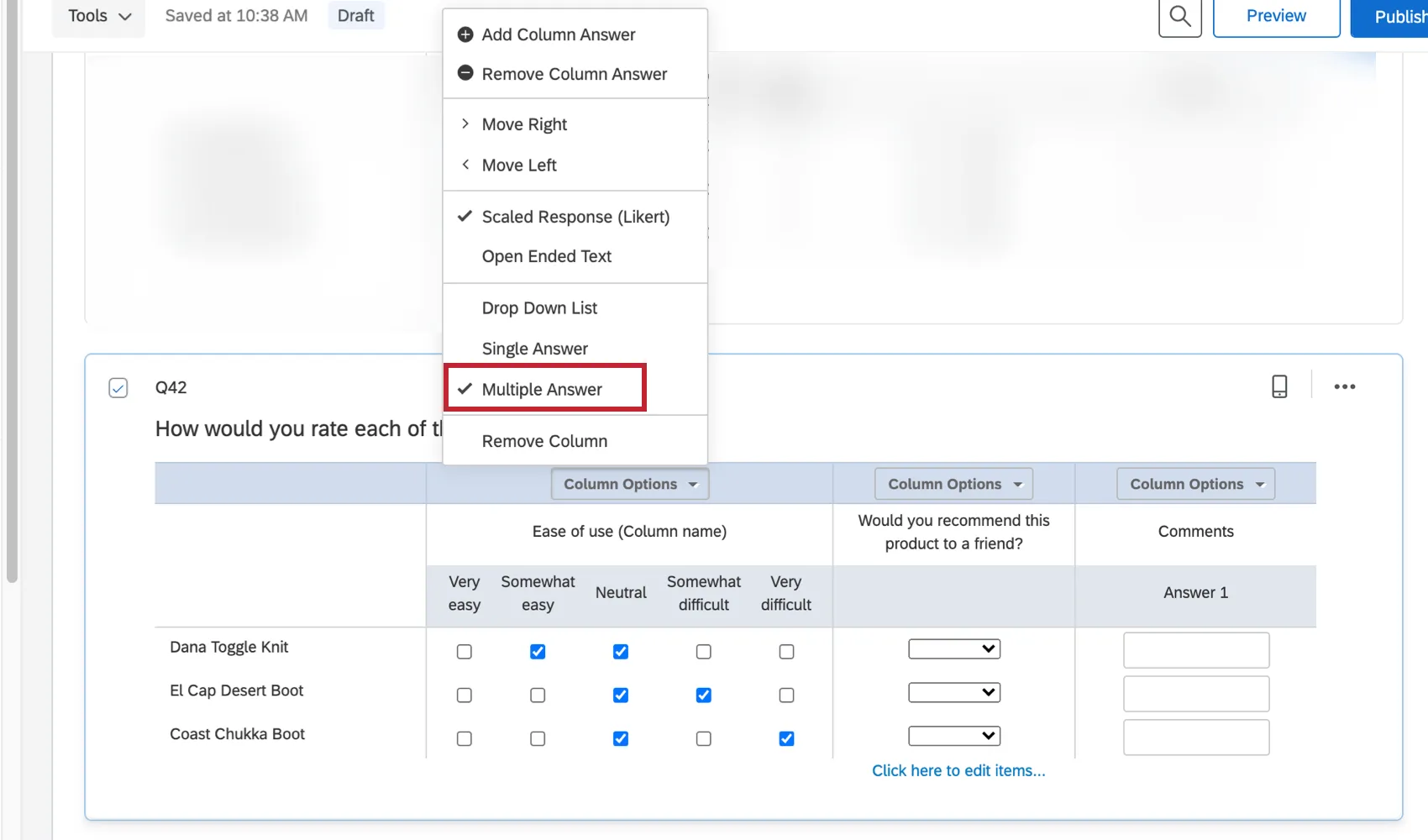
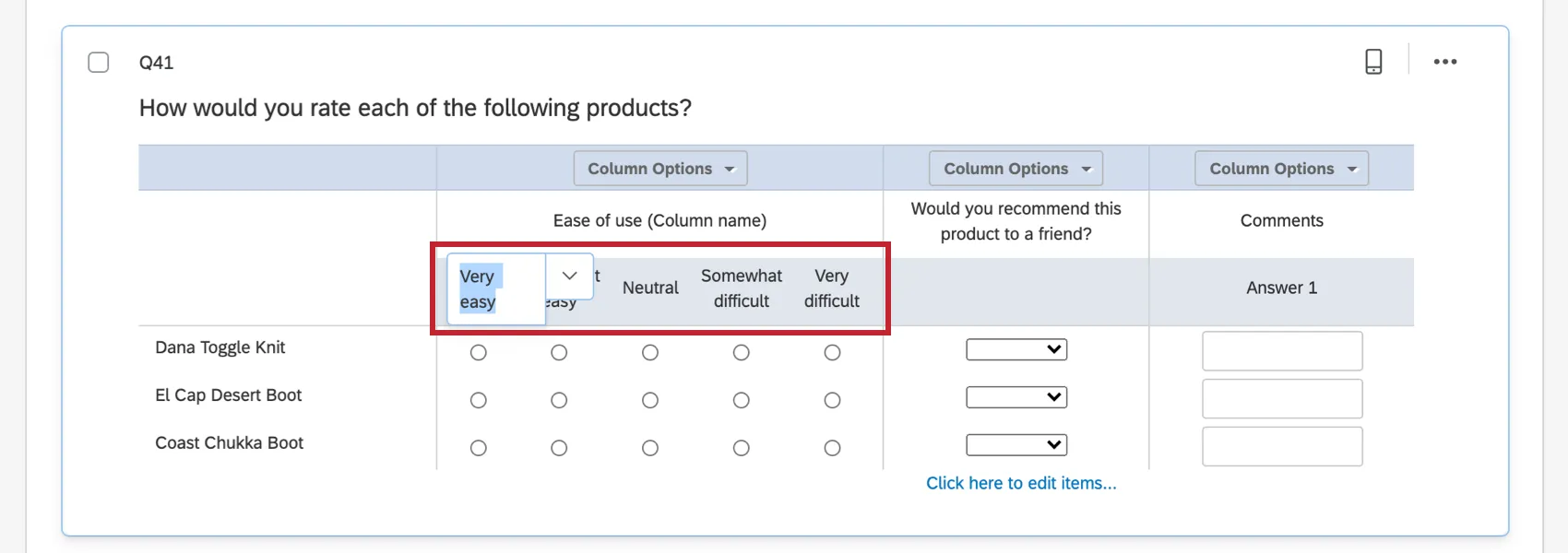
Pour modifier les choix de réponses, cliquez sur le texte de la réponse sous le nom de la colonne, comme vous le feriez pour les colonnes à réponse unique affichées dans la section précédente.
Colonnes de texte pour réponse à question ouverte
Pour inclure une colonne de saisie du texte dans votre question côte à côte, sélectionnez Texte ouvert dans les options de colonne.
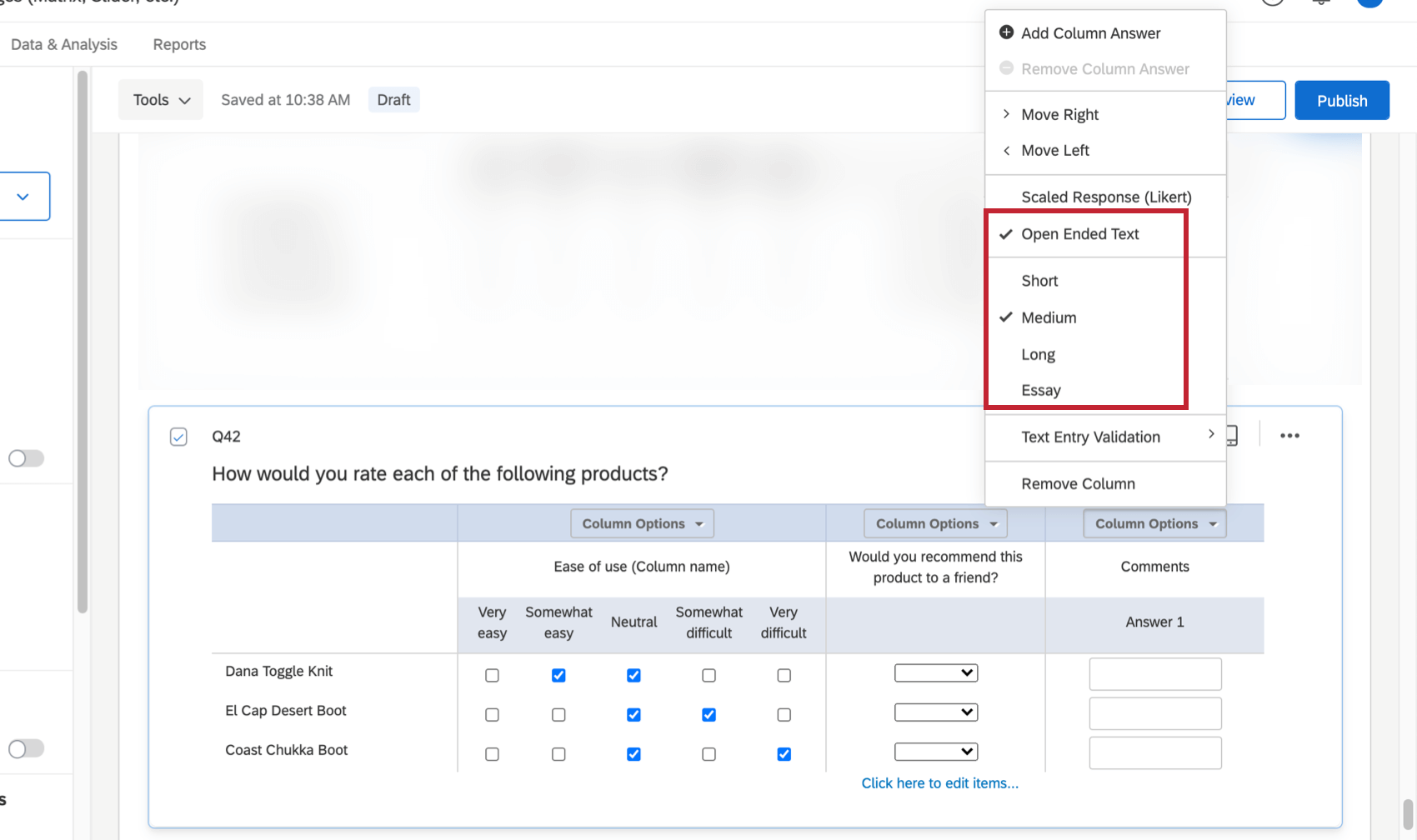
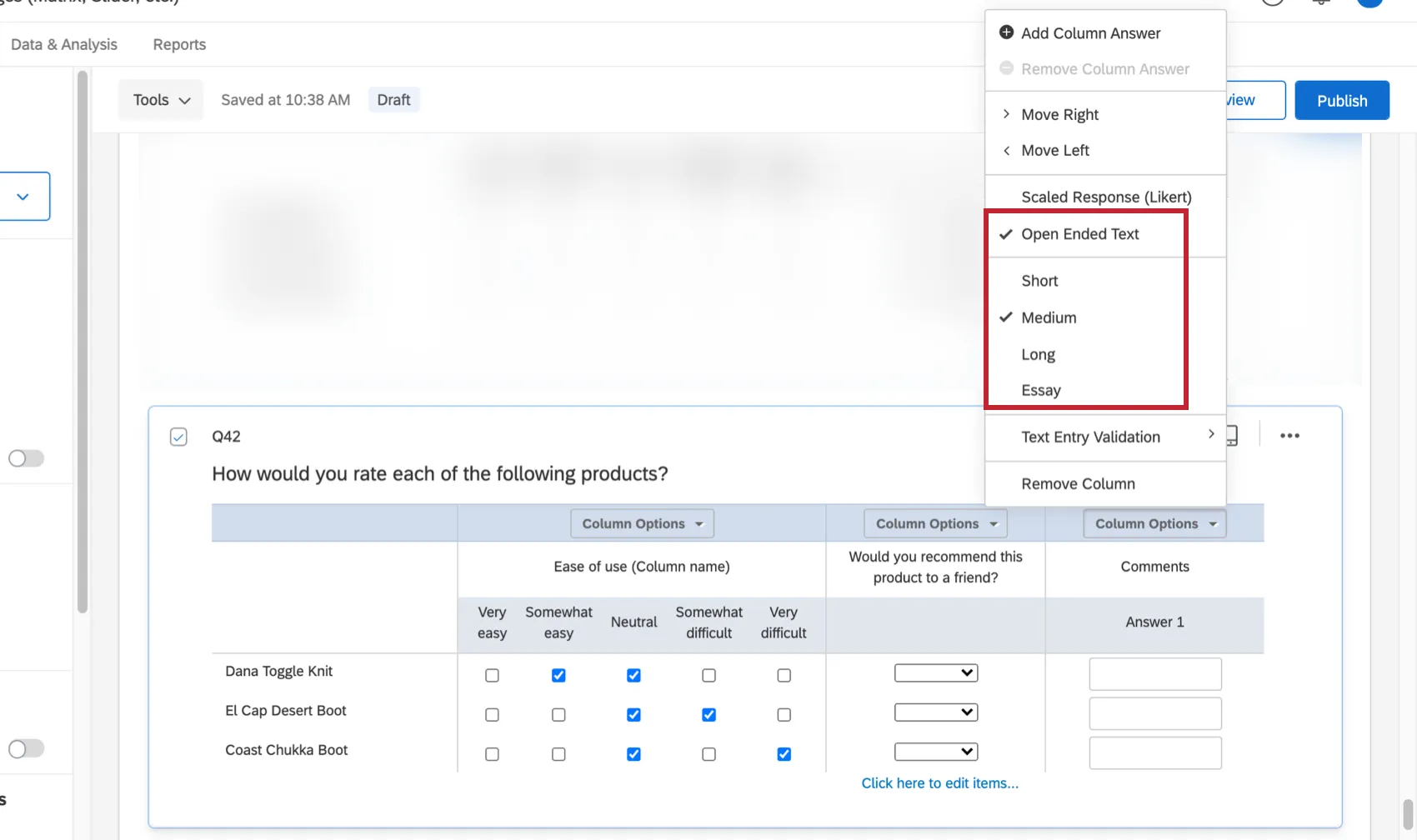
Il existe 4 variantes de taille pour le type de colonne de texte ouvert. Pour les textes courts, moyens et longs, chaque colonne de réponse comprendra une zone de texte courte, moyenne ou longue. Pour le texte de l’essai, chaque colonne de réponse comprendra une zone texte de l’essai.
Astuce : quelle que soit la taille de la zone de texte, les répondants pourront taper autant de contenu qu’ils le souhaitent, à moins que la validation du texte ne soit ajoutée à la zone de texte (voir ci-dessous).
Validation de la saisie de texte
Chaque colonne de texte ouverte dans votre question côte à côte peut inclure des règles de validation du contenu afin de contrôler le contenu que les répondants peuvent saisir.
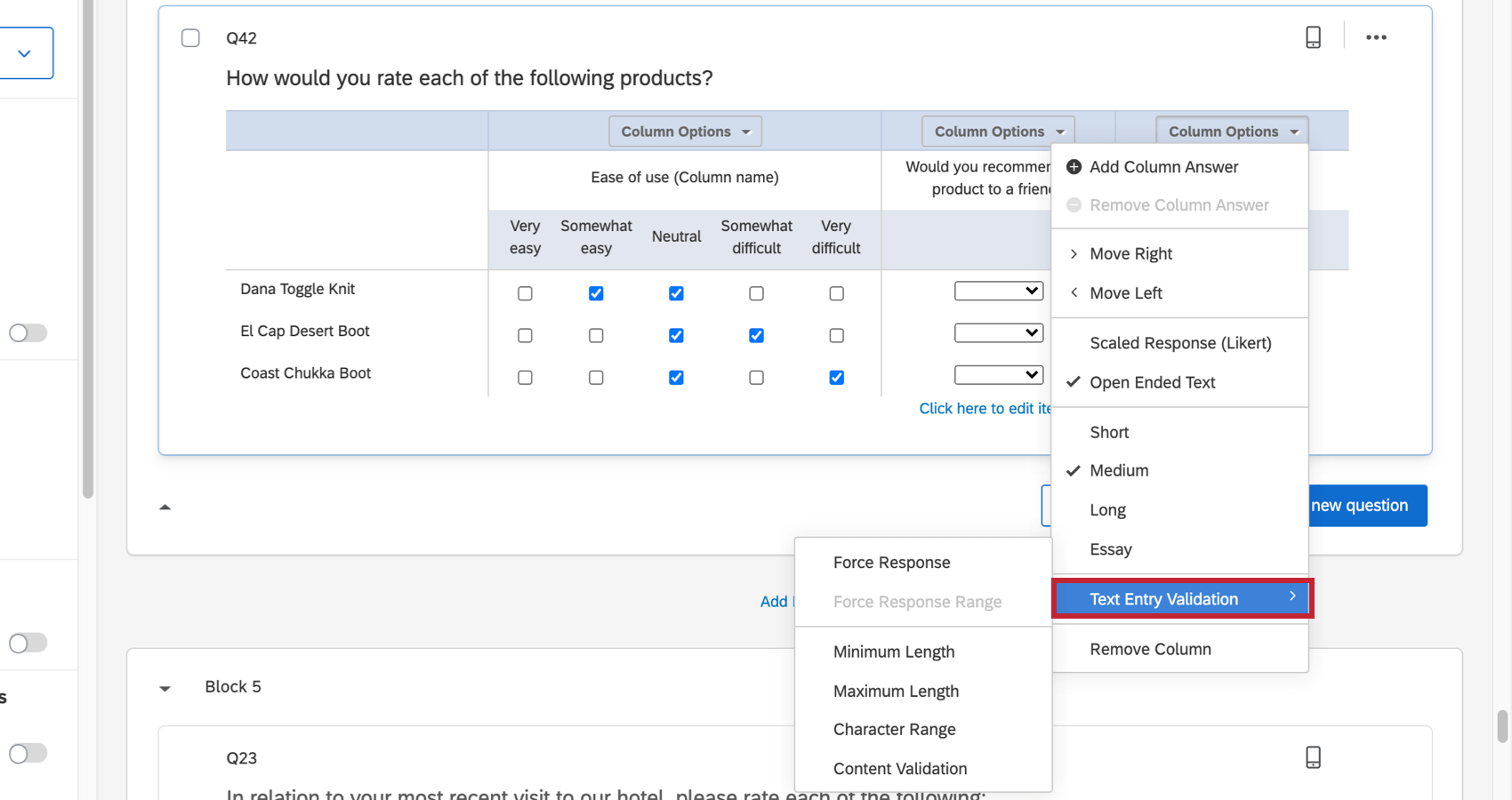
Les règles de validation de la saisie de texte suivantes sont disponibles :
- Forcer réponse : Les personnes interrogées doivent fournir une réponse pour chaque ligne de la colonne.
- Forcer la réponse : Spécifiez un nombre minimum et maximum de zones de texte que les répondants doivent remplir.
- Longueur minimale : Les réponses fournies ne doivent pas comporter moins d’un certain nombre de caractères.
- Longueur maximale : Les réponses fournies ne doivent pas comporter plus d’un certain nombre de caractères.
- Nombre de caractères : Les réponses fournies doivent respecter une longueur minimale et maximale spécifiée.
- Validation du contenu : Les réponses fournies doivent correspondre à un type de contenu spécifique, tel qu’une adresse électronique valide ou un code postal américain.
Analyse des données
Une fois vos réponses collectées, Qualtrics propose différentes méthodes pour créer des rapports à la fois sur la plateforme et en dehors de celle-ci. À partir de l’onglet Rapports , vous pouvez afficher les données agrégées à l’aide de rapports prédéfinis mais aussi créer vos propres rapports. À partir de l’onglet Données et Analyses , vous pouvez afficher et traiter individuellement les réponses à votre enquête.
Visualisations
Il existe 7 types de visualisation disponibles pour les questions côte à côte : tableau simple, diagramme à barres, graphique linéaire, diagramme circulaire, barre de répartition, tableau de statistiques et la graphique jauge. Pour en savoir plus sur ces visualisations, veuillez consulter les pages de support à la visualisation.
Si votre question Côte à côte comprend une colonne de saisie de texte, ces données particulières s’afficheront avec les types de visualisation de saisie du texte (tableau de questions et nuage de mots) lorsqu’elle est utilisée pour une visualisation.
Format des données téléchargées
Le format des données téléchargées variera en fonction du type de colonne.
Astuce: Le format des données téléchargées dépend des options sélectionnées lors de l’exportation. Voir les options d’exportation de données pour plus d’informations.
Astuce : Si vous avez ajouté des marquesur d’exportation à votre côte à côte, les noms des colonnes d’exportation peuvent varier. Consultez la page des marqueurs d’exportation liés pour en savoir plus sur l’incidence de cette fonctionnalité sur les exportations.
Réponse unique/Liste déroulante :
Pour les questions à réponse unique et les listes déroulantes, votre ensemble de données comprendra une colonne pour chaque ligne de la question. Chaque colonne de l’ensemble de données est étiquetée selon le schéma de numérotation suivant : [Numéro de la question]#[Numéro de la colonne de la question]_[Numéro de la ligne].
Les données de votre colonne dépendent de la façon dont vous exportez vos données :
- Si vous sélectionnez “Exporter les valeurs” lorsque vous exportez vos données, chaque cellule comprendra un nombre représentant le choix de réponse sélectionné. Pour plus d’informations, voir le Valeurs recodées .
- Si vous sélectionnez “Exporter les étiquettes” lorsque vous exportez vos données, chaque cellule comprendra le texte de la réponse de l’option sélectionnée.
Réponses multiples :
Pour les colonnes à réponses multiples dans votre question côte à côte, votre ensemble de données comprendra une colonne pour chaque option de réponse dans la colonne. Chaque colonne de l’ensemble de données est étiquetée selon le schéma de numérotation suivant : [Numéro de la question]#[Numéro de la colonne de la question]_[Numéro de la ligne]_[Numéro de la colonne de la réponse].
Les données de votre colonne dépendent de la façon dont vous exportez vos données :
- Si vous sélectionnez “Exporter les valeurs” lorsque vous exportez vos données, chaque cellule contiendra un “1” si le participant a coché cette réponse et un blanc s’il ne l’a pas cochée.
- Si vous sélectionnez “Exporter les étiquettes” lorsque vous exportez vos données, chaque cellule contiendra le texte de la réponse si le participant a coché cette réponse et un blanc s’il ne l’a pas cochée.
Texte ouvert :
Pour les colonnes de texte ouvert dans votre question côte à côte, votre ensemble de données comprendra une colonne pour chaque zone de texte de la question. Dans cette colonne, vous verrez le texte que chaque participant a écrit dans cette zone de texte.
Si votre colonne de questions comprend plus d’une zone de texte par ligne, chaque colonne de l’ensemble de données est étiquetée selon le schéma de numérotation suivant : [Numéro de la question]#[Numéro de la colonne de questions]_[Numéro de la ligne]_[Numéro de la colonne de réponses].
Si votre colonne de questions ne comporte qu’une seule zone de texte par ligne, chaque colonne de l’ensemble de données est étiquetée selon le schéma de numérotation suivant : [Numéro de la question]#[Numéro de la colonne de questions]_[Numéro de la ligne].
FAQs
Dans quel type de projet puis-je utiliser ce type de question ?
Dans quel type de projet puis-je utiliser ce type de question ?
C'est génial! Merci pour votre avis!
Merci pour votre avis!
Comment autoriser la saisie de texte sur mon choix de réponse « Autre » ?