Politica sui dati sensibili
Cosa puoi trovare in questa pagina
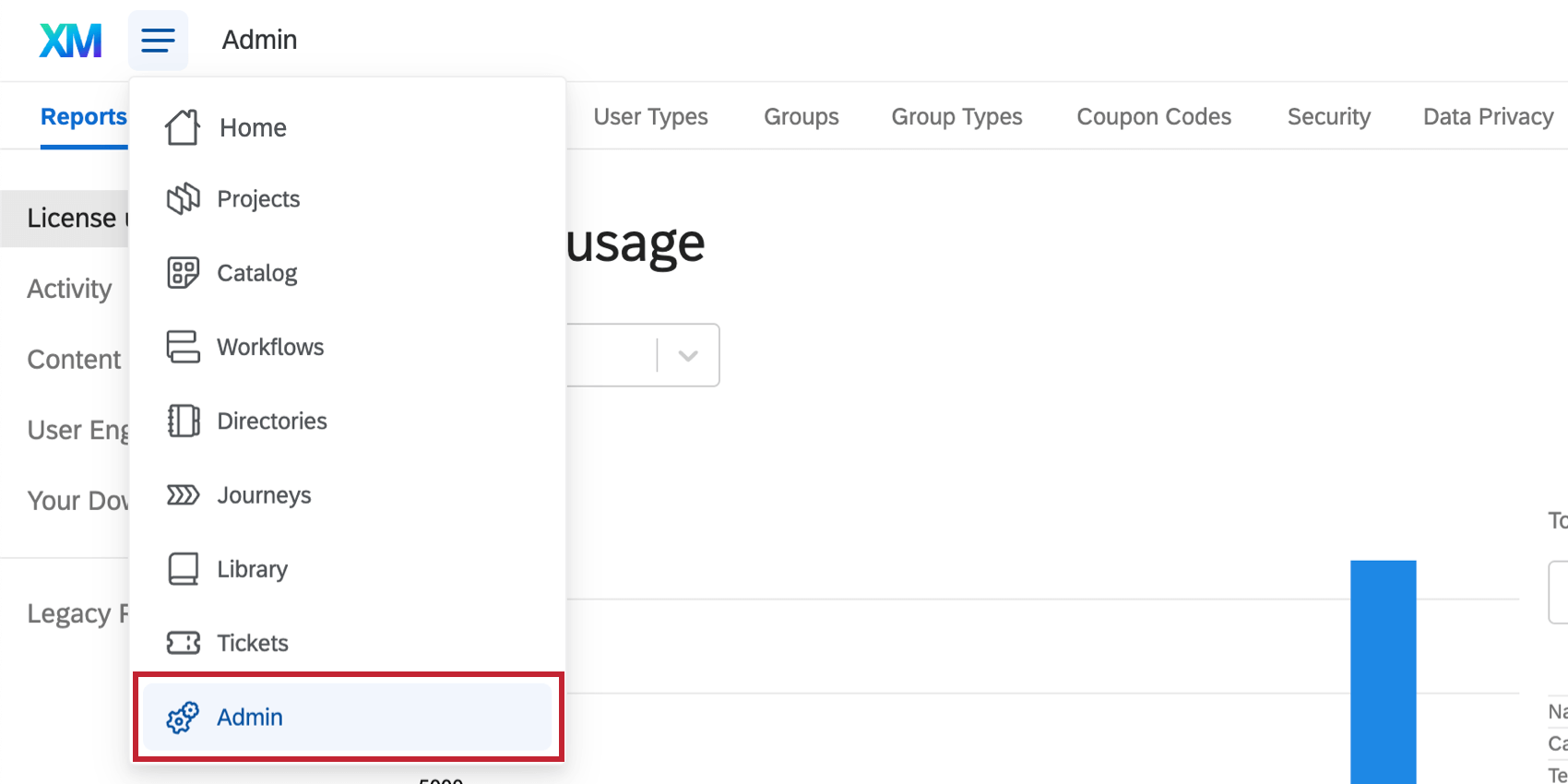
Attenzione: la Politica sui dati sensibili è nota anche come strumento “Expert Review – Compliance Assist”. Se siete interessati a ottenere l'accesso, vi preghiamo di contattare il vostro Account Executive o il reparto Account Services .

Informazioni sulla Politica sui dati sensibili
La scheda "Politica sui dati sensibili" contiene ExpertReview – Compliance Assist, un potente strumento che ti aiuta a gestire le informazioni personali raccolte dalla tua organizzazione Qualtrics. Molte organizzazioni hanno regole rigide riguardo al tipo di dati che possono raccogliere dai partecipanti, e questo strumento amministrativo può aiutarti a segnalare domande e dati che potrebbero violare gli standard della tua organizzazione in materia di riservatezza dei dati dei partecipanti.
Con ExpertReview – Compliance Assist, puoi:
- Determinare quali argomenti saranno contrassegnati come dati sensibili, utilizzando argomenti predefiniti o personalizzabili.
- Avvisare i generatori di sondaggi quando chiedono informazioni sensibili.
- Avvisate i rispondenti prima che tentino di inviare informazioni sensibili.
- Ridurre le informazioni sensibili in modo che gli utenti del vostro brand non le vedano mai.
Le impostazioni della politica sui dati sensibili non sono retroattive. Solo le risposte avviate dopo il salvataggio di queste impostazioni saranno contrassegnate o oscurate di conseguenza.
Attenzione: Le modifiche alle politiche sui dati sensibili hanno un impatto su TUTTI i sondaggi in corso all'interno del brand. L'abilitazione della rielaborazione per le politiche sui dati sensibili può interrompere i sondaggi in tempo reale se c'è un conflitto tra la politica sui dati sensibili e la convalida delle domande. Ad esempio, se un sondaggio in tempo reale contiene una domanda a risposta libera con un criterio di convalida che richiede che la risposta sia un indirizzo e-mail, l'attivazione della funzione di oscuramento degli indirizzi e-mail impedirà ai partecipanti di rispondere a quella domanda e non potranno quindi proseguire con il sondaggio.
Consiglio Q: questa funzione è disponibile solo per i Brand Administrator. Gli Amministratori della divisione non hanno accesso a questa funzione.
Attenzione: la Politica sui dati sensibili non è compatibile con il feedback video. Pertanto, la Politica sui dati sensibili non si applica ai Progetti da dati importati o alle Domande di test non moderate degli utenti. Tuttavia, i dati raccolti tramite queste funzionalità saranno sottoposti a un trattamento di anonimizzazione delle informazioni di identificazione personale, in conformità con le regole di anonimizzazione di AWS. Si prega di notare che questa riduzione si applica solo alla trascrizione stessa, non all'audio o al video.
Attenzione: la Politica sui dati sensibili non è compatibile con l'agente di esperienza "Survey Experience".
Consiglio Q: le politiche sui dati sensibili possono censurare o rimuovere le informazioni raccolte dalle domande del sondaggio, ma non influiscono sui metadati dei rispondenti, come i dati sulla posizione. A tale scopo, provate a cercare l'anonimizzazione delle risposte. Se desideri saperne di più su come ridurre al minimo la raccolta dei dati personali in Qualtrics, consulta questa guida.
Impostazione di una politica sui dati sensibili
È possibile avere più politiche sui dati sensibili per ogni brand. Tutti gli amministratori del marchio possono accedere alle politiche relative ai dati sensibili del marchio e modificarle.
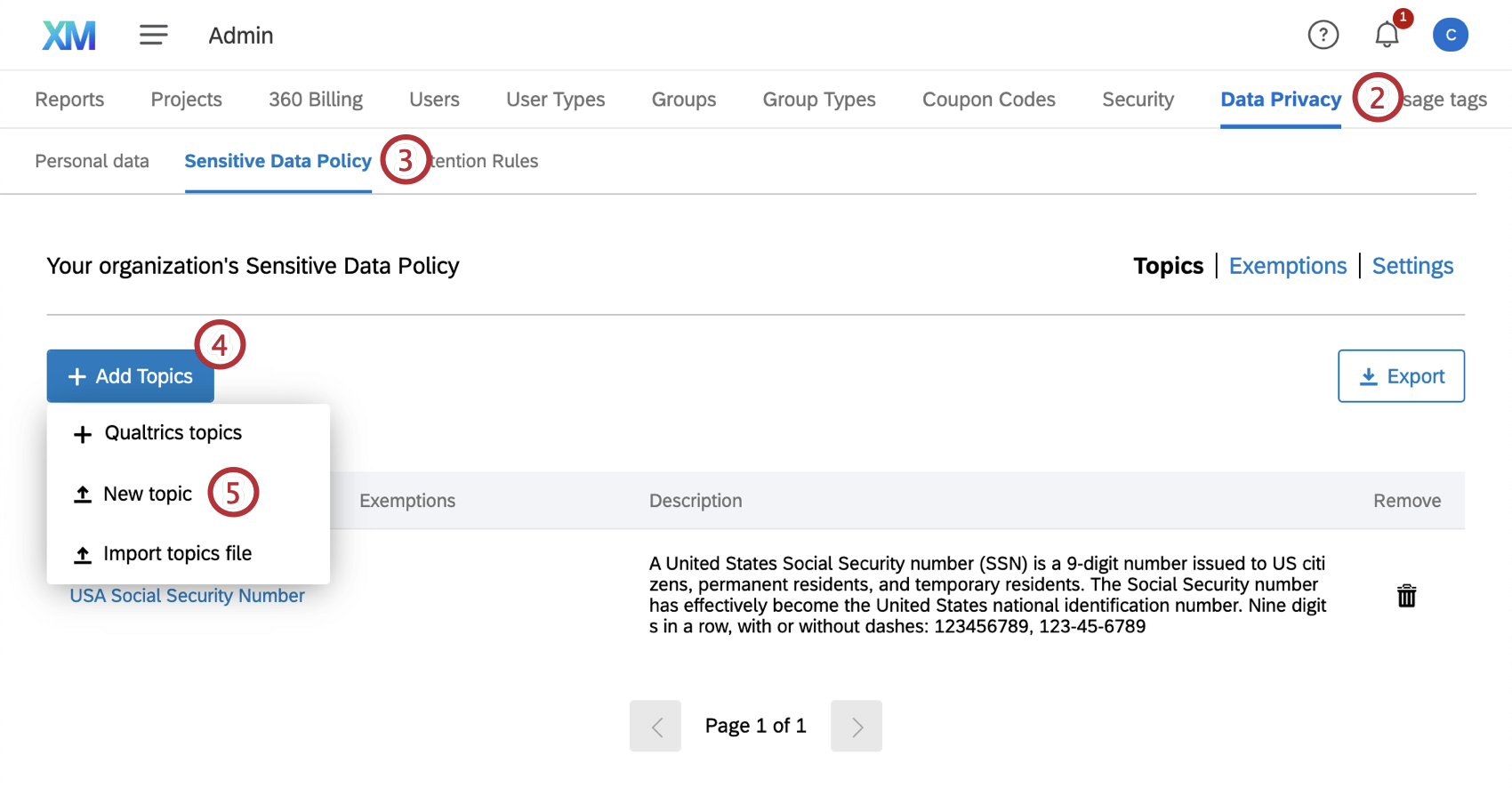
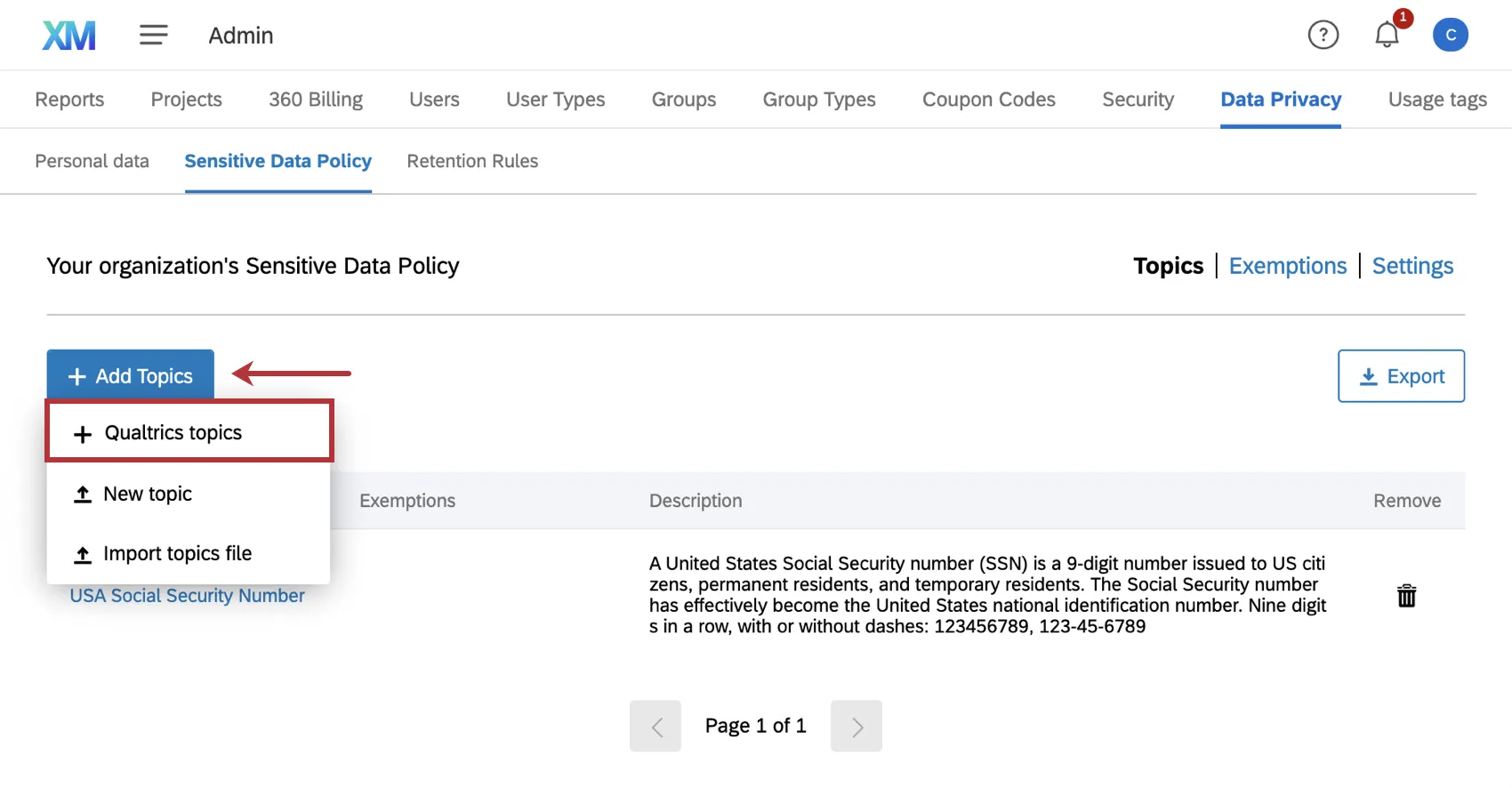
- Argomenti di Qualtrics: Scegliete da una libreria di argomenti già pronti. Utilizzare la ricerca o i menu a tendina per selezionare gli argomenti da utilizzare. I diversi numeri di identificazione, come quelli della previdenza sociale, saranno separati per paese piuttosto che per settore. Per maggiori dettagli, vedere Argomenti incorporati.
- Nuovo argomento: Aggiungere un singolo argomento personalizzato. Vedere Argomenti personalizzati per informazioni sulla formattazione dei file e Aggiunta di un singolo argomento personalizzato per informazioni su come caricare il file una volta pronto.
- Importazione di file di argomenti: Importazione di più argomenti alla volta. Assicuratevi di controllare gli argomenti di Qualtrics prima di utilizzare questa opzione per caricare argomenti che potrebbero essere già comunemente utilizzati. Vedere Argomenti personalizzati per informazioni sulla formattazione dei file e Importazione di più argomenti personalizzati per informazioni su come caricare il file una volta pronto.
Consiglio Q: è possibile modificare o rimuovere questi argomenti in futuro.
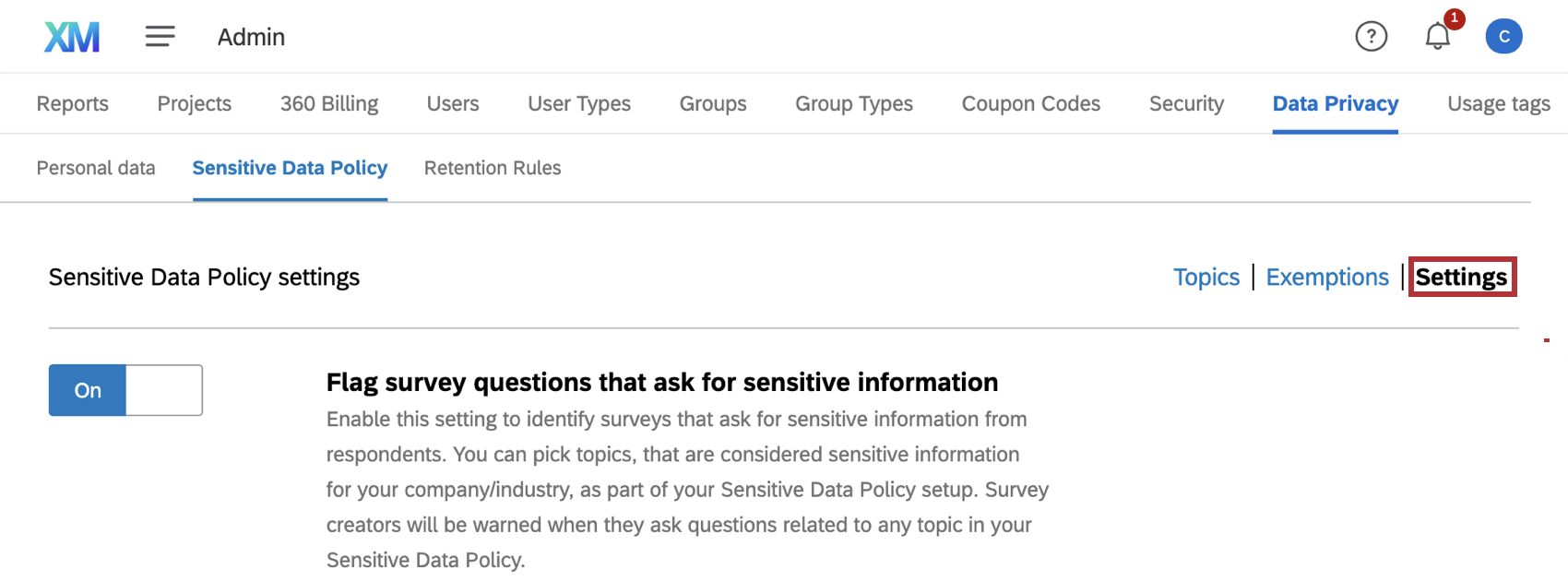
Consiglio Q: Per maggiori dettagli, vedere Contrassegnare le domande del sondaggio che richiedono informazioni sensibili e Contrassegnare le risposte del sondaggio che forniscono informazioni sensibili.
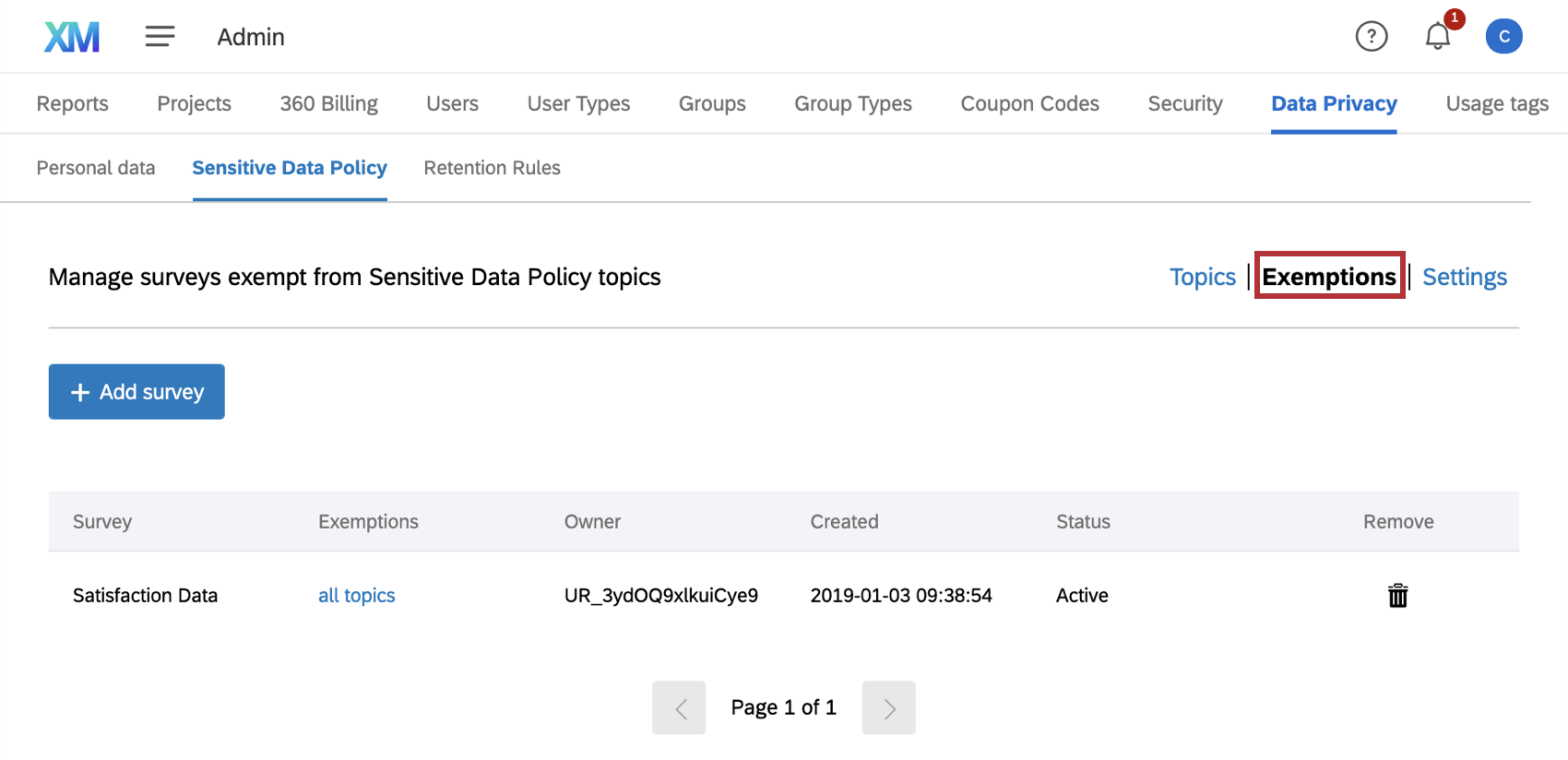
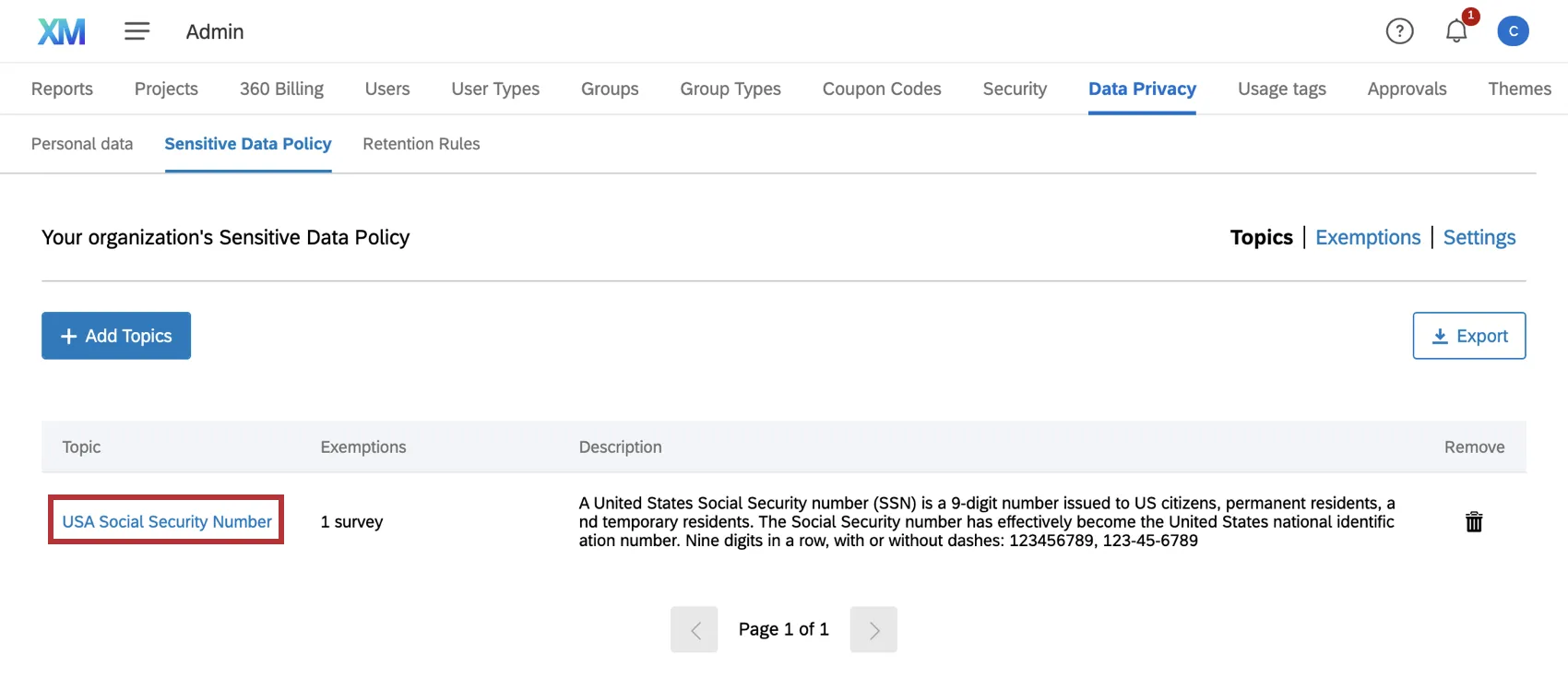
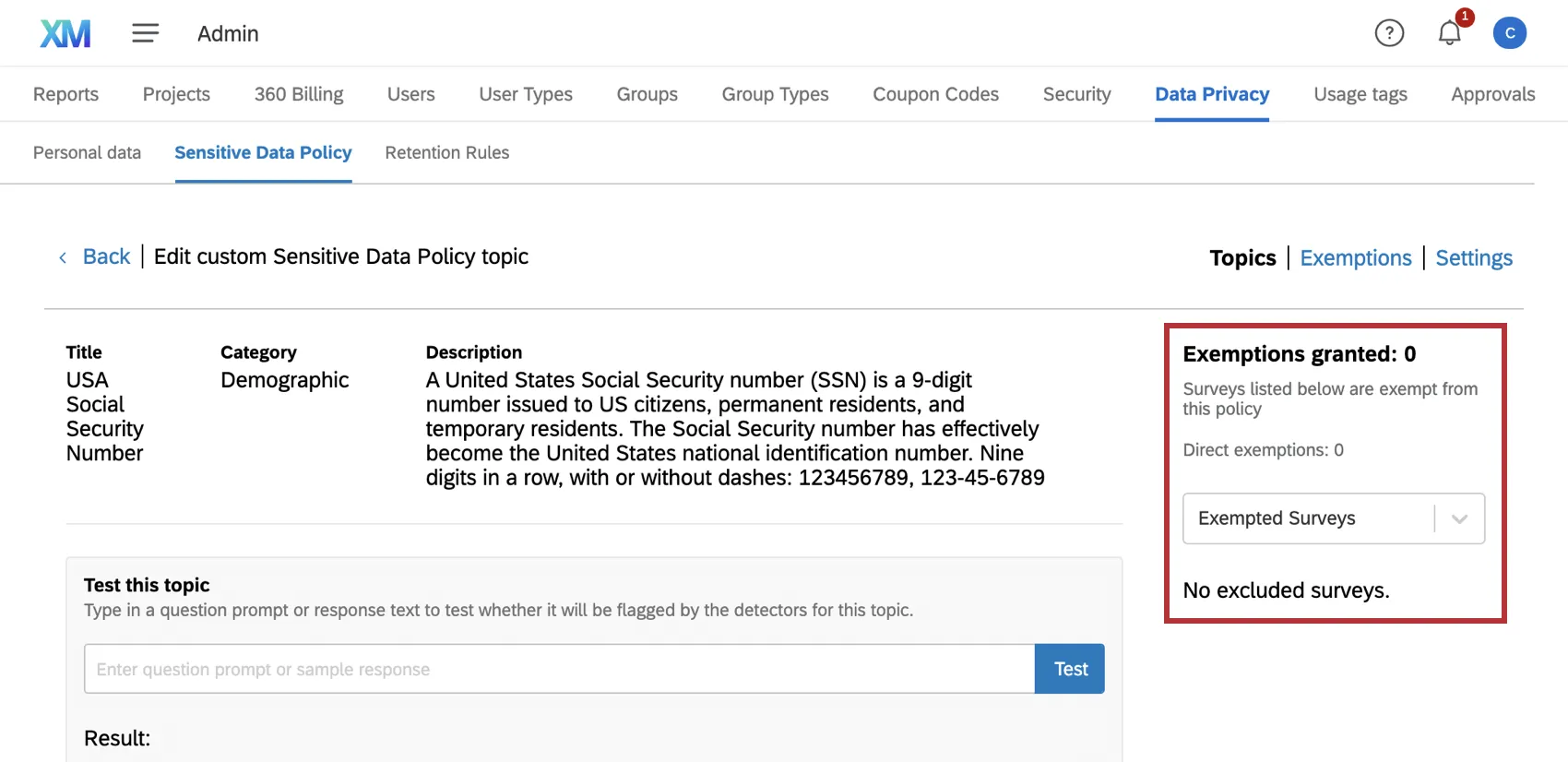
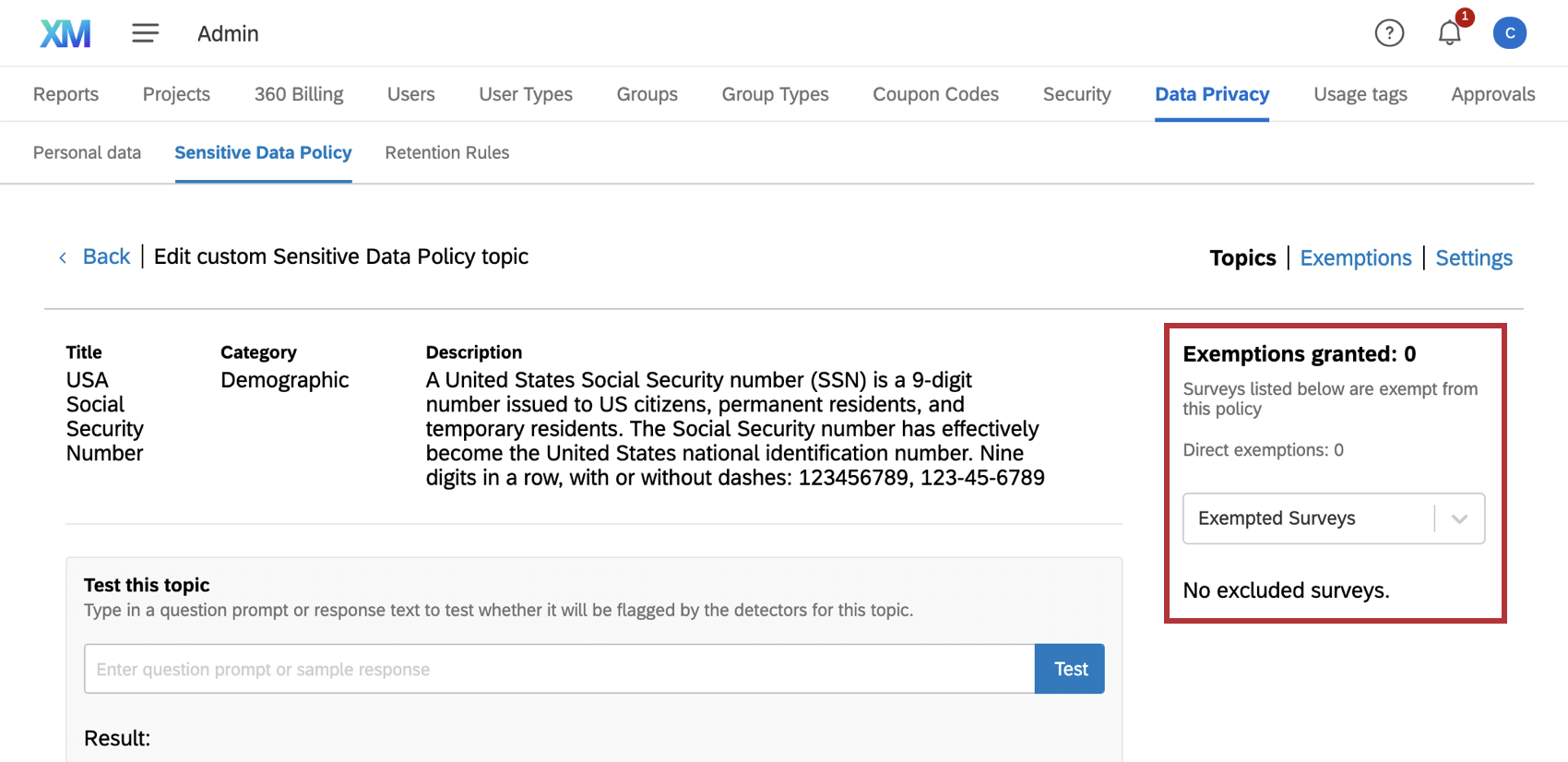
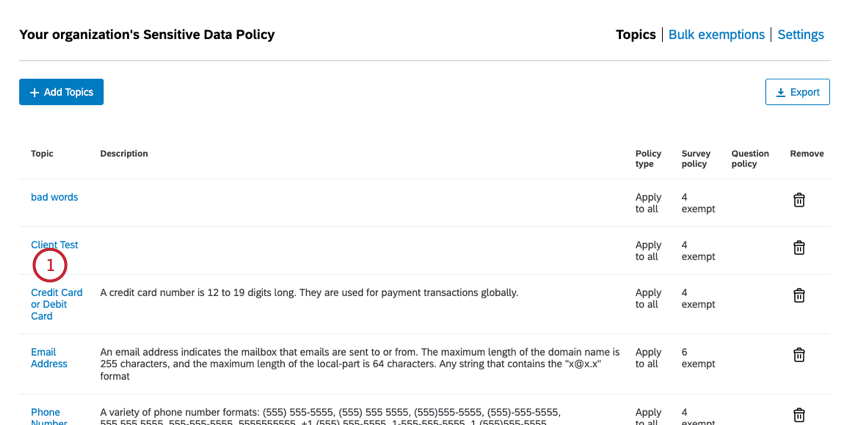
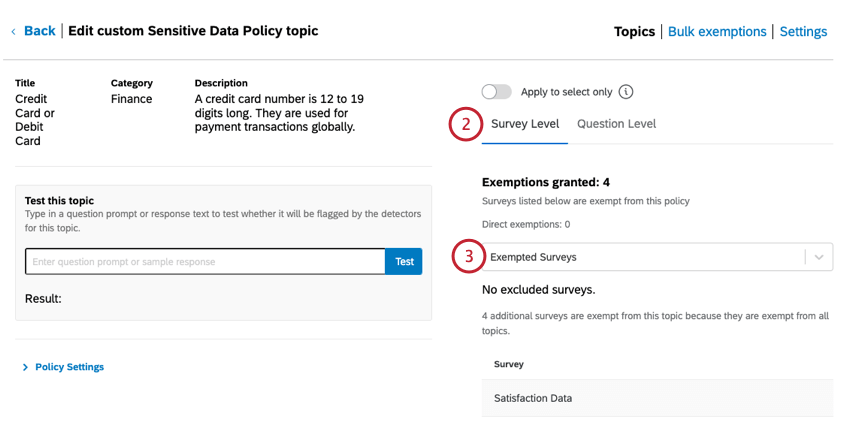
Consiglio Q: le esenzioni possono riguardare l'intera politica sui dati sensibili o una politica specifica. E.g., maybe there’s a survey allowed to collect phone numbers and no other identifying information. Per impostare un'esenzione per un argomento specifico, fare clic sul nome dell'argomento, quindi impostare l'esenzione a destra.
Segnalare le domande di sondaggio che richiedono informazioni sensibili
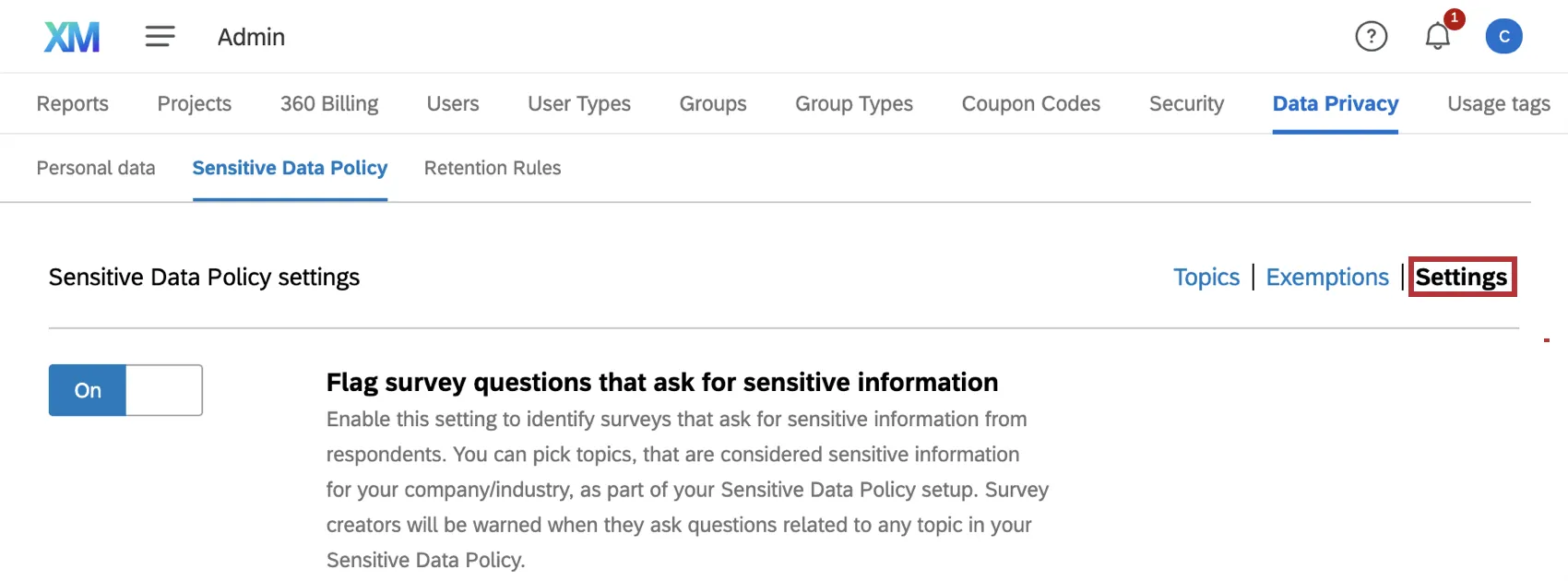
Consiglio Q: per accedere a queste opzioni, clicca su “Impostazioni” in alto a destra.
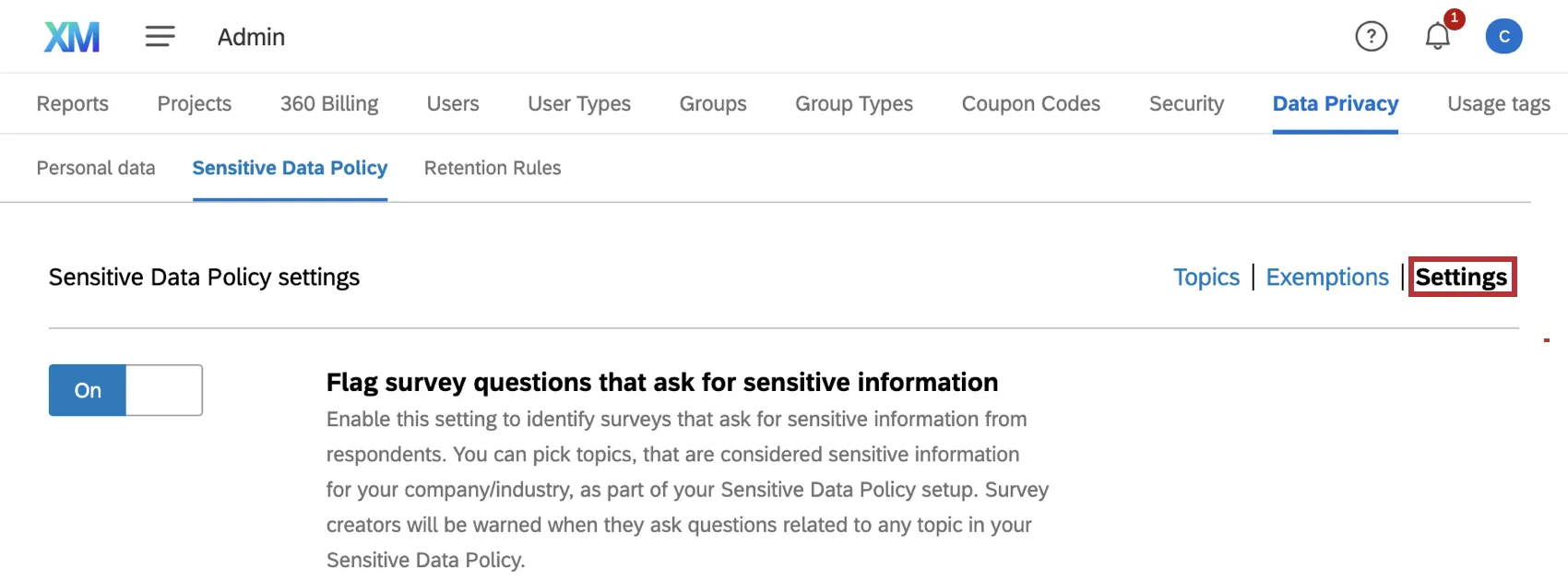
Potrai segnalare agli autori dei sondaggi che le domande da loro formulate violano la politica aziendale in materia di dati sensibili. Abilita il flag per le domande del sondaggio che richiedono informazioni sensibili.
Una volta abilitata questa opzione, puoi fare clic su “Includi un messaggio di avviso personalizzato” per inserire il testo che gli utenti vedranno nella domanda che viola tale politica.
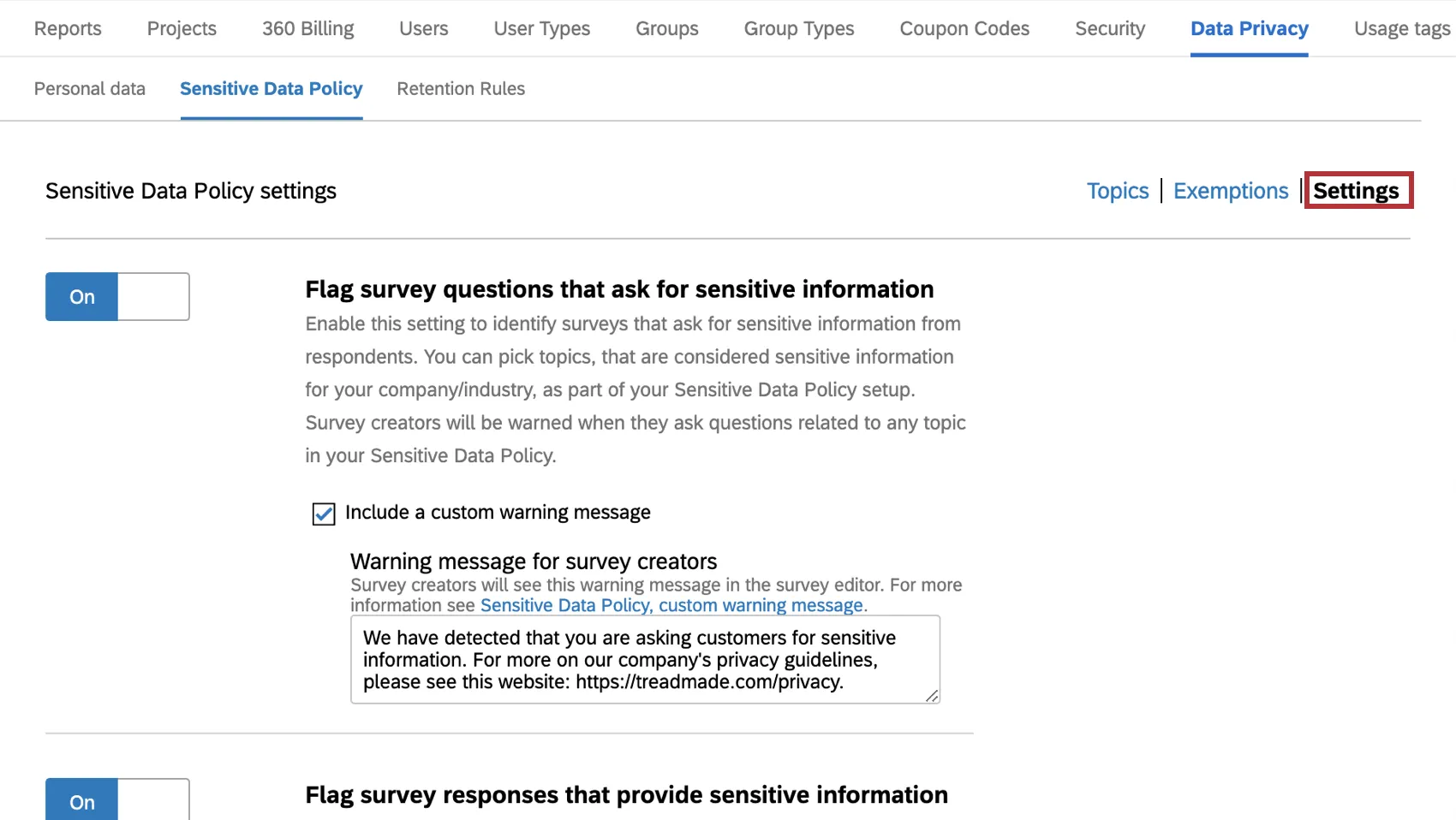
Cosa vedono i creatori del sondaggio
Quando l'autore di un sondaggio richiede dati sensibili, la domanda verrà contrassegnata allo stesso modo delle domande che violano altre raccomandazioni di ExpertReview, ovvero con un'icona iQ arancione.
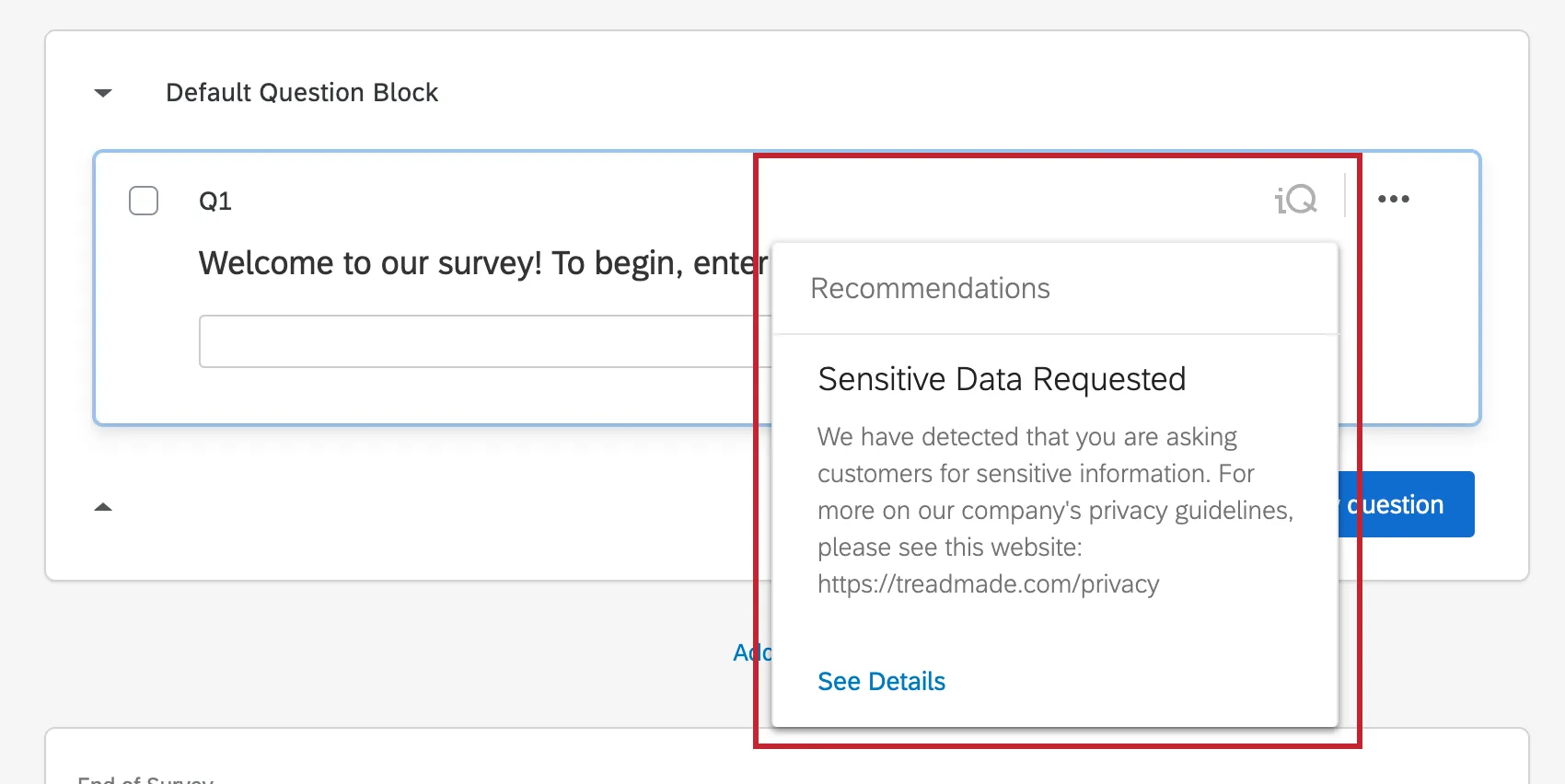
Quando l'utente fa clic sull'icona iQ, apprende quali frasi ha usato per far scattare l'avviso. Qui verrà visualizzato l'avviso creato dall'amministratore.
Consiglio Q: questa funzione non impedirà all'utente di creare la domanda o di pubblicare il sondaggio, ma si limiterà a segnalargli che potrebbe violare la politica del marchio. Verranno segnalati gli argomenti specifici, ad esempio l'identificazione dei numeri di previdenza sociale e non solo una vaga violazione delle norme sulla privacy.
Contrassegnare le Risposte al sondaggio che forniscono informazioni sensibili
Consiglio Q: per accedere a queste opzioni, clicca su “Impostazioni” in alto a destra.
È possibile contrassegnare le risposte in modo che i partecipanti al sondaggio ricevano un avviso quando tentano di fornire informazioni sensibili. È inoltre possibile impostare il sistema in modo che, qualora ignorino tale avviso, il creatore del sondaggio possa poi generare un report sui dati sensibili raccolti.
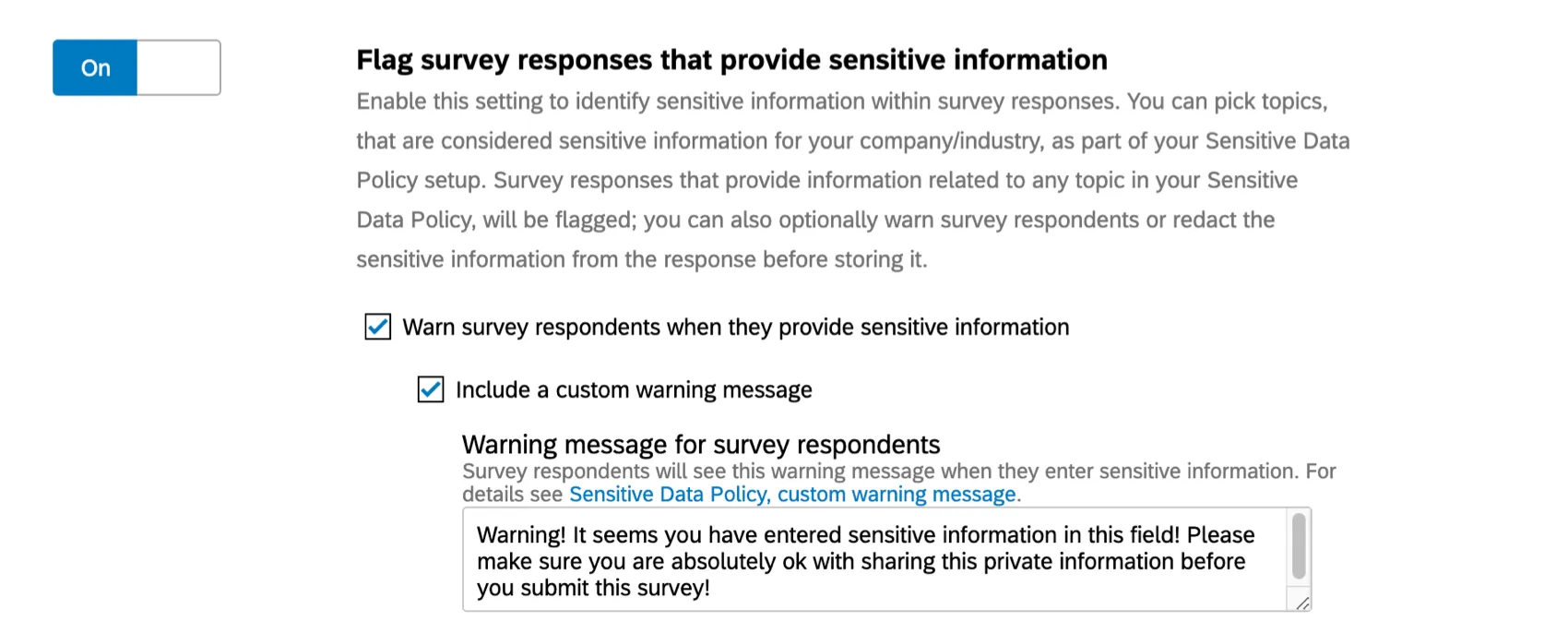
Contrassegnare le risposte al sondaggio che contengono informazioni sensibili, in modo da consentire ai generatori di sondaggi di segnalare eventuali violazioni. Le liste sono suddivise per argomento, non per i dati sensibili esatti forniti (ad esempio, Numero di telefono USA, non 555-555-5555).
L'attivazione dell'opzione "Avvisa i partecipanti al sondaggio quando forniscono informazioni sensibili " ha generato un messaggio nel sondaggio che compare quando i partecipanti tentano di inviare contenuti sensibili.
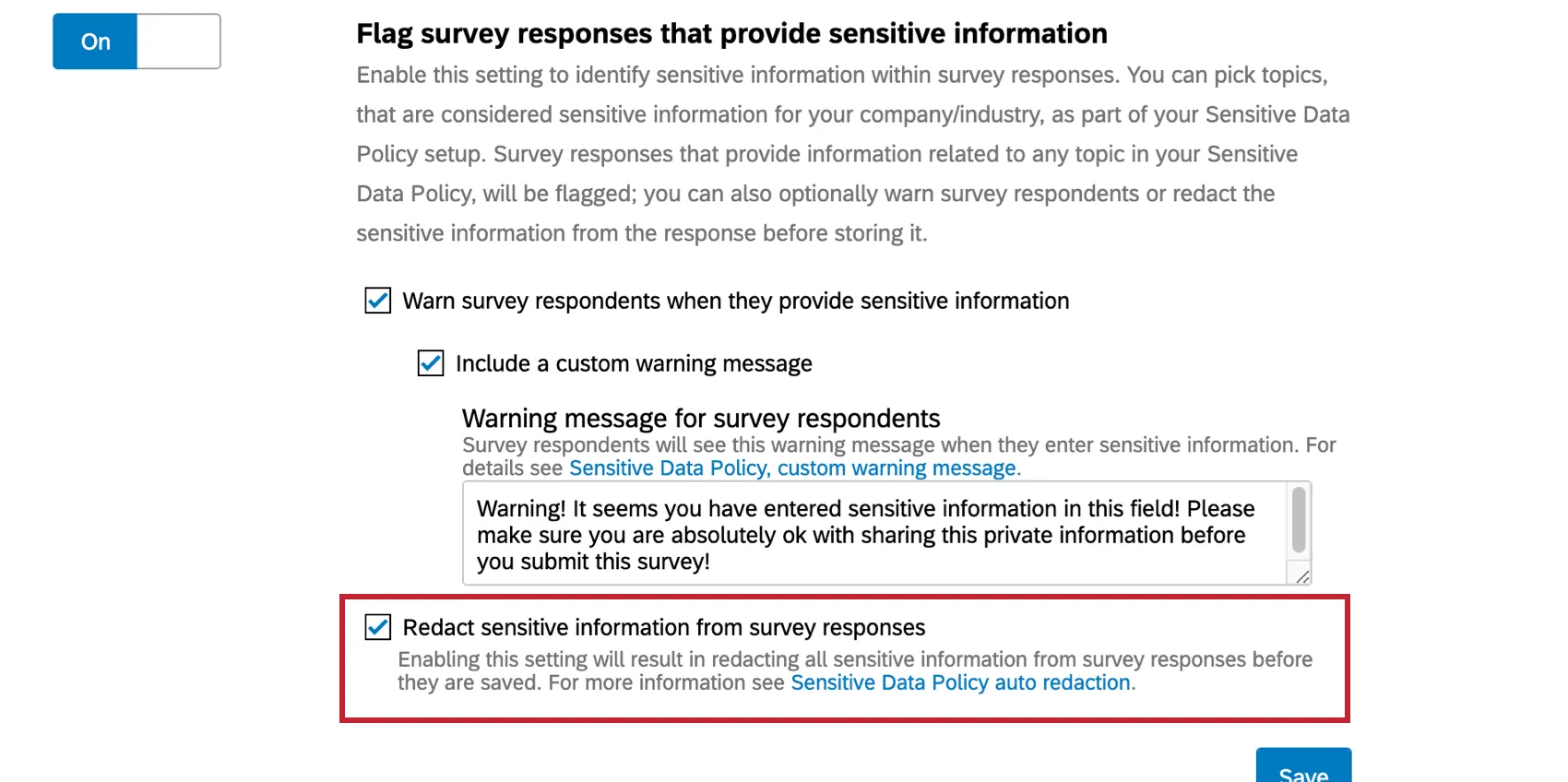
Se si seleziona l’opzione “Oculare le informazioni sensibili relative all’ dalle risposte al sondaggio”, le informazioni relative all’ che violano la politica vengono completamente eliminate. Il resto della risposta andrà bene, ma le informazioni contrassegnate e ridotte saranno rimosse e irrecuperabili. I generatori di sondaggi potranno ancora segnalare le violazioni, ma queste saranno elencate per argomento e non per violazione specifica.
Avvertire i partecipanti al sondaggio che hanno fornito informazioni sensibili
Ecco come appare quando un rispondente cerca di fornire informazioni sensibili. L'aspetto del sondaggio e le domande poste varieranno in base a ciò che avete costruito, ma la finestra mostrerà il numero di domande interessate e consentirà ai valutatori di esaminare le loro risposte.
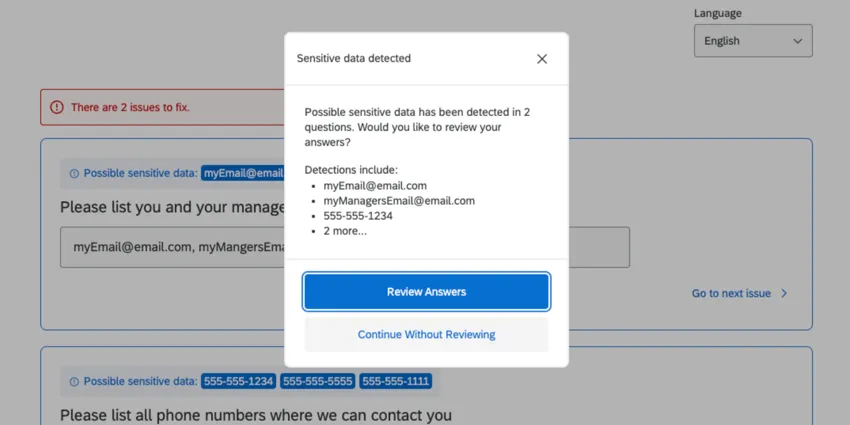
All’intervistato verrà chiesto se desidera modificare quanto ha scritto (Rivedi le risposte) o proseguire con il sondaggio (Continua senza rivedere).
Ridurre le informazioni sensibili
Quando le informazioni vengono ridotte, vengono sostituite da una serie di asterischi ( * ), in modo che i generatori di sondaggi non possano utilizzare le informazioni sensibili fornite dal rispondente.
Se si disattiva l'opzione nella Politica sui dati sensibili, i dati eliminati non verranno ripristinati. Tutti i dati redatti vengono eliminati in modo permanente.

Consiglio Q: questa opzione nasconde tutti i dati sensibili, indipendentemente dall'argomento. Per individuare con maggiore precisione quali argomenti vengono oscurati, consultare Global vs. Riduzione degli argomenti.
Globale contro globale. Riduzione degli argomenti
Quando le informazioni vengono ridotte, vengono sostituite da una serie di asterischi, in modo che i generatori di sondaggi non possano utilizzare le informazioni sensibili fornite dal rispondente.
A volte si desidera eliminare le informazioni fornite in relazione ad alcuni argomenti, ma non ad altri. Ad esempio, se da un lato si possono sicuramente eliminare i numeri di previdenza sociale che i rispondenti tentano di inserire in un sondaggio, dall'altro si possono lasciare inalterati i numeri di telefono e gli indirizzi e-mail, in modo da poter effettuare il follow-up del sondaggio se necessario.
È possibile abilitare la censura globale nelle Impostazioni utilizzando l'opzione "Censura delle informazioni sensibili dalle risposte al sondaggio ". In questo modo vengono eliminati tutti i dati segnalati, indipendentemente dall'argomento.
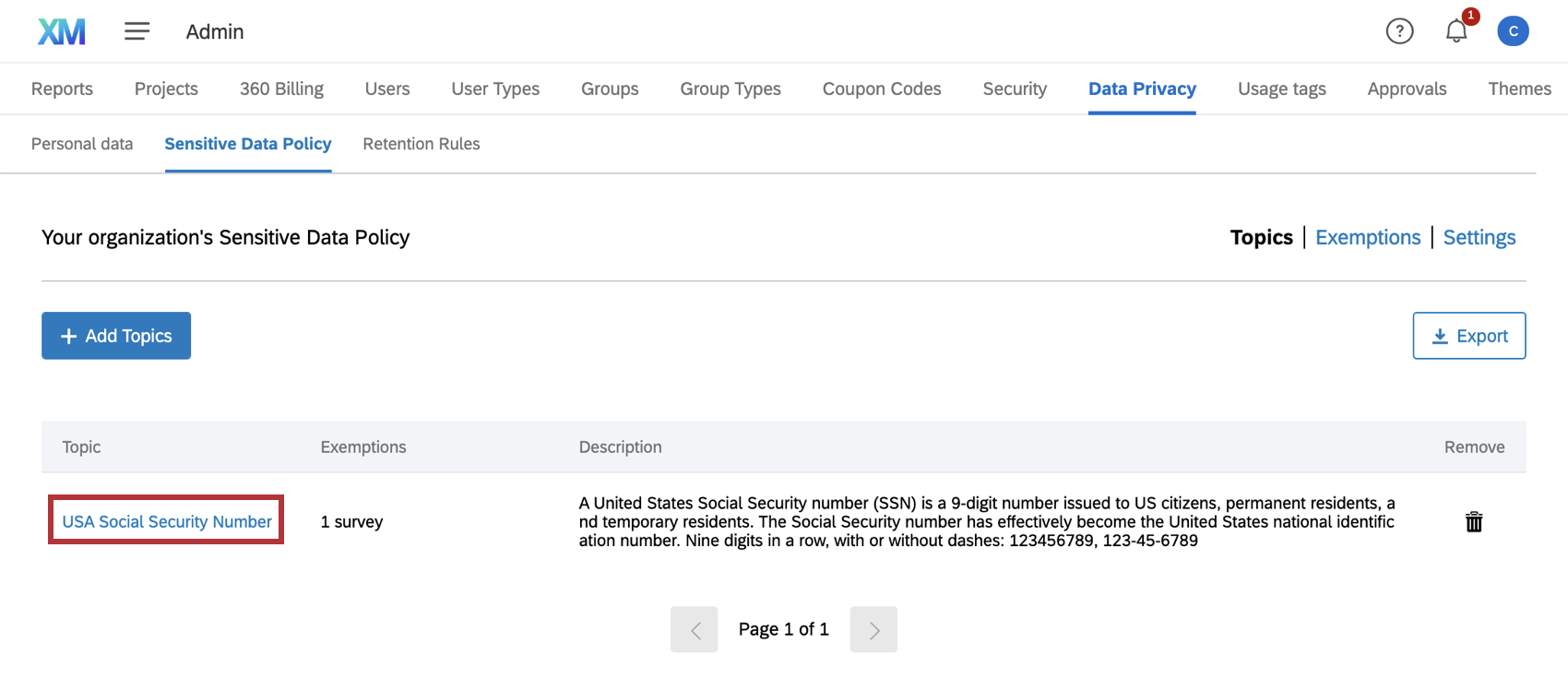
Per oscurare le informazioni un argomento alla volta:
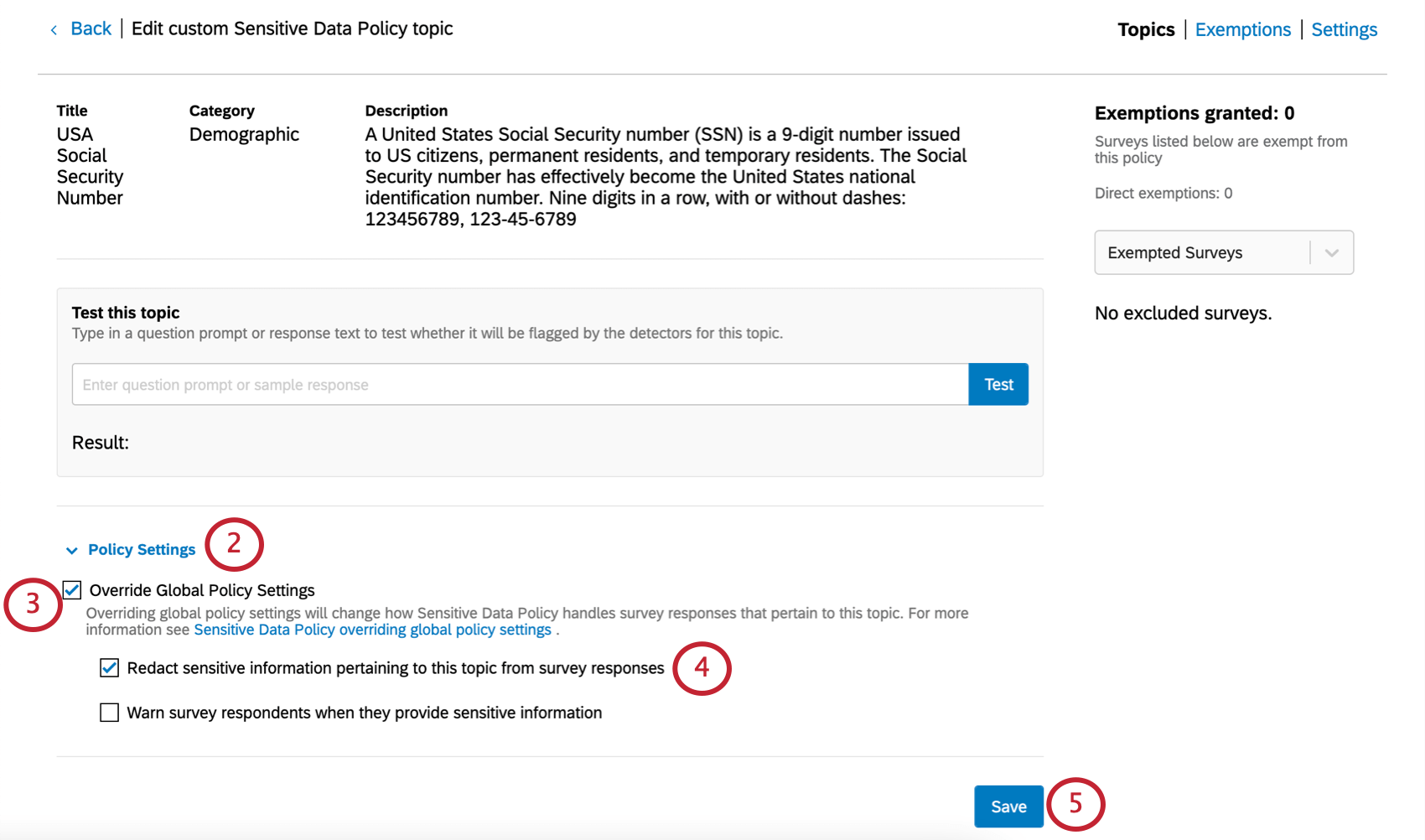
Attenzione: attivando questa opzione, verranno eliminati tutti i dati soggetti a oscuramento da questo momento in poi. Disattivando questa opzione non si ripristinano i dati eliminati dalla rielaborazione. Una volta che i dati sono stati redatti, vengono eliminati in modo permanente.
Rapporti sulle violazioni della politica dei dati nelle risposte
Le risposte possono essere contrassegnate in base alle politiche sulla privacy che violano. I generatori di sondaggi possono segnalare le politiche violate utilizzando il campo Q_DataPolicyViolations.
Gli argomenti contrassegnati in una risposta al sondaggio potrebbero non corrispondere agli argomenti specificati al momento della creazione del sondaggio. Ad esempio, si consideri un criterio che segnala i numeri di telefono USA. Un generatore di sondaggi può chiedere i numeri di telefono, ma se nessun rispondente fornisce queste informazioni, nessuna risposta verrà segnalata. Al contrario, se avete una domanda di feedback generale in cui un cliente fornisce un numero di telefono senza essere sollecitato, questa risposta verrà segnalata.
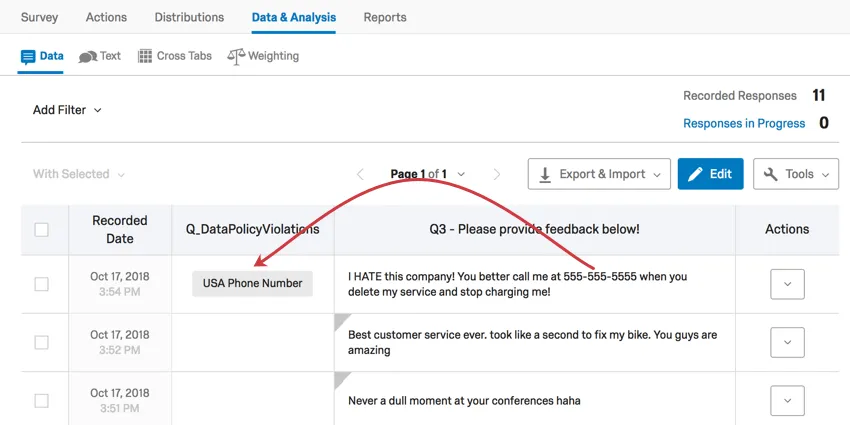
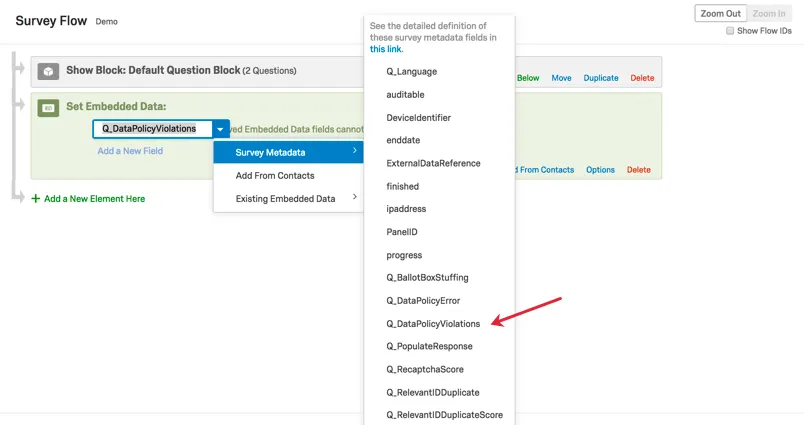
Consiglio Q: se desideri visualizzare o segnalare violazioni della politica sui dati, il campo corrispondente è facilmente accessibile nelle schede “Dati e analisi” e “Report”. Tuttavia, per impostare la logica del sondaggio (come la logica di diramazione o la logica di visualizzazione), è necessario prima aggiungere un dato" " Q_DataPolicyViolations come dato incorporato al flusso del sondaggio. Quando modifichi il sondaggio, non dimenticare di pubblicarlo!
Consiglio Q: è possibile visualizzare le risposte contrassegnate in una dashboard CX mappando il campo dati integrato “Q_DataPolicyViolations” come insieme di testo a risposte multiple.
Attenzione: Le Risposte importate saranno escluse dalla rielaborazione.
Argomenti integrati
Anche se non è garantita una definizione perfetta, gli argomenti integrati sono un ottimo modo per iniziare a definire la politica sui dati sensibili. Forniscono opzioni molto studiate con ampi dizionari di parole chiave e regex accuratamente definite.
Una volta completata la configurazione iniziale, potrai selezionare in un secondo momento altri argomenti predefiniti cliccando su “Aggiungi argomenti” e selezionando gli argomenti Qualtrics.
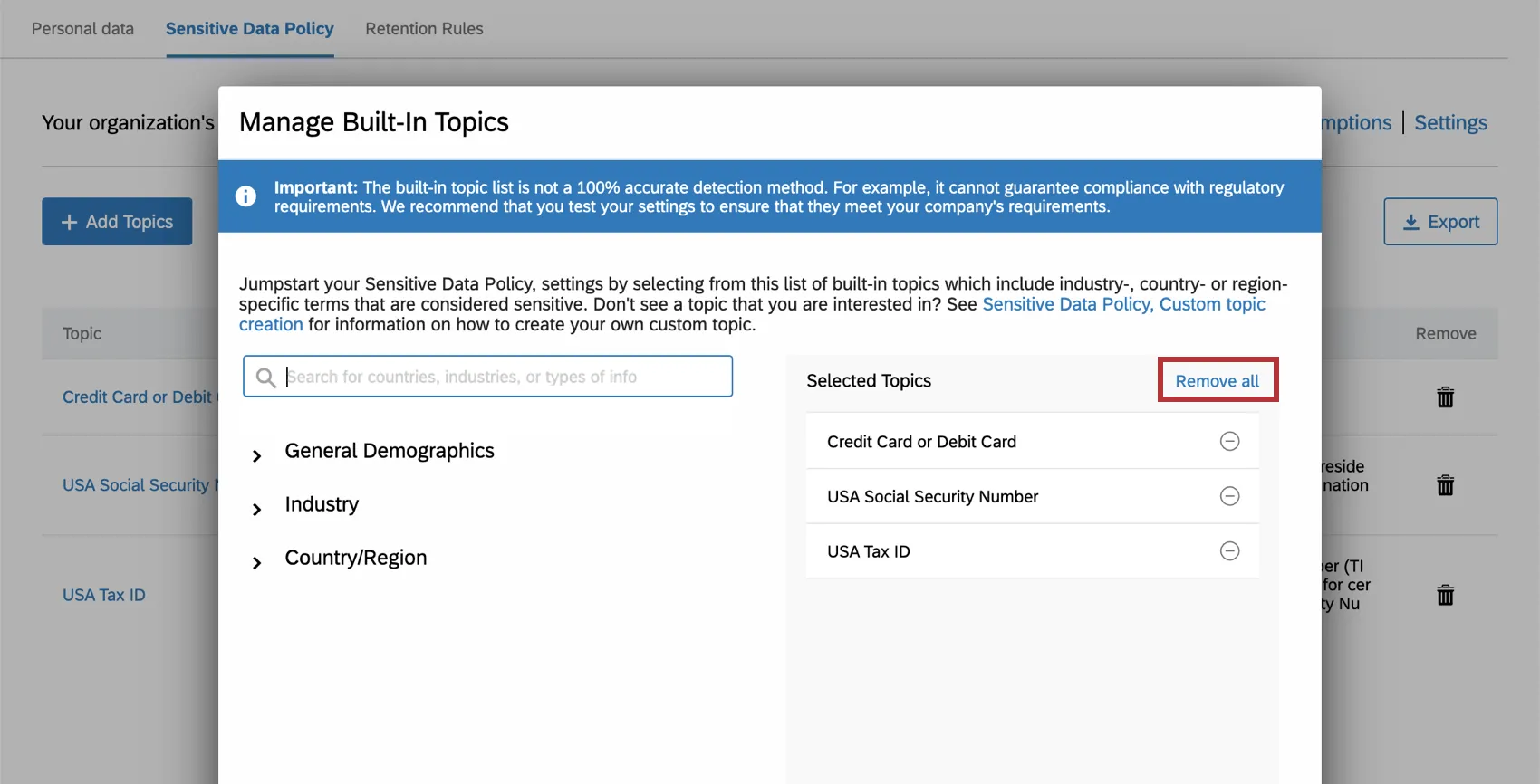
In questa finestra, utilizzare i menu a tendina o la barra di ricerca per trovare gli argomenti desiderati. I numeri di identificazione e di registrazione si trovano sotto il paese di origine. (Ad esempio, il numero di assicurazione del Regno Unito si trova sotto il rispettivo Paese invece che sotto un settore)
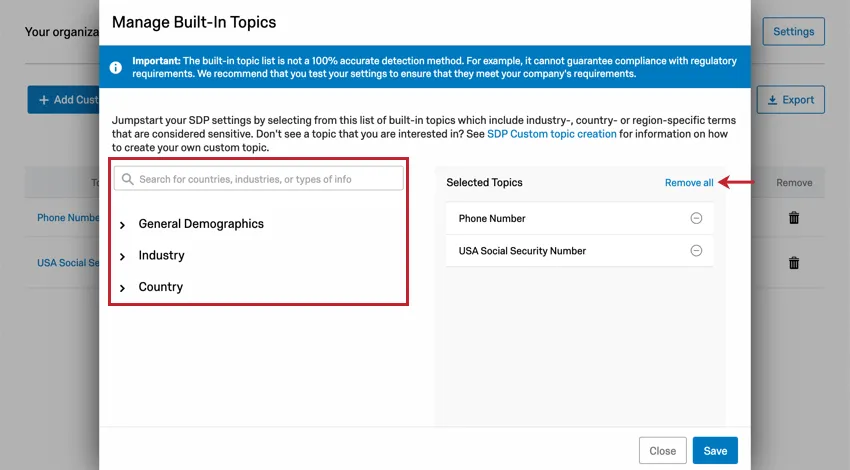
Se desideri rimuovere tutti gli argomenti elencati, clicca su "Rimuovi tutto " sopra l'elenco degli argomenti selezionati.
Argomenti personalizzati
A volte, potresti voler contrassegnare argomenti specifici della tua organizzazione, come il codice identificativo dei dipendenti, oppure utilizzare argomenti a cui Qualtrics non ha ancora pensato. Per fortuna, è possibile importare i propri argomenti personalizzati.
Quando si utilizza un file JSON, gli argomenti importati vengono sempre aggiunti come nuovi argomenti , senza essere uniti a quelli esistenti simili. Ad esempio, se si seleziona manualmente Sicurezza sociale come argomento e poi si importa un file JSON con un argomento chiamato Sicurezza sociale che contiene altre parole chiave, si avranno due argomenti Sicurezza sociale in Compliance Assist. Ciò non compromette in alcun modo la capacità dello strumento di verificare se il tuo marchio abbia commesso violazioni della privacy.
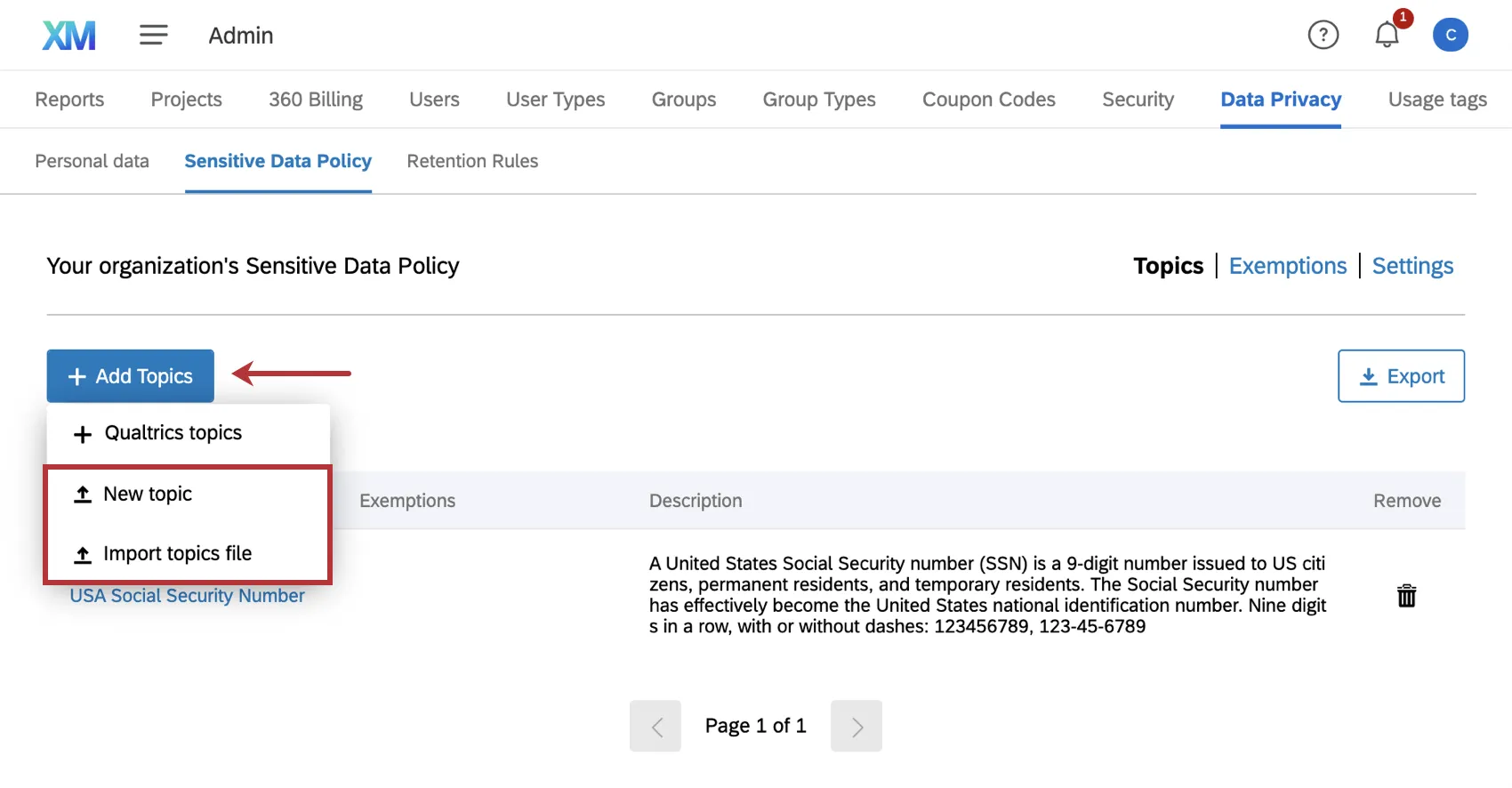
Esporta un file JSON contenente i tuoi argomenti cliccando su "Esporta" nella parte superiore della finestra degli argomenti. È possibile utilizzare questo file per importare gli argomenti in un altro brand o per apportare modifiche al file JSON e aggiungere nuovi argomenti personalizzati.
Rimozione di argomenti
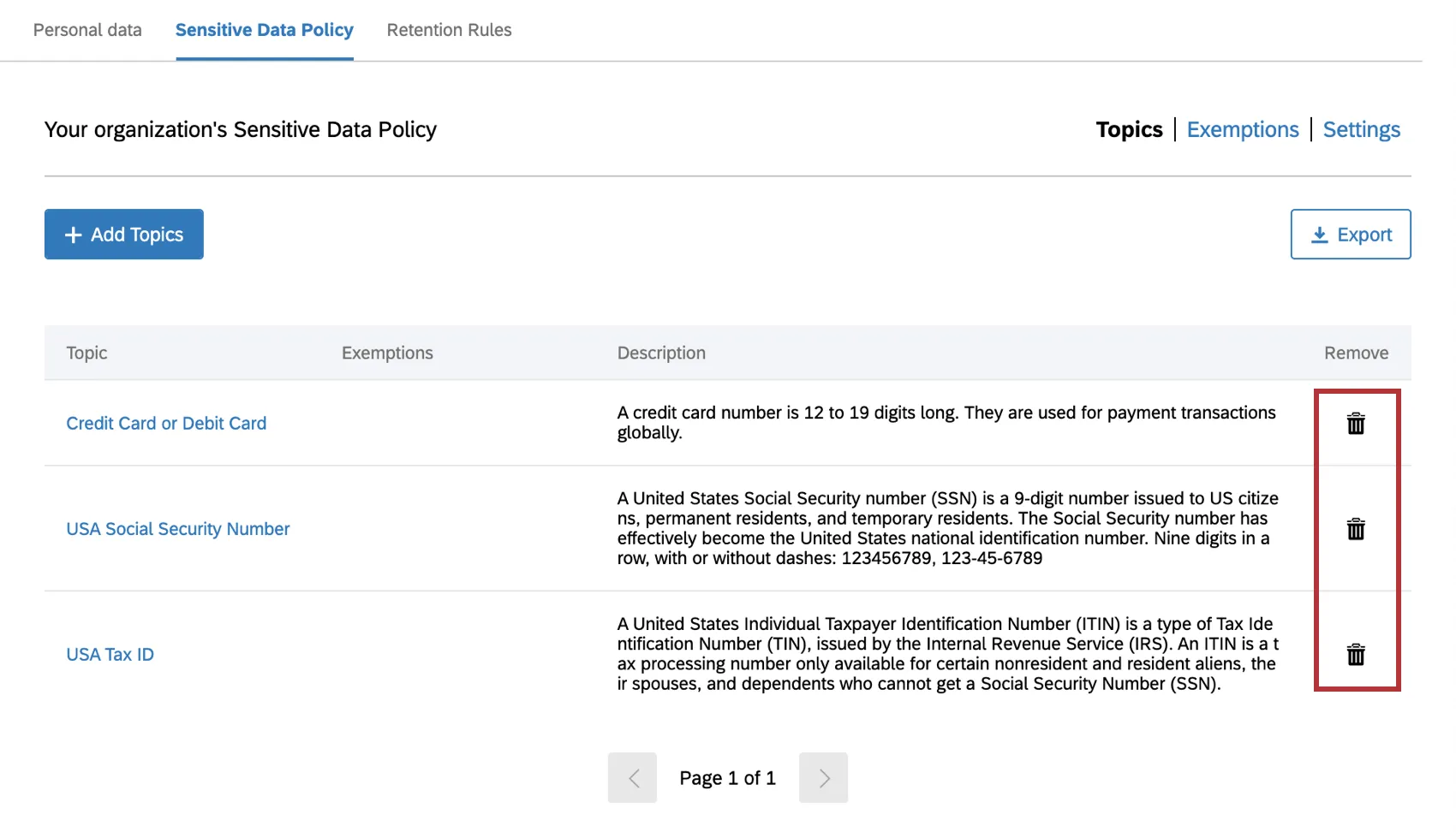
Andare nel menu a tendina Azioni all'estrema destra dell'argomento e fare clic sull'icona del cestino per rimuovere un argomento. Questo può essere fatto sia per quelli personalizzati che per quelli precostruiti.
Consiglio Q: se desideri rimuovere tutti gli argomenti elencati, fai clic su "Rimuovi tutto " sopra l'elenco degli argomenti selezionati quando clicchi su "Argomenti Qualtrics".
Sondaggi esenti da politiche sui dati sensibili
Consiglio Q: i sondaggi possono essere aggiunti solo a 1 esenzione. Se un sondaggio è già stato aggiunto a un'esenzione dalla politica sui dati sensibili, non può essere aggiunto a un'altra esenzione.
Può capitare di dover contrassegnare i sondaggi come esenti da violazioni della Politica sui dati sensibili. Ad esempio, se avete un flusso di lavoro in cui dovete ricontattare i clienti che hanno scritto per protestare, è probabile che dobbiate raccogliere una qualche forma di informazioni di contatto, anche se in genere vietate ad altri sondaggi del brand di farlo.
Marcatura dei sondaggi Esente
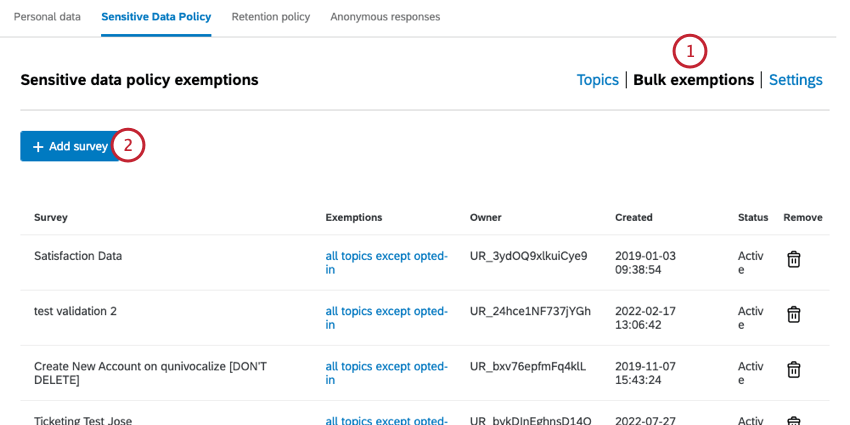
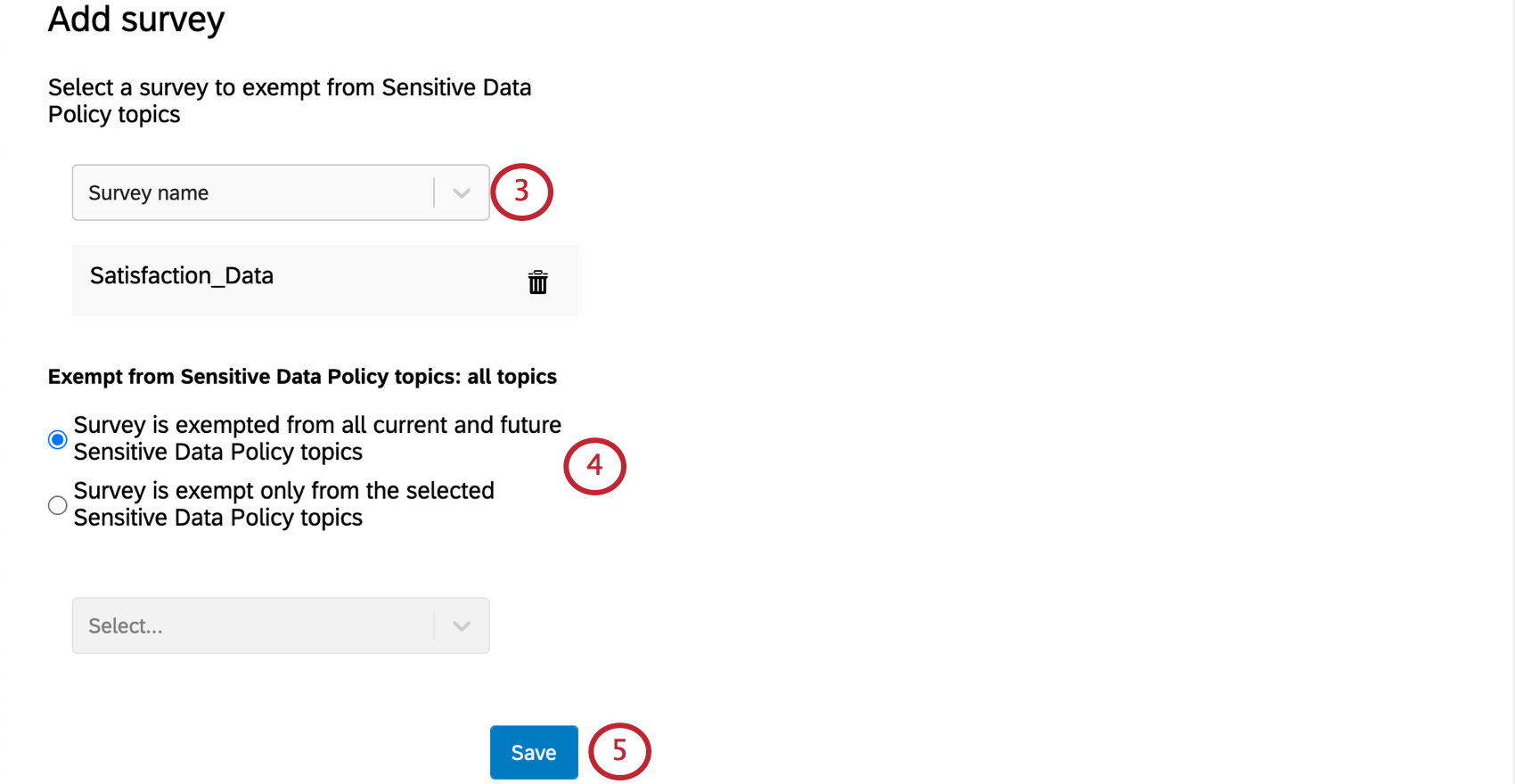
- Il sondaggio è escluso da tutti gli argomenti della politica sui dati sensibili attuali e futuri
- Il sondaggio è escluso solo dagli argomenti della politica sui dati sensibili selezionati Consiglio Q: è possibile selezionare più argomenti. Fare clic sul cestino per rimuovere un argomento dalla lista degli argomenti da cui il sondaggio è esente.

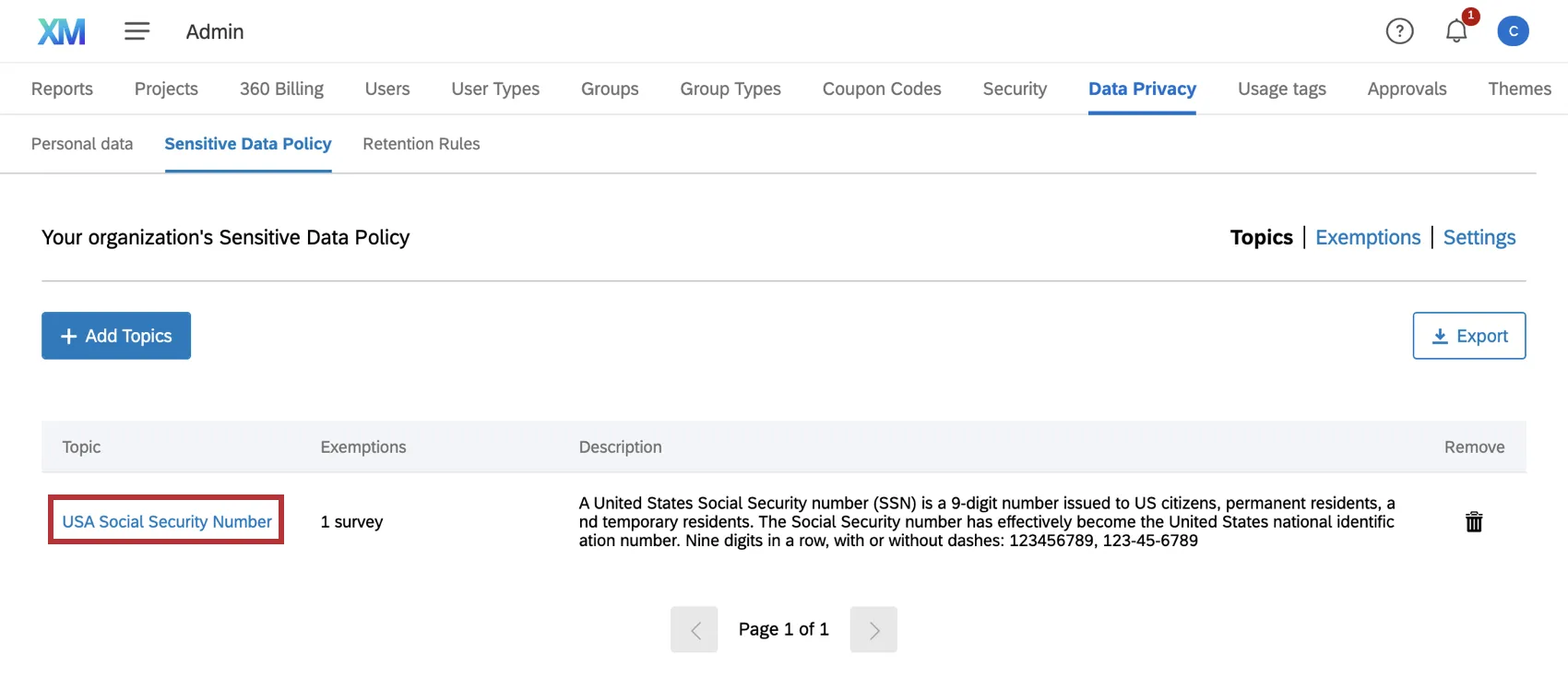
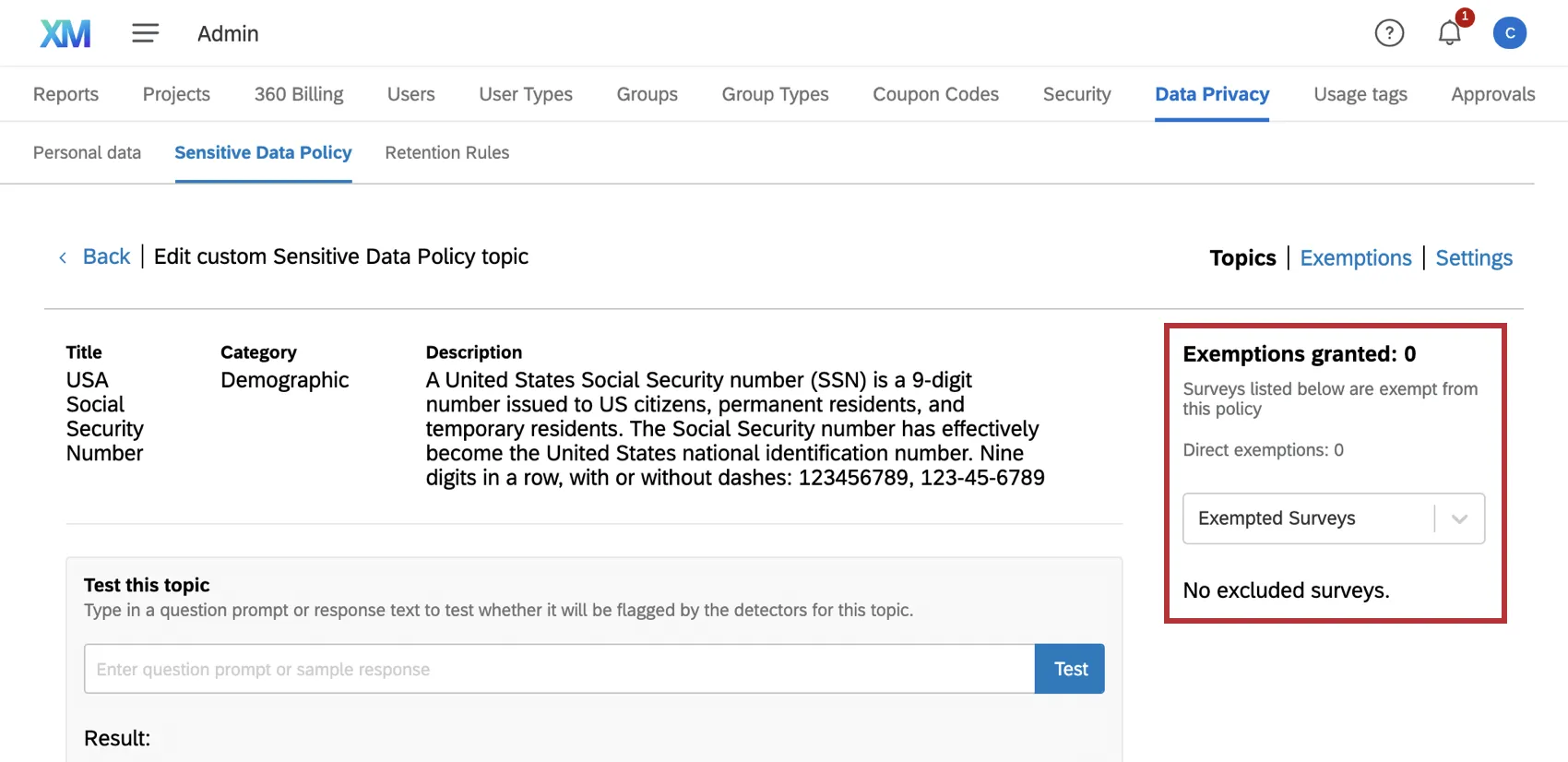
Consiglio Q: le esenzioni possono riguardare l'intera politica sui dati sensibili o una politica specifica. Ad esempio, potrebbe esserci un sondaggio in cui è consentito raccogliere i numeri di telefono ma nessun’altra informazione identificativa. Per impostare un'esenzione per un argomento specifico, fare clic sul nome dell'argomento, quindi impostare l'esenzione a destra.
Manager delle esenzioni
Una volta contrassegnati i sondaggi esenti dalla politica sui dati sensibili, questi appariranno nella pagina “Esenzioni ”.
Fai clic sul testo " bluetopics " per modificare gli argomenti da cui il sondaggio è escluso.
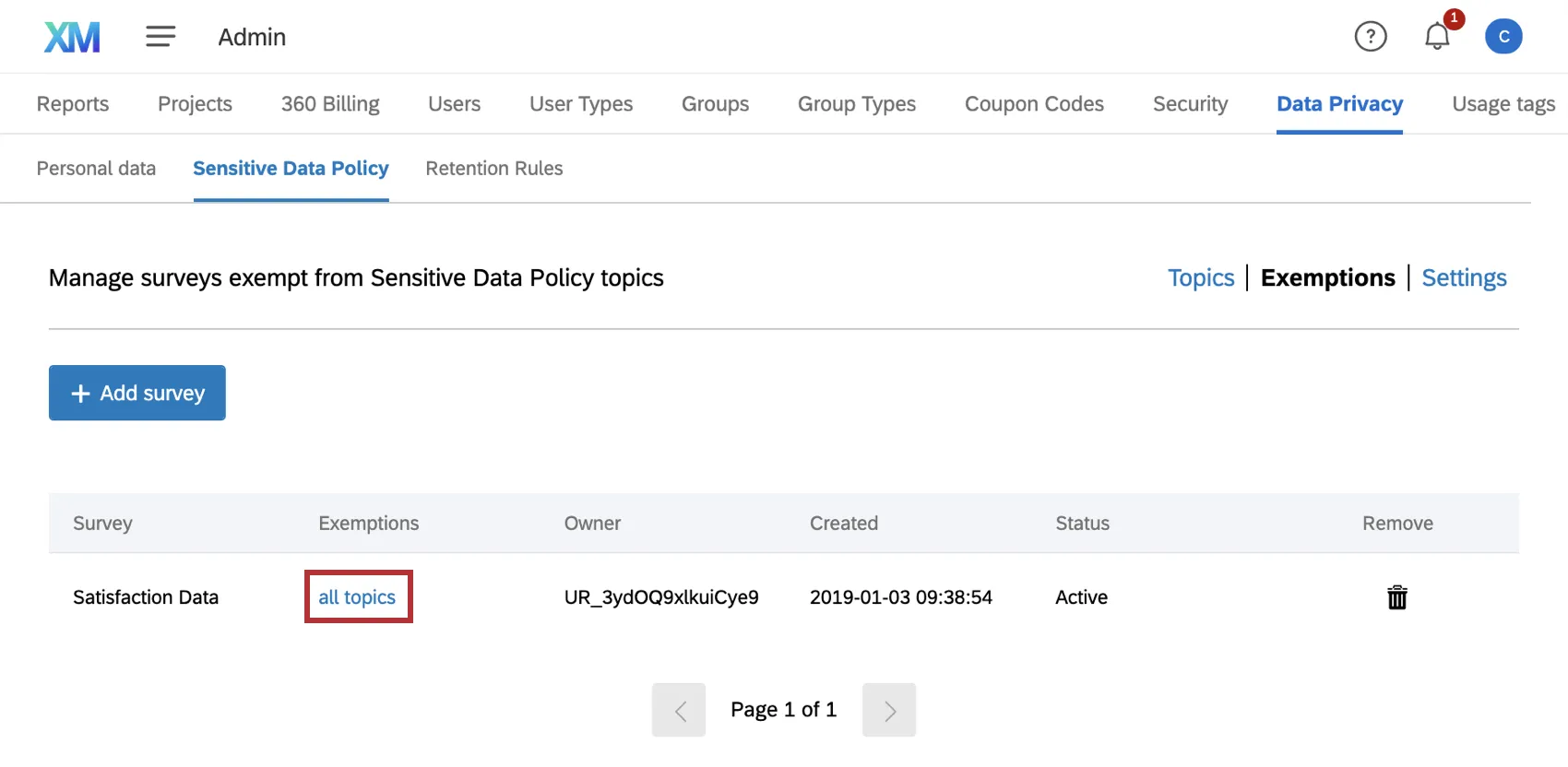
Fare clic sul cestino per rimuovere l'esenzione.
Esenzioni per argomenti
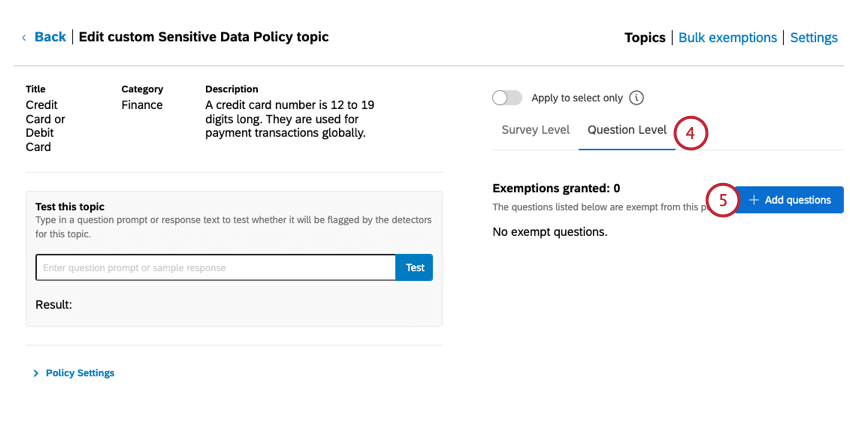
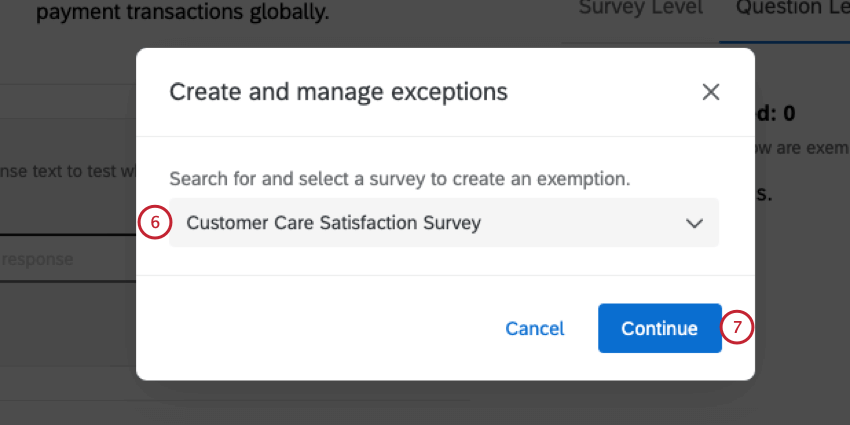
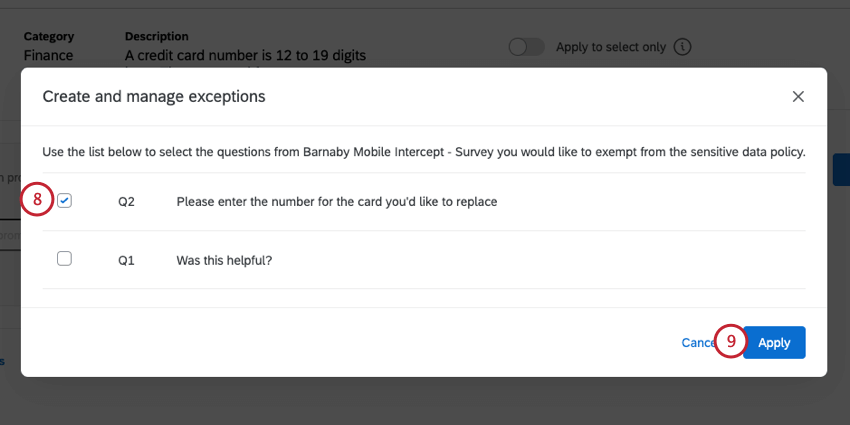
Per impostazione predefinita, gli argomenti della Politica sui dati sensibili si applicano a tutte le domande e i sondaggi. Tuttavia, è possibile creare esenzioni per gli argomenti. È possibile esentare un intero sondaggio o una domanda di un sondaggio.
Applicare le Politiche sui dati sensibili a determinati sondaggi
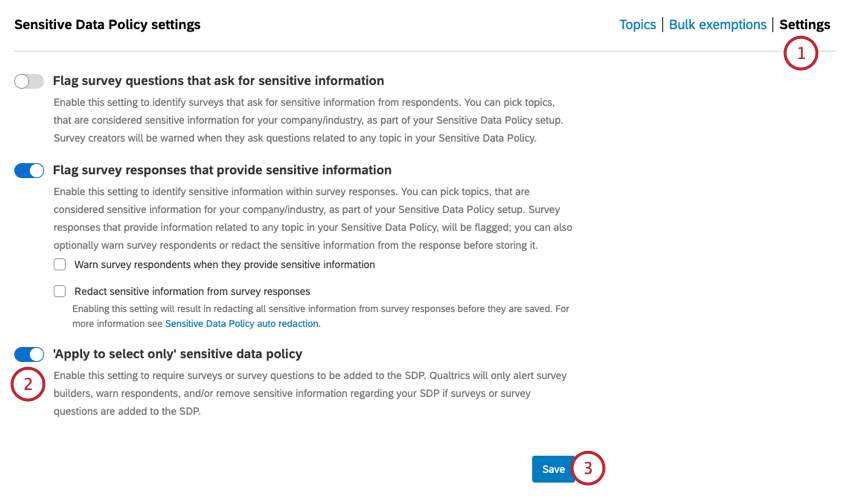
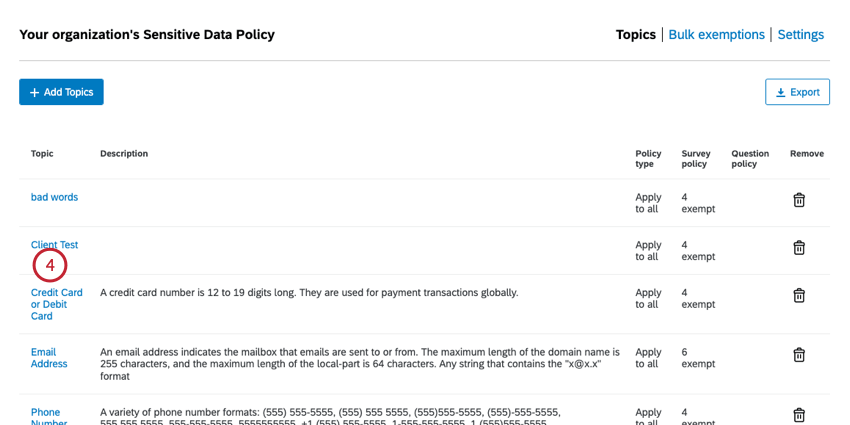
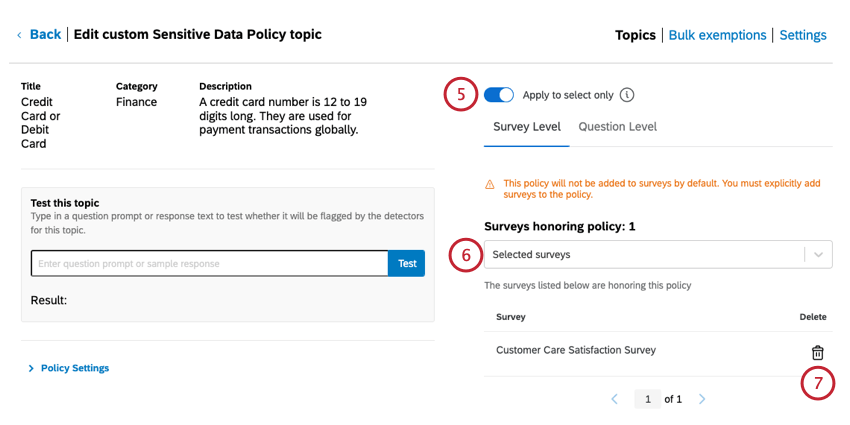
Per impostazione predefinita, le politiche relative ai dati sensibili si applicano a tutti i sondaggi della tua organizzazione, salvo eventuali eccezioni da te create. Tuttavia, è possibile modificare il comportamento di una politica sui dati sensibili individuale in modo che i sondaggi debbano essere esplicitamente opt-in per la politica affinché questa abbia effetto.
FAQs
Quando eseguo l'approvazione di un sondaggio, posso visualizzare le richieste di dati sensibili individuate da ExpertReview?
Quando eseguo l'approvazione di un sondaggio, posso visualizzare le richieste di dati sensibili individuate da ExpertReview?
Se è stata configurata la procedura di approvazione del sondaggio, i responsabili dell'approvazione potranno visualizzare i risultati di ExpertReview cliccando su "Rivedi" nell'editor durante la revisione del sondaggio.
Gli asterischi sono l'unica opzione per la censura, oppure possiamo sostituirli con qualcos'altro?
Gli asterischi sono l'unica opzione per la censura, oppure possiamo sostituirli con qualcos'altro?
La Politica sui dati sensibili può essere utilizzata anche per censurare le parolacce nelle risposte ai sondaggi?
La Politica sui dati sensibili può essere utilizzata anche per censurare le parolacce nelle risposte ai sondaggi?
Devo aggiungere Q_DataPolicyViolations al mio flusso del sondaggio o è già presente?
Devo aggiungere Q_DataPolicyViolations al mio flusso del sondaggio o è già presente?
Se per un argomento è stata impostata la mascheratura, anche le esportazioni dei dati procederanno alla mascheratura di tali dati?
Se per un argomento è stata impostata la mascheratura, anche le esportazioni dei dati procederanno alla mascheratura di tali dati?
Quanto tempo occorre affinché gli aggiornamenti alla mia Politica sui dati sensibili entrino in vigore?
Quanto tempo occorre affinché gli aggiornamenti alla mia Politica sui dati sensibili entrino in vigore?
Le informazioni sensibili vengono oscurate solo nei sondaggi, oppure ciò riguarda anche le risposte relative ad altri progetti? (Ad esempio: 360, coinvolgimento, Lifecycle, ecc.)
Le informazioni sensibili vengono oscurate solo nei sondaggi, oppure ciò riguarda anche le risposte relative ad altri progetti? (Ad esempio: 360, coinvolgimento, Lifecycle, ecc.)
Le domande vengono segnalate solo quando si crea un sondaggio, oppure questo riguarda anche altri progetti? (Ad esempio: 360, coinvolgimento, Lifecycle, ecc.)
Le domande vengono segnalate solo quando si crea un sondaggio, oppure questo riguarda anche altri progetti? (Ad esempio: 360, coinvolgimento, Lifecycle, ecc.)
È fantastico! Grazie per il tuo feedback!
Grazie per il tuo feedback!