Domanda caricamento file
Cosa puoi trovare in questa pagina
DOMANDA CARICAMENTO FILE Domande caricamento file
Consiglio Q: Ilcaricamento di funzioni è una funzione aggiuntiva non inclusa nella licenza standard di QUALTRrics. Contattate il vostro Account Executive di Qualtrics se siete interessati a ottenere l’accessibilità.

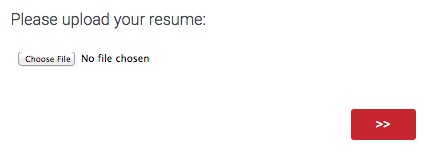
Il tipo di domanda Caricamento file consente ai rispondenti di caricare un file insieme alla loro risposta al sondaggio. Il caricamento file consente di raccogliere dati che potrebbero non essere disponibili attraverso le domande standard del sondaggio.
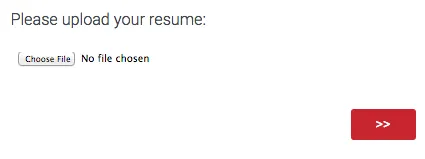
Nel sondaggio si possono inserire tutte le domande di caricamento file che si desidera, ma ogni domanda può accettare solo 1 file caricato. I file caricati possono avere una dimensione massima di 50 MB. Per motivi di sicurezza, i file eseguibili (come quelli che terminano con .exe) non sono ammessi.
Consiglio Q: Gli intervistati possono caricare più file attraverso un’unica domanda caricamento file se i file vengono compressi in un file ZIP prima del caricamento.
Opzioni di caricamento dei file
Le domande di caricamento file sono abbastanza semplici, con la possibilità di limitare il tipo di file caricato dai rispondenti. Ad esempio, se si chiede una foto, si può decidere di impedire ai rispondenti di caricare fogli di calcolo.
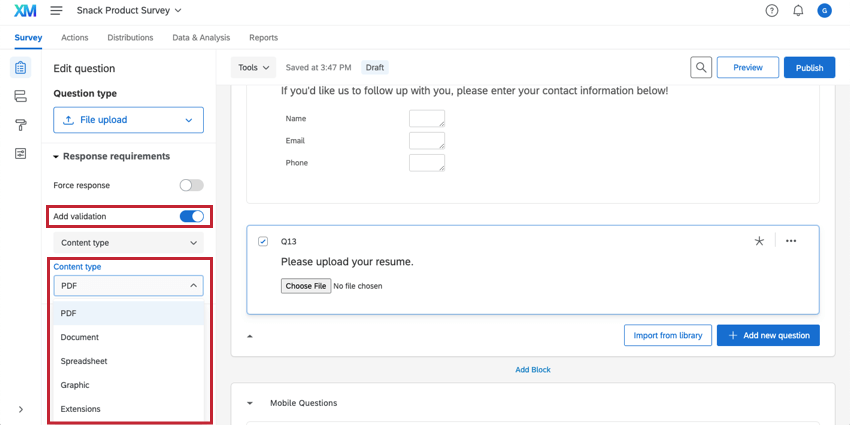
Per impostare questo requisito, selezionare Aggiungi convalida nel riquadro di modifica della domanda e scegliere il tipo di contenuto appropriato.
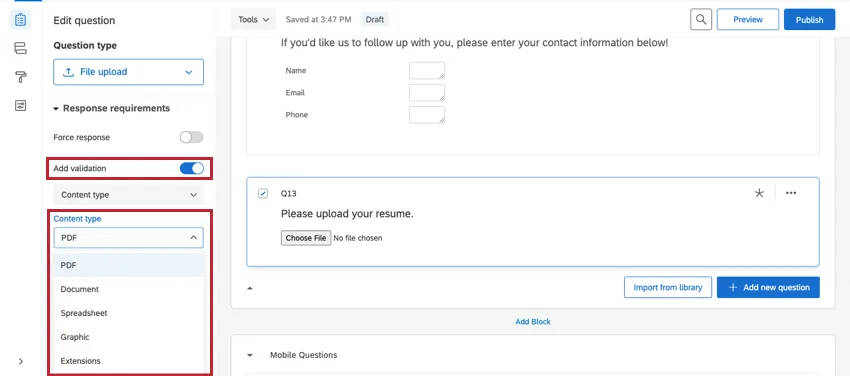
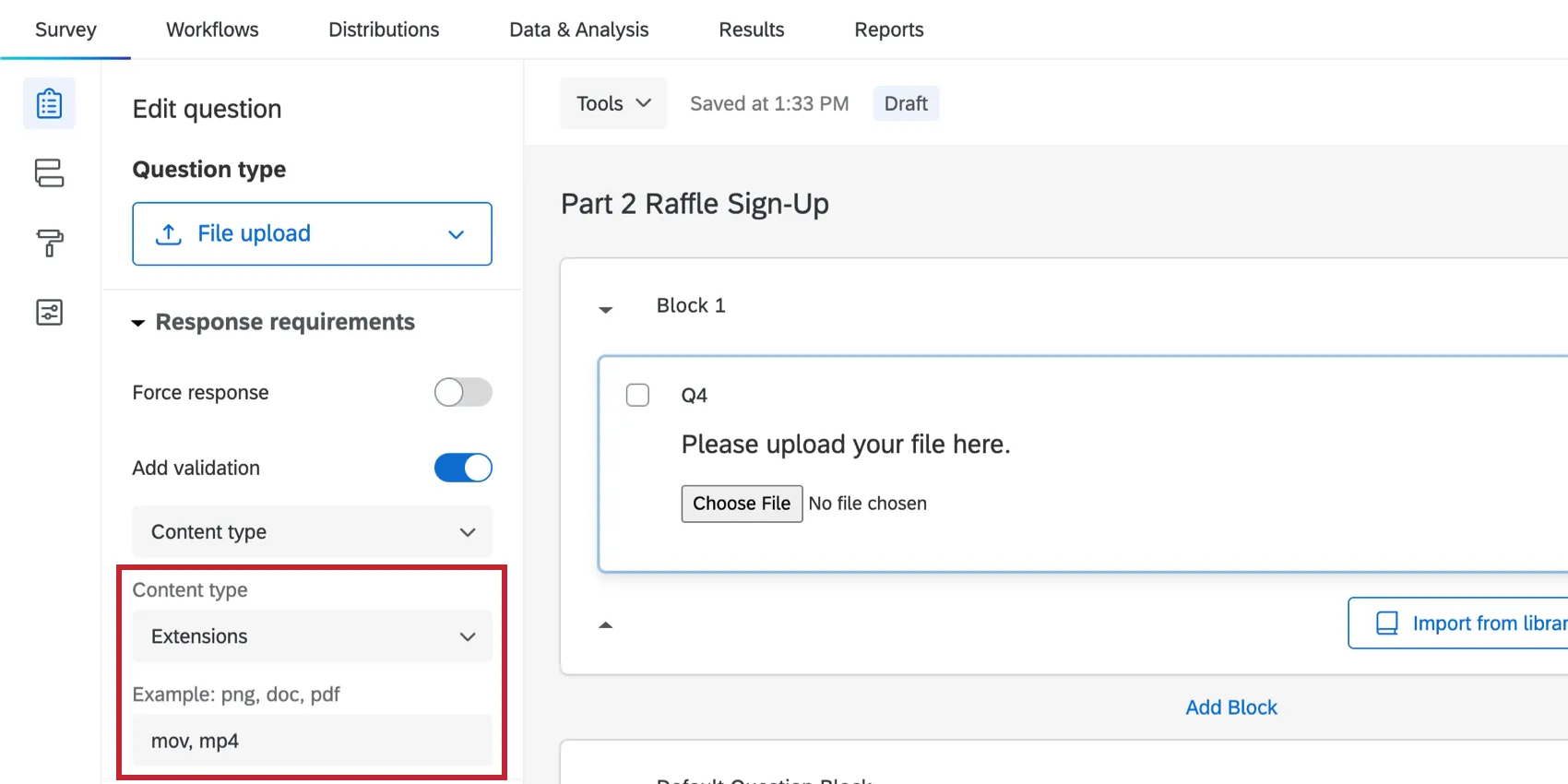
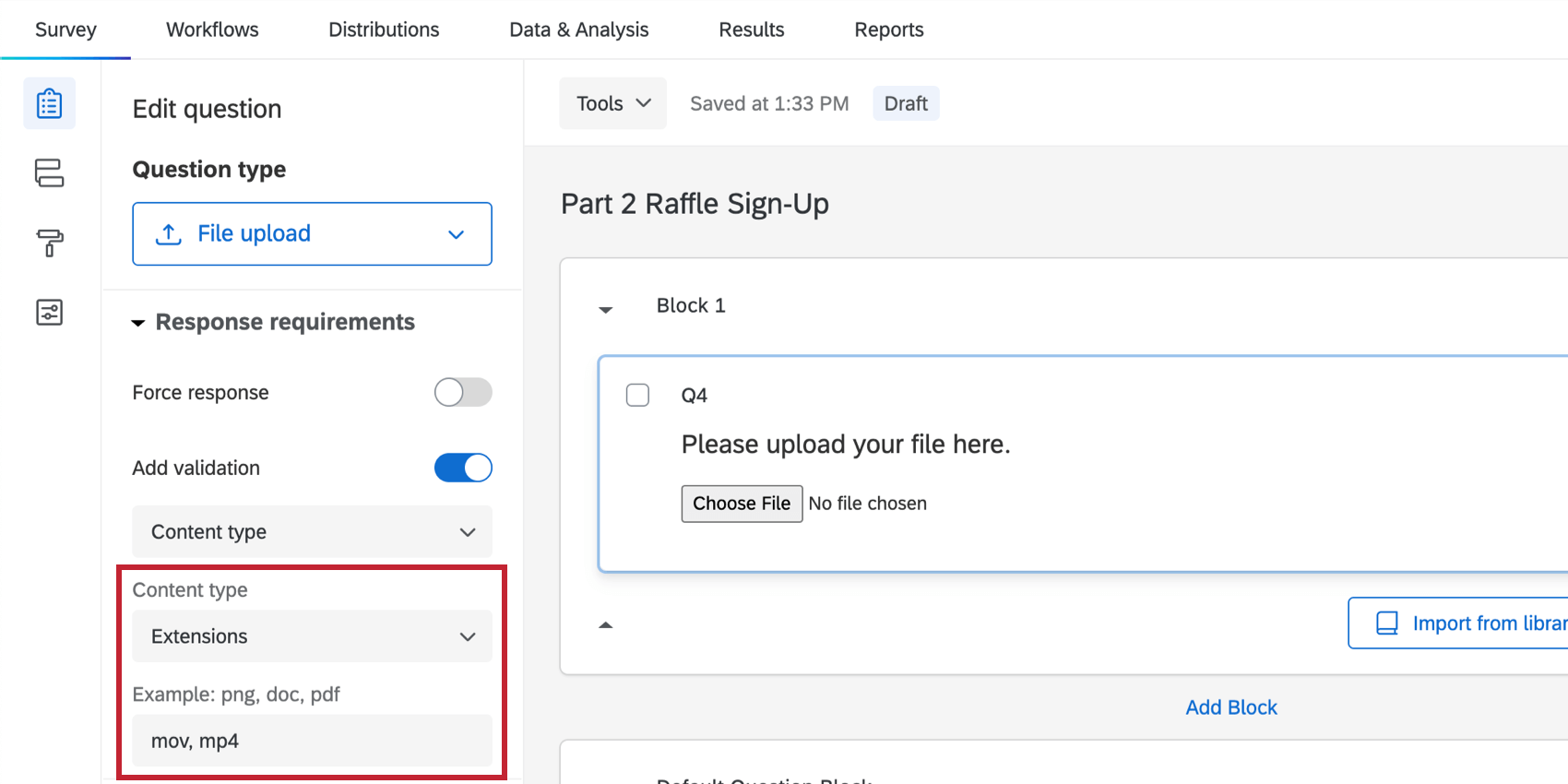
Le opzioni di contenuto sono PDF, Documento (DOC, DOCX, TXT, ODT), Foglio elettronico (CSV, XLS, XLSX, ODS) o Grafico (JPG, PNG, GIF). È anche possibile scegliere Estensioni e digitare le estensioni dei file consentite. Le estensioni personalizzate dei file non devono includere il punto prima del nome del file e devono essere separate da uno spazio o da una virgola.
Esempio: Per limitare il caricamento di file video, si può digitare “mov, mp4” nel campo delle estensioni. Questi tipi di file non fanno distinzione tra maiuscole e minuscole, quindi anche “MOV, MP4” può funzionare.

Logica di caricamento dei file
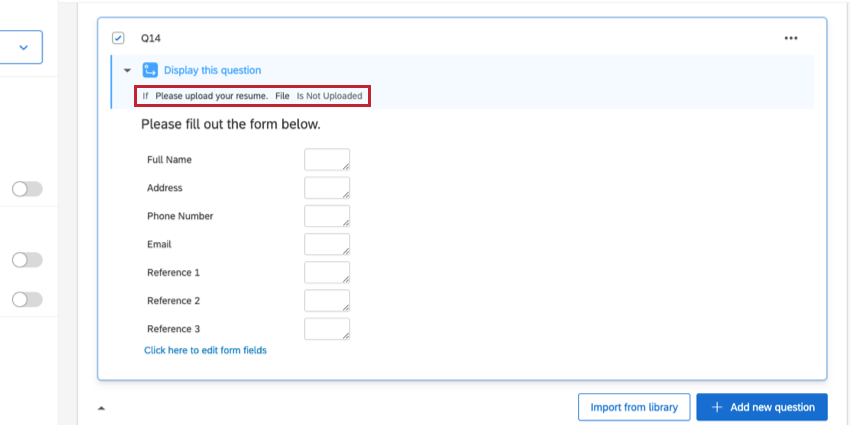
Quando si utilizza la domanda caricamento file, è possibile aggiungere condizioni logiche speciali relative al caricamento nella logica di visualizzazione, nella logica di esclusione, nella logica diramazione, nella logica di convalida personalizzata e in altre aree. È possibile aggiungere una logica basata su quanto segue:
- File: logica basata sul fatto che un file sia stato caricato o meno.
- Dimensione del file: Logica basata sul numero di byte contenuti nel file caricato.
- Tipo di file: Logica basata sul tipo di file caricato (PDF, Documento, Foglio elettronico, Grafico, Estensioni personalizzate).
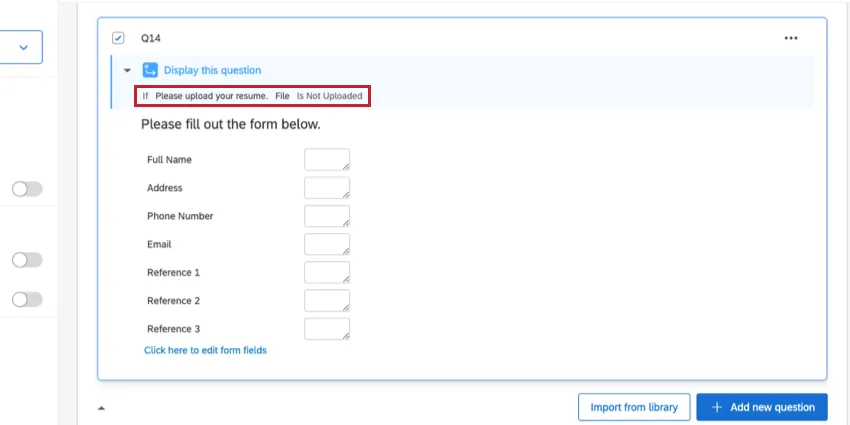
Esempio: Nell’immagine sottostante, è stata applicata la logica di visualizzazione in modo che il modulo appaia solo se qualcuno non ha caricato un curriculum nella domanda precedente.
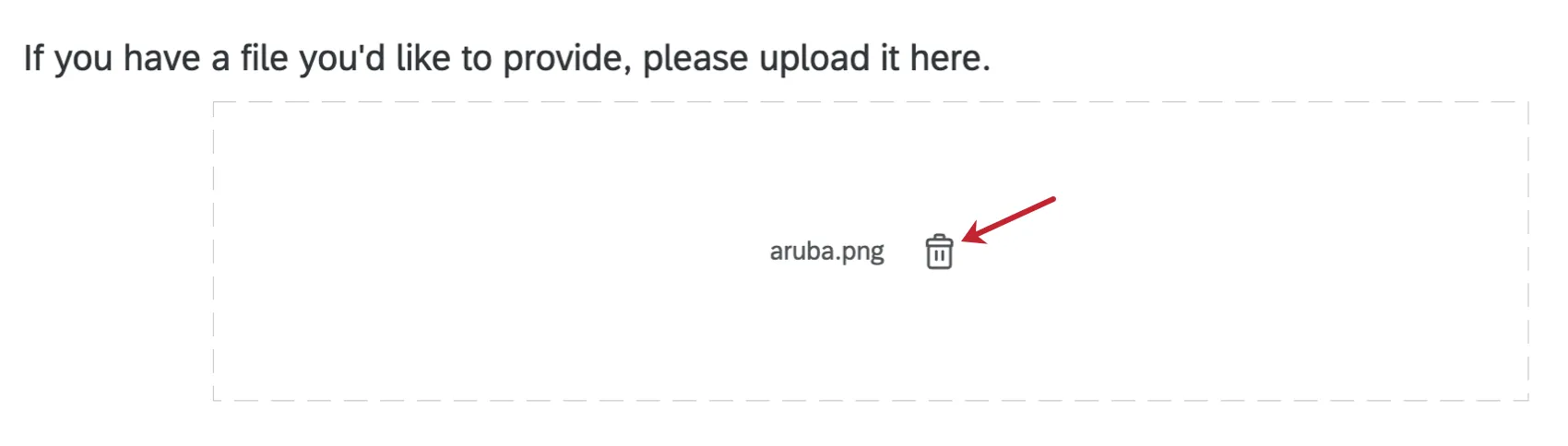
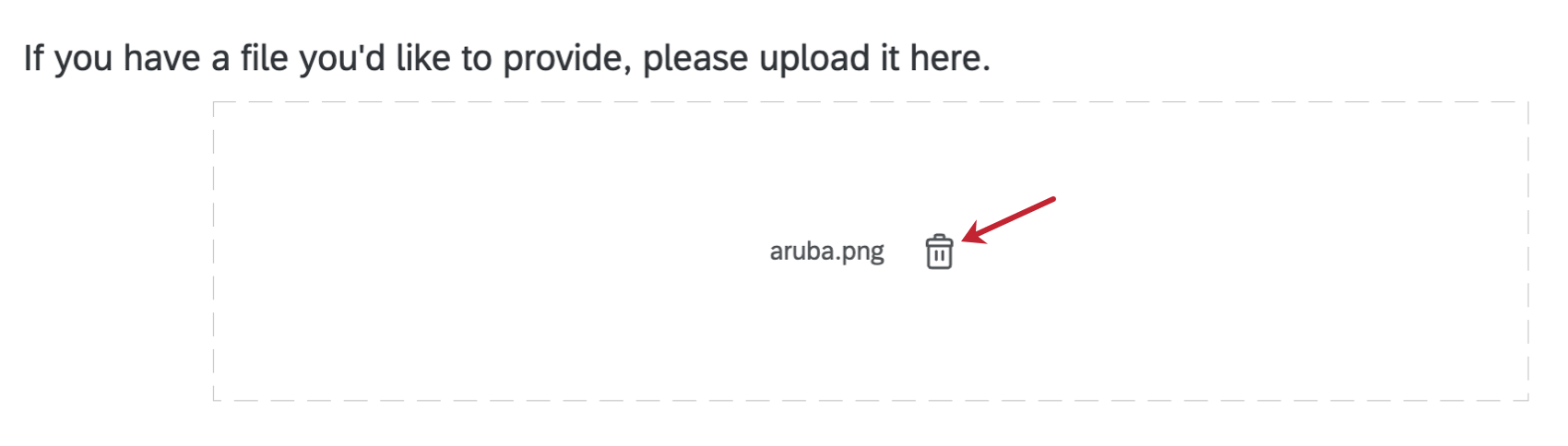
Attenzione: Una volta caricato un file, questo può essere rimosso da un rispondente solo se il sondaggio utilizza la Nuova esperienza di sondaggio. Altrimenti, il rispondente non sarà in grado di rimuovere il file. Indipendentemente dal layout utilizzato, il rispondente può sempre sostituire il file con un altro.

Analisi dei dati
Attenzione: Se si elimina una risposta che contiene un file caricato, il file verrà eliminato definitivamente e non sarà più recuperabile dopo 30 giorni. Il file non sarà più disponibile anche se la risposta è stata importata nel set di dati di un altro sondaggio.
Qualtrics offre diversi modi per analizzare i dati delle risposte una volta che queste sono state raccolte. Dalla scheda Rapporti è possibile visualizzare i dati aggregati in rapporti già pronti e creare rapporti personalizzati. Dalla scheda DATI E ANALISI è possibile visualizzare e gestire i dati dei singoli rispondenti.
Visualizzazioni dei risultati
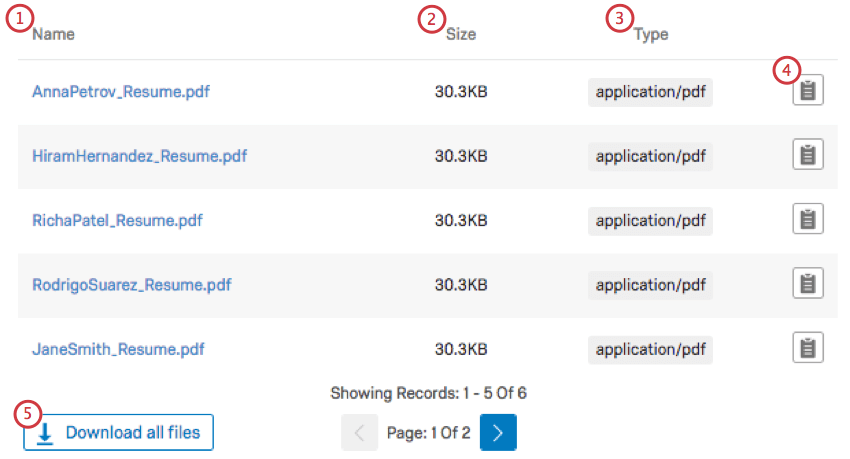
Nella sezione Risultati della scheda Rapporti, la tabella predefinita per il caricamento di un file è la tabella impaginata. Questa tabella contiene quanto segue:
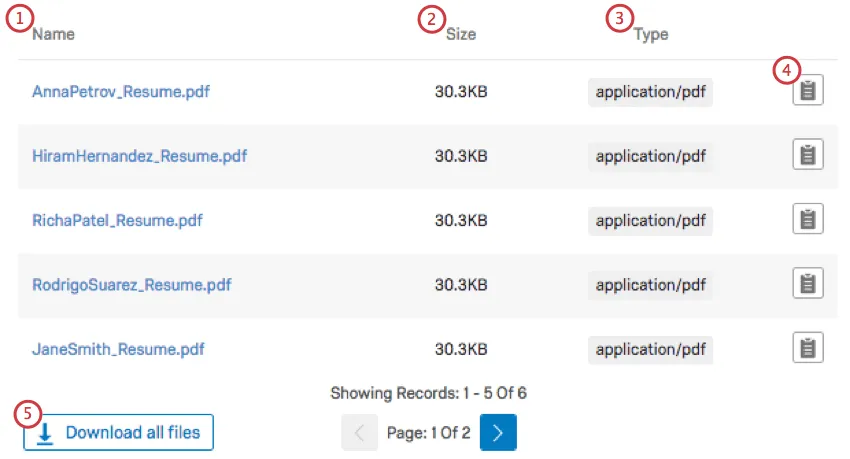
- Nome: Il nome del file. Fare clic sul nome per visualizzare l’anteprima del file.
- Dimensione: La dimensione del file.
- Tipo: Il tipo di file.
- Icona del file: Cliccare sull’icona per esportare le risposte del singolo rispondente alle altre domande del sondaggio.
- Pulsante Download: Fare clic su Scarica tutti i file per scaricare tutti i file caricati.
Consiglio Q: se si crea un rapporto pubblico e lo si pubblica online, si può decidere se si vuole che le persone visualizzino solo le informazioni del file o se possano scaricarlo autonomamente. Nella scheda Protezione di Opzioni sondaggio, deselezionare Richiedi l’autorizzazione a visualizzare i file caricati per creare collegamenti al sondaggio. Mantenere selezionata l’opzione Richiedi autorizzazione per visualizzare i file caricati per evitare che i visualizzatori dei rapporti scarichino questi file.
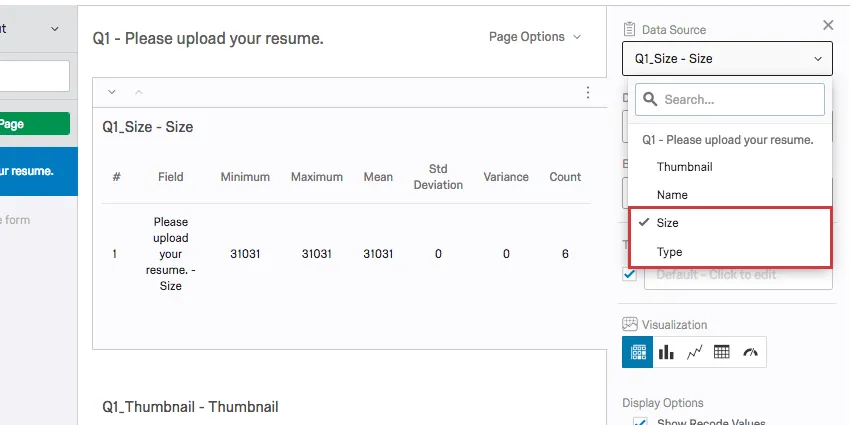
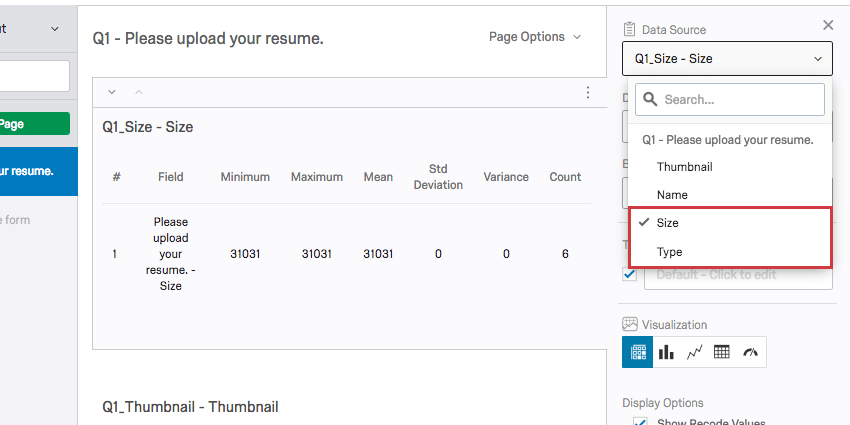
Se per la visualizzazione si seleziona un’origine dati diversa da Nome (del file) o Miniatura, è possibile utilizzare altri tipi di visualizzazione, ma non sarà possibile collegarsi ai file caricati.
RAPPORTI VISUALIZZAZIONE
Nella sezione Rapporti della scheda Rapporti, non è possibile creare collegamenti alle domande di caricamento file. Tuttavia, è possibile creare una tabella Risultati che visualizzi complessivamente le diverse informazioni relative al caricamento dei file (dimensioni, tipo, ecc.).
Consiglio Q: sebbene questa tabella sia chiamata tabella dei risultati, è una tabella Rapporti e non si trova nella sezione Risultati.
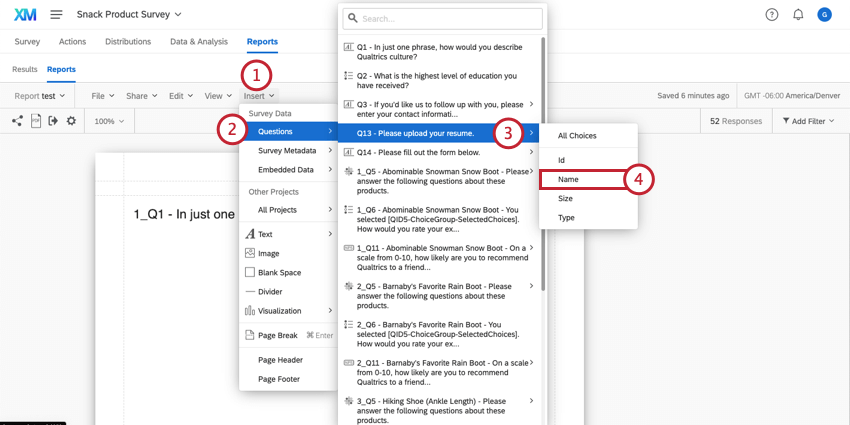
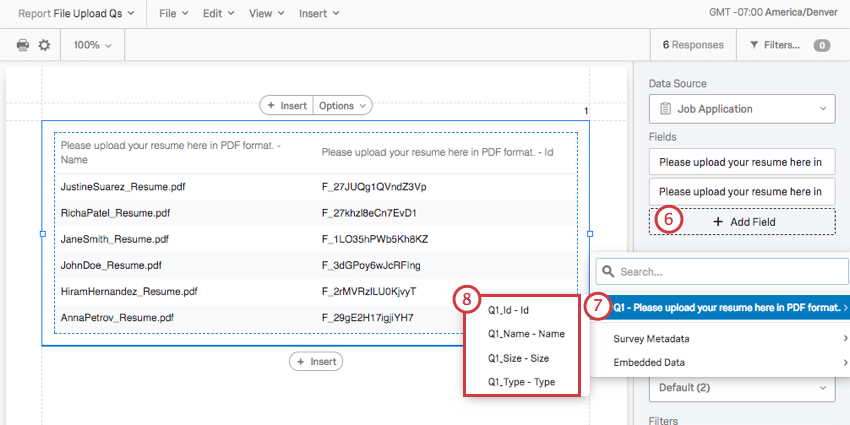
Per ulteriori informazioni sulla modifica di una tabella risultati, visitare la pagina di supporto collegata.
Formato dei dati scaricati
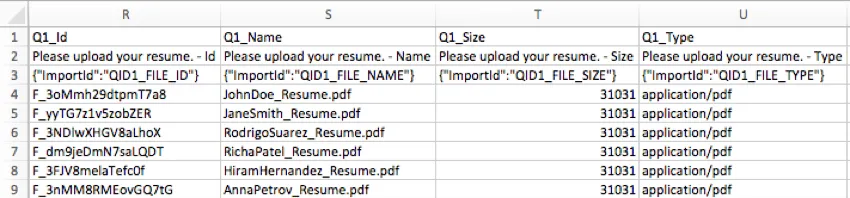
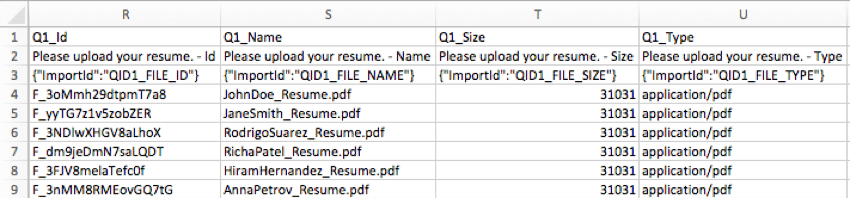
Nella scheda Dati e analisi è possibile esportare un foglio di calcolo contenente le risposte di ciascun intervistato.
Per le domande di caricamento file, ci sono 4 colonne: Id, Nome, Dimensione e Tipo di file.
Scarica ZIP
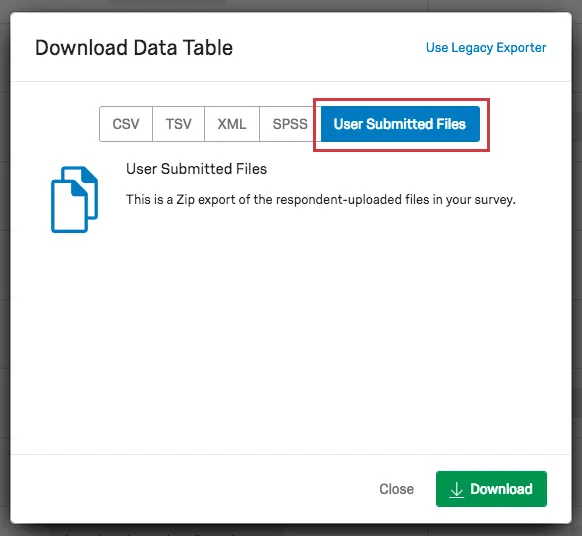
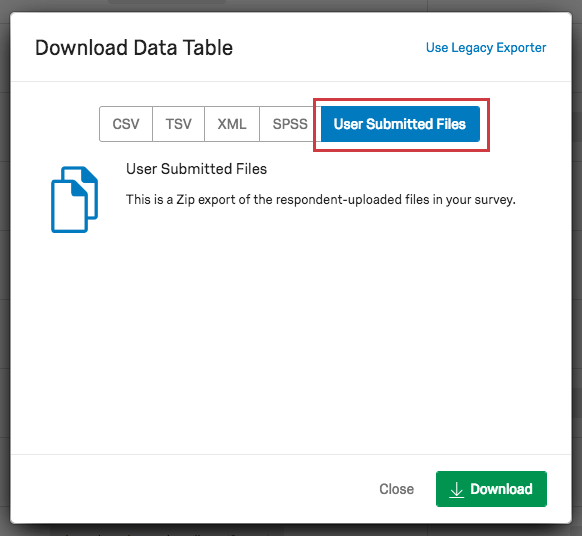
Invece di scaricare i file caricati in forma di foglio elettronico, è possibile scaricare un file ZIP con tutti i file caricati dai rispondenti. Quando si esportano i dati in Risposte, è sufficiente scegliere il formato File inviati dall’utente.
Consiglio Q: a seconda del numero di file caricati, questo file ZIP potrebbe essere piuttosto grande e potrebbe richiedere un po’ di tempo per essere scaricato. Se il file è troppo grande per essere scaricato o richiede troppo tempo, provate a filtrare le risposte in base alla data di registrazione per suddividere il set di dati in gruppi più piccoli. Quando si esportano i dati con il filtro applicato, si tenterà di esportare solo le risposte filtrate.
Sezione “Dati”
L’utente e gli eventuali collaboratori che hanno accesso ai dati possono scaricare facilmente i file caricati nella sezione Dati.
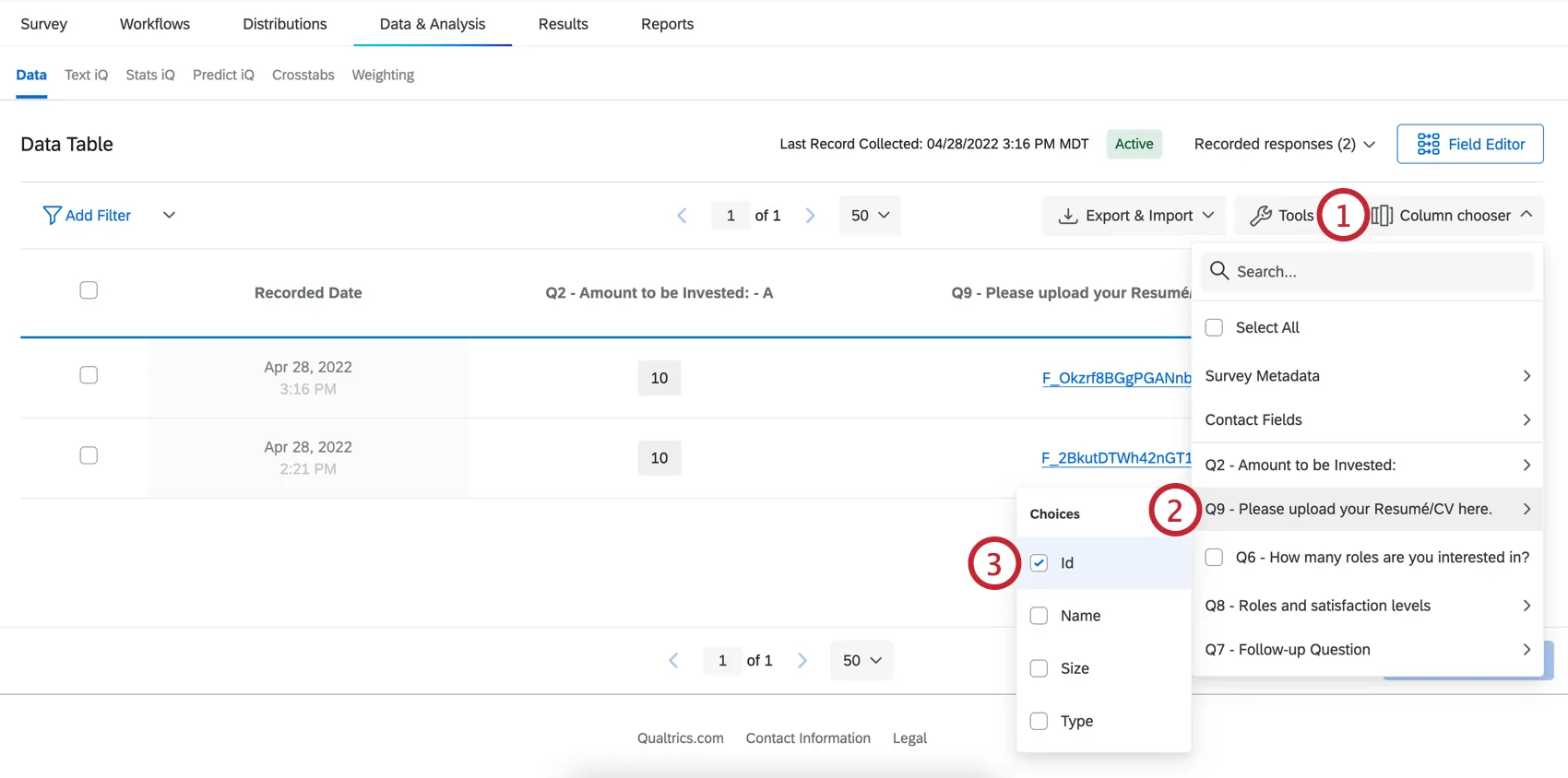
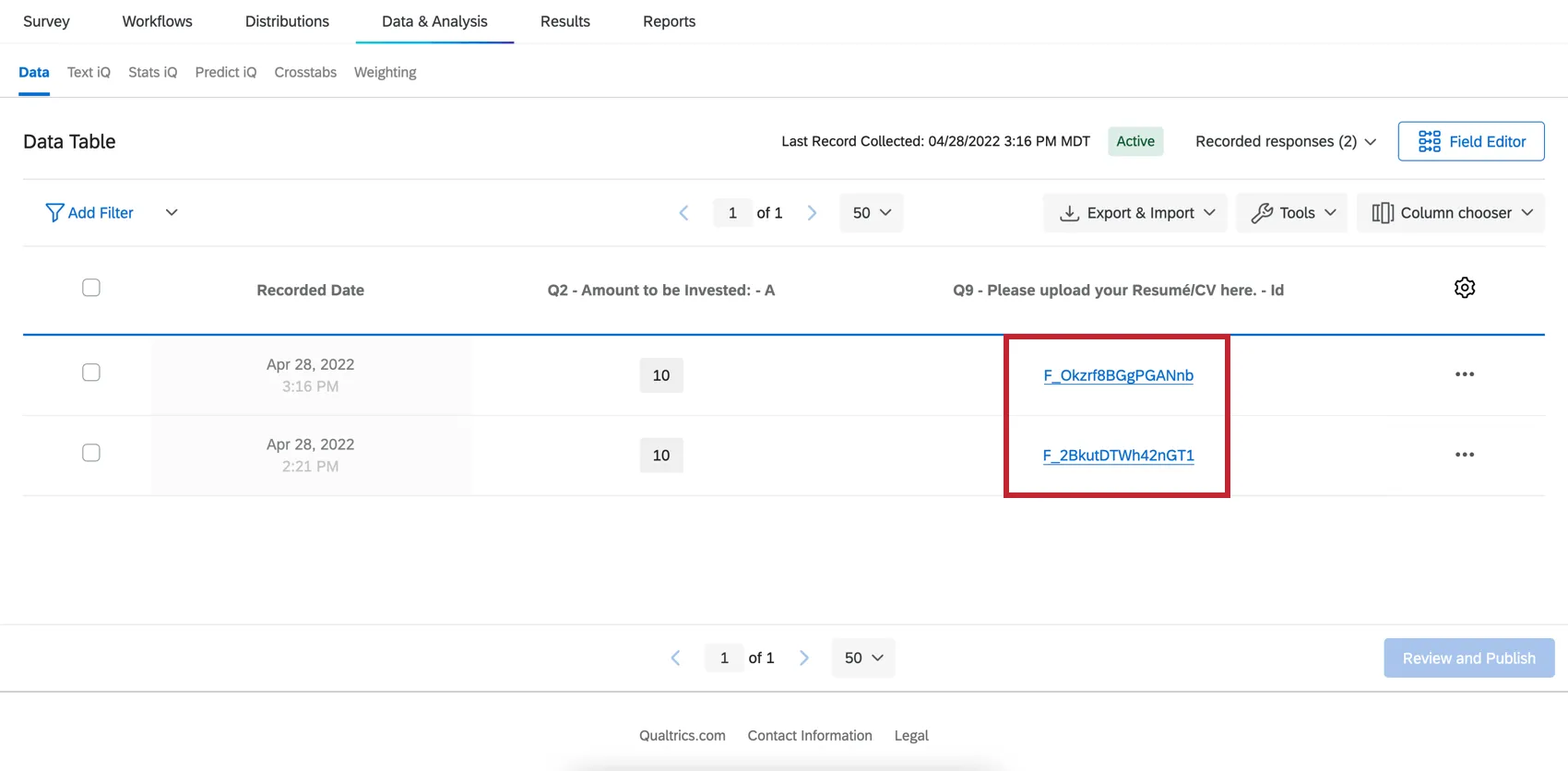
Anteprima dei file caricati nei dashboard dei risultati
Consiglio Q: la funzionalità descritta in questa sezione è impostata automaticamente solo nei dashboard dei risultati. Per altri tipi di dashboard, è possibile aggiungere questo widget, ma è necessario seguire alcuni passaggi per configurarlo.
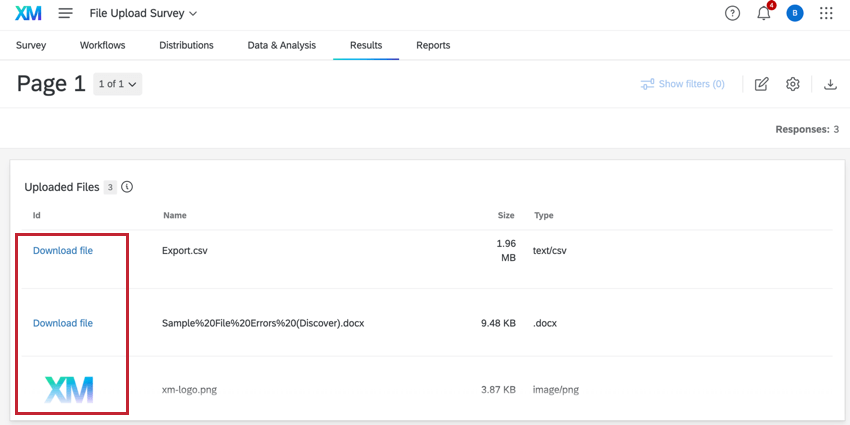
Se si dispone di un sondaggio con una domanda caricamento file, la tabella risultati generata automaticamente conterrà un widget tabella record. Questo widget visualizza le informazioni sui file caricati e consente di visualizzare e scaricare i file.
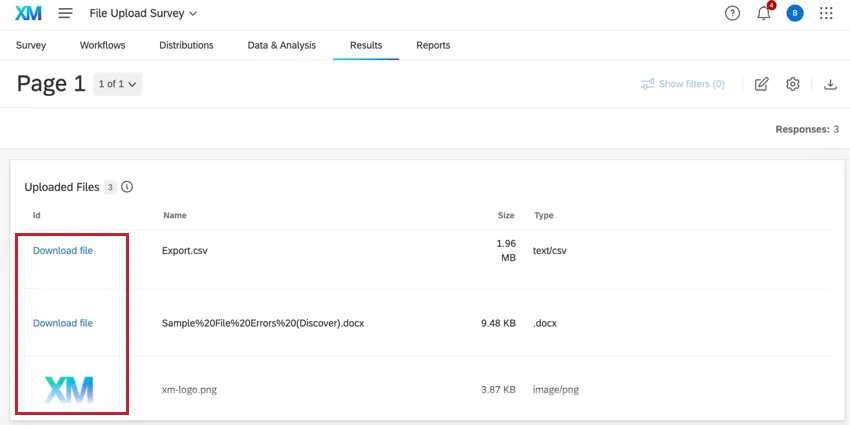
Le immagini sono visibili direttamente all’interno del widget e possono essere aperte in una nuova scheda del browser facendo clic sull’immagine. Altri file caricati (documenti, fogli di calcolo, ecc.) possono essere scaricati sul computer facendo clic sul link Scarica file.
Inserimento di file immagine caricati in un’attività e-mail
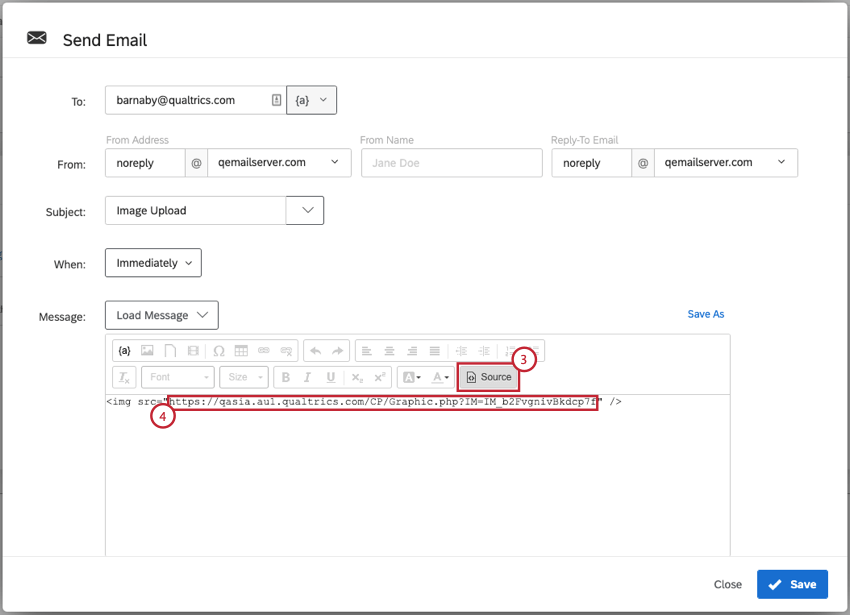
È possibile includere i file immagine caricati in un’attività e-mail modificando l’HTML dell’e-mail. Questo richiede un po’ di codifica, ma può essere realizzato seguendo i passaggi seguenti.
Consiglio Q: è possibile inserire solo immagini caricate. Altri tipi di file non sono supportati da questo metodo.
Attenzione: Per inserire le immagini caricate nelle attività e-mail, è necessario disabilitare Richiedi autorizzazione per visualizzare i file caricati nella vostra sicurezza Opzioni sondaggio.
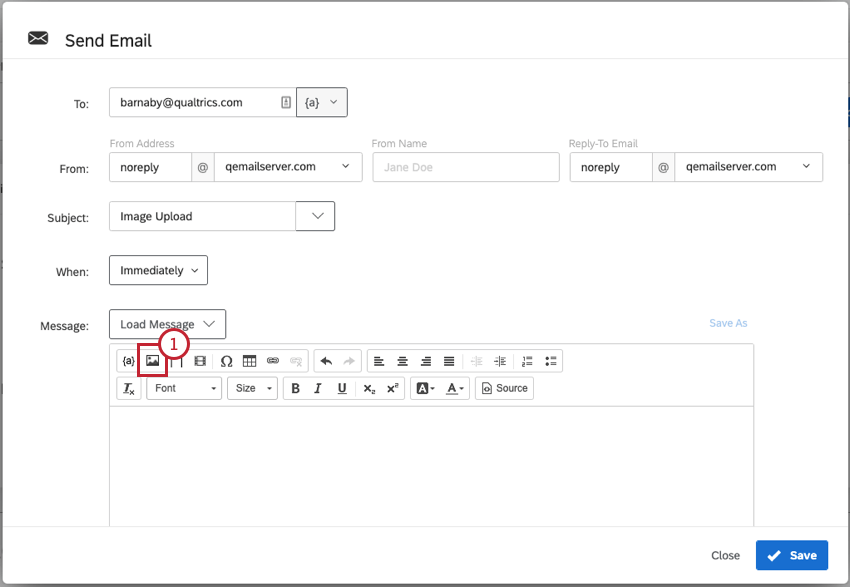
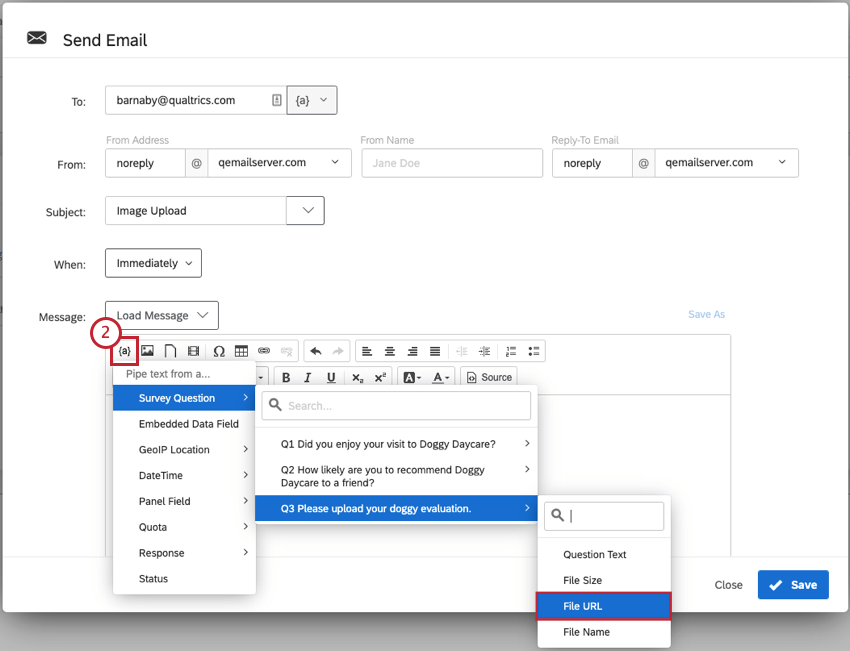
Consiglio Q: generare sempre un testo trasferito per l’URL del file dal flusso di lavoro, come mostrato sopra. Fare attenzione a non copiare il testo trasferito dall’URL del file nell’editor del sondaggio tramite e-mail, poiché questo URL è temporaneo e non funzionerà allo stesso modo.
Acquisizione schermata
Attenzione: La cattura dello schermo è disponibile nei progetti Website / App Insights. Si tratta di un prodotto separato dalla Piattaforma di sondaggio. Per utilizzare la funzione di cattura delle schermate, i progetti Website / App Insights devono essere abilitati/acquistati per il vostro account.
La cattura dello schermo consente ai rispondenti di allegare uno screenshot del sito che stanno visualizzando quando partecipano a un sondaggio attraverso un progetto SONDAGGIO. Questo tipo di domanda è disponibile solo per gli utenti che hanno acquistato l’accessibilità ai progetti Website / App Insights. Il tipo di domanda di cattura dello schermo consente ai rispondenti di illustrare il punto del sito a cui si riferiscono e di evidenziare o oscurare alcune parti dell’immagine. In questo modo è possibile vedere esattamente ciò che i visitatori del sito web vedono quando forniscono feedback sul sito.
Per ulteriori informazioni, visitate la pagina di supporto di Screen Capture.
FAQs
In che tipo di progetto posso usare questo tipo di domanda?
In che tipo di progetto posso usare questo tipo di domanda?
È fantastico! Grazie per il tuo feedback!
Grazie per il tuo feedback!