メーリングリストの連絡先の編集 (XMD Lite)
このページの内容
XM Directory Liteリストのコンタクトの編集について
メーリングリストを作成した後、リストのメンバーを編集する必要が生じることがあります。対象者の情報の編集、メールの配信停止、送信済みアンケート調査でのインタラクションの追跡などを行えます。
開始するには、編集するメーリングリストをクリックします。
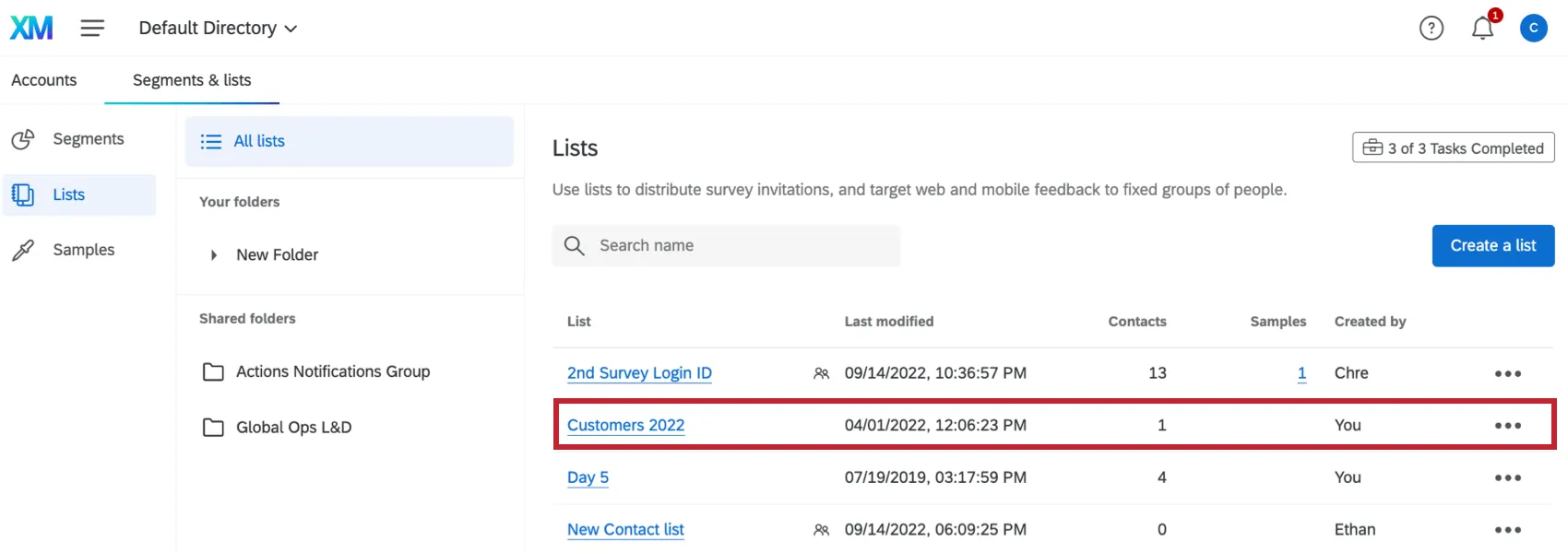
注意:このサポートページでは、XM Directory Liteでのコンタクトの編集方法のみを説明しています。
連絡先情報
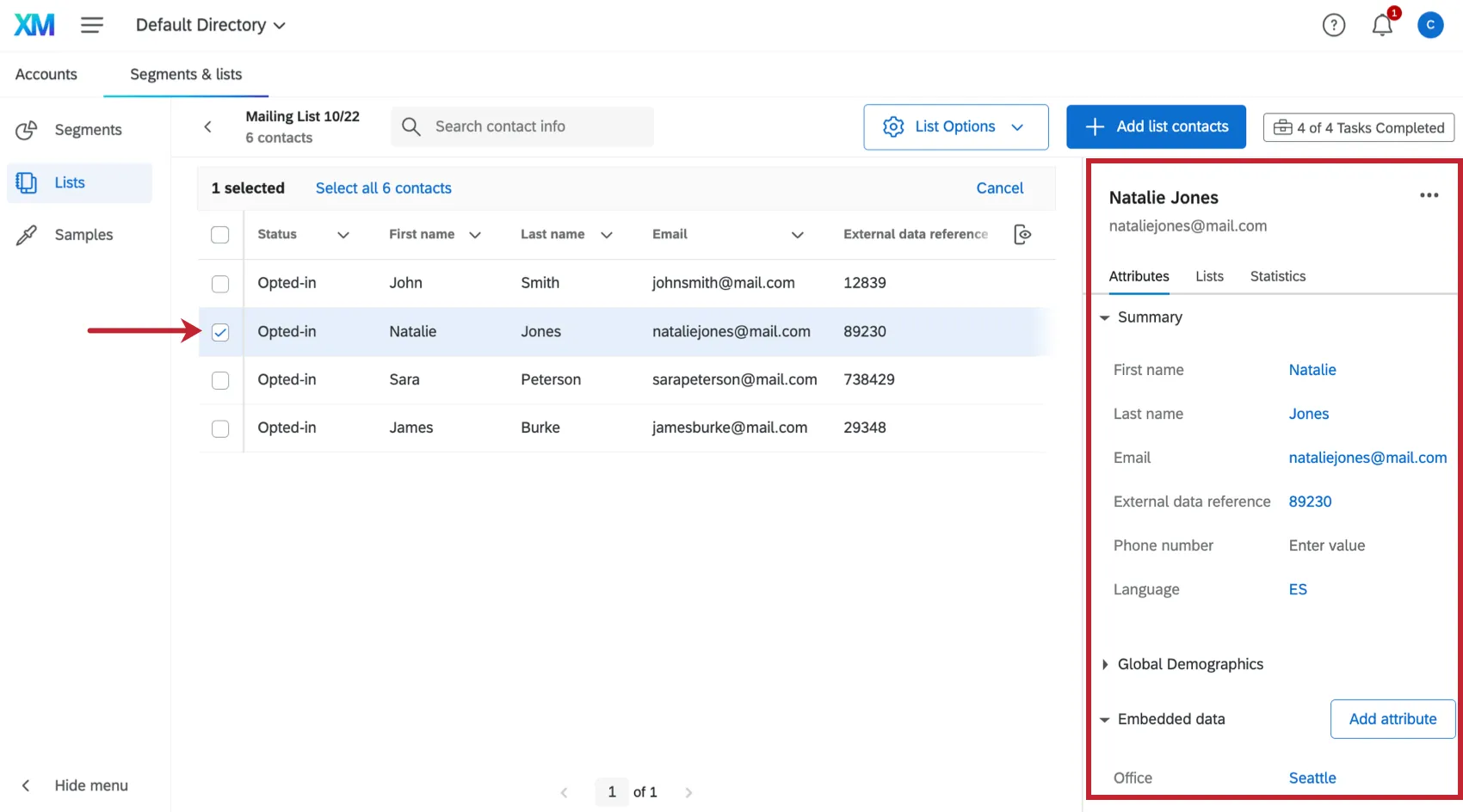
リスト内の各コンタクトについて、名前やメールアドレスなどのコンタクトフィールドを表示できます。連絡先を選択すると、右側にメニューが開き、その連絡先に関する追加情報が表示されます。
属性
このセクションには、編集可能な連絡先情報が含まれています。オプトイン済みステータスは、連絡先がメーリングリストからのメール受信をオプトインしているかどうかを示します。
このセクションには、連絡先に保存されている埋め込みデータも含まれています。ここでは、値をハイライト表示またはクリックすると編集できます。属性を追加をクリックすると、新しい埋め込みデータフィールドとその値を追加できます。
リスト
このセクションには、コンタクトが属するすべてのリストとサンプルが表示されます。ここでは、コンタクトが含まれているすべてのリストから、そのコンタクトを削除またはオプトアウトできます。
統計
このセクションには、コンタクトに招待が送信された回数と日時に関する情報が含まれています。この情報は、このメーリングリストに送信された招待にのみ適用されます。連絡先が別のメーリングリストに属している場合、その統計はここには含まれません。
コンタクトアクション
連絡先名の横にある横3点リーダーをクリックすると、情報の編集、履歴の表示、連絡先の削除ができます。左側のチェックボックスで連絡先を選択し、右端にある3つのドットを選択すると、リスト内の複数の連絡先を編集することもできます。
選択した単一ユーザーに対するアクション
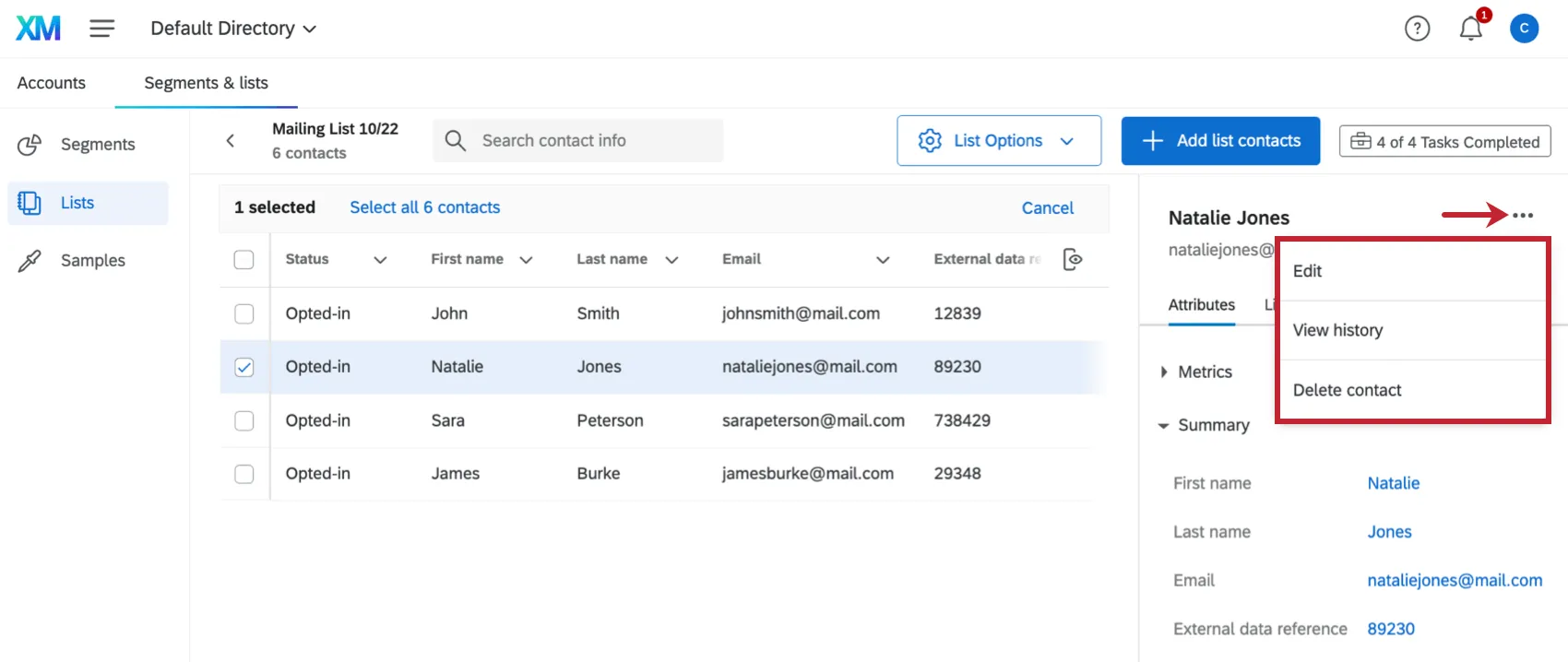
- 編集:氏名、メールアドレス、埋め込みデータなどの連絡先の詳細を編集します。
履歴の表示:コンタクトの配信とアンケートの回答履歴を確認します。

ヒント:回答履歴とメール履歴の両方に、メーリングリストに固有の情報が表示されます。連絡先が別のメーリングリストに登録されていて、そのリストにアンケート調査が送信された場合、それらのメールは履歴に表示されません。ここに表示されるメールのステータスの詳細については、配信ステータスにアクセスしてください。
連絡先を削除:すべてのメーリングリストから連絡先を完全に削除します。

注意: コンタクトを削除すると、そのコンタクトに配信された個別のリンクはすべて無効になります。回答者が削除された連絡先に関連付けられたリンクを使用してアンケートにアクセスしようとすると、「URLが正しくありません」というエラーメッセージが表示されます。URLを再確認して、もう一度お試しください。
選択した複数のユーザーに対するアクション
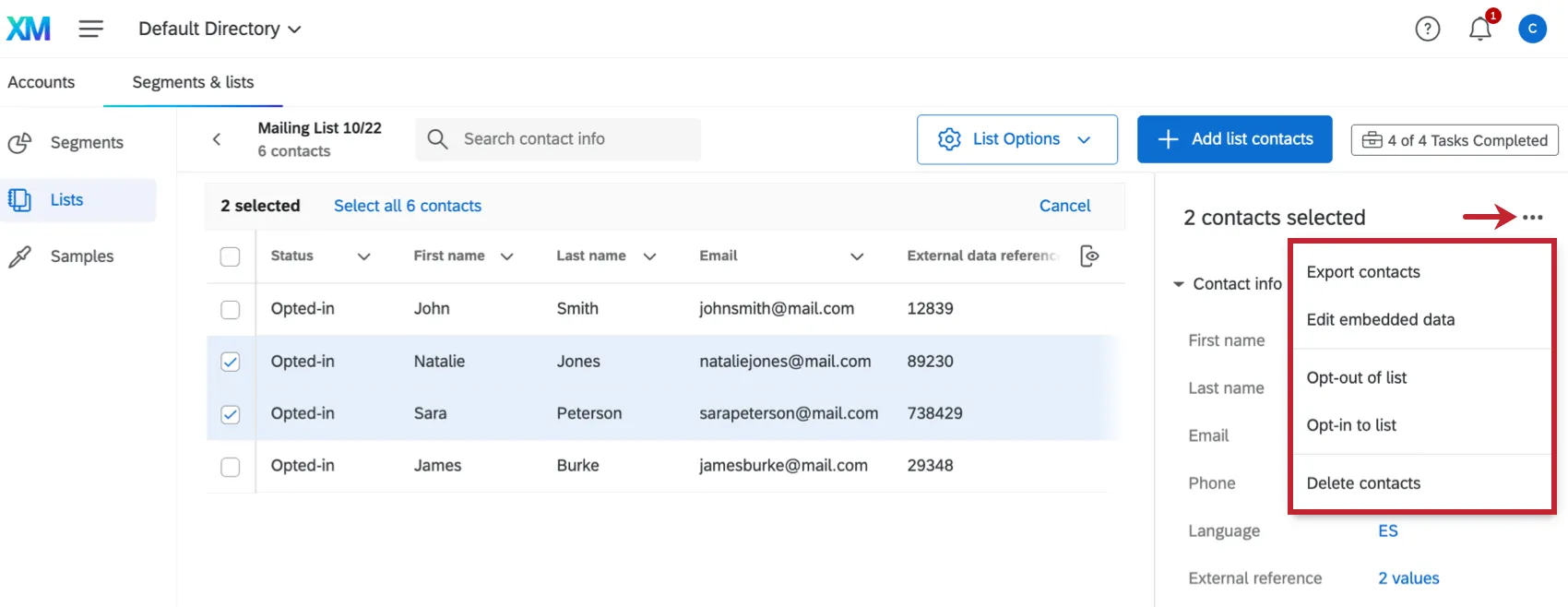
- コンタクトのエクスポート: 選択したコンタクトをエクスポートできます。
- 埋め込みデータを編集: 選択した連絡先の埋め込みデータを編集します。詳細については、埋め込みデータの編集を参照してください。
- リストからオプトアウト/リストにオプトイン: 選択したコンタクトをリストからオプトアウト、またはリストにオプトインします。
コンタクトの削除:すべてのメーリングリストからコンタクトを完全に削除します。
注意: コンタクトを削除すると、そのコンタクトに配信された個別のリンクはすべて無効になります。回答者が削除された連絡先に関連付けられたリンクを使用してアンケートにアクセスしようとすると、「URLが正しくありません」というエラーメッセージが表示されます。URLを再確認して、もう一度お試しください。
ライトリストのサブスクリプションステータスの変更
このセクションでは、XM Directory Liteで特定の連絡先リストへの連絡先のオプトインまたはオプトアウトを行う方法を説明します。
1人の連絡先をリストにオプトインまたはオプトアウトする


複数のコンタクトをリストに一括でオプトインまたはオプトアウトする


リストのオプション
右上隅にある[リストオプション]ボタンを使用すると、メーリングリストに対して次のアクションを実行できます。
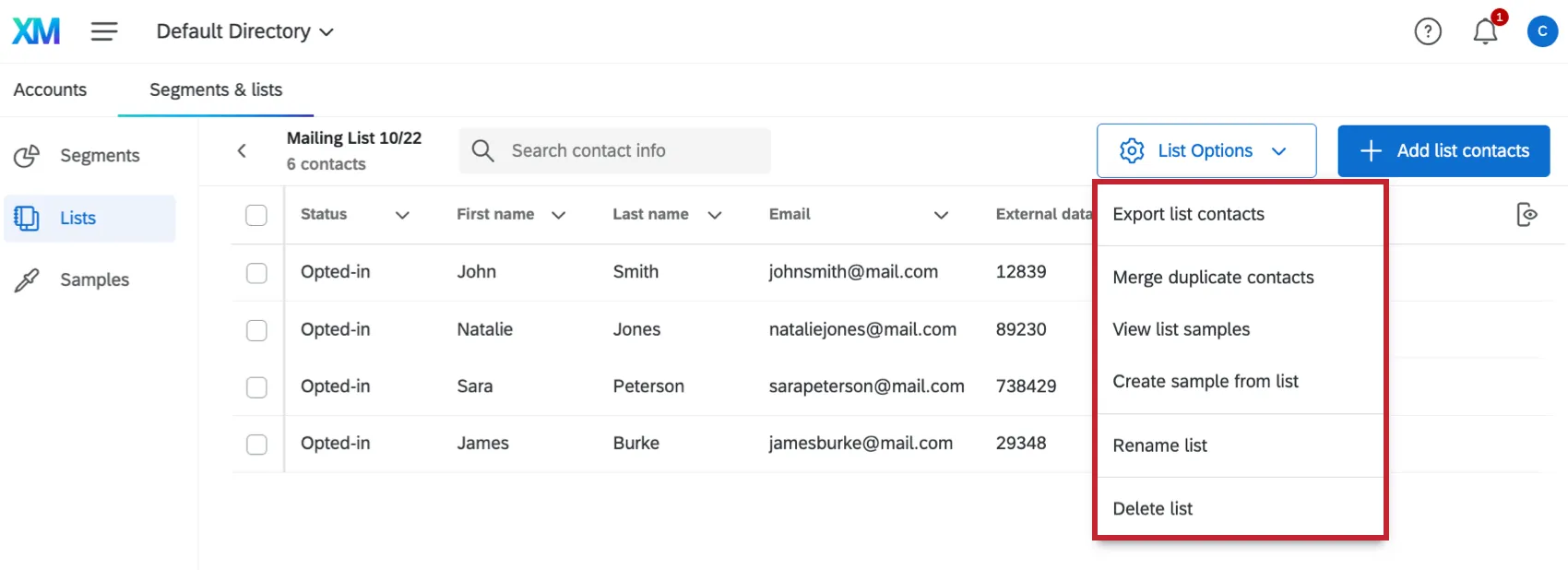
リストの連絡先をエクスポート: 連絡先のリストをダウンロードします。ファイルの種類、コンタクト統計をエクスポートするかどうか、埋め込みデータをエクスポートするかどうかを選択できます。利用可能なオプションの詳細については、リストのコンタクトのエクスポートを参照してください。
ヒント:どのコンタクトが選択されているかは問いません。リスト内のすべてのコンタクトがエクスポートに含まれます。
- 重複する連絡先を統合: メーリングリストに誤って同じメールアドレスを複数回追加してしまうことがあります。このオプションを使用すると、重複をマージできます。詳細については、重複する連絡先のマージを参照してください。
- リストサンプルを表示: このメーリングリスト用に作成したサンプルのリストを表示します。サンプルをクリックすると、その場所に移動します。
- リストからサンプルを作成:リストからメンバーのサブグループを作成し、アンケート調査を送信できます。
- リストの名前を変更: リストの名前を変更します。
- リストを削除: リストを削除します。リストを削除しても、そのリストに追加されていたコンタクトは、追加先の他のリストには引き続き存在します。詳細については、リストの削除を参照してください。
連絡先情報の列を編集する
すべてのメーリングリストとディレクトリに含まれる連絡先情報のデフォルトの列を変更できます。詳細については、連絡先情報の列を編集するを参照してください。
新しい連絡先の追加
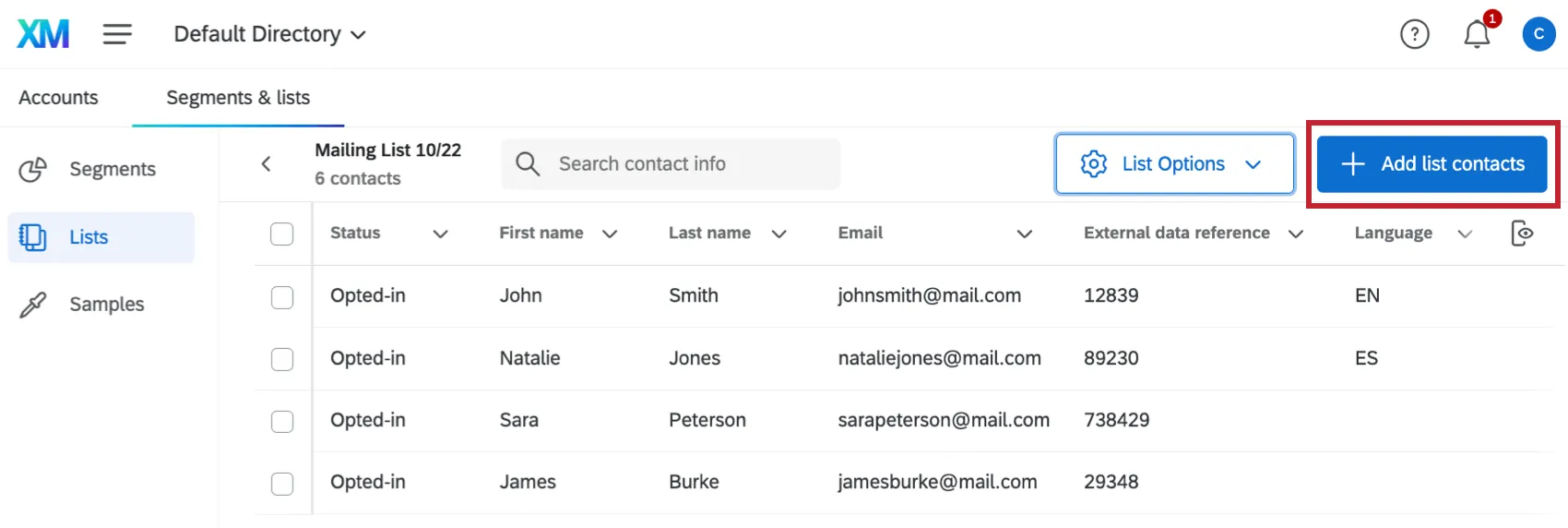
[リストの連絡先を追加]をクリックすると、最初にリストに連絡先を追加したときと同じ方法で、新しい連絡先を追加できます。XM Directory Liteの基本概要で、手動でのコンタクトの追加、またはファイルからのコンタクトのインポートに関する詳細な手順をご確認ください。
重複の統合
メーリングリストに誤って同じメールアドレスを複数回追加してしまうことがあります。メールアドレスに基づいて、これらの重複をマージできます。手順の詳細については、重複する連絡先を統合を参照してください。
タスク
サンプルの生成や連絡先リストのエクスポート(時間がかかる可能性のあるタスク)を行うと、[リストの連絡先を追加]ボタンの横にタスクアイコンが表示されます。
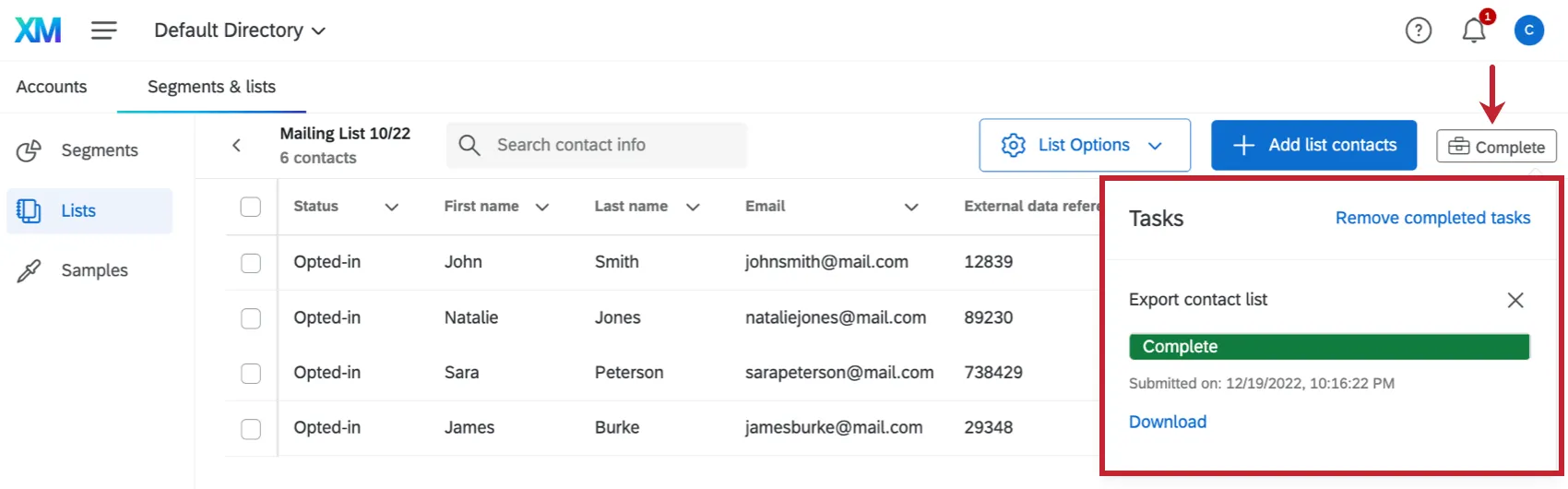
これらのジョブの実行中は、ページを離れて他のセクションで作業することができます。[ディレクトリ]ページに戻ると、ジョブの進捗状況を確認したり、完了したタスクを表示したりできます。
FAQs
連絡先リストに補足情報(性別、都市、部署など)を追加するにはどうすればよいですか?
連絡先リストに補足情報(性別、都市、部署など)を追加するにはどうすればよいですか?
連絡先リストの複数のメンバーを一度に更新するにはどうすればよいですか?
連絡先リストの複数のメンバーを一度に更新するにはどうすればよいですか?
アンケートを配信した後に、連絡先リストに情報を追加できますか?
アンケートを配信した後に、連絡先リストに情報を追加できますか?
- 受信者のメールアドレスを変更しても新しいメールは送信されませんが、今後のすべてのメール(新しい招待メール、リマインダーなど)は更新されたアドレスに送信されます。
- 回答者がすでにアンケートを開いている場合、そのアンケートと収集されたデータは新しい情報で更新されません。新しいリンクを送信する必要があります。
- 回答者がまだアンケートを開いていない場合、そのアンケートは新しい情報で更新されます。
誤って同じ人を連絡先リストに2回追加してしまった場合、その人にはメールが2通届きますか?
誤って同じ人を連絡先リストに2回追加してしまった場合、その人にはメールが2通届きますか?
ある連絡先リストから配信停止した場合、他のすべての連絡先リストからも自動的に配信停止されますか?
ある連絡先リストから配信停止した場合、他のすべての連絡先リストからも自動的に配信停止されますか?
既存の連絡先リストを変更するには、どうすればいいですか?
既存の連絡先リストを変更するには、どうすればいいですか?
リスト全体をエクスポートせずに、1件の連絡先だけをすばやく変更するにはどうすればよいですか?
リスト全体をエクスポートせずに、1件の連絡先だけをすばやく変更するにはどうすればよいですか?
最上部のメニューが「Contacts」ではなく「Directories」と表示されている場合、連絡先をクリックするとすぐに、編集可能なフィールドが右側に開きます。これらのフィールドのいずれかをクリックすると、編集を開始できます。
XM DirectoryとXM Directory Liteのどちらを使用しているかを確認するにはどうすればよいですか?
XM DirectoryとXM Directory Liteのどちらを使用しているかを確認するにはどうすればよいですか?
管理者であれば、ライセンスにXM Directory FullとXM Directory Liteのどちらが含まれているかを簡単に確認できます。XM Directoryの管理者は、XM Directory Liteの一般ユーザーよりも多くの機能にアクセスできます。これには、[サマリー]タブ、[Directoryの連絡先]タブ、[Directory設定]などが含まれます。
ただし、管理者でなくても、XM Directory FullとXM Directory Liteのどちらを使用しているかは、通常、次のいずれかの方法で確認できます。 どちらの機能を使用しているか不明な場合は、ブランド管理者にお問い合わせください。ご不明なブランド管理者は、アカウントエグゼクティブまたはアカウントサービスまでお問い合わせください。
素晴らしい! フィードバックありがとうございます!
フィードバックありがとうございます!