メーリングリストとサンプルの管理
このページの内容
メーリングリストとサンプルの管理について
メーリングリストとサンプルを作成したら、[リスト]セクションの[セグメントとリスト]タブで管理できます。このページでは、リストとサンプルを使用して以下の操作を行う方法について説明します。
- 検索
- 並べ替え
- リストとサンプルをフォルダーに整理する
- 同僚と共有
- コピー
- 削除
ヒント:このページでは、メーリングリストとサンプル自体の管理方法について説明します。内部の連絡先については説明しません。

ヒント:このページでは、XM DirectoryとXM Directory Liteの両方の機能について説明します。
メーリングリストの検索
セグメントとリストタブを開いたら、左側のナビゲーションを使用して、検索したいリストのタイプを決定できます。ここでは、セグメント、リスト、サンプルから選択できます (アイコンの表示順)。
![[セグメントとリスト]タブの画像ですが、左側に表示されている 3 つのアイコンに焦点を当てています](https://www.qualtrics.com/sites/default/files/styles/standard_xl_retina/public/migrations/dsx/content/searching-lists-1.png.webp?itok=JfR77xVg)
特定のセクションに入ると、右側の検索バーを使用して名前でリストを検索できます。異なるセクションの機能は検索しても表示されません。例えば、セグメントセクションでサンプルを検索しても見つかりません。
メーリングリストの並べ替え
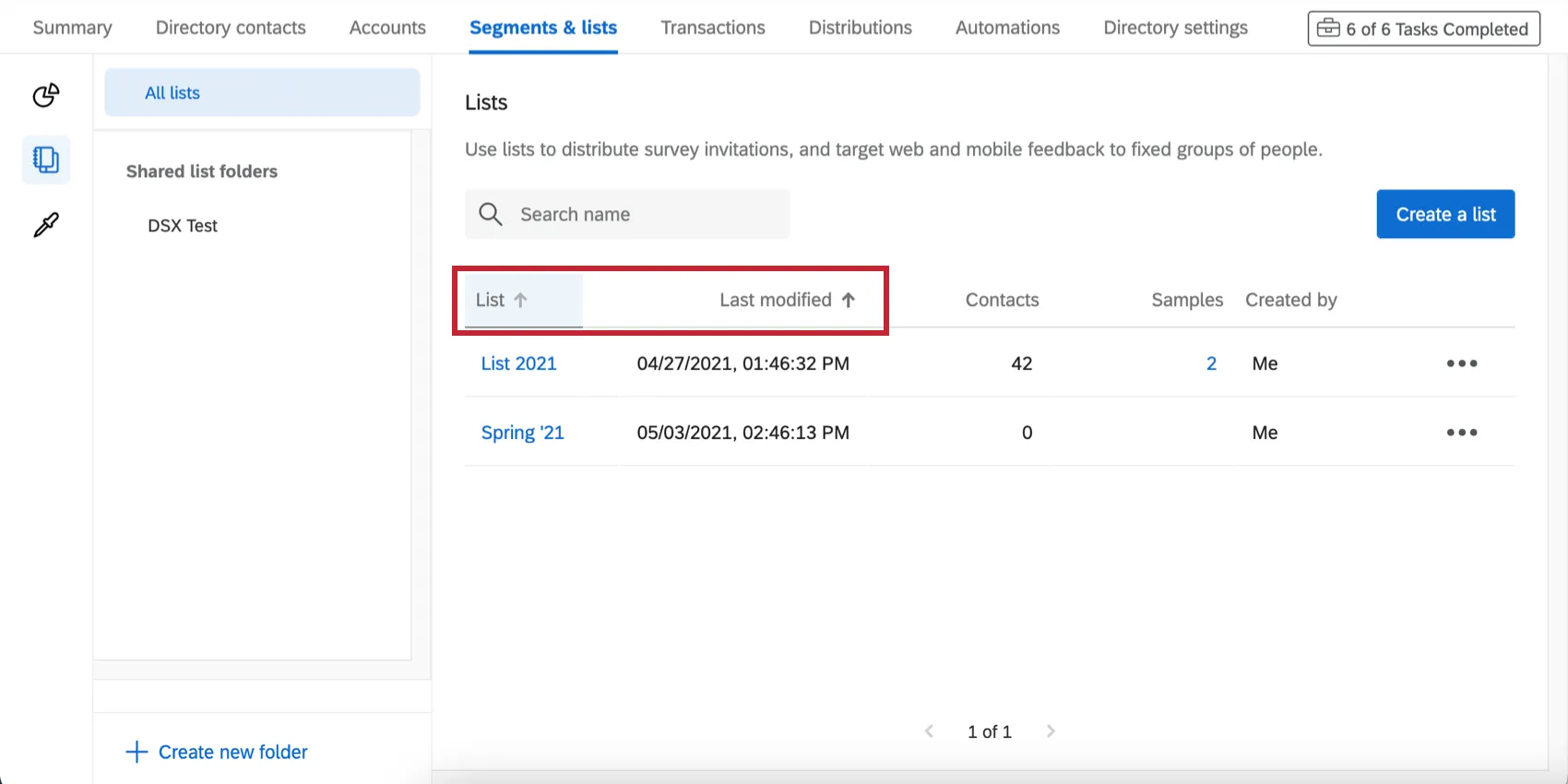
メーリングリストをソートして、見つけやすくすることができます。リスト名(アルファベット順)またはリストの最終更新日で並べ替えることができます。並べ替えに使用する列のヘッダーをクリックします。特定のリスト内のコンタクトの並べ替えに関する情報については、コンタクトの並べ替えを参照してください。
フォルダー
ヒント:フォルダーに整理できるのは、メーリングリストとサンプルのみです。セグメントセクションにはこの機能は含まれていません。
リストを整理したい場合は、一連のフォルダーを作成できます。サンプルとメーリングリストの両方をフォルダーに追加できます。
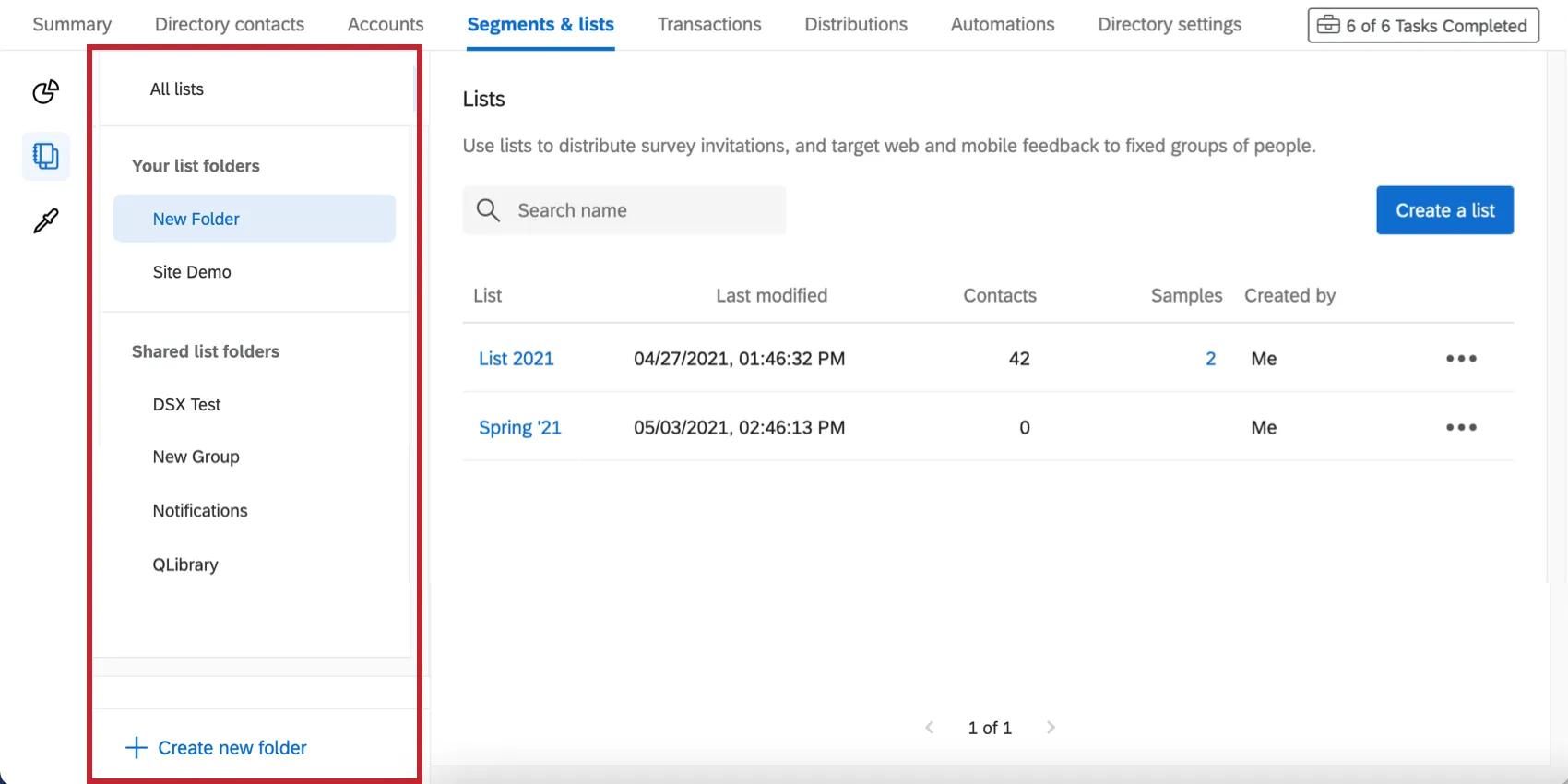
フォルダーのコンテンツを表示するには、左側のメニューでフォルダーを選択します。 すべてのリストには、すべてのフォルダーのコンテンツが含まれています。
フォルダーの作成と管理
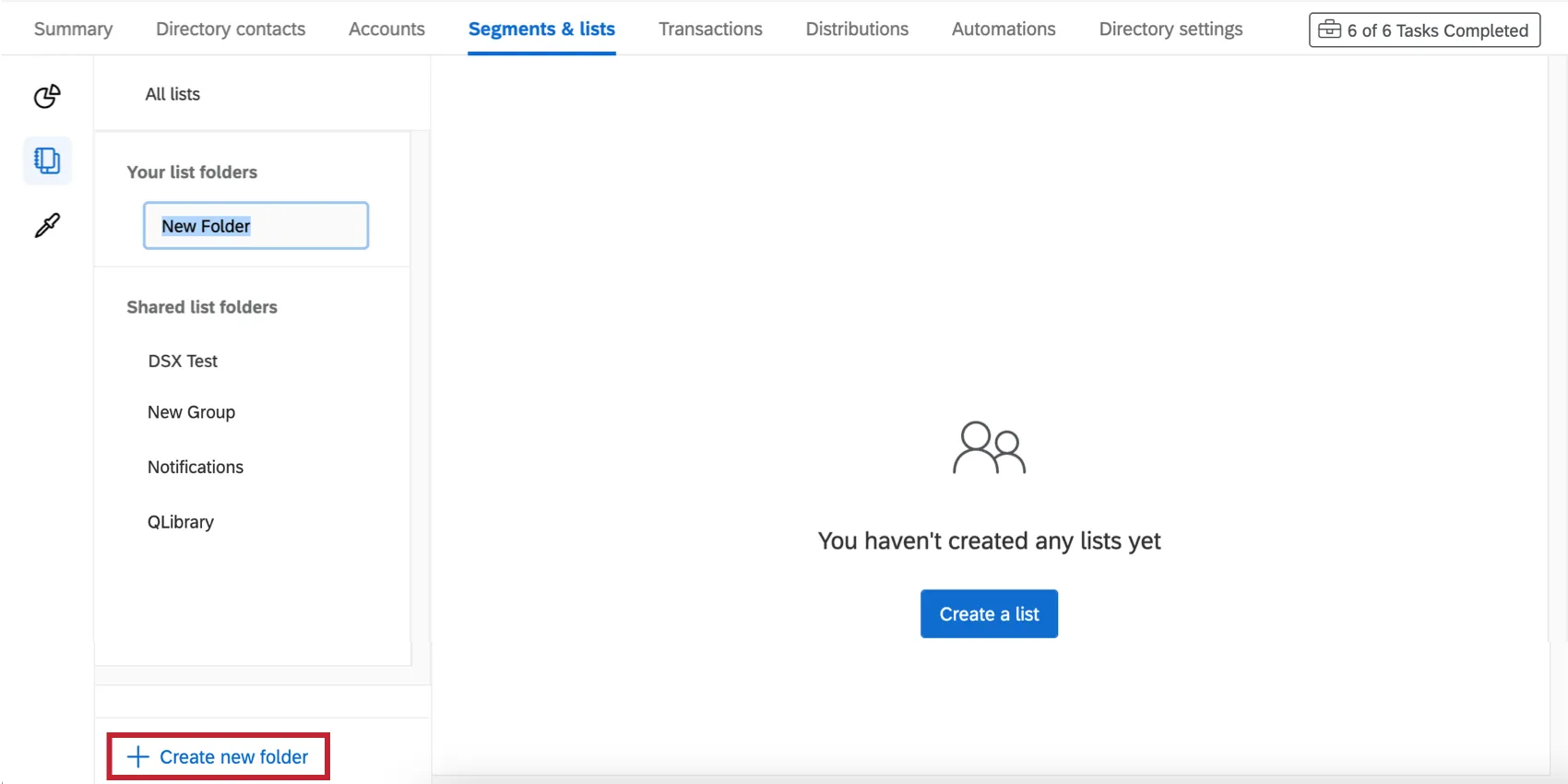
メニューの下部にある [新規フォルダーを作成] をクリックして、新しいフォルダーを作成します。 Untitled Folderと表示されている箇所に名前を入力します。
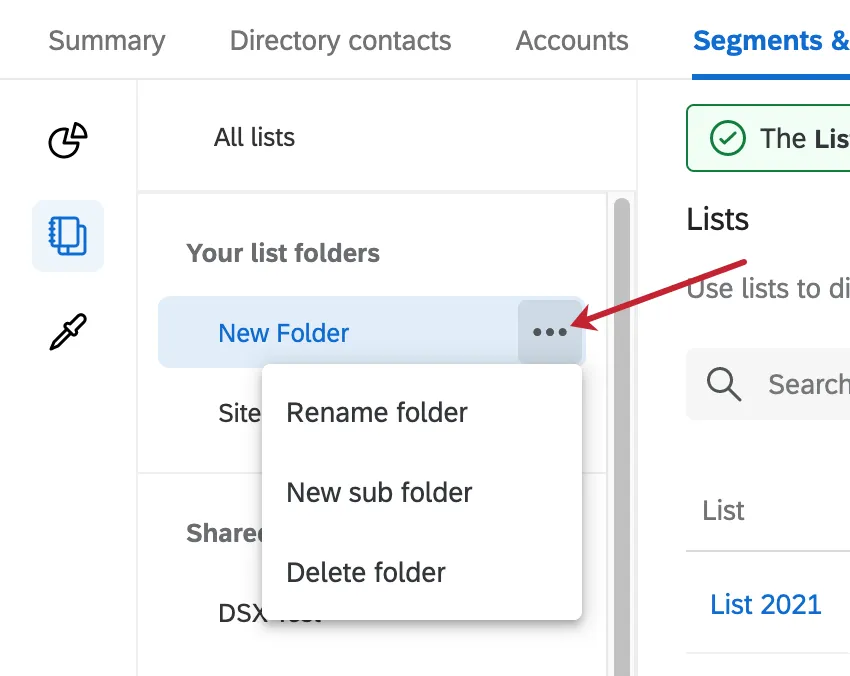
フォルダーをクリックしてドロップダウンメニューを展開すると、フォルダー名の変更、サブフォルダーの作成、フォルダーの削除ができます。
同じフォルダーが、ページのサンプルセクションとリストセクションの両方に表示されます。
フォルダーへの並べ替え
フォルダーにリストを入れる方法は2つあります。
フォルダーを選択し、そのフォルダー内でリストを作成します。
![フォルダーが選択され、[メーリングリストを作成]ボタンがポイントされている画像](https://www.qualtrics.com/sites/default/files/styles/standard_xl_retina/public/migrations/dsx/content/searching-lists-6.png.webp?itok=CWT5HnQf)
すべてのリストを表示中に、ドロップダウンをクリックして 別のフォルダーに移動を選択します。
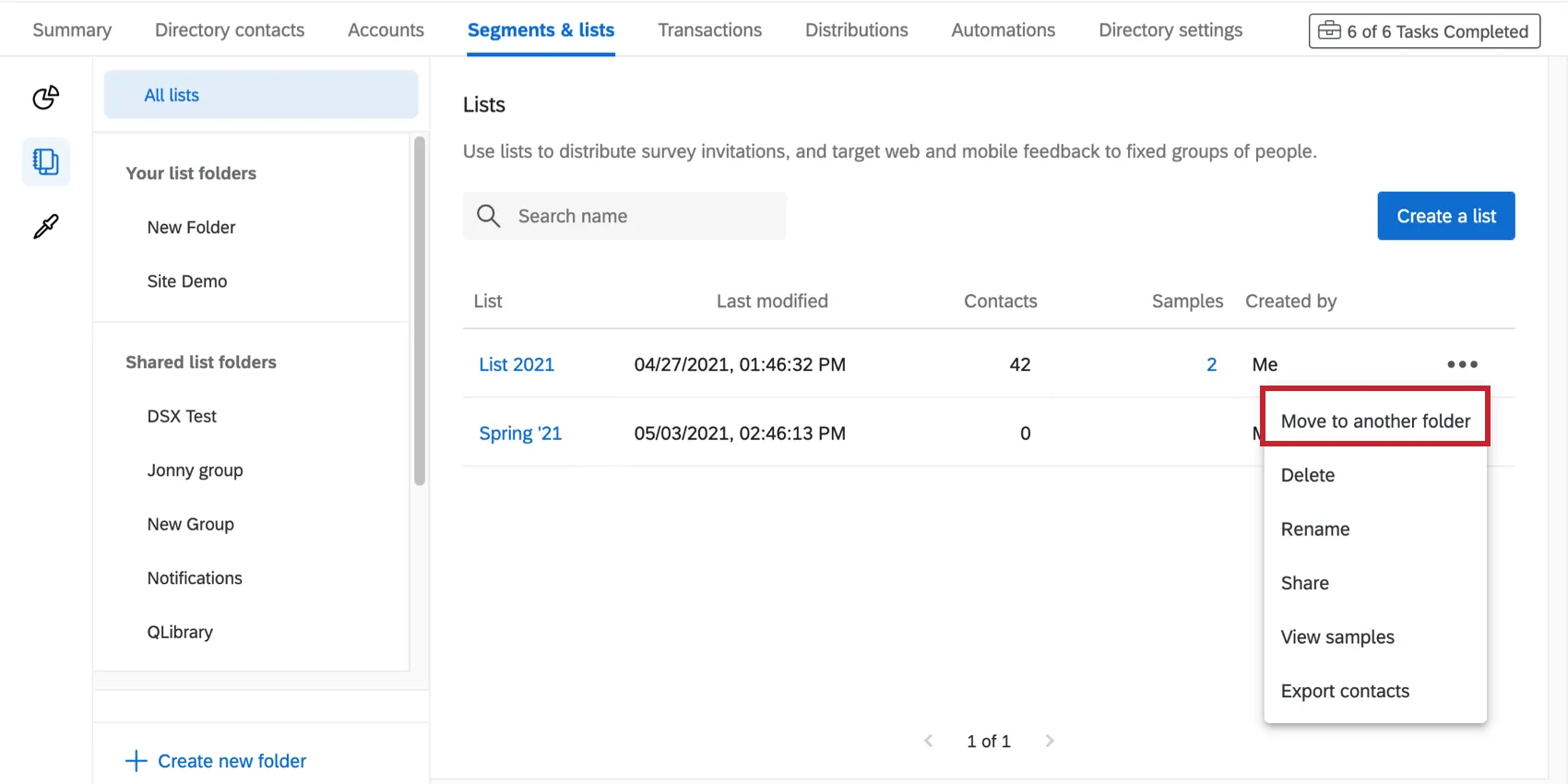
コンテンツをフォルダーにドラッグアンドドロップすることはできません。
リストの共有
ブランド内のユーザーとメーリングリストを共有できます。リストを共有することで、アンケート調査での共同作業が容易になり、今後のアンケート調査で同じ回答者サンプルを確実に使用できるようになります。
連絡先リストを共有するには、共有する相手のユーザーと同じグループに所属している必要があります。共有リストフォルダーで、自分が所属しているグループを確認できます。

ここにグループがリスト表示されていない場合、またはこのグループに誰が属しているかわからない場合は、ブランド管理者に連絡してグループを作成してもらってください。ブランド管理者の場合、グループ作成のガイドはユーザーグループページにあります。
リストの共有
ドロップダウンをクリックして「共有」を選択し、連絡先リストを共有します。
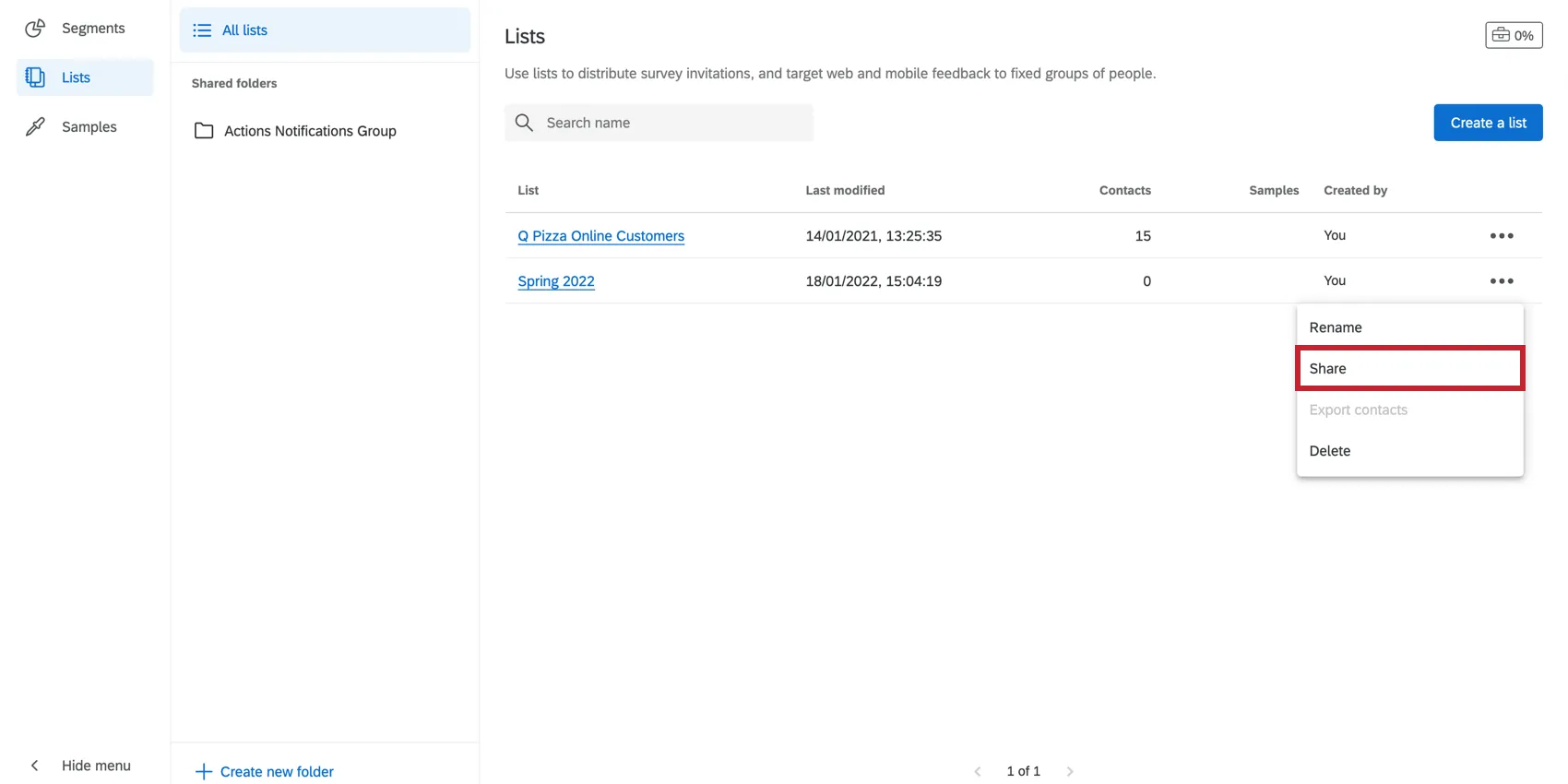
共有したいグループを選択してください。一度に1つしか選択できません。
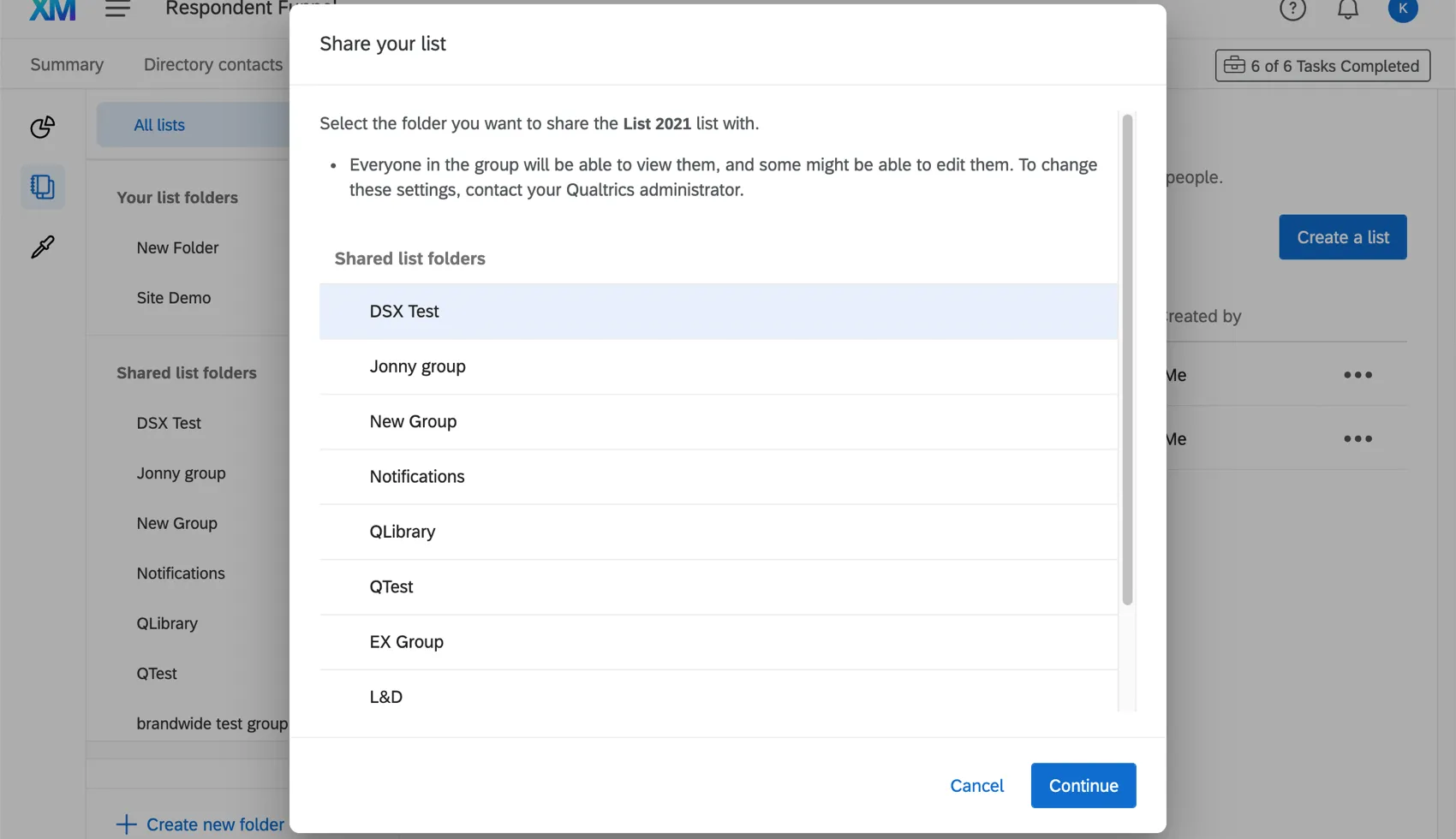
サンプルが取得されているメーリングリストも共有されていない限り、サンプルを共有することはできません。
新規共有リストの作成
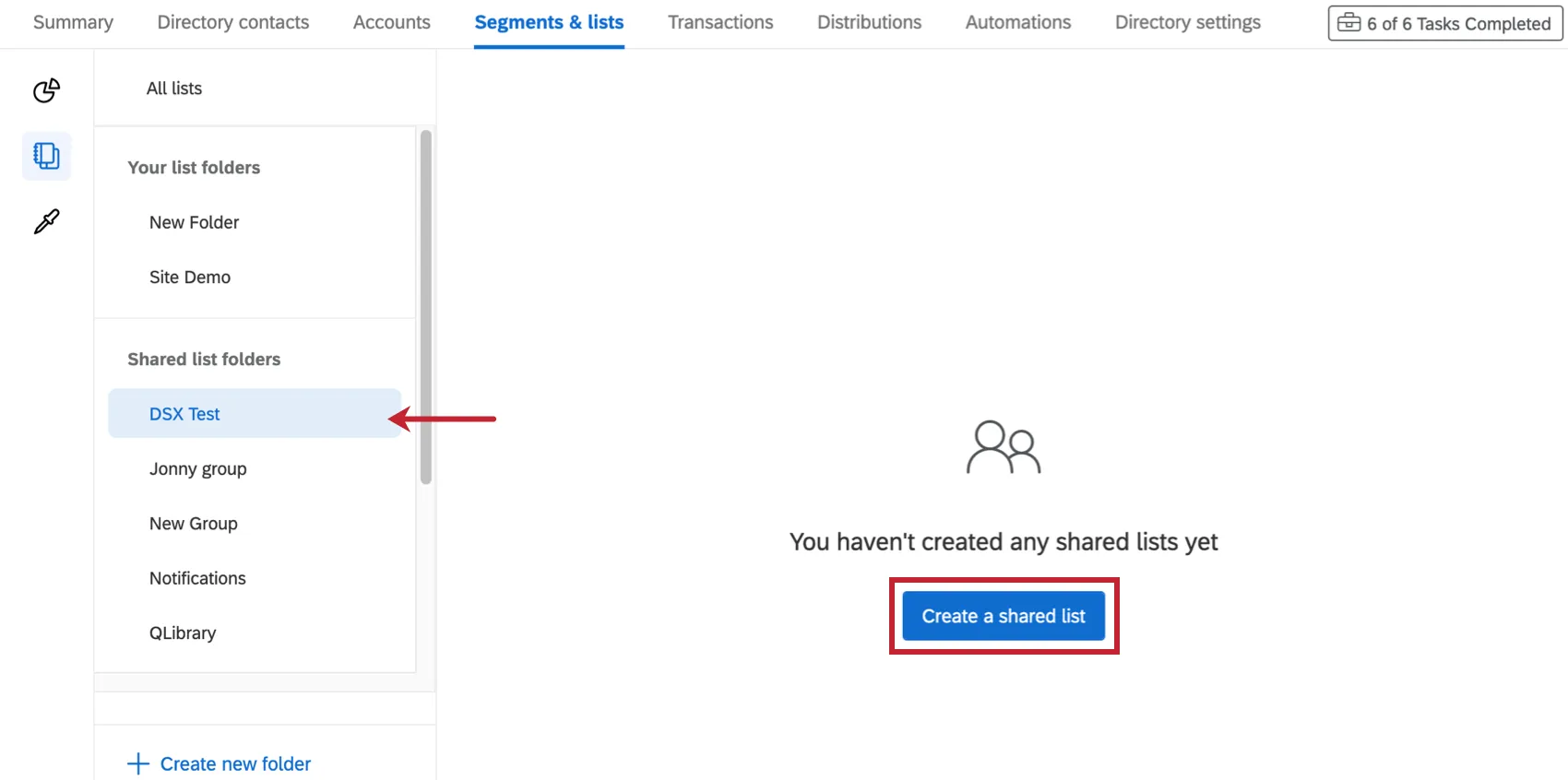
共有したいグループのフォルダーに移動します。次に 共有リストを作成をクリックします。そこから、別のフォルダーで作成した場合と同じ方法で メーリングリストを作成し、その サンプルを作成できます。
共有リストのアクション
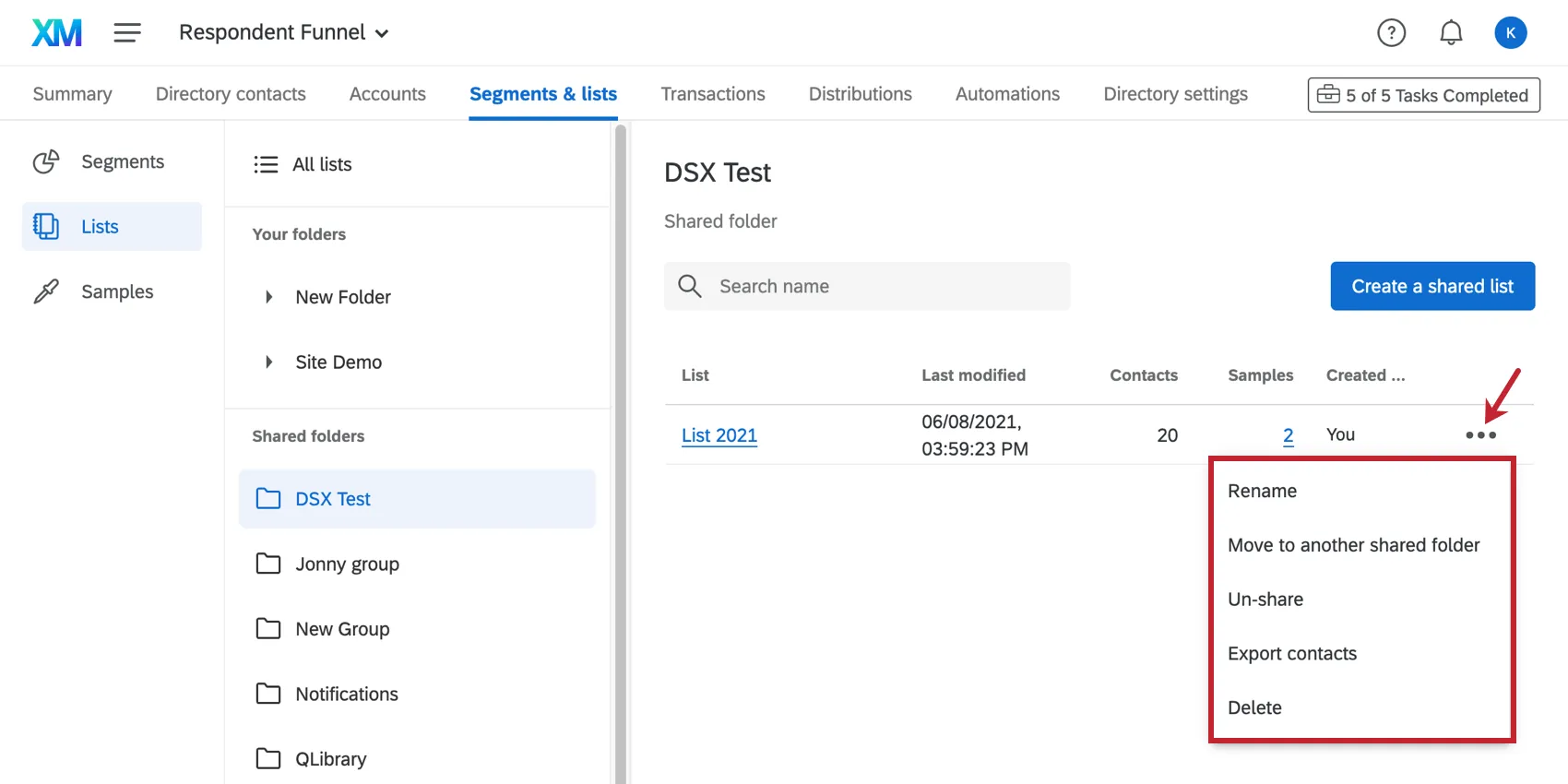
メーリングリストがグループに共有されると、ドロップダウンをクリックして一連のアクションから選択できます。
別の共有フォルダーに移動: リストを別のグループフォルダーに移動します。このオプションは、リストを作成した場合にのみ表示されます。

注意: リストへのアクセス権を持つユーザーを変更すると、他のユーザーがそのリストに送信している進行中の配信が中断される可能性があります。リストの移動は、ご自身の操作に間違いない場合にのみ行ってください。
共有を解除: 共有フォルダーからリストを削除し、自分だけがアクセスできるようにします。このオプションは、リストを作成した場合にのみ表示されます。
注意: リストの共有を解除すると、他のユーザーがそのリストに送信している進行中の配信が中断される可能性があります。リストの共有を解除してもよろしければ、共有を解除してください。
サンプルを別の共有フォルダーに移動したり、共有を解除したりすることはできません。これらのアクションは、サンプルの元となるメーリングリストで実行する必要があります。
注意: 共有リストにアクセスできるユーザーは誰でも、ドロップダウンから利用できる追加のアクション(リストの削除、名前の変更、エクスポート、サンプル基準の編集など)を実行できます。リストを共有する際は、この点にご留意ください。
リストのアクション
リストまたはサンプルの横にあるドロップダウンをクリックすると、いくつかのアクションを選択できます。これらは リストオプションにあるオプションと非常によく似ています。
メーリングリストのアクション
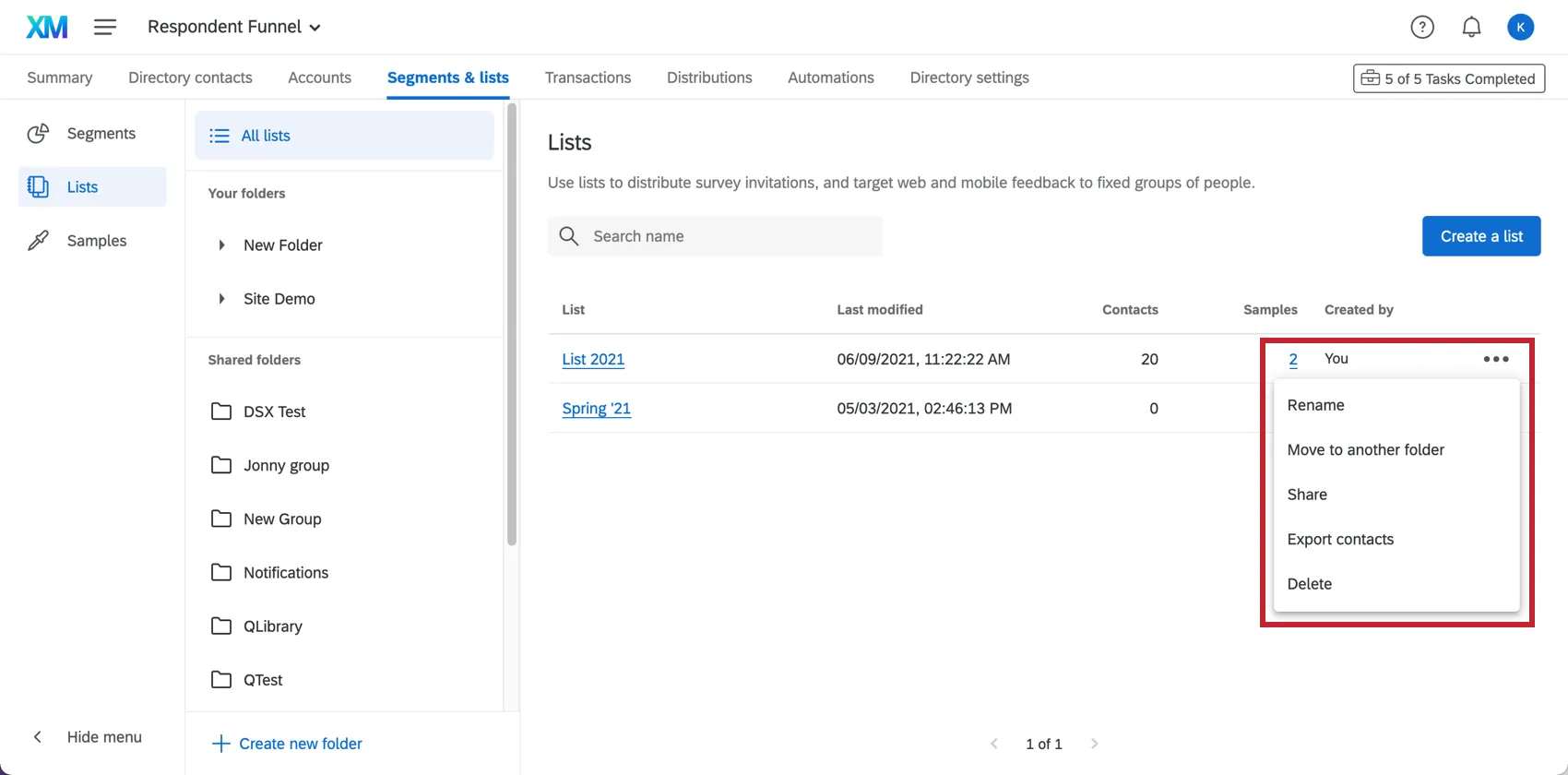
- 名前を変更: リストの名前を変更します。
- 別のフォルダーに移動: リストをフォルダーに移動します。
- 共有: リストを共有フォルダーに移動すると、そのグループの全員がリストにアクセスして編集できるようになります。
- コンタクトをエクスポート: メーリングリストをエクスポートします。
- 削除: メーリングリストを削除します。
ヒント:「サンプル」列の下にある数字をクリックすると、そのメーリングリストにリンクされているサンプルを表示できます。
サンプルのアクション
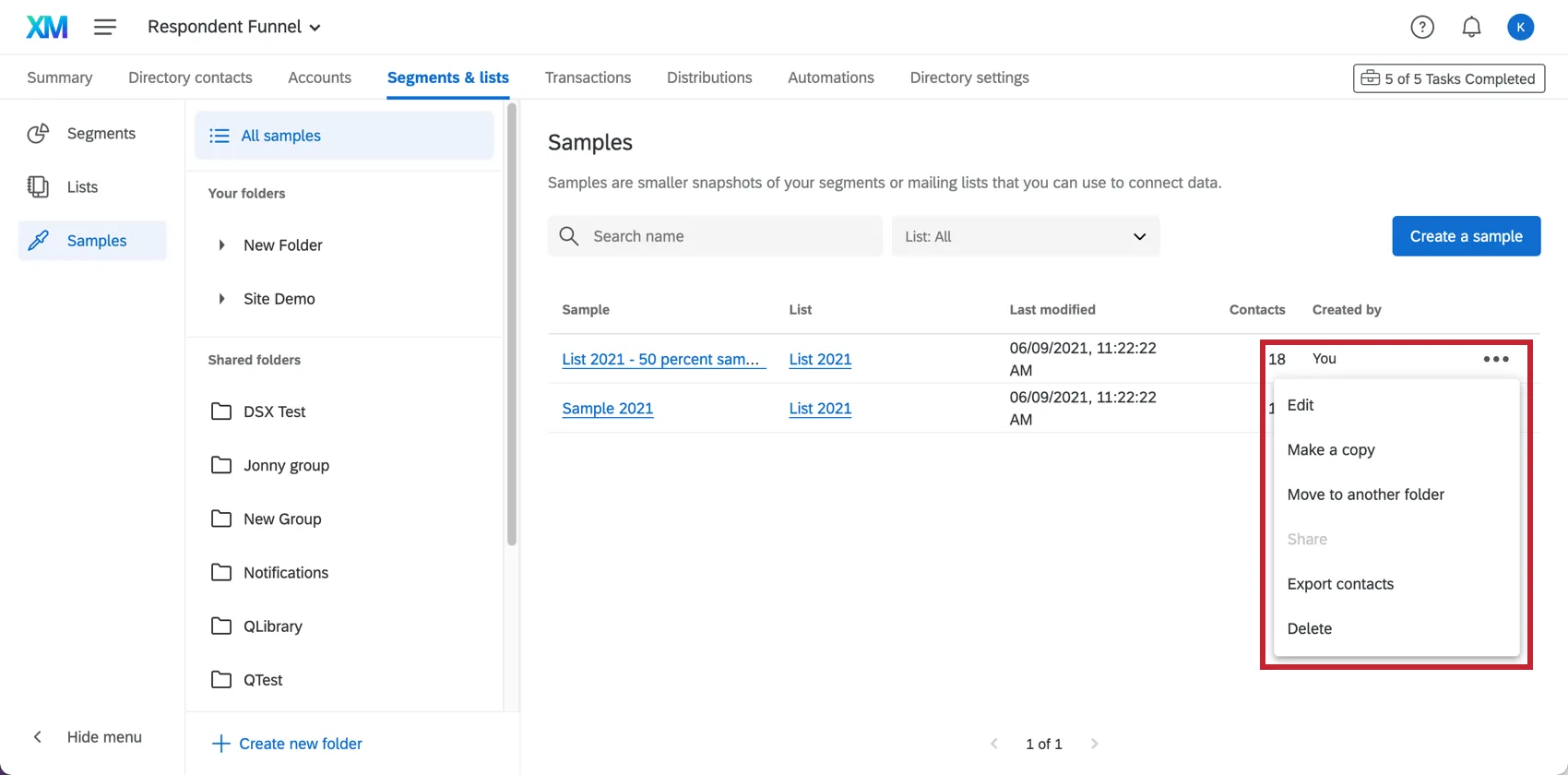
- 編集:名前、サンプルサイズ、サンプリング基準を変更します。再サンプリングをクリックすると、条件に従って再度サンプリングが行われます。
- コピーを作成:同様の基準で新しいサンプルを作成します。このオプションをクリックすると、コピーされたサンプルとすべての同じサンプリング基準を含むウィンドウが開きます。コピーを作成する前に、リストの名前、サンプリング基準、サンプリングされるメーリングリストを調整できます。これは、わずかな調整を加えて類似のサンプルを複数、かつ迅速に作成する場合に最適な方法です。
- 別のフォルダーに移動: リストをフォルダーに移動します。
- 共有: このオプションは無効になっています。サンプルは、リンク先のメーリングリストも共有されている場合にのみ共有されるためです。
- コンタクトのエクスポート: サンプルをエクスポートします。
- 削除: サンプルを削除します。
リストをお気に入りとしてマークする
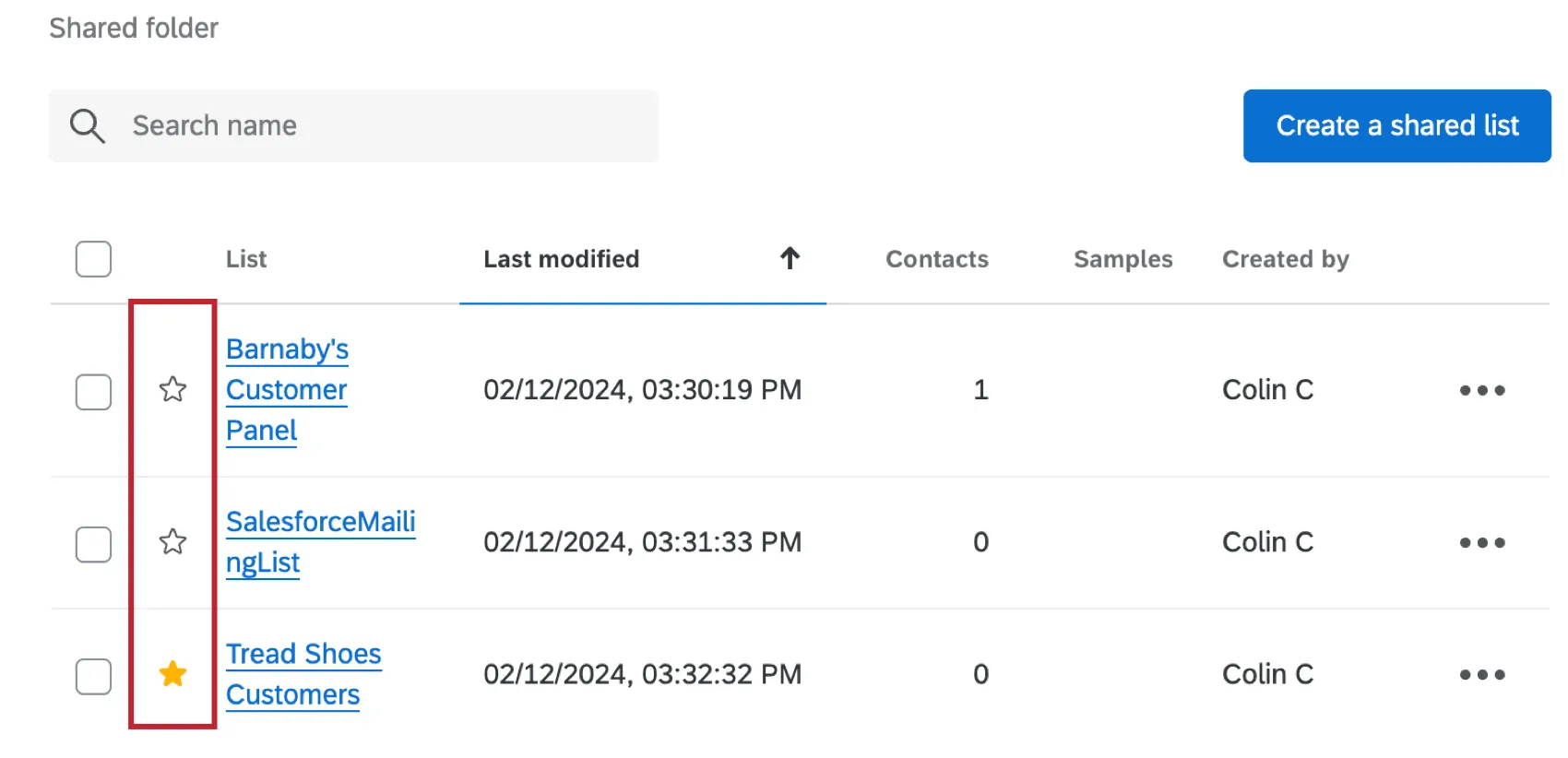
リストまたはサンプルの左にある星のアイコンをクリックすると、お気に入りとしてマークされます。
メーリングリストとサンプルの一括削除
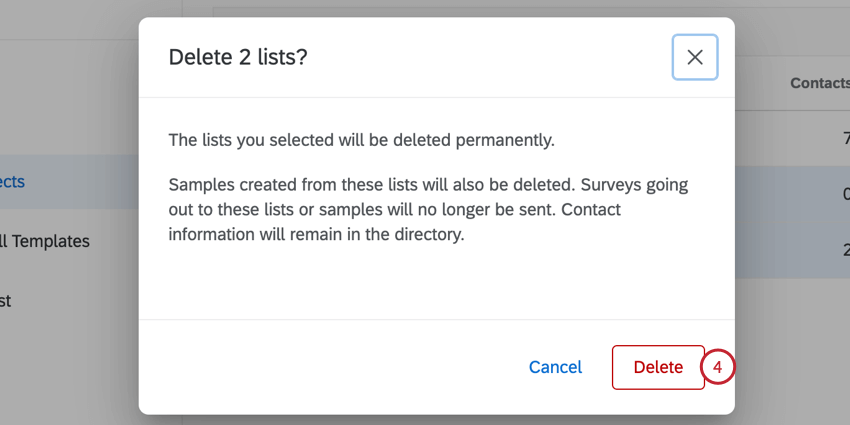
以下の手順に従って、複数のメーリングリストとサンプルを一度に削除できます。
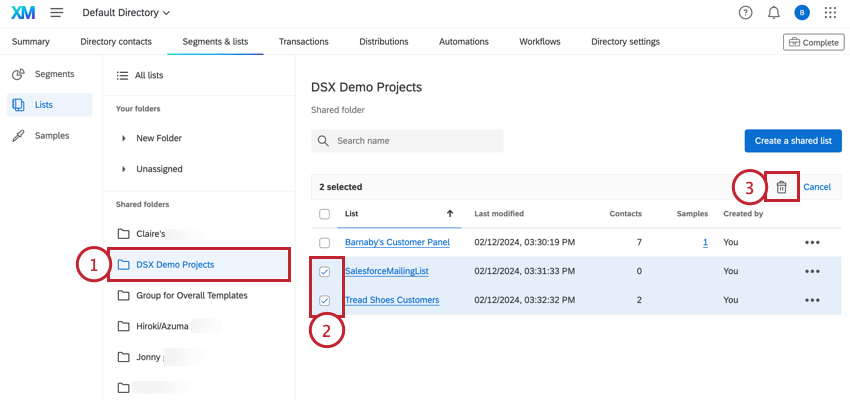
ヒント:フォルダーからのみリストを一括削除できます。[すべてのリスト]ビューからリストを一括削除することはできません。
FAQs
XM Directoryとは? / Target Audienceはどこにありますか?
XM Directoryとは? / Target Audienceはどこにありますか?
XM DirectoryとXM Directory Liteのどちらを使用しているかを確認するにはどうすればよいですか?
XM DirectoryとXM Directory Liteのどちらを使用しているかを確認するにはどうすればよいですか?
管理者であれば、ライセンスにXM Directory FullとXM Directory Liteのどちらが含まれているかを簡単に確認できます。XM Directoryの管理者は、XM Directory Liteの一般ユーザーよりも多くの機能にアクセスできます。これには、[サマリー]タブ、[Directoryの連絡先]タブ、[Directory設定]などが含まれます。
ただし、管理者でなくても、XM Directory FullとXM Directory Liteのどちらを使用しているかは、通常、次のいずれかの方法で確認できます。 どちらの機能を使用しているか不明な場合は、ブランド管理者にお問い合わせください。ご不明なブランド管理者は、アカウントエグゼクティブまたはアカウントサービスまでお問い合わせください。
素晴らしい! フィードバックありがとうございます!
フィードバックありがとうございます!