Administração (EX)
O que há nesta página
Sobre a Página de Administração
Criar, gerenciar e organizar usuários é uma parte importante do Qualtrics. projetos experiência dos colaboradores, Employee Experience vêm com um conjunto exclusivo de necessidades e recursos administrativos. Continue lendo para saber mais sobre eles.
No produto, todos esses recursos podem ser encontrados na página Admin.
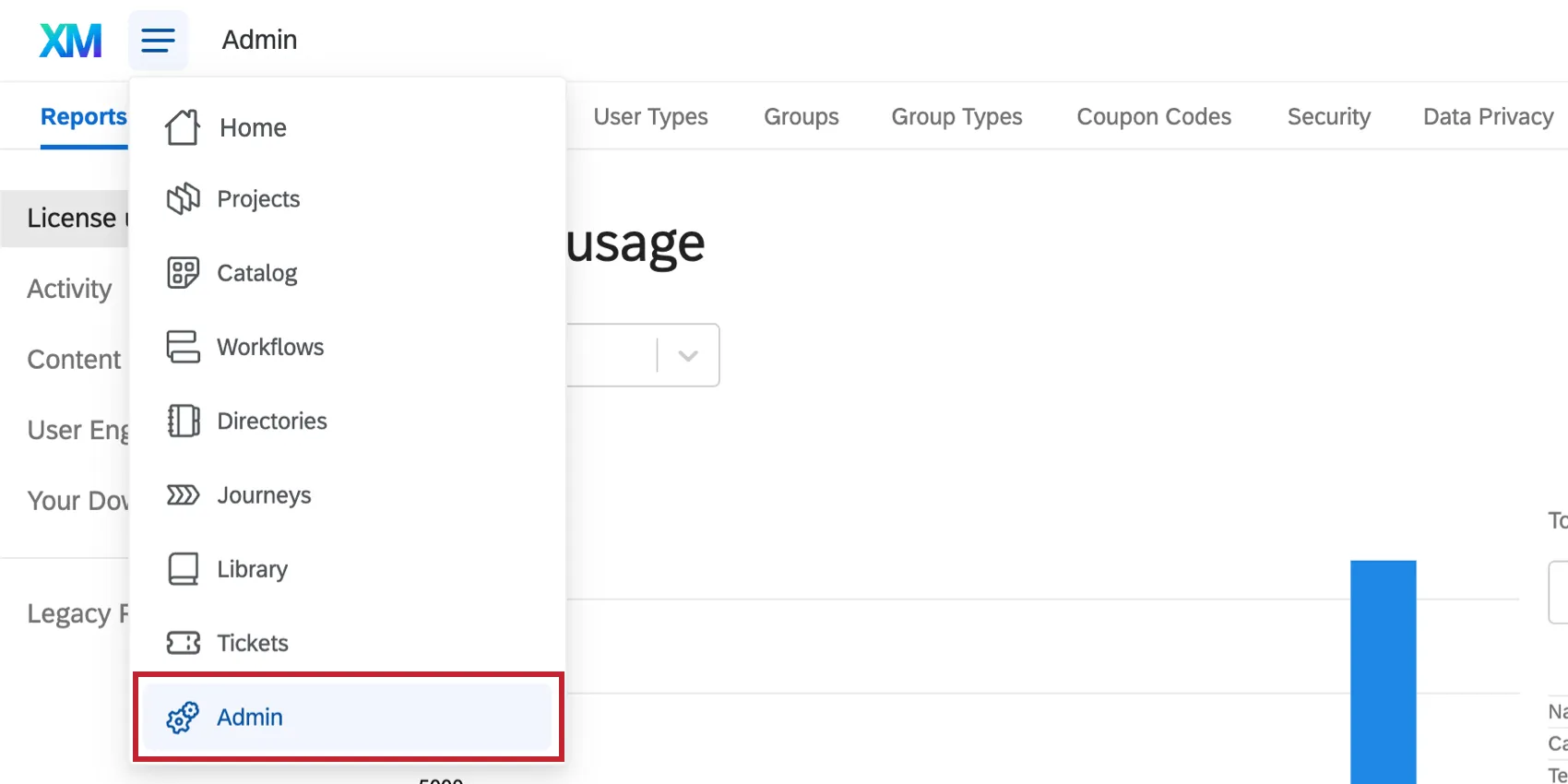
Qdica: para acessar essa página, você precisa ser um administrador Marca. Isso significa que o tipo de usuário da sua conta é Marca Administrator ou que você foi nomeado um Administrador de divisão de uma divisão específica de sua organização. Se você precisar de acesso administrativo, mas ainda não o tiver, contato o atual gerente da sua organizaçãoAdministrador da marca.


Atenção: Muitos links nesta página remetem a páginas relacionadas aos recursos padrão do Qualtrics, não apenas aos recursos experiência dos colaboradores, Employee Experience. Abaixo estão detalhadas as diferenças que você precisará conhecer em cada página. Embora alguns conteúdos possam parecer ligeiramente diferentes ao configurar administração do experiência dos colaboradores, Employee Experience, a funcionalidade característica permanece a mesma.
Relatório administrativos
A guia Relatório é seu principal recurso para entender o uso de sua licença. Ele incluirá projetos Pesquisa Platform e experiência dos colaboradores, Employee Experience. É possível ver gráficos de número de respostas, pesquisas e usuários. Se a sua organização tiver adquirido distribuições de SMS, você também verá um gráfico do uso de SMS da sua organização. Essa página também inclui uma lista das pesquisas mais ativas em sua organização. Esses relatórios administrativos funcionam exatamente da mesma forma no experiência dos colaboradores, Employee Experience e na Pesquisa Platform. Para obter mais informações, consulte a página de suporte Relatórios do administrador .
Atenção: relatórios respostas auditáveis nos relatórios administrativos não incluem respostas EX.
Projetos
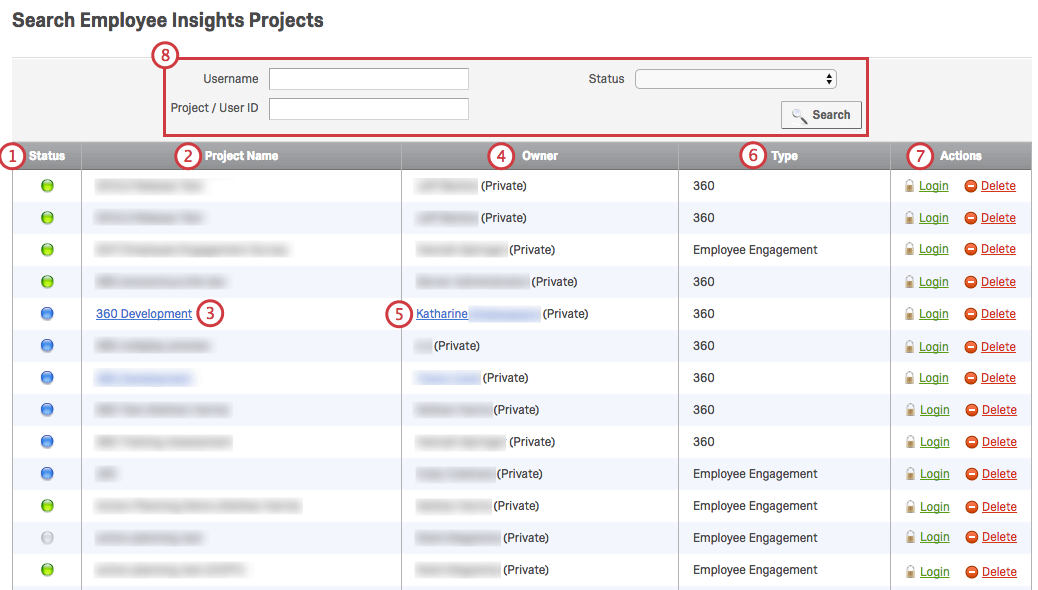
A guia Projetos permite que você pesquise e gerencie todos os projetos do experiência dos colaboradores, Employee Experience em sua organização.

Atenção: Ao transferir projetos EX, os painéis não serão transferidos automaticamente. Se você quiser que o cessionário tenha acesso aos painéis, certifique-se de que o proprietário original tornou o cessionário um participante do projeto e concedeu a ele acesso de edição ao dashboard.
Qdica: a guia Projetos ) permite que você transfira a propriedade da maioria dos tipos de projetos EX, inclusive programas Pulse, Engagement (Envolvimento), 360, Lifecycle (Ciclo de Vida) e Ad Hoc Colaborador Research (Pesquisa Ad Hoc de Funcionários ).
- Nome de usuário: o nome de usuário pode ser encontrado na seção Nome de usuário ao editar as permissões de um usuário. Isso geralmente corresponde ao e-mail do usuário, mas nem sempre é o caso. Você deve inserir o nome de usuário completo.
- ID do projeto/usuário: O ProjectID (ou seja, TS_….) pode ser encontrado em seu URL na guia Pesquisa de um projeto. Esse é um ID exclusivo atribuído a um projeto. O ID do usuário (ou seja, UR_…) pode ser encontrado seguindo as instruções na seção Localizando IDs do Qualtrics ao inspecionar o elemento.
- Status: Corresponde à coluna Status.
Faturamento 360
as informações de faturamento 360 podem ser encontradas na página Relatórios do administrador .
A guia Faturamento 360 lista apenas os assuntos pelos quais você será cobrado. É possível que um indivíduo seja listado duas vezes em seu faturamento se ele participar de várias pesquisas 360.
Qdica: a guia Faturamento 360 só está disponível para clientes corporativos que tenham projetos 360 ativados para sua organização. Os clientes acadêmicos não terão uma guia 360 Billing e, em vez disso, deverão entrar contato Conta Services para fazer perguntas sobre o faturamento.
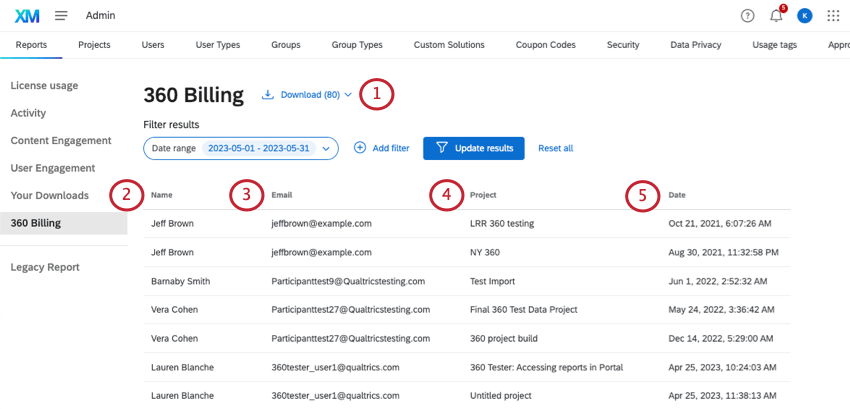

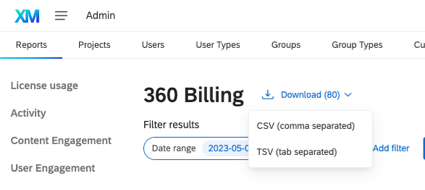
Qdica: 360 notas por indivíduo para cada 360 projetos. Isso significa que você pode ter quantas pessoas quiser para avaliar um indivíduo em um projeto 360; no entanto, você deve estar atento ao número de assuntos em seu projeto.
Filtragem de Resultados
Você pode pesquisar todos os assuntos do 360 faturados em sua organização com base no sobrenome, nome, endereço de e-mail e/ou intervalo de datas.
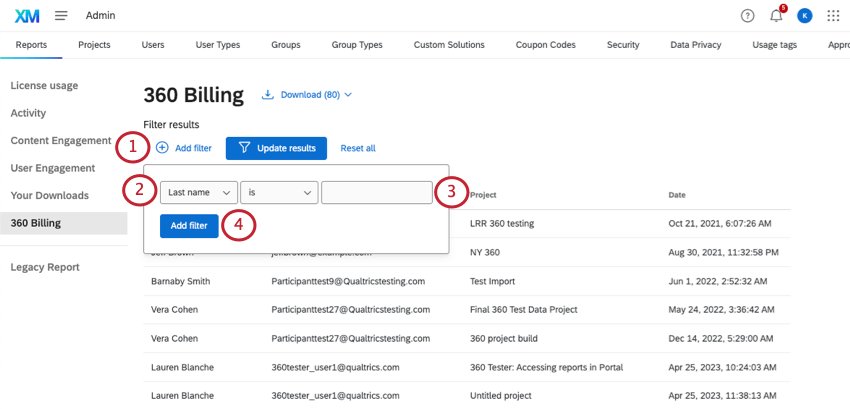
- Sobrenome, Nome, E-mail: Essas serão informações pessoais do indivíduo. Ele deve corresponder às informações do indivíduo que foram carregadas na guia Participantes.
- Intervalo de datas: Permite que você selecione um intervalo de datas para seu faturamento.
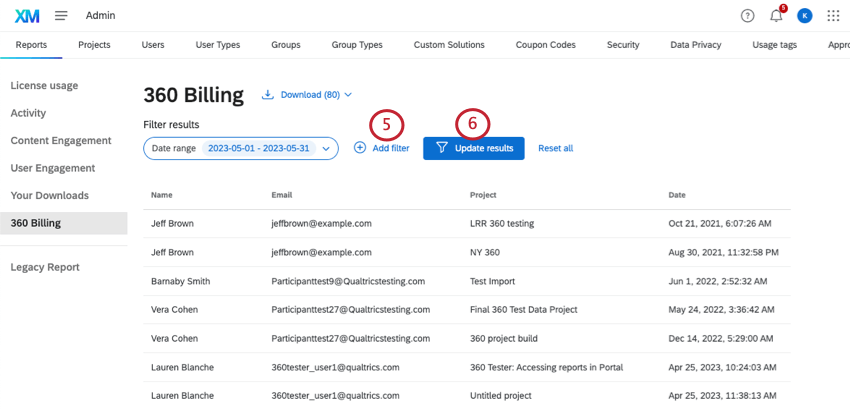
Qdica: os participantes devem atender a todos os critérios filtro para serem incluídos nos resultados.
Qdica: para remover todos os seus filtros, clique em Reset all (Redefinir tudo).
Usuários
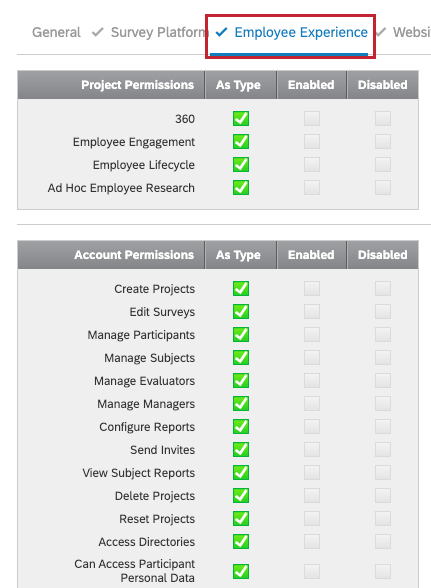
Há duas diferenças importantes ao criar cada usuário experiência dos colaboradores, Employee Experience e determinar suas permissões: será necessário especificar se deseja editar as permissões Geral, Plataforma de Pesquisa ou experiência dos colaboradores, Employee Experience, bem como especificar um dos três tipos de usuário específicos do Colaborador Experience detalhados abaixo. Para obter informações sobre o que cada permissão do experiência dos colaboradores, Employee Experience faz, consulte a seção Permissões experiência dos colaboradores, Employee Experience abaixo. Os usuários experiência dos colaboradores, Employee Experience devem ser de um dos três tipos de usuários:
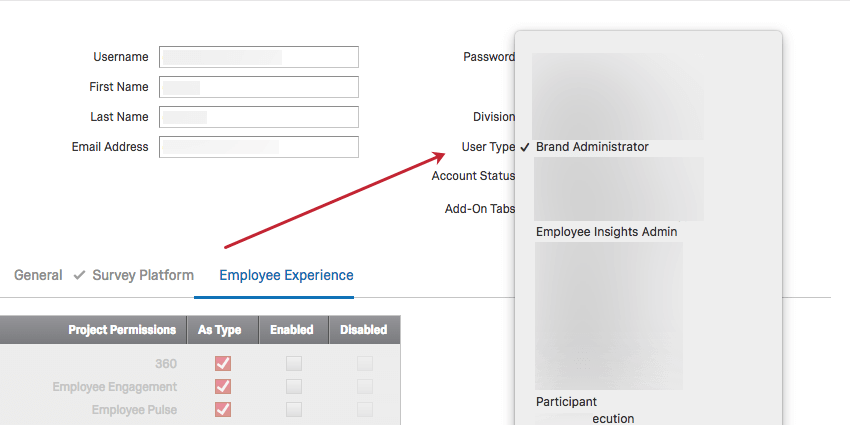
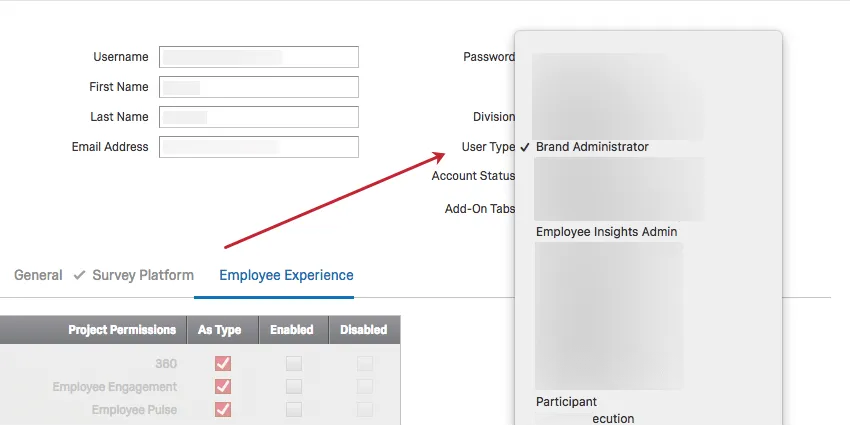
Tendo em mente as diferenças detalhadas acima e abaixo, os usuários trabalham exatamente da mesma forma para o experiência dos colaboradores, Employee Experience e para a Pesquisa Platform. Para obter mais informações, visite a página de suporte Criar e gerenciar usuários da Pesquisa Platform.
Permissões experiência dos colaboradores, Employee Experience
As permissões experiência dos colaboradores, Employee Experience são aquelas que afetam projetos 360, Engajamento dos colaboradores, Employee Engagement, Lifecycle Colaborador, Pesquisa com colaboradores Ad Hoc do Funcionário e Pulse. Consulte a página de suporte Permissões do usuário para obter uma lista completa.

Tipos de usuários
Definir as permissões de usuário uma conta de cada vez pode ser entediante. Por meio de tipos de usuários, é possível atualizar e manter rapidamente as permissões de muitos usuários de uma só vez. Os tipos de usuário são conjuntos de permissões que podem ser atribuídos a contas de usuário. Sempre que quiser fazer uma alteração generalizada de permissão, basta editar o tipo de usuário e todas as contas de usuário associadas serão atualizadas automaticamente.
Uso de tipos de usuários especializados
experiência dos colaboradores, Employee Experience vem com tipos de usuários pré-construídos, especializados para casos de uso EX. São elas:
- Administrador EX
- Insights Colaborador Admin
- Participante
Os 2 tipos de usuários administradores permitem que você atribua usuários que podem administrar exclusivamente projetos e diretórios EX, sem ter que dar a esses usuários acesso de administrador Marca a toda a sua organização Qualtrics.
Para saber mais sobre esses tipos de usuários e quais são os melhores para você, consulte Tipos de usuários existentes.
Criação de tipos de usuários personalizados
Para obter informações sobre os tipos de usuários específicos do Colaborador Experience e o que cada permissão experiência dos colaboradores, Employee Experience faz, visite a seção Usuários desta página.
Com as diferenças detalhadas acima em mente, os tipos de usuário funcionam exatamente da mesma forma para o experiência dos colaboradores, Employee Experience e para a Pesquisa Platform. Para obter mais informações, visite a página de suporte Tipos de usuário da Pesquisa Platform.
Grupos
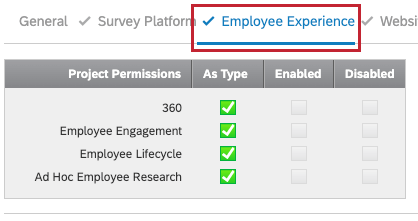
Como administrador, você pode usar grupos para permitir que dois ou mais usuários compartilhem projetos, gráficos, arquivos e mensagens em bibliotecas. Os grupos podem incluir todos na sua organização, todos em um determinado divisãoou apenas usuários específicos selecionados manualmente. A principal diferença ao criar grupos para o experiência dos colaboradores, Employee Experience é que, para os direitos de edição de um usuário específico em um grupo, será necessário especificar se deseja editar as permissões Geral, Plataforma de Pesquisa ou experiência dos colaboradores, Employee Experience. Para obter informações sobre o que cada permissão do experiência dos colaboradores, Employee Experience faz, visite a seção Usuários desta página. Para editar as permissões de um usuário específico em um grupo, clique no nome do grupo na guia Groups (Grupos) e, em seguida, clique no nome do usuário para visualizar a janela de edição abaixo.

Tendo em mente a diferença detalhada acima, os grupos funcionam exatamente da mesma forma para o experiência dos colaboradores, Employee Experience e para a Pesquisa Platform. Para obter mais informações, visite a página de suporte dos Grupos de usuários da Pesquisa Platform.
Qdica: os grupos listados na página Diretórios não são os mesmos que os grupos aqui na página Admin!
Tipos de grupos
Tipos de grupos, semelhantes a Tipos de usuáriossão conjuntos de permissões que determinam o que um usuário pode fazer com o conteúdo pertencente a um grupo. As permissões de tipo de grupo serão aplicar a todos os membros do grupo, a menos que especificado de outra forma para um membro individual. A principal diferença ao criar grupos para o experiência dos colaboradores, Employee Experience é que, para os direitos de edição de um usuário específico em um grupo, será necessário especificar se deseja editar as permissões Geral, Plataforma de Pesquisa ou experiência dos colaboradores, Employee Experience. Para obter informações sobre o que cada permissão do experiência dos colaboradores, Employee Experience faz, visite a seção Usuários desta página.
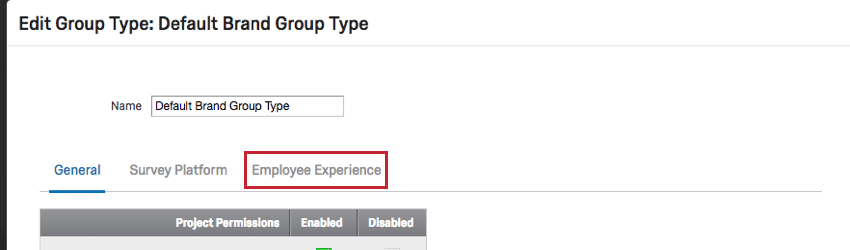

Tendo em mente a diferença detalhada acima, os tipos de grupo funcionam exatamente da mesma forma para o experiência dos colaboradores, Employee Experience e para a Pesquisa Platform. Para obter mais informações, visite a seção Tipos de grupo da Pesquisa Platform na página de suporte Grupos de usuários.
Códigos de cupons
Como administrador de Marca de uma grande organização, os códigos de cupom (ou códigos de upgrade) facilitam o gerenciamento das permissões de usuário. Em vez de alterar as permissões uma a uma para vários usuários, você pode criar códigos de cupom que alteram o tipo de usuário ou Divisão. Depois de criar o código, basta enviá-lo por e-mail aos usuários e eles o digitarão na conta para atualizar as permissões nas contas existentes ou usarão esses códigos durante o processo de inscrição. Os códigos de cupom funcionam exatamente da mesma forma no experiência dos colaboradores, Employee Experience e na Pesquisa Platform. Para obter mais informações, visite a página de suporte Códigos de cupom da plataforma de Pesquisa.
Privacidade de dados
A guia Privacidade de dados está disponível para todos os administradores Marca e vem com recursos especiais que permitem que você gerencie os dados em sua organização Qualtrics.
Para os clientes do experiência dos colaboradores, Employee Experience (EX), a guia Privacidade de dados tem acesso às seguintes ferramentas:
- Dados pessoais (Conformidade com GDPR ): Localize os dados de um indivíduo ou de um grupo de indivíduos pesquisando seu endereço de e-mail e, em seguida, exclua ou exporte essas informações conforme necessário.
- Política de dados confidenciais: Controle as informações pessoais privadas coletadas por sua organização, sinalizando perguntas e dados que possam violar o padrão de privacidade de dados do respondente de sua organização.
- Pseudonimização: Habilite uma política de pseudonimização padrão para toda a marca a fim de remover dados de identificação pessoal das respostas EX em tempo real. Essa ferramenta é exclusiva do EX.
- Política de retenção: Defina uma política para toda a marca quanto ao tempo que a Qualtrics armazena os dados de resposta pesquisa antes de excluí-los. Atenção: As políticas de anonimização descritas aquinão estão disponíveis nas licenças EX. Em vez disso, consulte Pseudonimização.

- Respostas anônimas : Defina limites de anonimato para todos os painéis de uma marca, para determinar quando os dados são exibidos em um dashboard. Essa ferramenta é exclusiva do EX.
- Configurações de acesso aos dados: Controle quais membros de sua organização Qualtrics têm acesso aos metadados colaborador. Essa ferramenta é exclusiva do EX.
Configurações da organização
A guia Configurações Organização permite que você visualize e gerencie as opções que aplicar a toda a sua licença. A partir daí, é possível configurar informações contato, parâmetros de senha, redirecionamentos de logout e muito mais. As configurações Organização funcionam exatamente da mesma forma no experiência dos colaboradores, Employee Experience e na Pesquisa Platform. Para obter mais informações, visite a página de suporte Configurações da Organização da Pesquisa Platform.
Divisões
Atenção: Recomendamos enfaticamente que você não use divisões com projetos EX. Embora as divisões tenham permissões experiência dos colaboradores, Employee Experience, elas não são tão eficazes quanto os tipos de usuários personalizados experiência dos colaboradores, Employee Experience que descrevemos acima.
Perguntas frequentes
Quantos administradores posso ter em minha organização para projetos 360?
Quantos administradores posso ter em minha organização para projetos 360?
Devo estar usando divisões ou grupos para compartilhar no 360?
Devo estar usando divisões ou grupos para compartilhar no 360?
Você também pode colaborar com usuários individuais.
Isso é ótimo! Obrigado pelo seu feedback!
Obrigado pelo seu feedback!