Pergunta de múltipla escolha
O que há nesta página
Sobre perguntas de múltipla escolha
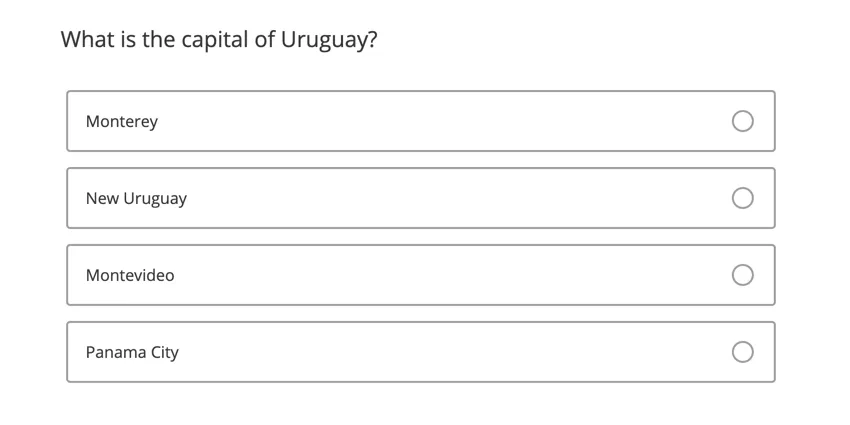
O tipo de pergunta múltipla escolha permite que o respondente escolha uma ou várias opções em uma lista de respostas possíveis. Esse é o tipo de pergunta mais comum devido à sua simplicidade e facilidade de uso, tanto para o criador quanto para o respondente da pesquisa.
Qdica: Se não conseguir encontrar a resposta que está procurando nesta página, tente formatar as opções de resposta, formatar as perguntas e as opções de pergunta.

Variações de resposta única
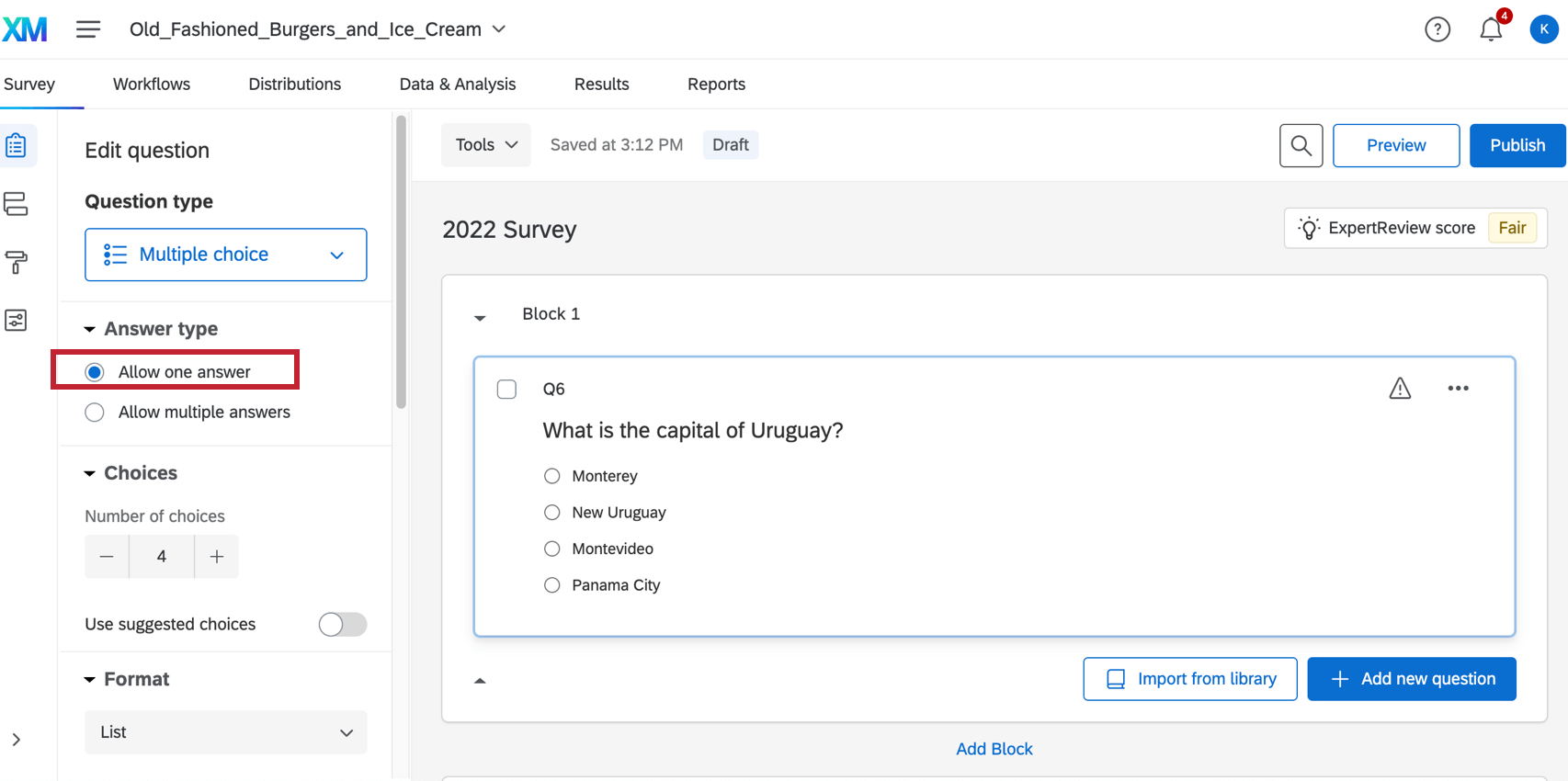
O formato de resposta única permite que um respondente selecione uma e apenas uma opção de resposta. Para que sua pergunta tenha uma única resposta, ative a opção Permitir uma resposta .
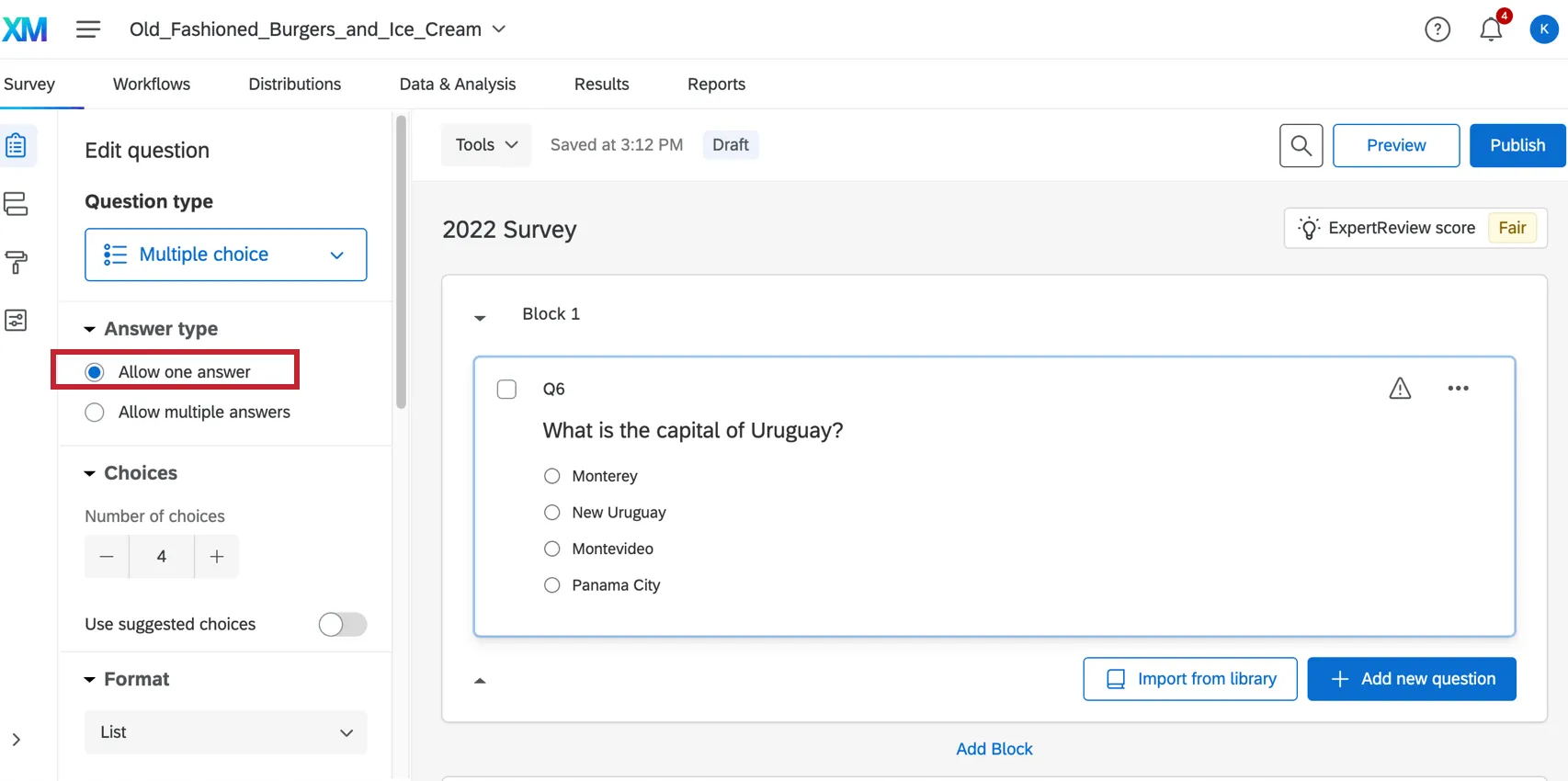
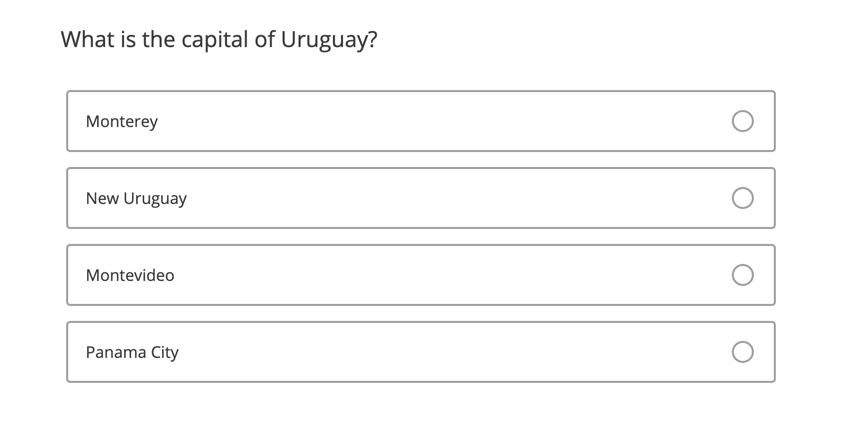
No gerador de pesquisas, observe que as perguntas de resposta única sempre têm botões de opção (círculos). É possível alterar a aparência desses botões para os respondentes com base no layout selecionado no menu Look & Feel.
Qdica: Embora os questionados possam alterar sua opção de resposta em uma pergunta de resposta única, eles não podem desmarcá-la. Para dar ao seu questionado a opção de desmarcar a resposta selecionada, é possível usar uma variação de várias respostas e ativar Tornar a resposta exclusiva para cada opção de resposta resposta.
Formato de lista
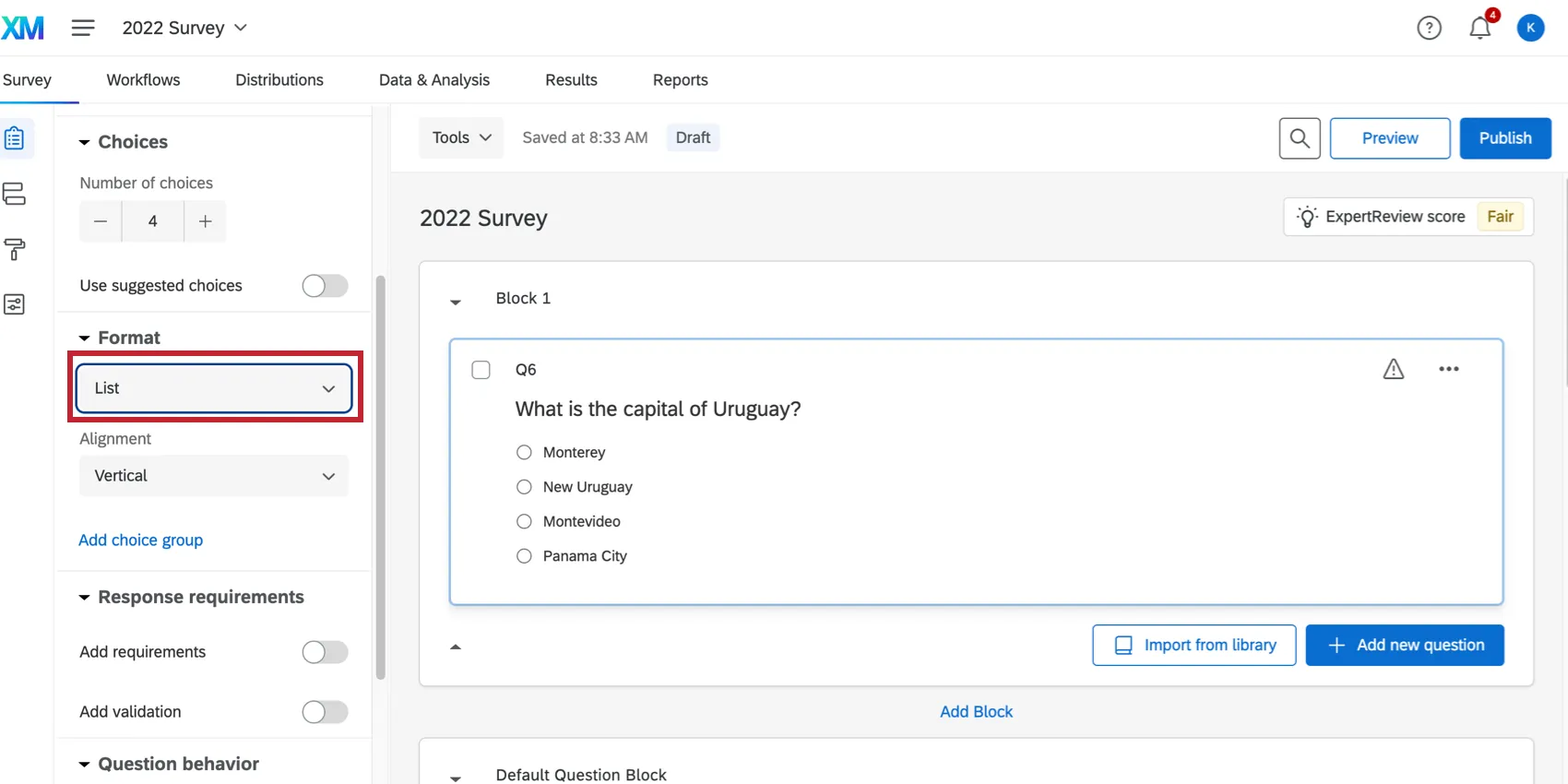
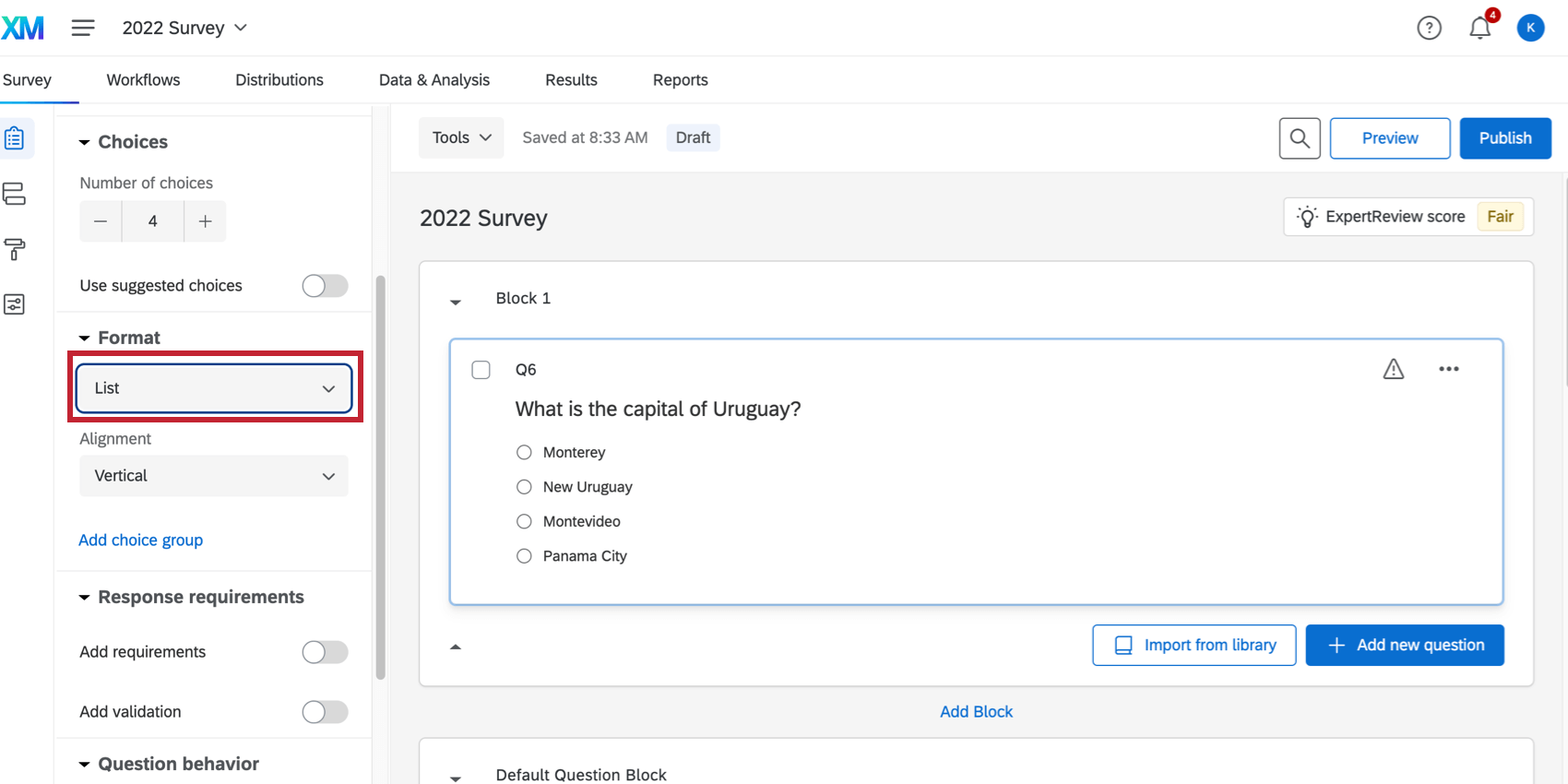
O formato Lista é o formato padrão para perguntas múltipla escolha. Nesse formato, as opções de resposta são apresentadas aos respondentes em uma exibição lista.
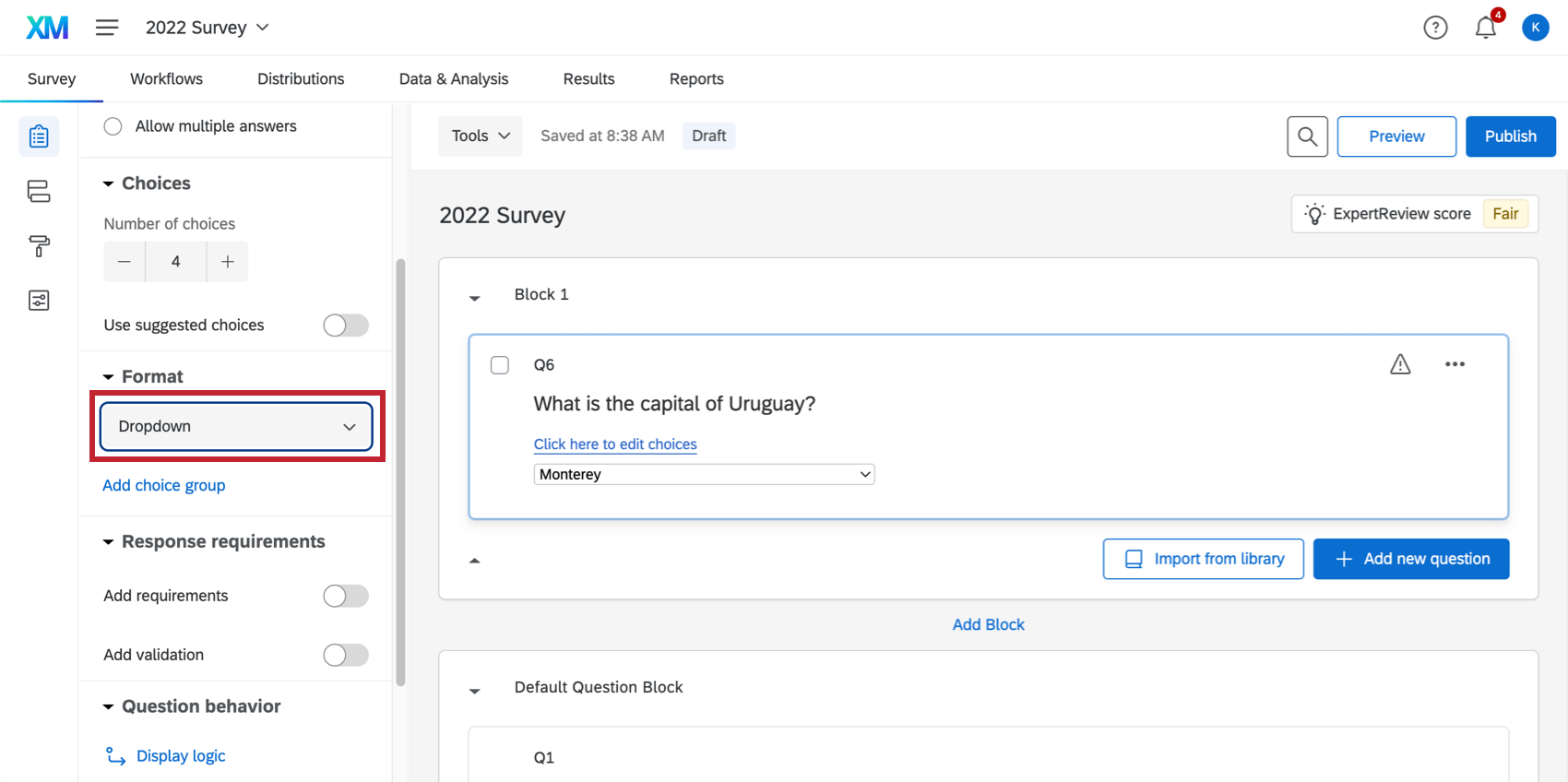
Lista suspensa
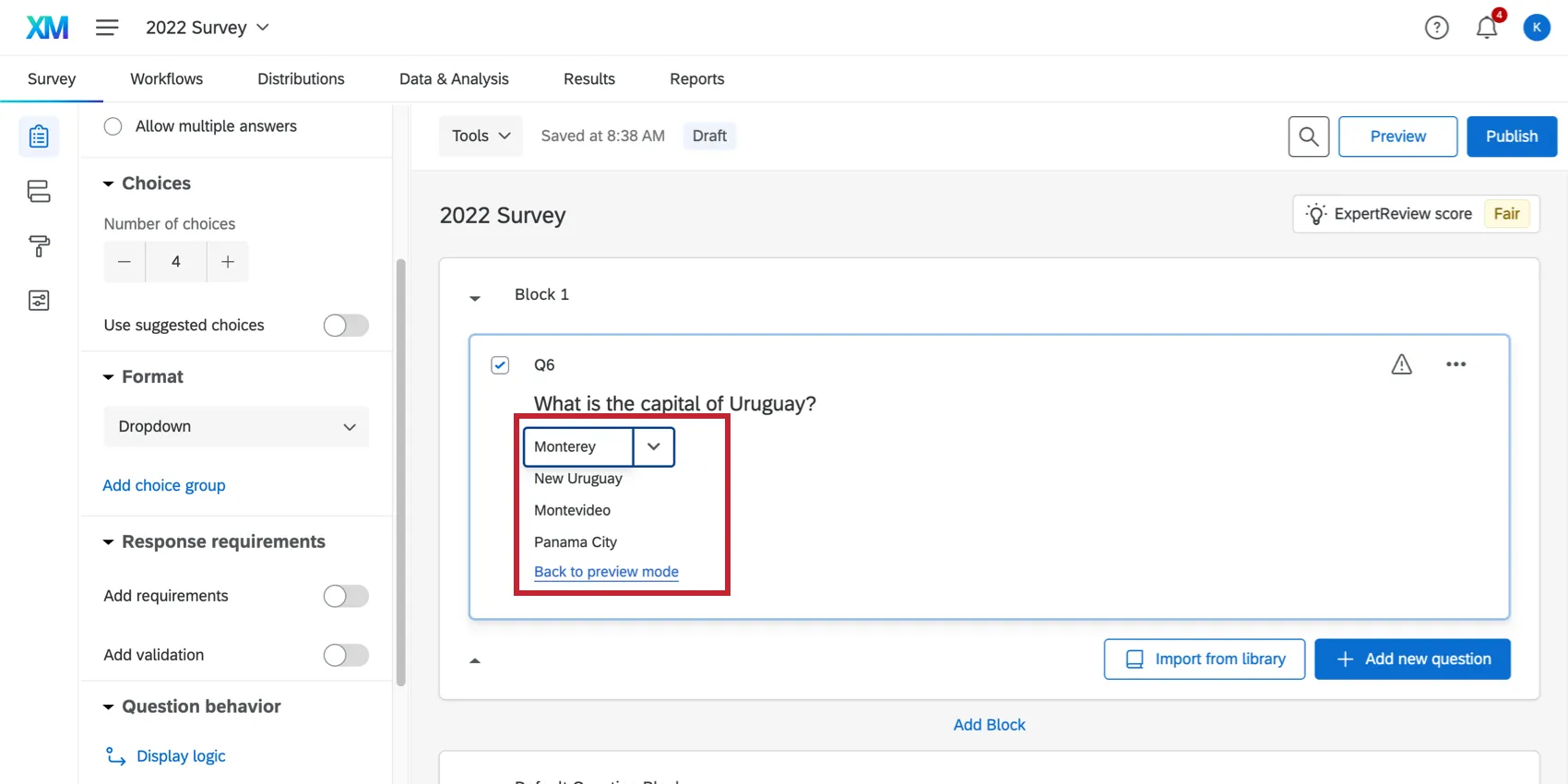
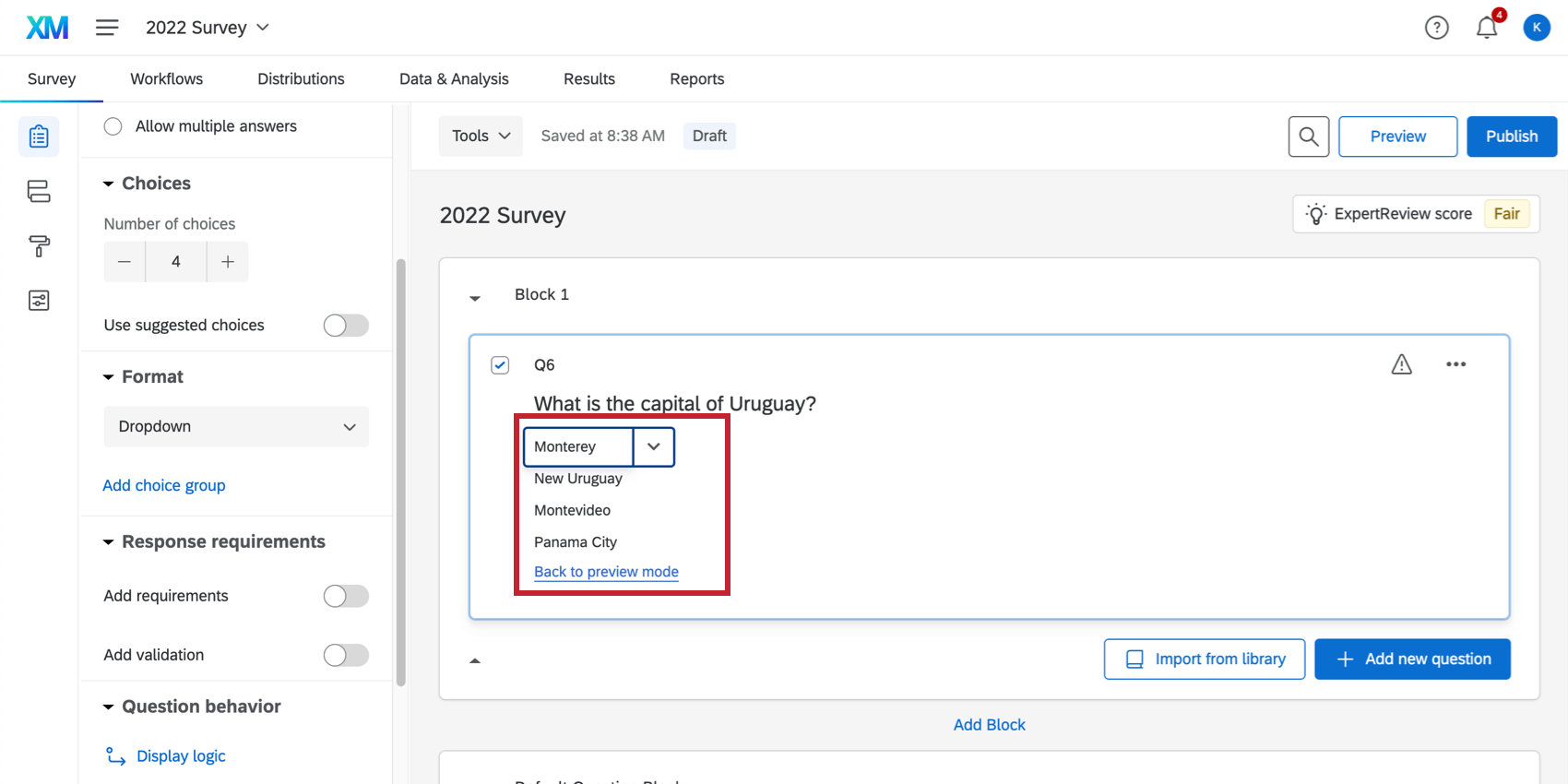
O formato Dropdown exibe opções de resposta como uma lista suspensa; os questionados só podem escolher uma opção de resposta de resposta.

Se você precisar editar as opções disponíveis, selecione Clique aqui para editar as opções. Você poderá clicar nas opções para editá-las.
Qdica: Tem uma longa lista de opções? Não é necessário digitá-las uma de cada vez! Se você possui a lista em uma planilha ou mesmo em um documento do Word, pode simplesmente copiar a lista inteira e colá-la na primeira opção da Qualtrics. A Qualtrics preencherá a lista para você. Verifique se a lista está formatada para que haja uma quebra de linha entre cada opção. Cuidado com a formatação que pode ser transferida do Word e de outros softwares de edição de rich text – talvez seja necessário remover a formatação da pergunta.
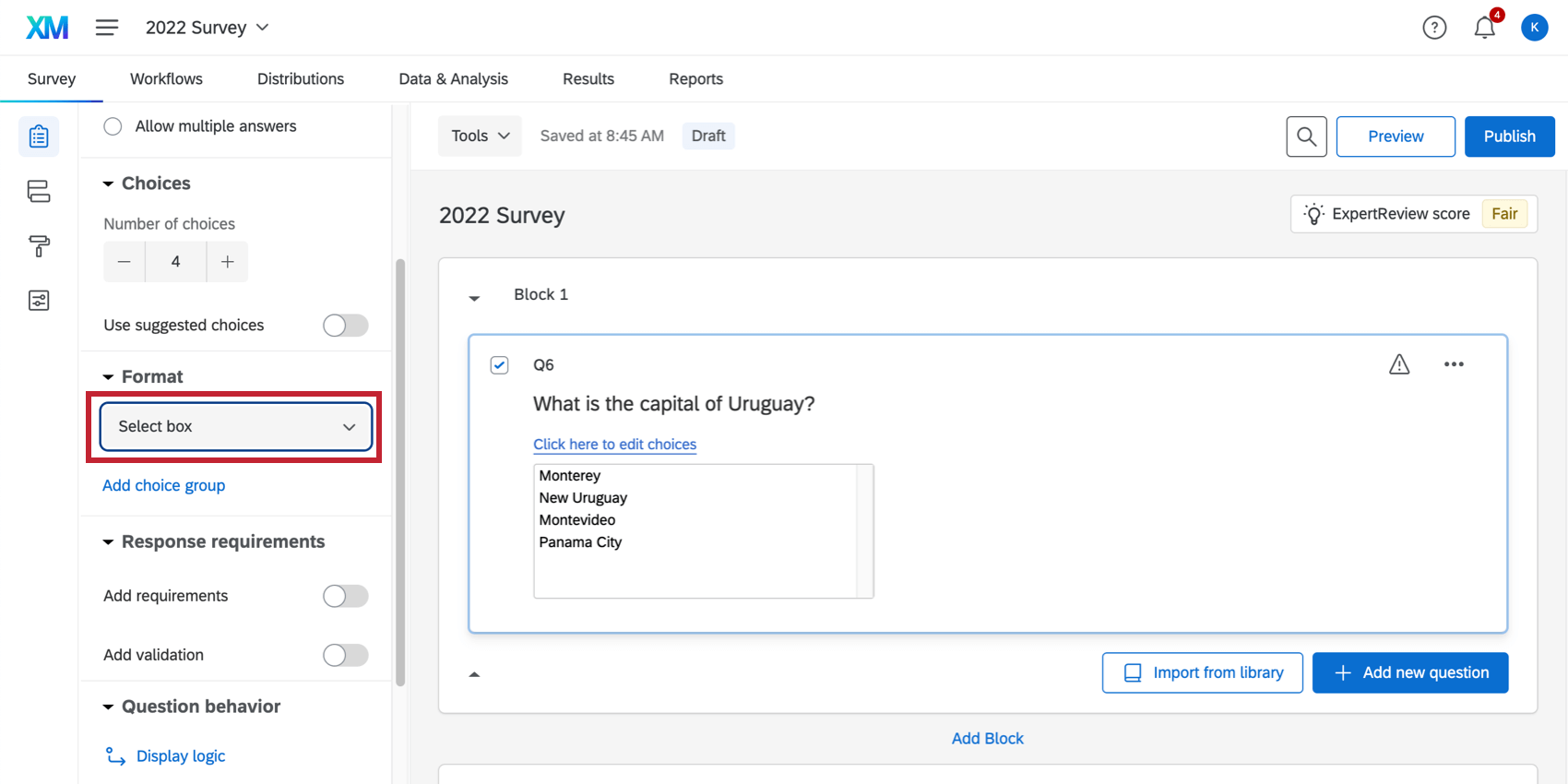
Caixa de seleção
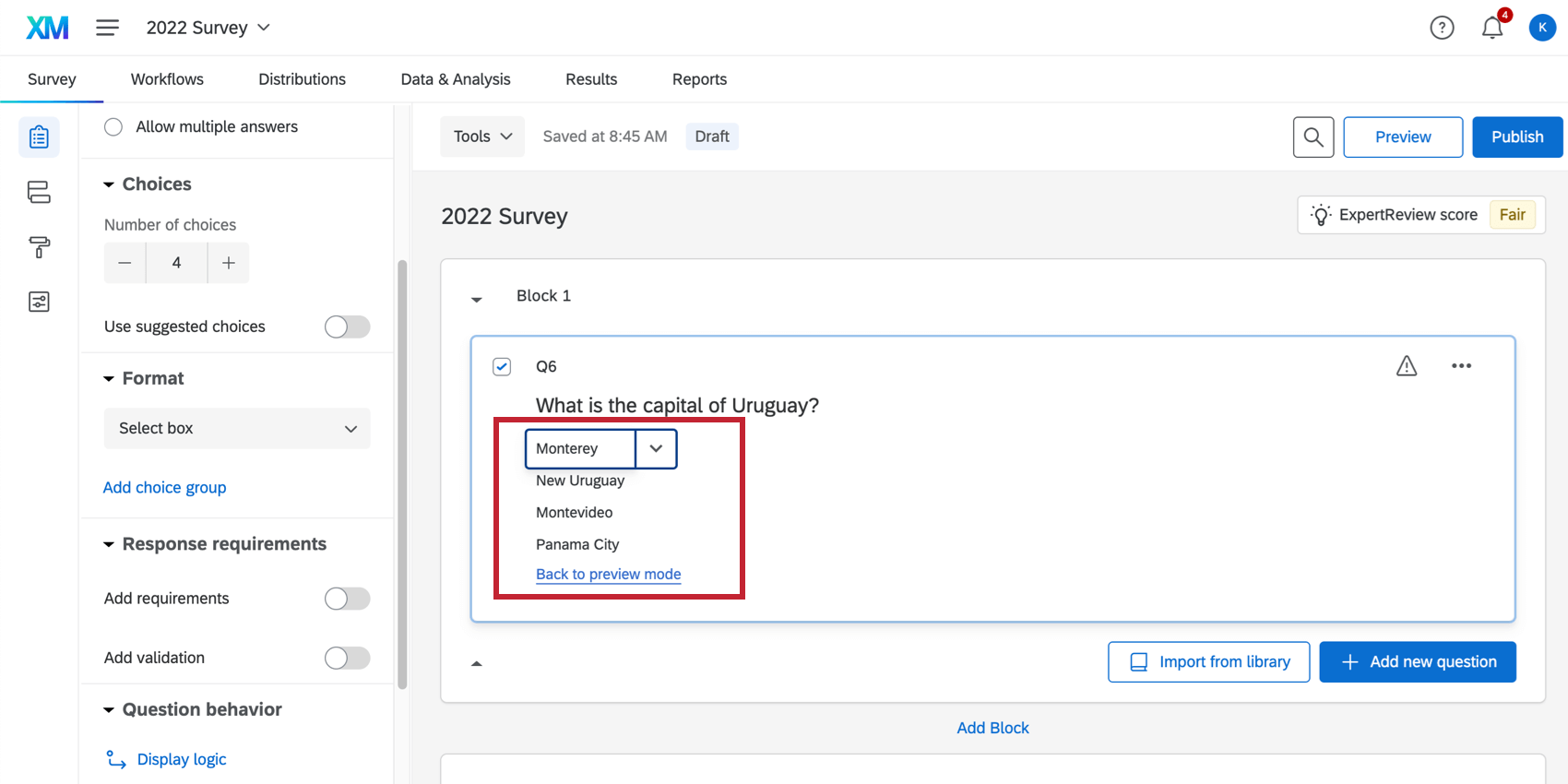
O formato de caixa de seleção exibe opções de resposta em uma lista que os questionados podem percorrer. Os respondentes podem selecionar apenas uma opção de resposta.
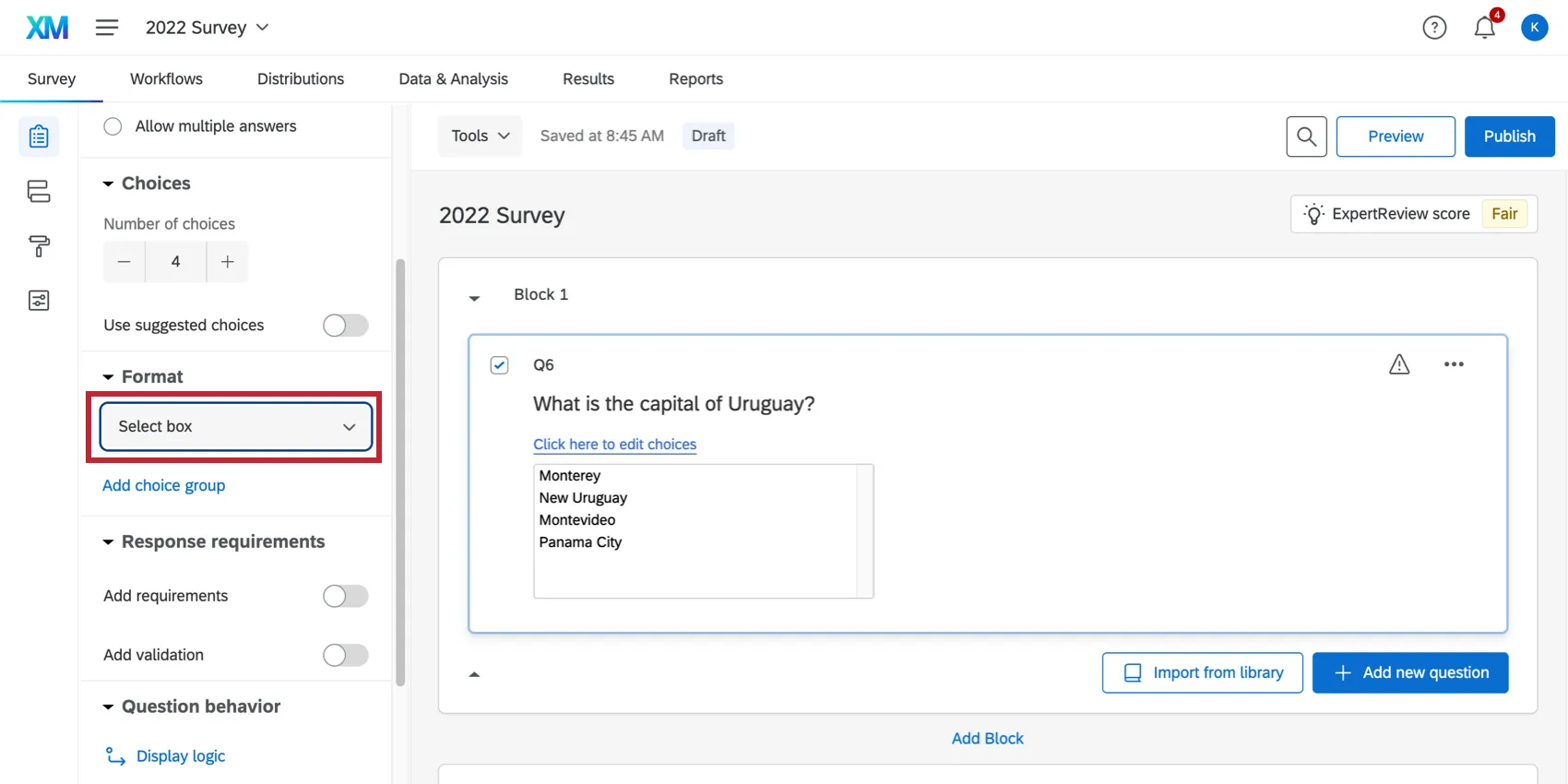
Se você precisar editar as opções disponíveis, selecione Clique aqui para editar as opções. Você poderá clicar nas opções para editá-las.

Validação resposta única & Requisitos de resposta
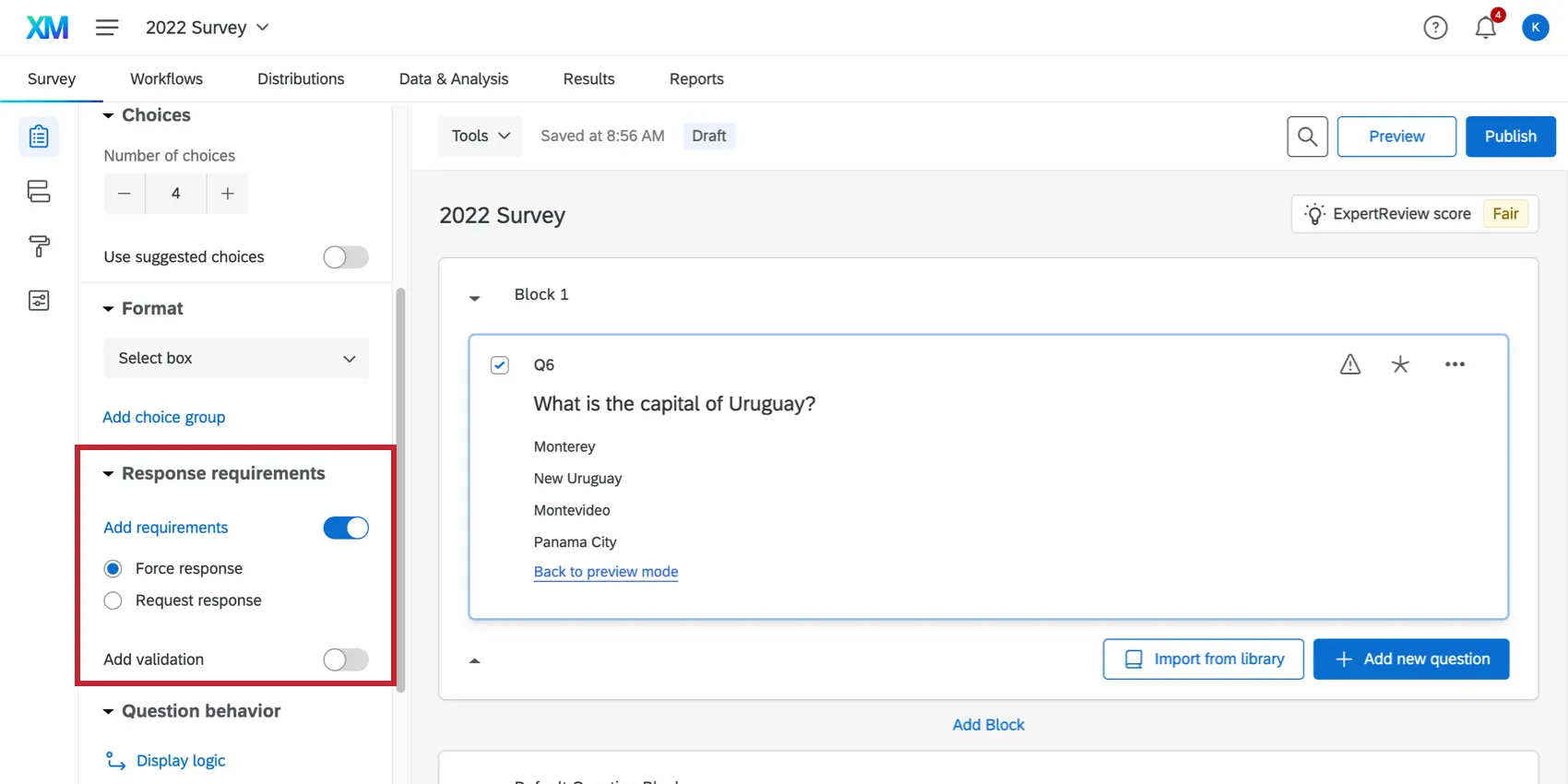
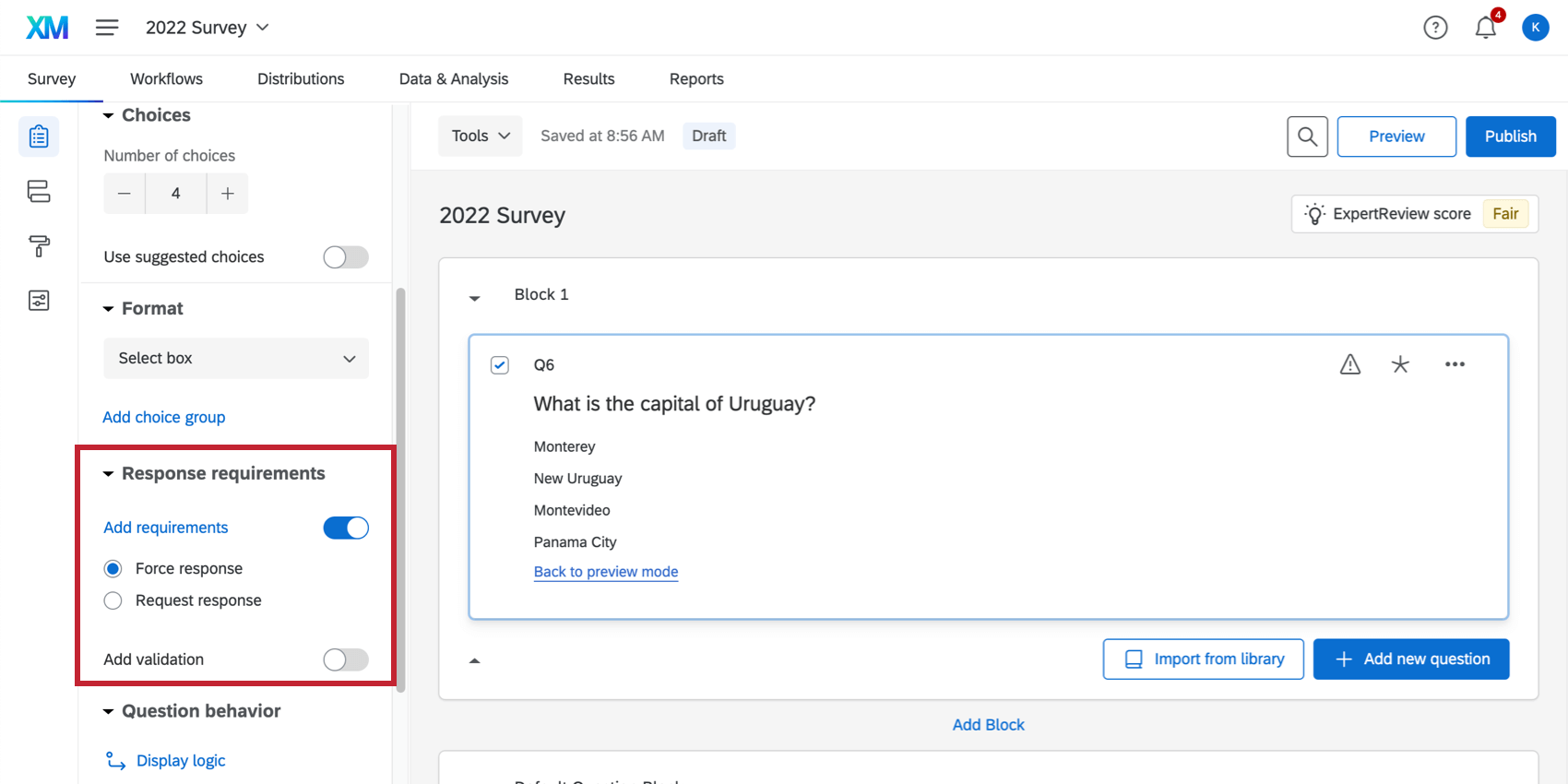
As perguntas de resposta única têm uma variedade de requisitos da pergunta que você pode adicionar às perguntas. A opção Adicionar requisitos permite que você adicione validação forçar resposta çada ou resposta de solicitação à sua pergunta. O botão de alternância Adicionar validação permite adicionar validação personalizada à sua pergunta.
Variações de múltiplas respostas
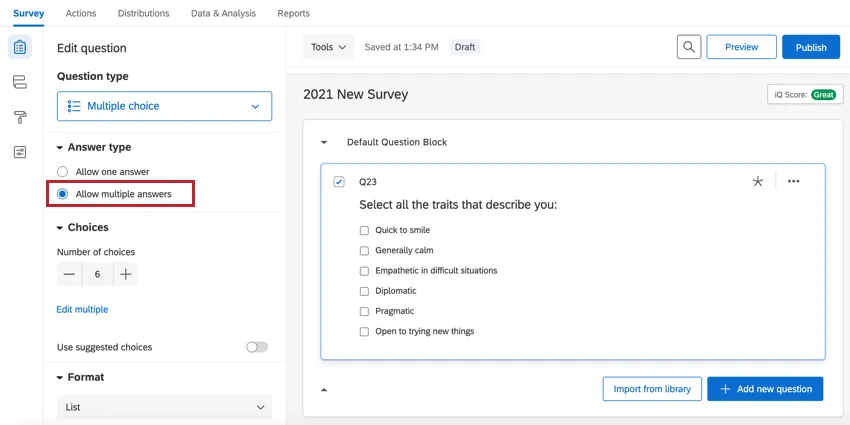
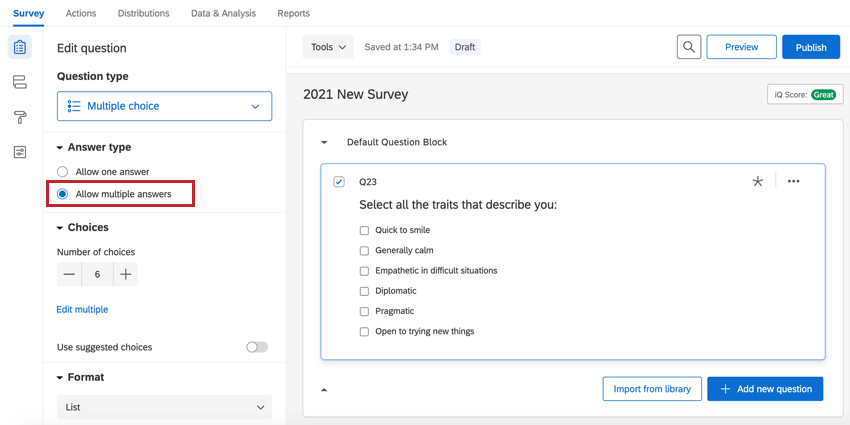
O formato de várias respostas permite que o respondente selecione várias respostas opções de resposta para uma pergunta. Você pode limitar quantas opções o respondente pode selecionar, personalizando as opções de validação descritas no final desta seção. Para tornar sua pergunta várias respostas, ative a opção Permitir respostas múltiplas.
Formato de lista
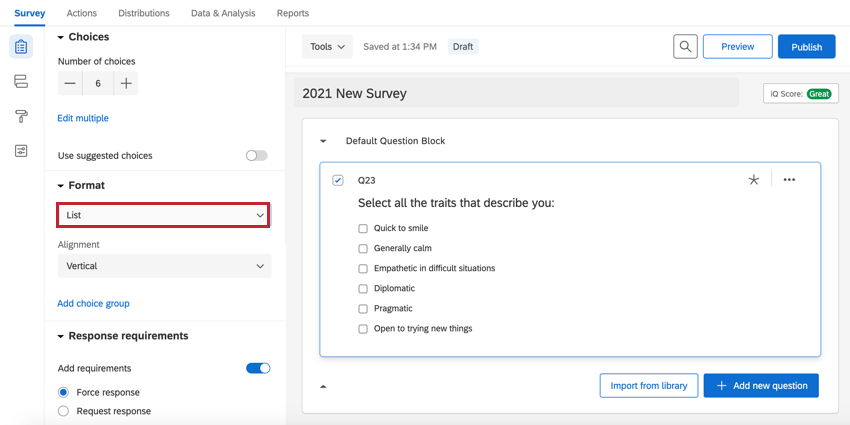
O formato Lista é o formato padrão para perguntas múltipla escolha. Nesse formato, as opções de resposta são apresentadas aos respondentes em uma exibição lista.
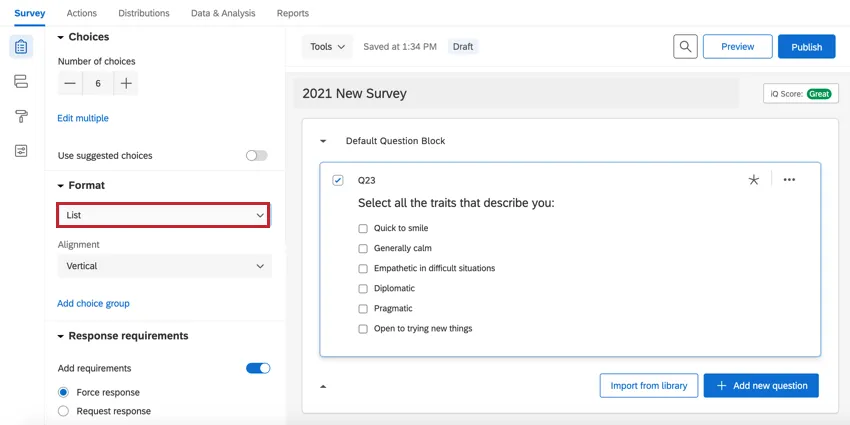
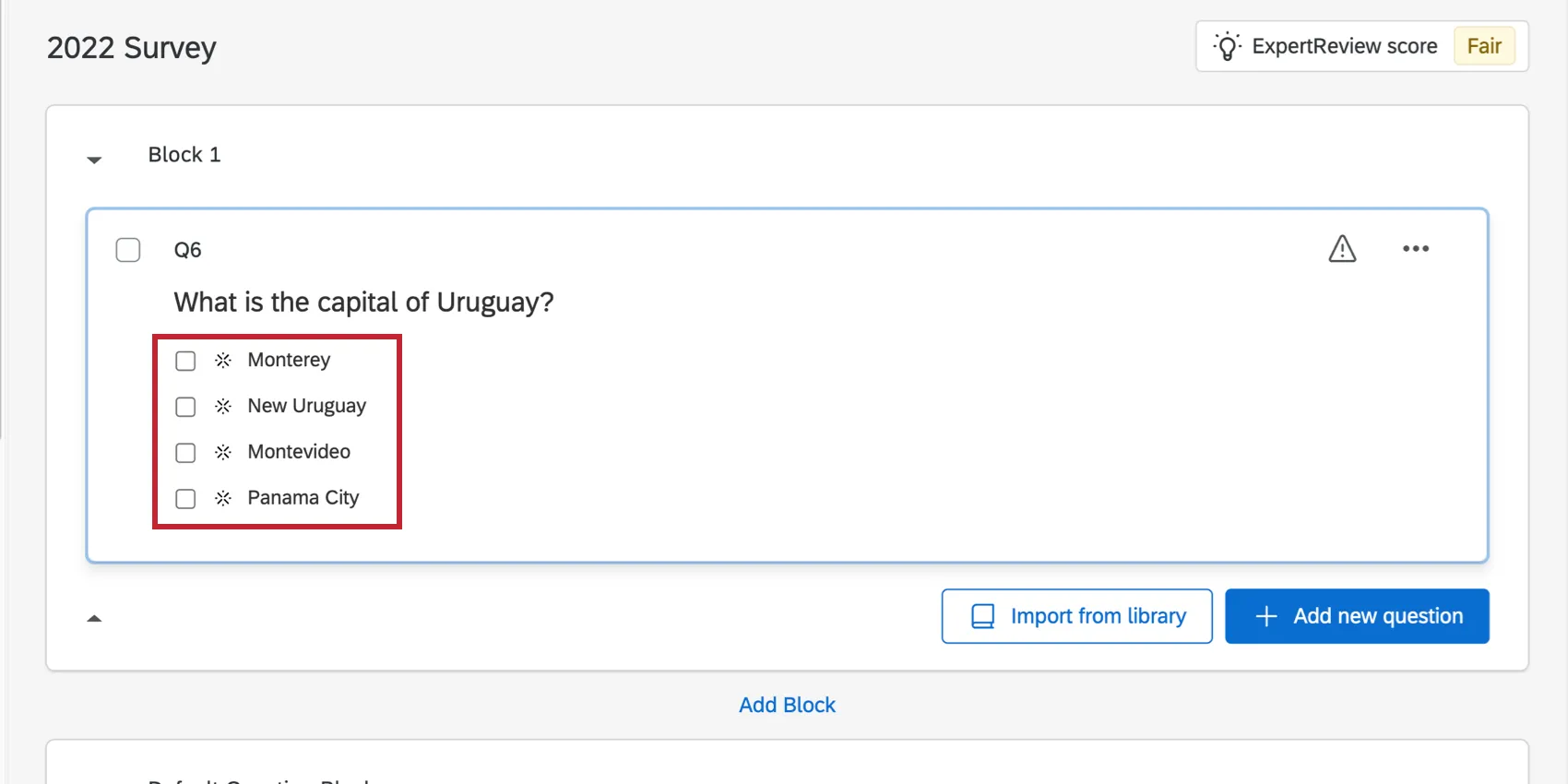
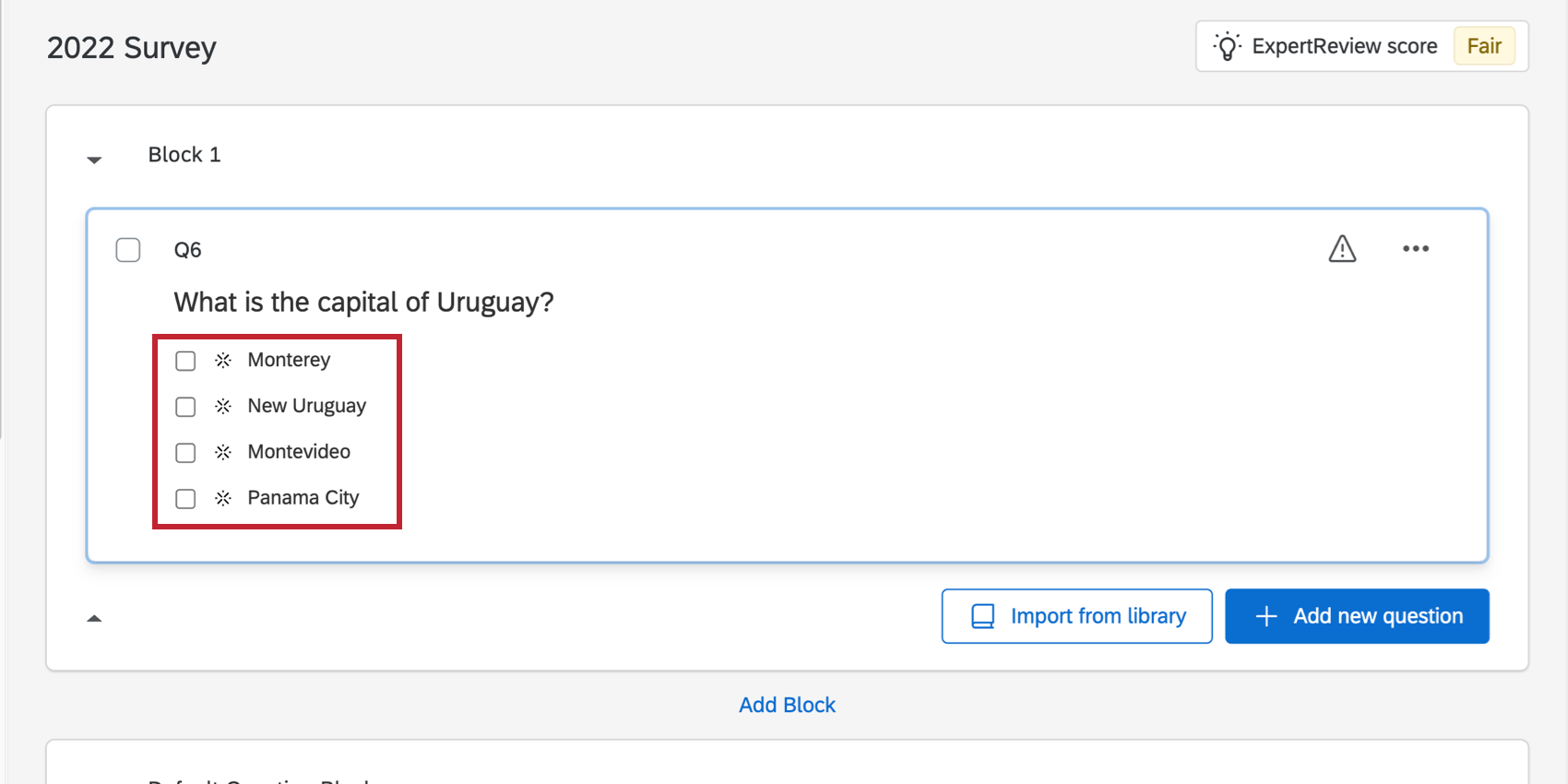
No editor, você notará que as perguntas várias respostas sempre têm caixas de seleção. É possível alterar a aparência desses botões para os respondentes com base no layout selecionado no menu Look & Feel.
Caixa de seleção
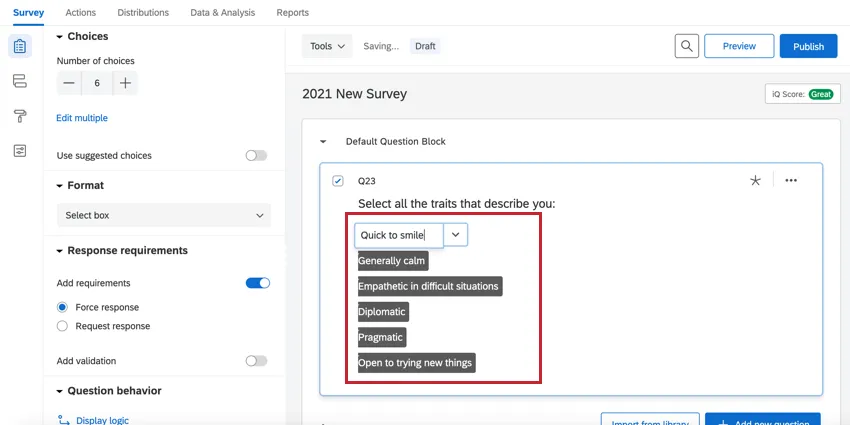
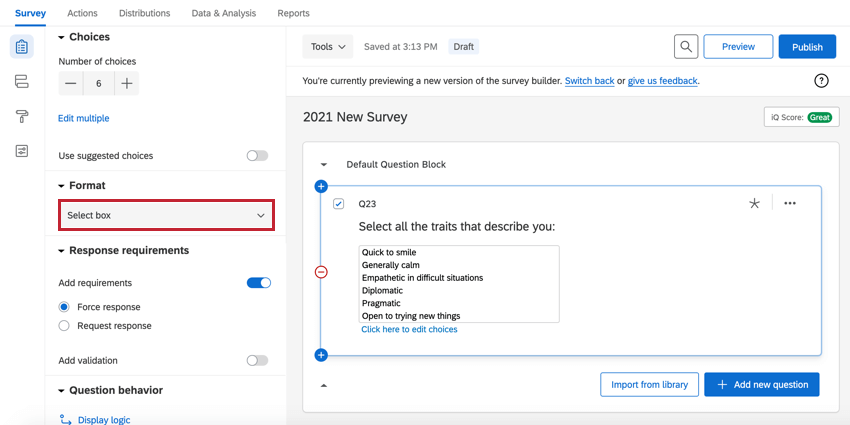
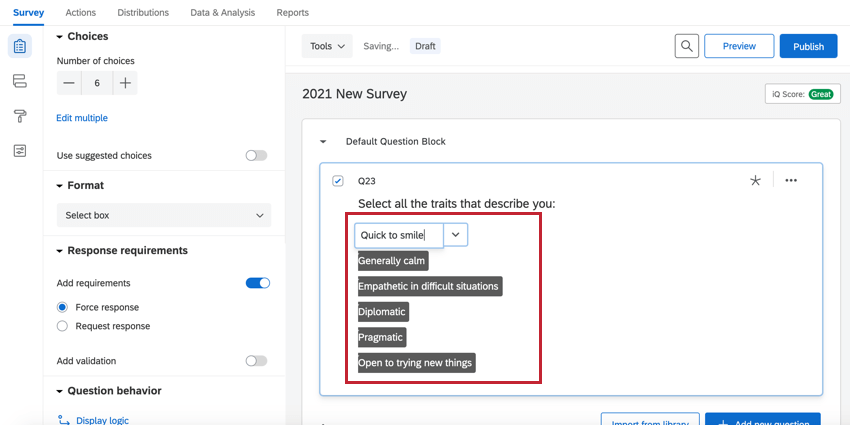
O formato Select Box exibe opções de resposta em uma lista que os questionados podem percorrer. Os respondentes podem facilmente selecionar opções com várias respostas através de vários métodos. Para selecionar opções em uma linha, eles podem clicar e arrastar o mouse ou manter pressionado o endereço Shift ao selecionar. Para selecionar opções não sequenciais, é possível manter pressionada a tecla Ctrl (em um PC) ou Cmd (em um Mac) ao clicar.
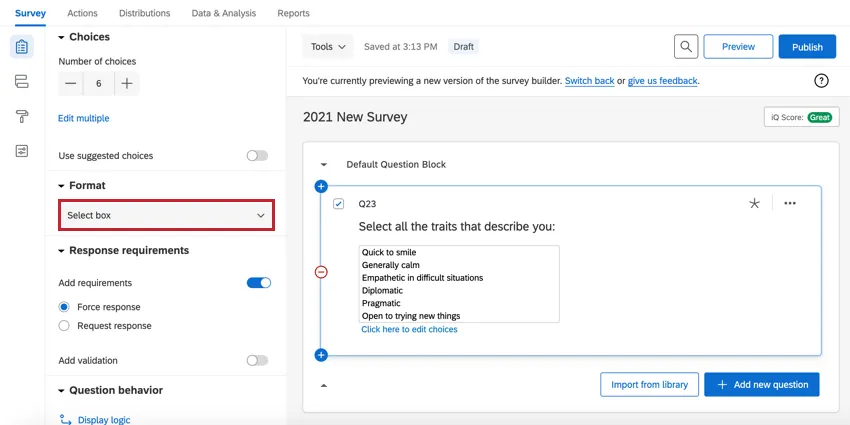
Se você precisar editar as opções disponíveis, selecione Clique aqui para editar as opções. Você poderá clicar nas opções para editá-las.
Validação respostas múltiplas & Requisitos de resposta
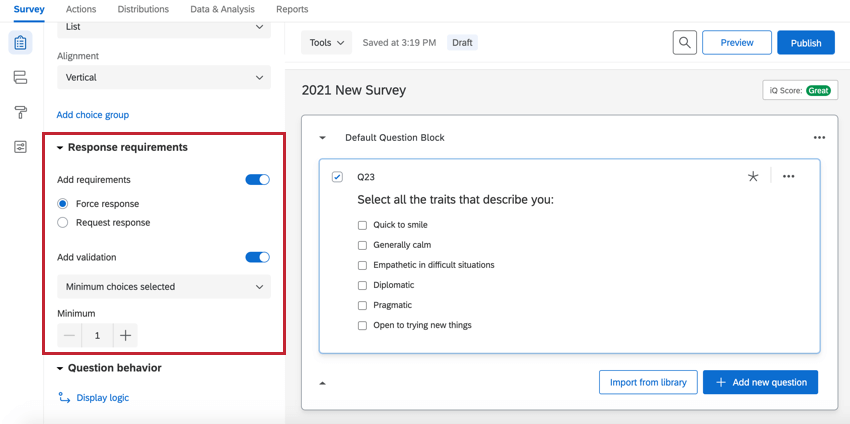
As perguntas de seleção múltipla vêm com algumas das mesmas opções de validação que as perguntas de seleção, mas também existem opções exclusivas para as perguntas de seleção múltipla. Existem ainda algumas maneiras de limitar quantas respostas os respondentes podem selecionar. Essas opções são encontradas na seção Requisitos de resposta do gerador de pesquisas.
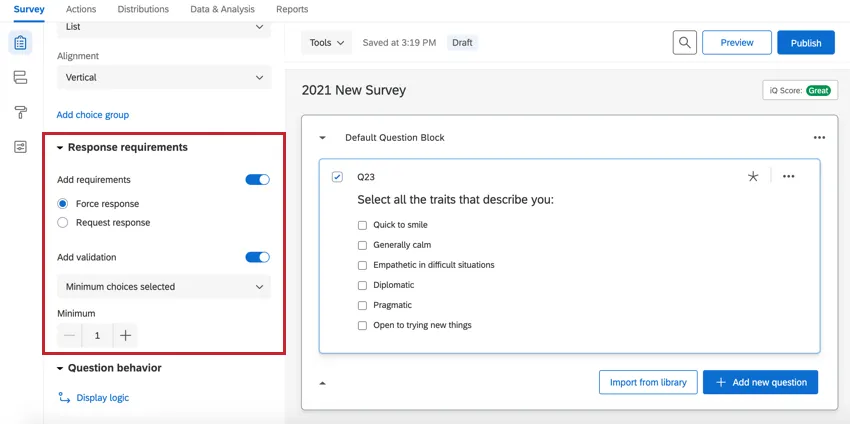
- Adicionar requisitos:
- Forçar resposta: Force o entrevistado a selecionar pelo menos uma resposta antes de prosseguir.
- Resposta da solicitação: Solicite que o entrevistado tente responder à pergunta antes de prosseguir, mas dê a opção de recusar.
- Adicionar validação:
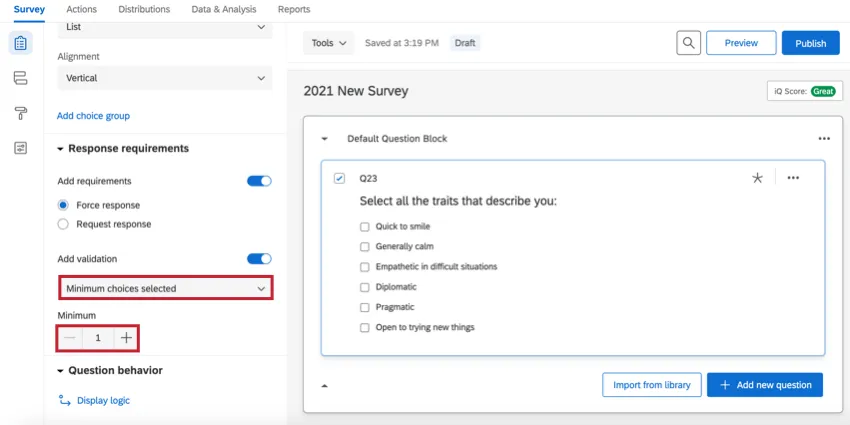
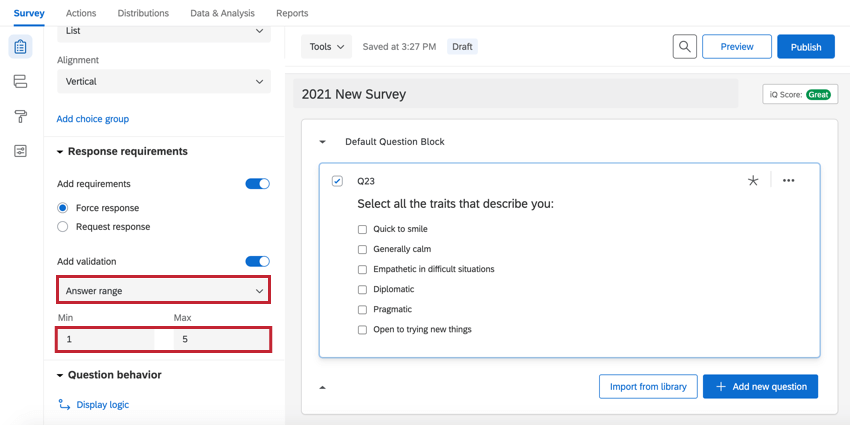
- Mínimo de opções selecionadas: Exigir que os questionados selecionem um determinado número de respostas antes de poderem prosseguir com o restante do pesquisa. Nesse caso, não há número máximo de respostas, apenas um mínimo.
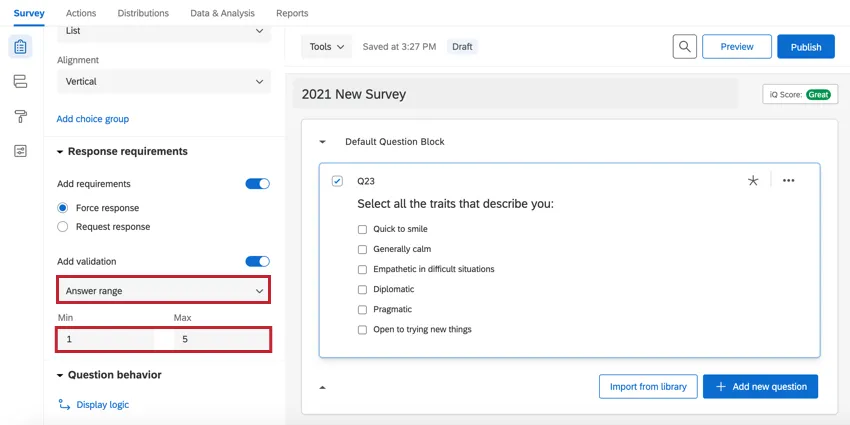
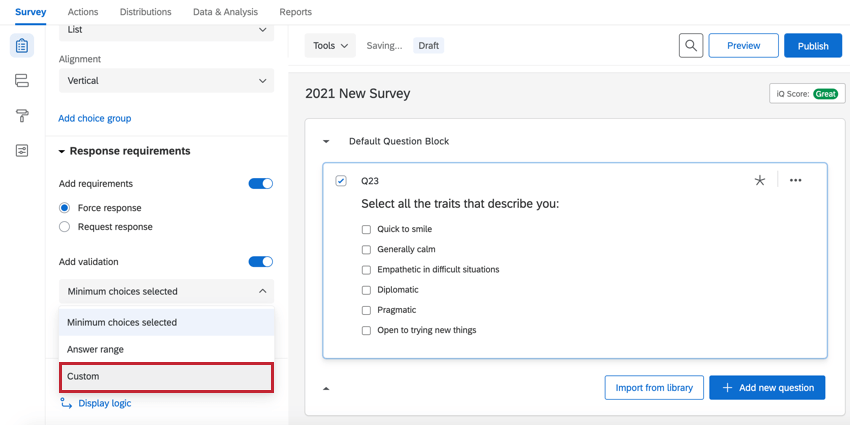
- Faixa de respostas: Especifique um número mínimo e máximo de respostas que o respondente pode fornecer.
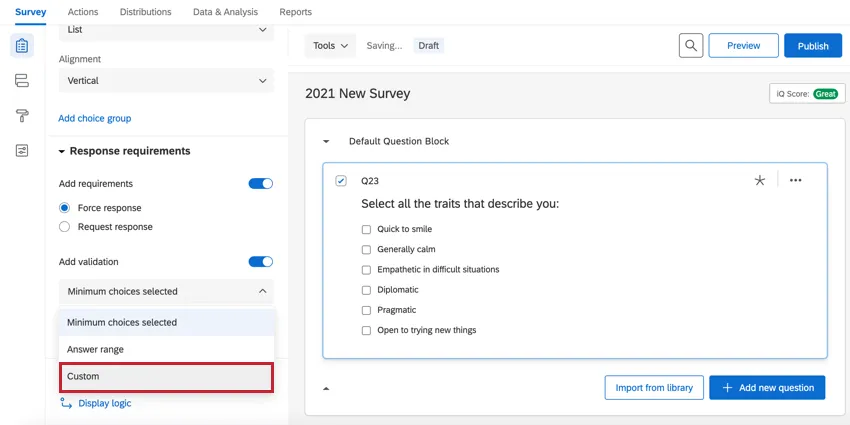
- Validação personalizada: Exigir que os respondentes selecionem opções específicas antes de poderem prosseguir. Consulte Validação personalizada e Mensagens Validação personalizadas.
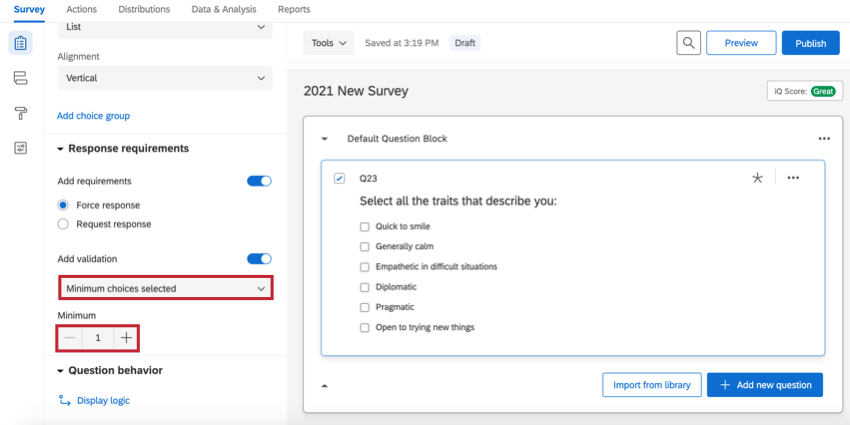
- Mínimo de opções selecionadas: Exigir que os questionados selecionem um determinado número de respostas antes de poderem prosseguir com o restante do pesquisa. Nesse caso, não há número máximo de respostas, apenas um mínimo.
Posições da resposta
Você pode alterar a organização das opções de resposta para melhorar a aparência da sua pesquisa e a maneira como as informações são apresentadas.
Qdica: Essas opções estão disponíveis tanto para perguntas de resposta única quanto para perguntas várias respostas. Essa opção só está disponível para perguntas múltipla escolha em formato de lista.
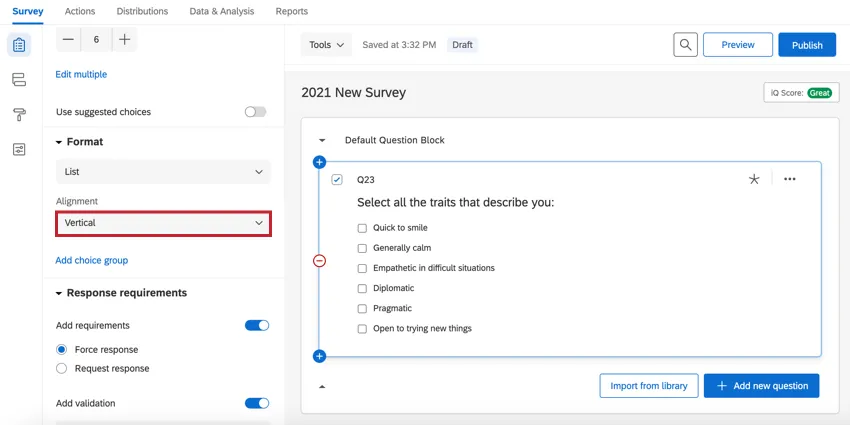
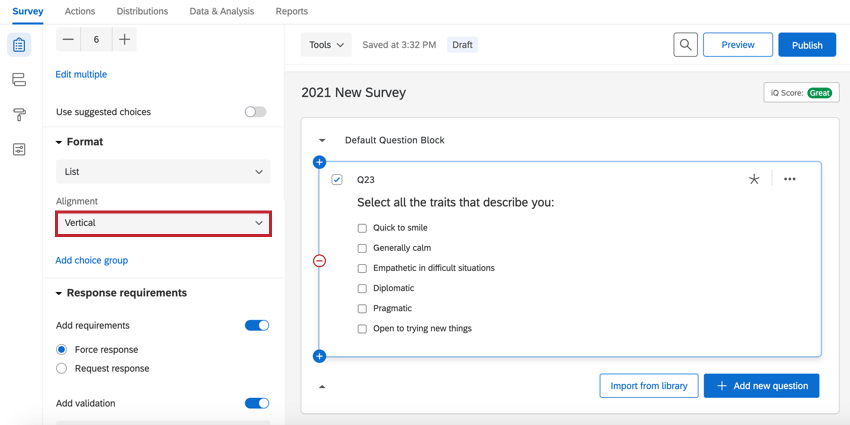
Vertical
Lista as opções na vertical.
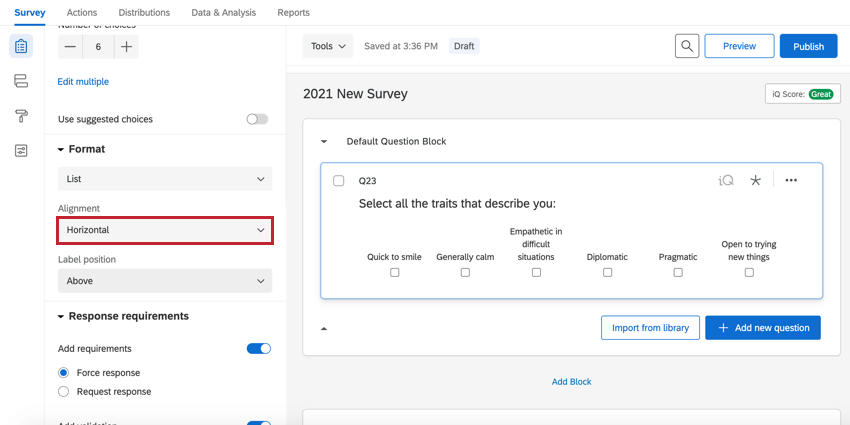
Horizontal
Lista as opções na horizontal.
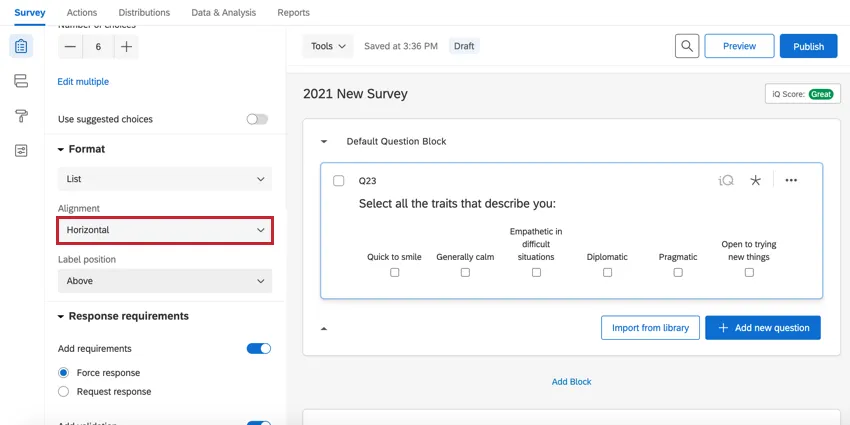
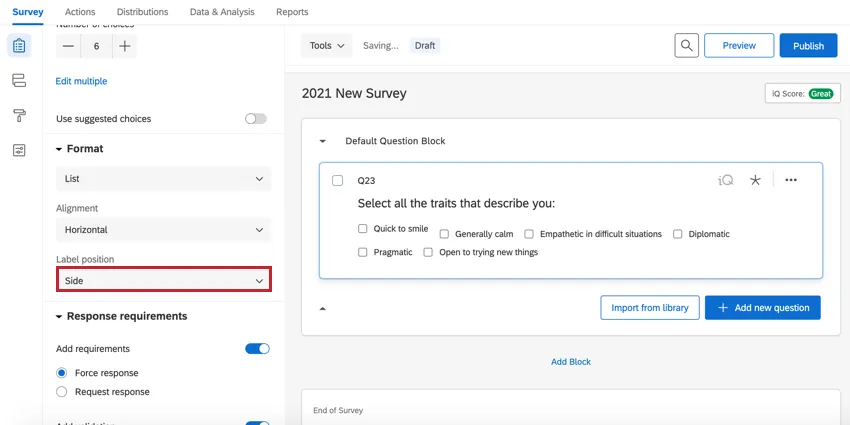
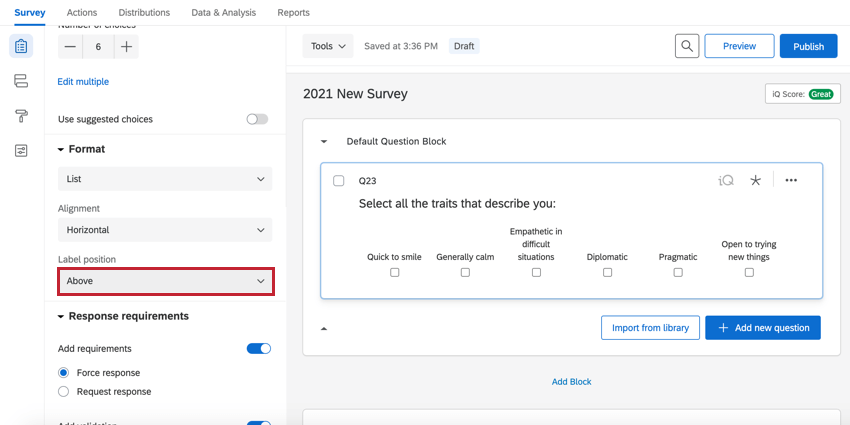
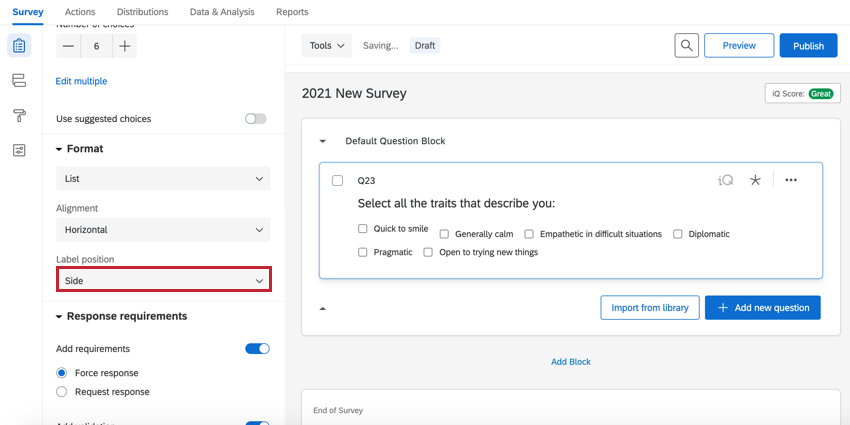
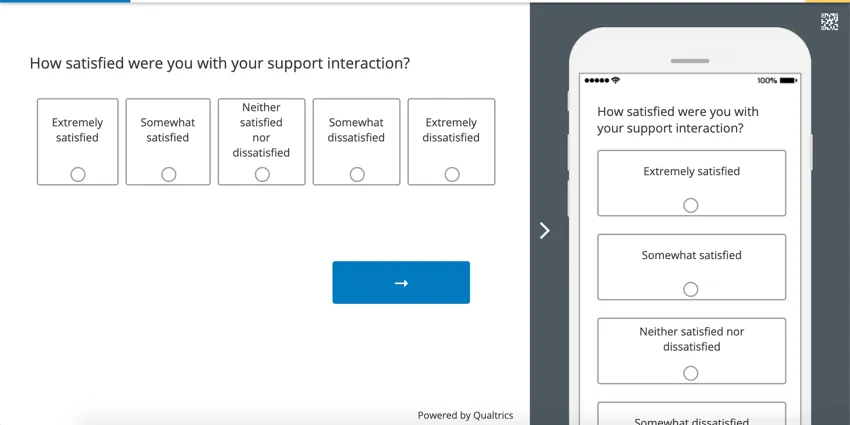
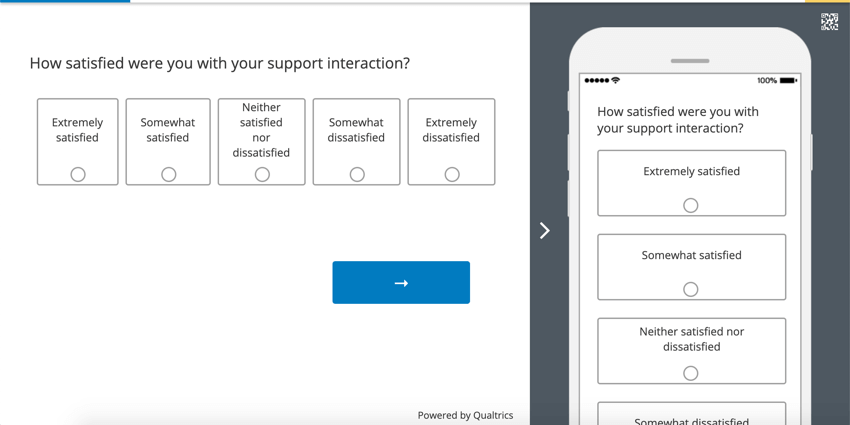
Você também pode ajustar a posição do rótulo para que o texto opção de resposta apareça ao lado ou acima dos botões de rádio.
- Acima: Os rótulos aparecem acima dos botões de rádio.
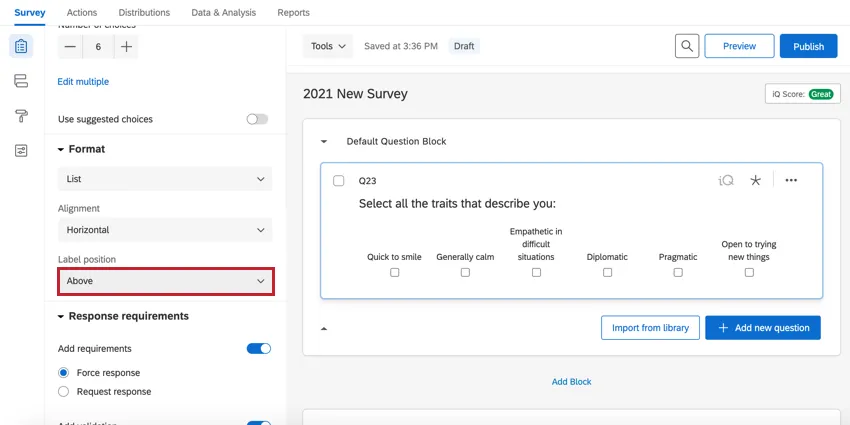
- Lateral: Os rótulos aparecem ao lado dos botões de rádio. Observe que, quando você seleciona “lado”, o posicionamento do botão de opção varia de acordo com o layout Look & Feel.
Qdica: em dispositivos móveis e telas de desktop menores, essa configuração será anular para a vertical.
Coluna
Se uma pergunta tiver muitas opção de resposta, você poderá dividi-las em colunas selecionando a opção Coluna. Depois de selecionar essa configuração, será exibido um campo Número de colunas, no qual você poderá ajustar o número de colunas da sua pergunta.
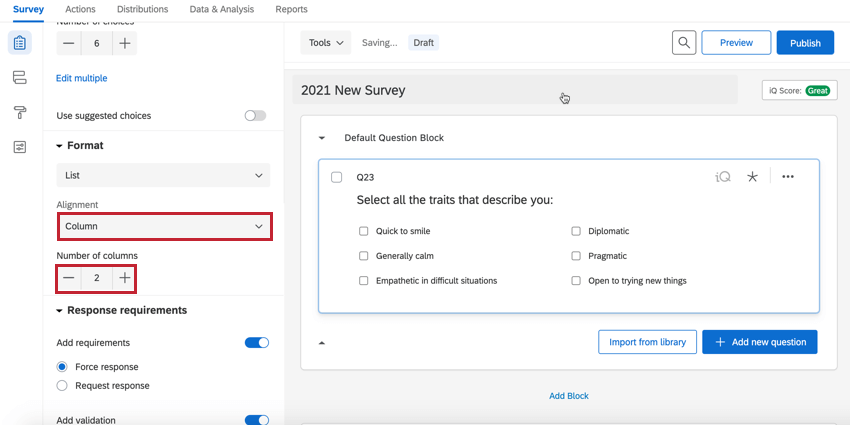
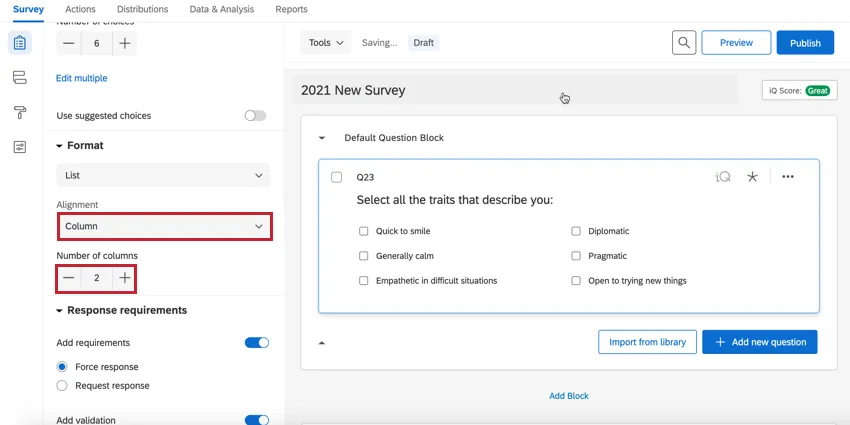
Qdica: as colunas não serão anular para listas verticais em dispositivos móveis ou em telas de desktop menores.
Análise de dados
Depois que suas respostas são coletadas, a Qualtrics oferece vários métodos para criar relatórios dentro e fora da plataforma. Do Dados e amp; Análise é possível visualizar e manipular respostas pesquisa individualmente.
Formato dos dados baixados
Para variações de resposta única, você encontrará uma coluna em seu conjunto de dados para a pergunta múltipla escolha. Cada opção da sua pergunta possui um valor codificado ou número associado a ela. O número da opção selecionada é exibido na linha de cada participante.
Qdica: para saber mais sobre como verificar ou alterar esses valores codificados, consulte nosso recodificar valores .
Para variações de várias respostas, há dois formatos de exportação de dados com base nas configurações de exportação que você usa.
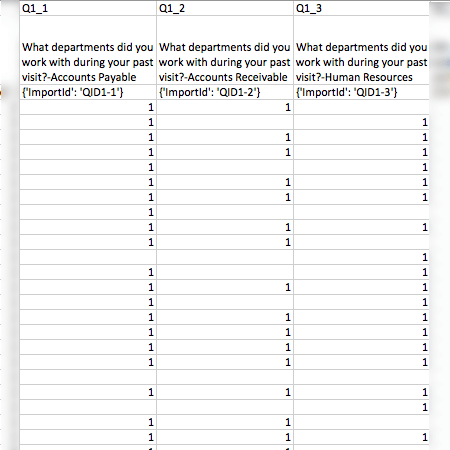
Se você selecionar Dividir campos de vários valores em colunas, cada opção de resposta incluirá sua própria coluna no conjunto de dados. Na linha de cada participante, haverá um “1” nas colunas das opções selecionadas.
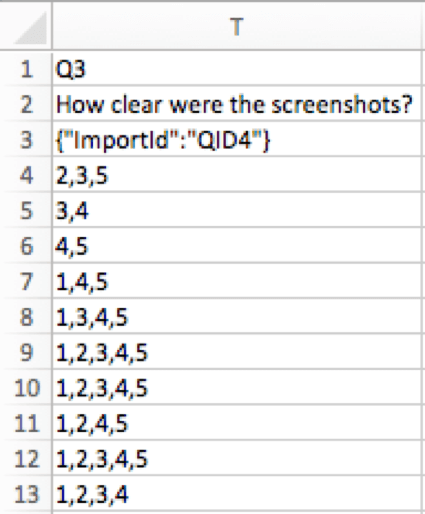
Se você desmarcar a opção Dividir campos de vários valores em colunas, sua pergunta terá apenas uma coluna no conjunto de dados, e os valores das opções selecionadas serão separados por vírgulas abaixo dela.
Gráficos e tabelas em Relatórios
Do Relatórios você pode visualizar dados agregados com relatórios pré-fabricados e criar seus próprios relatórios.
Há muitos tipos visualização disponíveis para perguntas múltipla escolha, dependendo do tipo de relatórios que você escolher criar.
- Relatórios de resultados: tabela simples, gráfico de barras, diagrama de linhas, gráfico de pizza, barra de detalhamento, tabela estatística e gráfico com indicadores.
- Relatórios avançados: tabela de dados, gráfico de barras, diagrama de linhas, gráfico de pizza, barra de detalhamento, tabela estatística, gráfico com indicadores e tabela de resultados.
Observe que, quando uma pergunta é formatada com a configuração de várias respostas, muitas visualizações para essa pergunta exibirão a contagem de opção de resposta, que pode ser um número maior do que o número total de respondentes, pois cada respondente pode selecionar várias respostas opções de resposta. Tenha cuidado com as métricas que você definiu (em resultados ou relatórios avançados).
Perguntas frequentes
Por que meus valores de recodificação estão todos fora de ordem?
Por que meus valores de recodificação estão todos fora de ordem?
Depois de coletar sua primeira resposta, os valores de recodificação não serão atualizados automaticamente para estarem em uma ordem sequencial para proteger seus dados coletados.
Então, se você fizer três opções – vamos dizer vermelho, amarelo e azul – seus valores de recodificação inicialmente são 1, 2 e 3. Se você excluir Amarelo e adicionar Laranja, Laranja será a quarta opção e terá um valor de recodificação 4. Seus valores de recodificação são agora 1, 3 e 4. Se você mover Vermelho para que seja a última opção listada, seus valores de recodificação serão agora 3, 4 e 1.
No entanto, você pode modificar os valores de recodificação a qualquer momento sem afetar seus dados. Você verá os valores atualizados na próxima vez que baixar seus dados ou visualizar seus resultados.
Como permito a entrada de texto na minha opção de resposta "Outro"?
Como permito a entrada de texto na minha opção de resposta "Outro"?
Por que o botão Editar vários desapareceu na minha pesquisa?
Por que o botão Editar vários desapareceu na minha pesquisa?
Pausar a coleção de respostas não retornará a Editar várias opções. No entanto, se você importar as perguntas da pesquisa para um novo projeto por meio do botão Importar perguntas de, o botão Editar várias opções retornará.
Em que tipo de projeto posso usar este tipo de pergunta?
Em que tipo de projeto posso usar este tipo de pergunta?
Isso é ótimo! Obrigado pelo seu feedback!
Obrigado pelo seu feedback!