Conversion-Funnel-Reporting (BX)
Was finden Sie hier?
Allgemeines Funnel-Reporting
Conversion-Trichter, auch Instanz genannt, zeigen den Anteil der Personen an, die unterschiedliche Interaktionsstufen mit einer Instanz haben. Diese Trichterebenen basieren auf Fragen in der Umfrage, die der Befragte:r zu jeder Instanz beantwortet hat. Häufige Funnel-Fragen sind:
- Unterstützte/Prompted Awareness: Von welchen dieser Marken haben Sie gehört?
- Berücksichtigung: Wie wahrscheinlich ist es, dass Sie diese Instanz beim weiter Kauf in Betracht ziehen?
- Reguläre Nutzung: Welche dieser Marken verwenden Sie regelmäßig?
- Abonnement: Haben Sie einen Vertrag mit oder abonnieren Sie eine der folgenden Marken?
- Future/Kaufabsicht: Wie wahrscheinlich ist es, dass Sie [Instanz] beim weiter Kauf kaufen?
- Präferenz: Welche der folgenden Marken kaufen Sie am wahrscheinlichsten?
Trichter sollten nur etwa 3-5 Ebenen haben, und sie sollten logisch angeordnet werden, von der breitesten Gruppe bis zur schmalsten. Beispiel: Awareness => Consideration => Regular Usage => Subscription. Jede Ebene geht logisch zur weiter, mit Awareness als Gruppe mit den meisten Personen und Subscription als kleinstem.
Tipp: Wenn Sie von einer Ebene zur weiter wechseln, kann es nützlich sein, Übertragung auf allmählich kleineren Trichterebenen. Der Instanz enthält diese Einrichtung standardmäßig.

Automatisch generierter Inhalt nach Instanz
Der Einrichtungsassistent im Instanz legt für die Standardtrichterebenen Folgendes an:
- Fragen
- Eingebettete Datenfelder
- Datenzuordnungen
- Benutzerdefinierte Metriken
- Widgets
Dies sind die spezifischen Trichterebenen, die standardmäßig enthalten sind, nach Art des Instanz:
- Online-Abonnementservices: Awareness => Consideration => Regular Use => Subskription
- Instanz für verpackte Konsumgüter: Awareness => Berücksichtigung => reguläre Verwendung
Achtung: Wenn Änderungen an diesen Fragen oder ihren Feldern vorgenommen werden, müssen die Umfrage und das Dashboard gemäß den Anweisungen auf dieser Supportseite manuell aktualisiert werden.

Empfohlene Widgets für das Funnel-Reporting
In diesem Abschnitt werden die empfohlenen Widgets für das Funnel-Reporting erläutert, und wie diese Widgets einen Mehrwert für ein Dashboard schaffen. Nachdem wir die Anforderungen an die Umfrage und die Dashboard angepasst haben, gehen wir später auf der Seite auf die Schritt-für-Schritt-Details zu ihrer Einrichtung ein.
Für Trichterebenen
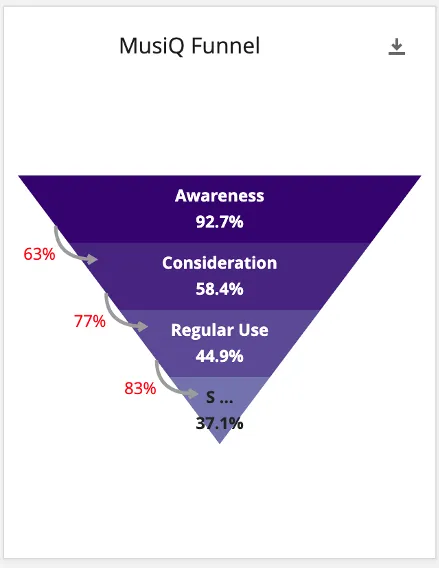
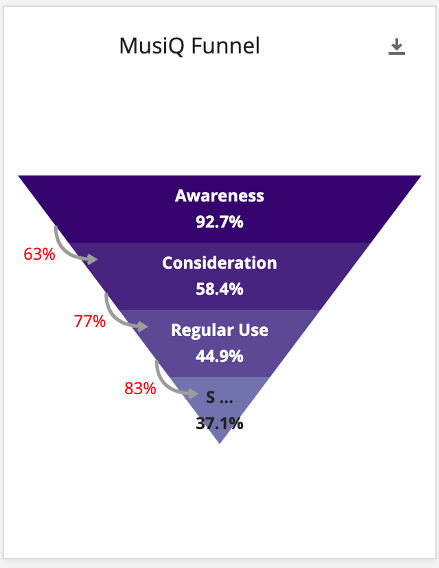
Die Widget zeigt die Ebenen des Trichters für eine einzelne Instanz an. Wir sehen die Anzahl der Umfrageteilnehmer, die die Instanz für jede Ebene auswählen, geteilt durch die Gesamtzahl der Antworten. Beispielsweise gaben 92,7 % aller Umfrageteilnehmer an, dass sie sich der Instanz im obigen Bild bewusst waren. Diese Kennzahl kann Ihnen dabei helfen, zu verstehen, wie Ihre Instanz auf ihrem gesamten Markt funktioniert.
Darüber hinaus zeigt das Diagramm das „Umwandlungsverhältnis“ oder den Prozentsatz der Personen, die von einer Ebene zur weiter übergehen.
Beispiel: 63 % der Personen, die sich der Instanz bewusst sind, betrachten die Instanz auch im obigen Bild. Diese Metrik kann Kunden dabei helfen, zu sehen, wie gut sie beim Konvertieren von Personen von einer Ebene zur weiter arbeiten. Vielleicht haben sie ein hohes Bewusstsein, aber ein niedriges Umwandlungsverhältnis zu Rücksicht, was bedeutet, dass etwas Menschen davon abhält, ihre Instanz zu überdenken, vielleicht aufgrund von Botschaften oder Preisen. Umgekehrt hat die Instanz vielleicht eine geringe Bekanntheit, aber ein hohes Umwandlungsverhältnis zur Berücksichtigung, was bedeutet, dass die Instanz vielleicht einen Marketingschub benötigt. Wüssten die Leute nur von der Instanz, dürften sie sich überlegen.

Für Trenddiagramme
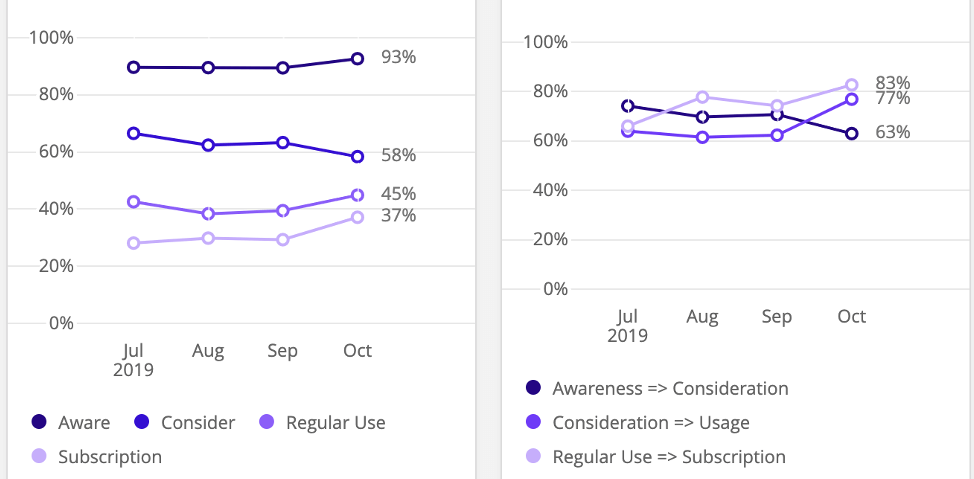
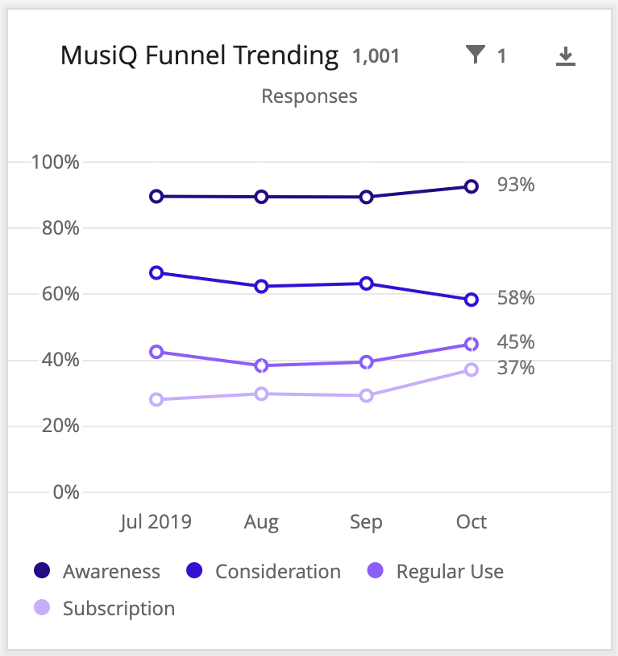
Einfache Diagramme (als Liniendiagramme formatiert) kann verwendet werden, um die Trends der tatsächlichen Trichterprozentsätze und Umrechnungsraten anzuzeigen. Auf diese Weise können Sie überwachen, wie Ihre Trichterebenen und Umrechnungsverhältnisse im Laufe der Zeit ablaufen.
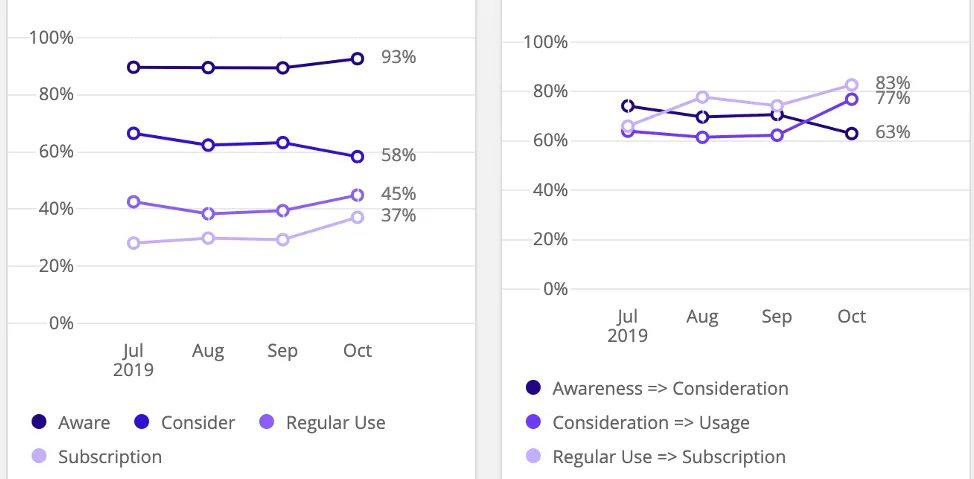
Tipp: Wir empfehlen, diese Diagramme für Ihre Instanz und ihre besten (oder alle) Wettbewerber zu erstellen.
Für Wettbewerberdiagramme
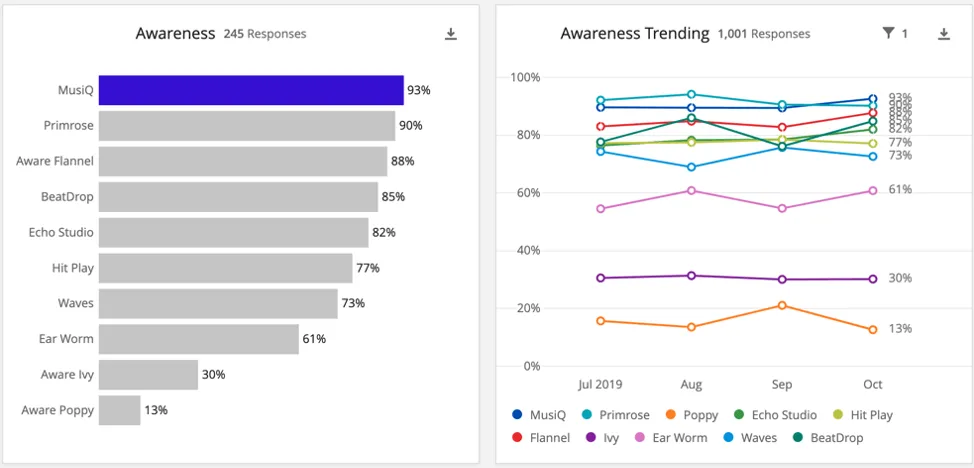
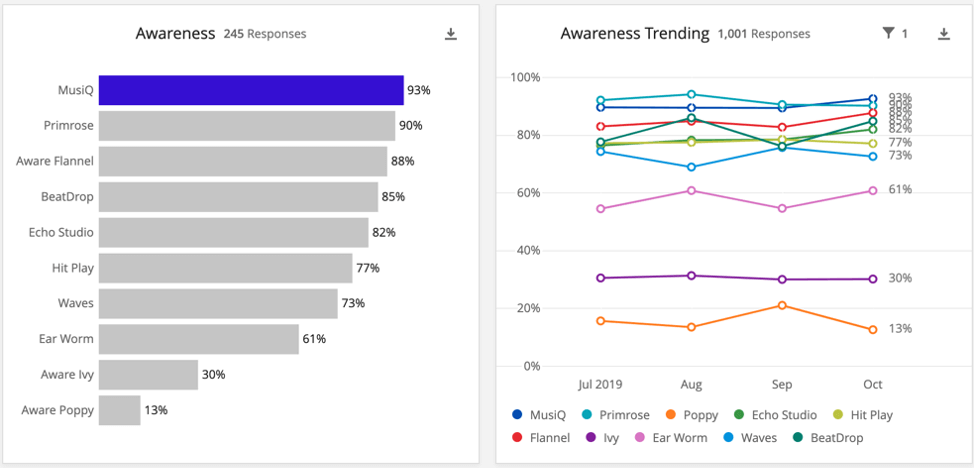
Abschließend können Sie zwei weitere einfache Diagramme um Wettbewerberdiagramme zu erstellen. Auf diese Weise können Sie leicht erkennen, wie Ihre Instanz im Verhältnis zu Ihren Wettbewerbern auf einer beliebigen Ebene. Die kompetitiven Diagramme bestehen in der Regel aus einem Balkendiagramm, das Prozentsätze für alle Marken für diese Ebene anzeigt, und einem Liniendiagramm, das dieselben Daten im Laufe der Zeit anzeigt.
Umfrage
In diesem Abschnitt gehen wir auf die Arten von Fragen ein, die Sie in Ihrer INSTANZ UMFRAGEN verwenden können, um die Daten später den besprochenen Widgets zuzuordnen. Es gibt drei verschiedene Setups, die Ihren Anforderungen entsprechend geändert werden können:
Tipp: Wenn Sie ein Instanz erstellen, wird derzeit eine Mischung aus Grund- und Skalenkonfiguration verwendet. Wenn Sie Ihre Implementierung ändern möchten, wird in diesem Abschnitt erläutert, wie.
Warnung: Umfrage sollte abgeschlossen sein. vor Sie sammeln Daten von Umfrageteilnehmern.
Grundlegende Einrichtung
Das Widget wurde so konzipiert, dass es mit Multiple Choice kompatibel ist. Beide Mehrfachantwort und Einfachantwort -Formate sind kompatibel.
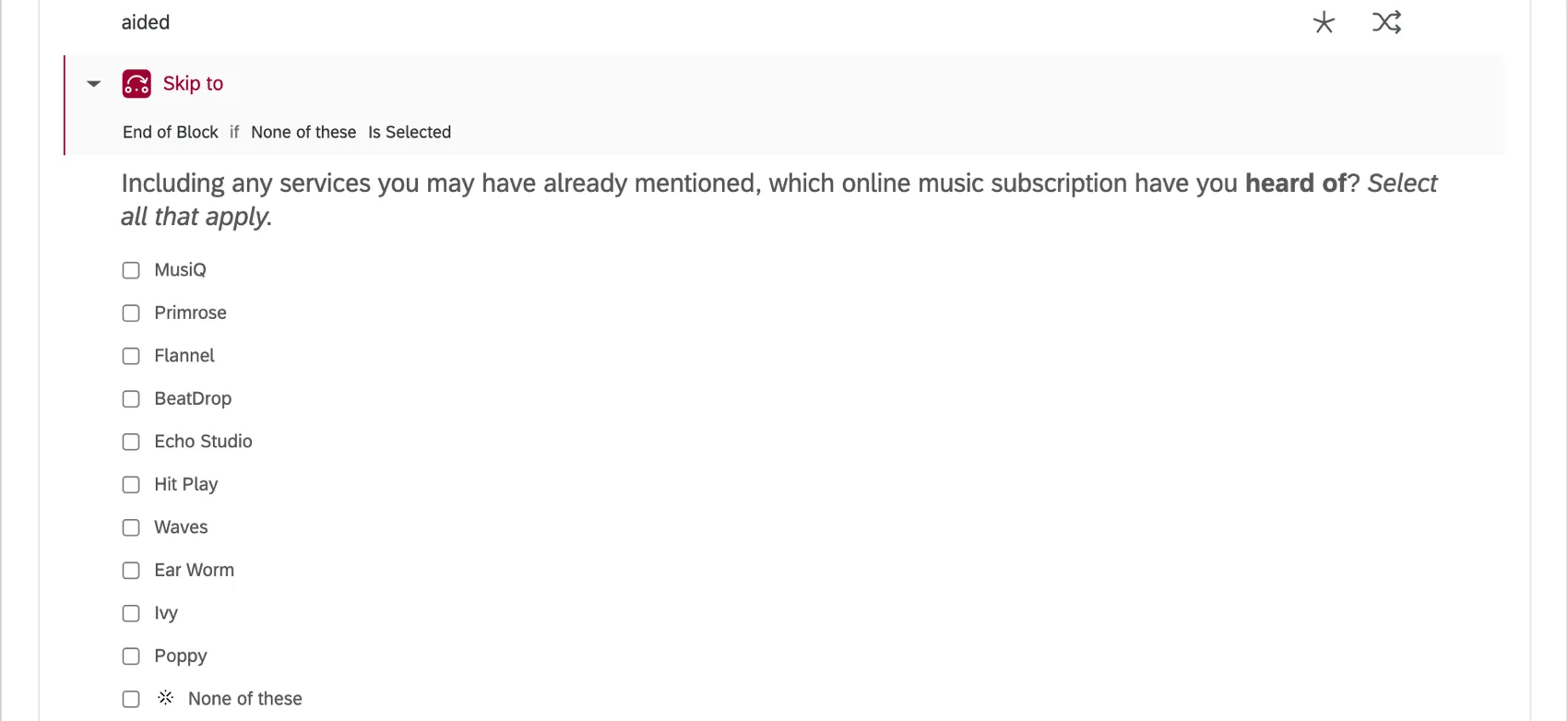
Beispielsweise können Fragen Umfrageteilnehmer bitten, auszuwählen, welche Marken den Umfrageteilnehmern bekannt sind oder kürzlich verwendet wurden, oder ob sie den Kauf in Betracht ziehen würden. Ihre Marken sind die Antworten, die alle zusammen in einer einzigen Frage aufgeführt sind. Das Format mit mehreren Antworten ermöglicht es den Umfrageteilnehmern, jede Instanz auszuwählen.
Bei anderen Fragen bitten wir die Umfrageteilnehmer, einen Favoriten oder eine Voreinstellung auszuwählen. Jede Instanz ist eine Antwortoption, aber die Umfrageteilnehmer können nur eine auswählen.
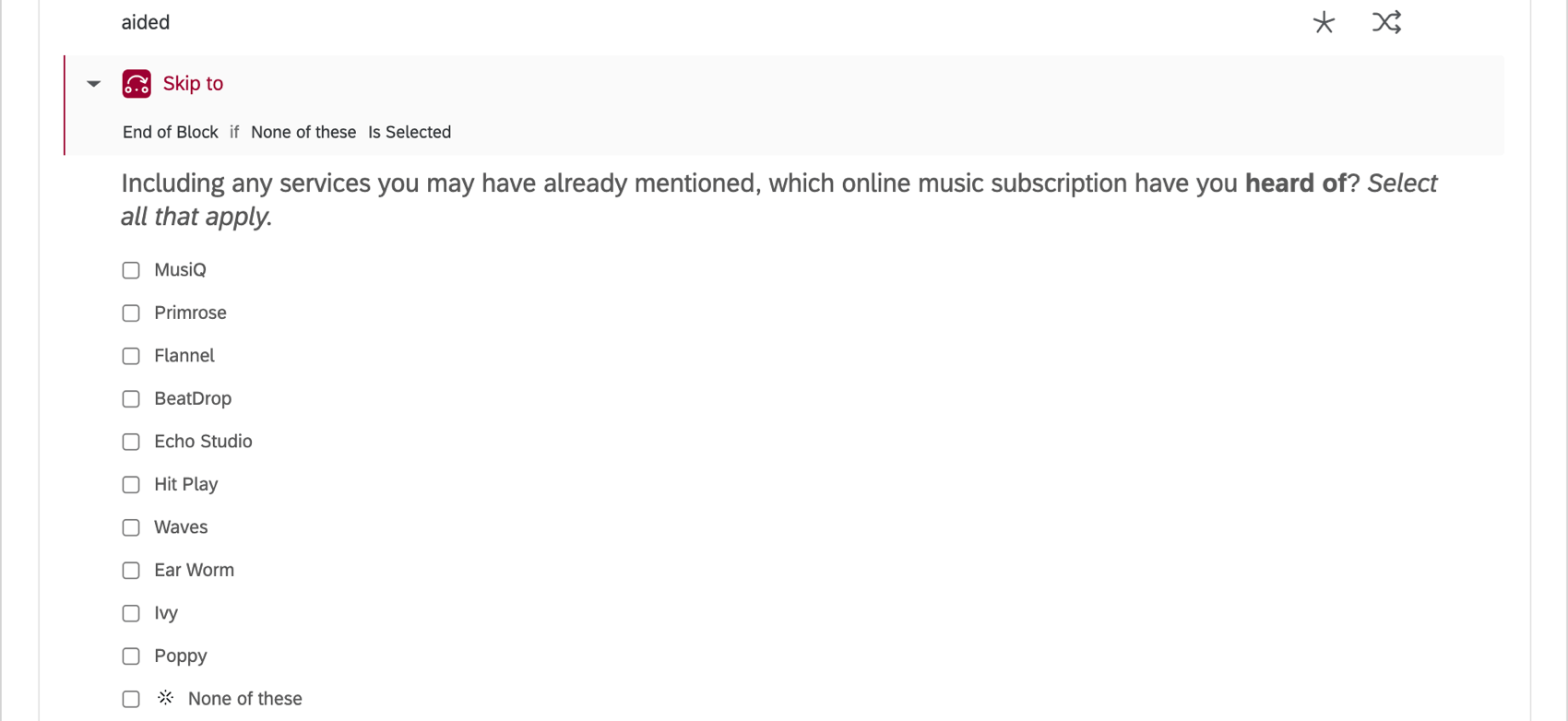
Beispiel: Angenommen, unsere Sensibilitätsfrage ist eine einfache Multiple Choice in einem Mehrfachantwort. Um dies in einem Widget für „MusiQ“ im Dashboard zu verwenden, würden wir die Frage „unterstützt“ wählen und die Antwort „MusiQ“ auswählen. Bei der Umfrage muss nichts Besonderes passieren. Die Mehrfachantwort-Frage, bei der die Marken die Antwortoptionen sind, ist direkt mit dem Widget kompatibel.
Umfrage mit Skalen anpassen
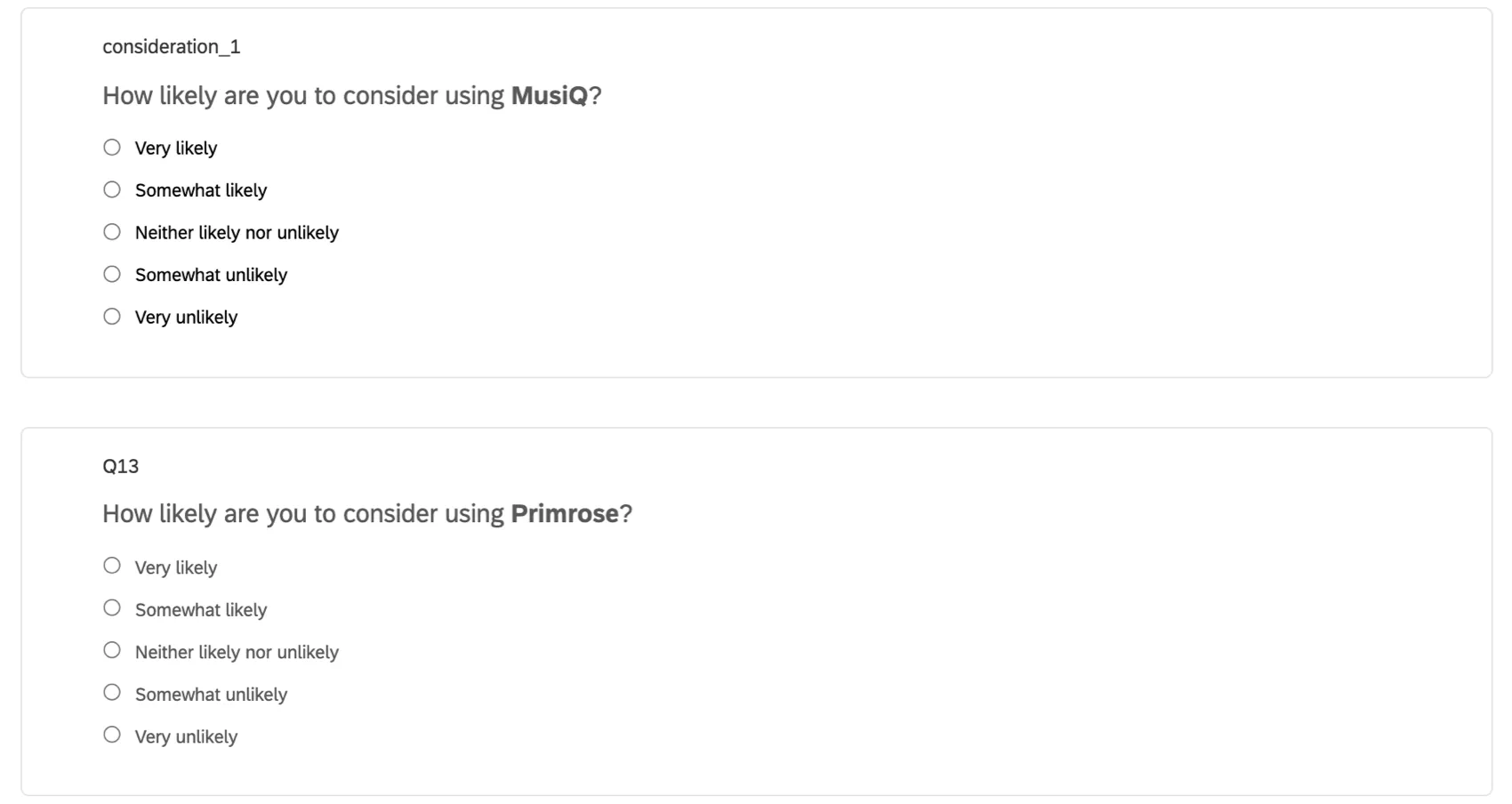
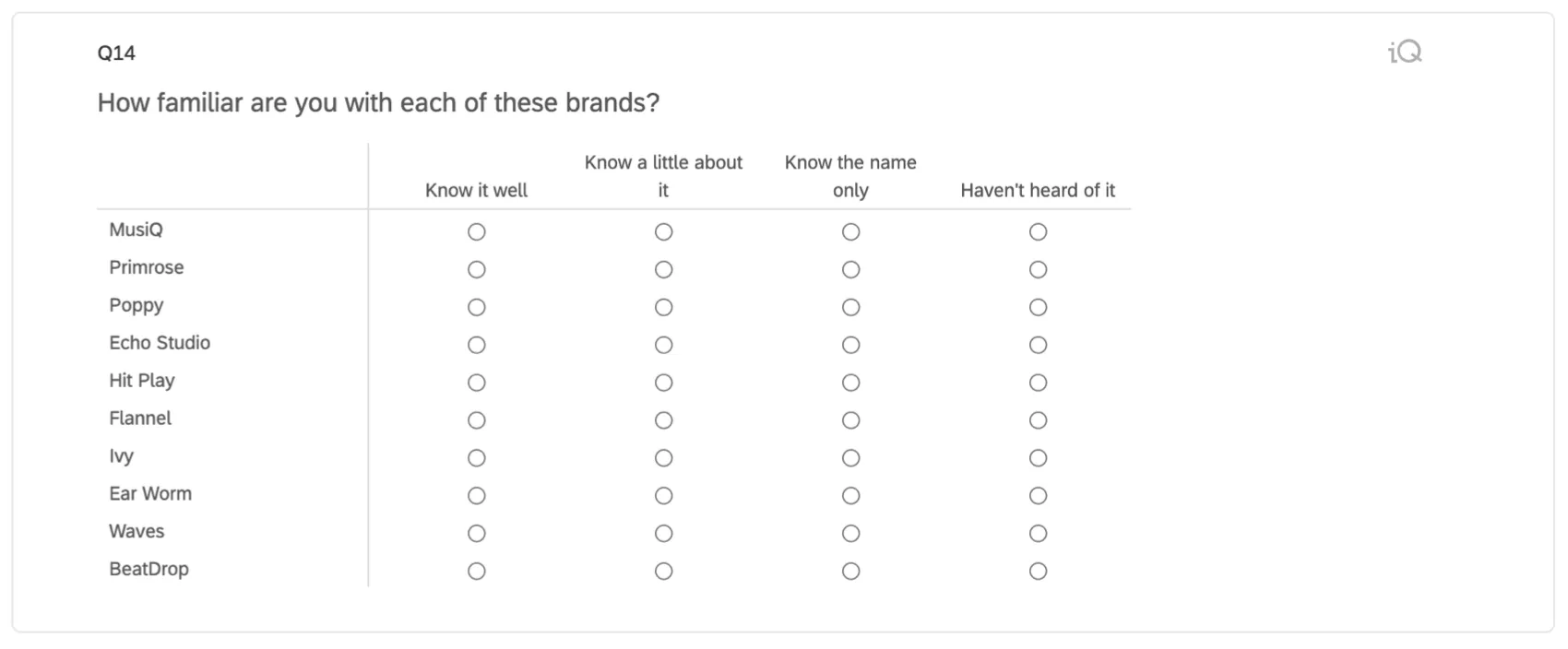
Ein weiteres gängiges Format ist eine der folgenden:
- Ein separates Multiple Choice in einer einzigen Antwort Format pro Instanz, mit skaliert Antwortoptionen.
- Eins machen Matrix in einem Likert Format, in dem Sie eine separate Frage pro Instanz stellen und Teilnehmern skaliert Antwortoptionen.
Tipp: Multiple choice sind in der Regel die bessere Antwortmöglichkeit und sind weniger wahrscheinlich, um Teilnehmer zu ermüden oder zu ermutigen. Straightlining. Siehe Unser Blog finden Sie weitere Informationen dazu, wie Matrix auf die Datensammlung auswirken.
Dies ermöglicht eine größere Granularität während der Analyse (anstelle der Binärfunktion wird sie in einer Mehrfachantwort berücksichtigt/nicht berücksichtigt). Die Skalenoption gibt mehr Nuance).
Diese Art von Fragen können jedoch nicht direkt zu einem Widget hinzugefügt werden. Wenn wir beispielsweise versuchen, eine dieser Fragen zum Trichter hinzuzufügen, würden wir gezwungen sein, nur eine Antwortoption auszuwählen. Wenn wir sowohl „Sehr wahrscheinlich“ als auch „Eher wahrscheinlich“ verwenden möchten, wären wir nicht in der Lage. Wir konnten nur einen von ihnen auswählen. In den meisten Fällen mit einer Skala möchten wir die Top-2-Box, die Top-3-Box usw. einschließen können, da dies aussagekräftiger ist als jeder Wert aus der Skala.
Damit diese Arten von Fragen mit unseren Widgets funktionieren, gehen Sie wie folgt vor:
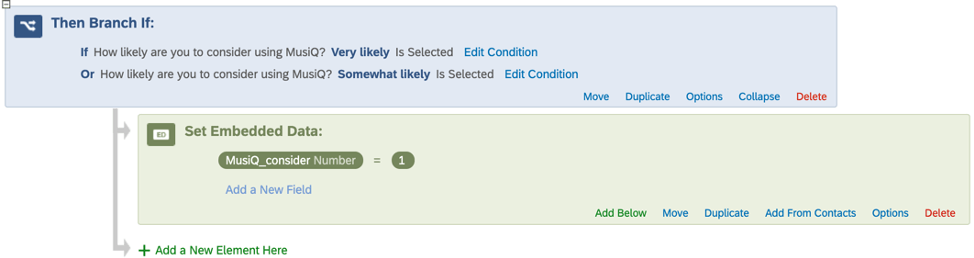
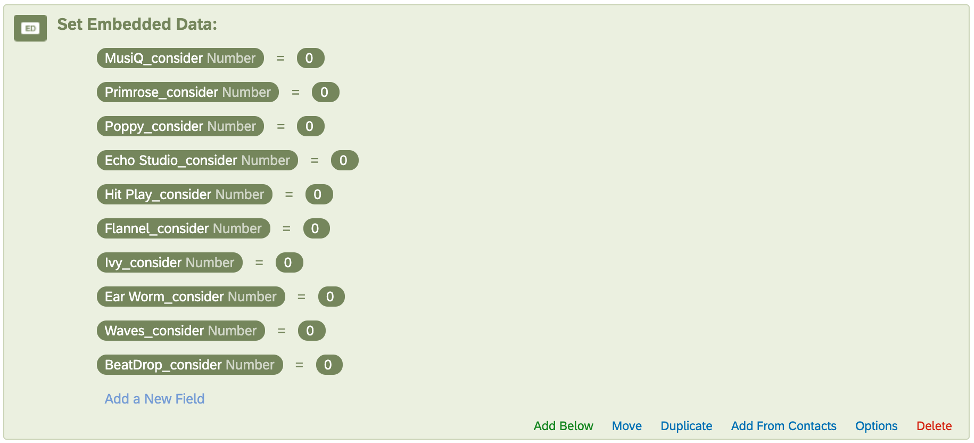
Im Widget würden wir dann „MusiQ_berücksichtigen“ für das Feld und „1“ als Wert auswählen.
Wir hätten separate Branches mit eingebettete Daten, die für jede Instanz eingerichtet sind, sodass wir separate Funnel-Widgets für alle anlegen können.
Anpassen Ihrer Umfrage durch Aufteilen von Funnel-Fragen
Idealerweise werden die Daten für eine einzelne Ebene in einer einzelnen Umfrage gesammelt. Möglicherweise benötigen Sie jedoch die Aufteilung der Daten auf zwei Fragen.
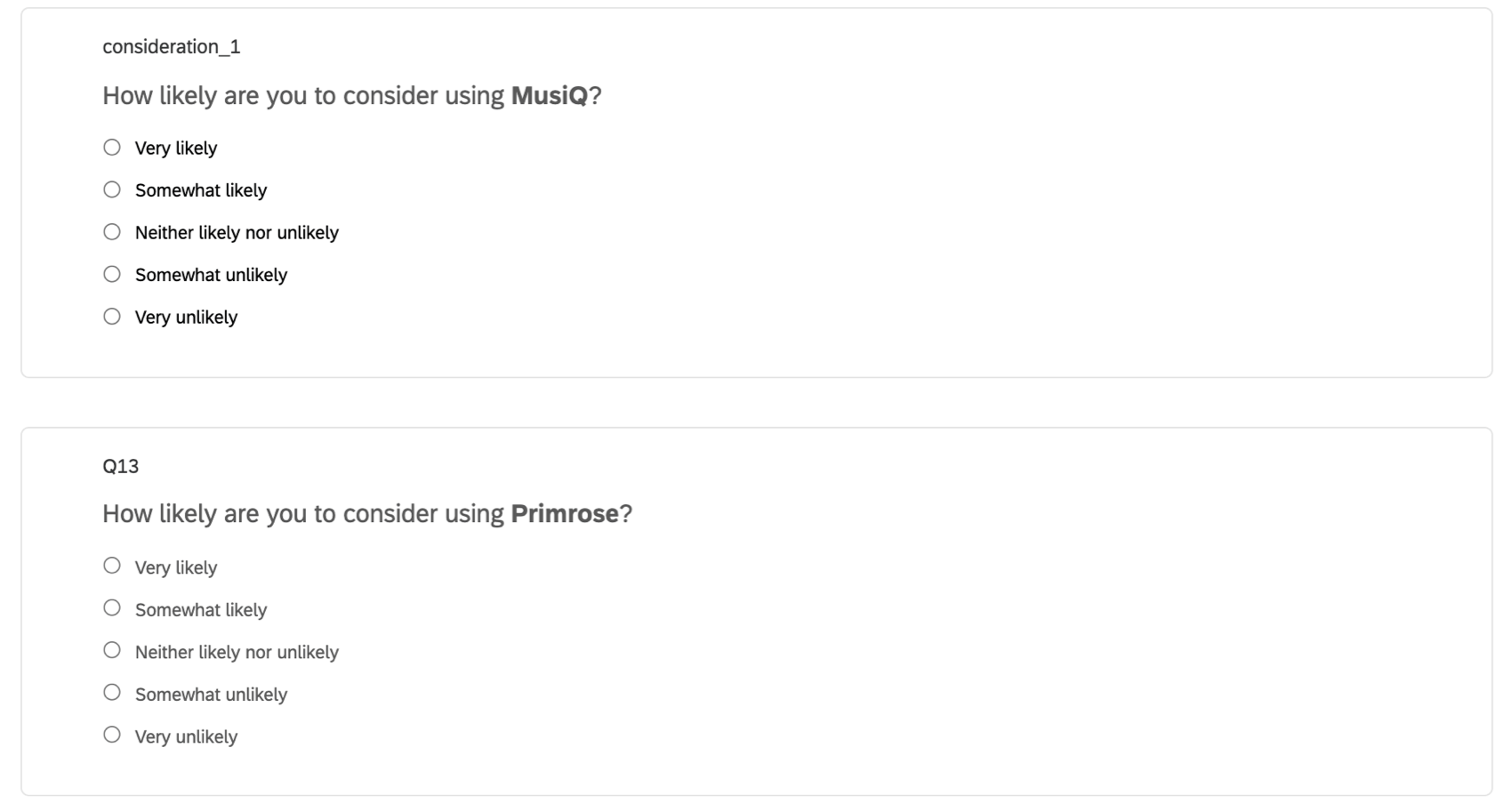
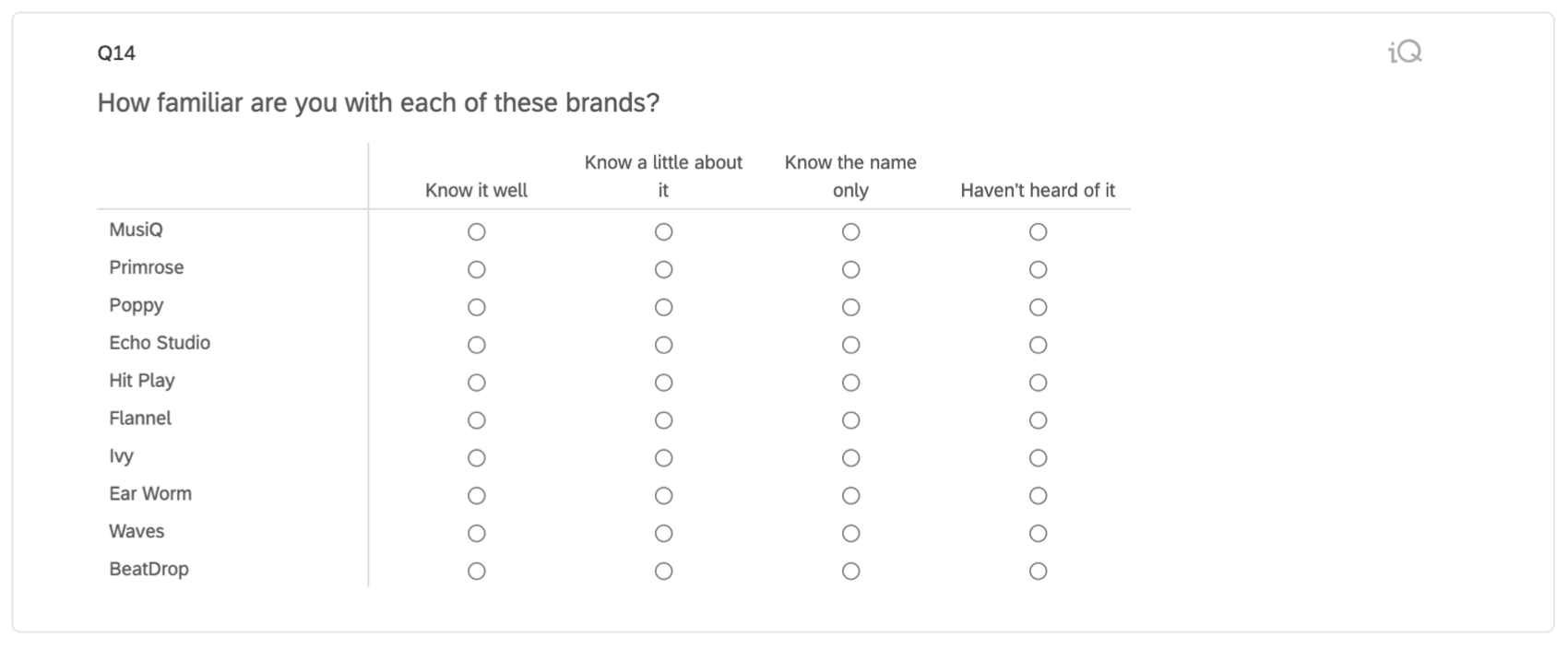
Beispiel: In den folgenden Bildern wollten wir, dass unsere Frage zur Berücksichtigung anders formuliert wird, wenn der Befragte:r ein aktueller Abonnent der Instanz war oder nicht. Wir möchten jedoch, dass diese beiden Fragen zur gleichen Ebene des Funnels „Consideration“ im Dashboard beitragen.
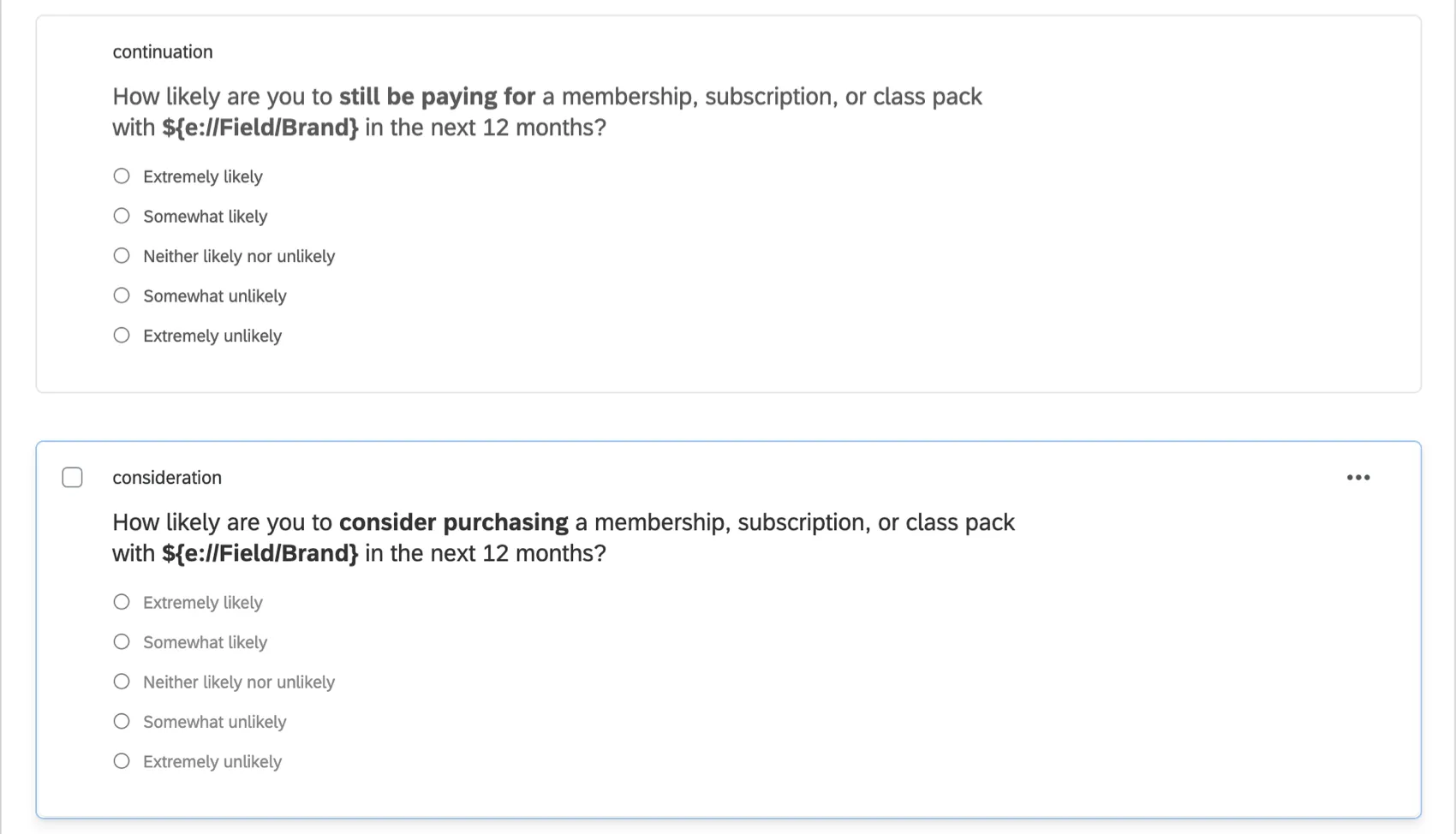
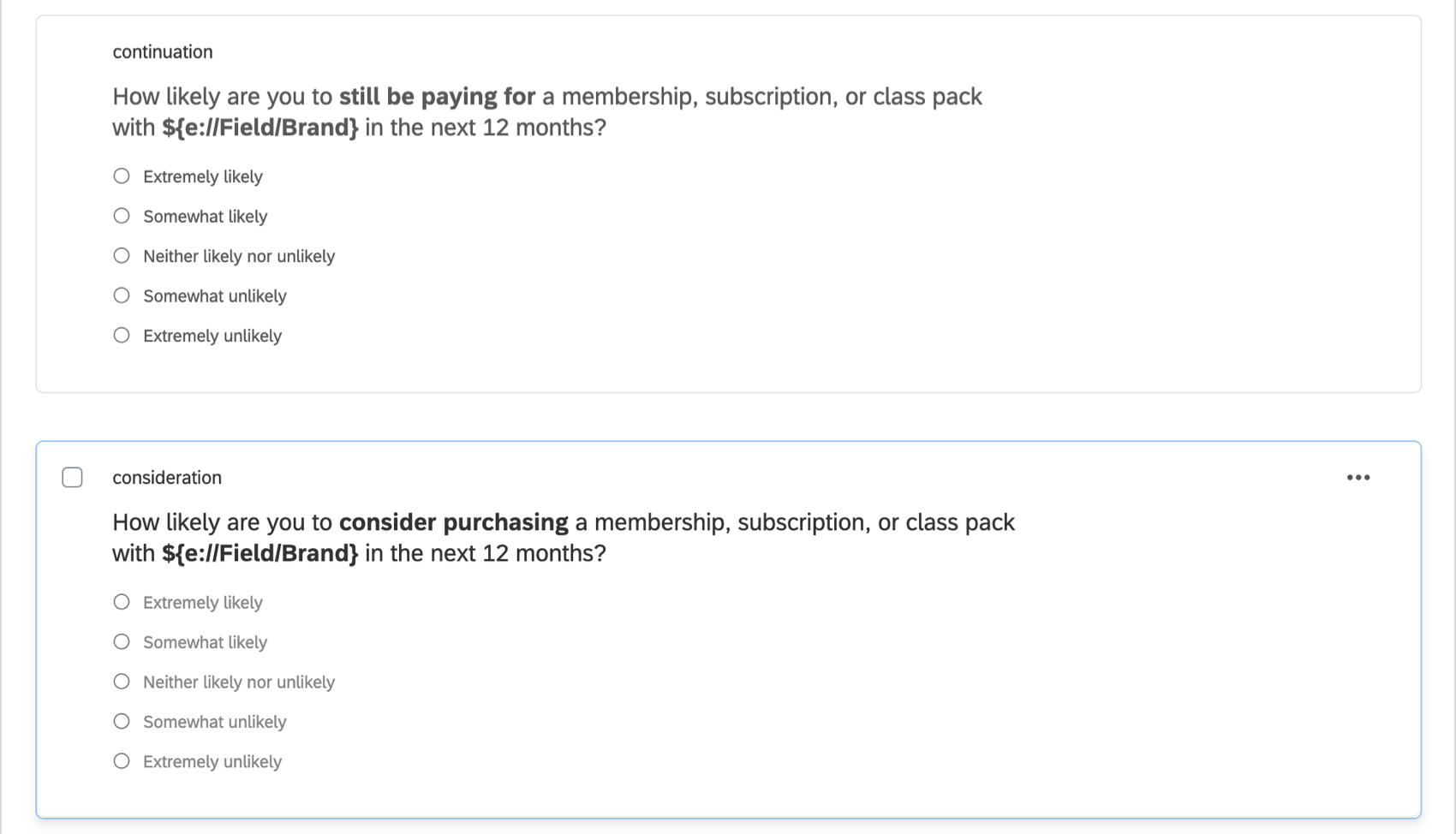
In Fällen, in denen unsere Ebene auf mehrere Fragen aufgeteilt ist, müssen wir für jede Instanz ein eingebettete Daten erstellen und einen Wert festlegen, wenn der Befragte:r eine qualifizierende Antwortoption auswählt. Auf diese Weise kombinieren wir Daten aus den relevanten Fragen effektiv an einem Ort.
Damit diese Arten von Fragen mit unseren Widgets funktionieren, gehen Sie wie folgt vor:
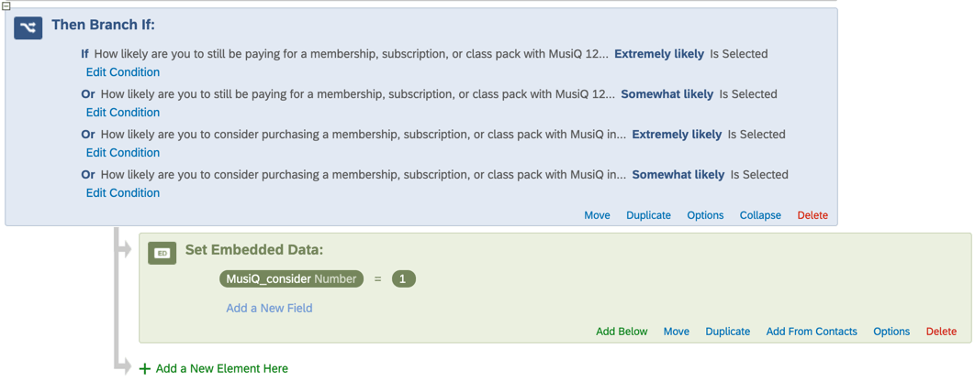
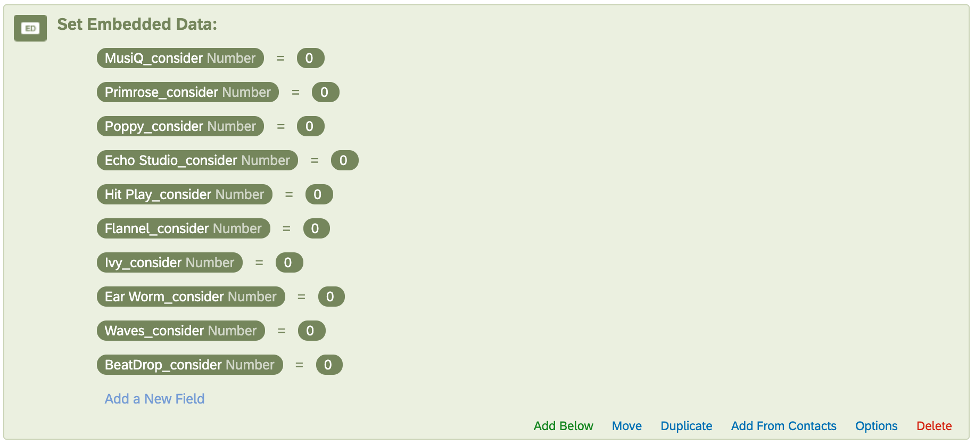
Im Widget würden wir dann „MusiQ_berücksichtigen“ für das Feld und „1“ als Wert auswählen.
Wir hätten separate Verzweigungen mit eingebetteten Daten, die für jede Instanz eingerichtet sind, sodass wir separate Funnel-Widgets für alle erstellen können.
Dashboard
Sobald unsere Umfrage eingerichtet ist, können wir zur Dashboard wechseln. Innerhalb des Dashboard Dashboard müssen mehrere Prüfungen und Anpassungen vorgenommen werden, um sicherzustellen, dass die Daten korrekt formatiert sind.
Tipp: Hierbei handelt es sich um eine grundlegende Datenvorbereitung, die für alle Widgets durchgeführt werden sollte, die am Funnel-Reporting beteiligt sind.
Tipp: Der Instanz hat diese Felder möglicherweise bereits für Sie zugeordnet.
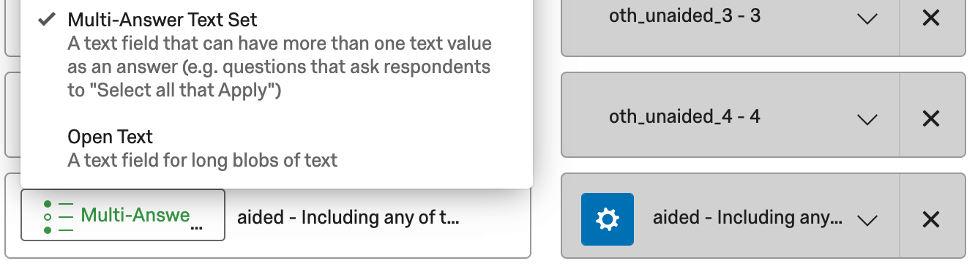
Für Multiple Antwortmöglichkeit – Mehrfachantwort-Fragen müssen wir sicherstellen, dass sie wie folgt zugeordnet sind: Mehrfachantwort-Textsätze.
Für die 0/1-eingebetteten Datenfelder, die wir zuvor beschrieben haben, müssen wir sicherstellen, dass sie in wie folgt zugeordnet sind: Textsätze.
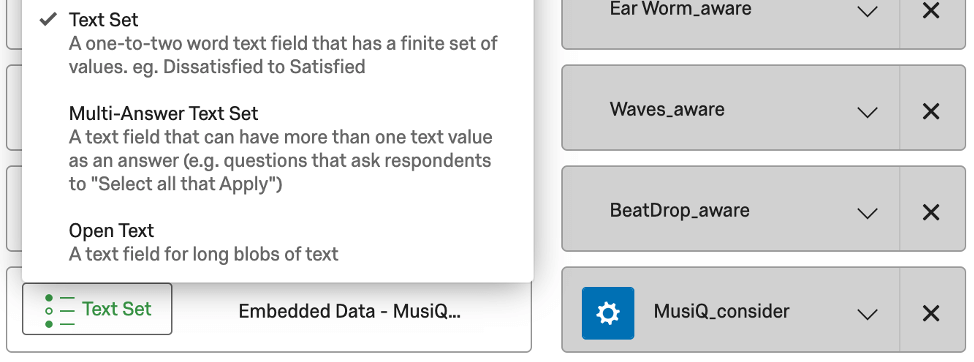
Für diese eingebetteten Datenfelder müssen wir außerdem Folgendes tun: Klicken Sie auf das blaue Zahnrad (den Umkodierungseditor), wählen Sie Weitere Optionen und dann Bezeichnungen verwalten.. In diesem Menü müssen wir Bezeichnungen für unsere eingebetteten Datenwerte hinzufügen (häufig nur „0“ und „1“, obwohl Sie sie nach Bedarf anpassen können).
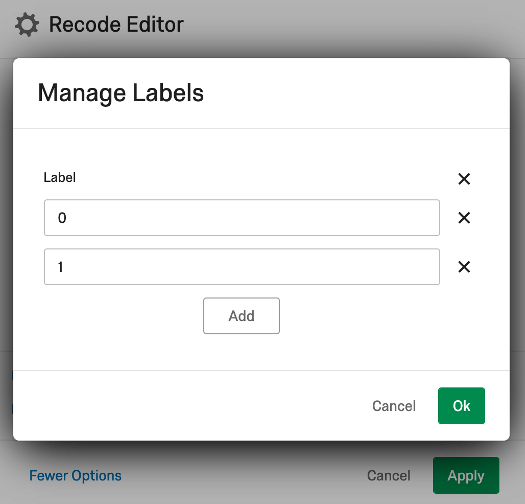
Nachdem wir die Bezeichnungen hinzugefügt haben, müssen wir den Bezeichnungen Quellwerte zuordnen (häufig derselbe Name/Wert wie die Bezeichnungen, die wir gerade angelegt haben).
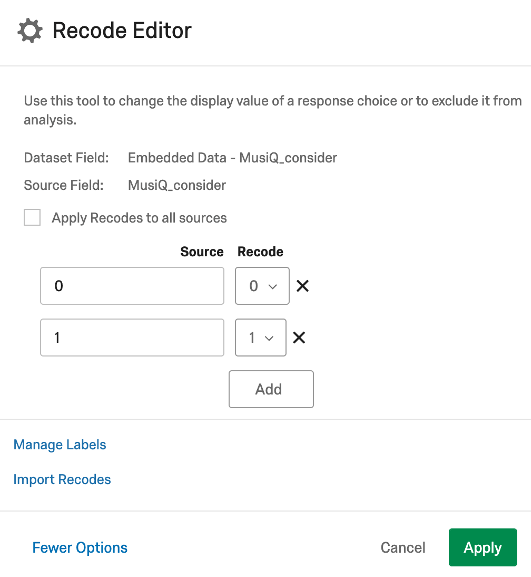

Wir müssen diesen Prozess für jedes eingebettete Datenfeld für jede Instanz wiederholen.
Sobald alle Zuordnungsanpassungen abgeschlossen und gesichert wurden, können die Daten in den Funnel-Widgets verwendet werden.
Um die Daten jedoch für die Verwendung in Trend- und Wettbewerbsdiagrammen vorzubereiten, müssen wir nun benutzerdefinierte Kennzahlen anlegen.
Benutzerdefinierte Kennzahlen für Trend- und Wettbewerbsdiagramme
In der Benutzerdefinierte Metriken Dashboard wir eine benutzerdefinierte Kennzahl für jede Ebene und ein Umrechnungsverhältnis für jede Instanz. So können wir unsere Trendliniendiagramme und Wettbewerbsdiagramme erstellen.
Angenommen, wir haben vier Trichterebenen: Bewusstsein => Berücksichtigung => Regelmäßige Nutzung => Abonnement. Wir müssen sieben benutzerdefinierte Kennzahlen pro Instanz erstellen:
Benutzerdefinierte Metriken Ebene, die wir benötigen:
- Sensibilisierung
- Berücksichtigung
- Reguläre Nutzung
- Abonnement
Kundenspezifische Kennzahlen für das Umrechnungsverhältnis, die wir benötigen:
- Awareness => Berücksichtigung
- Berücksichtigung => Reguläre Nutzung
- Reguläre Nutzung = > Abonnement
Wenn wir 10 Marken haben, bedeutet dies, dass wir für dieses Beispiel 70 benutzerdefinierte Kennzahlen benötigen.
Automatisch generierter Inhalt
Standardmäßig generiert jedes Instanz benutzerdefinierte Kennzahlen für Sie, d. h. es sind keine weiteren Anpassungen erforderlich, es sei denn, Sie haben die Trichterebenen angepasst in Ihrer Umfrage enthalten sind.
Die folgenden Anweisungen sollen Ihnen dabei helfen, zusätzliche benutzerdefinierte Metriken zu erstellen, wenn Sie eine Umfrage zur Nachverfolgung der Instanz durchführen, zu der Sie weitere Umfragen hinzugefügt haben.
Metriken Ebene
Wir möchten eine benutzerdefinierte Kennzahl erstellen, die die Anzahl der Personen verwendet, die sich für diese Ebene für diese Instanz qualifizieren, und durch die Gesamtzahl der Umfrageteilnehmer geteilt wird. Dies wird erreicht, indem Sie einer benutzerdefinierten Metrik Folgendes hinzufügen:

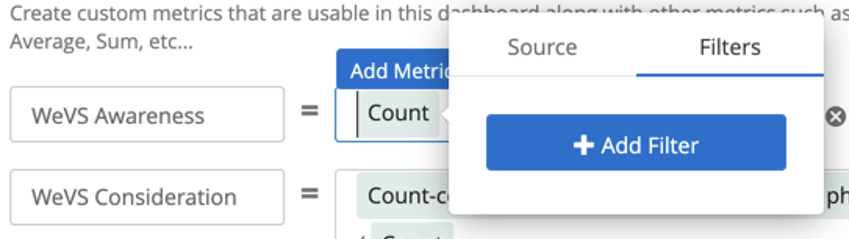
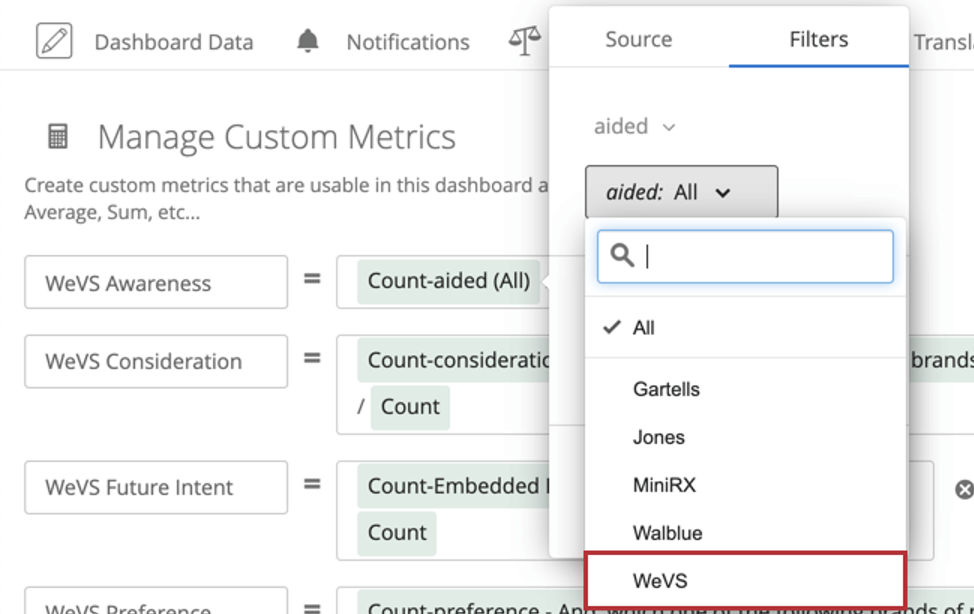
Tipp: Beachten Sie, dass benutzerdefinierte Metrikfilter ähnlich wie reguläre Metrikfilter, überschreibt beide Filter Ebene und Widget.
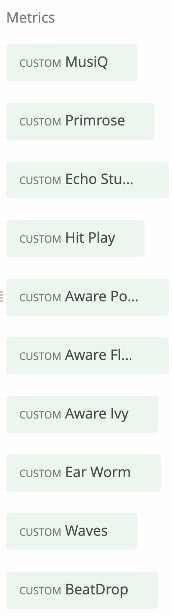
Im Folgenden finden Sie ein Beispiel dafür, wie einige dieser abgeschlossenen benutzerdefinierten Kennzahlen aussehen könnten:
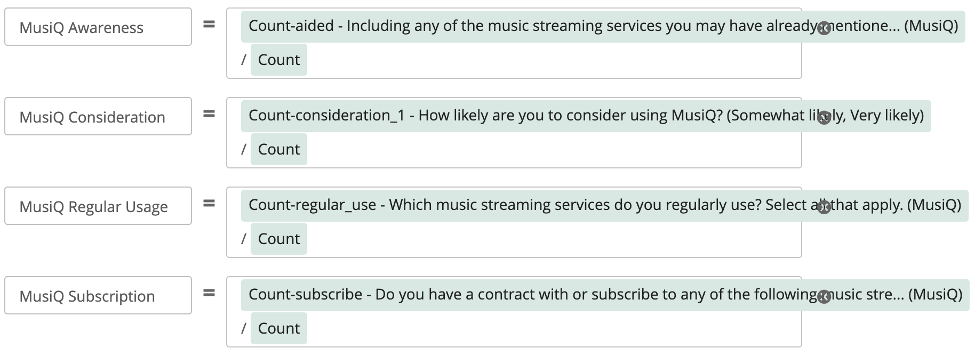
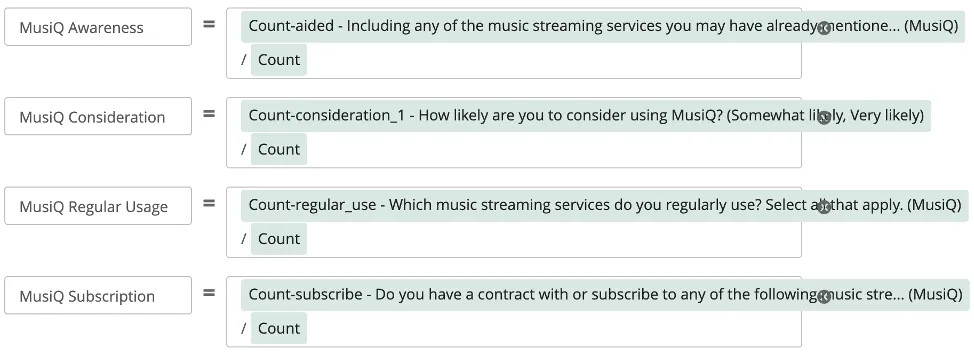
Tipp: Warum basiert jede dieser Kennzahlen auf der Gesamtzahl der Umfrageteilnehmer? Jedem Befragte:r wird eine verstärkte Sensibilisierung angezeigt, aber die nachfolgenden Trichtermetriken werden nur der Teilmenge der Umfrageteilnehmer angezeigt, die die Kriterien erfüllen. Bei nachfolgenden Trichterfragen müssen sie logisch nur einer Teilmenge von Teilnehmern angezeigt werden. Sie spiegeln jedoch weiterhin das gesamte Universum der Teilnehmer wider und müssen daher auf der Gesamtanzahl basieren.
Umrechnungsverhältnismetriken
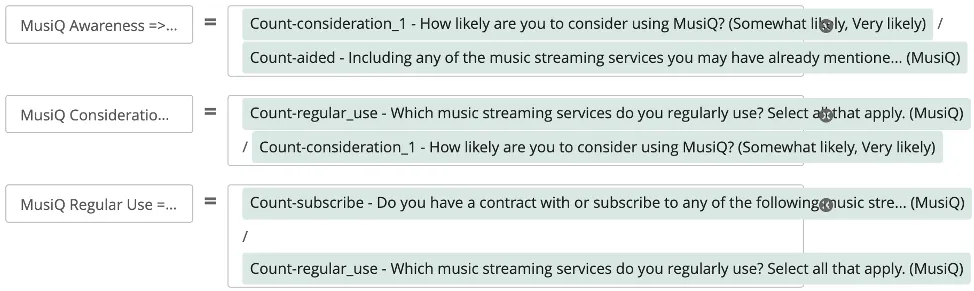
Wir müssen die Anzahl der Personen, die sich für eine bestimmte Ebene für eine bestimmte Instanz qualifizieren, nehmen und durch die Ebene teilen.
Beispiel: Für das Umwandlungsverhältnis „Awareness => Consideration“ würden wir die Anzahl der Personen verwenden, die „Consideration“ für die Instanz auswählen, und durch die Anzahl der Personen, die „Awareness“ für die Instanz auswählen.
Widget
In diesem Abschnitt werden die detaillierten Schritte zum Einrichten der einzelnen Widget erläutert. Denken Sie daran, dass alle diese Widgets für Sie erstellt wurden, wenn Sie die von Instanz Tracker unterstützte Einrichtung verwendet haben. Diese Einrichtung ist nur erforderlich, wenn Sie die Trichterebenen Ihrer Umfrage angepasst haben.
Tipp: Vom Diagramm bis zum Diagramm hilft es sicherzustellen, dass jede Instanz dieselbe Farbe verwendet. Wenn beispielsweise Flanell im Diagramm Awareness Trending rot ist, sollte er im Diagramm Consideration Trending, im Diagramm Regular Usage Trending usw. rot sein. Dies erleichtert die Nachverfolgung der Daten vom Diagramm zum Diagramm.
Instanz Trichter Widget
Siehe Widget (BX) Support-Seite.
Ebene

Für jede Instanz:
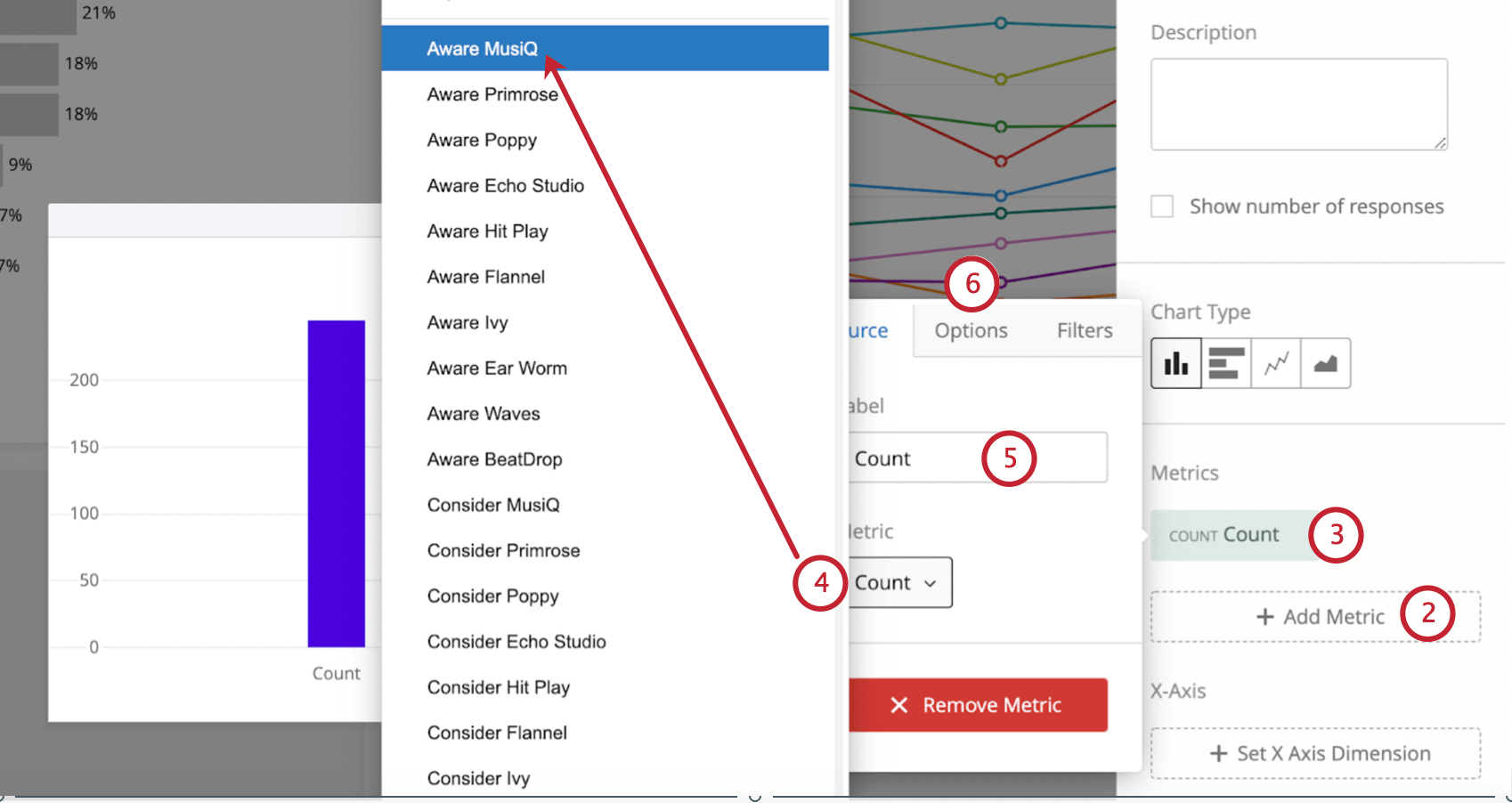
Beispiel: Wir wollen uns auf die Instanz MusiQ konzentrieren. Die erste Ebene, die wir hinzufügen, ist das Bewusstsein. Wir fügen die MusiQ Awareness benutzerdefinierte Metrik.
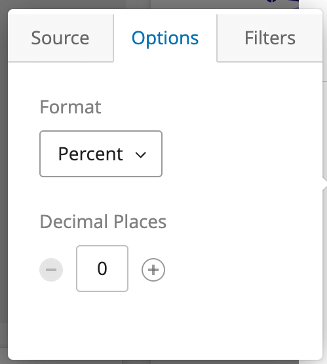
Tipp: Diese wird in der Regel auf 1 gesetzt, kann aber bei Bedarf 0 sein. Dezimalstellen sollten im gesamten Dashboard konsistent sein.
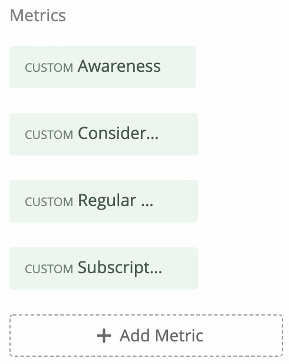
Tipp: Siehe gemeinsames Funnel-Reporting für die logische Liste der Trichterebenen.
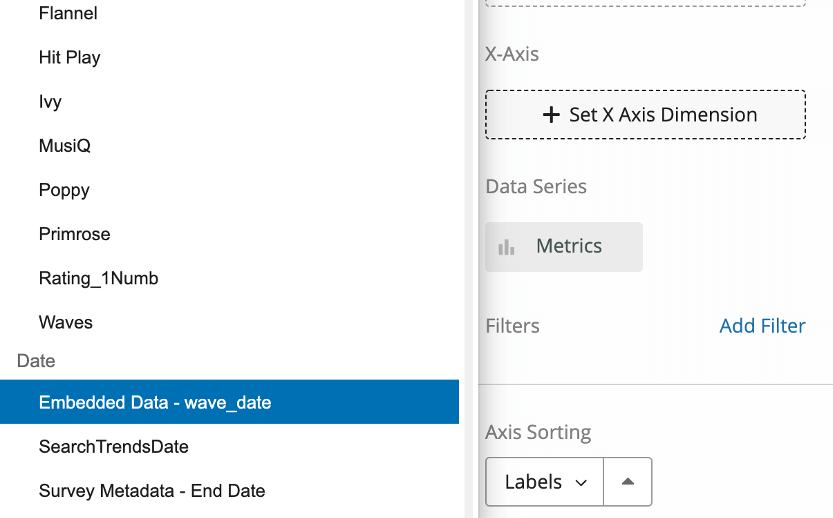
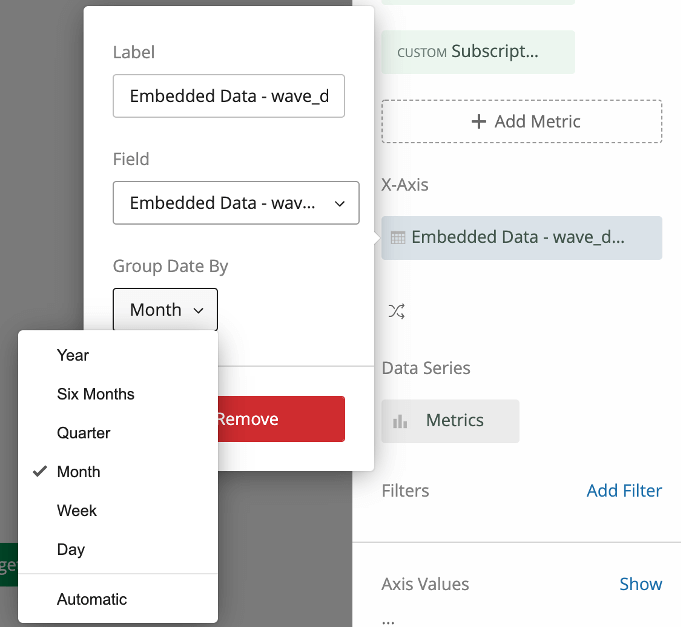
Tipp: Benutzerdefinierte Wellendatumsfelder sind üblich, um sicherzustellen, dass Teilnehmer der entsprechenden Wellengruppe zugeordnet werden, anstatt einem Monat basierend auf dem Rohenddatum zugeordnet zu werden.
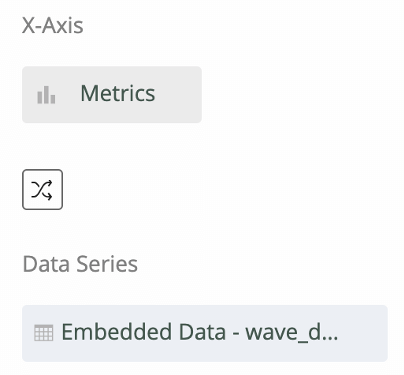
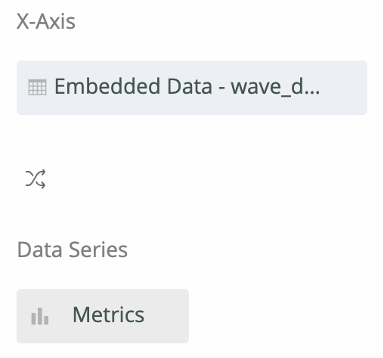
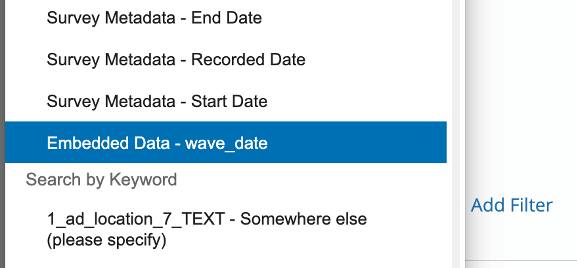
Tipp: Wenn Sie ohne diesen Filter oben auf dieser Seite einen Zeitfilter hinzufügen (z.B. “Dieser Monat”), wird das Trenddiagramm aktualisiert, um nur diesen Zeitpunkt anzuzeigen, was die Interpretation des Linienformats erschwert.
Tipp: Es ist auch möglich, diesen Filter auf einen rollierenden Zeitraum zu setzen (z.B. letzte 90 Tage, letzte 180 Tage).
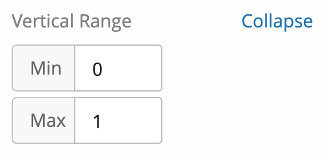
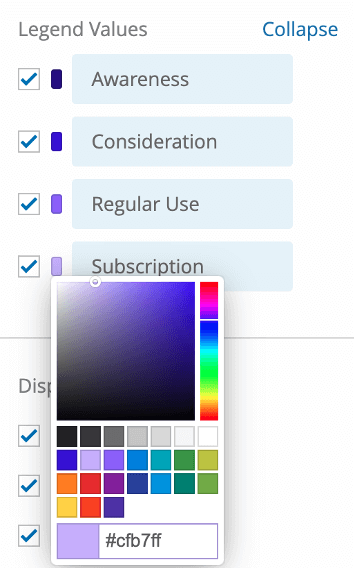
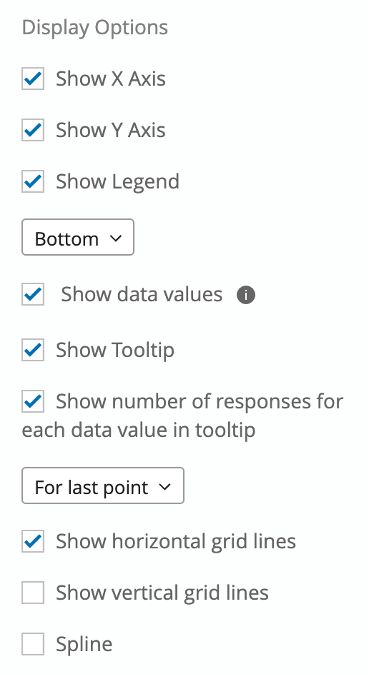
- X-Achse anzeigen
- Y-Achse anzeigen
- Legende anzeigen (unten)
- Datenwerte anzeigen
- Quick-Info anzeigen
- Anzahl der Antworten für jeden Datenwert in QuickInfo anzeigen (für letzten Punkt)
- Horizontale Rasterlinien anzeigen
- Do nicht Vertikale Rasterlinien anzeigen
- Do nicht Spline
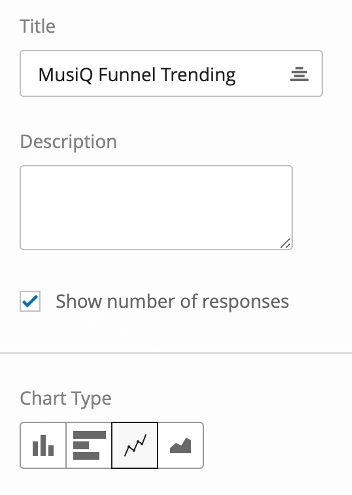
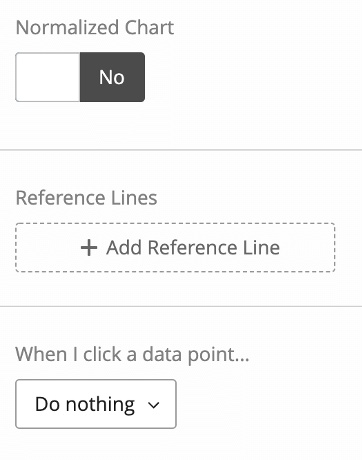
Tipp: Eine schnelle Möglichkeit, zu prüfen, ob dieses Widget korrekt eingerichtet wurde, besteht darin, einen Seitenfilter für einen einzelnen Zeitpunkt festzulegen und dann die Prozentsätze zwischen diesem Trenddiagramm und dem Trichterdiagramm zu vergleichen. Sie sollten genau übereinstimmen.
Trends bei Wechselkursen
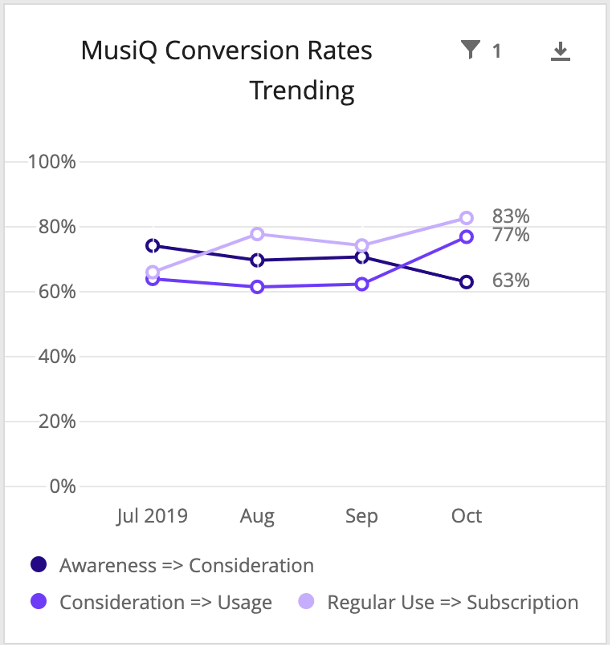
Unser Trends bei Wechselkursen Das Diagramm wird ähnlich wie das vorherige Widget Ebene eingerichtet. Wir fügen unsere benutzerdefinierten Kennzahlen für die Umwandlungsrate (z. B. MusiQ Awareness => Consideration) anstelle der Ebene hinzu, aber abgesehen davon sind fast alle Einstellungen und Einstellungen identisch.
Tipp: Der einzige Unterschied besteht darin, dass wir Anzahl der Antworten anzeigen da in der Realität die Basisgröße für jedes Umrechnungsverhältnis die Ebene vor dem Verhältnis ist und daher von Verhältnis zu Verhältnis variiert. Anzahl der Antworten anzeigen zeigt nur die größte Basis an, was verwirrend sein kann. Daher deaktivieren wir sie hier.

Wettbewerbsdiagramme
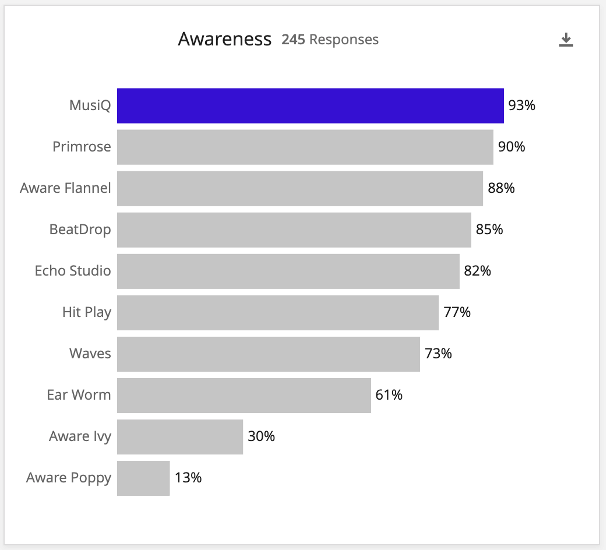
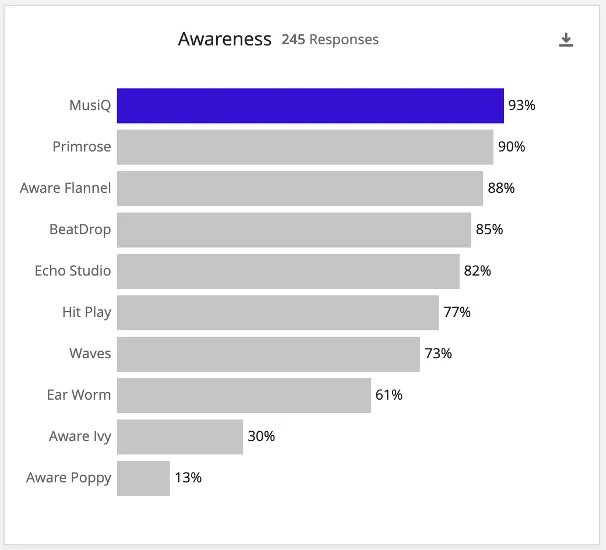
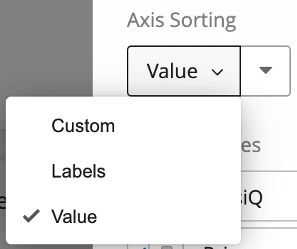
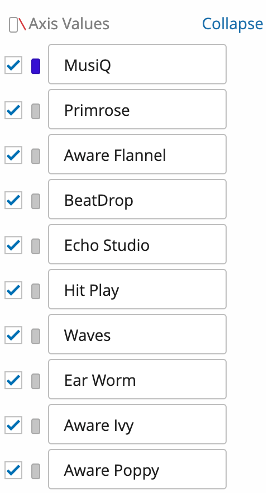
Für unsere Konkurrenzfähig Diagramme erstellen wir zwei Diagramme für jede Ebene unseres Trichters: ein Balkendiagramm und ein Trenddiagramm.
Beginnen wir mit dem Balkendiagramm.
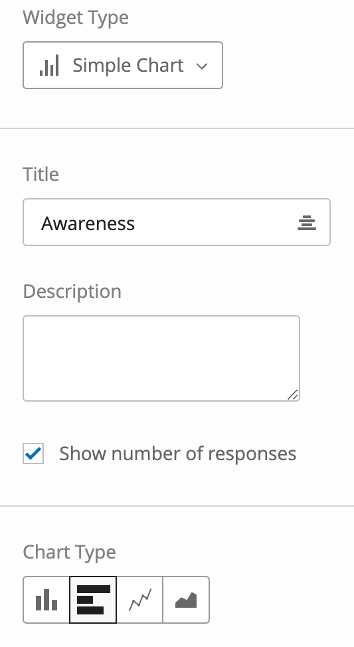
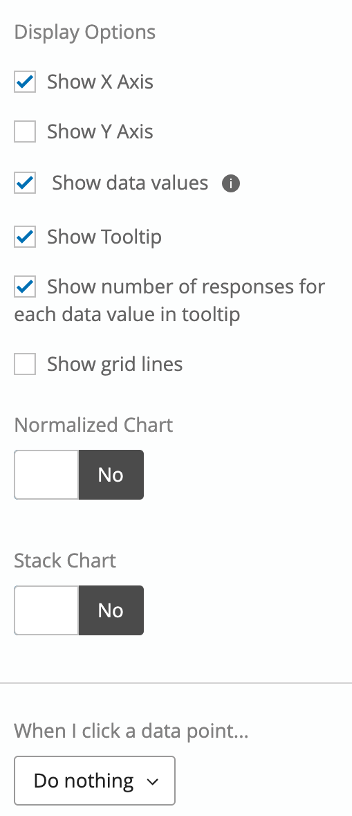
Für unsere Trendversion dieses Diagramms duplizieren das Widget, das wir gerade vorgenommen haben, und nehmen Sie einige Anpassungen vor.
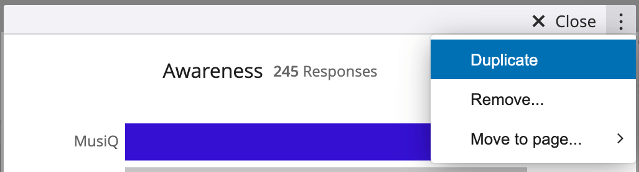
Im Folgenden finden Sie unsere Änderungen:
- Fügen Sie „Trend“ zum Diagrammtitel hinzu.
- Ändern Sie den Diagrammtyp in
- Fügen Sie unser Datumsfeld als Datenreihe und gruppieren Sie die Termine nach Bedarf.
- Tauschen Sie die Achsen so aus, dass wir unser Datumsfeld als X-Achse und unsere Kennzahlen als Datenreihe sehen (so sehen wir unsere benutzerdefinierten Kennzahlen im Zeitverlauf).
- Klicken Sie auf das Datumsfeld, fügen Sie einen Filter hinzu, und setzen Sie es auf Immer (oder die gewählte rollierende Periode). Dadurch soll die Struktur des Liniendiagramm beibehalten werden. Wenn jemand die Seite nach Datum filtert, kann es das Liniendiagramm in einen einzelnen Punkt ändern, was nicht so sinnvoll ist.
- Aktivieren Y-Achse anzeigen und Horizontale Rasterlinien anzeigen in den Anzeigeoptionen
Unser finales Diagramm sollte so aussehen:
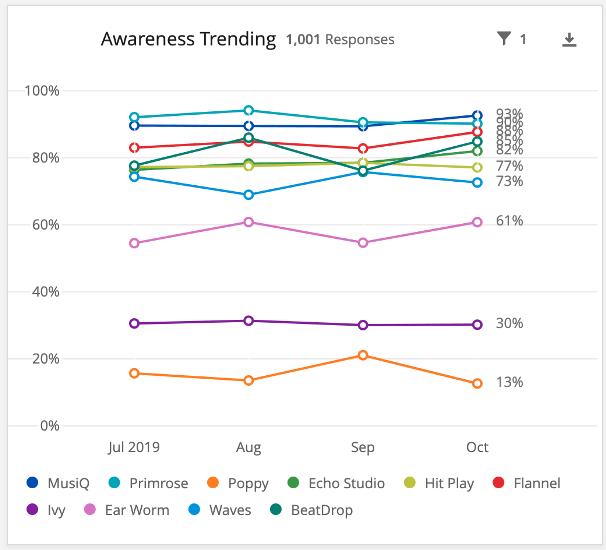
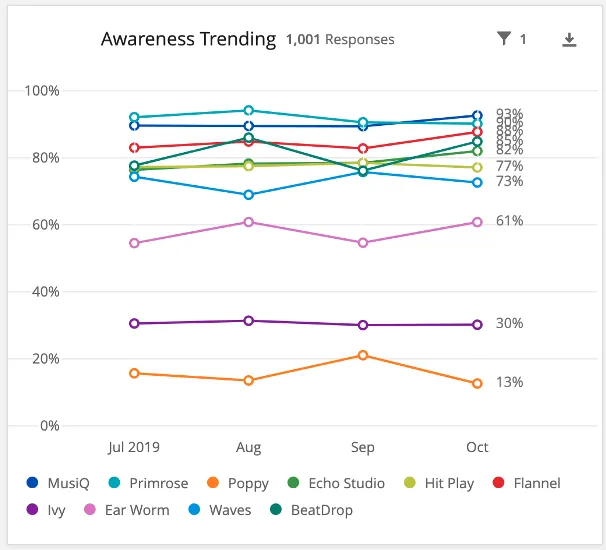
Diesen Vorgang wiederholen wir dann für die anderen Trichterstufen.
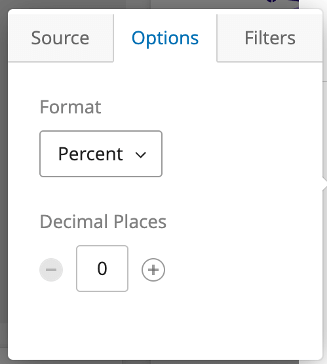
Tipp: Sie können das Widget duplizieren, das Sie für die vorherige Ebene vorgenommen haben, und die benutzerdefinierten Kennzahlen aktualisieren, um Zeit bei der Formatierung zu sparen. Beachten Sie, dass Sie nach dem Aktualisieren einer Metrik noch auf die Metriken klicken müssen, und navigieren Sie zu Optionen, und setzen Sie das Kennzeichen Format und Dezimalstellen.
FAQs
Ich habe die 0/1 eingebetteten Datenfelder für meine Trichterfragen nicht erstellt – kann ich das beheben?
Ich habe die 0/1 eingebetteten Datenfelder für meine Trichterfragen nicht erstellt – kann ich das beheben?
Wenn Sie diese Kombination benötigen und sie nicht von Anfang an eingerichtet wurde, haben Sie zwei Möglichkeiten. Zunächst können Sie zurückgehen und diese Felder jetzt im Umfragenverlauf anlegen (mit der entsprechenden Logik, damit sie in Zukunft funktionieren) und alle bisher gesammelten Daten aktualisieren, indem Sie die Antwort manuell bearbeiten oder Daten importieren. Wenn
die Werte, die kombiniert werden müssen, aus derselben Frage stammen (z.B. T2B in einer Skala), können Sie die Antworten auf die Frage im Dashboard-Daten-Mapper auf denselben Wert umschlüsseln. Angenommen, wir haben eine 5-Punkte-Skala für unsere Prüfungsfrage, und wir haben die 0/1-Felder für unsere Top-2-Box nicht erstellt. Wir können den Umkodierungseditor öffnen und die Werte für Sehr wahrscheinlich und Eher wahrscheinlich als Sehr wahrscheinlich kodieren.
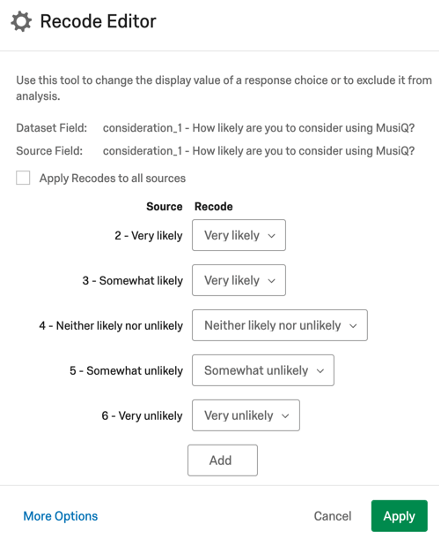
Auf diese Weise können wir einfach „Sehr wahrscheinlich“ in unserem Funnel-Widget auswählen und es enthält die Antworten für Sehr wahrscheinlich und Etwas wahrscheinlich. Die wichtigste Vorsicht hierbei ist, dass es später verwirrend werden kann, wenn jemand versucht, dieses Feld zu verwenden, und nicht merkt, dass sehr und etwas kombiniert wurden. Wir empfehlen, im Feldnamen eine klare Beschriftung zu verwenden (z.B. indem Sie dem Feldnamen etwas wie „Trichterversion“ hinzufügen), um Verwirrung zu vermeiden.
Kann ich die Dezimalstellen im Trichter-Widget ändern?
Kann ich die Dezimalstellen im Trichter-Widget ändern?
Warum wird mein Feld nicht in der Funnel-Metrikliste angezeigt?
Warum wird mein Feld nicht in der Funnel-Metrikliste angezeigt?
- Ihr Feld ist dem Dashboard nicht als Textsatz oder Mehrfachantwort-Textsatz zugeordnet.
- Ihr Feld ist ein eingebettetes Datenfeld, und Sie haben im Umkodierungseditor keine Datenbeschriftungen eingerichtet.
Weicht die Größe der Trichterzeilen im Widget-Dreieck ab?
Weicht die Größe der Trichterzeilen im Widget-Dreieck ab?
Kann ich die Trichterebenen ändern? Wie viele gibt es?
Kann ich die Trichterebenen ändern? Wie viele gibt es?
- Services: Awareness => Consideration => Regular Usage => Subscription
- CPG: Bewusstsein => Berücksichtigung => Regelmäßige Nutzung
Wenn Sie Änderungen vornehmen möchten, empfehlen wir 3-5 Trichterebenen.
Meine Trichterprozentsätze sehen seltsam aus - stimmt etwas nicht?
Meine Trichterprozentsätze sehen seltsam aus - stimmt etwas nicht?
Wenn dies nicht der Fall ist, müssen Sie als Nächstes bewerten, wie die Trichterfragen in der Umfrage strukturiert sind. Ist es möglich, dass ein Umfrageteilnehmer antwortet, dass er sich einer Marke nicht bewusst ist, aber dann antwortet, dass er diese Marke später in Betracht ziehen würde? Wäre es in einer solchen Situation sinnvoller, die Umfragegestaltung zu verbessern, indem eingeschränkt wird, welche Marken in jede nachfolgende Ebene des Trichters übertragen werden, und die Teilnehmer gezwungen werden, logisch zu antworten?
Der Hauptvorbehalt bei Umfragenanpassungen ist eine Gegenfrage: Ist es möglich, dass die Befragten, auch wenn sie nicht logisch erscheinen, sinnvolle Antworten erhalten, sodass niedrigere Trichterebenen höhere Prozentsätze haben als höhere Ebenen? Sehen wir uns das folgende Beispiel für das Musik-Streaming an.
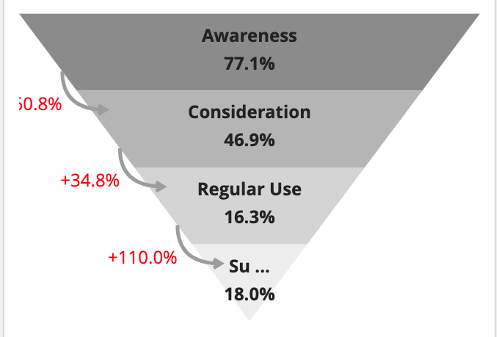
Auf den ersten Blick denken wir möglicherweise, dass es ein Problem gibt, da der Vertrag höher ist als der vorhergehende Grad der regulären Nutzung. Für diese spezielle Marke ist das Musik-Streaming jedoch als Teil eines Pakets mit vielen anderen Diensten enthalten. Damit ist es möglich, dass Menschen ein Abo der Marke bezahlen und Zugang zu Musik-Streaming-Diensten erhalten, diesen Musik-Streaming-Dienst aber auch nicht regelmäßig nutzen.
Bevor wir die Trichterlogik anpassen, sollten wir sorgfältig überlegen, ob Menschen sich für niedrigere Ebenen des Trichters qualifizieren können, ohne sich für höhere Ebenen qualifizieren zu müssen. Beachten Sie Folgendes: Wenn Sie Ebenen des Trichters filtern möchten (z.B. nur Abonnenten anzeigen, die auch reguläre Benutzer sind), muss diese Art der Dateneinrichtung in der Umfrageprogrammierung erfolgen. Bestimmte Ebenen können nicht direkt im Trichter-Widget gefiltert werden.
Ich habe den Einrichtungsassistenten verwendet und sehe Tonnen von 0/1 eingebetteten Datenfeldern im Umfragenverlauf. Wozu dienen diese? Sind sie wichtig zu pflegen?
Ich habe den Einrichtungsassistenten verwendet und sehe Tonnen von 0/1 eingebetteten Datenfeldern im Umfragenverlauf. Wozu dienen diese? Sind sie wichtig zu pflegen?
Meistens können Sie benutzerdefinierte Metriken erstellen, wenn Sie Daten in Trenddiagrammen, Balkendiagrammen usw. anzeigen möchten. Es gibt jedoch einige Vorteile, stattdessen die 0/1-Felder aus dem Umfragenverlauf zu verwenden.
Warnung: Wenn Sie die Durchschnittskennzahl für ein 0/1-Feld verwenden, müssen Sie sicherstellen, dass die Basisgröße der Teilnehmer, denen die 0/1-Felder zugewiesen sind, dem entspricht, was Sie zu berechnen versuchen. Bei Trichterfeldern soll die Basisgröße in der Regel alle Teilnehmer sein, daher müssen Sie sicherstellen, dass jeder Teilnehmer einen Wert hat. Für einen Anzeigenrückruf, ein Bild oder andere Elemente möchten Sie möglicherweise, dass Ihre Basisgröße Bewusstsein, Nutzung oder etwas anderes ist. Daher müssen Werte nur dann zugeordnet werden, wenn der Teilnehmer in dieser Basisgröße sein soll.
Wie interagieren benutzerdefinierte Metrikfilter mit Seitenfiltern in BX-Dashboards?
Wie interagieren benutzerdefinierte Metrikfilter mit Seitenfiltern in BX-Dashboards?
Großartig! Vielen Dank für die Rückmeldung!
Vielen Dank für die Rückmeldung!