Navigieren in Hierarchien und Restrukturierungseinheiten (EX)
Was finden Sie hier?
Tipp: Auf dieser Seite werden die Funktionen beschrieben, die für verfügbar sind. Engagement und Puls Projekte, aber keine Projekte für Lebenszyklus- oder Mitarbeitende. Für weitere Details zu jedem Projekt, siehe Employee Experience Projekttypen.

So lesen Sie Ihre Hierarchie
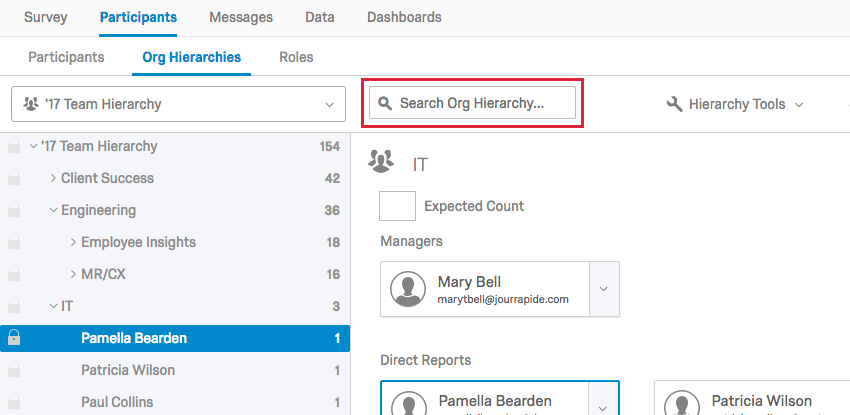
Sobald Sie Generieren Sie Ihre Hierarchieist es wichtig, zu verstehen, wie Sie Ihre Hierarchie im Abschnitt Organisationshierarchien lesen. Auf der linken Seite befindet sich die Navigationsleiste, die den Aufriss Ihrer Hierarchie enthält. Sie können auf die Pfeile weiter jeder Einheit klicken, um die Einheiten entweder zu komprimieren oder zu expandieren. Standardmäßig geben die Zahlen rechts neben jeder Einheit in der Navigationsseitenleiste die Anzahl der Teilnehmer in und unter dieser Einheit an.
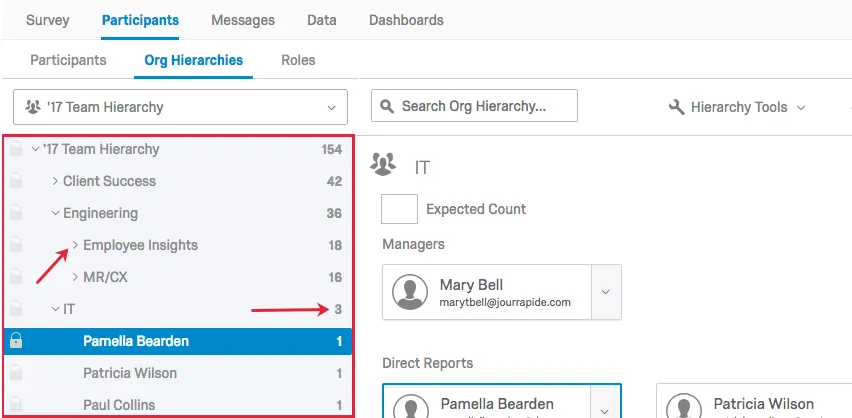
Tipp: Wenn Sie ein Hierarchie aus über- und untergeordneten Elementen , der Name der Einheit stimmt häufig mit dem Namen des Manager:in überein. Wenn Sie ein Hierarchie, der Name der Einheit stimmt häufig mit der funktionalen Aufschlüsselung Ihrer Hierarchie überein – in der Regel ein Abteilungsname.
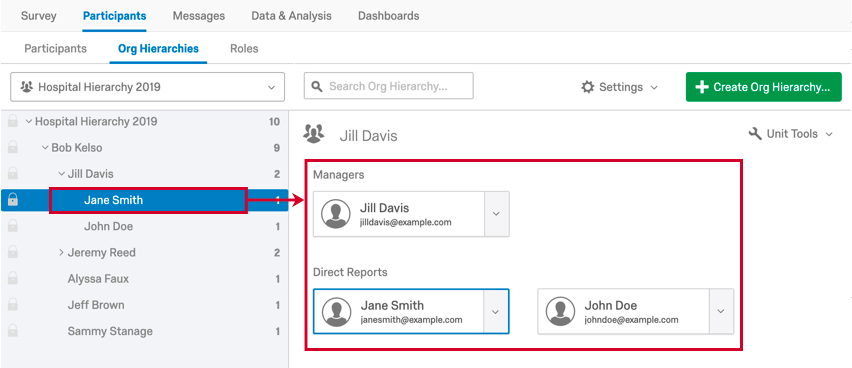
Wenn Sie in der Navigationsleiste auf eine Einheit klicken, werden die Teilnehmer, aus denen die Einheit besteht, rechts neben der Randleiste angezeigt.
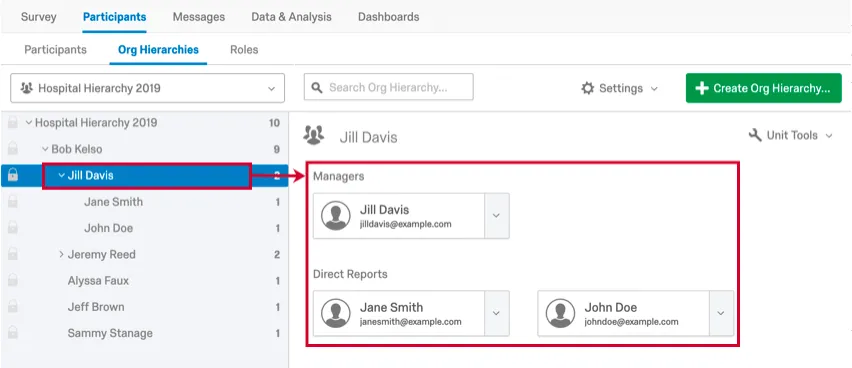
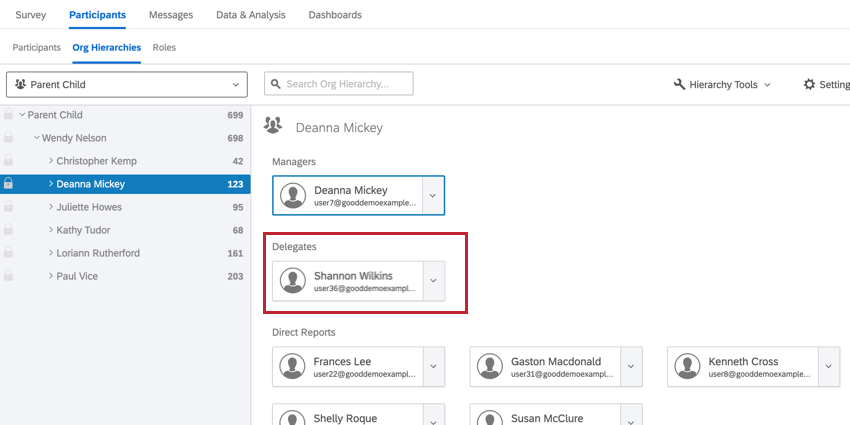
Beliebig Stellvertreter Die der Hierarchie hinzugefügten Elemente werden auch hier angezeigt.

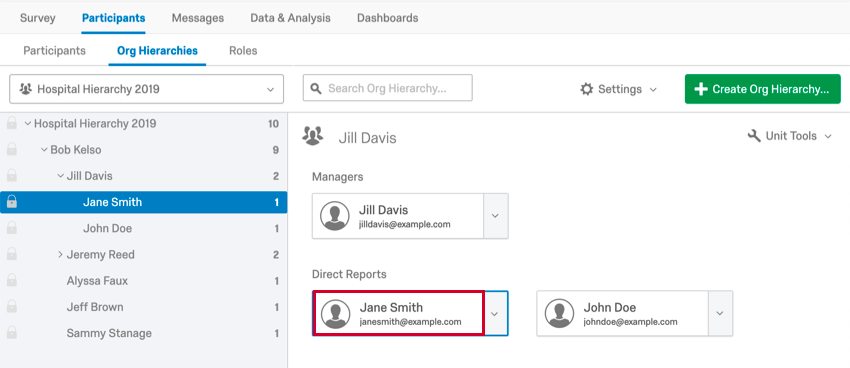
Wenn Sie in der Navigationsleiste auf einen einzelnen Teilnehmer:in und nicht auf eine Einheit klicken, wird rechts die Einheit des Teilnehmer:in angezeigt, und der Teilnehmer:in wird Hervorhebung.

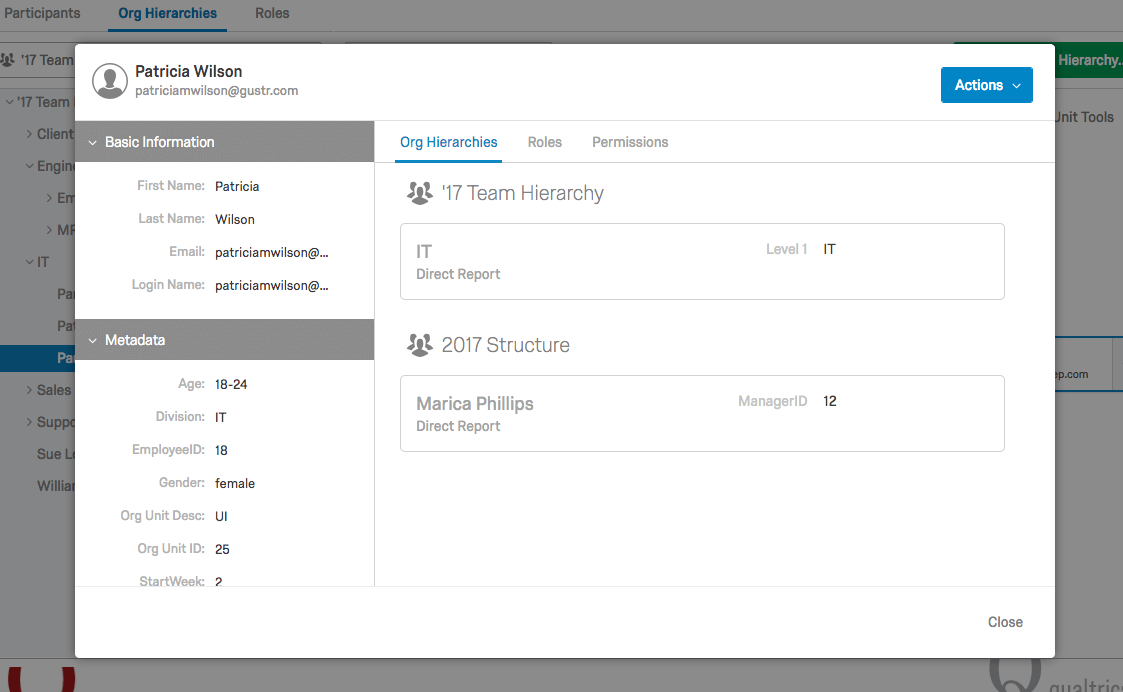
Wenn Sie rechts auf den Namen eines Teilnehmer:in klicken, gelangen Sie zum Teilnehmer:in Hier können Sie nur den ausgewählten Teilnehmer:in bearbeiten.

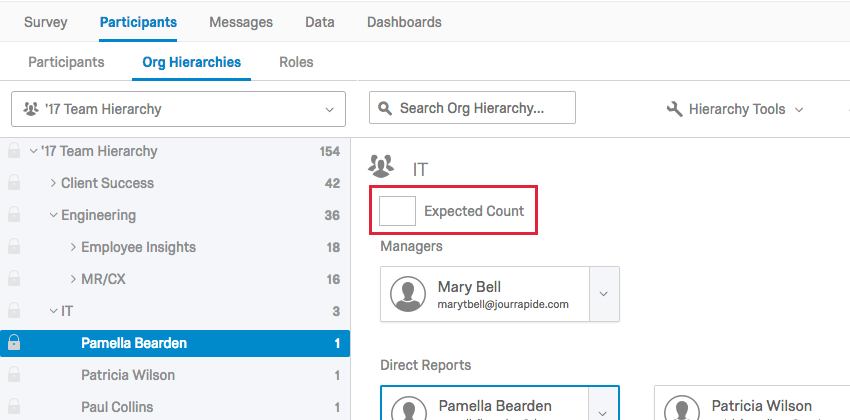
Erwartete Anzahl
Bei Verwendung eines Anonymer Link, einem Erwartete Anzahl wird in Ihrer Hierarchie unter dem Namen der Einheit angezeigt, sodass Sie die erwartete Anzahl von Personen in einer Einheit festlegen können. Diese erwarteten Werte können manuell bearbeitet/hinzugefügt werden, indem Sie eine Einheit auswählen und dann den Wert in das Feld eingeben, das zwischen dem Namen der Einheit und den Vorgesetzten der Einheit angezeigt wird. Diese Werte werden in der Antwortraten Widget zum Berechnen der Anzahl eingeladener Bewertung von. Sie können auch ein Feld für Teilnehmer:in Metadaten verwenden, um die erwartete Anzahl von Teilnehmern in einer Einheit festzulegen.

Die erwartete Anzahl sollte auf den Wert gesetzt werden. gesamt Anzahl der Teilnehmer, die Sie in dieser Einheit erwarten. Wenn Sie also anonyme und eingeladene Antworten kombinieren, müssen Sie sicherstellen, dass sich diese Anzahl zur Gesamtzahl der eingeladenen Teilnehmer plus der Anzahl der erwarteten anonymen Antworten addiert.
Beispiel: Ich verwende einen Frage zur Hierarchie um meine Organisationshierarchie zu erstellen und anonyme Links vollständig. Ich erwarte, dass 10 Personen diese Hierarchie auswählen, also würde ich Erwartete Anzahl auf 10 setzen.

Beispiel: Ich baue eine Organisationshierarchie auf, erwarte aber auch einige anonyme Antworten. Wir müssen die Erwartete Anzahl so festlegen, dass die Anzahl der erwarteten anonymen Antworten in dieser Einheit entspricht. plus wie viele direkt unterstellte Mitarbeiter wir der Einheit beim Aufbau der Hierarchie hinzugefügt haben.
Tipp: Sie müssen die erwartete Anzahl festlegen, aber viele Einheiten haben? Sie können den Bearbeitungsprozess beschleunigen, indem Sie Hochladen einer CSV mit allen erwarteten Anzahlen in Ihre Hierarchie. Beachten Sie, dass diese Methode am besten funktioniert, wenn Sie keine manuellen Änderungen an Ihrer Hierarchie vorgenommen haben.
Suche in Ihrer Hierarchie
Über die Suchleiste können Sie Ihre Hierarchie einfach und schnell durchsuchen. Sie können anhand des Teilnehmer:in, der E-Mail-Adresse des Teilnehmer:in oder des Einheitennamens suchen.
Tipp: Wenn Sie eine Hierarchie aus über- und untergeordneten Elementen , der Name der Einheit stimmt häufig mit dem Namen des Manager:in überein. Wenn Sie nach einem Hierarchie, der Name der Einheit stimmt häufig mit der funktionalen Aufschlüsselung Ihrer Hierarchie überein – in der Regel ein Abteilungsname.

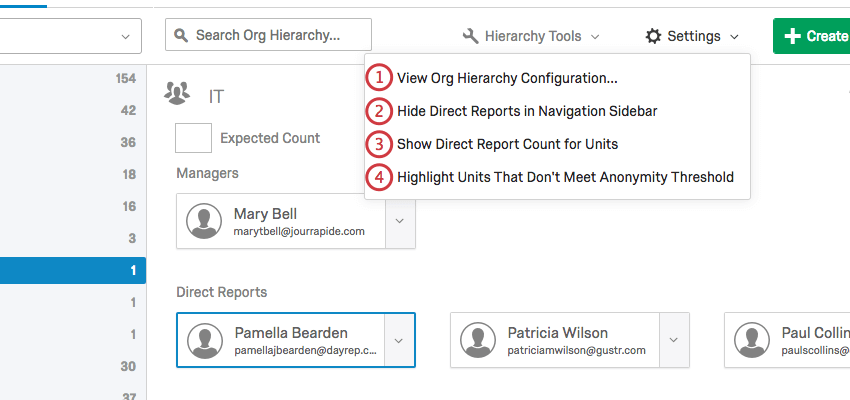
Hierarchie

Warnung: Dies funktioniert nur korrekt, wenn das Projekt über ein Dashboard verfügt.

Zwischen Hierarchien navigieren
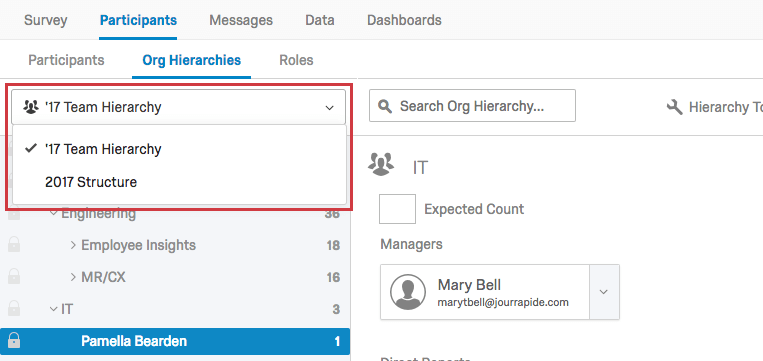
Sie können einem einzelnen Projekt mehrere Hierarchien hinzufügen. Um zu einer anderen Hierarchie in Ihrem Projekt zu navigieren, klicken Sie auf das Dropdown-Menü für die Hierarchie, und wählen Sie die Hierarchie aus, die Sie anzeigen möchten.

Hierarchien löschen
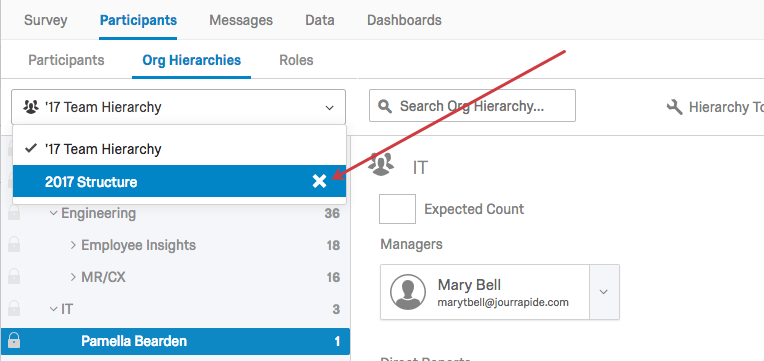
Um eine Hierarchie zu löschen, wählen Sie das Dropdown-Menü Hierarchie aus, bewegen Sie den Mauszeiger über die Hierarchie, die Sie löschen möchten, und klicken Sie auf das X weiter dem Namen der Hierarchie, und bestätigen Sie den Löschvorgang.
Warnung: Stellen Sie sicher, dass Sie Ihre Hierarchie löschen möchten. Sobald Sie eine Hierarchie gelöscht haben, kann sie nicht mehr rückgängig gemacht werden, und Sie müssen sie von Grund auf neu anlegen, wenn Sie sie erneut benötigen.

Tipp: Wenn eine Hierarchie gelöscht wird, werden die Metadaten, die zum Konfigurieren der Hierarchie verwendet werden, zu den Metadaten zurückgegeben und können zum Anlegen einer neuen Hierarchie verwendet werden.
Achtung: Wenn Sie eine Hierarchie löschen, die in Dashboard oder Rollenmüssen Sie entweder die Berechtigung zur Verwendung einer neuen Hierarchie aktualisieren oder die Einschränkung vollständig entfernen.
&Manuell anpassen; Einheiten sperren
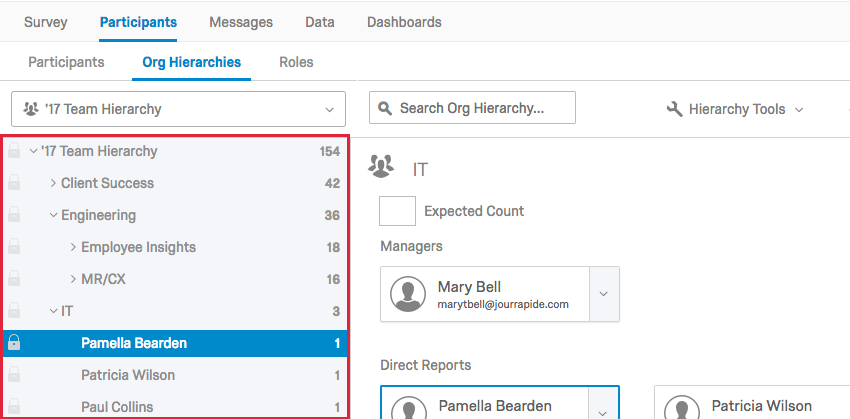

Sie können Ihre Hierarchie manuell anpassen, indem Sie Einheiten oder direkt unterstellte Mitarbeiter per Drag&Drop in die Navigationsseitenleiste ziehen. Dieser manuelle Ansatz wird jedoch nicht empfohlen, da sich die Hierarchie im Abschnitt Organisationshierarchien und die beim Import Ihrer Teilnehmer erstellte Hierarchie unterscheiden. Wenn Sie zu einem späteren Zeitpunkt Ihre Teilnehmer:in erneut importieren, um Metadaten zu aktualisieren oder aus einem anderen Grund könnte dies die Hierarchie auf das Rückgängig machen, was sie war, bevor Sie manuelle Änderungen vorgenommen haben. Ihre Hierarchie wird jedes Mal neu erstellt, wenn Sie Teilnehmer:in importieren, die Metadaten der Hierarchie enthalten, auch wenn Sie nur einen Teilnehmer:in importieren. Der Import muss alle Metadaten enthalten, die zum Generieren der ursprünglichen Hierarchie verwendet werden (z. B. EmployeeID, ManagerID, Unit Name usw.), um eine Hierarchie Auslöser. Daher empfiehlt Qualtrics, die Hierarchie erneut zu importieren, wenn Sie sie bearbeiten müssen, anstatt sie manuell anzupassen. Anweisungen dazu finden Sie im Teilnehmer hinzufügen Support-Seite.
Um sicherzustellen, dass Sie die Einstellungen einer Einheit nicht versehentlich anpassen, können Sie eine Einheit sperren, indem Sie das Sperrsymbol links neben dem Namen der Einheit wählen. Wenn Sie eine Einheit sperren, werden auch alle Einheiten unterhalb der Einheit gesperrt. Sie können keine Änderungen an einer Einheit vornehmen, bis Sie die Einheit entsperren, indem Sie erneut das Sperrsymbol wählen.
Tipp: Möchten Sie Ihre gesamte Hierarchie sperren? Wählen Sie das oberste Sperrsymbol auf der linken Seite, um alle Einheiten der Hierarchie zu sperren.
Bearbeiten von Personen innerhalb einer Einheit
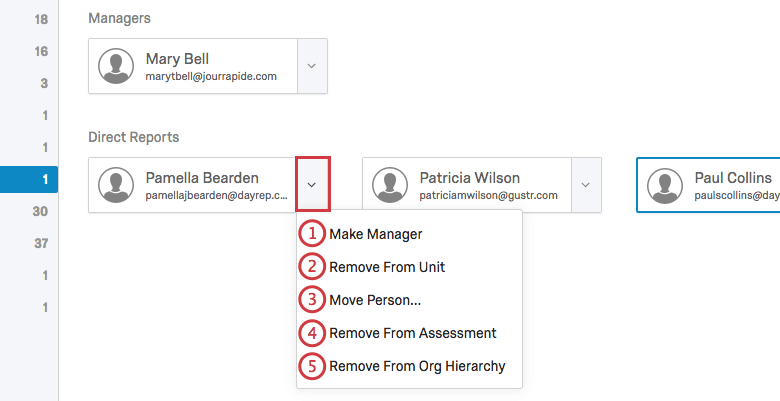
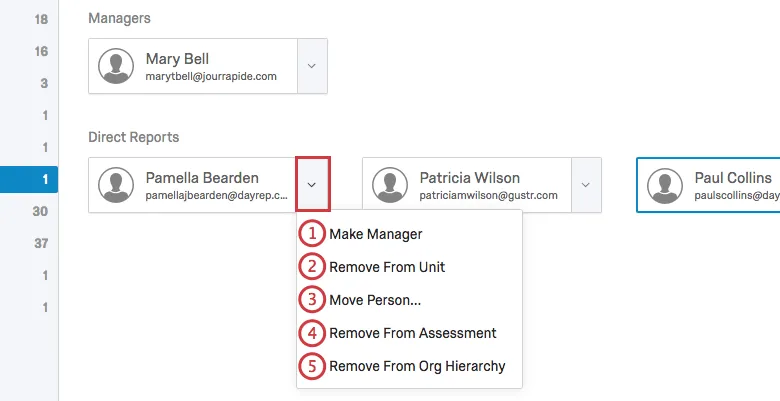
Tipp: Sie können derselben Einheit mehrere Vorgesetzte hinzufügen. mehr erfahren Sie unter Mehrere Manager in einer Einheit.
Wenn Sie rechts auf den Namen eines Teilnehmer:in klicken, gelangen Sie zum Teilnehmer:in, in dem Sie verschiedene Änderungen vornehmen können. Weitere Informationen finden Sie im Fenster Teilnehmer:in Support-Seite.

Mehrere Vorgesetzte in einer Einheit
Sie können mehrere Personen zum Manager:in derselben Einheit machen. In diesem Fall wird der Einheit ein primärer Manager:in und ein sekundärer Manager:in zugeordnet.
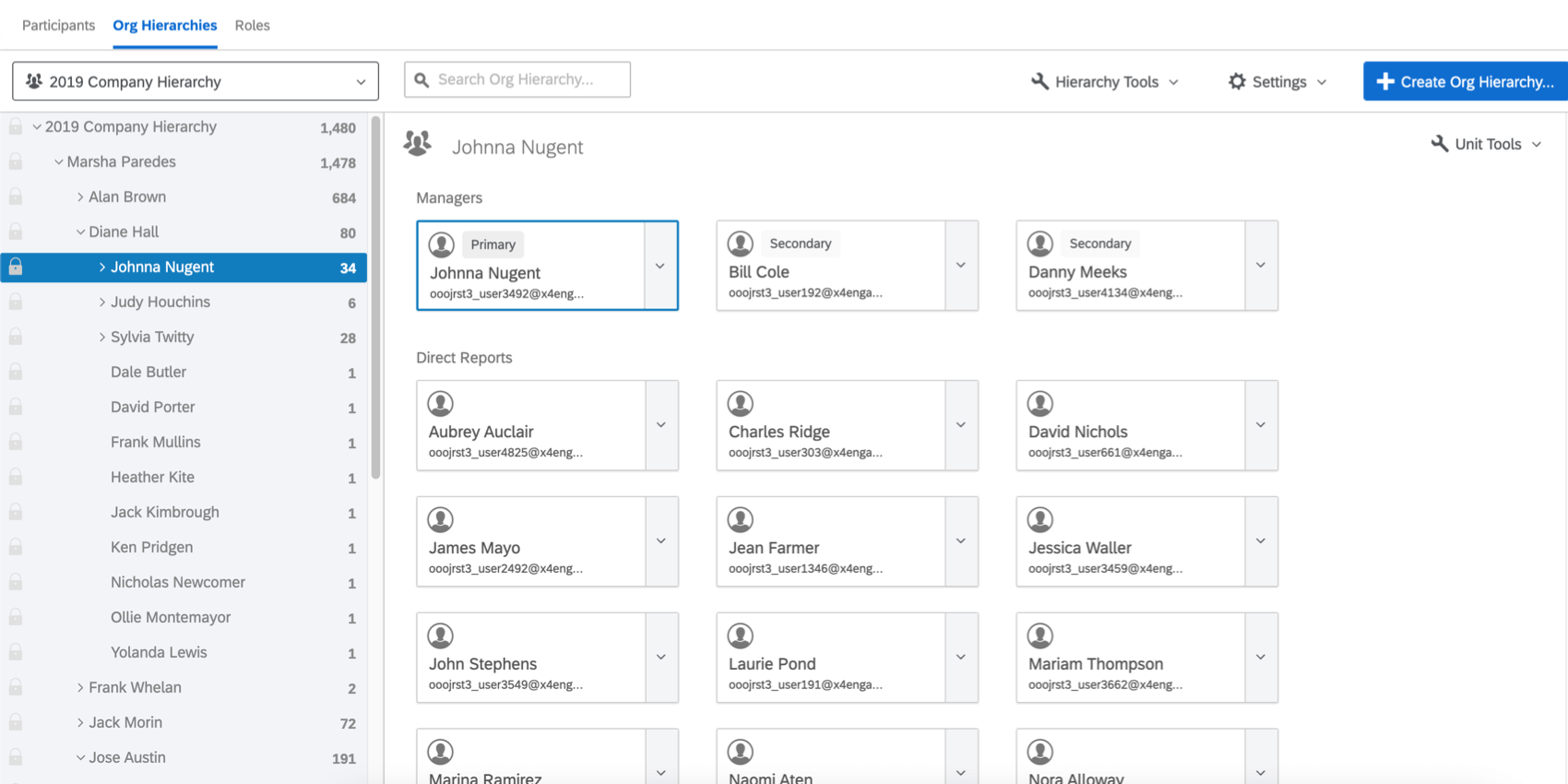
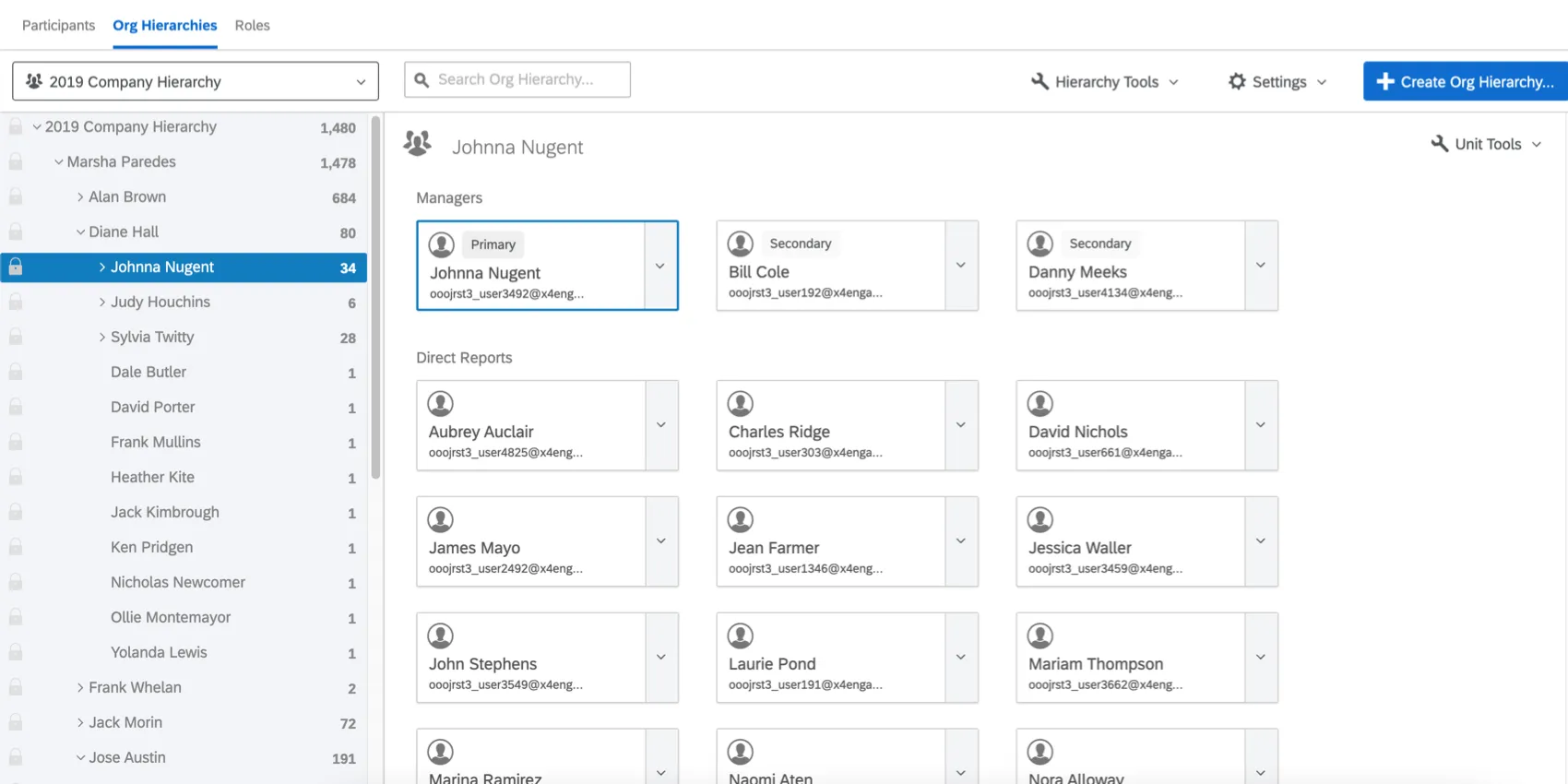
Die primäre Führungskraft ist die Person, die alle direkt unterstellten:r mitarbeitende:r unter ihren Manager-Metadaten aufgelistet haben. Darüber hinaus hat der sekundäre Manager:in weiterhin dieselben Berechtigungen wie der primäre Manager:in und sieht dieselben Dashboard, abhängig von Rollen oder Filter Sie eingestellt haben.
Sie können mehrere sekundäre Vorgesetzte in derselben Einheit hinzufügen.
Alle Organisationshierarchie Typen ermöglicht das Hinzufügen mehrerer Vorgesetzter zu einer Einheit, wobei Übergeordnet-Untergeordnet der einzige Hierarchie ist, der einen primären oder sekundären Manager:in angibt. Damit legen Sie fest, wer Daten anzeigen kann, die durch Rollen und Filter eingeschränkt sind.
Ändern des primären Manager:in einer Einheit
Tipp: Diese Schritte werden empfohlen, wenn Sie eine oder zwei kleine Änderungen an einer Hierarchie vornehmen möchten. Um viele Änderungen vorzunehmen, empfehlen wir, Teilnehmer mit aktualisierten Informationen importiert.
Um diese Schritte auszuführen, verwenden Sie die unter erläuterten Optionen. Bearbeiten von Personen innerhalb einer Einheit Abschnitt.
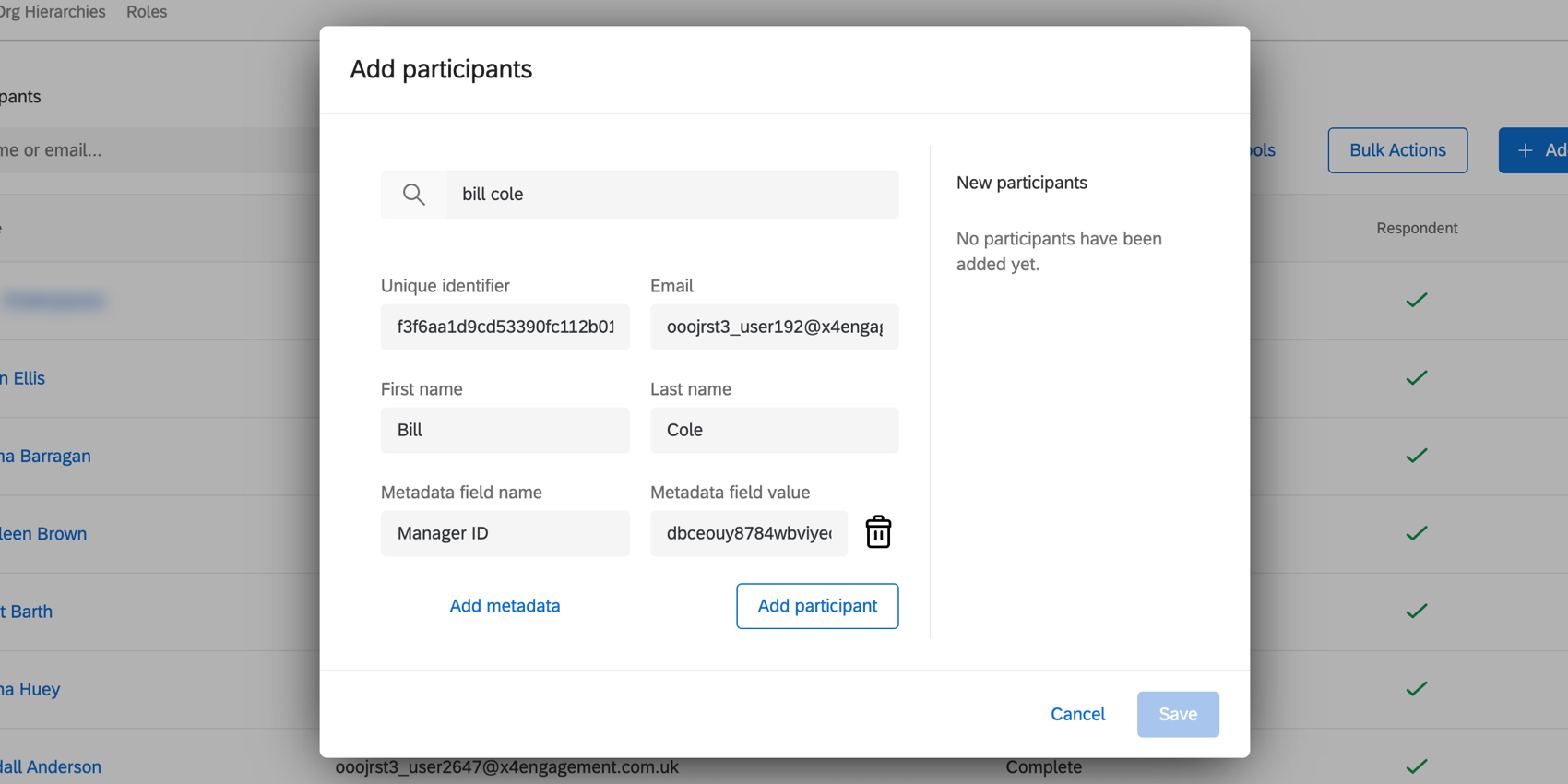
Beispiel: Ich möchte, dass Bill der neue Manager:in von Johnnas Team ist. Wenn ich mit einer Hierarchie aus über- und untergeordneten Elementen arbeite, füge ich Bill hinzu und verwende Metadaten, um anzuzeigen, dass Johnna sein Manager:in ist, sodass sie sich in derselben Einheit befinden. Wenn ich mit einer ebenenbasierten Hierarchie arbeite, verwende ich Metadaten, um ihn derselben Ebene wie Johnna hinzuzufügen, aber ich markiere ihn noch nicht als Manager:in.
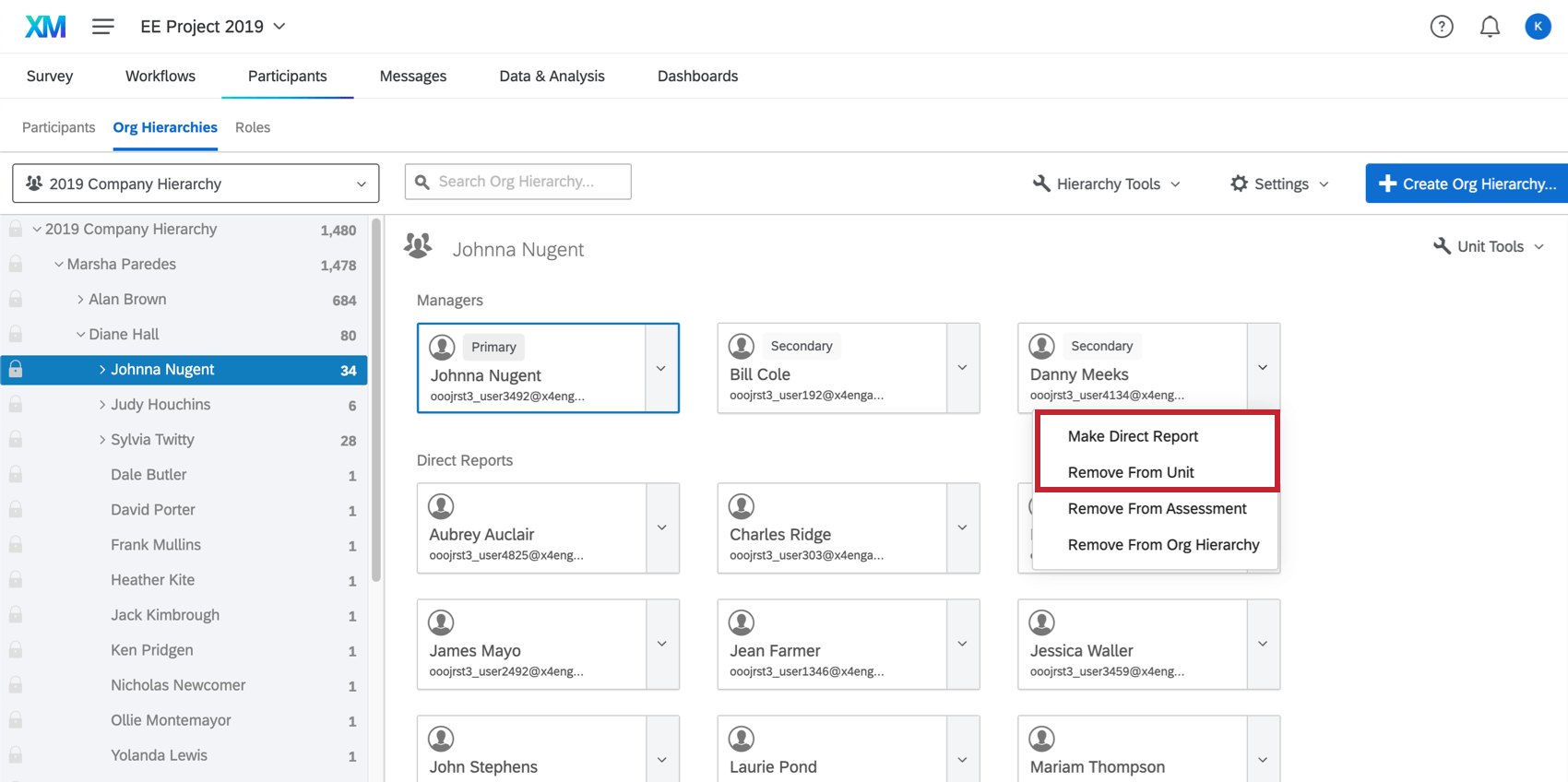
Tipp: Informationen zum vollständigen Entfernen eines Teilnehmer:in aus einem Projekt finden Sie unter. Teilnehmer entfernen.
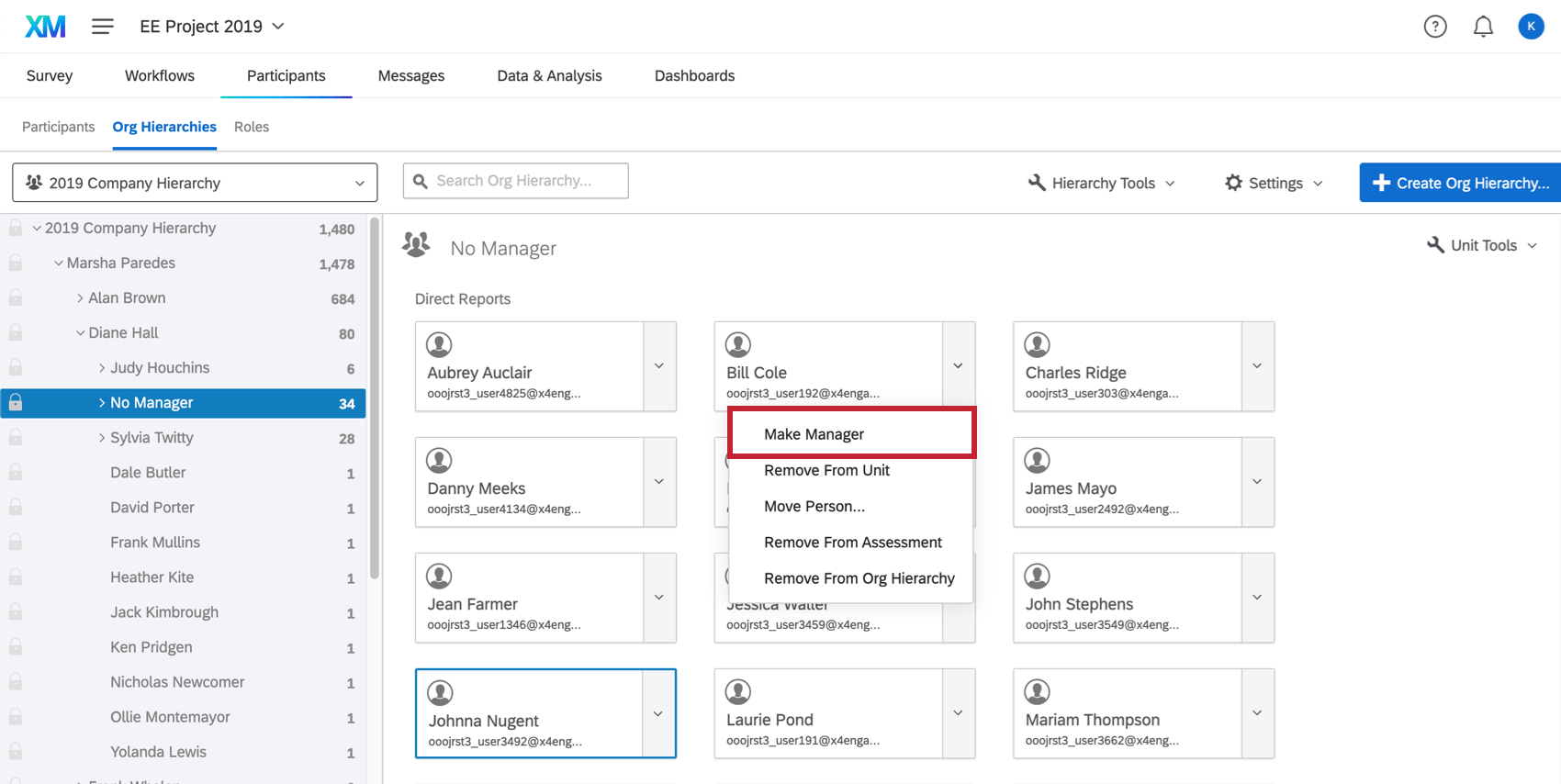
Sobald eine neue Person zur primären Führungskraft wird, werden alle direkt unterstellten:r mitarbeitende:r Berichte aktualisiert, so dass ihre Metadaten zur Führungskraft diese neue Person widerspiegeln.
FAQs
Ich habe meine Teilnehmerdatei bereits hochgeladen und Daten erfasst, aber ich muss eine Änderung an meiner Hierarchie vornehmen. Wie geht das?
Ich habe meine Teilnehmerdatei bereits hochgeladen und Daten erfasst, aber ich muss eine Änderung an meiner Hierarchie vornehmen. Wie geht das?
Ich möchte meine Hierarchie aus über- und untergeordneten Elementen so einrichten, dass Einheitennamen verwendet werden, anstatt Vorgesetztennamen zu Hierarchieeinheiten zuzuordnen. Wie geht das?
Ich möchte meine Hierarchie aus über- und untergeordneten Elementen so einrichten, dass Einheitennamen verwendet werden, anstatt Vorgesetztennamen zu Hierarchieeinheiten zuzuordnen. Wie geht das?
Ich habe meine Teilnehmerliste hochgeladen und eine Hierarchie aus über- und untergeordneten Elementen generiert. Ich habe eine Fehlermeldung erhalten, die „Zirkuläre Abhängigkeiten“ lautet. Warum habe ich diese Meldung erhalten und wie kann ich das beheben?
Ich habe meine Teilnehmerliste hochgeladen und eine Hierarchie aus über- und untergeordneten Elementen generiert. Ich habe eine Fehlermeldung erhalten, die „Zirkuläre Abhängigkeiten“ lautet. Warum habe ich diese Meldung erhalten und wie kann ich das beheben?
Ich habe meine Teilnehmerliste hochgeladen und eine Hierarchie aus über- und untergeordneten Elementen generiert. Warum sehe ich einige Einheiten mit der Bezeichnung „Unbekannter Manager“ und wie kann ich das beheben?
Ich habe meine Teilnehmerliste hochgeladen und eine Hierarchie aus über- und untergeordneten Elementen generiert. Warum sehe ich einige Einheiten mit der Bezeichnung „Unbekannter Manager“ und wie kann ich das beheben?
Kann ich Änderungen an meiner Verpflichtungsorganisationshierarchie automatisieren?
Kann ich Änderungen an meiner Verpflichtungsorganisationshierarchie automatisieren?
Weitere Informationen über die Automatisierung von Mitarbeiterverzeichnisänderungen finden Sie unter Benutzer in EX Directory laden.
Großartig! Vielen Dank für die Rückmeldung!
Vielen Dank für die Rückmeldung!