Social Listening
Was finden Sie hier?
Achtung: Diese Funktion steht nur Benutzer:innen in den neuen vereinfachten Preis- und Paketplänen oder Kund:innen zur Verfügung, die aktiv am Vorschauprogramm für diese Funktion teilgenommen haben. Weitere Informationen finden Sie unter Qualtrics Public Preview. Wenn Sie Fragen zu Ihrem Qualtrics-Preis- und Verpackungsplan haben, wenden Sie sich an das Benutzerkonto.

Über Social Listening
Beim Social Listening geht es darum, zu verfolgen und zu analysieren, was Menschen online über Ihre ORGANISATION oder sogar die Branche, in der Sie tätig sind, sagen. Durch die Verfolgung von Erwähnungen, Schlüsselwörtern und Hashtags können Sie verstehen, wie Ihre Kunden über Ihre ORGANISATION denken, und neue Trends erkennen, um der Konkurrenz voraus zu sein.
Wir haben mehrere Aufgaben für den Workflow, die Ihnen helfen können, die Erwähnungen Ihrer Organisation auf den wichtigsten Websites der sozialen Medien zu verfolgen:
TIPP: Eine Liste der Informationen, die wir von diesen Social Media-Websites abrufen können, finden Sie unter Tipps und Tricks zum Thema Social Listening.

Workflows können Daten aus wichtigen sozialen Medien zur Analyse und zur Erstellung von Dashboards in Qualtrics ziehen. Auf dieser Supportseite erfahren Sie, wie Sie diese Einrichtung von der Erstellung des Workflows bis zur optimalen Präsentation des Dashboards durchgängig umsetzen können.
TIPP: Sind Sie an der Analyse von sozialen Erwähnungen in Discover interessiert? Siehe unseren Leitfaden!
Erforderliche Berechtigungen
Um diese Funktion nutzen zu können, muss ein Administrator der Instanz die folgenden Benutzerrechte für Sie oder einen Benutzertyp, zu dem Sie gehören, aktivieren:
- Soziale Kanäle verwenden (unter Allgemeine Berechtigungen)
- Berechtigungen für die Erweiterung:
- Daten aus Instagram extrahieren
- Daten aus Facebook extrahieren
Schritt 1: Das Projekt Soziale Kanäle
Bevor Sie damit beginnen können, regelmäßig Daten aus den sozialen Medien in Qualtrics zu übertragen, müssen Sie ein SocialChannels-Projekt erstellen.

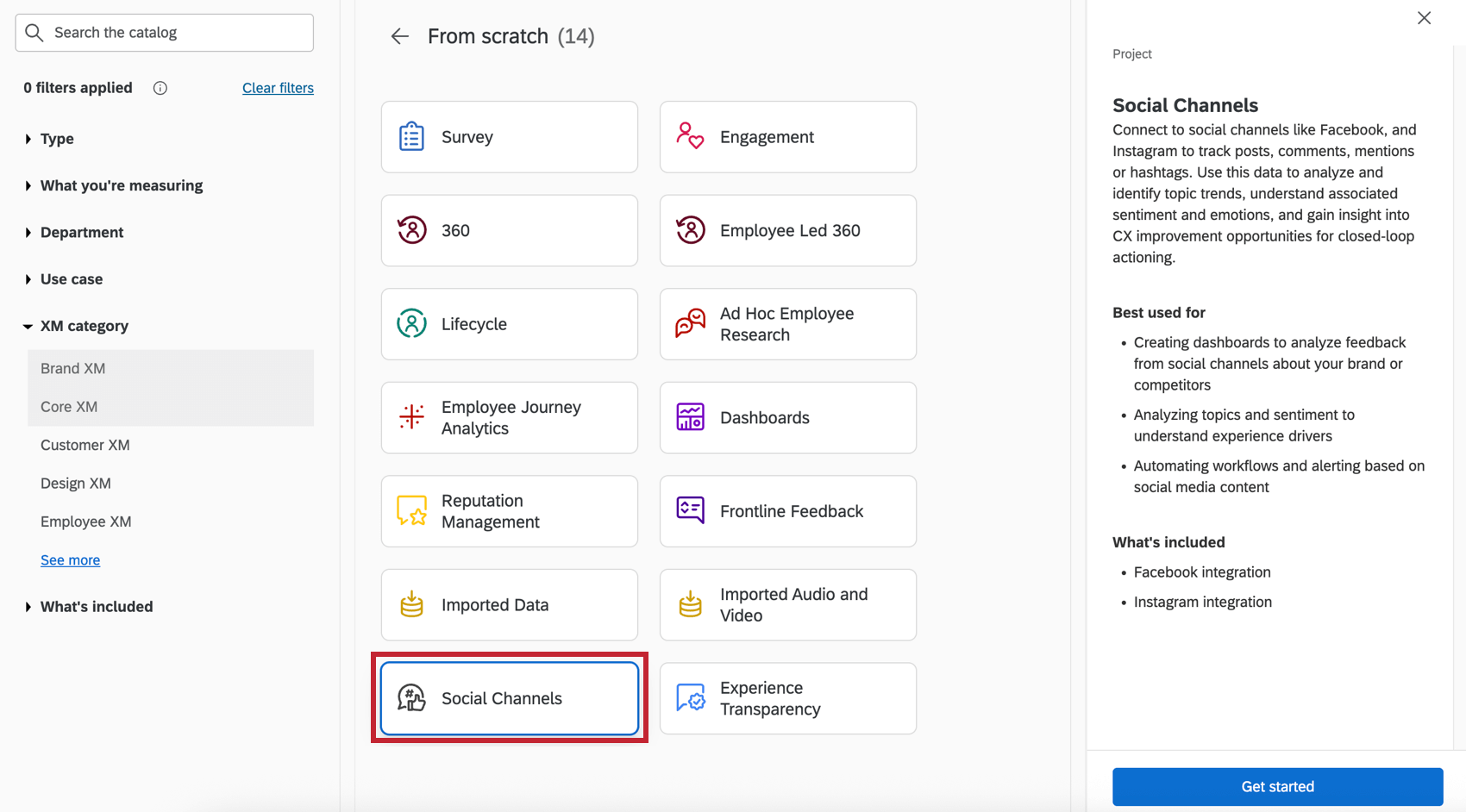
TIPP: Datenquellen aus mehreren sozialen Medien können demselben Projekt “Soziale Kanäle” hinzugefügt werden.
Schritt 2: Der Social Listening Workflow
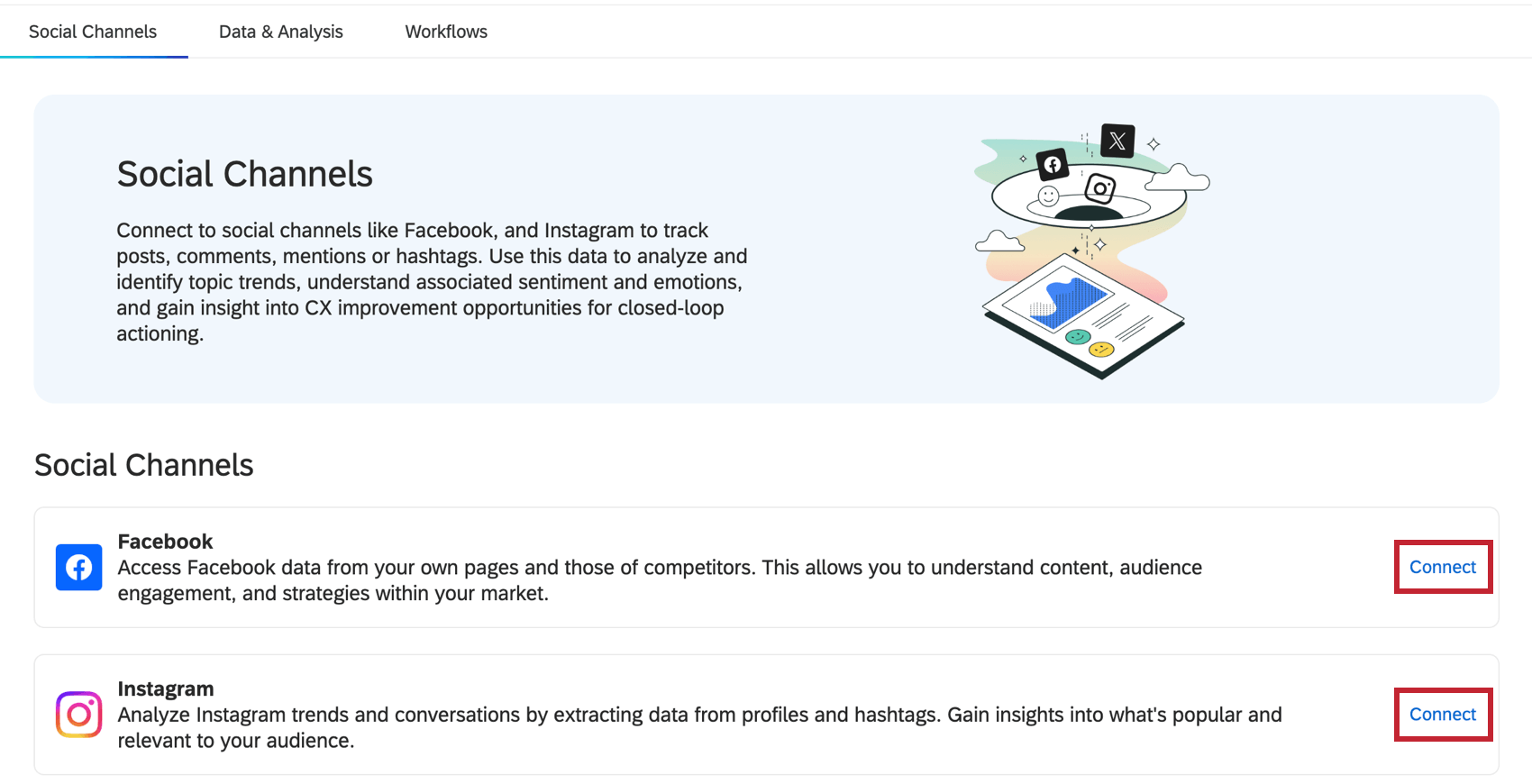

TIPP: Sie können den Workflow auch sofort nach seiner Erstellung ausführen, wenn Sie dies wünschen.


TIPP: Die Instagram- und Facebook-Extraktoren sind exklusiv für Projekte der sozialen Kanäle.
Achtung!: Bitte schließen Sie die Einrichtung der Extraktionsaufgabe ab, bevor Sie mit Schritt 3: Laden von Daten fortfahren.
TIPP: Diese Workflows können nur in Ihrem Projekt für soziale Kanäle erstellt werden. Sobald sie jedoch vorhanden sind, können Sie über die Registerkarte Workflows Ihres Projekts oder über Ihre eigenständigen globalen Workflows auf sie zugreifen.
Extrahieren von Daten aus Facebook
Mit der Aufgabe zur Facebook-Datenextraktion können Sie einen automatisierten Workflow erstellen, der kontinuierlich Beiträge, Kommentare und Antworten für jede öffentliche Facebook-Seite in Ihr Social-Channels-Projekt zieht.

TIPP: Detaillierte Schritte finden Sie unter Social Media Benutzerkonten mit Workflows verbinden.
Achtung!: Die Verbindung zwischen Ihrem Facebook Benutzerkonto und Qualtrics muss alle 90 Tage erneuert werden. Wenn Sie diese Aufgabe nicht durchführen, kann Ihr Facebook-Extraktions-Workflow fehlschlagen. Unter Aktualisieren der Facebook-Qualtrics-Verbindung finden Sie einfache Schritte, die Sie befolgen können.

- Verfolgen Sie Ihre Facebook-Seiten: Erhalten Sie Beiträge und Kommentare von Facebook-Seiten, die Sie besitzen.
- Verfolgen Sie externe Facebook-Seiten: Erhalten Sie Beiträge und Kommentare von Facebook-Seiten, die Sie nicht besitzen, z. B. von Konkurrenten.

TIPP: Dein Benutzerkonto muss Zugriff auf die Verwaltung von Inhalten oder Gemeinschaftsaktivitäten haben, damit die Aufgabe richtig funktioniert. Weitere Informationen finden Sie in der Dokumentation von Facebook.

TIPP: Verwenden Sie die vollständige URL der Facebook-Seite. Nicht ausschneiden https://
Daten von Instagram extrahieren
Mit der Aufgabe zur Extraktion von Instagram-Daten können Sie jedes beliebige Instagram-Geschäftsprofil, das Sie besitzen, in ein Qualtrics-Projekt für soziale Kanäle für Berichte und Analysen übertragen.
Anforderungen für das Benutzerkonto bei Instagram
Die Aufgabe Daten aus Instagram extrahieren funktioniert nur für Benutzerkonten, die die folgenden Kriterien erfüllen:
TIPP: Wenn ein Kollege bereits eine Facebook-Seite erstellt hat, kann er die Administration der Facebook-Seite mit Ihnen teilen.
TIPP: Der technische Qualtrics Support kann die oben aufgeführten Anforderungen wiederholen. Wenn sich jedoch die Art und Weise, wie Sie auf diese Einstellungen in Meta zugreifen, geändert hat, wenden Sie sich bitte an das Support-Team von Meta.
Einrichten der Aufgabe

TIPP: Wenn Sie ein Benutzerkonto hinzufügen oder aktualisieren, melden Sie sich über Facebook an. Detaillierte Schritte finden Sie unter Social Media Benutzerkonten mit Workflows verbinden.
Achtung!: Die Verbindung zwischen Ihrem Facebook Benutzerkonto und Qualtrics muss alle 90 Tage erneuert werden. Wenn Sie diese Aufgabe nicht durchführen, kann Ihr Facebook-Extraktions-Workflow fehlschlagen. Unter Aktualisieren der Facebook-Qualtrics-Verbindung finden Sie einfache Schritte, die Sie befolgen können.

- Verfolgen Sie Ihre Instagram-Profile: Erhalten Sie Beiträge und Kommentare von Ihren eigenen Instagram-Profilen. Alle Instagram-Profile müssen mit denselben Benutzerkonten bei Facebook verknüpft sein.
- Hashtags verfolgen: Erhalten Sie Beiträge mit bestimmten Hashtags ( # ) von Ihren eigenen Instagram-Profilen. Kommentare werden bei dieser Art der Verfolgung nicht berücksichtigt.


TIPP: Wenn Sie mehrere Instagram-Profile besitzen, können Sie für jedes Profil eigene Hashtags hinzufügen.
Achtung!: Instagram bietet profilweite Beschränkungen für verfolgte Hashtags. Wenn die Hashtags Ihres Profils in einer anderen externen Plattform oder Software, die Sie verwenden, verfolgt werden, werden diese auf die maximale Anzahl von 30 Hashtags angerechnet. Das ist auch der Grund, warum Sie diese Aufgabe einrichten und feststellen können, dass Hashtags bereits auf dieses Limit angerechnet werden.
Schritt 3: Laden von Sozialdaten in Qualtrics
Nachdem Sie nun Ihre Social Media-Daten extrahiert haben, ist es an der Zeit, Qualtrics mitzuteilen, wohin die Daten gehen sollen. Wenn Sie die Daten in Qualtrics behalten möchten, zeigen Ihnen diese Schritte den Workflow, wie Sie die sozialen Daten zu Ihrem Social Channels-Projekt (erstellt in Schritt 1) hinzufügen.

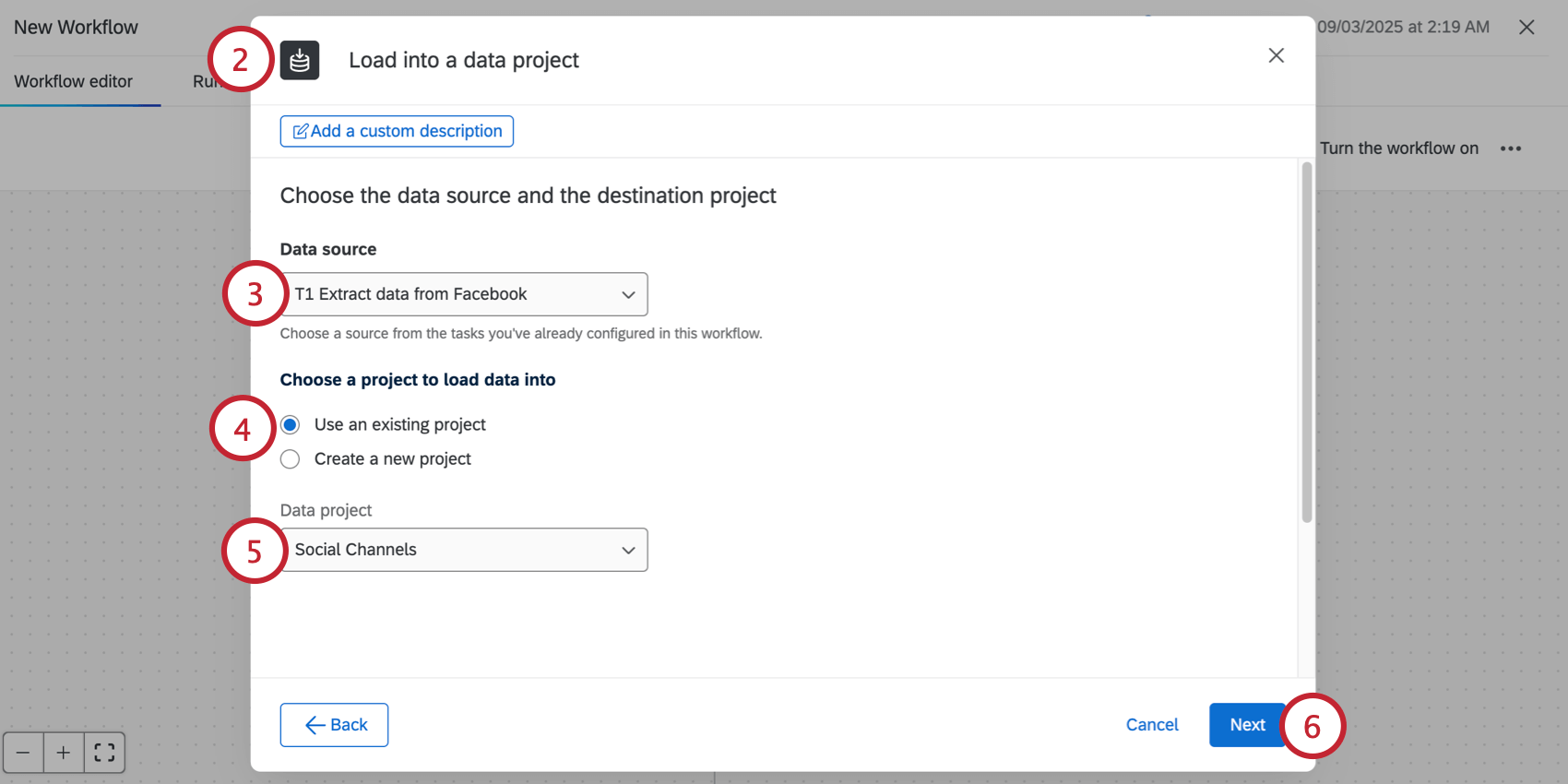
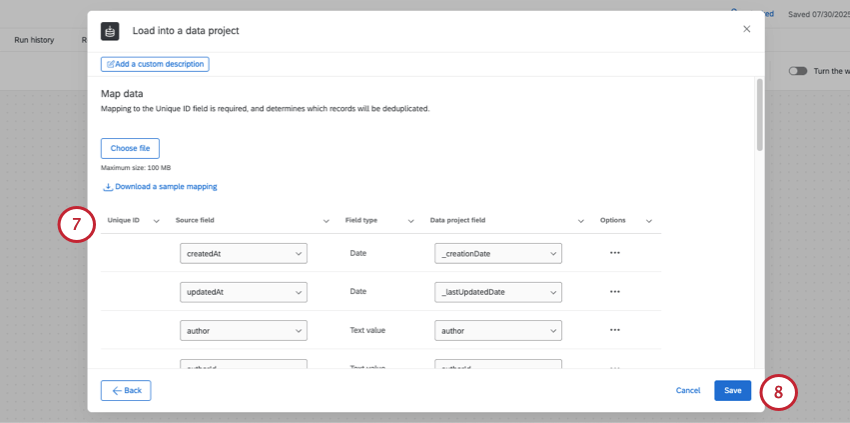
Achtung!: Empfohlene Felder und ihre Datentypen finden Sie unter Verfügbare Sozialdatenfelder. Wenn Sie weitere Hilfe bei der Zuordnung von Datenfeldern in einer Aufgabe des Data Loaders benötigen, lesen Sie diesen Leitfaden.
TIPP: Qualtrics fügt die folgenden Felder an alle Antworten an: _recordVersion, _lastUpdatedDate, _creationDate. Diese Felder sind unnötig und können in diesem Stadium der Zuordnung gelöscht werden. Alle anderen Felder werden automatisch den richtigen Feldern zugeordnet.
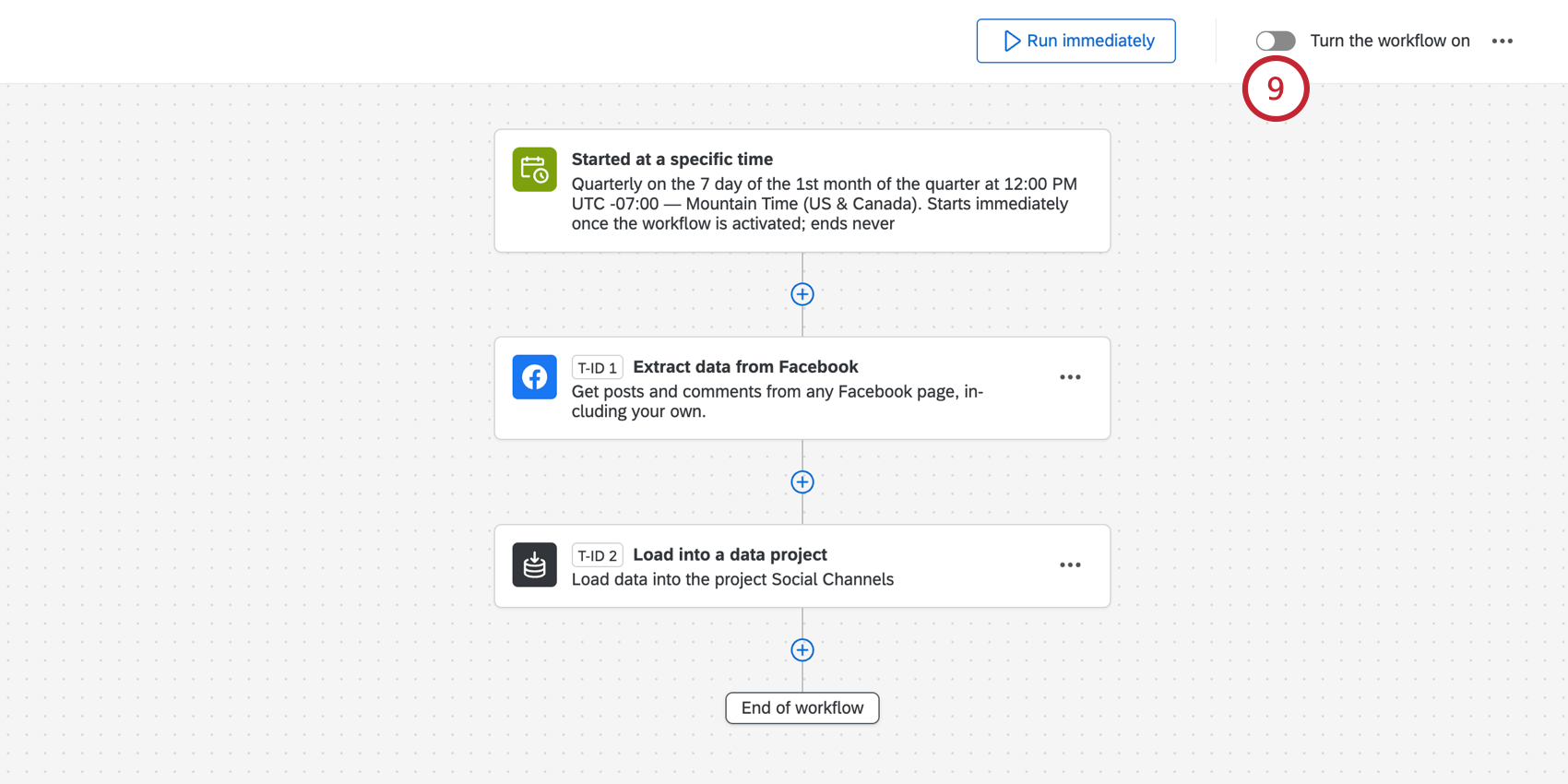
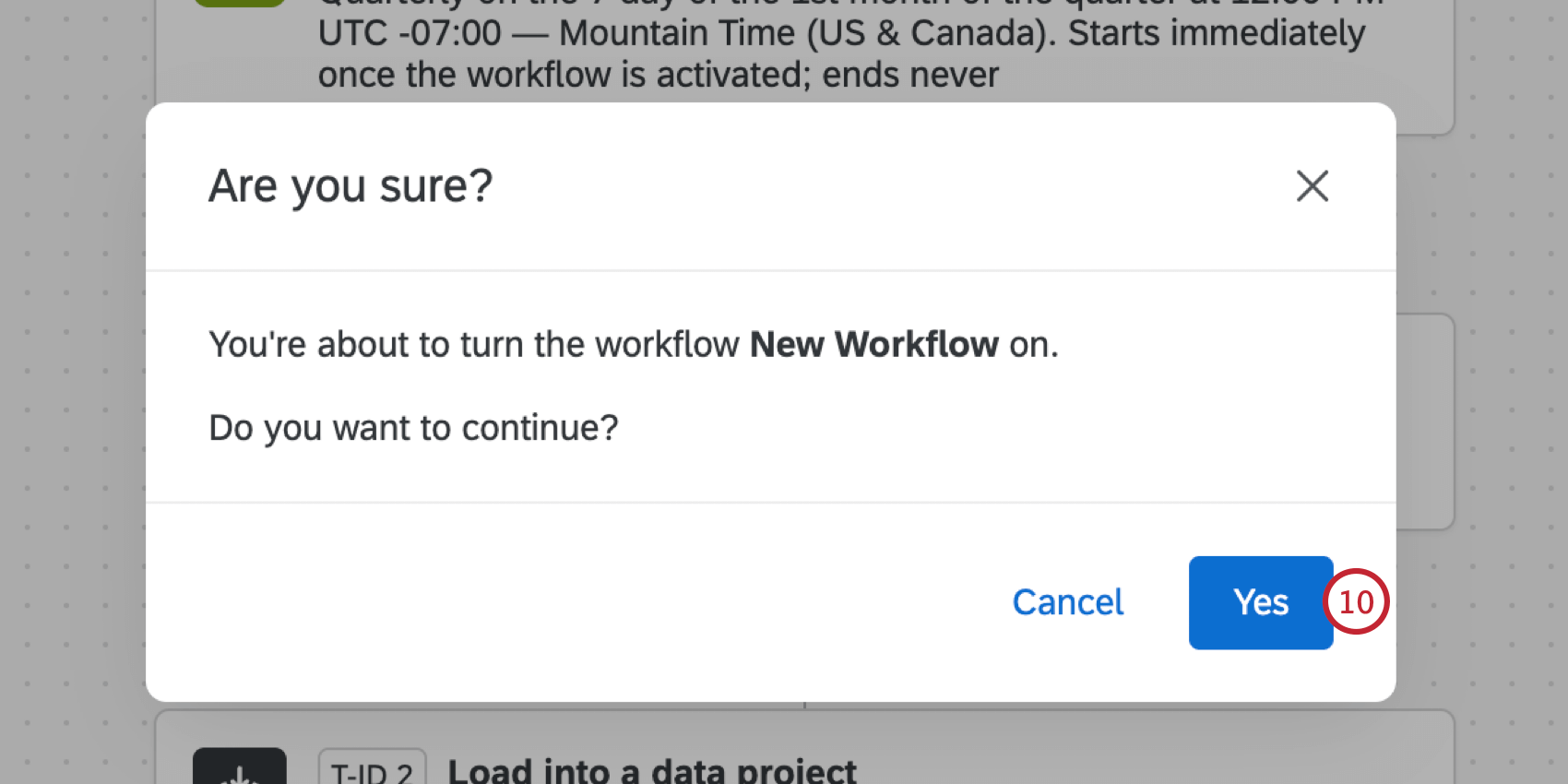
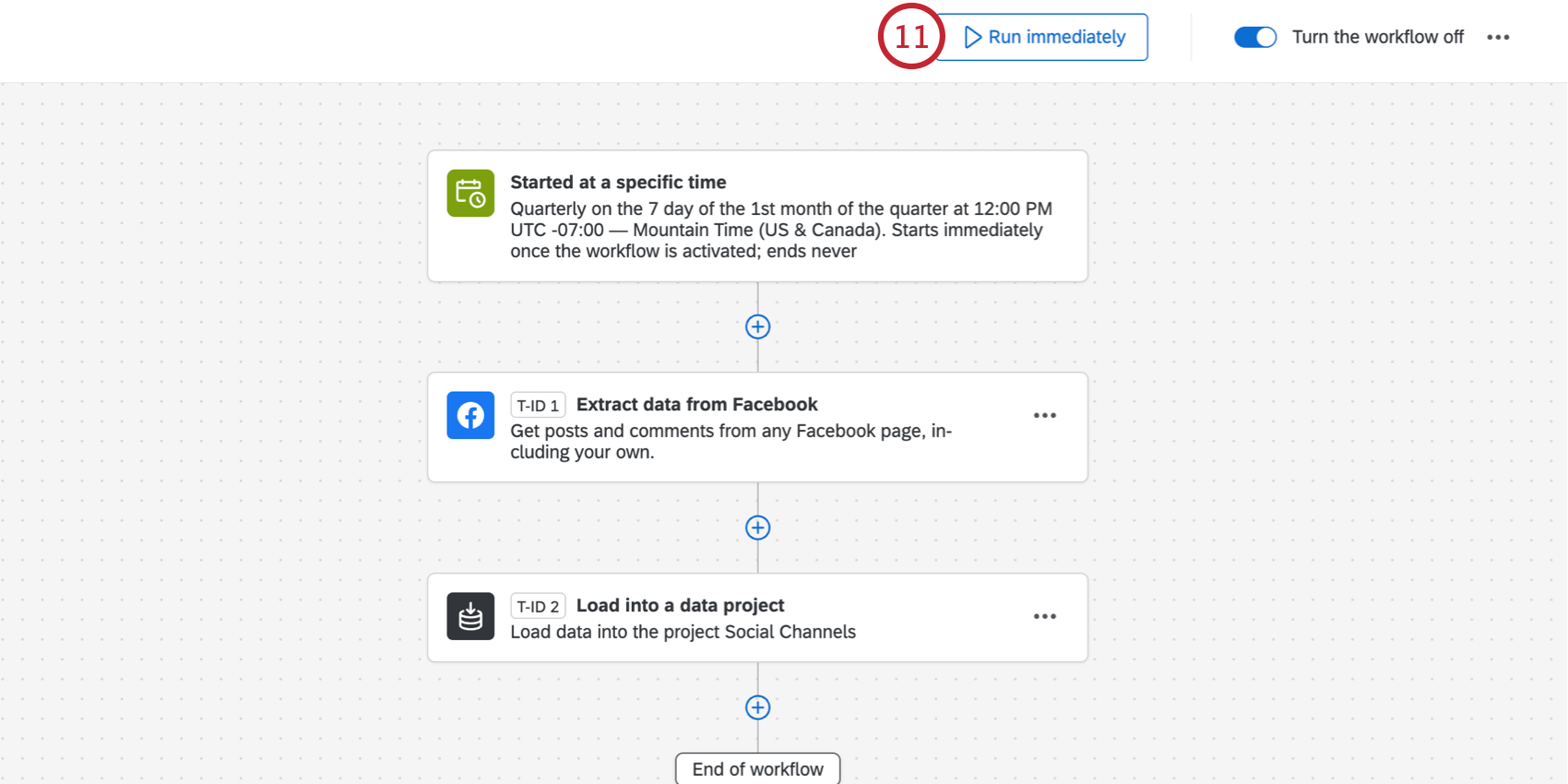
TIPP: Mehr erfahren über die Ausführungsverläufe von Workflows und die allgemeine Fehlerbehebung bei Workflows.
Schritt 4: Verbindung von sozialen Daten mit einem Dashboard
TIPP: In diesem Beispiel zeigen wir, wie man den Datenmapper verwendet, weil er am einfachsten ist. Daten aus sozialen Kanälen können jedoch auch in Datenmodellen verwendet werden.
TIPP: Sie können ein Dashboard-Projekt aus Ihrem Social Channels-Projekt erstellen. Wenn Sie dieses Dashboard jedoch suchen, wird es auf der PROJEKTE-Seite wie ein normales Dashboard-Projekt separat aufgelistet und ist nicht in das Projekt Soziale Kanäle eingebettet.
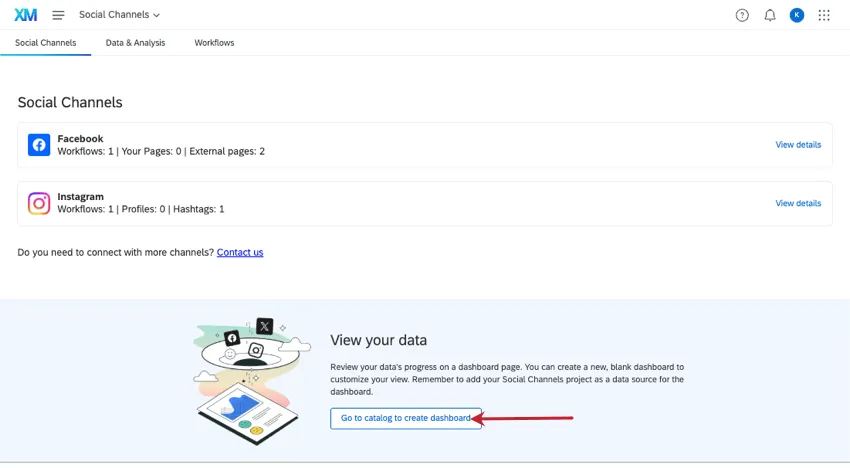


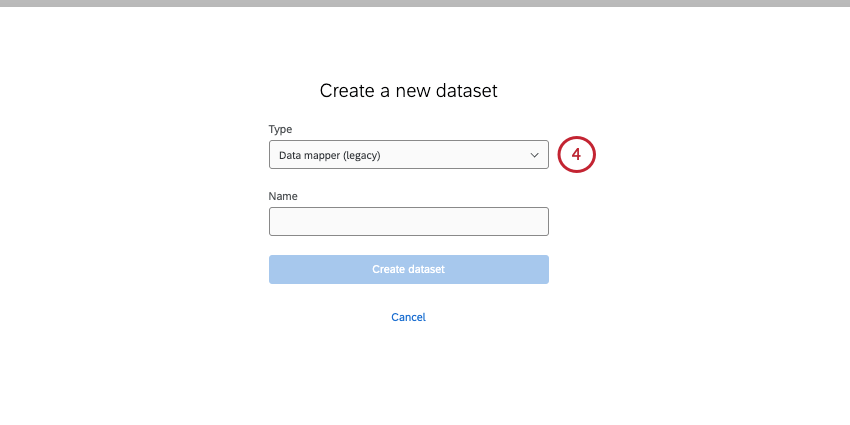

TIPP: Hier haben wir unser Projekt einfach “Social Channels” genannt In diesem Menü können Sie nach dem Namen des Projekts suchen, aber nicht nach der Art des Projekts.

TIPP: Sie können auch mehrere Quellen zusammen mit Projekten für soziale Kanäle abbilden. Achten Sie nur darauf, die sozialen Datenfelder wie auf den oben verlinkten Seiten beschrieben zuzuordnen.

Schritt 5: Anpassen des Dashboards
Sobald Ihre sozialen Daten in Ihr Dashboard geladen wurden, können Sie das Dashboard nach Belieben anpassen. Zeigen Sie einzelne Beiträge, zeigen Sie das größte Engagement in den sozialen Medien, filtern Sie nach Antworten, führen Sie eine Textanalyse durch, um Trends zu ermitteln, und vieles mehr.
Um Ihnen den Einstieg zu erleichtern, haben wir eine SUPPORTSEITE mit nützlichen Funktionen für das Dashboard eingerichtet, die Sie ausprobieren können, einschließlich spezieller Widgets.
Siehe Aufbau von Dashboards mit sozialen Daten.
Fehlersuche bei Social Listening
Ganz gleich, ob Sie Fragen zur Datenextraktion in sozialen Medien oder zu den besten Verfahren für die Datenzuordnung haben, wir haben viele Ressourcen, die Ihnen bei der Einrichtung helfen. Siehe Tipps und Tricks für Social Listening.
FAQs
Warum stimmen die Engagement-Kennzahlen (z. B. die Anzahl der Likes) in meinem Dashboard nicht mit dem überein, was ich in den sozialen Medien sehe?
Warum stimmen die Engagement-Kennzahlen (z. B. die Anzahl der Likes) in meinem Dashboard nicht mit dem überein, was ich in den sozialen Medien sehe?
Warum fehlen einige der Kommentare/Antworten auf meinem Dashboard?
Warum fehlen einige der Kommentare/Antworten auf meinem Dashboard?
- QUALTRICS zieht die Beiträge und Kommentare der letzten 14 Tage für Instagram. Wenn die Kommentare älter sind, wurden sie möglicherweise ausgeschlossen.
- Der Workflow priorisiert die aktuellsten Daten. Je nach Umfang des Datenverkehrs auf den Zielseiten und -profilen bedeutet dies, dass ältere Kommentare möglicherweise zunächst nicht abgerufen werden, und es kann einige Workflow-Durchläufe dauern, bis sie in Qualtrics zur Analyse zur Verfügung stehen.
- Aufgrund von Volumen- und API-Beschränkungen kann nur eine bestimmte Datenmenge zu einem bestimmten Zeitpunkt in Qualtrics eingespeist werden. Einige davon sind von Qualtrics auferlegte Beschränkungen, während andere auf die Beschränkungen der API-Token-Rate von Facebook oder Instagram zurückzuführen sind. Wir können Ihnen zwar bei Qualtrics-bezogenen Limits helfen, aber leider nicht die Limits Ihrer Meta-Konten abrufen.
Warum schlägt die Aufgabe des Sozialextraktors fehl?
Warum schlägt die Aufgabe des Sozialextraktors fehl?
- Möglicherweise haben Sie die Grenze der Sozialdaten erreicht, die an diesem Tag extrahiert werden können. Weitere Informationen über die Grenzen des sozialen Abzugs.
- Sie können dieselbe Art von Aufgabe in mehreren Workflows einrichten (z. B. mehrere Aufgaben Daten aus Facebook extrahieren ). Stellen Sie sicher, dass Sie duplizierte Workflows entfernen oder deaktivieren. Admins können den Bericht "Workflow Executions" verwenden, um diese zu identifizieren.
- Möglicherweise sind Sie an die von der sozialen Website selbst auferlegten Grenzen für die Anfragerate gestoßen. Meta-Produkte wie Facebook und Instagram sind beispielsweise an API-Limits gebunden. Wenn diese Grenzen überschritten werden, kann der Workflow fehlschlagen. Soziale Extraktoren sind beschränkt auf:
- 200 Anfragen pro Durchlauf sowohl für Instagram-Hashtags als auch für Facebook-Profile, die nicht zu den eigenen gehören.
- 25 Hashtag-Beiträge pro Anfrage, was 5.000 Beiträgen pro Workflow-Lauf entspricht.
- 15 Beiträge und 15 Kommentare oder 15 Kommentare pro Anfrage für ein nicht-eigenes Facebook-Profil. (Das sind zwischen 3000 und 6000 Erwähnungen pro Workflow-Lauf)
Großartig! Vielen Dank für die Rückmeldung!
Vielen Dank für die Rückmeldung!