Experience ID Segments Ereignis
Was finden Sie hier?
Informationen zu Experience-ID-Segmentereignissen
Da Kontakte zu Ihrem hinzugefügt oder daraus entfernt werden Segmentekönnen Sie verschiedene Aufgaben wie das Senden von Benachrichtigungen (z. B. E-Mails oder Slack-Nachrichten), das Erstellen von Tickets (in Qualtrics, Freshdesk oder an anderer Stelle) und vieles mehr automatisch festlegen. Sie können auch Workflows festlegen, wenn sich ein Kontakt an einem Segment an- oder abmeldet.
Beispiel: Senden Sie eine Begrüßungsnachricht mit einem Umfrage wenn ein Kunde Mitglied eines High-Value-Segments wird.
Beispiel: Benachrichtigen Sie Ihr Kundeneskalationsteam über Slack oder E-Mail wenn ein Kontakt zu einem Segment hinzugefügt wird, das mit Kunden gefüllt wird, bei denen das Risiko besteht, das Unternehmen zu verlassen.
Segment anlegen
Bevor Sie Workflows basierend auf Segmenten einrichten, müssen Sie ein Segment anlegen. Siehe XM Directory für detaillierte Schritte.
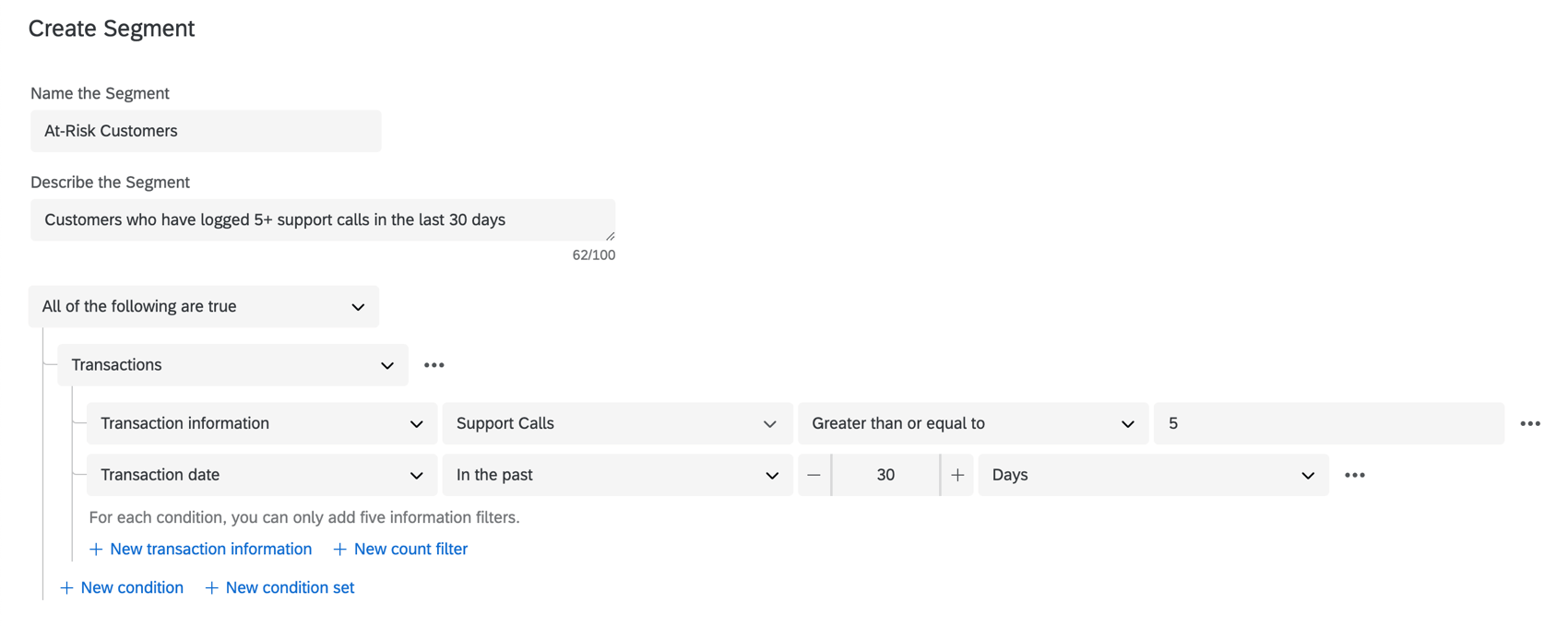
Beispiel: Überlegen Sie genau, wofür Sie Ihre Segmente verwenden möchten und welche Informationen Ihnen zur Verfügung stehen. Sie können beispielsweise ein Segment mit der Bezeichnung „Gefährdete Kunden“ anlegen, das nach Kunden sucht, die in den letzten 30 Tagen fünf Supportanrufe hatten. Sie können Folgendes verwenden: Bewegungsdaten um die Anzahl der Supportanrufe zu ermitteln.

Wenn ein neuer Kontakt zu diesem Segment „Gefährdete Kunden“ hinzugefügt wird, können Sie Aufgaben für Ihr Team anlegen. Beispiel: Ticket erstellen Ihr Team wird gebeten, den Kunden im Rahmen einer Wiederherstellungskampagne anzurufen.
Schritt 1: Erstellen eines Ereignis
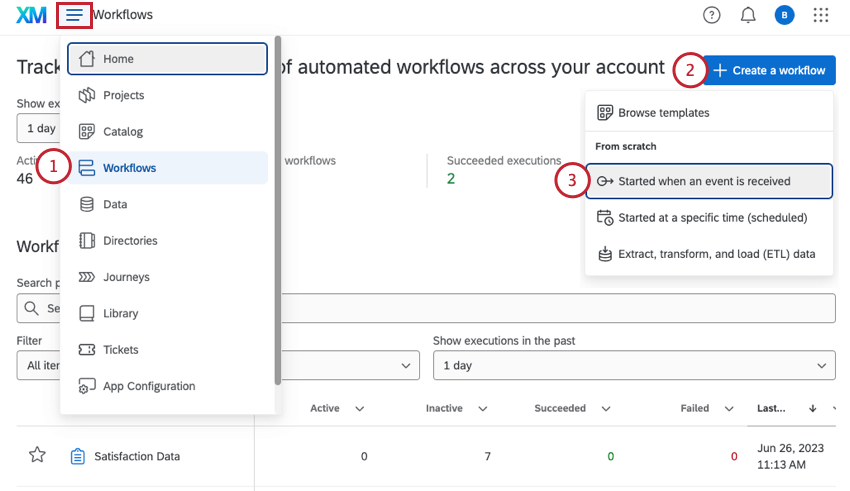
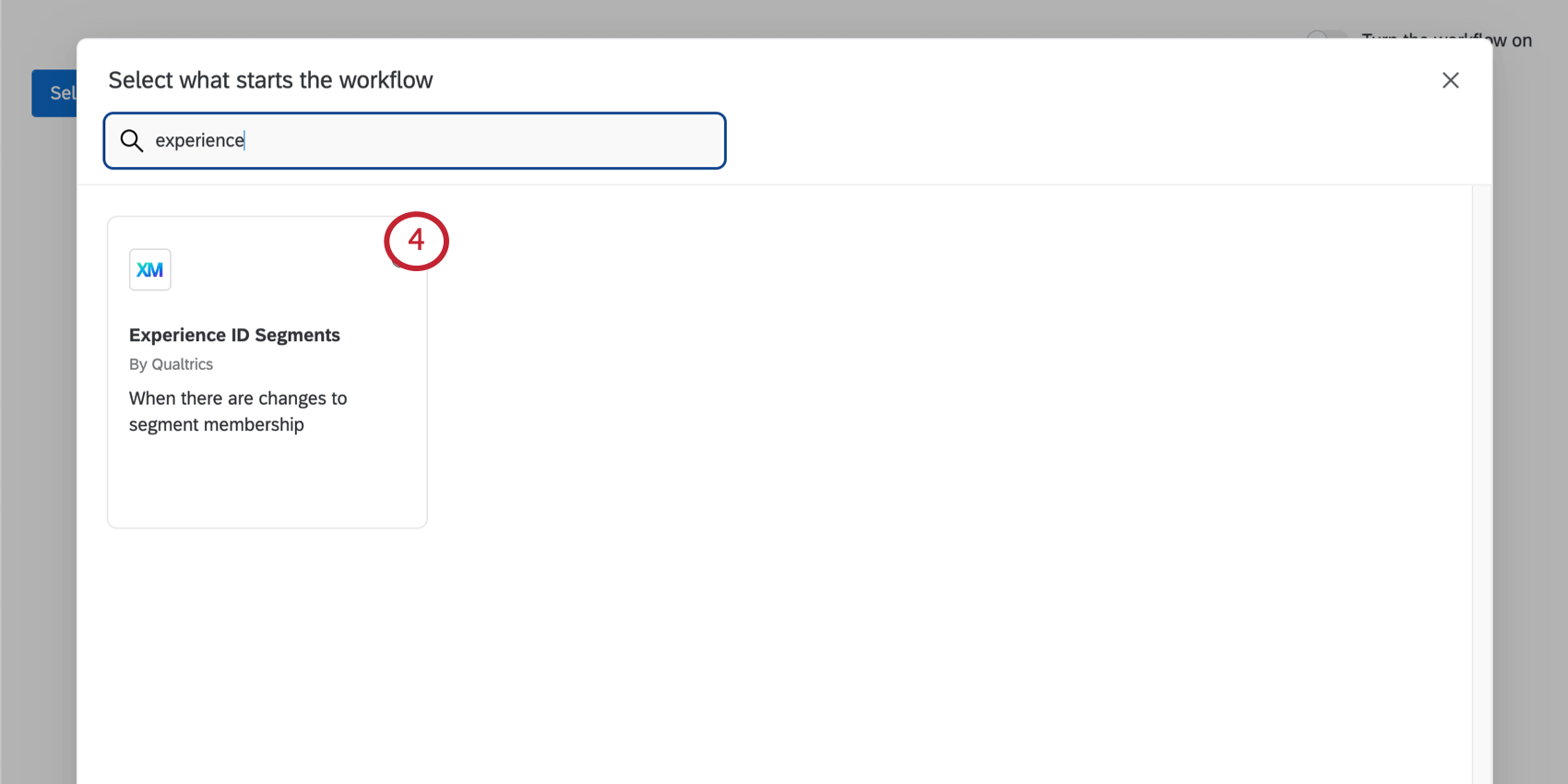
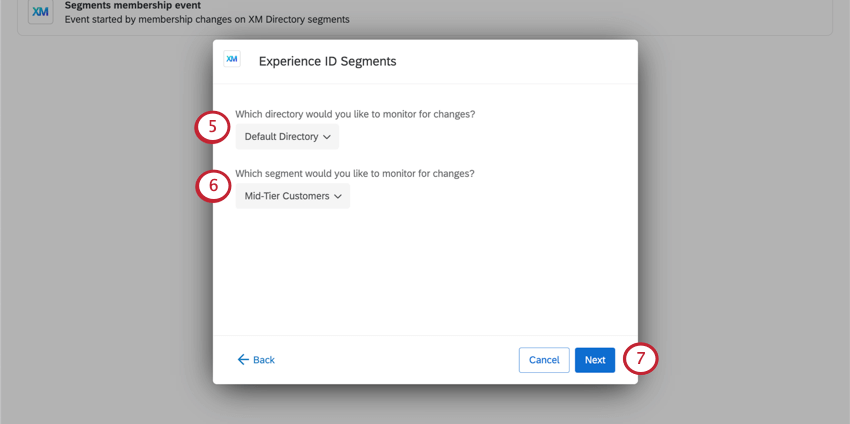
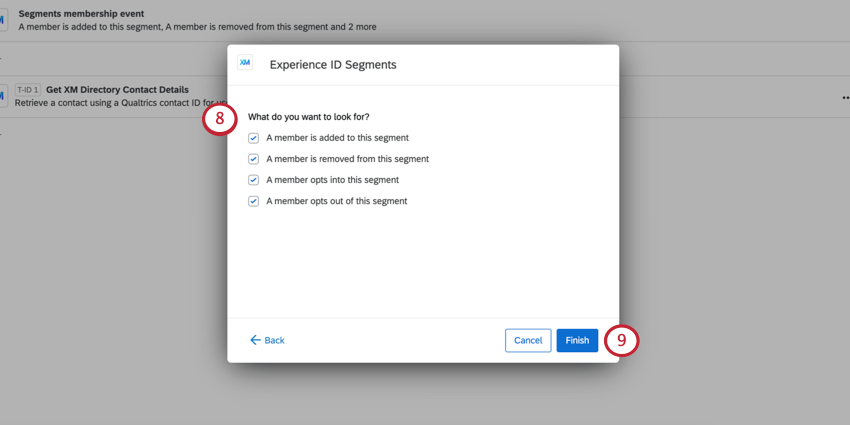
- Ein Mitglied wurde diesem Segment hinzugefügt
- Ein Mitglied wurde aus diesem Segment entfernt
- Ein Mitglied entscheidet sich für dieses Segment
- Ein Mitglied schließt die Teilnahme an diesem Segment ab
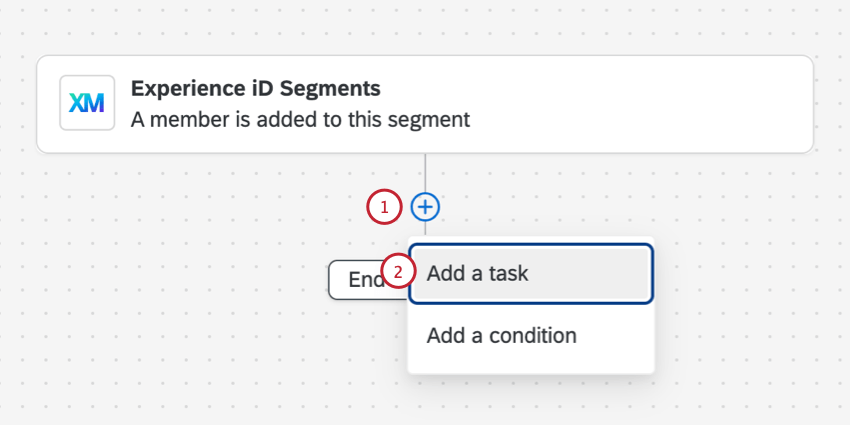
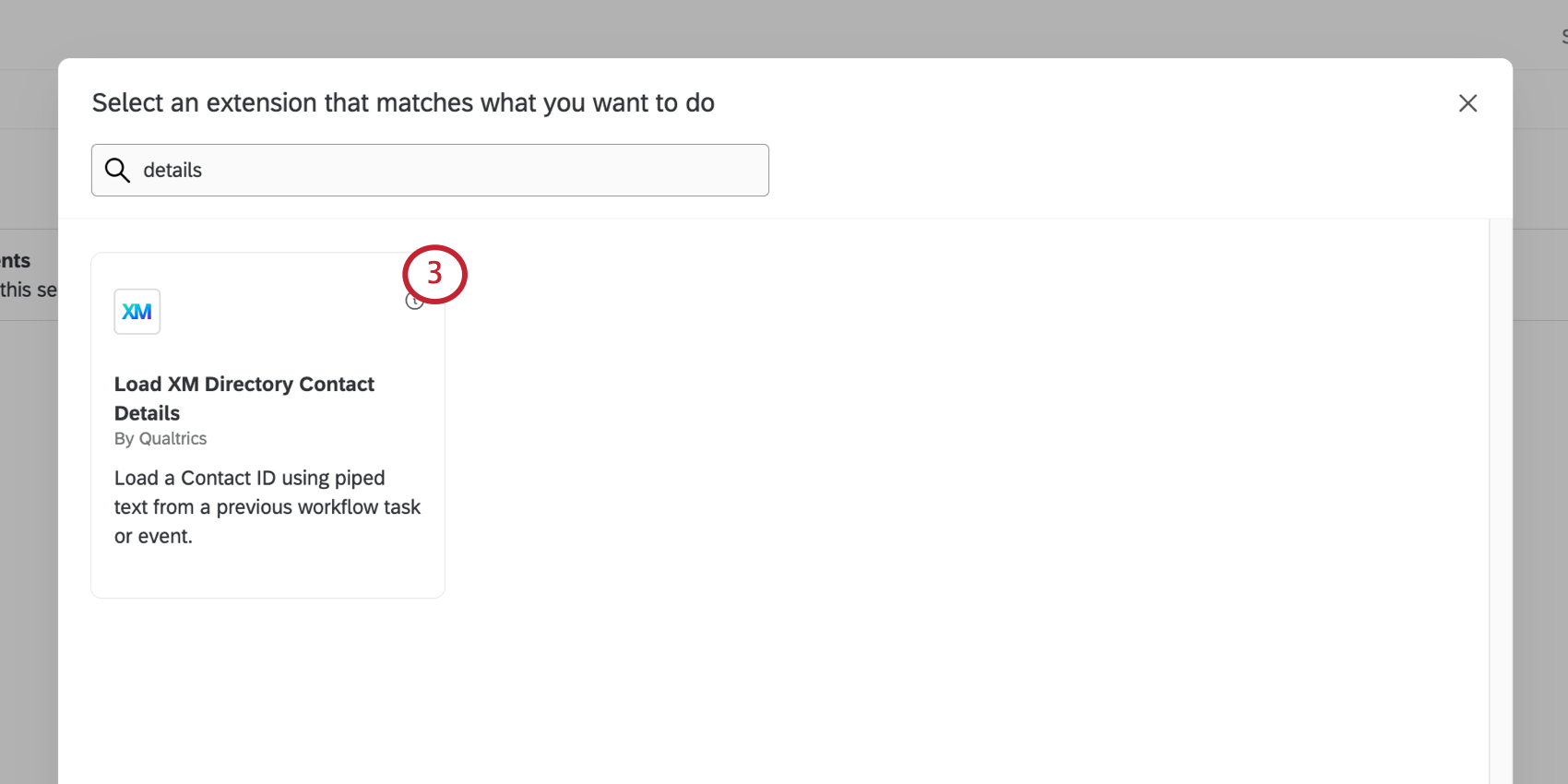
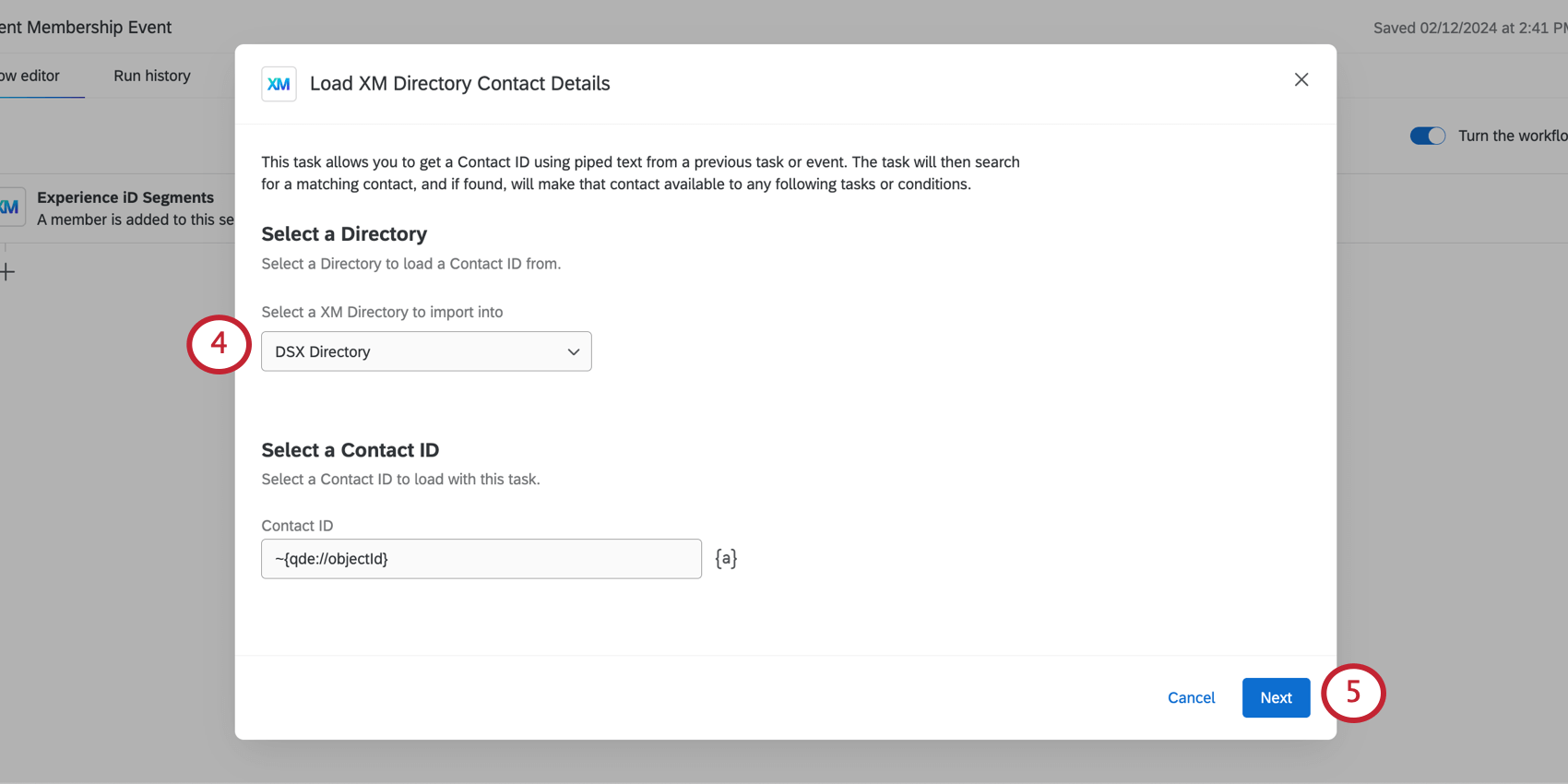
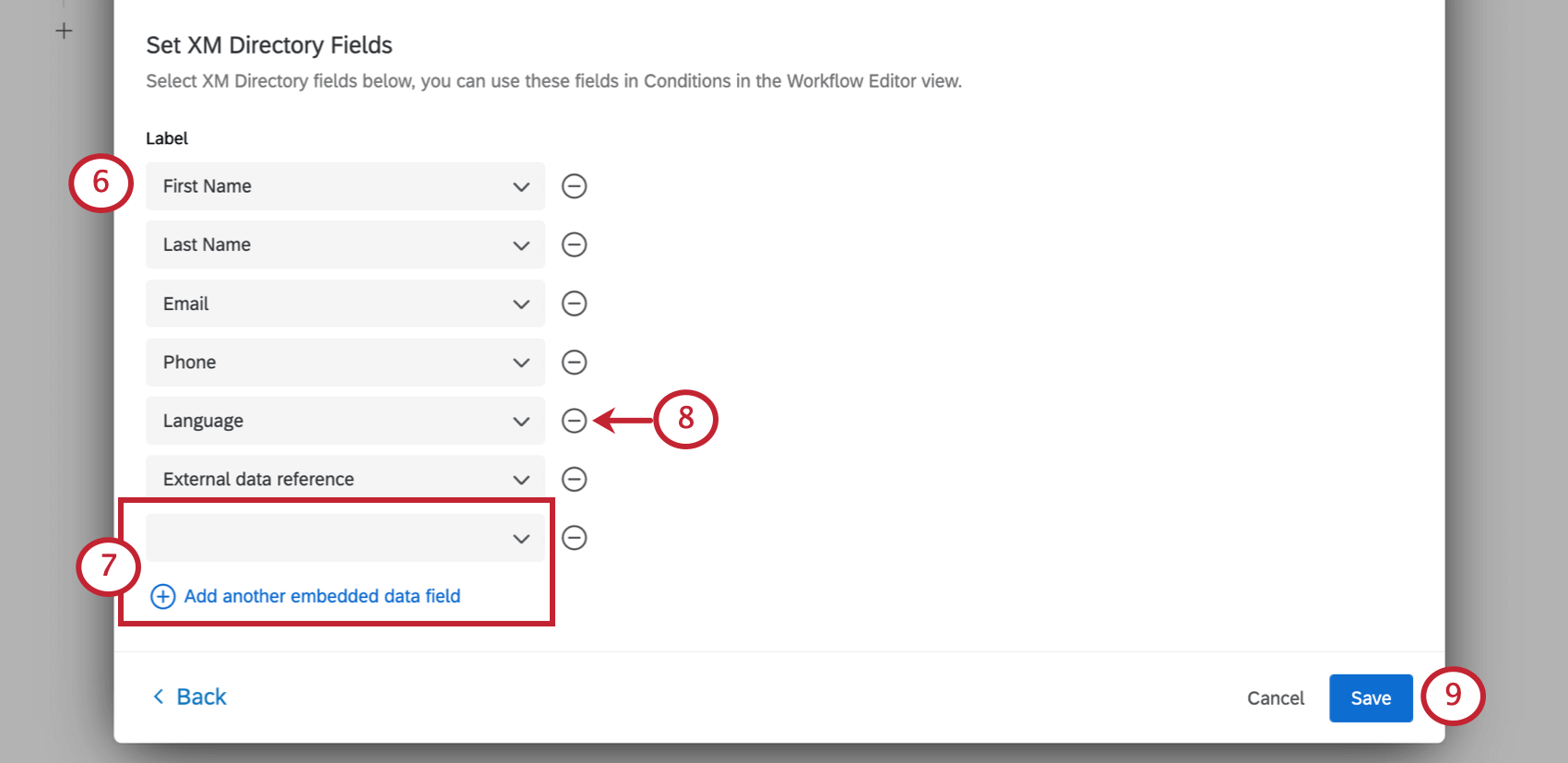
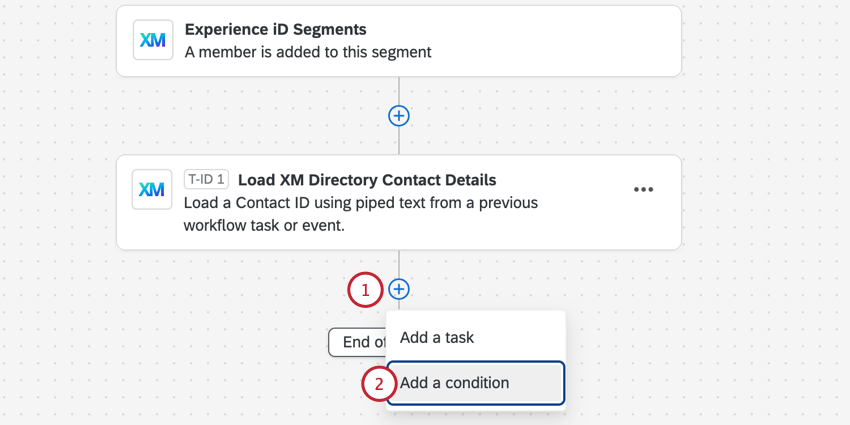
Schritt 2: Hinzufügen einer Aufgabe zum Laden von XM Directory Kontaktdetails
Jetzt fügen Sie Ihrem Workflow eine Aufgabe mit dem Namen “XM Directory Kontaktdetails laden” hinzu Dieser Schritt ist technisch optional, kann jedoch äußerst wichtig sein, wenn Sie eine oder beide der folgenden Aktionen ausführen möchten:
- Hinzufügen Bedingungen zu Ihrem Workflow Beispiel: Sie möchten, dass dieser Workflow nur ausgelöst wird, wenn für einen Kontakt eine Telefonnummer ausgefüllt ist, da Sie eine SMS an neue Mitglieder senden.

- Hinzufügen dynamischer Text zur weiter Aufgabe in Ihrem Workflow Beispiel: Sie senden eine Nachricht an die Kontakte Ihres Segments. Um sie willkommen zu heißen, möchten Sie sie nach Namen ansprechen. (Oder geben Sie weitere kontaktspezifische Informationen an.)
TIPP: Die Aufgabe “XM Directory Kontaktdetails laden” ist nützlich, wenn Sie eine Kontakt-ID, aber keine Kontaktinformationen haben, weil sie die mit dieser ID verbundenen Informationen findet. Derzeit wird diese Aufgabe nur mit dem Ereignis „Experience-ID-Segmente“ verwendet.

Schritt 3: Bedingungen zum Workflow hinzufügen
Dieser Schritt ist optional, kann Ihnen jedoch dabei helfen, die Szenarien einzugrenzen, in denen Ihr Workflow beginnt.
Beispiel: Ein Workflow soll nur gestartet werden, wenn ein bestimmter Kontakt das Segment verlässt.
Tipp: Wenn Sie Hilfe bei der Suche nach den hier beschriebenen IDs benötigen, finden Sie weitere Informationen unter Qualtrics suchen Support-Seite.
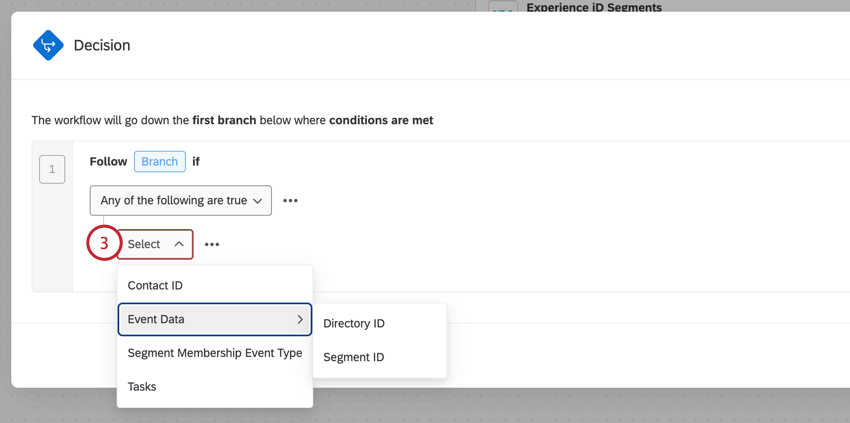
- Kontakt: Von Qualtrics generierte ID, die den einzelnen Kontakt identifiziert.
- Ereignis:
- Verzeichnis: Von Qualtrics generierte ID, die das Verzeichnis identifiziert. Wird auch als Pool-ID bezeichnet.
- Segment-ID: Von Qualtrics generierte ID, die das Segment identifiziert.
- Ereignis: Geben Sie die Ereignis an, die in diesen Bedingungen ein- oder ausgeschlossen werden sollen. Dies kann hilfreich sein, wenn Sie Änderung der Segmentmitgliedschaft für ausgewählte mehrere Typen und wollen, dass für jeden etwas anderes passiert.
- Aufgabe: Wählen Sie eine frühere Aufgabe aus, z. B. die soeben erstellte Aufgabe “XM Directory Kontaktdetails laden”. Diese Option ist hilfreich, wenn Sie Bedingungen auf anderen Kontakt basieren möchten, die Sie abgerufen haben, z. B. Vorname, Sprache usw.
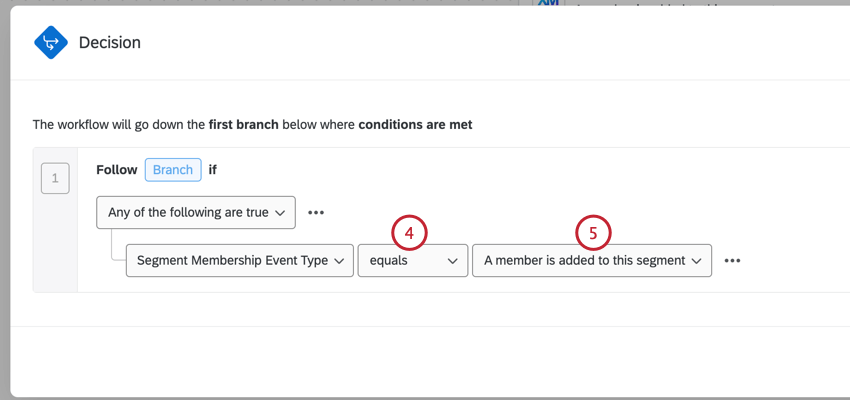
Tipp: Wenn Sie Ihren Wert auf einer ID basieren, verwenden Sie wahrscheinlich nur die gleich und ist nicht gleich Optionen.
Tipp: Qualtrics sind Groß-/Kleinschreibung beachten.
Weitere Informationen zu Workflow finden Sie unter. Konditionen anlegen.
Schritt 4: Workflow abschließen
Jetzt ist es an der Zeit zu entscheiden, was passieren soll, wenn sich die Mitgliedschaft eines Segments ändert. Senden Sie eine E-Mail? Ticket anlegen? Sonst noch etwas? Durchsuchen Sie die Support-Website, um mehr erfahren über die verschiedenen Aufgaben für Ihren Workflow verfügbar.
Stellen Sie sicher, dass Sie Ihre Aufgabe nach der Aufgabe XM Directory Kontaktdetails laden und nach den Bedingungen hinzufügen, wenn Sie diese haben.
Tipp: Wenn Sie mit dem Anlegen Ihres Workflow fertig sind und damit beginnen können, stellen Sie sicher, dass er aktiviert ist.


Großartig! Vielen Dank für die Rückmeldung!
Vielen Dank für die Rückmeldung!