Probleme beim Hochladen CSV und TSV
Was finden Sie hier?
Probleme beim Hochladen von CSV/TSV
Während CSV entweder UTF-8 oder ASCII verwenden können, unterstützt Qualtrics nur CSV mit UTF-8 und TSV. Diese Diskrepanz zwischen der Kodierung kann manchmal zu Problemen beim Importieren oder Exportieren von Daten aus CSV/TSV in Qualtrics führen.
Obwohl es auf der Plattform viele Stellen gibt, an denen CSV/TSV verwendet werden, sind dies die häufigsten:
- Hochladen einer Mailingliste
- Import von Antworten
- Importieren von Dateien für Drilldown
- Herunterladen von Daten
- Hochladen von Teilnehmern in Employee Experience
Auf dieser Seite werden neben potenziellen Fehlern auch sämtliche Schritte zur Lösung dieser Probleme erklärt.
Probleme beim Importieren von CSV/TSV
Beim Importieren von Dateien treten in der Regel einige Probleme auf:
- Alle Daten, die in der ersten Spalte angezeigt werden, oder Spaltenumbrüche werden beim Importieren der Datei nicht korrekt befolgt. Ursache ist ein falsches Trennzeichen.
- SSonderzeichen werden nicht korrekt angezeigt. Im Allgemeinen bezieht sich “Sonderzeichen” auf beliebige Symbole oder Buchstaben. außer für Zahlen oder das englische Alphabet.
- Die Datei stimmt nicht mit der Standardformatierung erforderlich.
Probleme mit falschem Trennzeichen
Das Trennzeichen ist das Zeichen, das Felder und Werte in einer Tabellenkalkulationsdatei trennt. Wenn der Importeur das richtige Trennzeichen nicht erkennt, kann er die Datei so lesen, dass Spalten vollständig kombiniert werden, oder Spalten in falschen Intervallen herausbrechen. Zur Behebung von Problemen im Zusammenhang mit einem fehlerhaften Trennzeichen müssen die Trennzeicheneinstellungen geändert werden.
Beispiel: Im Folgenden finden Sie eine mögliche Fehlermeldung, die beim Importieren einer Kontaktliste mit einem falschen Trennzeichen auftreten kann. Beachten Sie, dass alle Informationen zu Max Mustermann zusammen ausgeführt werden, getrennt nur durch Kommas.

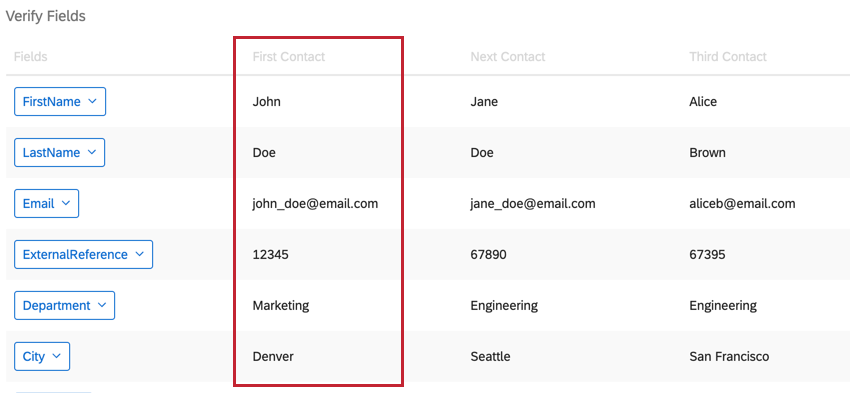
Dieses Problem wird behoben, indem das Trennzeichen in “Komma” geändert wird. Nun bemerken Sie, wie die Informationen von John Doe in verschiedene Felder aufgeteilt werden, anstatt zusammengeführt zu werden.


Trennzeichen beim Importieren von Daten ändern
Beim Importieren von Daten wählt Qualtrics in der Regel ein Trennzeichen basierend auf dem Format Ihrer Datendatei aus. Sie können diese Schritte jedoch ausführen, wenn Sie weiterhin Probleme beim Hochladen haben.
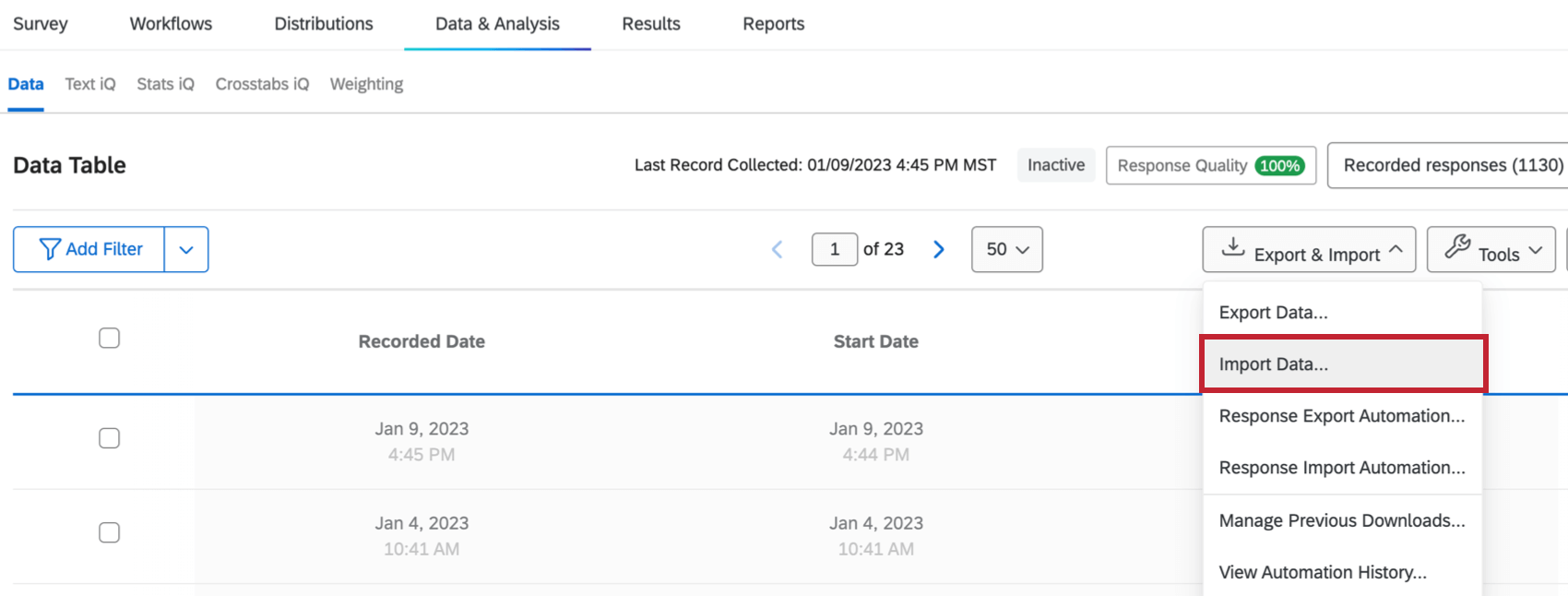
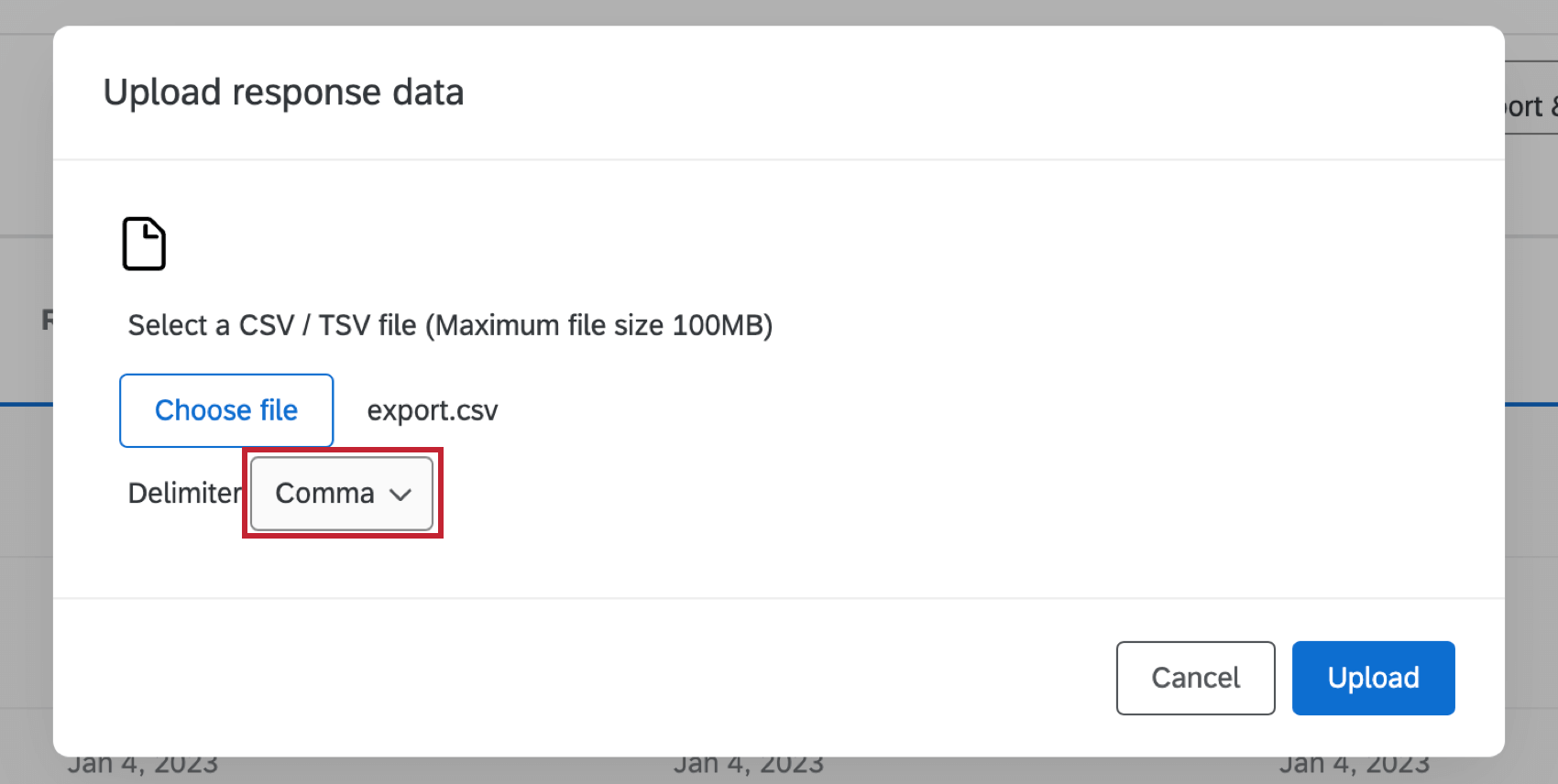
Trennzeichen beim Importieren von Kontakten ändern
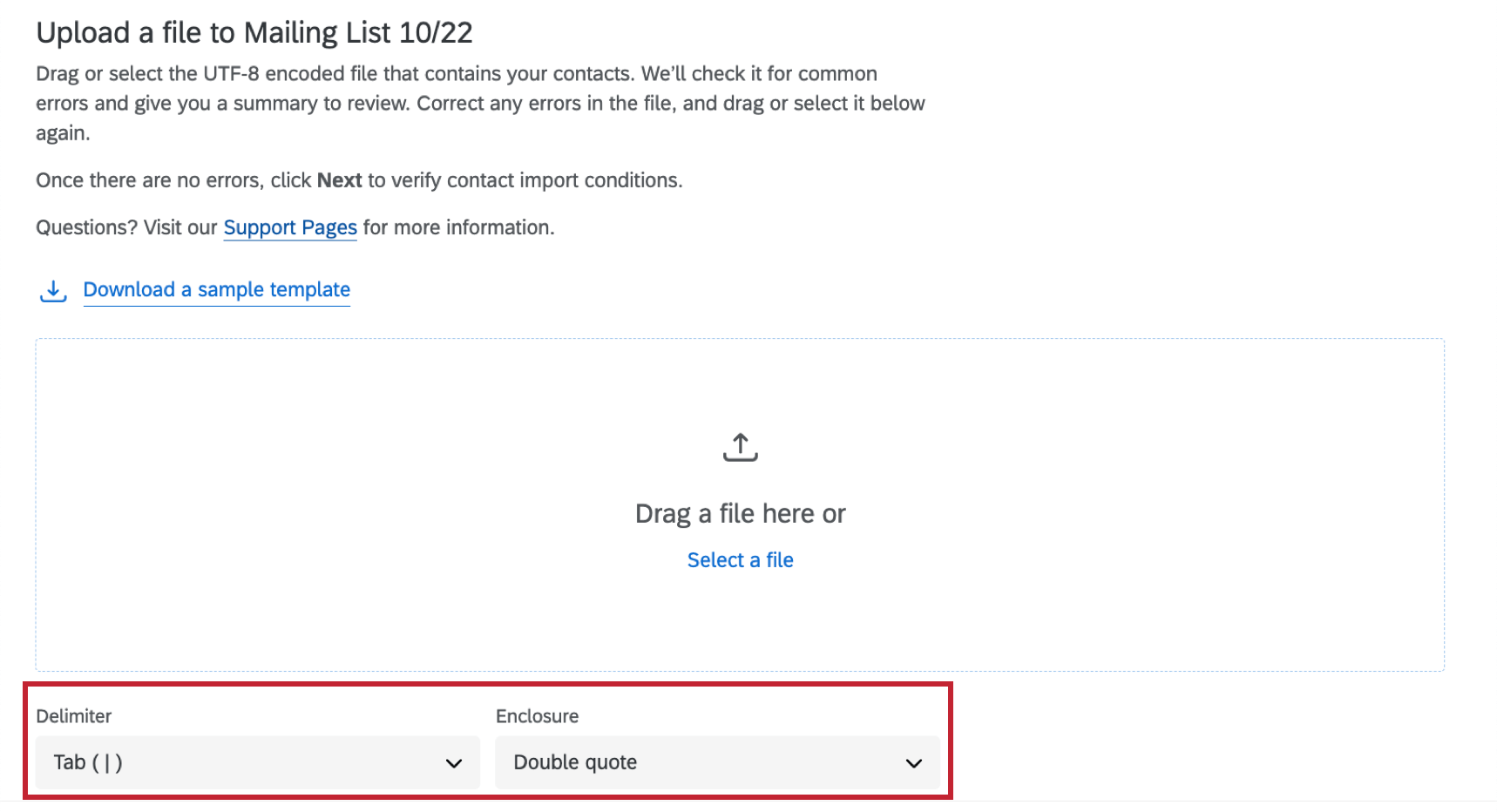
Tipp: Wenn Ihr Benutzerkonto nicht auf Englisch ist, müssen Sie das Trennzeichen möglicherweise manuell als Symbol eingeben (z.B. ; für das Semikolon).
Sonderzeichenprobleme
Zur Behebung von Problemen bei der Kodierung von Sonderzeichen muss der Dateityp geändert werden.
Qualtrics unterstützt UTF-8-Kodierung für CSV-Dateien. Beim Hochladen von CSV-Dateien aus Excel könnten in Qualtrics Probleme mit Sonderzeichen auftreten, da Excel standardmäßig ASCII-Kodierung verwendet. Ohne Neuformatierung werden Sonderzeichen, wie z. B. “” oder “”, beim Import unter Umständen nicht korrekt angezeigt.
Beispiel: Beachten Sie, dass in Zeile 2 und in Zeile 4 die Zeichen in den Namen dieser Kontakte durch zufällige Symbole ersetzt wurden.

Es gibt zwei mögliche Lösungen für Probleme im Zusammenhang mit Sonderzeichen:
Achtung!: Bei diesen Lösungen handelt es sich um Möglichkeiten zum Import von Basiskontakten.



Microsoft Excel verwenden
Google Tabellen verwenden
Tipp: Wenn Sie vor dem Hochladen Änderungen an der CSV auf Ihrem Computer vornehmen, führen Sie die Schritte erneut aus, um die bearbeitete Datei hochzuladen.
Standardformatierung
Beachten Sie beim Importieren von Daten in einen beliebigen Teil von Qualtrics, dass Sie der Standardformatierung folgen. Das bedeutet:
- Die Datei ist CSV oder TSV. nicht XLS oder ein beliebiges anderes Excel-Format.
- Wenn es sich bei der Datei um eine CSV handelt, ist sie UTF-8.
- Die Header der Datei sind korrekt formatiert.
Kopfformatierung
Qualtrics stellt häufig Beispieldateien direkt im Produkt bereit, wenn Sie das Importprogramm öffnen, das als Referenz für den Import von Daten verwendet werden kann. Auf den folgenden Supportseiten finden Sie außerdem eine Anleitung zum Formatieren der Kopfzeilen, je nachdem, welche Funktion Sie verwenden:
Umfrage:
XM-Directory:
CX-Dashboards:
Employee Experience:
- Importieren von Hierarchien und anderen EX
- 360 importieren
- EX-Dashboard
- Importieren von EX Antworten
- Importieren von 360 Antworten
- Einheiten importieren Tipp: Dies entspricht nicht dem Anlegen einer Hierarchie.

Conjoints:
Beachten Sie, dass nicht alle oben aufgeführten Funktionen in allen Lizenzen verfügbar sind.
Probleme mit exportierten CSV
Wenn Sie Probleme mit einer CSV haben, die Sie von Qualtrics heruntergeladen haben, kann dies auf die Formatierung der Datei zurückzuführen sein. Es gibt zwei häufige Probleme:
- Alle Daten, die in der ersten Spalte angezeigt werden, oder Spaltenumbrüche werden beim Importieren der Datei nicht korrekt befolgt. Ursache ist ein falsches Trennzeichen.
- Probleme mit Sonderzeichen korrekt angezeigt. Im Allgemeinen bezieht sich “Sonderzeichen” auf beliebige Symbole oder Buchstaben. außer für Zahlen oder das englische Alphabet.
Probleme mit falschem Trennzeichen
TIPP: Technisch gesehen können Sie eine CSV-Datei an vielen verschiedenen Stellen in Qualtrics herunterladen, z. B. eine Mailingliste oder eine Liste der mitarbeitenden Teilnehmer:IN, aber das Herunterladen von Antwortdaten ist das häufigste Beispiel. Beachten Sie, dass die in diesem Tipp verlinkten Seiten möglicherweise nur auf Funktionen verweisen, die in einigen Lizenzen verfügbar sind.
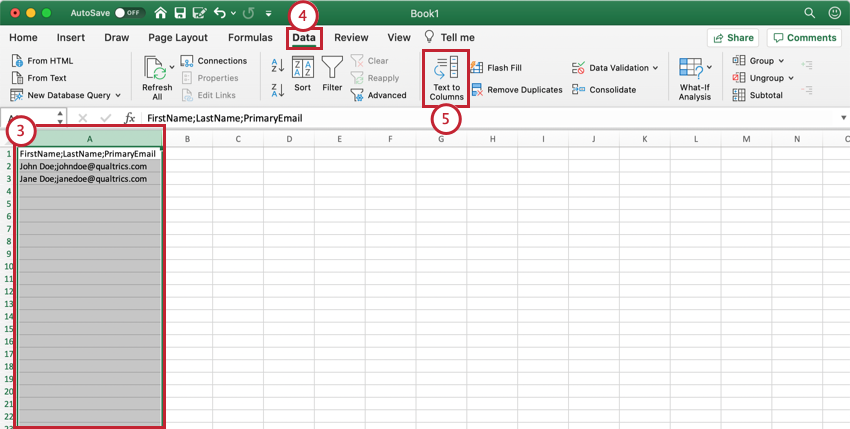
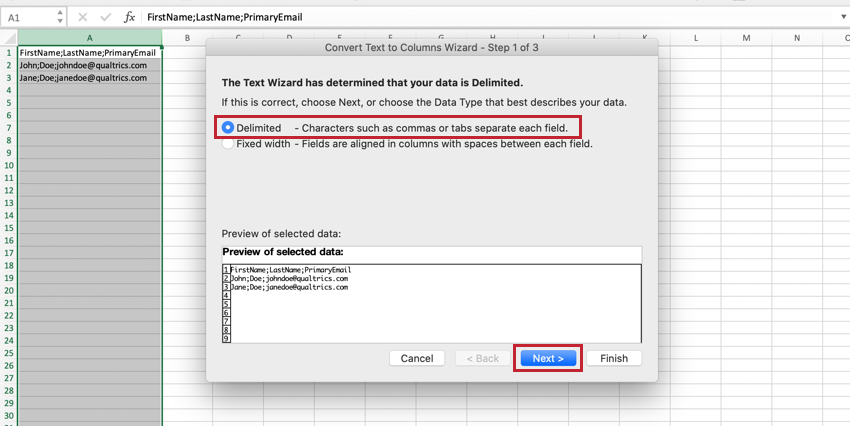
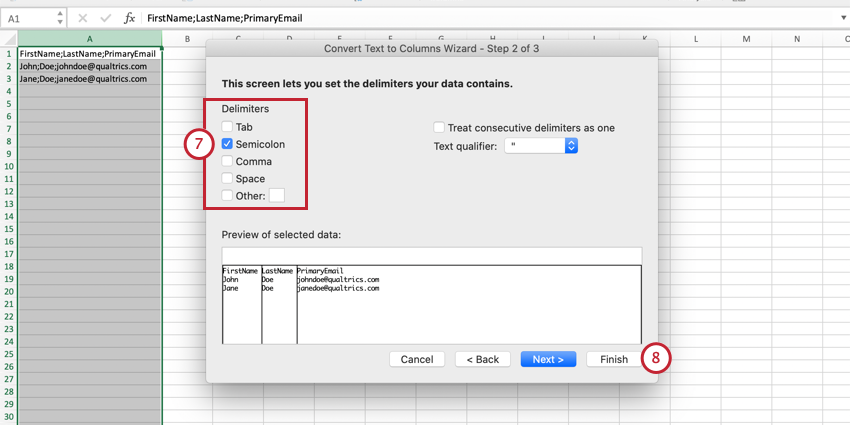
Sonderzeichenprobleme
Qualtrics unterstützt UTF-8-Kodierung für CSV-Dateien. Beim Öffnen von CSV-Dateien in Excel könnten daher Probleme mit der Darstellung von Sonderzeichen auftreten, da Excel standardmäßig ASCII-Kodierung verwendet.
Es gibt drei mögliche Lösungen für Probleme in Bezug auf Sonderzeichen:
Verwenden einer TSV
Wählen Sie beim Download Ihrer Daten in Qualtrics einfach das TSV-Dateiformat aus. TSV-Dateien sind in Qualtrics mit UTF-16-Kodierung versehen, wodurch Probleme bei der Darstellung von Sonderzeichen vermieden werden. Eine Anleitung zur Verwendung von TSV finden Sie im TSV Abschnitt unten.
Google Tabellen verwenden
Sie können Ihre CSV-Datei auch mithilfe von Google Tabellen in eine XLS-Datei konvertieren. Dieser Dateityp ist für Excel konzipiert und lässt sich ohne Probleme öffnen. Beachten Sie, dass XLS nicht zurück in Qualtrics importiert werden können.
TIPP: Technisch gesehen können Sie eine CSV-Datei an vielen verschiedenen Stellen in Qualtrics herunterladen, z. B. eine Mailingliste oder eine Liste der mitarbeitenden Teilnehmer:IN, aber das Herunterladen von Antwortdaten ist das häufigste Beispiel. Beachten Sie, dass die in diesem Tipp verlinkten Seiten möglicherweise nur auf Funktionen verweisen, die in einigen Lizenzen verfügbar sind.
Microsoft Excel verwenden
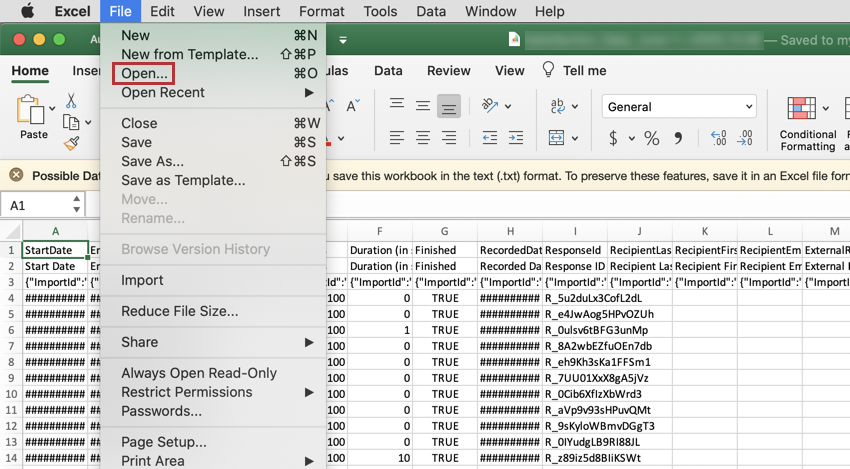
Sie können auch Excel verwenden, um eine UTF-8 Datei zu erstellen. Führen Sie die folgenden Schritte aus: Herunterladen Ihrer CSV von Qualtrics.
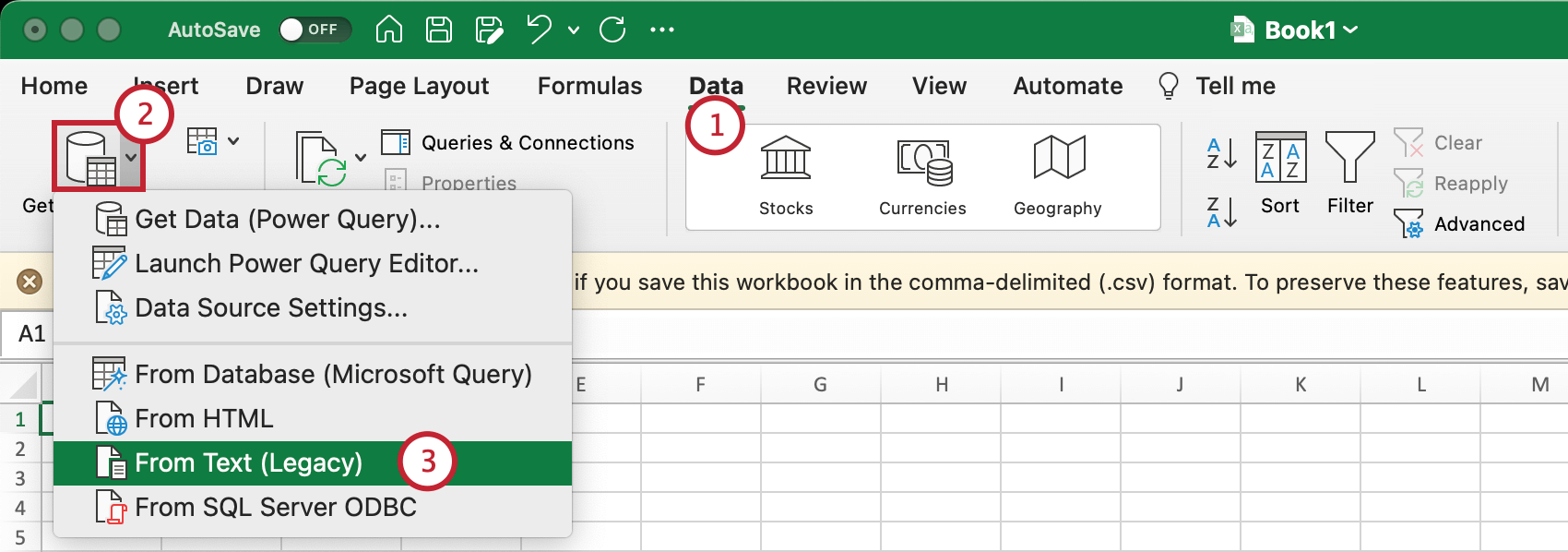
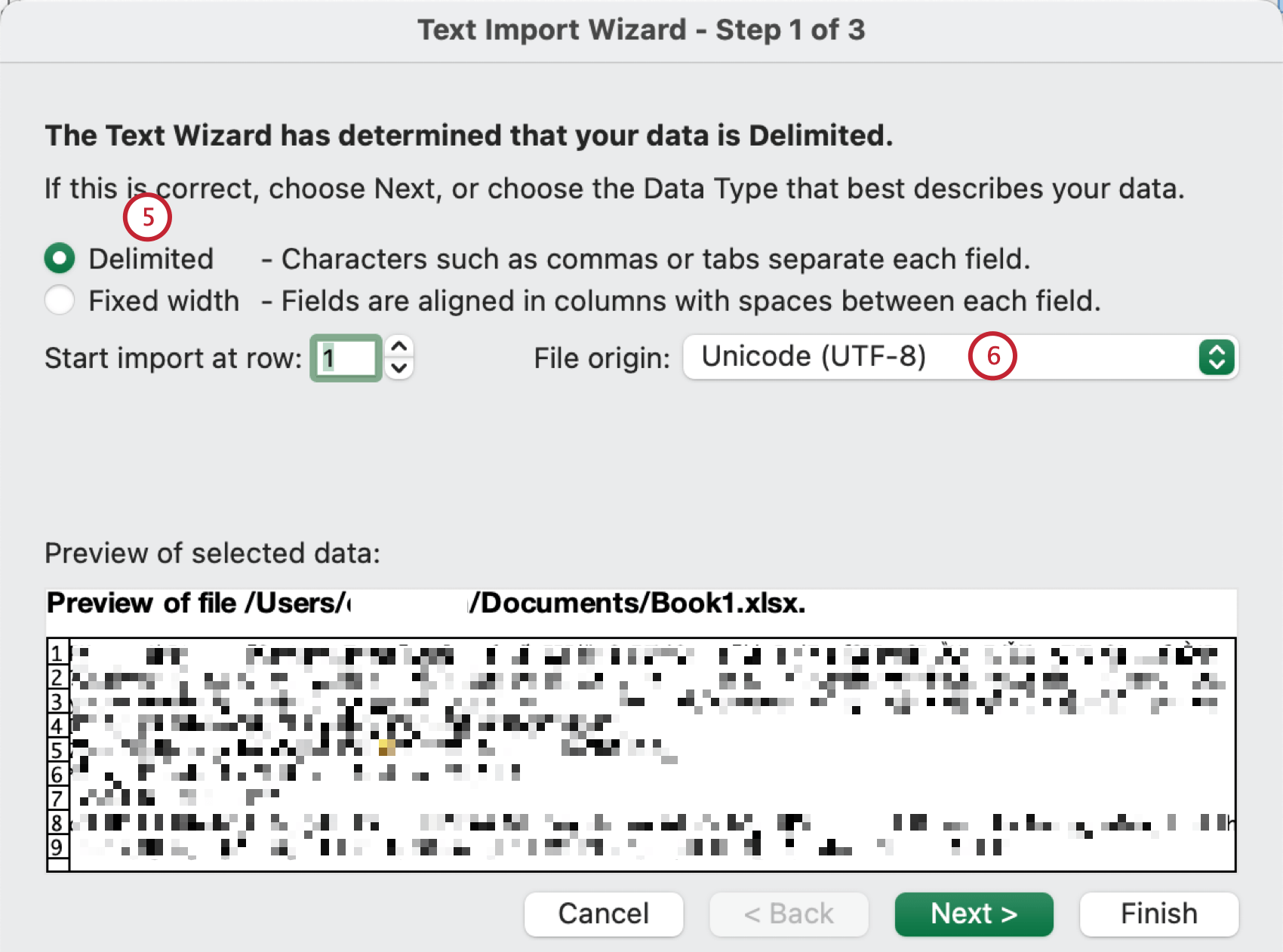
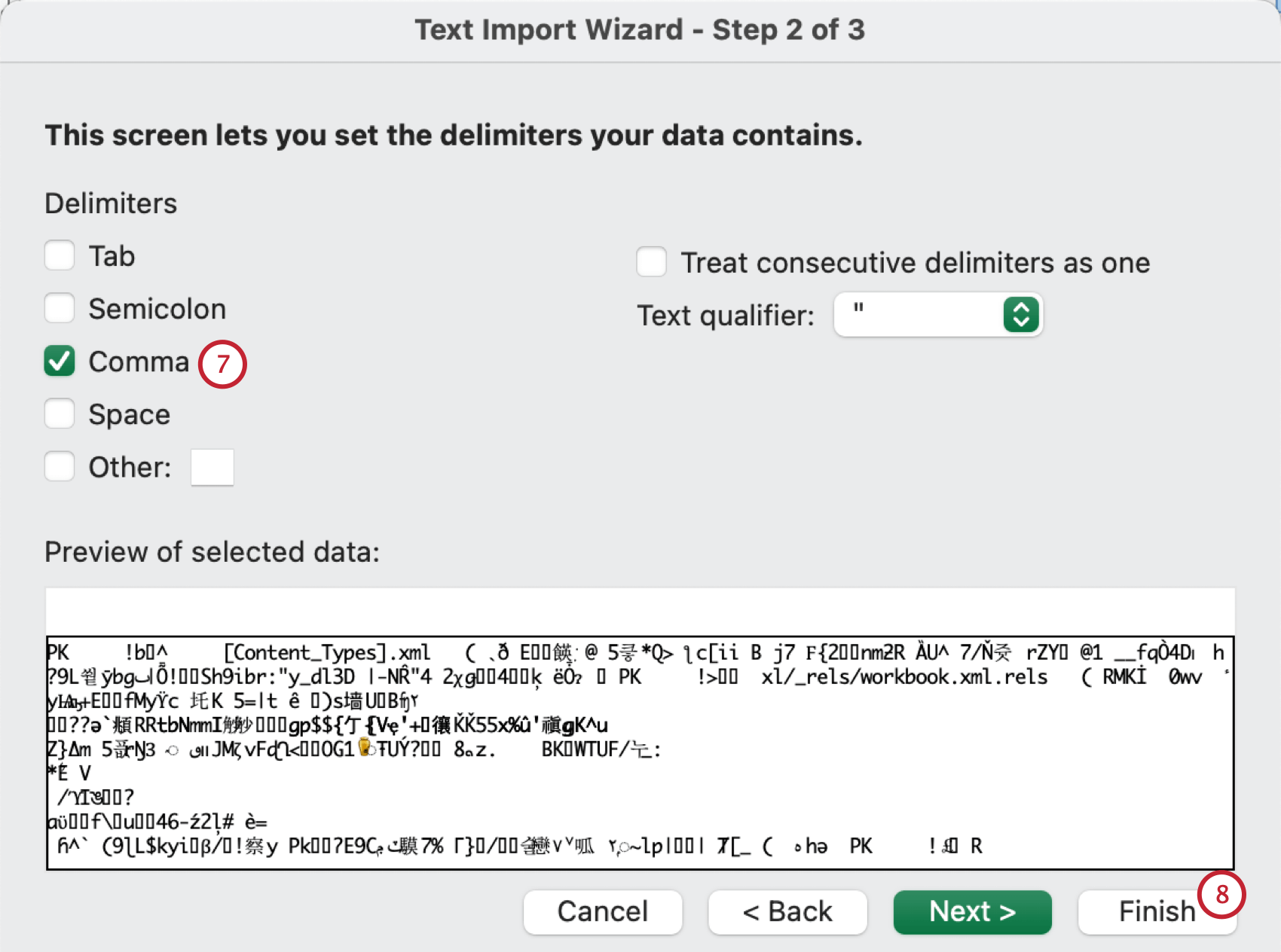
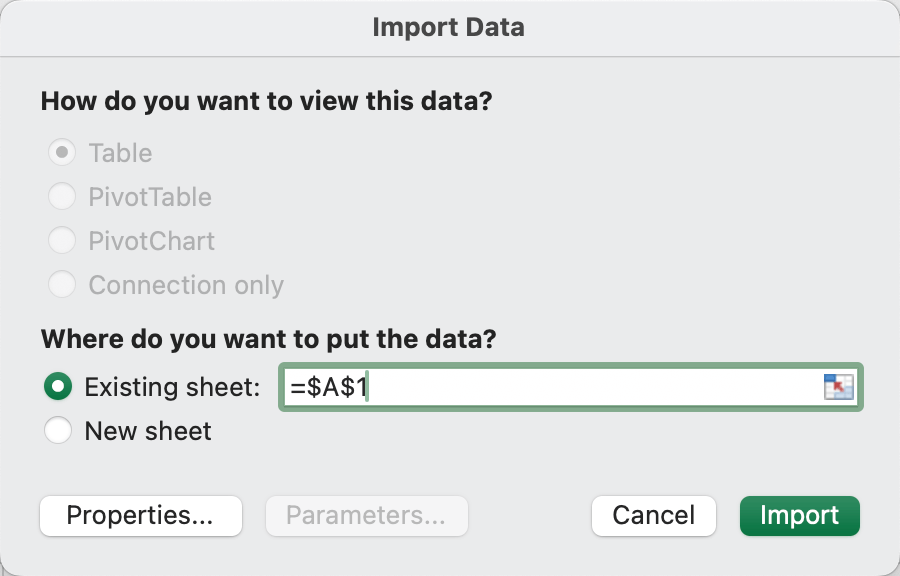
Öffnen von TSV-Dateien
TSV-Dateien und TXT-Dateien sind tabulatorgetrennte Textdateien. Auf den meisten Computern werden TXT-Dateien standardmäßig in Textbearbeitungsprogrammen wie Microsoft Word oder Notepad geöffnet. Wenn Sie auf Ihre TSV-Datei klicken und diese sich in einem Textbearbeitungsprogramm öffnet, können Sie die folgenden Schritte ausführen, um die Datei stattdessen in Excel zu öffnen.
Verwenden von „Öffnen mit…“ zum Öffnen von TSV mit Excel
Tipp: Abhängig von Ihrem Betriebssystem und Setup befindet sich Excel möglicherweise nicht in der Standardliste der Programme. Versuchen Sie mal, auf Öffnen mit und wählen Sie Weitere Optionen. Wenn Excel noch immer nicht erscheint, ist Ihr Computer nicht dafür konfiguriert, dass TSV-Dateien als gültiger Dateityp für Excel erkannt werden. Um Excel als Standardanwendung für TSV-Dateien einzurichten, folgen Sie diesen Schritten von der Microsoft Support Website. Dies muss nur ein einziges Mal eingerichtet werden, damit Sie alle künftigen TSV-Dateien mit Excel öffnen können. Alternativ können Sie auch die Schritte unter Textimport in Microsoft Excel unten ausführen.
Textimport in Microsoft Excel
Manchmal haben Benutzer Öffnen mit als Option, um das Standardprogramm für eine Datei auszuwählen. Führen Sie in diesem Fall die unten beschriebenen Schritte aus.
TIPP: Technisch gesehen können Sie eine TSV an vielen verschiedenen Stellen in Qualtrics herunterladen, z. B. eine Mailingliste oder eine Liste der mitarbeitenden Teilnehmer:in, aber das Herunterladen von Antwortdaten ist das häufigste Beispiel. Beachten Sie, dass die in diesem Tipp verlinkten Seiten möglicherweise nur auf Funktionen verweisen, die in einigen Lizenzen verfügbar sind.
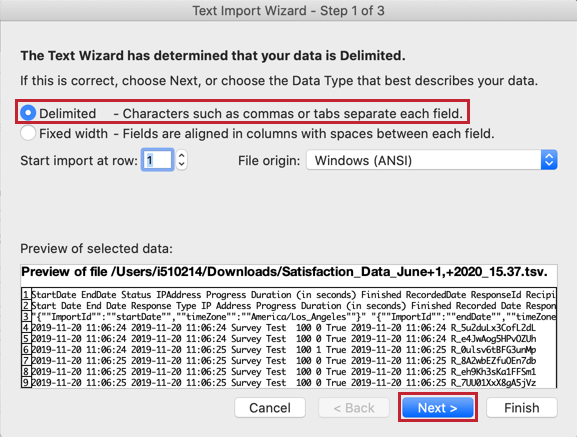
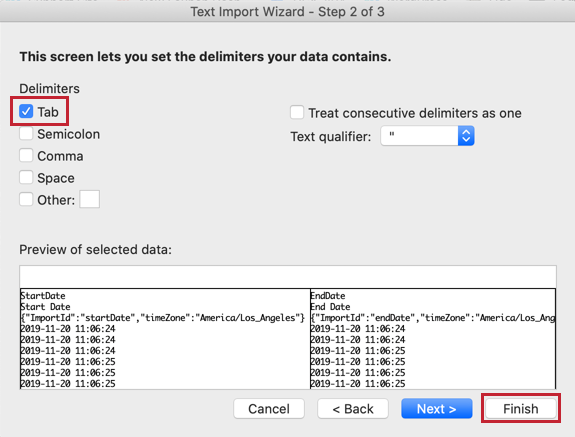
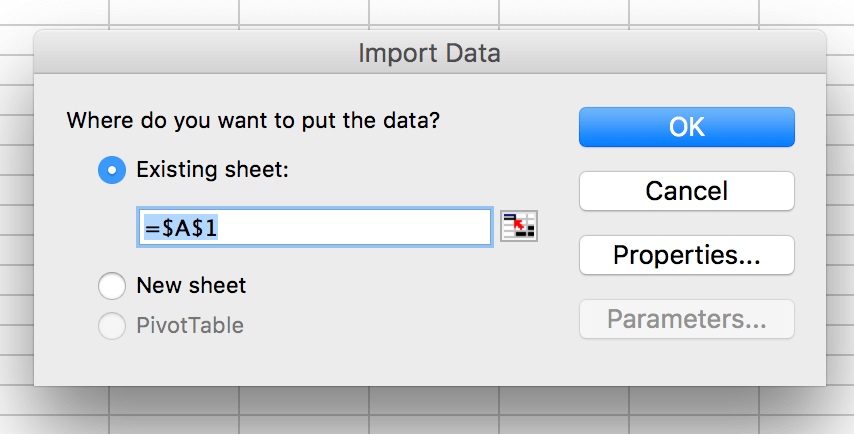
Tipp: Stellen Sie sicher, dass Sie den Dateiursprung auf UTF-8 setzen, damit die Zeichen korrekt importiert werden.
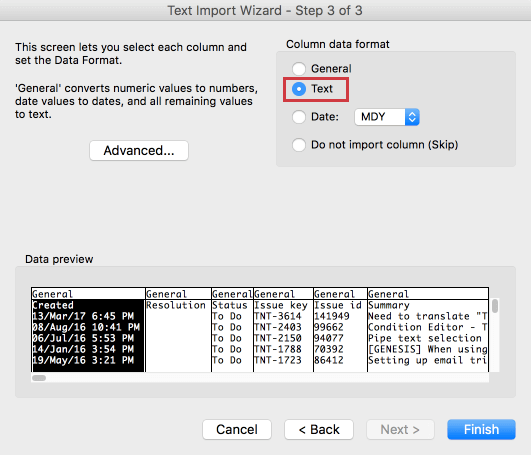
Tipp: Wenn Excel Daten in einem bestimmten Format (z.B. Datumsangaben) lesen soll, können Sie die Datenformatierung in Schritt 3 des Textimport-Assistenten angeben. Eine Vorschau der Daten sehen Sie unten im Fenster des Textimport-Assistenten. Wählen Sie eine Spalte aus, die formatiert werden muss, und wählen Sie oben rechts das gewünschte Format aus. Hierbei stehen Ihnen die Optionen Allgemein, Text oder Datum zur Auswahl. Diesen Schritt können Sie mit mehreren Spalten wiederholen.

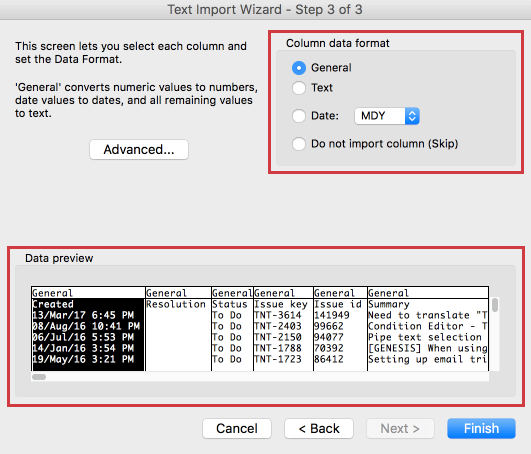
Tipp: Wenn einige Ihrer Daten als „NAME?“ angezeigt werden, Excel hat ein Symbol (z.B. +) am Anfang der Daten erkannt und davon ausgegangen, dass Sie eine Formel eingeben. Um dieses Problem zu beheben, wählen Sie Text in Schritt 3 des Textimport-Assistenten, um Ihre Daten normal anzuzeigen.

Excel als Standard-App für alle TSV auf Ihrem Computer festlegen
Manchmal, auch wenn Sie bereits eine TSV in Excel geöffnet haben, wird Ihr Computer immer noch versuchen, stattdessen einen Texteditor zu öffnen, wenn Sie versuchen, eine neue TSV auf Ihrem Computer zu öffnen. Wenn Sie dies feststellen, können Sie das Problem beheben, indem Sie Excel zur Standard-App für Zeitreihenversionen machen:
Unter Windows
Auf einem Mac
FAQs
Mir wird die folgende Fehlermeldung angezeigt: „Die CSV-Datei enthält mindestens eine leere Kopfzeile.“ Was bedeutet das?
Mir wird die folgende Fehlermeldung angezeigt: „Die CSV-Datei enthält mindestens eine leere Kopfzeile.“ Was bedeutet das?
Warum werden die E-Mails in meiner Kontaktliste als ungültig angezeigt? Ich bin mir sicher, dass die E-Mail-Adressen echt sind und tatsächlich existieren.
Warum werden die E-Mails in meiner Kontaktliste als ungültig angezeigt? Ich bin mir sicher, dass die E-Mail-Adressen echt sind und tatsächlich existieren.
Warum werden keine neuen Kontakte erstellt? Es scheint, als würden nur andere Kontakte aktualisiert.
Warum werden keine neuen Kontakte erstellt? Es scheint, als würden nur andere Kontakte aktualisiert.
Meine Mailingliste/Verzeichniskontaktdatei wird nicht in XM Directory hochgeladen. Was passiert?
Meine Mailingliste/Verzeichniskontaktdatei wird nicht in XM Directory hochgeladen. Was passiert?
Wie stelle ich sicher, dass führende Nullen in meiner CSV/TSV-Datei enthalten sind?
Wie stelle ich sicher, dass führende Nullen in meiner CSV/TSV-Datei enthalten sind?
Glücklicherweise gibt es Lösungen, um sicherzustellen, dass Ihre führenden Nullen nicht entfernt werden. Wenn Sie Ihrer Datei diese Formatierung hinzufügen, achten Sie darauf, die CSV-Datei nicht erneut zu öffnen, bevor Sie sie in Qualtrics importieren, da sonst Ihre Formatierung verloren gehen kann.
Wie entferne ich führende, nachgestellte und doppelte Leerzeichen in einer CSV-Datei?
Wie entferne ich führende, nachgestellte und doppelte Leerzeichen in einer CSV-Datei?
Die benötigte Formel lautet: =TRIM(CLEAN(AX:BY)), wobei AX die erste Zelle in Ihrer Datei und BY die letzte Zelle in Ihrer Datei ist. Nachdem Sie die oben genannte Funktion für Ihre Daten ausgeführt haben, werden zusätzliche Leerzeichen aus Ihren Daten entfernt.
Großartig! Vielen Dank für die Rückmeldung!
Vielen Dank für die Rückmeldung!