Laufende Antworten
Was finden Sie hier?
Laufende Antworten im Überblick
Laufende Antworten sind Antworten, die begonnen, aber noch nicht übermittelt wurden. Dazu gehören sowohl Links, auf die geklickt wurde, die aber nicht ausgefüllt wurden, als auch Links, die teilweise ausgefüllt, aber nicht übermittelt wurden.
Laufende Antworten werden zu aufgezeichneten Antworten, wenn:
- Ein Umfrageteilnehmer eine Umfrage übermittelt
- Eine Umfrage manuell über die Seite „Laufende Antworten“ geschlossen wurde
- Eine Umfrage oder Umfragensitzung abläuft
Während Sie sich auf der Seite „Laufende Antworten“ befinden, können Sie diese Antworten anzeigen, schließen oder löschen.
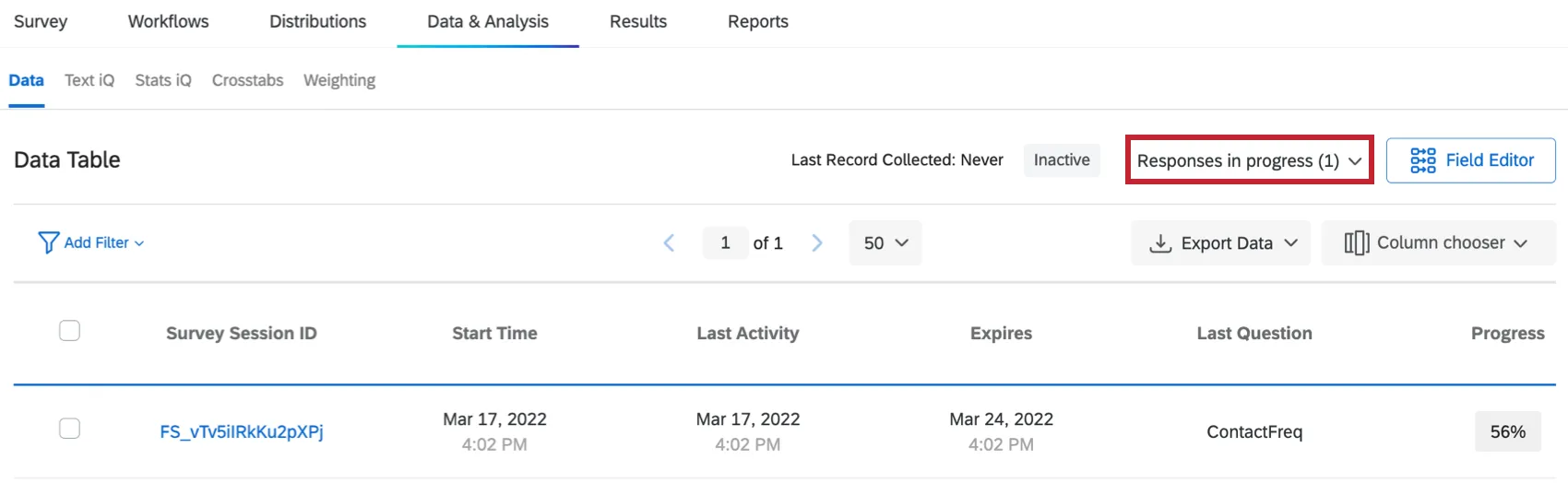
Tipp: Bei den meisten Projekten, wie beispielsweise Umfragen, Engagement-Studien oder Conjoint-Analysen, finden Sie die laufenden Antworten im Abschnitt „Daten“ auf der Registerkarte „Daten & Analyse “. In 360-Projekten befindet sich diese Seite auf der Registerkarte „Daten “.

Anzeigen der laufenden Antworten
Um alle aktiven Umfragensitzungen anzuzeigen, klicken Sie auf „Laufende Antworten“. Für jede laufende Antwort gibt es 11 Informationen im Antwort-Viewer:

- Umfrage: Die interne ID, die zum Verfolgen der Antwortinformationen des Befragte:r verwendet wird.
- IP: Die IP des Befragte:r. Dies wird nicht angezeigt, wenn die Umfrage vollständig anonymisiert.
- Vorname, Nachname und E-Mail-Adresse: Wenn die Teilnehmer hat per E-Mail gesendet die Umfrage, authentifiziert in die Umfrage oder persönliche Links, ihre Vornamen, Nachnamen und E-Mails werden wie in der Kontaktliste.

- Externe Referenz: Wenn die Befragten die Umfrage per E-Mail erhalten haben, sich bei der Umfrage angemeldet haben oder persönliche Links erhalten haben, werden ihre externen Datenreferenzen hier genauso angezeigt wie in der Kontaktliste.
- Startzeit: Datum und Uhrzeit, zu denen der Befragte:r zum ersten Mal auf den Umfrage-Link geklickt hat.
- Letzte Aktivität: Datum und Uhrzeit des letzten Wechsels der Umfrage.
Läuft ab: Das letzte Datum und die letzte Uhrzeit, zu der der Umfrage zugreifen kann, wenn er den Umfrage-Link nicht erneut öffnet.

Tipp: Wenn Sie mehr darüber erfahren möchten, woher dieses Ablaufdatum stammt, besuchen Sie unsere Seite „Unvollständige Umfrageantworten “.
- Letzte Frage: Die letzte Frage, die der Befragte beantwortet und abgeschickt hat.
Fortschritt: Der Prozentsatz der Umfrage, die der Befragte:r bisher beantwortet hat.
Tipp: Alle Fragen werden verwendet, um den Fortschritt eines Befragte:r zu berechnen, unabhängig davon, ob der Befragte:r sich qualifiziert hat, alle Fragen anzuzeigen. Wenn eine Frage übersprungen wird, wird der Fortschritt des Umfrageteilnehmers beim Überspringen der Frage weiter erhöht.
Sie können außerdem festlegen, welche dieser Informationen auf der Seite angezeigt werden sollen, indem Sie „Spaltenauswahl“ auswählen.
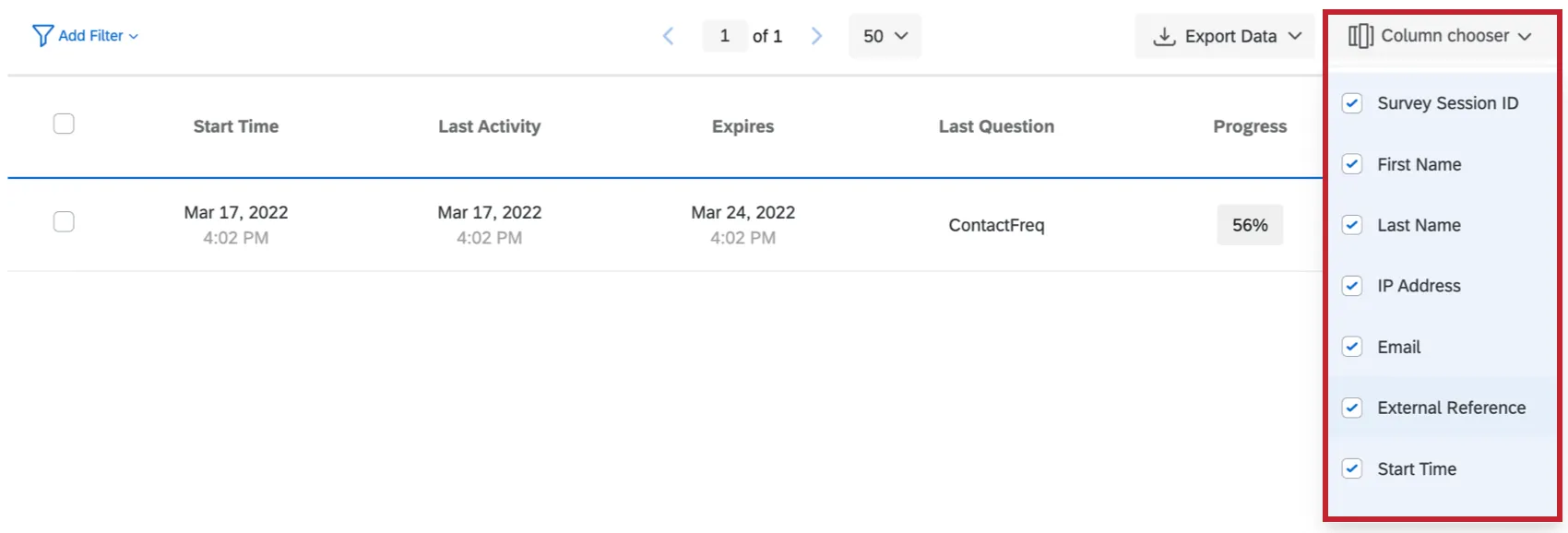
Tipp: Bitte beachten Sie, dass die Felder „Vorname“, „Nachname“, „E-Mail“ und „Externe Referenz“ bei der Anzeige laufender Antworten im Rahmen von Engagement-, Lebenszyklus-, Ad-hoc-Mitarbeiterbefragungen und 360-Grad-Projekten keine Rolle spielen. Obwohl diese Felder ähnliche Bezeichnungen tragen, werden sie in Projekten der Mitarbeitererfahrung nicht mit dem Namen und der E-Mail-Adresse eines Teilnehmers ausgefüllt, sondern beziehen ihre Daten stattdessen aus den Kontaktlisten des XM Directory.
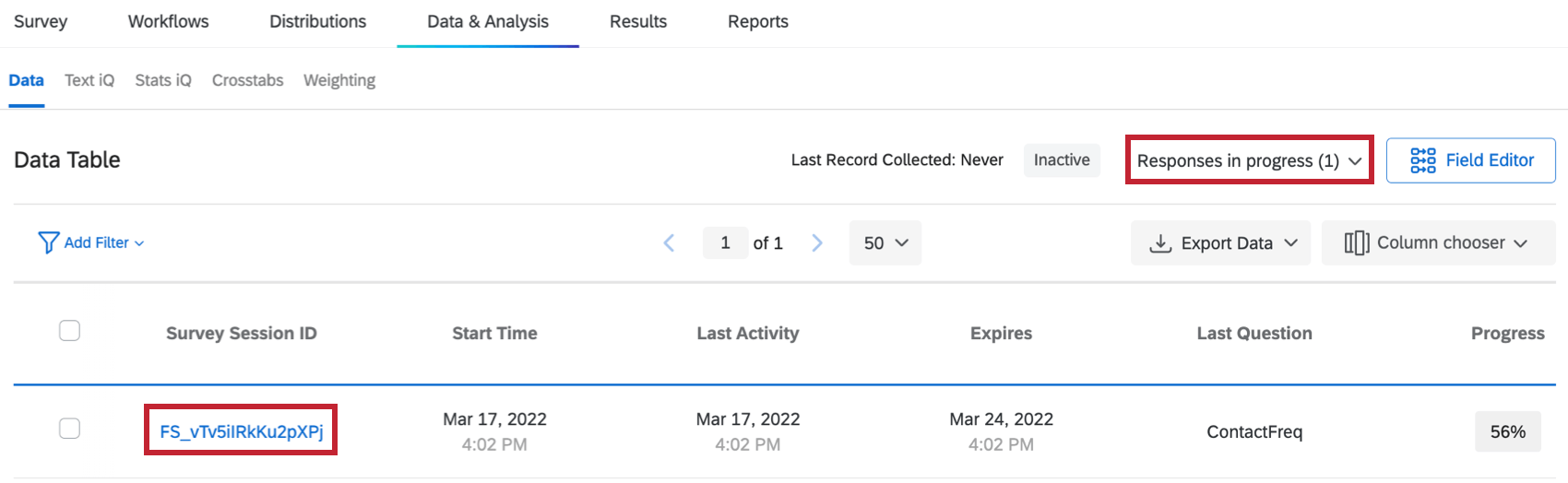
So zeigen Sie eine einzelne laufende Antwort an
- Navigieren Sie zum Daten Bereich der Registerkarte "Daten & Analyse", und wählen Sie Folgendes aus: Antworten.
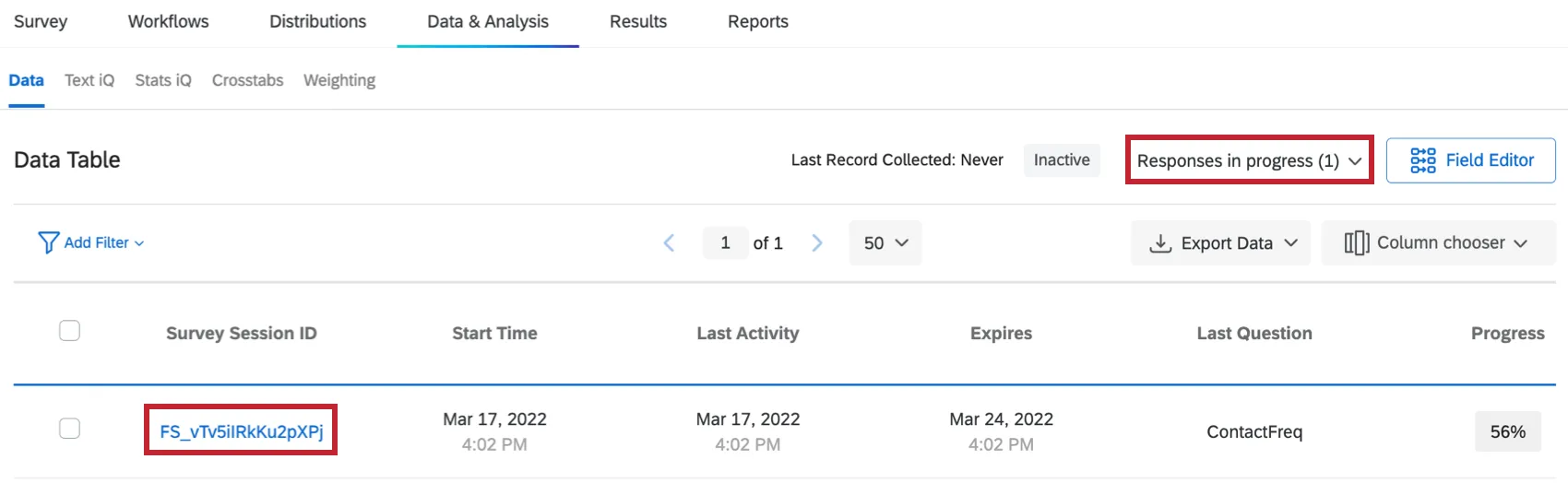
- Klicken Sie auf das Symbol Umfrage.
- Sehen Sie sich die Informationen zur Teilantwort an.
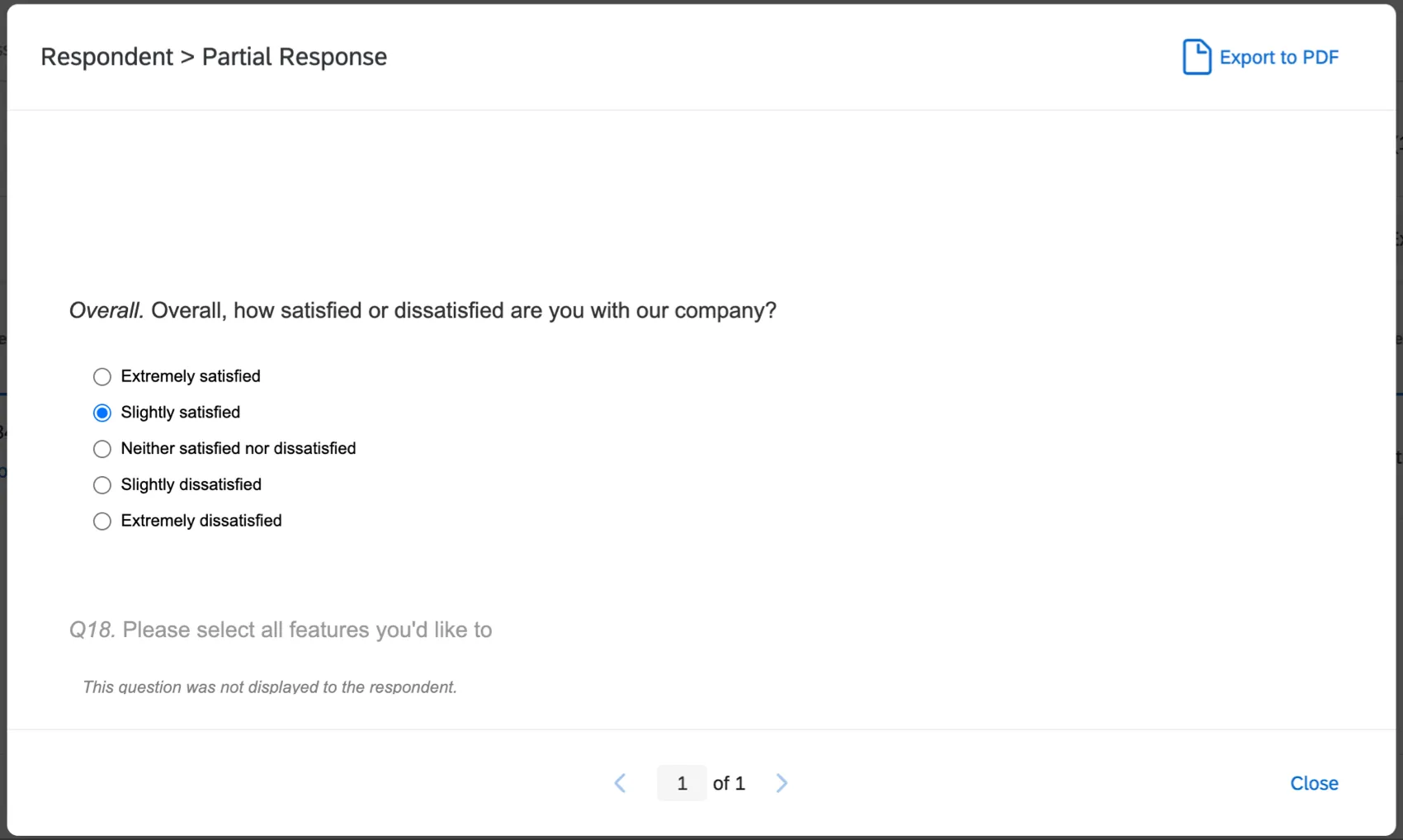
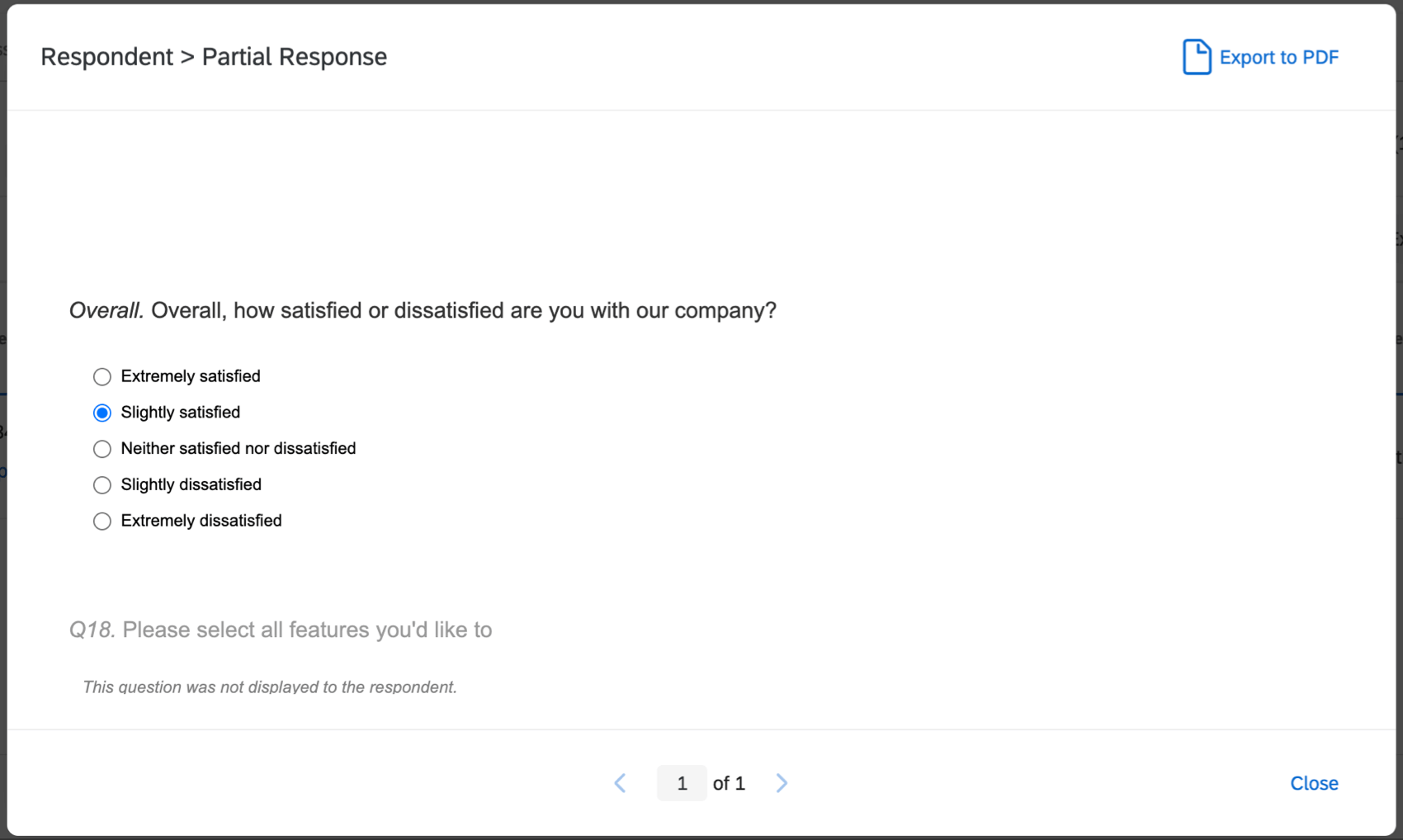
TIPP: Wenn Sie eine einzelne laufende Antwort anzeigen, blättern Sie zum unteren Ende der Antwort, um alle damit verbundenen eingebetteten Daten zu sehen.
Schließen von laufenden Antworten
Achtung: Stellen Sie sicher, dass die Einstellung für unvollständige Umfrageantworten in Ihren Umfrageoptionennicht auf „Antworten löschen“ gesetzt ist. Ist dies der Fall, werden laufende Antworten beim Schließen gelöscht. Diese Umfrageeinstellung richtet sich nach der aktuellen Version der Umfrage, unabhängig davon, ob diese veröffentlicht ist oder nicht.

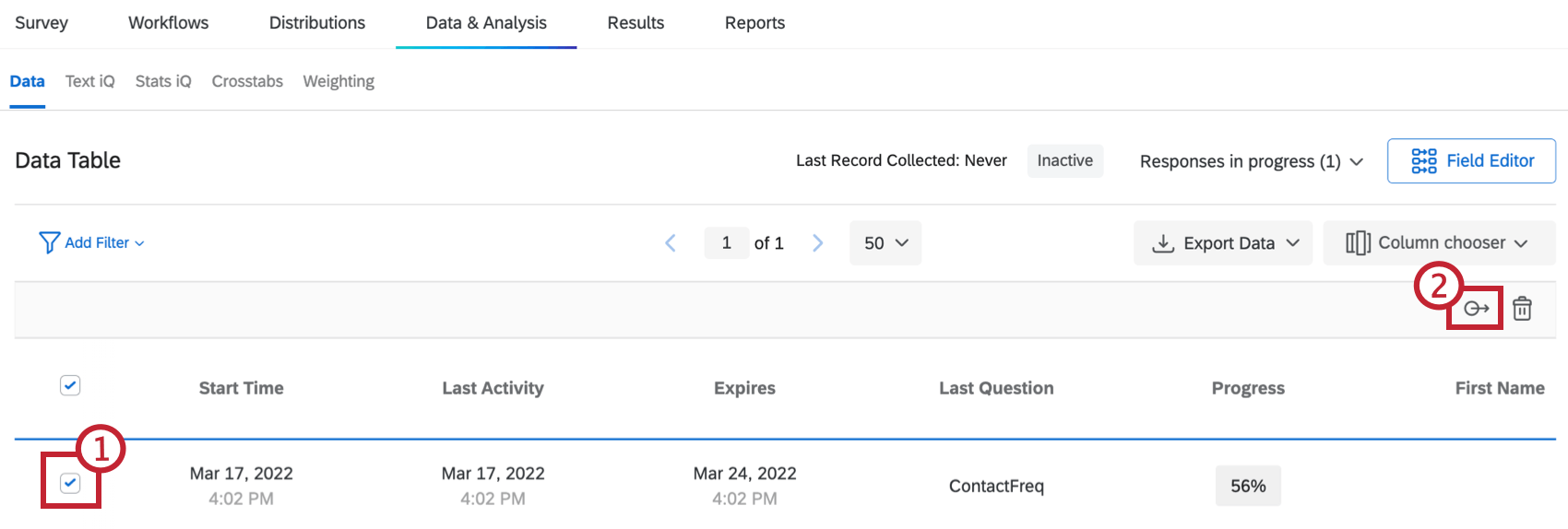
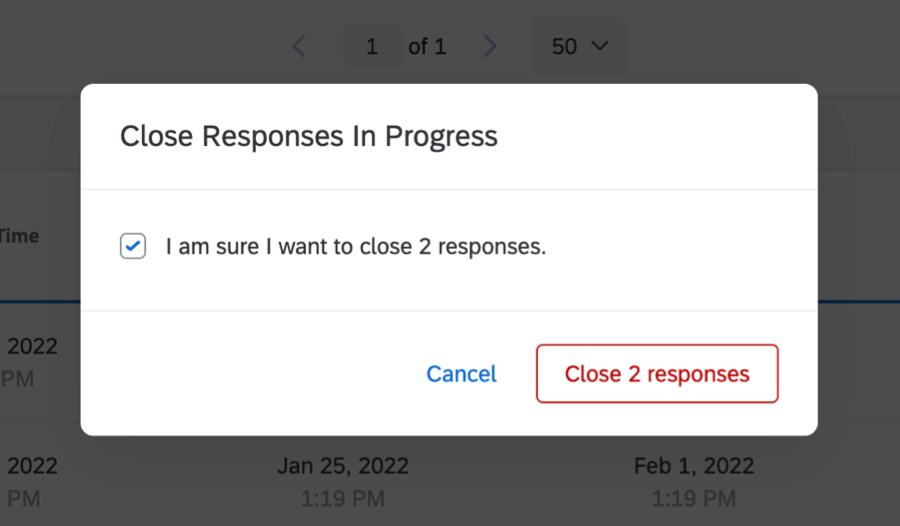
Tipp: Qualtrics speichert keine leeren Antworten. Wenn also ein Teilnehmer:in keine Fragen beantwortet hat und Sie seine Antwort schließen, wird sie gelöscht, anstatt in gespeichert zu werden. Aufgezeichnete Antworten.
Tipp: Die Zeit, die zum Schließen von Antworten benötigt wird, ist direkt proportional zur Anzahl der laufenden Antworten. Während die Antworten in die Warteschlange gestellt werden, können die Teilnehmer weiterhin auf sie zugreifen.
Nachdem eine laufende Beantwortung abgeschlossen wurde, wird sie unter „Aufgezeichnete Antworten“ aufgeführt und steht dem Befragten nicht mehr zur Vervollständigung zur Verfügung.
Löschen von laufenden Antworten
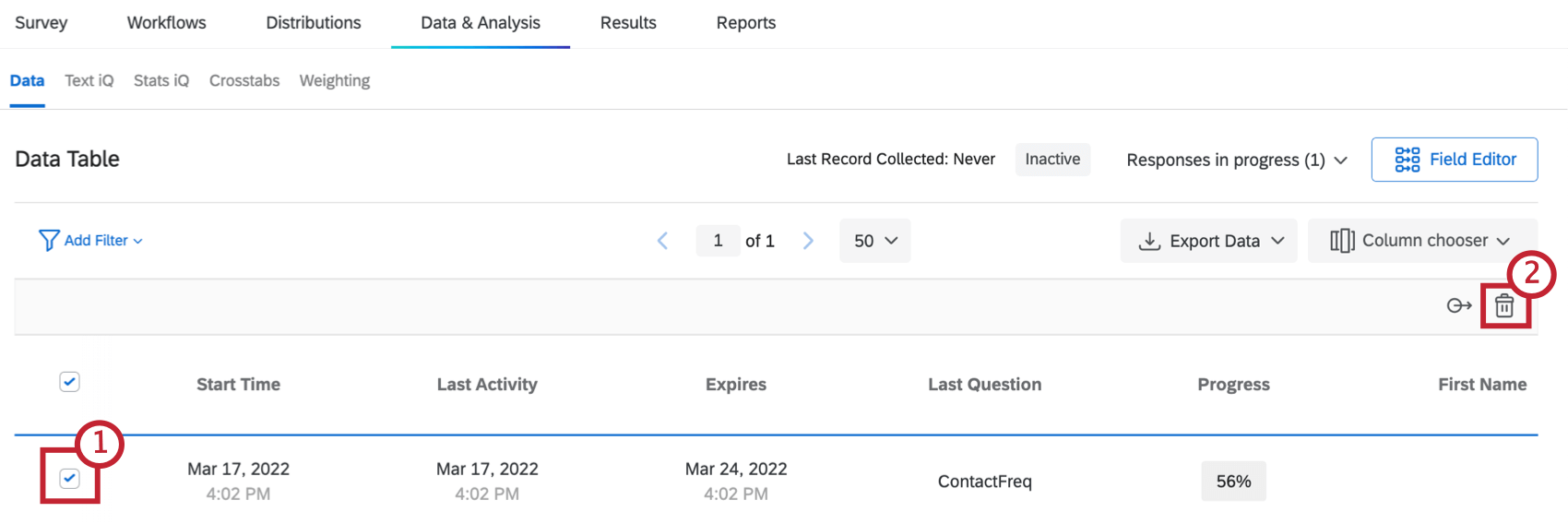
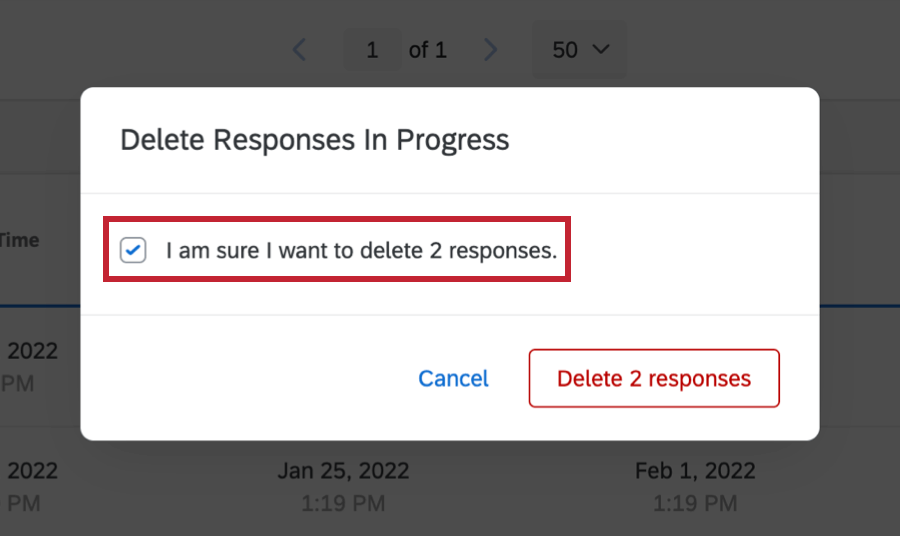
Sobald Sie eine laufende Antwort löschen, kann der Befragte über denselben individuellen Link von vorne beginnen. Sobald eine laufende Antwort gelöscht wurde, Timer für eine Antwort, um sich selbst zu schließen wird zurückgesetzt.
Warnung: Sobald eine laufende Antwort gelöscht wurde, können die Informationen nicht mehr abgerufen werden. Stellen Sie daher sicher, dass Sie sie löschen möchten.
Durchsuchen der laufenden Antworten
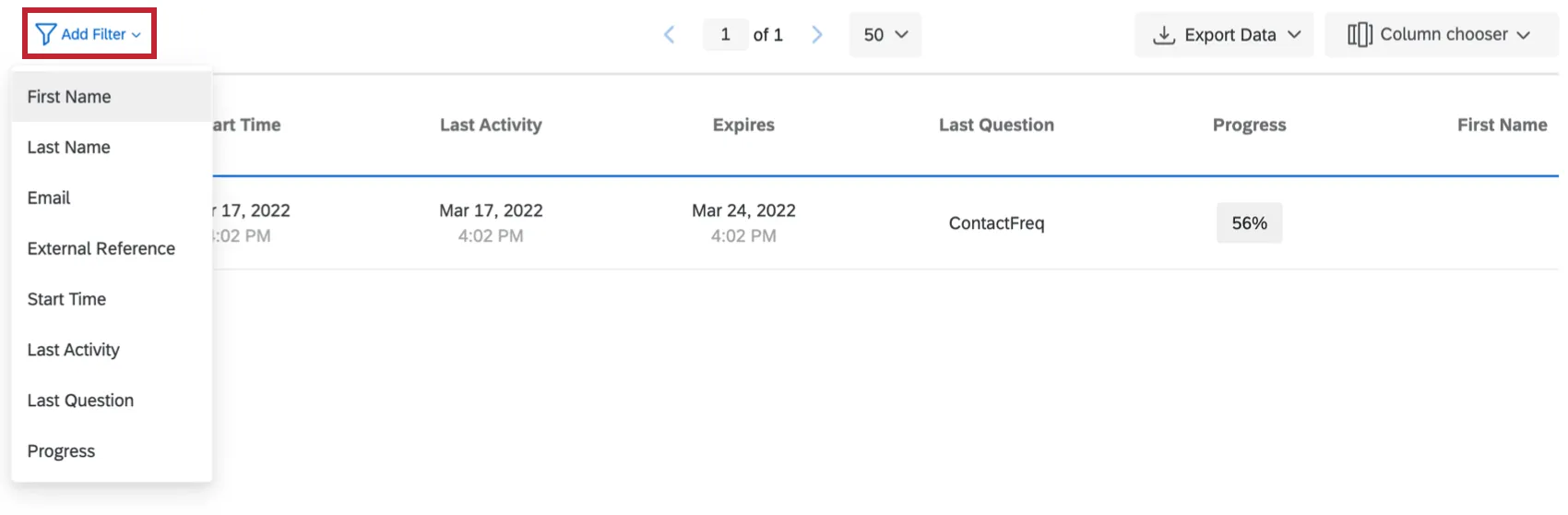
Sie können über die Suchfunktion oben auf der Seite nach einer bestimmten laufenden Antwort suchen. Klicken Sie einfach auf das Symbol Filter hinzufügen und füllen Sie die Suchparameter aus. Sie können nach Name, E-Mail-Adresse, externer Datenreferenz, Startzeit, letzter Aktivität, letzter Frage oder Fortschritt filtern.
Weitere Informationen zu den verfügbaren Exportoptionen finden Sie unter „Daten exportieren “.
Herunterladen von laufenden Antworten
Sie können Ihre laufende Antworten exportieren. Navigieren Sie dazu zu Laufende Antworten, suchen Sie die Dropdown-Liste Daten exportieren, und wählen Sie Daten exportieren.

Achtung: Abhängig von der Größe Ihrer Umfrage und der Anzahl der laufende Antworten einer Zeitüberschreitung des Exports kommen, bevor er abgeschlossen werden kann. Wenn dies der Fall ist, müssen Sie Folgendes tun: schließen Ihre laufende Antworten und dann exportieren die Daten aus den aufgezeichneten Antworten. Um aus den aufgezeichneten Antworten nur unvollständige Antworten zu exportieren, filtern Sie Ihre Daten nach dem Kriterium „Umfrage-Metadaten – Abgeschlossen ist Falsch“.
Tipp: Beim Herunterladen von „Laufenden Antworten“ enthält Ihre Exportdatei weder das Feld „Letzte Frage“ noch das Feld„Letzte Aktivität“.
Herunterladen einer einzelnen Antwort läuft
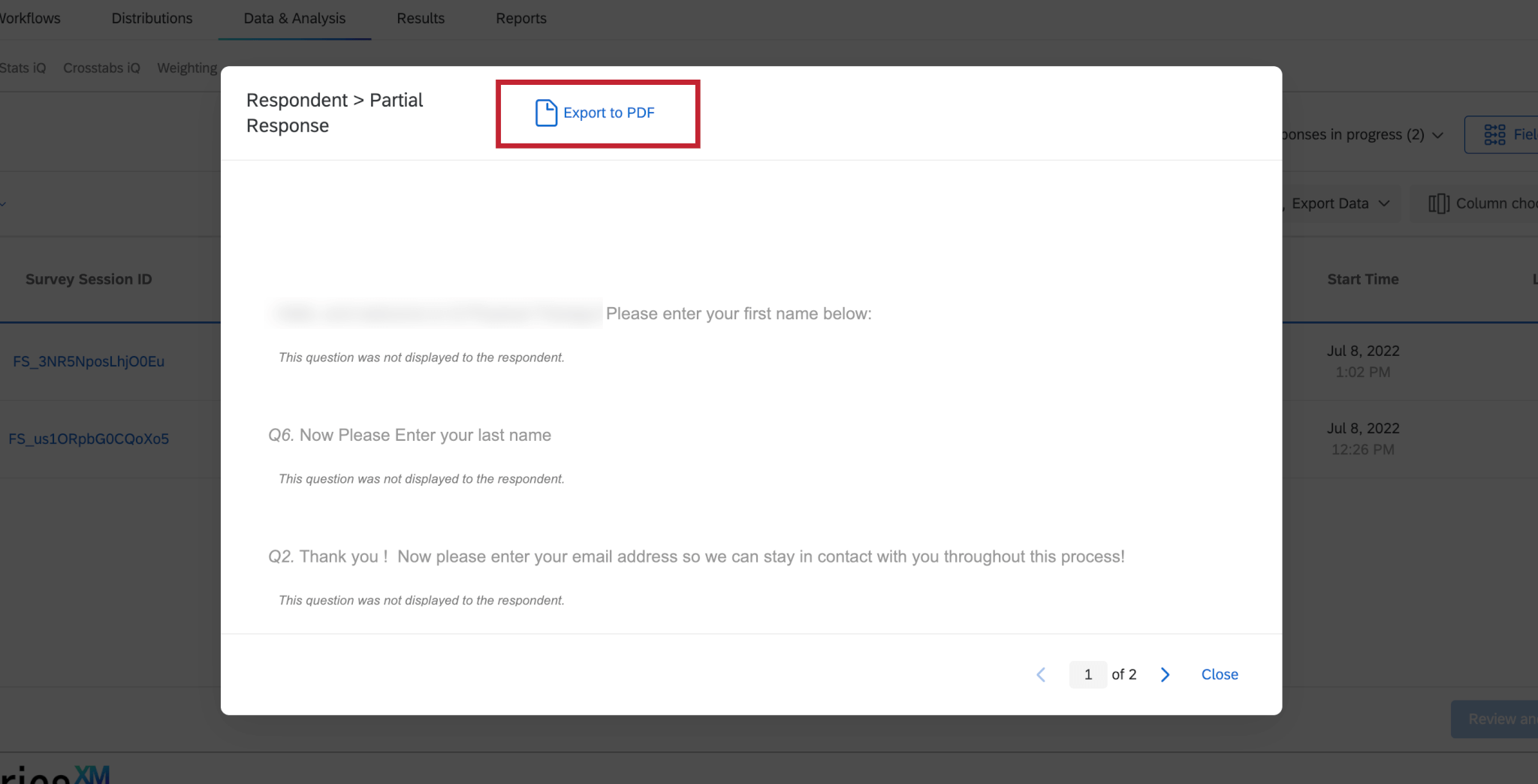
Wenn Sie nicht alle Ihre Antworten auf einmal exportieren möchten, kann eine einzelne laufende Antwort über eine PDF exportiert werden.
Leere Antworten
Laufende Antworten, bei denen der Fortschritt des Befragten 0 % beträgt, werden von Qualtrics beim Schließen nicht gespeichert. Diese Funktion ignoriert Ihre unvollständige Einstellungen Umfrage; Auch wenn Sie Ihre unvollständige Antworteinstellung auf „Aufzeichnen“ (im Gegensatz zum Löschen) setzen, zeichnet Qualtrics die Antwort nicht auf, wenn sie bei 0 % fortgeschritten ist, wenn sie geschlossen wird.
Der Fortschritt Ihres Befragten erhöht sich, wenn er durch die Seiten Ihrer Umfrage navigiert. Wenn ein Umfrageteilnehmer nicht über die erste Seite der Umfrage hinausgeht, beträgt sein Fortschritt 0%. Wenn eine einseitige Umfrage gestartet und nicht von einem Befragte:r abgeschlossen, aber dann geschlossen wird, wird ihre Antwort als leere Antwort gelöscht (da kein Fortschritt gespeichert wurde). Wir empfehlen, im gesamten Fragebogen regelmäßig Seitenumbrüche einzufügen, um sicherzustellen, dass der Fortschritt Ihrer Befragten gespeichert wird.
Achtung: Leere Antworten sind Antworten, bei denen nein Daten, die überhaupt erfasst wurden, einschließlich Antworten Antworten Fragen, eingebettete Daten usw. Wenn ein Befragter keine Fragen beantwortet, aber für seine Antwort ein Datensatz mit eingebetteten Daten hinterlegt ist, wird diese Antwort nicht als leer gewertet.
Tipp: Aufgrund der Art und Weise, wie die Daten verarbeitet werden, Inline-E-Mail-Fragen befolgen Sie diese Regel nicht. Wenn ein Umfrageteilnehmer Ihre integrierte E-Mail-Frage beantwortet, aber die Bearbeitung der Umfrage nicht fortsetzt, wird seine Antwort trotzdem aufgezeichnet. Dies gilt auch dann, wenn der Fortschritt der Antwort bei 0% liegt.
Laufende Antworten in verschiedenen Arten von Projekte
Die auf dieser Seite beschriebenen Funktionen für laufende Antworten lassen sich in nahezu jeder Art von Projekt einsetzen, in dem Daten erfasst und ausgewertet werden können. Dazu gehören:
Achtung: Safari und Firefox unterstützen keine Cookies in iFrames, was bedeutet, dass laufende Antworten für Umfragen, die in angezeigt werden, nicht nachverfolgt werden können. Web-/Erkenntnisse. Teilnehmer, die diese Browser verwenden, müssen die Umfrage abschließen, ohne die Seite zu aktualisieren.
FAQs
Welche Antworten werden tatsächlich für meine Lizenz angerechnet?
Welche Antworten werden tatsächlich für meine Lizenz angerechnet?
VOLLSTÄNDIGE ANTWORTEN sind alle vollständigen Antworten, bei denen es sich nicht um Umfragenvorschauen oder Umfragetests handelt. VOLLSTÄNDIGE ANTWORTEN können importierte Antworten, abgeschlossene Umfragen und Teilumfragen umfassen, die aus den laufenden Antworten herausgenommen und aufgezeichnet wurden. Wenn Sie die genaue Anzahl der Interaktionen wissen möchten, wenden Sie sich bitte an Ihren Instanz-Administrator. Sie können Ihre Antworten auch in den Benutzerkontoeinstellungen einsehen, indem Sie den Bericht über die Nutzung des alten Kontos aufrufen.
Wenden Sie sich bitte vor dem Import historischer Antworten an den Account-Service oder Ihren Account Executive, da hierfür möglicherweise eine Aktualisierung Ihrer Lizenz erforderlich ist.
Kann ein Teilnehmer eine Umfrage wiederholen?
Kann ein Teilnehmer eine Umfrage wiederholen?
Beachten Sie, dass bei Umfrage-Links zum Wiederholen von Umfragen alle ursprünglichen Antworten des Teilnehmers:in vorausgefüllt werden. Wenn in der Zwischenzeit neue Fragen zur Umfrage hinzugefügt wurden, sind diese Fragen leer.
Ich habe ein Ablaufdatum für die Umfrage festgelegt, aber es werden weiterhin Antworten empfangen. Woran liegt das?
Ich habe ein Ablaufdatum für die Umfrage festgelegt, aber es werden weiterhin Antworten empfangen. Woran liegt das?
Wenn das Ablaufdatum der Umfrage erreicht ist, können Teilnehmer, die bereits mit der Beantwortung begonnen haben, ihre Antworten für einen begrenzten Zeitraum vervollständigen. Wie viel Zeit ihnen dafür zur Verfügung steht, wird durch die Einstellung „Unvollständige Umfrageantwort“ festgelegt (ebenfalls zu finden unter „Umfrageoptionen“).
Nehmen wir zum Beispiel an, die Umfrageverfügbarkeit ist auf 60 Tage festgelegt und die Frist für die Vervollständigung unvollständiger Umfrageantworten auf 2 Wochen festgelegt. Sie erhalten Ihren Umfrage-Link und warten 55 Tage, bevor Sie darauf klicken. Sobald Sie die erste Seite hinter sich lassen (d. h. auf die erste Schaltfläche „Weiter“ klicken), greift die Einstellung „Unvollständige Umfrageantwort“ in Kraft. Sie haben nun 2 Wochen Zeit, um die Umfrage abzuschließen (obwohl die Umfrage in 5 Tagen abläuft). In diesem Fall können Umfrageteilnehmer nach Ablauf oder Deaktivierung einer Umfrage weiterhin Umfrageantworten abgeben.
Wenn Sie dieses Szenario vermeiden möchten, können Sie die Erfassung der Antworten unterbrechen und alle unvollständigen Antworten schließen. Dadurch werden alle Umfragen unabhängig vom Status „Unvollständige Umfrageantwort“ geschlossen, und ab diesem Zeitpunkt kann niemand mehr eine Antwort einreichen. Alle Teildaten werden zusammen mit allen anderen Umfragedaten auf der Seite „Aufgezeichnete Antworten“ hinzugefügt.
Was bedeutet die Einstellung „Unvollständige Umfrageantworten“?
Was bedeutet die Einstellung „Unvollständige Umfrageantworten“?
Weitere Informationen zu unvollständigen Umfrageantworten finden Sie auf der Supportseite zum Thema „Teilweise ausgefüllte Umfragen“.
Großartig! Vielen Dank für die Rückmeldung!
Vielen Dank für die Rückmeldung!