Importierte Datenprojekte
Was finden Sie hier?
TIPP: Auf dieser Seite geht es um importierte Datenprojekte, einen einzigartigen Projekttyp für die Analyse externer Daten in Qualtrics. Wie Sie Antworten auf Umfragen in ein Standard-Umfrageprojekt importieren können, erfahren Sie unter Import von Antworten.

Importierte Datenprojekte
Mit importierten Projekte können Sie Daten aus anderen externen Quellen zur Analyse in Qualtrics verwenden. Diese Projekttypen sind besonders nützlich, um Ihre außerhalb von Qualtrics erfassten operativen Daten mit Ihren in Qualtrics analysieren.
Nachdem Ihre Daten in Qualtrics importiert wurden, verwenden Sie Stats iQ, Text iQ, Kreuztabellen, und Antwortgewichtung um Ihre Daten zu analysieren. Sie können Ihr Projekt auch als Datenquelle in Ihren CX verwenden.
Tipp: Importierte Projekte haben keinen Zugriff auf die Registerkarten Berichte und Ergebnisse.
Achtung: Wenn Sie keinen Zugriff auf Projekte mit importierten Daten haben, Kontakt Ihren Instanz um zu überprüfen, ob die Option Importierte Projekte verwenden Berechtigung aktiviert.
Achtung!: Daten können auch über andere Methoden importiert werden, z. B. über die Aufgabe Laden in Datenprojekte Workflow oder über eine API.
Tipp: Wenn Sie API in einem Projekt mit importierten Daten verwenden, gehen Sie wie folgt vor: diese Schritte um die interne ID aus dem API zu extrahieren.
Datei für den Import vorbereiten
Ihre Datei kann in den folgenden Formaten gespeichert werden: .xlsx, .csv, .tsv, .sav (SPSS) und .xls. Sie können diese Dateien auch in komprimierter Form hochladen, indem Sie das Format [Dateiname].[Dateityp].zip (z.B. csv, xlsx).
Die erste Zeile Ihrer Datei sollte die Kopfzeilen für jedes der Felder enthalten, die Sie importieren möchten. Diese Überschriften werden die Feldnamen in Ihrem Projekt, also achten Sie darauf, dass sie klar und prägnant sind. Alle Kopfzeilen müssen eindeutig sein. Geben Sie unter jedem Kopf die Daten für jeden Teilnehmer:in.
Ihre Dateigröße muss kleiner als sein 100 MB importieren.
Tipp: Ihre Datei sollte nur Folgendes enthalten: Eins Kopfzeile. Wenn Sie Daten aus einer Qualtrics Umfrage exportieren, um sie in einem IMPORTIERTEN DATENPROJEKT zu verwenden, achten Sie darauf, dass Sie überflüssige Kopfzeilen löschen.

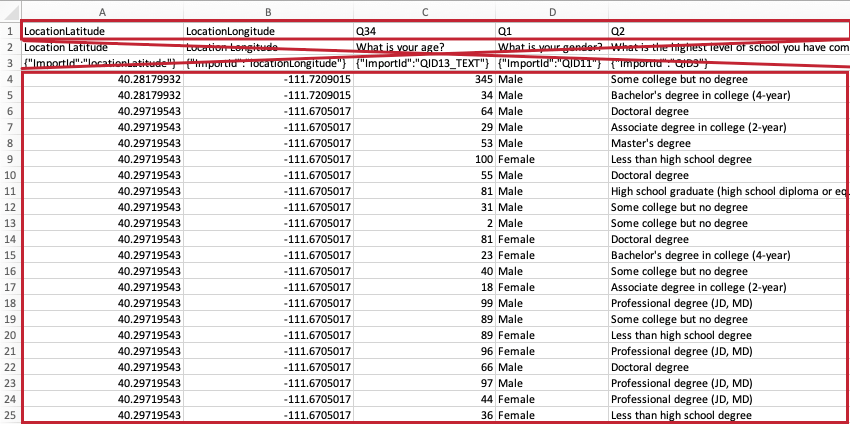
Achtung: In Ihrer Importdatei muss jeder Feldname weniger als 255 Zeichen lang sein. Beginnen Sie keine Felder mit einem Unterstrich ( _ ). Feldnamen können nach dem Import der Datei nicht mehr bearbeitet werden.
Achtung: Leerzeichen in Header-Namen werden zu Unterstrichen ( _ ), wenn das importiertes Datenprojekt angelegt wird. Das bedeutet, dass “Sample_Name” und “Stichprobe Name” als duplizieren Header verstanden werden und Sie Ihre Datei erst hochladen können, wenn Sie einen dieser Header-Namen ändern.
Datums- und Zeitformatierung
Datums- und Uhrzeitangaben in Ihrer Datei müssen in UTC mit einer angegebenen Zone formatiert werden. Wenn keine Zone angegeben ist, wird standardmäßig UTC+0 verwendet (auch bekannt als Greenwich Mean Time, GMT).
Die genaue Zeit- und Datumsformatierung ist ISO 8601:
jjjj-mm-ttThh:mm:ss-+HH:MM “T” bleibt immer “T.” Die Kombi für die zweite Stunde und Minute ist der Offset zu UTC. Die Zeit sollte als 0 – 23 formatiert werden, wobei 0 für Mitternacht (12:00 Uhr) und 23 für 23:00 Uhr steht.
Beispiel: Unsere Datums- und Zeitdaten sind in Pacific Standard Time (PST). PST ist UTC−08:00. So wäre der 9. März 2023 um 16:00 Uhr in Pacific Standard Time:
2023-03-09T16:00:00-08:00
Sie finden die Zone Ihrer Lokation, indem Sie online suchen.
Achtung!: Sobald Sie Ihre Datumsdaten formatiert haben, dürfen Sie die Datei nicht mehr öffnen. Dadurch kann die Datumsformatierung oft auf die Standardeinstellungen des Systems zurückgesetzt werden. Laden Sie stattdessen die Datei sofort nach dem Speichern der Datumsformatierung in Qualtrics hoch. Wenn Sie Ihre Datei erneut öffnen müssen, vergewissern Sie sich, dass sich die Datumsformatierung nicht geändert hat. Hilfe beim Ändern des Standard-Datumsystems in Ihrer Tabellenkalkulationssoftware finden Sie in deren Dokumentation (z. B. Microsoft Excel, Google Sheets, Numbers).
Importiertes Datenprojekt anlegen
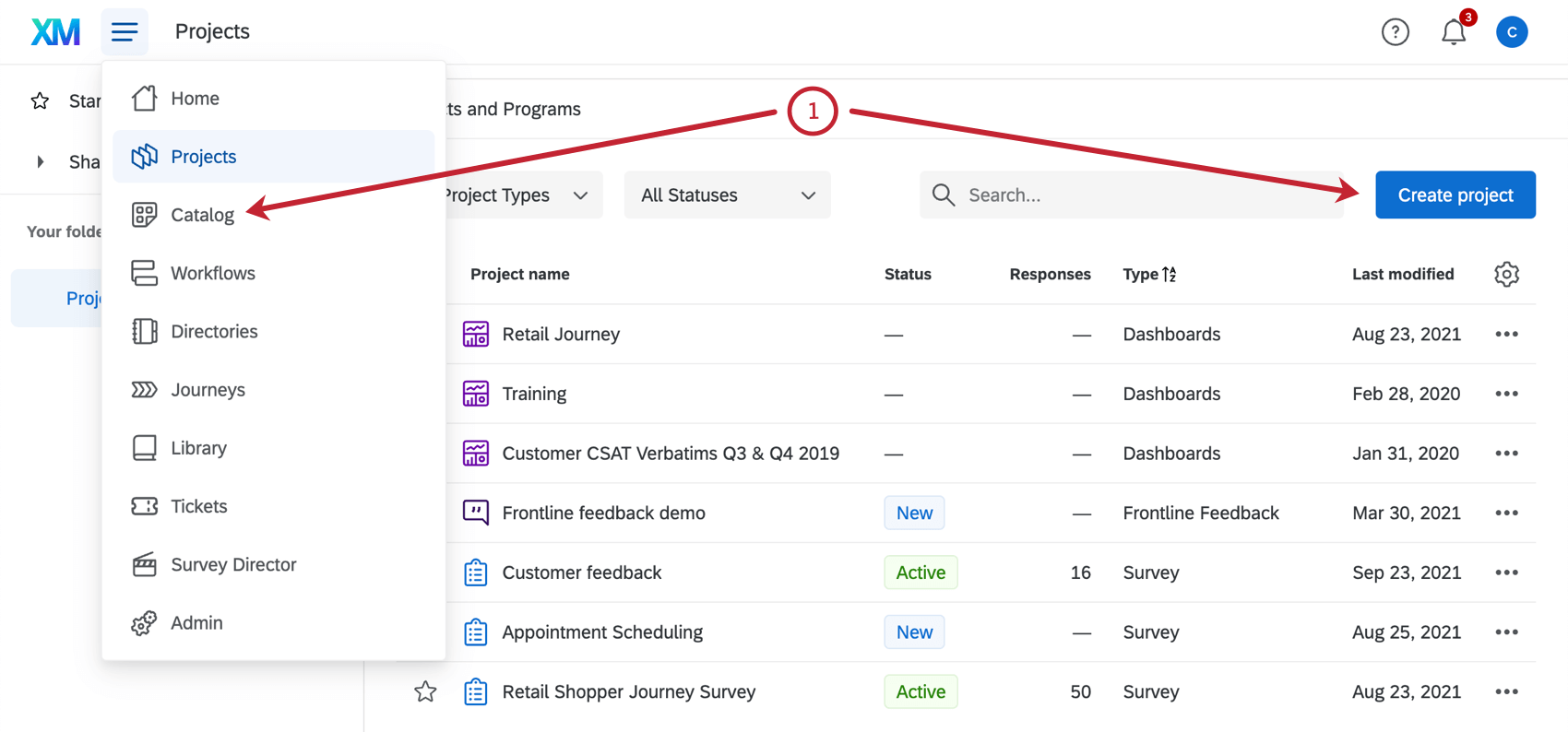
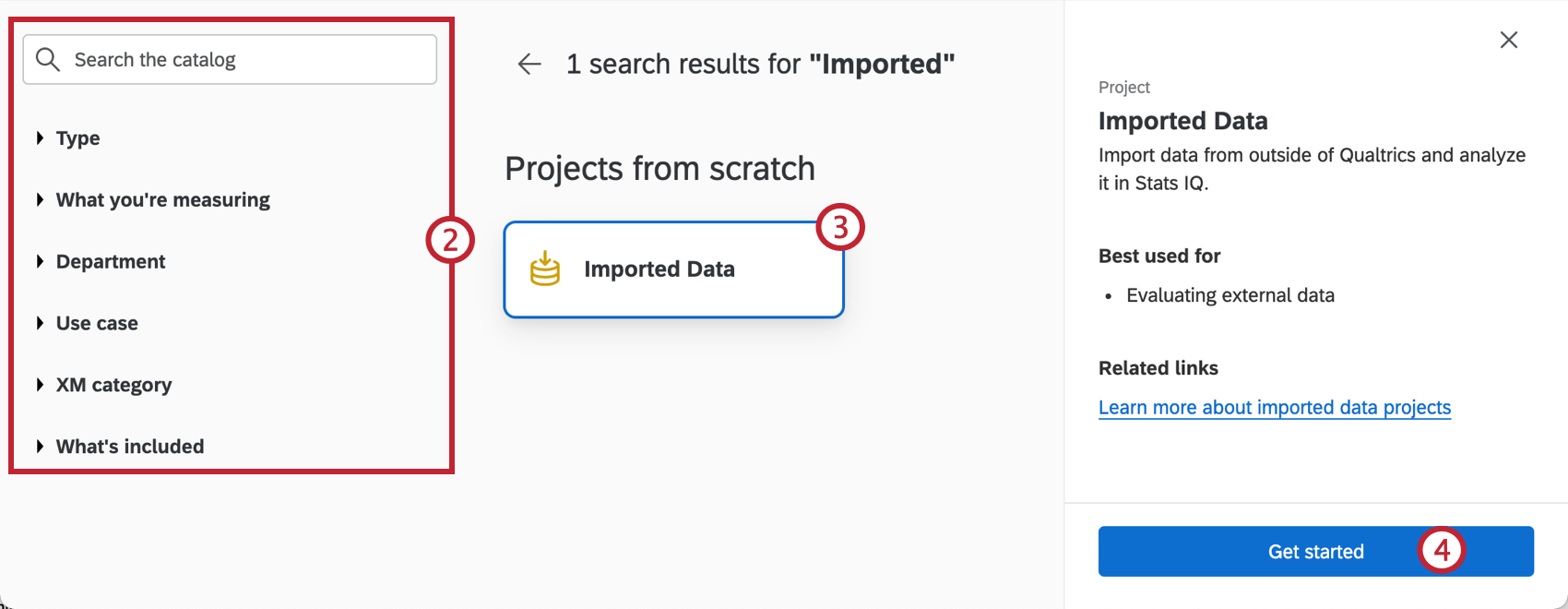
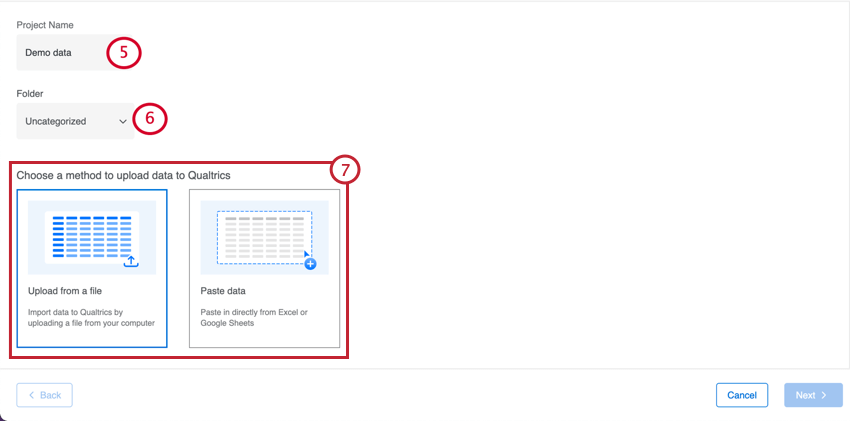
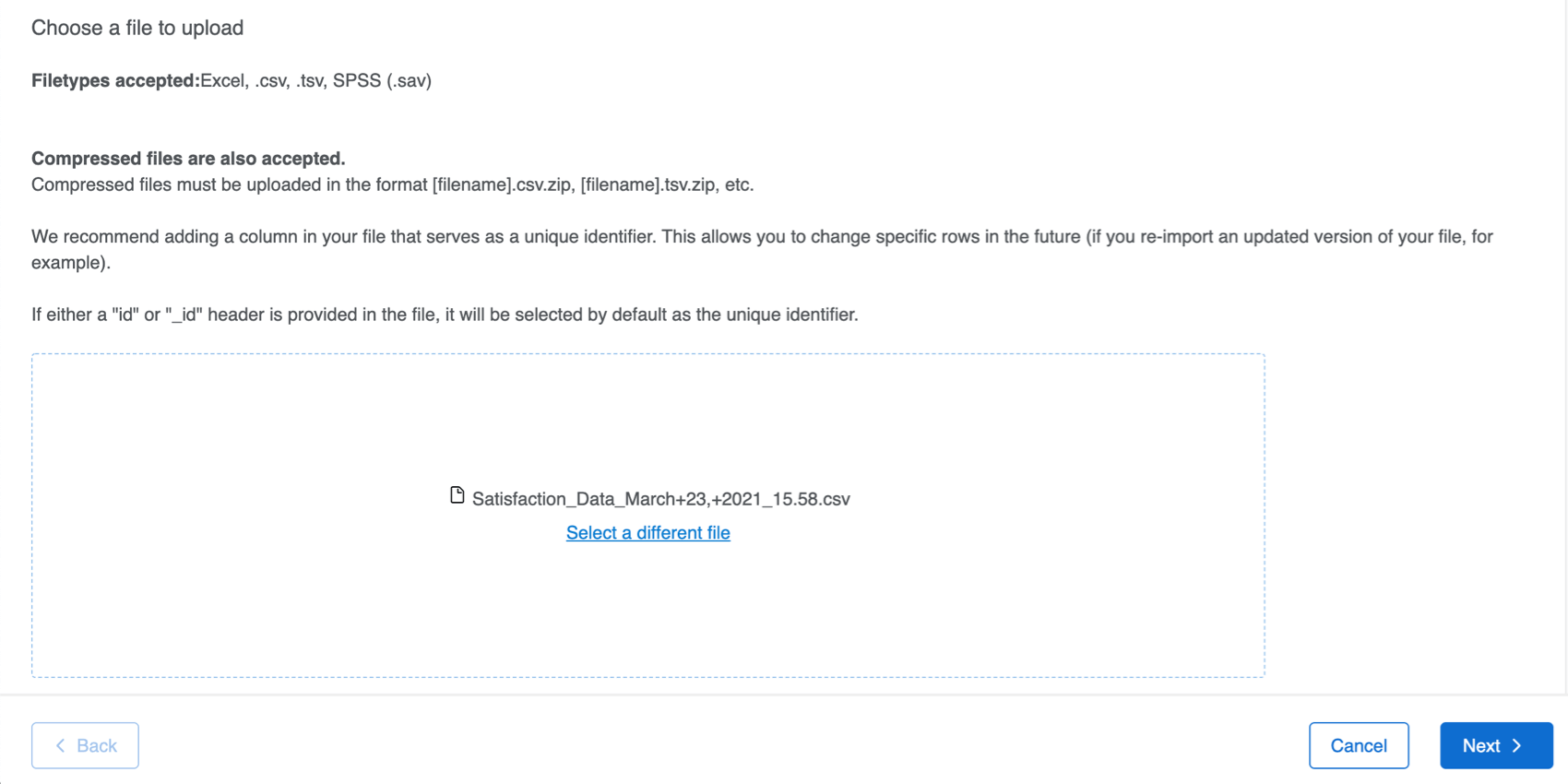
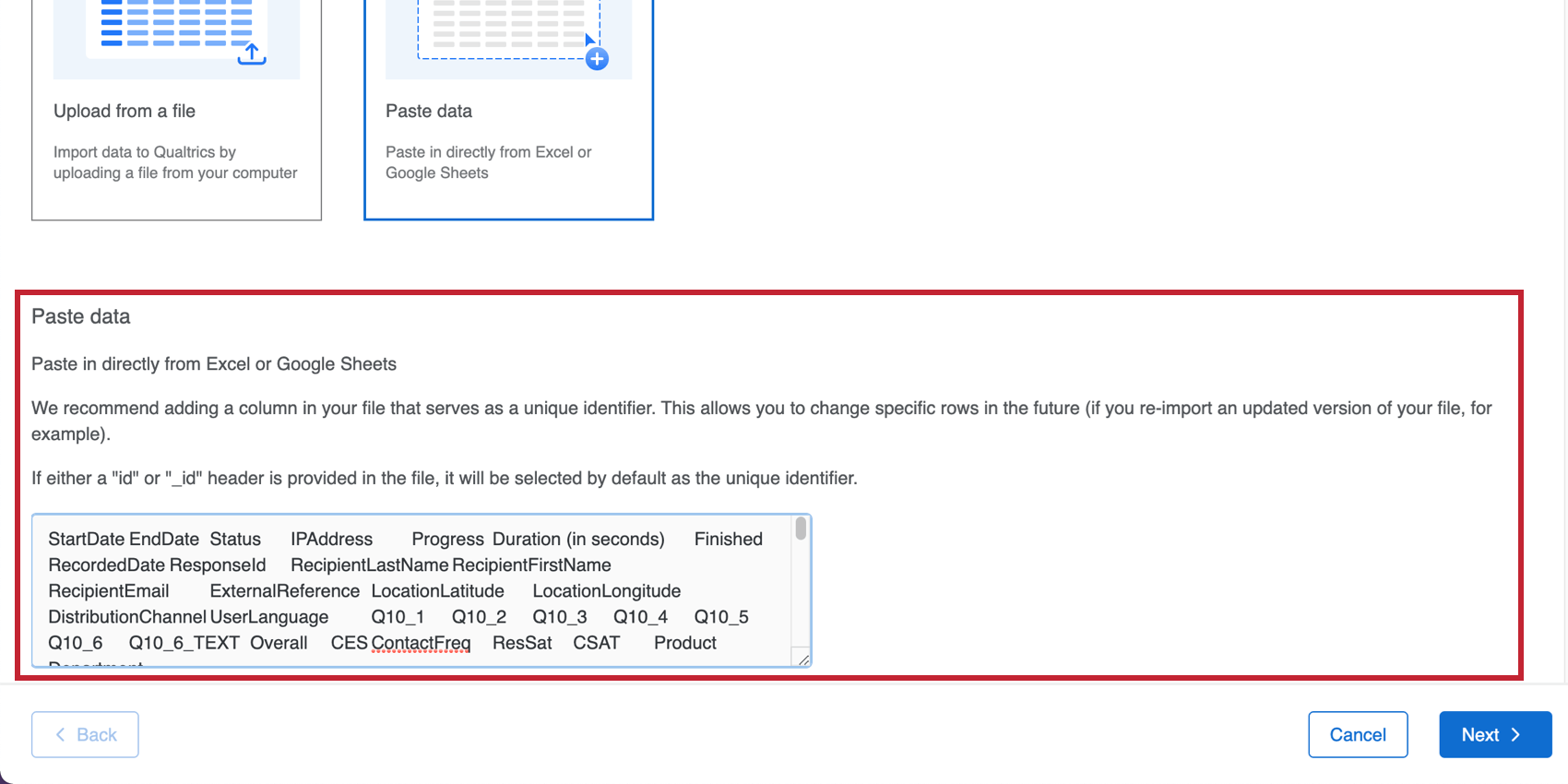
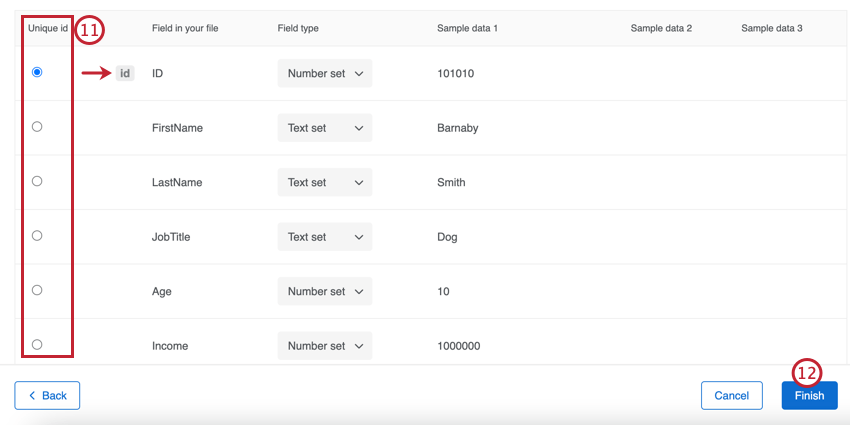
Tipp: Wenn Daten basierend auf übereinstimmenden eindeutigen IDs dedupliziert werden, überschreiben die neu hochgeladenen Daten immer bereits vorhandene Daten.
- Numerischer Wert: Eine Zahl mit unendlich möglichen Werten. In CX ist dies ein numerischer Wert. Feldtypund in Stats iQ ist dies eine Zahl Variablentyp.
- Nummernset: Eine Reihe von Zahlen, die einen endlichen Satz von Werten haben (d.h. Skala von 1 bis 5). In CX ist dies die festgelegte Anzahl Feldtypund in Stats iQ ist dies eine Zahl Variablentyp.
- Datum: Ein Kalenderdatum. In CX ist dies das Datum Feldtypund in Stats iQ ist dies eine Zeit, Variablentyp. Achtung: Datumsangaben müssen das Format JJJJ-MM-tt hh:mm:ss haben, damit die Datumsvariable in der Datentabelle.

- Textwert: Ein Wert aus einem oder zwei Wörtern mit unendlich möglichen Werten. In CX ist dies ein Textwert. Feldtyp, und in Stats iQ ist dies ein Text Variablentyp.
- Textset: Ein ein oder zwei Wortwerte mit einem endlichen Satz von Werten (d.h. auf einer Skala von sehr zufrieden bis sehr unzufrieden). In CX ist dies ein Textwert. Feldtyp, und in Stats iQ ist dies eine Kategorie Variablentyp.
- Offener Text: Längere Textblöcke. In CX ist dies ein offener Text. Feldtyp, und in Stats iQ ist dies ein Text Variablentyp. Achtung: Um Ihre Daten in Text iQ zu analysieren, benötigen Sie mindestens ein offenes Textfeld. Wenn Ihr Projekt kein offenes Textfeld hat, können Sie nicht auf Text iQ zugreifen.
Verwenden eines importierten Datenprojekts
Importierte Projekte sind nützlich, wenn Sie vorhandene Daten haben, die Sie zur Analyse in Qualtrics hochladen möchten. In Qualtrics stehen Ihnen viele Datenanalysemöglichkeiten zur Verfügung, darunter Datenbearbeitung, Gewichtung, statistische und Textanalyse und vieles mehr.
mehr erfahren Sie unter Daten & Analyse in importierten Projekte.
Achtung: Wenn Sie mehrere Antworten gleichzeitig löschen, beachten Sie, dass Sie jeweils nur eine Seite mit Antworten auswählen können.
Tipp: Wenn Sie Berichte zu Ihren Daten erstellen möchten, können Sie auch importierte Projekte als Quellen in CX.
Workflows
Die Registerkarte WORKFLOWs ist eine hervorragende Möglichkeit, zusätzlich zu den Erweiterungen, auf die Sie Zugriff haben, weitere Qualtrics-Funktionen zu automatisieren. Mit Workflows können Sie Aufgaben wie das Senden einer E-Mail oder das Anlegen eines Ticket basierend auf verschiedenen Ereignissen Auslöser. Zum Einrichten eines Workflow müssen Bedingungen erstellt und die Aufgaben definiert werden, die abgeschlossen werden sollen, wenn diese Ereignisse die angegebenen Bedingungen erfüllen. Mehr erfahren Sie in den Abschnitten Workflows – Grundlegender Überblick und Aufbau von Workflows.
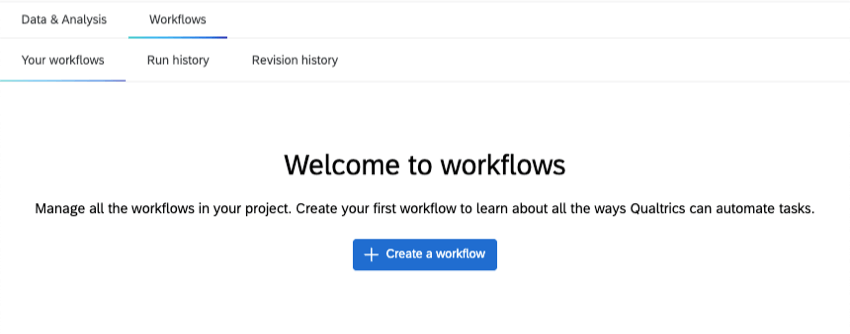

Die Registerkarte Workflows eines importierten Datenprojekts unterstützt alle 3 Workflow-Typen: geplant, ereignisbasiert und ETL.
Verfügbare Ereignisse
Ereignisse lösen ereignisbasierte Workflows aus. Es gibt 2 Ereignisse, die Sie in einem importierten Datenprojekt verwenden können:
- Datensatz-Ereignis: Starten Sie einen Workflow, wenn ein neuer Datensatz zu Ihrem importierten Datenprojekt hinzugefügt wird. Beispiel: Jedes Mal, wenn ein Datensatz zu Ihrem Projekt hinzugefügt wird, senden Sie eine Bestätigungs-E-Mail an einen Kollegen.

- Ticket Ereignis: Starten Sie einen Workflow, wenn Änderungen an einem Ticket vorgenommen werden, z. B. eine Neuzuweisung, eine Änderung der Priorität oder eine Statusänderung.
Verwandte ETL-Aufgaben
ETL-Workflows beinhalten die Extraktion von Daten aus einer Datenquelle in eine andere nach einem regelmäßigen Plan. Mehr erfahren über die verfügbaren Datenquellen (Extraktoren) und Datenziele (Loader).
Beispiel: Jeden Montag werden Informationen von Ihrem SFTP-Server extrahiert und in Ihr importiertes Datenprojekt hochgeladen.
Beispiel: Einmal im Monat werden Informationen aus Ihrem importierten Datenprojekt extrahiert und auf Ihre Amazon S3-Instanz hochgeladen.
Hier finden Sie ETL-Aufgaben im Zusammenhang mit importierten Datenprojekten. Sie können sie verwenden, um Beispiele wie die oben beschriebenen zu erstellen.
- Daten aus Datenprojekt extrahieren: Extrahieren Sie Daten aus Ihrem importierten Datenprojekt, um sie an anderer Stelle hochzuladen.
- Laden in eine Datenprojektaufgabe: Nehmen Sie Daten, die Sie aus einer Datenquelle extrahiert haben, und laden Sie sie in Ihr importiertes Datenprojekt hoch.
Projektaktionen
Wenn Sie sich auf der Seite Projekte befinden, können Sie auf die Dropdown-Liste ganz rechts neben einem importierten Datenprojekt klicken, um weitere Optionen zu erhalten.
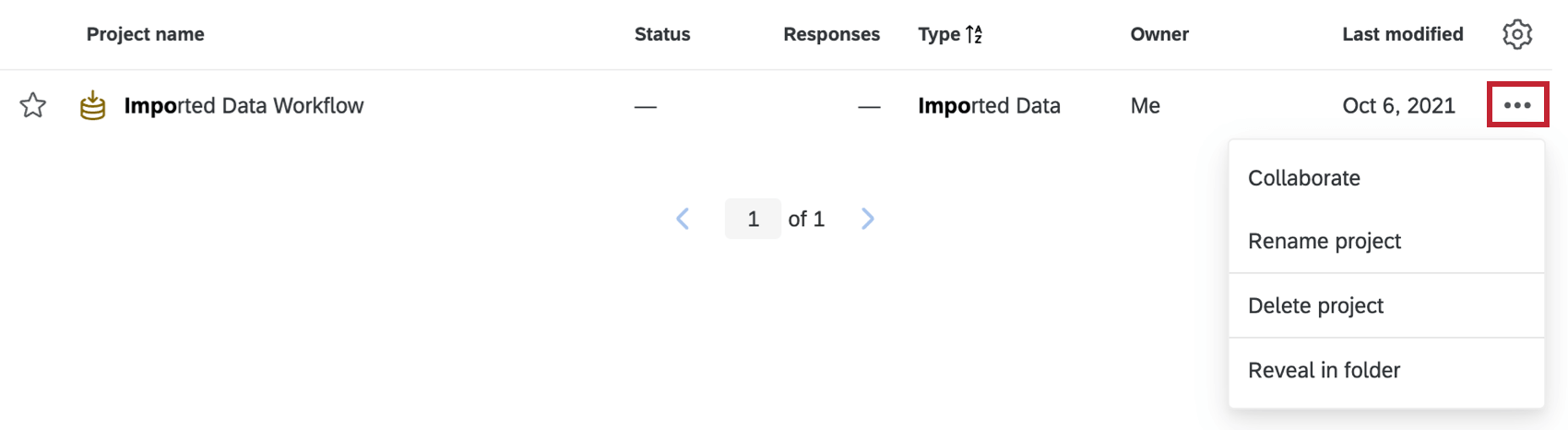

- ZUSAMMENARBEITEN: Laden Sie andere Nutzer ein, an dem Projekt zusammenzuarbeiten.
- Projekt umbenennen: Benennen Sie das Projekt um.
- Projekt löschen: Löschen Sie das Projekt. Tun Sie dies nur, wenn Sie Absolut sicher! Gelöschte importierte Projekte können nicht wiederhergestellt werden.
Großartig! Vielen Dank für die Rückmeldung!
Vielen Dank für die Rückmeldung!