Informationen zur Registerkarte “Teilnehmer”
Auf der Registerkarte TEILNEHMER:IN können Sie Kandidaten für Ihren Produkttest identifizieren. Diese Bewerber erhalten Ihre Umfrage zum Screening, und wer sie besteht, kann an Ihrem Produkttest teilnehmen. Auf dieser Registerkarte können Sie auch Ihre Umfrage zum Screening bearbeiten, veröffentlichen und verteilen.
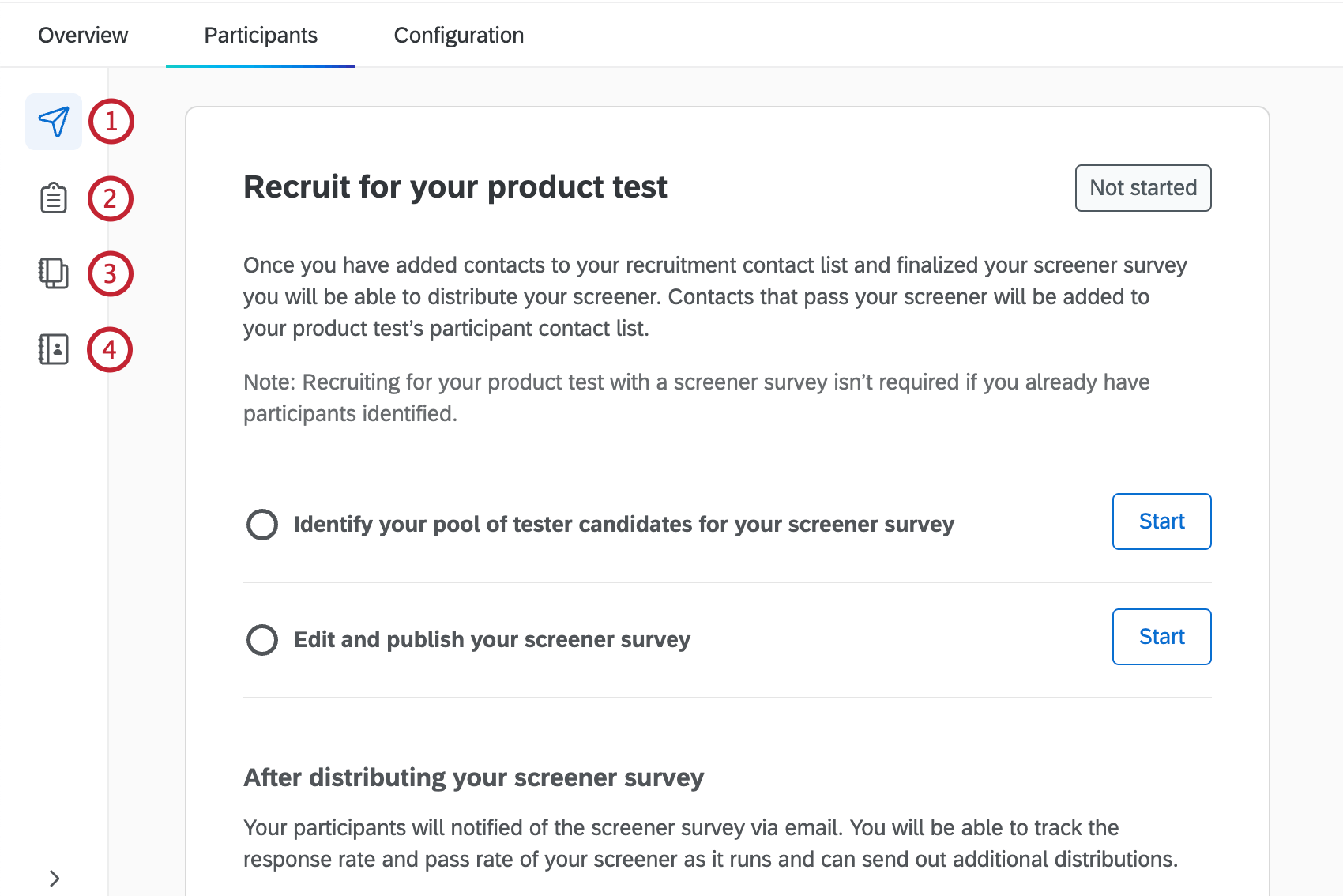
Die Registerkarte TEILNEHMER:IN ist in 4 Abschnitte unterteilt:
UMFRAGEN senden: Hier erhalten Sie einen Überblick, einschließlich der weiteren Schritte zur Konfiguration Ihrer Umfrage und Kontaktliste sowie zur Verteilung Ihrer Umfrage.
Weitere Informationen zu Projekten im Bereich Produkttests finden Sie unter Übersicht über Produkttests.
Identifizierung von Testkandidaten
Bevor Sie Ihre Umfrage versenden, müssen Sie eine Kontaktliste mit potenziellen Testkandidaten erstellen. Diese Liste wird mit Kontakten erstellt, die Sie aus Ihrem Standardverzeichnis ausgewählt haben, und kann Kontakte aus allen Ihren bestehenden Kontaktlisten enthalten.
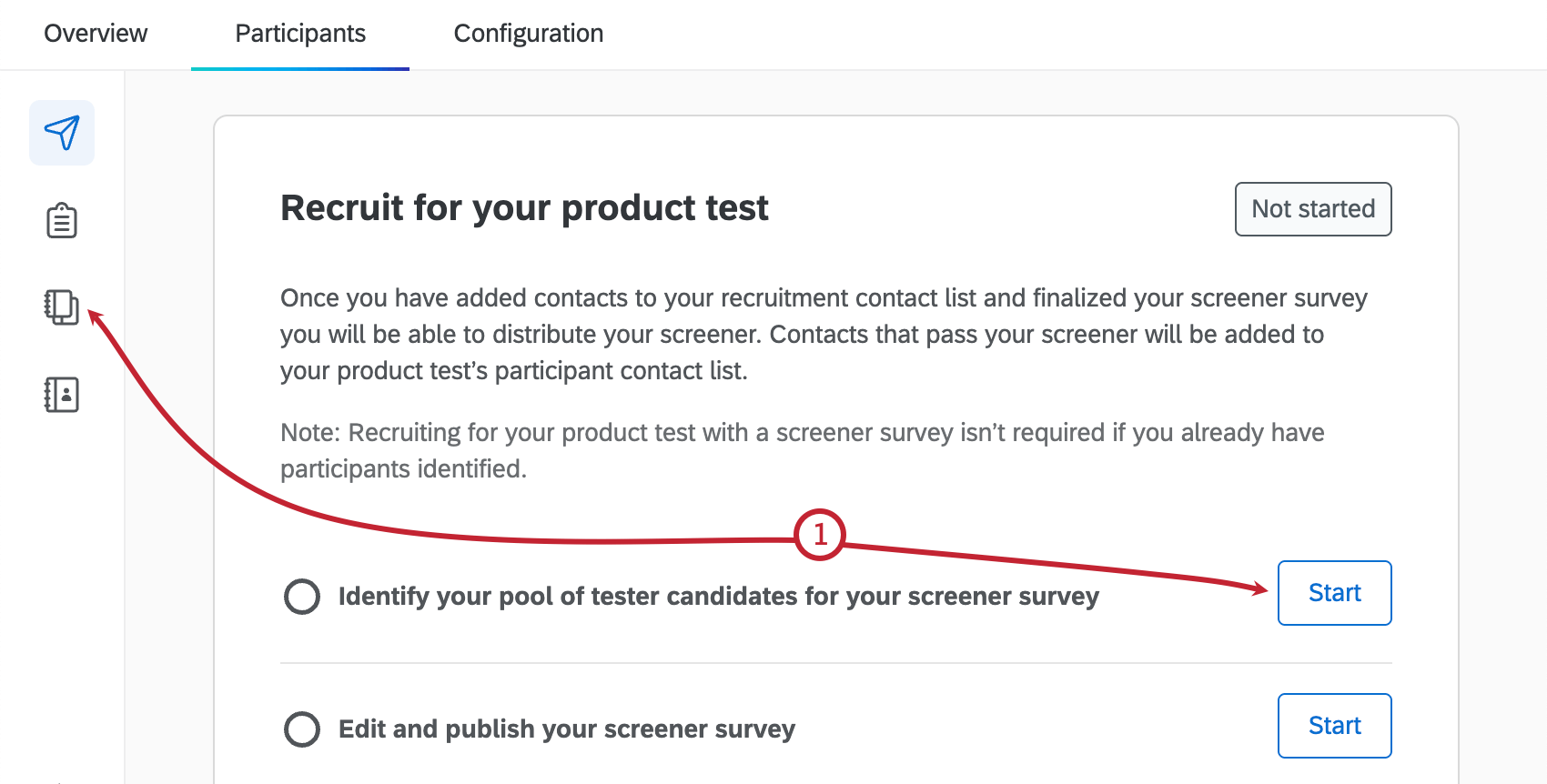
Wählen Sie den Abschnitt
Teilnehmer:in rekrutieren oder klicken Sie auf
Start weiter neben “Identifizieren Sie Ihren Pool von Testkandidaten für Ihre Umfrage” im Abschnitt Umfrage senden.
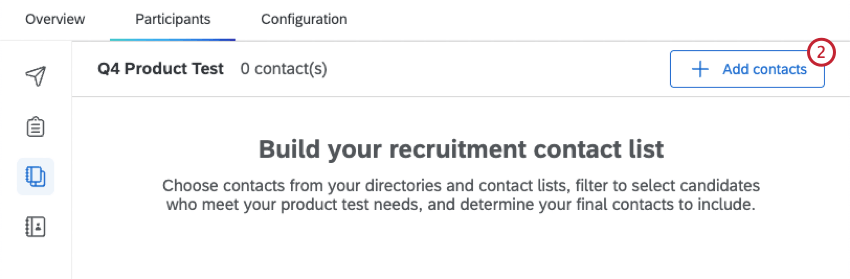
Wählen Sie
Kontakte hinzufügen.
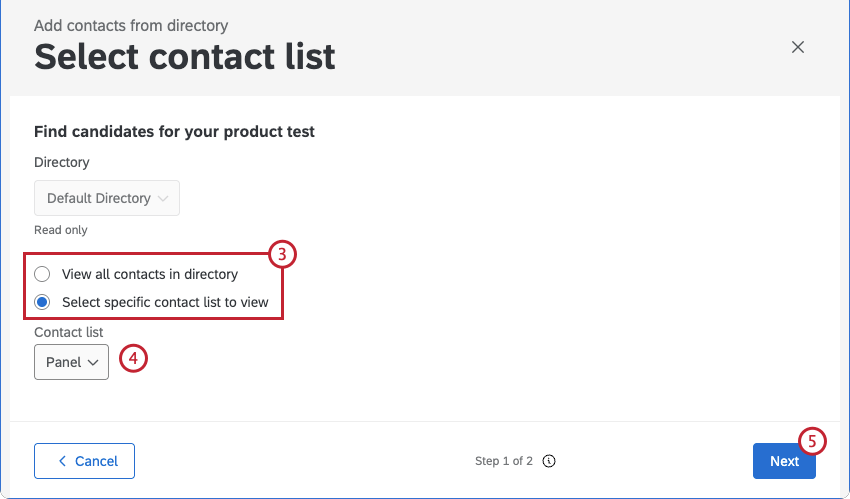
Wählen Sie aus, ob Sie
alle Kontakte im Verzeichnis anzeigen oder
eine bestimmte Kontaktliste auswählen möchten.
TIPP: Sie können nur Kontakte aus demselben Verzeichnis anzeigen, das Sie zuvor bei der Erstellung Ihres Produkttests erstellt oder ausgewählt haben.
Wenn Sie sich für eine bestimmte Kontaktliste entschieden haben, wählen Sie die Liste aus der Dropdown-Liste aus. Sie können auch die Suchleiste verwenden, um eine Liste nach Namen zu suchen.
TIPP: Hier werden nur Listen angezeigt, die Sie selbst erstellt haben oder die mit Ihnen geteilt wurden.
Klicken Sie auf Weiter.
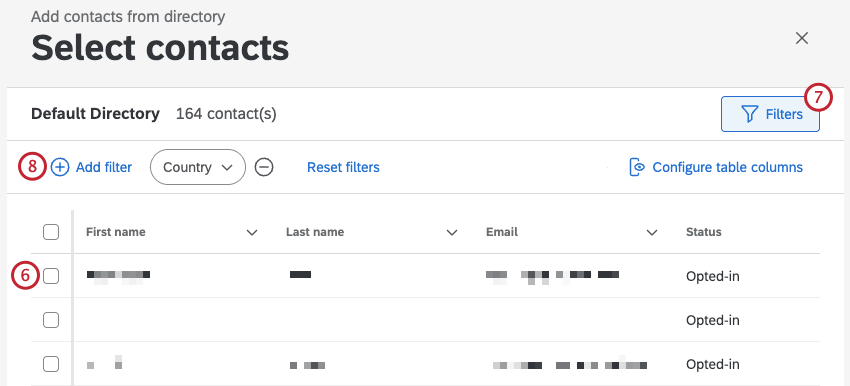
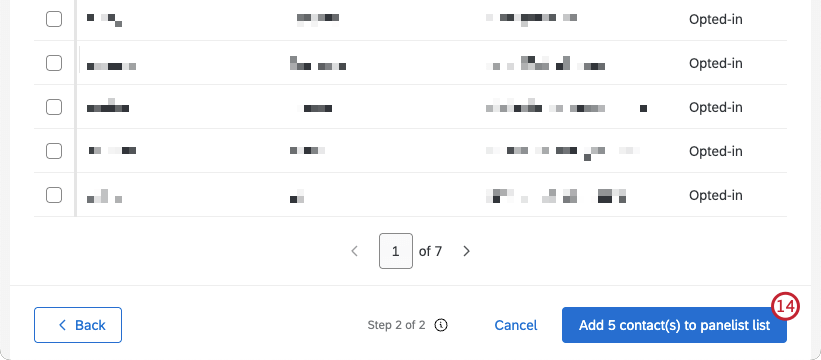
Verwenden Sie die Kontrollkästchen, um einzelne Kontakte auszuwählen, die Sie zu Ihrer Kontaktliste für die Personalbeschaffung hinzufügen möchten.
TIPP: Wenn Sie doppelte E-Mail-Adressen in Ihrem Verzeichnis haben, wird oben auf der Seite eine Warnung angezeigt, da dies zu unerwartetem Verhalten führen kann. Klicken Sie auf Kontakte zusammenführen , um alle duplizierten Kontakte zusammenzuführen.
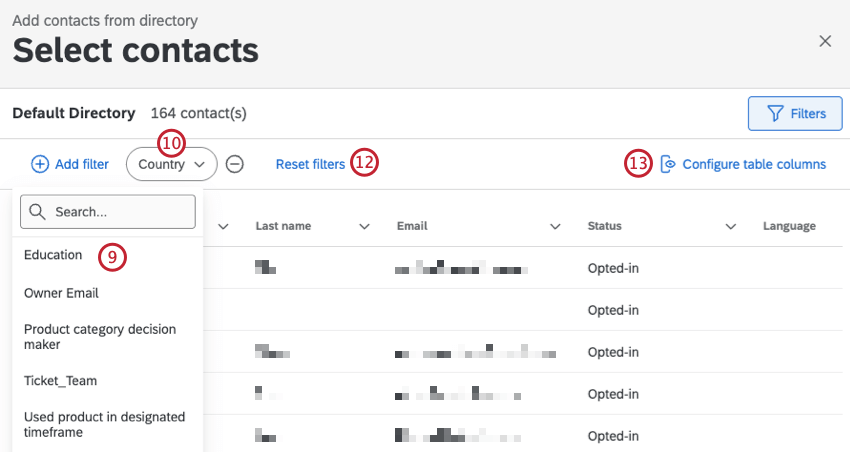
Klicken Sie auf Filter , um das Filtermenü anzuzeigen.
Wählen Sie Filter hinzufügen , um einen Filter für Ihre Kontakte hinzuzufügen.
Wählen Sie ein Feld aus, nach dem Sie filtern möchten.
Klicken Sie auf den Feldnamen und wählen Sie einen oder mehrere Werte, um nur Kontakte mit diesem Wert zurückzugeben.
Wiederholen Sie die Schritte 8-10, um weitere Filterkriterien hinzuzufügen.
Wählen Sie Filter zurücksetzen , um alle Filterkriterien zu entfernen und alle Kontakte anzuzeigen.
Klicken Sie auf Tabellenspalten konfigurieren , um auszuwählen, welche Kontaktdaten in der Tabelle angezeigt werden sollen.
Wenn Sie die Auswahl Ihrer Kontakte abgeschlossen haben, klicken Sie auf
Kontakt(e) zur Liste der Diskussionsteilnehmer hinzufügen.
TIPP: Es kann einige Zeit dauern, bis Ihre Kontakte in die Liste aufgenommen werden.
Nachdem Sie Ihre KONTAKTLISTE erstellt haben, können Sie auf der Registerkarte Teilnehmer:IN jederzeit auf Bearbeiten klicken, um Änderungen vorzunehmen oder zusätzliche Kontakte hinzuzufügen.
Bearbeiten & VERÖFFENTLICHEN Ihrer Umfrage für Screener
Bevor Sie Ihre UMFRAGEN versenden, müssen Sie sie veröffentlichen. Sie können auch die Details der Umfrage bearbeiten und zusätzliche Fragen hinzufügen, bevor Sie sie abschicken.
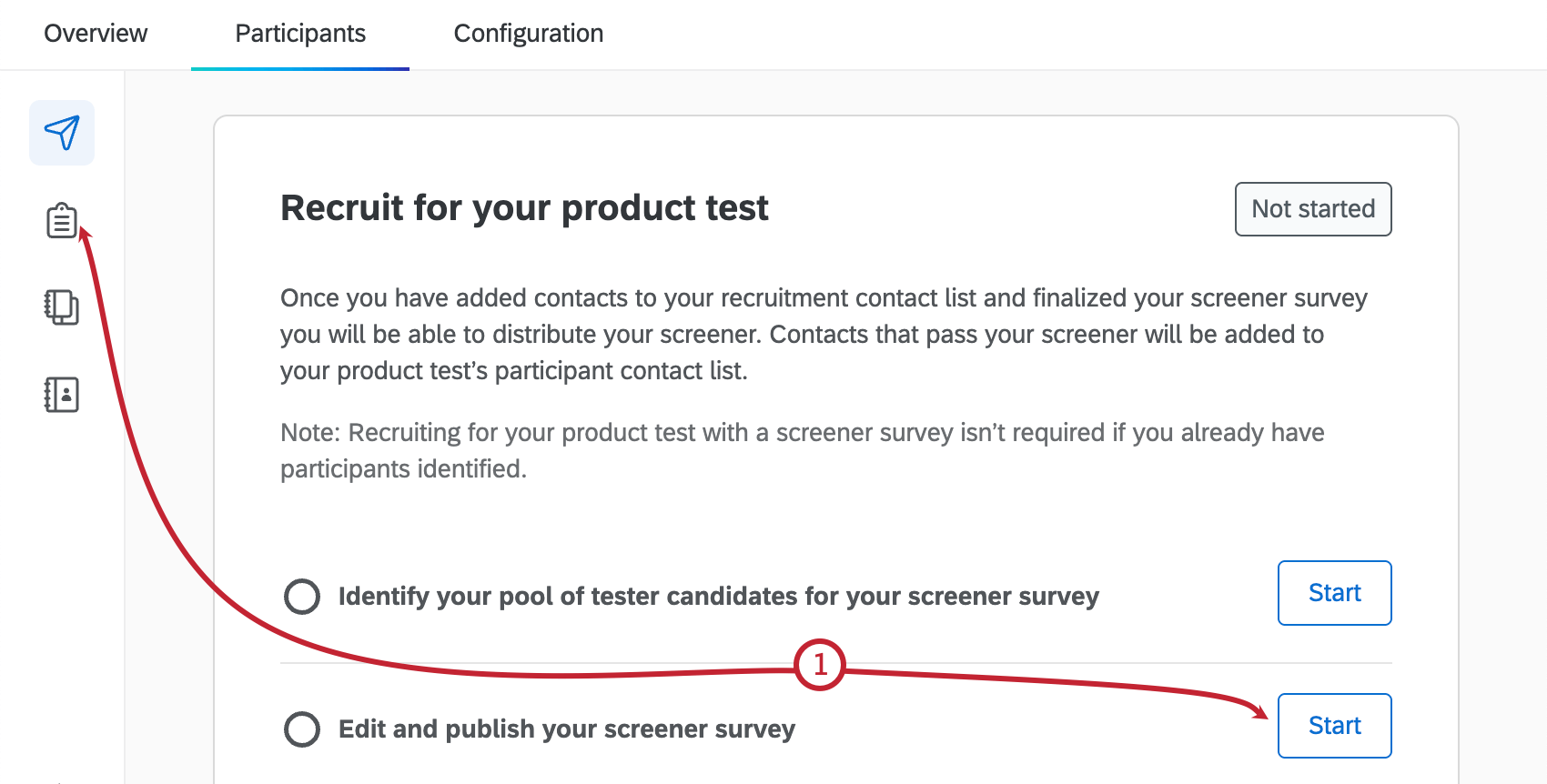
Wählen Sie den Abschnitt
Screener-Umfrage bearbeiten oder klicken Sie auf
Start weiter neben “Bearbeiten und Veröffentlichen Ihrer Umfrage” im Abschnitt Screener-Umfrage senden.
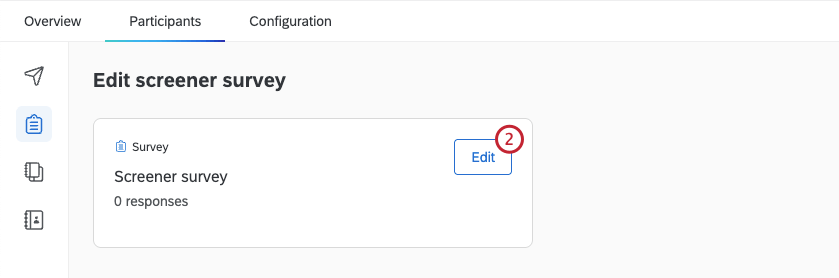
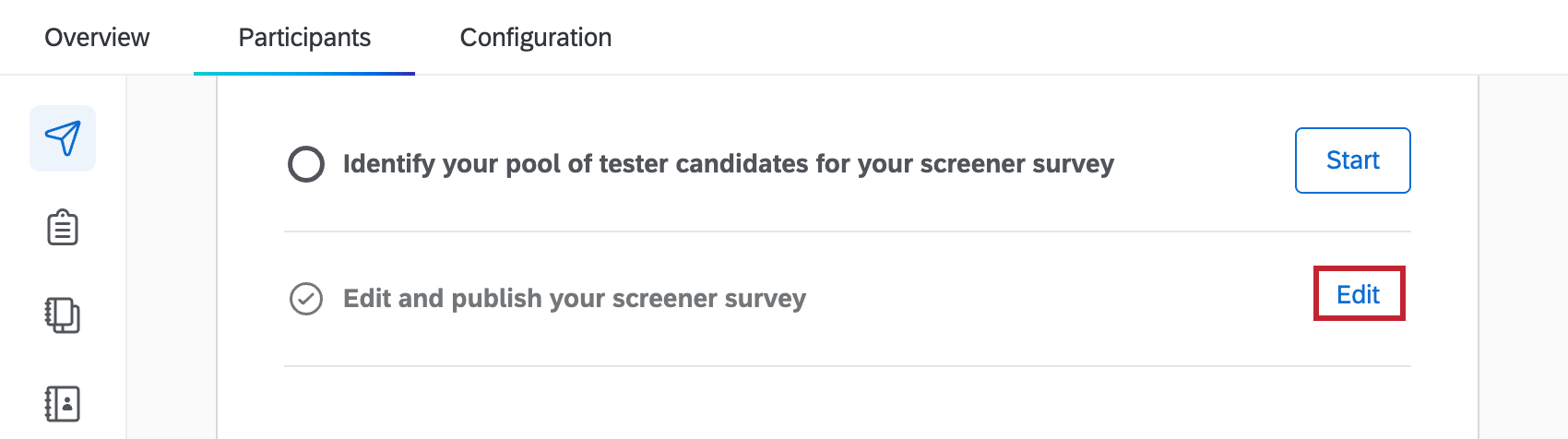
Klicken Sie auf
Bearbeiten.
Ihre Umfrage wird in einer neuen Registerkarte geöffnet. Hier können Sie alle Änderungen an Ihrer Umfrage vornehmen, z. B. Fragen hinzufügen oder entfernen und vieles mehr. Informationen zur Bearbeitung einer Umfrage finden Sie unter
Registerkarte UMFRAGEN Grundlegende Übersicht.
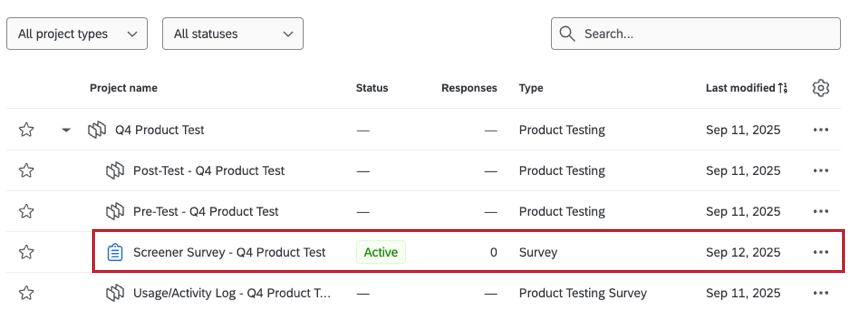
TIPP: Sie können Ihre Umfrage jederzeit verlassen und Ihre Änderungen werden automatisch gespeichert. Um zur Umfrage zurückzukehren, rufen Sie sie entweder über die Registerkarte Teilnehmer:in auf, oder Sie finden sie innerhalb Ihres Produkttest-Projekts auf der Seite Projekte.
Wenn Sie Ihre Umfrage fertig bearbeitet haben und bereit sind, sie zu verteilen, stellen Sie sicher, dass Sie sie auch
veröffentlichen.
Sie können jederzeit weiter auf Bearbeiten neben “Bearbeiten und VerÖFFENTLICHEN Ihrer Umfrage” klicken, um weitere Änderungen an Ihrer Umfrage vorzunehmen.
UMFRAGE VERTEILUNG Ihrer Umfrage
Nachdem Sie Ihren Pool von Testkandidaten identifiziert und Ihre Umfrage veröffentlicht haben, können Sie sie verteilen.
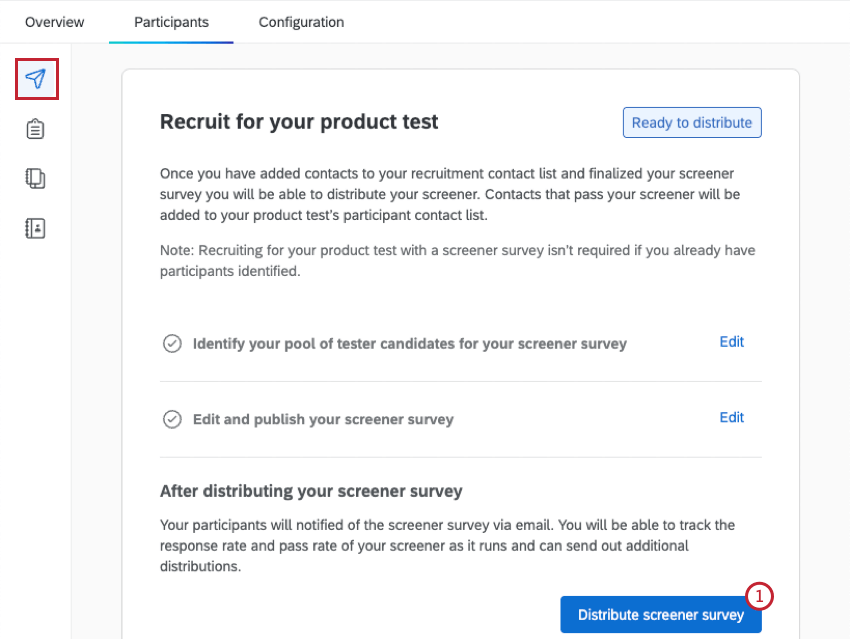
Klicken Sie im Abschnitt UMFRAGE
VERTEILEN auf der Registerkarte Teilnehmer:in auf Umfrage verteilen.
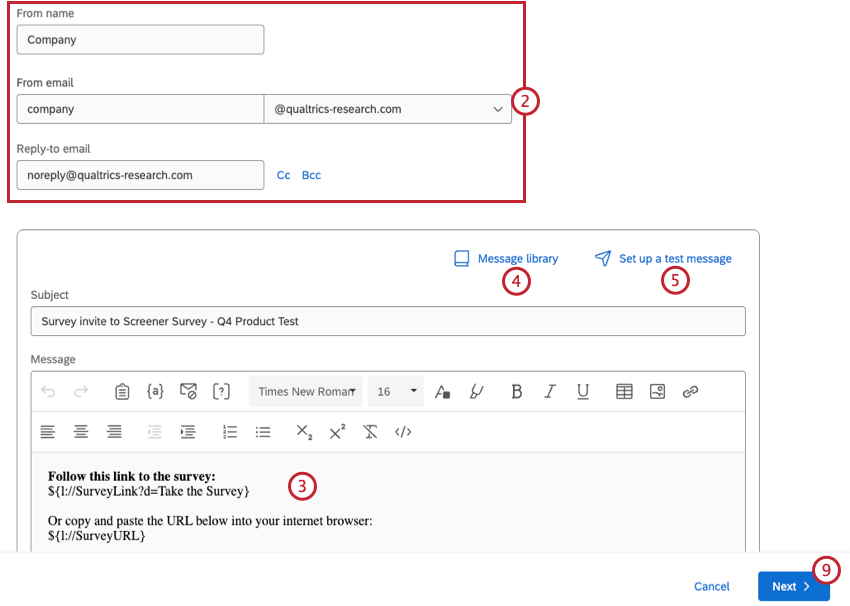
Die Felder
Absender-E-Mail,
Absendername und
Antwort-E-Mailwerden standardmäßig ausgefüllt. Sie können den Absendernamen in einen beliebigen Namen und die Antwort-E-Mail in eine beliebige E-Mail-Adresse ändern, die Sie für die Antworten der Befragten:r auf die E-Mail-Einladung verwenden möchten. Sie können die Von E-Mail zu einem anderen Standard Qualtrics. Abhängig von Ihrer Lizenz können Sie auch eine benutzerdefinierte Absenderadresse verwenden. Weitere Informationen zum Ändern dieser Adressen finden Sie auf unserer Supportseite
Benutzerdefinierte Absenderadresse verwenden.
Klicken Sie auf
BIBLIOTHEK , um eine Nachricht oder einen E-Mail-Betreff aus Ihrer
Bibliothek zu laden.
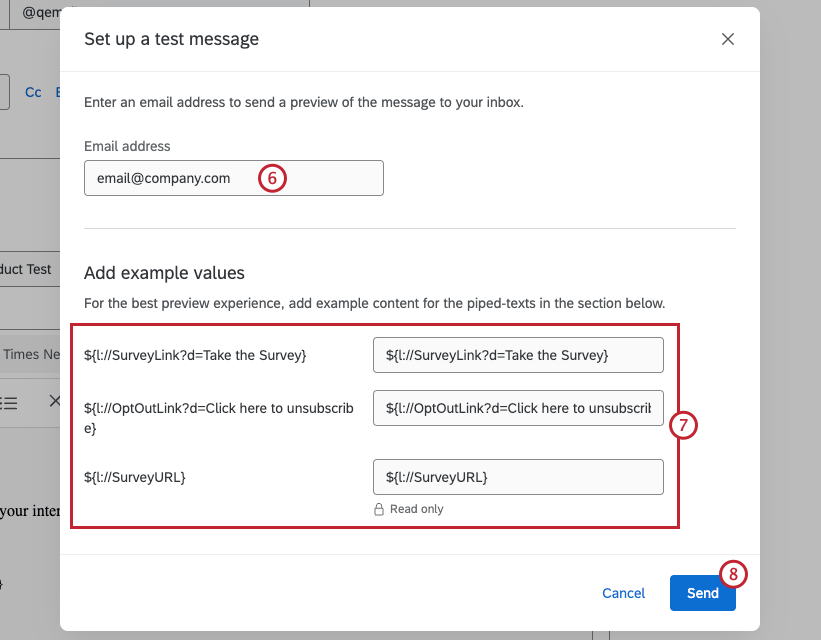
Wählen Sie Testnachricht ein richten, um vor dem Versand Ihrer Verteilung eine Test-E-Mail zu senden.
Verwenden Sie das Textfeld, um eine E-Mail-Adresse einzugeben, die eine Vorschau der Nachricht erhält.
TIPP: Sie können nur eine E-Mail-Adresse in dieses Feld eingeben. Eine Liste mit durch Kommata getrennten E-Mails wird nicht akzeptiert.
Klicken Sie auf Senden.
Klicken Sie auf Weiter.
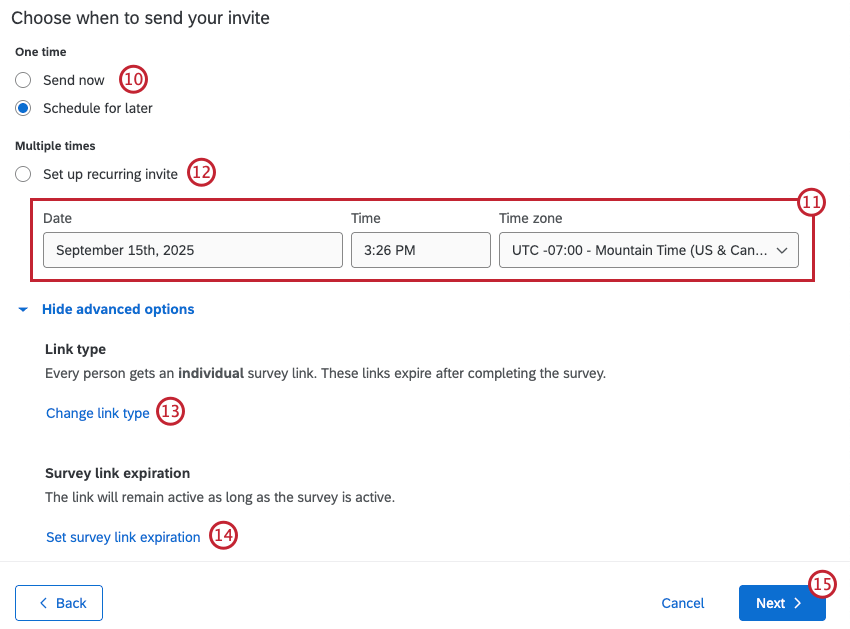
Wählen Sie aus, wann Sie Ihre Einladung versenden möchten.
- Jetzt senden: Senden Sie die E-Mail sofort.
- Planen Sie für später: Senden Sie die E-Mail zu einem späteren Zeitpunkt
Wenn Sie Ihre Einladung für einen späteren Zeitpunkt planen, wählen Sie ein Datum, eine Uhrzeit und eine Zone für die Verteilung aus.
Um eine wiederkehrende Einladung einzurichten, wählen Sie Wiederkehrende Einladung einrichten. Geben Sie das Startdatum, die Uhrzeit, die Zone, die Häufigkeit der Wiederholung und das Timing für das Ende der Einladung an.
Bei Ihrer Verteilung per E-Mail werden standardmäßig individuelle Links versandt. Klicken Sie auf
Link-Typ ändern , um einen anderen Link-Typ für Ihre Verteilung auszuwählen. Weitere Informationen finden Sie unter
Umfrage-Link-Typen.
Standardmäßig läuft Ihr Umfrage-Link mit dem Ablaufdatum der Umfrage ab. Klicken Sie auf
ABLAUFDATUM FÜR UMFRAGEN-LINK festlegen , um ein benutzerdefiniertes Ablaufdatum für den Link festzulegen. Weitere Informationen finden Sie unter
Verteilung und Verfall von Umfragen.
Klicken Sie auf Weiter.
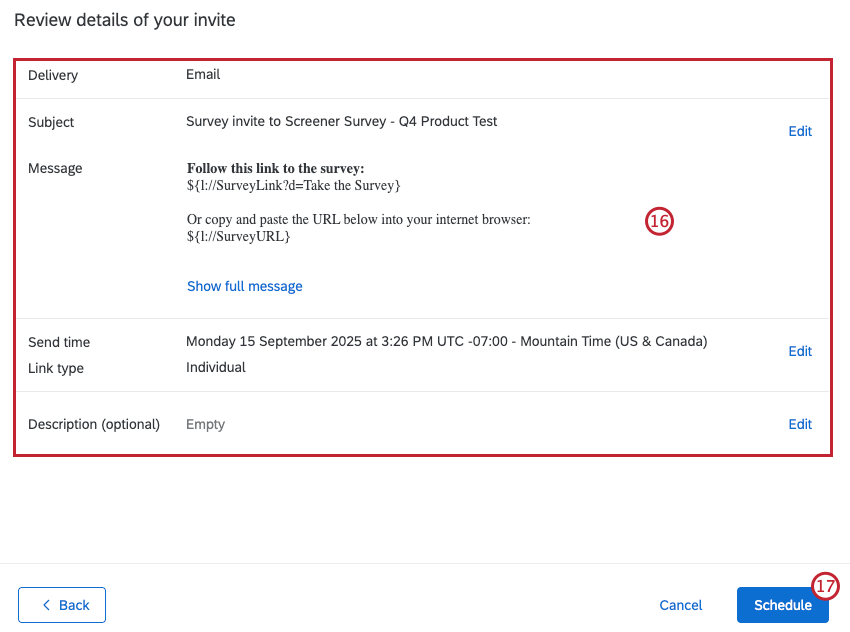
Beurteilen Sie die Details Ihrer Einladung. Klicken Sie weiter auf
Bearbeiten neben einem Abschnitt, der bearbeitet werden muss.
Wenn alles korrekt aussieht, klicken Sie auf PLAN.
Nach der Verteilung
Sobald Sie Ihre Umfrage verteilt haben, werden in diesem Abschnitt alle Umfragen angezeigt, die an Ihre Testkandidaten gesendet wurden. Sie können zusätzliche E-Mail-Nachrichten versenden oder die Erfassung der Antworten unterbrechen, sobald Ihr Rekrutierungsziel erreicht ist.
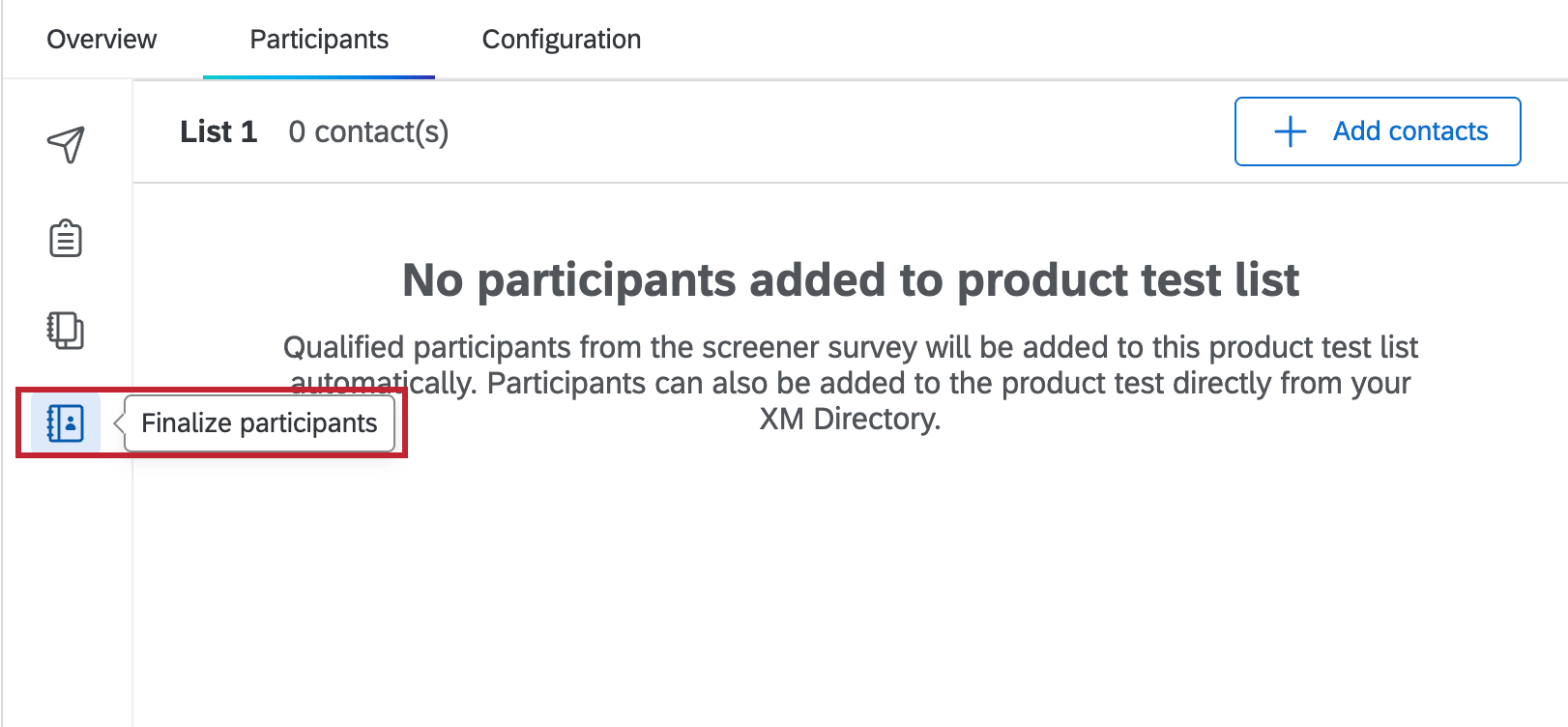
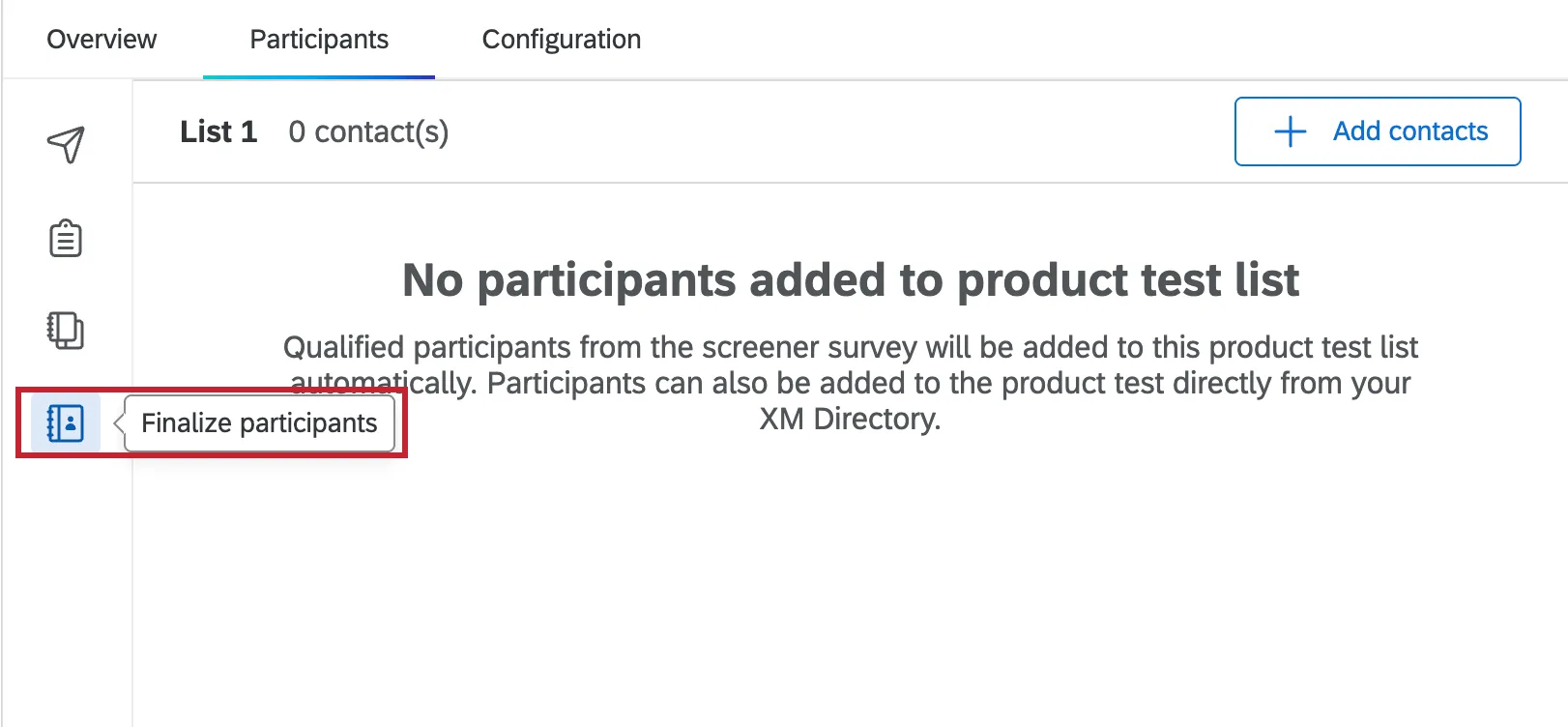
Fertigstellung Ihrer Kontaktliste für den Produkttest
Nach der Verteilung Ihrer Umfrage werden alle Kontakte, die Ihre Kriterien erfüllen, in die Kontaktliste für den Produkttest aufgenommen. Es gibt 3 Möglichkeiten, wie Sie auf diese Liste zugreifen können:
Im Abschnitt Teilnehmer: in der Registerkarte Teilnehmer:in abschließen.
Klicken Sie auf der
Registerkarte“Konfiguration” weiter auf ”
BEURTEILUNG und Bearbeitung der endgültigen Teilnehmer:in Ihrer Kontaktliste für den Produkttest”.
Qualifizierte Teilnehmer:in aus Ihrer Umfrage werden automatisch in diese Kontaktliste aufgenommen. Um weitere Personen aus dem XM Directory hinzuzufügen, führen Sie die Schritte 2-14 unter Identifizierung von Testkandidaten aus.
Nach der Einführung Ihres Produkttests
Sobald Ihr Produkttest angelaufen ist, wird Ihre Umfrage geschlossen und Ihre Teilnehmer:in-Listen werden gesperrt. Zu diesem Zeitpunkt können Sie niemanden in die Liste für die Verteilung Ihrer Umfragen oder Produkttests aufnehmen. Eine Anleitung zum Starten Ihres Produkttests finden Sie unter Starten Ihres Produkttests.