Testantworten generieren
Was finden Sie hier?
Generieren von Testantworten im Überblick
Wenn Sie vor dem Senden einer Umfrage prüfen möchten, wie Ihr Datensatz oder Ihre Berichte dargestellt werden, ohne die Umfrage selbst immer wieder ausfüllen zu müssen, können Sie zufällige Platzhalterdaten generieren. Sie finden diese Funktion im Werkzeuge Menü des Umfrage.
Qtip: Die mit dieser Funktion erzeugten Testantworten werden nicht auf Ihre Lizenzgrenzen angerechnet!
Wenn Sie die Umfrage selbst durchgehen möchten, aber nicht möchten, dass eine von Ihnen übermittelte Antwort auf Ihre überprüfbaren Antworten angerechnet wird, sehen Sie sich die Umfrage -Funktion.
Qtip: Diese Seite beschreibt die Erstellung von Testantworten für Umfrageprojekte. Die Schritte für die Projekttypen Engagement, Lifecycle, Ad Hoc Employee Research und Pulse sind unterschiedlich. Weitere Informationen finden Sie unter Erzeugen von Testantworten für EX-Projekte.
Generieren von Testantworten
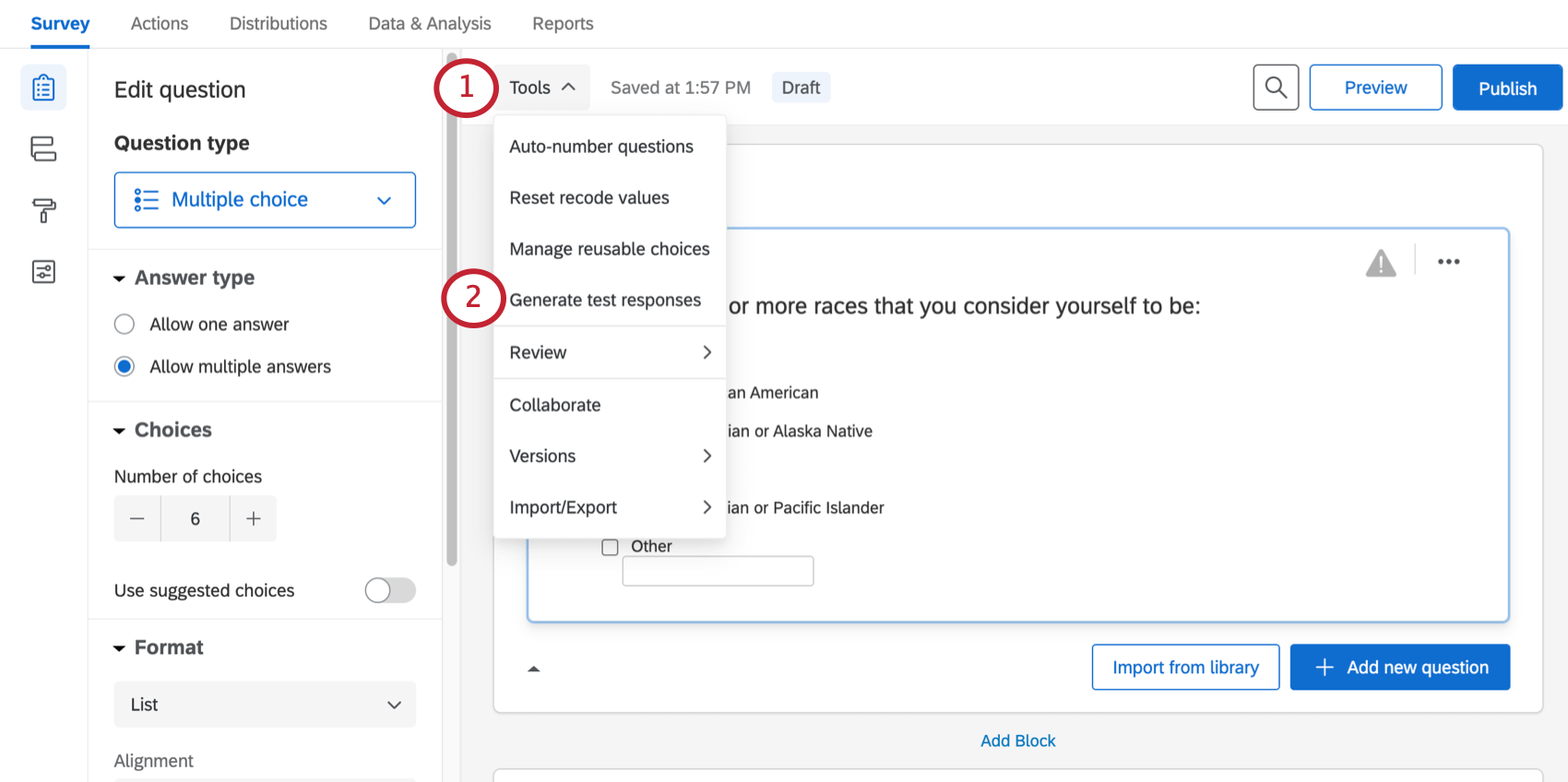
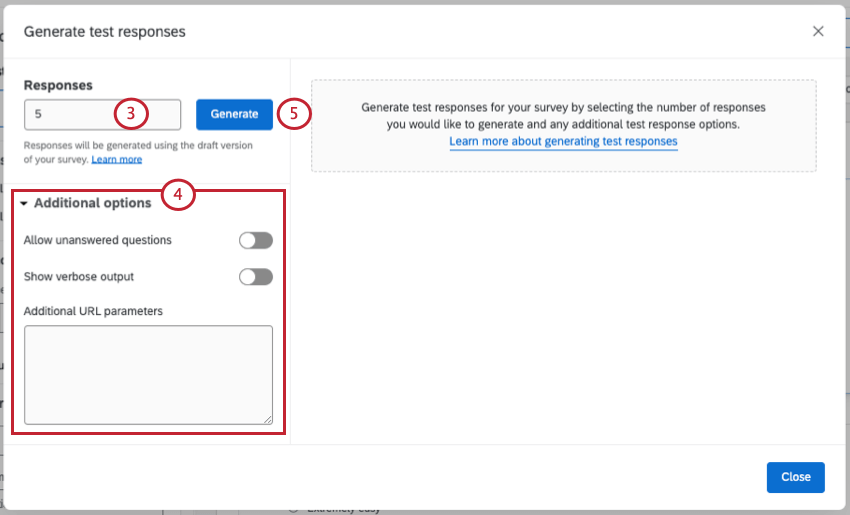
Tipp: Abhängig von der Größe Ihrer Umfrage kann es zu einer Zeitüberschreitung der Anfrage kommen, wenn Sie versuchen, zu viele Antworten gleichzeitig zu generieren. Wenn bei der Anforderung ein Timeout auftritt, versuchen Sie, Antworten in mehreren kleineren Batches zu generieren.
Nach Abschluss des Tests wird eine Liste der Testdurchläufe zusammen mit einer Zusammenfassung des Umfragentests angezeigt. Diese Zusammenfassung enthält die Anzahl der Testdurchläufe, die gespeicherten Antworten und die durchschnittlichen Fragen pro Test.
Testoptionen
Im Optionsmenü im Fenster „Testantworten generieren“ können Sie die folgenden Elemente aktivieren:
- Unbeantwortete Fragen zulassen: Erlauben Sie dem Testgenerator, Fragen zufällig unbeantwortet zu lassen. Aktivieren Sie diese Option nicht, wenn Sie Antwort erzwingen zu Ihren Fragen.
- Ausführliche Ausgabe anzeigen: Zeigen Sie weitere Details zu jeder Testiteration an, einschließlich der getesteten Fragen und Blöcke, der Reihenfolge, in der die Fragen angezeigt wurden, und ob die Randomisierung angewendet wurde.
- Zusätzliche URL: Parameter eingeben als ob Sie sie am Ende des Umfrage-Link anhängen würden . Sie können z.B. eine Eingebettete Daten Feldwert für Ihre Antworten durch Eingabe von &State=Utah&City=Provo. Diese Option kann auch verwendet werden, um Umfragentest auf eine bestimmte Weise zu beantworten, indem Sie die Q_PopulateResponse-Parameter. Tipp: Um eingebettete Daten zu Antworten hinzuzufügen, müssen Sie sicherstellen, dass Sie über eine eingebettete Daten Element in Ihrem Umfragenverlauf, um die eingebettete Daten zu erfassen. Darüber hinaus muss die Syntax, die Sie zum Definieren der eingebettete Daten und ihrer Werte verwenden, dem folgenden Format entsprechen: &FieldName1=value1&FieldName2=value2. Es können beliebig viele eingebettete Daten vorhanden sein, sofern sie durch Et-Zeichen getrennt sind und die Syntax nicht durch Leerzeichen oder andere Zeichen unterbrochen wird.

Löschen von Testantworten
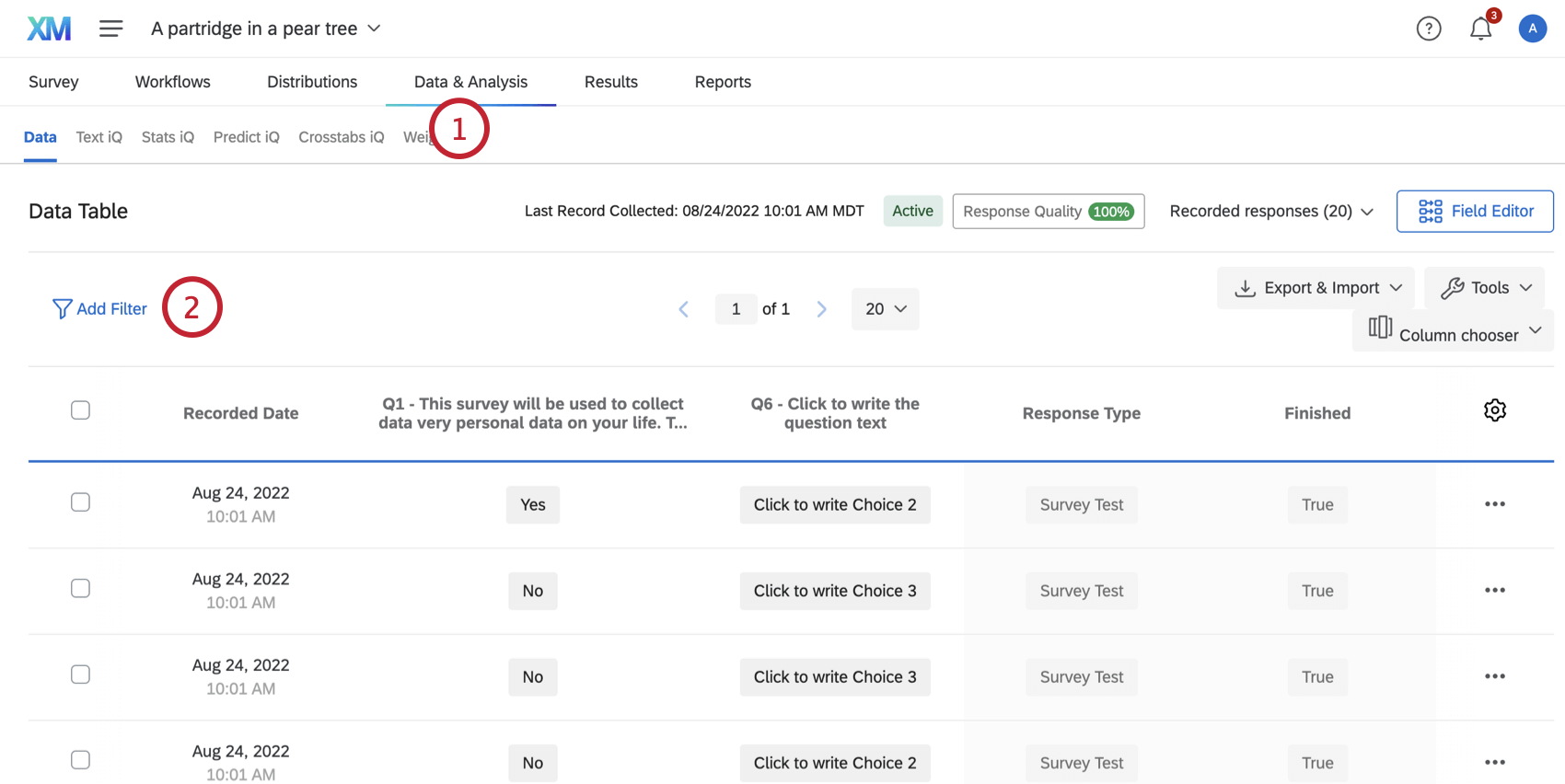
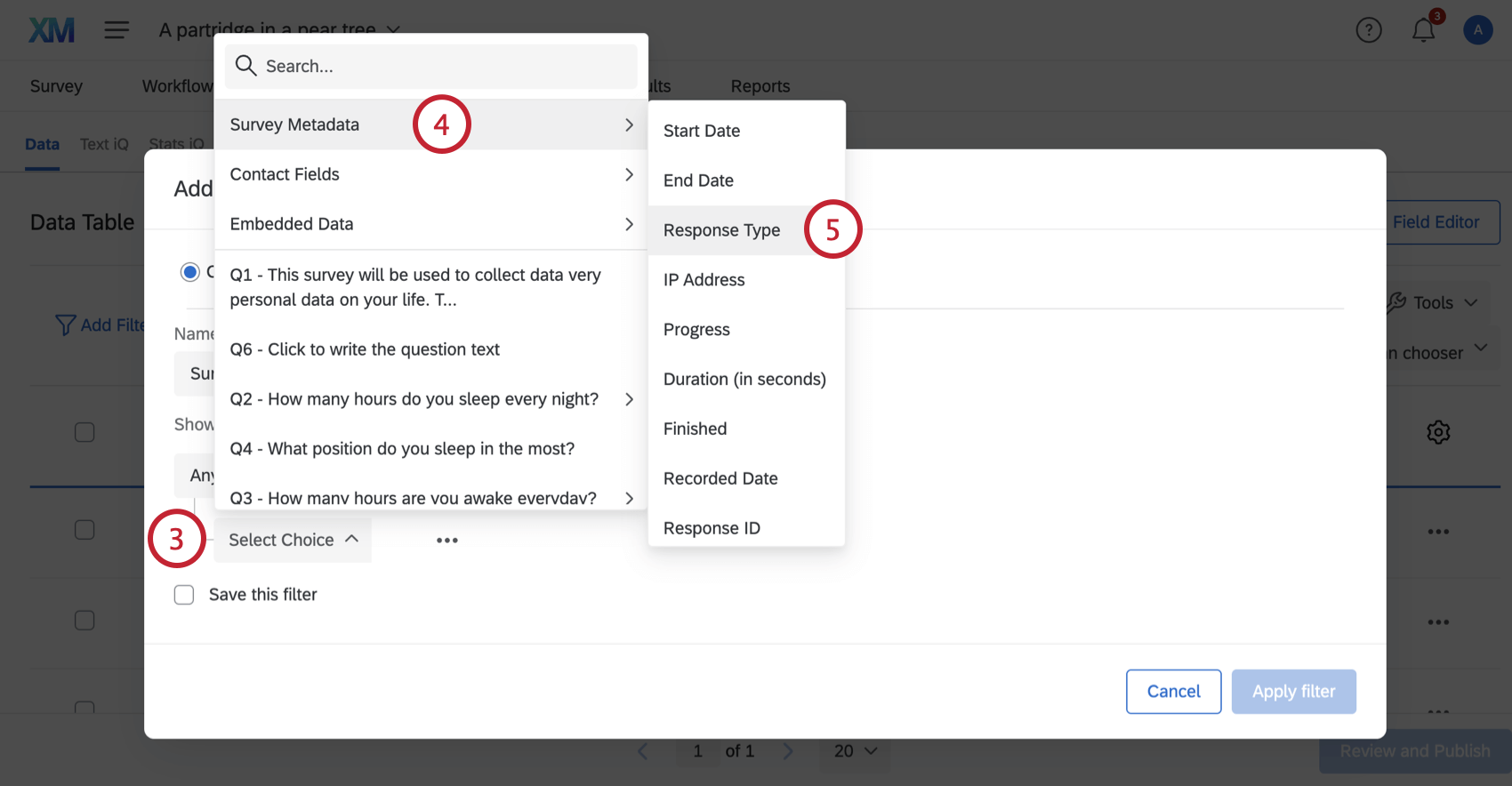
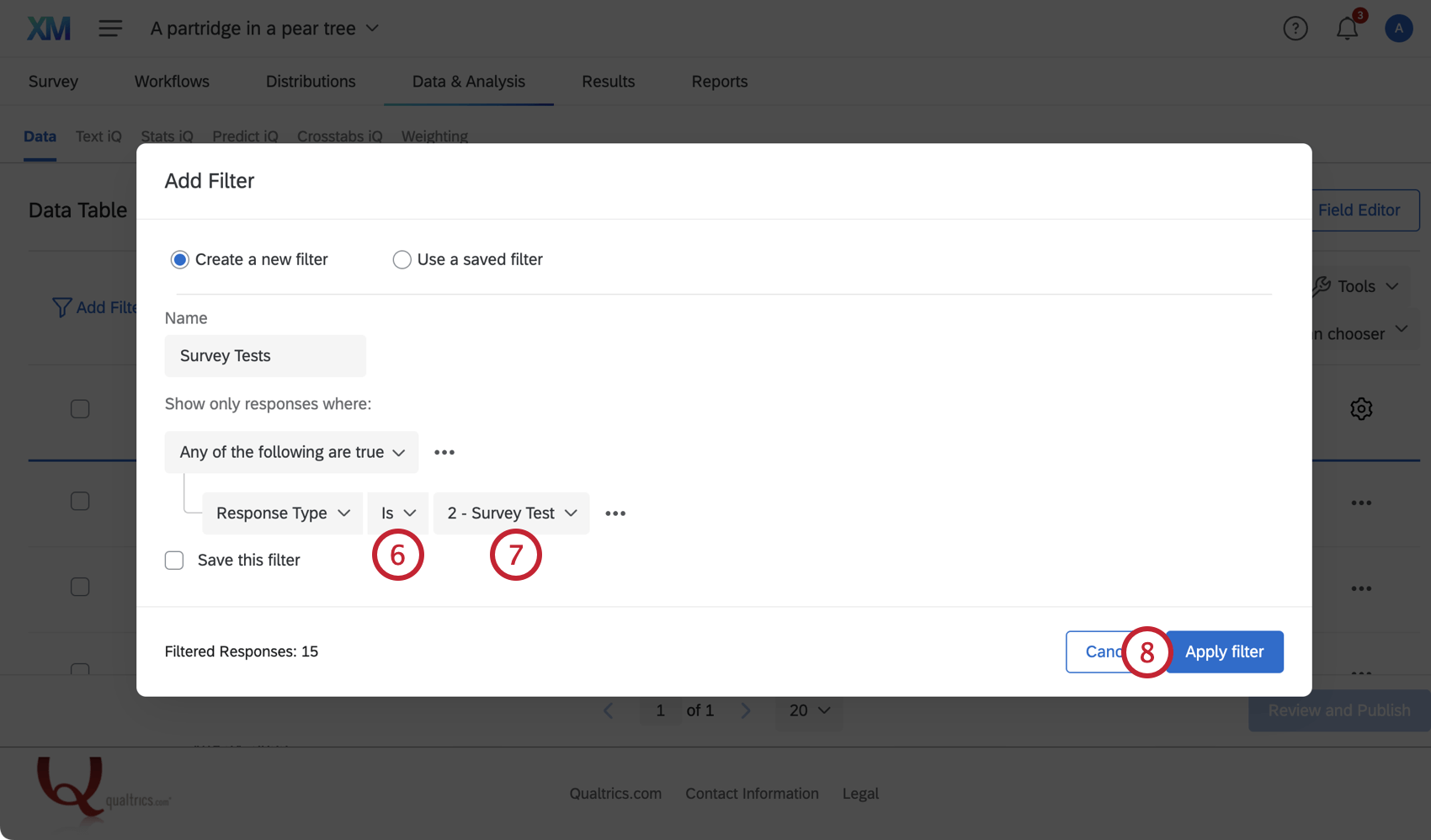
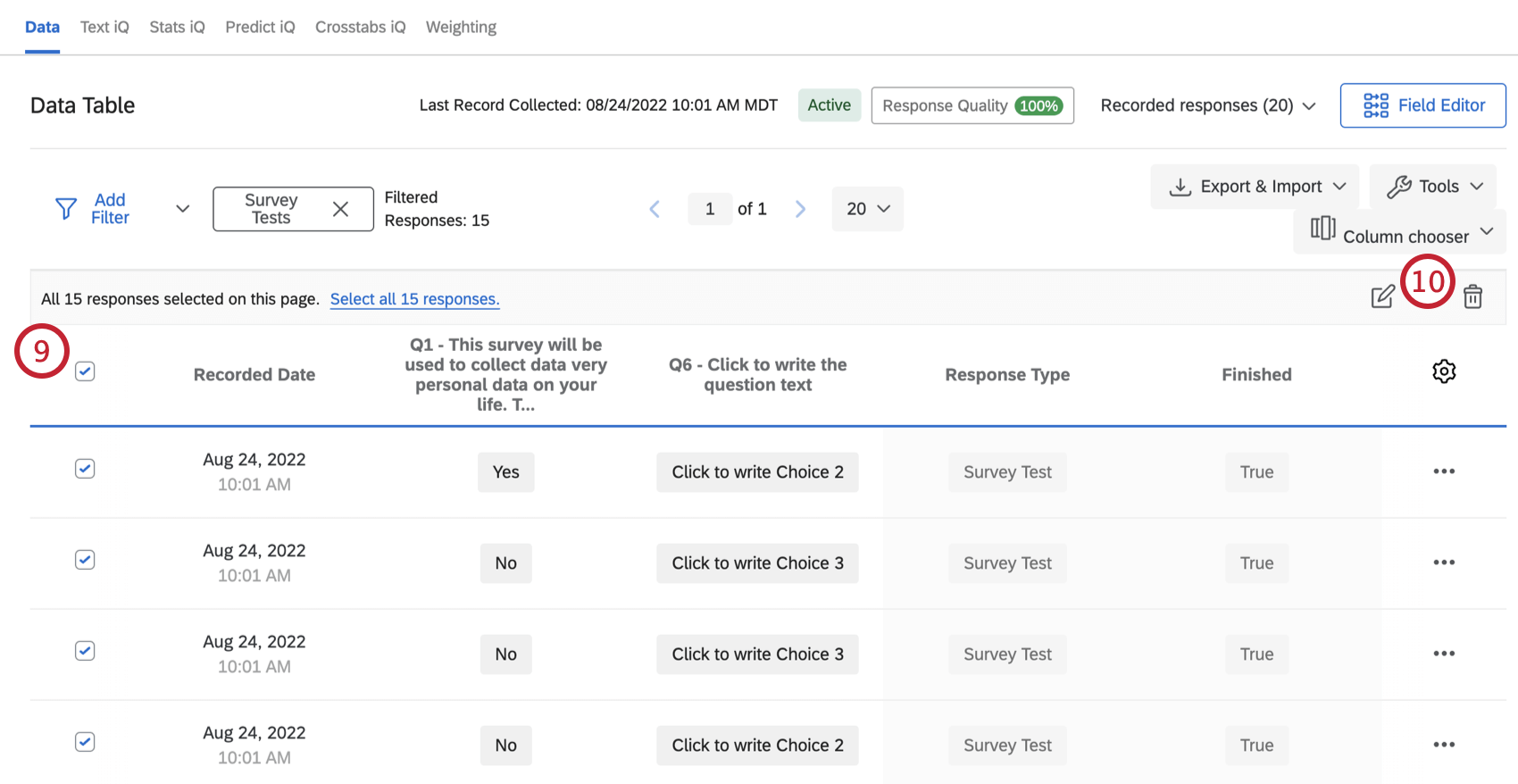
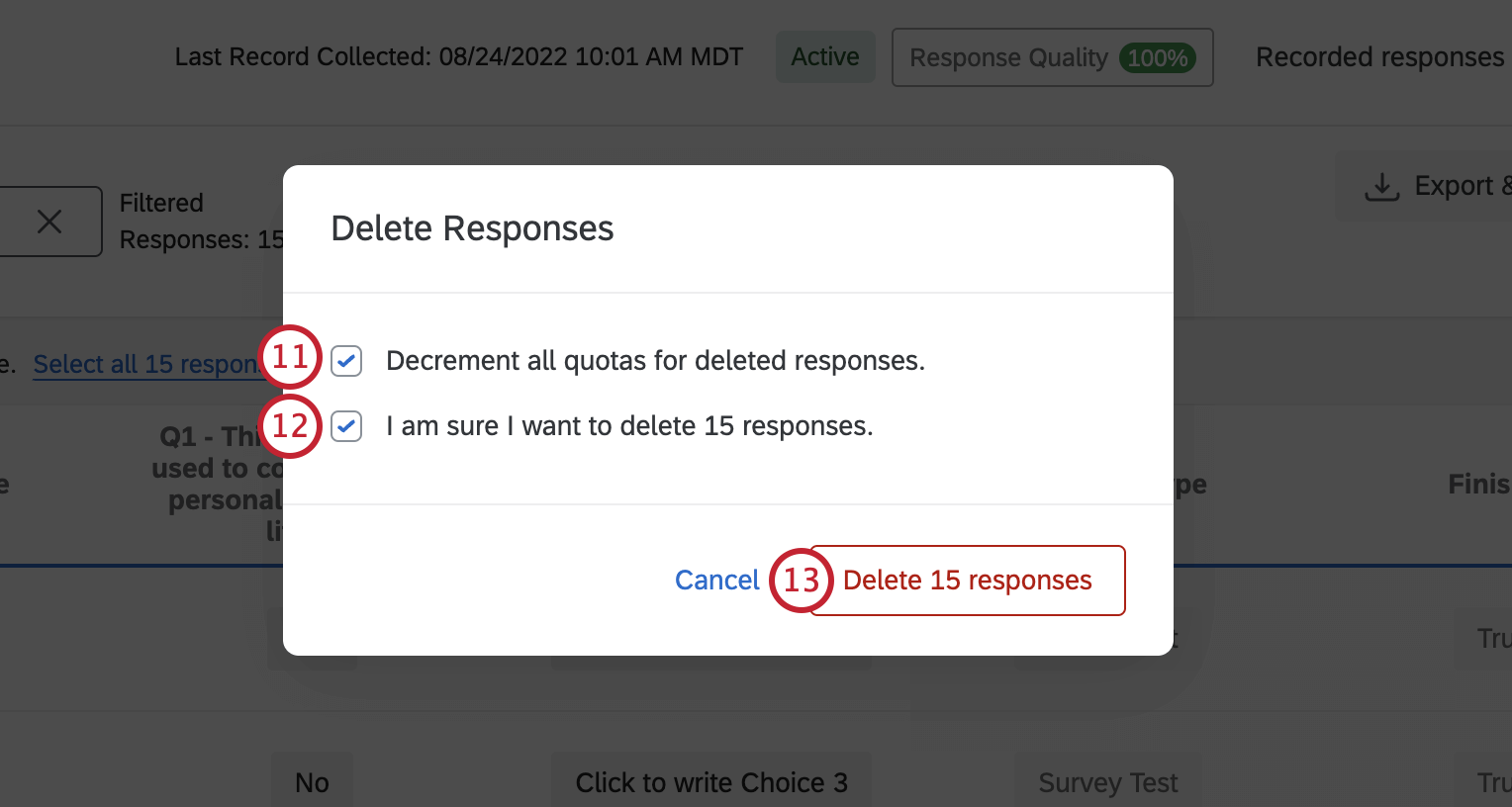
TIPP: Wenn Sie nur einzelne Antworten oder ausgewählte Antworten löschen möchten, lesen Sie unsere Seite zum Löschen von Antworten.
Wichtige Anmerkungen
Beachten Sie beim Generieren von Testantworten die folgenden Punkte.
- Antworten generieren generiert zufällig Dummy-Daten, einschließlich zufälligem lateinischen Text für Texteingabe und Browser-Metadaten Fragen.
- Sie können keine Antworten mit einem Authentifizierer Element in Ihrem Umfrageverlauf.
- Sie können keine Antworten mit einem Inhaltsverzeichnis und eine Schleife & zusammenführen Block.
- Antworten generieren ist derzeit nicht mit Fragen kompatibel, die Folgendes verwenden: automatische Vervollständigung oder ergänzende Daten.
- Antworten generieren ist derzeit nicht mit neueren Fragetypen kompatibel, wie z. B. konstante Summe, Sternregler, Grafik-Schieber, Profil, oder Karussellansicht Matrix.
- Benutzerdefinierte Validierung wird nicht auf Antworten angewendet.
- Wenn Sie nicht oder unvollständig eingerichtet haben Validierungwerden die Antworten nicht korrekt generiert, da ein echter Befragte:r die Validierung nicht bestehen kann.
- Wenn Sie Bildschirmausgängewird beim Generieren von Antworten möglicherweise „Umfrage nicht gespeichert“ angezeigt. Diese Meldung bedeutet, dass die Testantwort beim zufälligen Beantworten der Umfrage aussortiert wurde.
- Antworten werden ausgefüllt Quoten und Fire-Workflows (z. B. E-Mail-Aufgaben ), E-Mail-Trigger, und Salesforce-Antwortzuordnung, falls zutreffend.
- Testen Timing Fragen können zu unerwarteten Ergebnisse führen, z. B. eine “Page Submit”-Zeit, die vor der Zeit für den letzten Klick liegt.
- Die Captcha-Verifizierung Frage wird vom Testgenerator ignoriert.
- Datei hochladen Fragen laden eine Testdatei hoch.
Projekte, in denen Sie Antworten generieren können
Sie können Antworten nur in wenigen verschiedenen Projekte. Die auf dieser Seite beschriebenen Optionen sind verfügbar in:
- Umfrageprojekte
- XM Solutions
- Conjoin und MaxDiff Sie können auch Antworten generieren, aber mit einzigartigen Funktionen, die Sie beachten müssen. Siehe diese Support-Seite.
Tipp: Sie können Testantworten für Employee-Experience-Projekte generieren, aber die Schritte sind anders, um Tests der Organisationshierarchie und des Dashboards zu ermöglichen. Weitere Informationen finden Sie unter Erzeugen von Testantworten für EX-Projekte.
FAQs
Wie lösche ich meine Vorschauantworten oder Testantworten?
Wie lösche ich meine Vorschauantworten oder Testantworten?
Beachten Sie, dass sich „Umfragentests“ auf gefälschte Daten beziehen, die von der Funktion „Testantworten generieren“ generiert wurden, und nicht auf Umfragen, die während des Live-Tests eingereicht wurden.
Wie kann ich meine Umfrage vor dem Senden testen?
Wie kann ich meine Umfrage vor dem Senden testen?
Weitere Informationen finden Sie auf unserer Seite zum Testen und Bearbeiten einer aktiven Umfrage.
Muss ich jede Frage der Umfrage mit Q_PopulateResponse füllen?
Muss ich jede Frage der Umfrage mit Q_PopulateResponse füllen?
Welche Version der Umfrage wird verwendet, wenn ich Testantworten generiere?
Welche Version der Umfrage wird verwendet, wenn ich Testantworten generiere?
Großartig! Vielen Dank für die Rückmeldung!
Vielen Dank für die Rückmeldung!