Verwalten von Dashboards innerhalb eines Projekts (CX)
Was finden Sie hier?
Informationen zum Verwalten von Dashboards innerhalb eines Projekts
Wenn Sie ein CX erstellen, werden Sie zum Dashboards Registerkarte. Hier können Sie mehrere Dashboards anlegen, die in das größere Projekt passen.
Tipp: Nur Projektadministratoren kann die auf dieser Seite beschriebenen Aktionen ausführen. Weitere Informationen zur Identifizierung von Projektadministratoren finden Sie auf der verlinkten Seite.

TIPP: Diese Seite bezieht sich nur auf die Verwaltung von Dashboards in CX-Dashboard-Projekten und BX-Dashboards.
Erstellen eines Dashboard innerhalb eines Projekts
So generieren Sie Ihr erstes Dashboard:
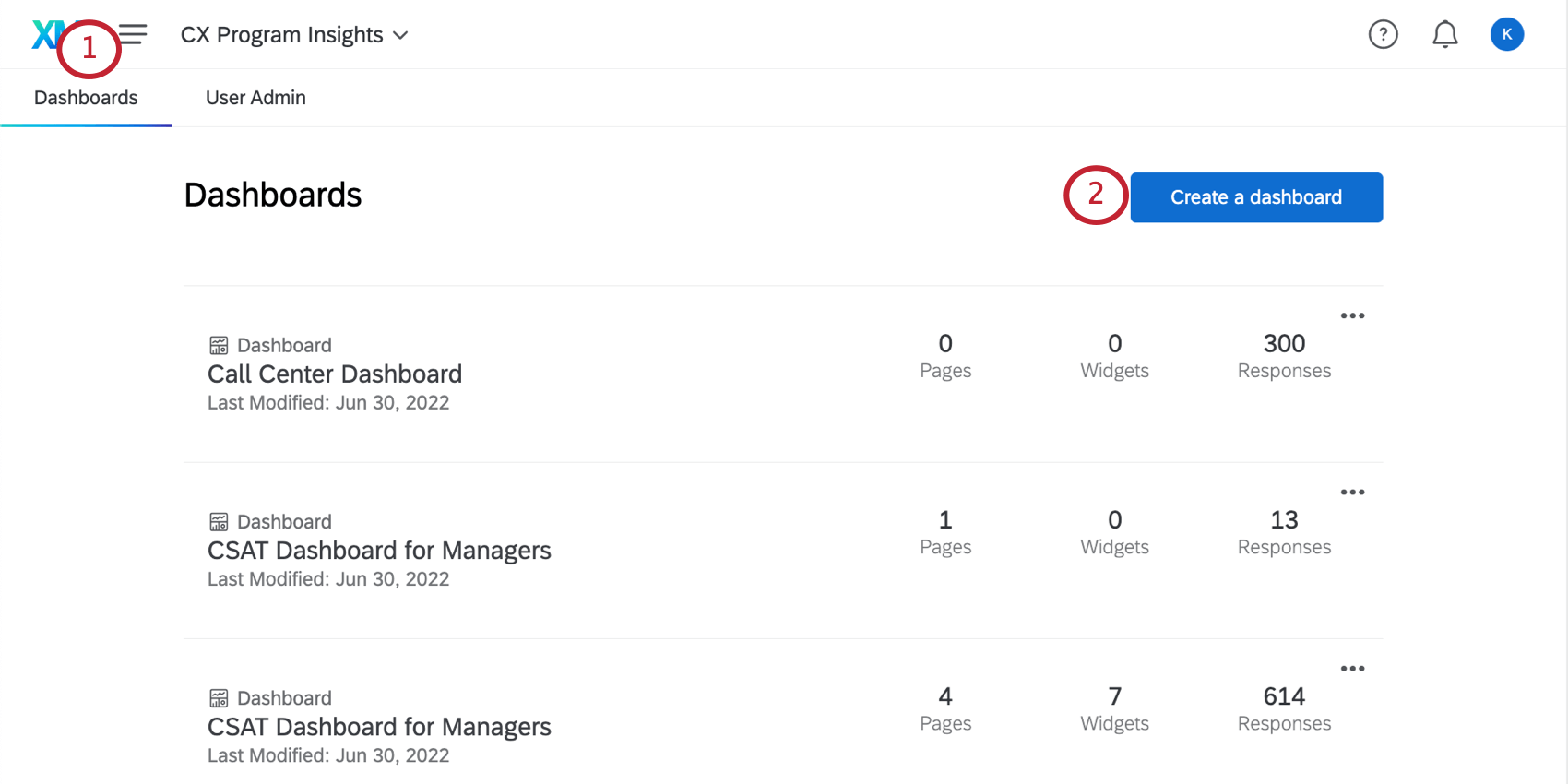
Tipp: Die Anzahl der Antworten lautet “Daten nicht verfügbar”, wenn in den letzten 30 Tagen nicht auf das Dashboard zugegriffen wurde.

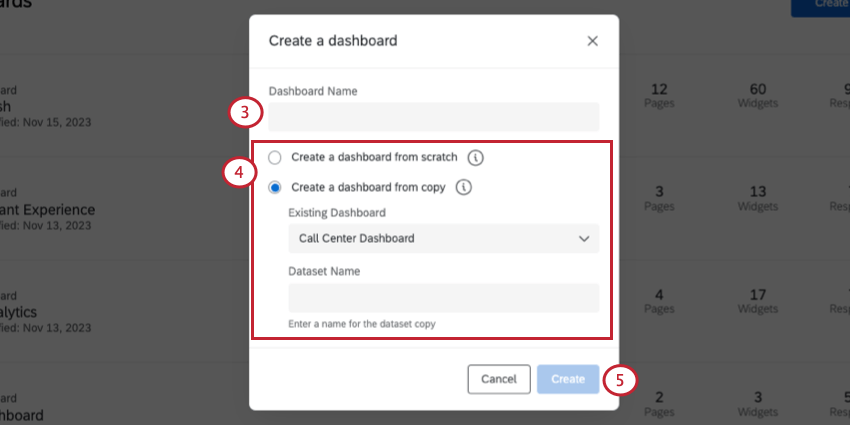
- Dashboard von Grund auf neu anlegen: Beginnen Sie mit einem leeren Dashboard ohne ausgewählten Datensatz. Wenn Sie diese Option wählen, Zuerst werden Sie nach dem Sichern aufgefordert, eine Quelle dem Dashboard zuzuordnen. .
- Erstellen Sie ein Dashboard aus einer Kopie: Wählen Sie ein Dashboard aus, dessen Widgets und Einstellungen Sie kopieren möchten. Außerdem erstellen Sie eine Kopie des zugehörigen Datensets. Legen Sie einen Namen für das Datenset fest, das Sie anlegen. Achtung: Sie können ein Datenset nur zehnmal kopieren.

Tipp: Sobald ein Datenset angelegt wurde, können Sie es im Daten Seite. Hier können Sie auch jedes Dashboard sehen, mit dem Ihr Datensatz verbunden ist, und Änderungen vornehmen.
Navigieren zwischen Dashboards in einem Projekt
So navigieren Sie zwischen mehreren Dashboards in einem Projekt:
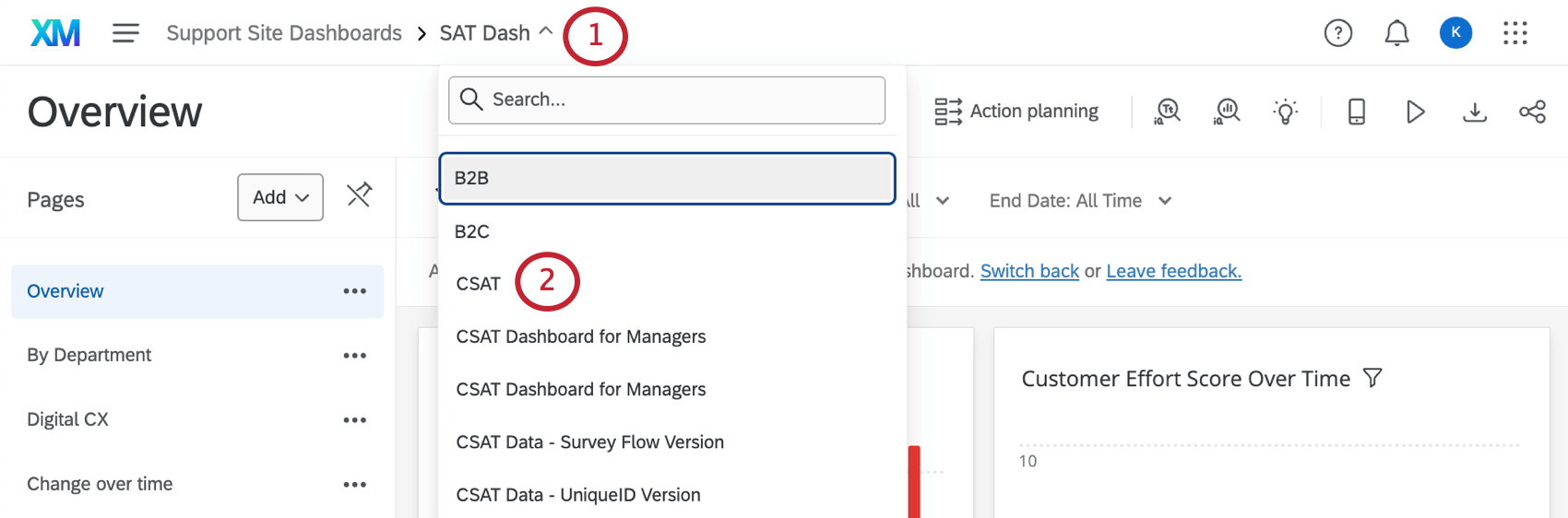
Sie können auch auf den Namen des Projekts in der Breadcrumb-Leiste klicken, um zurück zur Registerkarte Dashboards des Projekts zu navigieren.


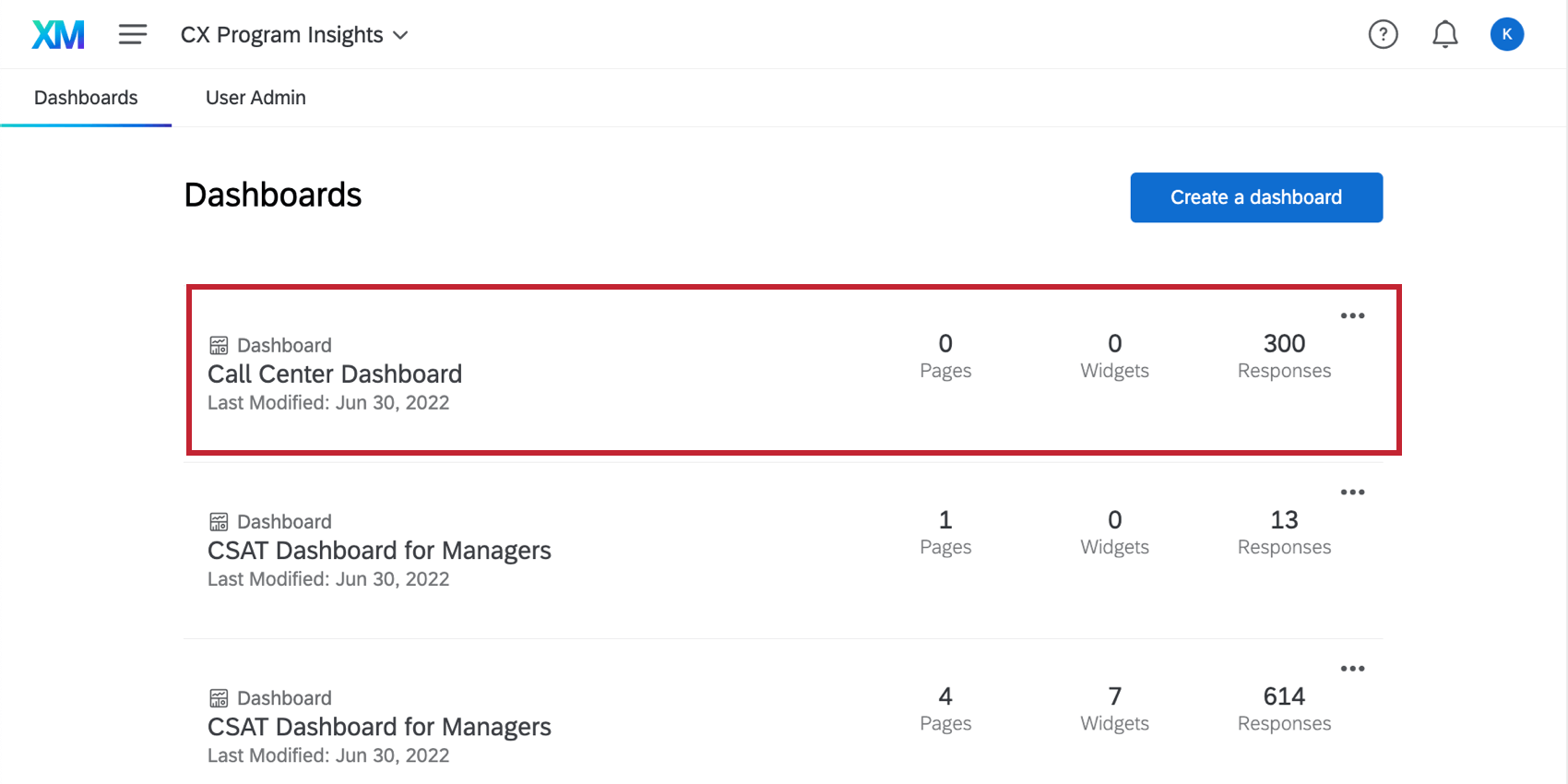
Auf dieser Registerkarte sehen Sie eine Liste der Dashboards im Projekt, sortiert nach dem Zeitpunkt der letzten Änderung. Klicken Sie auf eine beliebige Stelle auf einem Dashboard, um dorthin zu gelangen und mit dem Hinzufügen und Bearbeiten von Widgets zu beginnen.
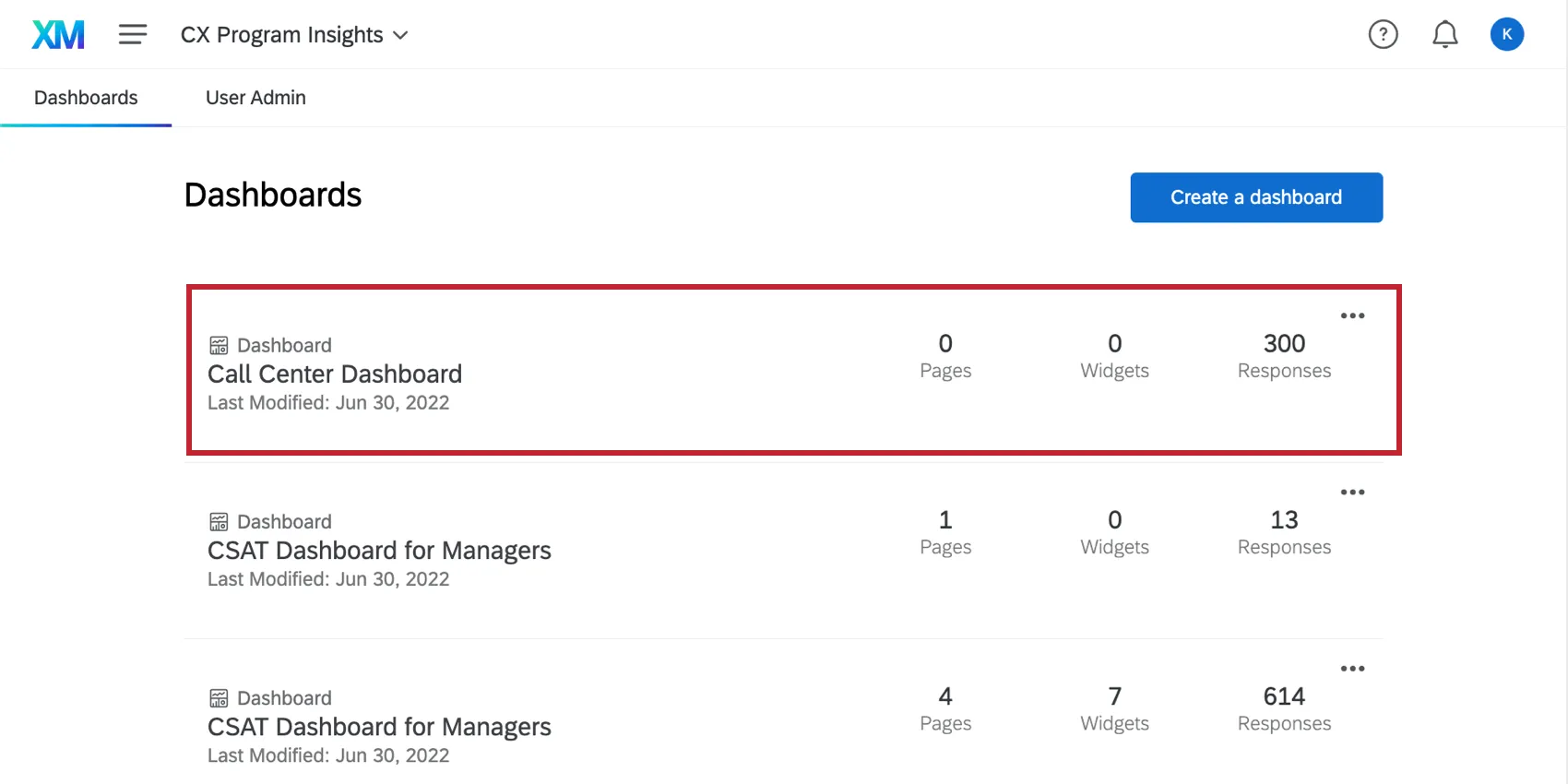
Umbenennen von Dashboards in einem Projekt
So ändern Sie den Namen eines Dashboards:
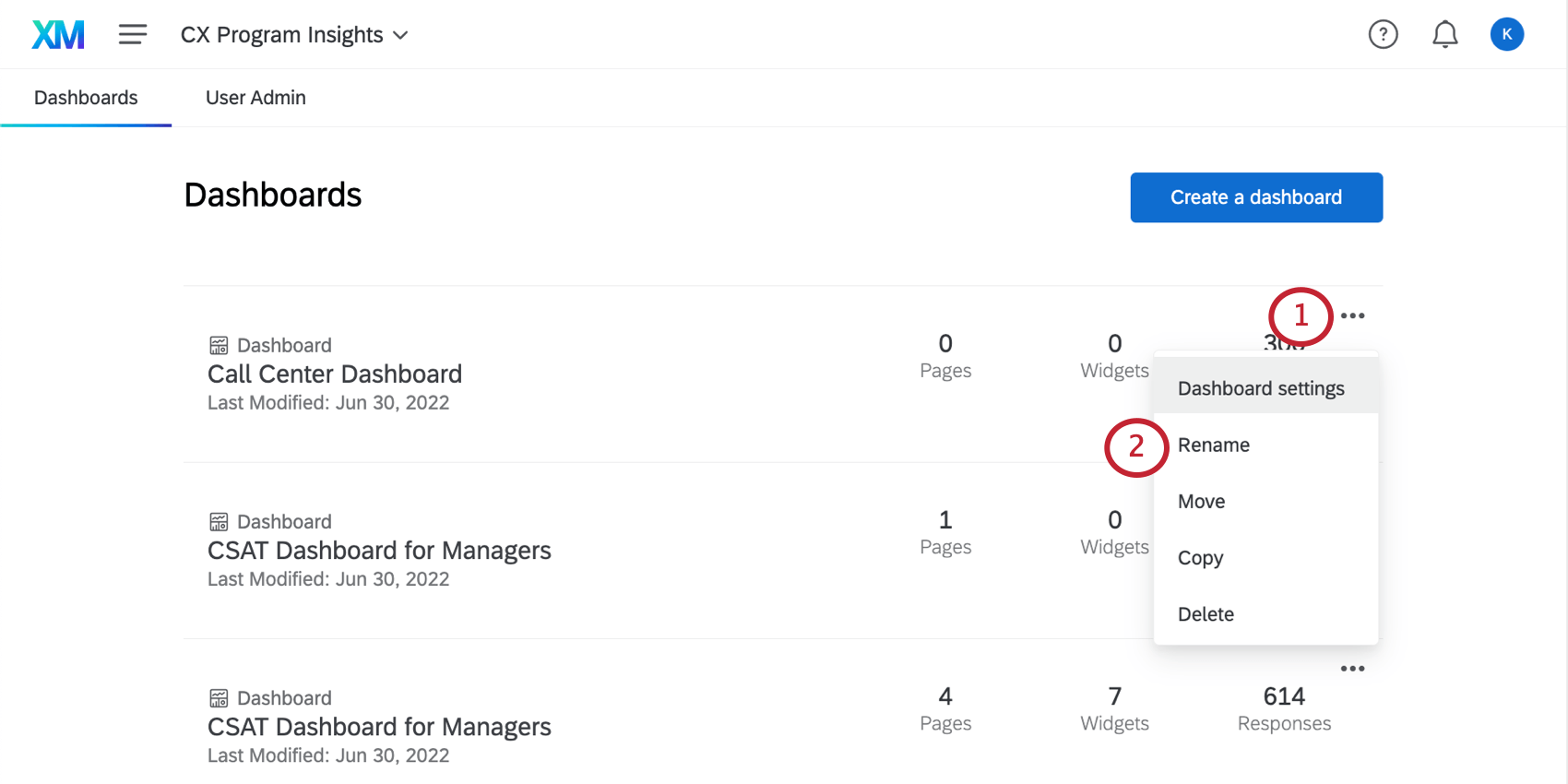
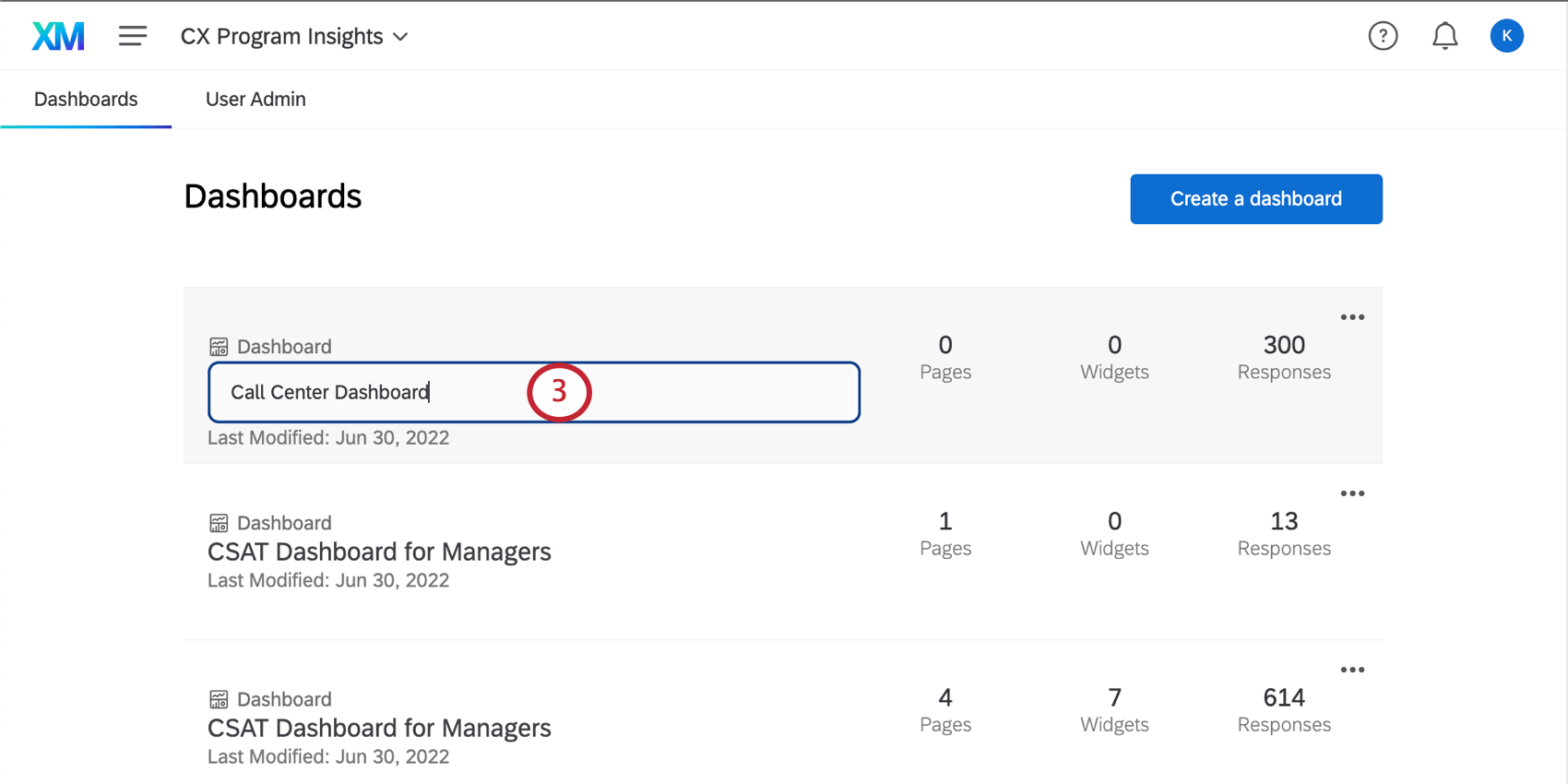
Dashboards in verschiedene Projekte verschieben
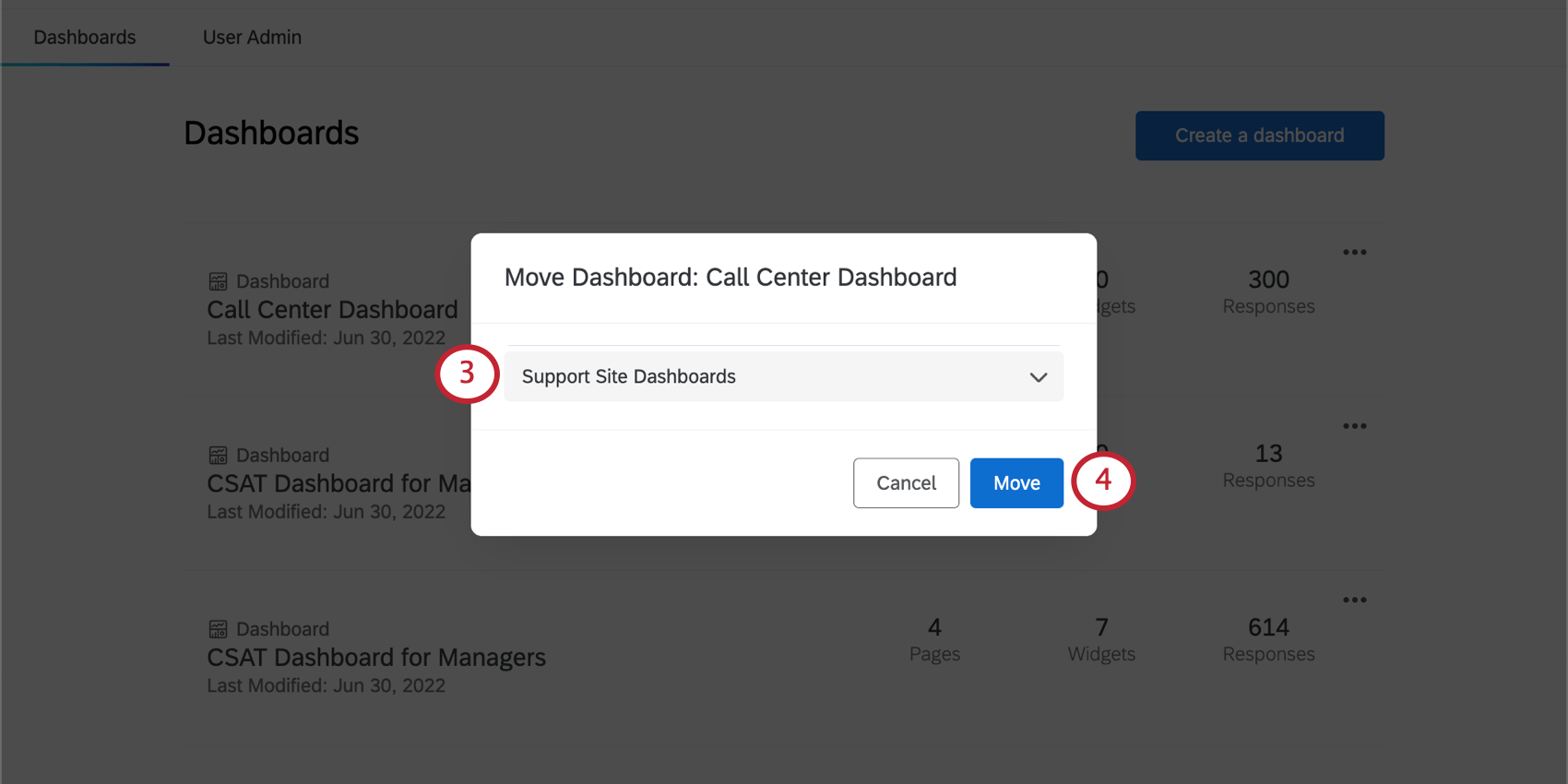
Sie können ein Dashboard von einem Projekt in ein anderes verschieben. Dies kann hilfreich sein, wenn Sie verschiedene Dashboards angelegt haben, auf die verschiedene Projektadministratorenoder einfach für organisatorische Zwecke.
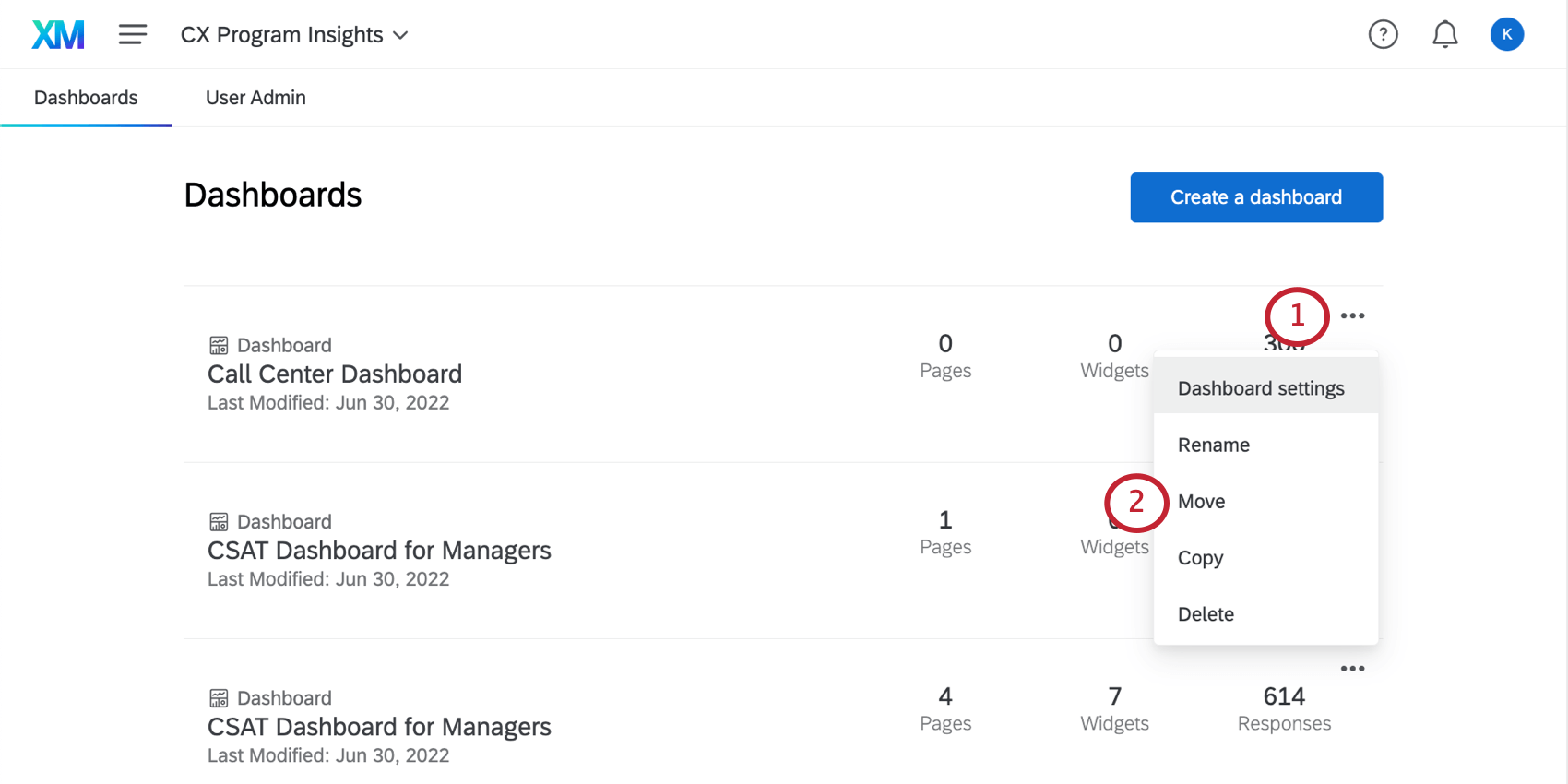
Dashboards innerhalb eines Projekts kopieren
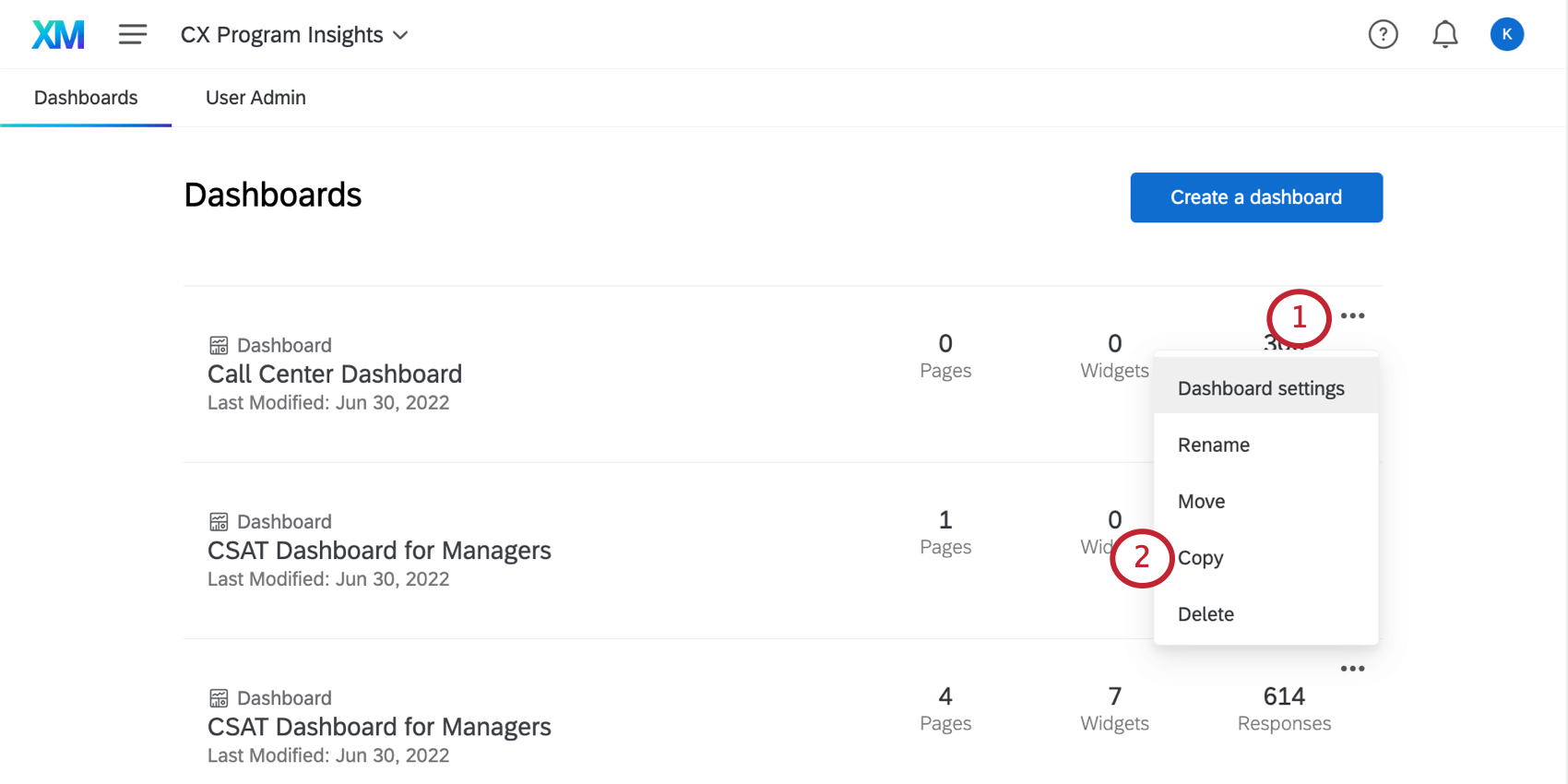
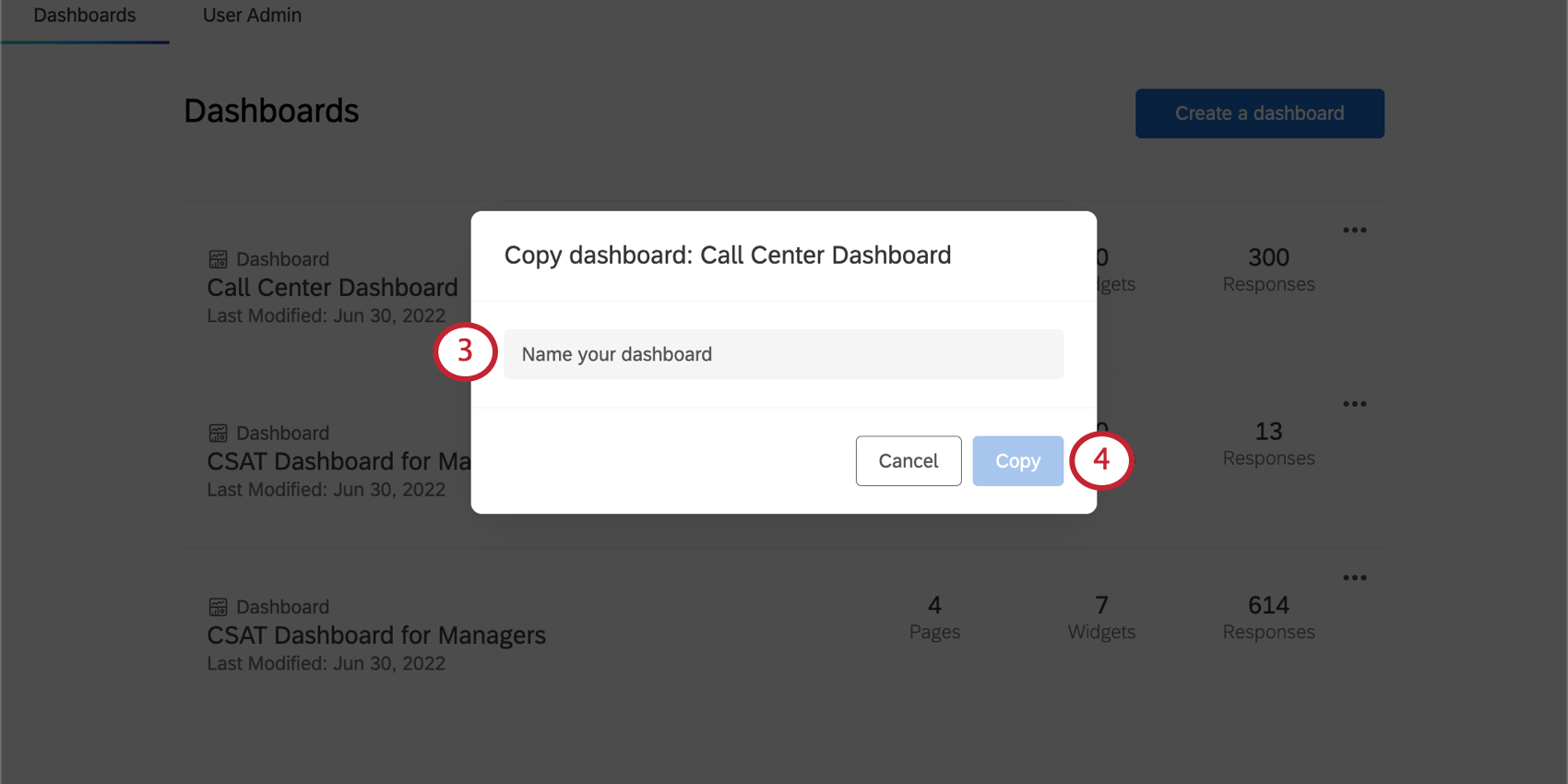
Sie können ein gesamtes Dashboard kopieren – Einstellungen, Widgets und alle. Dies kann nützlich sein, wenn Sie Bearbeitungen testen möchten, ohne ein Dashboard zu ändern, wenn Sie Probleme mit dem Support beheben müssen oder wenn Sie ein älteres Dashboard verwenden möchten, das Sie gerade erstellen.
Beachten Sie, dass sich dieses duplizieren Dashboard, das Sie anlegen, im selben Projekt befindet wie das Dashboard, das Sie kopiert haben, es sei denn, Sie Verschieben Sie es anschließend.
Sie können ein Dashboard nicht kopieren, wenn es eine Organisationshierarchie hat und Sie die Höchstzahl der erlaubten Hierarchien erreicht haben. Erfahren Sie mehr über CX-Hierarchien.
Achtung: Benchmarks sind nicht kopiert und wird nicht in Ihrem duplizieren Dashboard angezeigt.
Achtung!: Text iQ Themen werden nichtkopiert und erscheinen nicht in Ihrem duplizierten Dashboard. Um Themen zu kopieren, exportieren Sie ein JSON aus Ihrem ursprünglichen Dashboard und laden es dann in die Text iQ-Seite des kopierten Dashboards hoch. Außerdem müssen alle Text iQ Widgets gelöscht und neu erstellt werden.
Datenset-Auslastungsgrenzen
Unsere Datenplattform legt fest, wie oft eine einzelne Datenquelle in aktiven Datensets verwendet werden kann. Derzeit kann eine einzelne Datenquelle nur in 50 aktiven Datensets enthalten sein, um eine zeitnahe Datenverarbeitung zu gewährleisten. Für externe Daten beträgt das Limit 5 aktive Datensets. Diese Grenzen können sich mit der Zeit ändern, wenn unsere Plattform und unsere Funktionen wachsen. Wenn Ihre Datenquelle dieses Auslastungslimit erreicht, wird beim Hinzufügen der Quelle im Datenmapper oder beim Kopieren des Dashboard ein Fehlerdialog angezeigt.
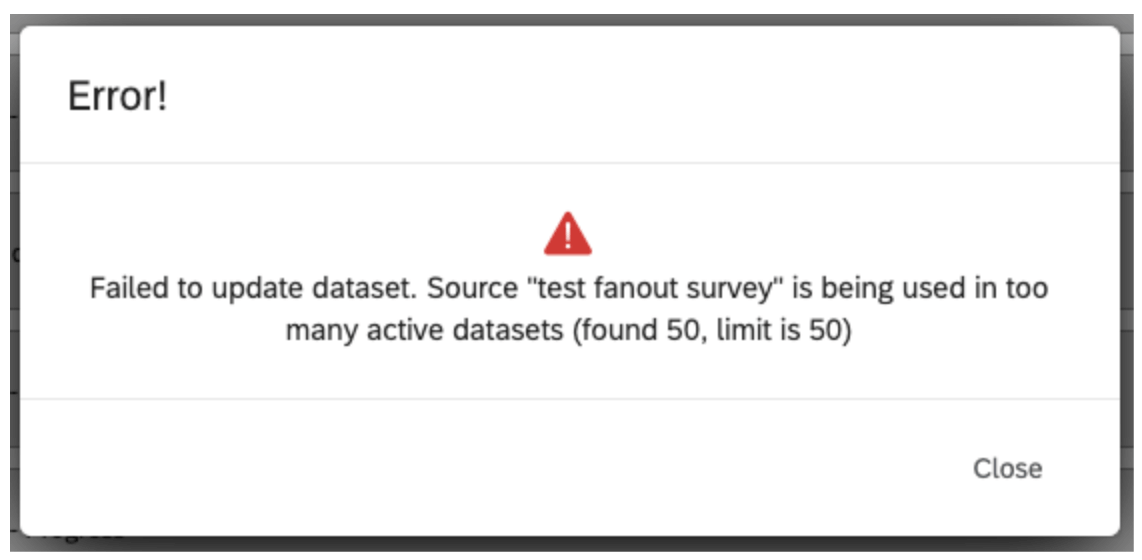

Tipp: Beispiel: Eine Umfrage, die in zwei Dashboards verwendet wird, erstellt drei aktive Datensets (1 für Daten & Analyse in einer Umfrage, 2 für die Dashboards). Ein aktives Datenset ist ein Datenset, auf das innerhalb von 30 Tagen zugegriffen wurde.
Dashboards aus einem Projekt löschen
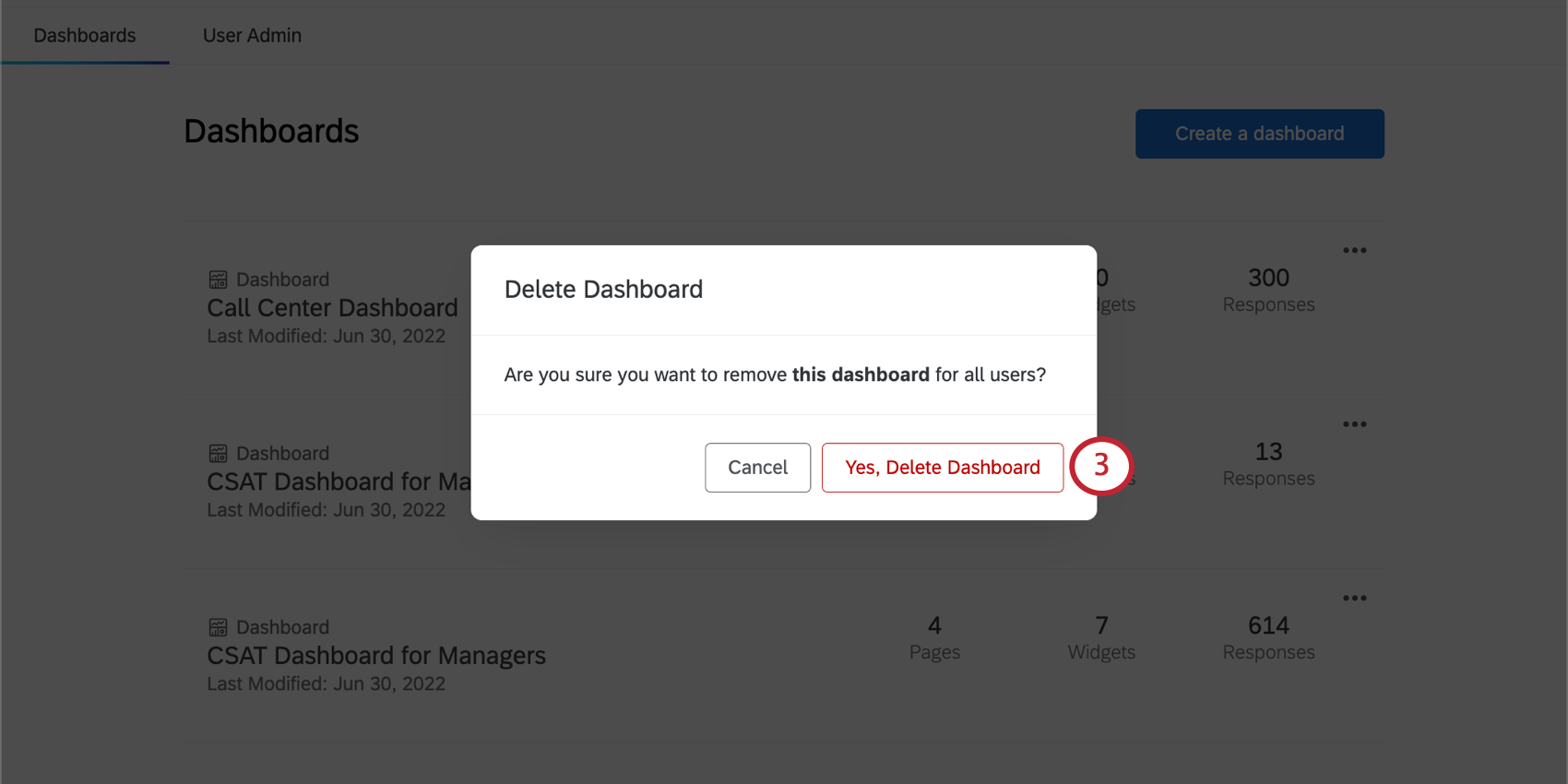
Warnung: Gelöschte Dashboards können nicht abgerufen werden! Löschen Sie ein Dashboard nur, wenn Sie sich absolut sicher sind, was Sie tun möchten.
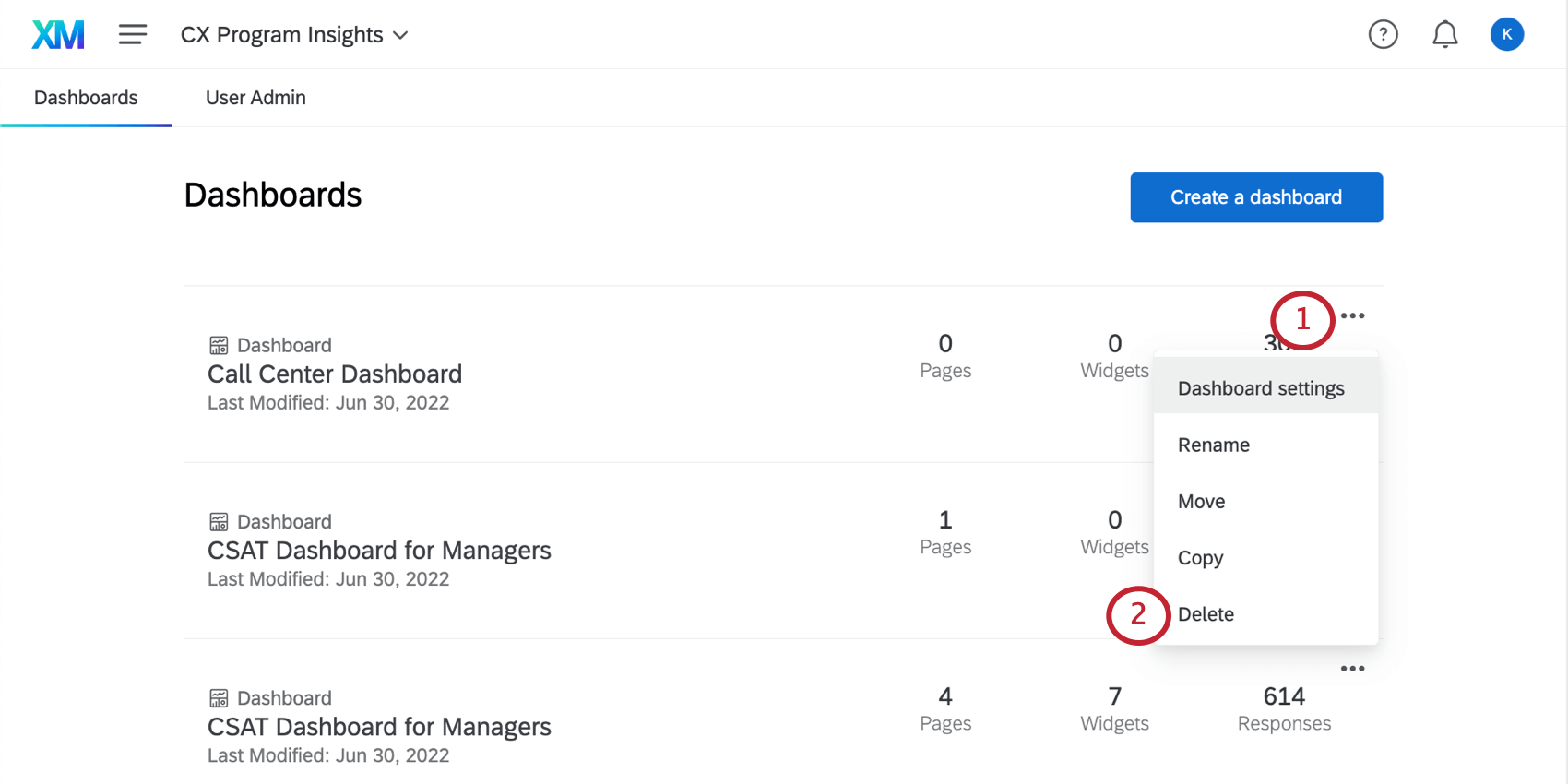
So entfernen Sie unerwünschte Dashboards:
Verknüpfung Dashboard
Wenn Sie auf die Dropdown-Liste weiter einem Dashboard klicken, sehen Sie die Option Dashboard.
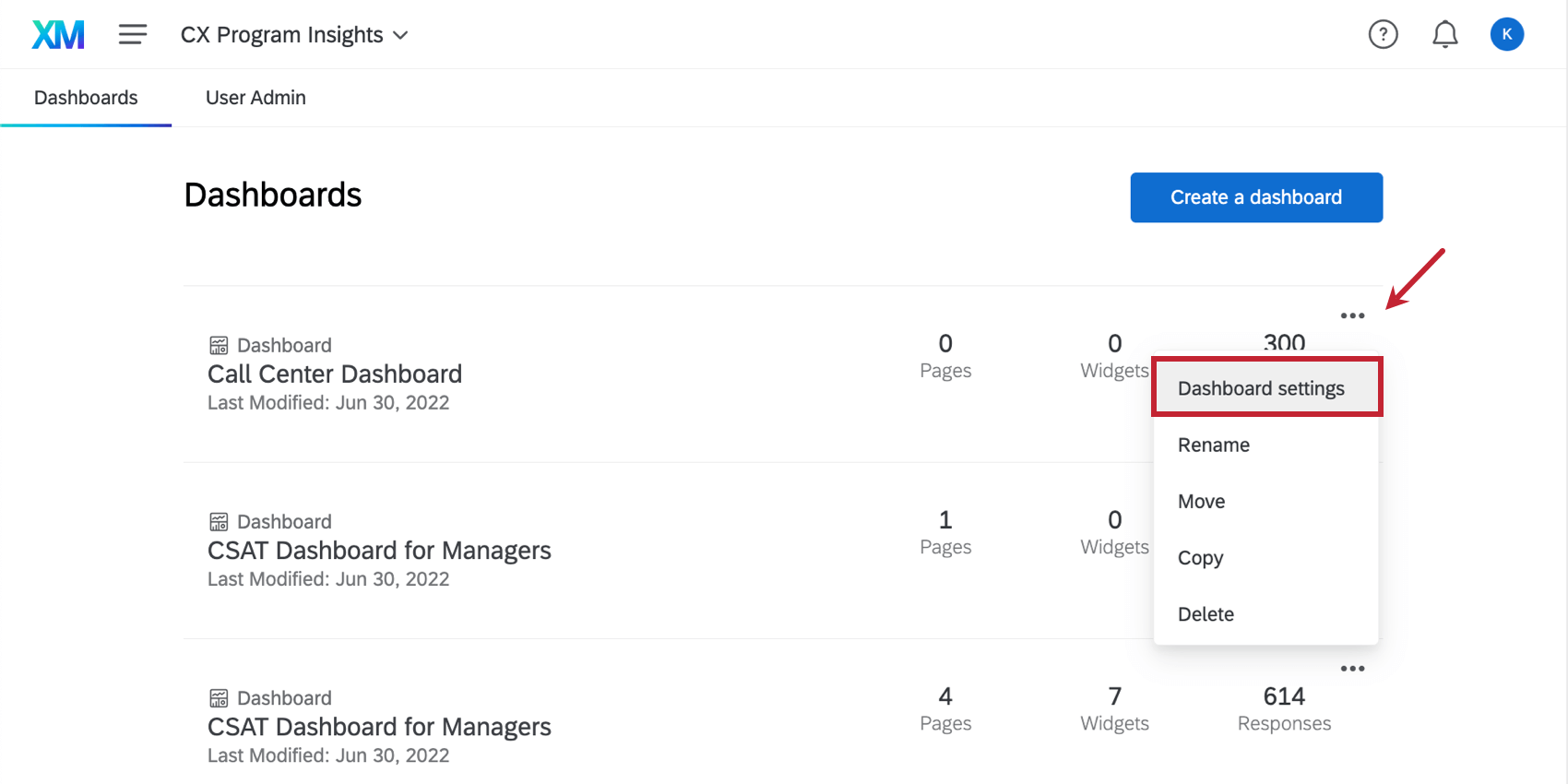
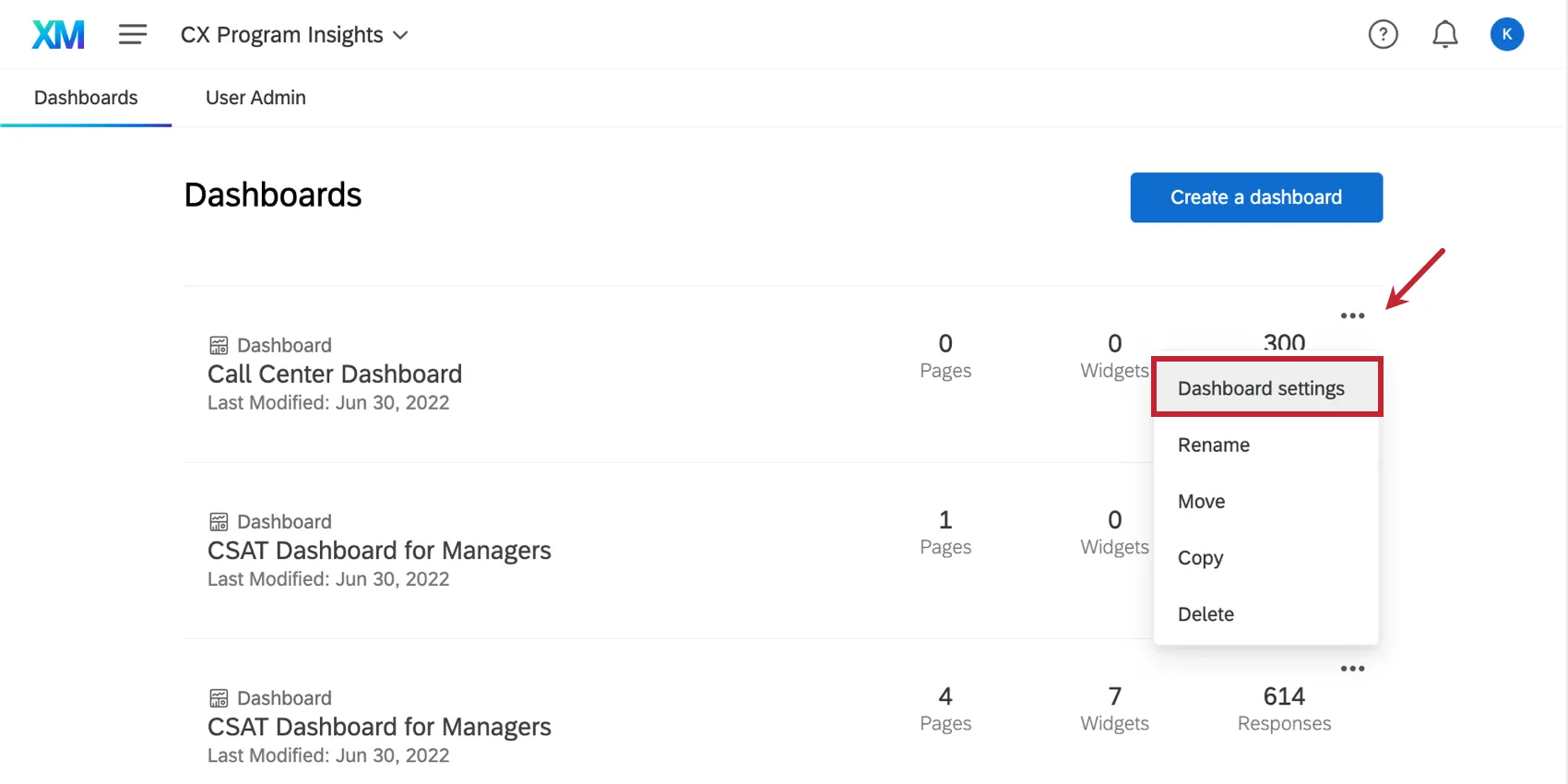
Wenn Sie darauf klicken, gelangen Sie zum Dashboard, wo die Quelle dieses Dashboard zugeordnet ist. Von dort aus können Sie die verfügbaren Felder Widgets in Ihrem Dashboard zuordnen. Weitere mehr erfahren finden Sie auf der verlinkten Supportseite.
FAQs
Können Dashboards-Projekte nur für Kundenerfahrungsrecherchen verwendet werden?
Können Dashboards-Projekte nur für Kundenerfahrungsrecherchen verwendet werden?
Großartig! Vielen Dank für die Rückmeldung!
Vielen Dank für die Rückmeldung!