Transaktionale Joins
Was finden Sie hier?
Informationen zu transaktionalen Joins
Dieselbe Umfrage kann mehrmals mit Transaktion an dieselbe Person verteilt werden. Transaktion dienen als Historie aller Zeiten, in denen ein bestimmter Kontakt mit Ihrem Unternehmen interagiert hat.
Wenn Sie über den Weg des Kunden mit unserer Instanz nachdenken, ist es wichtig, eine ganzheitliche Sicht auf jeden Berührungspunkt zu erhalten, den er bei uns hatte. Mit Qualtrics können Sie Transaktionsdaten in dasselbe Dashboard wie Ihre Umfrage übertragen, sodass Sie qualitative und quantitative Daten zu einer aussagekräftigeren Analyse kombinieren können.
Beispiel: Erstellen Sie ein umfassendes Dashboard für Ihre Support-Mitarbeiter, das die Kontakt des Kunden, historische Transaktionen und alle relevanten Daten anzeigt. Ticket. Stellen Sie alles bereit – von den Rücklaufquoten bis hin zu den Kundenzufriedenheitswerten.

In der auf dieser Seite beschriebenen Lösung schließen Sie sich den Transaktionsdaten eines Kunden mit den entsprechenden Umfrage an.
Achtung: Die Größe des Datensets ist auf 20 Millionen Transaktionen beschränkt.

Schritt 1: Transaktionen vorbereiten
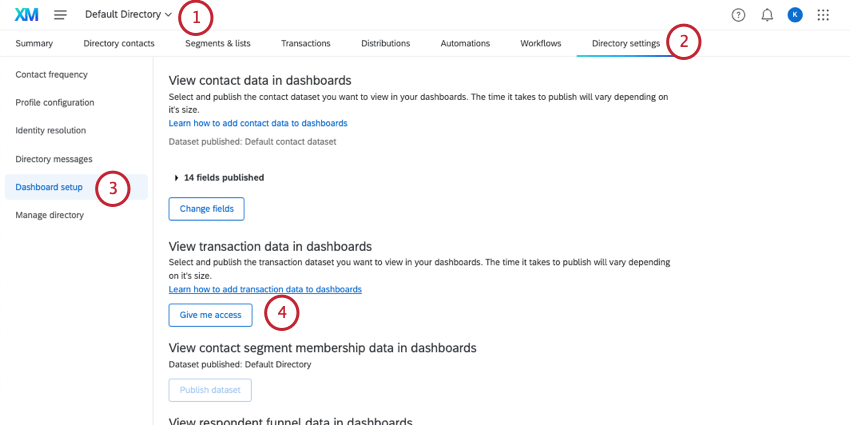
Bevor Sie diese Lösung verwenden, müssen Sie bereits Transaktion in XM Directory gesichert haben. Weitere Details finden Sie unter. Transaktionen.
Außerdem müssen Sie sicherstellen, dass die korrekten Einstellungen in Ihrem Verzeichnis aktiviert sind.
Tipp: Sie müssen diesen Schritt nur einmal pro Benutzerkonto ausführen. Sobald die Daten veröffentlicht wurden und Sie Zugriff haben, können Sie so viele Dashboard mit Transaktionen erstellen, wie Sie benötigen.

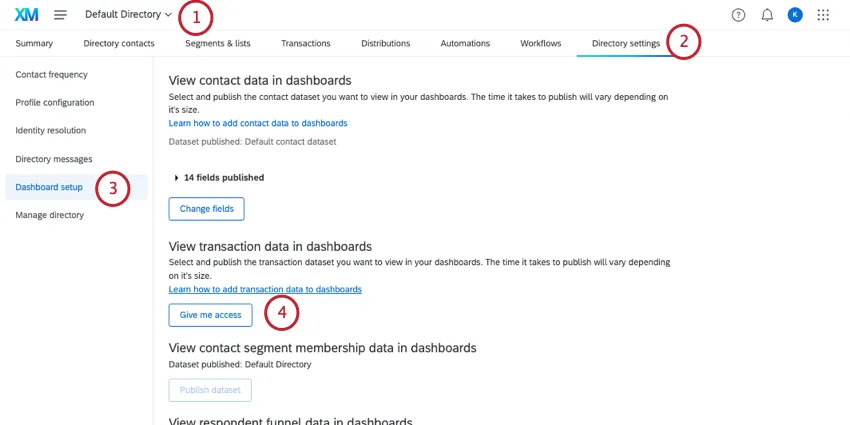
Tipp: Wenn Sie über Transaktionen aus mehreren Verzeichnissen berichten möchten, müssen Sie diese Schritte für jedes Verzeichnis wiederholen.
Tipp: Wenn Ihr Verzeichnis diese Daten bereits veröffentlicht hat, wird auf dieser Schaltfläche Folgendes angezeigt: Zugriff gewähren. Wählen Sie diese Drucktaste.
Sobald das Datenset veröffentlicht wurde, können Sie die Transaktion bearbeiten, für die Benutzer mit Zugriff Berichte erstellen können. Dies funktioniert wie bei Kontakt. Informationen zu den Schritten finden Sie unter. Kontakt.
Schritt 2: Umfrage vorbereiten
Beim Zusammenführen von Daten ist es wichtig, zu beachten, Wie Datensätze werden identifiziert, sodass sie kombiniert werden können. Anders ausgedrückt: Wie können Sie die Verzeichnis einer Person mit ihrer Umfrage verknüpfen? Dazu wird ein Feld verwendet, das beides Die Umfrage und Verzeichnis haben gemeinsam, was als eindeutige ID fungiert.
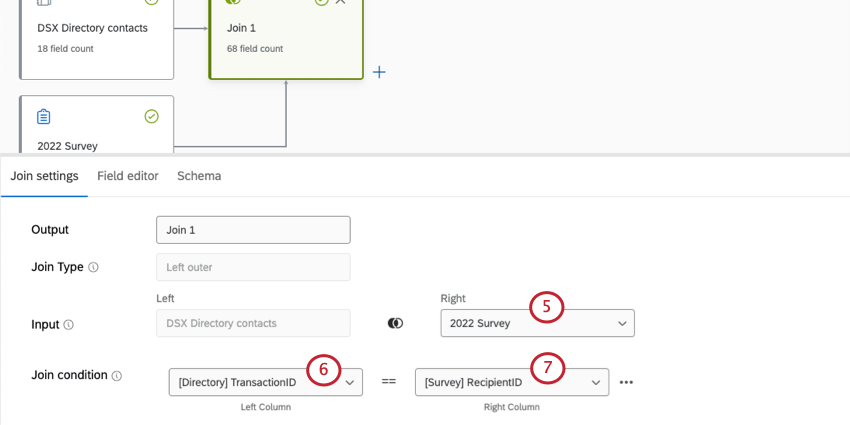
Um Transaktions- und Umfrage hinzuzufügen, müssen Sie mit den Kontakt übereinstimmen. TransactionID zu den Umfrage Empfänger:in. Damit dies funktioniert, müssen wir sicherstellen, dass die Empfänger:in in der Umfrage gesichert ist.
Achtung: Stellen Sie sicher, dass Sie eine Umfrage verwenden, die mit einer Kontaktliste verteilt wurde. Andernfalls funktionieren diese Schritte nicht. Dieses Setup funktioniert mit Umfragen, die über E-Mail, SMS und Authentifizierer verteilt werden, solange Sie eine Kontaktliste verwendet haben und Ihre E-Mails und SMS nicht über anonyme Links gesendet wurden.
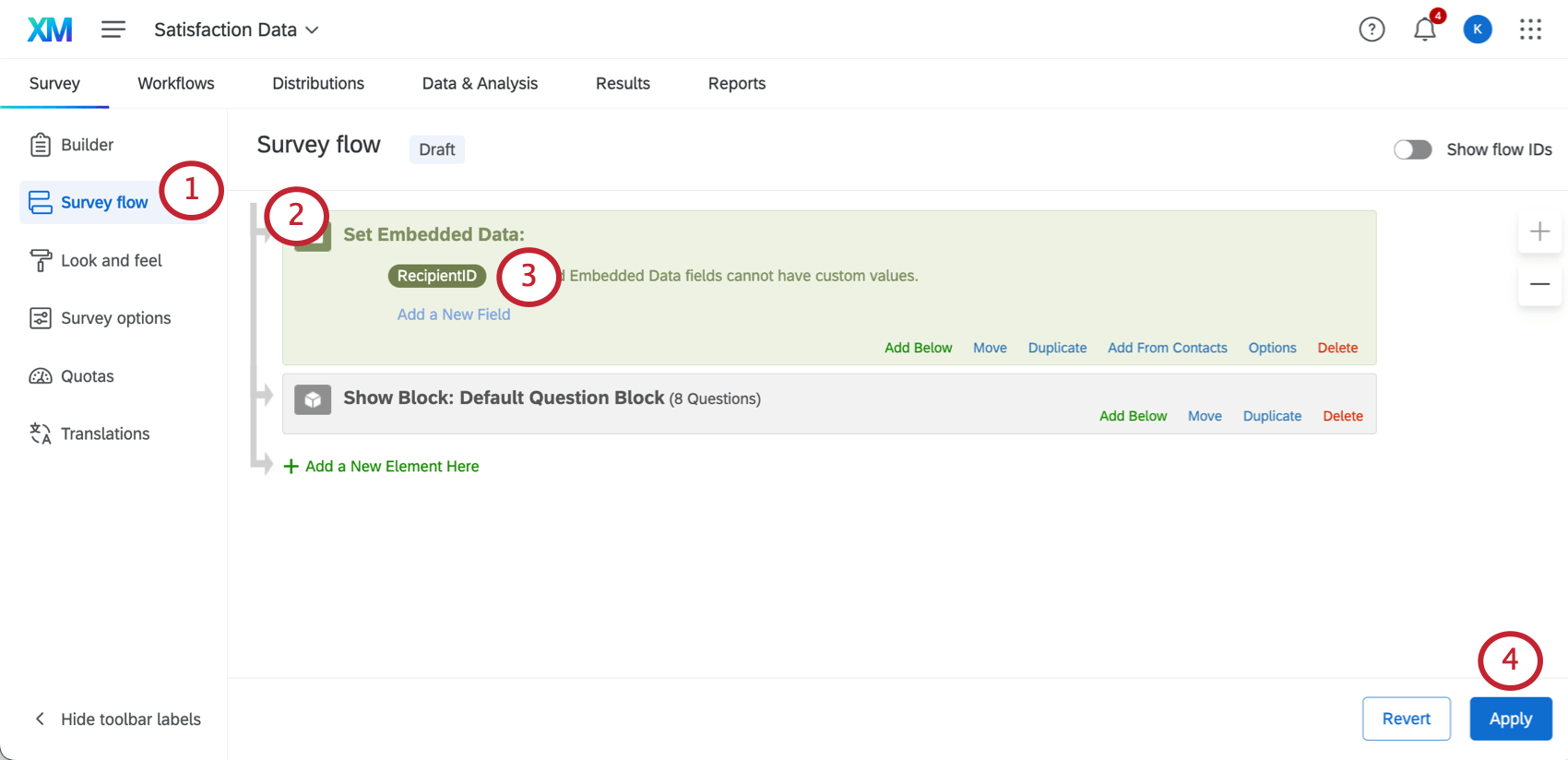
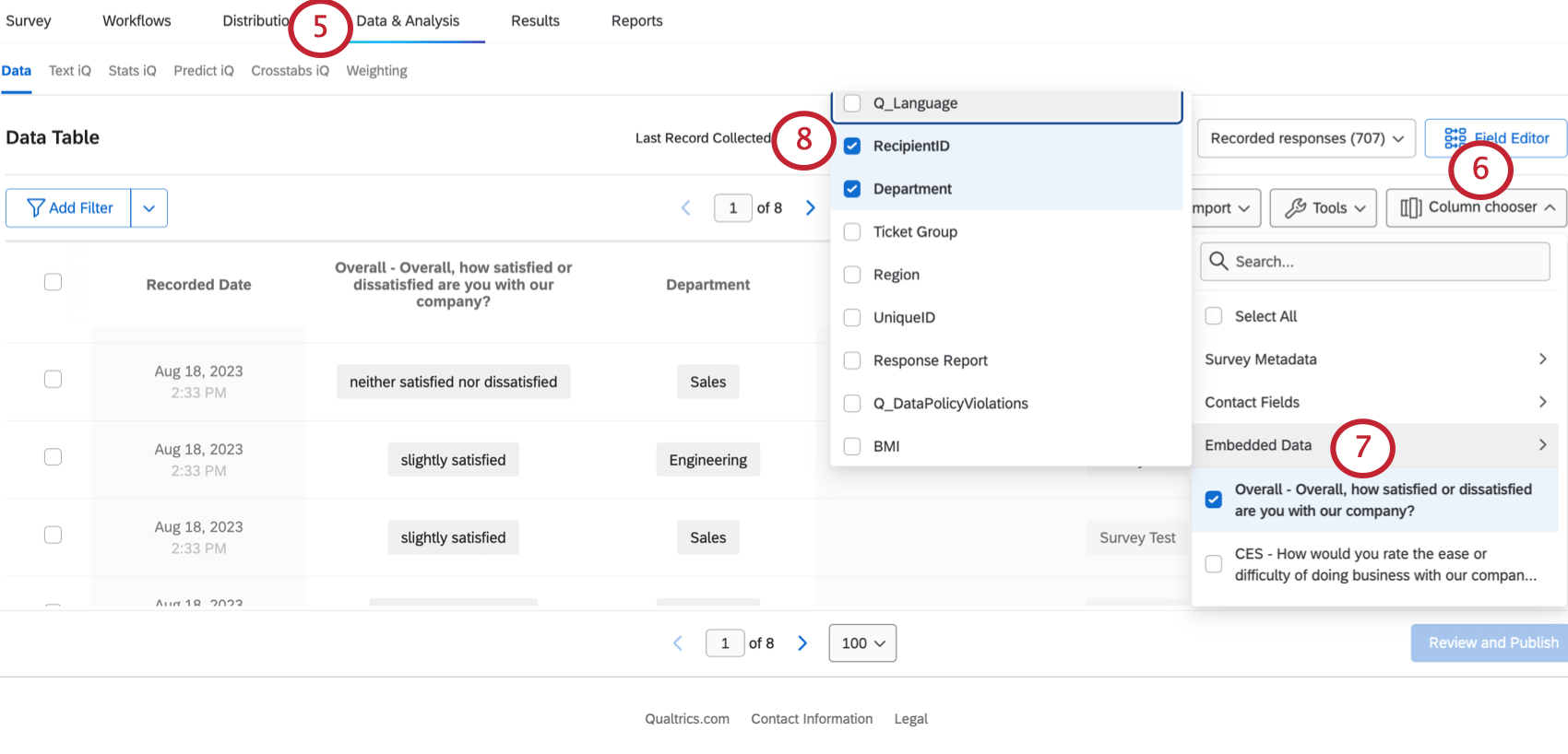
Schritt 3: Kontakt
Um Verzeichnis in CX verwenden zu können, müssen Sie sie als Quelle verfügbar machen.
Siehe Verwenden von Kontakt als CX-Dashboard für detaillierte Schritte.
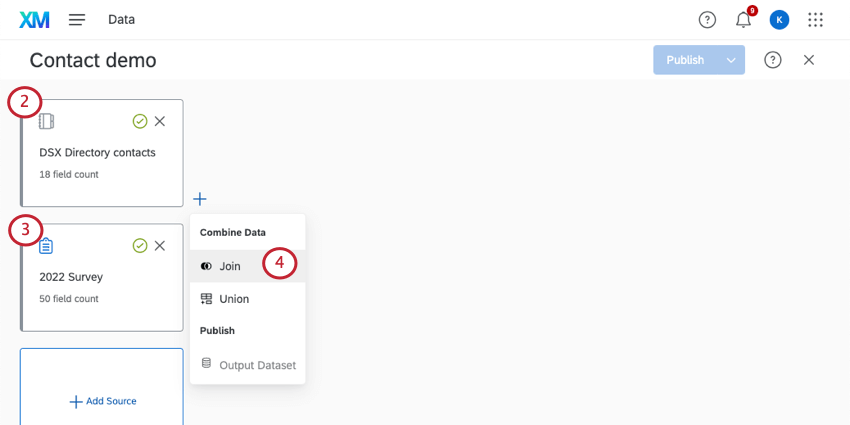
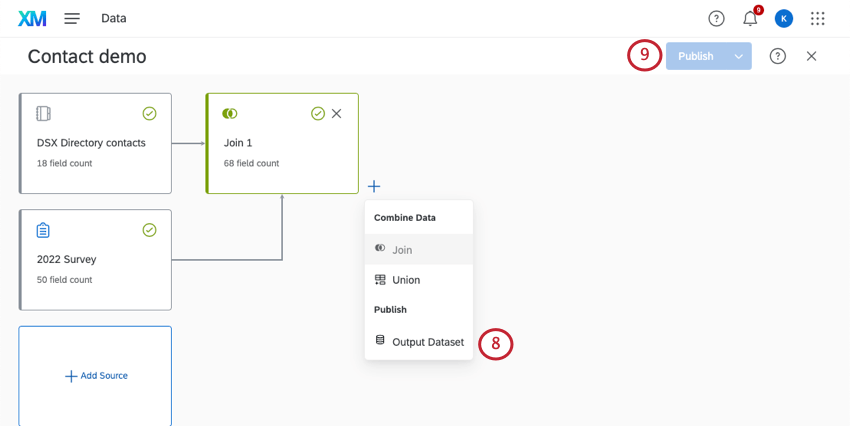
Schritt 4: Dashboard anlegen
Tipp: Weitere Informationen finden Sie unter Joins (CX) und Datenmodell anlegen (CX).
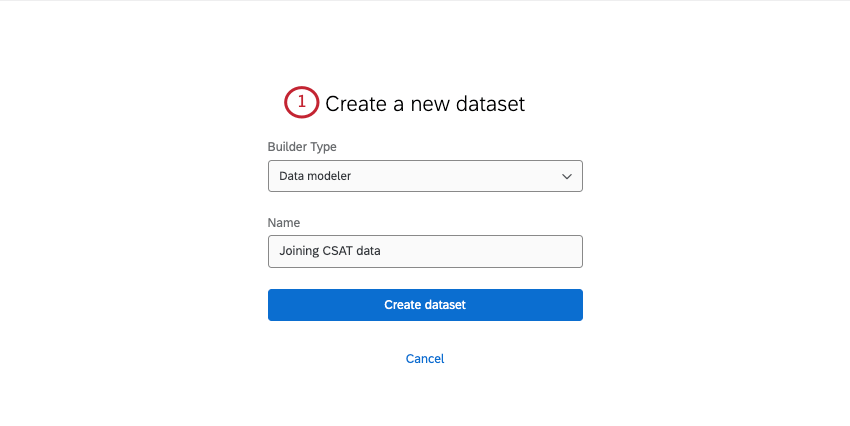
TIPP: Überlegen Sie sich gut, welche Datenfelder Sie aus Ihrer Datenquelle für Kontakte aufnehmen. Wenn es sensible Felder gibt, die Sie Benutzern nicht anzeigen möchten, sollten Sie sie vollständig aus den Dashboard ausschließen oder sie einem separaten Datensatz mit eingeschränktem Zugriff hinzufügen.
Schritt 5: Erstellen von Dashboards
Nachdem Sie Ihr Datenmodell angelegt und verknüpft haben, können Sie es verwenden, um ein Dashboard zu erstellen. Siehe Projekt anlegen und Dashboard hinzufügen (CX).
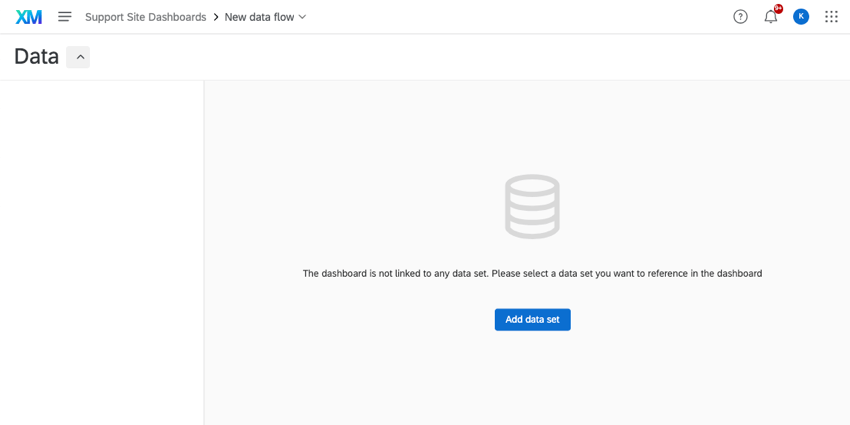
Alle Daten, die Sie zugeordnet haben, können zusammen auf reguläre Dashboard. Das bedeutet, dass Sie mit der Erstellung von Widgets und Filtern wie gewohnt beginnen können, wobei Ihnen eine Mischung aus Transaktions- und Umfrage für die Arbeit zur Verfügung steht.
Tipp: Wenn Sie eine Aktualisierung Ihres Transaktionsdatensets vornehmen, werden diese Änderungen möglicherweise nicht in Ihrem Dashboard widergespiegelt. In diesem Fall empfehlen wir Folgendes:
Großartig! Vielen Dank für die Rückmeldung!
Vielen Dank für die Rückmeldung!