Eingebettete Daten in Website-/Erkenntnisse
Was finden Sie hier?
Tipp: Wenn Sie keinen Zugriff auf die auf dieser Seite beschriebenen Funktionen haben, wenden Sie sich an Ihren Benutzerkonto. Weitere Informationen zu den Unterschieden zwischen digitalem Feedback und CustomerXM für Digital finden Sie unter. Digitales Feedback vs. CustomerXM für Digital.
Informationen zu eingebetteten Daten in Website-/Erkenntnisse
Alle Erkenntnisse, die von Website / App Erkenntnisse verfolgt werden können, können auch an Ihre Ziel-Website oder Ziel-Umfrage gesendet werden. Wenn Ihr Ziel beispielsweise eine Umfrage ist, können Sie Informationen darüber speichern, wie lange der Teilnehmer:in auf der Website war oder wie viele Seiten er besucht hat. Diese Informationen werden nicht im Intercept oder Creative selbst gespeichert, sondern an Ihre Website oder Umfrage weitergegeben.
Sie können Informationen an Umfragen oder Ihre Site weitergeben, indem Sie Folgendes einstellen: eingebettete Daten. Eingebettete daten sind benutzerdefinierte Variablen, die benannt und auf die gewünschten Werte gesetzt werden können. Beispiel: Sie verfügen über eingebettete Daten mit dem Namen Standort, die einen Wert von USA, Kanada, Irland usw. haben können.
Wann werden eingebettete Daten erfasst?
Standardmäßig werden eingebettete Daten unmittelbar vor der Anzeige der Umfrage für den Befragte:r erfasst.
Bestimmte Creative und Konfigurationen ändern dieses Verhalten jedoch:
- Feedback-Schaltfläche: Eingebettete daten werden gesammelt, wenn der Website-Besucher auf die Feedback klickt.
- Responsive-Dialogfeld: Das “Umfrage direkt im Dialog anzeigenDie Option ” ändert die Art und Weise, wie eingebettete Daten gesammelt werden:
- Wenn diese Option aktiviert ist, wird die Umfrage direkt in das Creative eingebettet, und eingebettete Daten werden erfasst, sobald das Creative geladen wird.
- Wenn diese Option deaktiviert ist, zeigt das Creative eine Schaltfläche zum Öffnen eines neuen Fensters für die Umfrage an, und die Daten werden erfasst, wenn dieses neue Fenster geladen wird.
- Creative Ziele: Für benutzerdefiniertes eingebettetes Feedback, Pop-Over-Creatives, Pop-under-Creatives, Schieberegler-Creatives und Infoleisten-Creatives steuert das kreative Ziel, wie eingebettete Daten erfasst werden:
- Eingebettete Umfrage: Wenn die Umfrage Eingebettet Im Creative werden eingebettete Daten erfasst, sobald das Creative angezeigt wird.
- Verknüpfte Umfrage: Wenn die Umfrage von einem geöffnet wird Link oder Drucktaste, eingebettete Daten werden erfasst, wenn auf den Link oder die Drucktaste geklickt wird. Tipp: Für Pop-under Kreativen, wenn die Umfragensitzung am beginnt Seitenwechsel oder Site-Exitwerden eingebettete Daten erfasst, bevor das Pop-under dem Fenster geöffnet wird.

- Templated eEingebettet Feedback: Sobald die erste Frage in der Vorlage für das eingebettete Feedback Creative gestellt wird, werden die eingebetteten Daten erfasst. Ein Creative mit eingebettetem Feedback, das beispielsweise die Frage “War dies hilfreich?” stellt, gefolgt von einer Freitext-Eingabefrage, erfasst eingebettete Daten, sobald der Benutzer auf die erste Frage mit “Ja” oder “Nein” klickt.
Aktualisieren eingebetteter Daten nach dem Öffnen der Umfrage
Pop-under Creatives und Intercepts, die ein neues Fenster öffnen, aktualisieren kontinuierlich eingebettete Daten, wenn diese auf Ihrer Website aktualisiert werden, während die Umfrage geöffnet ist.
Wenn beispielsweise das Intercept das Öffnen einer Umfrage in einem neuen Fenster auslöst und der Website-Besucher zu einer neuen Seite auf Ihrer Site navigiert, werden die eingebettete Daten, die mit dieser offenen Umfragensitzung verknüpft sind, aktualisiert, um diese neue Seite widerzuspiegeln.
Darüber hinaus sind Intercepts nicht die einzige Möglichkeit, eingebettete Daten zu sammeln. Eingebettete daten werden in der folgenden Reihenfolge gesammelt:
Wenn in diesen drei Schritten identische eingebettete Daten vorhanden sind, werden die zuletzt gesammelten Werte in der Umfrage aufgezeichnet. Wenn zum Beispiel ein Feld mit dem Namen “customerId” durch den Intercept, den Umfragenverlauf und das XM Directory gesetzt wird, dann wird der Kontaktwert des XM Directory für die “customerId” in der Umfrageantwort gespeichert.
Eingebettete Daten festlegen
In der Regel geben Sie eingebettete Daten für einzelne Aktionen in Ihrem Intercept. Nehmen wir an, Sie sind Randomisierung von zwei verschiedenen Aktionssätzen. Bei einer Aktion können Sie ein eingebettete Daten mit der Bezeichnung “Bedingung”“ mit dem Wert „Version 1“ und bei einer anderen Aktion ein eingebettete Daten mit der Bezeichnung “Bedingung”“ mit dem Wert „Version 2“ hinzufügen.
Eingebettete Daten für eine beliebige Aktion festlegen
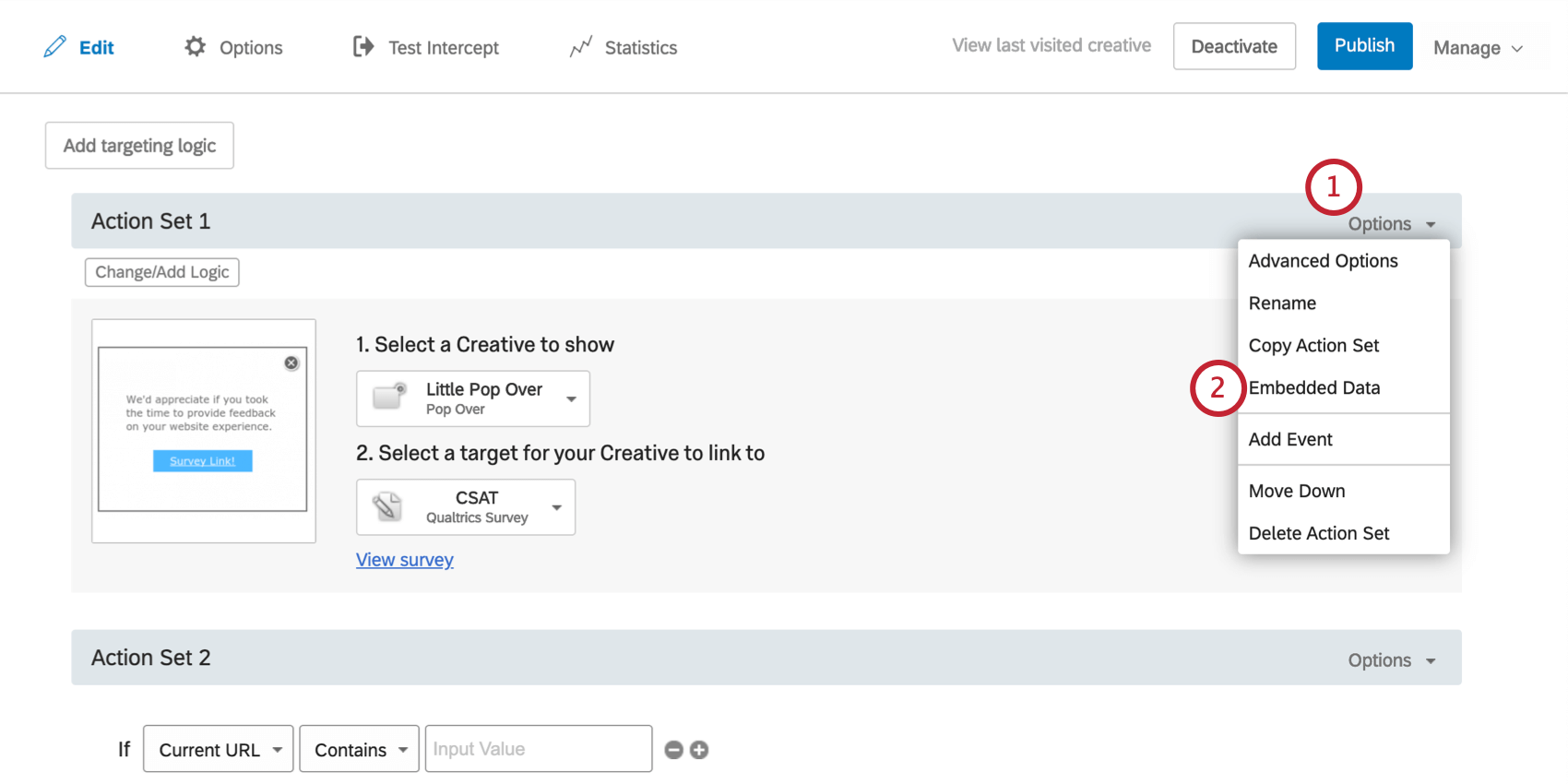
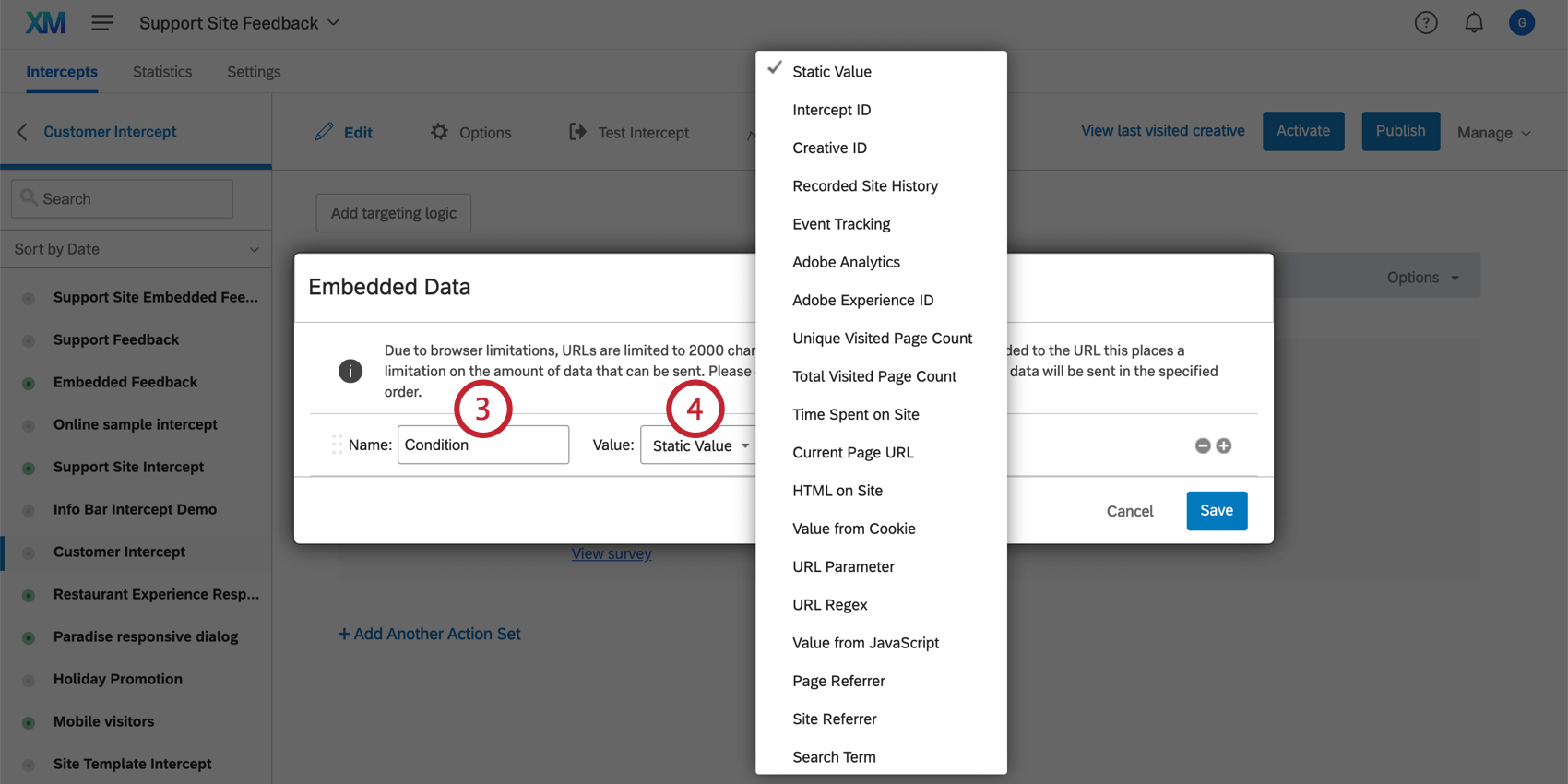
Tipp: Ein statischer Wert bedeutet, dass der Wert des eingebettete Daten für jeden Besucher, der diese Aktion erhält, identisch ist (z.B. Zuordnen einer “Bedingung” mit dem Wert 1 und der anderen “Bedingung” mit einem Wert von 2). Die anderen eingebettete Daten sind dynamisch, d.h. sie werden abhängig vom jeweiligen Besucher angepasst (z. B. welche Seite der Besucher angezeigt hat, als er das Creative gesehen hat).
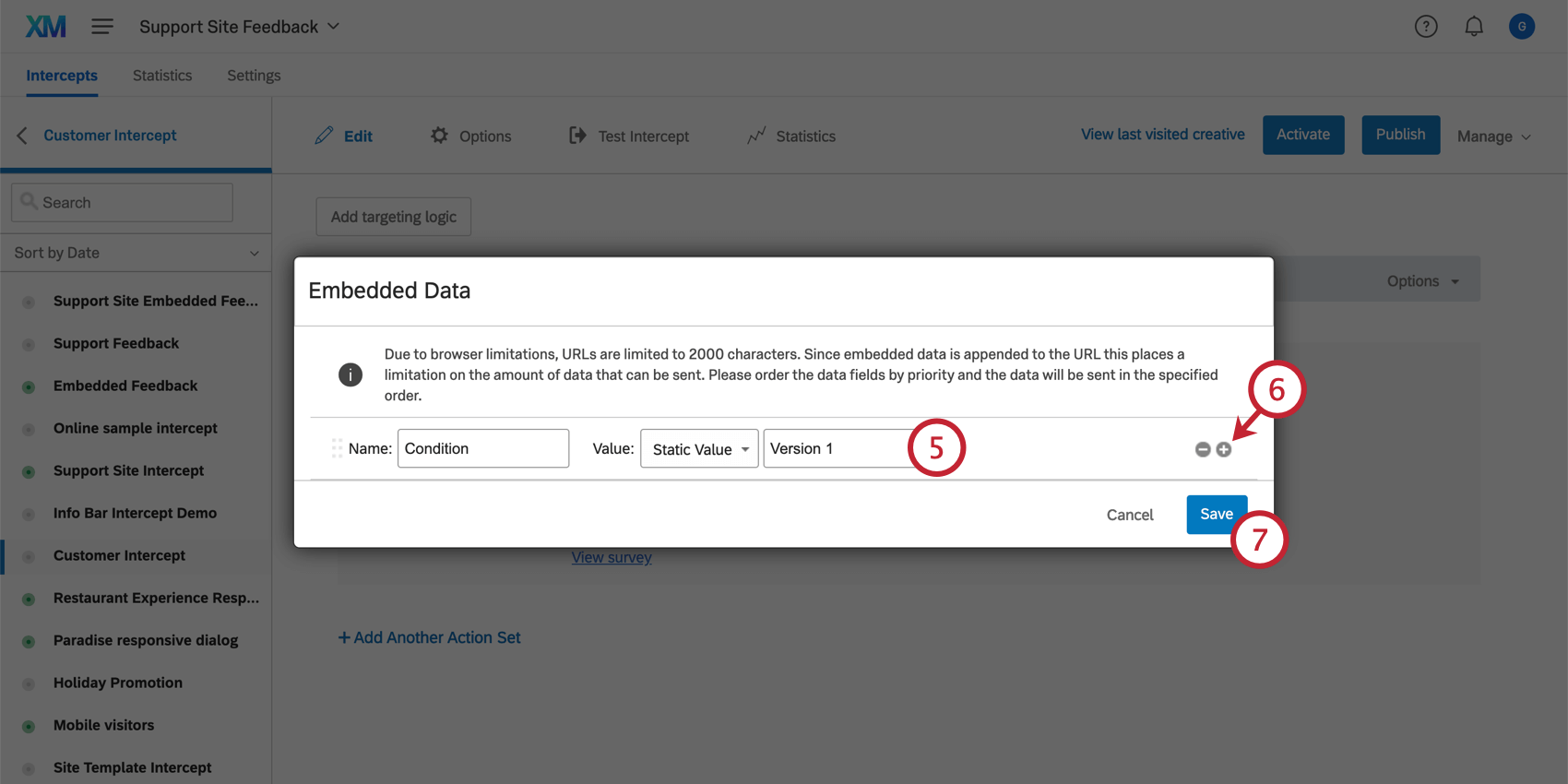
Mehrere eingebettete Datenfelder
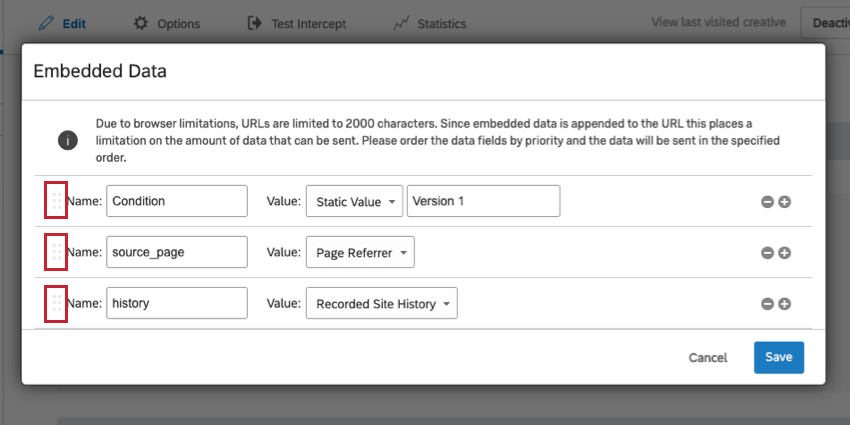
Beim Sichern eingebettete Daten gibt es ein Limit von 20 KB. Bestimmte Felder (z. B. Aufgezeichneter Website-Verlauf) belegen mehr Speicherplatz als andere. Wenn nicht genügend Platz vorhanden ist, um alle eingebettete Daten an die Ziel zu senden, werden die Felder oben in der Liste priorisiert.
Sie können die Priorität eingebettete Daten festlegen, indem Sie einfach auf die Punkte links neben einem beliebigen Feld klicken und das Element in der Liste nach oben oder unten verschieben.

Eingebettete Daten als Creative
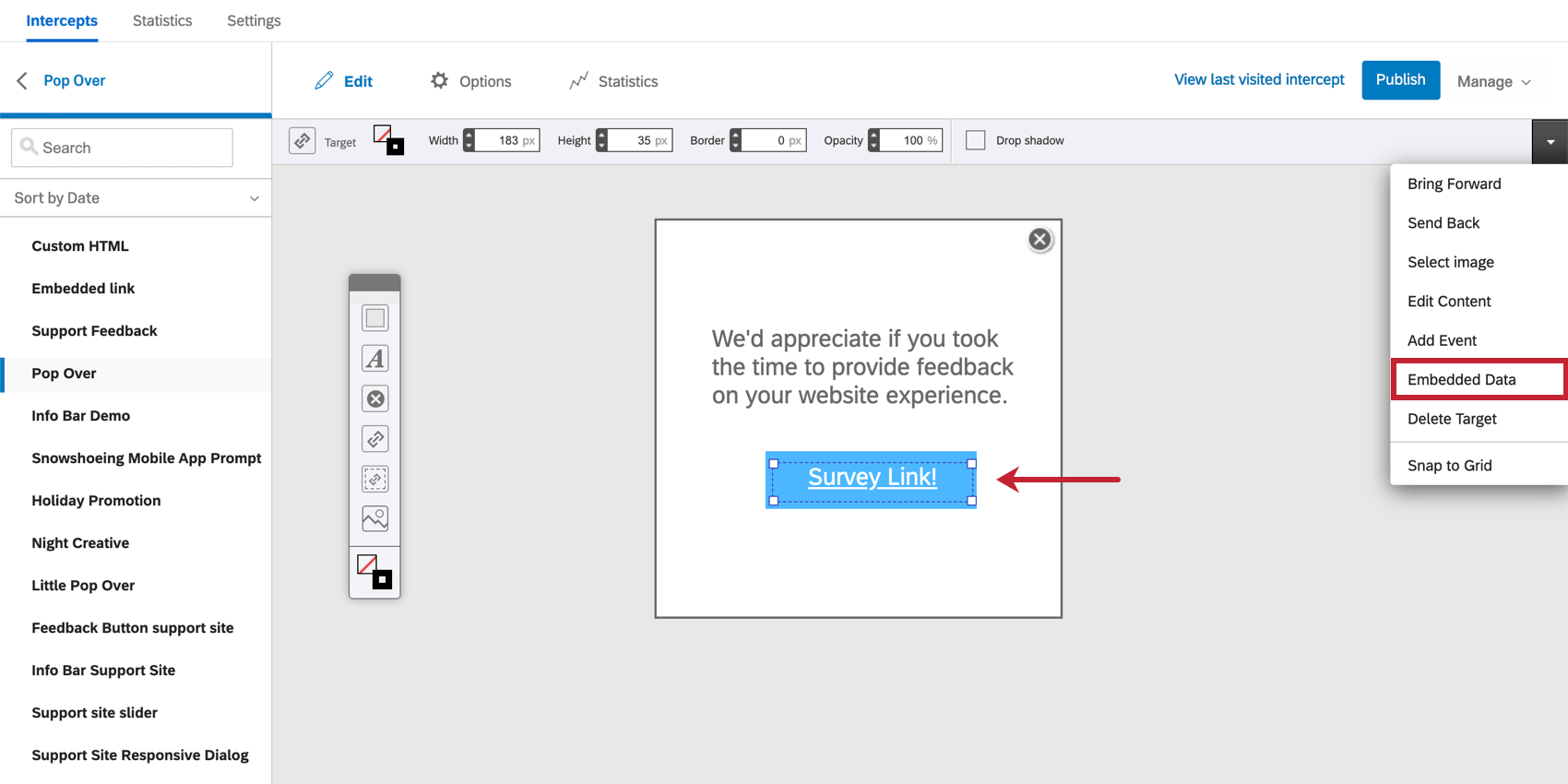
Die oben beschriebenen Schritte beschreiben, wie eingebettete Daten für eine bestimmte Aktion gesichert werden. Wenn Sie jedoch möchten, dass alle Aktionen, die ein bestimmtes Creative verwenden, dieselben eingebettete Daten haben, können Sie auch eingebettete Daten für das Creative selbst festlegen. Die Schritte sind identisch, aber Sie finden das eingebettete Daten, indem Sie mit der rechten Maustaste auf das Ziel Ihres Creative klicken, auf den Dropdown-Pfeil in der obigen Symbolleiste klicken und Eingebettete Daten.

Diese finden Sie auch in der Bearbeiten Abschnitt Ihres Creative.
Achtung: Das Festlegen eingebettete Daten auf ein Creative ist nur in den folgenden Creative verfügbar: Benutzerdefiniertes eingebettetes Feedback, Info-Leiste, Popover, Pop-Under, Schieberegler.

Eingebettete Daten für mehrere Ziele mit JavaScript festlegen
Achtung: Kundeneigene Quelltextfunktionen werden unverändert bereitgestellt und erfordern Programmierkenntnisse zur Implementierung. Der Qualtrics Support bietet keinerlei Hilfestellung oder Beratung im Zusammenhang mit eigenem Programmcode an. Stattdessen können Sie sich gerne in unserer engagierte Benutzer-Community erkundigen. Wenn Sie mehr über unsere Services für kundenspezifisches Coding erfahren möchten, Kontakt Ihren Qualtrics Benutzerkonto Executive.
Es kann vorkommen, dass Sie eingebettete Daten für mehrere Bilder oder Ziele in Ihrem Creative festlegen möchten. Das eingebettete Daten kann jedoch nicht mehrere Ziele im Creative haben. Was Sie kann Um Informationen zu erfassen und weiterzugeben, verwenden Sie JavaScript, um mehrere eingebettete Daten zu erstellen, die jeweils einen eigenen Wert haben.
Beispiel: Angenommen, Sie haben 3 Emoticons (die “Ziele”) in Ihrem Creative, und Sie möchten eingebettete Daten zu jedem hinzufügen (Face=Happy auf dem lächelnden Emoticon, Face=Meh auf dem geraden Emoticon und Face=Sad auf dem schäumenden Emoticon). Dazu können Sie JavaScript verwenden.
<div onclick="window._qLastClicked = 'Happy';">

Um größtmögliche Flexibilität bei der Übergabe eingebettete Daten und bei der Auswahl von Targeting-Bedingungen für die Anzeige von Intercepts zu ermöglichen, nutzt Qualtrics die Browserfunktionen Integrierte Auswertungsfunktion für JavaScript-Ausdrücke. Wenn die Sicherheitsrichtlinie Ihrer Website die Verwendung von eval nicht zulässt, wird in Ihrer Browser-Konsole möglicherweise ein Fehler wie “Refused to evaluing a string as JavaScript weil ‘unsafe-eval’ ist keine zulässige Skriptquelle in der folgenden Content-Sicherheitsrichtlinien-Richtlinie” angezeigt.
Wenn dieser Fehler auftritt und Sie die Einstellungen der Content-Sicherheitsrichtlinie Ihrer Site nicht aktualisieren können, müssen Sie mit Ihrem Entwicklungsteam zusammenarbeiten, um den folgenden Codeblock auszuführen, bevor Qualtrics geladen wird:
window.QSI = window.QSI || {};
window.QSI.config = window.QSI.config || {};
window.QSI.global = window.QSI.global || {};
window.QSI.config.enableSecureVariables = true;
window.QSI.global.enableJSSanitization = true;
Nachdem Sie diesen Code-Block ausgeführt haben, können Sie eine begrenzte Teilmenge von JavaScript in Ihrem Targeting-Bedingungen und eingebettete Daten Felder. Diese Teilmenge von JavaScript erlaubt nur den variablen Zugriff mit den Operatoren Punkt („.“) und Klammer („[]“), mit denen Sie variablen Kontext sammeln können, ohne sich um Sicherheitsbedenken bezüglich der Funktionsausführung kümmern zu müssen. Sie können keine Funktionsaufrufe verwenden, z.B. document.querySelector().
Eingebettete Datenwerttypen
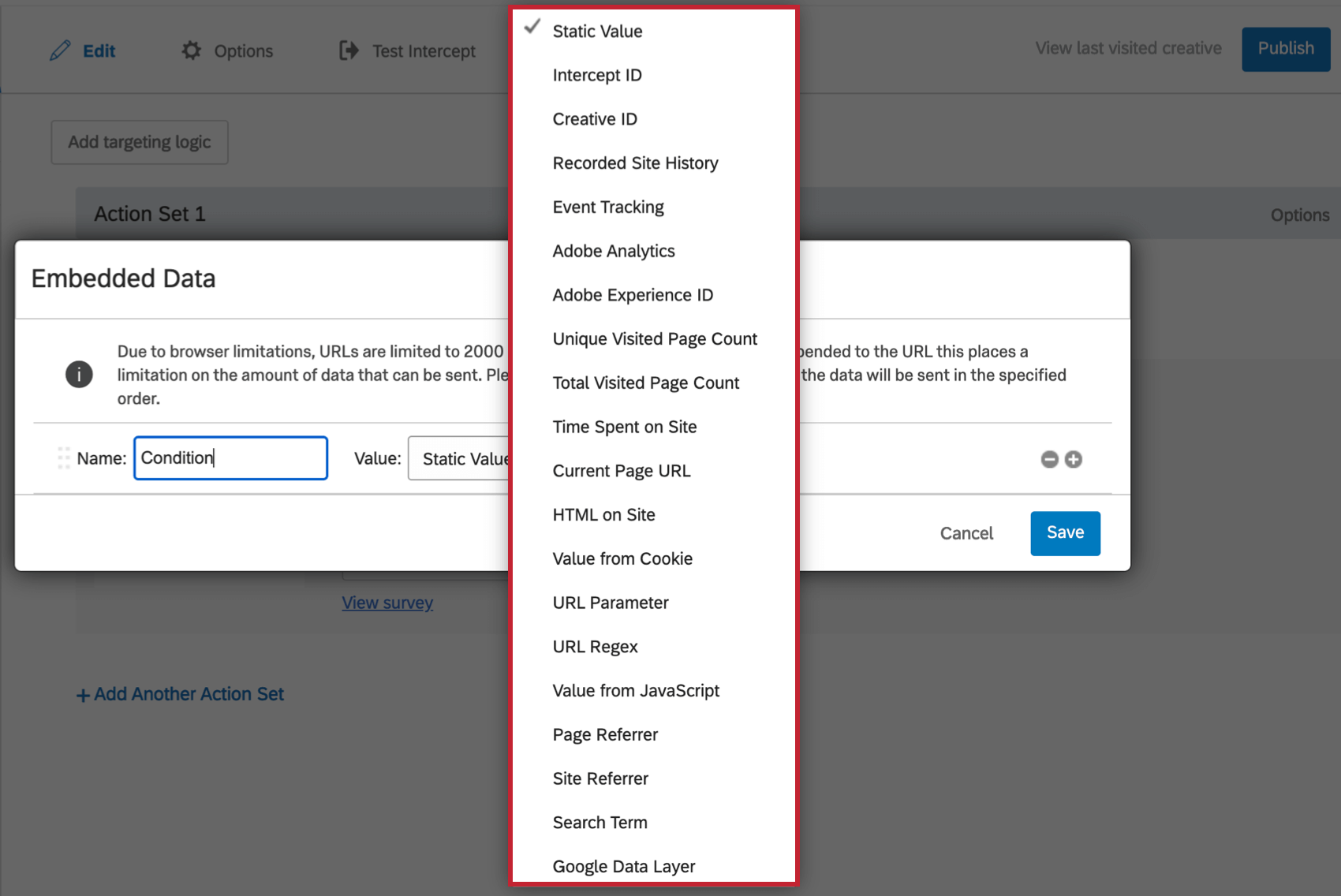
Wenn Sie den Wert Ihrer eingebettete Daten festlegen, können Sie auswählen, um welche Art von Variable es sich bei den eingebettete Daten handelt. Nachfolgend finden Sie eine Erläuterung dazu, welche Arten von eingebettete Daten erfasst werden und welche zugehörigen Intercept gelten.

- Statisch: Legen Sie benutzerdefinierte eingebettete Daten an, und definieren Sie deren Werte.
- Intercept: Dadurch wird die interne ID des Intercept erfasst. Diese ID kann verwendet werden, um zu sehen, welches Intercept ein Besucher gesehen hat, wenn mehrere Intercepts vorhanden sind, die mit derselben Site/Umfrage verknüpft sind.
- Creative: Dadurch wird die interne ID des Creative erfasst. Diese ID kann verwendet werden, um zu sehen, welches Creative ein Besucher gesehen hat, wenn Sie mehrere Creatives haben, die mit derselben Website/Umfrage verknüpft sind.
- Aufgezeichneter Website-Verlauf: Dadurch werden alle Websites erfasst, die Ihr Besucher besucht hat und die den Projektcode auf der Seite haben. Diese Informationen werden in einem Cookie gespeichert, welches Website / App Erkenntnisse auf dem Browser platziert. Tipp: Die Menge der aufgezeichneten Historie hängt von den Grenzen ab, die auf diesem Cookie platziert sind. Der Grenzwert wird für die Admin-Seite.
- Ereignis: Ermöglicht das Einrichten von Ereignis.
- Adobe Analytics: Siehe Adobe Analytics.
- Adobe-Experience-ID: Siehe Adobe Analytics.
- Eindeutige Anzahl besuchter Seiten: Dadurch wird die Anzahl der verschiedenen Seiten erfasst, die der Benutzer auf Ihrer Website besucht hat. Beispielsweise zählt der zweimalige Besuch derselben Seite als eine Seite. Siehe Bedingungen für Seitenanzahl.
- Gesamtanzahl besuchter Seiten: Dadurch wird die Gesamtzahl der Seiten erfasst, die der Benutzer auf Ihrer Website besucht hat. Siehe Bedingungen für Seitenanzahl.
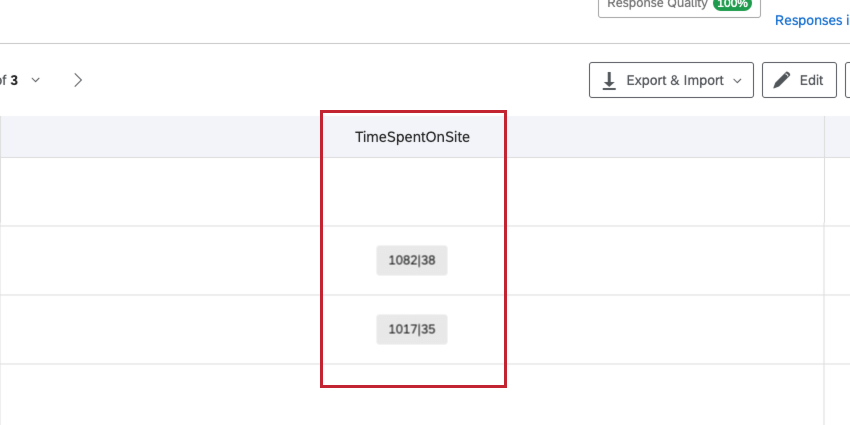
- Aufgewendete Zeit vor Ort: „Aufgewendete Zeit vor Ort“ erfasst zwei Metriken: die vor Ort aufgewendete Zeit und die am Standort orientierte Zeit. Die auf der Website aufgewendete Zeit bezieht sich darauf, wie lange der Besucher Ihre Website in einem Browserfenster geöffnet hat. Time Focused On Site bezieht sich darauf, wie lange der Besucher Ihre Website als Front geöffnet hat, “in-fokus” Fenster auf seinem Computer. Siehe Aufgewendete Zeit vor Ort oder fokussierte Zeit vor Ort. Tipp: In Ihren Daten werden die vor Ort aufgewendete Zeit und die Zeit, die vor Ort verwendet wird, zusammen als zwei Zahlen gespeichert, die durch eine vertikale Linie getrennt sind. Die Zahl auf der linken Seite der Zeile ist die Zeit, die vor Ort aufgewendet wurde, während die Zahl rechts neben der Zeile die Zeit ist, die auf den Standort ausgerichtet ist.

- Aktuelle URL: Die Seite, auf der sich der Besucher befindet, wenn das Intercept angezeigt wird. Siehe Aktuelle URL.
- HTML auf Website: Geben Sie die HTML auf der Seite an, für die Sie den Wert erfassen möchten. Sie haben beispielsweise ein Element für Ihren Warenkorb und möchten wissen, wie viele Artikel sich im Warenkorb des Besuchers befinden. Siehe HTML auf Website.
- Wert aus Cookie: Erfassen Sie den Wert eines bestimmten Cookies auf Ihrer Website. Sie können beispielsweise ein Cookie namens return_besucher haben, das erfasst, ob jemand Ihre Website zuvor besucht hat oder nicht. Siehe Bedingung.
- URL: Wenn auf Ihrer Website Parameter zu den URLs hinzugefügt wurden, können Sie mit dieser Option den Wert eines beliebigen Parameters erfassen.
- URL: Dadurch wird Regex-Coding erfasst. Tipp: Regex ist eine Funktion für benutzerdefiniertes Coding. Leider kann der Qualtrics Support Sie nicht in Bezug auf benutzerdefinierten Code beraten. Stattdessen können Sie sich gerne in unserer engagierte Benutzer-Community erkundigen.
- Wert aus JavaScript: Diese Option erfasst benutzerdefiniertes JavaScript von Ihrer Website. Der angegebene Wert muss ein JavaScript-Ausdruck/-Aufruf sein. Tipp: JavaScript ist eine benutzerdefinierte Funktion. Leider kann der Qualtrics Support Sie nicht in Bezug auf benutzerdefinierten Code beraten. Stattdessen können Sie sich gerne in unserer engagierte Benutzer-Community erkundigen.
- Seiten-Referrer: Die Seite, auf der sich der Besucher befand, bevor er mit Ihrem Intercept auf die Seite kam. Siehe Seiten-Referrer.
- Website-Referrer: Die Website, auf der sich der Besucher befand, bevor er auf Ihrer Website ankam. Siehe Site-Referrer.
- Suchbegriff: Erfasst den Begriff, den der Besucher gesucht hat, um auf Ihre Website zu gelangen. Siehe Suchbegriff.
- Wert aus Google-Datenschicht: Diese Option erfasst benutzerdefinierte Google-Datenschicht-Variablen von Ihrer Site. Siehe Google Analytics in Website-/Erkenntnisse.
Speichern von Eingebetteten Daten in einer Qualtrics Umfrage
Wenn es sich bei Ihrem Ziel um eine Qualtrics-Umfrage handelt, stehen die eingebetteten Daten, die an dieses Ziel gesendet wurden, ohne weitere Maßnahmen für die Verwendung in der Umfragelogik zur Verfügung. Wenn Sie diese eingebetteten Daten jedoch in den Ergebnissen der Umfrage speichern möchten, müssen Sie sie in Ihren Umfragenverlauf einfügen.
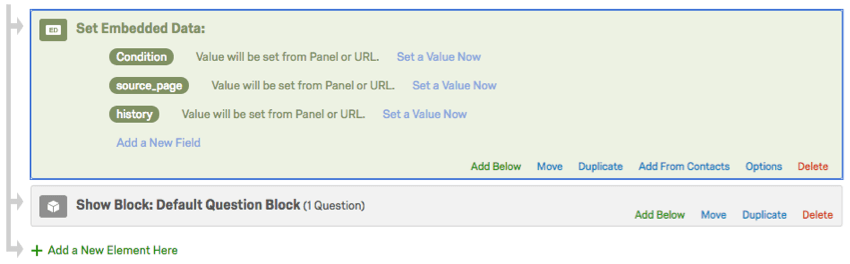

Führen Sie die folgenden Schritte aus: eingebettete Daten um sie Ihrem Umfragenverlauf hinzuzufügen. Behalten Sie für den Feldwert Folgendes bei: Wert wird aus Panel oder URL gesetzt .
Tipp: Haben Sie vergessen, eingebettete Daten im Umfragenverlauf zu speichern, bevor Sie eine Umfrage ausführen? Keine Sorge – eingebettete Daten können rückwirkend nach Abschluss der Umfrage hinzugefügt werden, wenn Sie zuvor die eingebettete Daten in Website/App Erkenntnisse festgelegt haben.
Achtung: Wenn ein Umfrageteilnehmer die URL direkt kopiert und erneut aufruft, wird die aufgezeichnete Antwort nicht die eingebettete Daten haben, die von Website/App Erkenntnisse ursprünglich weitergegeben wurden.
Eingebettete Daten mit anderen Zielen verwenden
Auch wenn es sich bei Ihrem Ziel nicht um eine Qualtrics-Umfrage handelt, können Sie eingebettete Daten nutzen und die Informationen weitergeben, genau wie bei einer Qualtrics-Umfrage. Die EINGEBETTETEN DATEN werden im Anfragekörper (POST-Methode) übergeben, so dass Sie mehrere eingebettete Datenelemente erfassen und an die Qualtrics XM-Plattform senden können, ohne sie in der sichtbaren URL der Umfrage sehen zu müssen.
Testen der eingebetteten Datensammlung
Sie können testen, welche eingebettete Daten gesammelt wurden, indem Sie dieses Snippet in der Entwicklerkonsole ausführen, wenn Sie erwarten, dass eingebettete Daten vom Intercept gesammelt werden:
window.QSI.EmbeddedData.getEmbeddedData('YOUR_INTERCEPT_ID')
Tipp: Suchen Sie die Intercept in Ihrem Intercept.
Wenn die gesammelten Werte nicht Ihren Erwartungen entsprechen oder leer sind, hängt die Fehlerbehebung davon ab, Typ der eingebettete Daten, von denen Sie erwarten, dass sie Folgendes erfassen:
Fehlerbehebung von leeren oder fehlerhaft eingebetteten Daten in Antworten auf Umfragen
Wenn die Variablen zwar beim Testen, aber nicht in der tatsächlichen Umfrage angezeigt werden, kann es zu einem Timing zwischen der Erfassung der Daten durch Qualtrics und der tatsächlichen Verfügbarkeit der Daten auf der Seite kommen.
Führen Sie zur Fehlerbehebung die folgenden Schritte aus:
Wenn nun die korrekten Werte übergeben werden, ist dies wahrscheinlich ein Timing, und Sie müssen Ihr Intercept Auslöser, nachdem die Datenwerte auf Ihrer Seite ausgefüllt wurden. Dies kann über die API, oder über einen Manager:in. Siehe Projekt-Deployment-Code für weitere Informationen.
Tipp: Das Festlegen einer Creative verzögert sich nicht, wenn Qualtrics die eingebettete Daten des zugehörigen Intercept erfasst. Weitere Informationen finden Sie unter Wann werden eingebettete Daten erfasst? für Informationen darüber, wann eingebettete Daten für Ihr bestimmtes Creative erfasst werden.
Anzeigen von eingebetteten Intercept in einem Dashboard
Vielleicht möchten Sie Ihre Web-/Anwendungserkenntnisse in einem CX-Dashboard anzeigen. In diesem Abschnitt werden die allgemeinen Schritte zum Anzeigen Ihrer eingebettete Daten in einem lesbaren Format behandelt.
Tipp: Siehe Erstellen von CX-Dashboard und Erstellen von Widgets für eine Übersicht über die Bearbeitung von CX.
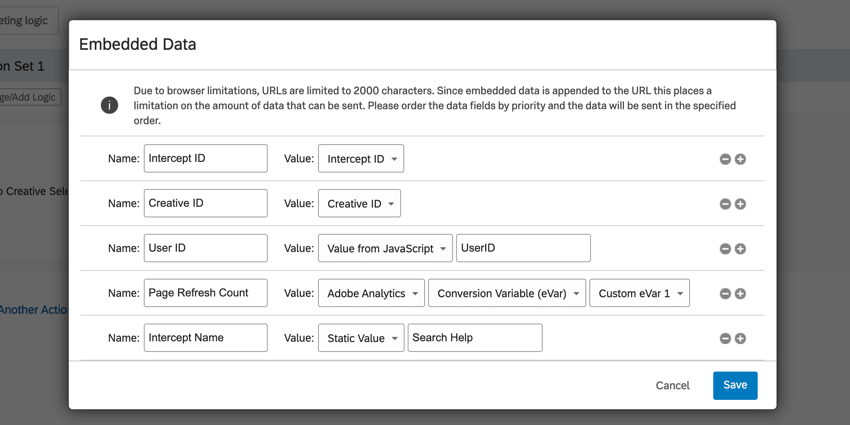
Tipp: Zu den allgemeinen Feldern gehören:
- Intercept: Zum Anzeigen der ID oder des Namens des Intercept.
- Creative: Zum Anzeigen der ID oder des Namens des Creative.
- Wert aus JavaScript: Zum Anzeigen von Daten aus einem JavaScript-Ausdruck.
- Adobe Analytics-Variablen: Zum Anzeigen von Daten aus Adobe Analytics benutzerdefinierte eVars.
- Statischer Wert: Zum Übergeben eines benutzerdefinierten Werts, z.B. den Intercept, den Creative oder Informationen über Ihre Website.
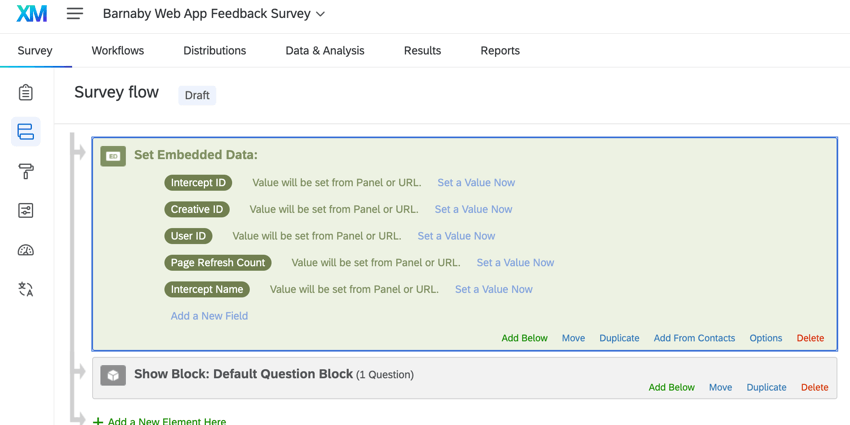
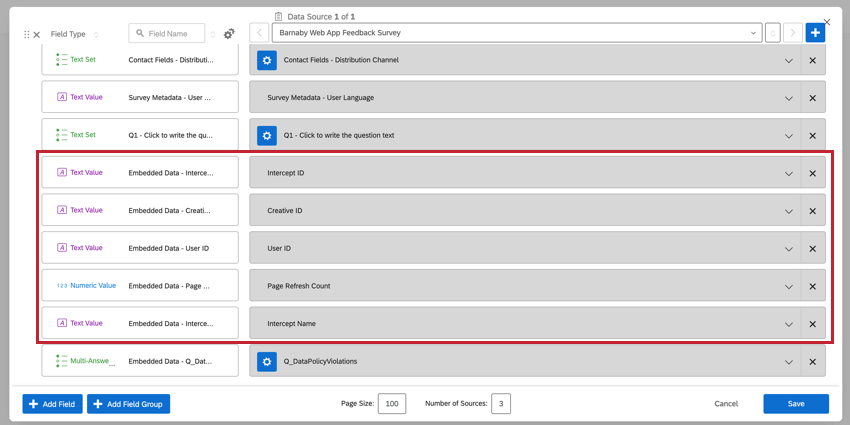
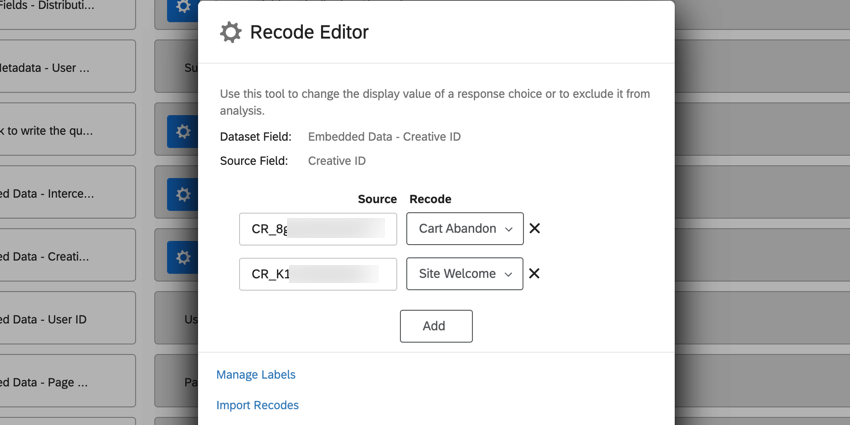
Beispiel: Im obigen Beispiel werden Daten aus zwei verschiedenen Creatives im selben Dashboard angezeigt. Um die Anzeige von Daten für einzelne Creatives benutzerfreundlich zu gestalten, haben wir Creative ID als eingebettete Daten hinzugefügt und die einzelnen ID-Werte als Creative umkodiert. Anschließend können wir dieses Feld als Dashboard hinzufügen und dieses Feld in Widgets verwenden.
FAQs
Kann ich in der Umfrage meines Intercepts Informationen von meinen Website-Besuchern erfassen? Wie?
Kann ich in der Umfrage meines Intercepts Informationen von meinen Website-Besuchern erfassen? Wie?
Neben dem einfachen Festlegen eines statischen Werts, den Sie in die Umfrage übernehmen möchten, enthält das eingebettete Datenmenü auch vordefinierte Optionen, die in die Umfrage übernommen werden können. Sie können beispielsweise automatisch die ID des angezeigten Intercepts und Creatives, die URL der Seite, die das Intercept angezeigt hat, den Website-Verlauf der Person oder sogar die Zeit erfassen, die auf der Website aufgewendet wurde. Sie können sogar Informationen aus einem Cookie erfassen, das im Webbrowser dieser Person angezeigt wird, oder Sie können einen JavaScript-Ausdruck schreiben, der eine bestimmte Variable erfasst, an der Sie interessiert sind.
Wenn Sie eine Umfrage in Qualtrics ausführen, können Sie auch die eingebetteten Daten im Umfragenverlauf hinzufügen, um diese Informationen in der Umfrageantwort zu speichern.
Großartig! Vielen Dank für die Rückmeldung!
Vielen Dank für die Rückmeldung!