Datos del Tablero (EX)
Contenidos de la página
Consejo Q : Esta página describe la funcionalidad disponible para los proyectos de Compromiso, Ciclo de vida, Investigación de Empleado ad hoc, Pulse y 360 . Para obtener más detalles sobre cada uno, consulte Tipos de proyectos de experiencia del empleado.

Acerca de los datos del Tablero
La pestaña de datos del Tablero consta de todos los campos (preguntas y metadatos) disponibles en su Tablero. Le dice al Tablero en qué formato deben estar estos campos para que sean compatibles con los widgets correctos. Aquí también puedes agregar fuentes adicionales para incluir en tu Tablero.
Puedes acceder a los datos del Tablero mediante abriendo su Tablero, yendo a la Ajustesy seleccionando Datos del Tablero.
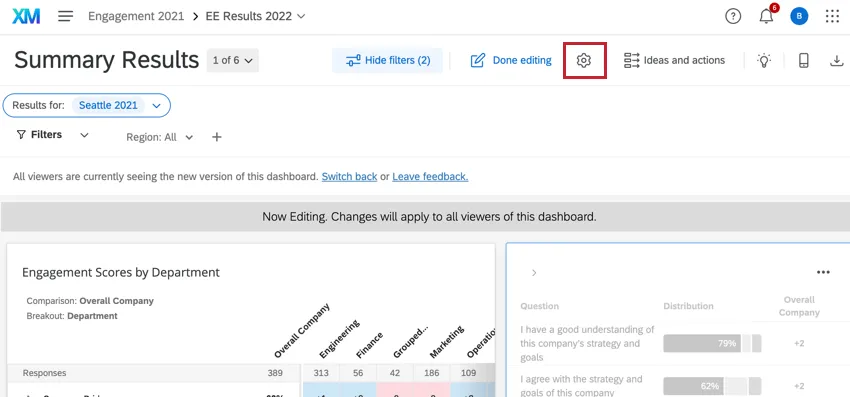
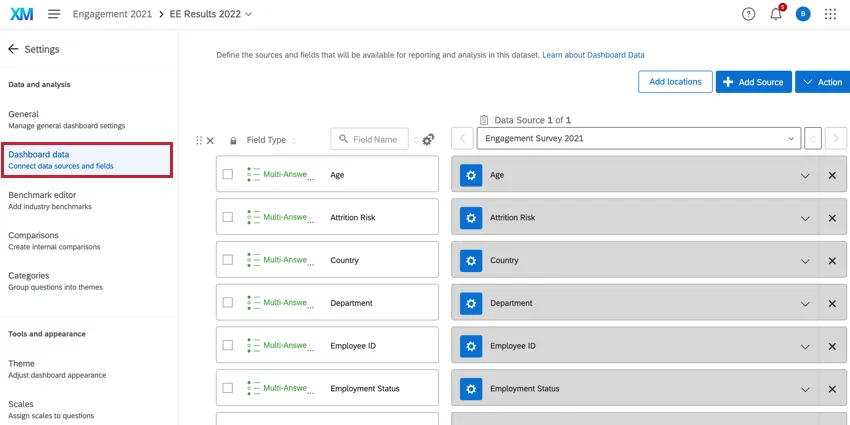
Campos de mapeo
Cada vez que cree un nuevo Tablero, muchos de sus campos se asignarán automáticamente. Sin embargo, cuando agrega variables o metadatos a su proyecto después de que se haya generado el Tablero , estos campos no se agregan automáticamente a los datos del Tablero , por lo que deberá asignar estos campos manualmente.
Atención: Si edita una pregunta en su encuesta después de mapear sus campos, las ediciones no aparecerán automáticamente en el Tablero. Necesitarás reasignar tu campo eliminándolo y volviéndolo a agregar. Tenga cuidado al editar preguntas existentes ya que es posible invalidar los datos recopilados. Para ver qué cambios están permitidos, lea nuestra Prueba y edición de encuestas activas página.

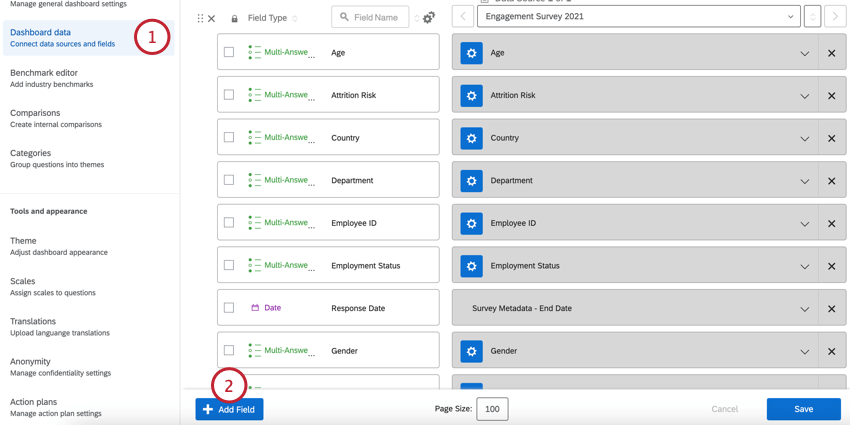
Consejo Q: Actualizar el nombre del campo no afectará a su encuesta y solo será visible en el Tablero.
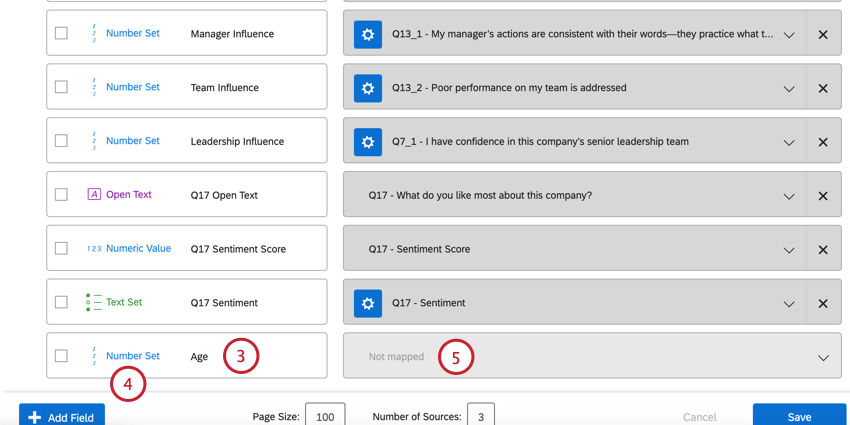
Consejo Q: Si no ve el campo que desea mapear, intente hacer clic. Mostrar todo.
Consejo Q: Los campos marcados como sensibles se ocultarán para los espectadores del Tablero , a menos que el participante tenga permiso especial para ver los campos sensibles. Vea nuestro Permisos Sección para obtener más detalles sobre cómo habilitar o deshabilitar estos permisos.
Atención: Los datos derivados son cualquier campos personalizados o categorías de puntuación que has creado en tu proyecto de origen. Datos derivados basados en metadatos campos no puedo se pueden asignar a sus paneles EX o usarse en widgets para mostrar datos.
Para paneles de control de 360 , categorías de puntuación Son de solo lectura y no se pueden editar en los datos del Tablero .
Eliminar campos
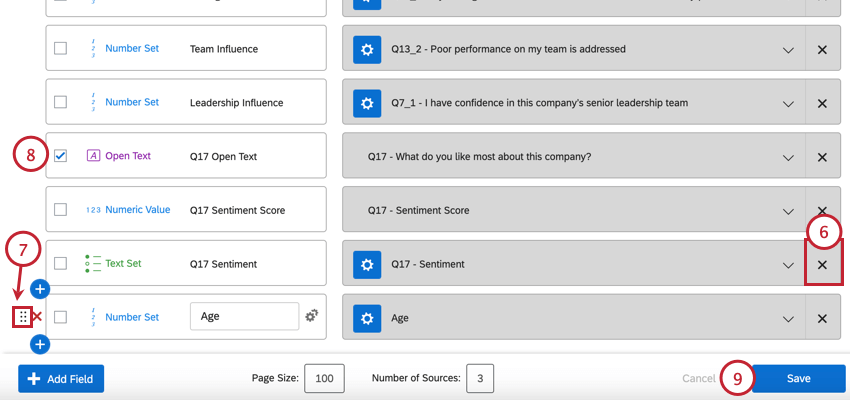
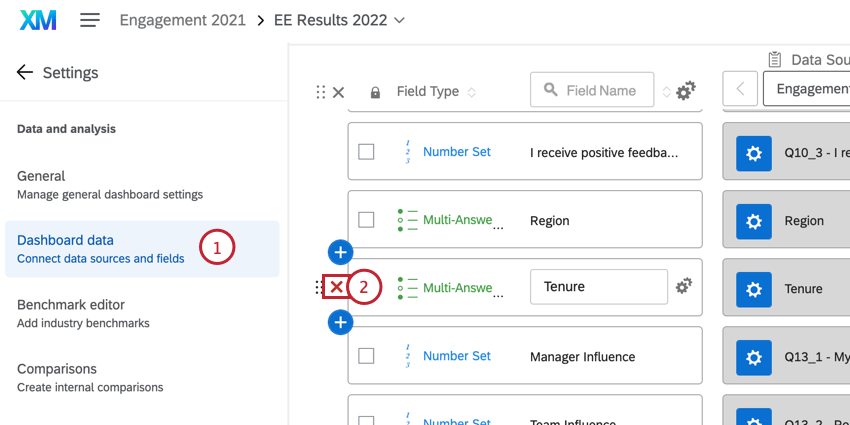
Advertencia: Una vez que eliminas un campo, la acción no se puede deshacer. Además, eliminar campos puede dañar los widgets que utilizan el campo que desea eliminar. Proceda con cautela.
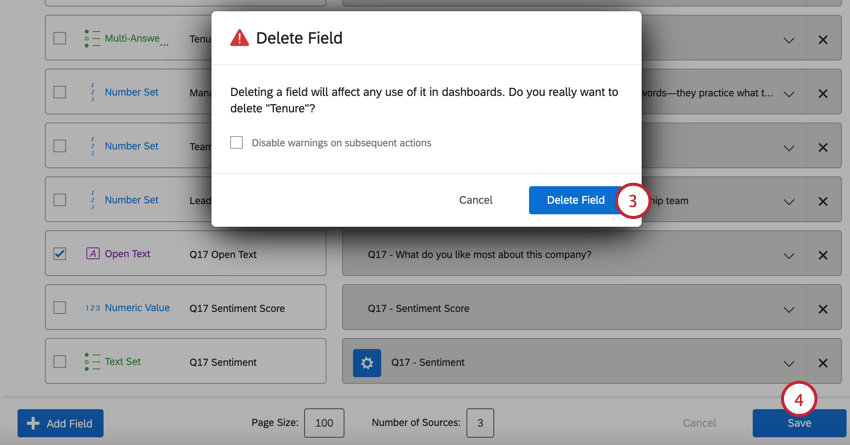
Consejo Q: Si va a eliminar muchos campos y no quiere recibir una advertencia cada vez, seleccione Desactivar las advertencias en acciones posteriores. Esta advertencia volverá a aparecer si abandona los datos del Tablero y regresa.
Campos de recodificación
Si sus datos no se muestran en los widgets como usted desea, puede recodificar los valores en el Tablero. La recodificación le permite agrupar datos o cambiar cómo aparecen en los widgets; por ejemplo, acortando convenientemente cómo se etiquetan las opciones y cambiando el texto a números. Conjunto de texto únicamente, conjunto de texto con múltiples respuestas y conjunto de números. tipos de campo puede ser recodificado.
Consejo Q: Si desea cambiar los valores codificados para respuestas exportaciones, echa un vistazo al valores de recodificación función encuentra en la pestaña Encuesta, en lugar de en el Tablero. La página de soporte vinculada es para proyectos de encuesta , pero la funcionalidad es la misma en los proyectos de Employee Experience .
Campos de recodificación
En la pestaña Configuración de tu panel de control, ve a Datos del Tablero.
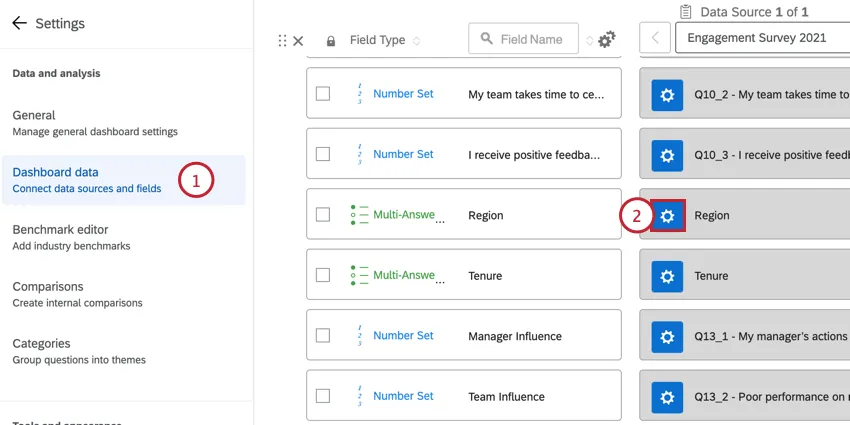
Haga clic en los íconos de configuración de campo siguiente al campo cuyos valores de recodificación desea cambiar.
Cambie los valores de recodificación de cualquiera de las etiquetas. Este puede ser un campo abierto o un menú desplegable.
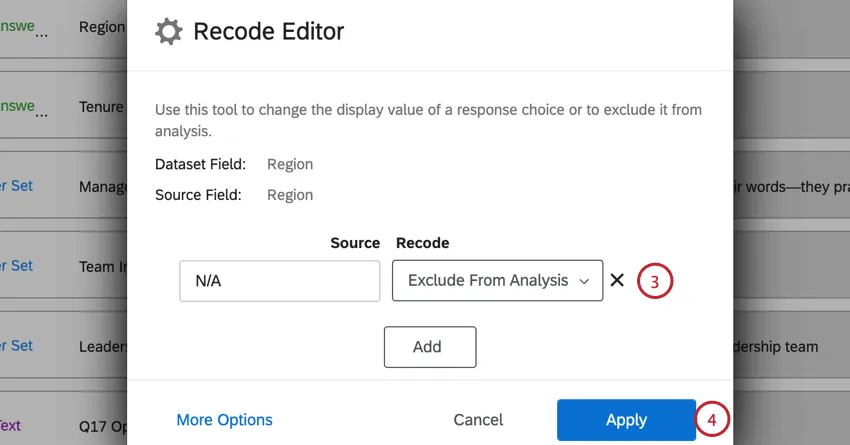
Qtip: If an option is excluded from analysis, it will be hidden from widgets, filters, and other parts of the dashboard. For example, let's say you have the City field, and decide to exclude the value "Tokyo" from analysis. If you try to filter the page or a widget by City, Tokyo won't be an option. Likewise, if you try to display answers where City is "empty," the Tokyo responses will be included, displaying as blank instead.
Consejo Q: Tenga en cuenta que los valores de recodificación están limitados a tipo de campo que usted haya designado. Por ejemplo, si desea recodificar una escala de acuerdo de 7 puntos en 2 “grupos” de acuerdo (por ejemplo, Aceptar o Discrepar), el tipo de campo debe ser un Conjunto de texto o un Conjunto de texto de respuestas múltiples en lugar de un Conjunto de números, porque los valores recodificados serán texto en lugar de números.
Atención: Los campos mapeados como un conjunto de números solo pueden recodificarse en números enteros, es decir, 1, 2, 3, etc.
Hacer clic Aplicar.
Hacer clic Ahorrar antes de abandonar los datos del Tablero .
Consejo Q: Para el conjunto de números campos, aparecerá un color entre las columnas Etiqueta y Recodificar. Estos colores están determinados por la Ajustes de escalas.
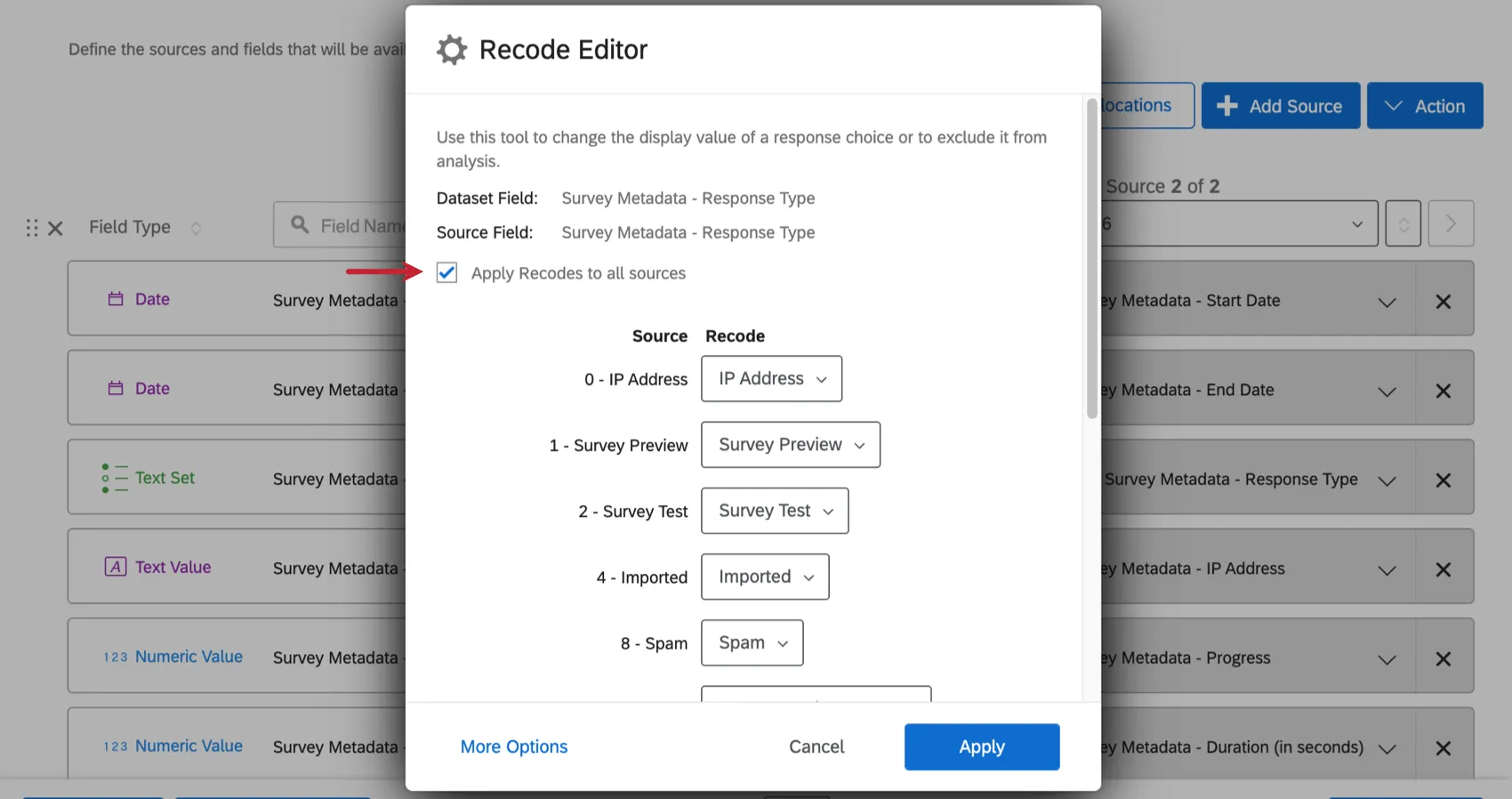
Consejo Q: Si tiene varias fuentes asignadas en su Tablero y desea que el cambio que está realizando se aplique al campo en todas las fuentes del Tablero , puede seleccionar Aplicar Recodes a todas las fuentes antes de guardar. Por ejemplo, es posible que desee excluir el departamento "Ventas" del análisis. Aplicar Recodes a todas las fuentes Garantiza que, para el campo "Departamento" en los proyectos de 2017, 2018 y 2019 representados en el Tablero, Ventas quede excluida del análisis.
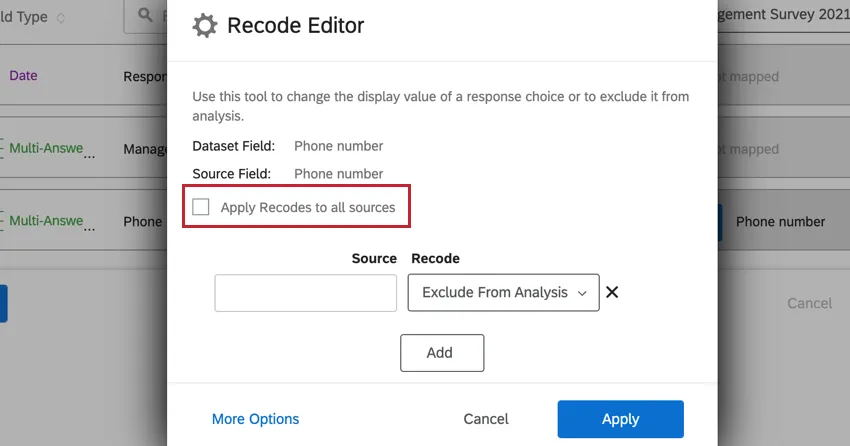
La opción "Aplicar cambios a todas las fuentes" solo funciona para los cambios realizados en esa sesión. Si guardaste los cambios, olvidaste aplicar todos y luego volviste atrás y los aplicaste todos, el cambio anterior no se reflejará en las demás fuentes del Tablero . Sólo se aplicarán los cambios nuevos que realice.
Cambiar etiquetas
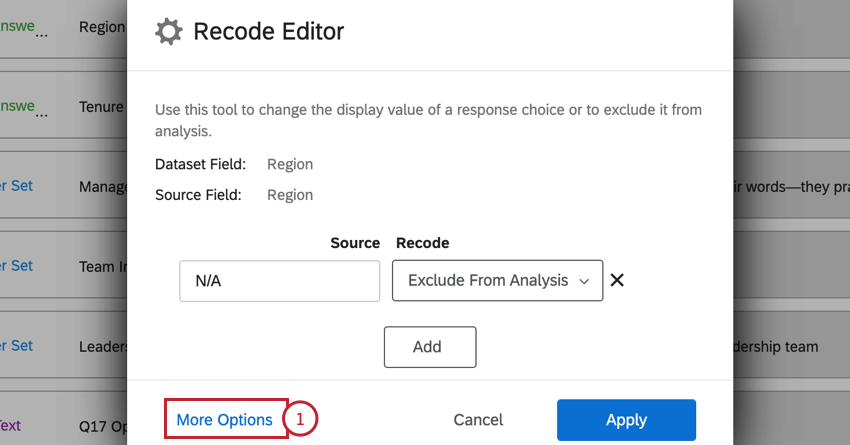
Puede cambiar la forma en que se etiquetan los valores para los campos Conjunto de texto y Conjunto de texto de respuestas múltiples. Hacer clic Más opciones en la parte inferior izquierda del editor de codificación.
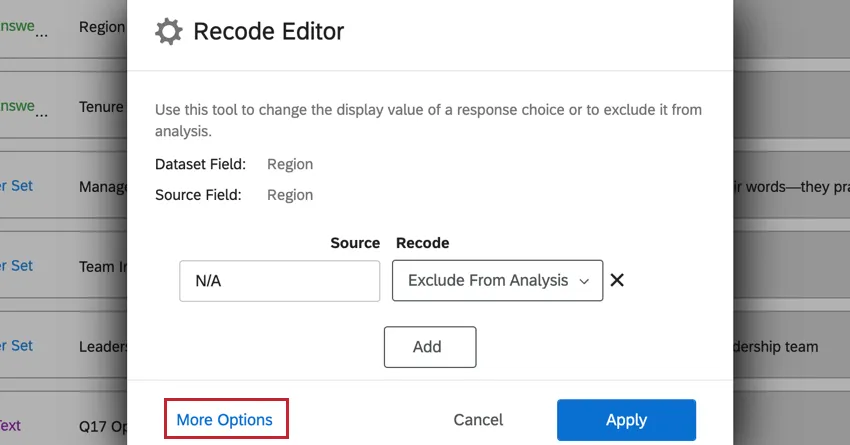
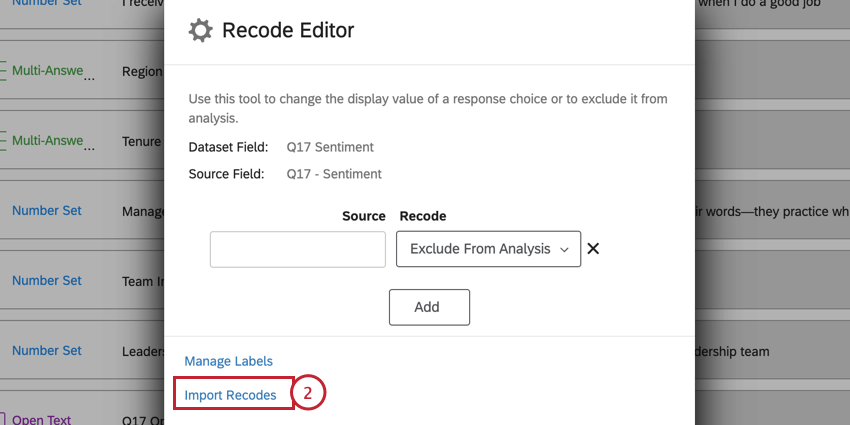
Luego, haga clic Gestionar etiquetas.
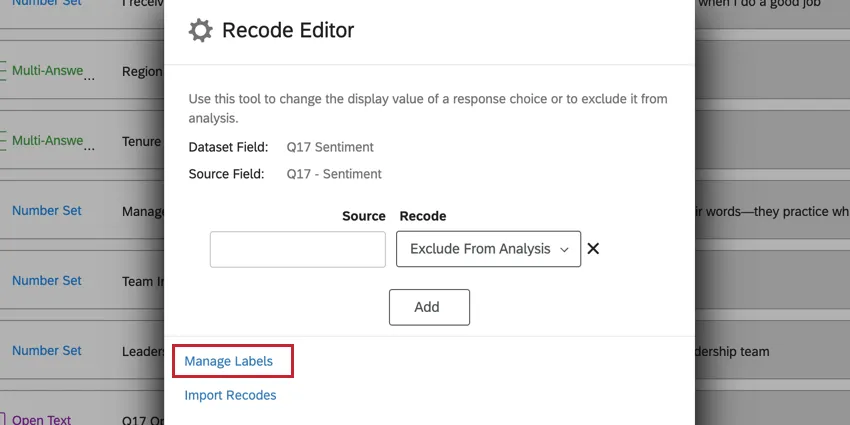
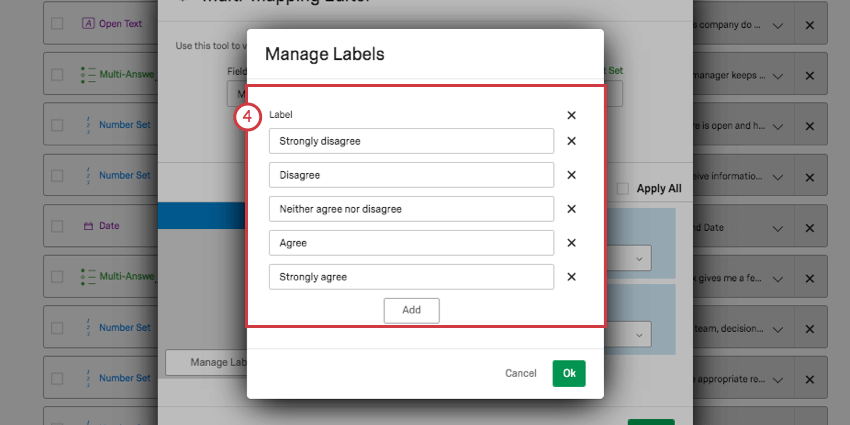
Una vez abierto, tienes la libertad de cambiar la ortografía, el uso de mayúsculas y/o la redacción de cómo aparecerán estos valores cuando se carguen en los widgets de tu panel de control.

Puede agregar etiquetas adicionales haciendo clic Agregaro elimine las etiquetas haciendo clic incógnita.
Importación de valores de Recode
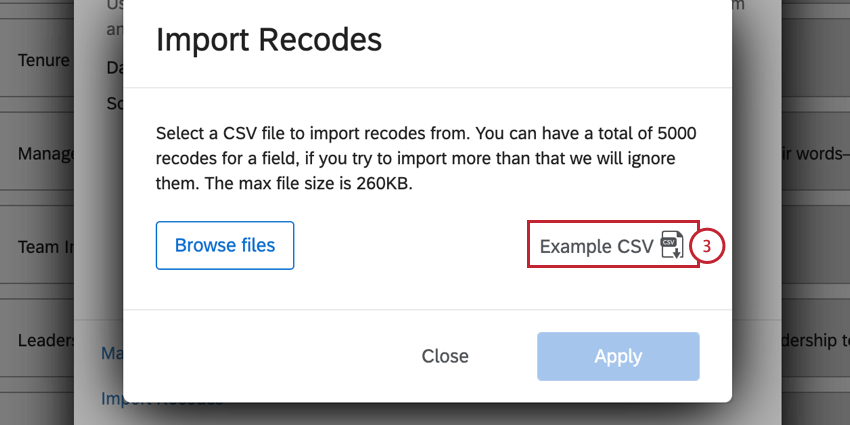
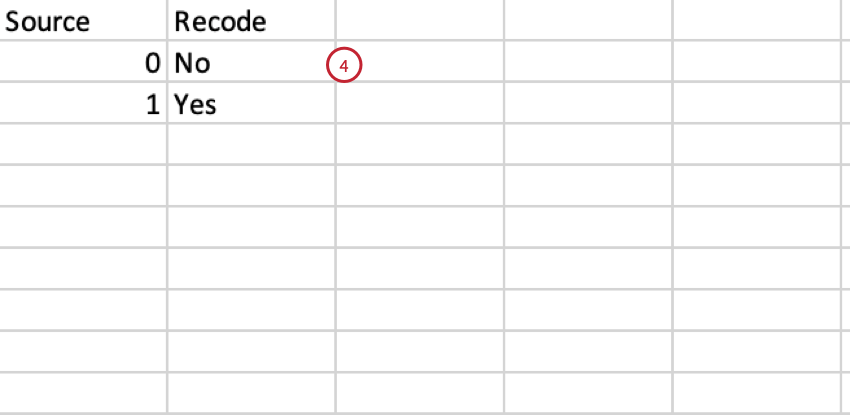
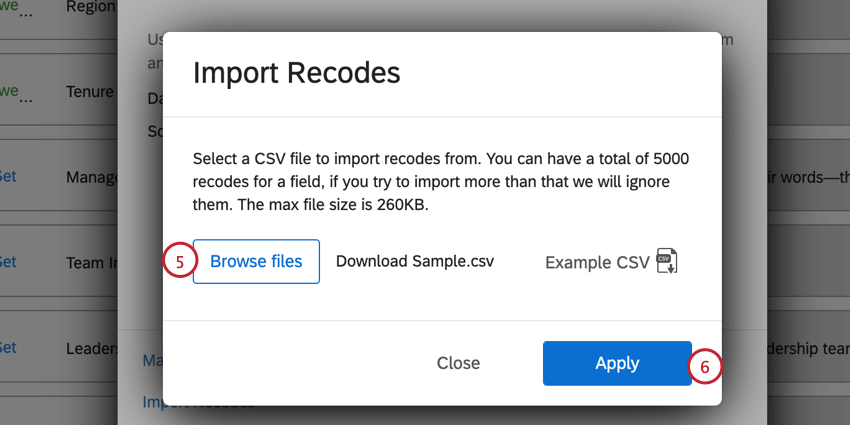
Si su campo tiene muchos valores que necesita editar, puede optar por importar una hoja de cálculo de Excel guardada como CSV con sus valores de recodificación, en lugar de escribir cada uno manualmente.
Consejo Q: Un campo puede tener un máximo de 5000 valores de recodificación. El tamaño máximo de archivo es 260 KB.
Limpieza de datos
Otro caso de uso para la recodificación de valores es para limpiar y consolidar datos inconsistentes. Por ejemplo, si algunos de sus valores para un solo campo de metadatos son "US", algunos son "USA" y algunos son "United States", Qualtrics interpretará estos como 3 valores diferentes. Puede corregir o agrupar estos valores inconsistentes recodificándolos todos en un solo valor, como "EE. UU."
Como alternativa, si su campo de metadatos tenía valores de “EE. UU.”, “Reino Unido” y “SK”, puede recodificarlos para que sean “Estados Unidos”, “Reino Unido” y “Corea del Sur” para que sean más comprensibles cuando se muestren en los widgets.
Esto también es muy útil al mapear proyectos de varios años juntos si los valores de metadatos cambian de un año a siguiente.
Aplicar recodificaciones a todas las fuentes
Cuando editas los valores de recodificación de un tipo de campo y has añadido varias fuentes a tu Tablero, puedes aplicar fácilmente los cambios que realices en el mismo campo a todas tus fuentes. Seleccionar Aplicar recodificaciones a todas las fuentes antes de guardar los cambios.
Mensajes de error y solución de problemas del editor de códigos
Es posible que aparezcan algunos mensajes de error diferentes al recodificar sus campos. Estos errores se crean para preservar la integridad de sus datos y evitar análisis incorrectos de los resultados de interacción. A continuación se muestra una lista de mensajes de error comunes, sus causas y cómo solucionarlos.
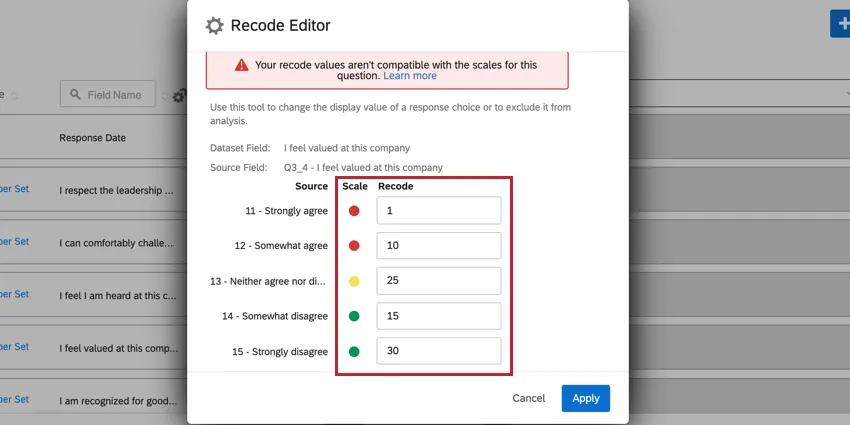
Sus valores de recodificación no son compatibles con las escalas de esta pregunta. Este error aparece cuando intenta asignar el mismo recodificar valores a puntos de escala múltiples y los puntos de la escala están en diferentes categorías de favorabilidad. Para solucionar esto, deberá asignar a sus puntos de escala diferentes valores de recodificación o cambiar su escala para que los puntos de escala estén en la misma categoría de favorabilidad.

Consejo Q: Este error también puede aparecer cuando los puntos de escala no están registrados como una escala progresivamente creciente o decreciente. En la siguiente imagen, 1 y 10 se asignan a puntos de escala desfavorables, 25 se asigna al punto de escala neutral y 15 y 30 se asignan a los puntos de escala favorables. Dado que estos números no aumentan progresivamente con la favorabilidad, las recodificaciones no son válidas. Una solución sugerida para esta situación sería utilizar 1, 10, 15, 25, 30 como valores de recodificación.
Cambiar el formato de fecha de un campo
Consejo Q: No puedes hacer esto con los campos de fecha de Qualtrics , como la Fecha de inicio y la Fecha de finalización en una encuesta; estos se formatean automáticamente.
Puede indicar al Tablero en qué formato y zona horaria se encuentra cada campo de fecha personalizado. Esto ayuda a que el Tablero refleje con precisión la fecha en formato GMT.
Consejo Q: El propio tablero EX siempre muestra los datos en GMT. Esta zona horaria de todo el panel no se puede cambiar.
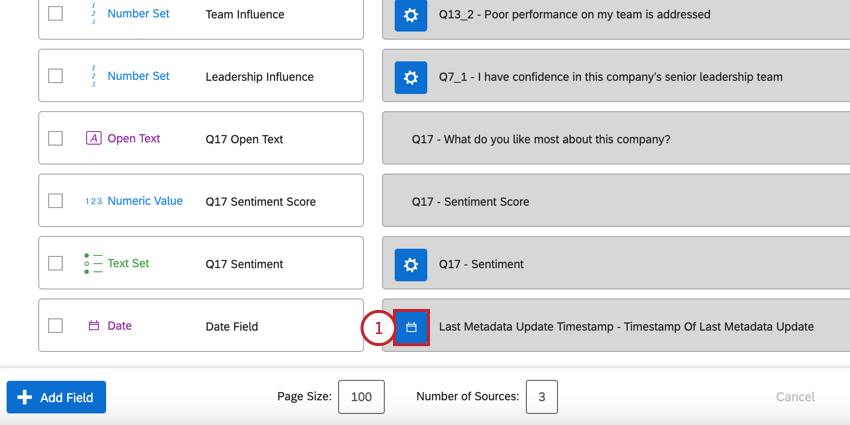
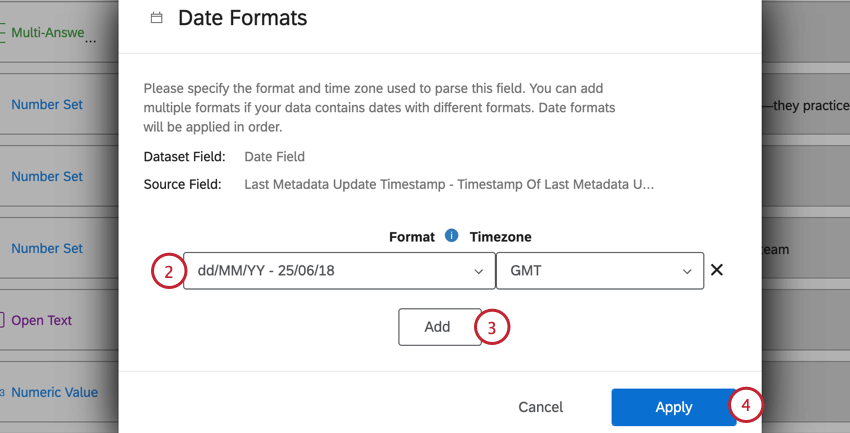
Consejo Q: La lista de formatos de fecha no es exhaustiva. Si está utilizando un formato de fecha que no está en la lista, deberá crear un formato de fecha personalizado siguiendo los pasos a continuación.
Cómo agregar un formato de fecha personalizado

Si selecciona Costumbre, puedes definir tu propio formato de fecha especial.
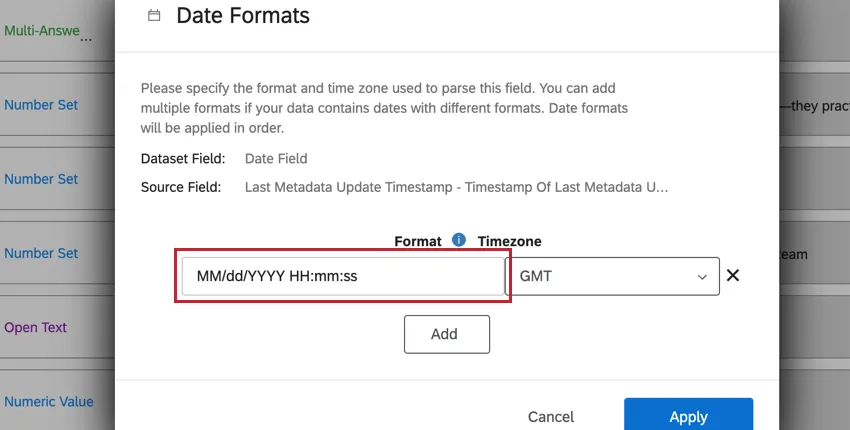
Para especificar un formato personalizado, utilice la siguiente sintaxis simbólica:
| Símbolo | Significado | Presentación | Ejemplos |
|---|---|---|---|
| GRAMO | era | text | ANUNCIO |
| C | siglo de era (>=0) | número | 20 |
| Y | año de la era (>=0) | año | 1996 |
| x | Semana año | año | 1996 |
| el | Semana del año de la semana | número | 27 |
| mi | Día de la semana | número | 2 |
| mi | Día de la semana | text | Martes; Mar |
| y | año | año | 1996 |
| D | Día del año | número | 189 |
| M | mes del año | mes | Julio; Jul; 07 |
| d | Día del mes | número | 10 |
| un | medio día del día | text | p. m. |
| K | hora de medio día (0~11) | número | 0 |
| h | hora-reloj de medio día (1~12) | número | 12 |
| yo | hora del día (0~23) | número | 0 |
| k | hora del reloj del día (1~24) | número | 24 |
| m | minuto de hora | número | 30 |
| s | segundo de minuto | número | 55 |
| D | fracción de segundo | número | 978 |
| el | zona horario | text | Hora estándar del Pacífico; PST |
| O | Desplazamiento/identificación de zona horaria | zona | –0800; –08:00América/Los Ángeles |
| , | escapar para texto | delimitador | |
| ‘ ‘ | comilla simple | literal | ‘ |
Por ejemplo, si tiene datos de fecha y hora en este formato: Martes, 25 de octubre de 2015, 20:42 debe presentarse en el campo Formato de fecha como E, MM–dd–yyyy, K:ma.
Agregar fuentes adicionales
Si has llevado a cabo varios proyectos de Employee Experience del mismo tipo (por ejemplo, varias encuestas de compromiso), puedes comparar y contrastar sus resultados en el mismo Tablero. Si las encuestas contienen las mismas preguntas o metadatos, incluso puedes mapear qué campos son iguales para lograr mayor dinamismo. Comparaciones.
Cómo agregar fuentes
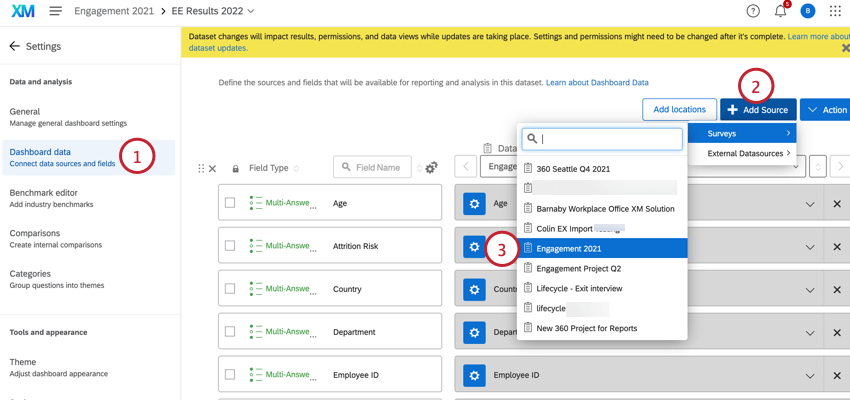
Consejo Q: El mapeo automático le ahorrará tiempo al buscar campos similares y relacionarlos. Asegúrese de verificar siempre que el mapeo se realizó a su gusto y que no haya problemas.
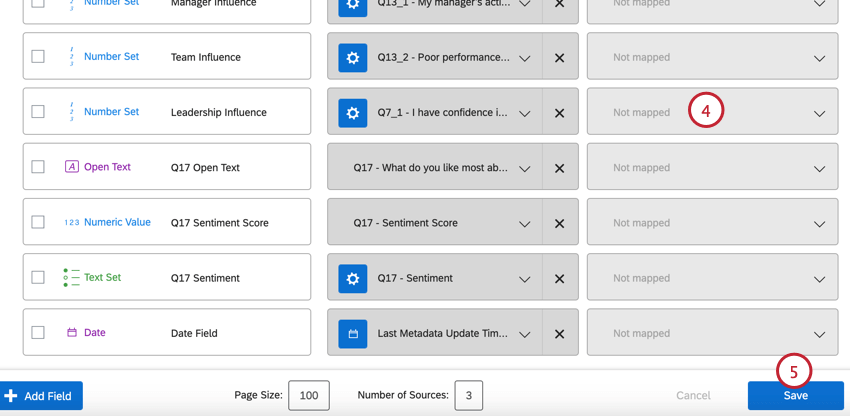
Consejo Q: Puedes asignar tantas fuentes de datos como quieras, pero no puedes asignar la misma fuente de datos dos veces.
Consejo Q: A veces, cuando el ancho de la pantalla es demasiado pequeño o tu Número de fuentes en la parte inferior del asignador se establece un número más bajo, sus fuentes de datos adicionales quedarán ocultas. En este caso, simplemente haga clic en las flechas siguiente a los nombres de las fuentes para revelarlas.
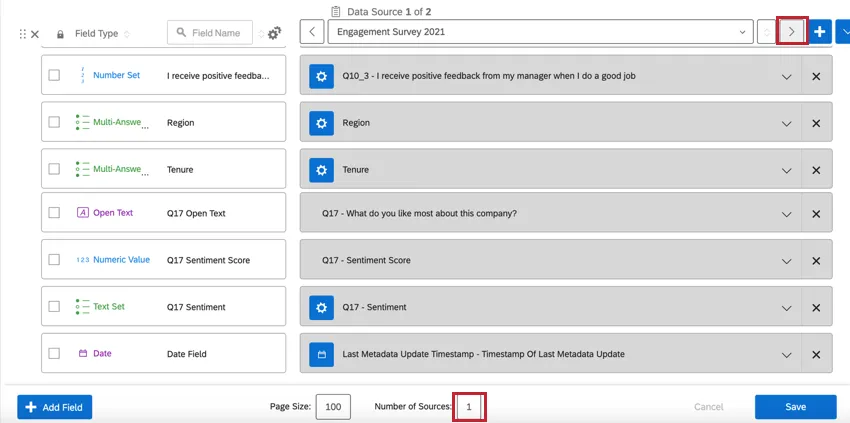
Para fusionar datos en el mismo campo para usarlos en comparaciones, asigne ambas fuentes a la misma fila del campo que desea fusionar. Asegúrese de que los campos que está fusionando sean extremadamente similares; por ejemplo, asegúrese de que el tipo de pregunta, tipo de campoy el número de puntos de la escala en la pregunta son los mismos.
Ejemplo: Si dos encuestas utilizan escalas de satisfacción de 7 puntos, entonces está bien fusionar ambas preguntas en el mismo campo. Sin embargo, no debería combinar una pregunta de escala de satisfacción de 7 puntos con una escala de satisfacción de 5 puntos.

Interacción entre fuentes
Existen dos maneras de tratar múltiples fuentes en un widget, dependiendo del tipo de widget que haya elegido.
Para la mayoría de los widgets, hay una fuente especificada en sus opciones, lo que significa que solo mostrarán datos de una fuente a la vez, a menos que se especifique otra. comparación se ha añadido a ese widget.
Sin embargo, algunos widgets combinarán los resultados de todas las fuentes mapeadas en los datos del Tablero en los resultados que muestran. Estos widgets incluyen:
- widget de Gráfico de medición
- widget de Gráfico simple
- widget de Gráfico de números
- widget de Gráfico circular
- widget de Tabla simple
Para los widgets enumerados anteriormente, deberá utilizar un filtro a nivel de widget para garantizar que solo se muestre una fuente de conjunto de datos en el widget. Incluso puedes bloquear este filtro si no quieres que los usuarios del Tablero lo modifiquen.
Límites de utilización de los conjuntos de datos
Nuestra plataforma de datos impone un límite en la cantidad de veces que se puede utilizar una sola fuente de datos en conjuntos de datos activos. Actualmente, una única fuente de datos solo puede estar presente en 50 conjuntos de datos activos para garantizar un procesamiento de datos oportuno. Para datos externos, el límite es de 5 conjuntos de datos activos. Estos límites están sujeto a cambios con el tiempo a medida que nuestra plataforma y nuestras funciones crecen. Si su fuente de datos alcanza este límite de utilización, se mostrará un cuadro de diálogo de error al agregar la fuente en el mapeador de datos o al copiar el Tablero.
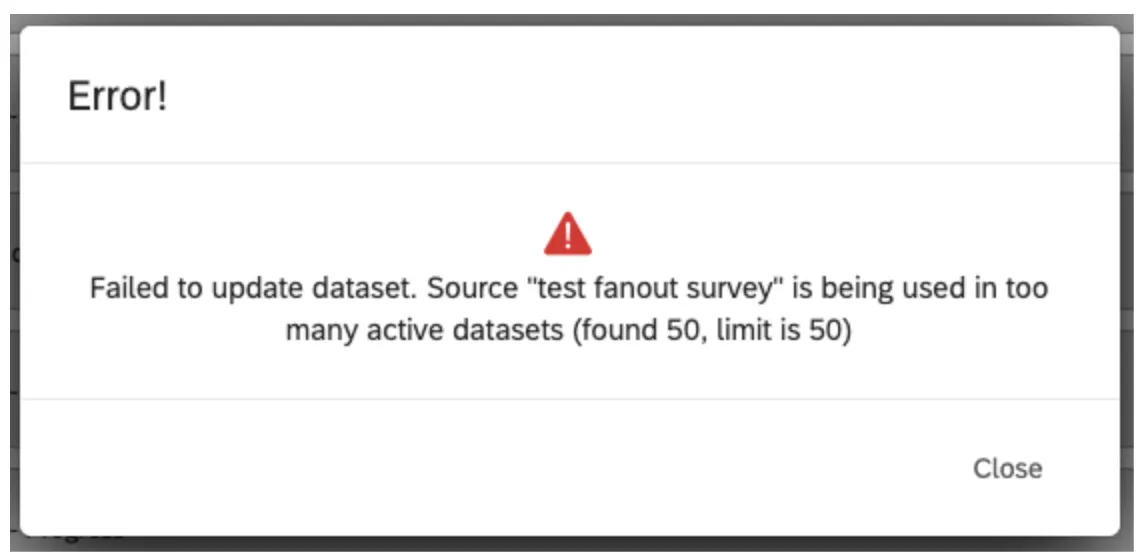
Consejo Q: Por ejemplo, una encuesta utilizada en dos paneles crea tres conjuntos de datos activos (1 para datos y análisis, 2 para paneles EX ). Un conjunto de datos activo es un conjunto de datos al que se ha accedido dentro de los 30 días.
Editor de asignación múltiple
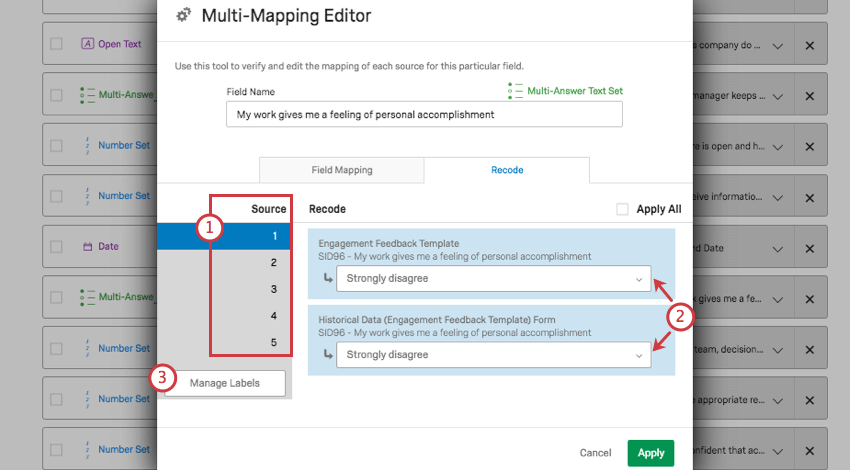
Cuando hayas añadido varias fuentes a tu Tablero, dispondrás de un editor de codificación adicional que facilita enormemente la asignación de los mismos campos a través de múltiples fuentes.
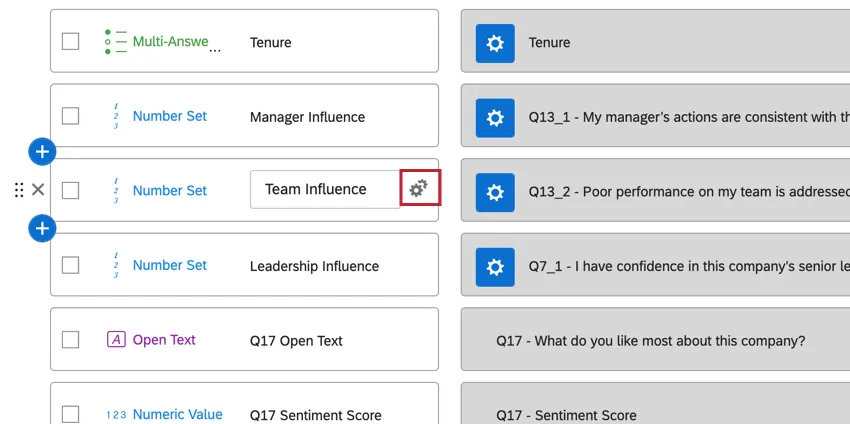
Pestaña de mapeo de campos
Utilizando los menús desplegables azules, puede elegir el campo de cada fuente que debe corresponder al mismo campo del Tablero .
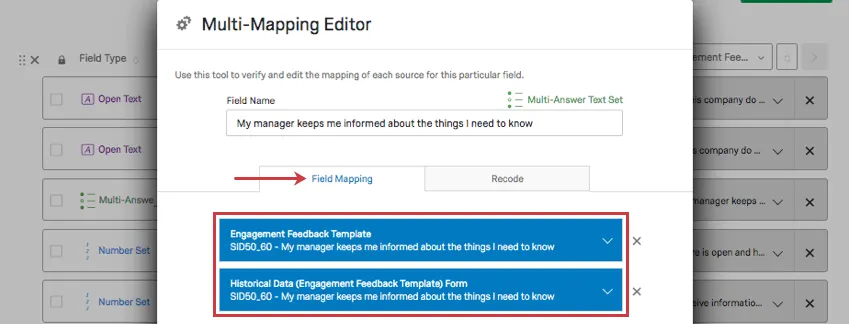
Consejo Q: Haz clic en el incógnita para eliminar una asignación.
Pestaña de recodificación
Aquí, puede asegurarse de que los valores de recodificación sean los mismos para cada campo que se asigna en conjunto.
Campos de desglose
Los campos de Desglose le permiten organizar y administrar información jerárquica para que las personas puedan filtro fácilmente grupos o subgrupos enteros sin seleccionar docenas de opciones. Por ejemplo, puede seleccionar todas las ciudades de California seleccionando California a nivel estatal en lugar de recorrer y seleccionar cada ciudad manualmente. Esta flexibilidad hace que sea muy fácil comparar rápidamente dos grupos de datos o profundizar en un grupo para ver lo que dicen sus empleados.
En los paneles EX , los campos de desglose se utilizan comúnmente para mostrar:
- Temas de texto jerárquicos de Text iQ
- Filtrado por capas para participante metadatos (por ejemplo, desglosando desde la región hasta el país y la ciudad)
Creación de un grupo de campos de desglose
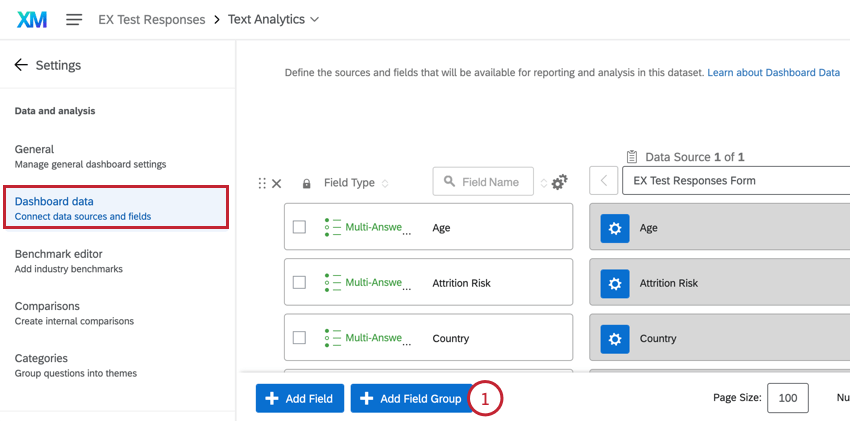
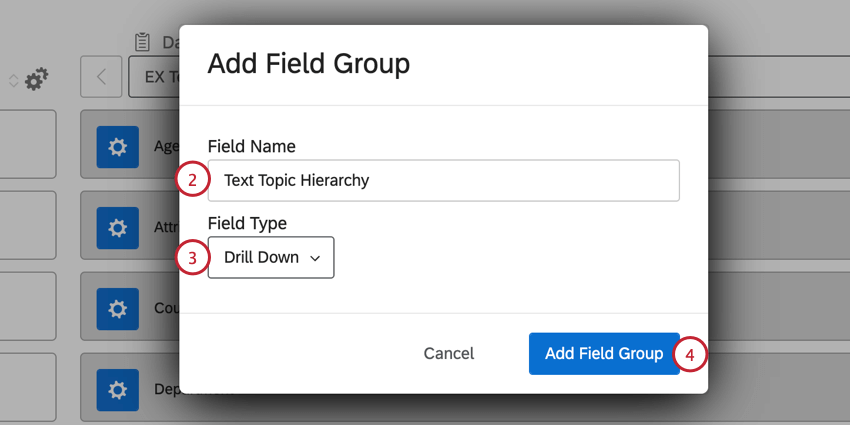
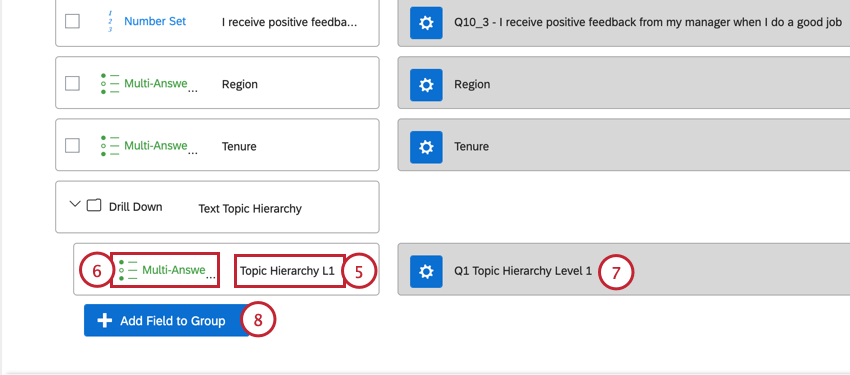
Atención: Asegúrese de agregar campos anidados dentro del desglose en el orden en que las personas los utilizarán (por ejemplo, País, Estado y luego Ciudad). Esto también afecta el orden en que aparecen en los filtros.
Preguntas frequentes
Si tengo dos fuentes mapeadas en mis datos del Tablero , ¿cómo puedo hacer que este widget muestre solo datos de una única fuente en mi Tablero de EX ?
Si tengo dos fuentes mapeadas en mis datos del Tablero , ¿cómo puedo hacer que este widget muestre solo datos de una única fuente en mi Tablero de EX ?
¿Por qué no tengo ninguna opción de datos en el widget Tarjeta de puntuación de mi Tablero de control de EX a pesar de haber mapeado todo para mi proyecto?
¿Por qué no tengo ninguna opción de datos en el widget Tarjeta de puntuación de mi Tablero de control de EX a pesar de haber mapeado todo para mi proyecto?
¿Cómo obtengo los datos históricos en mi tablero EX?
¿Cómo obtengo los datos históricos en mi tablero EX?
¡Genial! ¡Gracias por tus comentarios!
¡Gracias por tus comentarios!