Creación de paneles de control con datos sociales
Contenidos de la página
Atención: Esta función solo está disponible para los usuarios de los nuevos planes de precios y paquetes simplificados o clientes que participaron activamente en el Programa de vista previa para esta función. Para obtener más información, consulte Vista previa pública de Qualtrics. Si tiene preguntas sobre su plan de precios y paquetes de Qualtrics , comuníquese con Servicios de Cuenta.

Acerca de la creación de paneles de control con datos sociales
Una vez que tus datos sociales se hayan cargado en tu Tablero, puedes Tablero como quieras. Contamos con muchas páginas de soporte de Tablero en este sitio web que puedes utilizar. Sin embargo, para facilitar las cosas, le mostraremos algunas configuraciones de widget comunes que se utilizan específicamente con datos sociales.
Antes de poder personalizar su Tablero social, necesita: Crea tu Tablero y mapea tus datos sociales. Véase también La lista de datos sociales disponibles y los tipos de campos recomendados.
Recurso del Tablero general
En las siguiente páginas de soporte, cubriremos algunas configuraciones de Tablero útiles que pueden ayudarlo a aprovechar al máximo sus datos sociales. Sin embargo, también eres libre de utilizar los datos como quieras. A continuación, presentamos algunos recurso generales del Tablero que pueden resultar útiles:
- Creación de páginas del tablero de CX
- Widgets de construcción
- Filtrado de paneles de CX
- Text iQ en los paneles de control
- Stats iQ en los paneles de control
- Gestión de paneles de control dentro de un proyecto
- Compartir y administrar paneles de CX
- Configuración del visor del Tablero
A medida que revisemos los siguientes casos de uso, también incluiremos enlaces a widgets y funcionalidades, como widgets de barra, tickers de respuesta, Text iQ en paneles y más.
Visualización de publicaciones sociales mejor clasificadas
En esta sección, le mostraremos cómo mostrar las 5 publicaciones principales en redes sociales con mayor interacción.
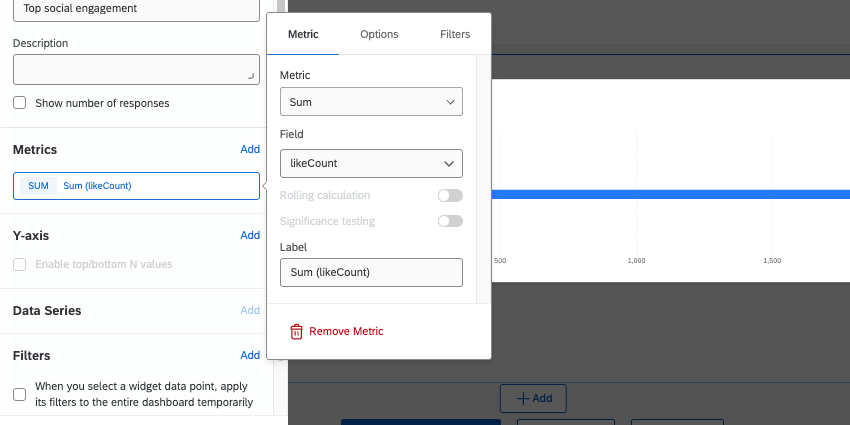
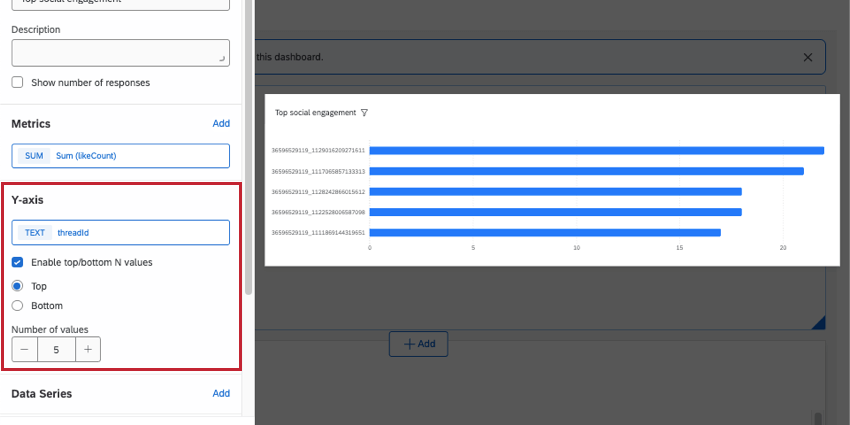
Consejo Q: Asegúrese de que threadId esté configurado en Conjunto de texto tipo de campo.

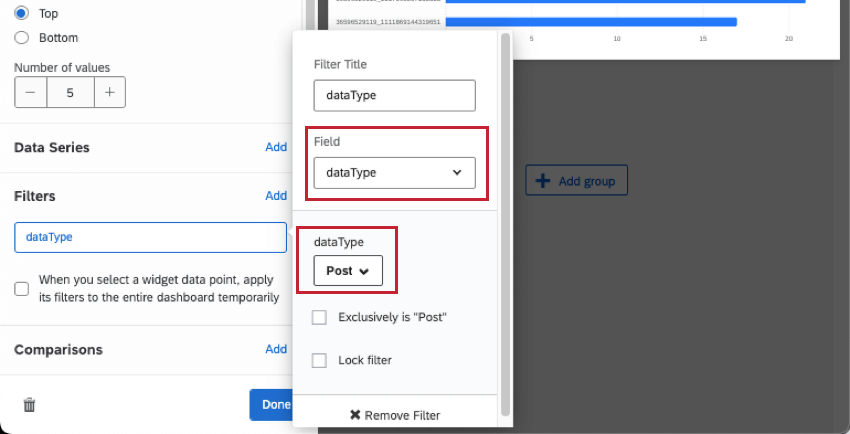
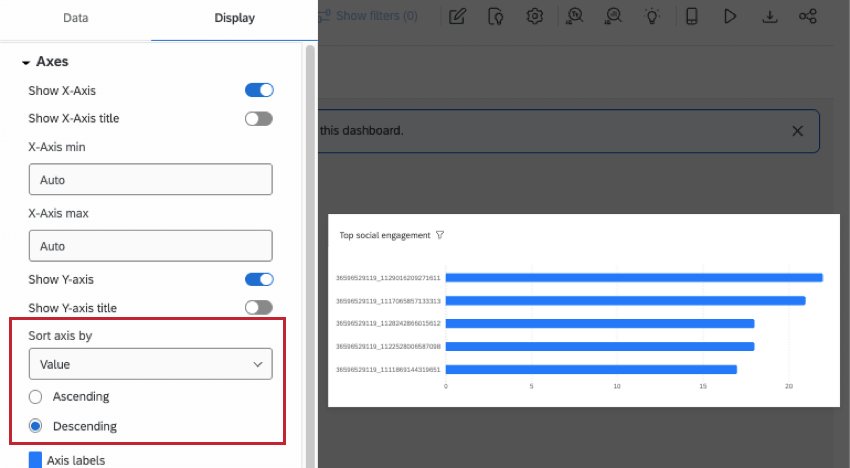
Consejo Q: En una tabla, puedes hacer clic en los encabezados para cambiar cómo se ordena el widget .
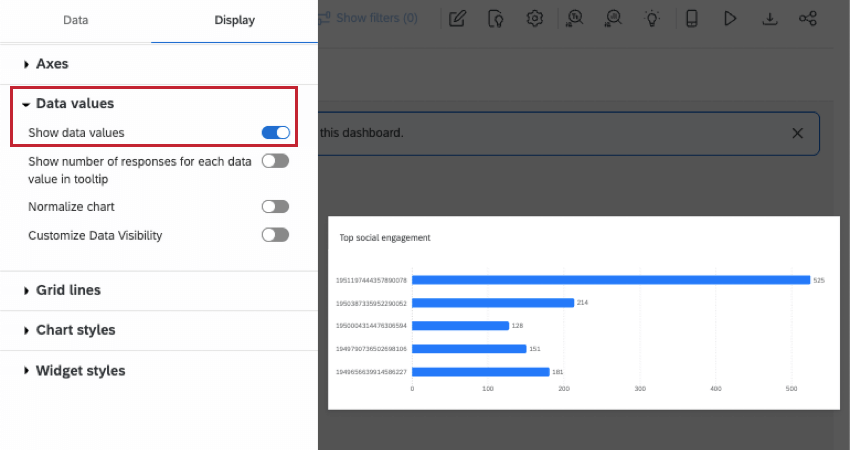
Mostrar la publicación específica en las redes sociales cuando se selecciona una ID
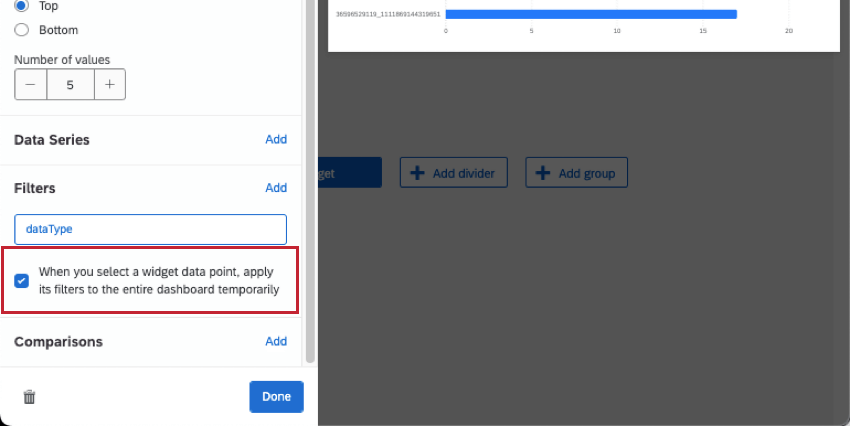
Al permitir que el widget de publicaciones mejor clasificadas actúe como un filtro, puede permitir que los visitantes del Tablero hagan clic en los ID de las publicaciones para obtener más información. (Y haga clic nuevamente para eliminar el filtro). Puede utilizar esta funcionalidad para mostrar el texto de la publicación en sí, así como otra información sobre la publicación.
Consejo Q: Esta funcionalidad filtro el página de tablero cuando se hace clic en una parte del widget . Por este motivo, debes agrupar los widgets que deseas filtrar en la misma página.
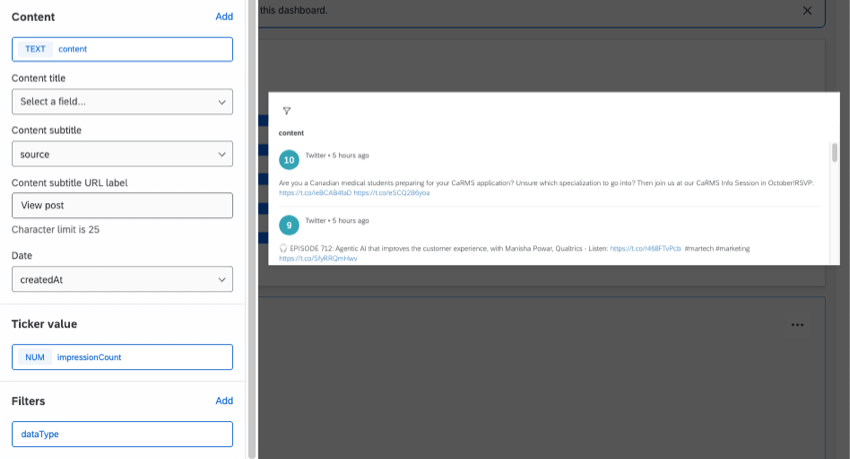
Análisis de publicaciones en redes sociales con Text iQ
Los comentarios tienden a tener una gama variada de contenido, lo que hace que el uso de Text iQ y sus enriquecimientos sean una excelente opción para el análisis. Con Text iQ, puede descubrir tendencias en la actividad de las redes sociales de su marca.
El campo que analizarás en Text iQ es contenido, ya que aquí es donde se almacena el texto de la publicación o reseña. Para obtener guías paso a paso sobre el análisis de texto y los widgets del Tablero relacionados, consulte lo siguiente:
Análisis de todas las publicaciones y comentarios de un hilo
Puede ver una publicación y todos sus comentarios relacionados utilizando el campo llamado ID del hilo. El threadId es el mismo para todas las publicaciones y comentarios que provienen del mismo hilo.
Consejo Q: Querrás que threadId esté asignado como un valor de texto para esta solución. Si ya lo tiene asignado como un conjunto de texto para usar en otros widgets, siempre puede asignar una segunda copia del campo; solo asegúrese de darle un nombre diferente. Por ejemplo, “ID de hilo para filtrado”.
Creación de un filtro de Tablero
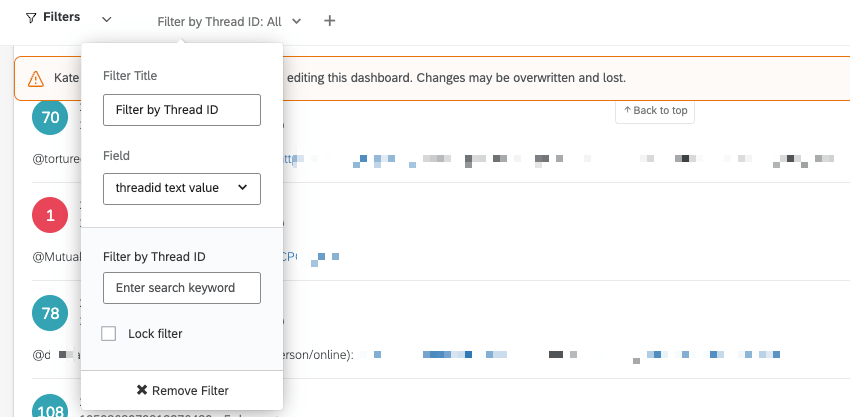
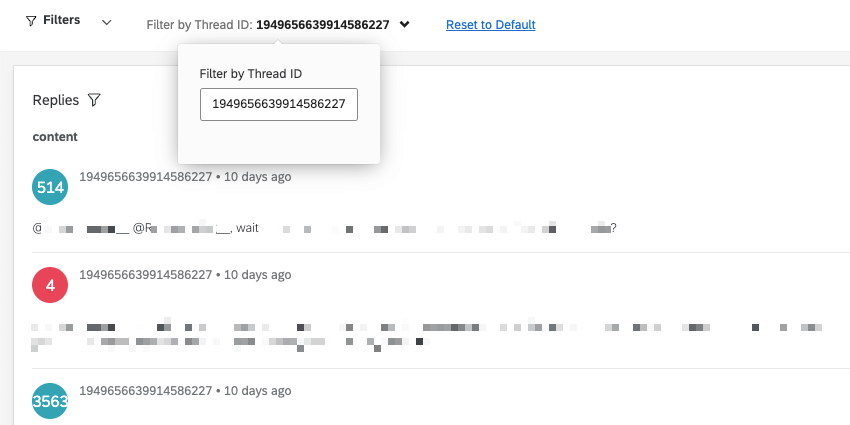
Visualización de publicaciones, comentarios e ID de hilos
Estos pasos muestran una manera sencilla de mostrar publicaciones, comentarios conectados y sus ID de hilo, para que puedas usarlos en tus filtros. Sin embargo, también puedes agregar cualquier otro widget que desees en tu página para analizar los comentarios. Te recomendamos una Nube de palabras, a Widget de burbuja de Text iQ, y/o una Widget de tabla Text iQ.
Preguntas frequentes
¿Por qué faltan algunos comentarios/respuestas en mi Tablero?
¿Por qué faltan algunos comentarios/respuestas en mi Tablero?
- Qualtrics extrae publicaciones y comentarios de los últimos 14 días para Instagram. Si los comentarios son antiguos, es posible que hayan sido excluidos.
- El flujo de trabajo prioriza los datos más recientes. Dependiendo de la cantidad de tráfico en las páginas y perfiles específicos, esto significa que es posible que los comentarios más antiguos no se extraigan al principio y que sea necesario realizar varias ejecuciones de flujo de trabajo antes de que estén disponibles en Qualtrics para su análisis.
- Debido a los límites de volumen y API , solo se puede extraer una cierta cantidad de datos a Qualtrics en un momento determinado. Algunos de estos son Límites impuestos por Qualtrics, mientras que otros se deben a los límites de tasa de token de API de Facebook o Instagram. Lamentablemente, si bien podemos ayudarlo con los límites relacionados con Qualtrics, no podemos recuperar los límites de sus cuentas Meta .
¡Genial! ¡Gracias por tus comentarios!
¡Gracias por tus comentarios!