Escucha social
Contenidos de la página
Atención: Esta función solo está disponible para los usuarios de los nuevos planes de precios y paquetes simplificados o clientes que participaron activamente en el Programa de vista previa para esta función. Para obtener más información, consulte Vista previa pública de Qualtrics. Si tiene preguntas sobre su plan de precios y paquetes de Qualtrics , comuníquese con Servicios de Cuenta.

Acerca de la escucha social
La escucha social es la práctica de rastrear y analizar lo que la gente dice en línea sobre su organización o incluso la industria en la que se encuentra. Al rastrear menciones, palabras clave y hashtags, puede comprender qué sienten los clientes sobre su organización, así como detectar nuevas tendencias para mantenerse por delante de los competidores.
Contamos con varias tareas de flujo de trabajo que pueden ayudarle a rastrear las menciones de su organización desde sitios clave de redes sociales:
- X.com
Consejo Q: Para obtener una lista de la información que podemos extraer de estos sitios de redes sociales, consulte Consejos y trucos para la escucha social .

Los Flujos de trabajo pueden extraer datos de las redes sociales clave en Qualtrics para su análisis y la creación de Tablero . En esta página de soporte, cubriremos cómo lograr esta configuración de extremo a extremo, desde la creación del flujo de trabajo hasta la mejor presentación del Tablero .
Consejo Q: ¿Te interesa analizar las menciones sociales en Discover? Vea nuestra guía !
Permisos requeridos
Para usar esta función, necesitarás un Administrador de Marca/organización para habilitar los siguientes permisos de usuario para usted o para un tipo de usuario al que pertenece:
- Utilizar canales sociales (en Permisos generales)
- Permisos de extensión:
- Extraer datos de Instagram
- Extraer datos de Facebook
- Extraer datos de X.com
Paso 1: El proyecto de canales sociales
Antes de poder comenzar a extraer datos de las redes sociales a Qualtrics de forma regular, necesita crear un Proyecto de canales socialest.

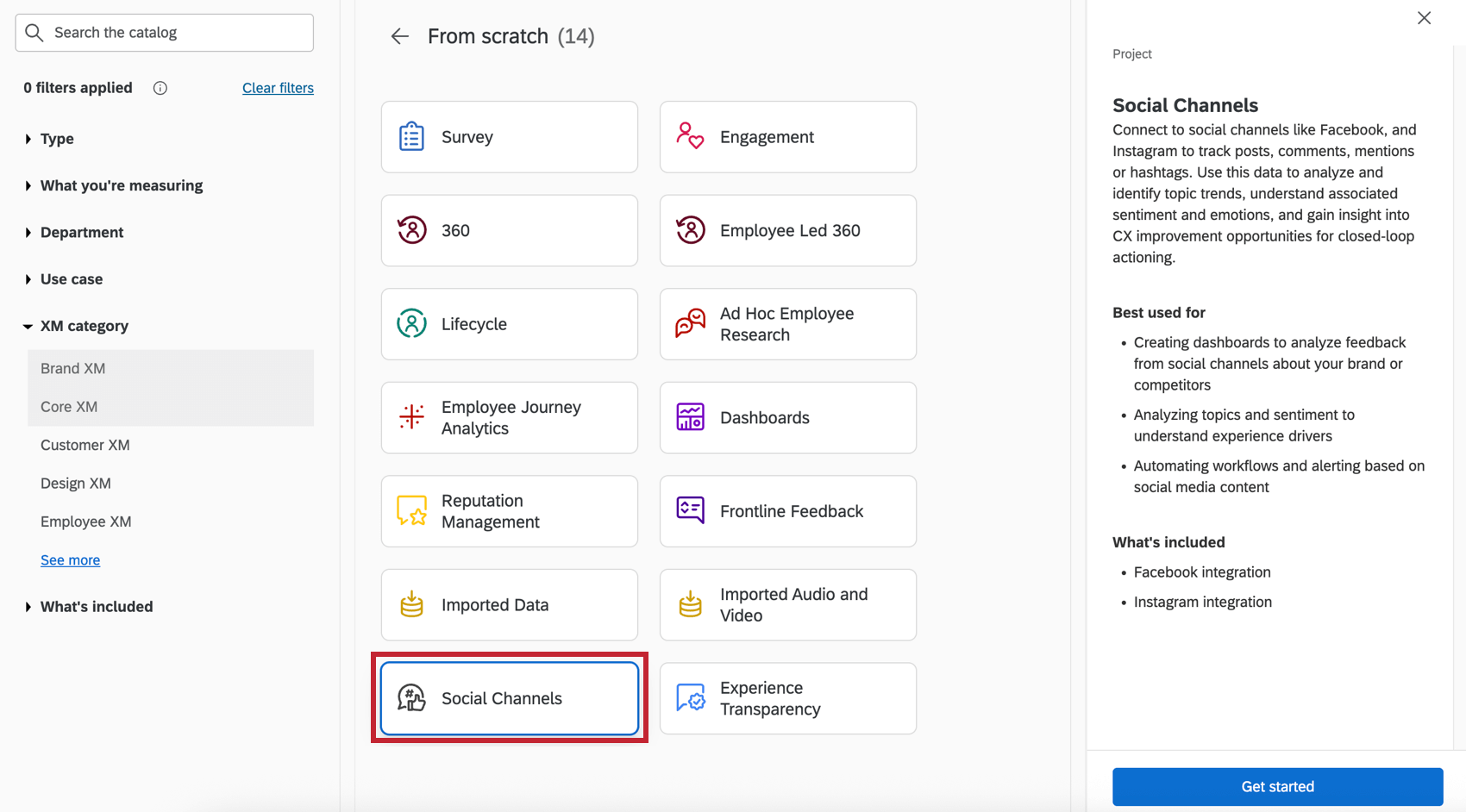
Consejo Q: Se pueden agregar datos de múltiples fuentes de redes sociales al mismo proyecto de Canales Sociales.
Paso 2: El Flujo de trabajo de escucha social
Consejo QEsta sección describe una plantilla prediseñada para flujos de trabajo de escucha social, una funcionalidad que tenemos previsto lanzar a partir del 30 de septiembre de 2026. Qualtrics puede, a su entera discreción y sin responsabilidad alguna, cambiar el tiempo de lanzamiento de cualquier función del producto, cambiar la funcionalidad para cualquier función del producto en vista previa o en desarrollo, u optar por no lanzar una función o funcionalidad de producto por cualquier motivo o sin motivo.
Los flujos de trabajo sociales son más rápidos y fáciles de crear que muchos flujos de trabajo ETL . Hacer clic Conectar para generar un flujo de trabajo que ya tenga un cronograma, una fuente de datos y un destino de datos listos. Lo único que tienes que hacer es rellenar cada uno de estos 3 elementos con los datos de tu organización y, a continuación, podrás activar tu flujo de trabajo.
Abrir la principal Canales sociales página de tu proyecto.
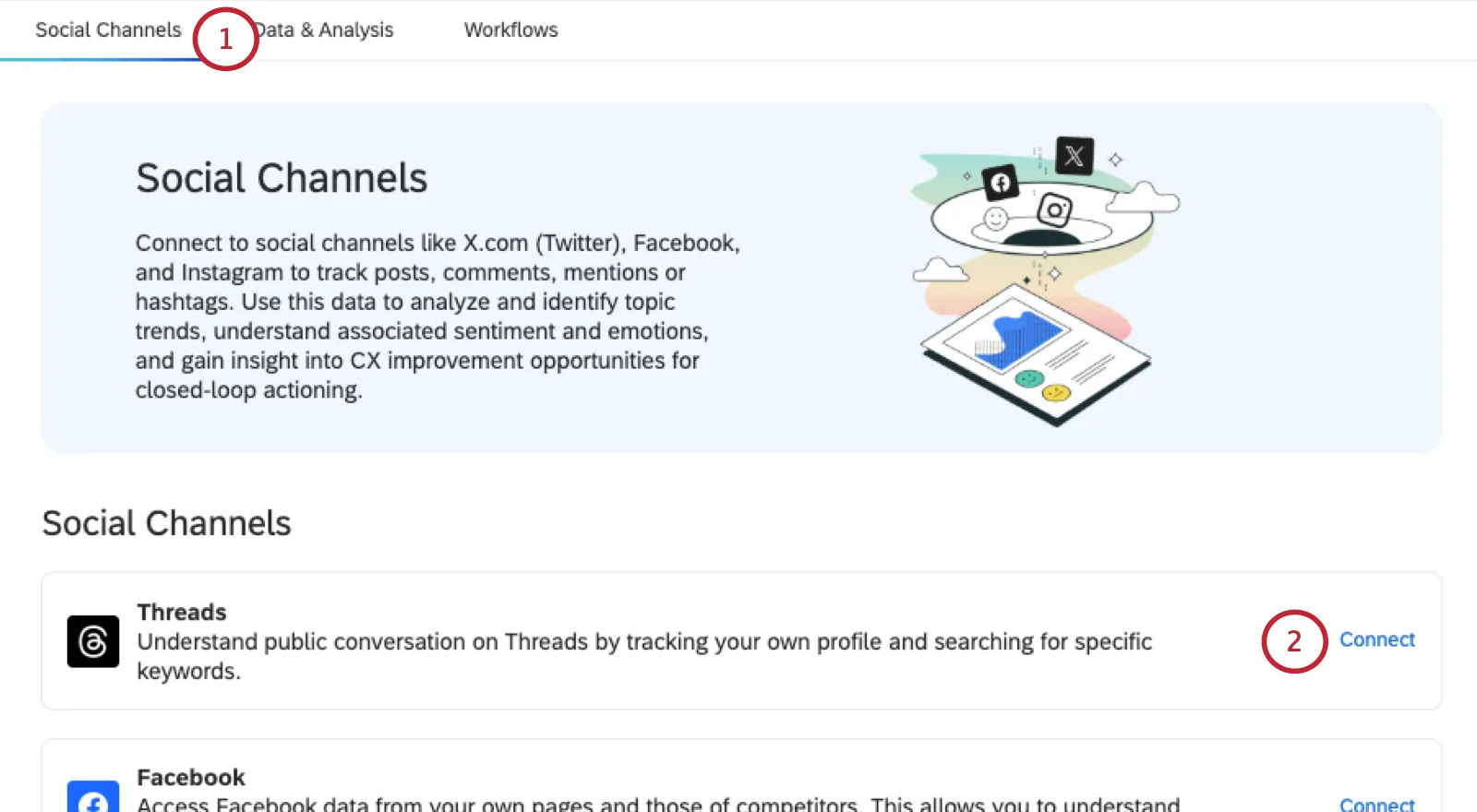
Elige un canal social y haz clic. Conectar.
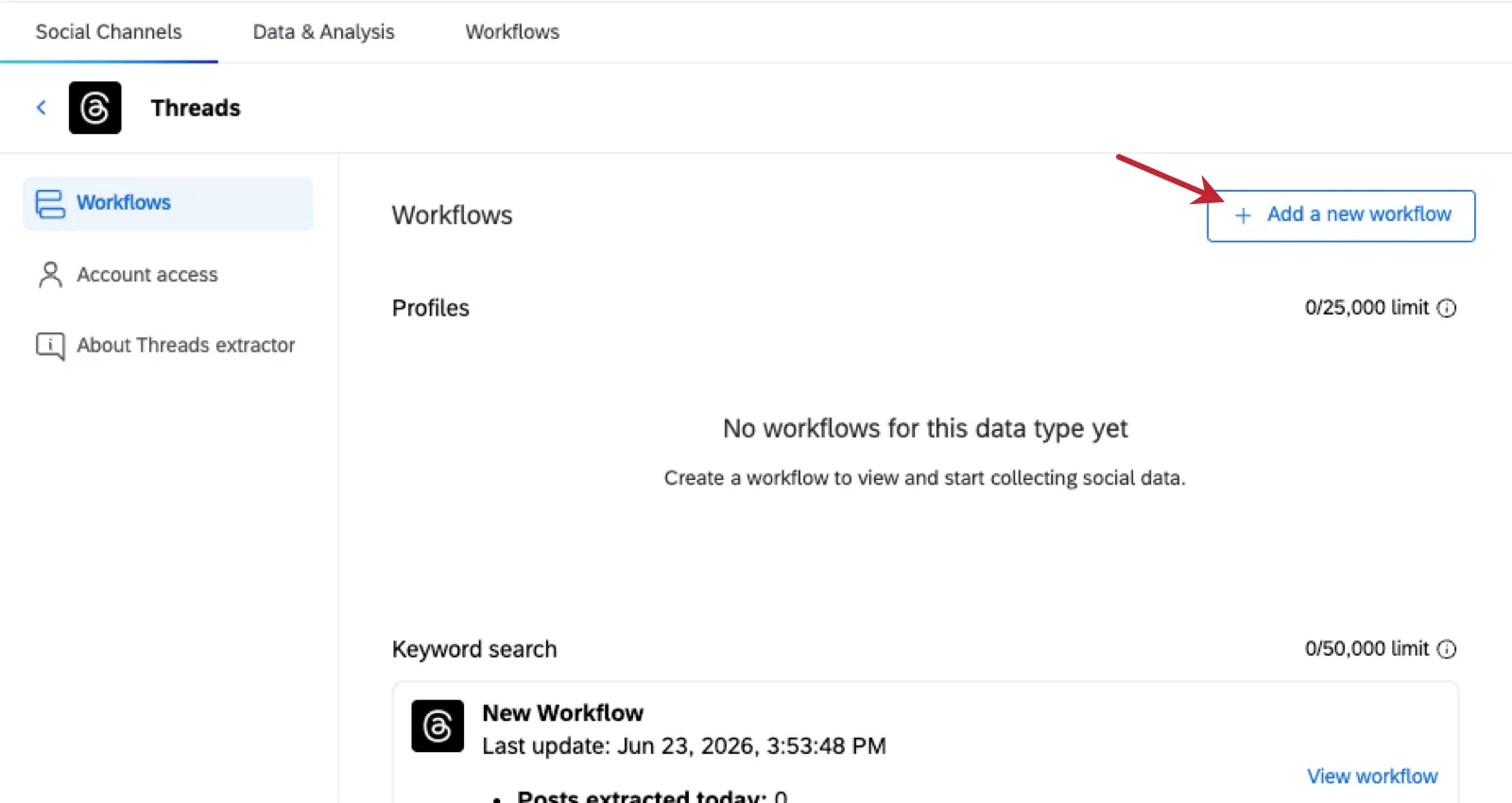
Consejo Q: Si ya has creado un flujo de trabajo para este canal social, haz clic aquí. Ver detalles, entonces Agregar un nuevo flujo de trabajo.
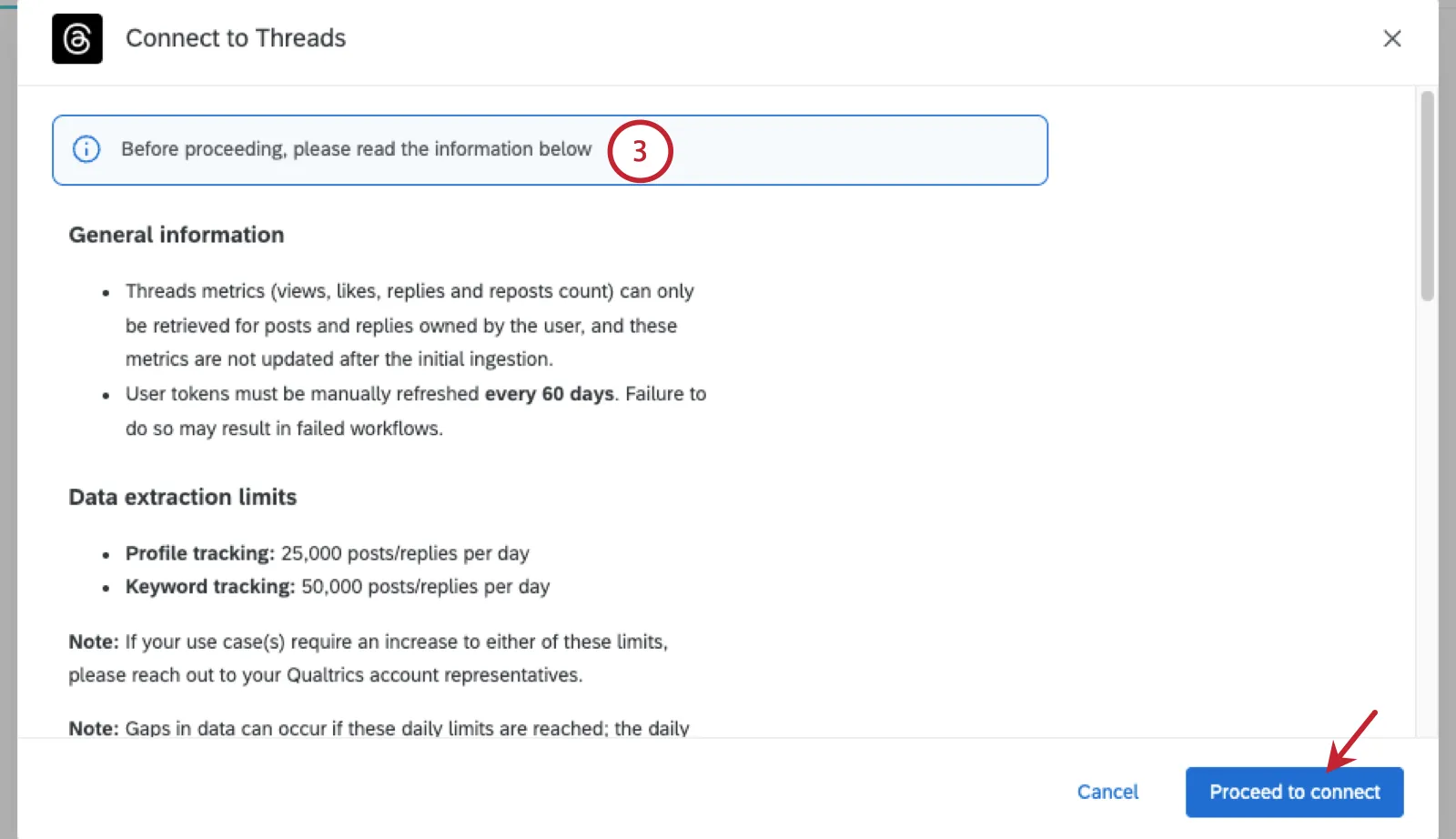
Lee las directrices del canal de redes sociales antes de continuar.
Nombra el flujo de trabajo.
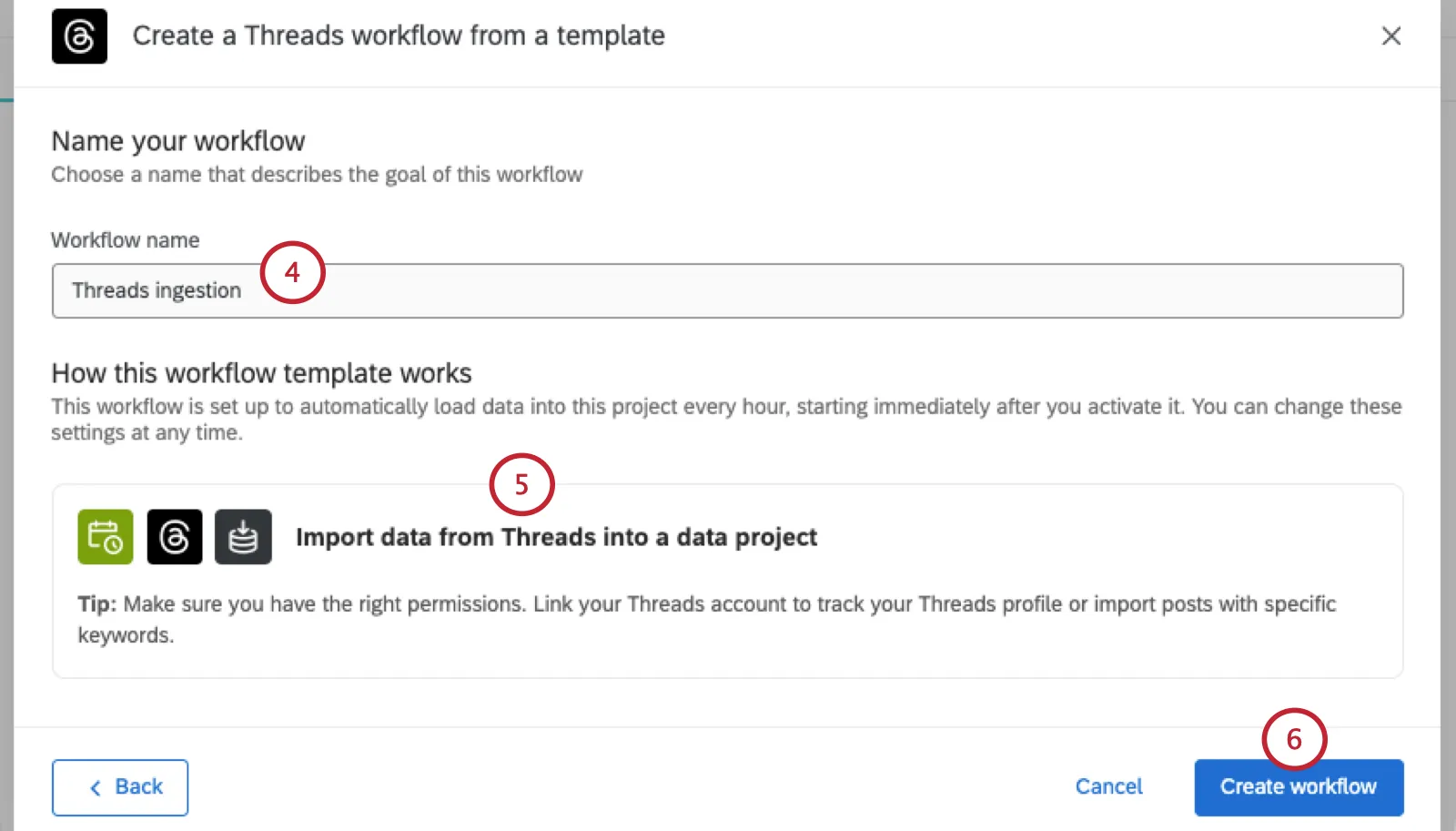
Lea la descripción de la plantilla. Cada plantilla crea un flujo de trabajo ETL con lo siguiente:
- A cronograma.
- Un extractor de redes sociales, como Facebook o Instagram.
- A Cargar en un proyecto de datos tarea.
Hacer clic Crear flujo de trabajo.
Hacer clic Comenzó a una hora específica, entonces establecer un horario.
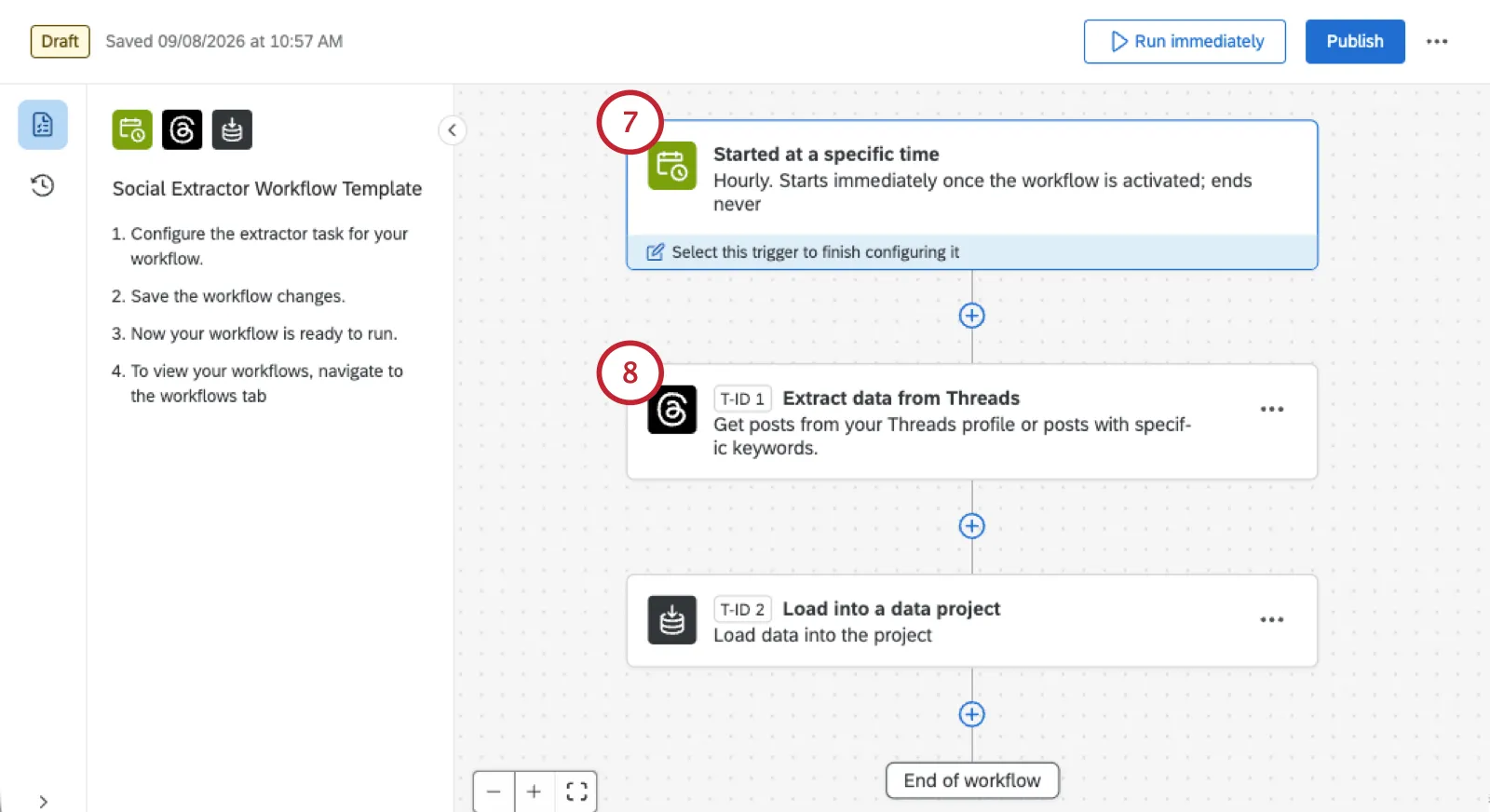
Haz clic en el extractor.
Los pasos a siguiente varían según la red social que hayas seleccionado. Consulte la siguiente información para obtener más detalles:
Consejo Q: Los extractores de Instagram y Facebook son exclusivos de los proyectos de Canales Sociales.
Atención: Complete la configuración de la tarea de extracción antes de continuar con el Paso 3: Cargar datos.
Extrayendo datos de Facebook
Al utilizar la tarea de extracción de datos de Facebook, puede crear un flujo de trabajo automatizado que extraiga continuamente publicaciones, comentarios y respuestas para cualquier página pública de Facebook en tu proyecto de Canales Sociales.

Consejo Q: Para conocer los pasos detallados, consulte Conexión de cuentas de redes sociales a Flujos de trabajo .
Atención: La conexión entre su cuenta de usuario de Facebook y Qualtrics debe actualizarse cada 90 días. Si no realiza esta tarea, su flujo de trabajo de extracción de Facebook puede fallar. Ver Cómo refrescar tu conexión Facebook-Qualtrics para seguir pasos sencillos.

- Seguimiento de tus páginas de Facebook: Obtén publicaciones y comentarios de las páginas de Facebook de tu propiedad.
- Seguimiento de páginas externas de Facebook :Obtén publicaciones y comentarios de páginas de Facebook que no te pertenecen, como las de la competencia.

Consejo Q: Tu cuenta de Facebook debe tener acceso para administrar cualquiera de las siguientes opciones: Contenido o Actividad comunitaria para que la tarea funcione correctamente. Para obtener más información, consulte Documentación de Facebook.

Consejo Q: Utilice la URL completa de la página de Facebook. No cortes https://
Extrayendo datos de Instagram
Al utilizar la tarea de extracción de datos de Instagram, puede tomar cualquier perfil comercial de Instagram que posea y extraer continuamente publicaciones, comentarios y respuestas de este en un proyecto de canales sociales de Qualtrics para informes y análisis.
Requisitos de la cuenta de Instagram
El Extraer datos de Instagram tarea solo funciona para las cuentas que cumplen los siguientes criterios:
Consejo Q: Si un colega ya creó una página de Facebook, puede compartir el poder administrativo sobre la página de Facebook contigo.
Consejo Q: El soporte técnico de Qualtrics puede reiterar los requisitos enumerados anteriormente. Sin embargo, si la forma en que accede a estas configuraciones en Meta ha cambiado con respecto a lo que se vincula arriba, comuníquese con el equipo de soporte de Meta.
Configuración de la Tarea
Seleccione la tarea Extraer datos de Instagram.
Seleccione o agregue una cuenta de usuario.
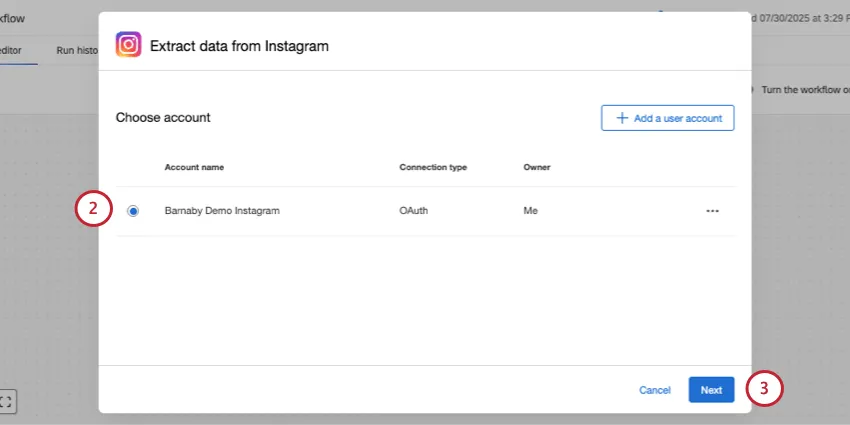
Consejo Q: Al agregar o actualizar una cuenta, iniciará sesión desde Facebook . Para conocer los pasos detallados, consulte Conexión de cuentas de redes sociales a Flujos de trabajo .
Atención: La conexión entre su cuenta de usuario de Facebook y Qualtrics debe actualizarse cada 90 días. Si no realiza esta tarea, su flujo de trabajo de extracción de Facebook puede fallar. Ver Cómo refrescar tu conexión Facebook-Qualtrics para seguir pasos sencillos.
Haga clic en Siguiente.
Elija entre las siguientes opciones:
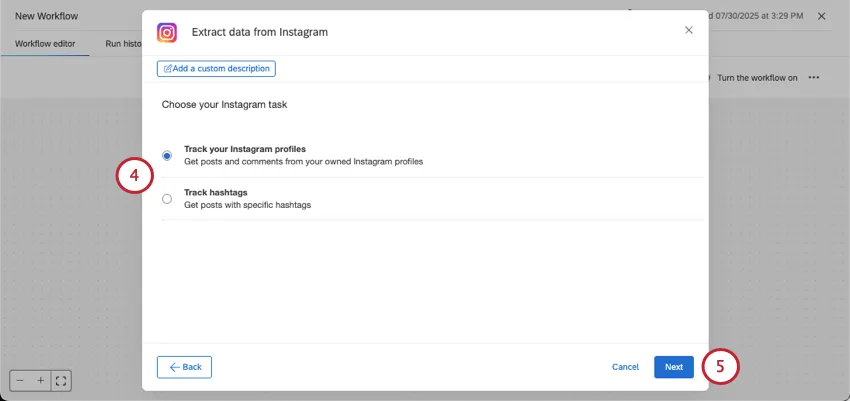
- Realiza un seguimiento de tus perfiles de Instagram :Obtén publicaciones y comentarios de tus propios perfiles de Instagram. Todos los perfiles de Instagram deben estar vinculados a las mismas cuentas de Facebook.
- Seguimiento de hashtags: Obtén publicaciones con hashtags específicos ( # ) de todos los perfiles de Instagram. Los comentarios no están incluidos con este tipo de seguimiento.
Haga clic en Siguiente.
Selecciona las cuentas de Instagram que deseas utilizar para realizar un seguimiento de los hashtags. Cada cuenta puede realizar un seguimiento de hasta 30 hashtags únicos por semana.
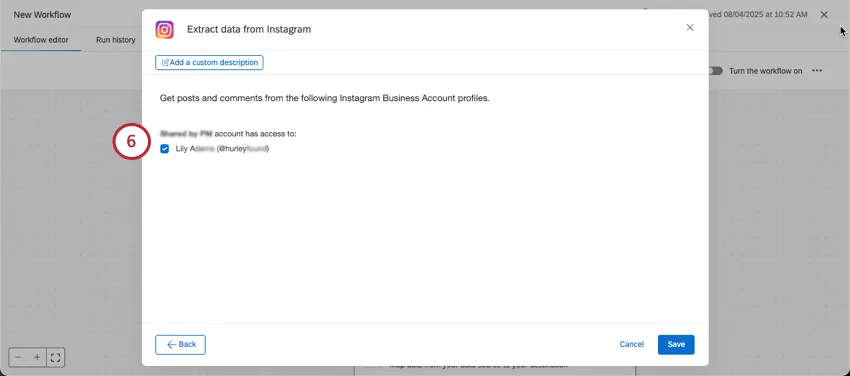
Si usted eligió Seguimiento de hashtags También podrás ingresar los hashtags específicos que deseas rastrear. Introduzca hashtags separados por comas, con un máximo de 30.
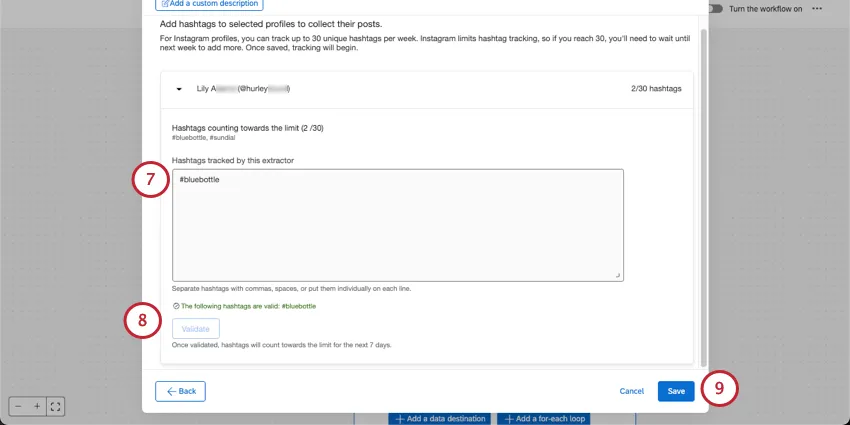
Consejo Q: Si tienes varios perfiles de Instagram, puedes agregar hashtags separados para cada uno.
Hacer clic Validar para agregar hashtags a la lista que se está rastreando para su cuenta.
Atención: Instagram ofrece límites para los hashtags rastreados en todo el perfil. Si los hashtags de tu perfil se rastrean en otra plataforma o software externo que utilizas, estos contarán para el máximo de 30 hashtags. Este es también el motivo por el que puedes comenzar a configurar esta tarea y ver que los hashtags ya están siendo rastreados hacia este límite.
Haga clic en Guardar.
Ahora es el momento de cargar los datos.
Extracción de datos de X.com
Mediante la tarea de extracción de datos de X.com, puedes crear un flujo de trabajo automatizado que extraiga continuamente publicaciones, respuestas, respuestas a citas y búsquedas de palabras clave para tu proyecto de Canales Sociales.
Seleccione la tarea Extraer datos de X.com (anteriormente Twitter).
Seleccione o agregue una cuenta de X.com.
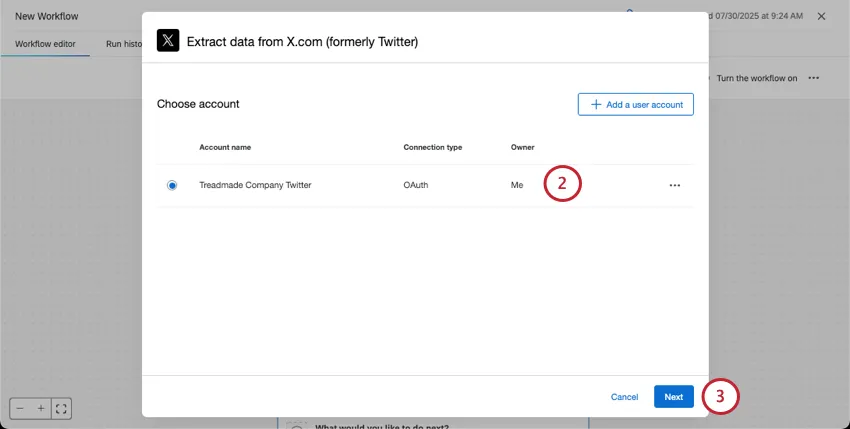
Consejo QPara obtener instrucciones detalladas, consulte Conectar las cuentas de redes sociales con los Flujos de trabajo.
Haga clic en Siguiente.
Elija entre las siguientes opciones:
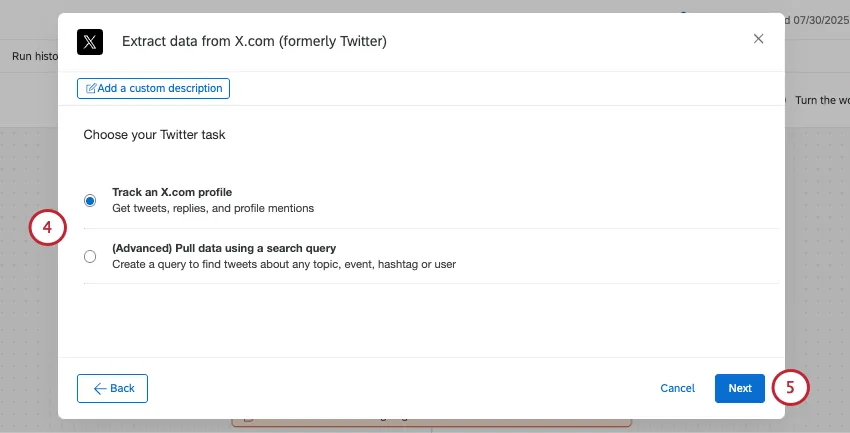
- Seguimiento de perfiles en X.com: Obtén tweets, respuestas y menciones de perfiles específicos de X.com. No es necesario ser el propietario de los perfiles para poder rastrearlos.
- (Avanzado) Extraer datos mediante una consulta de búsqueda: Crea una consulta para encontrar tweets sobre cualquier tema, evento, hashtag o usuario.
Hacer clic Siguiente.
Si eres perfiles de seguimiento, ingrese un nombre de usuario X. A continuación, seleccione el tipo de contenido que desea obtener:
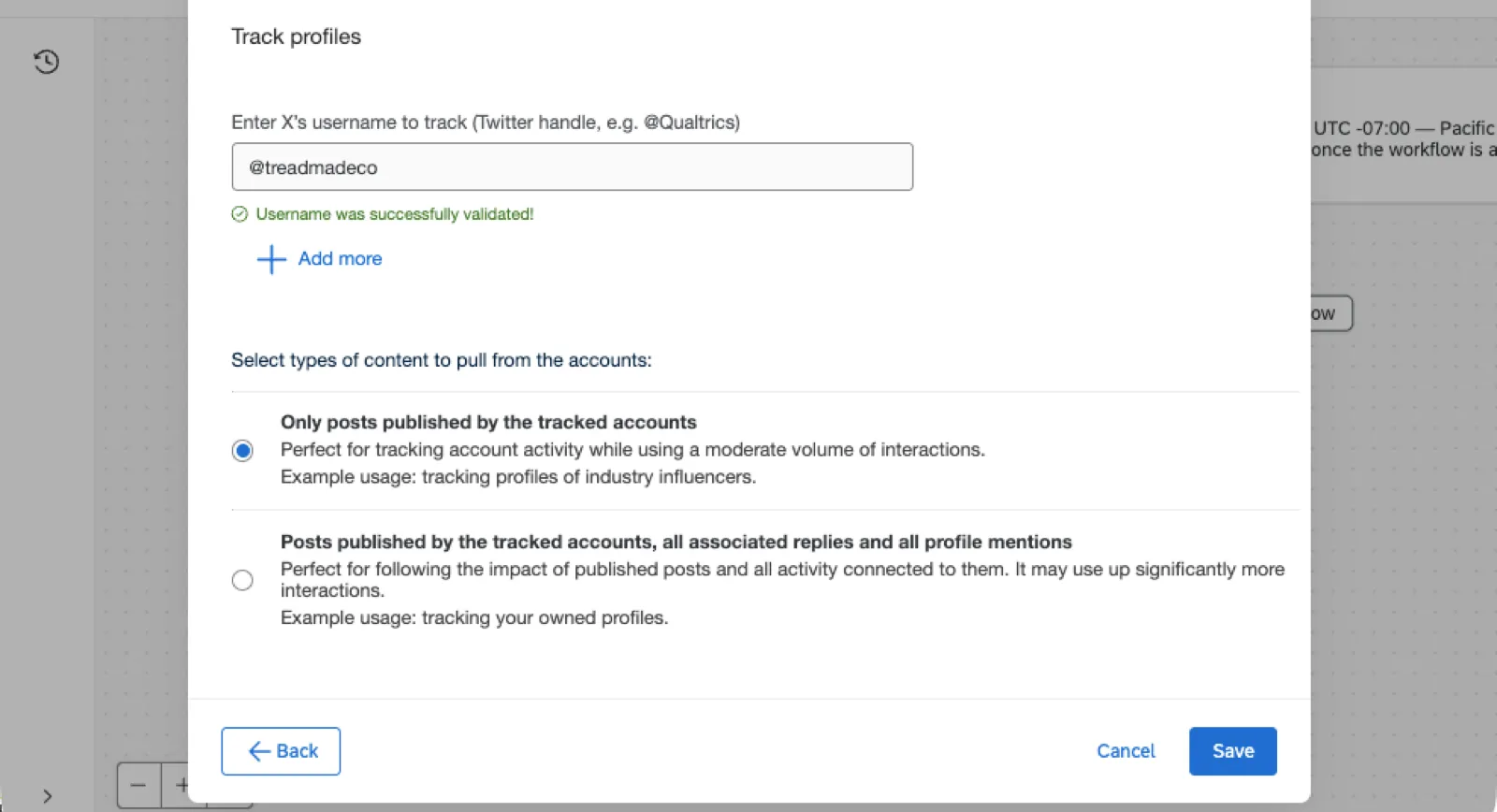
- Solo se permiten las publicaciones de las cuentas rastreadas: Esta opción solo realiza un seguimiento de las publicaciones, no de las respuestas ni de las menciones. Esta opción puede ser útil para disminuir el volumen de interacciones que recibes.
- Publicaciones de las cuentas rastreadas, todas las respuestas asociadas y todas las menciones de perfil: Esta opción realiza un seguimiento de las publicaciones, respuestas y menciones de un perfil. Si bien esta opción ofrece una visión más completa de la actividad del usuario, consume más interacciones.
Consejo Q: Hacer clic Añade más para rastrear más perfiles. Puedes realizar un seguimiento de un máximo de 20 perfiles de X.com.
Si eres Extraer datos de una búsquedaIndique su consulta. A continuación, introduzca una consulta personalizada en el campo más grande.
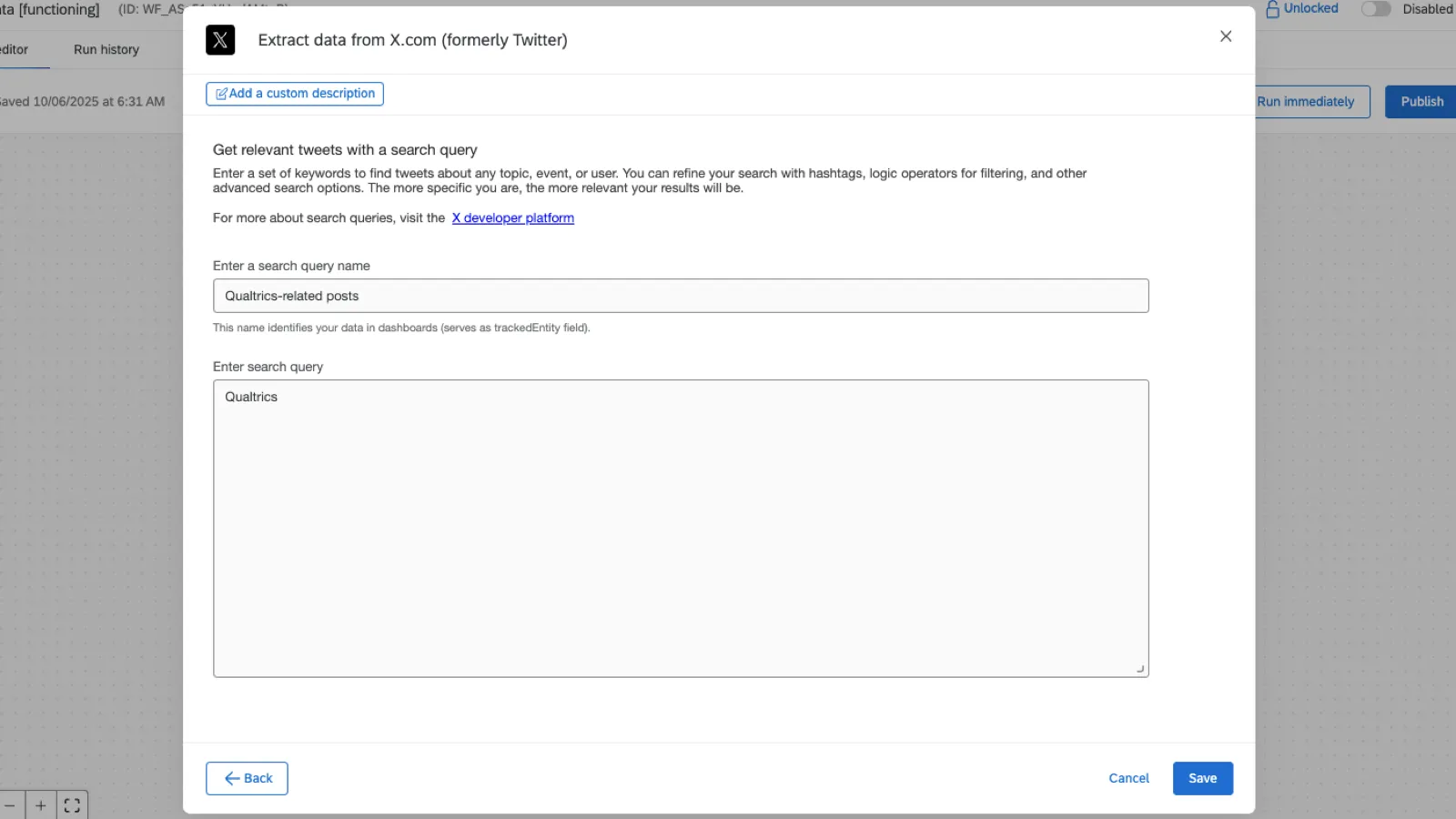
Qtip: Check out X’s documentation on building queries for guidance.
Consejo Q: Obtén más información sobre límites de consulta e informes sobre consultas.
Hacer clic Ahorrar.
Ahora es el momento de volver a cargar los datos en Qualtrics.
Paso 3: Carga de datos sociales en Qualtrics
Haz clic en el Cargar en un proyecto de datos tarea.
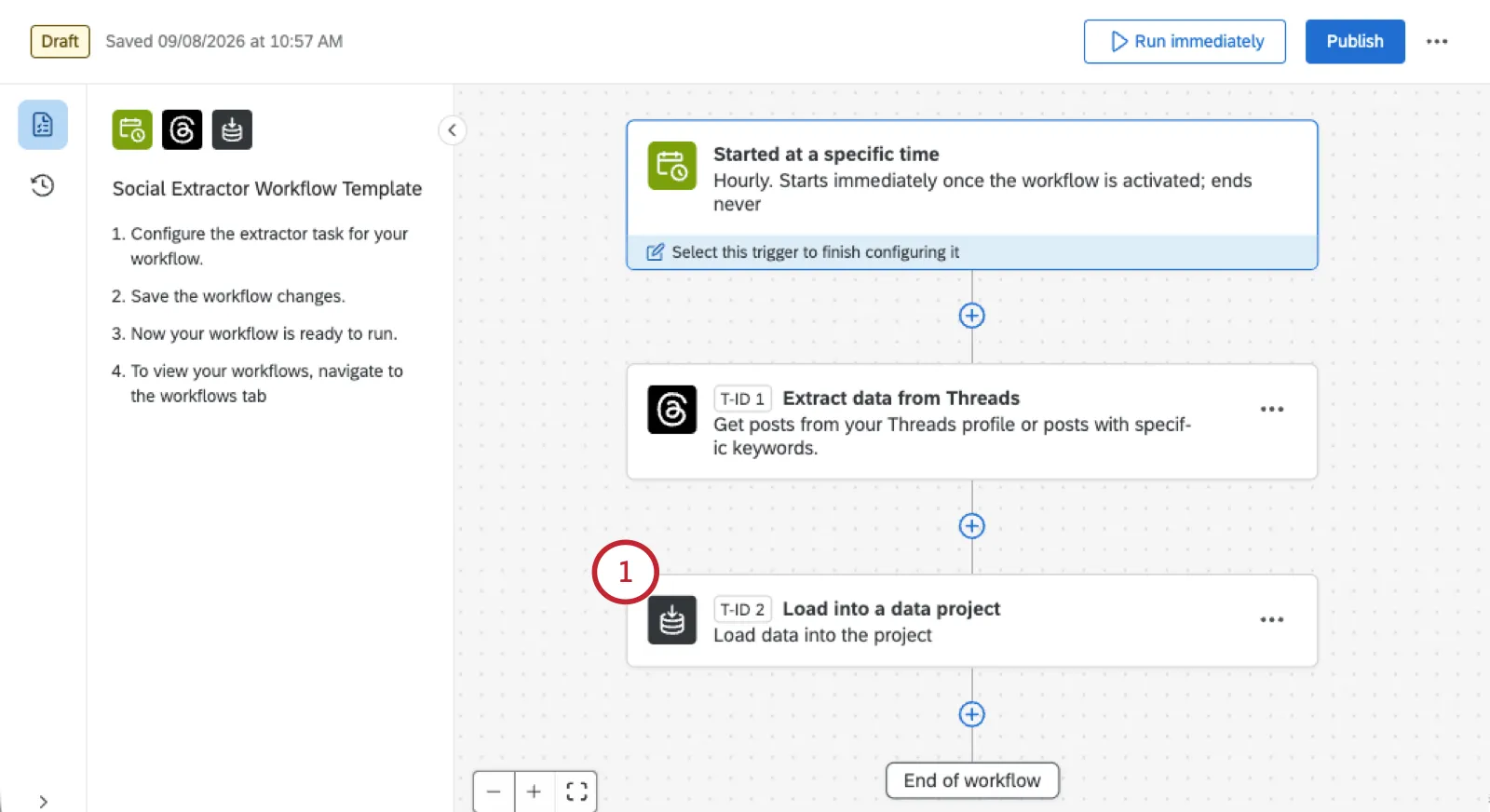
El Fuente de datos se establecerá en el Extractor de redes sociales configurado anteriormente.
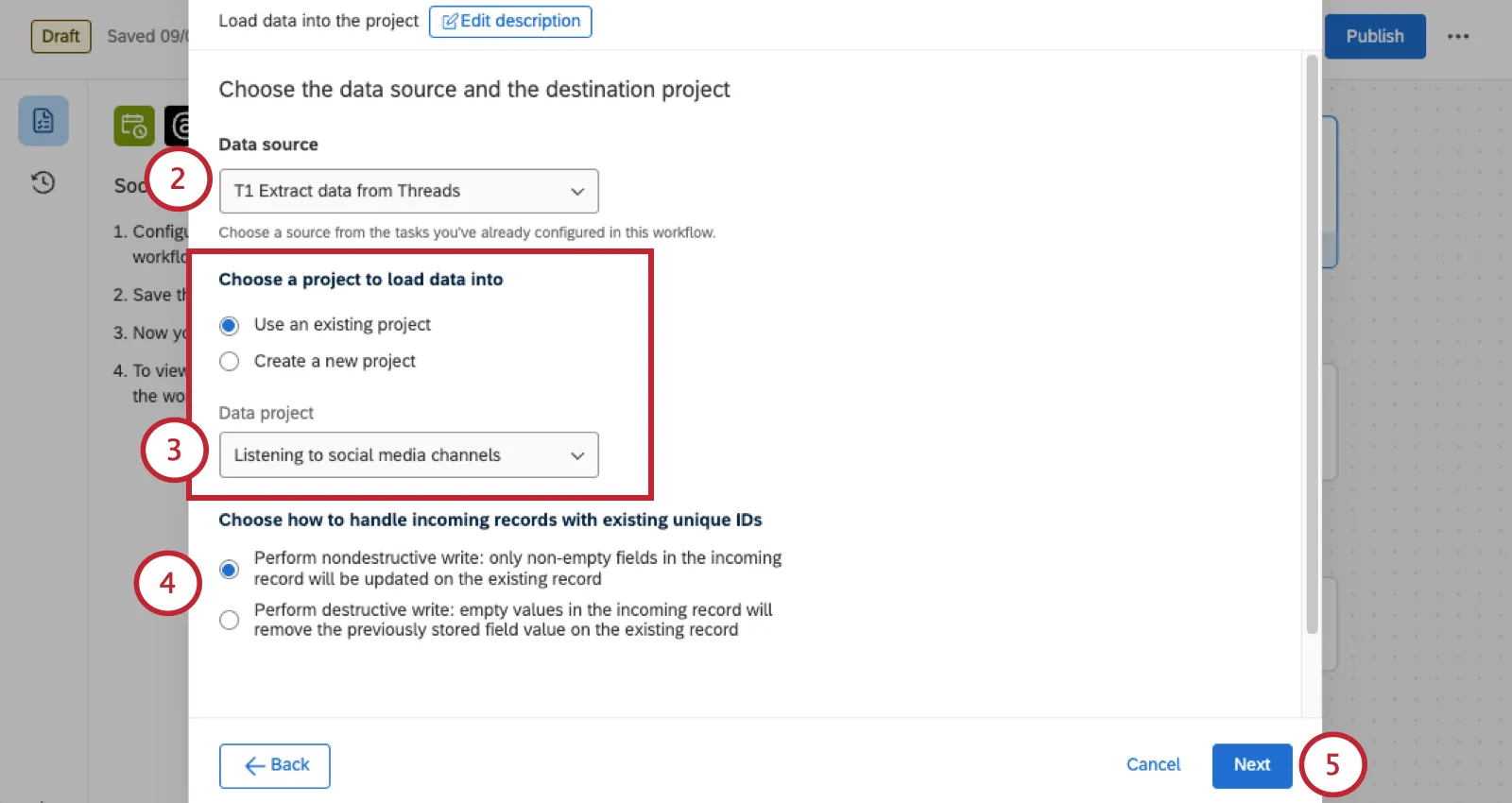
El proyecto de canal social que configuraste anteriormente será elegido para que se carguen los datos en él.
Seleccione una de las siguientes opciones:
- Realizar escritura no destructiva: Solo se actualizarán los campos no vacíos en un registro existente.
- Realizar escritura destructiva: Los valores vacíos en el registro entrante eliminarán el valor del campo previamente almacenado en el registro existente.
Hacer clic Siguiente.
Asegúrate de que todos tus campos se estén cargando correctamente.
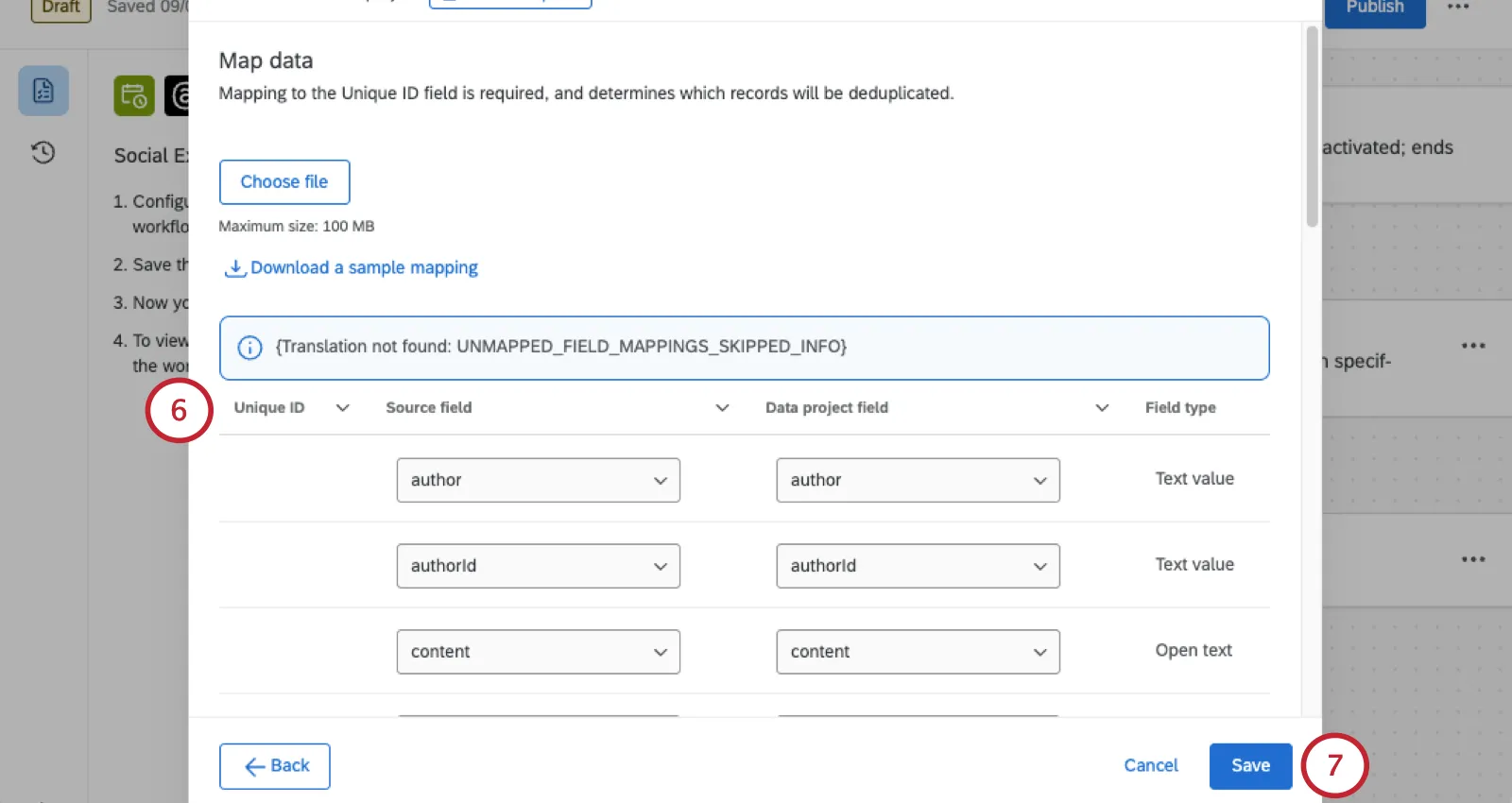
Consejo Q: Qualtrics agrega los siguientes campos a todas las respuestas: _recordVersion, _lastUpdatedDate, _creationDate. Estos campos son innecesarios y se pueden eliminar en esta etapa de mapeo. Todos los demás campos se asignarán automáticamente a los campos correctos.
Atención: Nosotros No se recomienda editar ninguna asignación de campos., aparte de eliminar los campos enumerados anteriormente.
Hacer clic Ahorrar.
Si estás listo, publicar el flujo de trabajo.
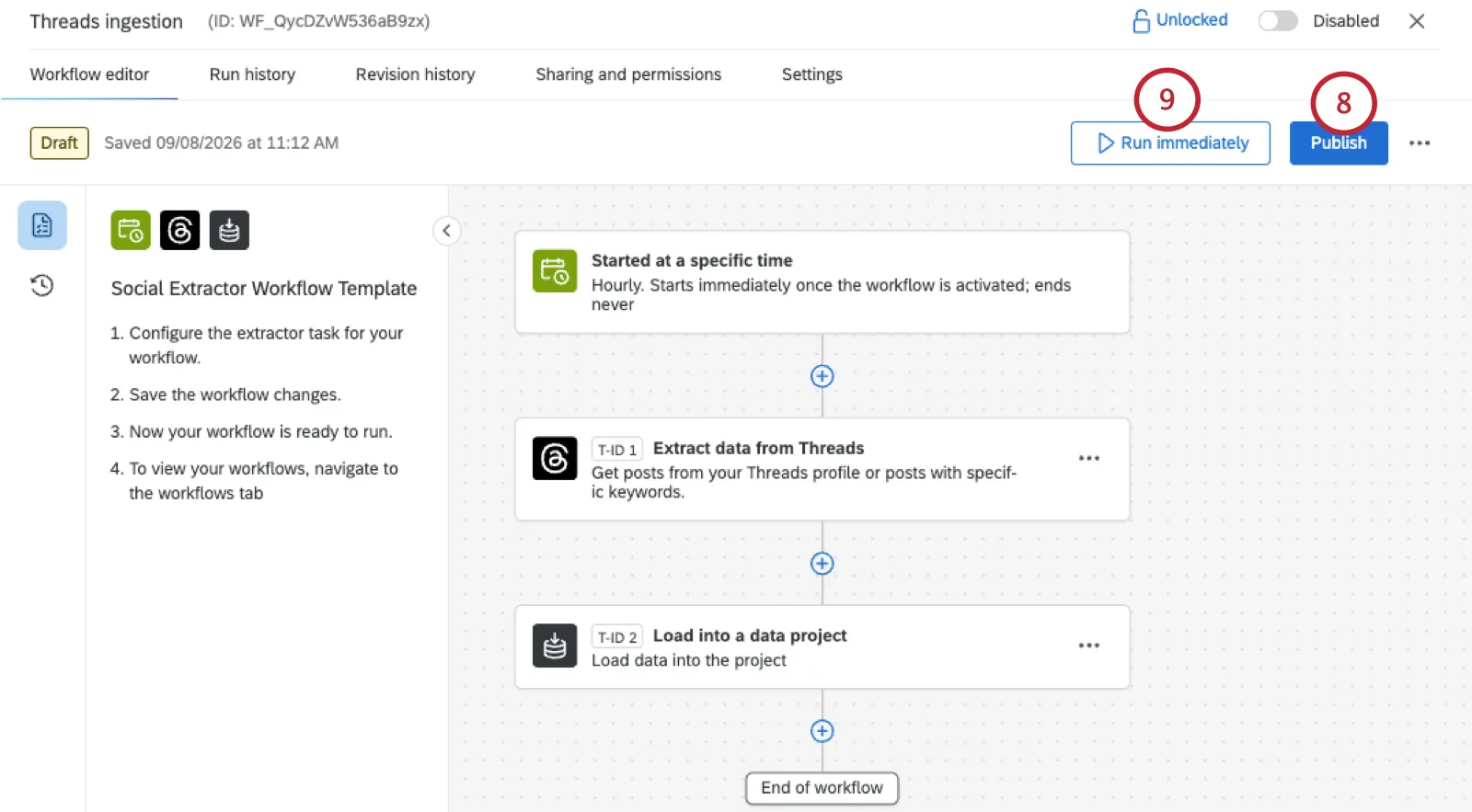
Si desea incorporar inmediatamente todos los datos elegibles a su proyecto, haga clic aquí. Corre inmediatamente.
Consejo Q: Obtenga más información sobre Historiales de ejecución del flujo de trabajo y resolución de problemas generales del flujo de trabajo .
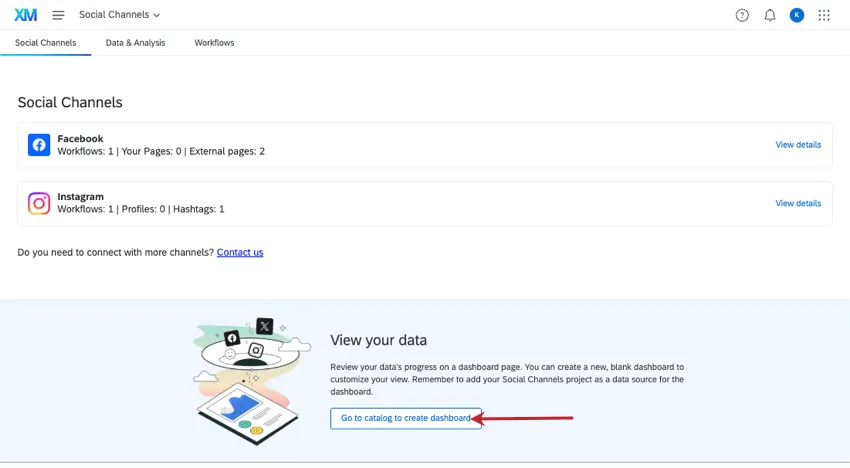
Paso 4: Conexión de datos sociales a un Tablero
Consejo Q: En este ejemplo, mostramos cómo utilizar el mapeador de datos porque es el más simple. Sin embargo, los datos de los canales sociales también se pueden utilizar en modelos de datos.
Consejo Q: Puedes crear un proyecto de Tablero desde tu proyecto de Canales Sociales. Sin embargo, siempre que necesites encontrar este Tablero, estará disponible se enumeran por separado en la página Proyectos como un proyecto de Dashboards estándar , y no se anidarán dentro del proyecto de Canales Sociales de ninguna manera.


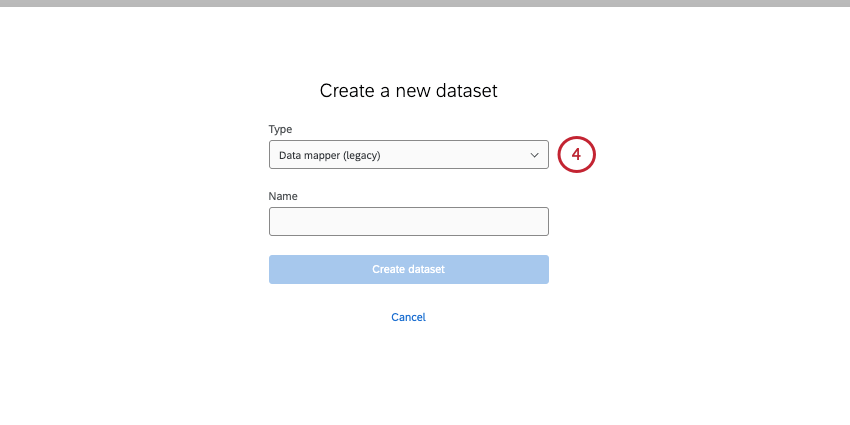

Consejo Q: Aquí simplemente llamamos a nuestro proyecto “Canales Sociales”. Podrás buscar por nombre de proyecto en este menú, pero no por tipo de proyecto.

Consejo Q: También puedes mapear múltiples fuentes junto con proyectos de canales sociales. Solo asegúrese de mapear los campos de datos sociales como se describe en las páginas vinculadas arriba.

Paso 5: Personalización del Tablero
Una vez que tus datos sociales se hayan cargado en tu Tablero, puedes Tablero como quieras. Mostrar publicaciones individuales, mostrar la interacción más importante en las redes sociales, filtro respuestas, realizar análisis de texto para determinar tendencias y más.
Para ayudarlo a comenzar, tenemos una página de soporte con recomendaciones de funciones de Tablero útiles para probar, incluidas configuraciones de widget específicos.
Ver Creación de paneles de control con datos de redes sociales.
Solución de problemas de escucha social
Ya sea que tenga preguntas sobre la extracción de datos de redes sociales o las mejores prácticas para el mapeo de datos, tenemos muchos recurso para ayudarlo a configurarlo. Ver Consejos y trucos para la escucha social .
Preguntas frequentes
¿Por qué faltan algunos comentarios/respuestas en mi Tablero?
¿Por qué faltan algunos comentarios/respuestas en mi Tablero?
- Qualtrics extrae publicaciones y comentarios de los últimos 14 días para Instagram. Si los comentarios son antiguos, es posible que hayan sido excluidos.
- El flujo de trabajo prioriza los datos más recientes. Dependiendo de la cantidad de tráfico en las páginas y perfiles específicos, esto significa que es posible que los comentarios más antiguos no se extraigan al principio y que sea necesario realizar varias ejecuciones de flujo de trabajo antes de que estén disponibles en Qualtrics para su análisis.
- Debido a las limitaciones de volumen y de la API , solo se puede importar una cantidad determinada de datos a Qualtrics en un momento dado. Algunos de estos son Límites impuestos por Qualtrics, mientras que otros se deben a los límites de tasa de token de API de Facebook o Instagram. Lamentablemente, si bien podemos ayudarlo con los límites relacionados con Qualtrics, no podemos recuperar los límites de sus cuentas Meta .
¡Genial! ¡Gracias por tus comentarios!
¡Gracias por tus comentarios!