Escucha social
Contenidos de la página
Atención: Esta función solo está disponible para los usuarios de los nuevos planes de precios y paquetes simplificados o clientes que participaron activamente en el Programa de vista previa para esta función. Para obtener más información, consulte Vista previa pública de Qualtrics. Si tiene preguntas sobre su plan de precios y paquetes de Qualtrics , comuníquese con Servicios de Cuenta.

Acerca de la escucha social
La escucha social es la práctica de rastrear y analizar lo que la gente dice en línea sobre su organización o incluso la industria en la que se encuentra. Al rastrear menciones, palabras clave y hashtags, puede comprender qué sienten los clientes sobre su organización, así como detectar nuevas tendencias para mantenerse por delante de los competidores.
Contamos con varias tareas de flujo de trabajo que pueden ayudarle a rastrear las menciones de su organización desde sitios clave de redes sociales:
Consejo Q: Para obtener una lista de la información que podemos extraer de estos sitios de redes sociales, consulte Consejos y trucos para la escucha social .

Los Flujos de trabajo pueden extraer datos de las redes sociales clave en Qualtrics para su análisis y la creación de Tablero . En esta página de soporte, cubriremos cómo lograr esta configuración de extremo a extremo, desde la creación del flujo de trabajo hasta la mejor presentación del Tablero .
Consejo Q: ¿Estás interesado en analizar las menciones sociales en Discover? Vea nuestra guía !
Permisos requeridos
Para utilizar esta función, necesitará un Administrador de Marca/organización para habilitar los siguientes permisos de usuario para usted o un tipo de usuario al que pertenece:
- Utilizar canales sociales (en Permisos generales)
- Permisos de extensión:
- Extraer datos de Instagram
- Extraer datos de Facebook
Paso 1: El proyecto de canales sociales
Antes de poder comenzar a extraer datos regularmente de las redes sociales en Qualtrics, debe crear un Proyecto de Canales Sociales el .

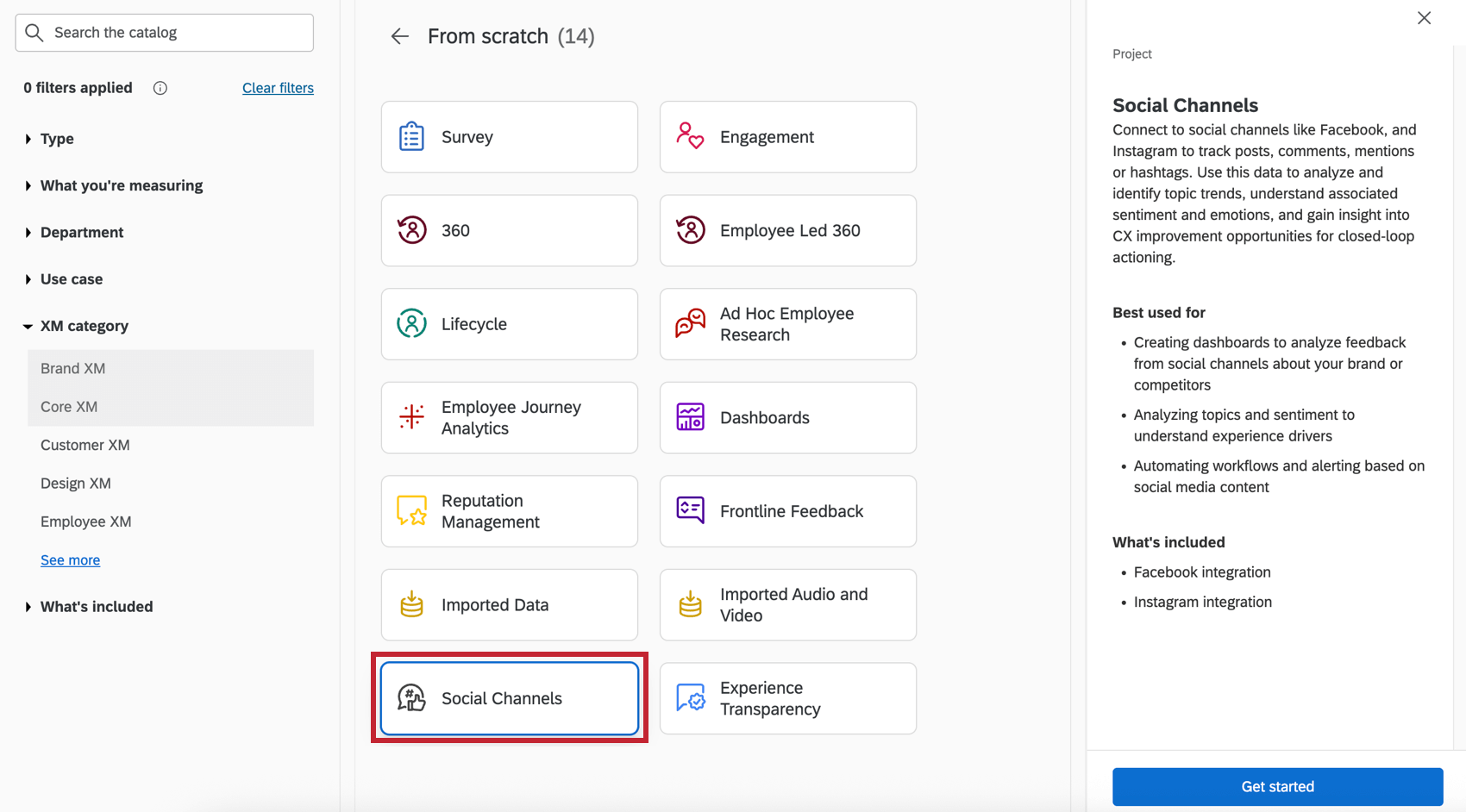
Consejo Q: Se pueden agregar datos de múltiples fuentes de redes sociales al mismo proyecto de Canales Sociales.
Paso 2: El Flujo de trabajo de escucha social
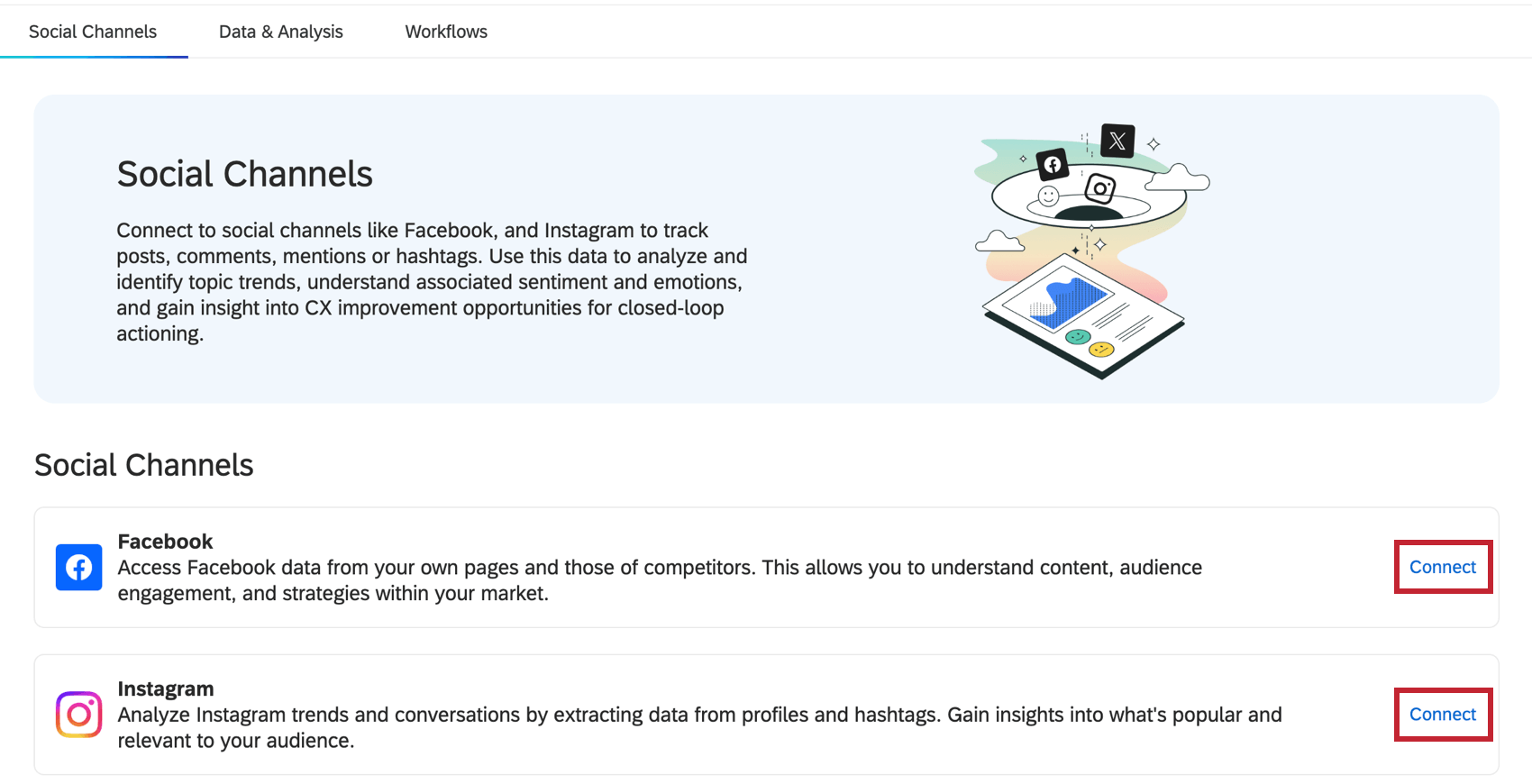

Consejo Q: También podrá ejecutar el flujo de trabajo inmediatamente después de su creación, si así lo desea.


Consejo Q: Los extractores de Instagram y Facebook son exclusivos de los proyectos de Canales Sociales.
Atención: Complete la configuración de la tarea de extracción antes de continuar con el Paso 3: Cargar datos.
Consejo Q: Estos flujos de trabajo solo se pueden crear en su proyecto de canales sociales. Pero una vez que existan, podrás acceder a ellos en tu proyecto. Flujos de trabajo pestaña, o con tu flujos de trabajo globales independientes .
Extrayendo datos de Facebook
Al utilizar la tarea de extracción de datos de Facebook, puede crear un flujo de trabajo automatizado que extraiga continuamente publicaciones, comentarios y respuestas para cualquier página pública de Facebook en su proyecto de Canales Sociales.

Consejo Q: Para conocer los pasos detallados, consulte Conexión de cuentas de redes sociales a Flujos de trabajo .
Atención: La conexión entre su cuenta de usuario de Facebook y Qualtrics debe actualizarse cada 90 días. Si no realiza esta tarea, su flujo de trabajo de extracción de Facebook puede fallar. Ver Cómo refrescar tu conexión Facebook-Qualtrics para seguir pasos sencillos.

- Seguimiento de tus páginas de Facebook: Obtén publicaciones y comentarios de las páginas de Facebook de tu propiedad.
- Seguimiento de páginas externas de Facebook :Obtén publicaciones y comentarios de páginas de Facebook que no te pertenecen, como las de la competencia.

Consejo Q: Tu cuenta de Facebook debe tener acceso para administrar cualquiera de las siguientes opciones: Contenido o Actividad comunitaria para que la tarea funcione correctamente. Para obtener más información, consulte Documentación de Facebook.

Consejo Q: Utilice la URL completa de la página de Facebook. No cortes https://
Extrayendo datos de Instagram
Al utilizar la tarea de extracción de datos de Instagram, puede tomar cualquier perfil comercial de Instagram que posea y extraer continuamente publicaciones, comentarios y respuestas de este en un proyecto de canales sociales de Qualtrics para informes y análisis.
Requisitos de la cuenta de Instagram
El Extraer datos de Instagram La tarea solo funciona para cuentas que cumplen los siguientes criterios:
Consejo Q: Si un colega ya creó una página de Facebook, puede compartir el poder administrativo sobre la página de Facebook contigo.
Consejo Q: El soporte técnico de Qualtrics puede reiterar los requisitos enumerados anteriormente. Sin embargo, si la forma en que accede a estas configuraciones en Meta ha cambiado con respecto a lo que se vincula arriba, comuníquese con el equipo de soporte de Meta.
Configuración de la Tarea

Consejo Q: Al agregar o actualizar una cuenta, iniciará sesión desde Facebook . Para conocer los pasos detallados, consulte Conexión de cuentas de redes sociales a Flujos de trabajo .
Atención: La conexión entre su cuenta de usuario de Facebook y Qualtrics debe actualizarse cada 90 días. Si no realiza esta tarea, su flujo de trabajo de extracción de Facebook puede fallar. Ver Cómo refrescar tu conexión Facebook-Qualtrics para seguir pasos sencillos.

- Realiza un seguimiento de tus perfiles de Instagram :Obtén publicaciones y comentarios de tus propios perfiles de Instagram. Todos los perfiles de Instagram deben estar vinculados a las mismas cuentas de Facebook.
- Seguimiento de hashtags: Obtenga publicaciones con hashtags específicos ( # ) de tus propios perfiles de Instagram. Los comentarios no están incluidos con este tipo de seguimiento.


Consejo Q: Si tienes varios perfiles de Instagram, puedes agregar hashtags separados para cada uno.
Atención: Instagram ofrece límites para los hashtags rastreados en todo el perfil. Si los hashtags de tu perfil se rastrean en otra plataforma o software externo que utilizas, estos contarán para el máximo de 30 hashtags. Este es también el motivo por el que puedes comenzar a configurar esta tarea y ver que los hashtags ya están siendo rastreados hacia este límite.
Paso 3: Carga de datos sociales en Qualtrics
Ahora que ha extraído sus datos de redes sociales, es hora de decirle a Qualtrics dónde debe ir todo. Si desea conservar datos en Qualtrics, estos pasos le mostrarán el flujo de trabajo para agregar los datos sociales a su proyecto de Canales Sociales (creado en el Paso 1).

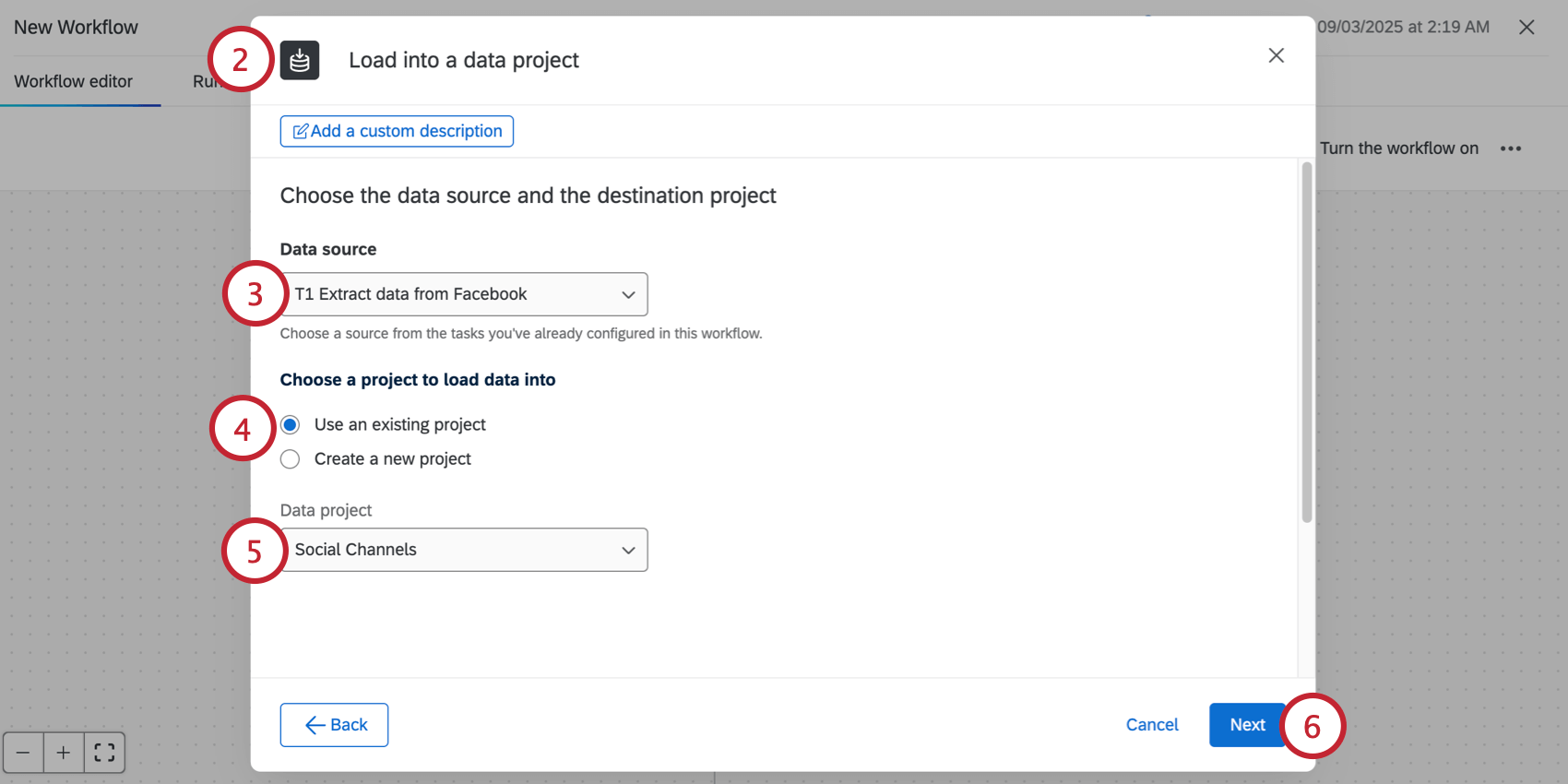
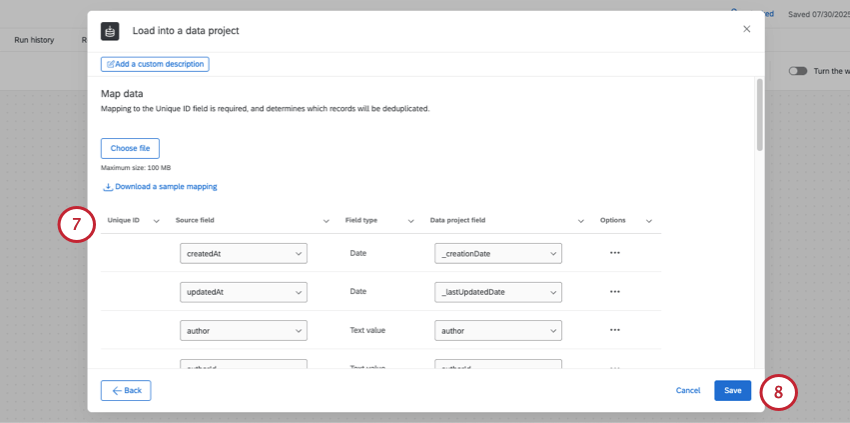
Atención: Para conocer los campos recomendados y sus tipos de datos, consulte Campos de datos sociales disponibles . Si necesita más ayuda con la asignación de campos en una tarea de carga de datos, ver esta guía .
Consejo Q: Qualtrics agrega los siguientes campos a todas las respuestas: _recordVersion, _lastUpdatedDate, _creationDate. Estos campos son innecesarios y se pueden eliminar en esta etapa de mapeo. Todos los demás campos se asignarán automáticamente a los campos correctos.
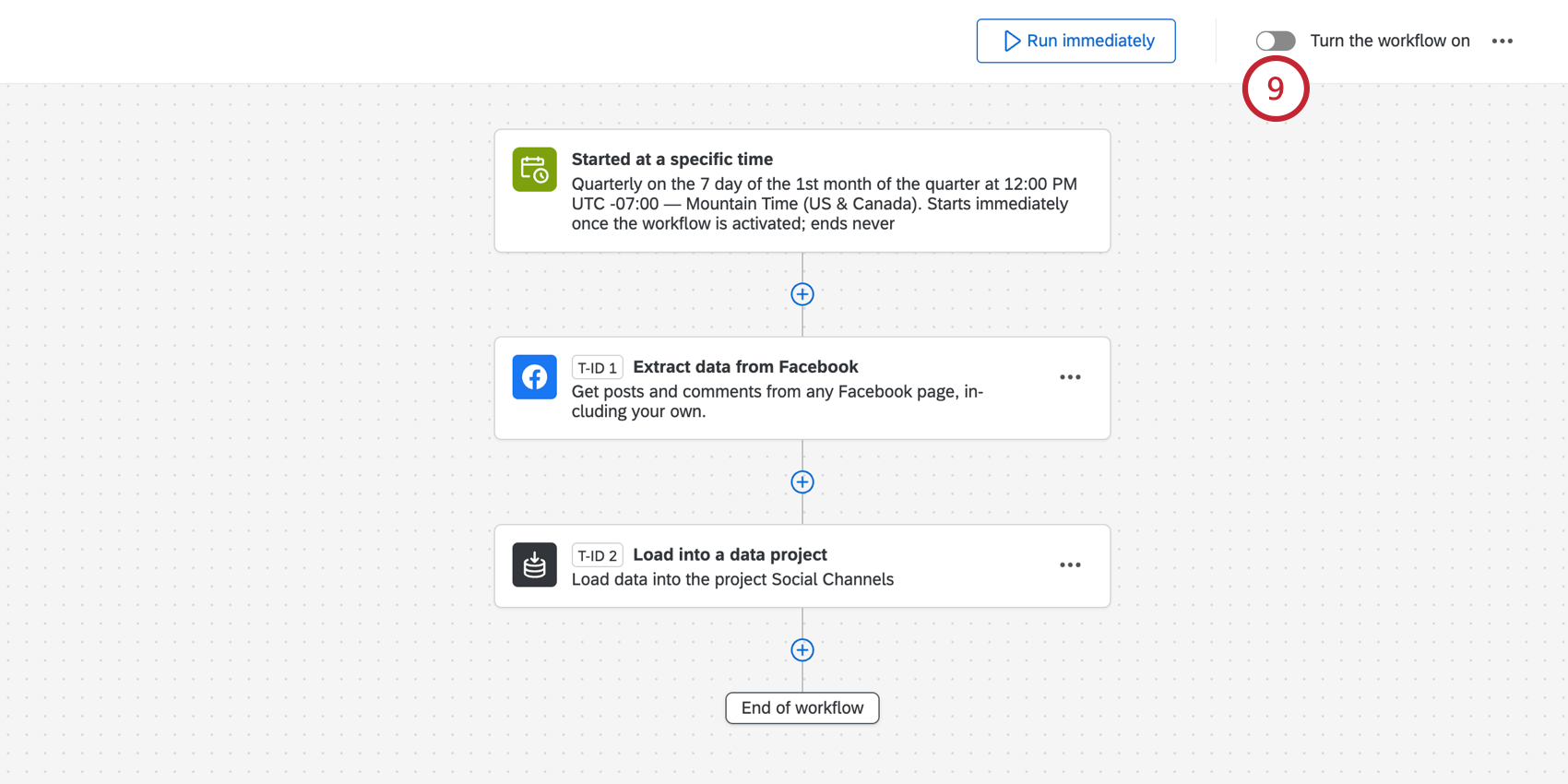
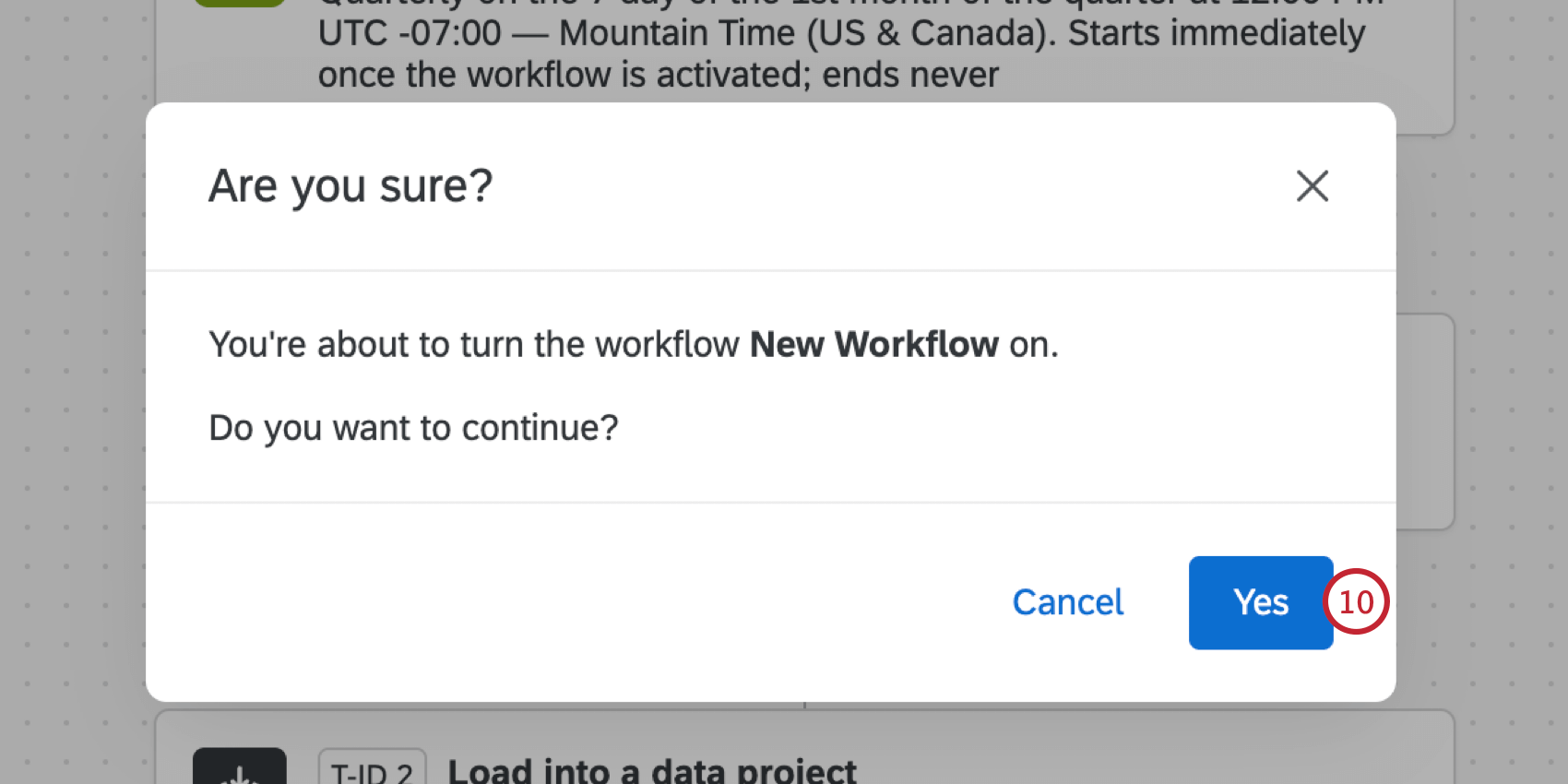
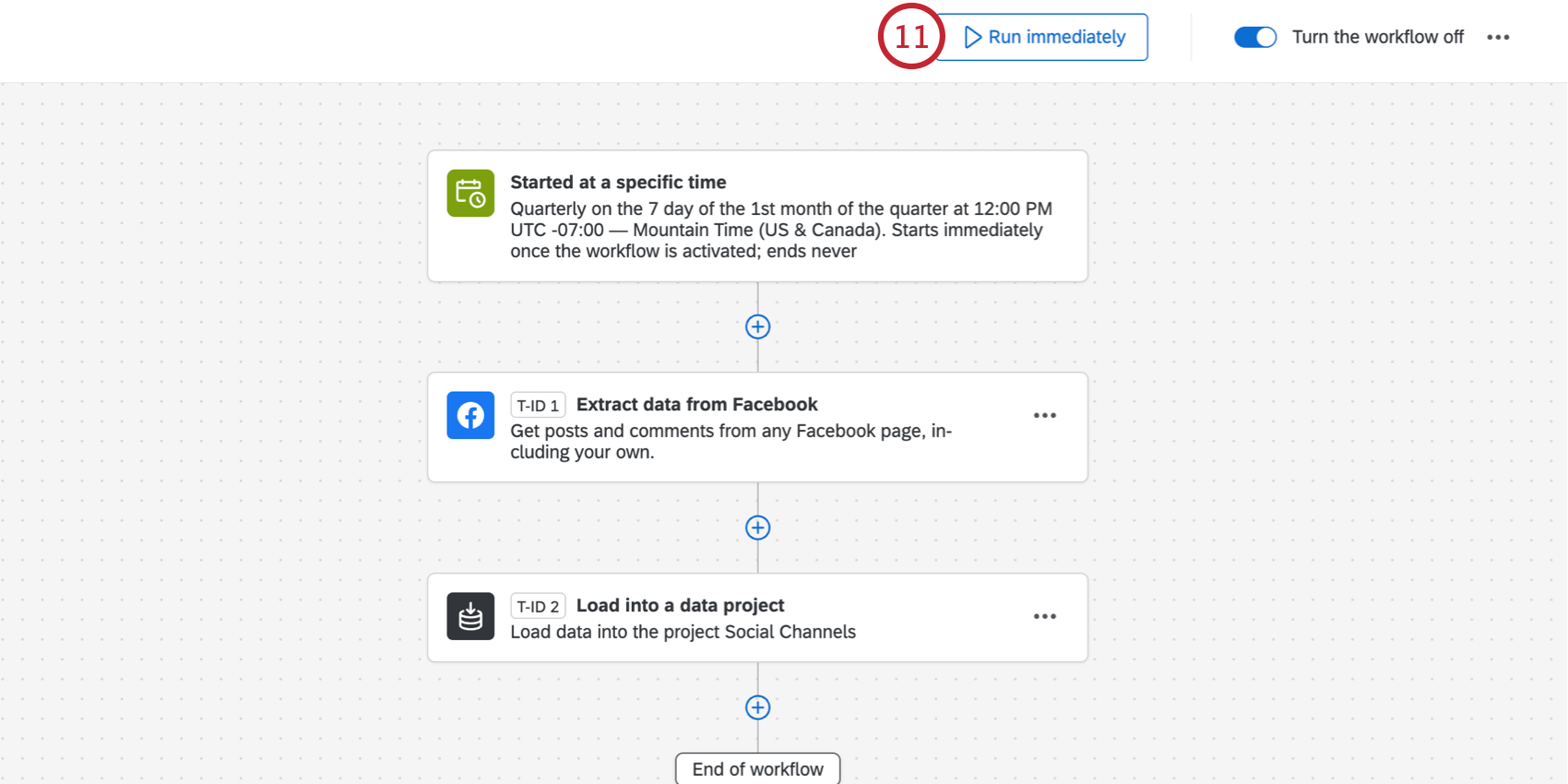
Consejo Q: Obtenga más información sobre Historiales de ejecución del flujo de trabajo y resolución de problemas generales del flujo de trabajo .
Paso 4: Conexión de datos sociales a un Tablero
Consejo Q: En este ejemplo, mostramos cómo utilizar el mapeador de datos porque es el más simple. Sin embargo, los datos de los canales sociales también se pueden utilizar en modelos de datos.
Consejo Q: Puedes crear un proyecto de Tablero desde tu proyecto de Canales Sociales. Sin embargo, siempre que necesites encontrar este Tablero, estará disponible se enumeran por separado en la página Proyectos como un proyecto de Dashboards estándar , y no se anidarán dentro del proyecto de Canales Sociales de ninguna manera.


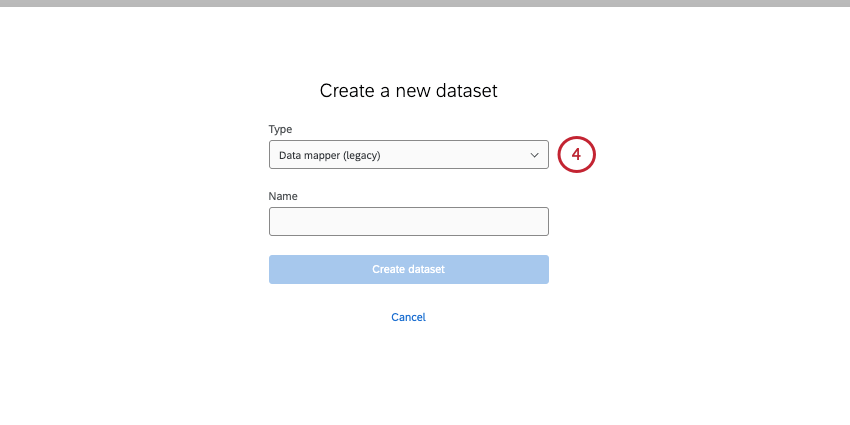

Consejo Q: Aquí simplemente llamamos a nuestro proyecto “Canales Sociales”. Podrás buscar por nombre de proyecto en este menú, pero no por tipo de proyecto.

Consejo Q: También puedes mapear múltiples fuentes junto con proyectos de canales sociales. Solo asegúrese de mapear los campos de datos sociales como se describe en las páginas vinculadas arriba.

Paso 5: Personalización del Tablero
Una vez que tus datos sociales se hayan cargado en tu Tablero, puedes Tablero como quieras. Mostrar publicaciones individuales, mostrar la interacción más importante en las redes sociales, filtro respuestas, realizar análisis de texto para determinar tendencias y más.
Para ayudarlo a comenzar, tenemos una página de soporte con recomendaciones de funciones de Tablero útiles para probar, incluidas configuraciones de widget específicos.
Ver Creación de cuadros de mando con datos sociales.
Solución de problemas de escucha social
Ya sea que tenga preguntas sobre la extracción de datos de redes sociales o las mejores prácticas para el mapeo de datos, tenemos muchos recurso para ayudarlo a configurarlo. Ver Consejos y trucos para la escucha social .
Preguntas frequentes
¿Por qué faltan algunos comentarios/respuestas en mi Tablero?
¿Por qué faltan algunos comentarios/respuestas en mi Tablero?
- Qualtrics extrae publicaciones y comentarios de los últimos 14 días para Instagram. Si los comentarios son antiguos, es posible que hayan sido excluidos.
- El flujo de trabajo prioriza los datos más recientes. Dependiendo de la cantidad de tráfico en las páginas y perfiles específicos, esto significa que es posible que los comentarios más antiguos no se extraigan al principio y que sea necesario realizar varias ejecuciones de flujo de trabajo antes de que estén disponibles en Qualtrics para su análisis.
- Debido a los límites de volumen y API , solo se puede extraer una cierta cantidad de datos a Qualtrics en un momento determinado. Algunos de estos son Límites impuestos por Qualtrics, mientras que otros se deben a los límites de tasa de token de API de Facebook o Instagram. Lamentablemente, si bien podemos ayudarlo con los límites relacionados con Qualtrics, no podemos recuperar los límites de sus cuentas Meta .
¡Genial! ¡Gracias por tus comentarios!
¡Gracias por tus comentarios!