Evento de definición de la encuesta
Contenidos de la página
Acerca de Encuesta Definición Eventos
Los eventos de definición de Encuesta le permiten activador Flujos de trabajo en función de los cambios en un proyecto. estado. Puedes basar tu evento en una encuesta que se está realizando publicado, activado, o cerrado.
Consejo Q: Para utilizar esta función, debes ser un Administrador de Marca/organización.
Ejemplo: Puede crear un flujo de trabajo para recibir una notificación cada vez que un usuario de su licencia publique una encuesta.

Configuración de un Evento de definición de Encuesta
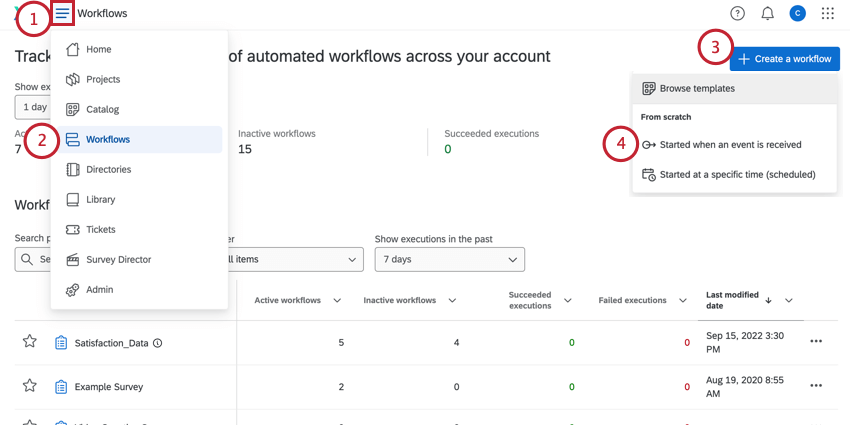
Consejo Q: También puedes utilizar este evento en el Pestaña Flujos de trabajo de un proyecto individual, en cambio.
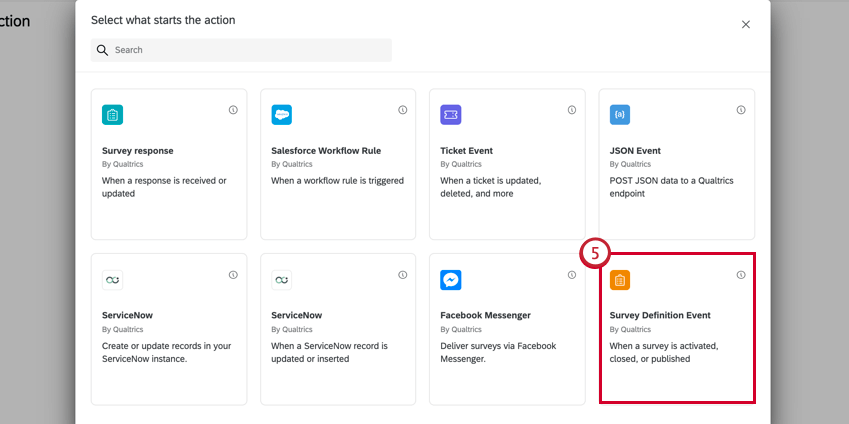
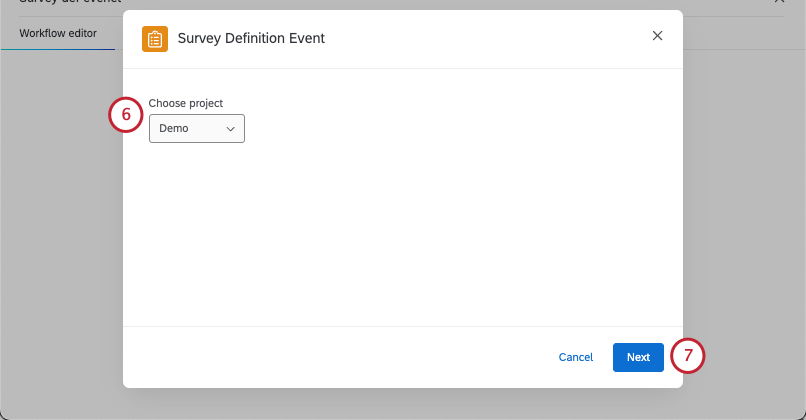
Consejo Q: Si tiene varios proyectos específicos que desea utilizar, seleccione Todo, luego usa condiciones para determinar los proyectos específicos.
Consejo Q: Todo proyectos que incluyen una encuesta son compatibles con este evento. Esto incluye estándar proyectos de encuesta, todo proyectos de Employee Experience, Conjuntos y MaxDiff, Gestión de la reputación, e incluso individuales Encuestas de pulso.
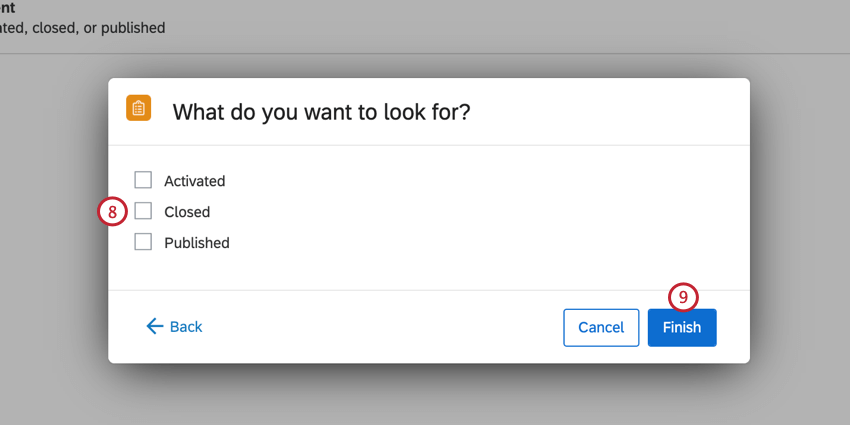
Puede elegir varios estados. Sus opciones incluyen las siguientes:
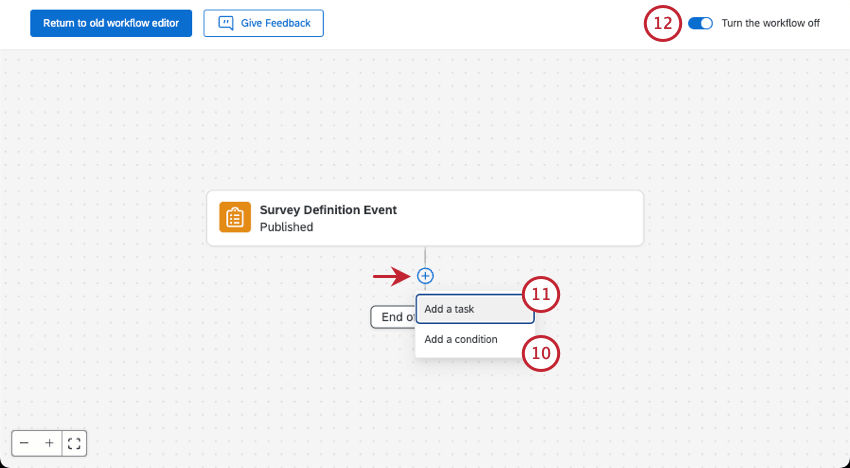
Ejemplo: Por ejemplo, puedo utilizar un tarea de correo electrónico para enviar automáticamente un correo electrónico a mi compañero de equipo para informarle que los datos de la encuesta están listos para analizar.
Consejo Q: Visita el Informes e historial Pestaña si necesita solucionar problemas en su flujo de trabajo o ver un registro de cuándo se activó el flujo de trabajo .
Establecer condiciones para los eventos de definición de Encuesta
Al crear condiciones para un evento de definición de encuesta , puede basar sus condiciones en los siguientes campos:
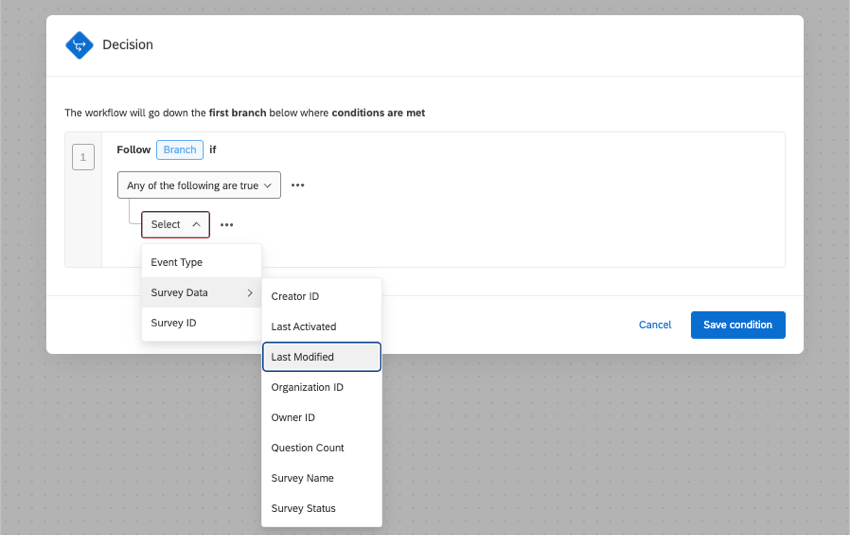
- Tipo de Evento : Elija entre Activado, Cerrado o Publicado.
- ID de la Encuesta : Este es el Identificación de la Encuesta para la encuesta que debe activador el flujo de trabajo. Consejo Q: Solo puede utilizar esta condición para proyectos que tengan un ID de encuesta que comience con SV_.

- Datos de la Encuesta:Cree una condición basada en varios campos de datos de la encuesta , como cuándo se modificó la encuesta por última vez o si la encuesta es propiedad de un usuario específico.
- Identificación del creador: El ID de usuario del usuario que creó originalmente la encuesta.
- Última activación:La hora en que se realizó la última encuesta activado.
- Última modificación:La hora en que se editó la encuesta por última vez.
- Identificación de la Organización: El Identificación de la organización que es dueño de la encuesta.
- Identificación del propietario: El ID de usuario del usuario propietario de la encuesta.
- Número de preguntas:El número de preguntas en la encuesta.
- Nombre de la Encuesta : El nombre de la encuesta.
- Estado de la Encuesta:La encuesta estado.
Para obtener una guía sobre cómo combinar diferentes condiciones, consulte Creando condiciones.
Preguntas frequentes
¿Tengo acceso a todas las extensiones disponibles a través de las plantillas de flujos de trabajo?
¿Tengo acceso a todas las extensiones disponibles a través de las plantillas de flujos de trabajo?
¿Hay un enlace a todos los desencadenantes de eventos de los flujos de trabajo, el flujo de control y las tareas?
¿Hay un enlace a todos los desencadenantes de eventos de los flujos de trabajo, el flujo de control y las tareas?
¿Qué son las plantillas de flujos de trabajo?
¿Qué son las plantillas de flujos de trabajo?
¿Qué son los flujos de trabajo? / ¿Dónde están las acciones?
¿Qué son los flujos de trabajo? / ¿Dónde están las acciones?
No hay cambios en la funcionalidad del flujo de trabajo como parte de esta actualización.
¡Genial! ¡Gracias por tus comentarios!
¡Gracias por tus comentarios!