Edición de Respuestas
Contenidos de la página
Acerca de la edición de Respuestas
Tal vez le gustaría eliminar blasfemias, errores ortográficos o información confidencial de la respuesta de entrada de texto de un encuestado. Tal vez un encuestado le dijo que respondió incorrectamente algunas preguntas antes de enviar su respuesta. La edición de respuestas le permite revisar las respuestas de la encuesta dentro de la pestaña Datos y análisis. Qualtrics incluso mantiene los datos originales para que puedas revertir a las respuestas originales en cualquier momento.
Consejo Q: Si tiene un encuestado que necesita cambiar muchas respuestas, intente enviarle una enlace de retomar en cambio. Tenga en cuenta que, si bien también puede exportar y importar datos editados, importar ediciones no cambiará la respuesta original, en cambio, cargará duplicados con diferentes ID de respuesta y fechas registradas; también vale la pena señalar que las respuestas importadas se facturan por separado de la respuesta original y pueden afectar el consumo de sus interacciones. Contacto Servicios de Cuenta o tu Ejecutivo de Cuenta antes de importar respuestas históricas, ya que esto puede requerir una actualización de su licencia.
Los cambios realizados con la edición de respuestas se reflejarán en Paneles de Resultados, Resultados, Informes avanzados, y en Paneles de control de CX. También puedes exportar datos sin procesar con ediciones de respuesta utilizando el Formato predeterminado (tabla de datos).
Atención: Los cambios en la edición de respuestas no se reflejarán en Tablas cruzadas, pero se puede recuperar mediante API si utiliza Iniciar exportación de respuesta, Progreso de la exportación de Get Response, y Archivo de exportación de Get Response llamadas.

Edición de Respuestas individuales
Este flujo de trabajo describe cómo editar una sola respuesta. También puedes realizar modificaciones en varias respuestas antes de revisar y publicar los cambios.
Consejo Q: Si desea editar una determinada pregunta o un campo de datos embebidos , debe añade su columna en la pestaña Datos y análisis. Es posible que ya se hayan agregado columnas de forma predeterminada.
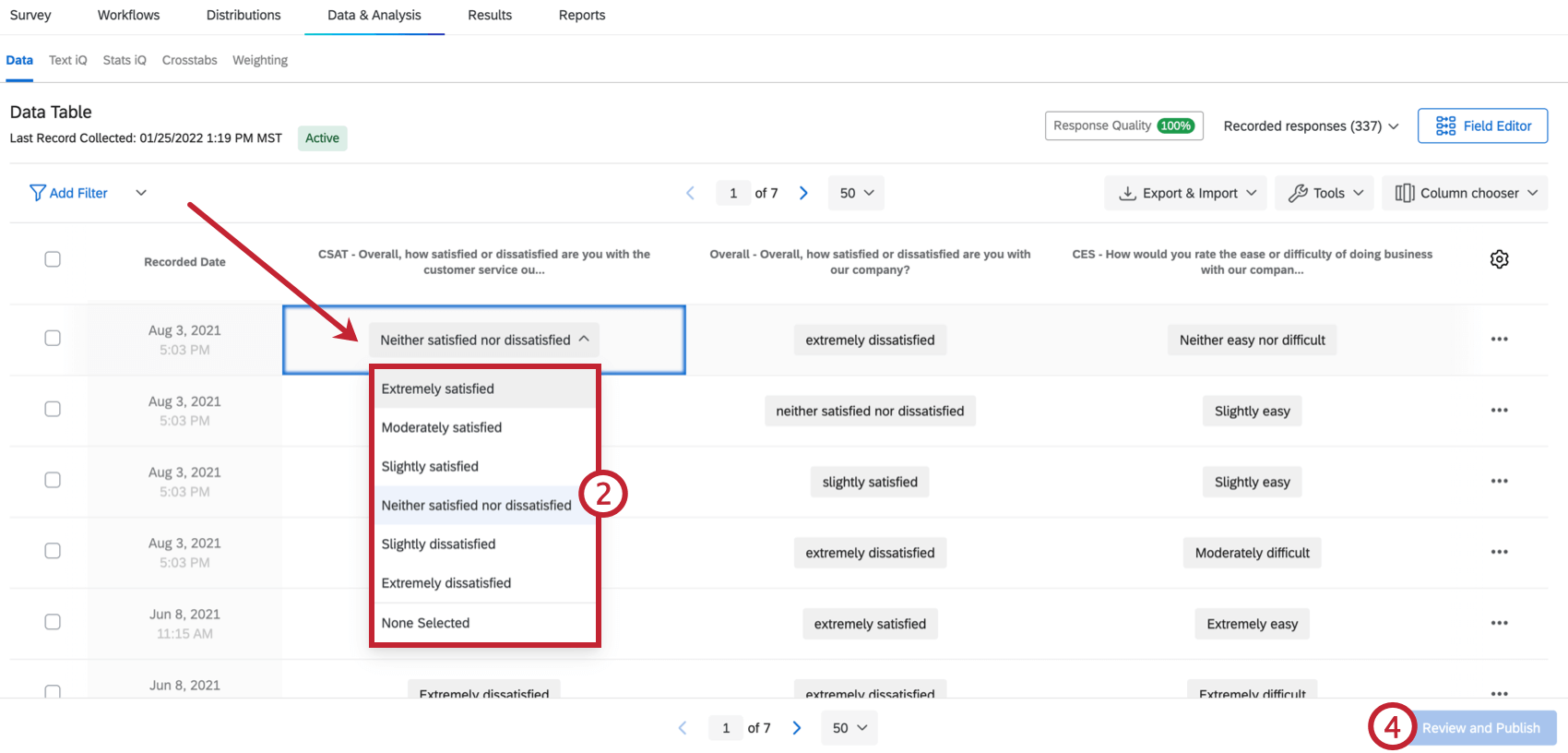
Consejo Q: Al realizar ediciones, solo puede ingresar datos que coincidan con el tipo de datos del campo. Por ejemplo, si ha creado una pregunta de entrada de texto con Validación numérica, solo podrá escribir una respuesta numérica.
Atención: Las ediciones de respuestas no se guardarán automáticamente. Debes publicar tus modificaciones para que se reflejen en tu conjunto de datos.
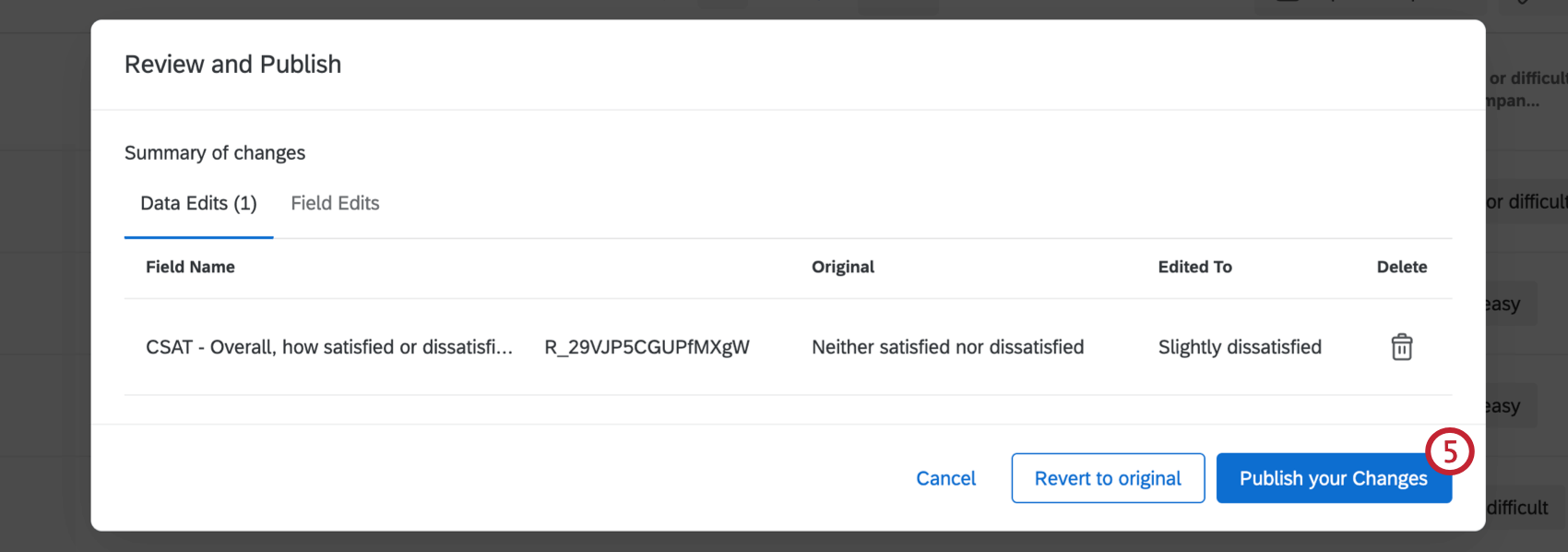
Consejo Q: Es posible que sus cambios tarden un par de minutos en aparecer en la tabla de datos. Mientras se procesan, aparecerán como solicitudes pendientes.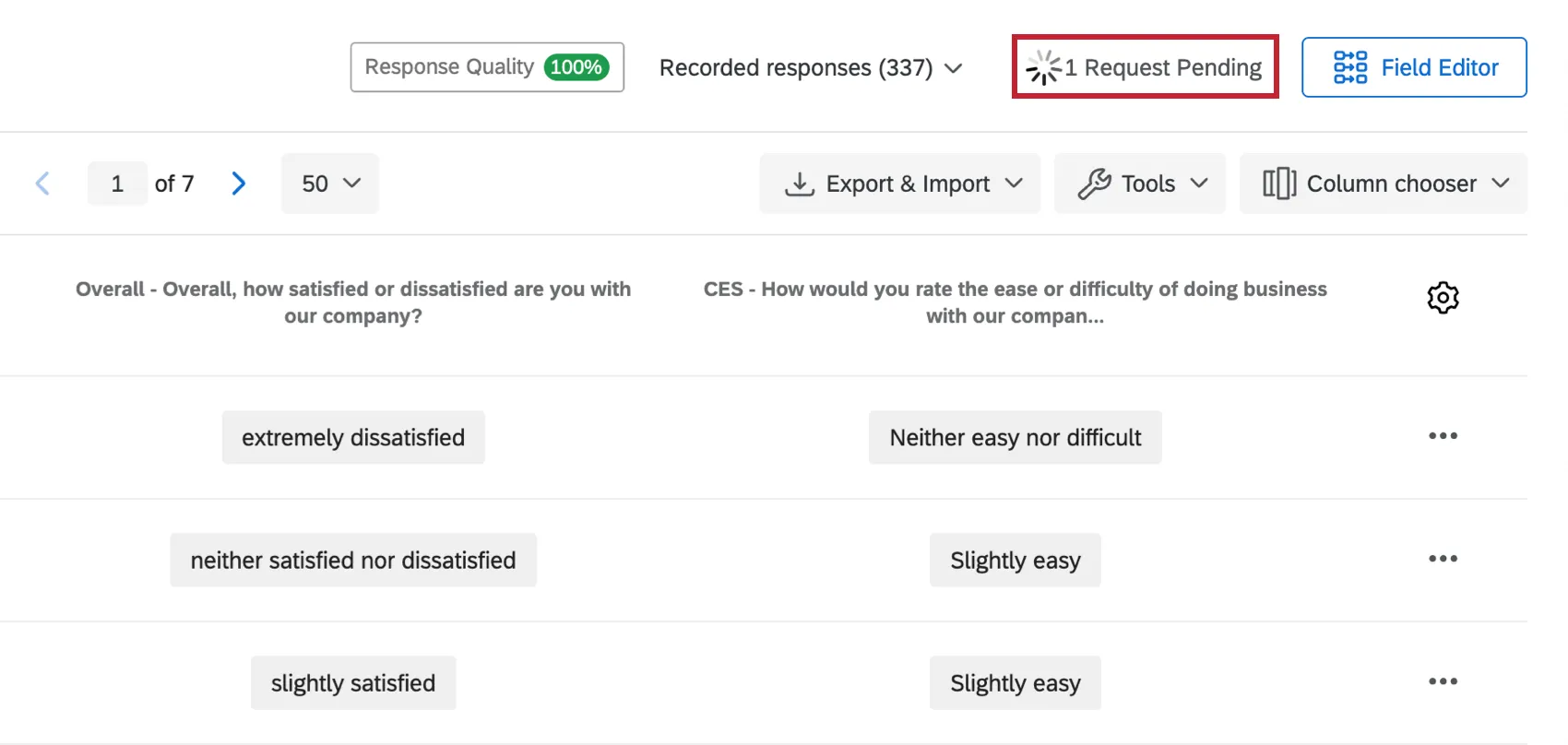
Consejo Q: Al realizar ediciones, solo puede ingresar datos que coincidan con el tipo de datos del campo. Por ejemplo, si ha creado una pregunta de entrada de texto con Validación numérica, solo podrá escribir una respuesta numérica.
Edición de preguntas con múltiples respuestas
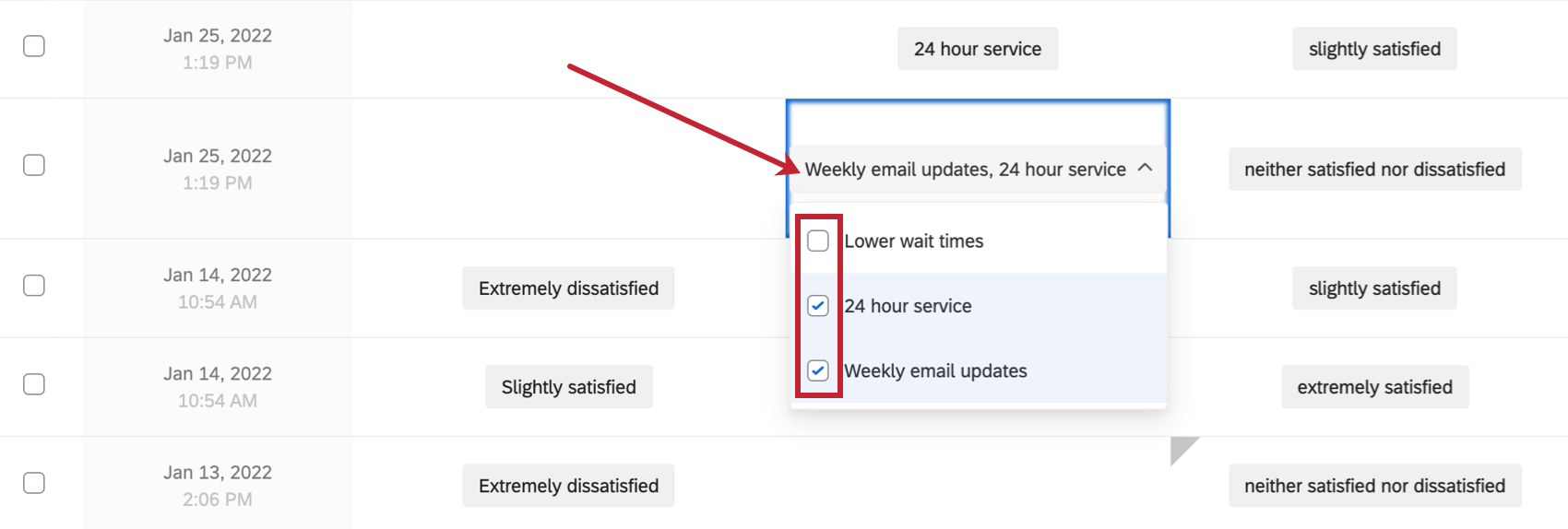
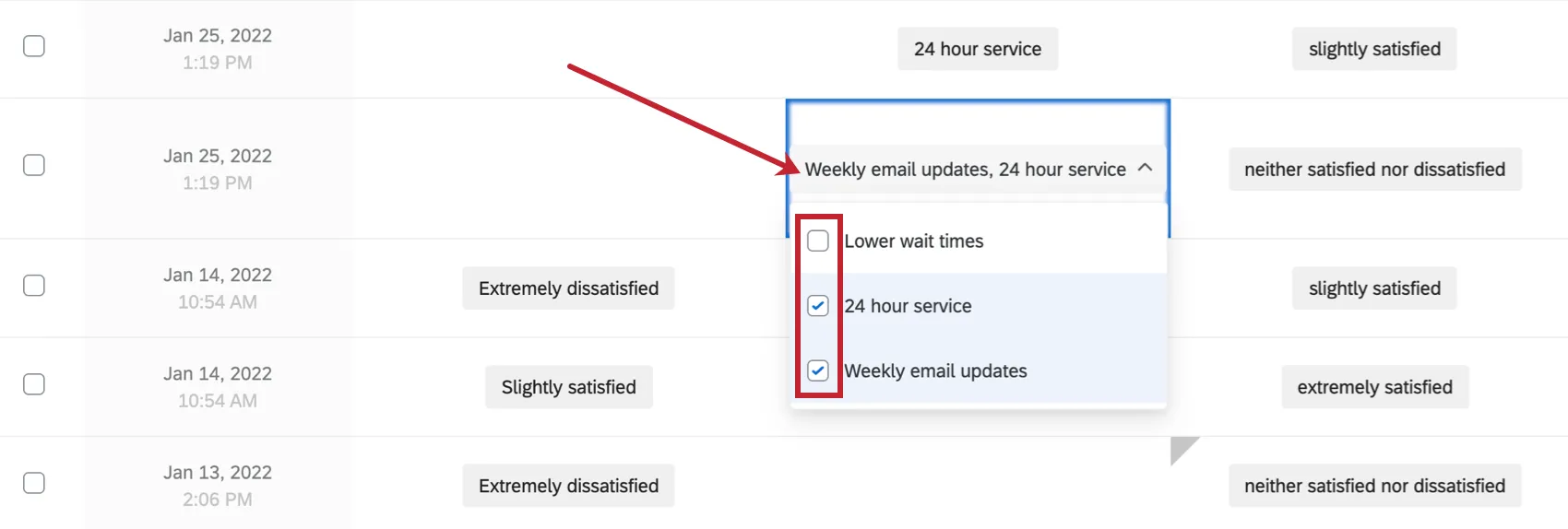
Algunas preguntas permiten a los encuestados seleccionar múltiples respuestas. Para comenzar a editar estos campos, haga clic en la respuesta. Luego puede utilizar las casillas de verificación para editar y eliminar opciones de respuesta.
Para eliminar una respuesta, desmarque la opción de respuesta que desea eliminar. Para agregar otra respuesta, seleccione la casilla de verificación siguiente a la opción de respuesta que desea agregar.
Edición de Respuestas múltiples
Esta opción le permite editar el mismo campo para múltiples respuestas a la vez.
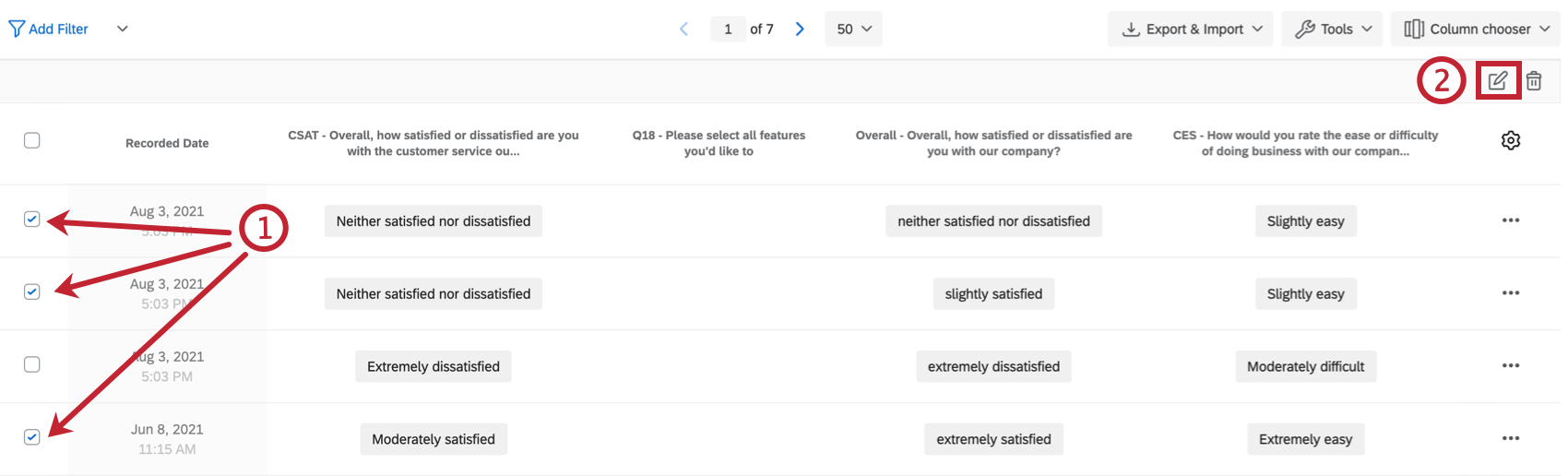
Consejo Q: Agregar filtros a la pestaña Datos y análisis puede ayudarle a limitar las respuestas que desea seleccionar para editar. Vea nuestro Filtrar Respuestas Página para obtener instrucciones sobre cómo construir filtros.
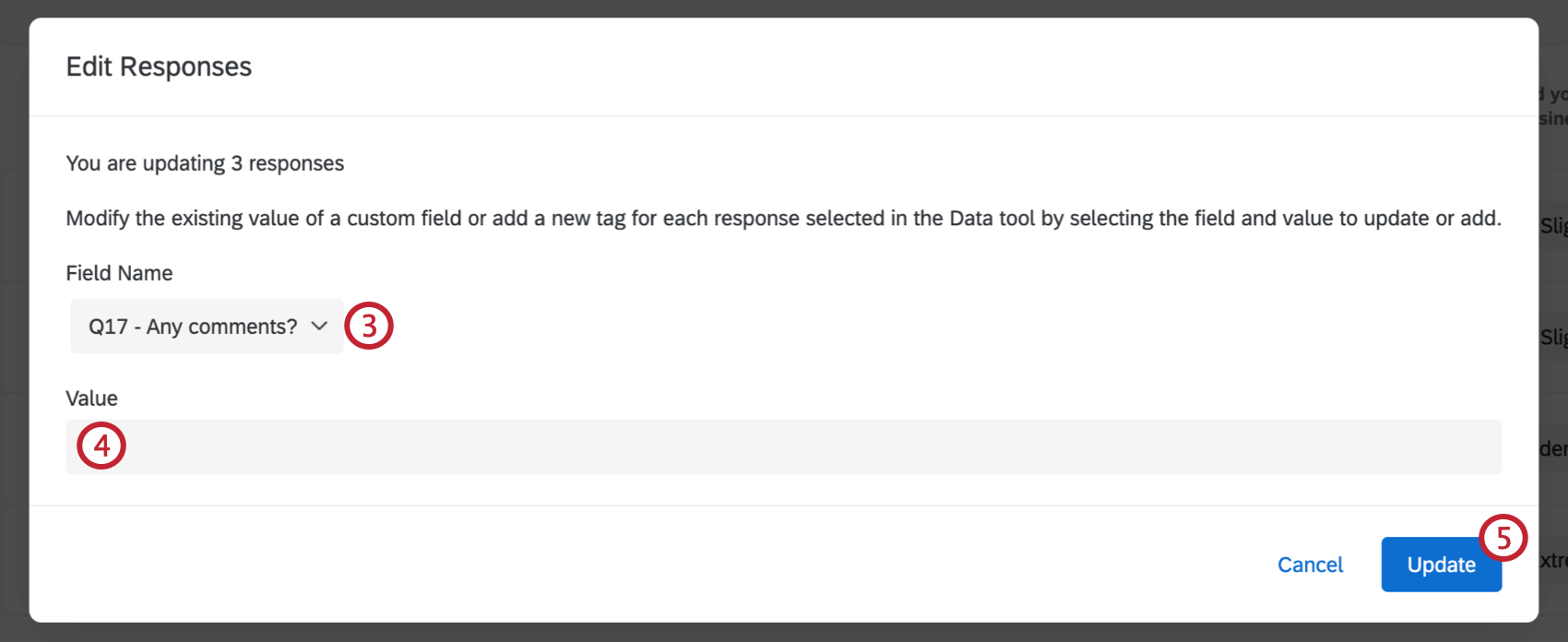
Consejo Q: Si ve una opción “¿Reemplazar valores existentes?”, entonces está editando un campo personalizado.
Restauración de datos originales
Restauración de datos para una única respuesta
Aparecerá un triángulo gris en la esquina superior izquierda de cualquier respuesta que hayas editado. Al hacer clic en este triángulo, podrá saber cuándo se editaron los datos y quién lo hizo.
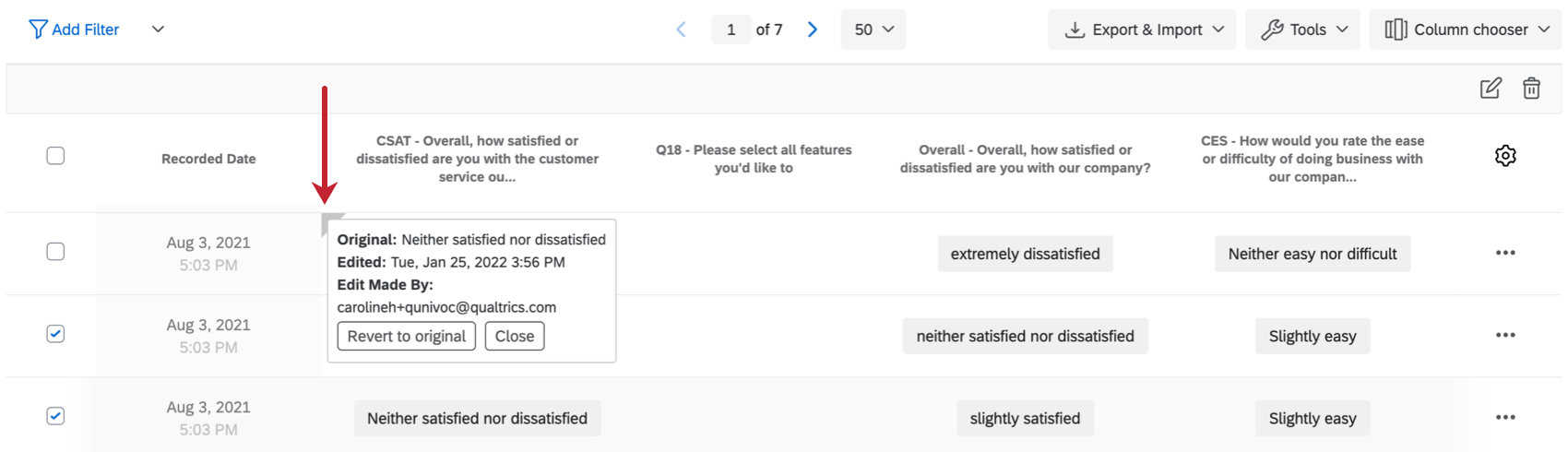
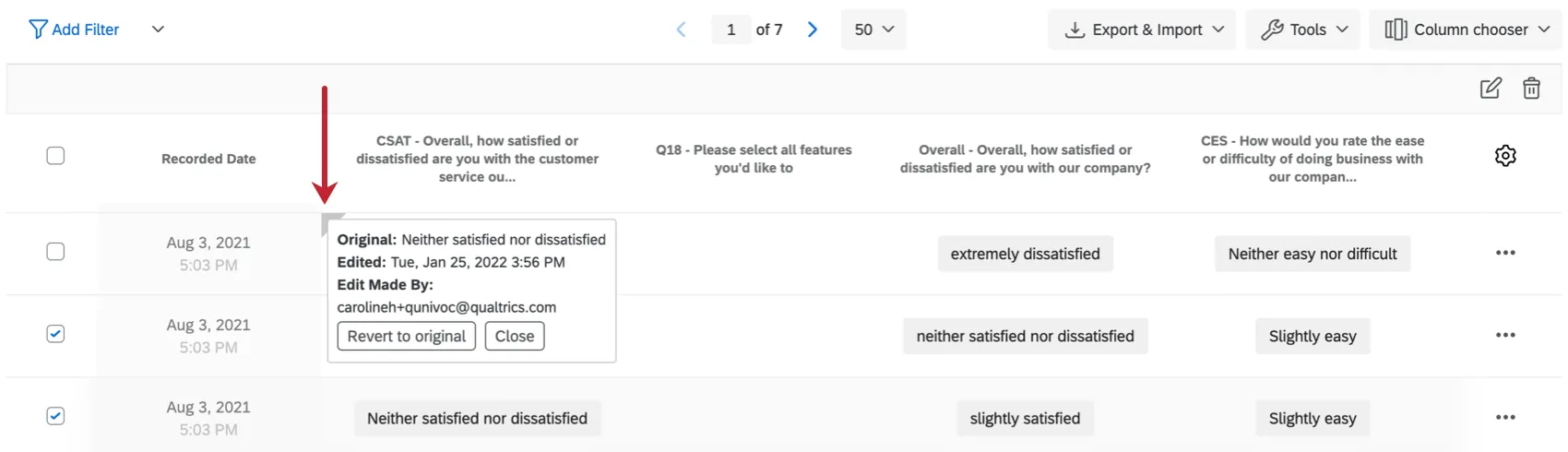
Al hacer clic en el campo también tendrá la opción de restaurar datos.
Advertencia: Una vez que revertir sus campos a los datos originales, sus ediciones no serán recuperables.
Restauración de datos para Respuestas múltiples
También es posible restaurar datos de varias respuestas editadas a la vez.
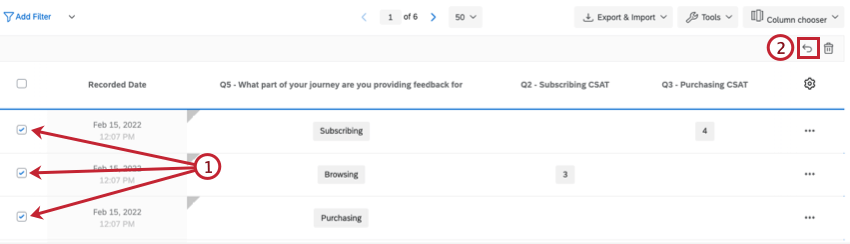
Consejo Q: Agregar filtros a la pestaña Datos y análisis puede ayudarle a limitar las respuestas que desea seleccionar para editar. Ver Filtrar Respuestas para obtener instrucciones sobre cómo construir filtros.
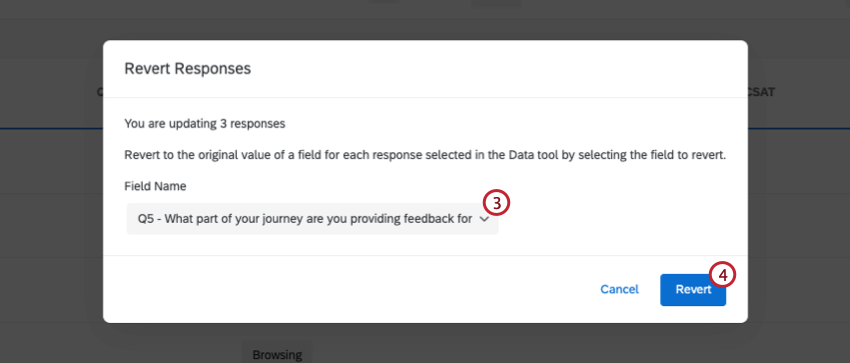
Campos que no se pueden editar
Casi todos los tipos de preguntas y campos se pueden editar a través de la herramienta de edición de respuestas, incluidas las preguntas de entrada de texto , las preguntas de opción múltiple , las preguntas slider y los campos de datos embebidos . Sin embargo, los siguientes tipos de datos no se pueden editar:
- metadatos de la Encuesta , como ID de respuesta, fecha de inicio y otros campos que Qualtrics registra automáticamente para su encuesta Consejo Q: La única excepción es el idioma del usuario, que se puede editar.

- El campo de contacto del Canal de Distribución
- Visualización de datos de pedidos de opciones, preguntas o elementos aleatorios
- Preguntas Mapa de calor
- Seleccione, agrupe y clasifique preguntas
- Preguntas sobre la carga de archivos
- Preguntas de Firma
- Temporizador preguntas
- Preguntas Meta info
- En el caso de las preguntas de Net Promotor Score, los grupos no se pueden editar, pero puedes cambiar el valor numérico, que asignará el grupo en consecuencia.
- Montones y categorías de puntuación
- El resultado de fórmulas y campos creados a través de agrupamiento No se puede editar directamente. Sin embargo, si edita las preguntas de las que se deriva la variable personalizada, el resultado de la variable personalizada también cambiará. Tenga en cuenta que cuando se modifica la altura en el siguiente ejemplo, el IMC cambia para adaptarse a los nuevos datos.
Proyectos en los que puedes editar Respuestas
Los datos y análisis están disponibles en muchos formatos diferentes. tipos de proyectos. Puede editar respuestas dentro de Datos y análisis en los siguientes tipos de proyectos:
- Proyectos de encuesta
- Soluciones XM
- Proyectos de datos importados
- proyectos 360 Consejo Q: Ver Gestión de datos de respuesta (360) Para más detalles.
- Conjunto
- MaxDiff Consejo Q: No puedes editar asociado- o Datos específicos de MaxDiff. Solo contenido adicional de la encuesta.
Si bien la funcionalidad está técnicamente disponible en otros tipos de proyectos de Employee Experience, funciona un poco diferente. Ver Edición de respuesta (EX) Para más detalles.
Preguntas frequentes
¿Qué respuestas cuentan realmente para mi licencia?
¿Qué respuestas cuentan realmente para mi licencia?
Las respuestas autorizadas son cualquiera respuestas completadas que no sean vistas previas de Encuesta ni pruebas de Encuesta . Las respuestas completadas pueden incluir respuestas importadas, encuestas finalizadas y encuestas parciales que se sacaron de las respuestas en curso y se registraron. Si alguna vez desea saber la cantidad exacta de interacciones que ha utilizado, comuníquese con su Administrador de Marca/organización. También puedes ver el uso de tus respuestas yendo a Configuraciones de la Cuenta para ver el legado Uso de la Cuenta informe.
Contacto Servicios de Cuenta o tu Ejecutivo de Cuenta antes de importar respuestas históricas, ya que esto puede requerir una actualización de su licencia.
¿Un participante puede volver a hacer una encuesta?
¿Un participante puede volver a hacer una encuesta?
Tenga en cuenta que en los enlaces para volver a realizar la Encuesta , todas las respuestas originales del participante se completan previamente. Si entretanto se han añadido nuevas preguntas a la encuesta, estas aparecerán en blanco.
¿Puedo editar o añadir información a una respuesta después de que se haya enviado?
¿Puedo editar o añadir información a una respuesta después de que se haya enviado?
If you would like an individual to retake their response instead, you can find instructions for this on the Retake Survey Link support page.
¿Cómo consigo el enlace de una respuesta con el que volver a realizar una encuesta para que el encuestado pueda cambiar sus respuestas o rellenar una pregunta que no contestó en un primer momento?
¿Cómo consigo el enlace de una respuesta con el que volver a realizar una encuesta para que el encuestado pueda cambiar sus respuestas o rellenar una pregunta que no contestó en un primer momento?
¿En qué se diferencia el uso de la cuenta de las respuestas registradas?
¿En qué se diferencia el uso de la cuenta de las respuestas registradas?
Piensa en respuestas grabadas como el número total de respuestas completas recopiladas para una encuesta. Esto puede incluir respuestas individuales, respuestas anónimas, respuestas importadas y más.
Las respuestas importadas se facturarán según el Nuevos planes de precios y empaquetado simplificados. Si su licencia está en el nuevo plan de precios, puede verificar el uso de su licencia con el Informe de uso de interacciones. Si está en varias suites, las importaciones no se incluyen actualmente en el informe de uso. Si no tiene un plan nuevo, las importaciones no se incluyen en su informe de uso. Contacto Servicios de Cuenta Si tiene preguntas sobre su licencia.
Uso de la Cuenta le muestra cuántas respuestas ha recopilado, etiquetadas como " Respuestas permitidas". Esto excluye las respuestas importadas porque se consideran separadas. Si tiene preguntas sobre los precios de las respuestas importadas, comuníquese con suEjecutivo de Cuenta .
¡Genial! ¡Gracias por tus comentarios!
¡Gracias por tus comentarios!