Configuración global de informes avanzados
Contenidos de la página
Acerca de la configuración global
Puede ajustar la configuración global de color de fuente, tamaño de fuente, márgenes y otras características estéticas para todo su informe.
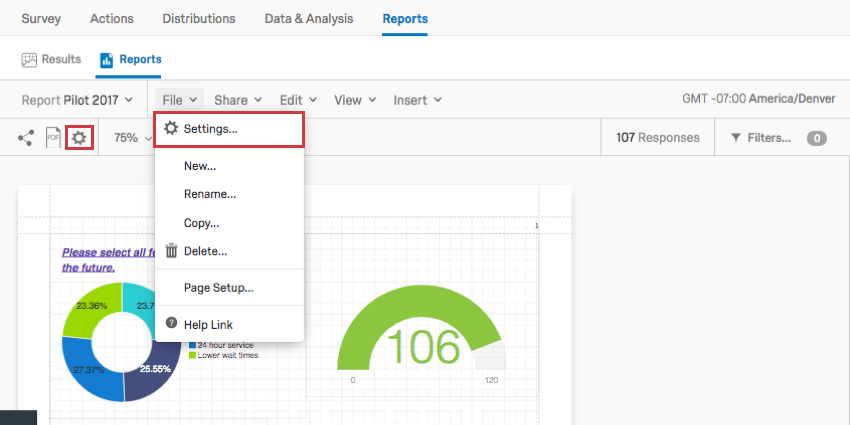
Para ajustar la configuración global de un informe, vaya a una de las siguientes opciones:
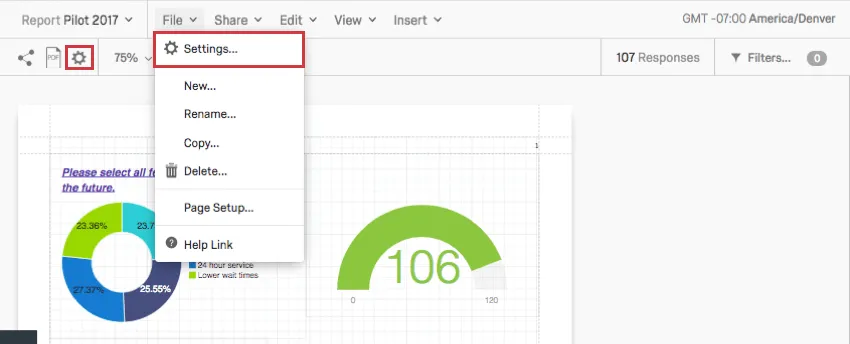
La información de esta página se aplica tanto a encuesta de informes avanzados y informes 360 a menos que se especifique lo contrario.
Consejo Q: Estas configuraciones aplicar automáticamente a las visualizaciones que no hayas editado. Una vez que edite una visualización, las configuraciones globales ya no aplicar a ella.

Pestaña de Visualización
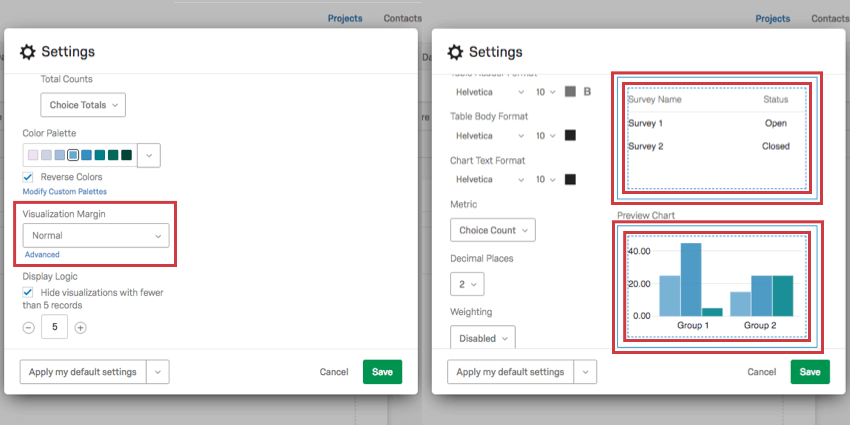
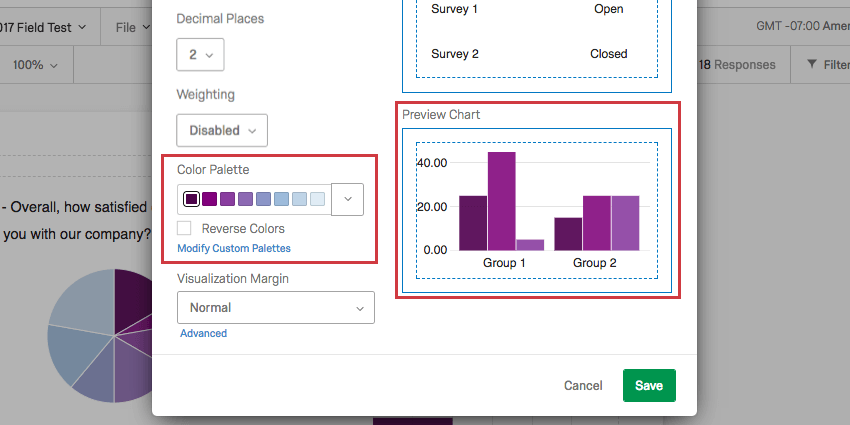
En la pestaña Visualización , puede ajustar la configuración global para las visualizaciones. Esto afecta su fuente predeterminada, decimales, colores y márgenes. A medida que realice ajustes, las visualizaciones a la derecha de la ventana se ajustarán, por lo que podrá obtener una vista previa de los cambios antes de guardarlos.
Fuentes y densidad de tablas
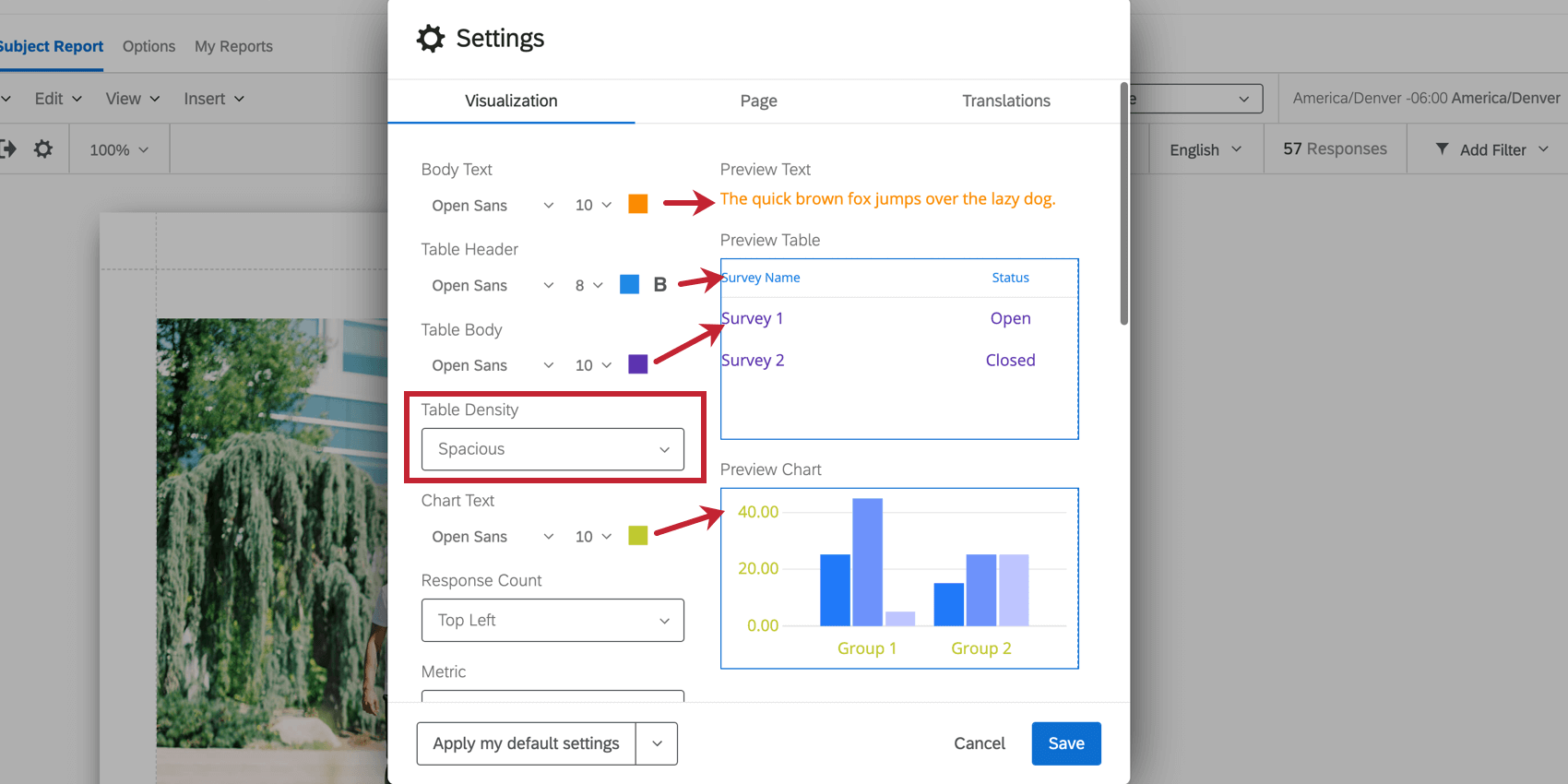
Para cada parte del informe, puede ajustar el tipo de fuente, el tamaño de fuente y el color de fuente. Para los encabezados de tabla, también puedes poner la fuente en negrita, si lo deseas.
Haga clic en el menú desplegable correspondiente para cambiar el tipo o el tamaño de la fuente.
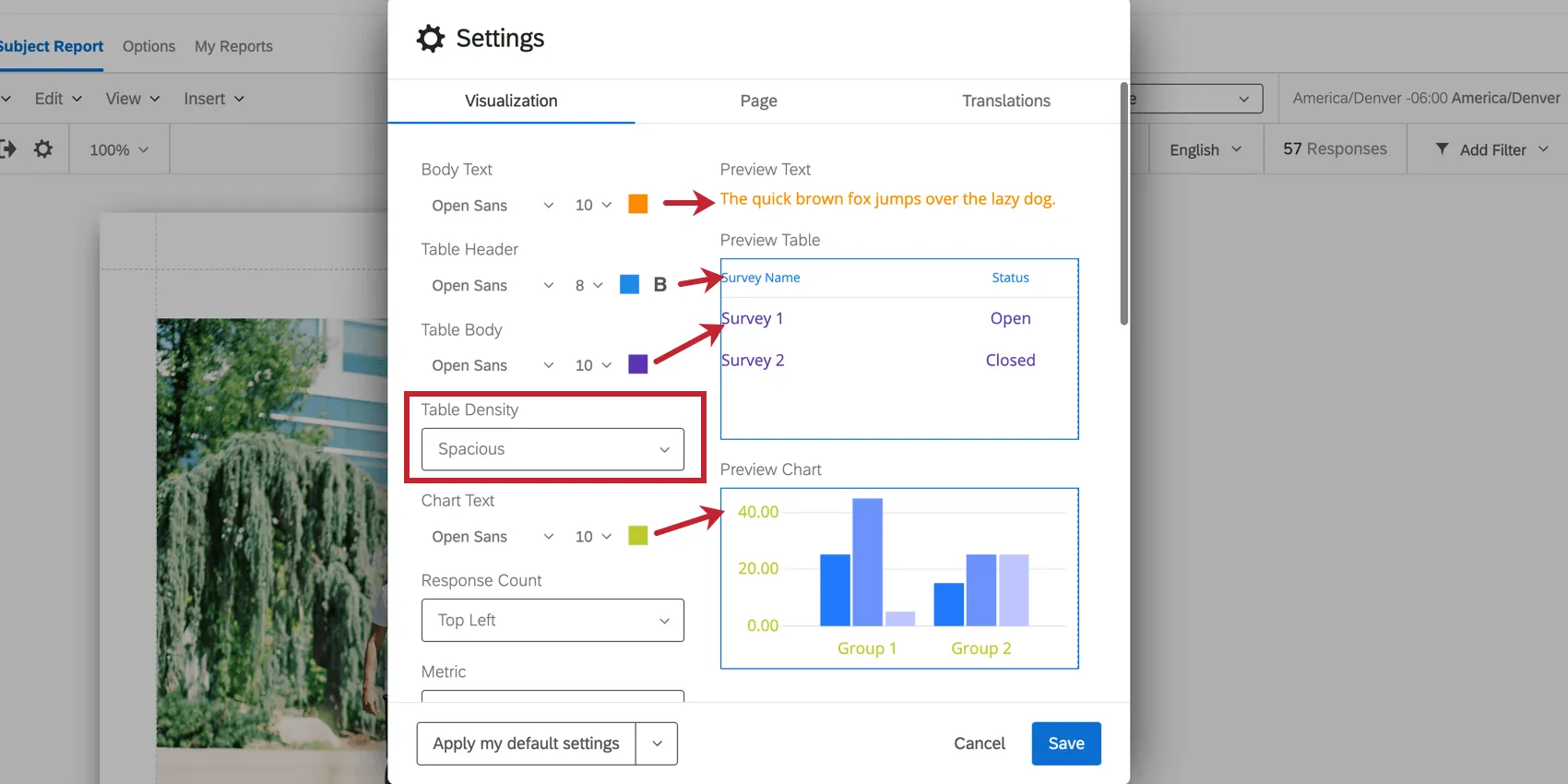
Consejo Q: Cambios realizados en el Formato del texto del cuerpo aplicar al encabezado y pie de página global, además de cualquier áreas de texto Podrías insertarlo en el informe.
También puedes ajustar el Densidad de la tabla para determinar qué tan cerca o lejos está el texto en una tabla.
Recuento de respuestas
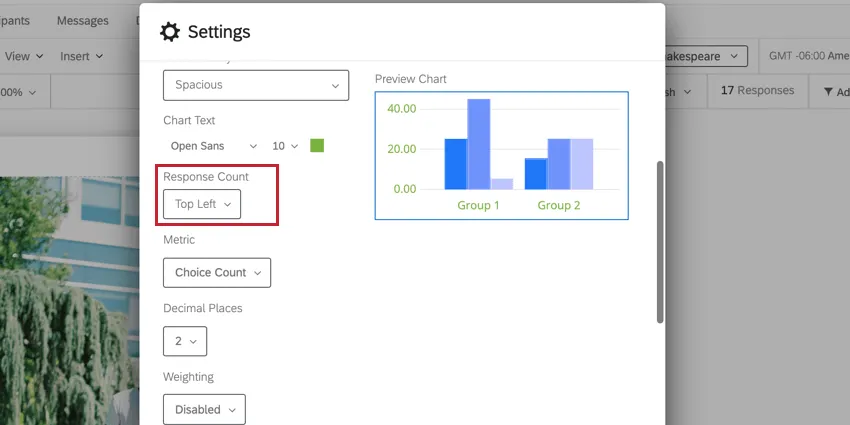
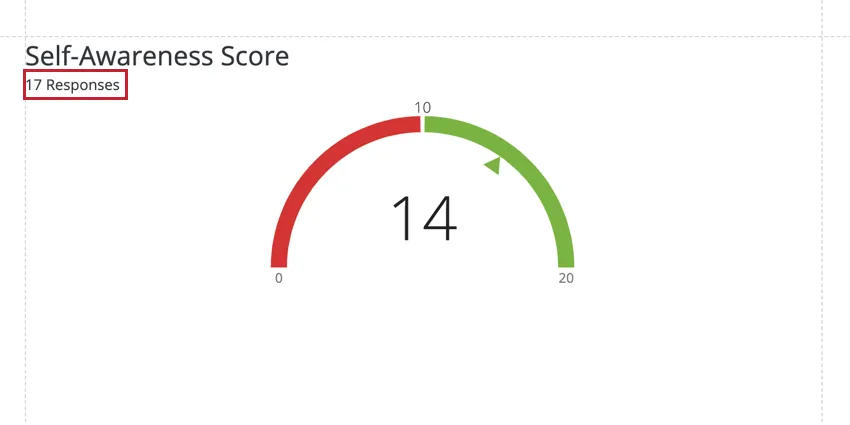
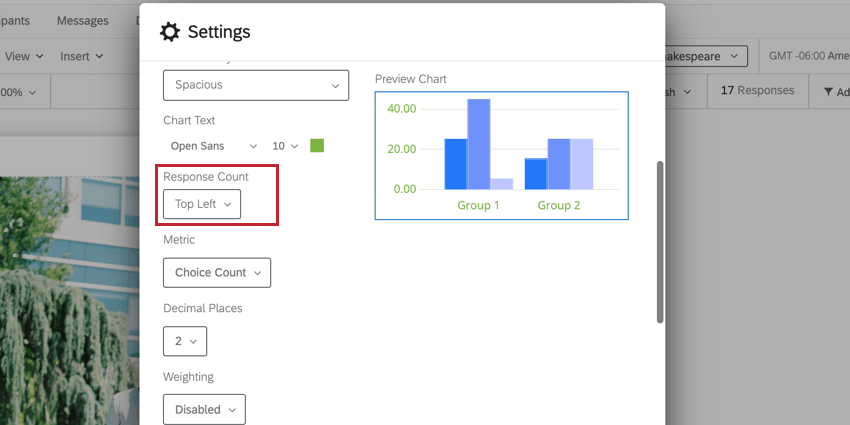
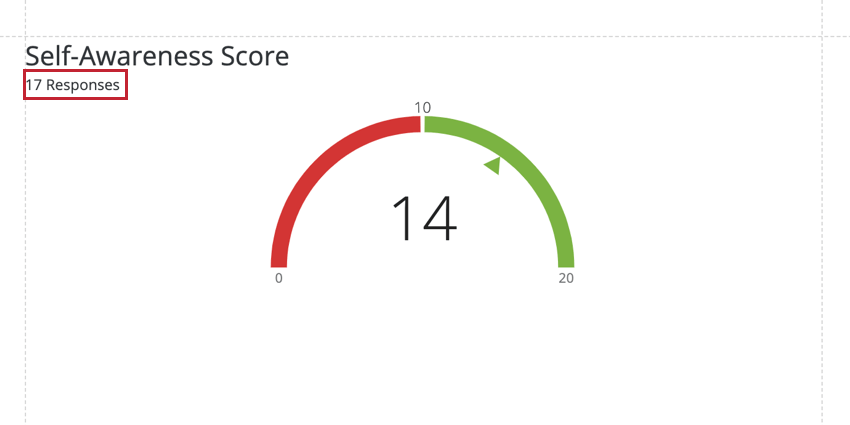
Esta opción solo está disponible en informes 360 . El Recuento de respuestas muestra cuántas respuestas componen los datos en una visualización determinada. Puede elegir mostrar el recuento de respuestas en la esquina superior izquierda o derecha de sus visualizaciones, o elegir ocultar el recuento de respuestas por completo.
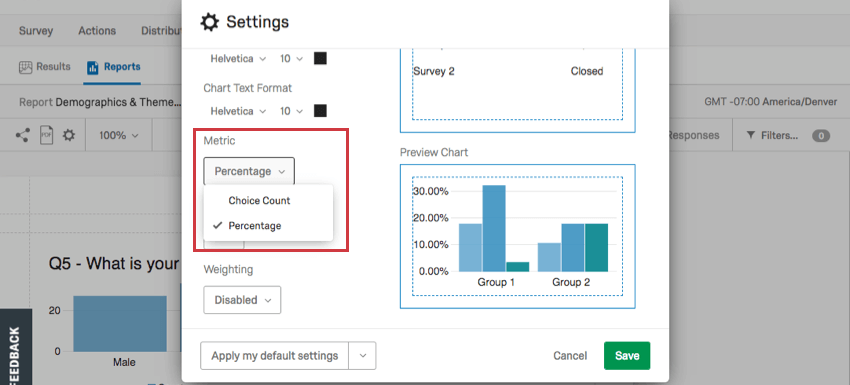
Métrica
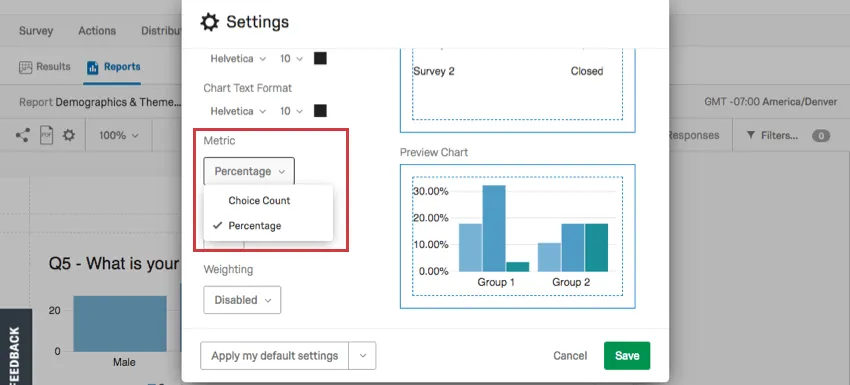
Cambie la métrica que aparece en sus visualizaciones de forma predeterminada.
Opción de recuento es el número de veces que el encuestado seleccionó cada opción . En el caso de respuestas en las que el encuestado puede elegir más de una respuesta, esto puede significar que los números suman más opciones elegidas que las personas que respondieron.
Porcentaje es el porcentaje que una opción representa de todas las opciones de una pregunta. Al igual que Choices Count, esto también se basa en la cantidad de opciones elegidas, no en la cantidad de encuestados.
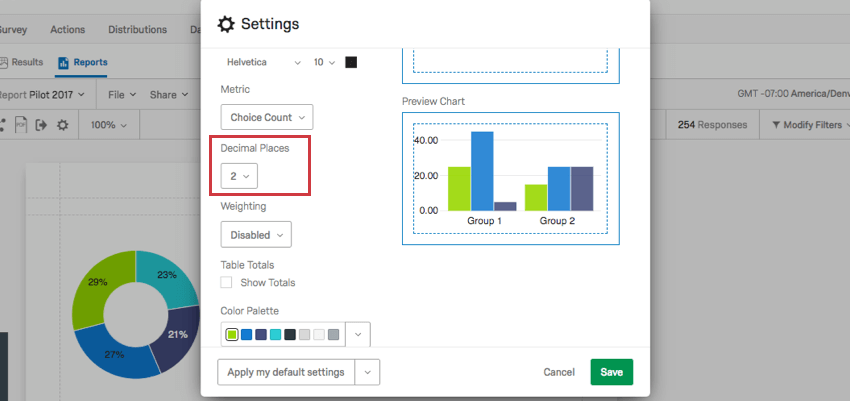
Cantidad de decimales
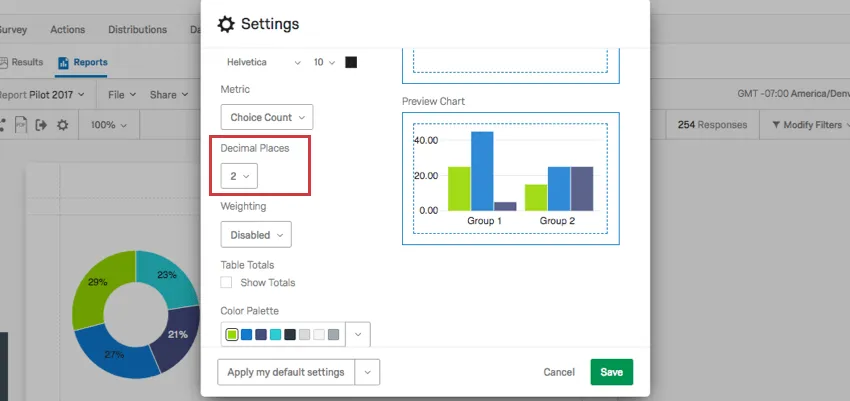
El Lugares decimales El menú desplegable le permite elegir cuántos decimales se muestran con sus datos numéricos. Esta configuración afecta tanto a los gráficos como a los cuadros.
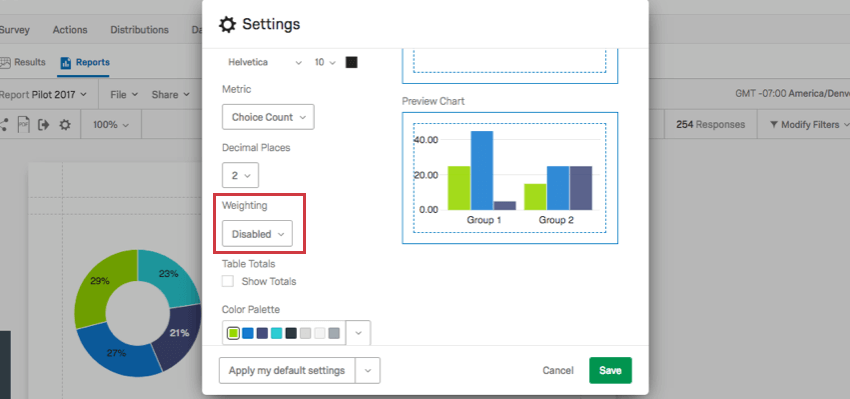
Ponderación
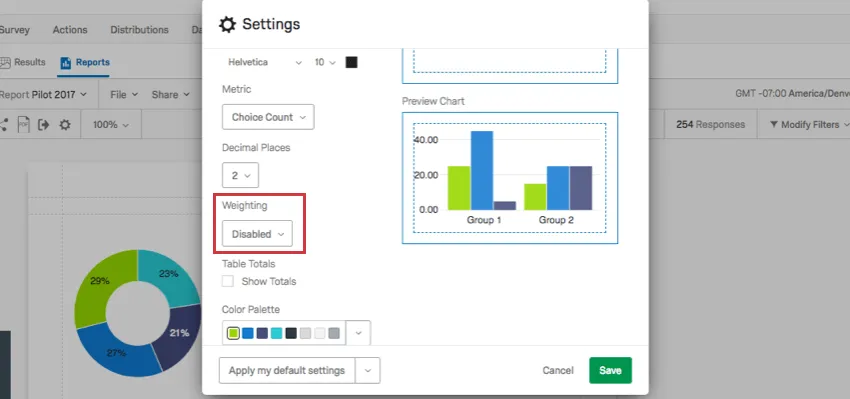
Esta opción no está disponible en los informes 360 . Si ha configurado Ponderación de la respuesta, determine si utilizará los valores ponderados en su informe o si utilizará los datos no ponderados.
Seleccionar Desactivado utilizar datos no ponderados en el informe. Seleccionar Activado para utilizar las pesas.
Totales de la tabla
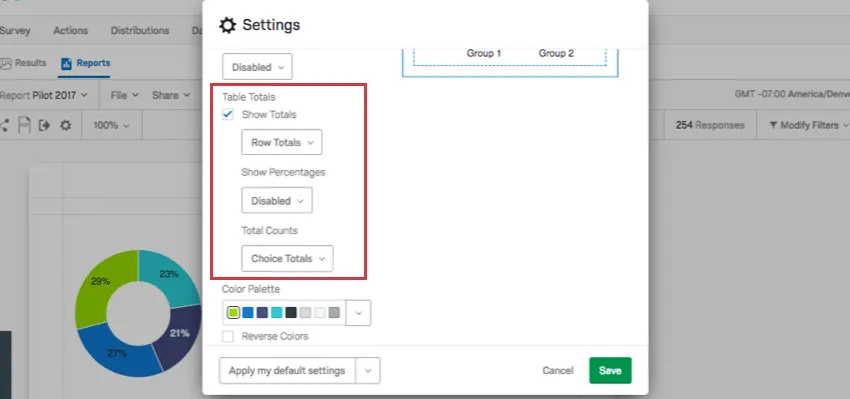
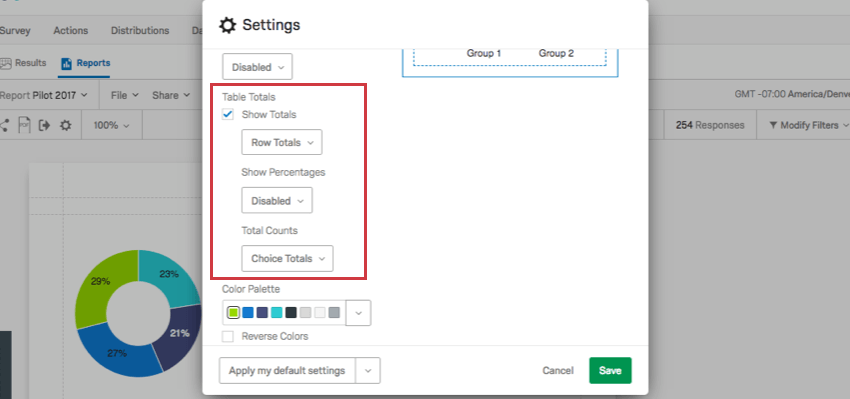
Totales de la tabla le permite calcular y mostrar la suma total de cada fila o columna en una Tabla de datos visualización. Si no está seleccionada, no podrá agregar totales de la tabla.
A continuación se muestran las opciones incluidas cuando habilita los totales de tabla.
- Mostrar totales: Decide entre mostrar los totales en filas o columnas.
- Mostrar porcentajes: Decide si deseas mostrar porcentajes siguiente a cada valor en una tabla de datos.
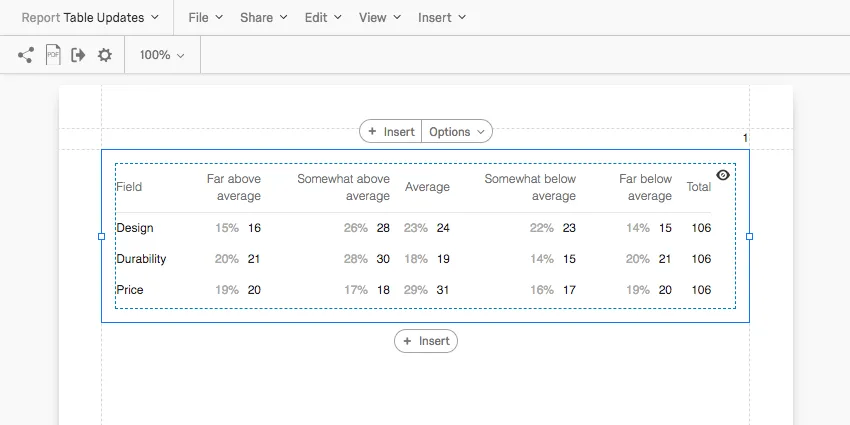
- Recuentos totales: Esta opción es útil si está informando sobre una pregunta de selección múltiple, donde los encuestados pueden elegir múltiples respuestas.
- Totales de Opción : Base los datos sobre el número de opciones. Esto puede sumar más que el número de encuestados porque los encuestados pueden elegir múltiples respuestas para una pregunta.
- Total de encuestados: Datos básicos sobre el número de encuestados. Esto sólo se sumará al número de encuestados que respondieron la pregunta. Si el encuestado omitió una pregunta, es posible que este número sea menor que la cantidad de respuestas completadas que recibió.
Margen de visualización
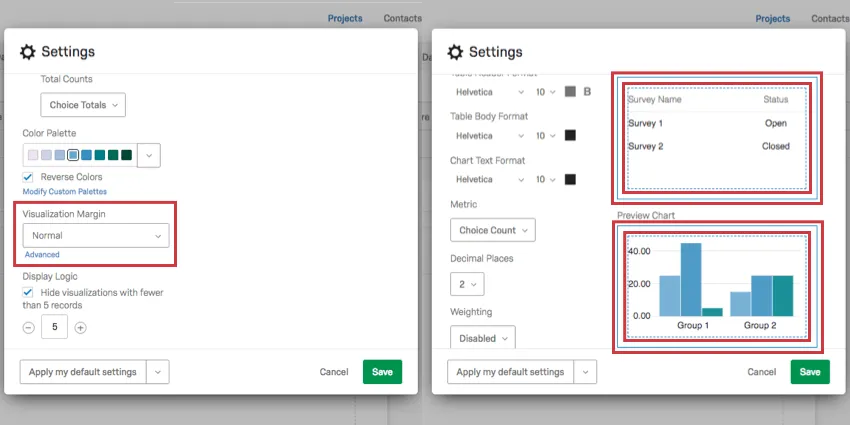
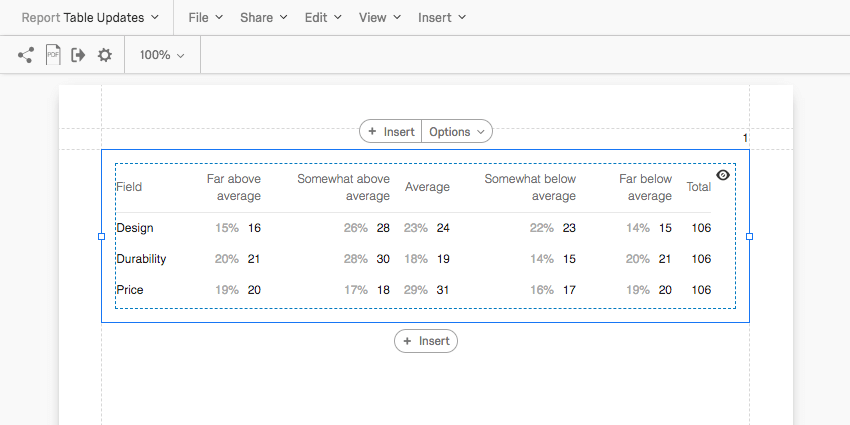
Bajo Margen de Visualización , Puedes seleccionar cuánto espacio aparece entre una visualización y la siguiente. Estos márgenes están representados por líneas azules sólidas y punteadas alrededor de cada gráfico y diagrama. Estas líneas solo aparecen cuando crea su informe y no aparecerán en las exportaciones ni en las impresiones.
Sus opciones incluyen Ninguno, Compacto, Normal, y Espacioso.
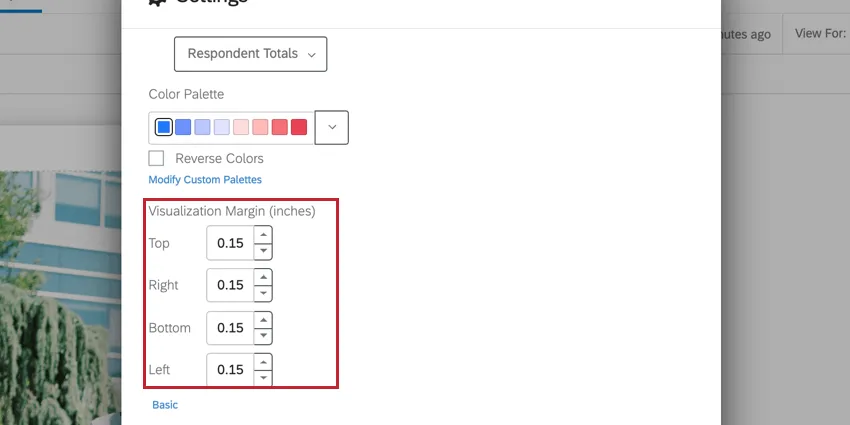
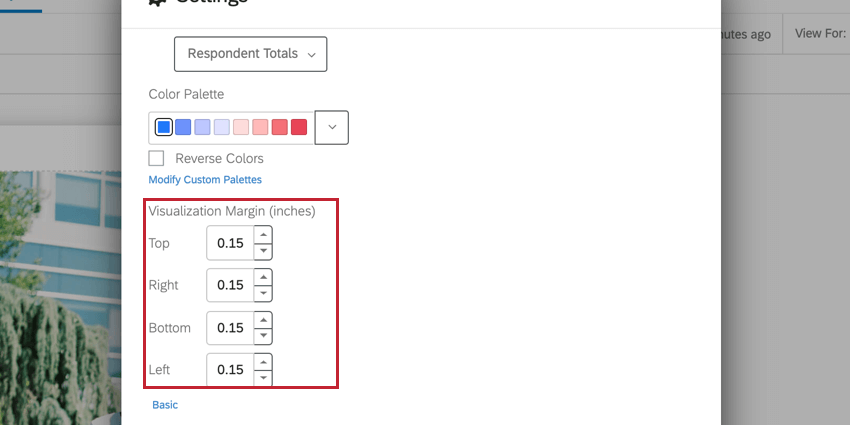
Para configurar con precisión las dimensiones de los márgenes, haga clic en Avanzado debajo de su configuración de márgenes. Luego puede especificar el margen predeterminado en cada lado de sus visualizaciones.
Lógica sofisticada
Consejo Q: Esto no es lo mismo que Lógica de visualización en el editor de encuesta .
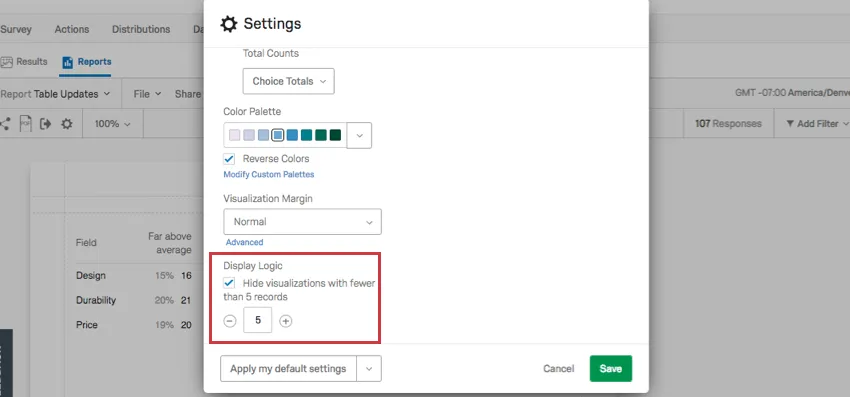
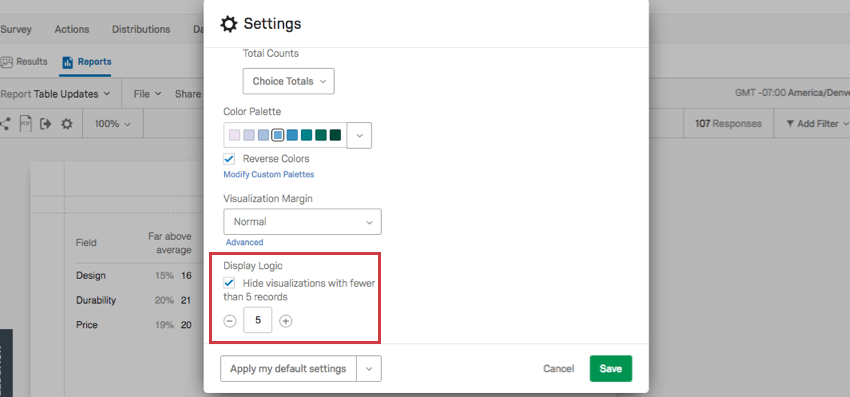
La Lógica sofisticada se puede encontrar en Visualización pestaña. Cuando se selecciona, la lógica sofisticada le permite establecer el umbral de anonimato predeterminado de su informe. Determinar cuántas personas deben responder una pregunta antes de que aparezca la visualización en la enlace público al informe. (Estos datos permanecerán en las exportaciones en PDF ).
Esta función es importante para garantizar que nadie sepa quién respondió qué. Si no hay una lógica sofisticada establecida y Barnaby es la única persona que responde la encuesta, todos los que vean el informe sabrán qué respuestas dio Barnaby a la encuesta.
Consejo Q : Para obtener informes de 360 , consulte Lógica de visualización de la categoría del evaluador para obtener información sobre cómo limitar los datos que se muestran en función de la relaciones de las evaluaciones presentadas.
Paleta de colores
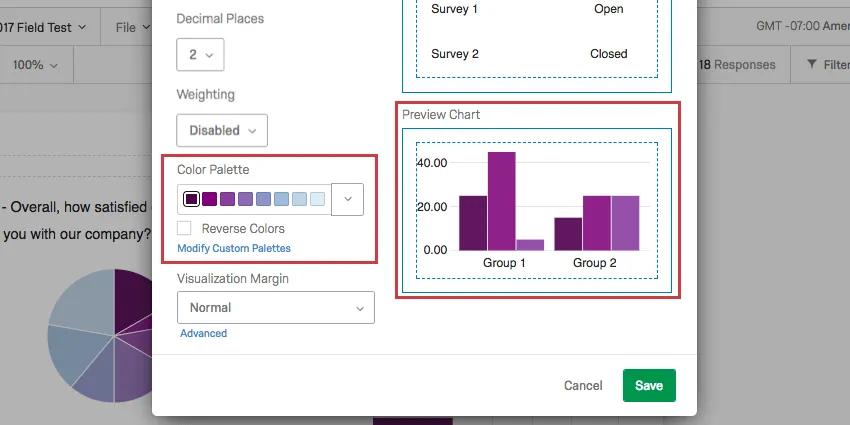
Haga clic en el menú desplegable para seleccionar los colores en los que desea que aparezcan sus visualizaciones de gráficos de forma predeterminada.
Seleccionar Colores inversos para invertir el orden en que aparecen los colores en la paleta.
Modificación de paletas personalizadas
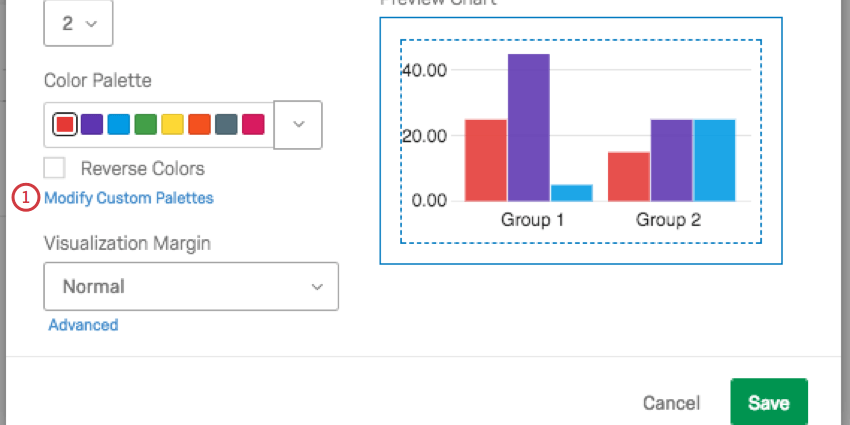
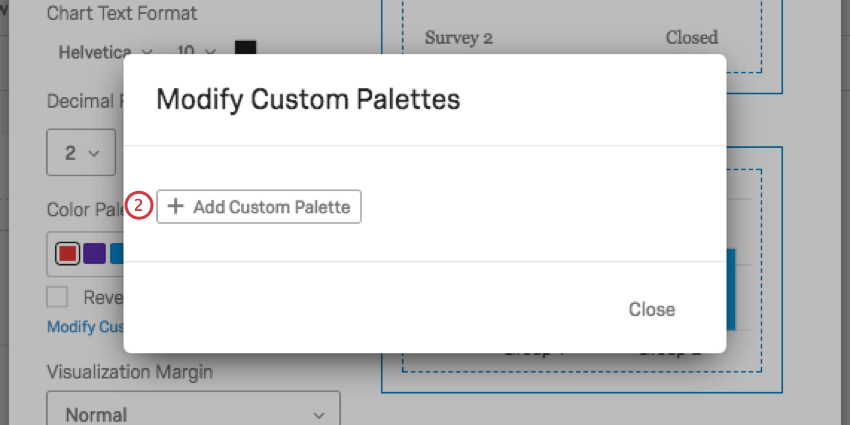
Además de elegir entre paletas de colores preestablecidas, puede crear su propia paleta personalizada para usar en sus informes.
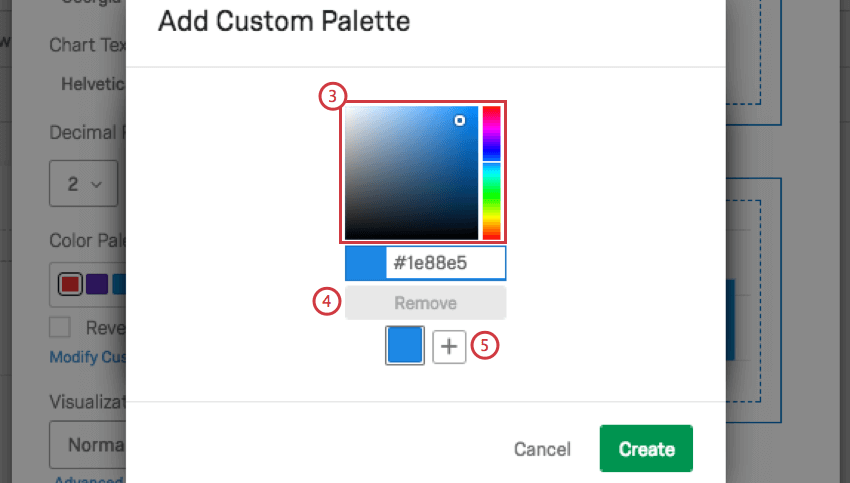
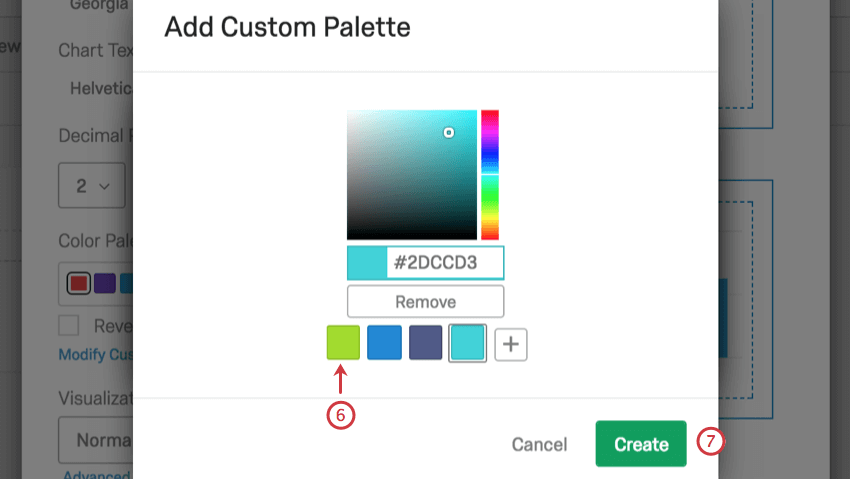
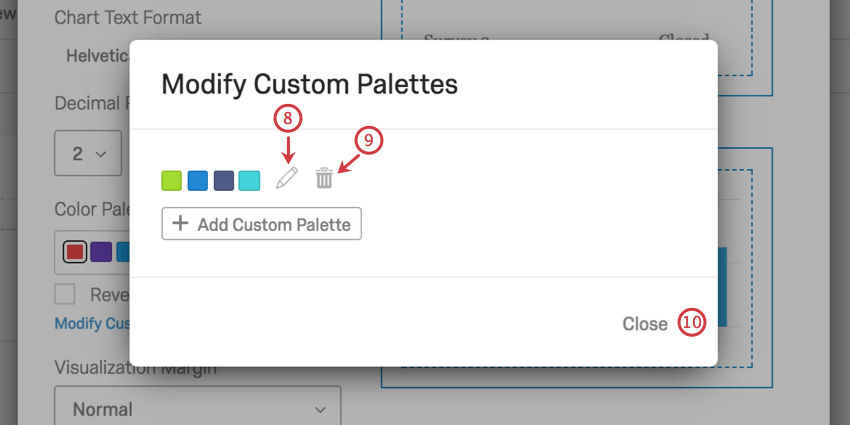
Configuración predeterminada
Puede resultar complicado editar colores, fuentes y visualizaciones una y otra vez. La configuración global le ayuda a crear un estilo estándar para todo su informe, pero ¿qué sucede cuando crea un informe nuevo? ¿Tienes que empezar a editar tu configuración global desde el principio?
Gracias a la configuración predeterminada, puedes elegir tu configuración global favorita para reutilizarla una y otra vez. Cualquier informes nuevo que cree adoptará su configuración predeterminada personalizada y podrá cambiar fácilmente los informes antiguos.
Aplicación de la configuración predeterminada
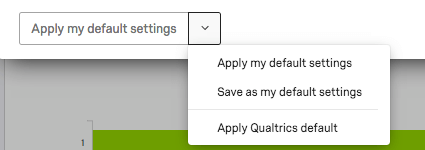
Al hacer clic en la flecha desplegable de configuración predeterminada, tendrá tres opciones:
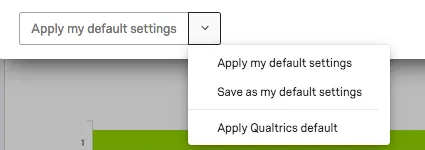
- Guardar como mi configuración predeterminada: Le permite guardar los cambios que ha realizado en esta ventana como configuraciones predeterminadas personalizadas. Esta opción no aplicar los cambios al informe en el que estás trabajando, sino que los guarda para reutilizarlos. Estas configuraciones predeterminadas se aplicarán a los nuevos informes que cree.
- Aplicar mi configuración predeterminada: Aplicar la configuración predeterminada que guardó anteriormente.
- Aplicar Qualtrics predeterminado: Regrese a la configuración predeterminada de Qualtrics .
Pestaña de página
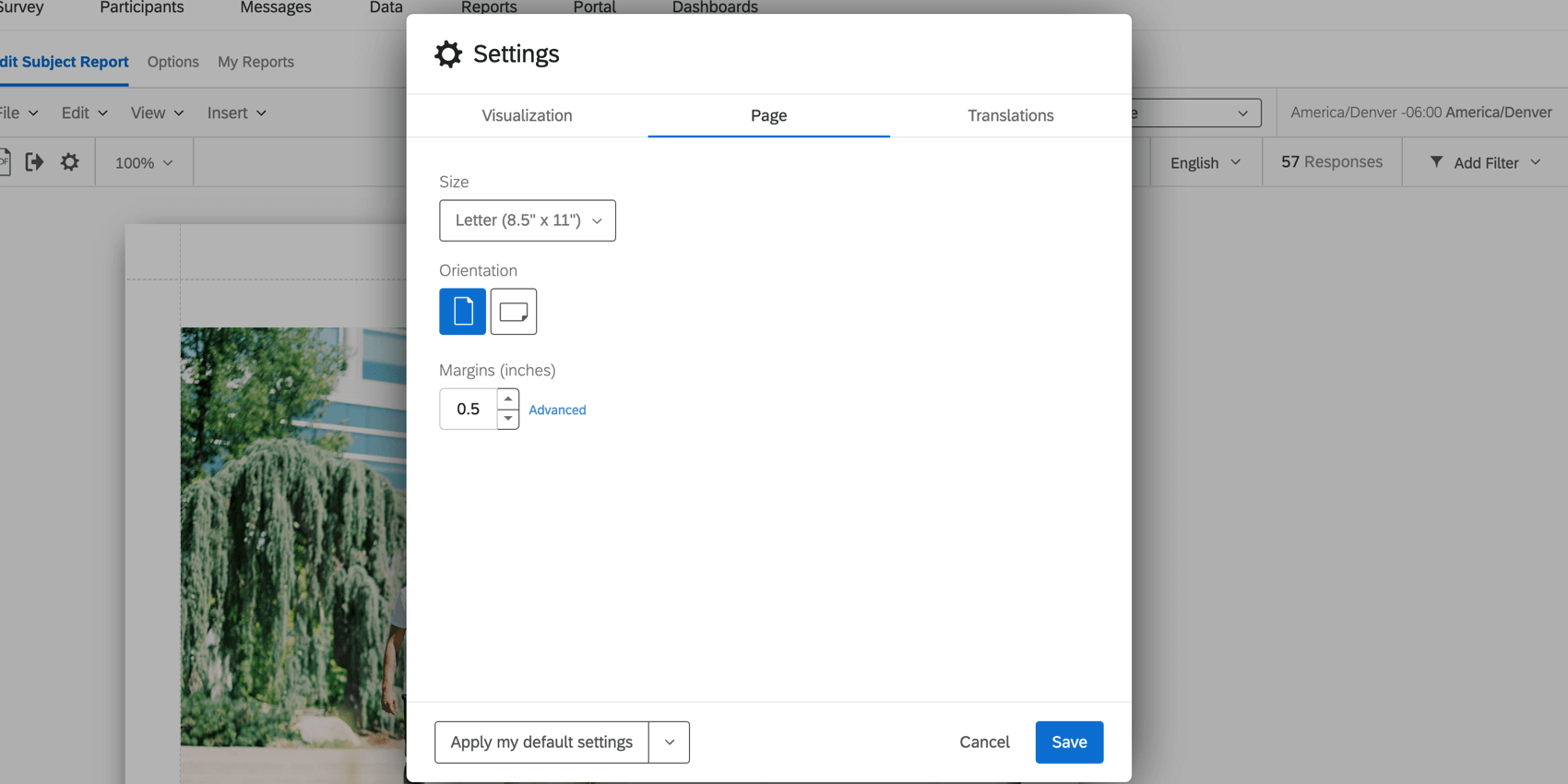
La pestaña Página en la ventana de configuración global le permite ajustar cómo aparecerá el informe cuando se imprima o guardado como PDF.
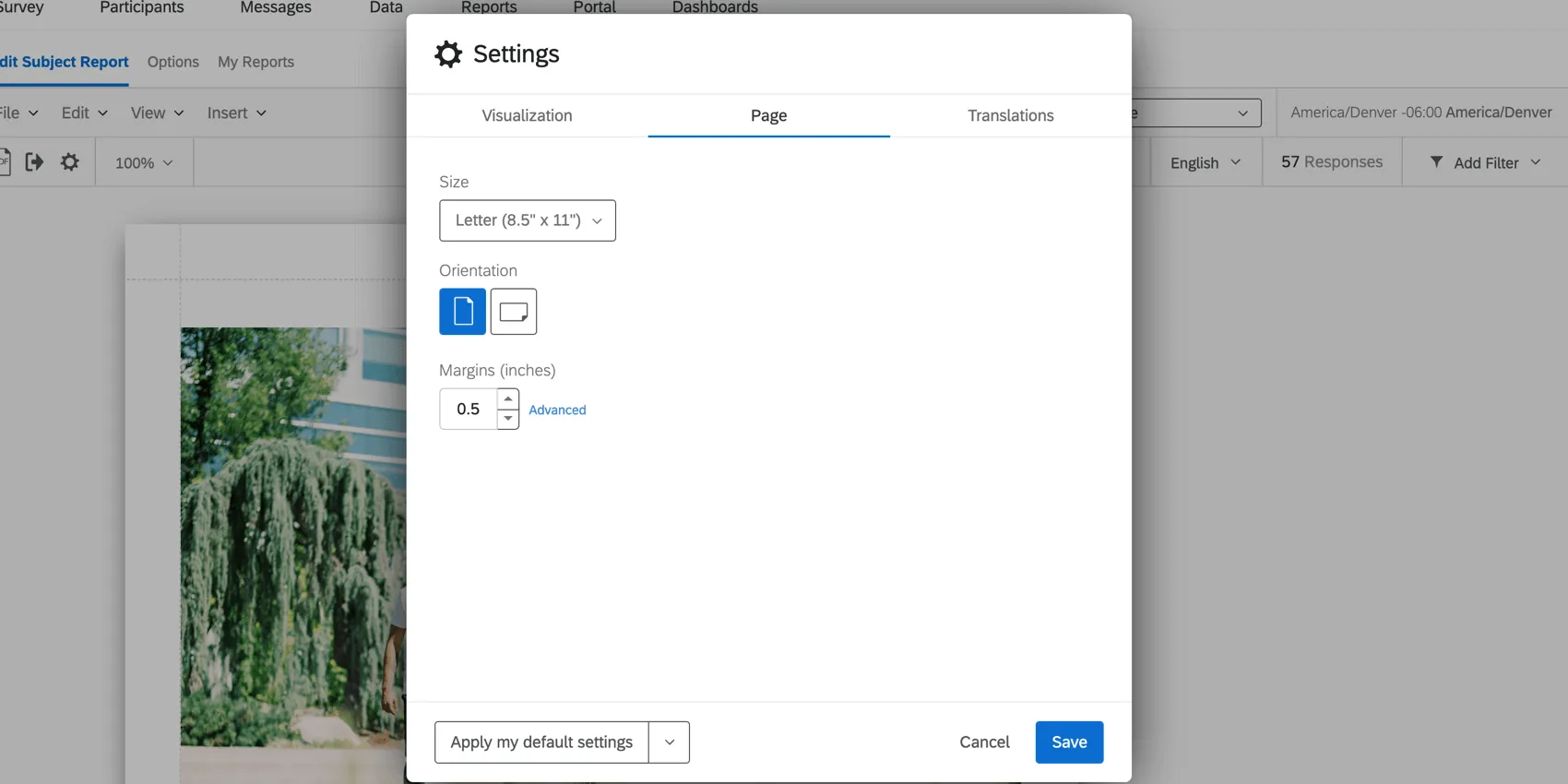
- Tamaño de página: Decide el tamaño del papel en el que deberá caber cada página de tu informe al imprimirlo. Carta es el tamaño de papel de impresora estándar.
- Orientación: Decide la orientación de la página. El retrato es estándar.
- Márgenes: Decide el tamaño de los márgenes. De forma predeterminada, esto está en pulgadas, pero puedes cambiarlo a centímetros en la pestaña Configuración regional o Traducciones.
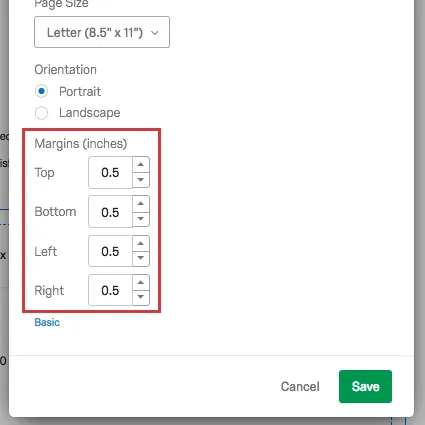
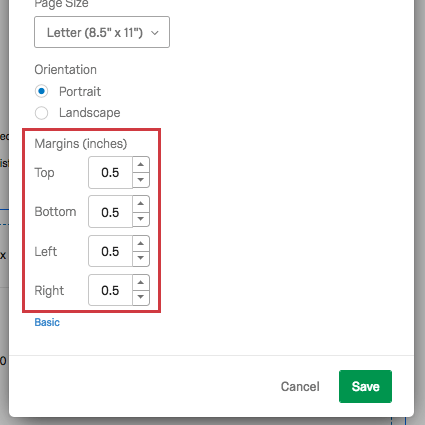
Consejo Q: Si haces clic Avanzado En sus márgenes, puede determinar los márgenes en la parte superior, inferior y los lados de la página de forma independiente.
Pestaña de traducciones
Consejo Q : La pestaña Traducciones solo está disponible para los informes 360 .
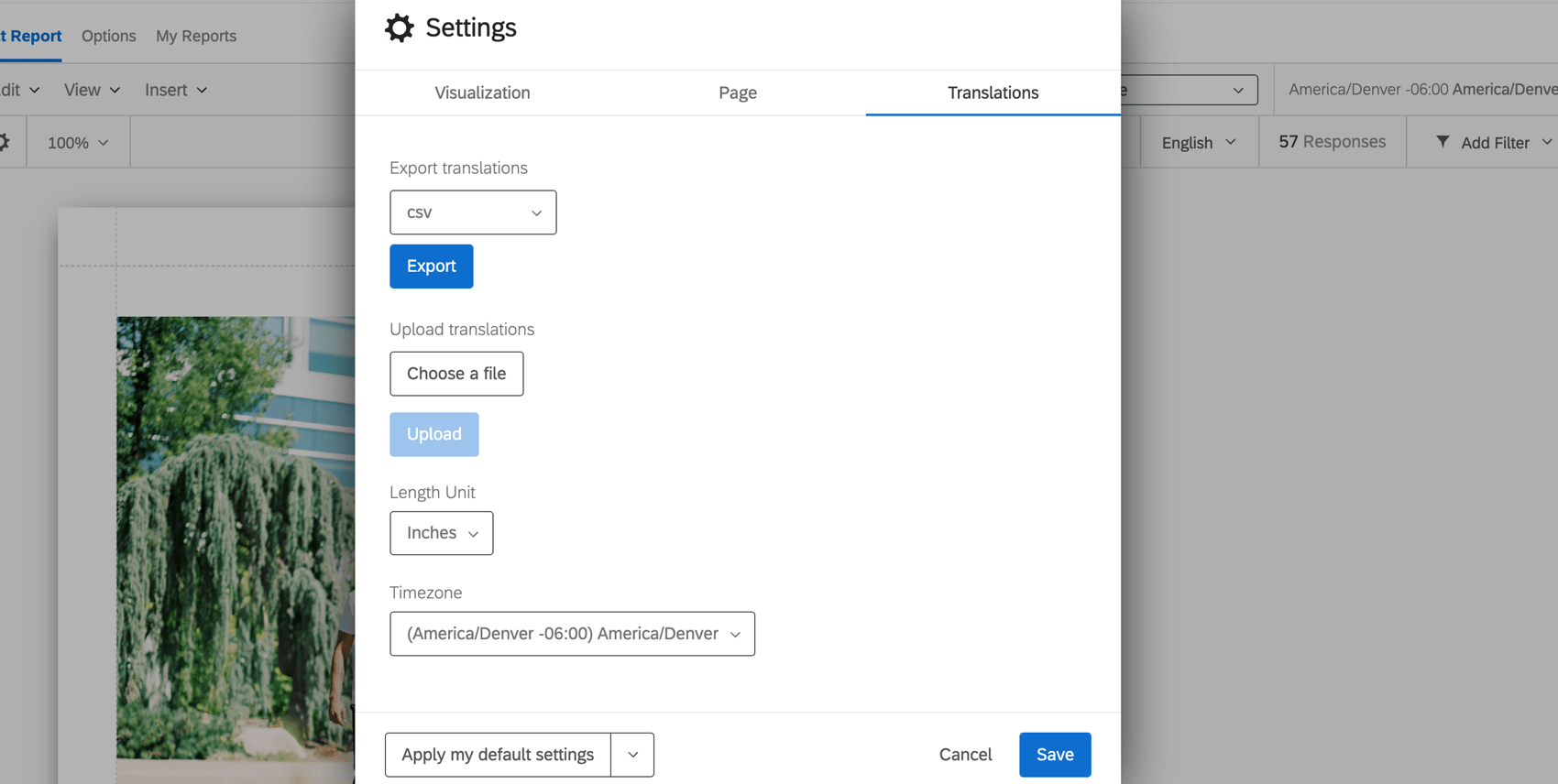
La pestaña Traducciones le permite realizar cambios en el idioma, las medidas predeterminadas y la zona horaria.
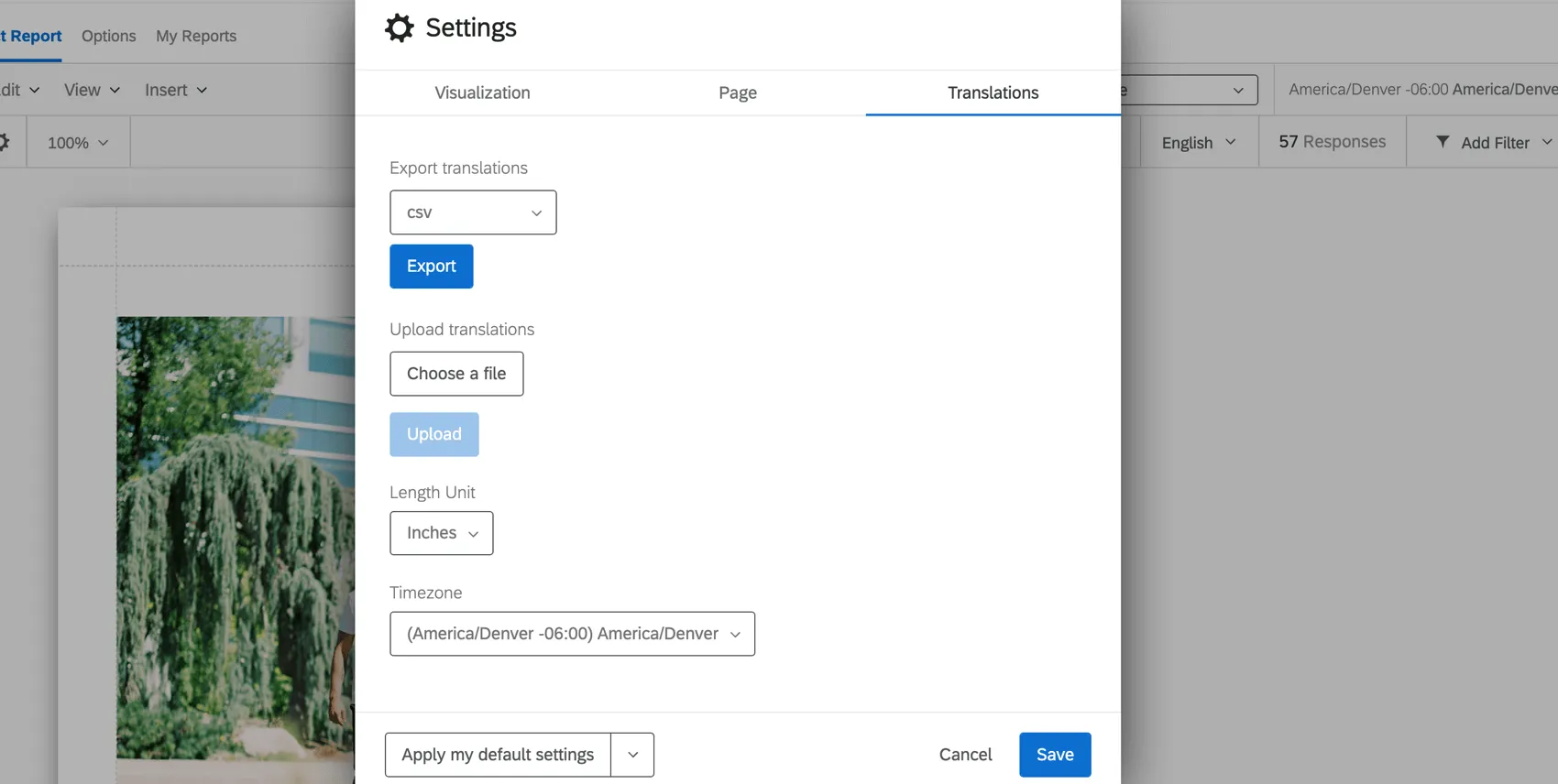
- Exportar traducciones: Hacer clic Exportar para exportar las traducciones del informe del sujeto al tipo de archivo indicado en el menú desplegable. Puede encontrar más información en nuestra Traduciendo una Encuesta página.
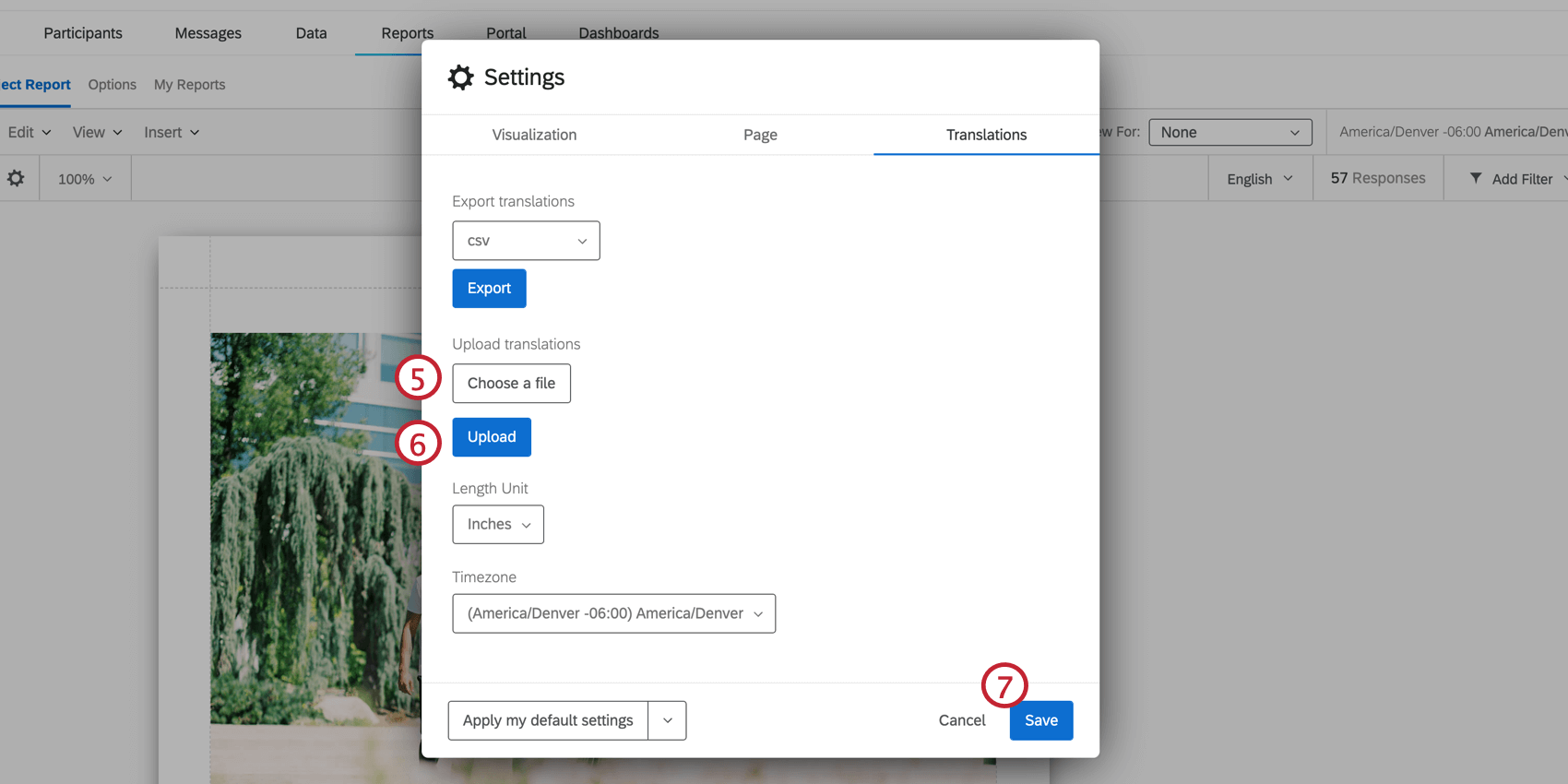
- Subir traducciones: Sube un archivo de traducción para agregar una traducción a tu informe. Puede encontrar más información en nuestra Traduciendo una Encuesta página.
- Unidad de longitud: La unidad predeterminada utilizada para medir los márgenes en su informe.
- Zona horaria: La zona horaria de su informe. Si ajusta los filtros en función de la hora, obedecerán a esta zona horaria global en lugar de la zona horaria de su país. configuración de cuenta.
Carga de traducciones de informes de Sujeto de 360 grados
Para obtener una lista de los idiomas admitidos, consulte la Idiomas en Qualtrics página.
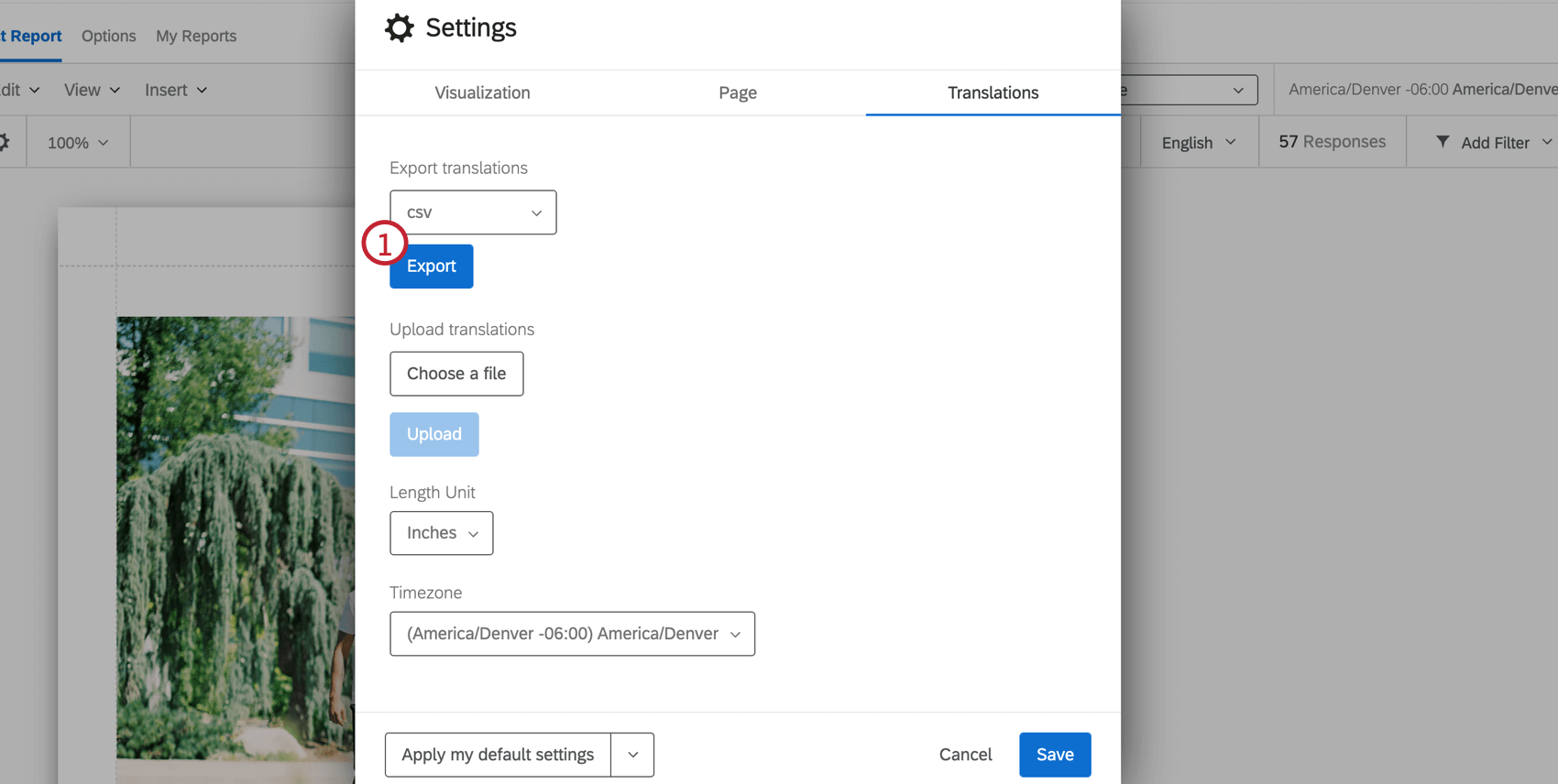
- Ver el Lista de códigos de idioma Página para obtener orientación sobre cada columna de idioma.
- Siga el formato exacto del archivo para crear sus traducciones.
- Utilice la columna en inglés (EN) como guía.
- Copie y pegue para asegurarse de que el formato sea correcto. No elimine ni reorganice las columnas, ya que esto provocará que la importación falle y se pierdan las traducciones.
- No elimine las cadenas de números y letras: son identificaciones internas que identifican las partes del Tablero que está traduciendo.
Pestaña Configuración regional
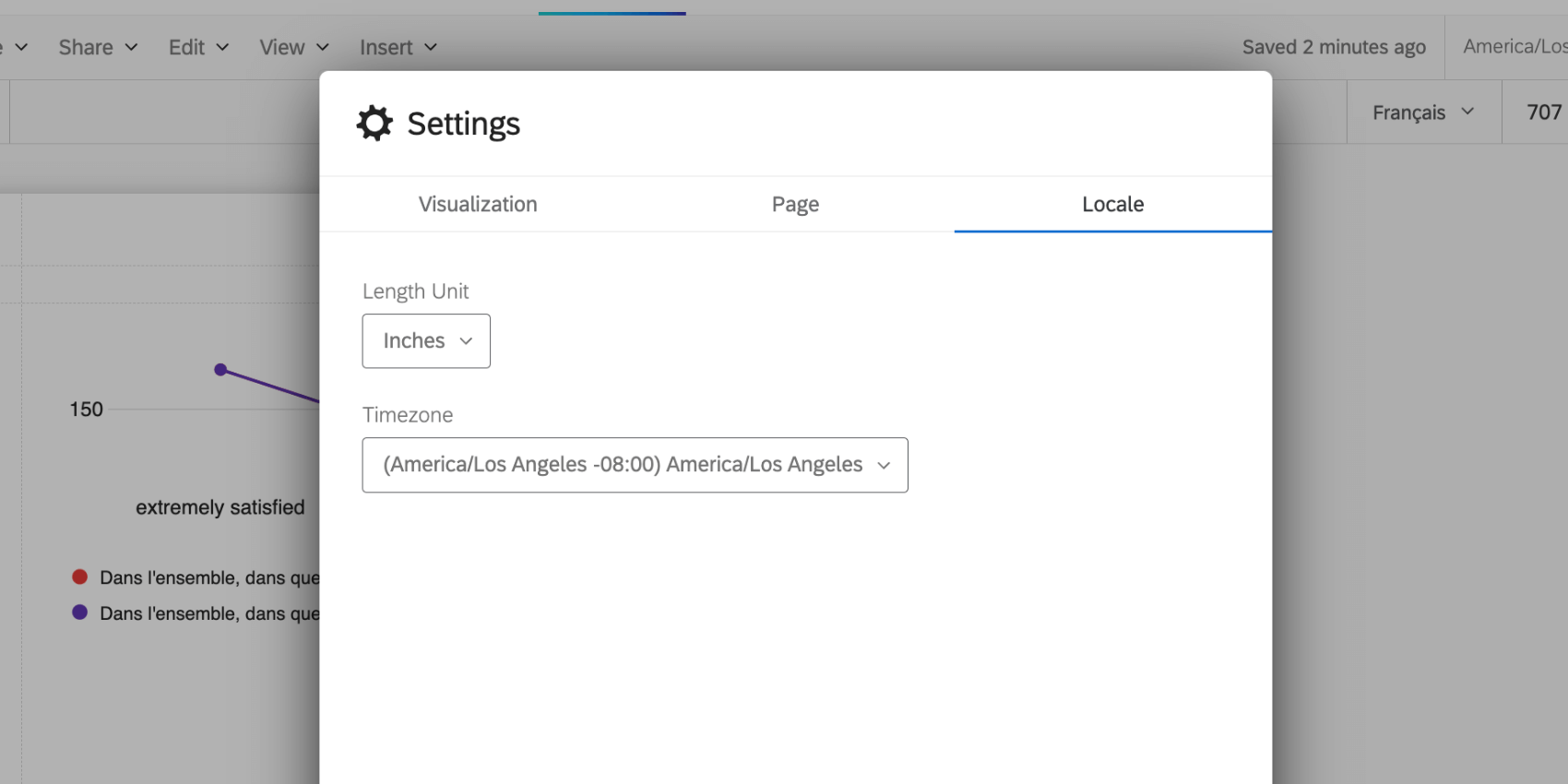
La pestaña Traducciones le permite realizar cambios en las medidas y la zona horaria predeterminadas del informe.
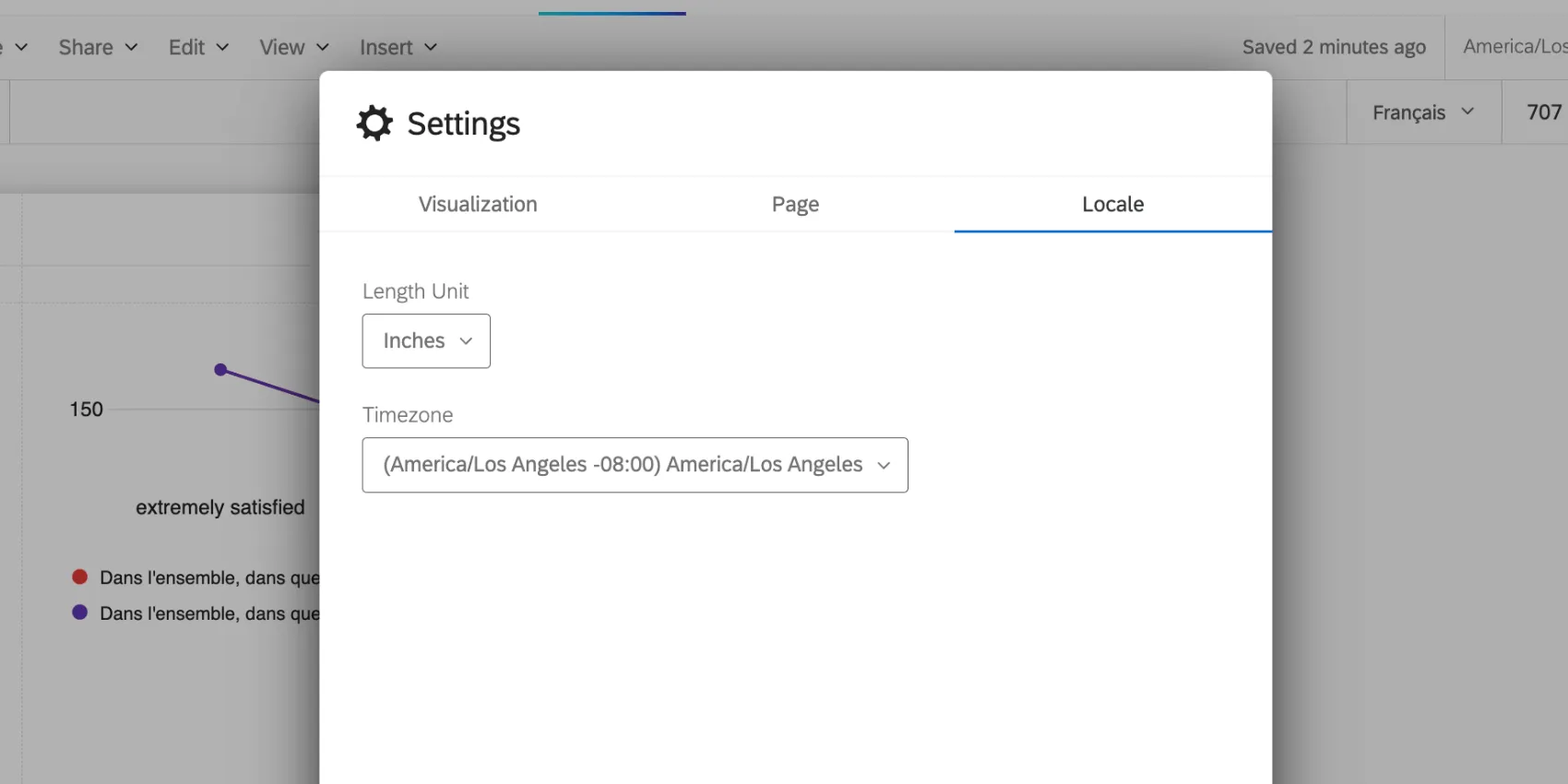
- Unidad de longitud: La unidad predeterminada utilizada para medir los márgenes en su informe.
- Zona horaria: La zona horaria de su informe. Si ajusta los filtros en función de la hora, obedecerán a esta zona horaria global en lugar de la zona horaria de su país. configuración de cuenta.
Lógica sofisticada de categoría del clasificador
Consejo Q: La Lógica sofisticada de categoría del clasificador solo está disponible para los informes 360 .
Lógica de visualización de la categoría del evaluador se utiliza para personalizar las condiciones bajo las cuales se muestra una fuente de datos en función de la cantidad de respuestas enviadas por evaluadores que tienen un criterio específico relación con el sujeto. Puede configurar una lógica que le permita ocultar o mostrar una fuente de datos en condiciones específicas. Normalmente, esto se utiliza para proteger el anonimato de la respuesta cuando hay una tasa de respuestas baja. Por ejemplo, si sólo uno de los pares del sujeto responde, entonces el sujeto sabe quién dio las respuestas que está viendo en los gráficos y tablas de pares. Por lo tanto, debes ocultar los datos de pares hasta que se haya recopilado una cierta cantidad.
Consejo Q: La lógica de visualización de categorías de evaluadores solo se aplica a los widgets divididos por grupos de evaluadores.
Creación de la lógica de visualización de la categoría de evaluadores
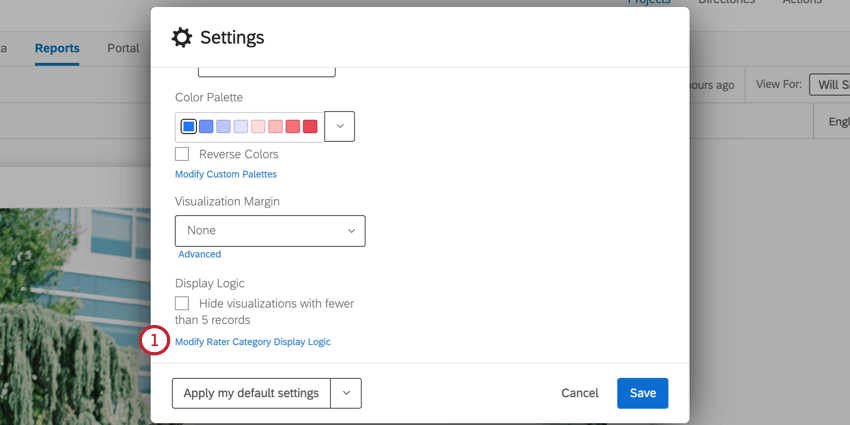
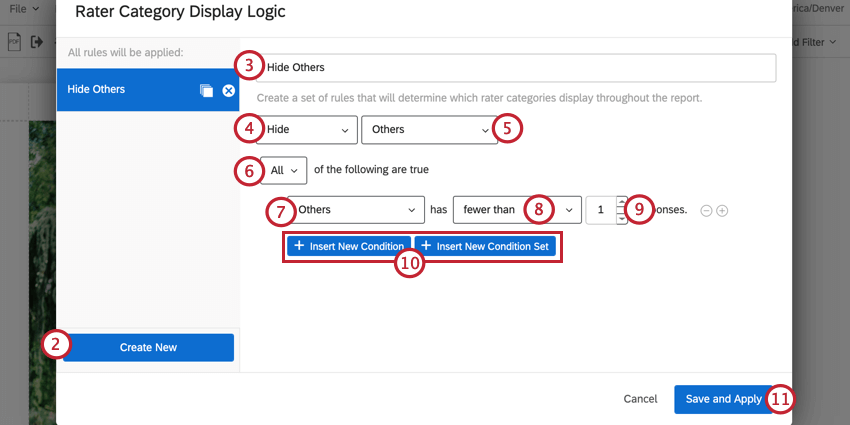
Ejemplo: Si quisiera ocultar las respuestas del gerente por debajo de un cierto umbral, seleccionaría Gerente.

Atención: Puedes agregar hasta 30 condiciones.

Uso de condiciones lógicas de visualización de categorías de evaluadores múltiples
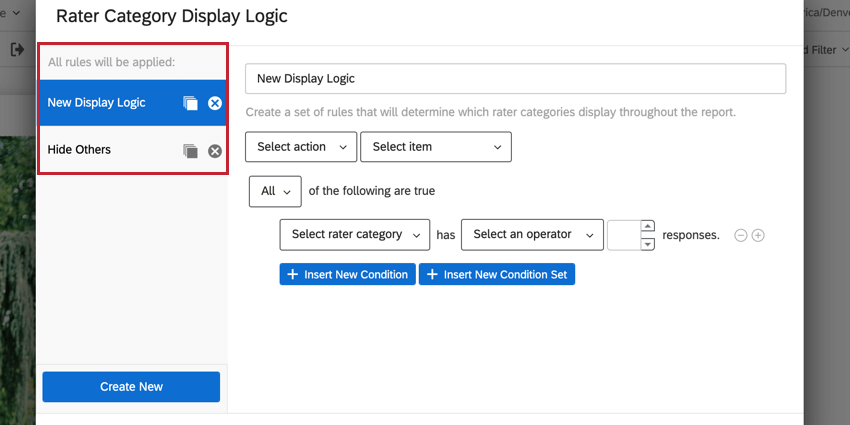
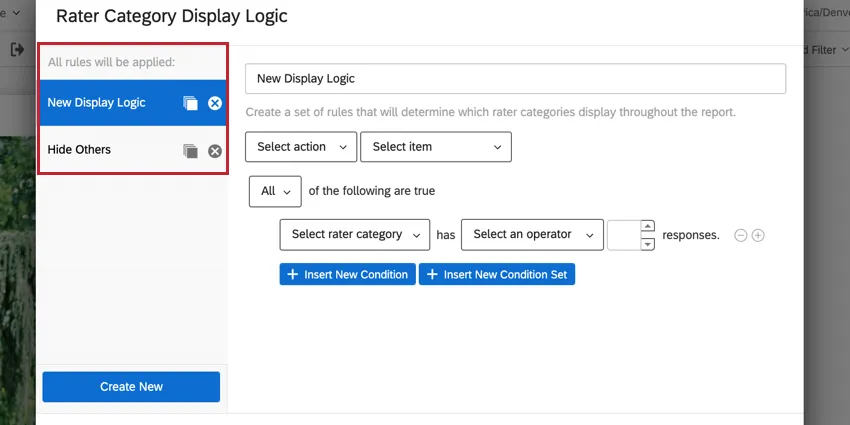
Puede crear múltiples condiciones lógica sofisticada de categoría del clasificador que se aplicar a su informe del sujeto. Después de crear las condiciones de lógica sofisticada de categoría del clasificador , se guardarán en la barra lateral del editor de lógica sofisticada . Puede hacer clic en un conjunto de condiciones determinado para ver sus condiciones y editarlas según sea necesario. Para eliminar un conjunto de lógica sofisticada de su informe, haga clic en el botón incógnita siguiente al nombre de la lógica de visualización.
Métricas personalizadas
Puede crear sus propias métricas personalizadas en los informes. Utilizando ecuaciones y campos de proyecto existentes, puede crear nuevos resultados que luego podrán mostrarse en áreas de texto en su informe.
Consejo Q: Las métricas personalizadas son un excelente reemplazo para operaciones matemáticas en los informes.
Consejo Q: Esta página trata sobre una función en informes de encuesta, Plantillas de informes, y 360 informes de sujeto. Esta página no hace referencia al tablero de CX Métricas personalizadas función.
Creación de una métrica personalizada
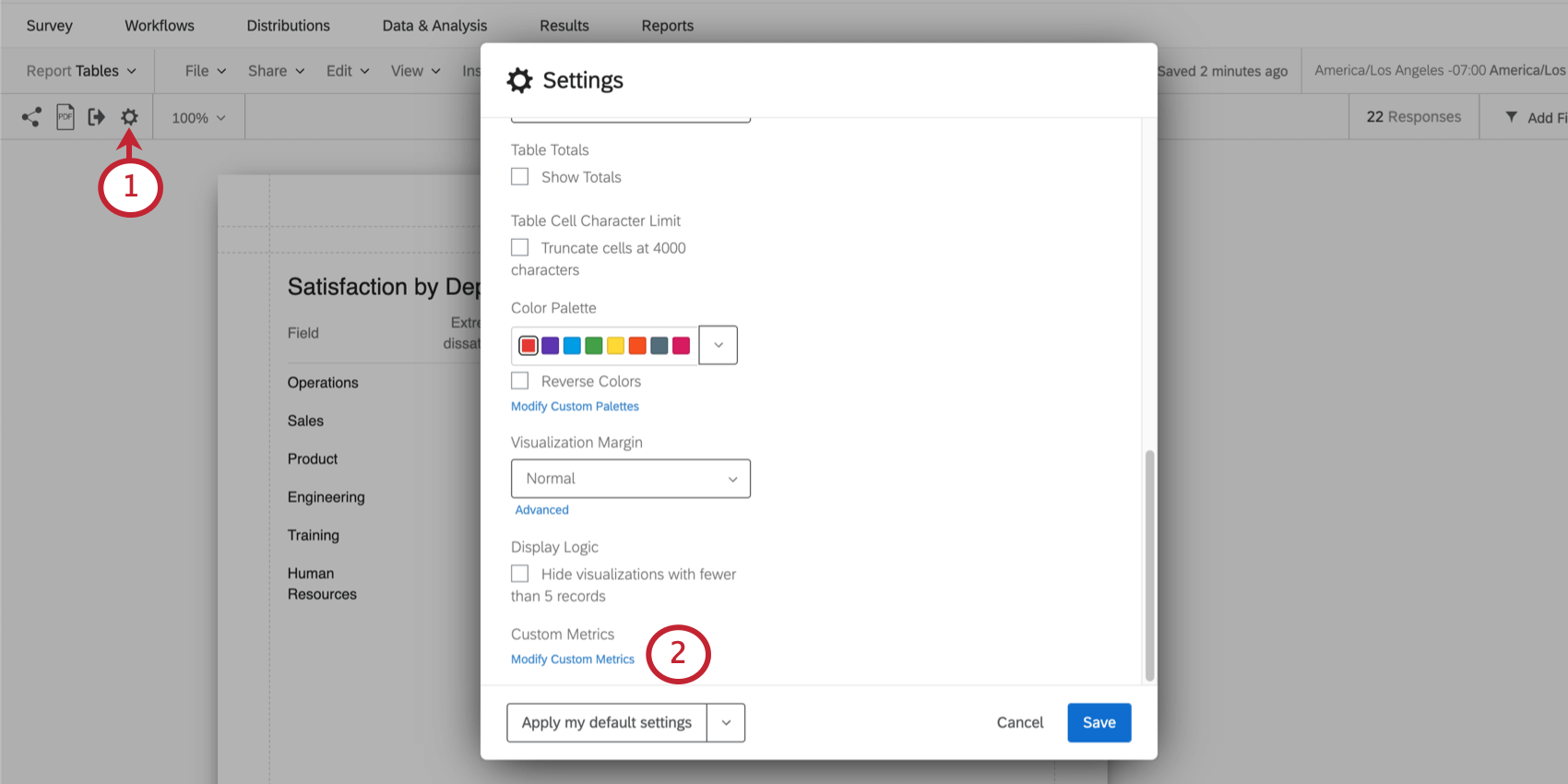
Aquí puede ver todas las métricas personalizadas que creó para este informe y crear otras nuevas.
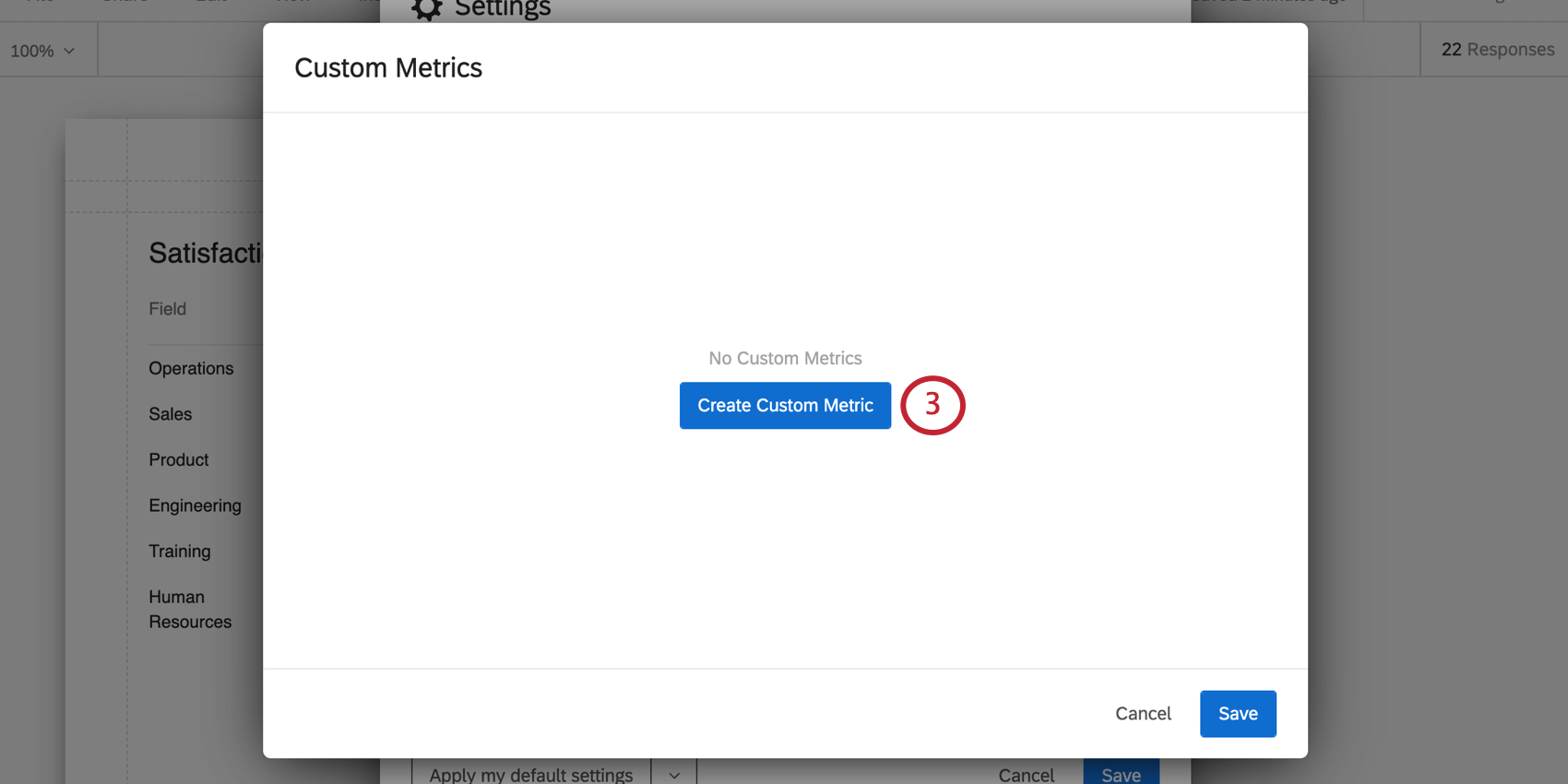
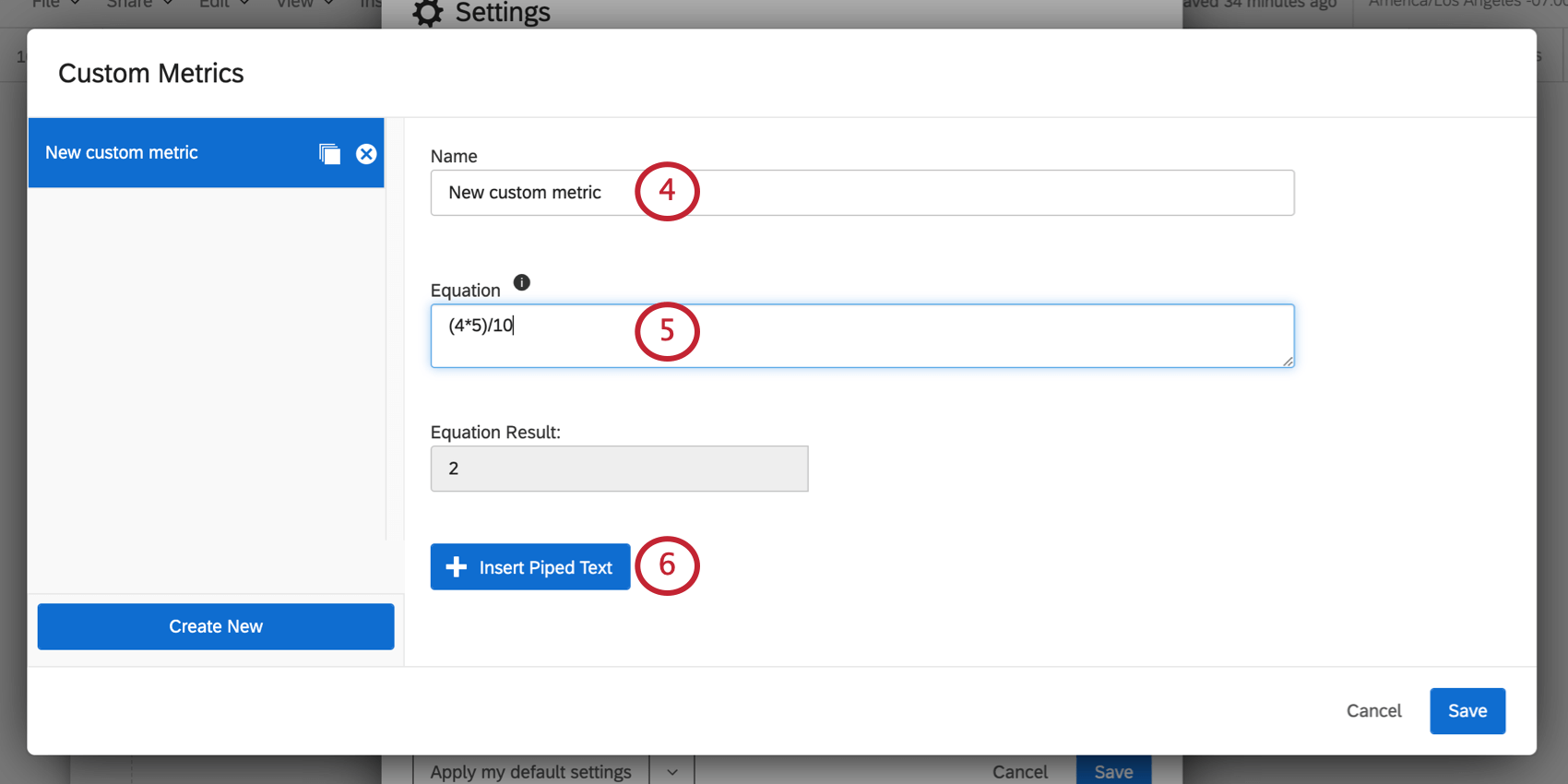
Consejo Q: El campo Resultado de la ecuación le mostrará el resultado de la ecuación que creó, incluso si inserta texto dinámico.
Inserción de texto canalizado
Puede insertar datos existentes en sus métricas utilizando texto dinámico. Esto le permite calcular nuevos valores basados en datos que ya ha recopilado.
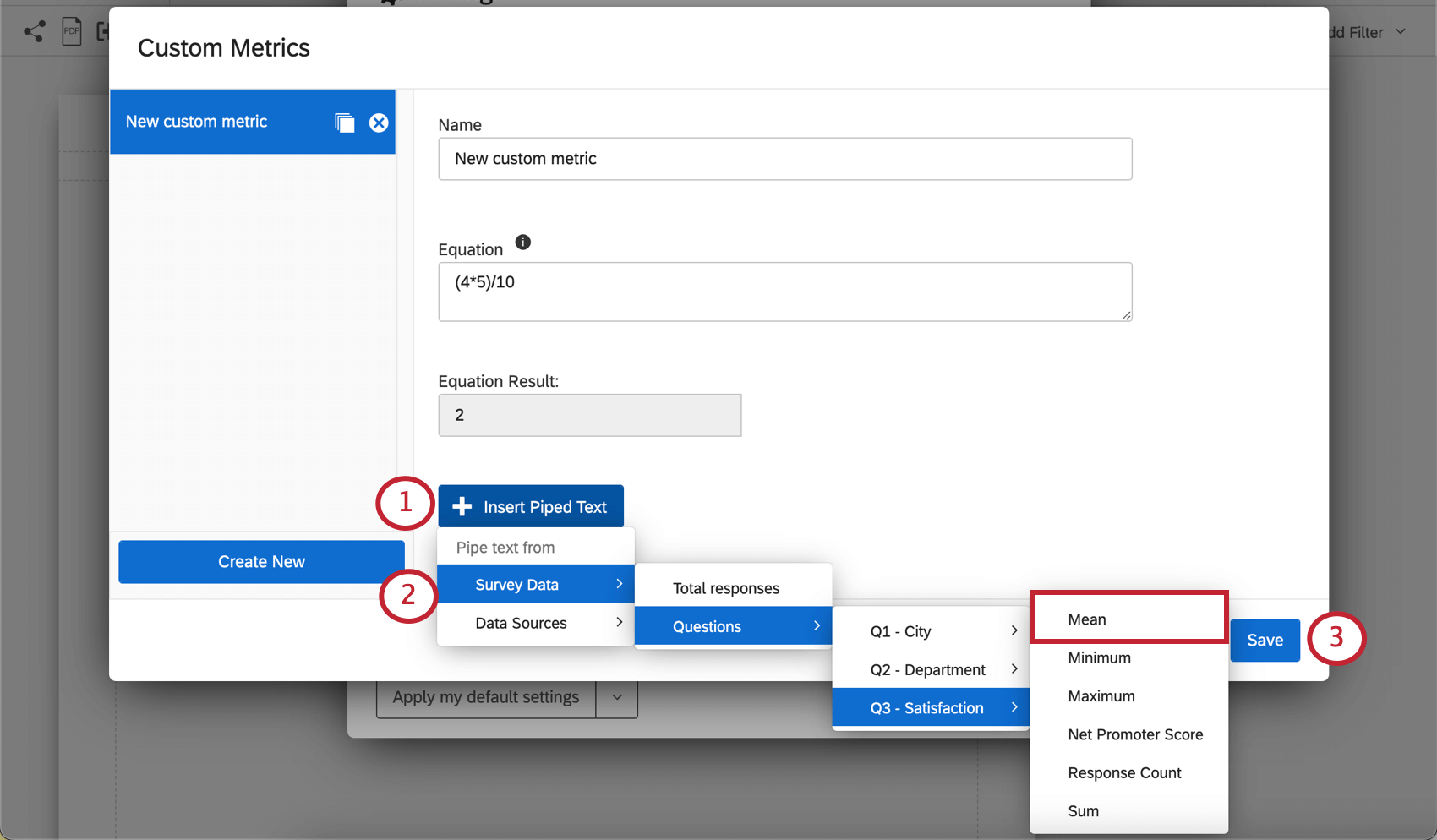
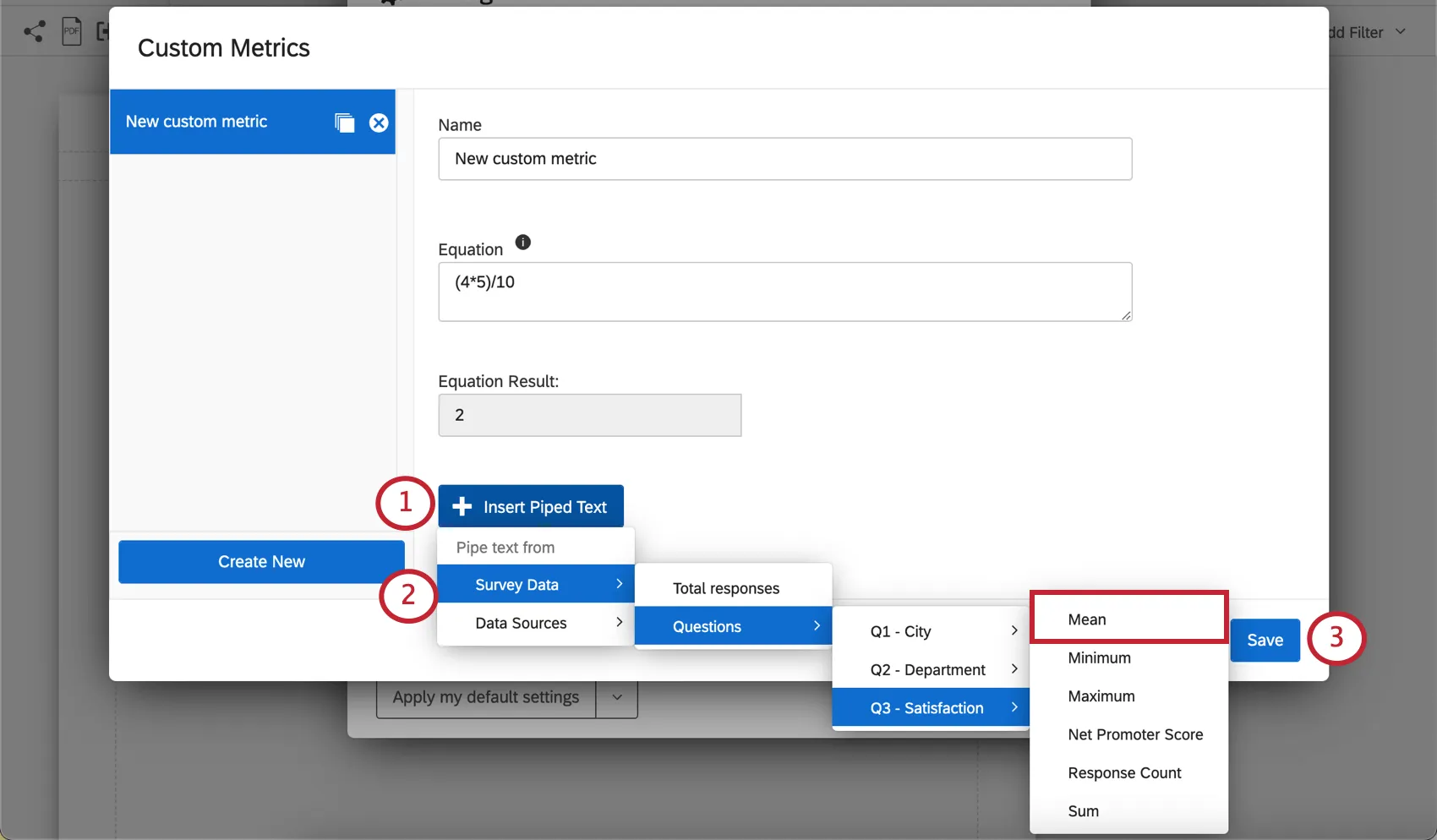
Ejemplo: En la captura de pantalla anterior, elegimos el mismo proyecto en el que creamos el informe. Luego elegimos el significar del satisfacción Puntuación porque nos interesa la satisfacción media de los encuestados.
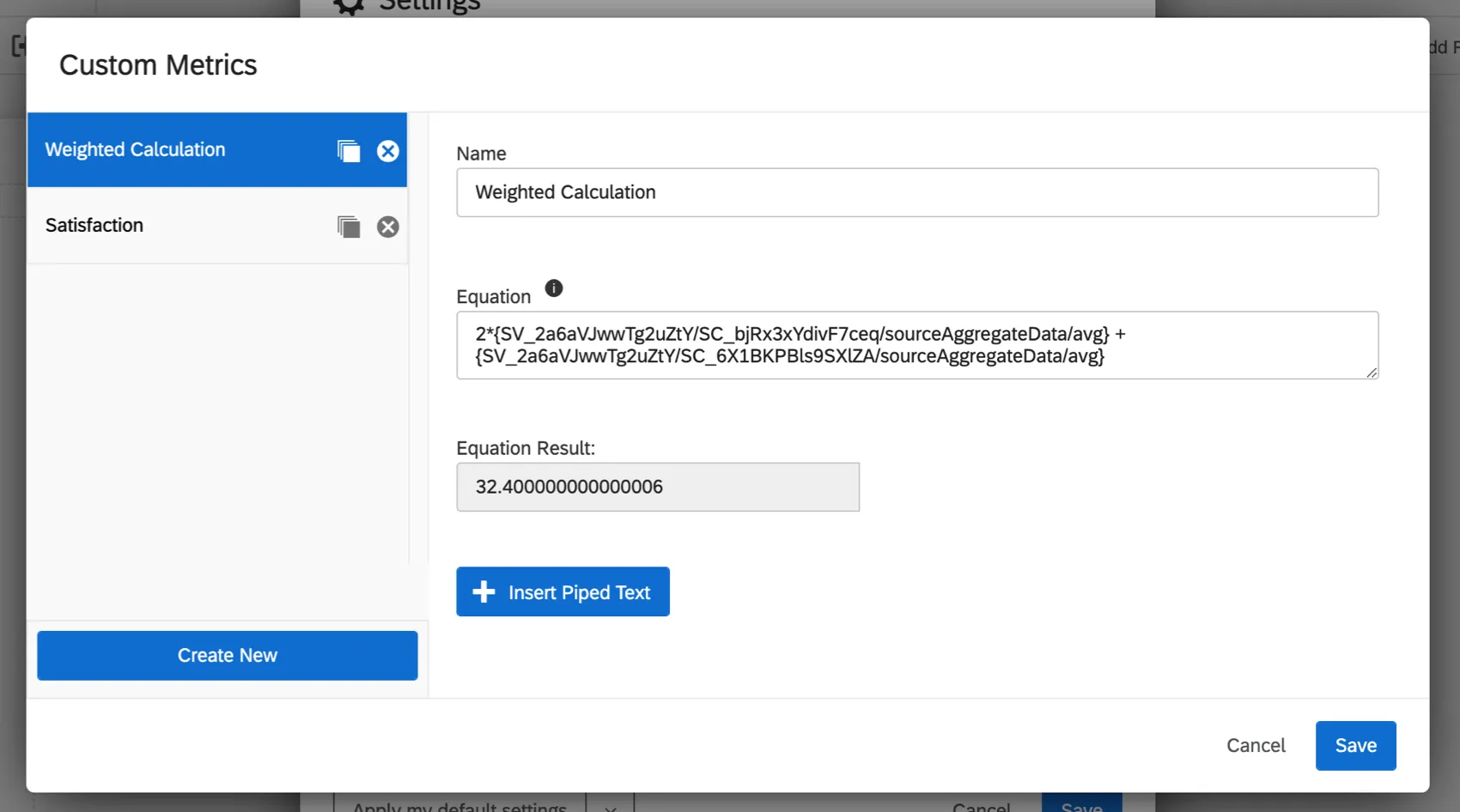
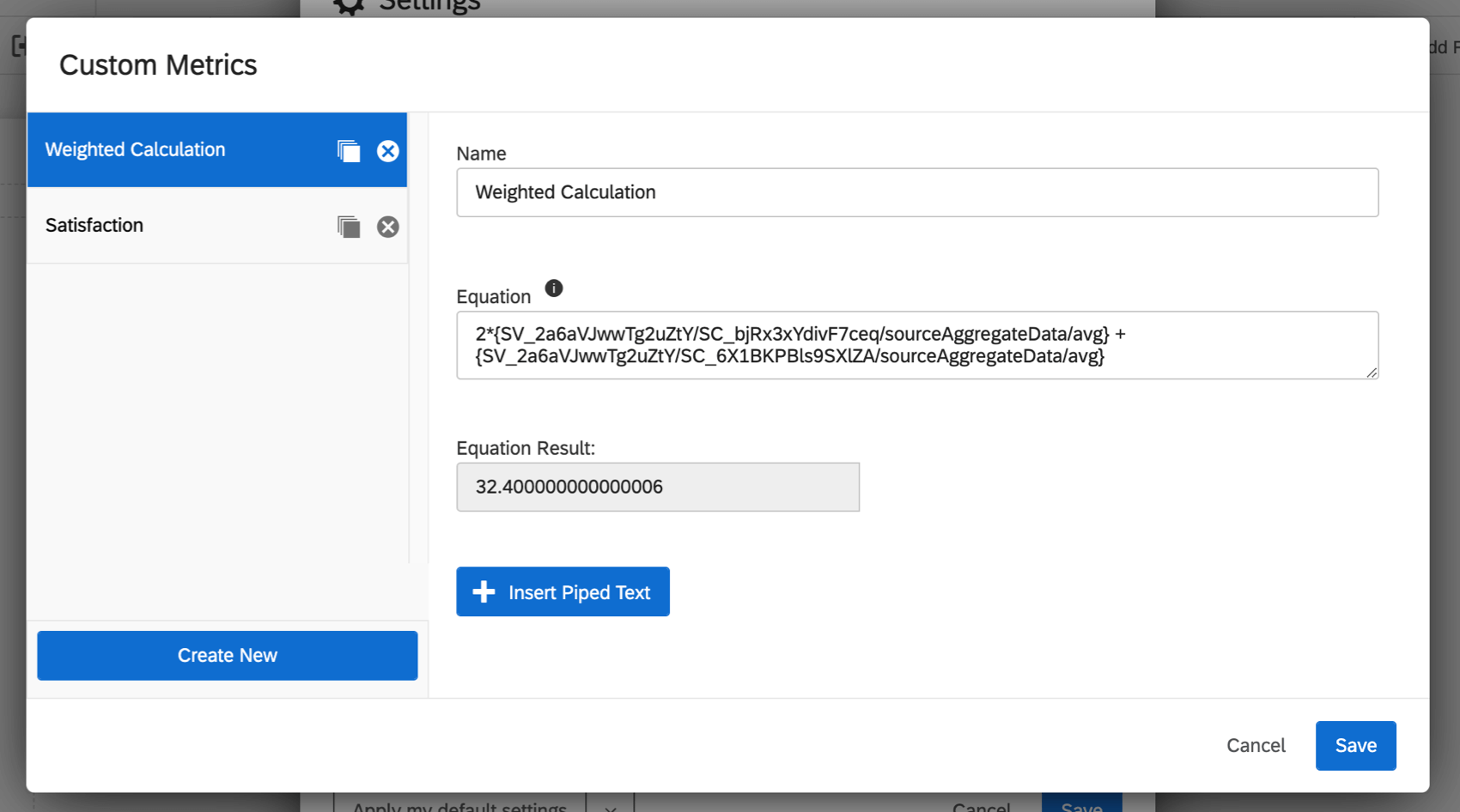
Ejemplo: Queremos crear un cálculo ponderado. Tenemos dos categorías de puntuación que queremos incluir: comunicación y apertura. Queremos ponderar el puntaje promedio de comunicación 2 veces y luego sumarlo a la apertura promedio. Así es como los combinamos en una métrica personalizada:
Consejo Q: Si está creando una métrica personalizada en un proyecto de encuesta , solo puede canalizar valores de otros proyectos de encuesta . Si está creando una métrica personalizada en un proyecto 360 , solo puede canalizar valores de otros proyectos 360 , y así sucesivamente.
Sintaxis
Puedes utilizar puntos para decimales (por ejemplo, 3,14), pero no puedes utilizar comas (por ejemplo, 100 000).
Los espacios entre números y operadores no afectan el resultado de la ecuación. Por ejemplo, 3 + 3 y 3 + 3 tendrían el mismo resultado de 6.
Operaciones disponibles
Suma, resta, multiplicación y división
1 + 2 – 3 / 4 * 8 resultados -3.
Paréntesis
Se pueden agregar paréntesis para especificar el orden de las operaciones.
( 1 + 2 – 3 ) / 4 * 8 resultados 0.
Consejo Q: Las métricas personalizadas siguen el orden estándar de operaciones: paréntesis, exponentes, multiplicación, división, suma, resta.
No compatible
Las métricas personalizadas no admiten exponentes ni ninguna otra operación no mencionada anteriormente.
Uso de métricas personalizadas en Informes
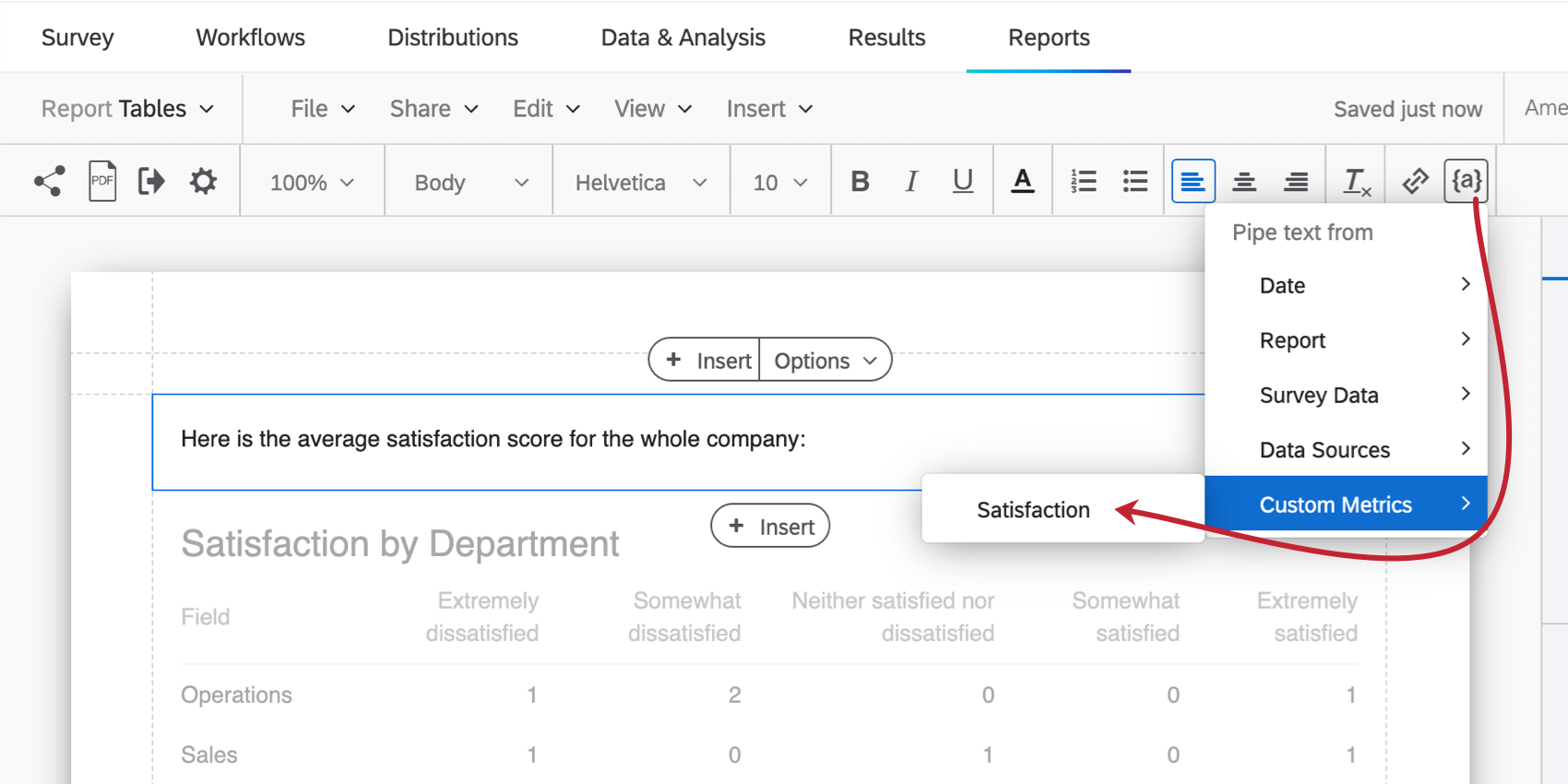
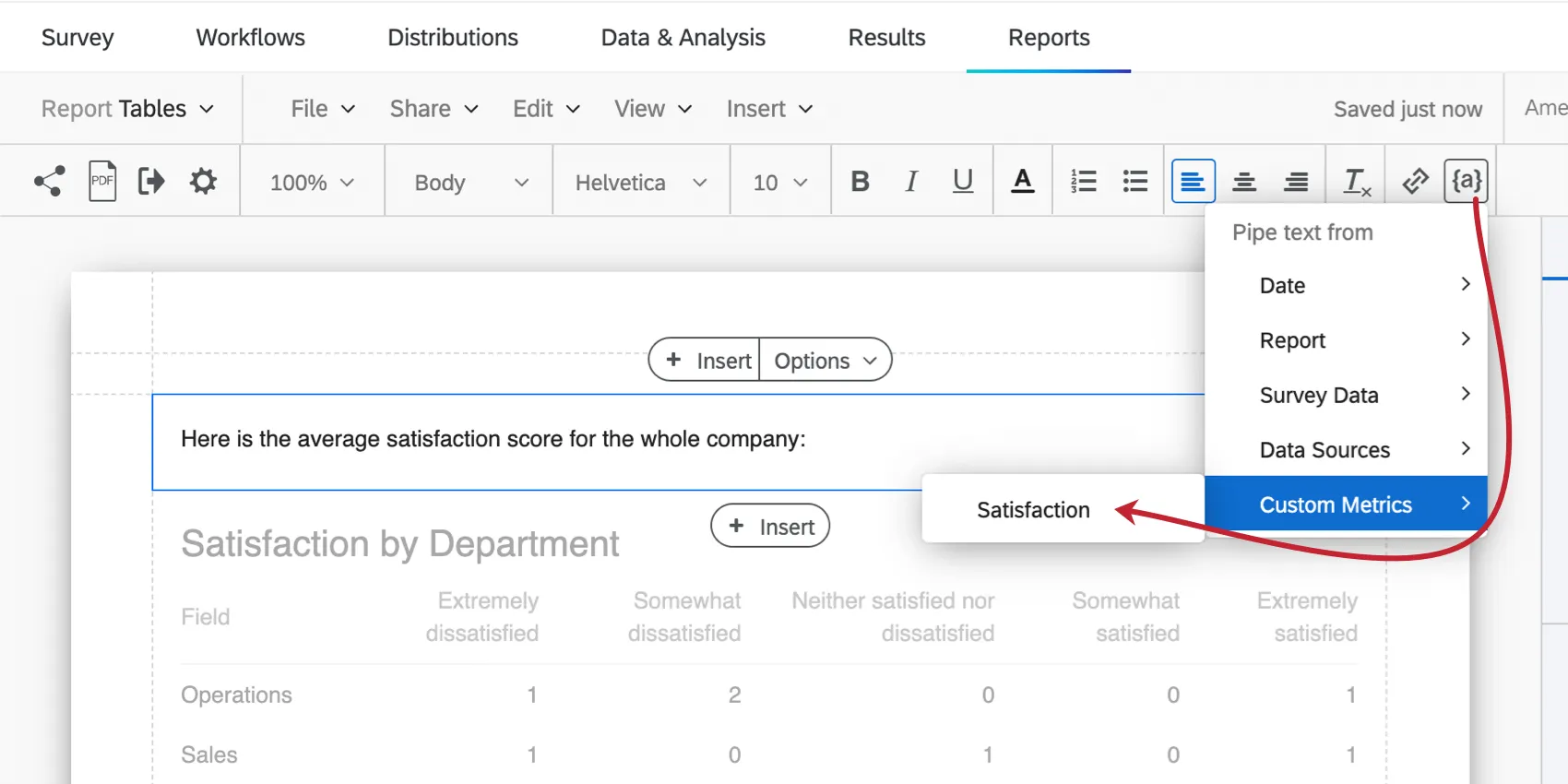
Haga clic en o cree un área de texto. Haga clic en el área de texto hasta que vea el editor de contenido enriquecido, luego use el menú de texto dinámico ( {a} ) para seleccionar una métrica personalizada.
Gestión de métricas personalizadas
Puede editar el nombre y la ecuación de una métrica personalizada en cualquier momento.
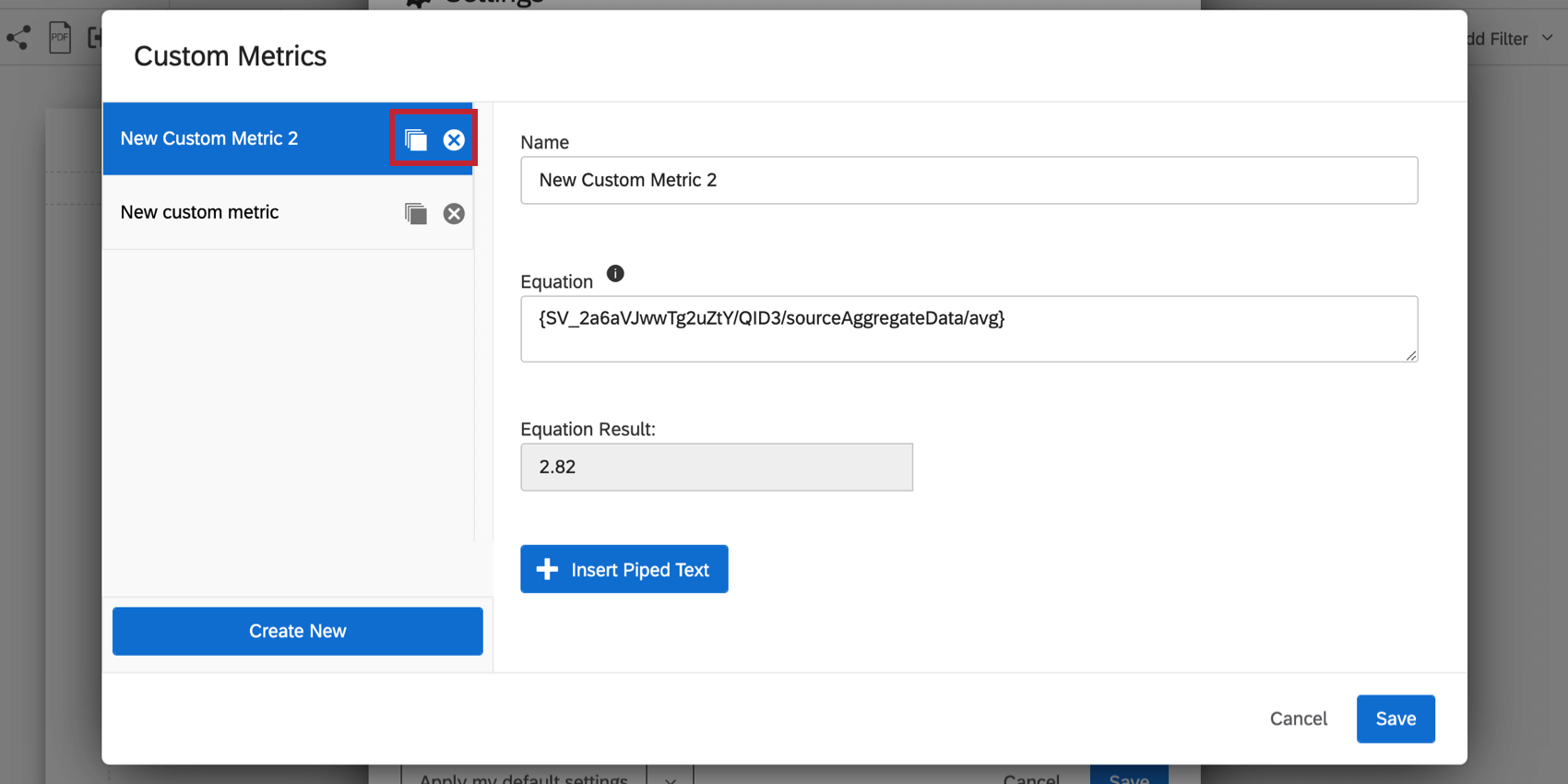
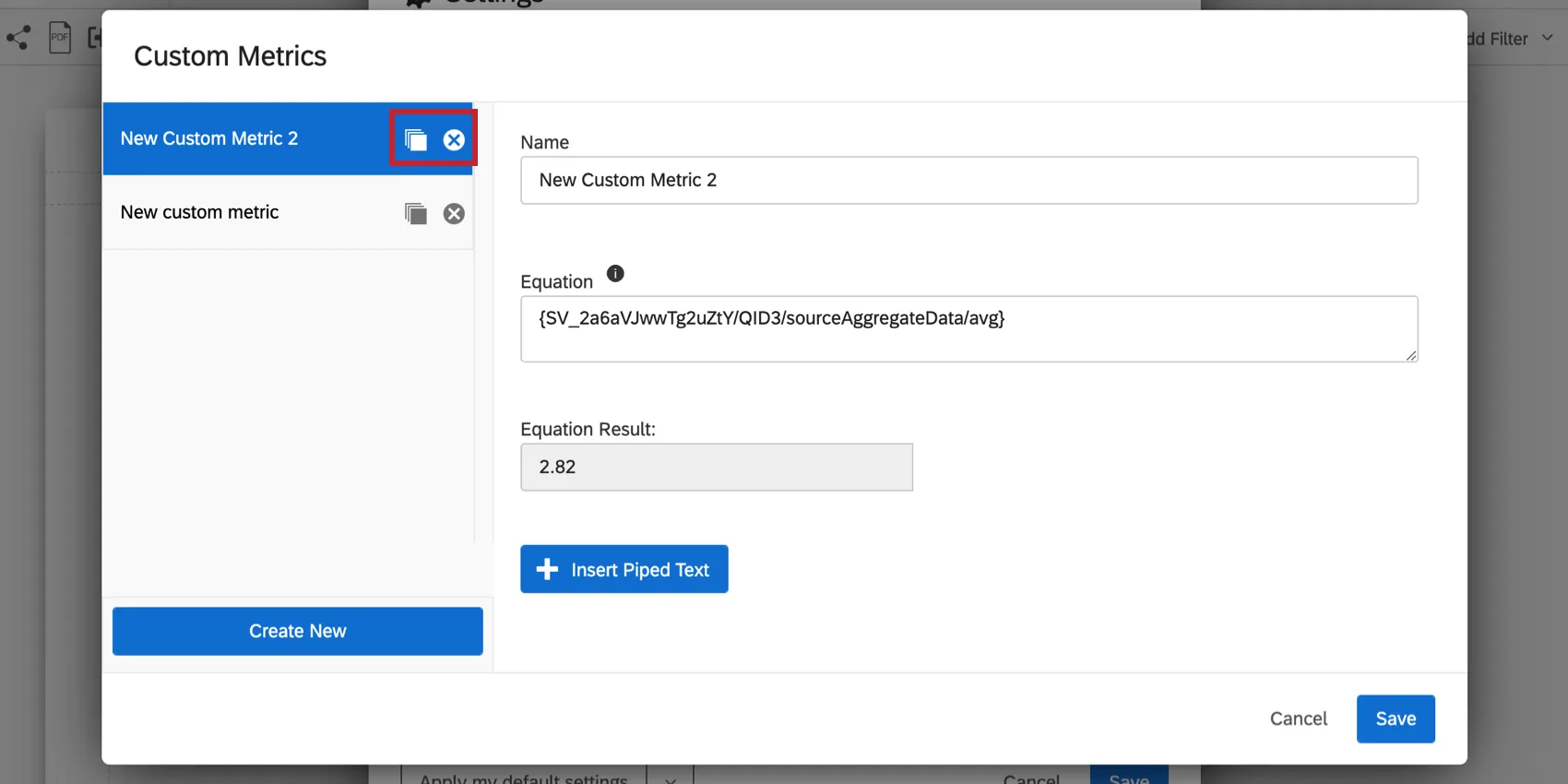
También puede copiar una métrica personalizada o hacer clic en el incógnita para borrarlo.
Preguntas frequentes
¿Puedo cambiar los ajustes predeterminados de un informe en lugar de modificar las visualizaciones una a una?
¿Puedo cambiar los ajustes predeterminados de un informe en lugar de modificar las visualizaciones una a una?
Puede aprender a cambiar la configuración predeterminada de los resultados en informes en la página de soporte Configuración global de resultados en informes y a cambiar la configuración predeterminada de Informes avanzados en la página de soporte Configuración global de informes avanzados.
¡Genial! ¡Gracias por tus comentarios!
¡Gracias por tus comentarios!