Formato de las preguntas
Contenidos de la página
Acerca del Formato de las preguntas
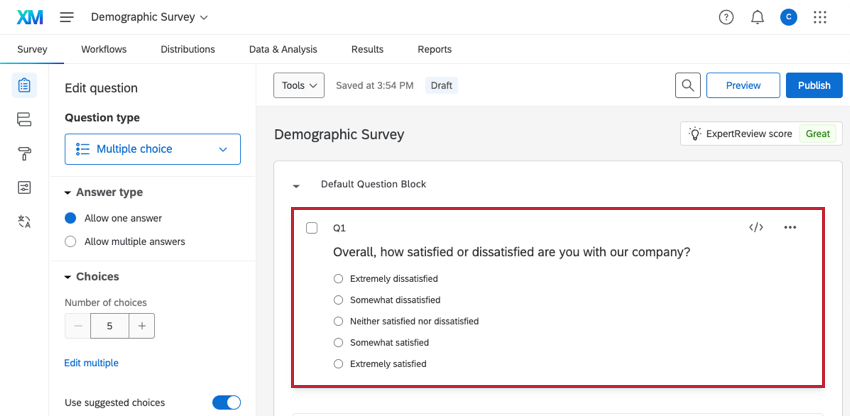
Una vez que haya creado una pregunta, puede personalizarla para adaptarla a su encuesta. Para comenzar a formatear una pregunta, haga clic en ella en el generador de encuestas.
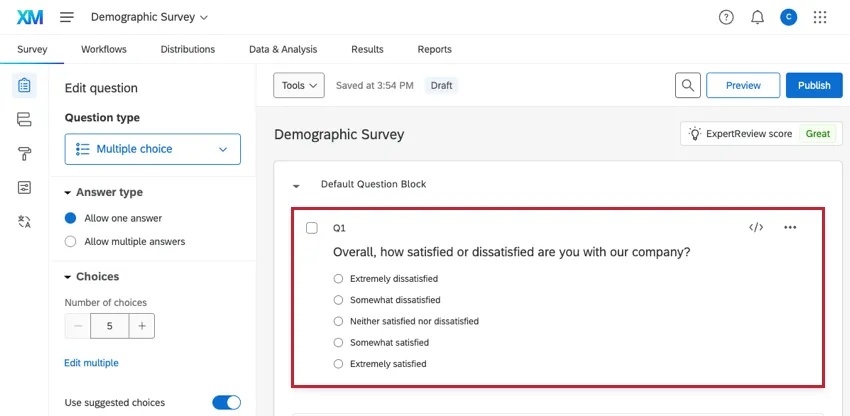
Consejo Q: Esta página cubre las opciones de formato disponibles para cada tipo de pregunta. Si busca información sobre un tipo de pregunta específica (por ejemplo, variaciones de tablas matriz ), consulte la página de soporte específica de esa pregunta. Ver Tipos de preguntas para obtener una lista de todos los tipos de preguntas y sus páginas de soporte.
Edición del texto de la pregunta
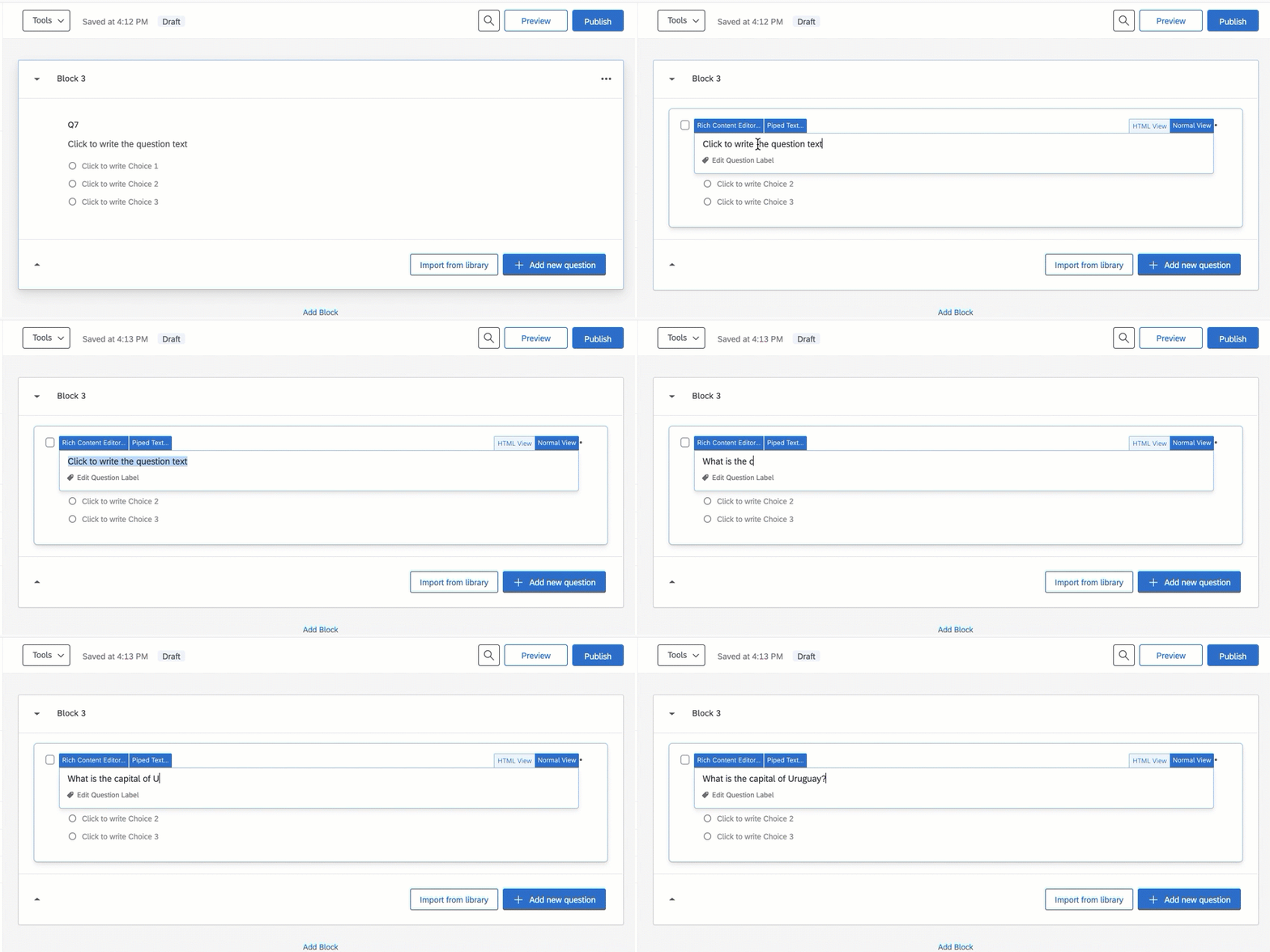
Haga clic directamente en el texto de una pregunta para comenzar a editarla. Para cambiar el texto de la pregunta, simplemente escriba el texto en el cuadro de texto.
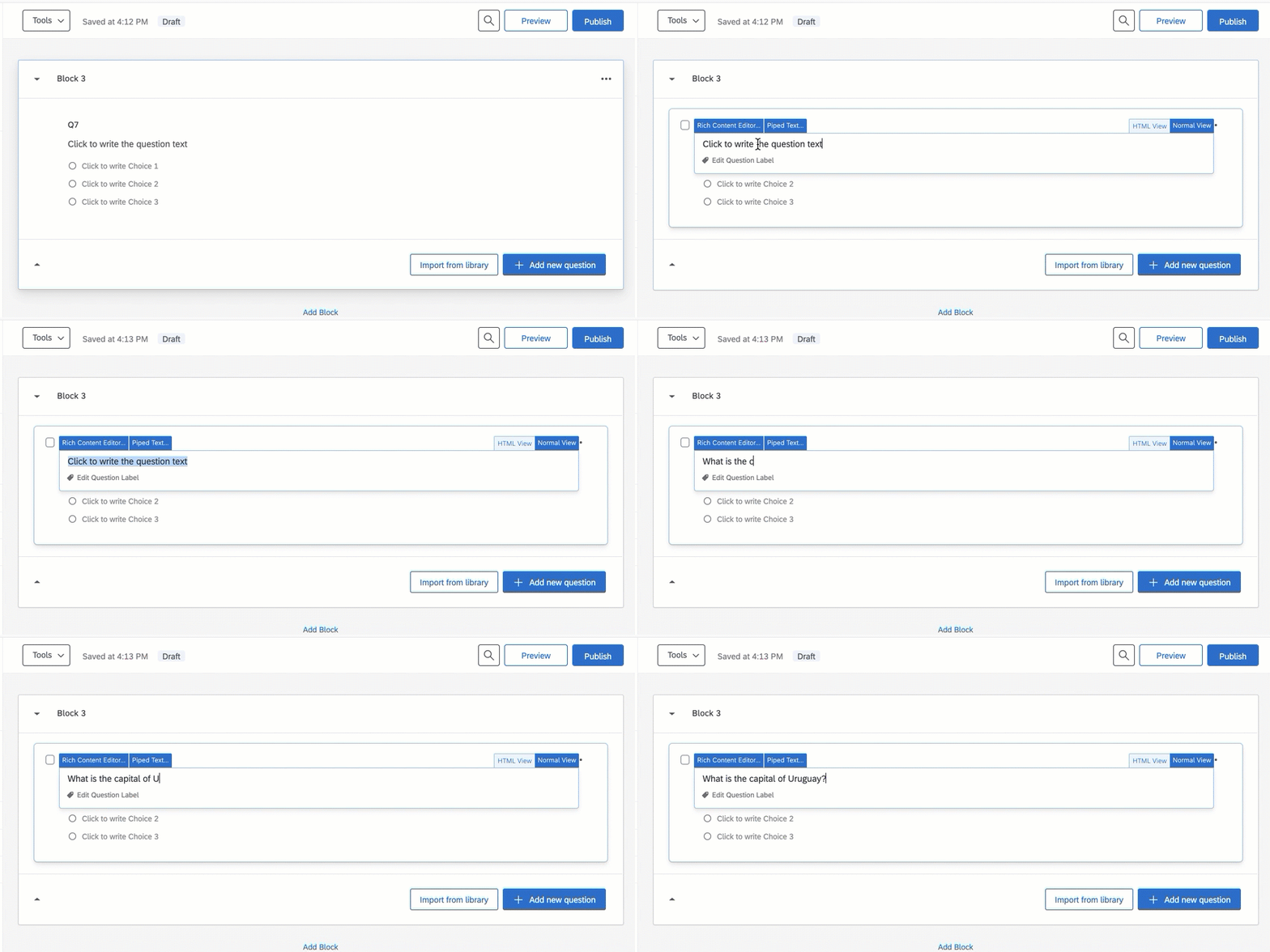
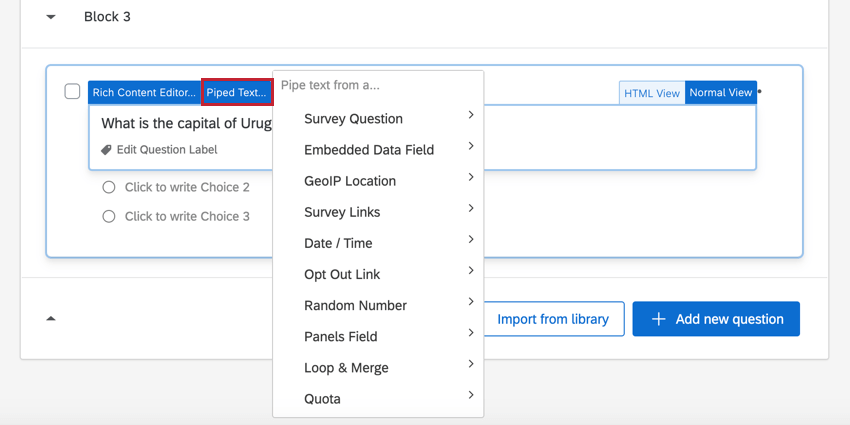
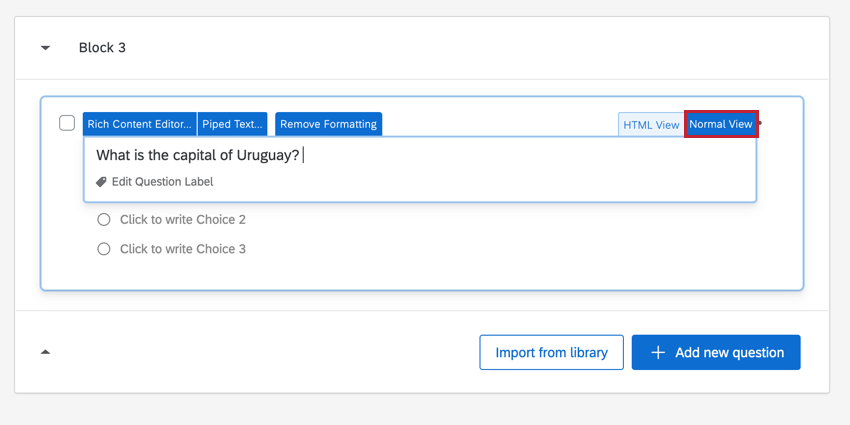
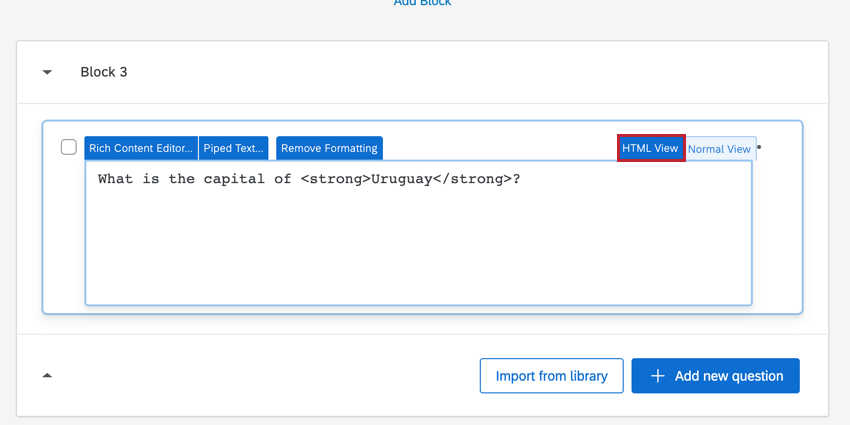
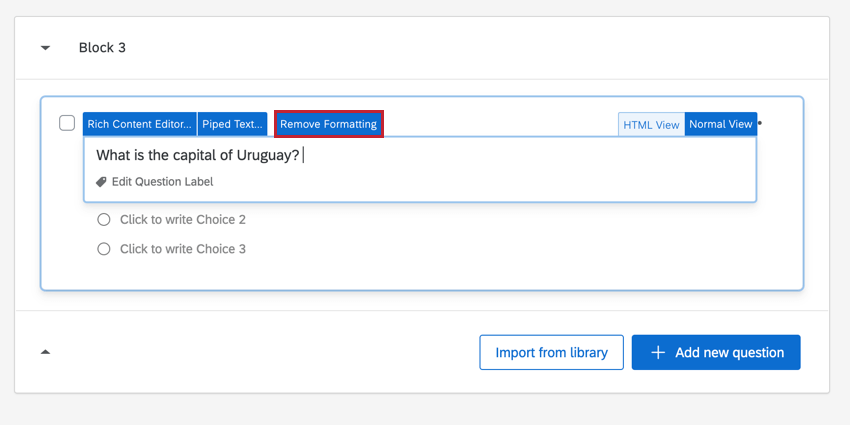
Al formatear el texto de la pregunta, tiene cinco herramientas y atajos principales.
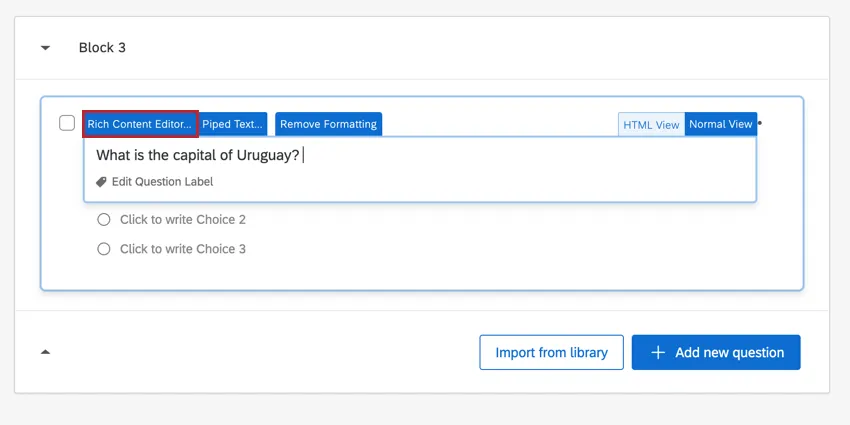
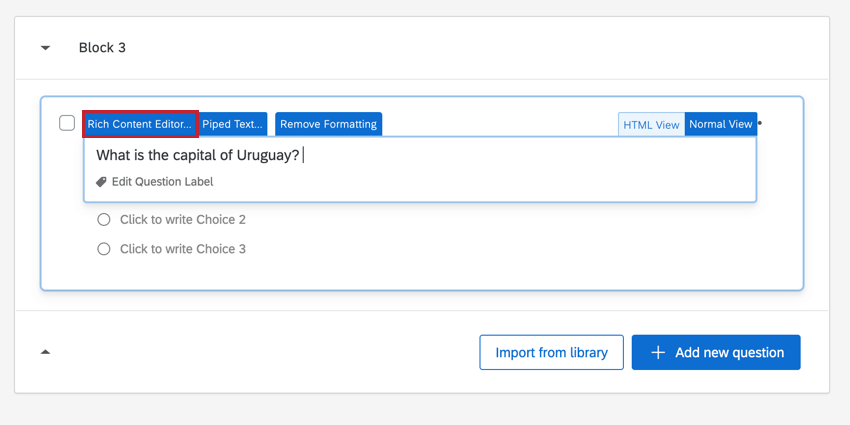
- Editor de contenido enriquecido:Le permite editar aún más su texto y aplicar formato, como negrita, cursiva, agregar hipervínculos, etc.
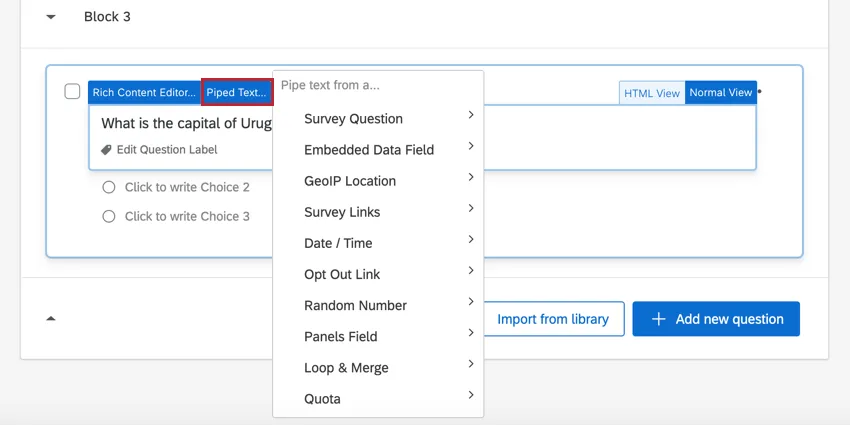
- Texto dinámico:Abre un menú desplegable que ofrece opciones para insertar texto en una pregunta. El Texto dinámico funciona como un marcador de posición y le permite extraer dinámicamente texto de una pregunta anterior, información de la lista de contactos o datos embebidos y mostrarlo en la pregunta actual.
- Vista normal:Este es el modo de edición predeterminado. Esta vista no tiene tantas opciones de formato como el editor de contenido enriquecido, pero conservará cualquier cambio que realice allí. Este modo le permite cambiar de la vista HTML .
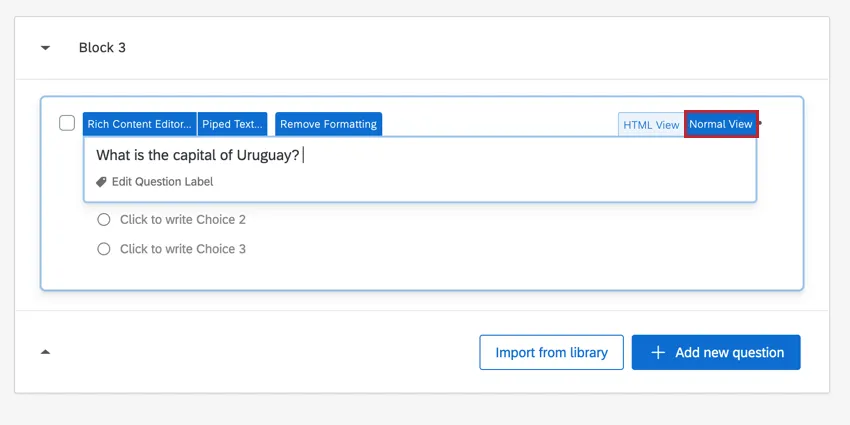 Consejo Q: La vista normal y el editor de contenido enriquecido no siempre mostrarán los cambios de formato de la misma manera; generalmente, lo que se muestra en el editor de contenido enriquecido es lo que verá en su encuesta. Asegúrate de que avance su encuesta para comprobar el formato de su pregunta.
- Vista HTML:Le permite ver y editar el HTML subyacente del texto de la pregunta. Esto es el equivalente a hacer clic en “Fuente” en el editor de contenido enriquecido.
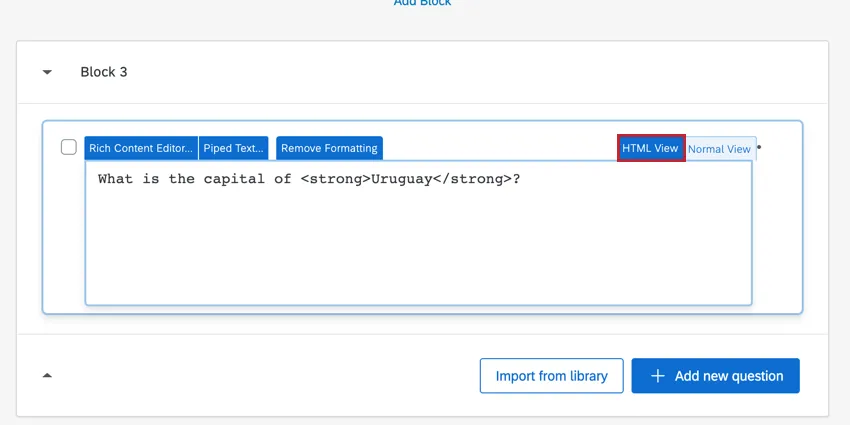 Advertencia: Nuestro equipo de soporte no ofrece asistencia ni consulta sobre codificación personalizada. En su lugar, puede preguntar a los usuarios especializados de nuestra comunidad. Si desea obtener más información sobre nuestros servicios de codificación personalizados, contacto con su Qualtrics. Ejecutivo de Cuenta.
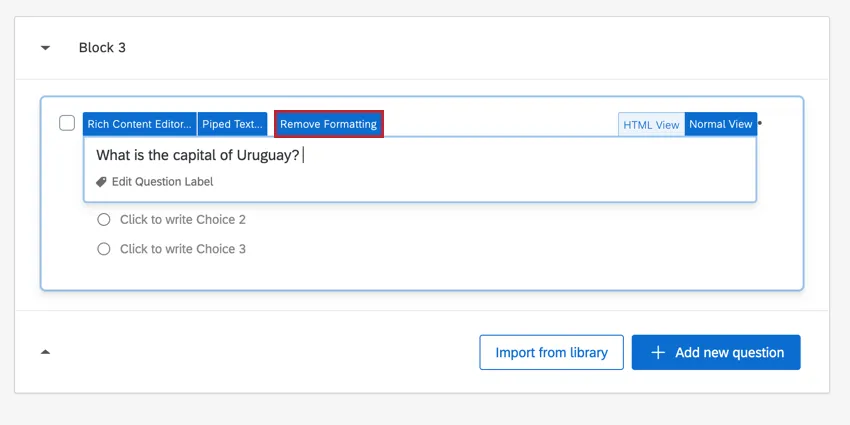
- Eliminar formato:Elimina todo el formato de la pregunta. Esta pestaña no aparecerá si su pregunta es texto simple, pero una vez que agregue cualquier formato adicional, incluidos saltos de línea, colores de fuente, HTML u otro formato de texto enriquecido, aparecerá esta opción.
Agregar y editar opciones de respuesta
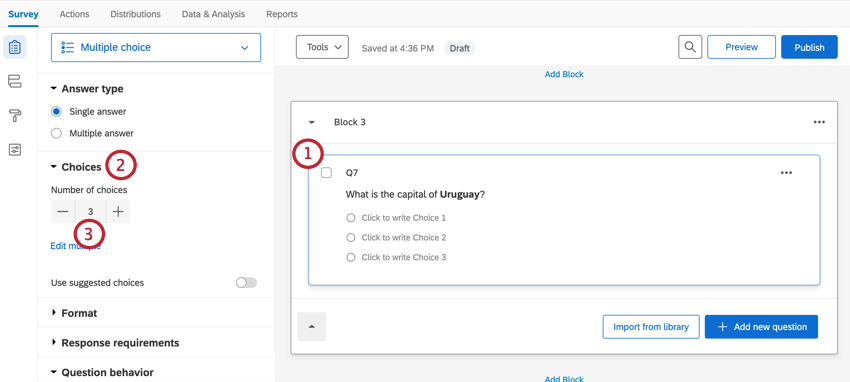
Una vez que haya creado una pregunta y la haya formateado de la manera deseada, es momento de agregar algunas opciones para que los encuestados elijan.
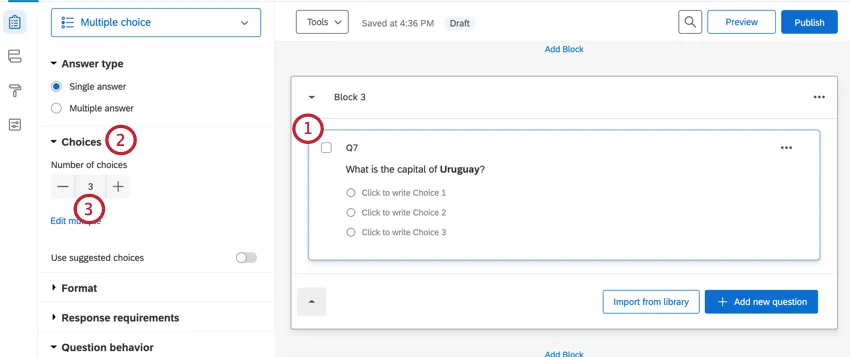
Consejo Q: También puede agregar otra opción de respuesta presionando el botón return o Enter tecla en su teclado mientras edita la última opción de respuesta en la pregunta.
Para editar una opción de respuesta, haga clic en la opción de respuesta en el generador y comience a escribir. Ver Formato de opciones de respuesta para obtener más instrucciones sobre cómo agregar opciones de respuesta, además de una descripción de todas las demás opciones disponibles para personalizar las opciones de respuesta. Tenga en cuenta que la página vinculada utiliza la antigua interfaz de usuario del generador de encuestas , pero la funcionalidad es la misma.
Edición de etiquetas de pregunta
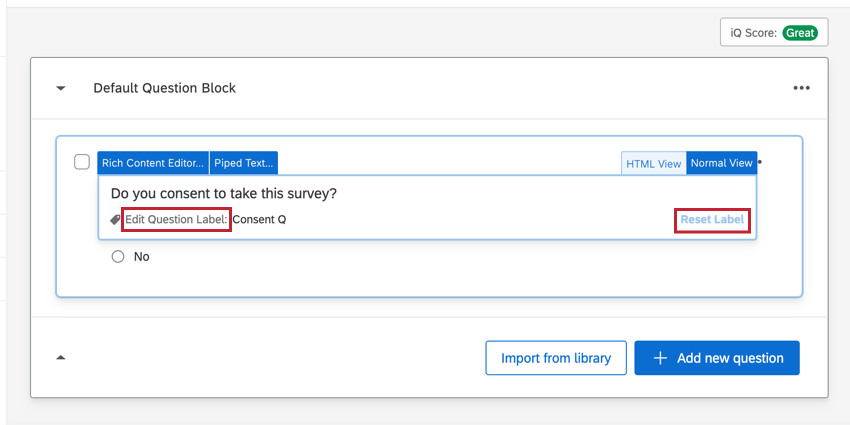
Además del texto de la pregunta, también puedes editar el Etiqueta de pregunta. La etiqueta de pregunta cambiará el título de la pregunta que aparece en los menús lógicos, el Flujo de la Encuesta y las exportaciones de datos (en lugar del texto real de la pregunta, que es el valor predeterminado). Las etiquetas de preguntas tienen un límite de caracteres de 100 y son especialmente útiles cuando tienes preguntas con mucho texto o texto similar a otras preguntas.
Hacer clic Editar etiqueta de pregunta en la parte inferior izquierda para comenzar a escribir una nueva etiqueta de pregunta. Esta etiqueta no lo hace mostrar a los encuesta ; es solo para su uso interno.
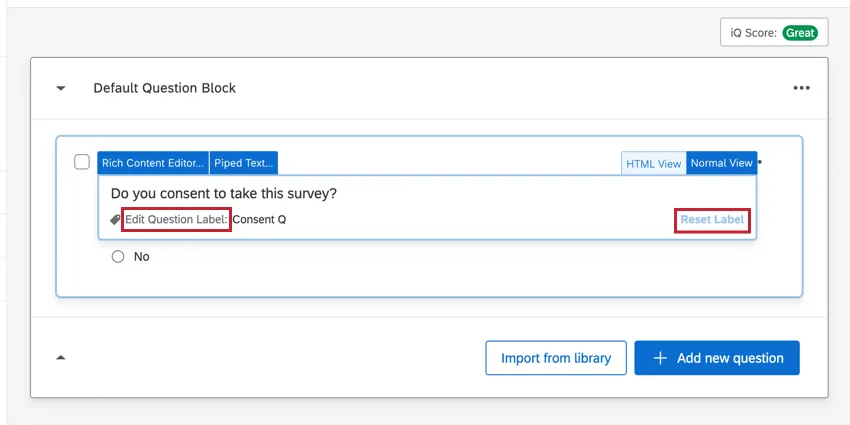
Hacer clic Etiqueta de reiniciol en la parte inferior derecha para restablecer la etiqueta de la pregunta al texto de la pregunta original.
Números de preguntas
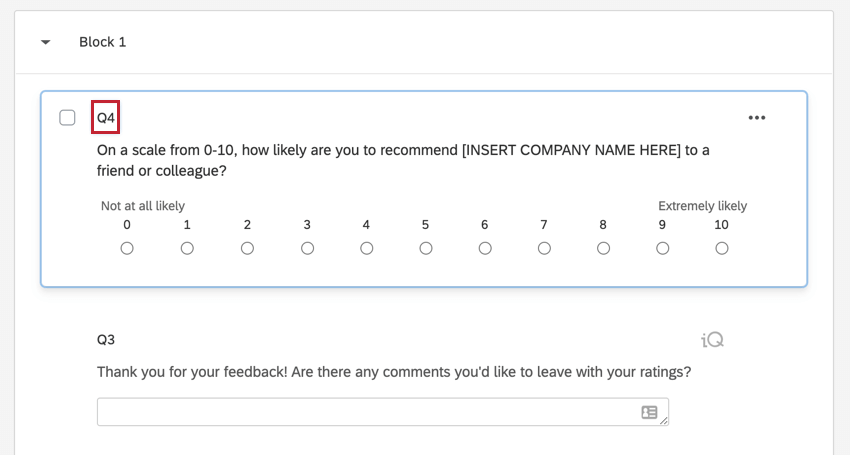
De forma predeterminada, las preguntas se numerarán en el orden de creación, incluso si las mueve en la encuesta. Puedes editar manualmente los números de tus preguntas para que sean lo que desees, siempre que estén dentro del límite de 20 caracteres. No necesitan ser numéricos y pueden ser etiquetas de texto (por ejemplo, “CSAT” o “Introducción” en lugar de Q1). Para editar los números de sus preguntas manualmente:
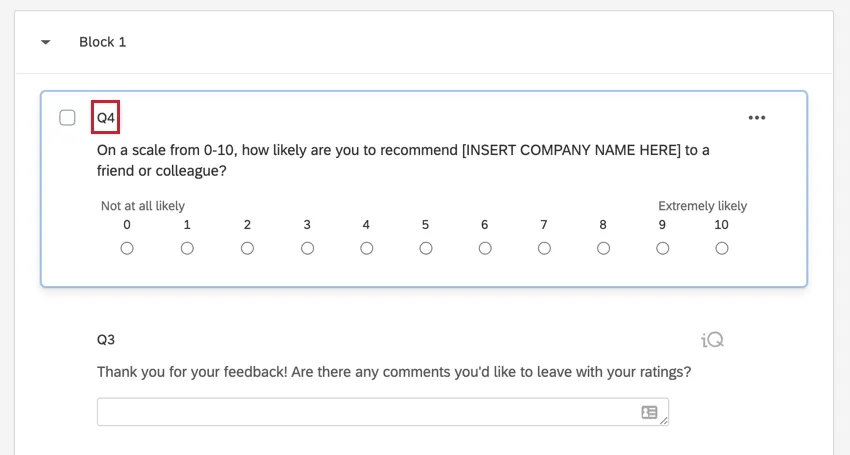
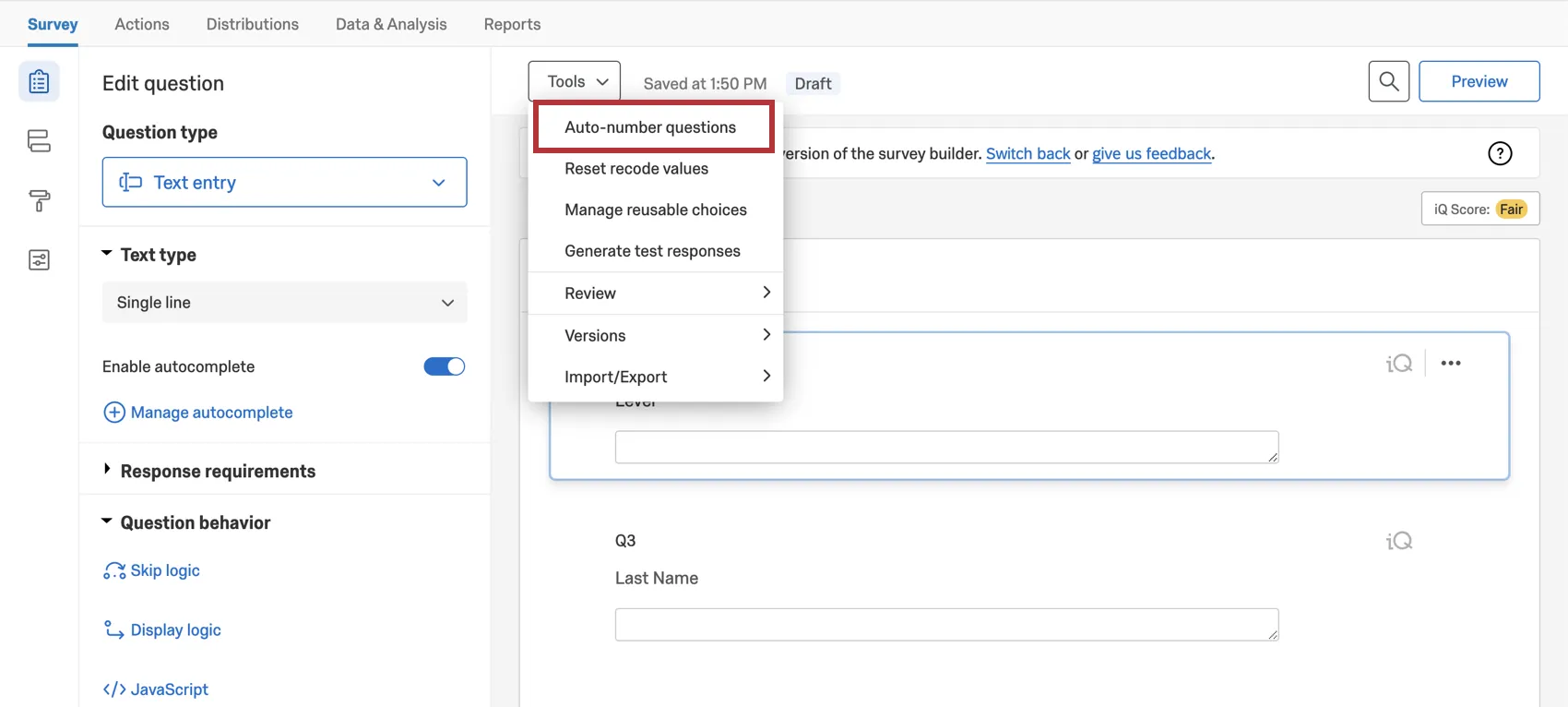
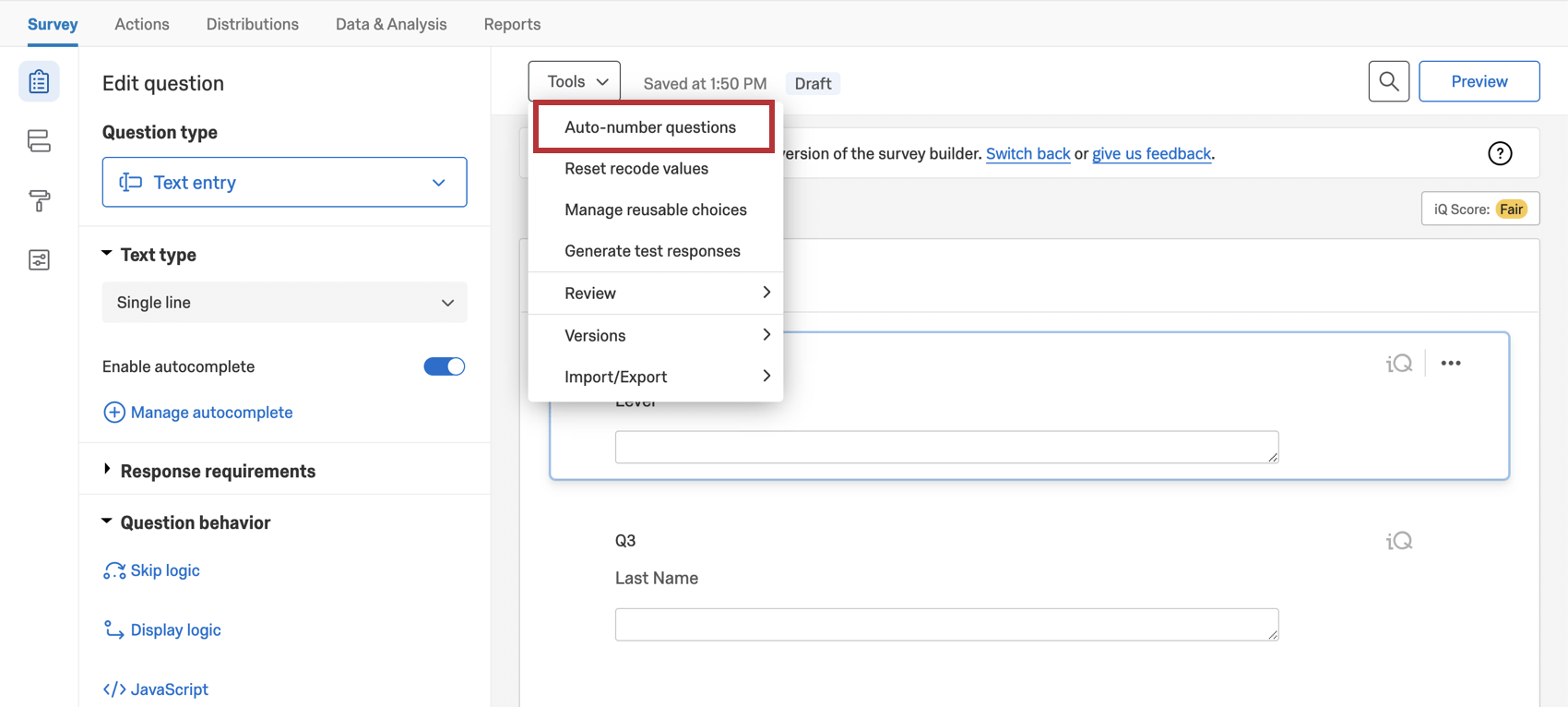
Consejo Q: ¿Estás buscando renumerar automáticamente todas las preguntas de tu encuesta ? Echa un vistazo a la Preguntas sobre numeración automática función.
El número de la pregunta es diferente del ID de la pregunta. De forma predeterminada, los números de pregunta comienzan con la letra “Q” seguida de un número. Por ejemplo, Q8 sería la octava pregunta que ha creado para su encuesta. Puede cambiar el número de pregunta en cualquier momento. Los identificadores de preguntas son códigos de identificación internos que no se pueden cambiar. Los identificadores de preguntas están precedidos por “QID” seguido de un número. Los identificadores de preguntas de su encuesta están disponibles cuando exportando sus datos de Datos y Análisis.
De forma predeterminada, los números de preguntas no se muestran a los encuestados. Puedes elegir Mostrar a los encuestados los números de las preguntas Al habilitar Números de preguntas en sus opciones de la encuesta.
Consejo Q: No debe tener varias preguntas con el mismo número de pregunta.
Adición de validación
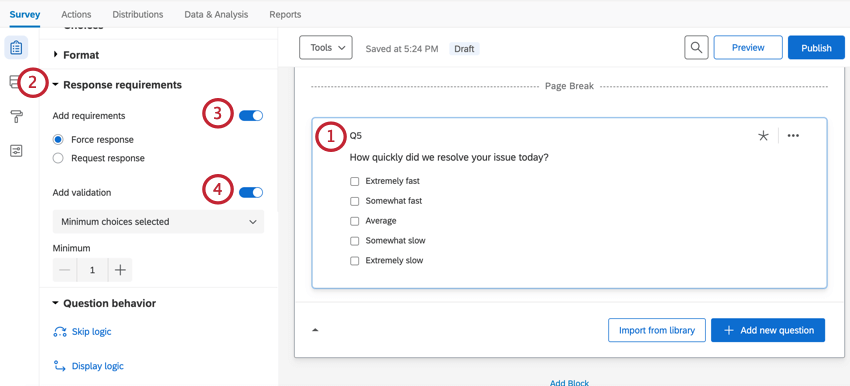
¿Le preocupa que los encuestados se salten preguntas de su encuesta? ¿Quiere que algunas columnas de la tabla de matriz sean obligatorias, pero otras no? ¿Quiere limitar el rango de caracteres de una pregunta de opinión? Puede hacer todo este y más si añade validación a sus preguntas. La Validación se puede utilizar para solicitar una respuesta específica de un encuestado; por ejemplo, asegurarse de que el encuestado ingrese una dirección de correo electrónico cuando se la pide. Para obtener más información sobre la validación de preguntas, consulte nuestra página en Requisitos de respuesta y Validación.
Para agregar validación a una pregunta:
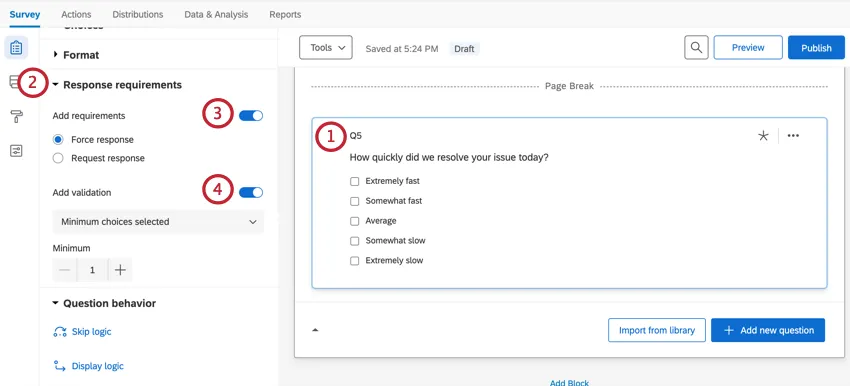
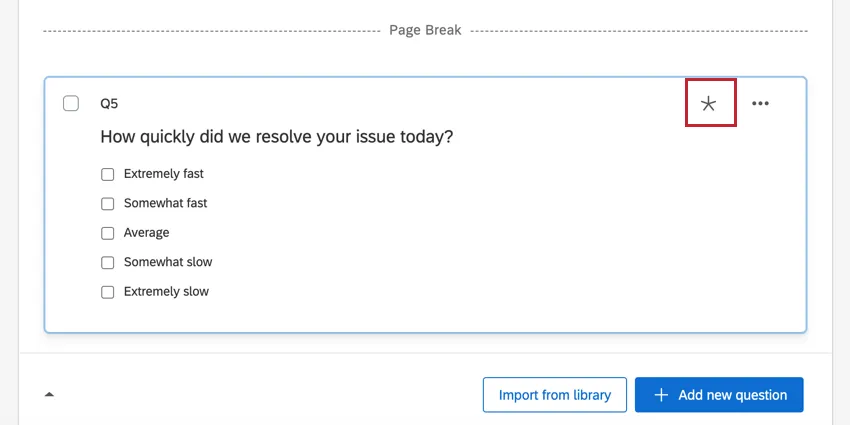
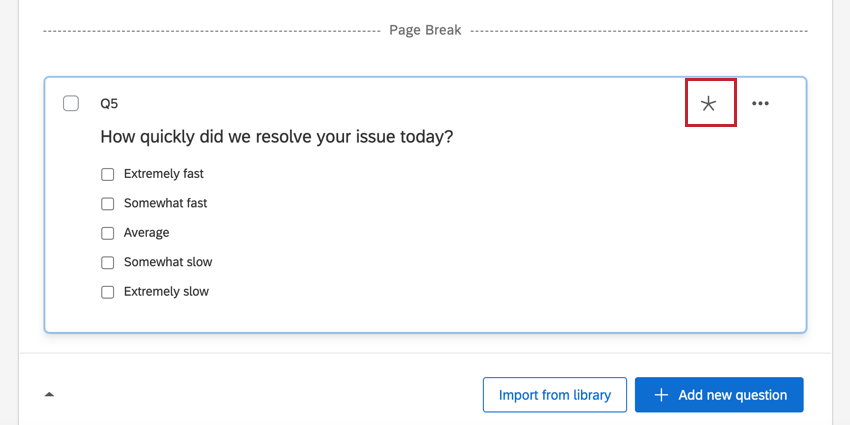
Consejo Q: Una vez que se agrega una validación a una pregunta, aparece un asterisco ( *) aparecerá en la pregunta en el generador de encuestas.
Acciones de pregunta
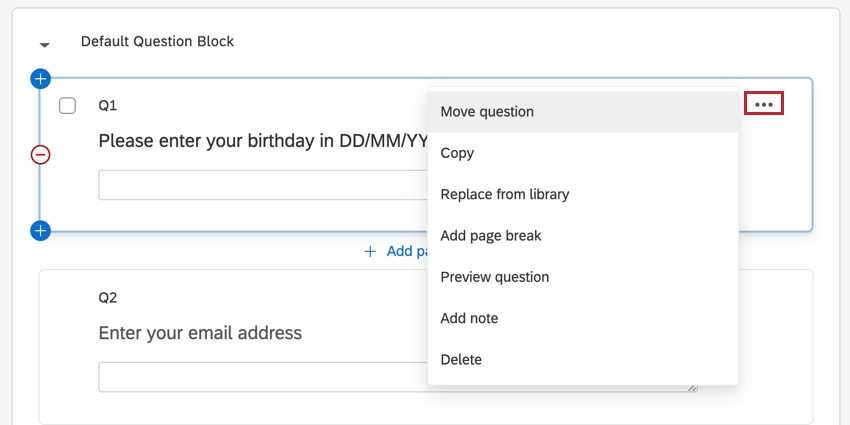
Al formatear sus preguntas, hay una serie de acciones disponibles para ayudarlo a crear y probar su encuesta rápidamente. Para acceder a estas acciones, haga clic en los 3 puntos en la esquina superior derecha de la pregunta.
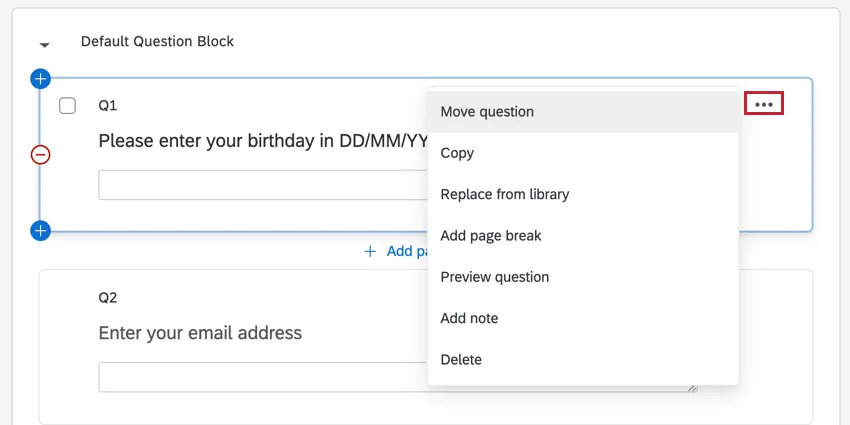
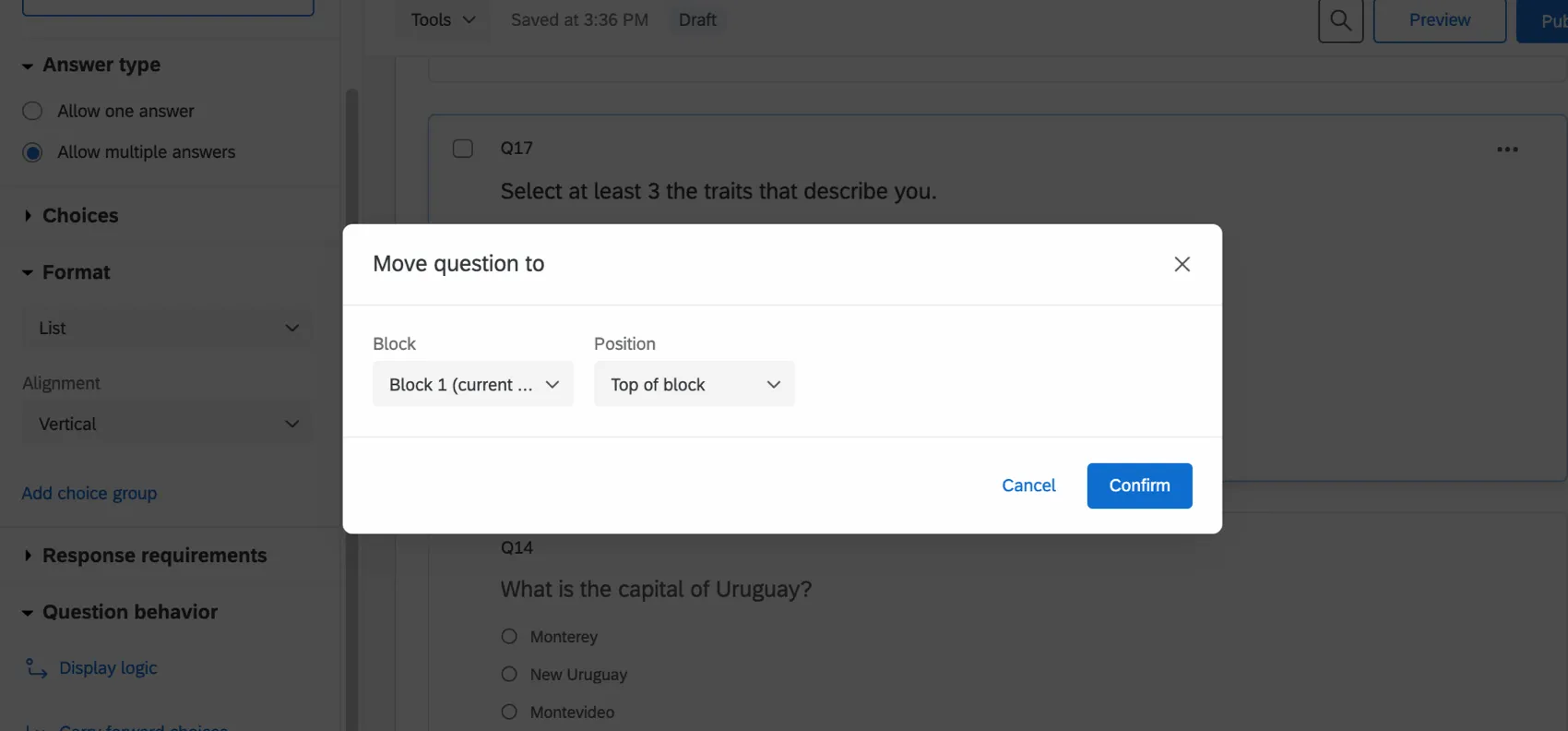
- Pregunta de movimiento: Mueva una pregunta a un bloque seleccionado. Puede mover la pregunta a la parte superior del bloque elegido, a la parte inferior del bloque elegido o seleccionar antes o después para colocar la pregunta cerca de otra pregunta específica en el bloque. Esta es una alternativa a Arrastrar preguntas para moverlas.
- Copiar:Crea una copia exacta de la pregunta.
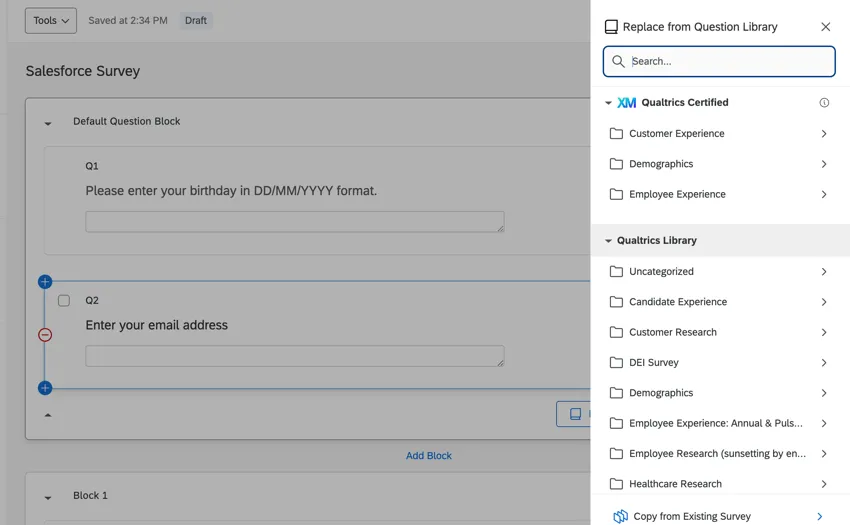
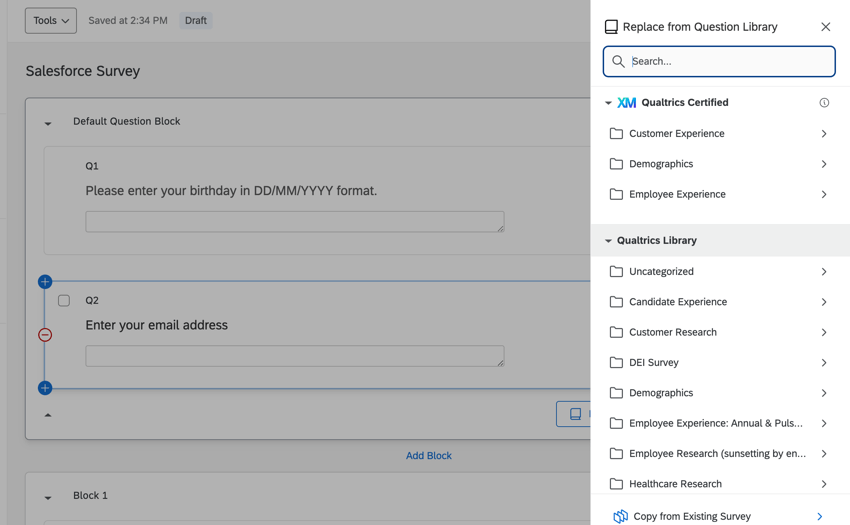
- Reemplazar desde la biblioteca: Reemplaza la pregunta seleccionada con una pregunta de la biblioteca de preguntas predefinidas de Qualtrics. También puede optar por reemplazar la pregunta con una pregunta de una de sus otras encuestas.
- Añadir salto de página:Agrega un salto de página directamente después de la pregunta.
- Pregunta de vista previa:Vea cómo la pregunta seleccionada será vista por sus encuestados sin Vista previa de la encuesta completa.
- Agregar nota:Realizar notas o comentarios internos sobre la pregunta seleccionada. Esto es especialmente útil cuando varias personas trabajan en la misma encuesta, porque permite que otros usuarios respondan a sus notas y agreguen sus propios comentarios. Los encuestados no ven notas en las preguntas.
- Borrar:Elimina la pregunta. Puedes restaurar preguntas eliminadas desde tu papelera.
Comportamiento de la pregunta
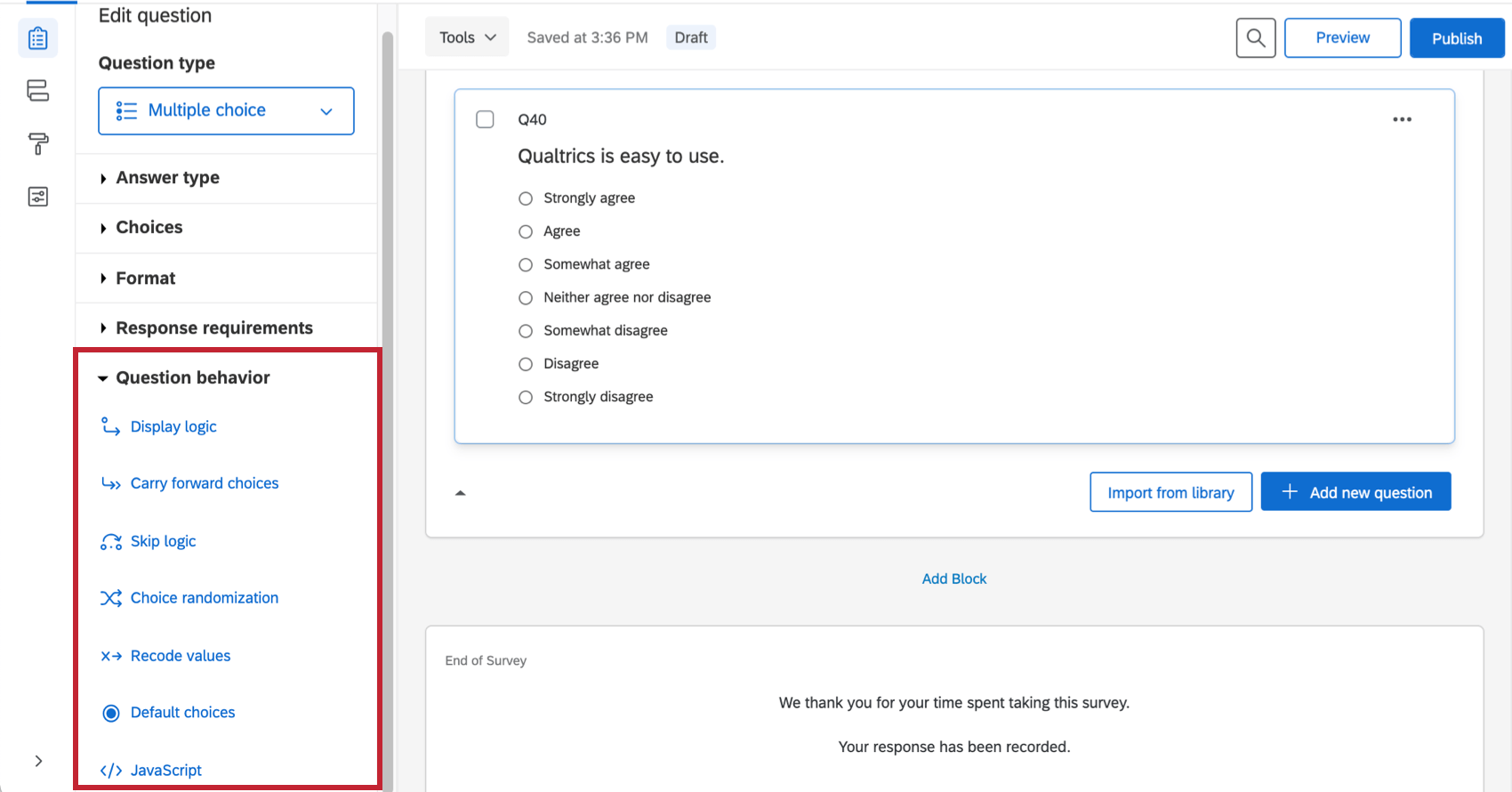
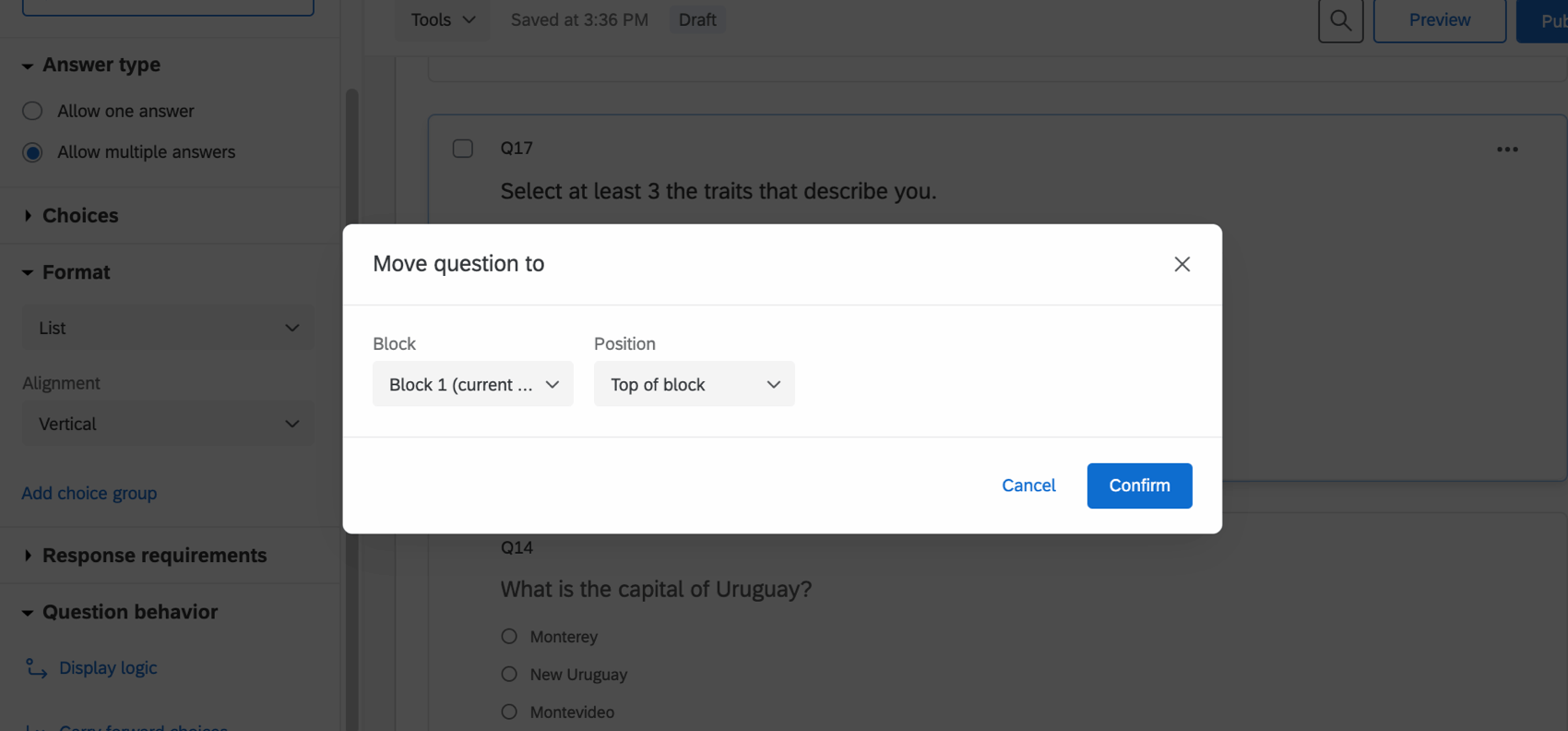
Al formatear las preguntas, navegue hasta la Comportamiento de la pregunta Sección para agregar comportamiento avanzado a sus preguntas, como la capacidad de ocultar preguntas bajo ciertas condiciones, tomar opciones seleccionadas de una pregunta de encuesta anterior, designar una opción para que se seleccione de manera predeterminada y más. Las funcionalidades disponibles en esta sección son:
- Lógica sofisticada:Oculte o muestre preguntas en su encuesta según las respuestas proporcionadas a preguntas anteriores u otra información de la encuesta y de los encuestados.
- Traslado de opciones:Incorpore las opciones de respuesta, afirmaciones o puntos de escala de una pregunta anterior en su encuesta para usarlos en otra pregunta.
- Lógica de salto:Le permite llevar al encuestado a otro punto de la encuesta en función de cómo responda la pregunta.
- Aleatorización de opciones:Aleatorice el orden en que se presentan sus opciones de respuesta.
- Recodificar valores:Utilice esta opción para cambiar los valores numéricos predeterminados o los nombres de variables para sus opciones de respuesta. La codificación que configure aquí se reflejará en sus informes y datos sin procesar, y se utilizará para calcular todas las estadísticas. No todos los tipos de preguntas se pueden recodificar, por lo que esta opción no aparecerá si no es uno de los tipos compatibles.
- Opciones predeterminadas:Elija una respuesta predeterminada que se preseleccionará cuando el encuestado realice la encuesta.
- JavaScript:Agrega JavaScript personalizado a la pregunta.
Preguntas de formato en diferentes tipos de proyectos
Las opciones descritas en esta página están disponibles en casi todos los tipos de proyecto en los que personaliza una encuesta. Esto incluye:
- Proyectos de encuesta
- Soluciones XM
- Compromiso
- Ciclo de vida
- Investigación de la experiencia de empleado ad hoc
- Pulso
- 360 Consejo Q: Para obtener detalles sobre cómo personalizar encuestas 360, consulte Creación y edición de preguntas (360).
- Conjunto
- MaxDiff
Consejo Q: Para obtener detalles sobre cómo personalizar las encuestas MaxDiff y las encuestas conjuntas, consulte esta página.
Atención: Aunque la edición de preguntas es similar, no todos los tipos de proyectos tienen el mismo tipo de preguntas. Vea nuestra tabla que muestra los tipos de preguntas por proyecto.
Preguntas frequentes
¿Puedo modificar una encuesta activa que esté en curso?
¿Puedo modificar una encuesta activa que esté en curso?
- ¿Quién puede ver los cambios? Solo los que no hayan empezado la encuesta podrán ver los nuevos cambios. Todo aquel que haya empezado a realizar la encuesta antes de que se apliquen sus cambios verá la encuesta original, pero no la modificada.
- ¿Qué tipos de cambios se pueden hacer? Se admiten cambios de texto superficiales (p. ej., corregir una falta de ortografía o cambiar la fuente), así como añadir preguntas u opciones de respuestas. No obstante, eliminar preguntas u opciones de respuestas puede afectar negativamente a los datos recabados anteriormente. Recomendamos nunca borrar opciones de respuesta o preguntas (a menos que esté 100% seguro de que nunca necesitará ninguno de los datos recopilados asociados con esas opciones de opción o preguntas). En su lugar, recomendamos ocultar las preguntas no deseadas y las opciones de respuesta con Aleatorización avanzada.
¿Cómo guardo o anulo los cambios de mi encuesta?
¿Cómo guardo o anulo los cambios de mi encuesta?
Con frecuencia, Qualtrics te permitirá deshacer un cambio si pulsas Ctrl + z (PC) o Cmd + z (Mac) en tu teclado. Aun así, no todos los cambios se pueden revertir.
Qualtrics guarda automáticamente versiones anteriores de su encuesta cuando realice ediciones o publicar su encuesta. Las versiones de la Encuesta son una instantánea de su encuesta y su configuración, y le permiten ver cualquier versión anterior y restaurar su encuesta a ese formato. Consulte la página del enlace para obtener más información sobre esta funcionalidad.
¿Cómo puedo probar mi encuesta antes de enviarla?
¿Cómo puedo probar mi encuesta antes de enviarla?
Para obtener más información, visite nuestra página en Prueba y edición de una Encuesta activa.
¿Cómo permito la entrada de texto en mi opción de respuesta “Otros”?
¿Cómo permito la entrada de texto en mi opción de respuesta “Otros”?
¿Por qué todas las fuentes de mi encuesta son diferentes? ¿Cómo lo arreglo?
¿Por qué todas las fuentes de mi encuesta son diferentes? ¿Cómo lo arreglo?
Los cambios de fuente globales se realizan en el Aspecto visual y operativo Los cambios de menú y de fuente local se realizan en el editor de contenido enriquecido para ese específico pregunta o opción de respuesta .
Los cambios de fuente locales anulan los cambios de fuente globales, por lo que si realizaste ambos tipos, terminarás con una mezcla entre la configuración de fuente global y la configuración de fuente local para las preguntas. Siga estos pasos para eliminar todo el formato local y permitir que los cambios globales surtan efecto de manera uniforme: Tenga en cuenta que los cambios globales realizados en la sección Aspecto visual y operativo no se mostrarán en la pestaña Encuesta . Necesitas Vista previa de la encuesta para ver los cambios y el estilo.
¿Por qué no funcionan mi HTML, CSS y JavaScript en mi cuenta gratuita/de prueba?
¿Por qué no funcionan mi HTML, CSS y JavaScript en mi cuenta gratuita/de prueba?
Quiero ocultar o mostrar preguntas para diferentes encuestados en función de sus respuestas o de los datos incrustados. ¿Cómo puedo hacer esto?
Quiero ocultar o mostrar preguntas para diferentes encuestados en función de sus respuestas o de los datos incrustados. ¿Cómo puedo hacer esto?
Quiero eliminar una pregunta o una opción de respuesta de una encuesta, pero ya he recopilado algunos datos. ¿Qué debo hacer?
Quiero eliminar una pregunta o una opción de respuesta de una encuesta, pero ya he recopilado algunos datos. ¿Qué debo hacer?
¿Cómo puedo exigir que un encuestado responda a una pregunta?
¿Cómo puedo exigir que un encuestado responda a una pregunta?
¡Genial! ¡Gracias por tus comentarios!
¡Gracias por tus comentarios!