Traducción del Tablero
Contenidos de la página
Acerca de la traducción del Tablero
Si su audiencia habla varios idiomas, puede ser beneficioso que los resultados del Tablero estén disponibles para ellos en su idioma preferido. La pestaña Traducción le permite traducir las partes de su Tablero que no se traducen automáticamente.
Consejo Q: Valores para filtros avanzados y desgloses en tasas de respuesta No se puede traducir en este momento.
Atención: Hay algunas etiquetas en el Tablero que no están incluidas en el archivo de traducción porque son codificado en el Tablero. Este texto no se puede traducir en este momento y quedará predeterminado en inglés. Campos de datos embebidos no codificados y ciertos widgets Tampoco se puede traducir.
Tipos de traducción disponibles en cada Tablero
La etiqueta del Tablero y la traducción de datos están disponibles en todos los tipos de paneles de Qualtrics . Esto incluye proyectos del tablero de CX, Paneles EX , Paneles de Resultados, paneles de seguimiento de marca/organización y paneles de gestión de reputación.
Consejo Q: Los paneles EX incluyen paneles de compromiso, ciclo de vida, investigación de Empleado ad hoc, pulso y paneles 360 . Para obtener más detalles sobre cada uno de estos tipos de proyectos, consulte Tipos de Proyectos de Employee Experience.
Hay algunos elementos diferentes que puedes traducir en un Tablero, y estos se separan en diferentes archivos para cargar.
Traducciones de etiquetas
Esta es la mayor parte del texto de los widgets de su Tablero , como los títulos y descripciones de los widget , el nombre del panel, las categorías, los nombres de los filtro (pero no los valores) y más. Hay varias formas diferentes de generar traducciones de etiquetas:
- Genera traducciones usando Google Translate.
- Utilizar la memoria de traducción compartida.
- Agregar traducciones de etiquetas manualmente mediante subir un archivo.
Para obtener más información, consulte Traducción de etiquetas del Tablero .
Traducciones de datos (o “traducciones de filtro ” en los paneles de control de CX )
Los campos de datos que ha asignado a su Tablero (nombres y valores de recodificación). En los paneles EX , esto incluye los nombres de cualquier Categorías Tú has creado. Los campos de datos se traducen por separado. El rest del texto del Tablero, pero los campos de datos solo necesitan traducirse una vez, en lugar de repetir el proceso para cada filtro de página.
Algunos ejemplos incluyen:
- Nombres de campos
- Valores de campo
- Nombres de categorías
- Nombres de enunciados de preguntas
- Campos de informe del Plan de acción
Para obtener instrucciones detalladas, consulte Traducción de datos del Tablero .
Traducciones de la guía del Plan de acción
Si has añadido planificación de acciones guiadas En tu Tablero, puedes subir traducciones para todas tus guías.
Consejo Q: Este tipo de traducción es solo Disponible para proyectos de compromiso y ciclo de vida.
Para obtener instrucciones detalladas, consulte Traduciendo la planificación de acciones guiadas .
Texto del Tablero estático
“Texto estático” se refiere al texto en el Tablero que no se puede personalizar y que se incluye en el Tablero de forma predeterminada. La mayor parte del texto estático se excluye del archivo, por lo que no tiene que preocuparse por traducirlo. En cambio, este texto tiene traducciones precargadas que aparecerán cuando cambie el idioma en el que se visualiza el Tablero . El Idiomas en Qualtrics La página tiene una lista de los idiomas en los que está disponible el texto estático (es decir, cualquier idioma al que se puedan traducir los paneles de CX y EX ).
Los ejemplos de texto estático incluyen fechas, texto de menú global y pie de página, y cualquier texto de widget que no se pueda personalizar. (P.ej, " Mostrar cambios desde (texto en una gráfico de números.)
Apertura de archivos de traducción
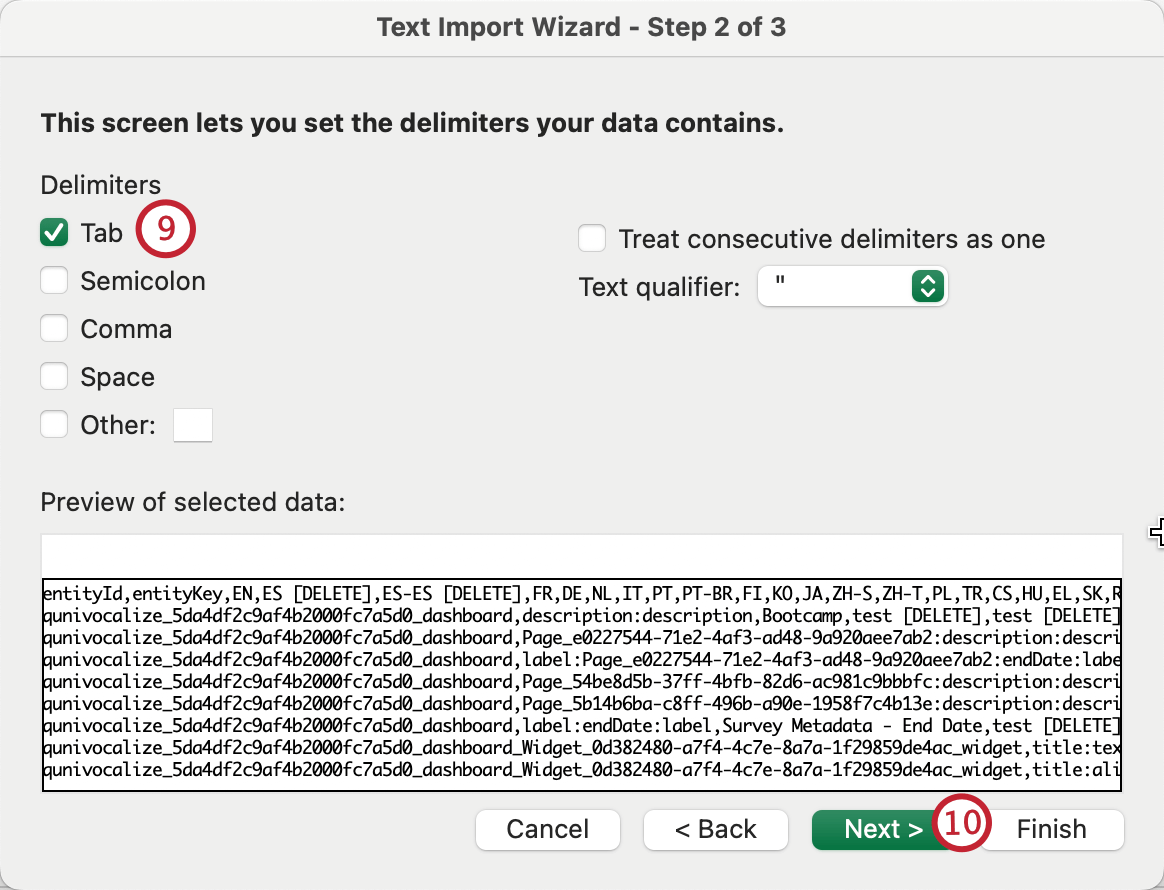
Una vez que hayas descargado el archivo de traducción desde tu Tablero, sigue estos pasos para abrir el archivo y agregar tus traducciones. Para obtener más información, consulte Documentación de Microsoft.
Excel
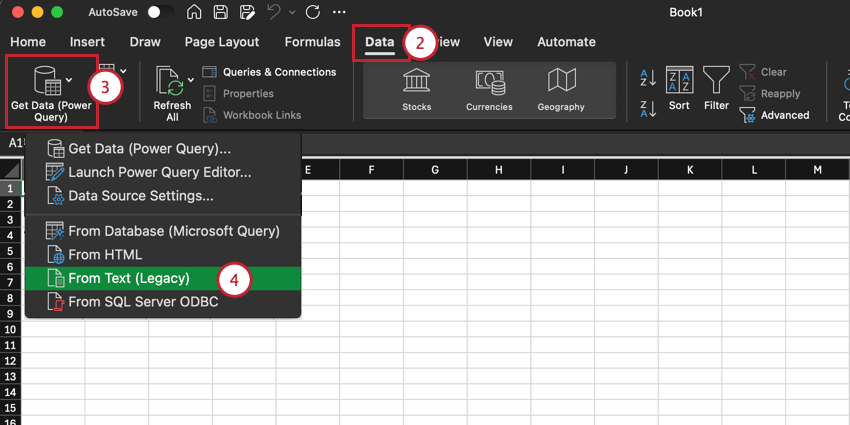
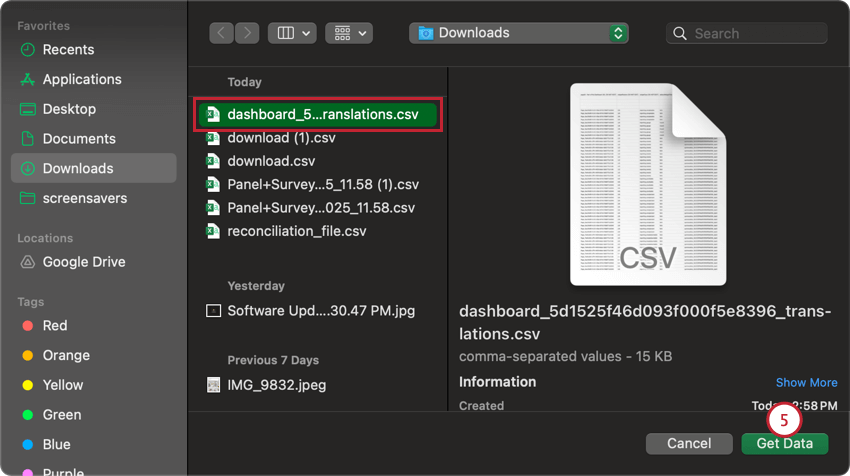
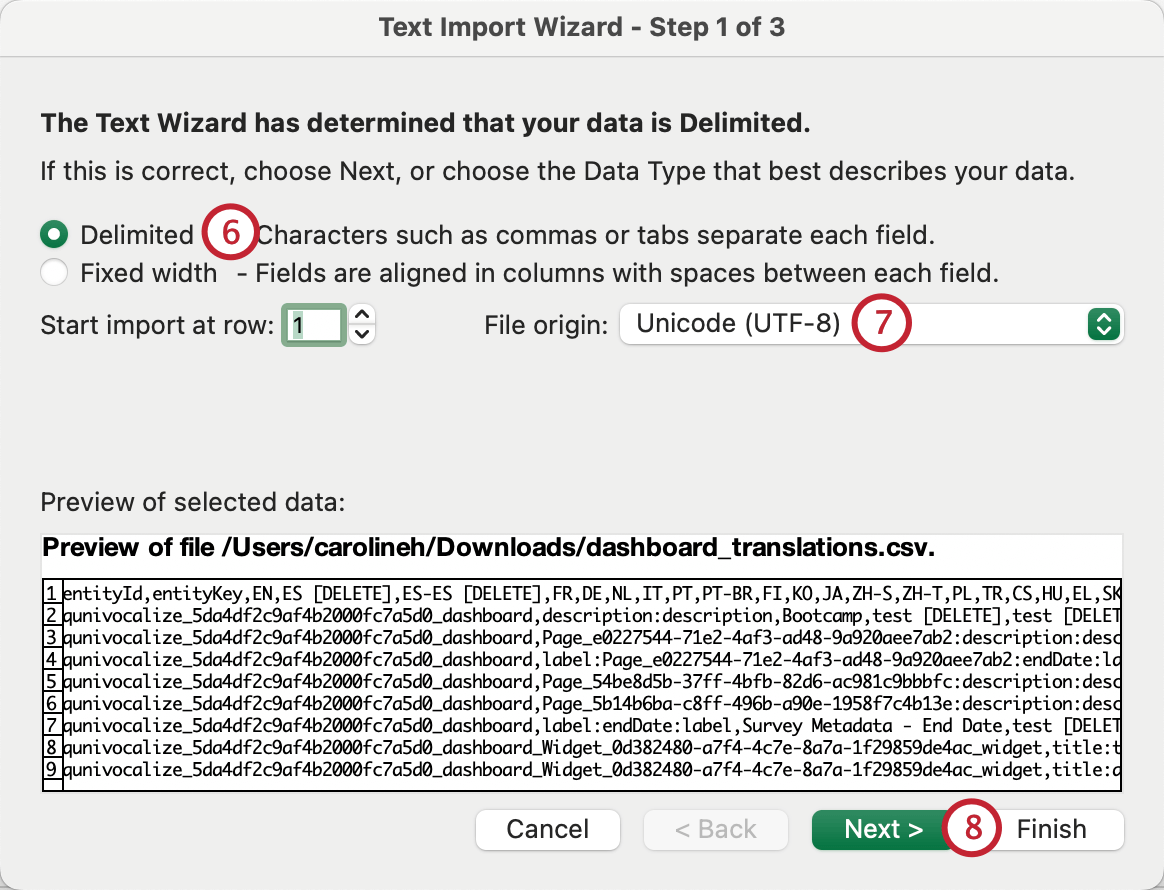
Atención: Si está utilizando Windows, asegúrese de seleccionar Mis datos tienen encabezados.
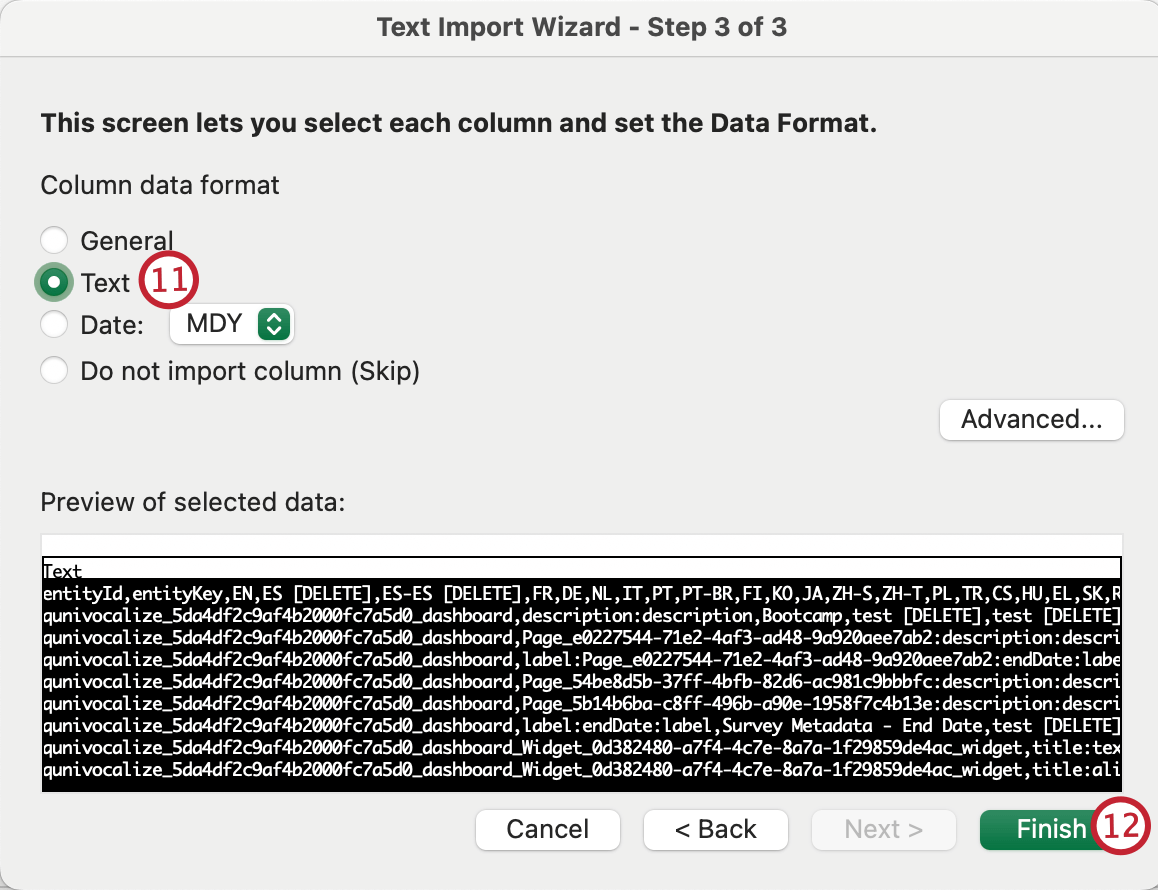
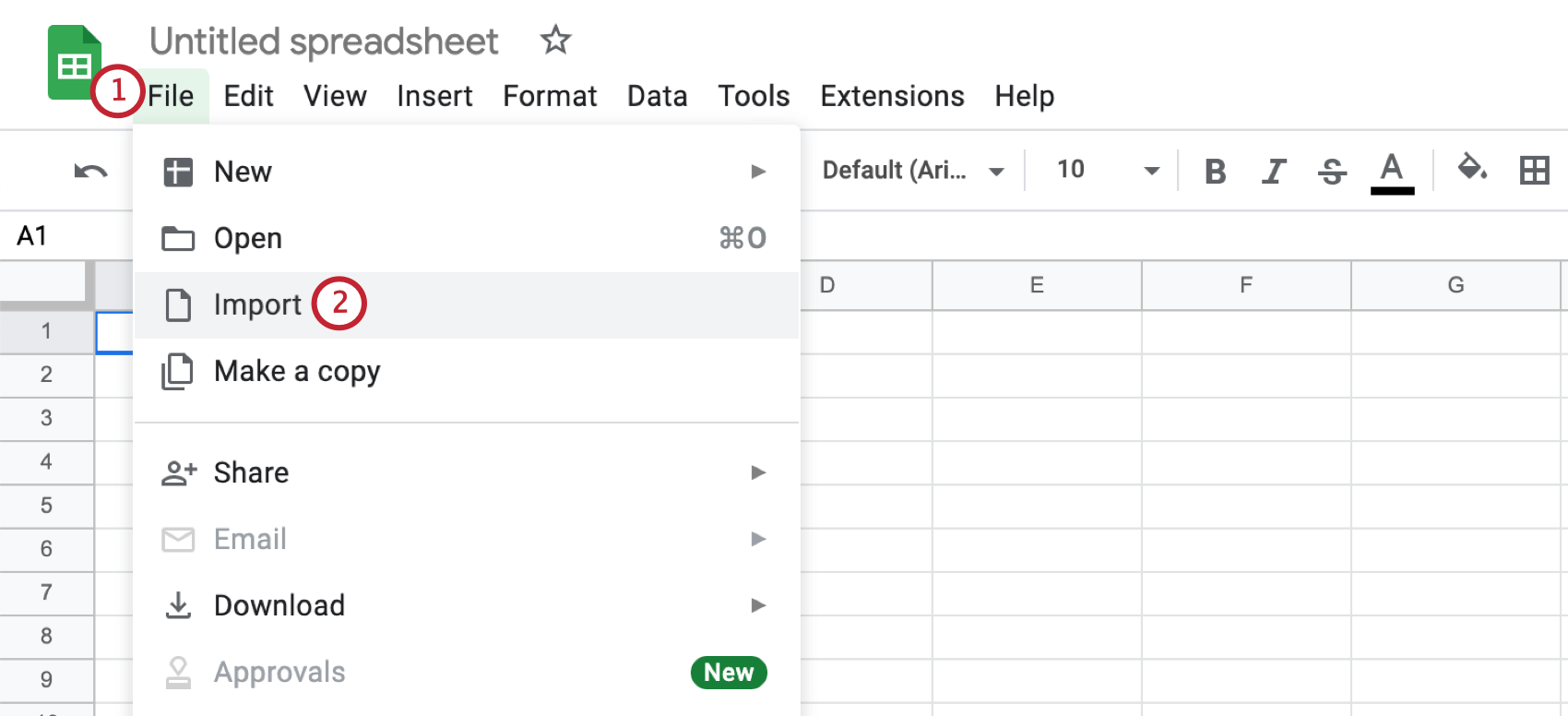
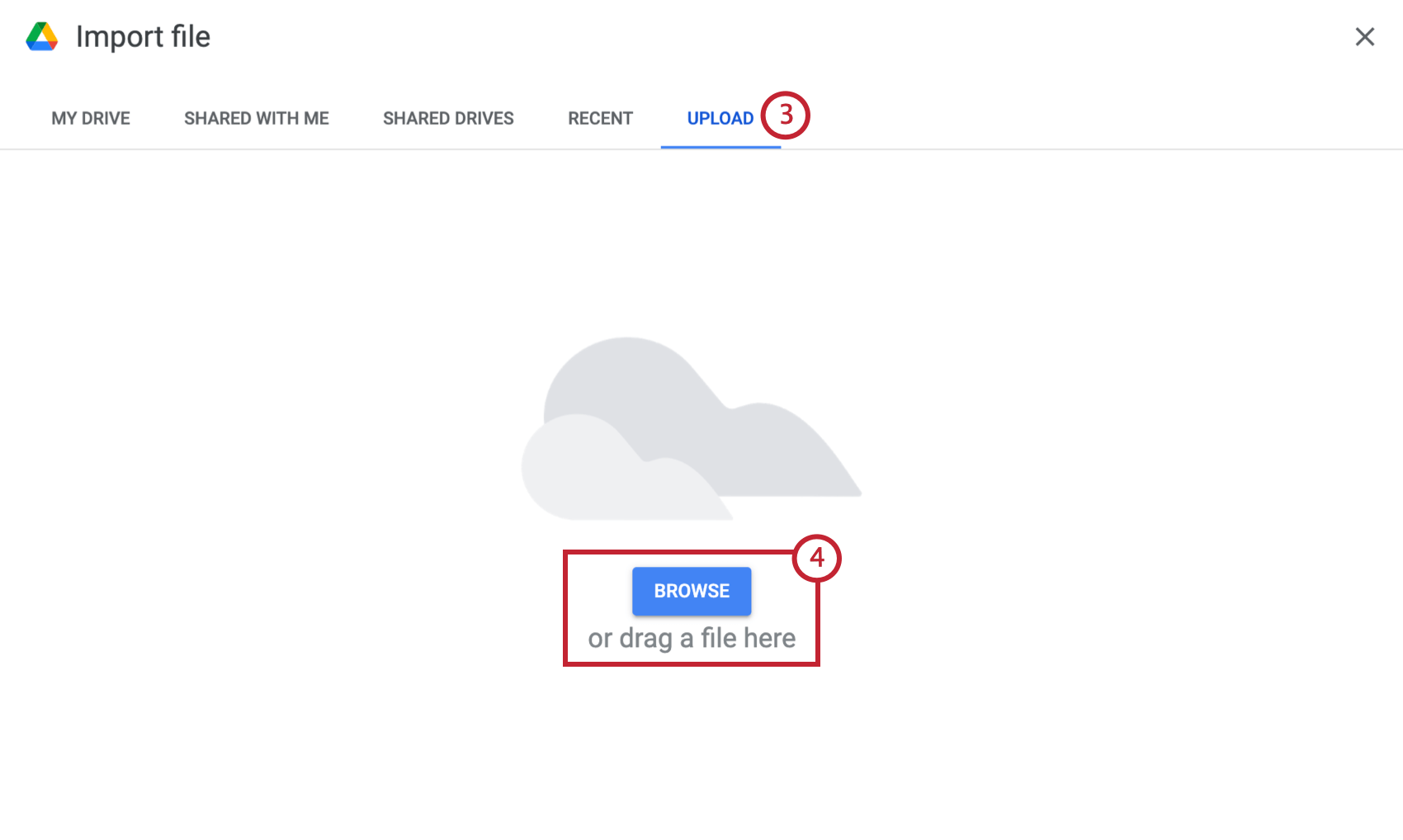
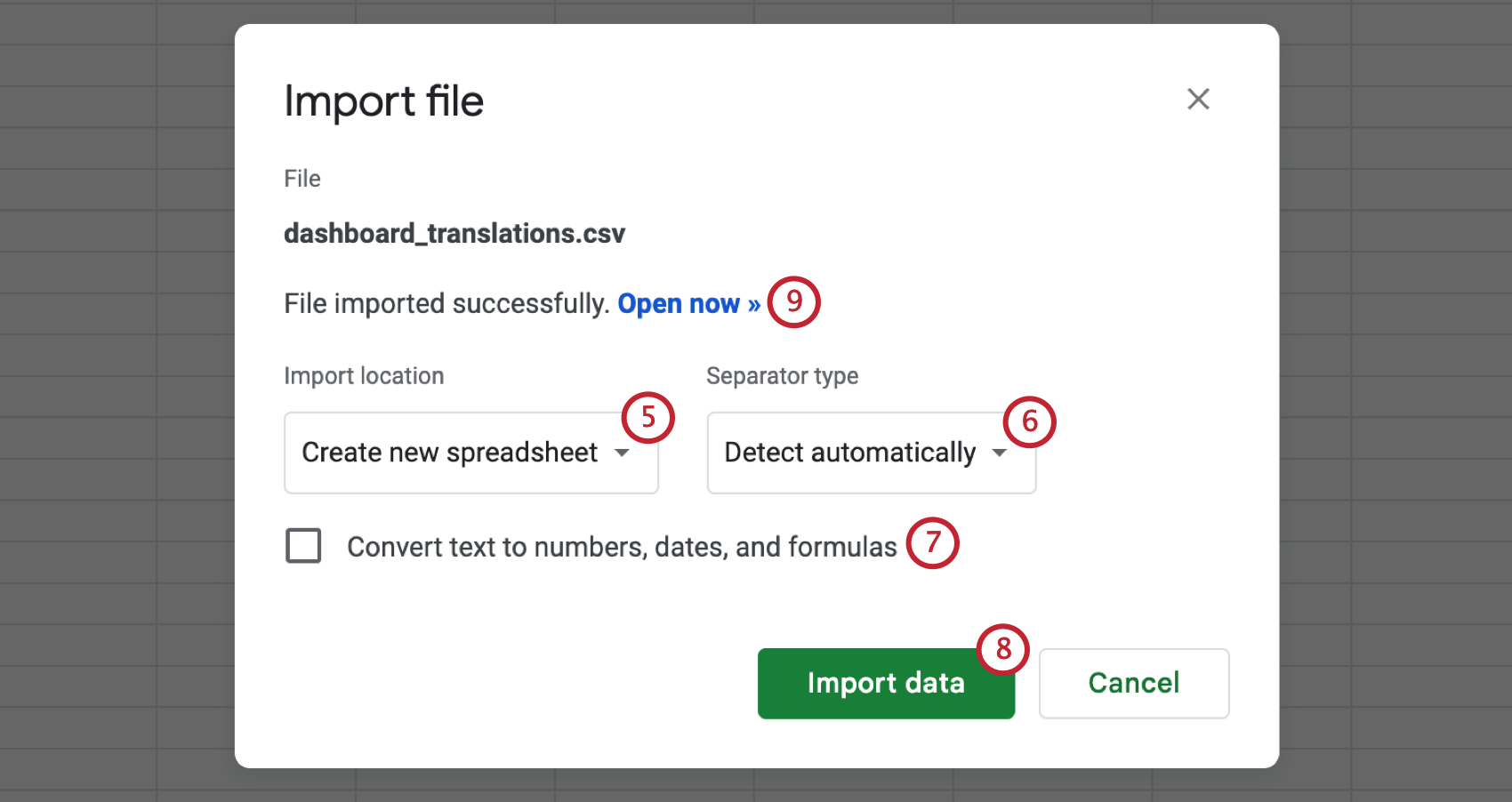
Google Sheets
Para abrir su archivo de traducción en Hojas de cálculo de Google, inicie sesión en Hojas de cálculo de Google y siga los pasos a continuación. Ver Documentación de Google Para más información.
Solución de problemas de traducción del Tablero
- Asegúrese de que el tipo de traducción coincida con el contenido del archivo e incluya todos los encabezados del archivo exportado.
Si visualiza un Tablero en un idioma diferente y realiza cambios, pero dicho Tablero aún no se ha traducido mediante un archivo, el cambio afectará al idioma predeterminado del panel.

Atención: Si realiza modificaciones mientras visualiza un Tablero traducido, sus cambios solo se aplicarán a ese idioma. No recomendamos utilizar este método para editar idiomas por separado.
- Si tiene problemas para cargar el archivo de traducción, intente incluir todas las columnas de idioma en el archivo, incluso si no está utilizando ese idioma como traducción. (Dejando columnas en blanco No lo hará Eliminar traducciones.)
- Si sus caracteres especiales no se cargan correctamente, asegúrese de que el archivo sea un archivo CSV con codificación UTF-8 o un TSV.
Si tiene los mismos widgets duplicados en varias páginas, verá que las etiquetas de esos widgets se repiten. Debe proporcionar una traducción cada vez que aparezca la misma etiqueta.

Consejo Q: La única excepción es que los campos del Tablero mapeados solo deben traducirse una vez. Otros elementos repetidos, como el texto del título o las descripciones de los widget , deberán traducirse nuevamente.
- Si realiza un cambio en el Tablero después de descargar el archivo de traducción pero antes de cargar las traducciones, sus campos no coincidirán. Asegúrese de no editar el Tablero entre traducciones.
- Si no puede encontrar una traducción en el archivo de etiqueta, compruébelo en el archivo de datos. Si aún no puede encontrar la traducción, es posible que no sea traducible en este momento.
- Asegúrese de que las fórmulas de Excel se hayan convertido a texto sin formato. Para hacer esto, puede resaltado todos los valores en su hoja, copiarlos y luego pegarlos sin formato / pegar solo los valores.
Reducción del tamaño del archivo de exportación
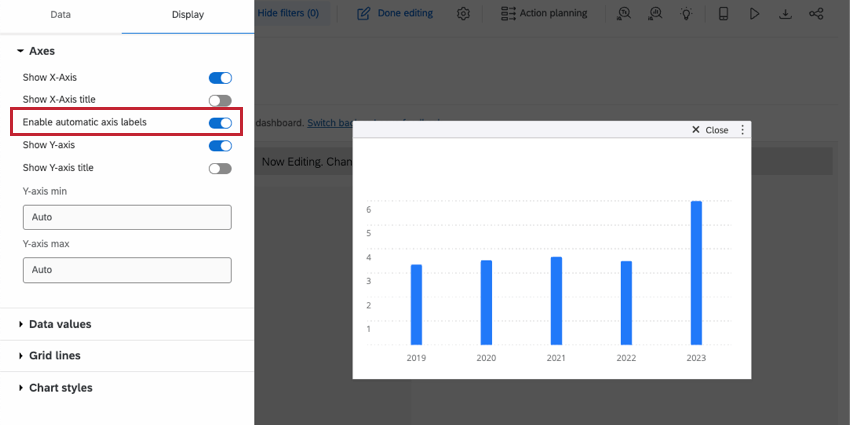
Si desea reducir el tamaño de su exportación archivo de etiquetas Aquí tienes algunas recomendaciones:
Visualización de paneles de control traducidos
Cambiar entre traducciones del Tablero como editor
Como editor de Tablero , puedes alternar rápidamente entre las traducciones de los Tablero para comprobar las modificaciones que has realizado.
Primero, asegúrese de que el Tablero ya tenga las traducciones añadidas.
Haz clic en el icono del idioma. Incluso puedes buscar en la lista de idiomas si hay una gran cantidad de idiomas disponibles.
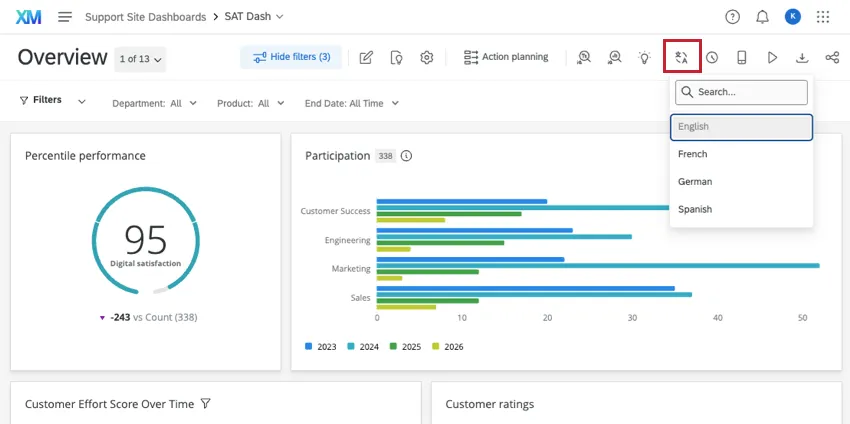
Este método para cambiar entre traducciones solo está disponible para los usuarios con acceso de edición al Tablero.
Configuración de la traducción del Tablero de un usuario
La traducción del Tablero que ve inicialmente el usuario coincidirá con el idioma de su cuenta, siempre y cuando exista una traducción equivalente en el mismo idioma.
Consejo Q : El idioma de la cuenta de un usuario del Tablero se puede configurar mediante metadatos cuando cargando participantes . Utilice el Idioma campo emparejado con un código de idioma .
Los usuarios pueden ajustar el idioma de su cuenta siguiendo estos pasos:
Haga clic en el icono de configuración de cuenta .
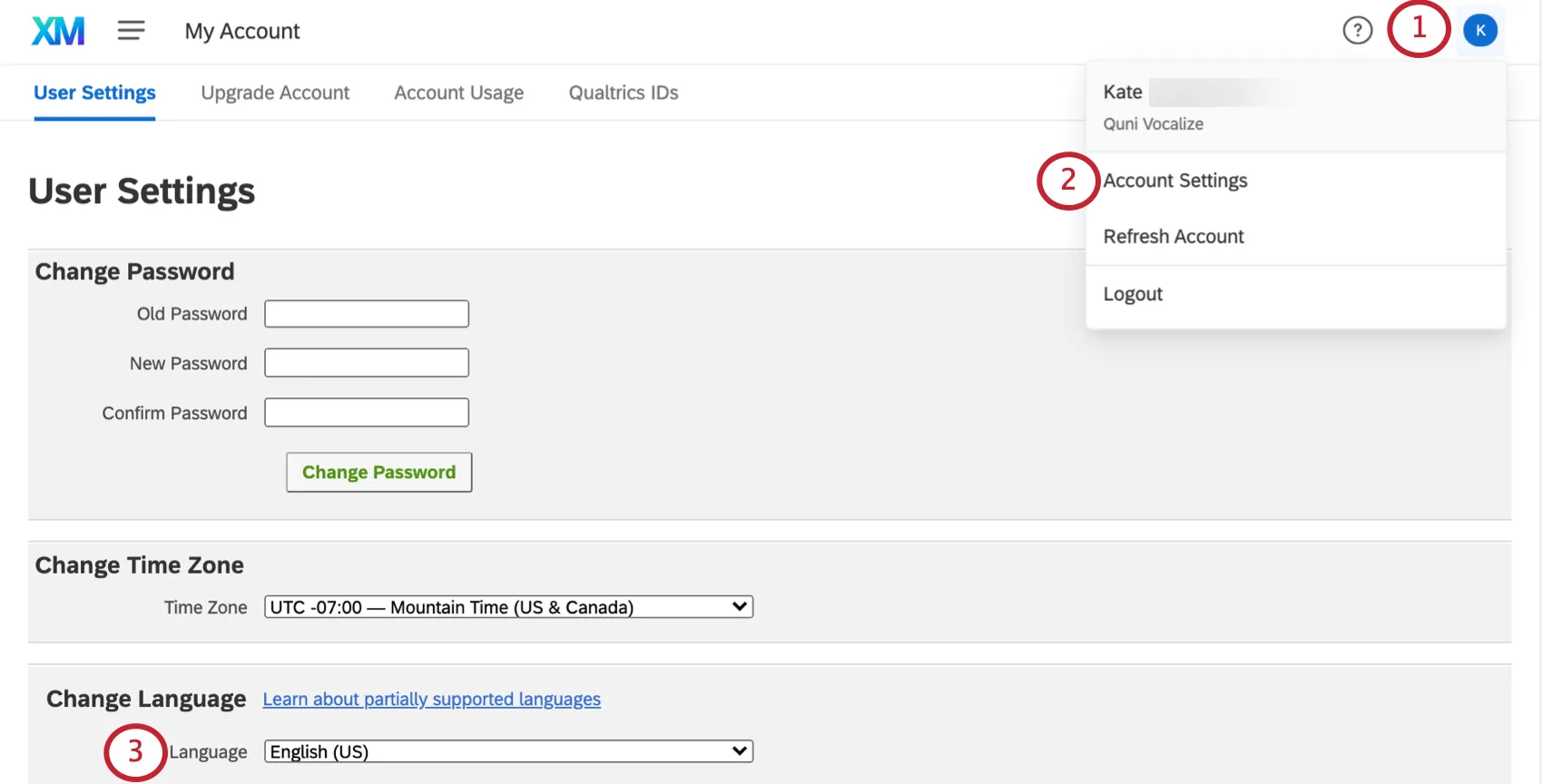
Hacer clic Configuraciones de la Cuenta.
Ajustar el Cambiar idioma menú desplegable.
Consejo Q Para obtener una lista de los idiomas que admitimos actualmente, consulte nuestra página en Disponibilidad de idiomas .
Consejo Q: Qualtrics no cambia el idioma que se muestra en el Tablero en función del idioma del navegador del usuario; sin embargo, algunos navegadores pueden ofrecer la opción de traducir o intentar traducir según el idioma configurado en el navegador del usuario.
Preguntas frequentes
¿Cómo traduzco las páginas de mi informe del plan de acción ?
¿Cómo traduzco las páginas de mi informe del plan de acción ?
Si desea traducir el conjunto de datos de planificación de acciones en un Tablero de Employee Experience o Experiencia del cliente , consulte estos pasos.
¿Cómo traduzco los valores de los metadatos ?
¿Cómo traduzco los valores de los metadatos ?
Si bien en el archivo de traducción de datos aparece un nombre de metadatos (por ejemplo, Departamento), a menudo faltan los valores (por ejemplo, Ingeniería, Marketing). Esto se debe a que los valores deben asignarse al Tablero. Una vez hecho esto, también puede traducir los valores de metadatos con el archivo de traducción de datos .
- Abre los datos de tu Tablero .
- Haz clic en el icono de engranaje (o en el botón de recodificación) del campo de metadatos .
- Seleccionar Más opciones .
- Seleccionar Gestionar etiquetas .
- Agrega cada valor que quieras traducir.
- Guarde los cambios.
- Espere a que el Tablero termine de cargarse.
- Llevar a cabo traducción de datos .
¿Puedo traducir los temas de Text iQ que se muestran en los widgets de mi Tablero ?
¿Puedo traducir los temas de Text iQ que se muestran en los widgets de mi Tablero ?
Los temas de Text iQ se traducen automáticamente como parte de Burbuja de Text iQ y Tabla de Text iQ widgets. Sin embargo, hay No forma de traducir los temas de Text iQ cuando los usas en otros widgets. Esto es válido tanto para los paneles de control de experiencia del EX) como para los de experiencia del CX) .
¡Genial! ¡Gracias por tus comentarios!
¡Gracias por tus comentarios!