Traducción de las etiquetas del Tablero
Contenidos de la página
Acerca de las traducciones de etiquetas
Las traducciones de etiquetas del Tablero incluyen la mayoría de los campos de su Tablero que no son estático o datos. Las etiquetas incluyen:
- La mayoría de los campos de widget (por ejemplo, títulos, descripciones, etiquetas de ejes)
- Nombre del tablero
- Nombres de páginas
- Nombres de Filtro
- Comparación nombres (con la excepción de comparaciones de jerarquía de la organización y "Igual que el espectador” comparaciones)
- Punto de referencia nombres
Temas creados en Text iQ y se muestra en Text iQ mesa o burbuja widgets

Consejo Q: Vea las columnas en su archivo llamadas “temas:[nombre del tema]”.
Atención: Las traducciones de etiquetas del Tablero no se pueden usar en páginas privadas del Tablero .
Atención: Nombres de la Jerarquía organizativa y nombres de las unidades de la Jerarquía organizativa no se puede traducir.
Consejo Q: Estos pasos para traducir las etiquetas del Tablero también aplicar a Paneles de Resultados. El editor del Tablero de resultados idioma de la cuenta será seleccionado como el idioma de “traducción”. Esto puede causar problemas si los usuarios están en un idioma de cuenta que no tiene las traducciones configuradas manualmente.
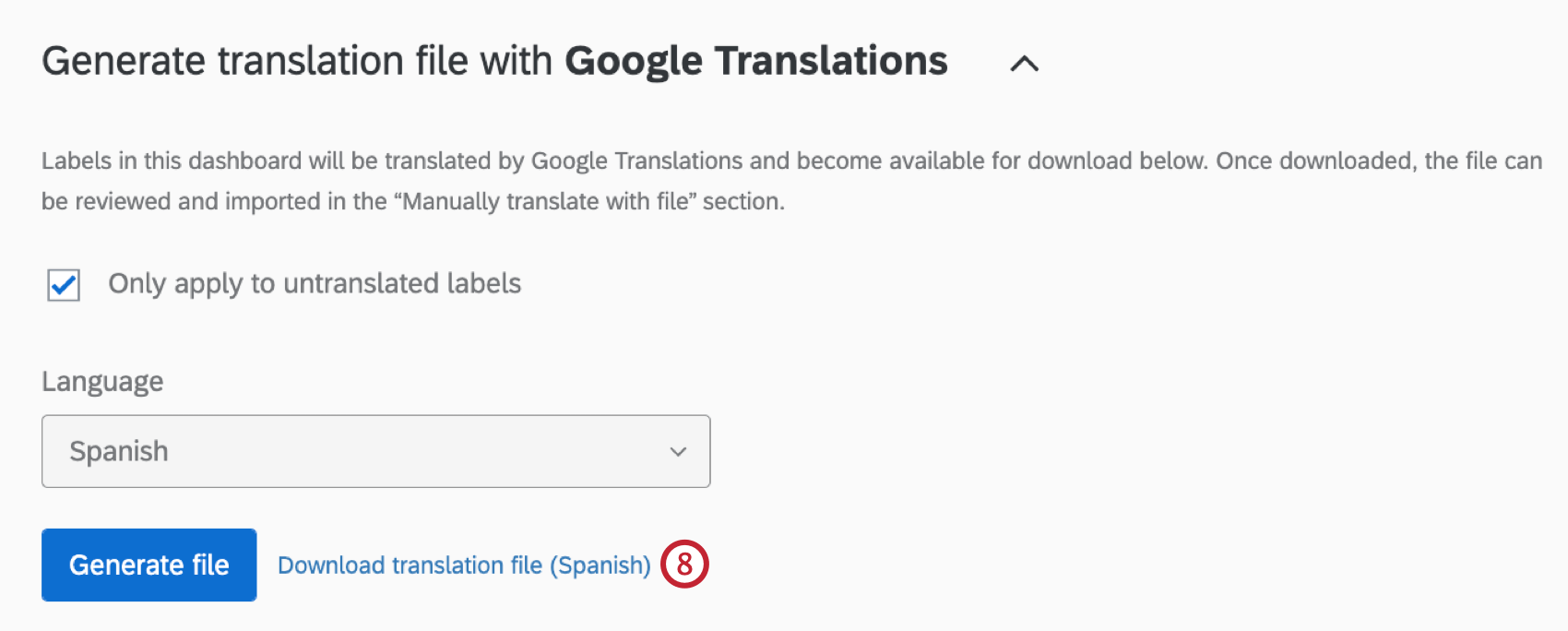
Generar un archivo de etiquetas con el Traductor de Google
Consejo Q: ¡Asegúrese de que su Tablero esté personalizado y completo antes de traducirlo! Al traducir un Tablero, recuerde que cualquier edición o adición futura al idioma predeterminado deberá ser traducida.

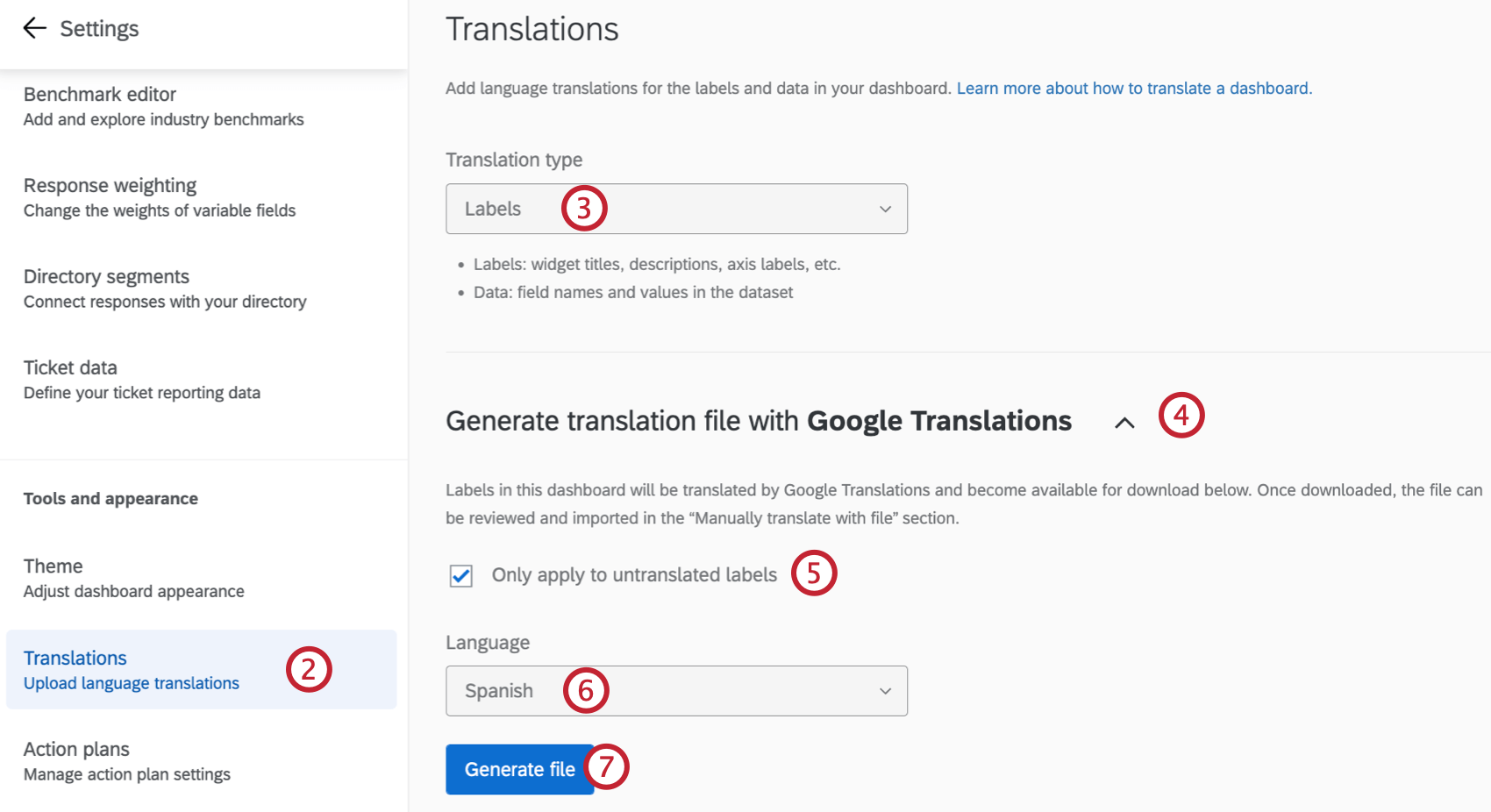
Consejo Q: El idioma configurado en la configuración de su Cuenta se utilizará como idioma de origen para la traducción automática.
Consejo Q: Solo se puede procesar una traducción automática a la vez por Tablero.
Creación manual de un archivo de etiquetas
Para obtener una lista de los idiomas admitidos, consulte la Idiomas en Qualtrics página.
Consejo Q: ¡Asegúrese de que su Tablero esté personalizado y completo antes de traducirlo! Al traducir un Tablero, recuerde que cualquier edición o adición futura al idioma predeterminado deberá ser traducida.
Atención: Puedes exportar archivos de traducción de etiquetas para paneles con hasta 1000 widgets en total. Si tu Tablero tiene más de 1000 widgets, puedes Seleccione etiquetas o páginas específicas. para dividir la exportación en archivos más pequeños.
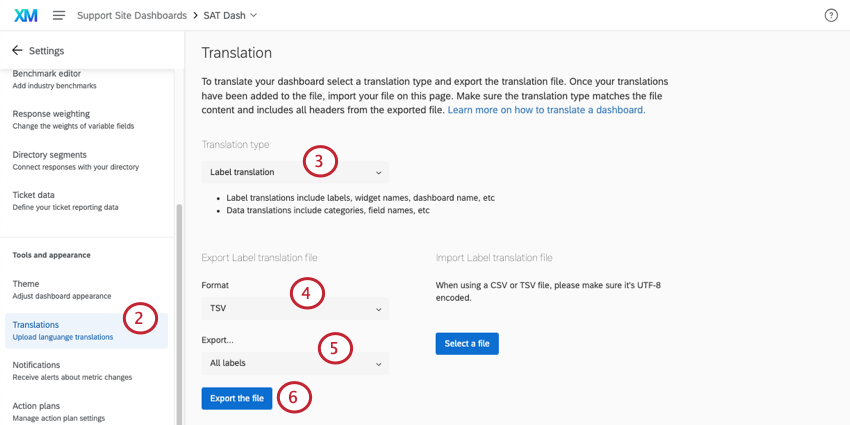
Consejo Q: Generalmente recomendamos utilizar TSV, ya que este tipo de archivo maneja mejor caracteres especiales fuera del alfabeto inglés.
- Todas las etiquetas :Traducir todas las etiquetas en el Tablero. Esto incluye etiquetas para cada widget en cada página.
- Etiquetas de Tablero, página y Filtro : Traduce solo el nombre del Tablero , los nombres de las páginas y los nombres de los filtro (no los valores). También se incluyen comparaciones y puntos de referencia. Obtenga más información sobre la traducción parcial .
- Etiquetas de Widget de una página de tablero específica :Traduce sólo los campos del widget de una página específica de tu Tablero. Las etiquetas traducidas incluyen la mayoría de los campos de widget (por ejemplo, títulos, descripciones, etiquetas de ejes) y temas de texto. También se incluyen comparaciones y puntos de referencia. Obtenga más información sobre la traducción parcial .
Consejo Q: El Activar Tablero Permisos del Tablero Debe estar habilitado para poder exportar el archivo de traducción.
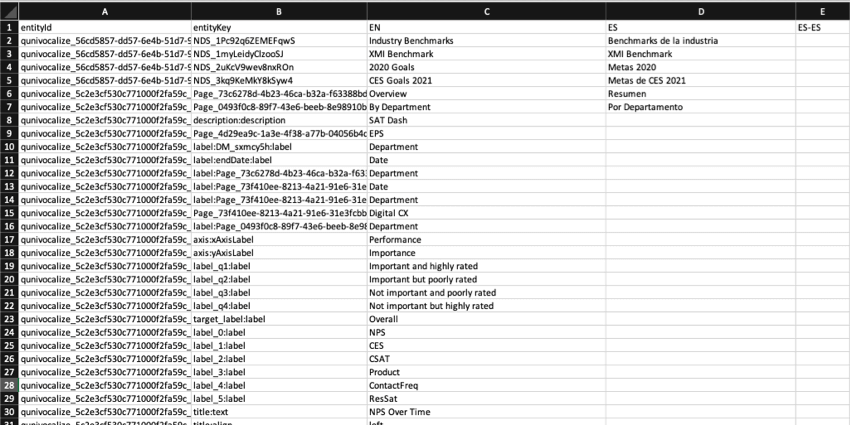
- Ver el Lista de códigos de idioma Página para obtener orientación sobre cada columna de idioma.
- Siga el formato exacto del archivo para crear sus traducciones.
- Utilice la columna en inglés (EN) como guía.
- Copie y pegue para asegurarse de que el formato sea correcto. No elimine ni reorganice las columnas, ya que esto provocará que la importación falle y se pierdan las traducciones.
- Por favor, no edite nada en las columnas entityId o entityKey. No elimine ninguna secuencia de números y letras; se trata de identificadores internos que identifican las partes del Tablero que está traduciendo.
Advertencia: Una vez que haya guardado el archivo, no lo vuelva a abrir ya que esto podría provocar la pérdida del formato de cualquier carácter especial.
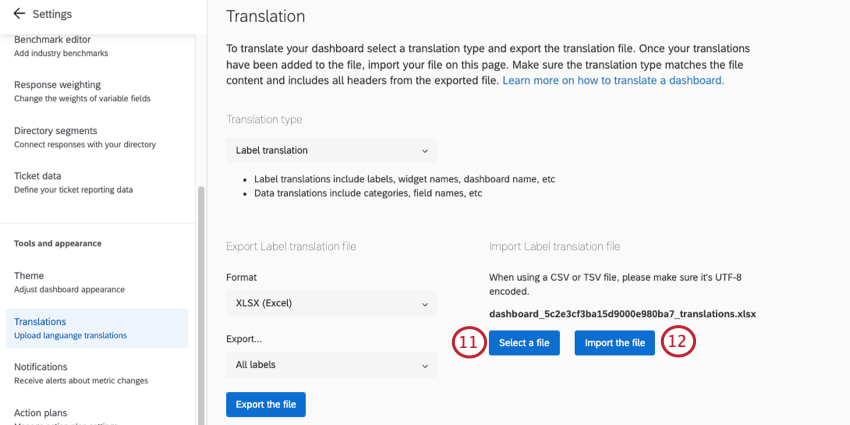
Cuando la traducción esté terminada, aparecerá un mensaje que dice: Traducciones actualizadas correctamente.
Consejo Q: Si tiene problemas para cargar su archivo, consulte Problemas con la carga de CSV / TSV .
Importar un archivo de etiquetas
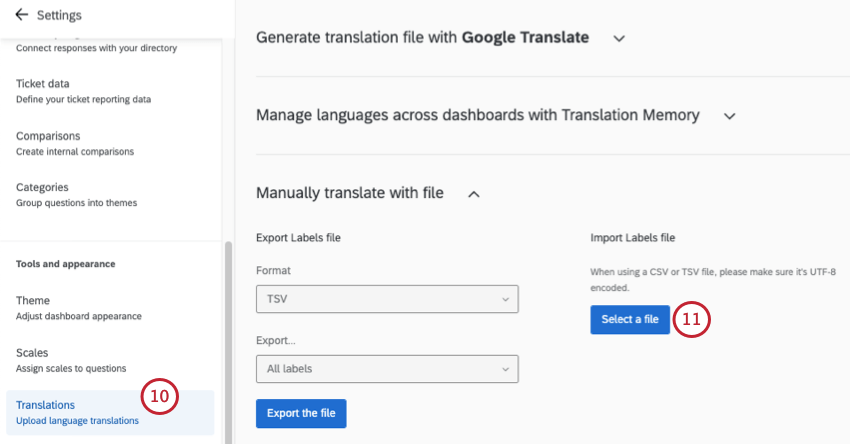
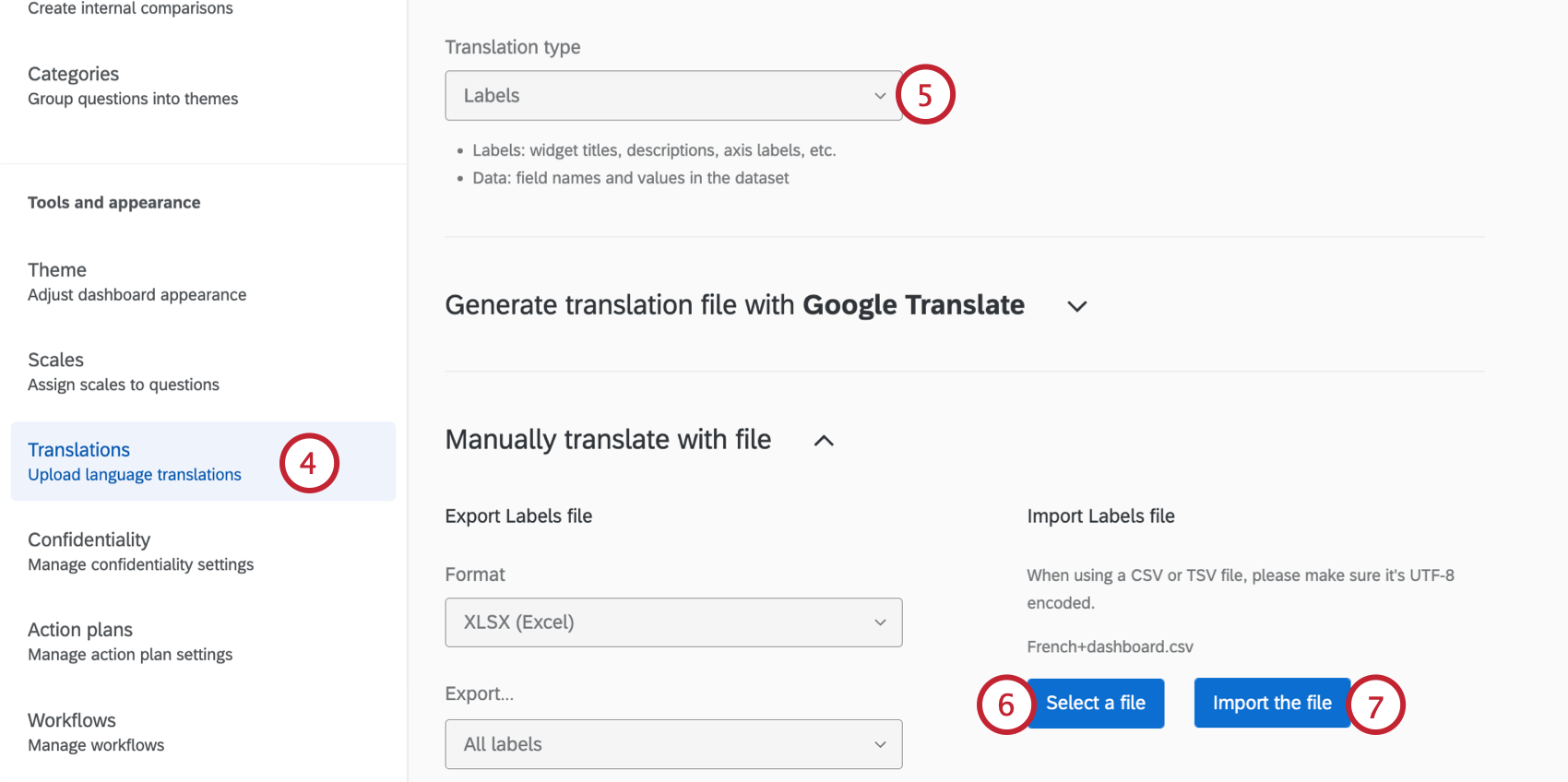
Una vez que haya creado un archivo de etiquetas, a mano o utilizando Google Translate, puedes importarlo a tu Tablero.
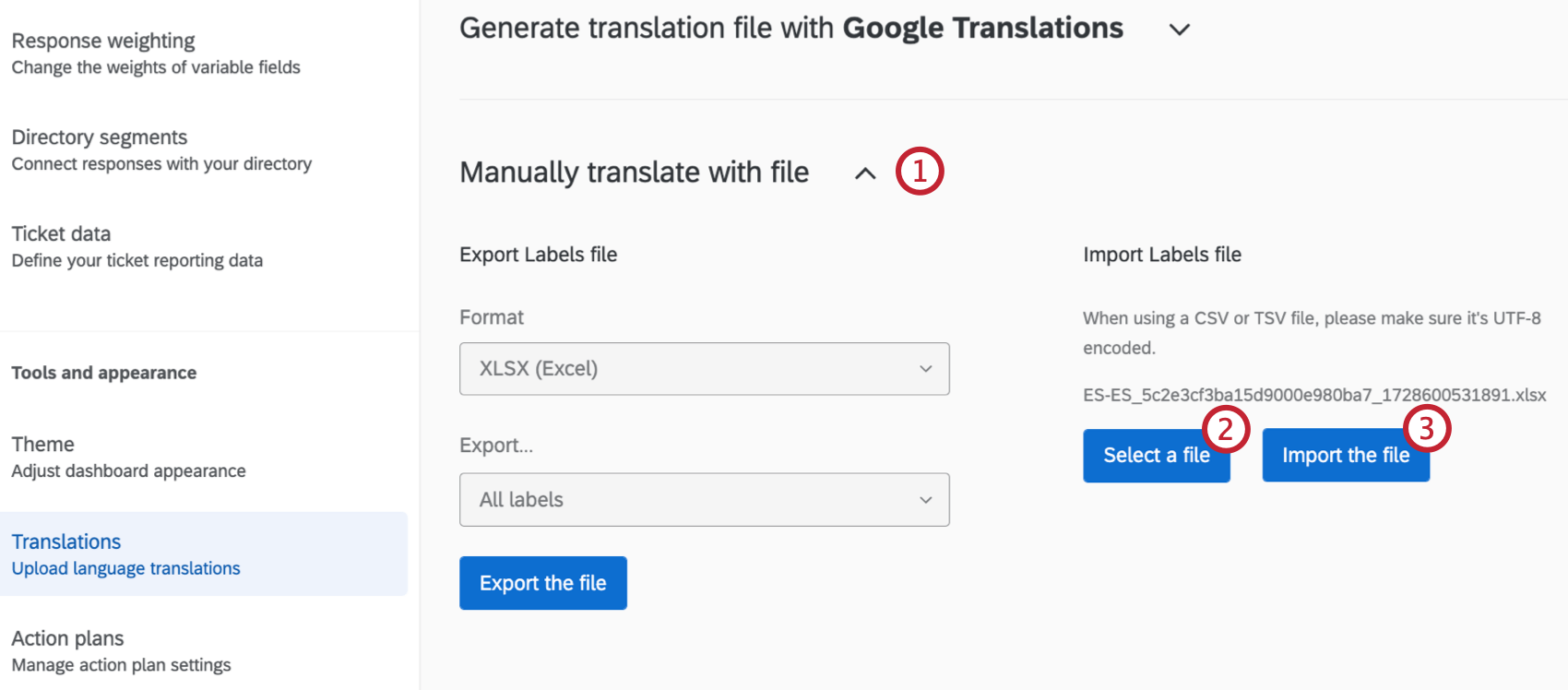
Consejo Q: Si tiene problemas para cargar su archivo, consulte Problemas con la carga de CSV / TSV .
Traducción de etiquetas de Widget
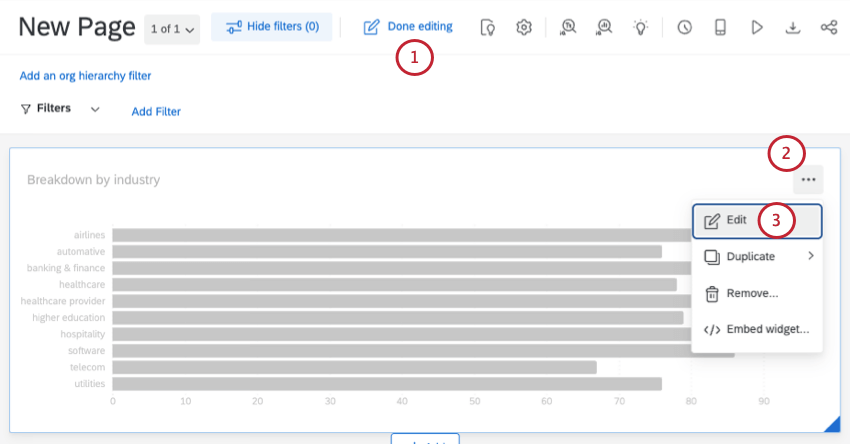
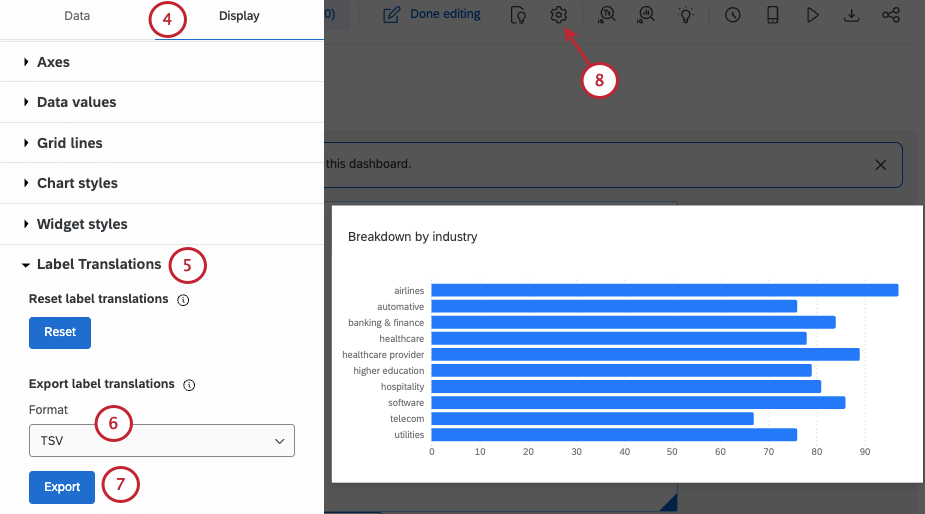
Mientras navegas por tu Tablero, es posible que notes un problema de traducción que quieras solucionar. En lugar de tener que editar el archivo de traducción de todo el panel de control, simplemente puede tomar el archivo de traducción del widget y editarlo. En otras palabras, estos pasos hacen que traducciones de etiquetas parciales para un único widget de forma más rápida y sencilla.
Consejo Q: Cuando descargas el archivo de traducción de un widget, solo descargas las etiquetas. Esto incluye texto exclusivo del propio widget , como el título, la descripción y las etiquetas de los ejes. campos de datos no están incluidos en este archivo.
Consejo Q: Si está traduciendo un Tablero por primera vez, le recomendamos realizar una Traducción completa del Tablero en lugar de ir widget por widget.
Traduciendo un widget individual
Restablecer las traducciones de un widget
Restablecer las traducciones de un widget las deja en blanco. Esto significa que las etiquetas de traducción para este widget se eliminarán por completo. incluyendo las cadenas en el idioma de base. Esto significa que una vez que se restablecen las traducciones, se eliminan todos los títulos, descripciones o etiquetas personalizados del widget. del idioma de base.
Esto puede resultar útil si desea cambiar el nombre y la etiqueta de un widget desde cero, incluyendo las traducciones.
Advertencia: Restablecer las etiquetas de un widget elimina esas etiquetas de forma permanente. Una vez restablecidos, no se pueden recuperar.
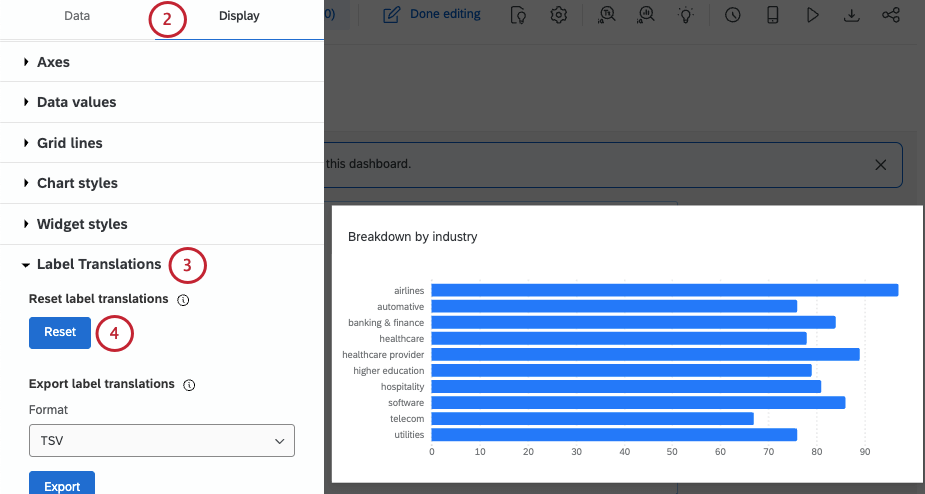
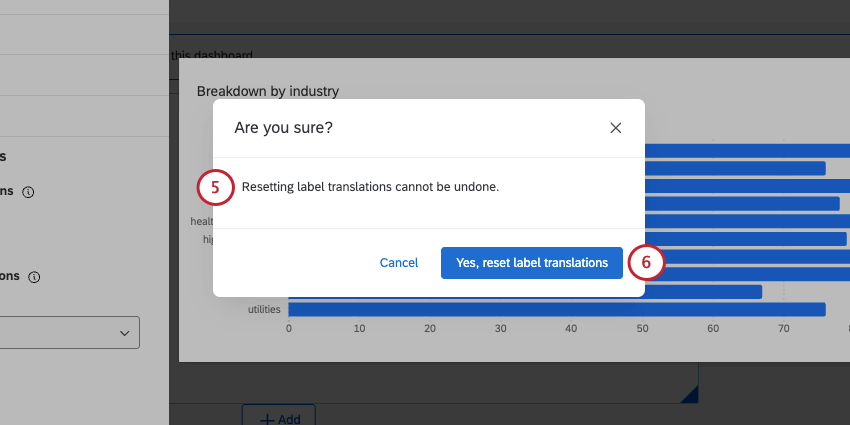
Ahora puedes exportar el archivo del widget y volver a traducirlo, si lo deseas.
Esta opción solo restablece las etiquetas del widget específico, no las traducciones de ningún otro Tablero .
Widgets compatibles y no compatibles
Los siguientes widgets Admite tanto el restablecimiento de etiquetas como la exportación de traducción de etiquetas :
Widgets que admiten reinicio Y exportación:
- Gráfico de medición
- Gráfico numérico
- Líneas
- Gráfico circular/de dona
- Barras verticales
- Base horizontal
- Gráfico de recorrido
- Calificación mediante estrellas
- Gráfico de dispersión
- Tabla de registros
- Tabla
- Tarjeta de puntuación
- Editor de texto enriquecido
- Impulsores clave
- Nube de palabras
- Boletín de respuesta
- Resumen de participación (EX)
- Resumen del compromiso (EX)
Los siguientes widgets Solo se admiten exportaciones de traducción de etiquetas :
- Gráfico de burbujas
- Mapa de calor (EX)
- Comparación (EX)
- Lista de preguntas (EX)
- Titulares de interacción (EX)
- Tabla de tasa de respuesta (EX)
Traducciones de etiquetas parciales
Consejo Q: Solo puedes cargar traducciones parciales para las etiquetas del Tablero , no para datos ni planificación de acciones guiadas.
No es necesario cargar la traducción completa del panel de una sola vez. En su lugar, puedes cargar traducciones parciales. Esto hace que sea fácil corregir traducciones para ediciones pequeñas.
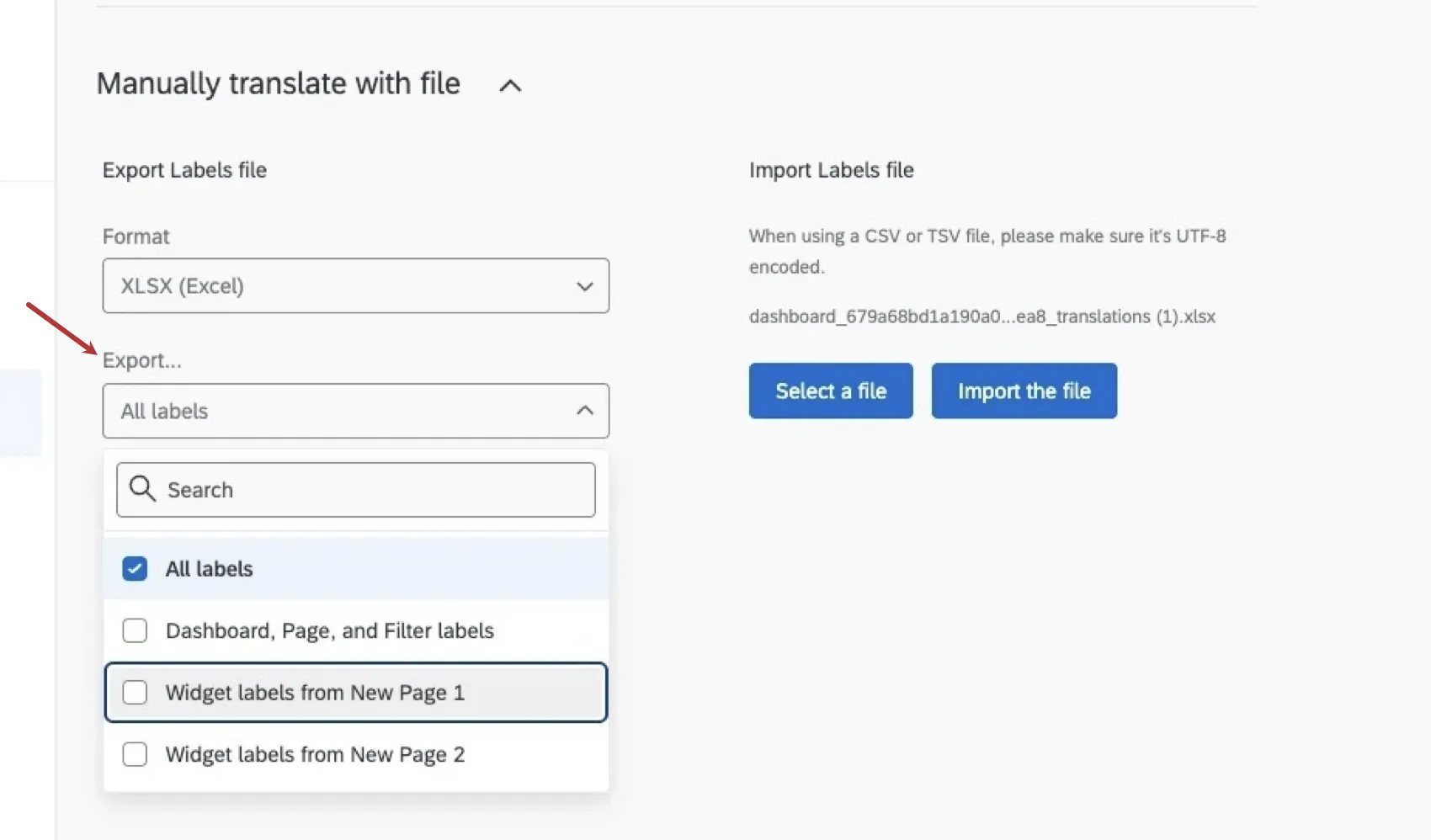
Para obtener un archivo de muestra para su traducción parcial, asegúrese de elegir uno o más de los siguientes: Exportar menú:
- Etiquetas de Tablero, página y Filtro : Traduce solo el nombre del Tablero , los nombres de las páginas y los nombres de los filtro (no los valores). También se incluyen comparaciones y puntos de referencia.
- Etiquetas de Widget de una página de tablero específica :Traduce sólo los campos del widget de una página específica de tu Tablero. Las etiquetas traducidas incluyen la mayoría de los campos de widget (por ejemplo, títulos, descripciones, etiquetas de ejes) y temas de texto. También se incluyen comparaciones y puntos de referencia.
Atención: Nosotros Muy recomendable utilizando los archivos de muestra que proporcionamos con las opciones anteriores para una experiencia más sencilla. Sin embargo, puedes editar un archivo de traducción parcial con más detalle. Vea la guía a continuación.
A continuación se ofrecen algunas recomendaciones para garantizar que las traducciones parciales se carguen correctamente.
- Mantenga siempre la fila de encabezado (primera) del archivo exportado
La sección más pequeña que puedes cargar a la vez se llama entidad. Cada widget es su propia entidad. Todas las filas que pertenecen a la misma entidad tienen el mismo entityId. Debes tener todo de las filas relacionadas con una sola entidad para que una importación funcione.
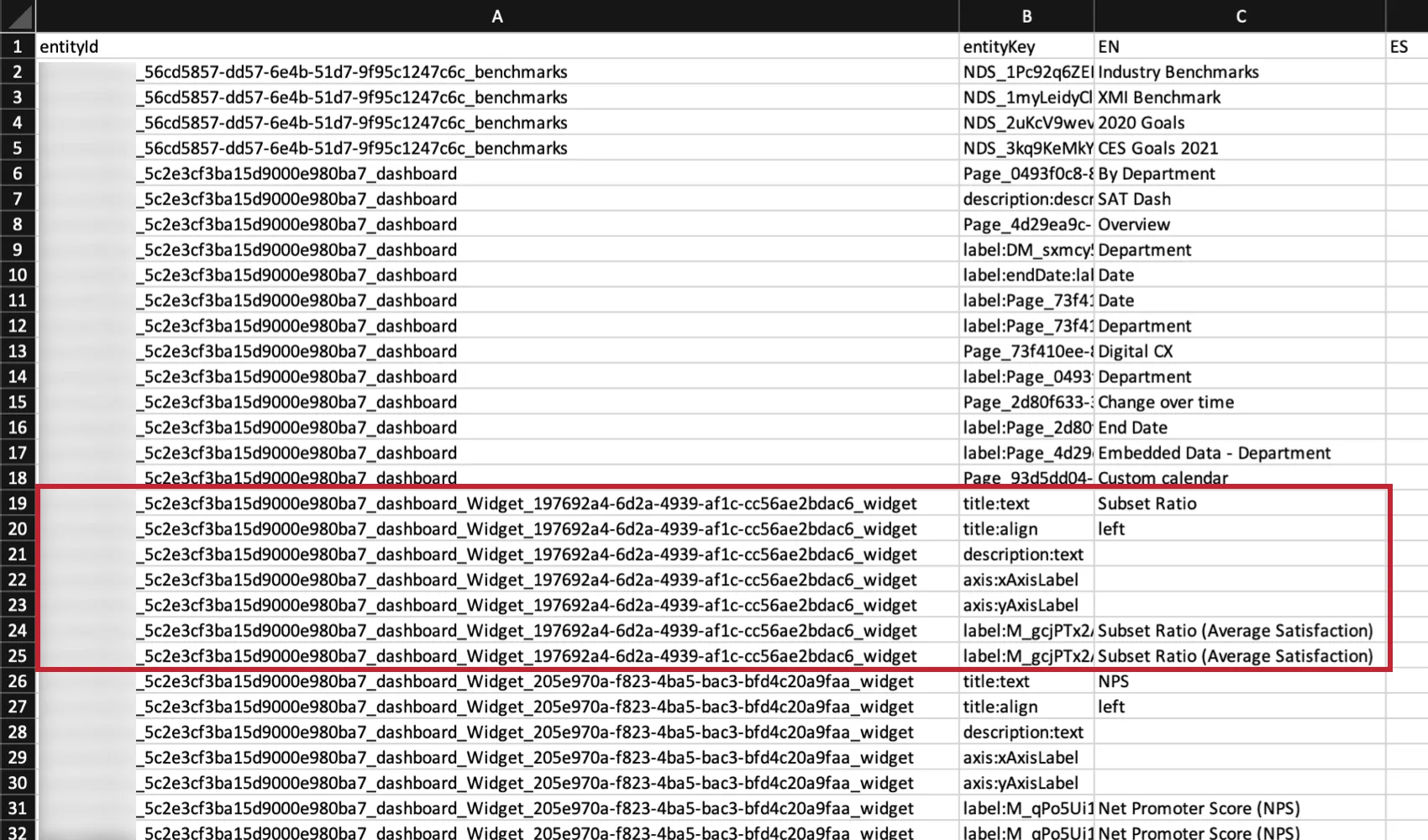

Ejemplo: Por ejemplo, si está traduciendo su widget de áreas de enfoque, debe incluir todas las filas relacionadas con el widget de áreas de enfoque.

Advertencia: Si subes solo algunas filas de una entidad en lugar de todas, se eliminarán las traducciones que hayas subido previamente para las filas que falten.
Todo Las etiquetas del Tablero, como los nombres de las páginas y los resúmenes de los filtro , deben cargarse juntas. Estos se consideran una entidad única.
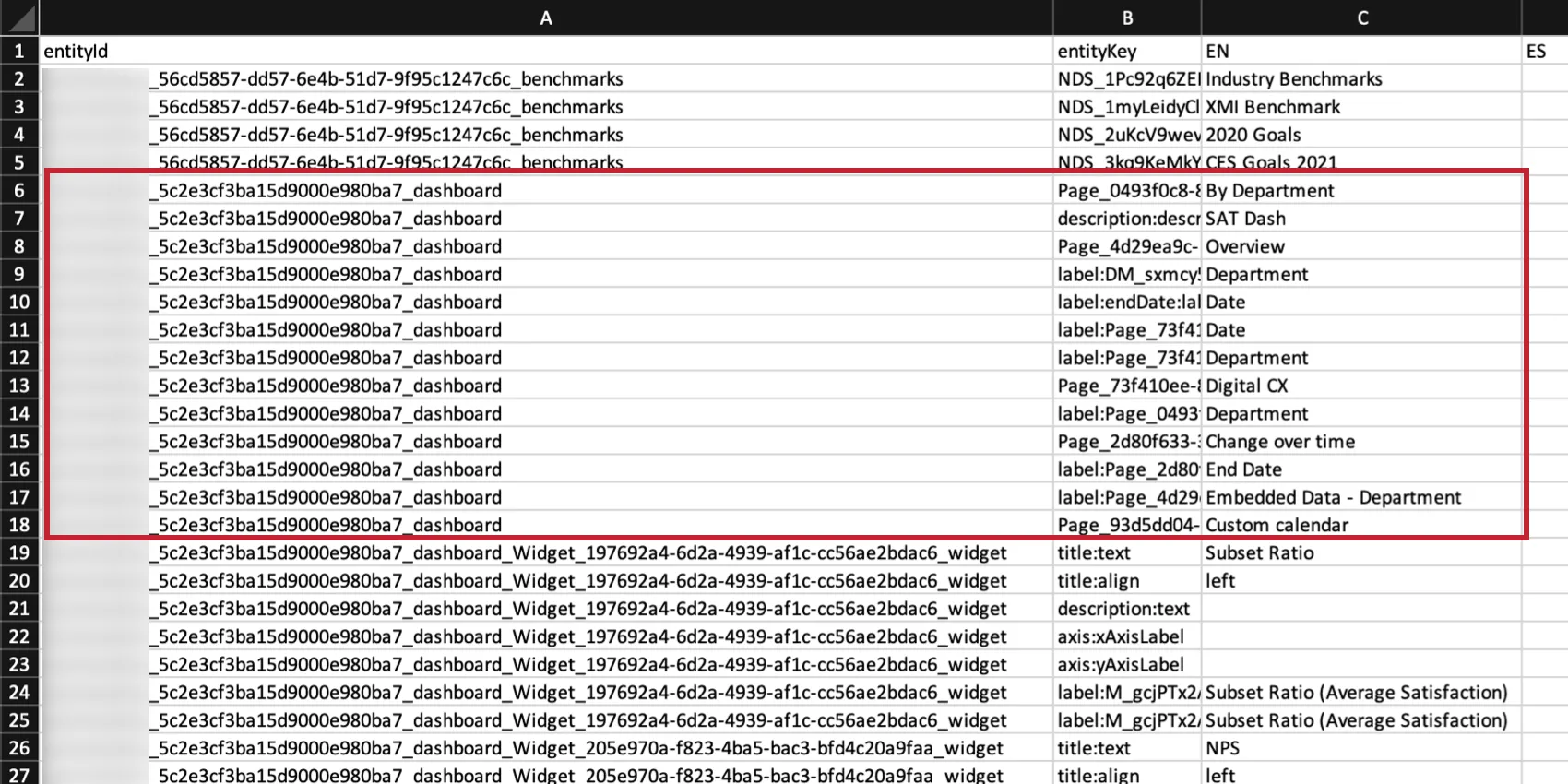
- La mejor manera de cargar traducciones parciales de forma segura es excluirlas todo las filas de una entidad que no estás traduciendo. Por ejemplo, si no va a traducir su widget de áreas de enfoque, exclúyalo todo de las filas del áreas de enfoque del archivo.
Eliminar traducciones de etiquetas del Tablero
Siga estos pasos para eliminar una traducción de etiquetas del Tablero :
Atención: Una vez que elimines una traducción de tus etiquetas, no podrás recuperarla.
Ejemplo: Para eliminar la traducción al español de sus datos, cambie el encabezado de la columna de “ES” a “ES [DELETE]”.

Gestión de idiomas mediante la memoria de traducción
Memoria de traducción Te permite almacenar traducciones que se pueden descargar rápidamente en encuestas y paneles de control de toda tu marca/organización. Una vez que las traducciones se cargan en la memoria de traducción, cualquier persona de su organización puede acceder a ellas on demand .
Consejo Q: En los paneles de control, la memoria de traducción solo se puede utilizar para traducciones de etiquetas.
La memoria de traducción del Tablero es útil para lo siguiente:
- Obtener traducciones: Descarga las traducciones disponibles en la memoria de traducción de tu marca para las etiquetas de tu Tablero. A continuación, puedes subir este archivo a tu Tablero , actualizando así las traducciones a las que tu marca prefiera.
- Actualizar la memoria de traducción: Actualizar la memoria de traducción es importante porque mantiene al día los estándares de traducción de toda la marca. Podrías hacer esto si, por ejemplo, acabas de subir traducciones recién aprobadas a tu Tablero y quieres asegurarte de que esas traducciones estén disponibles para el rest de la organización.
Navegando a la memoria de traducción

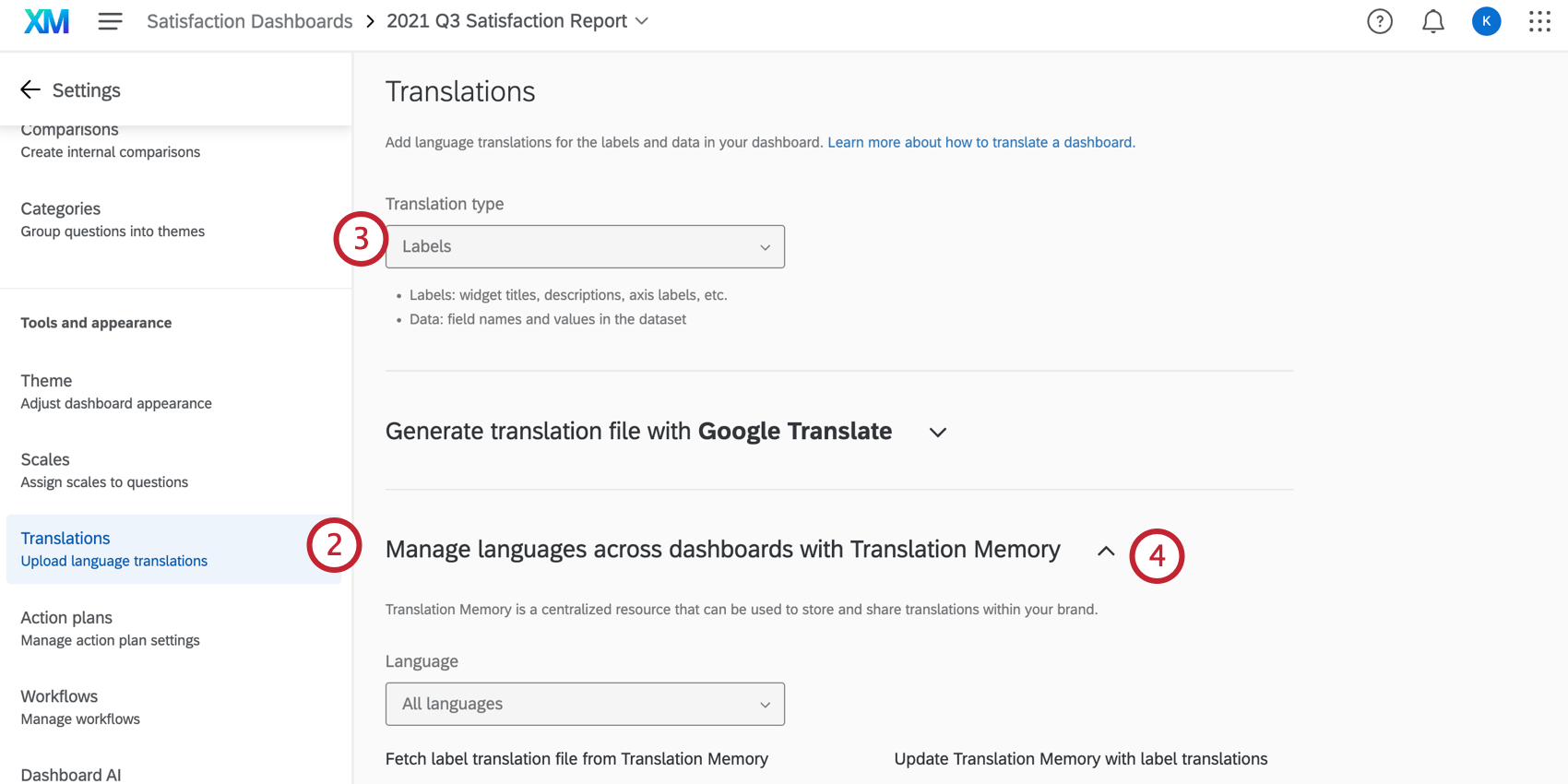
Recuperar archivo de traducción de etiquetas de la memoria de traducción
Siga estos pasos para recuperar un archivo de traducción utilizando traducciones de etiquetas desde otro Tablero.
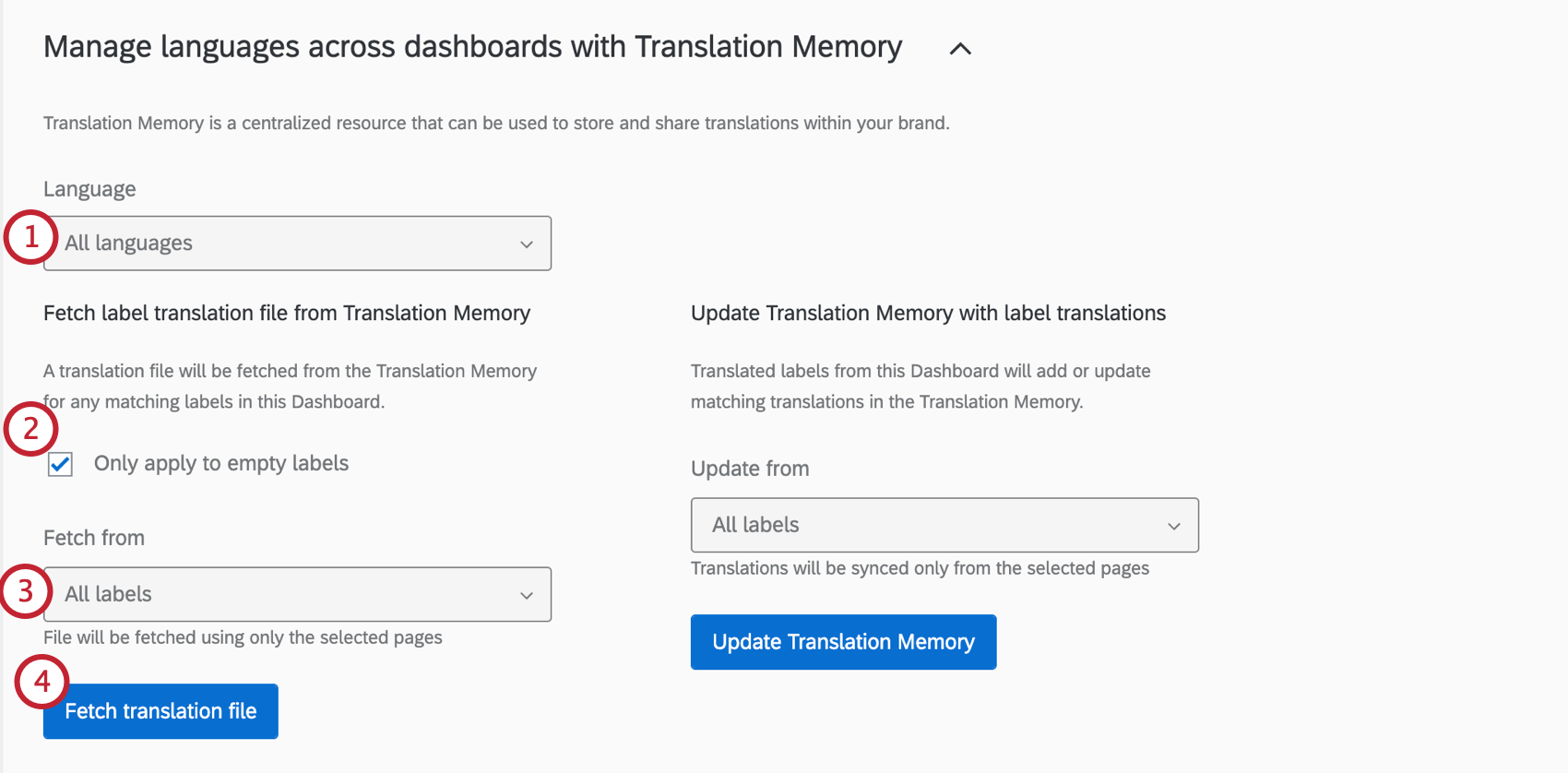
- Todas las etiquetas :De forma predeterminada, el archivo de traducción recuperará todas las traducciones de etiquetas de la memoria de traducción.
- Tablero, página y Filtro etiquetas :Solo recupera traducciones de etiquetas para el Tablero, la página y los filtros.
- Etiquetas de Widget de la página :Solo recupera las traducciones de etiquetas para los widgets en la página indicada.
Actualizar la memoria de traducción con traducciones de etiquetas
Consejo Q: Debes tener el Actualizar la memoria de traducción permiso del usuario Habilitado para actualizar la memoria de traducción. Para acceder a esta función, comuníquese con su Administrador de Marca/organización.
Siga estos pasos para actualizar un archivo de traducción utilizando las traducciones de etiquetas desde este Tablero. Para aplicar estas actualizaciones a su Tablero, deberá obtener el archivo actualizado mediante el Obtener archivo de traducción de etiquetas pasos enumerados anteriormente.
Atención: La memoria de traducción se comparte con toda tu marca/organización. Cualquier actualización de la memoria de traducción se reflejará en toda la marca/organización.
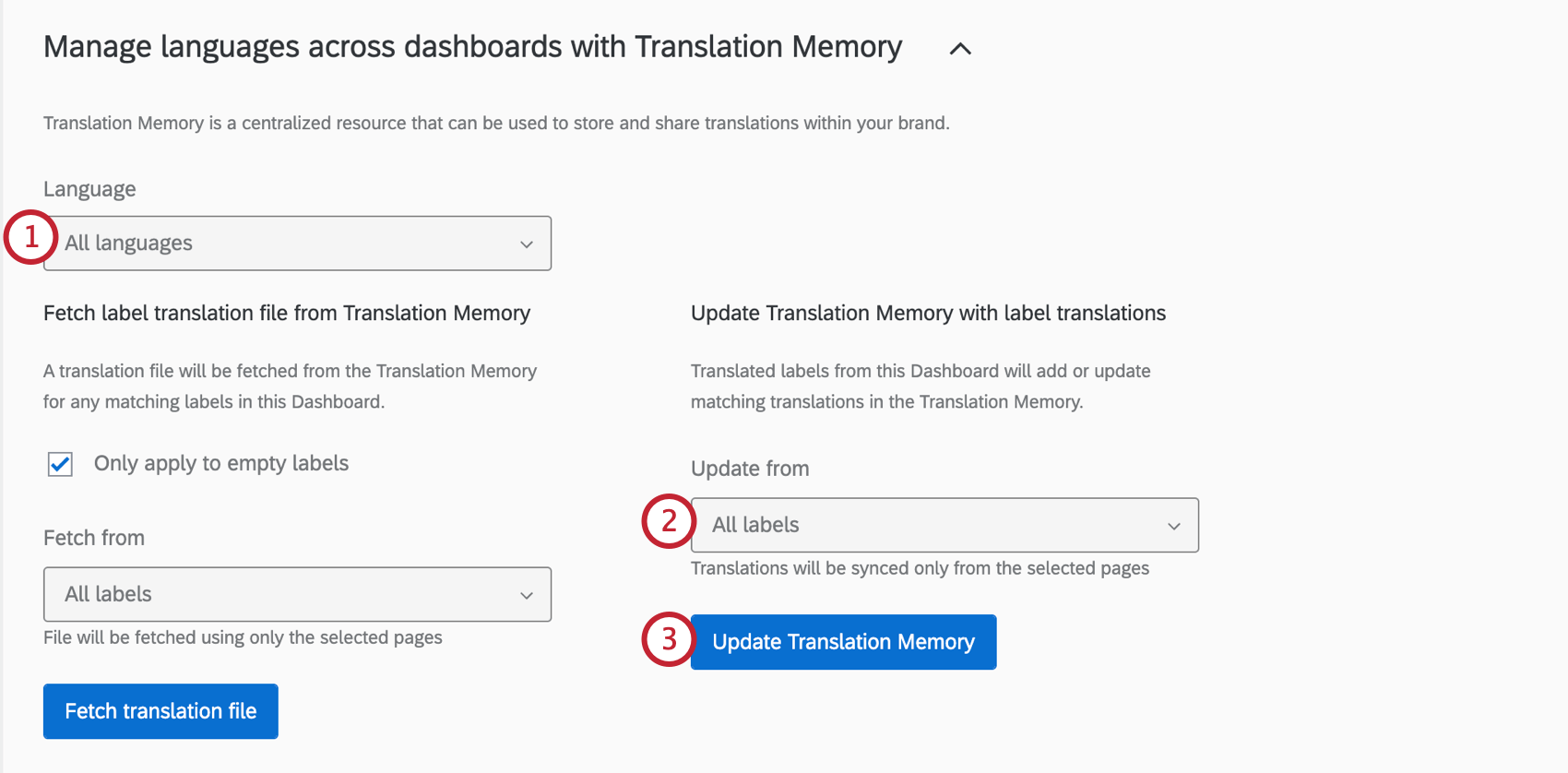
- Todas las etiquetas :De forma predeterminada, el archivo de traducción actualizará todas las traducciones de etiquetas desde la memoria de traducción.
- Tablero, página y Filtro etiquetas :Actualizar únicamente las traducciones de etiquetas para el Tablero, la página y los filtros.
- Etiquetas de Widget de la página nueva :Actualizar únicamente las traducciones de etiquetas para los widgets.
Solución de problemas de traducción
Ver el Traducción del Tablero página de ayuda abrir archivos, previsualización de traducciones , corregir el formato del archivo y más.
Compatibilidad de traducción
Compatibilidad de Widget (CX)
Los siguientes widgets son compatibles con las traducciones de etiquetas. Las traducciones de etiquetas se refieren a etiquetas, nombres de widget y nombres de Tablero . Las traducciones de datos se refieren a categorías y nombres de campos.
Compatibilidad de Widget (EX)
Los siguientes widgets son compatibles con las traducciones de etiquetas. Las traducciones de etiquetas se refieren a etiquetas, nombres de widget y nombres de Tablero . Las traducciones de datos se refieren a categorías y nombres de campos.
Compatibilidad de informes de EX Gerente
La siguiente informe del gerente Los widgets se pueden traducir con etiquetas del Tablero :
- Lista de preguntas
- Tarjeta de puntuación
- Resumen de compromiso
- Mapa de calor
¡Genial! ¡Gracias por tus comentarios!
¡Gracias por tus comentarios!