Widget « Détails du plan d'action »
Contenus de cette page
À propos du widget « Détails du plan d'action »
Le widget « Détails du plan d'action » offre aux administrateurs RH et aux cadres supérieurs une plus grande transparence, non seulement sur les domaines dans lesquels les managers prennent des mesures, mais aussi sur la manière dont ils s'attaquent aux problèmes. Utilisez ce widget pour consulter en un seul endroit la liste des responsables de projet, les dates d'échéance et l'avancement des tâches.
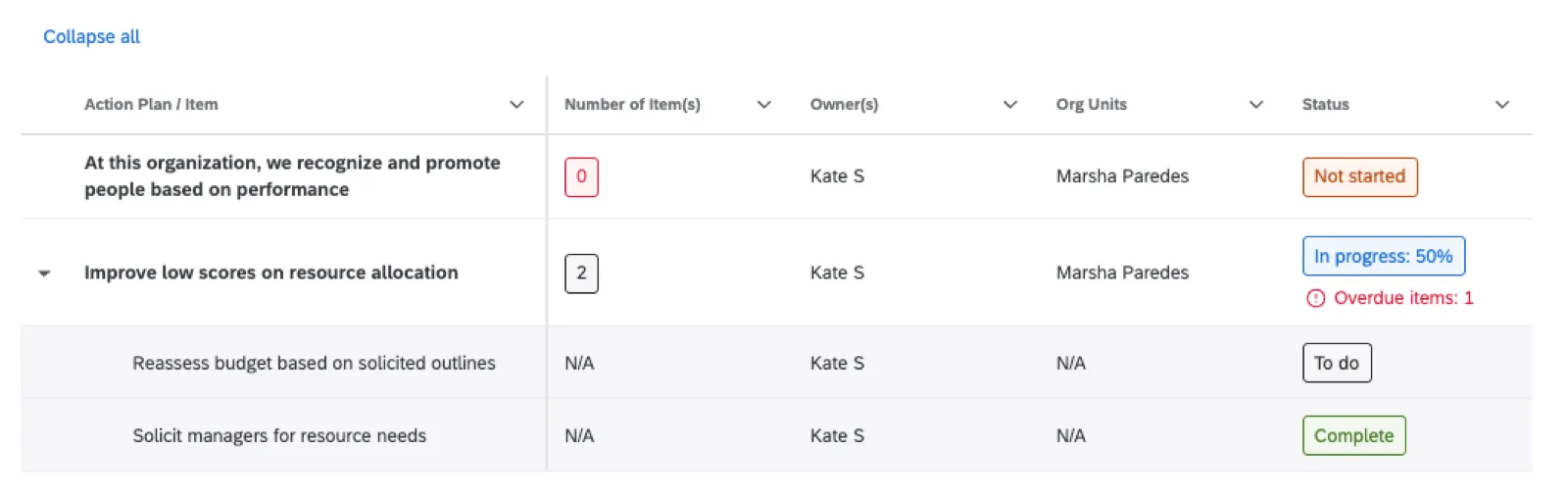
Dans ce widget, chaque ligne correspond à un plan d'action différent. À partir de là, vous pouvez personnaliser les informations affichées pour chaque plan, telles que les actions associées à chaque plan, le ou les responsables, les entités organisationnelles concernées, etc.
Les données du widget affichées à l'utilisateur d'un tableau de bord dépendent de ses autorisations d'accès aux rapports du plan d'action «Restrict ». Pour en savoir plus, consultez la section « Autorisations du plan d'action ».
Types de tableaux de bord pris en charge
Attention: ce widget ne peut être ajouté qu’aux pages de planification d'action de votre tableau de bord.

Ce widget peut être utilisé dans n'importe quel tableau de bord permettant la planification d'action. Cela comprend notamment :
Configuration de base
Un administrateur disposant d'un accès en modification à un tableau de bord peut ajouter le widget « Détails du plan d'action » à une page de planification d'action. Les administrateurs habilités comprennent les administrateurs « Brand », les administrateurs « EX » et les administrateurs « EI ».
Tant qu'il y a des plans d'action existants dans votre tableau de bord, ce widget affichera les données dès leur création, sans qu'aucune configuration supplémentaire ne soit nécessaire.
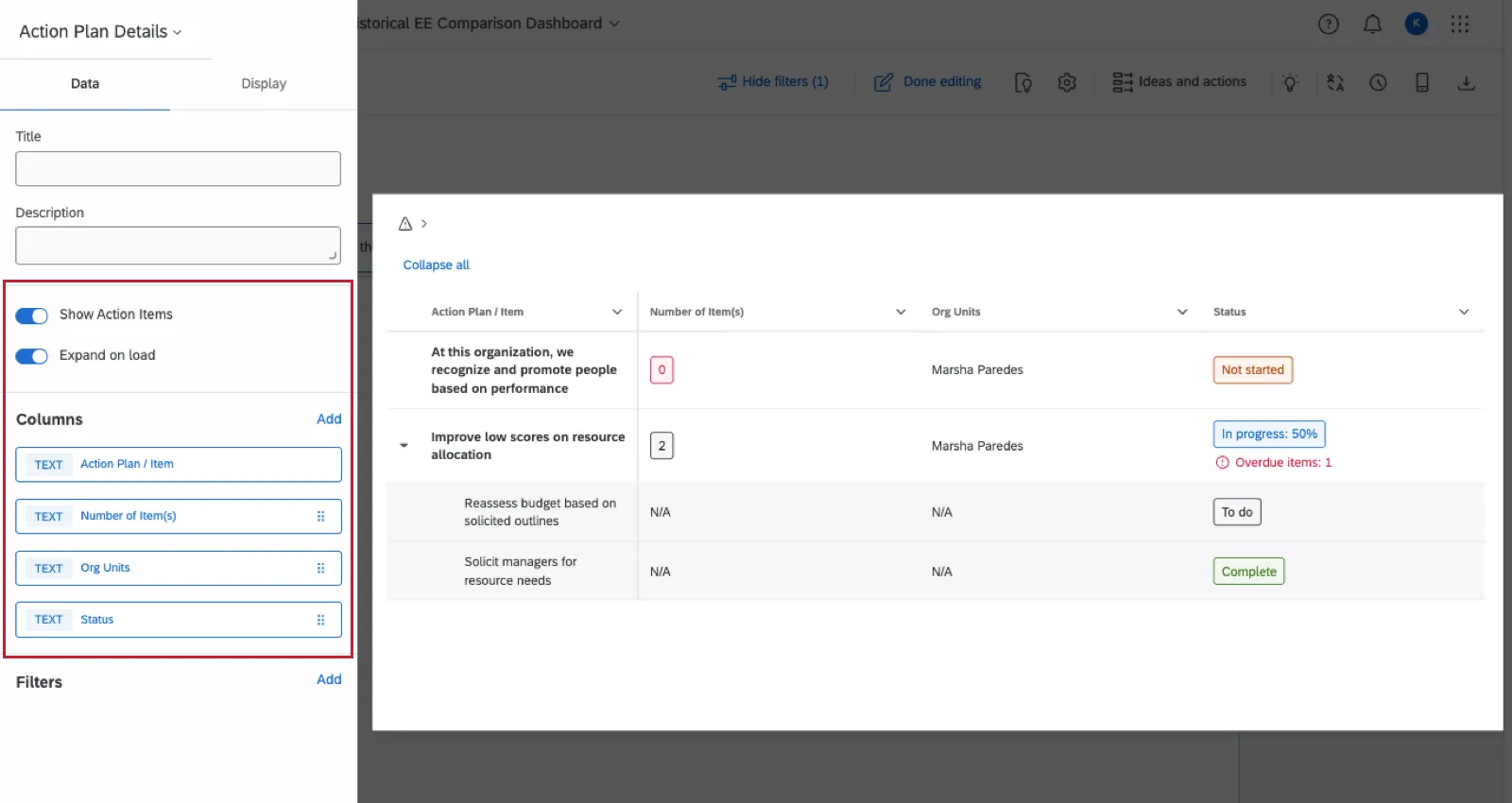
- Afficher les actions à effectuer: lorsque ce paramètre est activé, vous pouvez cliquer sur un plan d'action pour afficher les actions ou sous-tâches spécifiques qui lui sont associées. Lorsque ce paramètre est désactivé, vous continuerez à voir le plan d'action de premier niveau, mais pas les actions ni les sous-tâches qui s'y trouvent.
- Développer au chargement: lorsque ce paramètre est désactivé, vous devez cliquer sur un plan d'action pour développer la liste des sous-tâches qui s'y trouvent. Lorsque ce paramètre est activé, tous les éléments sont développés par défaut à l'ouverture du tableau de bord.
Les colonnes suivantes sont incluses par défaut :
- Plan d'action/Élément d'action
- Créateur
- Propriétaire(s)
- Départements
- Date d'échéance
- Statut
- Nombre d'élément(s)
Astuce: Toutes les colonnes par défaut n'apparaissent pas sur la capture d'écran ci-dessus.

Astuce: Dans ce contexte, le terme « élément » désigne les sous-tâches, c'est-à-dire les actions créées dans le cadre du plan d'action global.
Personnalisation d'un widget
Astuce : pour obtenir des conseils sur la modification des widgets qui ne concernent pas spécifiquement le widget « Détails du plan d'action » (par exemple, redimensionnement, suppression, déplacement, ajout de titres), consultez la section «Création de widgets ».
Ajout de colonnes
Vous pouvez ajouter n'importe quel champ du plan d'action à ce widget. Dans la section « Colonnes », il suffit de cliquer sur « Ajouter », puis de sélectionner un champ.
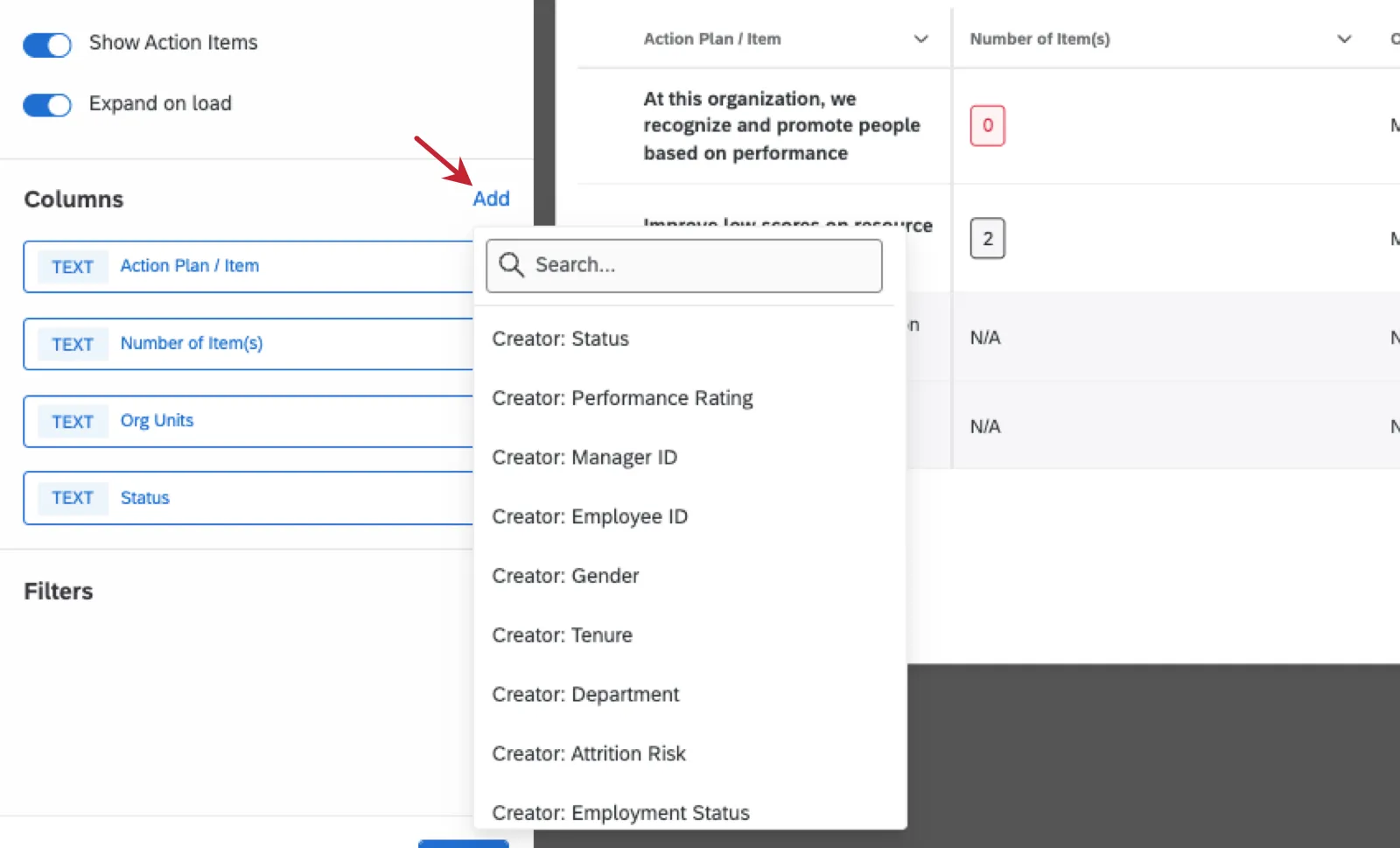
Astuce: Cliquez sur les points situés à droite du nom d'une colonne pour faire glisser et déposer les colonnes afin de modifier leur ordre.
Suppression de colonnes
Pour supprimer des colonnes de ce widget, recherchez-les sous la rubrique liste « Colonnes » dans l'éditeur, puis cliquez sur Supprimer.
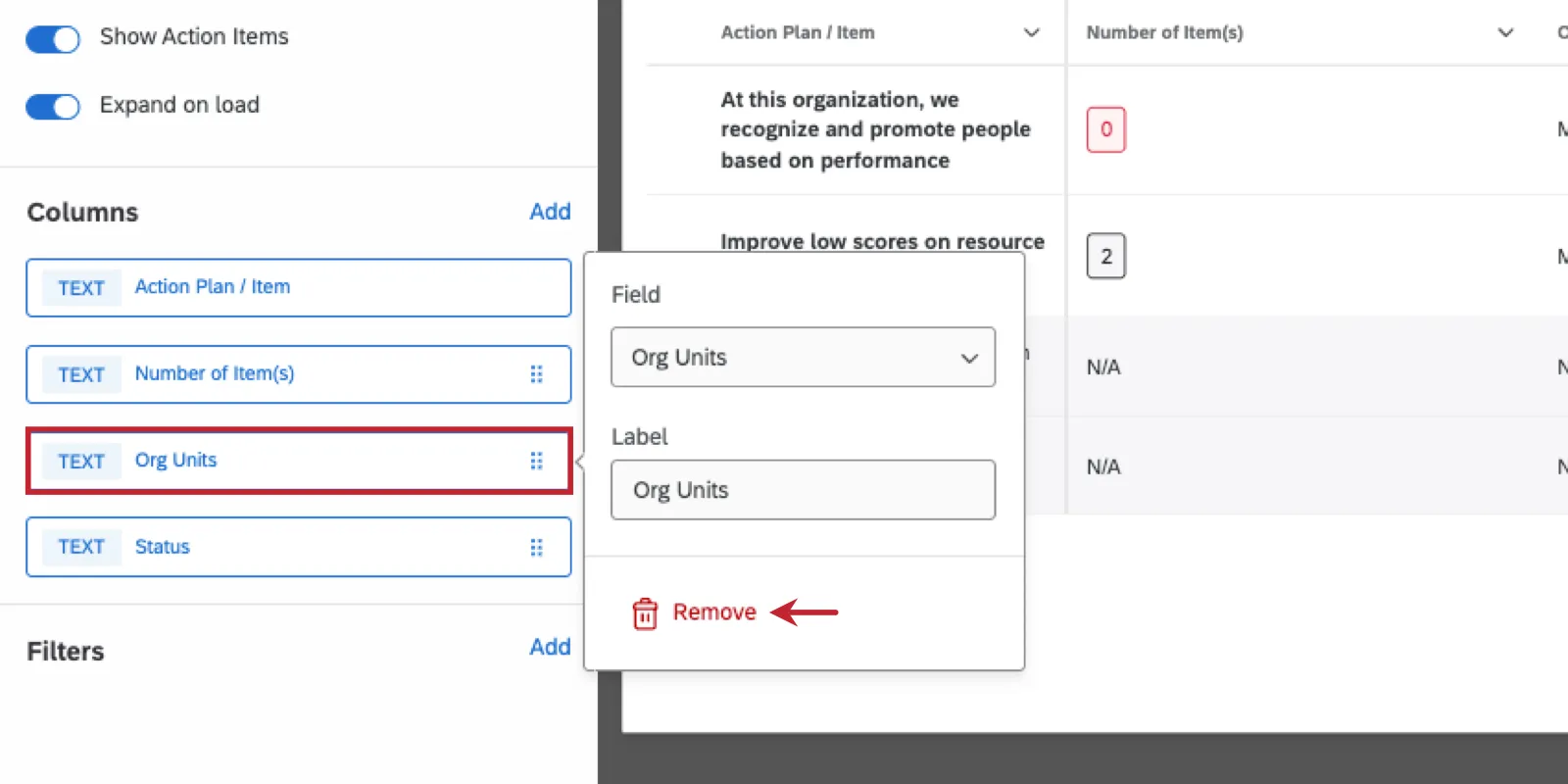
Astuce: Vous pouvez également cliquer sur une colonne de la liste pour modifier son libellé ou le champ lui-même.
Filtres
Vous pouvez également ajouter un filtre directement à ce widget. Pour connaître la marche à suivre, consultez la section « Ajouter un filtre de widget ».
Astuce : les filtres de la page du tableau de bord s'appliquent aux plans d'action eux-mêmes, et non aux sous-tâches (également appelées « éléments »).
FAQs
Comment le plan d'actions est-il influencé par les conditions de confidentialité ?
Comment le plan d'actions est-il influencé par les conditions de confidentialité ?
Les champs spécifiques au plan d'action, y compris les champspar défaut listés ici et les champs personnalisés que vous créez, ne peuvent pas être marqués comme sensibles.
Vous pouvez créer des plans d'action basés sur les éléments de votre choix sur la page de planification des actions. Toutefois, si les paramètres de confidentialité masquent certains éléments d'un widget, comme un widget de liste de questions, vous ne pourrez pas créer de plans d'action pour ces éléments à partir du widget lui-même.
C'est génial! Merci pour votre avis!
Merci pour votre avis!