Rapports sur l'entonnoir de conversion (BX)
Contenus de cette page
Rapports sur l’entonnoir commun
Les entonnoirs de conversion, également appelés entonnoirs de marque, affichent la proportion de personnes qui ont différents niveaux d’interaction avec une marque. Ces niveaux de l’entonnoir sont basés sur les questions de l’enquête auxquelles la personne interrogée a répondu à propos de chaque organisation. Les questions les plus courantes concernant l’entonnoir sont les suivantes
- Sensibilisation assistée/promue : Quelles sont les organisations dont vous avez entendu parler ?
- Considération : Quelle est la probabilité que vous considériez cette organisation lors de votre prochain achat ?
- Utilisation régulière : Laquelle de ces organisations utilisez-vous régulièrement ?
- Abonnement : Avez-vous un contrat ou un abonnement avec l’une des organisations suivantes ?
- Intention d’achat futur : Quelle est la probabilité que vous achetiez [l’organisation] lors de votre prochain achat ?
- Préférence : Parmi les organisations suivantes, laquelle êtes-vous le plus susceptible d’acheter ?
Les entonnoirs ne doivent comporter que 3 à 5 niveaux et doivent être ordonnés logiquement, du groupe le plus large au plus étroit. Par exemple, Sensibilisation => ; Considération => ; Utilisation régulière => ; Abonnement. Chaque niveau passe logiquement au suivant, la sensibilisation étant le groupe le plus nombreux et l’abonnement le plus petit.
Astuce : Au fur et à mesure que vous progressez d’un niveau à l’autre, il peut être utile de vous faire reporter sur des niveaux d’entonnoir de plus en plus petits. L’Organisation Tracker inclut cette configuration par défaut.

Contenu généré automatiquement par type d’organisation
L’assistant de configuration du projet Organisation Tracker crée les niveaux d’entonnoir par défaut suivants :
- Questions
- Champs de données intégrées
- Correspondance des données
- Mesures personnalisées
- Widgets
Il s’agit des niveaux d’entonnoirs spécifiques inclus par défaut, par type de projet Organisation Tracker :
- Services d’abonnement en ligne : Sensibilisation => ; Considération => ; Utilisation régulière => ; Abonnement
- Suivi de l’organisation des marques de biens de consommation emballés : Notoriété => ; Considération => ; Utilisation régulière
Attention : Si des modifications sont apportées à ces questions ou à leurs champs, l’enquête et le tableau de bord devront être mis à jour manuellement conformément aux instructions figurant sur cette page d’assistance.

Widgets recommandés pour les Rapports sur les entonnoirs
Dans cette section, nous allons passer en revue les widgets recommandés pour les rapports sur les entonnoirs, et la façon dont ces widgets ajoutent de la valeur à un tableau de bord. Nous verrons étape par étape comment les mettre en place plus loin dans la page, après avoir perfectionné les exigences relatives aux données de l’enquête et du tableau de bord.
Pour les niveaux de l’entonnoir
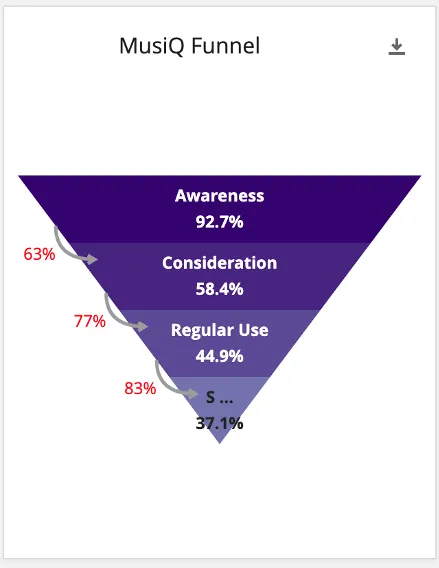
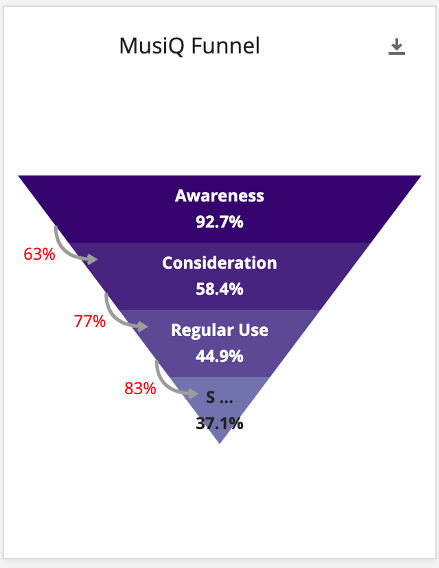
Le widget de l’ent onnoir montre les niveaux de l’entonnoir pour une seule organisation. Nous voyons le nombre de répondants qui sélectionnent l’organisation pour chaque niveau, divisé par le nombre total de réponses. Par exemple, 92,7 % des personnes interrogées ont répondu qu’elles connaissaient l’organisation représentée dans l’image ci-dessus. Cette mesure peut vous aider à comprendre comment votre organisation se situe sur son marché global.
En outre, le graphique indique le “taux de conversion”, c’est-à-dire le pourcentage de personnes qui passent d’un niveau à l’autre.
Exemple : 63% des personnes qui connaissent la marque considèrent également l’organisation dans l’image ci-dessus. Cette mesure peut aider les clients à déterminer dans quelle mesure ils parviennent à convertir les personnes d’un niveau à l’autre. Il se peut qu’elle ait une forte notoriété, mais un faible taux de conversion en considération, ce qui signifie que quelque chose empêche les gens de considérer son organisation, peut-être en raison de son message ou de son prix. À l’inverse, l’Organisation a peut-être une faible notoriété mais un taux de conversion en considération élevé, ce qui signifie que la marque a peut-être besoin d’un coup de pouce marketing. Si les gens connaissaient seulement l’organisation, ils seraient susceptibles de l’envisager.

Pour les graphiques de tendances
Des
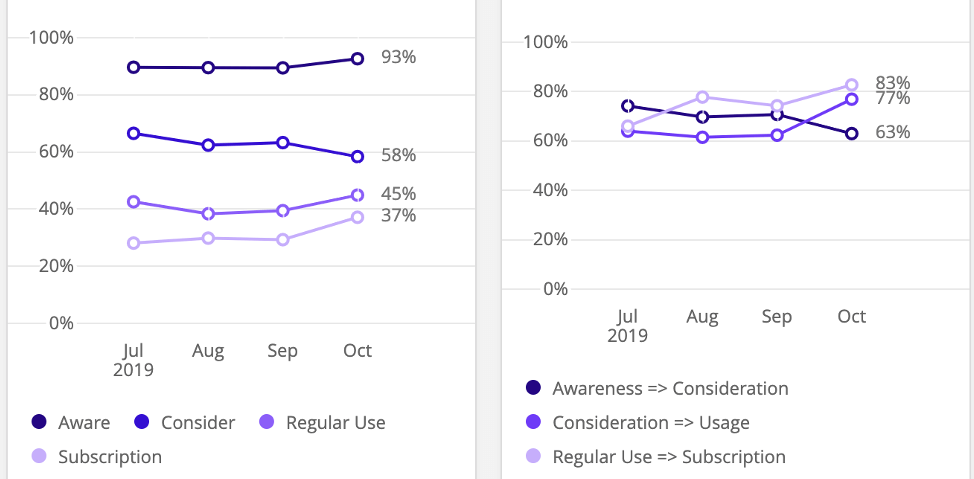
graphiques simples (formatés comme des graphiques linéaires) peuvent être utilisés pour montrer les tendances des pourcentages de l’entonnoir et des taux de conversion réels. À partir de là, vous pouvez suivre l’évolution des niveaux de votre entonnoir et de vos taux de conversion au fil du temps.
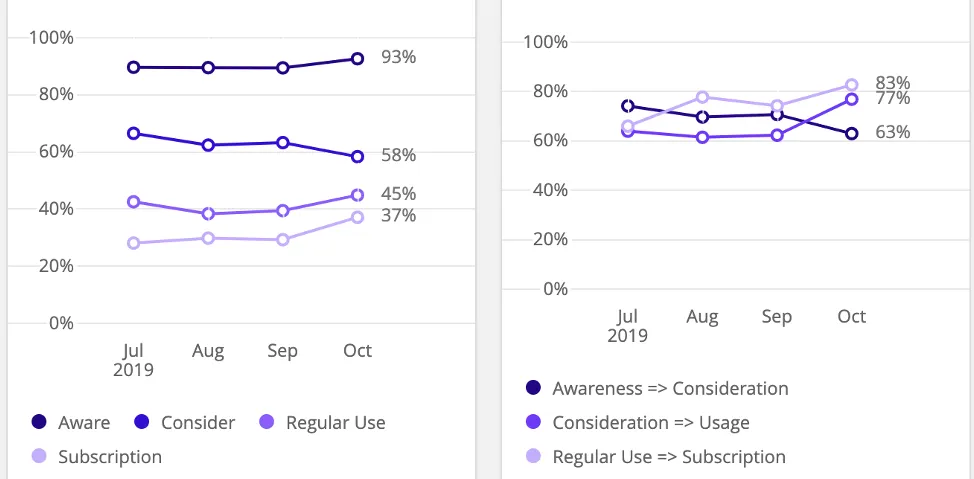
Astuce : Nous vous recommandons d’établir ces tableaux pour votre organisation et ses principaux (ou tous) concurrents.
Pour les tableaux concurrentiels
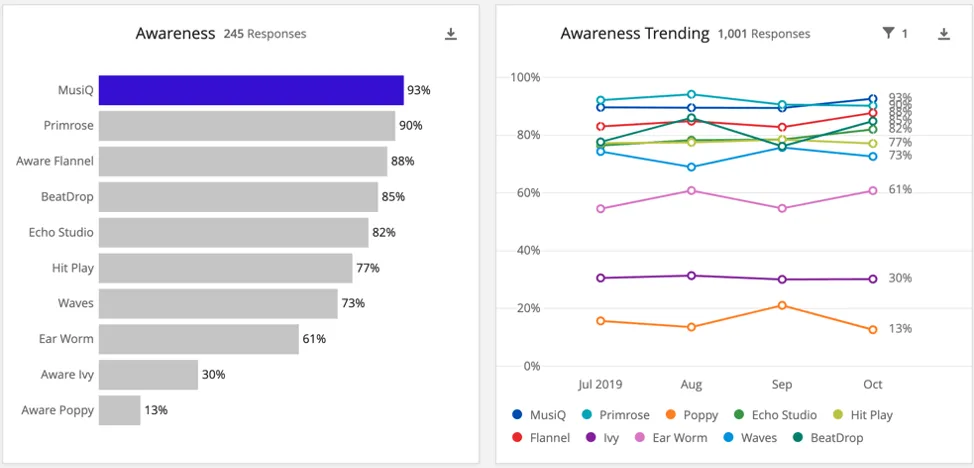
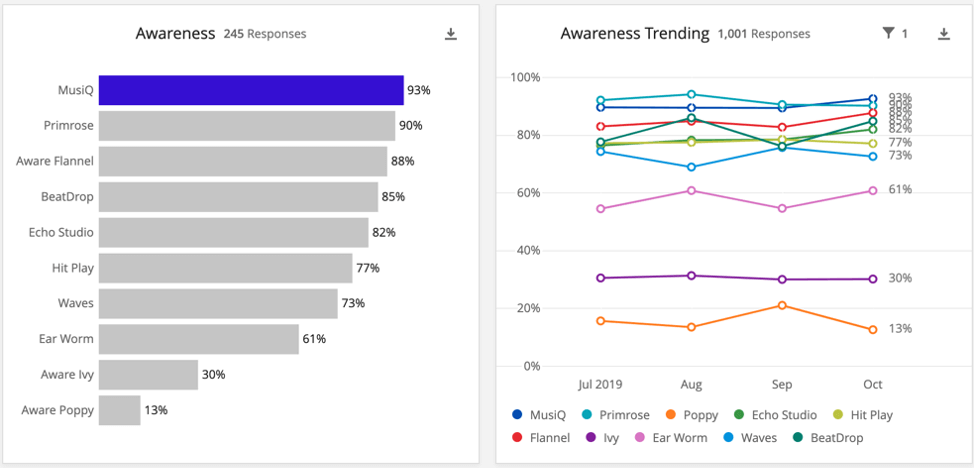
Enfin, vous pouvez utiliser deux autres graphiques simples pour créer des diagrammes de concurrence. Ceux-ci vous permettent de voir facilement comment votre organisation se comporte par rapport à vos concurrents à n’importe quel niveau. Les graphiques de la concurrence se composent généralement d’un diagramme à barres indiquant les pourcentages de toutes les organisations pour ce niveau de l’entonnoir, et d’un graphique linéaire montrant les mêmes données au fil du temps.
Mise en place de l’enquête
Dans cette section, nous verrons les types de questions que vous pouvez utiliser dans votre enquête Organisation Tracker afin d’intégrer ultérieurement les données dans les widgets dont nous avons parlé. Il existe trois configurations différentes, qui peuvent être modifiées en fonction de vos besoins :
Astuce : Lorsque vous créez un projet Organisation Tracker, une combinaison de la configuration de base et de la configuration de l’échelle est actuellement utilisée. Si vous souhaitez modifier votre mise en œuvre, cette section explique comment procéder.
Attention : La personnalisation de l’enquête doit être terminée avant de collecter des données auprès des personnes interrogées.
Configuration de base
Le widget entonnoir a été conçu pour être compatible avec les questions à choix multiple. Les formats à réponses multiples et à réponse unique sont tous deux compatibles.
Par exemple, les questions peuvent demander aux répondants de choisir les organisations qu’ils connaissent, qu’ils ont utilisées récemment ou qu’ils envisageraient d’acheter. Vos organisations sont les réponses, et elles sont toutes listées dans une seule question. Le format des réponses multiples permet aux personnes interrogées de choisir toutes les organisations qui remplissent les conditions requises.
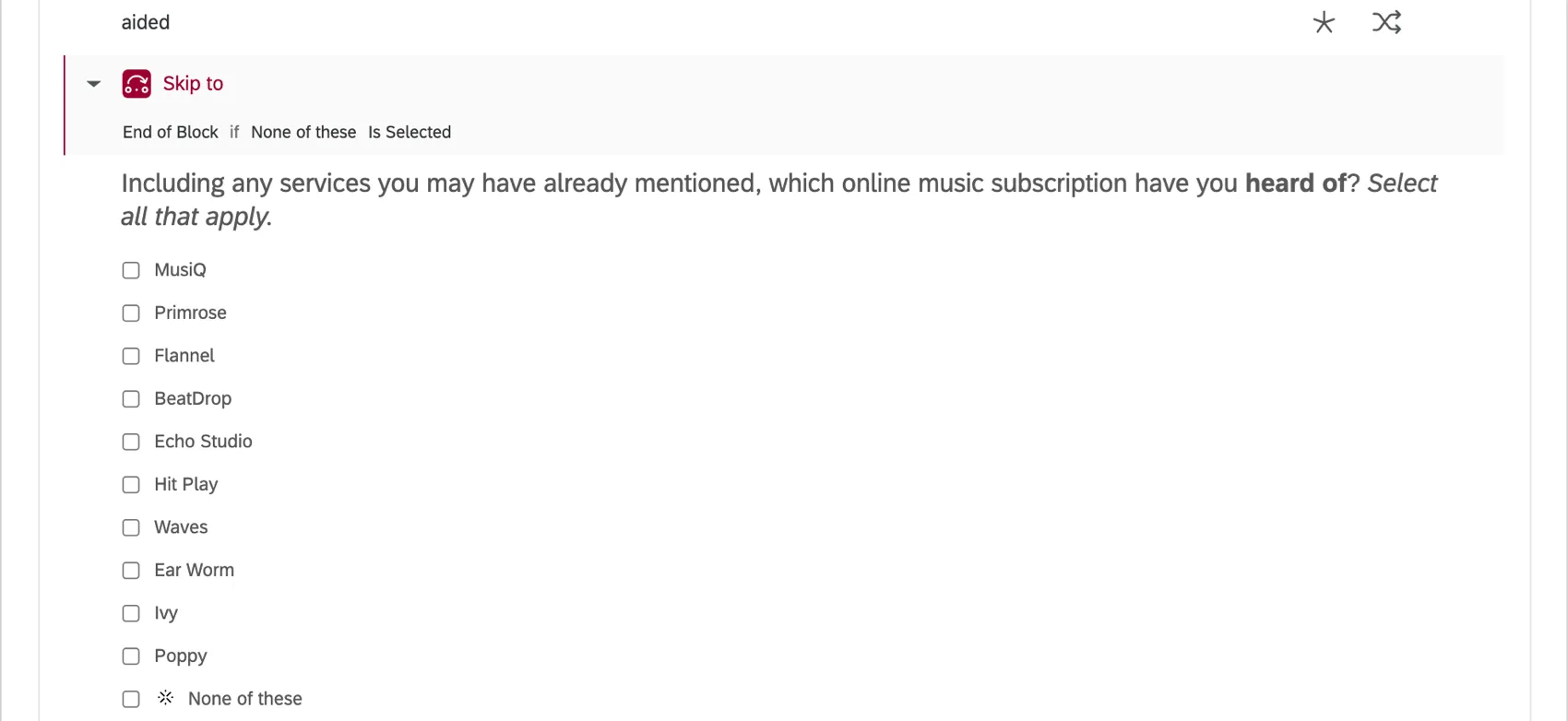
Pour les autres questions, nous demandons aux répondants de choisir un favori ou une préférence. Chaque organisation est une option de réponse, mais les répondants ne peuvent en sélectionner qu’une seule.
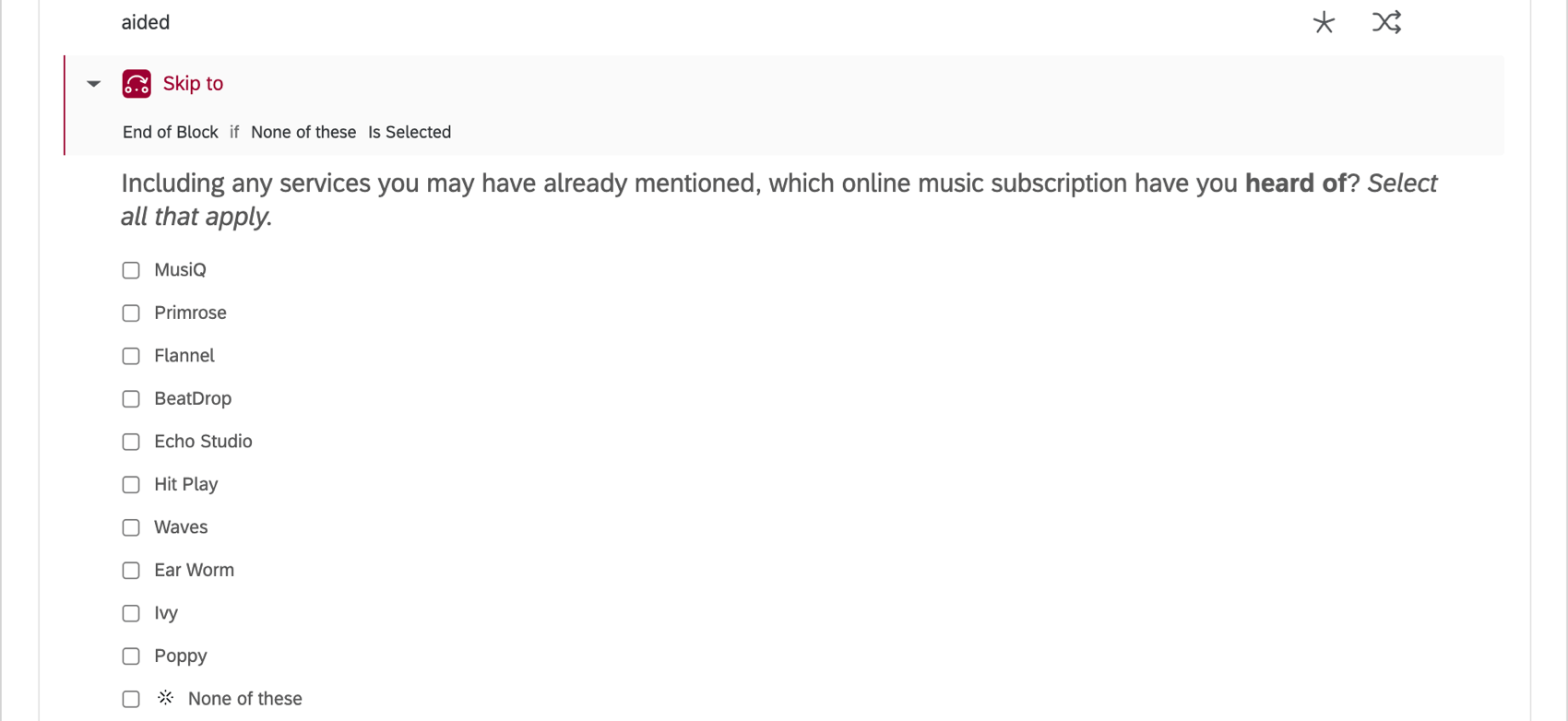
Exemple : Disons que notre question de Choix est une simple question à choix multiple dans un format de réponses multiples. Pour utiliser ceci dans un widget entonnoir pour “MusiQ” dans le tableau de bord, nous choisirions la question “aided” et sélectionnerions la réponse “MusiQ”. Il n’y a rien de particulier à faire dans la programmation de l’Enquête. La question à réponses multiples, où les organisations sont les options de réponse, est directement compatible avec le widget Funnel.
Personnalisez votre enquête à l’aide de barèmes
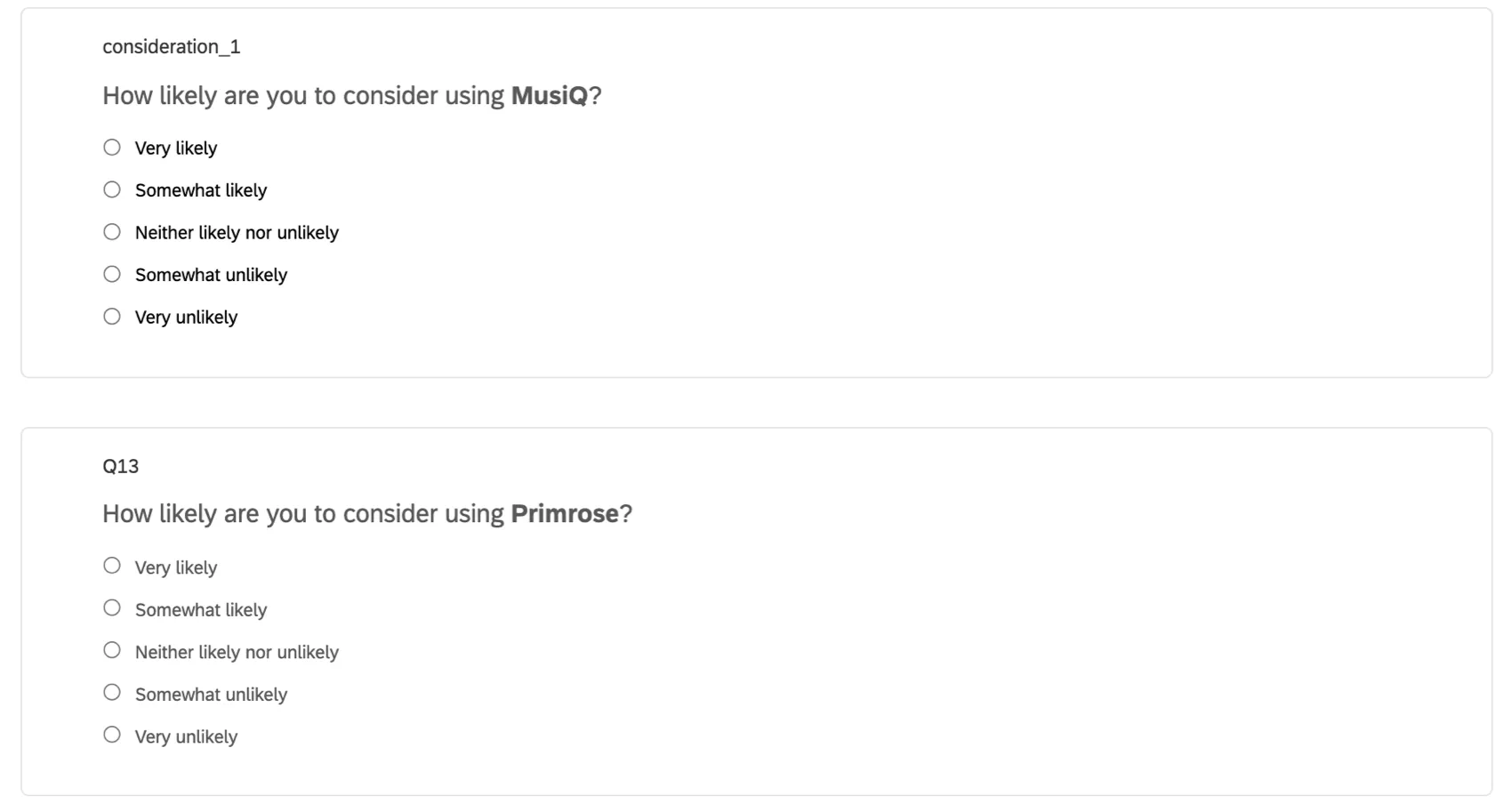
Un autre format courant consiste à effectuer l’une des opérations suivantes :
- Faire des questions à choix multiples séparées dans un format de réponse unique par organisation, avec des choix de réponses échelonnés.
- Créer une matrice au format Likert, en posant une question distincte par organisation et en proposant aux personnes interrogées une échelle de réponses.
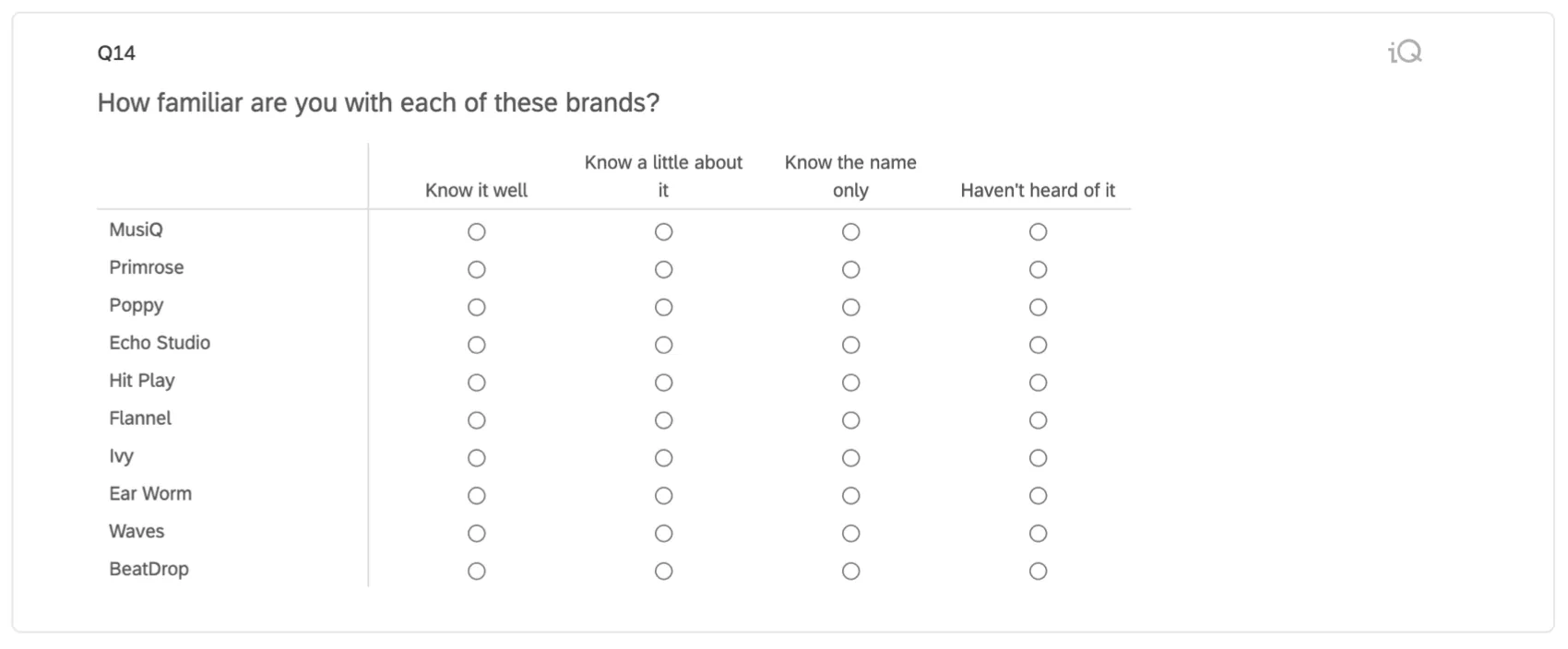
Astuce : les questions à choix multiple constituent généralement le meilleur choix, car elles risquent moins de fatiguer les personnes interrogées ou d’encourager le recours à la ligne droite. Consultez notre blog pour en savoir plus sur l’impact des tableaux de matrice sur la collecte de données.
Cela permet une plus grande granularité lors de l’analyse (plutôt que la réponse binaire “prendra en compte/ne prendra pas en compte” d’une question à réponses multiples). L’option de l’échelle donne plus de nuances).
Cependant, ce type de questions ne peut pas être directement ajouté à un widget d’entonnoir. Par exemple, si nous essayons d’ajouter l’une de ces questions à l’entonnoir, nous serons obligés de choisir une seule option de réponse. Si nous voulions pouvoir utiliser à la fois “Très probable” et “Assez probable”, nous ne pourrions pas le faire. Nous ne pouvions en choisir qu’un seul. Dans la plupart des cas, avec une échelle, nous voudrions pouvoir inclure la boîte du haut 2, la boîte du haut 3, etc., car cela est plus significatif que n’importe quelle valeur de l’échelle.
Pour que ce type de questions fonctionne avec nos widgets :
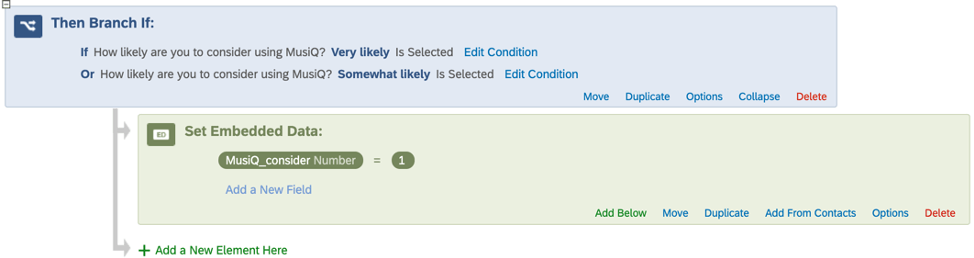
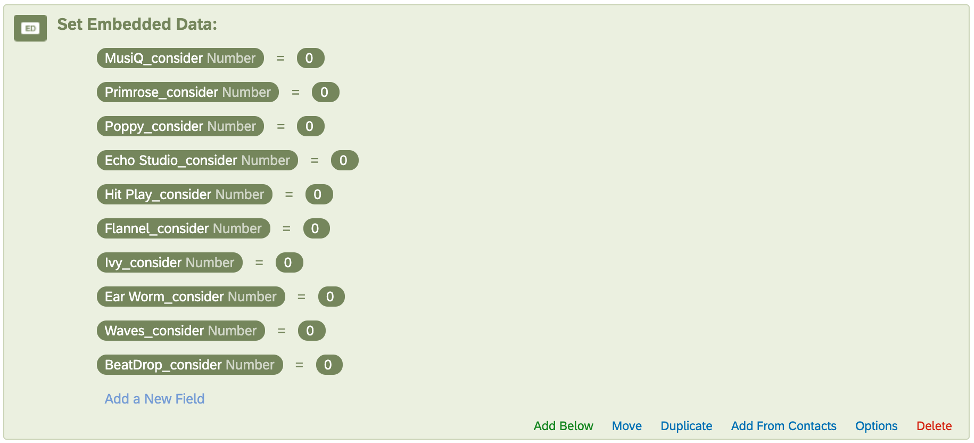
Dans le widget de l’entonnoir, nous choisissons “MusiQ_consider” comme champ et “1” comme valeur.
Nous aurions des branches distinctes avec des données intégrées pour chaque organisation afin de pouvoir créer des widgets d’entonnoir distincts pour chacune d’entre elles.
Personnalisez votre enquête en divisant les questions de l’entonnoir
Idéalement, les données relatives à un seul niveau de l’entonnoir sont collectées dans une seule question de l’enquête. Toutefois, il se peut que vous ayez besoin de répartir les données entre deux questions.
Exemple : Dans les images ci-dessous, nous voulions que notre question de considération soit formulée différemment si le répondant était un abonné actuel de l’organisation ou non. Nous aimerions cependant que ces deux questions contribuent au même niveau de l’entonnoir “Considération” dans le tableau de bord.
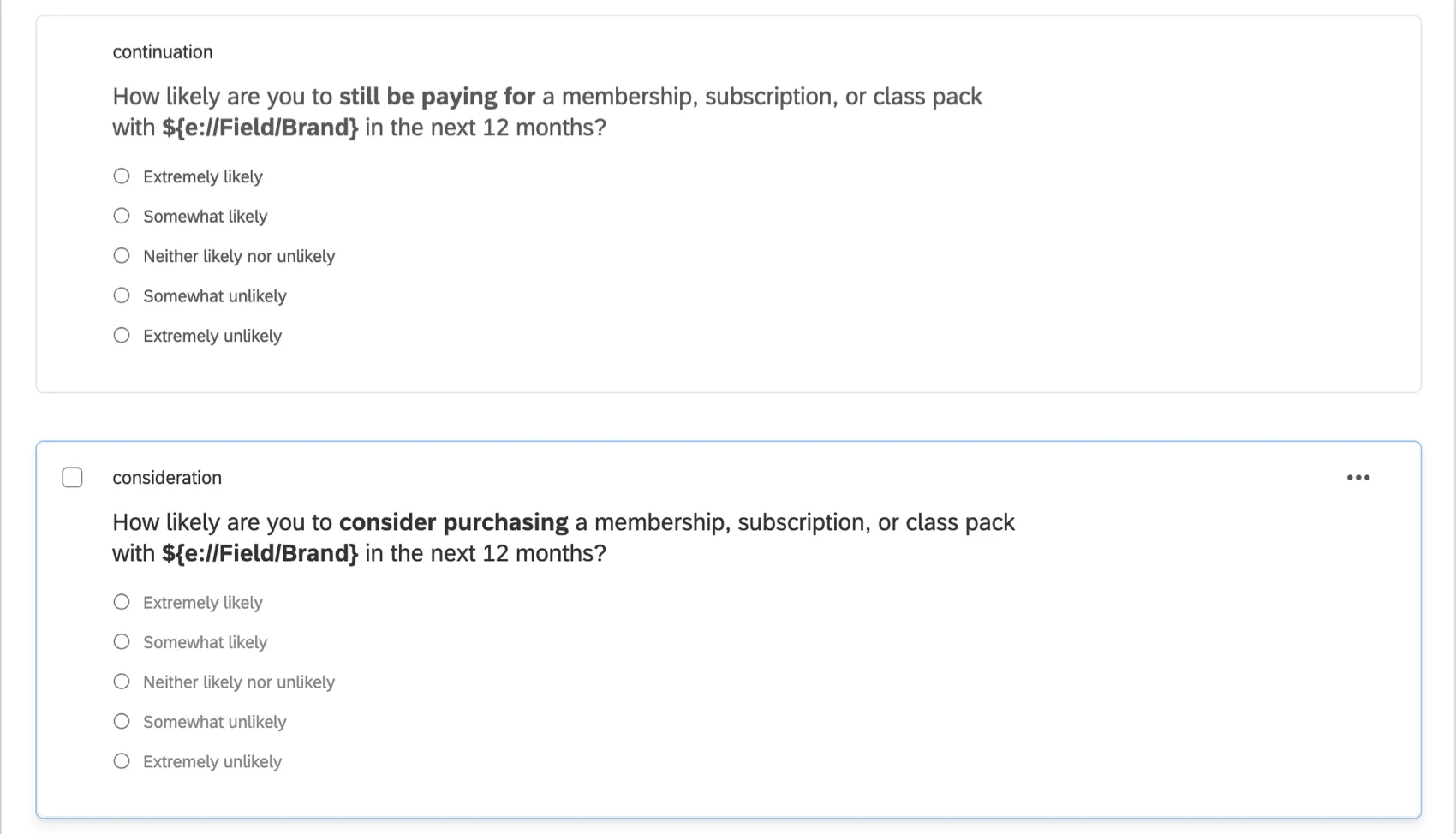
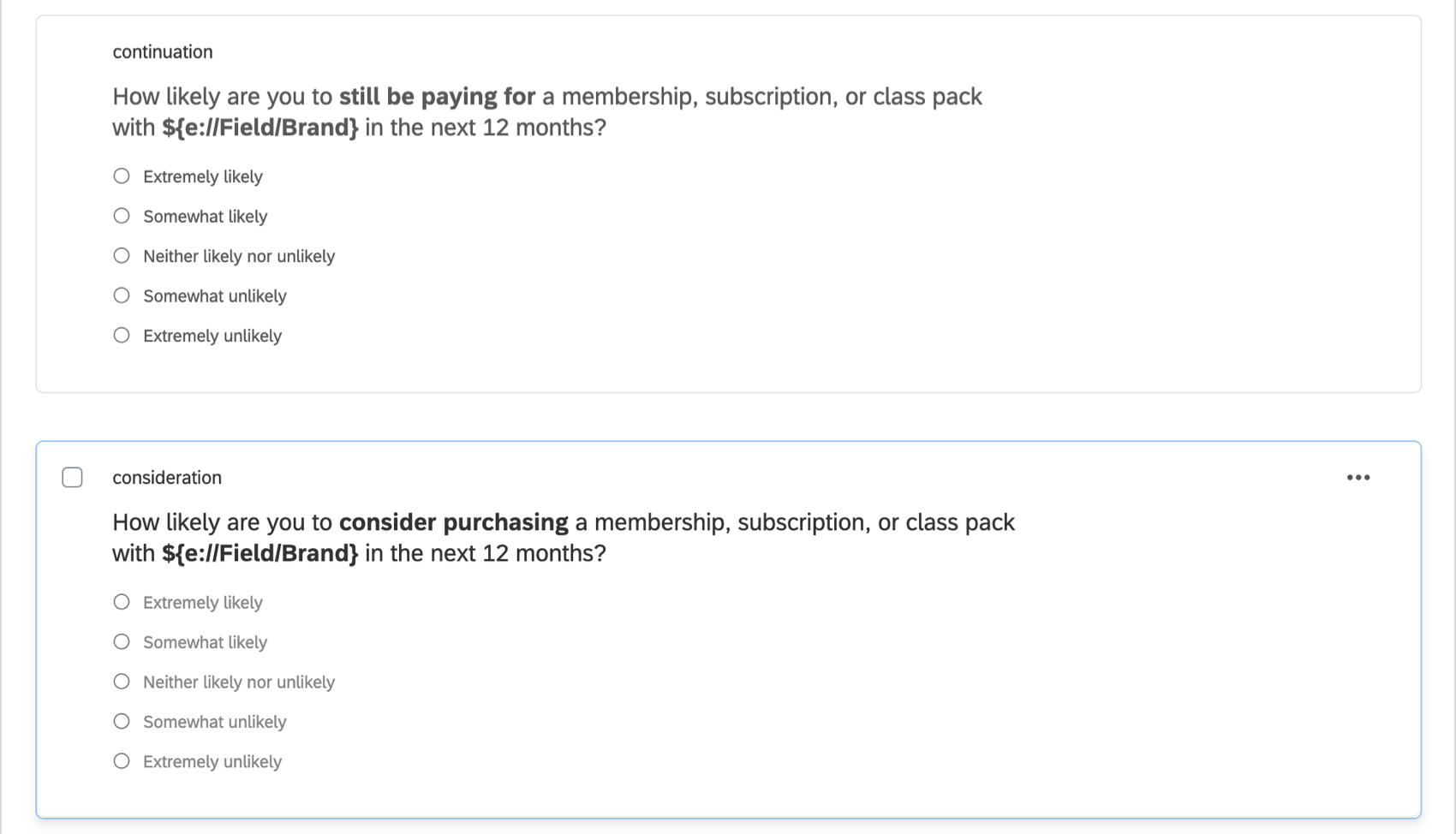
Dans les cas où le niveau de notre entonnoir est réparti sur plusieurs questions, nous devons créer un champ de données intégré pour chaque organisation et définir une valeur si la personne interrogée sélectionne une option de réponse multiple. De cette manière, nous combinons efficacement les données des questions pertinentes en un seul endroit.
Pour que ce type de questions fonctionne avec nos widgets :
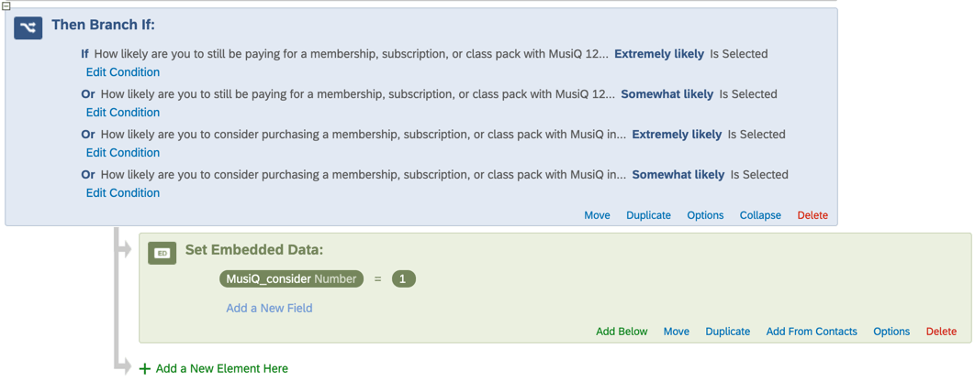
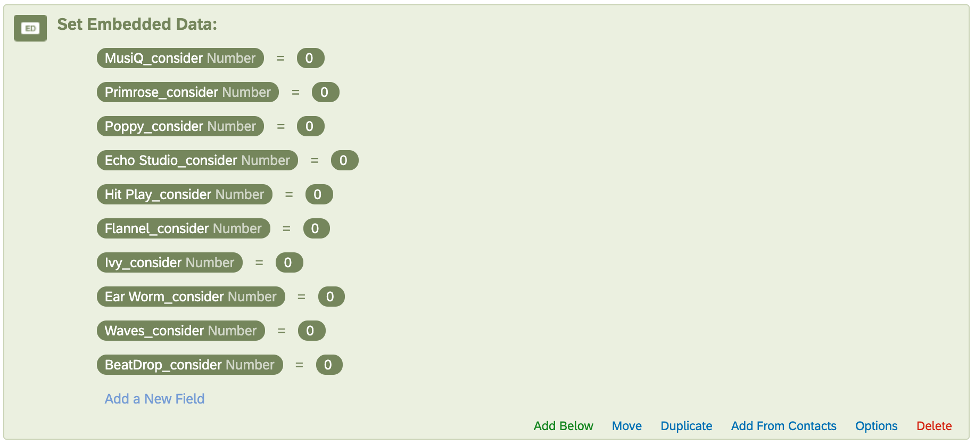
Dans le widget de l’entonnoir, nous choisissons “MusiQ_consider” comme champ et “1” comme valeur.
Nous aurions des branches séparées avec des données intégrées pour chaque organisation afin de pouvoir créer des widgets d’entonnoir distincts pour chacune d’entre elles.
Préparation des données du tableau de bord
Une fois notre enquête mise en place, nous pouvons nous tourner vers la côte à bord. Dans la section Données du tableau de bord des paramètres du tableau de bord, nous devons procéder à plusieurs vérifications et ajustements pour nous assurer que les données sont correctement formatées.
Astuce : Il s’agit d’une préparation fondamentale des données qui doit être effectuée pour tous les widgets impliqués dans les rapports sur les entonnoirs.
Astuce : Il se peut que l’Organisation Tracker ait déjà cartographié ces champs pour vous.
Pour les questions à Choix multiple – Réponses multiples, nous devons nous assurer qu’elles sont mappées en tant qu’ensembles de textes à réponses multiples.
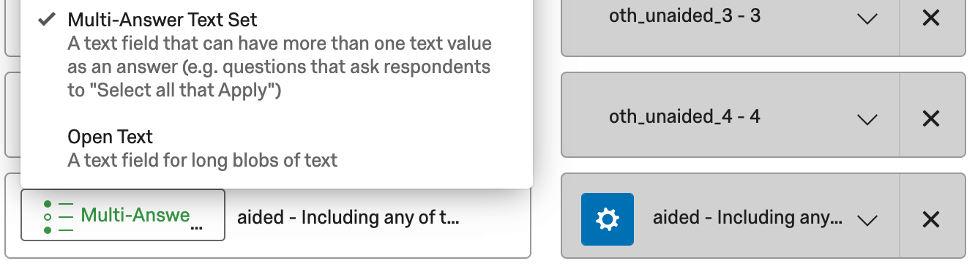
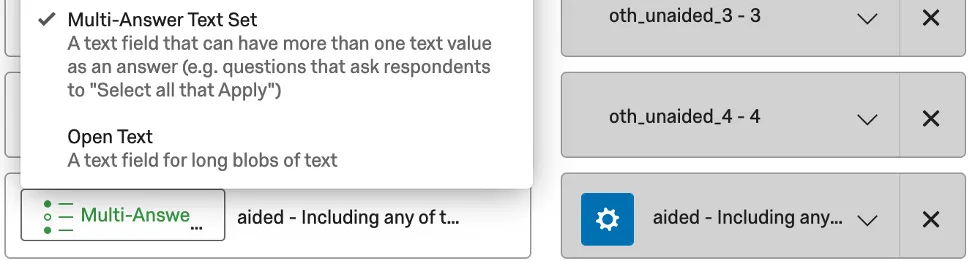
Pour les champs Données intégrées 0/1 que nous avons décrits précédemment, nous devons nous assurer qu’ils sont mappés en tant qu’ensembles de textes.
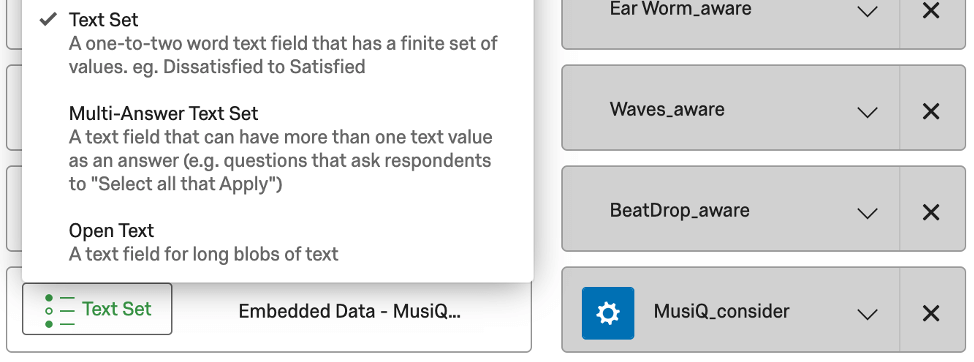
Pour ces champs Données intégrées, nous devons également cliquer sur l’engrenage bleu (l’éditeur de recodage), sélectionner Plus d’options, puis Gérer les étiquettes. Dans ce menu, nous devons ajouter des étiquettes pour les valeurs de nos Données intégrées (souvent simplement “0” et “1”, bien que vous puissiez les personnaliser si nécessaire).
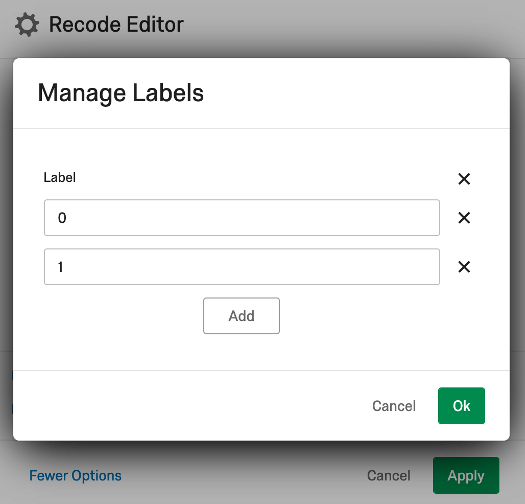
Une fois les étiquettes ajoutées, nous devons leur attribuer des valeurs Source (souvent le même nom/valeur que les étiquettes que nous venons de créer).
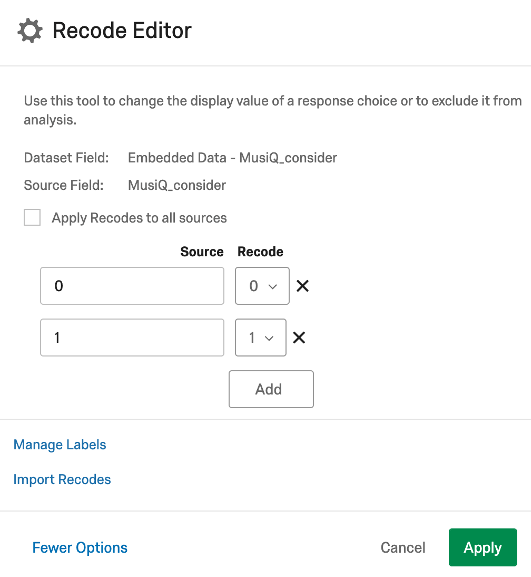
Nous devons répéter ce processus pour chaque champ Données intégrées de l’entonnoir pour chaque organisation.
Une fois tous les ajustements de cartographie effectués et sauvegardés, les données sont prêtes à être utilisées dans les widgets de l’entonnoir.
Toutefois, pour préparer les données en vue de leur utilisation dans les graphiques de tendances et les diagrammes de compétitivité, nous devons maintenant créer des mesures personnalisées.
Graphiques de tendances et de tendances concurrentielles personnalisés
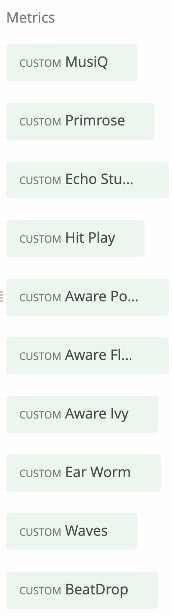
Dans la section Métriques personn alisées du tableau de bord, nous aurons besoin d’une métrique personnalisée pour chaque niveau de l’entonnoir et d’un ratio de conversion pour chaque organisation. Nous pouvons ainsi créer nos graphiques de tendances linéaires et nos graphiques de compétitivité.
Disons que nous avons quatre niveaux d’entonnoir : Sensibilisation => ; Considération => ; Utilisation régulière => ; Abonnement. Nous devrons créer sept indicateurs personnalisés par organisation :
Niveau de l’entonnoir indicateurs personnalisés dont nous avons besoin :
- Sensibilisation
- Considération
- Utilisation régulière
- Abonnement
Le taux de conversion est un indicateur personnalisé dont nous avons besoin :
- Prise de conscience => ; Considération
- Considération => ; Usage régulier
- Usage régulier => ; Abonnement
Si nous avons 10 organisations, cela signifie que pour cet exemple, nous avons besoin de 70 mesures personnalisées.
Contenu généré automatiquement
Par défaut, chaque projet Organisation Tracker génère des mesures personnalisées pour vous, ce qui signifie qu’aucune autre personnalisation n’est nécessaire, à moins que vous n’ayez personnalisé les niveaux d’entonnoir inclus dans votre enquête.
Les instructions suivantes ont pour but de vous aider à créer des mesures personnalisées supplémentaires si vous réalisez une enquête de suivi de l’organisation dans laquelle vous avez ajouté d ‘autres questions relatives à l’entonnoir.
Mesures au niveau de l’entonnoir
Nous voulons créer une mesure personnalisée qui prend le nombre de personnes qui se qualifient pour ce niveau pour cette organisation et le divise par le nombre total de répondants. Pour ce faire, il suffit d’ajouter ce qui suit à une métrique personnalisée :

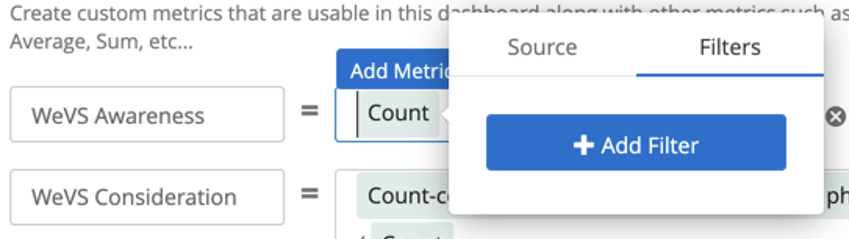
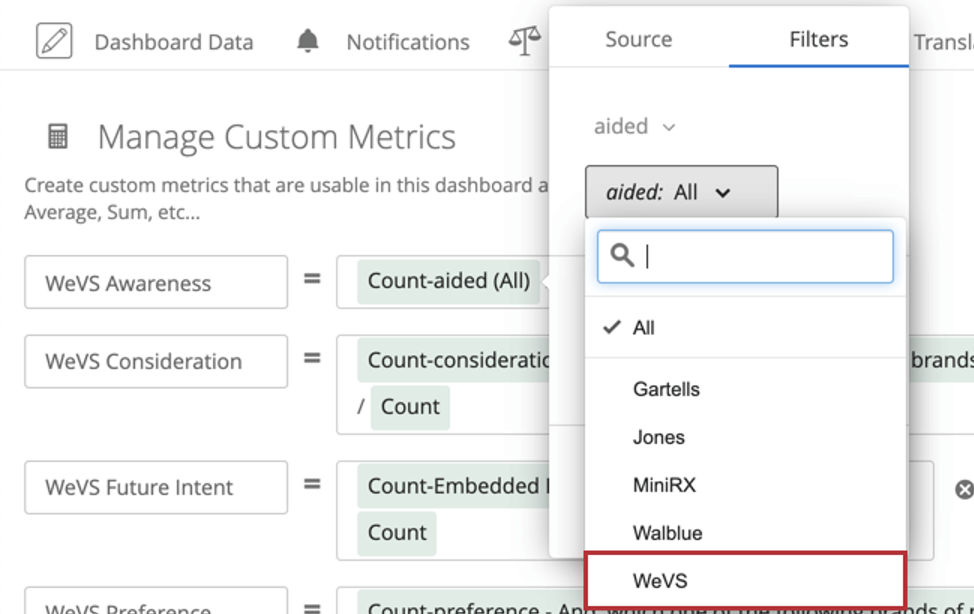
Astuce : Veuillez noter que les filtres de métriques personnalisées, tout comme les filtres de métriques ordinaires, remplacent les filtres de niveau de page et les filtres de widgets.
Voici un exemple de ce à quoi peuvent ressembler certaines de ces mesures personnalisées :
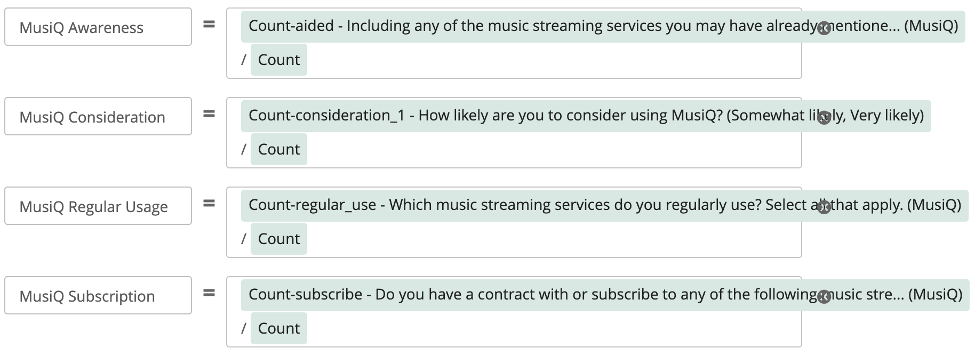
Astuce : Pourquoi chacun de ces indicateurs est-il basé sur le nombre total de répondants ? La sensibilisation assistée est affichée pour chaque personne interrogée, mais les mesures de l’entonnoir suivantes ne sont affichées que pour le sous-ensemble de personnes interrogées qui répondent aux critères. Pour les questions en entonnoir suivantes, bien qu’elles doivent logiquement être affichées pour un sous-ensemble de répondants, elles reflètent l’ensemble de l’univers des répondants et doivent donc être basées sur le nombre total.
Mesures du taux de conversion
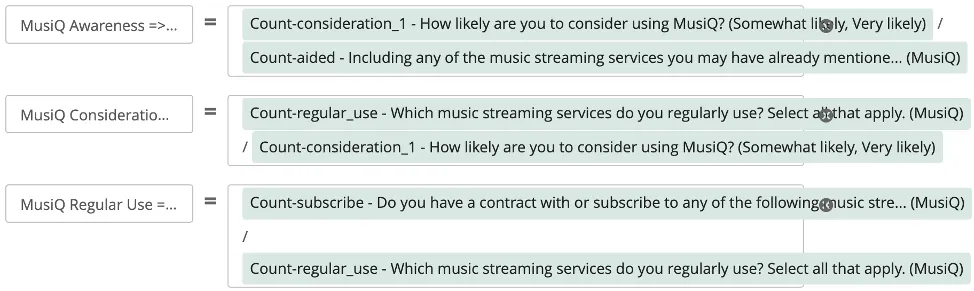
Nous devons prendre le nombre de personnes qui se qualifient pour un niveau donné pour une organisation donnée, et le diviser par le niveau qui le précède immédiatement.
Exemple : Pour le taux de conversion Sensibilisation => ; Considération, nous prendrons le nombre de personnes qui sélectionnent Considération pour l’organisation MusiQ, et nous le diviserons par le nombre de personnes qui sélectionnent Sensibilisation pour l’organisation MusiQ.
Mise en place du Widget
Cette section présente les étapes détaillées de la mise en place de chaque widget. N’oubliez pas que si vous avez utilisé la configuration assistée de l’Organisation Tracker, tous ces widgets ont été créés pour vous. Cette configuration n’est nécessaire que si vous avez personnalisé les niveaux de l’entonnoir de votre enquête.
Astuce : d’une carte à l’autre, il est utile de s’assurer que chaque organisation utilise la même couleur. Par exemple, si la flanelle est rouge dans le graphique des tendances de la sensibilisation, elle devrait être rouge dans le graphique des tendances de la considération, le graphique des tendances de l’utilisation régulière, et ainsi de suite. Cette technologie permet de suivre plus facilement les données d’un graphique à l’autre.
Widget de l’entonnoir de l’organisation
Voir la page d’assistance du Widget de l’entonnoir (BX).
Niveau de l’entonnoir Tendance
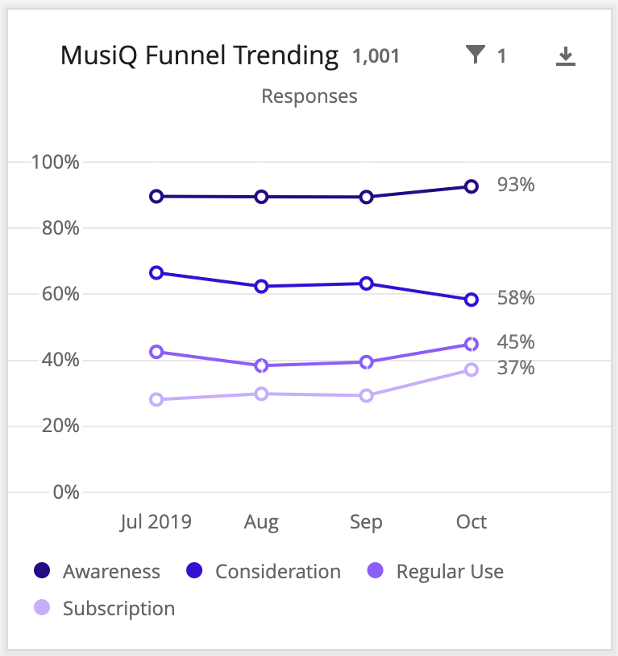
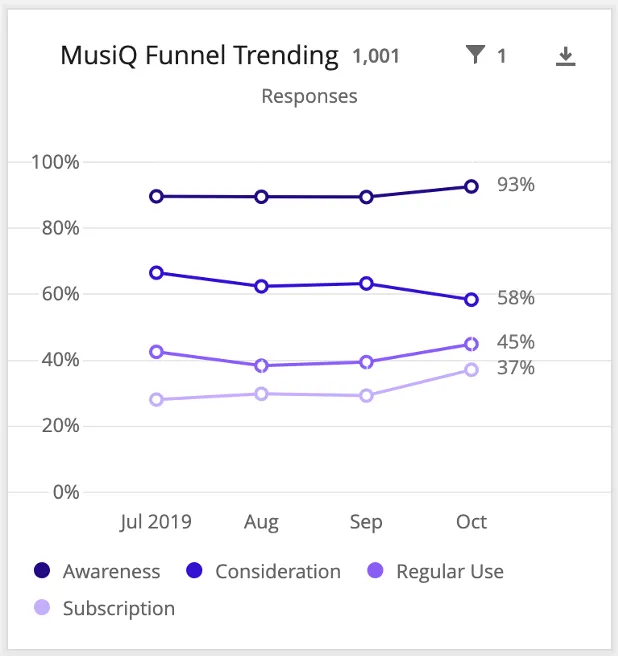
Pour chaque organisation :
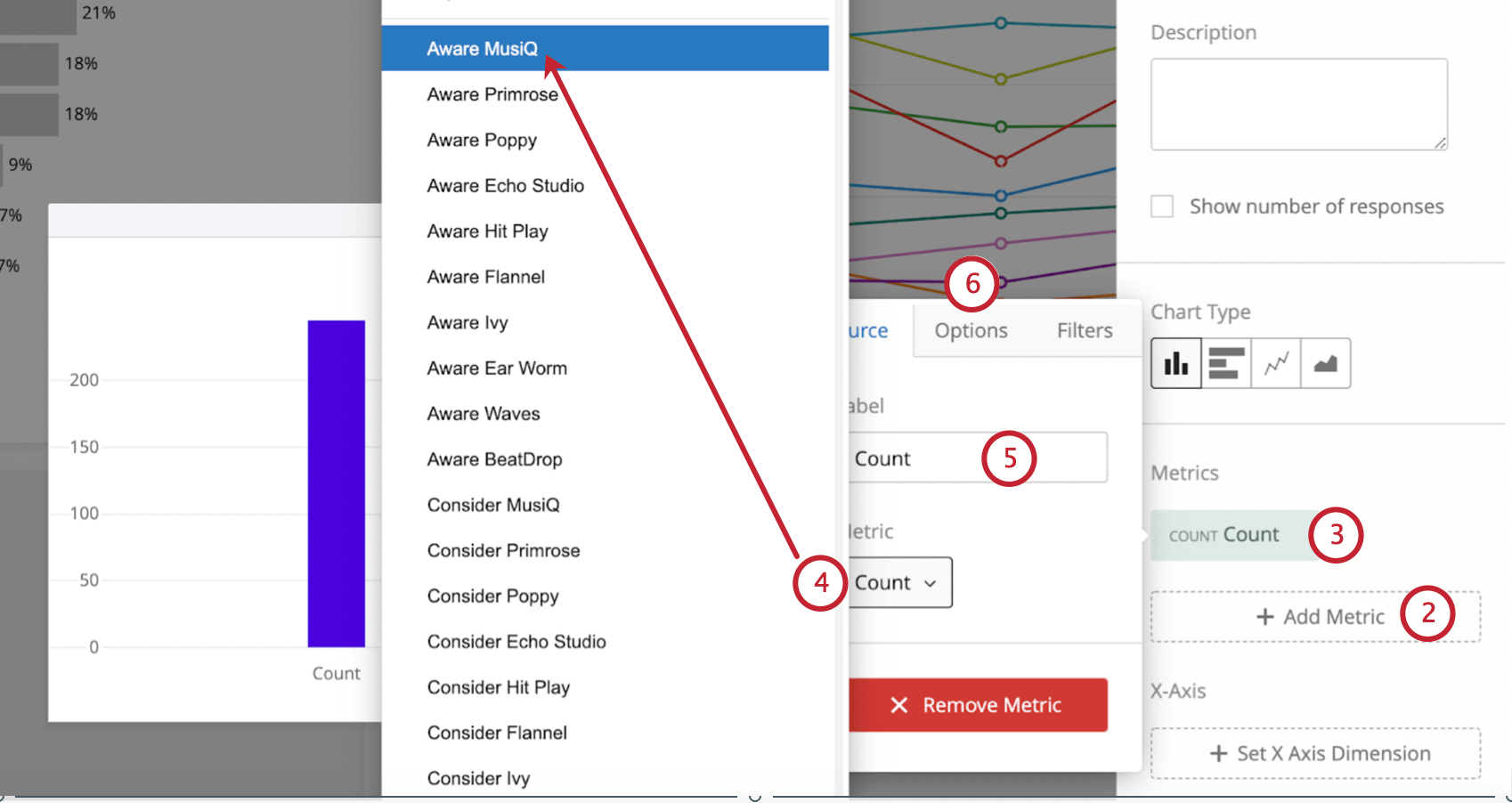
Exemple : Nous voulons nous concentrer sur l’organisation MusiQ. Le premier niveau que nous ajoutons est celui de la sensibilisation. Nous ajoutons la métrique personnalisée MusiQ Awareness.
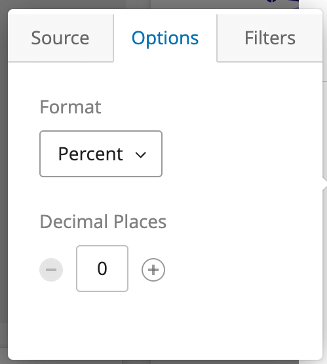
Astuce : cette valeur est généralement fixée à 1, mais elle peut être fixée à 0 si vous le souhaitez. Les décimales doivent être cohérentes dans l’ensemble du tableau de bord.
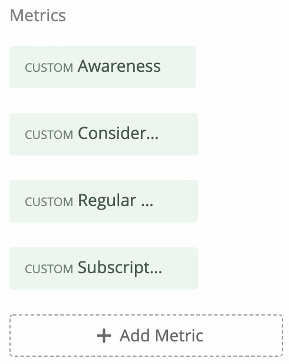
Astuce : Voir les rapports sur l’entonnoir commun pour la liste logique des niveaux de l’entonnoir.
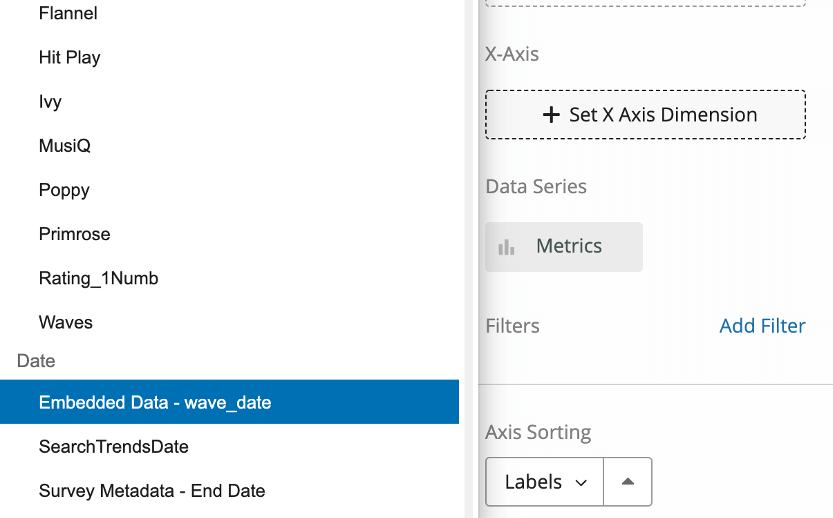
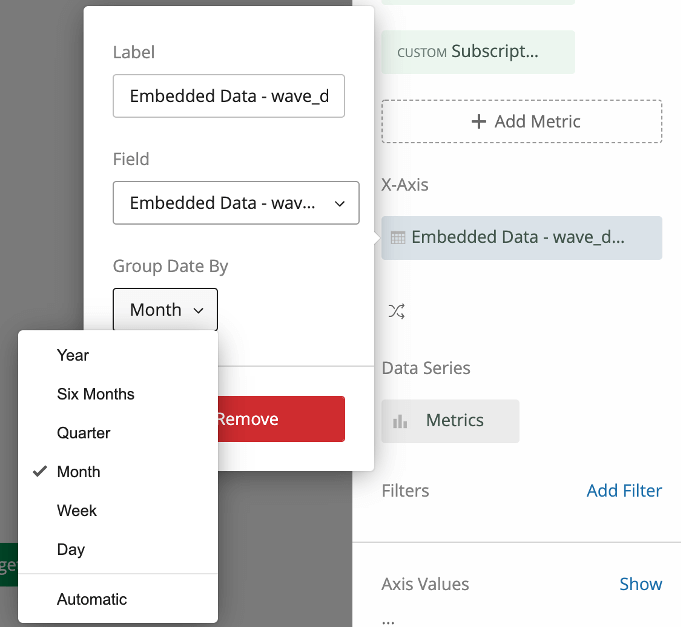
Astuce : Les champs personnalisés de date de vague sont courants pour s’assurer que les répondants sont affectés au groupe de vague approprié, plutôt que d’être affectés à un mois sur la base de la date d’achèvement des données brutes.
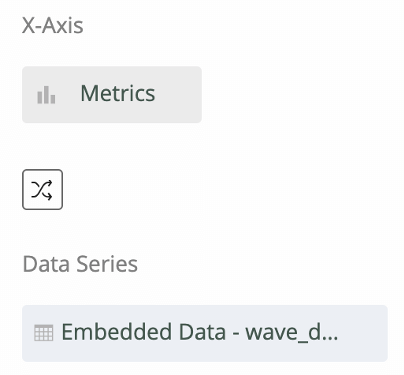
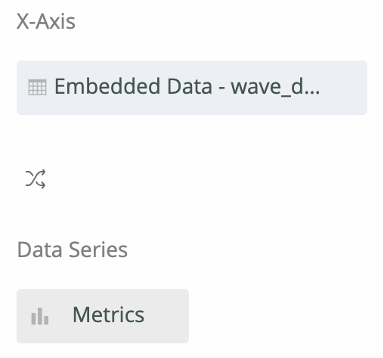
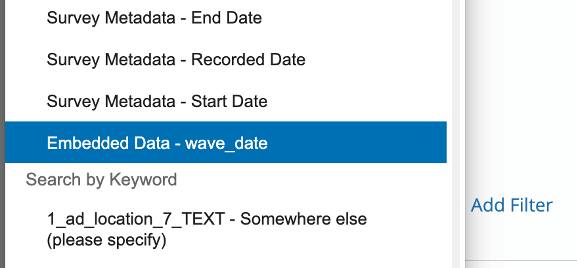
Astuce : Si vous ajoutez un filtre temporel en haut de cette page (par exemple, “Ce mois-ci”), le graphique de tendances sera mis à jour pour n’afficher que ce point dans le temps, ce qui rend le format du linéaire difficile à interpréter.
Astuce : Il est également possible de définir ce filtre sur une période glissante (par exemple, les 90 derniers jours, les 180 derniers jours).
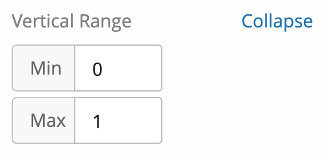
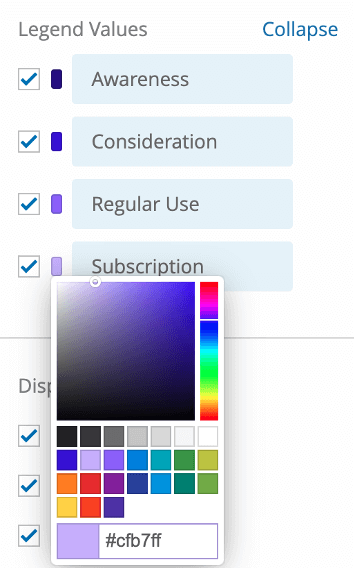
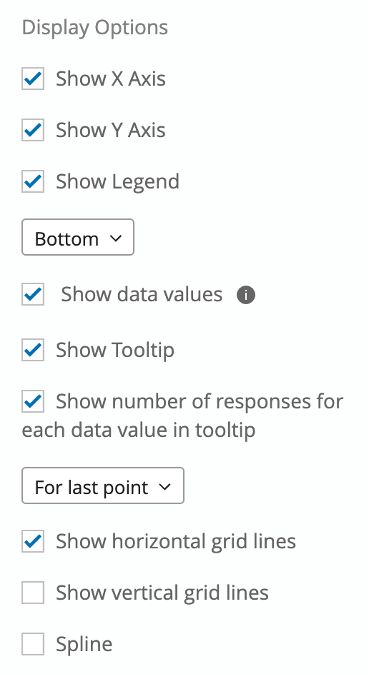
- Afficher l’axe des abscisses
- Afficher l’axe des ordonnées
- Légende de l’affichage (en bas)
- Afficher les valeurs des données
- Afficher l’infobulle
- Afficher le nombre de réponses pour chaque valeur de données dans l’infobulle (pour le dernier point)
- Afficher les lignes de quadrillage horizontales
- Ne pas afficher les lignes verticales de la grille
- Ne pas canneler
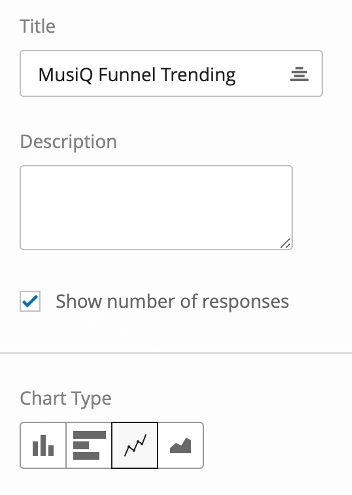
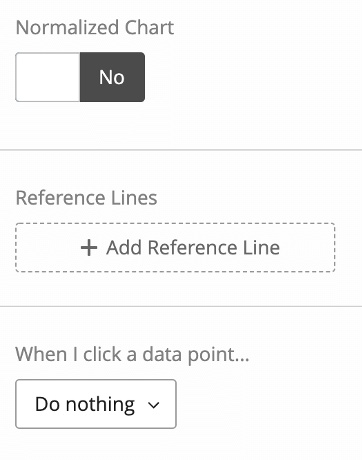
Astuce : Un moyen rapide de vérifier que ce widget a été configuré correctement consiste à définir un filtre de page pour un seul point dans le temps, puis à comparer les pourcentages entre ce graphique de tendances et le graphique de l’entonnoir. Ils doivent correspondre exactement.
Tendance des taux de conversion
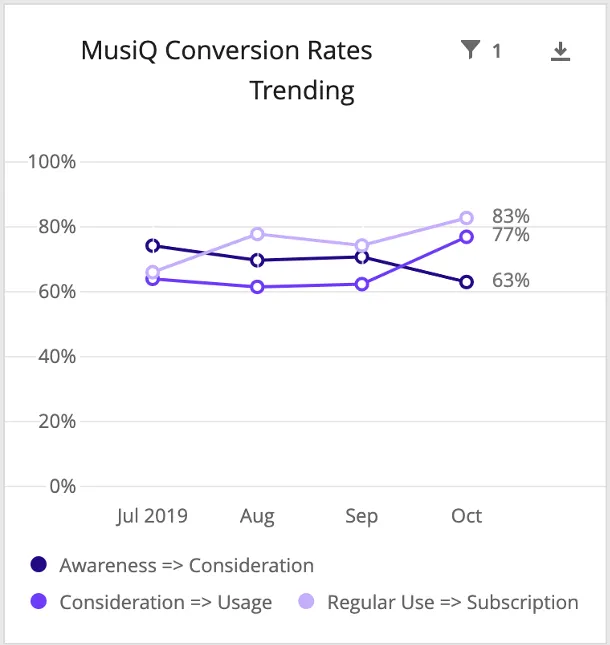
Notre Graphique de tendances des taux de conversion sera configuré de la même manière que le widget de tendances précédent, au niveau de l’entonnoir. Nous ajouterons nos indicateurs personnalisés de taux de conversion (par exemple, MusiQ Awareness => ; Consideration) au lieu des indicateurs de niveau de l’entonnoir, mais à part cela, la quasi-totalité de la configuration et des paramètres seront les mêmes.
Astuce : La seule différence est que nous n’activerons pas la fonction Afficher le nombre de réponses car, en réalité, la taille de base pour chaque taux de conversion est le niveau qui le précède, et varie donc d’un taux à l’autre. Afficher le nombre de réponses ne montrera que la plus grande base, ce qui peut être déroutant, c’est pourquoi nous le désactivons ici.
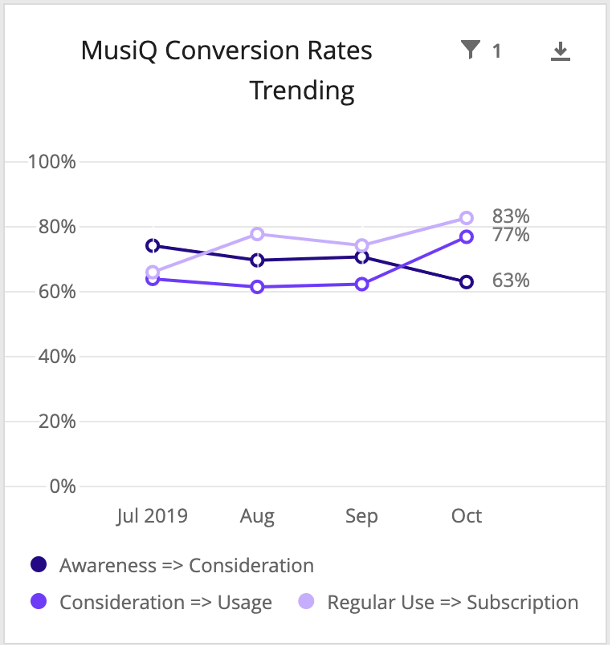
Graphiques concurrentiels
Pour nos graphiques concurrentiels, nous créerons deux graphiques pour chaque niveau de notre entonnoir : un diagramme à barres ponctuel et un graphique de tendances.
Commençons par le diagramme à barres ponctuel.
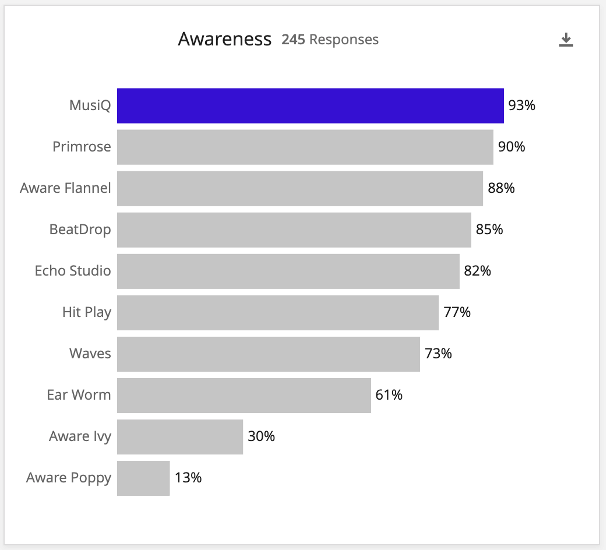
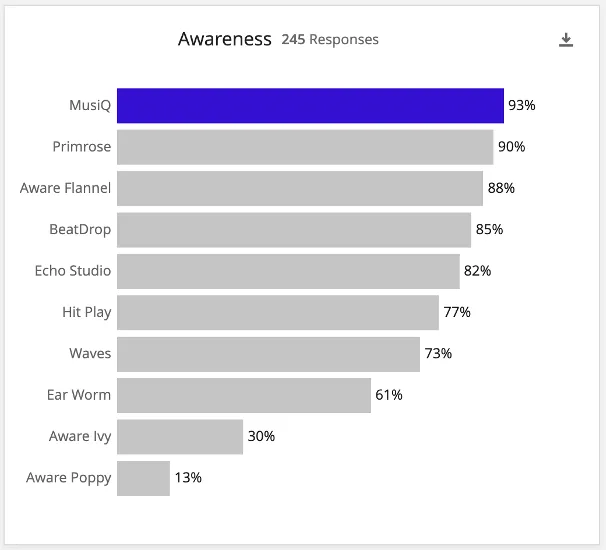
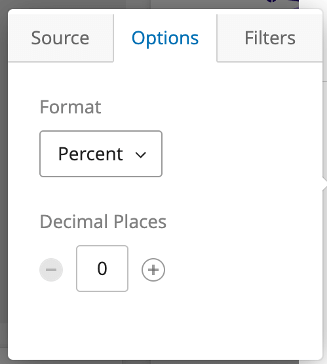
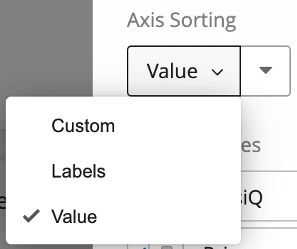
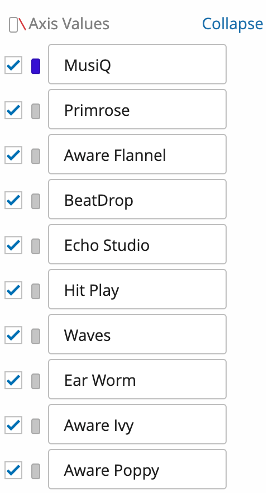
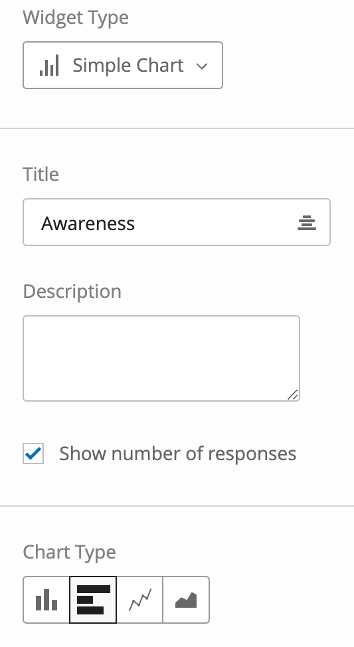
Pour la version tendances de ce graphique, nous dupliquons le Widget que nous venons de créer et procédons à quelques ajustements.
Voici nos changements :
- Ajouter “Graphique de tendances” au titre du graphique.
- Modifier le type de graphique en
- Ajoutez notre champ de données en tant que série de données et regroupez les dates comme vous le souhaitez.
- Intervertissez les axes de manière à ce que notre champ de date soit l’axe X et que nos mesures soient la série de données (pour que nous puissions voir les tendances de nos mesures personnalisées dans le temps).
- Cliquez sur le champ de la date, ajoutez un filtre et définissez-le sur Tout le temps (ou sur la période glissante choisie). Cela permet de conserver la structure du graphique linéaire – si quelqu’un filtre la page par date, le graphique linéaire peut se transformer en un seul point, ce qui n’a pas beaucoup de sens.
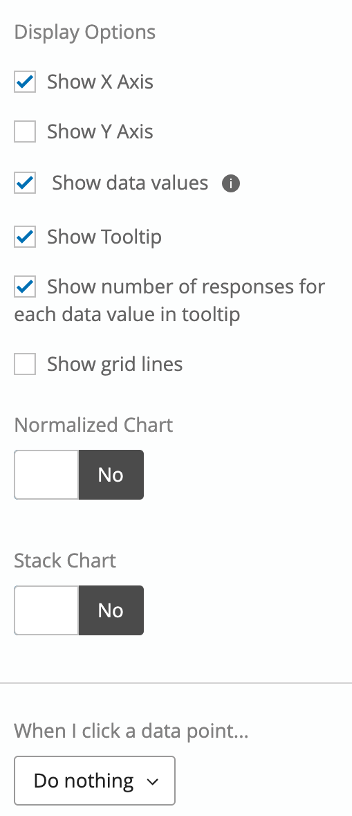
- Activer les options Afficher l’axe Y et Afficher les lignes horizontales de la grille dans les options d’affichage
Notre graphique final devrait ressembler à ceci :
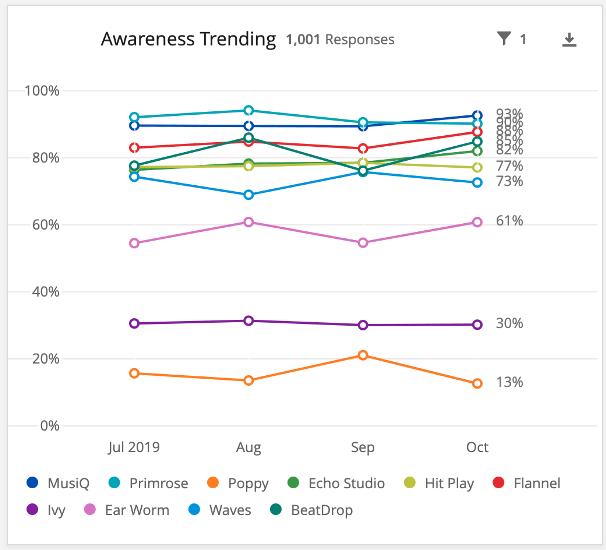

Nous répétons ensuite ce processus pour les autres niveaux de l’entonnoir.
Astuce : vous pouvez dupliquer le widget que vous avez créé pour le niveau précédent et mettre à jour les métriques personnalisées pour gagner du temps sur le chronomètre. Notez qu’après avoir mis à jour une mesure, vous devez encore cliquer sur la mesure, aller dans les options et définir le format et les décimales.
FAQs
Je n’ai pas créé les champs de données intégrées 0/1 pour mes questions liées à l’entonnoir. Puis-je les corriger ?
Je n’ai pas créé les champs de données intégrées 0/1 pour mes questions liées à l’entonnoir. Puis-je les corriger ?
En supposant que vous ayez besoin de cette combinaison et qu'elle n'ait pas été configurée dès le départ, vous avez deux options. Tout d’abord, vous pouvez revenir en arrière et créer ces champs maintenant dans le flux d’enquête (avec toute la logique appropriée pour qu’il fonctionne à l’avenir) et mettre à jour toutes les données collectées jusqu’à présent en modifiant manuellement les réponses ou en important des données.
Deuxièmement, si les valeurs qui doivent être combinées proviennent de la même question (par exemple, T2B dans une échelle), vous pouvez recoder les réponses aux questions avec la même valeur dans l’outil de mappage des données du tableau de bord. Supposons que nous ayons une échelle en 5 points pour notre question de réflexion et que nous n'ayons pas créé les champs 0/1 pour notre case 2 premiers. Nous pourrions ouvrir l’Éditeur de recodage et modifier Très probable et Plutôt susceptible d’être codé tous les deux comme Très probable.
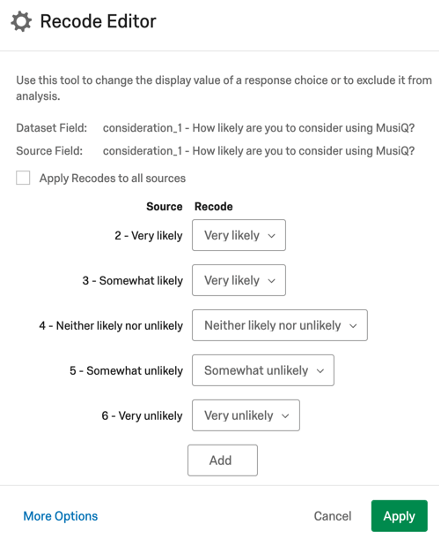
De cette façon, nous pouvons choisir uniquement « Très probable » dans notre widget Entonnoir et il contiendra les réponses pour Très probable et Plutôt probable. La principale mise en garde ici est qu'il peut devenir déroutant plus tard si quelqu'un tente d'utiliser cette zone de considération et ne se rend pas compte que Très et Plutôt ont été combinés. Nous vous recommandons d'utiliser l'étiquetage clair dans le nom de zone (par exemple, en ajoutant quelque chose comme "Version de l'entonnoir" au nom de zone) afin de minimiser la confusion.
Puis-je modifier les décimales dans le widget Entonnoir ?
Puis-je modifier les décimales dans le widget Entonnoir ?
Pourquoi mon champ ne s'affiche-t-il pas dans la liste des métriques de l'entonnoir ?
Pourquoi mon champ ne s'affiche-t-il pas dans la liste des métriques de l'entonnoir ?
- Votre champ n'est pas mappé au tableau de bord en tant qu'ensemble de texte ou ensemble de textes à réponses multiples.
- Votre champ est un champ de données intégrées et vous n’avez pas configuré d’étiquettes de données dans l’éditeur de recodage.
La taille des lignes de l'entonnoir dans le triangle du widget varie-t-elle ?
La taille des lignes de l'entonnoir dans le triangle du widget varie-t-elle ?
Puis-je modifier les niveaux de l'entonnoir ? Combien il y en a ?
Puis-je modifier les niveaux de l'entonnoir ? Combien il y en a ?
- Services : prise en compte => Prise en compte => Utilisation régulière => Abonnement
- CPG : sensibilisation => prise en compte => utilisation régulière
Si vous voulez apporter des modifications, nous vous recommandons 3 à 5 niveaux d'entonnoir.
Mes pourcentages d'entonnoir semblent étranges : y a-t-il quelque chose qui cloche ?
Mes pourcentages d'entonnoir semblent étranges : y a-t-il quelque chose qui cloche ?
Si ce n'est pas le cas, la zone suivante à évaluer est la manière dont les questions de l'entonnoir de l'enquête sont structurées. Est-il possible pour un répondant de répondre qu'il n'est pas au courant d'une marque, mais de répondre ensuite qu'il considérerait cette marque plus tard ? Dans une telle situation, serait-il plus judicieux d'améliorer la conception de l'enquête en limitant les marques reportées dans chaque niveau suivant de l'entonnoir, obligeant les répondants à répondre logiquement ?
Le principal obstacle à l'ajustement des enquêtes est une contre-question : est-il possible, même s'il ne semble pas logique, que les répondants répondent de manière significative de sorte que les niveaux inférieurs de l'entonnoir aient des pourcentages plus élevés que les niveaux supérieurs ? Voyons l'exemple de streaming musical ci-dessous.
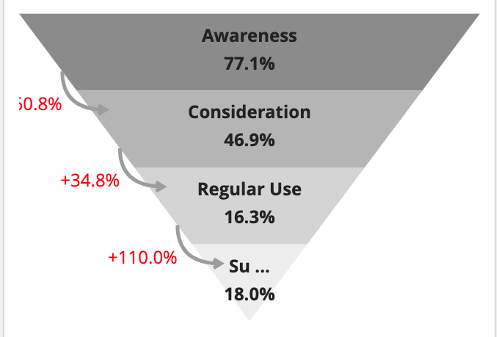
Au premier coup d'œil, nous pourrions penser qu'il y a un problème car l'abonnement est supérieur à son niveau précédent, Utilisation régulière. Toutefois, pour cette marque particulière, le streaming musical est inclus dans un package avec beaucoup d'autres services. À ce titre, il est possible pour les gens de payer un abonnement à la marque et de recevoir un accès aux services de streaming musical, mais aussi de ne pas utiliser régulièrement ce service de streaming musical.
Avant d'ajuster la logique de l'entonnoir, nous devons réfléchir à la possibilité pour les personnes de se qualifier pour les niveaux inférieurs de l'entonnoir sans se qualifier pour les niveaux supérieurs. Notez que si vous souhaitez filtrer les niveaux de l'entonnoir (par exemple, afficher uniquement les abonnés qui sont également des utilisateurs réguliers), ce type de configuration des données doit se produire dans la programmation d'enquêtes. Nous ne pouvons pas filtrer des niveaux spécifiques directement dans le widget Entonnoir.
J’ai utilisé l’Assistant de configuration et je vois des tonnes de champs de données intégrées 0/1 dans le flux d’enquête. À quoi servent ces solutions ? Est-il important de les maintenir ?
J’ai utilisé l’Assistant de configuration et je vois des tonnes de champs de données intégrées 0/1 dans le flux d’enquête. À quoi servent ces solutions ? Est-il important de les maintenir ?
La plupart du temps, si vous devez afficher des données dans des diagrammes de tendances, des diagrammes à barres, etc., vous pouvez créer des métriques personnalisées. Cependant, il existe des avantages à utiliser les champs 0/1 du flux d’enquête à la place.
Avertissement : lorsque vous utilisez la mesure moyenne sur un champ 0/1, vous devez vous assurer que la taille de base des répondants auxquels les champs 0/1 ont été attribués correspond à ce que vous essayez de calculer. Pour les champs de l'entonnoir, vous souhaitez généralement que la taille de base soit tous les répondants, vous devez donc vous assurer que chaque répondant a une valeur. Pour quelque chose comme un rappel publicitaire, une image ou d’autres éléments, vous pouvez souhaiter que votre taille de base soit sensible, utilisée ou autre chose, et de sorte que les valeurs ne doivent être attribuées que si le répondant est supposé avoir cette taille de base.Les mesures
C'est génial! Merci pour votre avis!
Merci pour votre avis!
Comment les filtres de mesure personnalisés interagissent-ils avec les filtres de page dans les tableaux de bord BX ?