Administration (EX)
Contenus de cette page
À propos de la page Administration
La création, le Manager et l'organisation des utilisateurs est une partie importante de Qualtrics. Les projets d'Employee Experience s'accompagnent d'un ensemble unique de besoins et de fonctions administratives. Lisez la suite pour en savoir plus.
Dans le produit, toutes ces fonctionnalités se trouvent sur la page Admin.
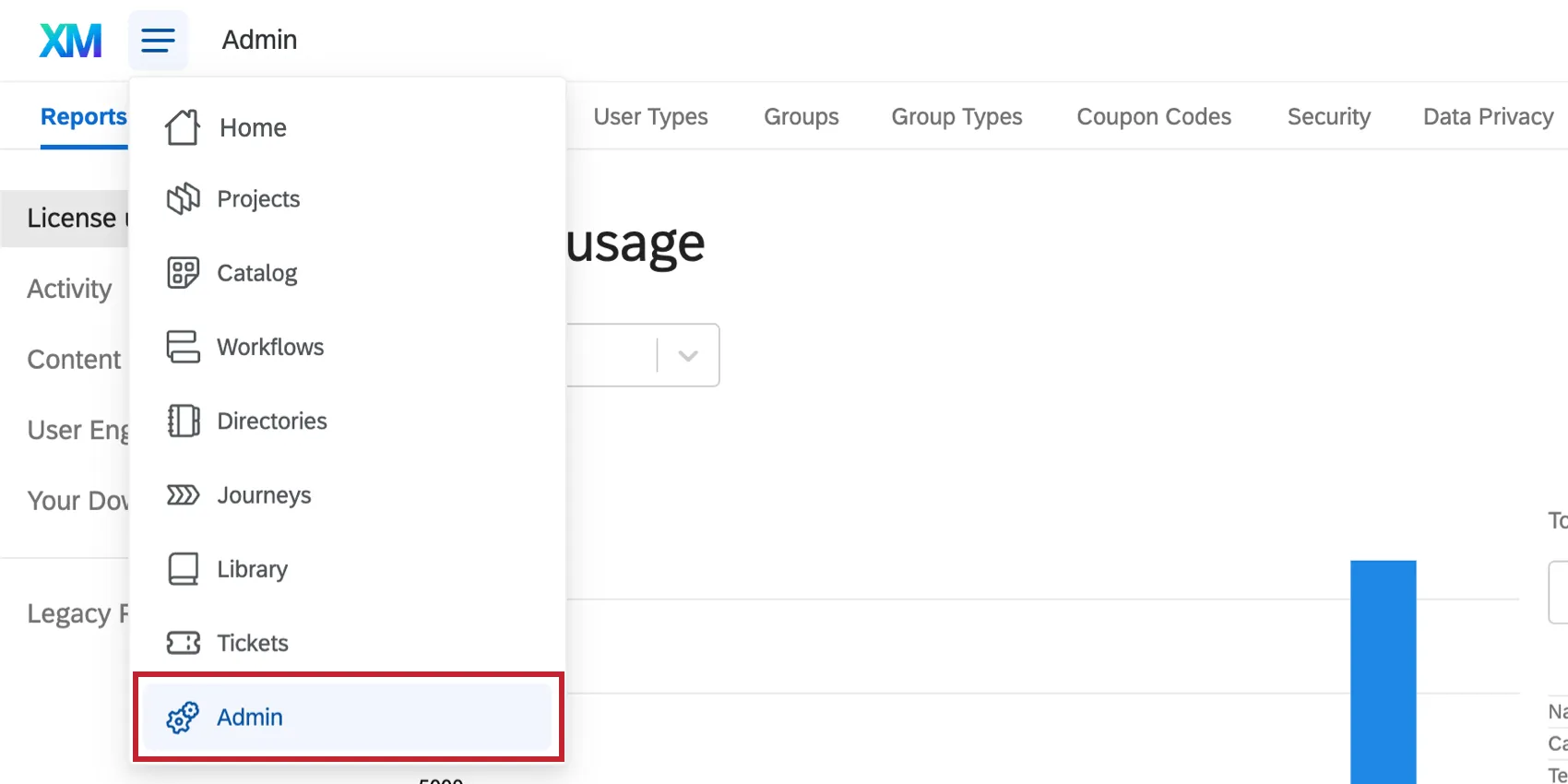
Astuce : Pour accéder à cette page, vous devez être Administrateur de l'Organisation. Cela signifie que le type d'utilisateur de votre compte est Administrateur de l'organisation, ou que vous avez été nommé Administrateur de la division d'une division spécifique de votre organisation. Si vous avez besoin d'un accès administratif mais que vous ne l'avez pas encore, contactez l' Administrateur de l'organisation actuel.

Attention : de nombreux liens sur cette page renvoient à des pages concernant les fonctionnalités standard de Qualtrics, et pas seulement les fonctionnalités Employee Experience. Vous trouverez ci-dessous les différences à connaître sur chaque page. Si certains contenus peuvent sembler légèrement différents lors de la mise en place de l'administration pour Employee Experience, les fonctions restent les mêmes.
Rapport d'administrateur
L'onglet Rapports est votre principale ressource pour comprendre l'utilisation de votre licence. La technologie de l'information comprendra à la fois les projets de la plate-forme d'enquête et de l'Employee Experience. Vous pouvez consulter des graphiques sur le nombre de réponses, d'enquêtes et d'utilisateurs. Si votre organisation a acheté des distributions de SMS, vous verrez également un graphique de l'utilisation des SMS par votre organisation. Cette page comprend également une liste des enquêtes les plus actives au sein de votre organisation. Ces rapports d'administrateurs fonctionnent exactement de la même manière dans Employee Experience que dans la plateforme d'enquête. Pour plus d'informations, consultez la page de support Rapports d'administrateur .
Attention : Les rapports de réponses vérifiables dans les rapports d'administrateurs n' incluent pas les réponses des EX.
Projets
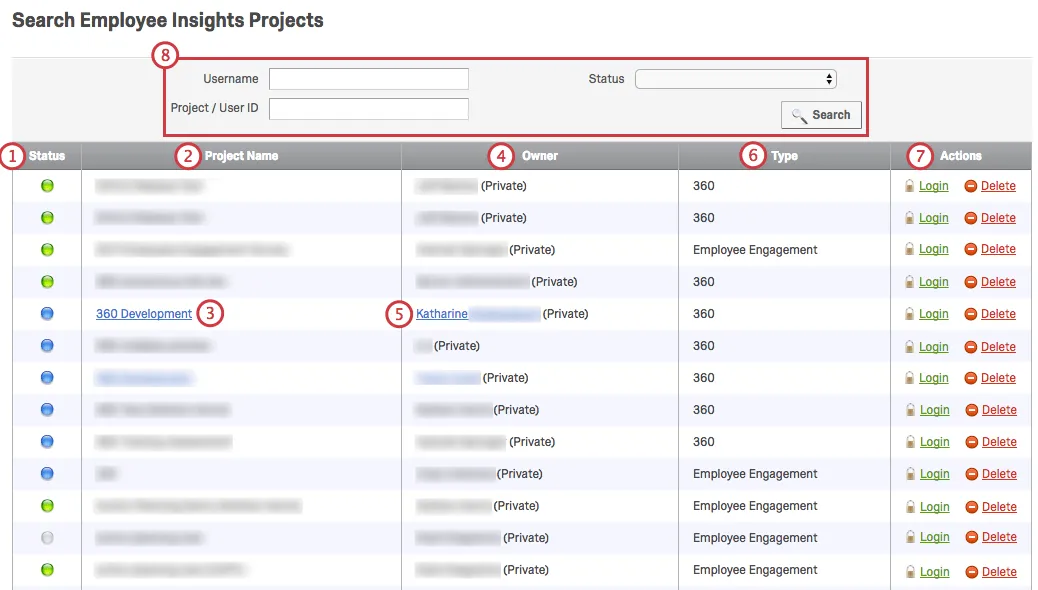
L'onglet Projets vous permet de rechercher et de manager tous les projets de Gestion Employee Experience de votre organisation.
Attention : Lors du transfert de projets EX, les tableaux de bord ne sont pas transférés automatiquement. Si vous souhaitez que le repreneur ait accès aux tableaux de bord, assurez-vous que le propriétaire initial a fait du repreneur un participant au projet et lui donne un accès d'édition au tableau de bord.
Astuce : L'onglet Projets vous permet de transférer la propriété de la plupart des types de projets EX, y compris les programmes Pulse, Engagement, 360, Cycle de vie et Recherche ad hoc sur les employés.
- Nom d'utilisateur : vous pouvez trouver le nom d'utilisateur dans la section Nom d'utilisateur lorsque vous modifiez les autorisations d'un utilisateur. Cela correspond souvent à l'adresse e-mail de l'utilisateur, cependant ce n'est pas toujours le cas. Vous devez saisir l'intégralité du nom d'utilisateur.
- ID de projet / d'utilisateur : le ProjectID (c.-à-d. TS_….) se trouve dans votre URL lorsque vous êtes dans l'onglet Enquête d'un projet. Il s'agit d'un identifiant unique attribué à un projet. Le UserID (c.-à-d. UR_…) peut être trouvé en suivant les instructions de la section Trouver les ID Qualtrics en inspectant l'élément.
- Statut: Correspond à la colonne Statut.
Facturation 360
Les informations de facturation 360 se trouvent sur la page Rapports d'administrateur.
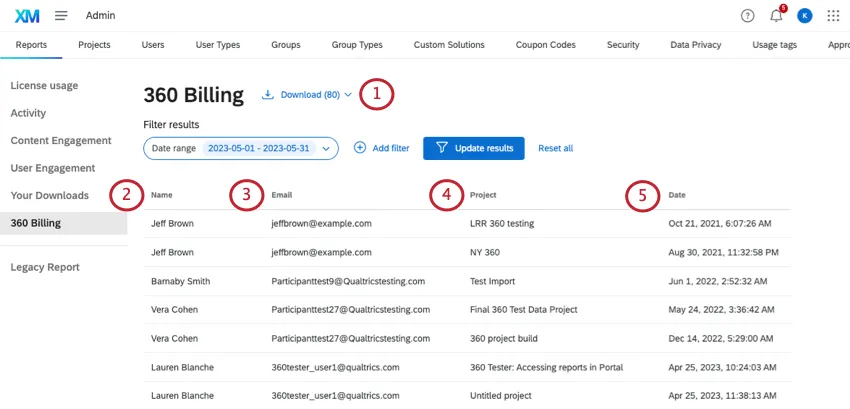
L'onglet Facturation 360 ne contient que la liste des objets qui vous seront facturés. Il est possible qu'un objet figure deux fois dans votre liste de facturation s'il participe à plusieurs enquêtes 360.
Astuce : L'onglet Facturation 360 n'est disponible que pour les entreprises clientes qui ont activé les projets 360 pour leur organisation. Les clients du secteur académique ne disposeront pas d'un onglet Facturation 360 et devront plutôt contacter les services de compte pour toute question relative à la facturation.
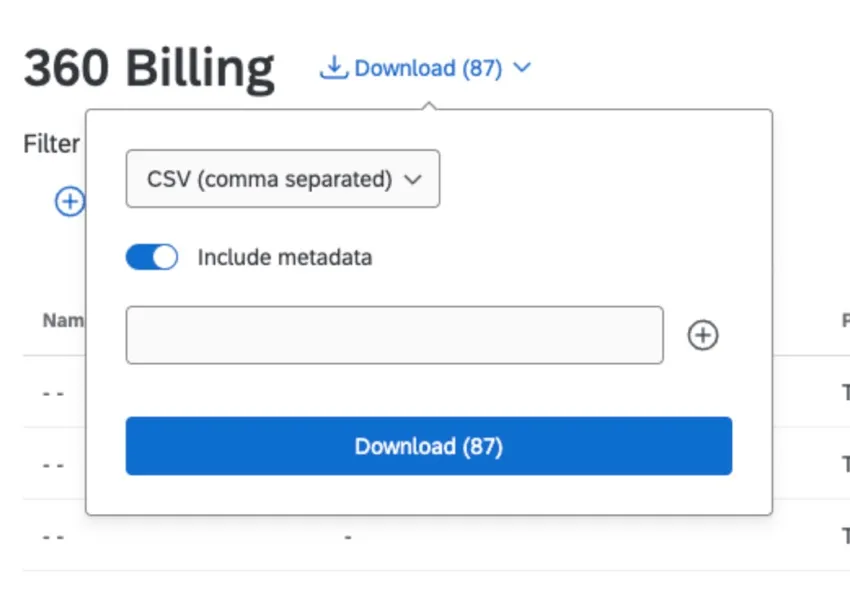
Cliquez sur Télécharger pour exporter votre facturation au format CSV (valeurs séparées par des virgules) ou TSV (valeurs séparées par des tabulations). Si vous filtrez les résultats et que vous les exportez ensuite, seuls les résultats filtrés seront exportés.

Astuce : lors du téléchargement, vous pouvez également choisir d'inclure les métadonnées dans le fichier téléchargé en activant l'option « Inclure les métadonnées ». Si vous souhaitez manuellement saisir les champs de métadonnées à inclure dans l'exportation, veuillez entrer le champ dans la barre comme indiqué ci-dessous.
Nom : le nom du sujet. C'est sur cette personne que portait l'enquête à 360°.
E-mail : l'e-mail du sujet. C'est sur cette personne que portait l'enquête à 360°.
Projets: Le nom du projet auquel la personne évaluée a participé et pour lequel vous êtes facturé.
Date: La date à laquelle la personne évaluée a été facturée. Un objet ne sera pas facturé tant qu'au moins une réponse complète n'aura pas été donnée pour cet objet.
Astuce : 360 facture par sujet pour chaque projet 360. Cela signifie que vous pouvez avoir autant de personnes que vous le souhaitez pour évaluer un sujet dans le cadre d'un projet 360. Cependant, vous devrez faire attention au nombre de sujets dans votre projet.
Filtrer les résultats
Vous pouvez rechercher toutes les personnes évaluées 360 de votre organisation sur la base du nom, du prénom, de l'adresse électronique et/ou d'une fourchette de dates.
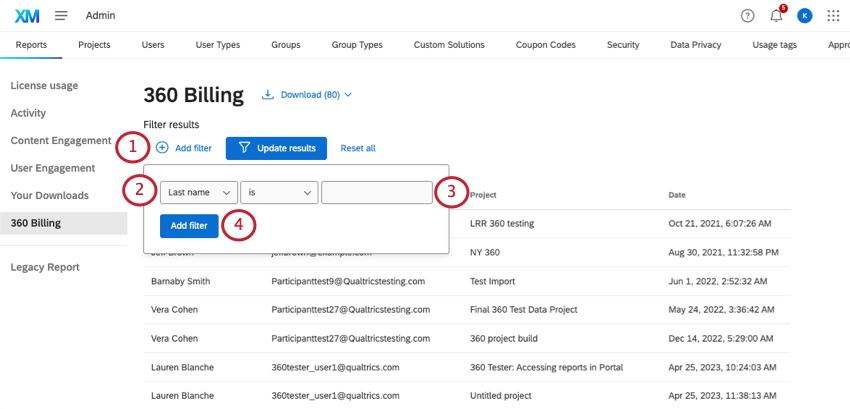
- Nom, Prénom, E-mail : il s'agira des informations personnelles du sujet. Il doit correspondre aux informations du sujet qui ont été importées dans l'onglet Participants.
- Plage de dates: Vous permet de sélectionner une plage de dates pour votre facturation.
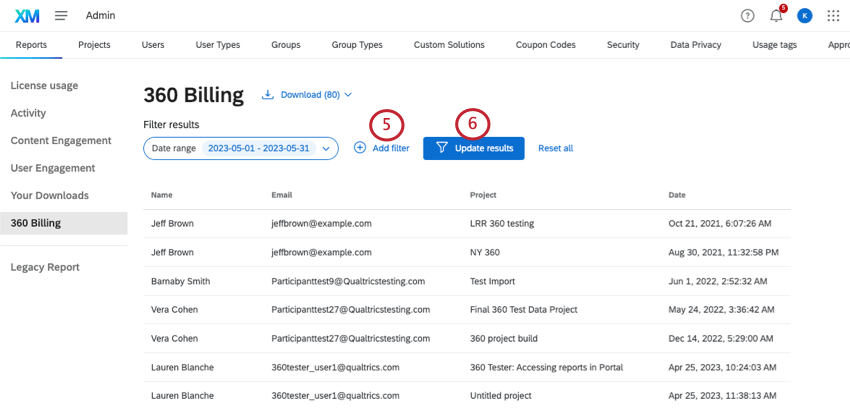
Astuce : Les participants doivent répondre à tous les critères de filtre pour être inclus dans les résultats.
Astuce : Pour supprimer tous vos filtres, cliquez sur Réinitialiser tout.
Utilisateurs
Il existe deux différences essentielles lors de la création de chaque utilisateur de l'Employee Experience et de la détermination de ses autorisations : vous devrez préciser si vous souhaitez modifier les autorisations générales, celles de la plate-forme d'enquête ou celles de l'Employee Experience, ainsi que spécifier l'un des trois types d'utilisateurs spécifiques à l'Employee Experience détaillés ci-dessous. Pour plus d'informations sur le rôle de chaque autorisation Employee Experience, consultez la section Autorisations Employee Experience ci-dessous. Les utilisateurs de l'Employee Experience doivent appartenir à l'un des trois types d'utilisateurs suivants :
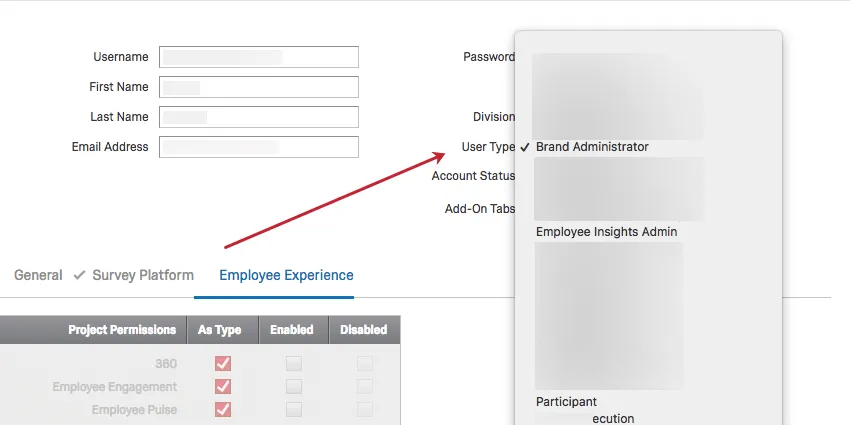
En gardant à l'esprit les différences détaillées ci-dessus et ci-dessous, les utilisateurs fonctionnent exactement de la même manière pour l'Employee Experience que pour la plateforme d'enquête. Pour plus d'informations, consultez la page d'assistance Création et gestion des utilisateurs de la plateforme d'enquête.
Permissions relatives à l'Employee Experience
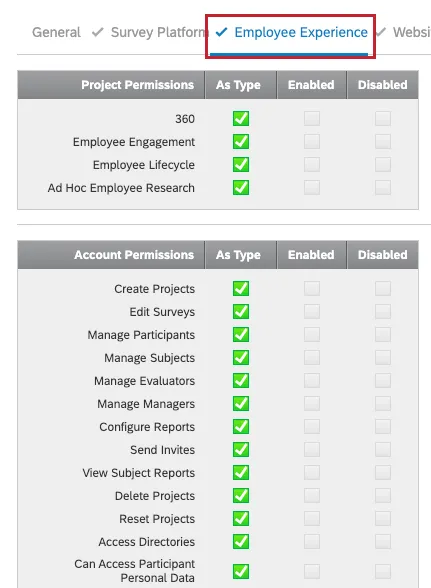
Les autorisations relatives à l'expérience des collaborateurs sont celles qui concernent les projets 360, Engagement des collaborateurs, Cycle de vie des collaborateurs, Études sur les collaborateurs et Pulse. Voir la page d'aide sur les autorisations des utilisateurs pour une liste complète.
Types d'utilisateurs
Définir des autorisations utilisateur un compte à la fois peut être fastidieux. Grâce aux types d'utilisateurs, vous pouvez rapidement mettre à jour et gérer les autorisations de plusieurs utilisateurs à la fois. Les types d'utilisateurs sont des ensembles d'autorisations qui peuvent être attribués à des comptes d'utilisateurs. Chaque fois que vous souhaitez faire une modification d’autorisation généralisée, vous n’aurez qu’à modifier le type d’utilisateurs et tous les comptes utilisateurs associés se mettront à jour automatiquement.
Utilisation de types d'utilisateurs spécialisés
Employee Experience est livré avec des types d'utilisateurs prédéfinis spécialisés dans les cas d'utilisation EX. Il s'agit de
- Ex Administration
- Employee Insights Admin
- Participant
Les 2 types d'utilisateurs administrateurs vous permettent d'assigner des utilisateurs qui peuvent exclusivement administrer des projets et des répertoires EX, sans devoir donner à ces utilisateurs l'accès Organisation Admin à l'ensemble de votre organisation Qualtrics.
Pour en savoir plus sur ces types d'utilisateurs et ceux qui vous conviennent le mieux, consultez Types d'utilisateurs existants.
Création de types d'utilisateurs personnalisés
Pour plus d'informations sur les types d'utilisateurs spécifiques à Employee Experience et sur le rôle de chaque autorisation Employee Experience, consultez la section Utilisateurs de cette page.
En gardant à l'esprit les différences détaillées ci-dessus, les types d'utilisateurs fonctionnent exactement de la même manière pour l'Employee Experience que pour la plateforme d'enquête. Pour plus d'informations, consultez la page d'assistance Types d'utilisateurs de la Plateforme d'enquête.
Groupes
En tant qu'administrateur, vous pouvez utiliser les groupes pour permettre à deux utilisateurs ou plus de partager des projets, des graphiques, des fichiers et des messages dans les bibliothèques. Les groupes peuvent inclure tous les membres de votre organisation, tous les membres d'une division spécifique ou uniquement des utilisateurs spécifiques que vous sélectionnez manuellement. La principale différence lors de la création de groupes pour Employee Experience est que pour les droits de modification d'un utilisateur particulier au sein d'un groupe, vous devrez spécifier si vous souhaitez modifier les autorisations Générales, de la Plateforme d'enquête ou d'Employee Experience . Pour plus d'informations sur les fonctions de chaque autorisation Employee Experience, consultez la section Utilisateurs de cette page. Pour modifier les autorisations d'un utilisateur spécifique dans un groupe, cliquez sur le nom du groupe dans l'onglet Groupes, puis cliquez sur le nom de l'utilisateur pour afficher la fenêtre de modification ci-dessous.
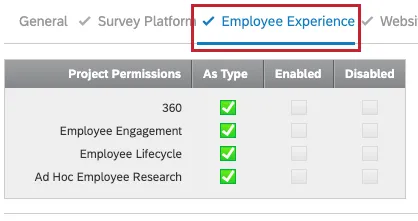
En gardant à l'esprit la différence détaillée ci-dessus, les groupes fonctionnent exactement de la même manière pour l'Employee Experience que pour la plateforme d'enquête. Pour plus d'informations, consultez la page d'assistance Groupes d'utilisateurs de la Plateforme d'enquête.
Astuce : les groupes répertoriés sur la page Répertoires ne sont pas les mêmes que les groupes présents ici sur la page Administration !
Types de groupes
Les types de groupes, similaires aux types d'utilisateurs, sont des ensembles de permissions qui déterminent ce qu'un utilisateur est autorisé à faire avec le contenu appartenant à un groupe. Les autorisations du type de groupe s'appliquent à tous les membres du groupe, sauf indication contraire pour un membre individuel. La principale différence lors de la création de groupes pour Employee Experience est que pour les droits de modification d'un utilisateur particulier au sein d'un groupe, vous devrez spécifier si vous souhaitez modifier les autorisations Générales, de la Plateforme d'enquête ou d'Employee Experience. Pour plus d'informations sur le rôle de chaque autorisation Employee Experience, consultez la section Utilisateurs de cette page.
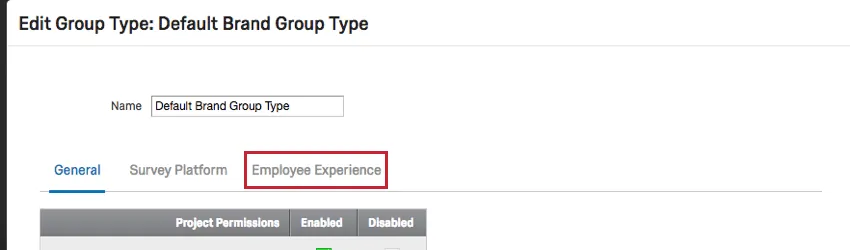
En gardant à l'esprit la différence détaillée ci-dessus, les types de groupes fonctionnent exactement de la même manière pour l'Employee Experience que pour la plateforme d'enquête. Pour plus d'informations, consultez la section Types de groupes de la plateforme d'enquête sur la page d'assistance Groupes d'utilisateurs.
Codes de mise à niveau
En tant qu'Administrateur de l'organisation d'une grande organisation, les codes de coupon (ou Codes de mise à niveau) facilitent la gestion des autorisations des utilisateurs. Plutôt que de modifier les autorisations une par une pour plusieurs utilisateurs, vous pouvez créer des codes de coupon qui modifient le Type d'utilisateur ou la Division. Une fois que vous avez créé le code, il vous suffit de l'envoyer par e-mail à vos utilisateurs et ils saisiront le code dans leur compte pour mettre à jour les autorisations sur leurs comptes existants, ou utiliseront ces codes lors du processus d'inscription. Les codes mise à niveau fonctionnent exactement de la même manière dans Employee Experience que dans la plateforme d'Enquête. Pour plus d'informations, consultez la page d'assistance Codes de réduction de la plateforme d'Enquête.
Confidentialité des données
L'onglet Confidentialité des données est accessible à tous les Administrateurs de l'Organisation et comporte des fonctions spéciales qui vous permettent de gérer les données de votre organisation Qualtrics.
Pour les clients de l'Employee Experience (EX), l'onglet Confidentialité des données donne accès aux outils suivants :
- Données personnelles (conformité au RGPD) : localisez les données d'un individu ou d'un groupe d'individus en recherchant leur adresse e-mail, puis supprimez ou exportez ces informations selon vos besoins.
- Politique relative aux données sensibles : réglementez les informations personnelles privées collectées par votre organisation en signalant les questions et les données qui peuvent enfreindre les normes de votre organisation en matière de confidentialité des données des répondants.
- Pseudonymisation : activez une politique de pseudonymisation par défaut pour l'ensemble de la marque afin de supprimer les données d'identification personnelle des réponses EX en temps réel. Cet outil est exclusif à EX.
Politique de conservation: définissez une politique à l'échelle de la marque concernant la durée pendant laquelle Qualtrics conserve les données de réponse à l'enquête avant de les supprimer.

Attention : les politiques d'anonymisation décrites ici ne sont pas disponibles dans les licences EX. Voir plutôt Pseudonymisation.
- Réponses anonymes : définissez les seuils d'anonymat pour tous les tableaux de bord d'une marque, afin de déterminer quand les données sont affichées dans un tableau de bord. Cet outil est exclusif à EX.
- Paramètres d'accès aux données : contrôlez quels membres de votre organisation Qualtrics ont accès aux métadonnées des employés. Cet outil est exclusif à EX.
Paramètres de l'organisation
L'onglet Paramètres de l'organisation vous permet d'afficher et de manager les options qui s'appliquent à l'ensemble de votre licence. À partir de là, vous pouvez définir des informations de contact, des paramètres de mot de passe, des redirections de déconnexion, et bien plus encore. Les paramètres d'organisation fonctionnent exactement de la même manière dans l'Employee Experience que dans la plateforme d'enquête. Pour plus d'informations, consultez la page d'assistance Paramètres de l'organisation de la plateforme d'enquête.
Divisions
Attention : nous vous conseillons fortement de ne pas utiliser de divisions avec les projets EX. Bien que les divisions disposent d'autorisations Employee Experience, celles-ci ne sont pas aussi efficaces que les types d'utilisateurs Employee Experience personnalisés que nous décrivons ci-dessus.
FAQs
Combien d'administrateurs puis-je avoir dans mon organisation pour les projets 360 ?
Combien d'administrateurs puis-je avoir dans mon organisation pour les projets 360 ?
Dois-je utiliser des divisions ou des groupes pour le partage dans 360 ?
Dois-je utiliser des divisions ou des groupes pour le partage dans 360 ?
Vous pouvez également collaborer avec des utilisateurs individuels.
C'est génial! Merci pour votre avis!
Merci pour votre avis!