Rôles des participants (EX)
Contenus de cette page
À propos des rôles des participants
Les rôles des participants servent à contrôler l'accès aux tableaux de bord et aux hiérarchies d’organisation. Les rôles sont le meilleur moyen de gérer les autorisations pour de grands groupes de participants. Créez un rôle et attribuez-le à plusieurs participants afin de gagner du temps en évitant d'attribuer les autorisations une par une.
Types de tableaux de bord avec rôles
Les rôles sont configurés pour chaque projet. Les postes décrits sur cette page concernent des projets liés à l'Expérience employé, notamment :
- Engagement collaborateur
- Cycle de vie
- 360

Astuce : Voir les autorisations uniques du rôle d'impulsion ici.
- Étude ad hoc sur les collaborateurs
- Analyse du parcours des employés
Les tableaux de bord qui ne figurent pas dans la liste ci-dessus ne sont pas couverts par cette page d'assistance. Bien que d'autres produits de tableau de bord Qualtrics puissent avoir des fonctions similaires, cette page support ne détaille que les fonctions présentes dans les types de tableaux de bord listés ci-dessus.
Astuce : Seuls les projets Engage et Pulse sont dotés d'une hiérarchie.
Créer une fonction
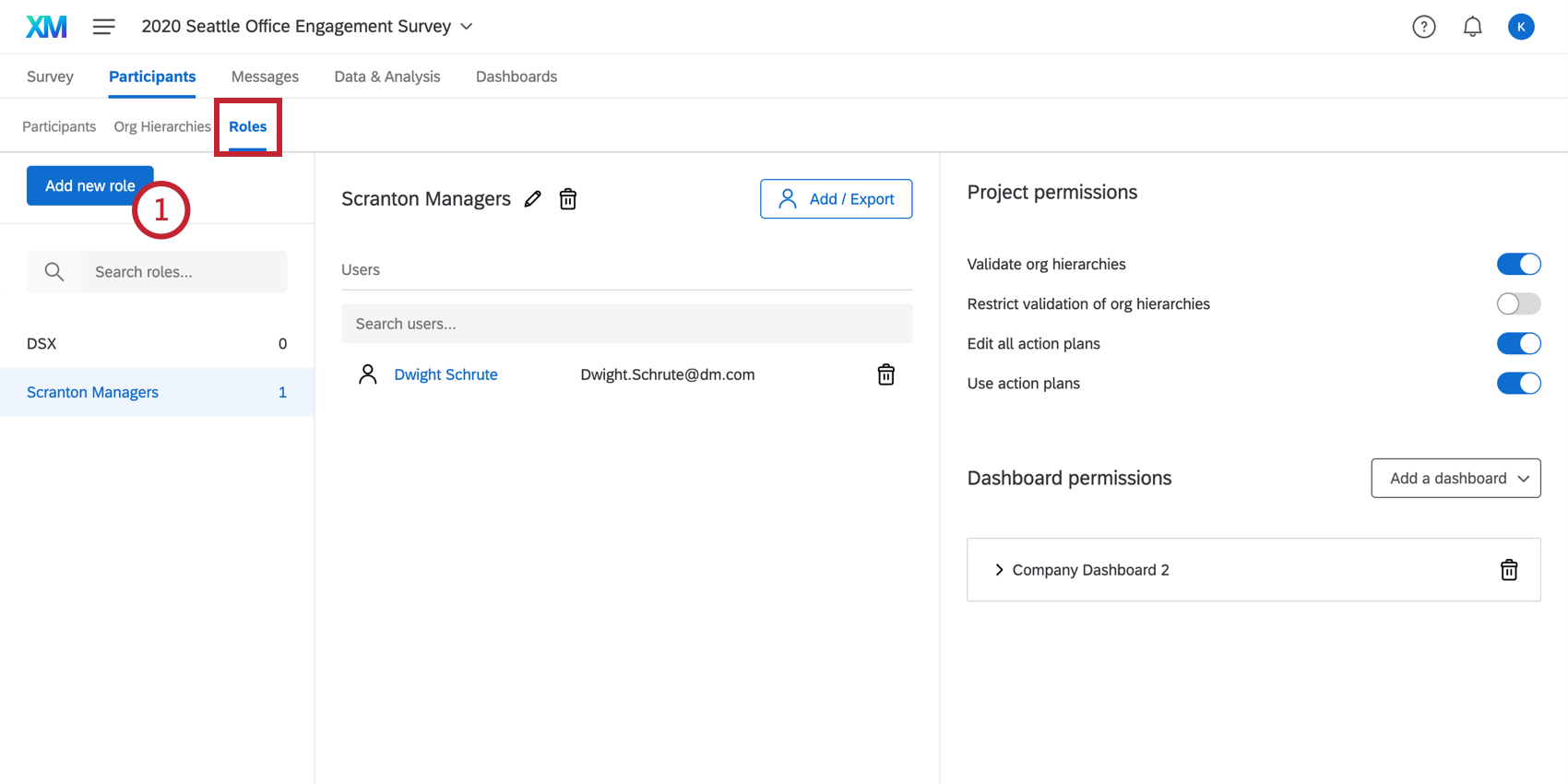
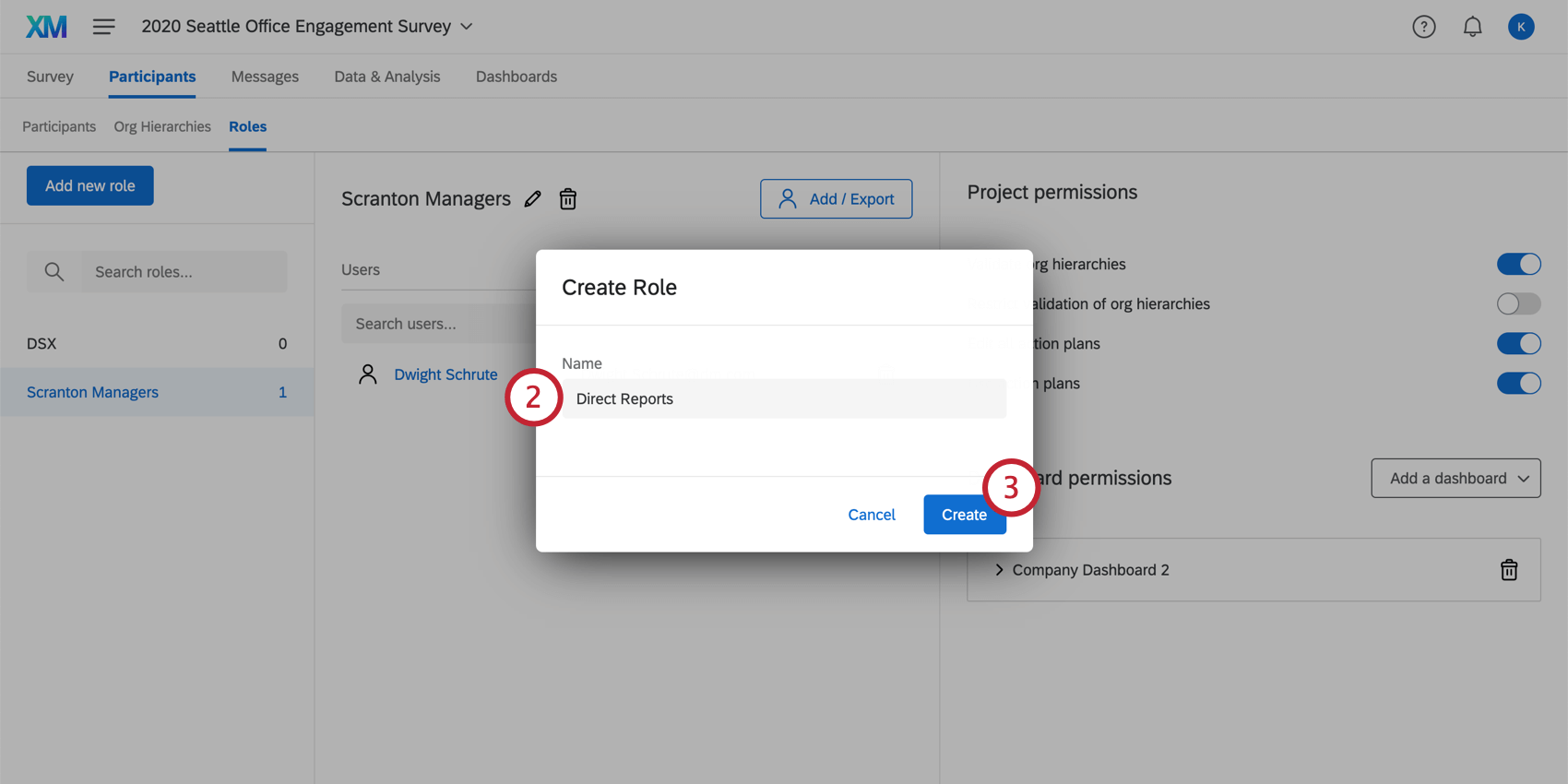
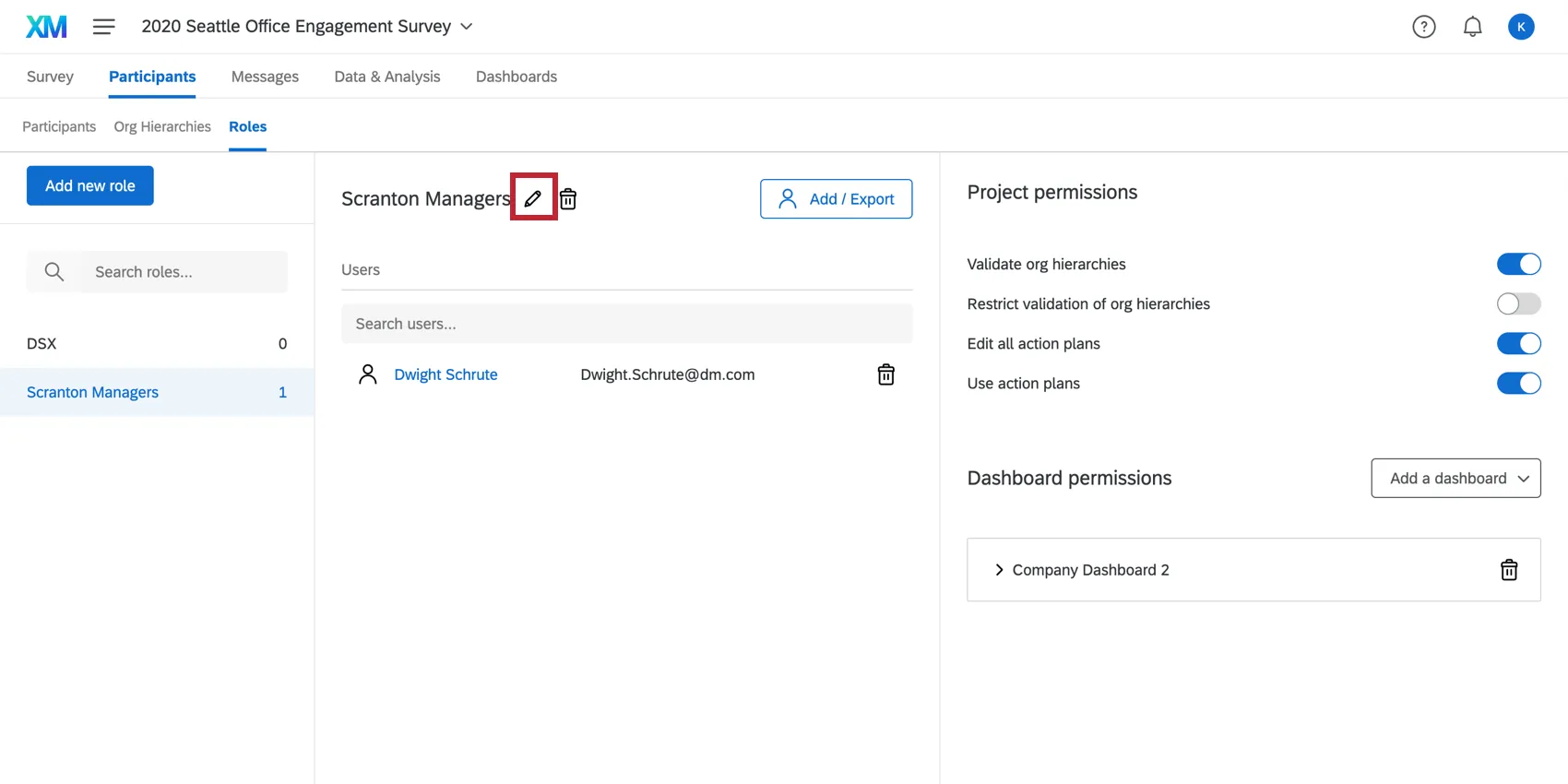
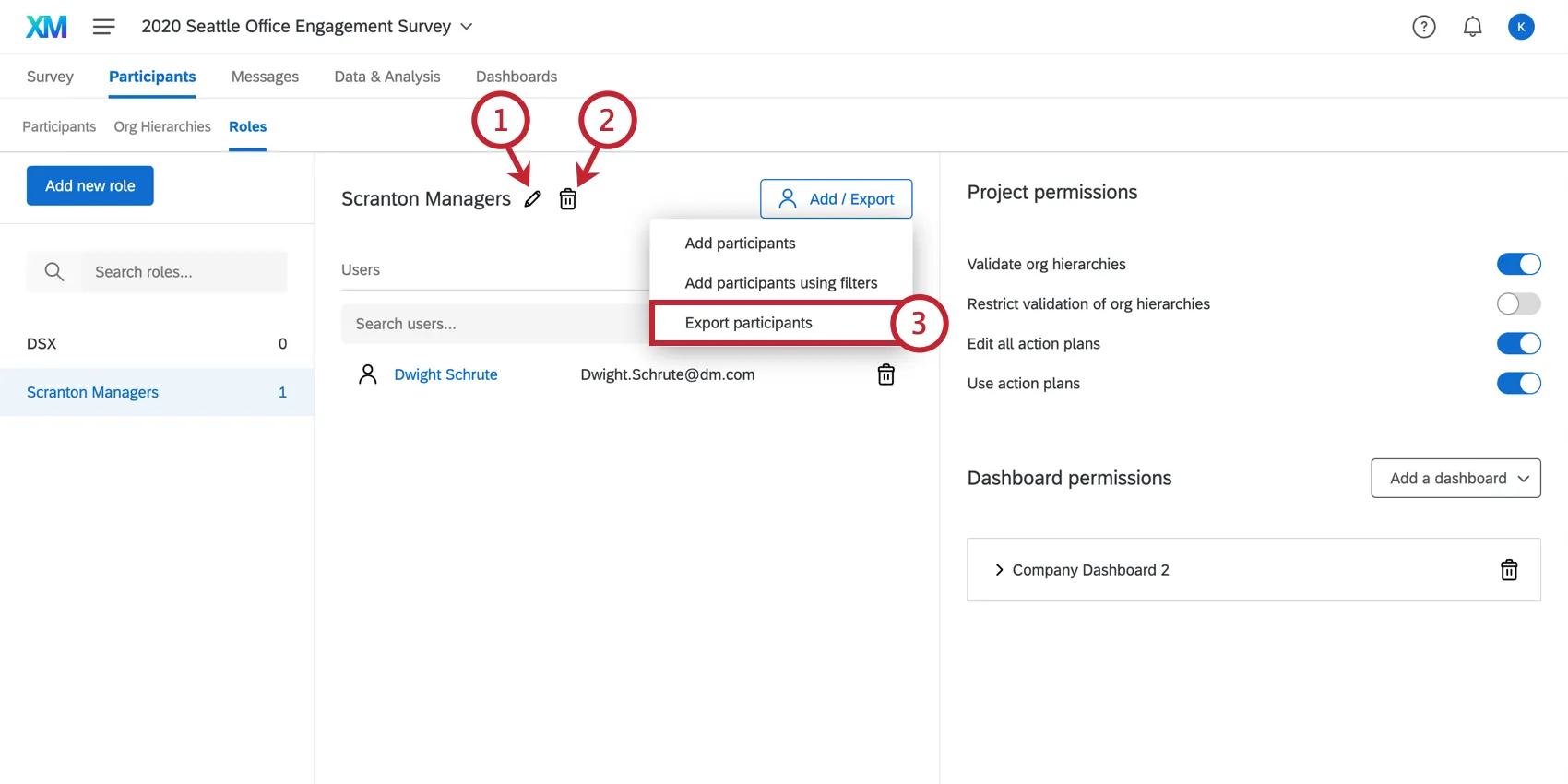
Astuce : vous pouvez toujours renommer votre rôle ultérieurement en cliquant sur l'icône en forme de crayon située à droite du nom du rôle.
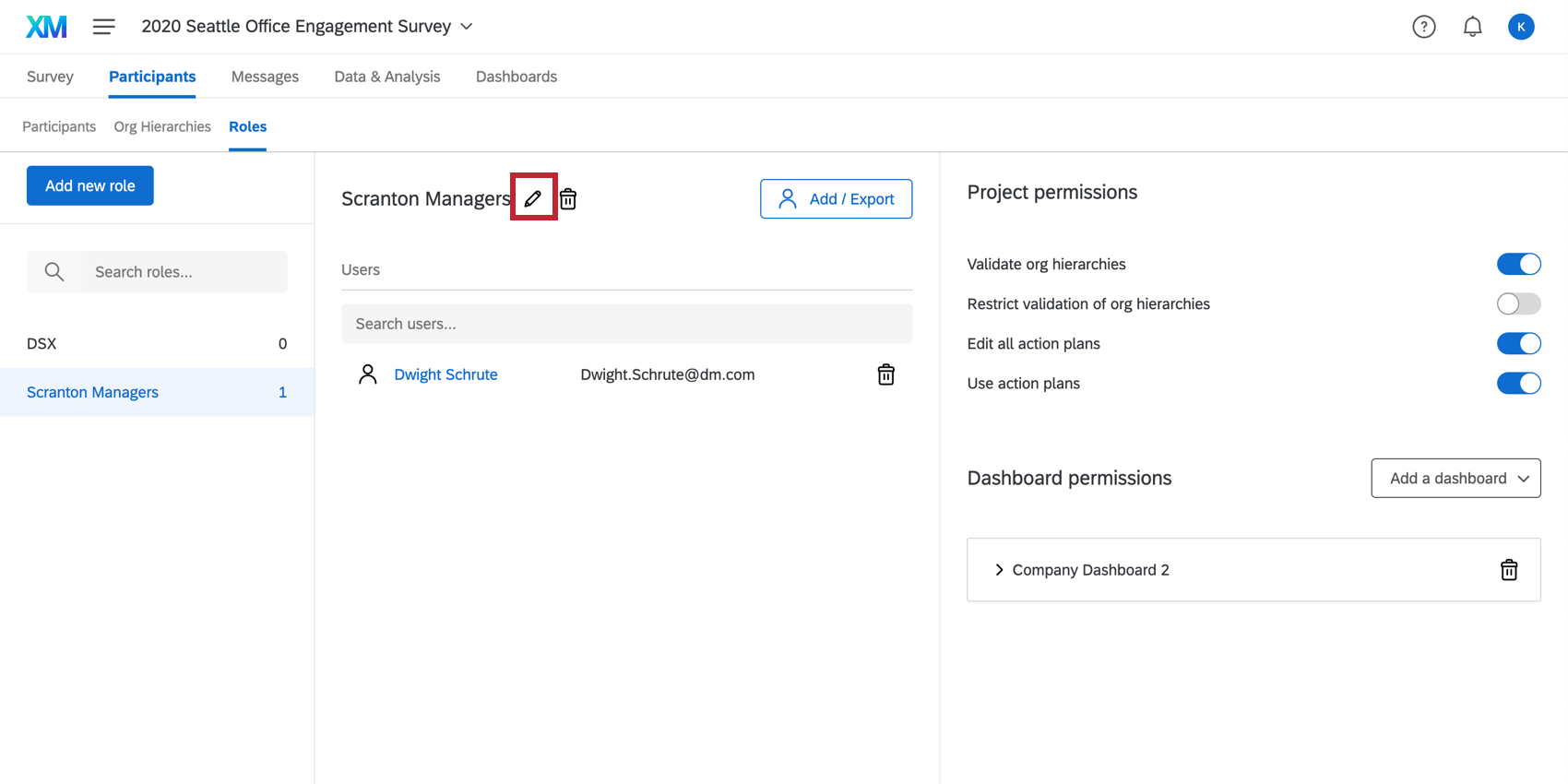
Autorisations des rôles
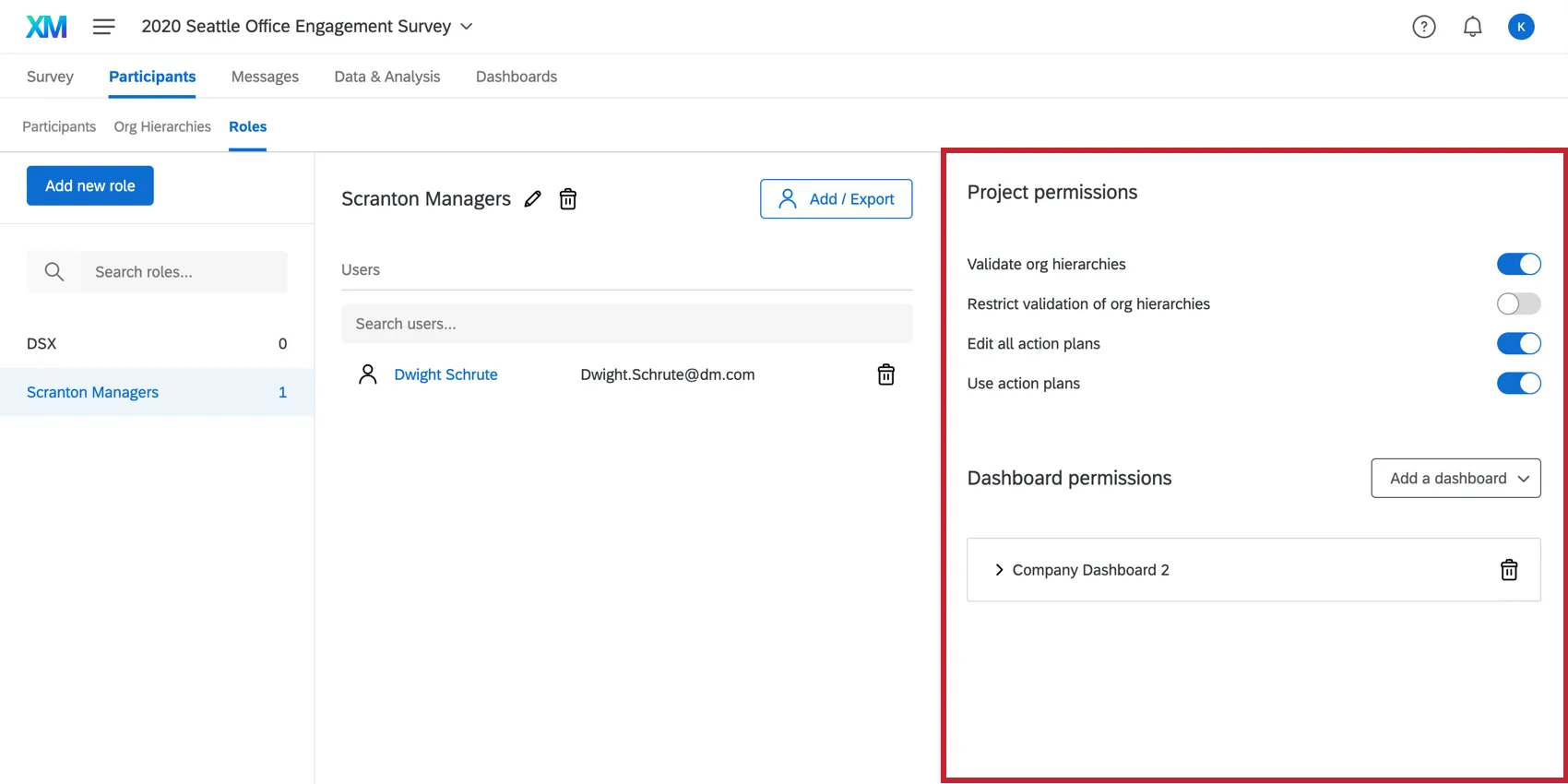
Diverses autorisations peuvent être activées ou désactivées pour un rôle. Voir :
- Permissions de projets qui comprennent également les permissions de plan d'action
- Autorisations du tableau de bord
Vous pouvez également modifier les autorisations d'un participant à un niveau individuel en cliquant sur son nom ou son adresse e-mail. La fenêtre d'information sur les participants s'ouvre alors et vous permet d'apporter des modifications au niveau individuel.
Astuce : Si un participant reçoit une autorisation à un niveau individuel, cette autorisation sera marquée comme définie par l'utilisateur et ne sera pas mise à jour en fonction des rôles qu'il occupe.
Interactions des autorisations entre plusieurs rôles
Si un participant se voit attribuer plusieurs rôles et que ces deux rôles restreignent l'accès aux données en fonction des métadonnées, c'est alors le droit d'accès le plus souple qui lui sera accordé. Par exemple, si un rôle leur permet de consulter les données du bureau américain, tandis qu’un autre leur permet de consulter celles du bureau australien, ils auront accès aux données des deux bureaux, américain et australien.
Astuce : toutefois, si un participant se voit attribuer plusieurs rôles et que l'un d'entre eux restreint l'accès aux données tandis qu'un autre dispose de l'autorisation « Afficher toutes les données », l'accès aux données ne sera pas restreint. Qualtrics appliquera les restrictions les plus libérales en matière de données.
- Si un participant est affecté à deux rôles, et que ces deux rôles restreignent les données par la hiérarchie d'organisation, le participant aura accès aux deux restrictions. Par exemple, si un rôle leur permet de consulter les réponses de l'unité 1, tandis qu'un autre leur permet de consulter celles de l'unité 2, ils auront accès aux données des deux unités.
- Si un participant est affecté à deux rôles qui restreignent les données, l'un avec des restrictions basées sur les métadonnées et l'autre avec des restrictions basées sur la hiérarchie de l'organisation, le participant aura accès aux données correspondant à la fois à la restriction sur les métadonnées et à la restriction sur la hiérarchie de l'organisation. Par exemple, si un rôle leur permet de consulter les données du bureau américain, tandis qu’un autre leur permet de consulter les réponses de l’unité 1 au niveau hiérarchique d’organisation, ils auront accès à toutes les réponses du bureau américain (restriction liée aux métadonnées) ainsi qu’à toutes celles de l’unité 1 (restriction liée à la hiérarchie d’organisation).
Astuce : au sein d'un même rôle, les restrictions portant sur les mêmes champs sont toujours associées par un « OU ». En revanche, les restrictions portant sur différents champs au sein d'un même rôle sont reliées par « ET ». Les différents rôles sont ensuite regroupés à l'aide de l'opérateur « OU ».
Les restrictions liées à la hiérarchie d'org se comportent de la même manière que les champs, sauf dans le cas où un rôle a une restriction et l'autre pas et qu'il y a un filtre de hiérarchie d'org sur le bord, dans ce cas, le filtre de hiérarchie d'org est restreint par la valeur de la hiérarchie.
Ajouter & ; Supprimer des participants
Pour ajouter des participants à un rôle, procédez comme suit.
Attention : Les utilisateurs qui ont été ajoutés manuellement à un rôle ne seront pas supprimés si leurs métadonnées changent. Les utilisateurs ne seront automatiquement retirés d'un rôle que s'ils ont été ajoutés avec une attribution automatique de rôle.

Sélectionnez « Ajouter / Exporter ».
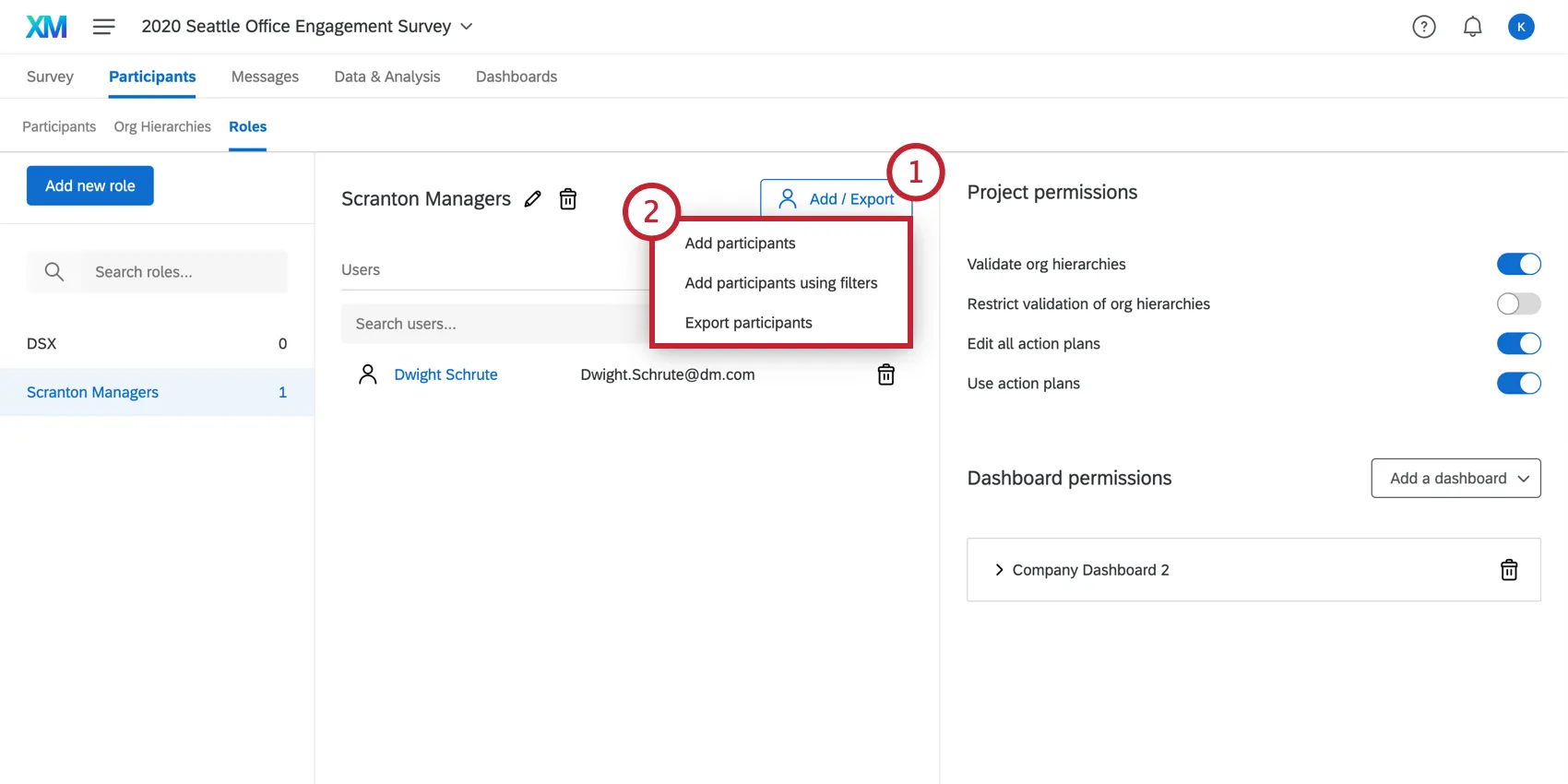
Choisissez entre « Ajouter des participants » et « Ajouter des participants à l'aide de filtres ».
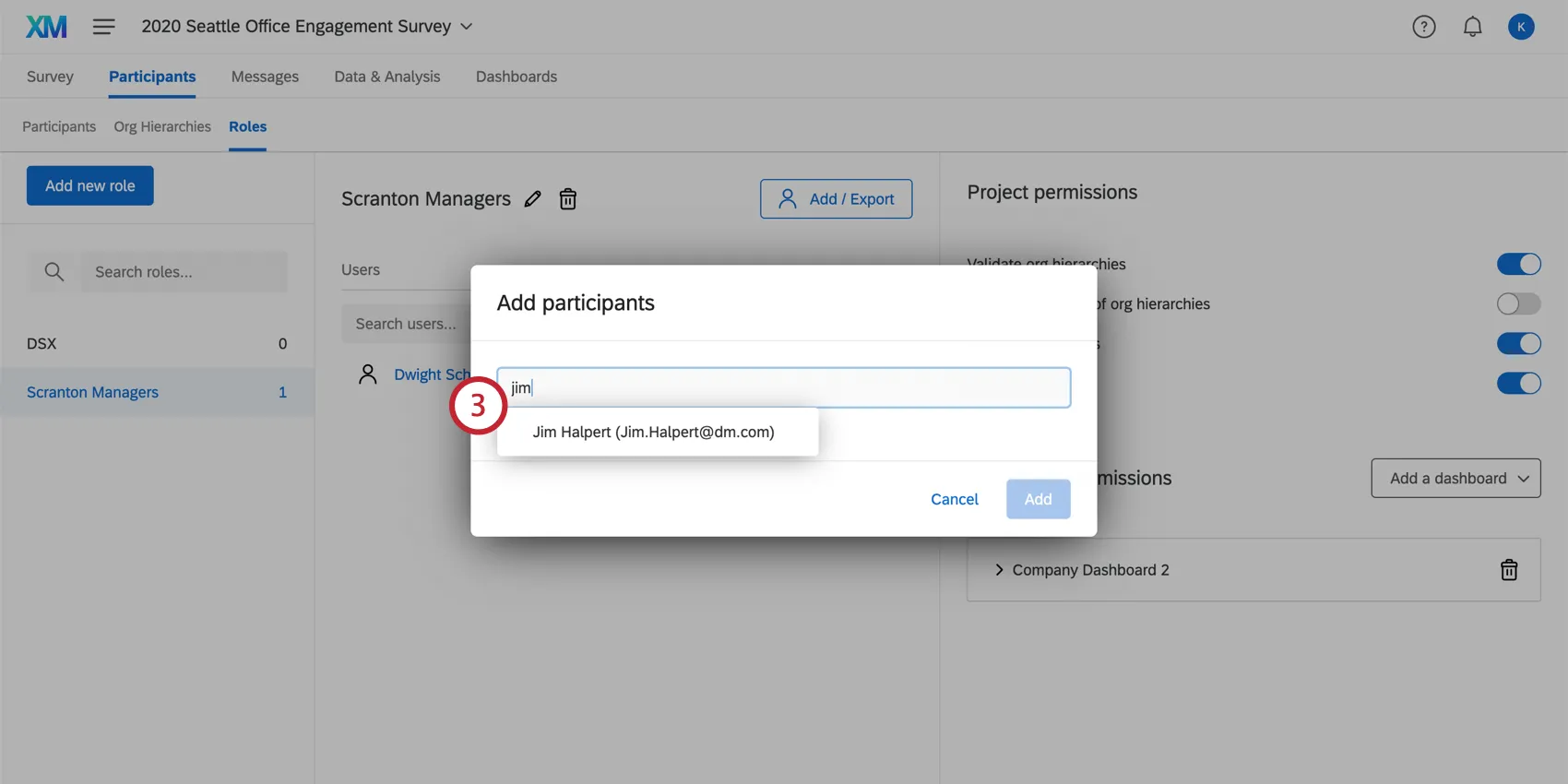
Si vous avez choisi Ajouter des participants, recherchez la personne à l'aide de son nom ou de son adresse électronique et sélectionnez le participant dans la liste. Notez que vous pouvez sélectionner plusieurs personnes.
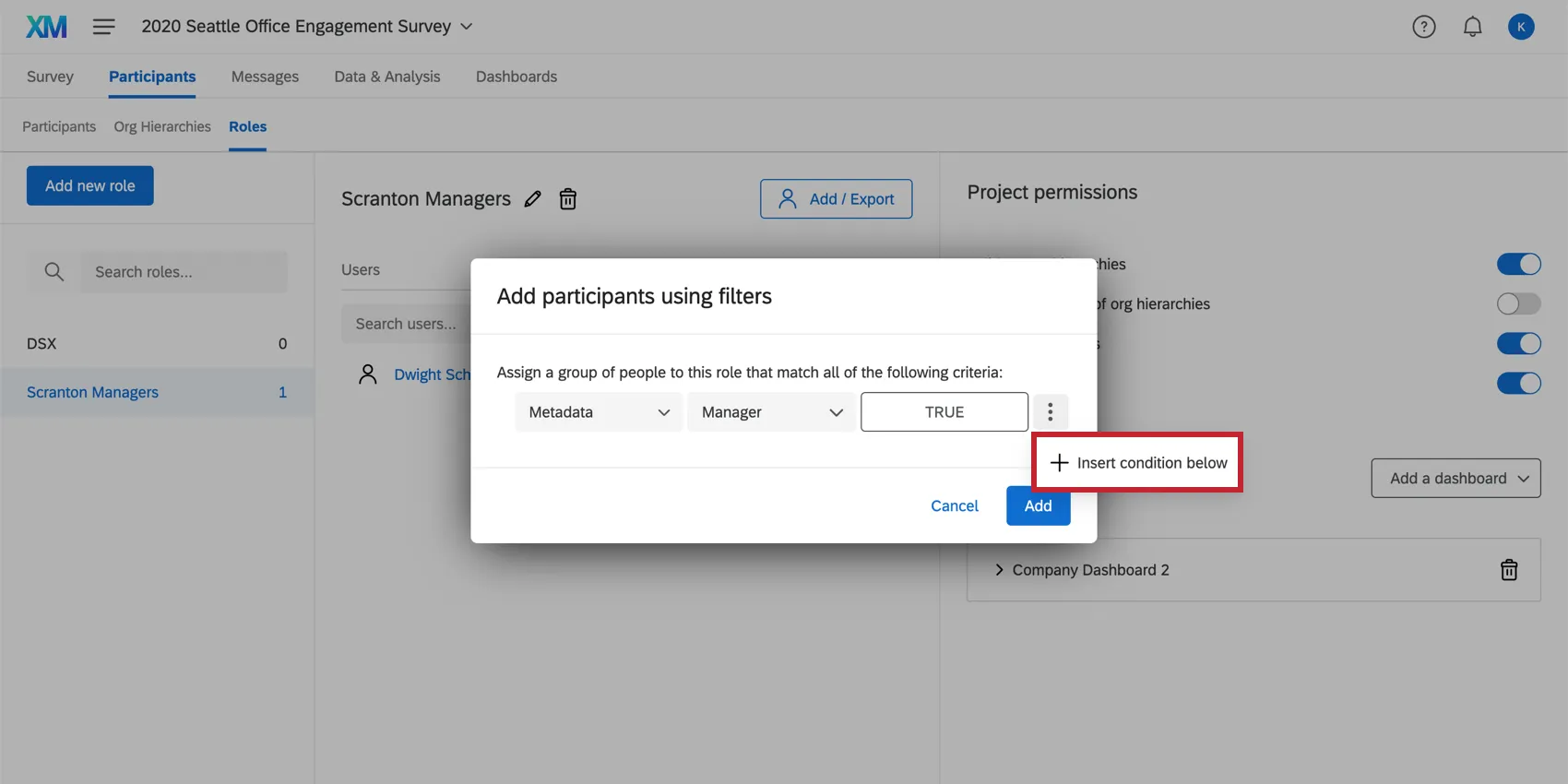
Si vous avez choisi Ajouter des participants à l'aide de filtres, vous devrez établir l'ensemble des conditions dans lesquelles les participants seront ajoutés à un rôle.
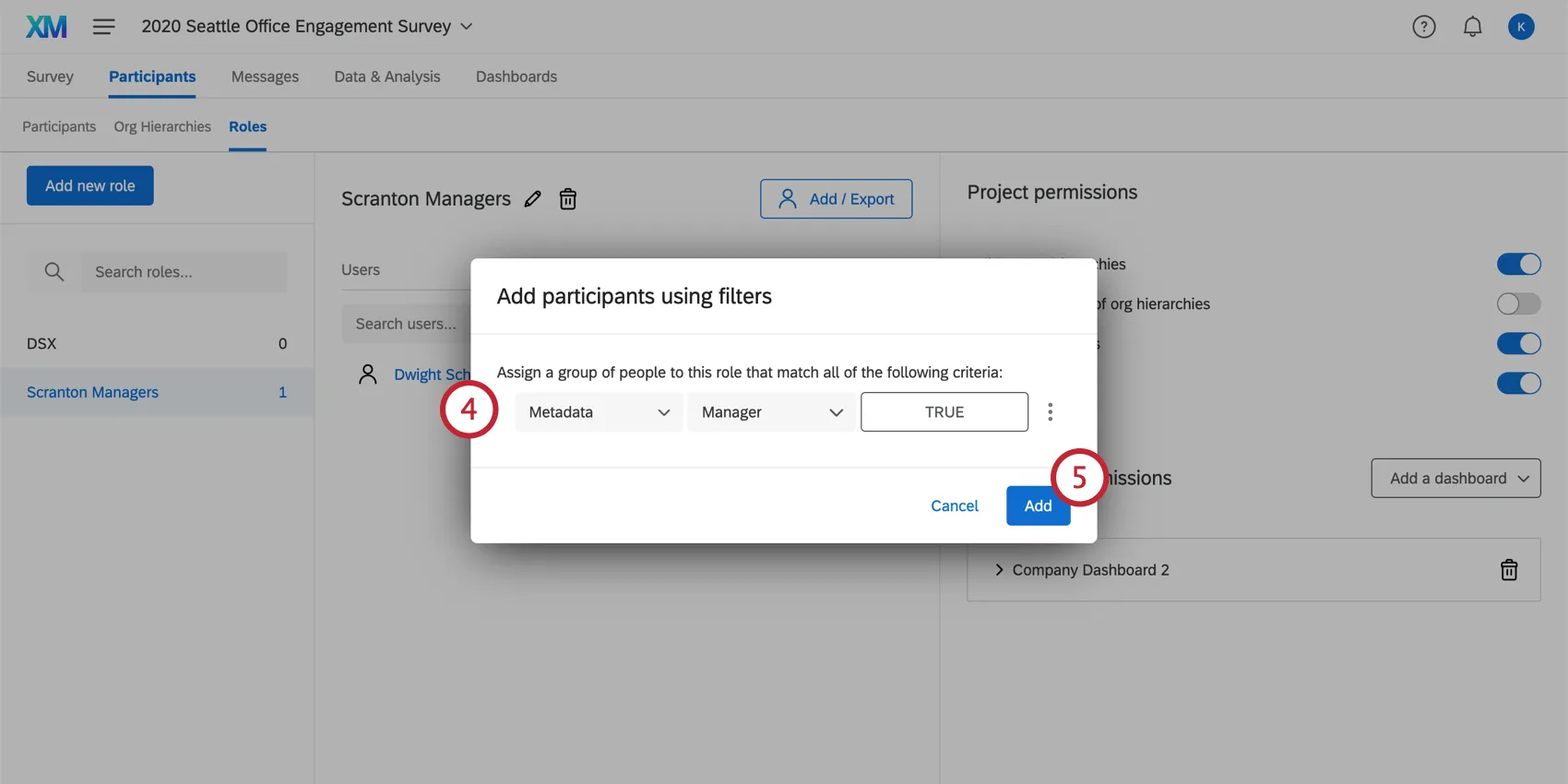
Vos conditions peuvent être fondées sur :
- Métadonnées: attribuer l'utilisateur s'il présente une certaine valeur de métadonnée.
Astuce: vous pouvez utiliser ici n'importe quel champ de métadonnées issu de votre Répertoire des employés, y compris les champs de métadonnées relatifs à la hiérarchie organisationnelle.
- Adresse e-mail: attribuer l'utilisateur en fonction de son adresse e-mail.
- Responsable / délégué au sein de la hiérarchie d’organisation: attribuez ce rôle à l'utilisateur s'il occupe une fonction de manager ou de délégué au sein de la hiérarchie d’organisation.
Astuce : vous pouvez ajouter plusieurs conditions en cliquant sur les trois points situés à droite, puis en sélectionnant « Insérer une condition ci-dessous ».
Cliquez sur Ajouter.
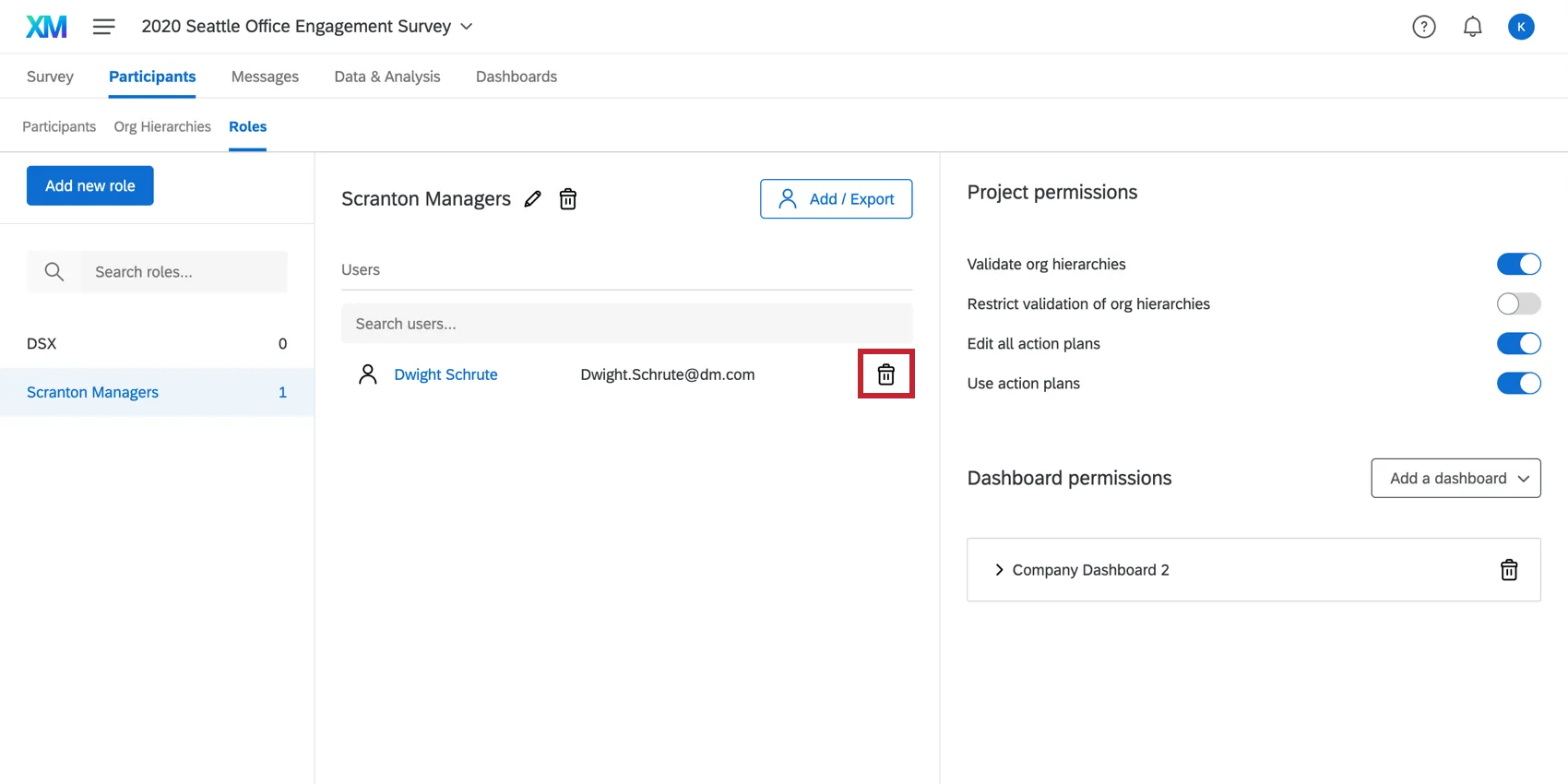
Pour supprimer des participants d'un rôle, survolez la personne et sélectionnez l'icône de la corbeille sur la côte à droite.
Ajouter des délégués aux rôles
Si vous avez ajouté des délégués à votre projet Engagement, vous pouvez utiliser les rôles pour attribuer rapidement et de manière groupée les autorisations à vos délégués.
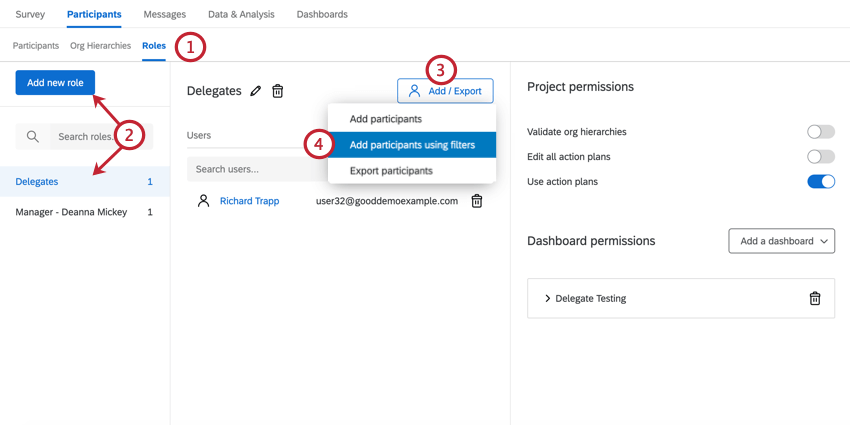
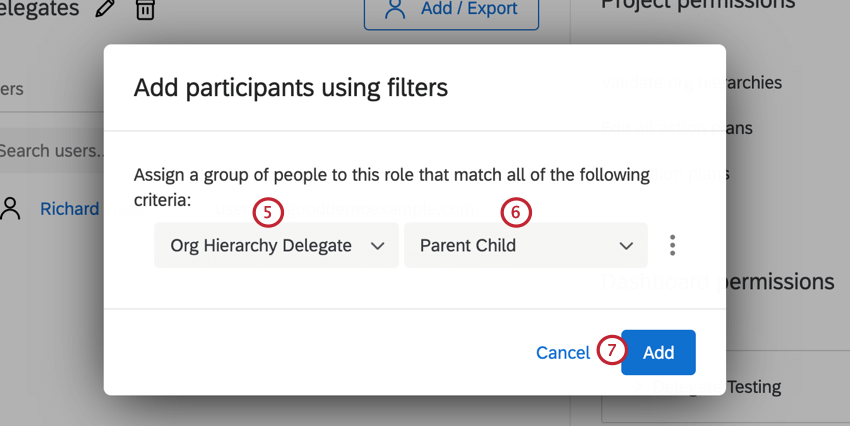
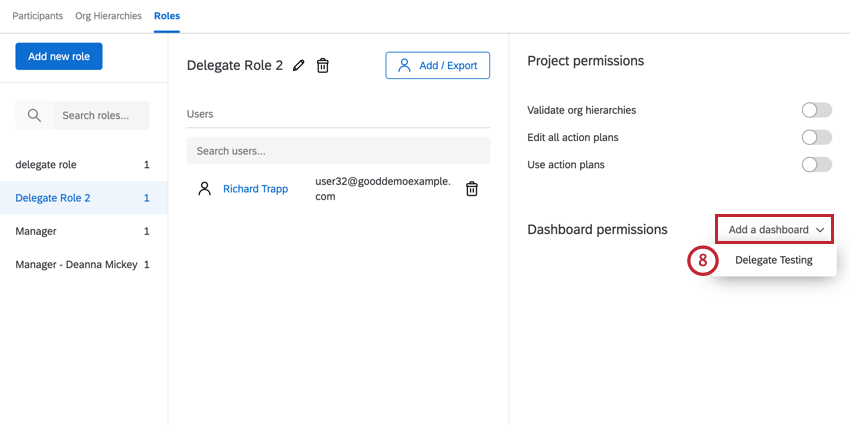
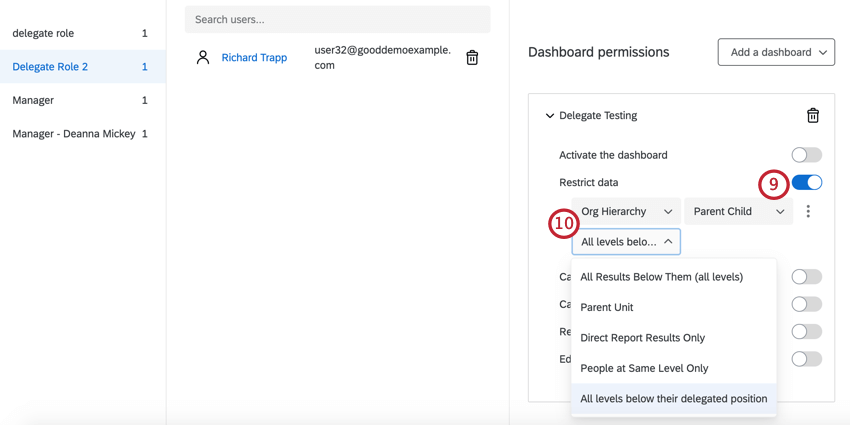
Après avoir ajouté des délégués à un rôle et leur avoir accordé l'accès à votre tableau de bord, les délégués auront désormais accès au tableau de bord qui les intéresse en fonction de leur position dans la hiérarchie de l'organisation.
Attribution automatique des rôles
Astuce : cette fonction n'est disponible que pour les projets « Engagement », « Lifecycle » et « Pulse ». Découvrez les différents types de projets liés à l'Employee Experience.
L'attribution automatique des rôles vous permet d'ajouter automatiquement des utilisateurs à des rôles en fonction de leurs métadonnées, ou s'ils occupent un poste de manager ou de délégué dans la hiérarchie d’organisation.
Exemple : Il existe un rôle pour toutes les personnes dont le département est "Support" Barnaby change de département, passant du soutien aux opérations. Il est retiré du rôle de soutien.

Cliquez sur Ajouter des utilisateurs.
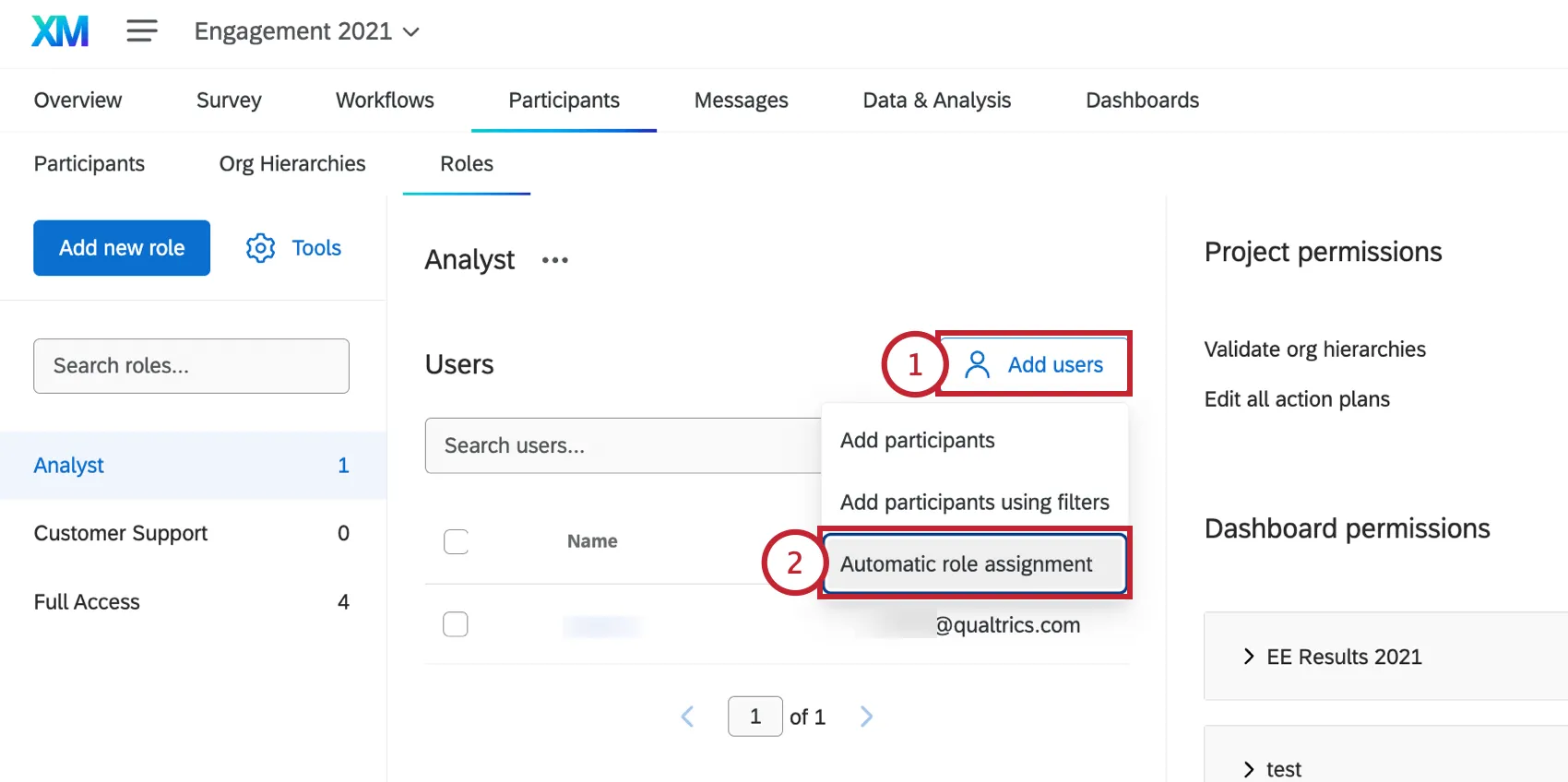
Sélectionnez Attribution automatique des rôles.
Choisissez sur quoi vous souhaitez fonder ce poste :
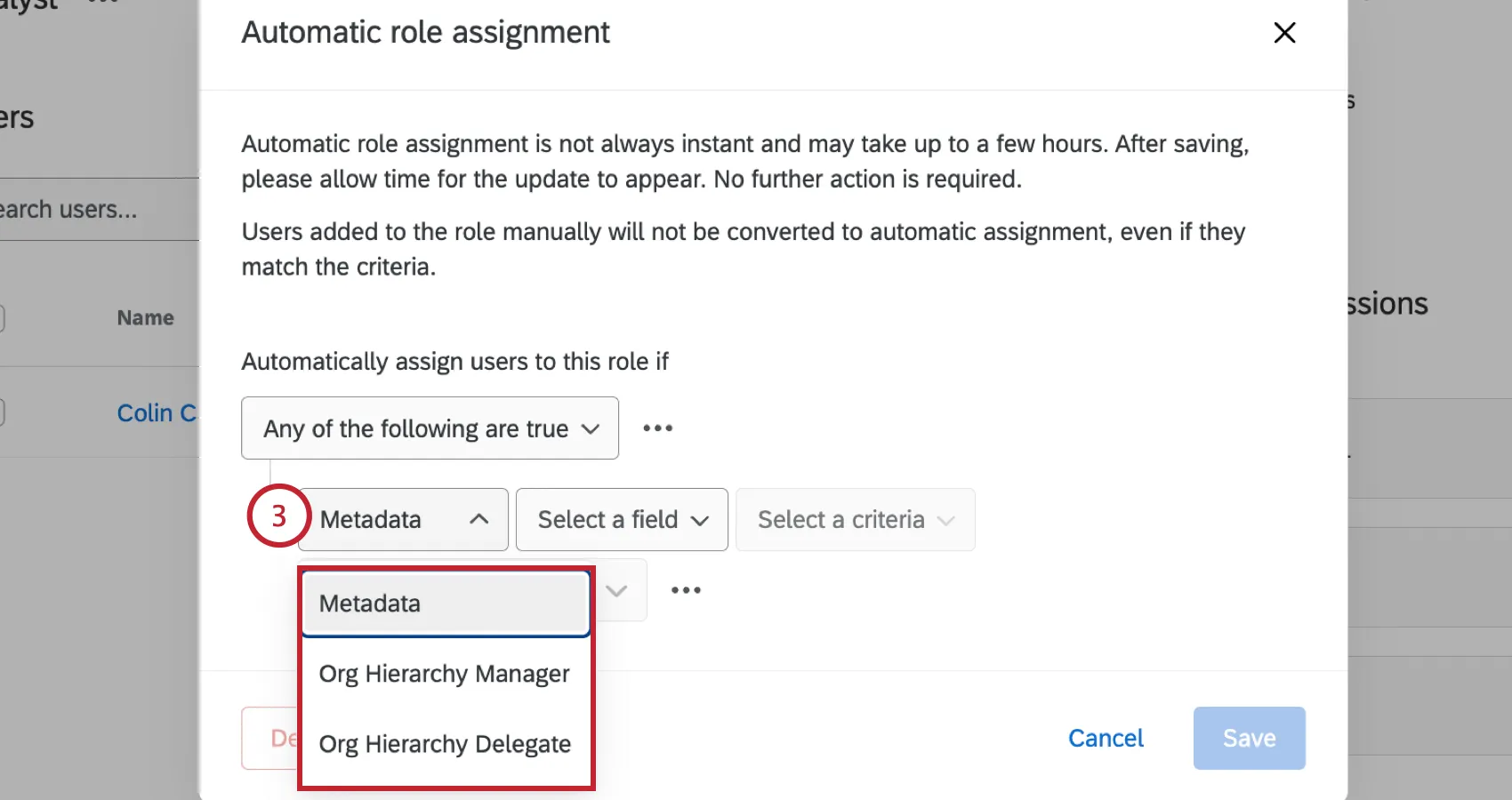
- Métadonnées: attribuer l'utilisateur s'il présente une certaine valeur de métadonnée.
- Gestionnaire de la hiérarchie d’organisation: attribuez cet utilisateur s’il occupe un poste de manager au sein de la hiérarchie d’organisation.
Délégué dans la hiérarchie d’organisation: attribuez cet utilisateur s’il est délégué au sein d’une hiérarchie d’organisation.
Astuce : les projets de Lifecycle ne contiennent pas de hiérarchies d’organisation. Seuls les champs de métadonnées peuvent être utilisés pour créer des automatisations Lifecycle.
Pour les conditions basées sur « Gestionnaire de hiérarchie d’organisation » ou « Délégué de hiérarchie d’organisation », sélectionnez la hiérarchie d’organisation à laquelle l'utilisateur doit appartenir.
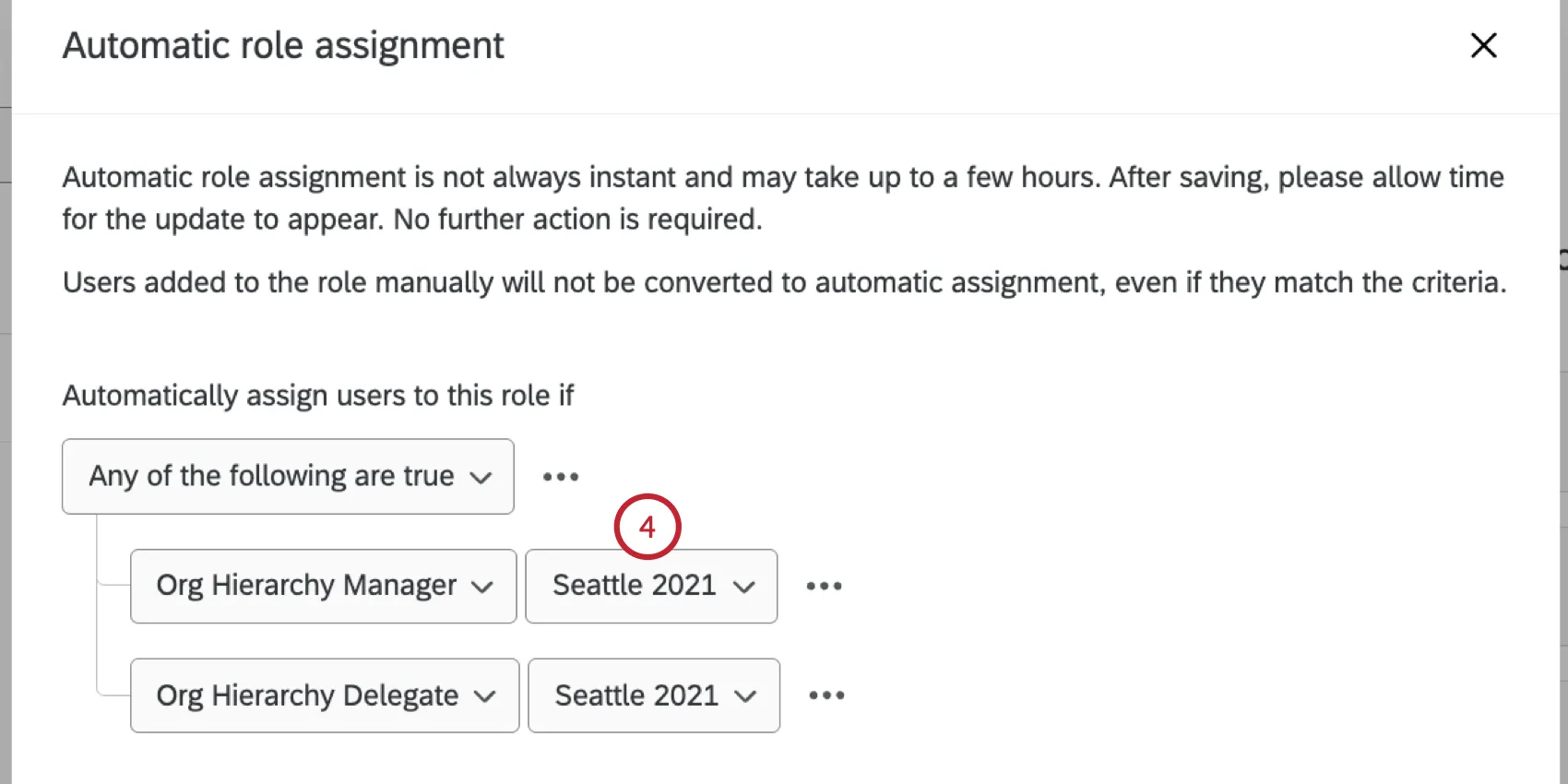
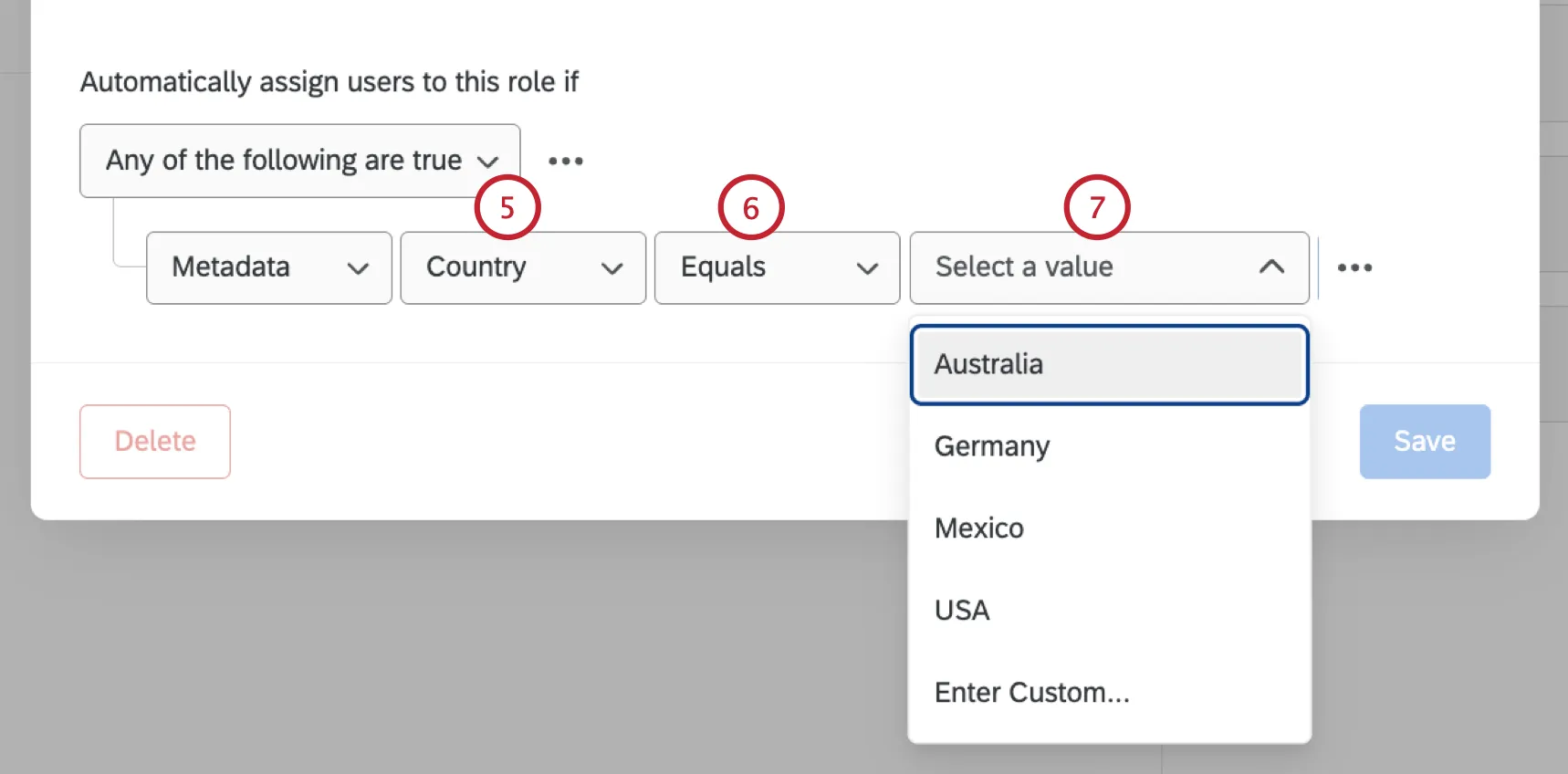
Les étapes suivantes traitent de la définition des conditions relatives aux attributs des métadonnées. Commencez par sélectionner le champ de métadonnées.
Astuce : La liste des champs de métadonnées disponibles est basée sur les métadonnées des participants à votre projet. Vous ne pourrez sélectionner que les projets qui existent pour les participants actuellement dans le projet. Si vous souhaitez configurer une attribution automatique des rôles avant d'importer votre liste de participants définitive, vous devrez ajouter des participants fictifs comportant les champs de métadonnées que vous souhaitez utiliser dans le processus d'automatisation.
Choisissez votre opérateur :
- Égal : C'est ce que vous devriez choisir la plupart du temps. Cela garantit une correspondance exacte. Veillez à ce que les valeurs soient sensibles à la casse.
- Dans : cette option est idéale si vos métadonnées comportent plusieurs valeurs, par exemple séparées par des deux-points (par exemple, la valeur d'un participant pour le champ « Ville » est « Seattle::Provo »). L'utilisation de « In » vous permet de prendre en compte ces valeurs séparées par des deux-points.
Sélectionnez la valeur de métadonnées qui doit correspondre pour que les utilisateurs puissent être ajoutés à ce rôle. Vous pourrez choisir dans une liste de valeurs existantes ou sélectionner Entrée personnalisée pour saisir une nouvelle valeur.
Astuce : Vous pouvez taper pour rechercher des valeurs dans ce champ.
Vous pouvez cliquer sur les points puis sur Insérer une condition ci-dessous pour ajouter une autre condition à l'attribution automatique des rôles.
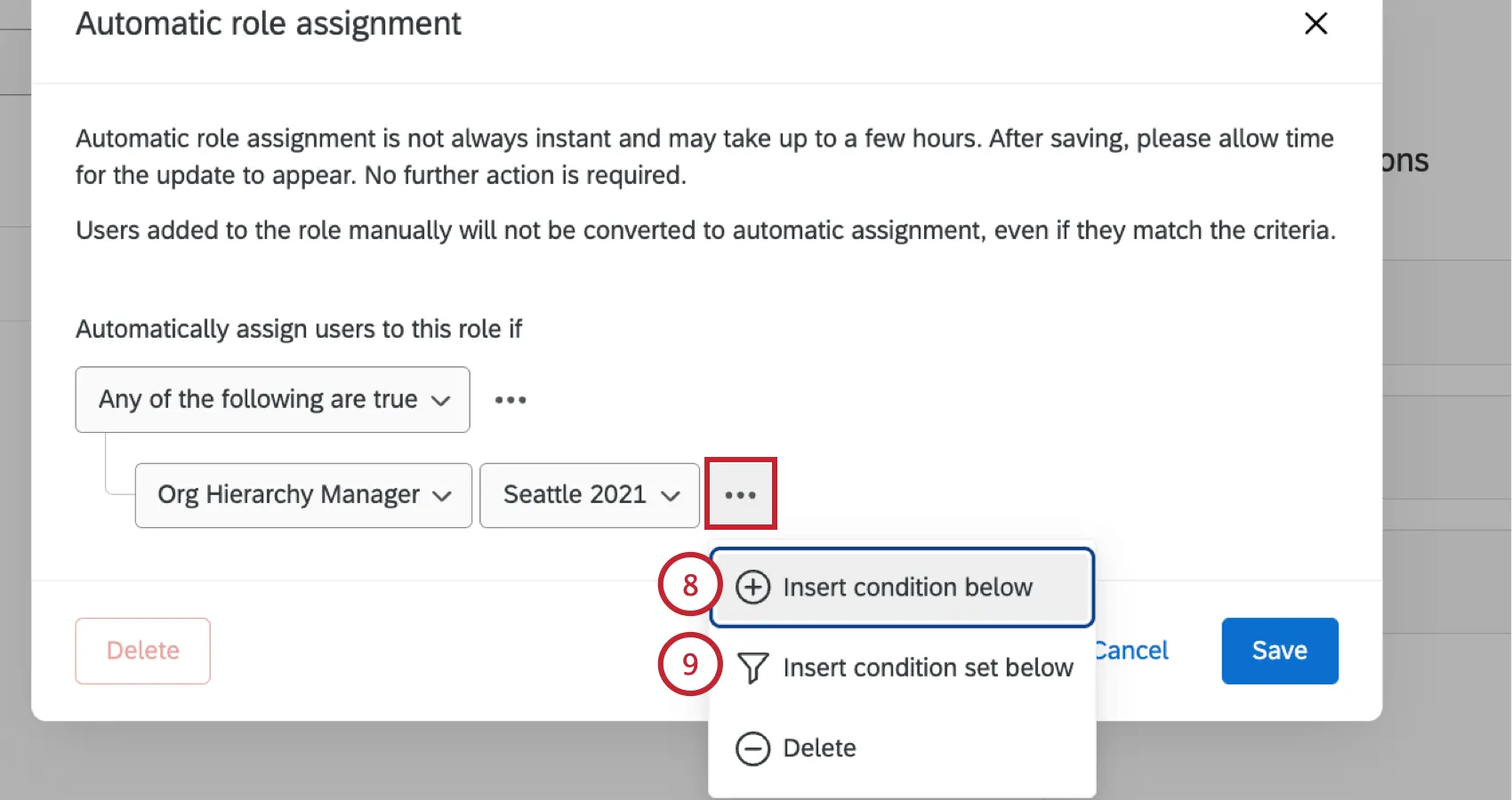
Si vous souhaitez ajouter un tout nouvel ensemble de conditions, sélectionnez Insérer un ensemble de conditions ci-dessous.
Pour modifier la manière dont plusieurs conditions sont combinées, modifiez le menu déroulant « N'importe laquelle / Toutes ».
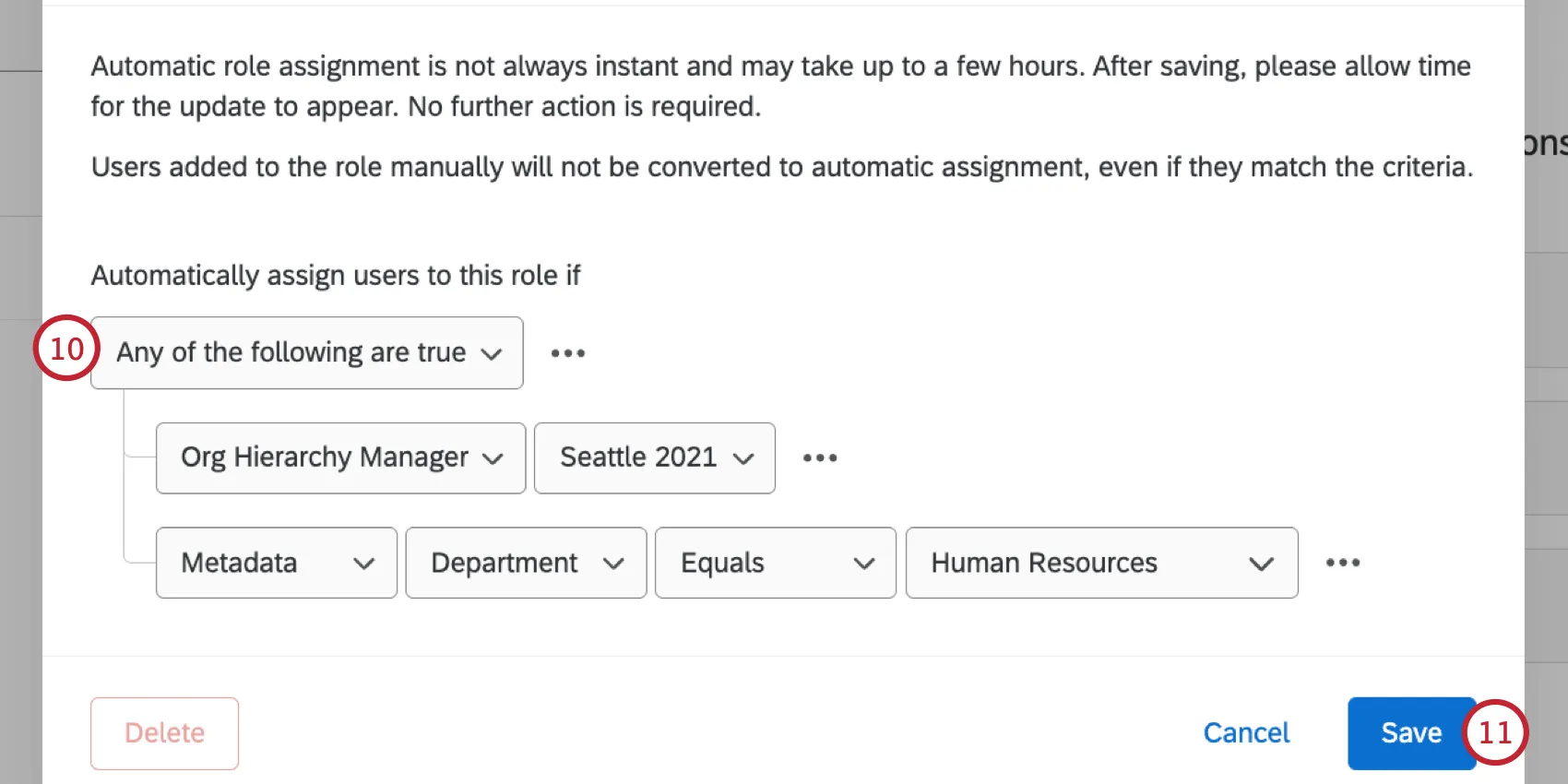
Lorsque vous avez terminé, cliquez sur Enregistrer.
Vous pouvez modifier votre automatisation en cliquant sur « Modifier l'automatisation ». Si des modifications ont été apportées à votre projet ou à ses participants et ont rendu votre automatisation caduque (par exemple, la suppression de la hiérarchie sélectionnée), un avertissement s'affichera pour vous signaler que votre automatisation nécessite votre attention.
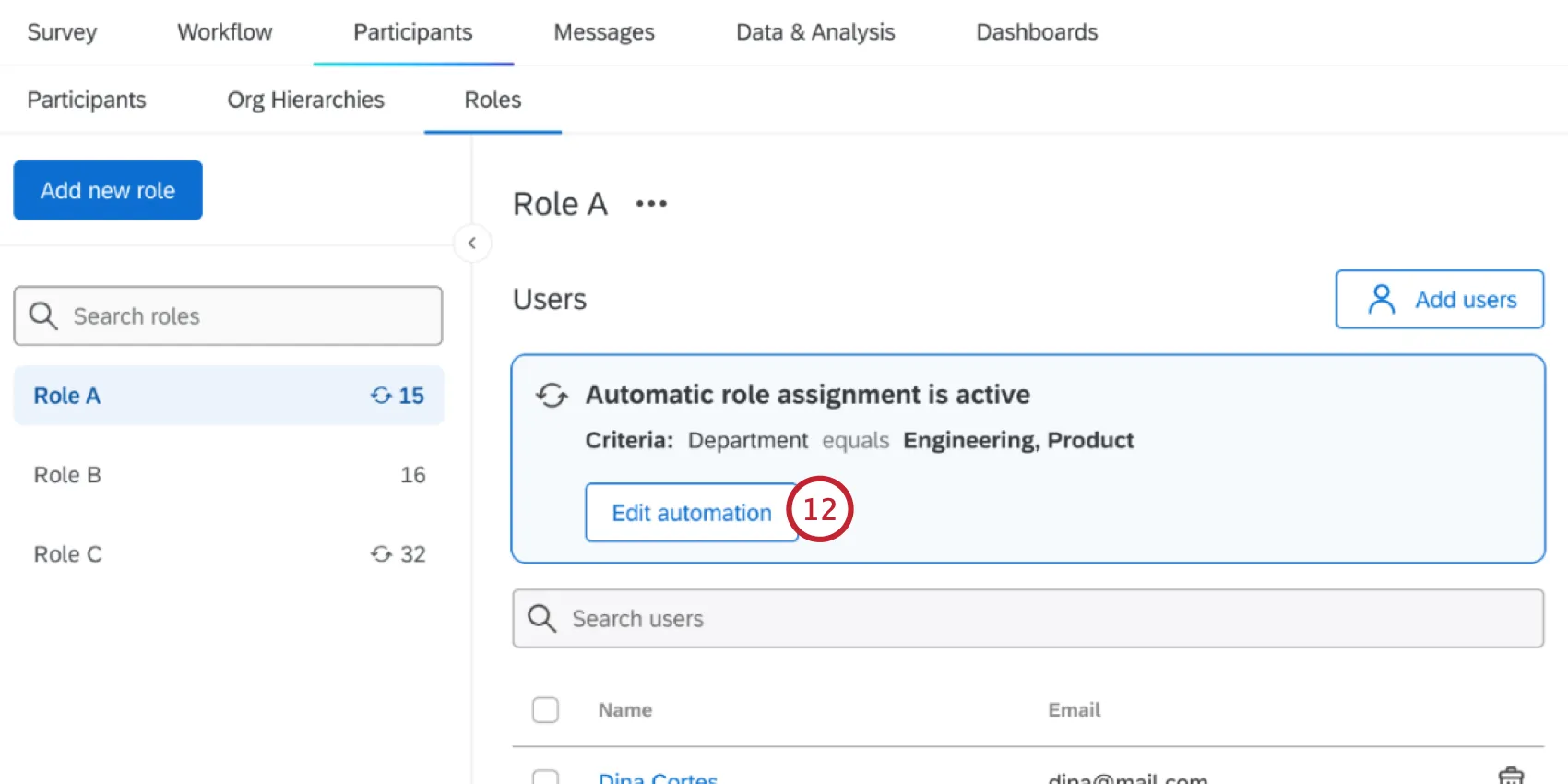
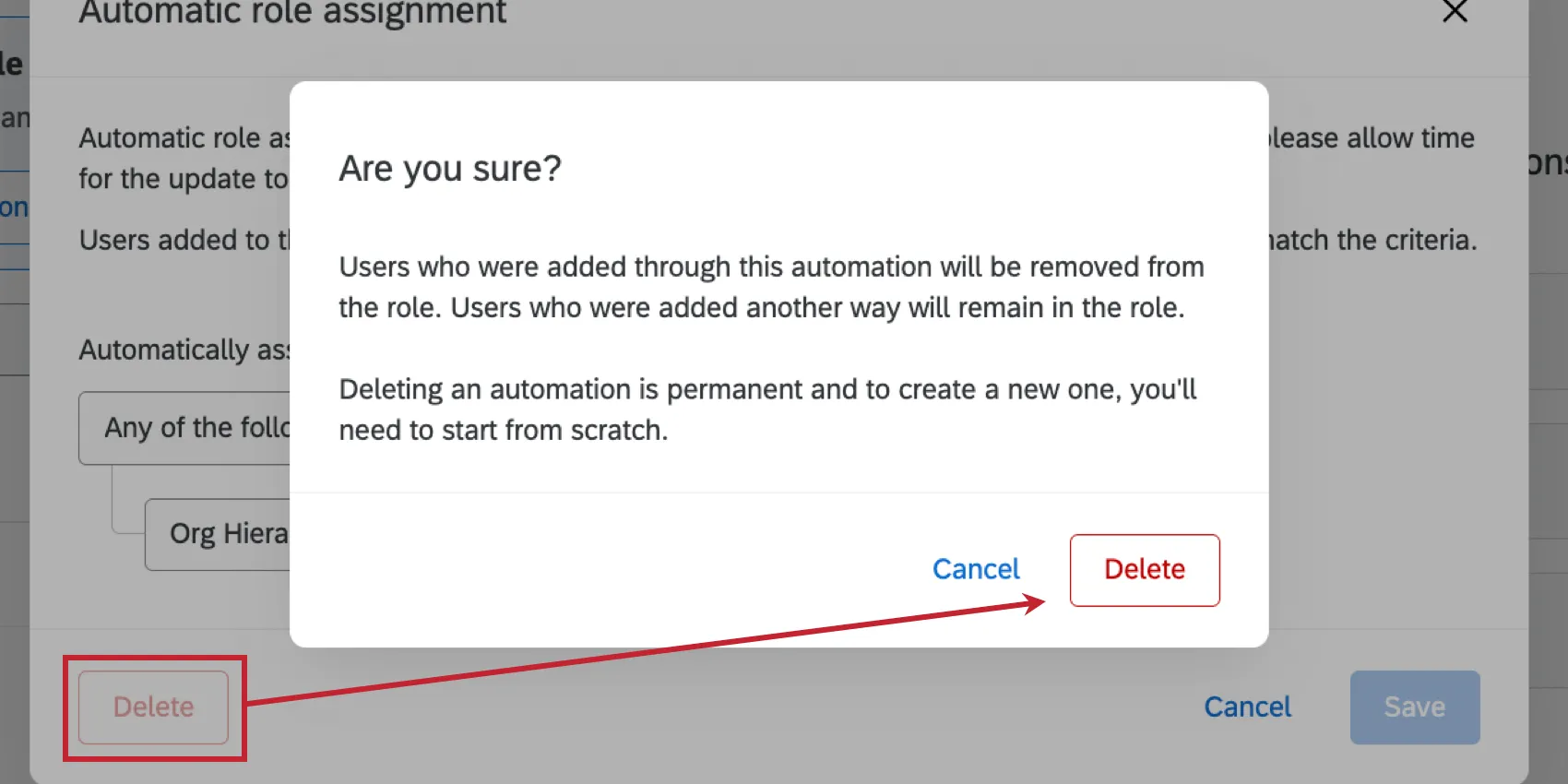
Astuce: lorsque vous modifiez l'automatisation, vous pouvez la supprimer en cliquant sur le bouton « Supprimer ». Tous les participants ajoutés via le processus automatisé seront supprimés de ce rôle.
Astuce : pour les projets Lifecycle, associez l'attribution automatique des rôles à une automatisation de la gestion des utilisateurs du Tableau de bord, qui ajoute automatiquement les utilisateurs du Tableau de bord à votre projet à partir du répertoire des collaborateurs. L'utilisation simultanée de ces deux fonctionnalités vous permet d'attribuer automatiquement des autorisations à vos tableaux de bord Lifecycle en fonction des changements intervenus au sein de votre organisation.
Exemple : Tous les partenaires commerciaux des ressources humaines (HRBP) de votre organisation voient les tableaux de bord de l'onboarding. Vous pouvez configurer l'automatisation des participants au tableau de bord de manière à ce que les HRBP soient extraits de votre répertoire d'employés sur la base d'un champ de métadonnées, tel que Rôle = HRBP. Vous pouvez ensuite configurer une attribution automatique de rôle afin d'intégrer tous les HRBP dans un rôle de tableau de bord, en fonction du critère « Rôle = HRBP ». Lorsque de nouveaux HRBP rejoignent votre organisation, ils sont automatiquement intégrés au projet de cycle de vie et se voient attribuer un rôle de tableau de bord, ce qui leur donne accès au tableau de bord d'intégration.
Comment fonctionne l'attribution automatique des rôles lorsque les métadonnées d'un même utilisateur comportent plusieurs valeurs ?
Certaines métadonnées (CX | EX) peuvent prendre plusieurs valeurs. Par exemple, votre équipe d'expérience client peut opérer à partir de plusieurs bureaux. Si un attribut de métadonnées a plusieurs valeurs, cela modifie le fonctionnement de l'attribution automatique des rôles.
Exemple: supposons que vous souhaitiez que les utilisateurs listés ci-dessous apparaissent dans le même groupe de tickets :
- Utilisateur 1 : Pays = Australie
- Utilisateur 2 : Pays = États-Unis
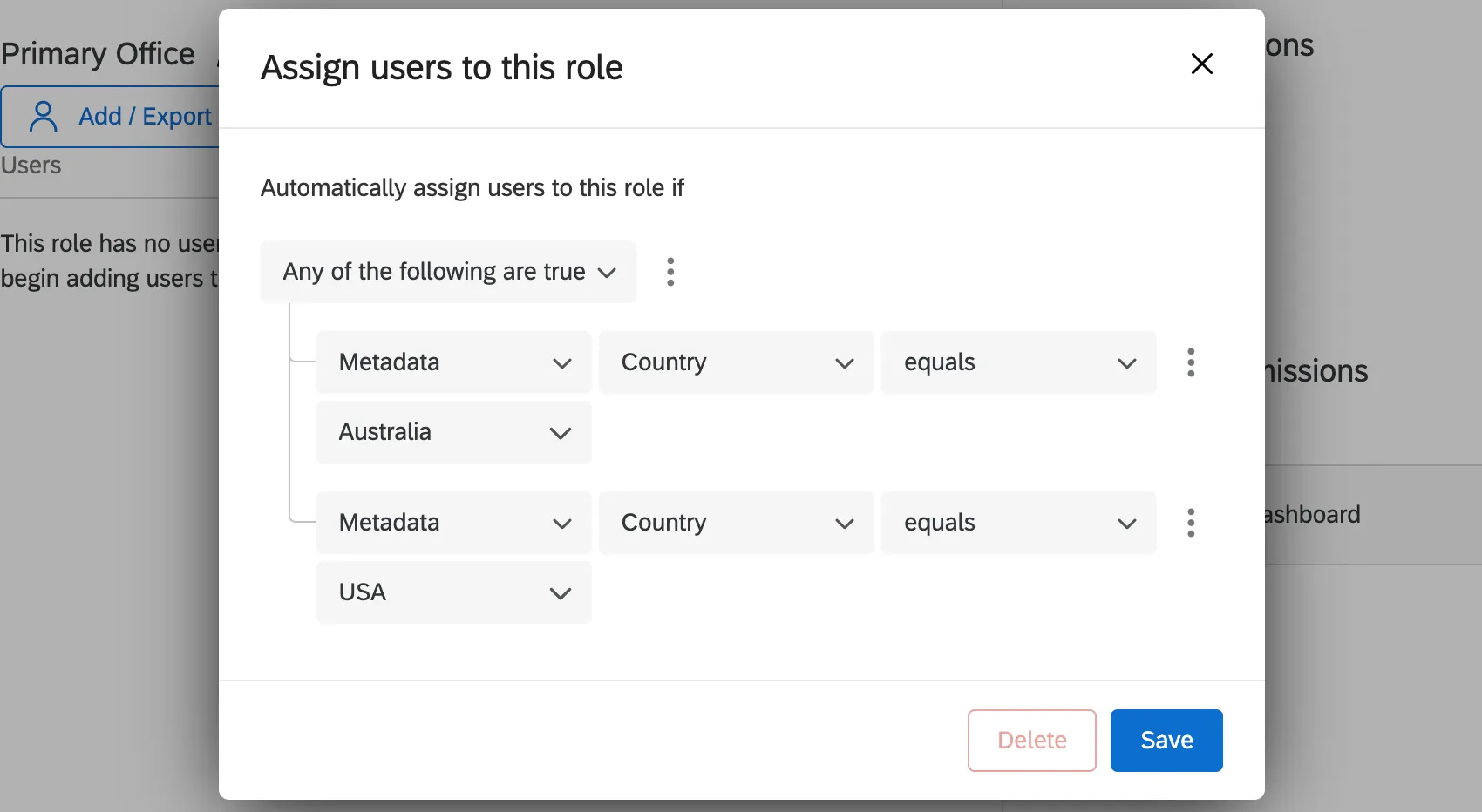
Vous pouvez ajouter deux conditions à votre groupe de tickets, reliées par « N'importe laquelle », afin d'ajouter ces utilisateurs au même groupe.
Vous pouvez également créer plusieurs groupes de tickets, de sorte qu'un utilisateur présentant plusieurs valeurs se voie attribuer un groupe de tickets différent pour chacune de ces valeurs. Dans ce cas, vous devriez créer un groupe de billets « Australie » et un groupe de billets « États-Unis ».
Imaginons que vos utilisateurs soient :
- Utilisateur 1 : Pays = Australie::États-Unis
Utilisateur 2 : Pays = Australie
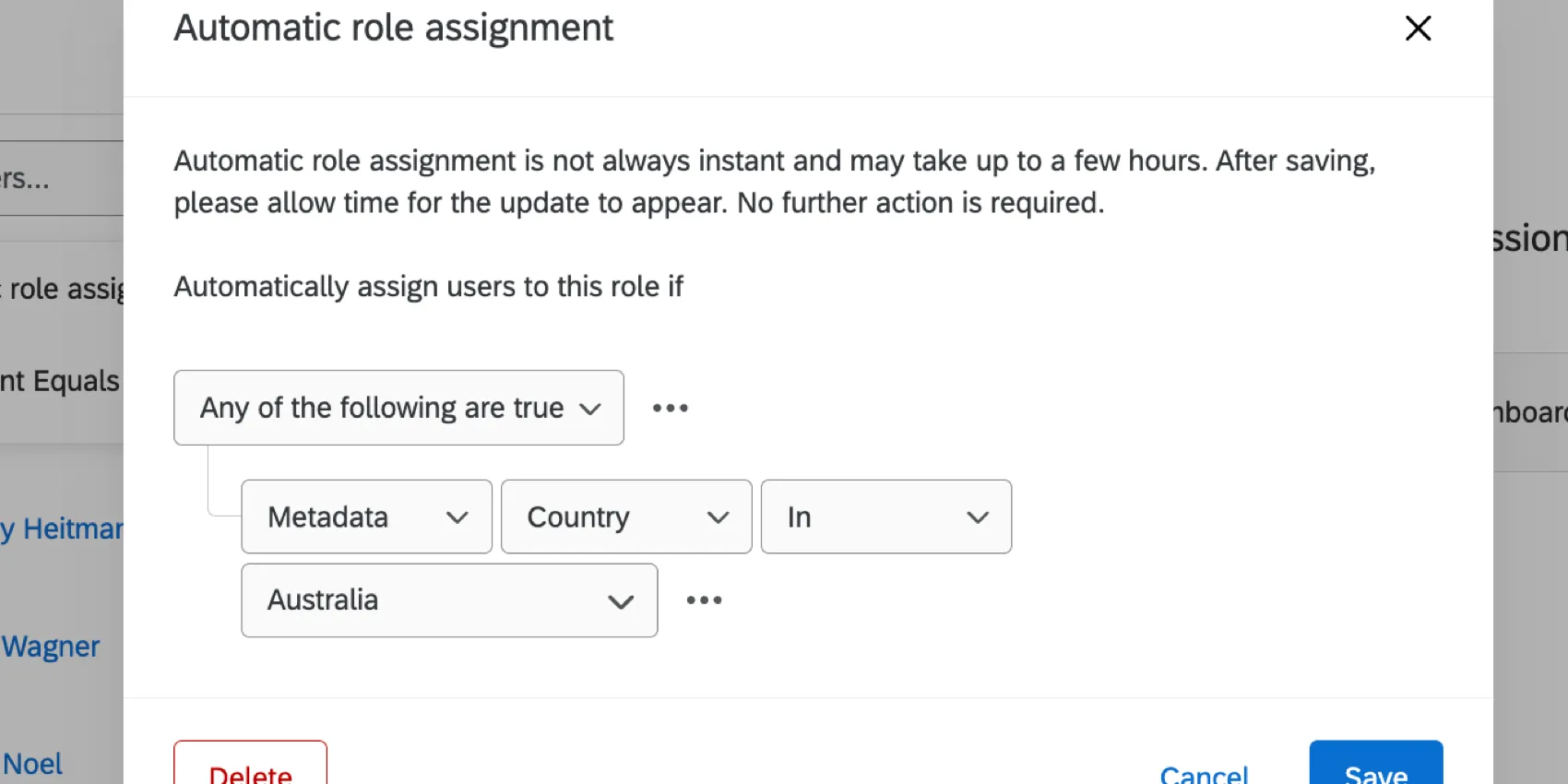
Si vous avez créé un groupe de tickets « Australie », vous devriez utiliser « in » au lieu de « equals » pour vous assurer que les deux utilisateurs soient inclus. En revanche, si vous aviez défini la condition du groupe de tickets comme suit : « Pays = Australie », l'utilisateur 1 n'aurait pas été ajouté à ce groupe, car la valeur de son champ « Pays » est « Australie::États-Unis », et non simplement « Australie ».
Ressources supplémentaires pour la création de conditions d'inscription automatique
Pour plus d'informations sur la manière de créer et de combiner des conditions, consultez les ressources suivantes :
Création guidée des rôles d'engagement
Astuce: cette section décrit des fonctionnalités que nous prévoyons de mettre à disposition à partir du 30 septembre 2026. Qualtrics peut, à son entière discrétion et sans que sa responsabilité ne soit engagée, modifier le calendrier de tout déploiement de fonctions d'un produit, modifier la capacité de toute fonction de produit de prévisualisation ou de développement, ou choisir de ne pas lancer une fonction ou une fonctionnalité d'un produit pour quelque raison que ce soit ou sans raison.
Vous pouvez utiliser notre procédure guidée pour créer des rôles de participants. Cela facilite grandement l'attribution de droits aux participants, tels que l'accès à des tableaux de bord spécifiques, des restrictions d'accès aux données, l'accès aux plans d'action, etc. Bien que les utilisateurs ne soient pas affectés à des rôles au cours du processus guidé, vous pouvez définir des règles d'inscription automatique.
Astuce: Cette option n'est disponible que dans projets « Guided Engagement » projets.
Aller à Aperçu.
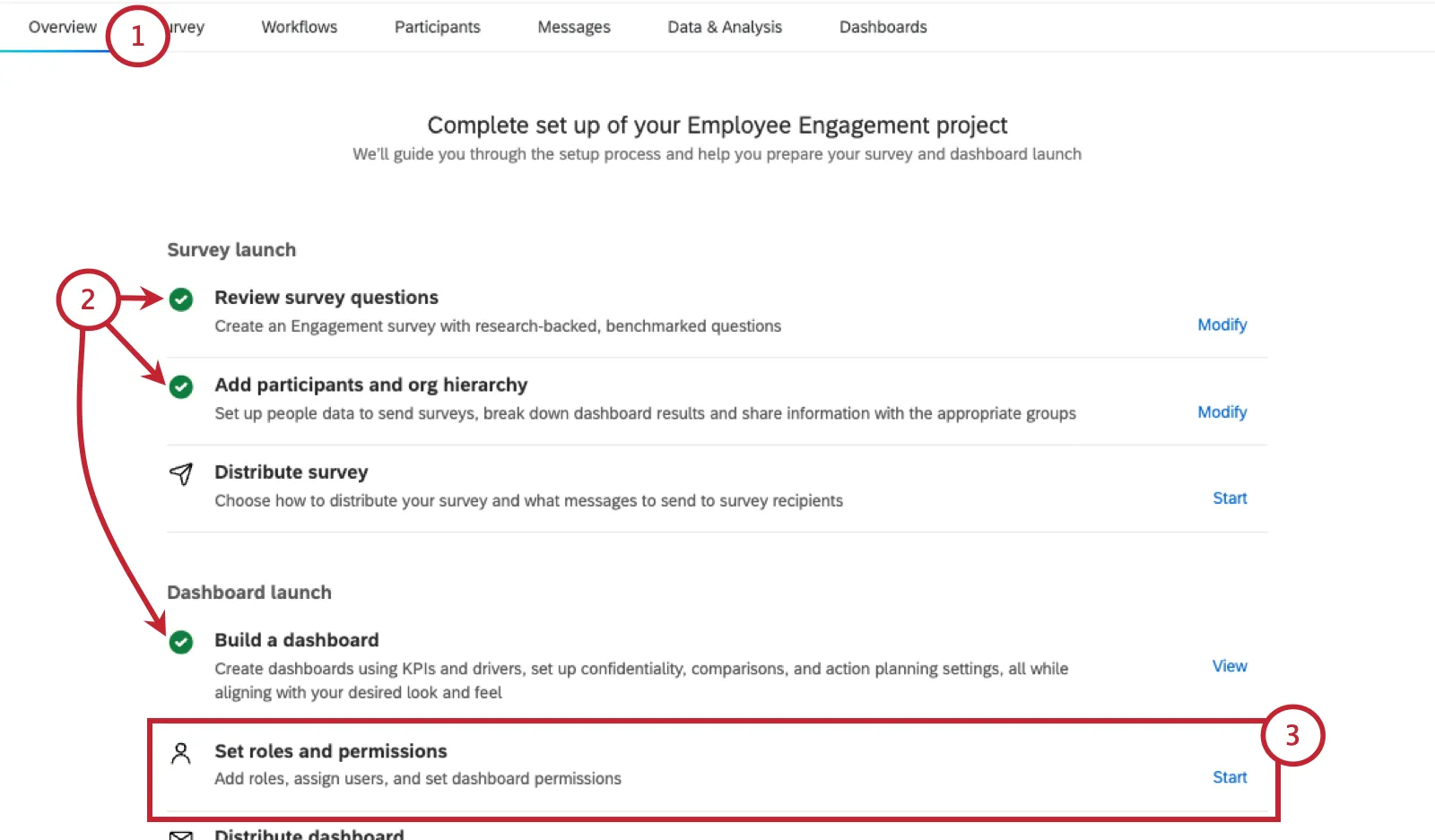
Assurez-vous d'avoir déjà effectué les opérations suivantes :
- Ajout de questions à l'enquête.
- Ajout de participants et d'une hiérarchie d’organisation.
- Avoir créé au moins un tableau de bord.
Suivant Définir les rôles et les autorisations, cliquez sur Démarrer.
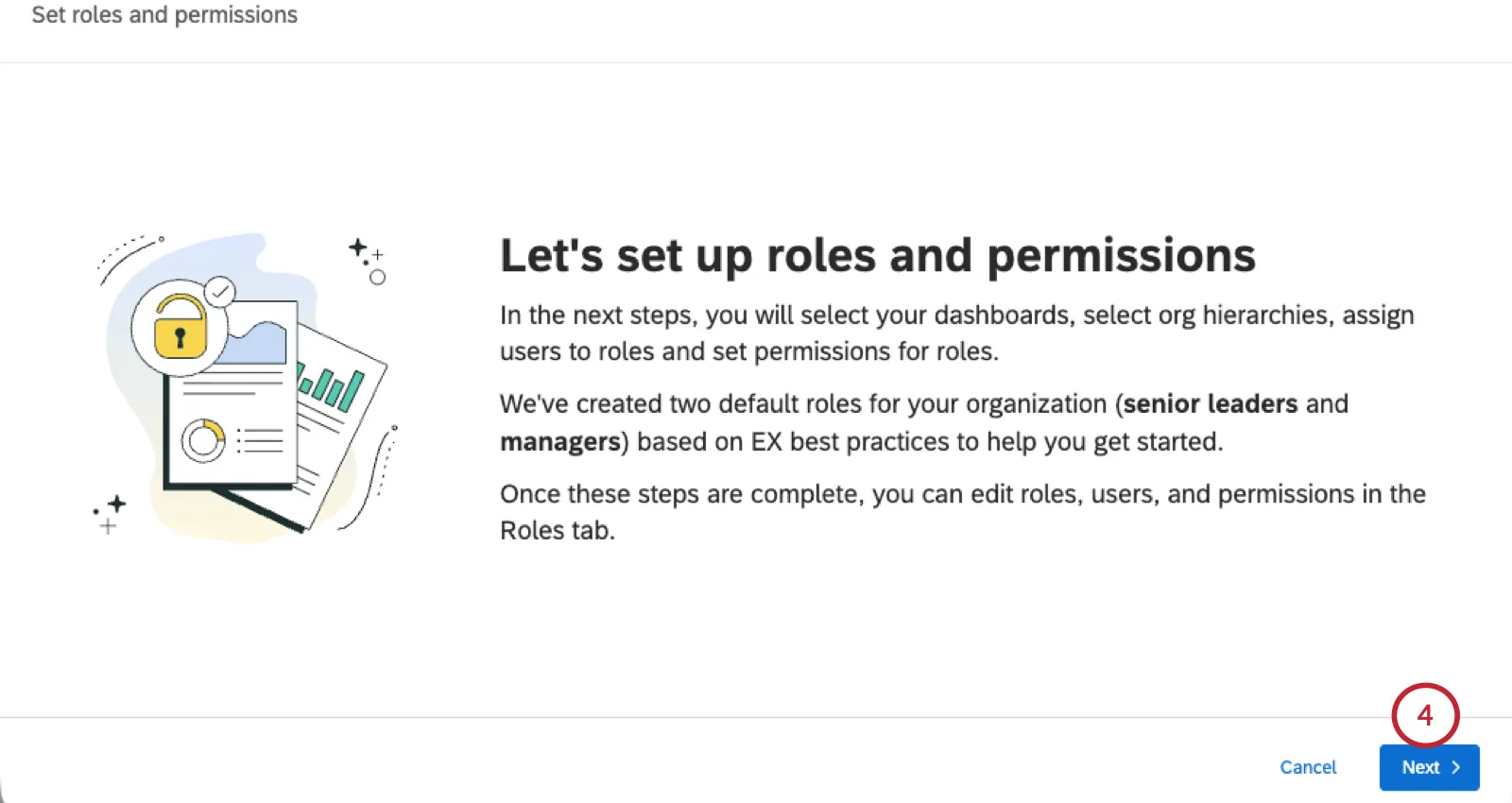
Cliquez ici Suivant.
Sélectionnez les tableaux de bord que vous souhaitez inclure dans vos rôles.
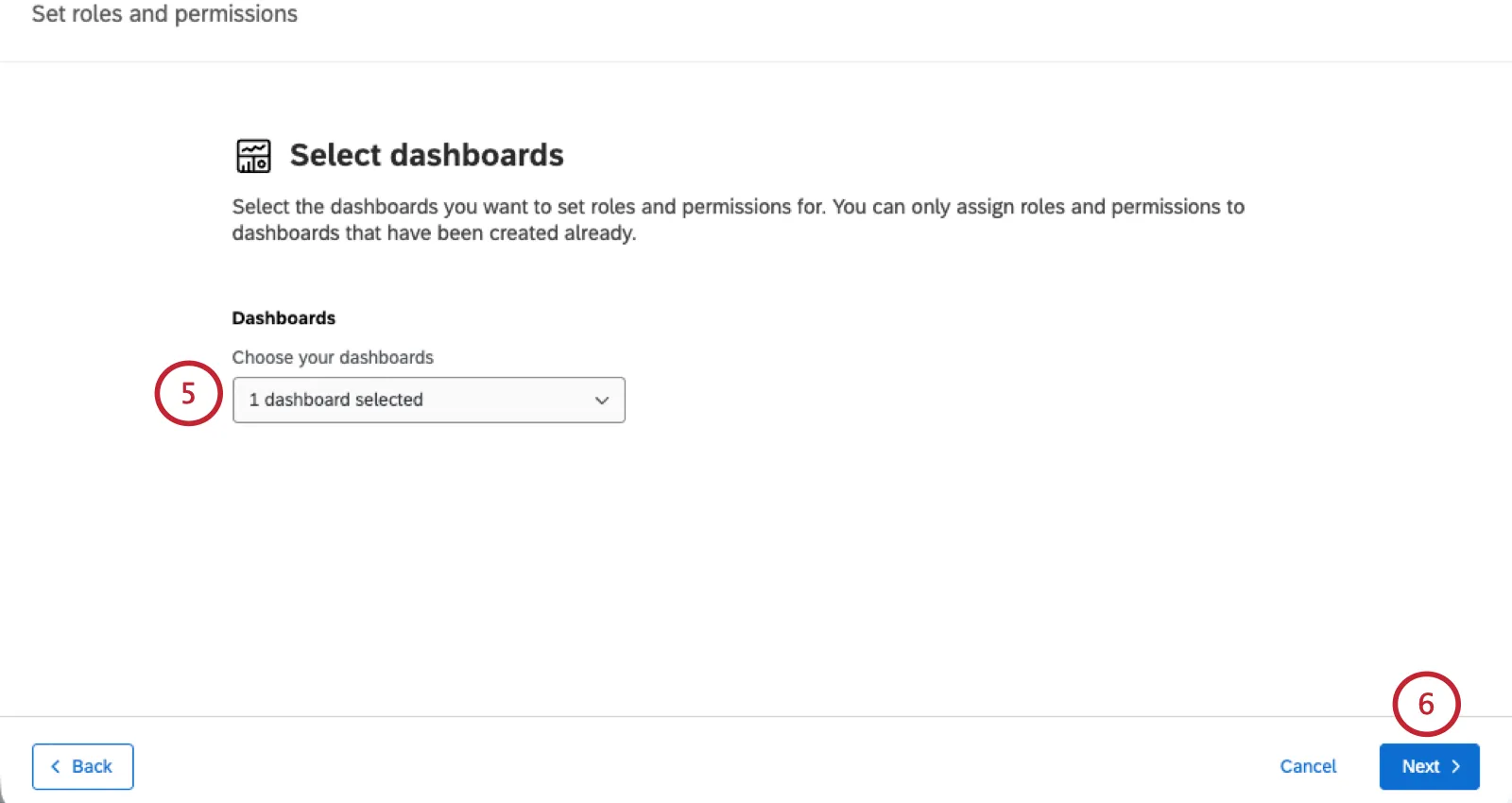
Astuce: Seuls les tableaux de bord présents dans votre projet actuel sont répertoriés.
Cliquez ici Suivant.
À cette étape, vous pouvez restreindre l'accès aux données des rôles à l'aide des hiérarchies d’organisation.
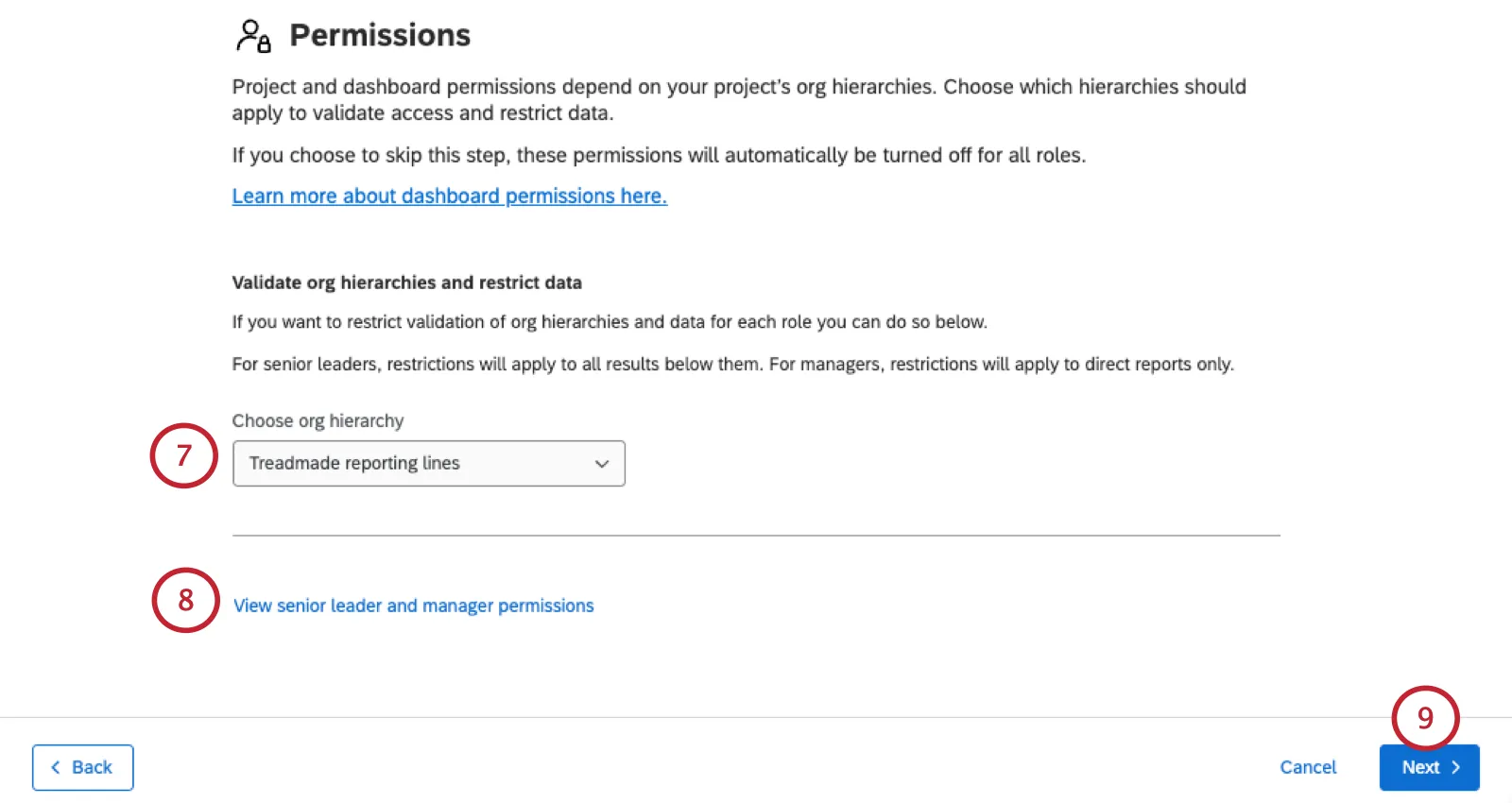
- Ne pas restreindre l'accès aux données : Ne sélectionnez pas de hiérarchie d’organisation.
- Données soumises à restriction : Sélectionnez une hiérarchie d’organisation dans votre projet actuel. Un poste de cadre supérieur sera créé afin de permettre aux membres d'accéder à tous les résultats qui leur sont subordonnés. Un autre rôle attribué aux managers ne leur permettra de voir que leurs subordonnés.
Pour en savoir plus sur les postes créés, cliquez sur « Afficher les autorisations des cadres supérieurs et des managers ». Nous avons également repris ces autorisations ci-dessous :
- Rôle des cadres supérieurs :
- Modifier tous les plans d'action
- Limiter les données (en fonction de la hiérarchie choisie)
- Peut voir les champs de commentaire
- Peut voir les champs sensibles
- Utiliser des plans d'action
- Utiliser le chat de l'IA Qualtrics Assist
- Utiliser les recommandations d'actions personnalisées
- Rôle des managers :
- Limiter les données (en fonction de la hiérarchie choisie)
- Peut voir les champs de commentaire
- Utiliser des plans d'action
- Utiliser le chat de l'IA Qualtrics Assist
- Utiliser les recommandations d'actions personnalisées
Astuce : une fois ces rôles créés, vous pouvez les modifier à tout moment. Voir les définitions des autorisations associées à chaque rôle.
Cliquez ici Suivant.
Si vous le souhaitez, configurez l'attribution automatique des rôles. Cela peut être un excellent moyen d'utiliser les métadonnées existantes pour attribuer automatiquement un rôle aux participants.
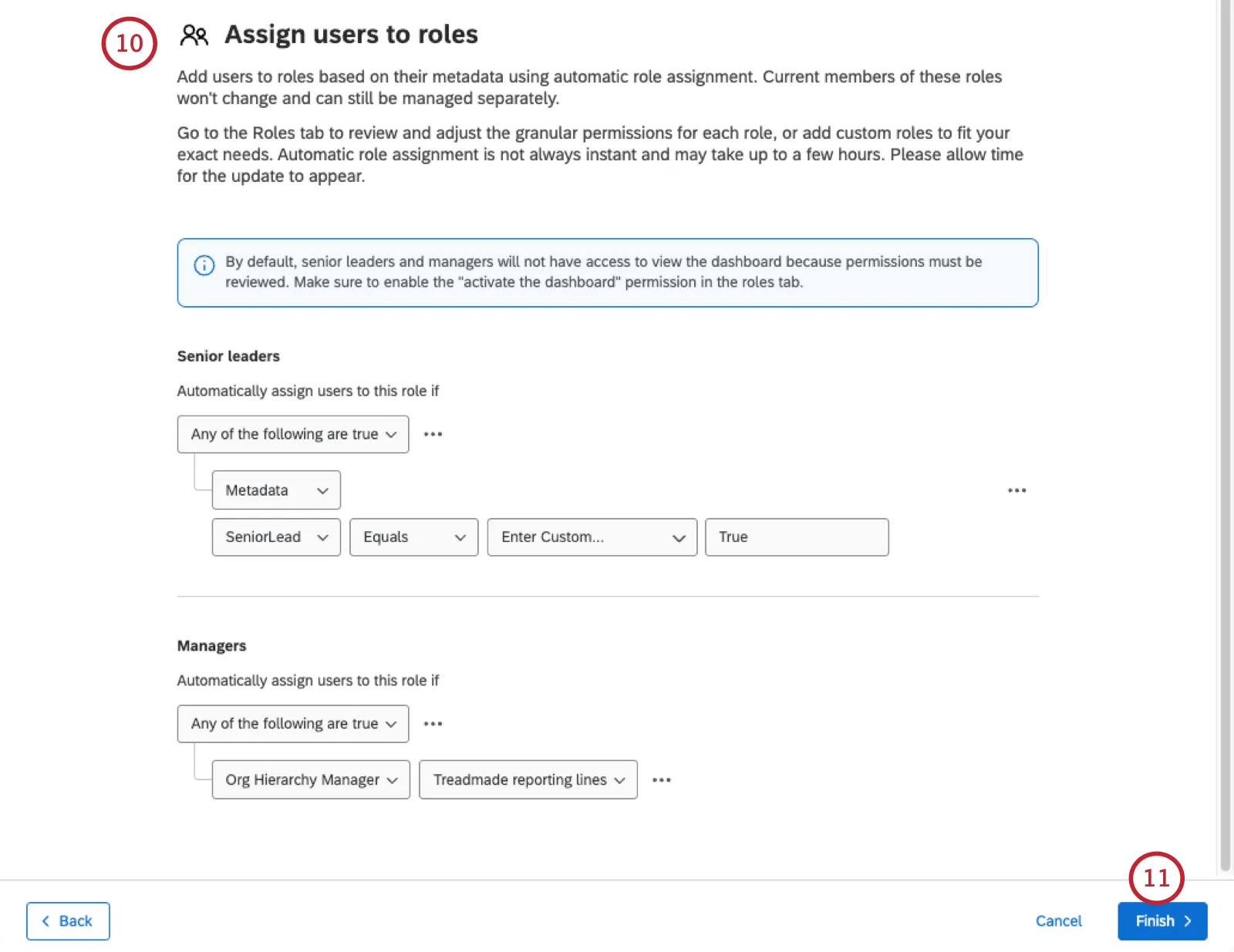
Exemple : Nous avons défini les règles suivantes pour chaque rôle :
- Les participants doivent disposer d'une balise de métadonnées spécifique indiquant s'ils occupent des postes de direction.
- « Org Hierarchy Manager » permet d'identifier tous les managers au sein de la hiérarchie d’organisation.
Cliquez sur sur « Terminer ».
Les rôles correspondants peuvent mettre un certain temps à s'afficher. Une fois le fichier chargé, vous pouvez modifier les autorisations ou ajouter des participants.
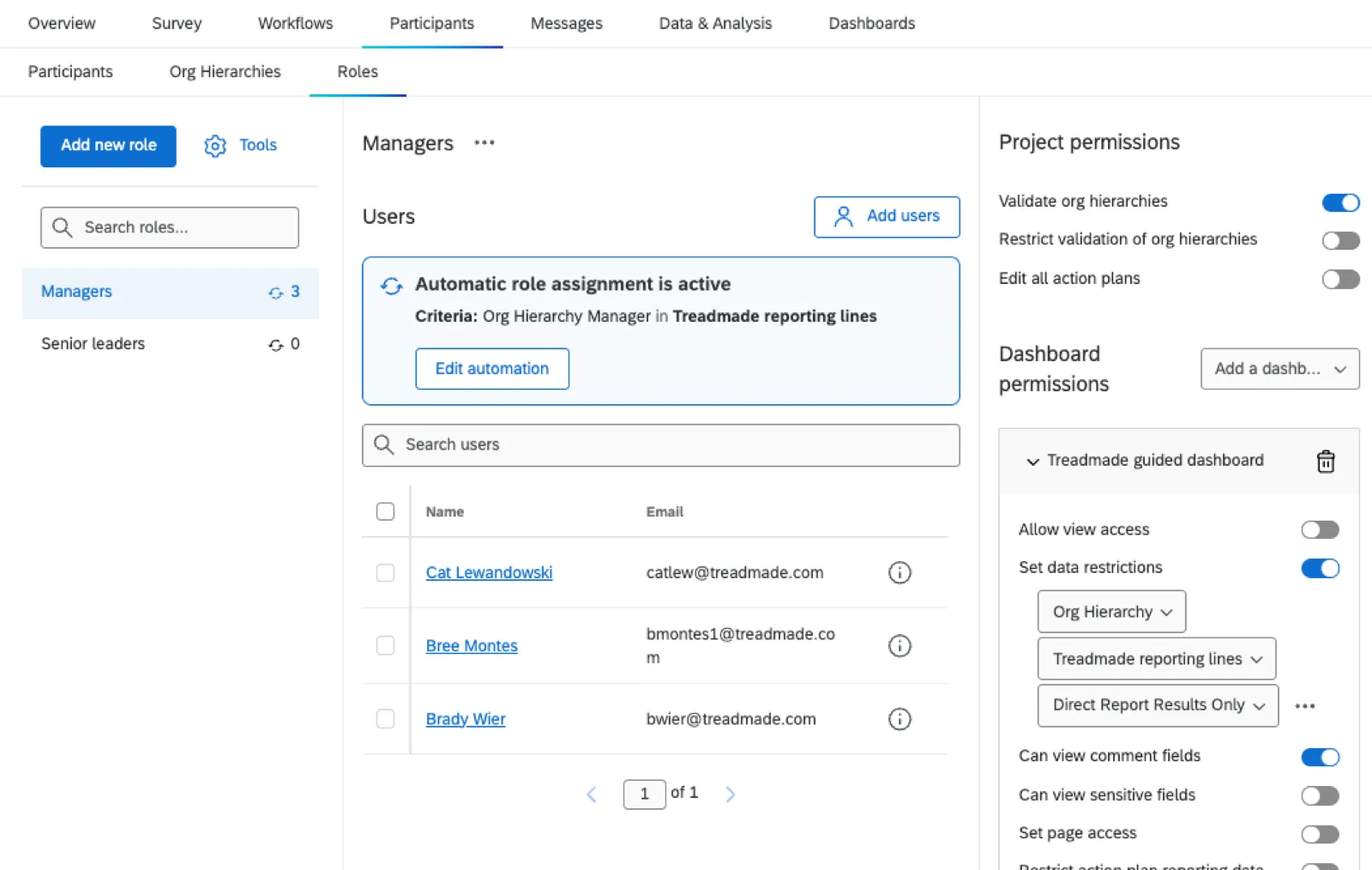
Rôles dans un projet de mission copié
Astuce: cette section décrit les fonctionnalités que nous prévoyons de mettre à disposition à partir du 7 octobre 2026. Qualtrics peut, à son entière discrétion et sans que sa responsabilité ne soit engagée, modifier le calendrier de tout déploiement de fonctions d'un produit, modifier la capacité de toute fonction de produit de prévisualisation ou de développement, ou choisir de ne pas lancer une fonction ou une fonctionnalité d'un produit pour quelque raison que ce soit ou sans raison.
Lorsque vous créez un projet «Engagement »en copiant un projet existant, les participants et les hiérarchies ne sont pas copiés. Vous pouvez toutefois choisir de copier les mêmes rôles que ceux du projet d'origine. Cela peut vous faire gagner du temps lors de la définition des rôles et des autorisations nécessaires à votre projet.
Astuce : les utilisateurs ne seront pas ajoutés automatiquement à des rôles à votre place. Toutefois, si vous avez configuré des filtres d'inscription automatique, ceux-ci seront conservés dans les nouveaux rôles.
Copier un projet « Engagement » existant.
Aller à Rôles.
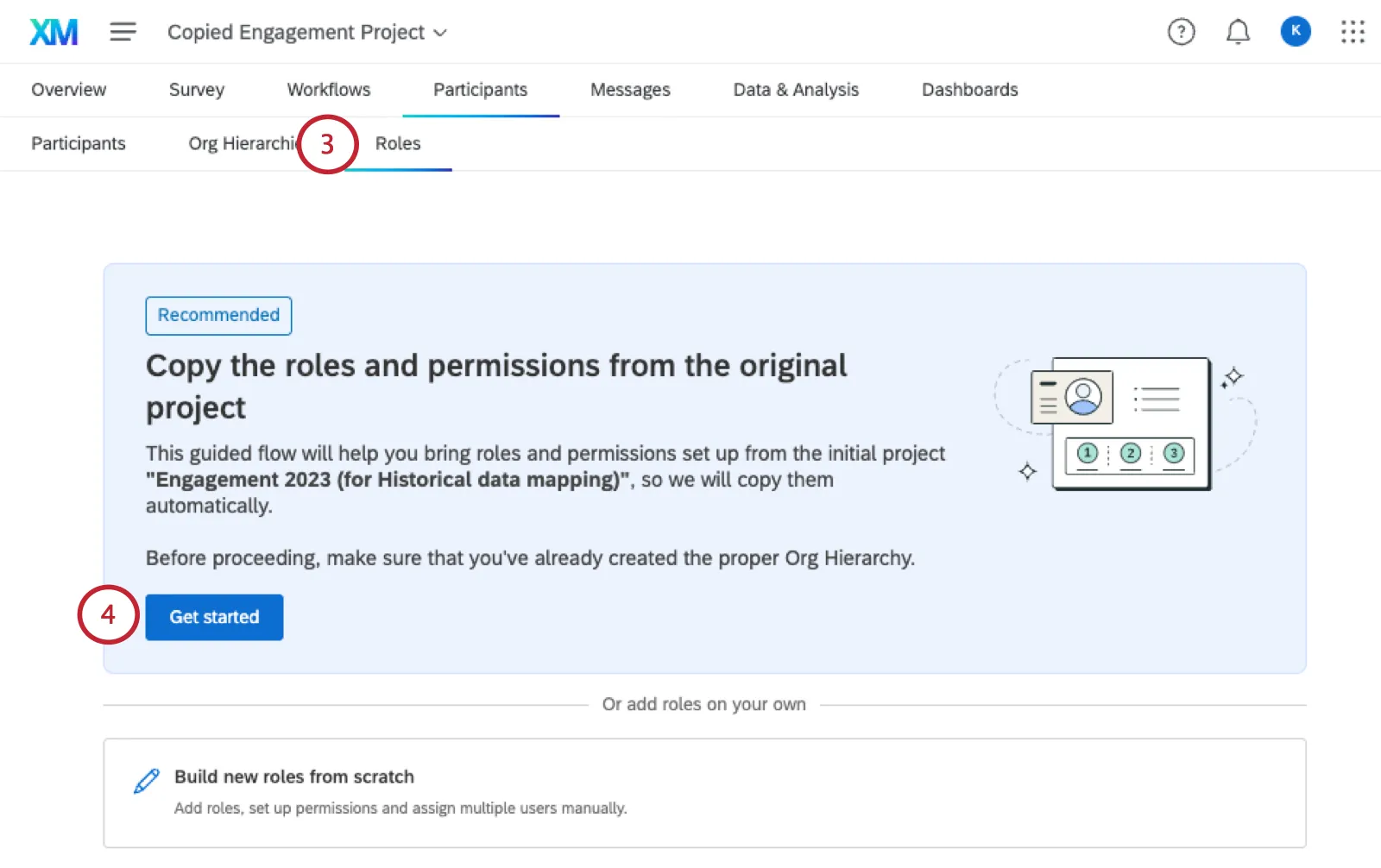
Sous Copiez le rôle et les autorisations du projet d'origine, cliquez sur « Commencer ».
Cliquez ici Suivant.
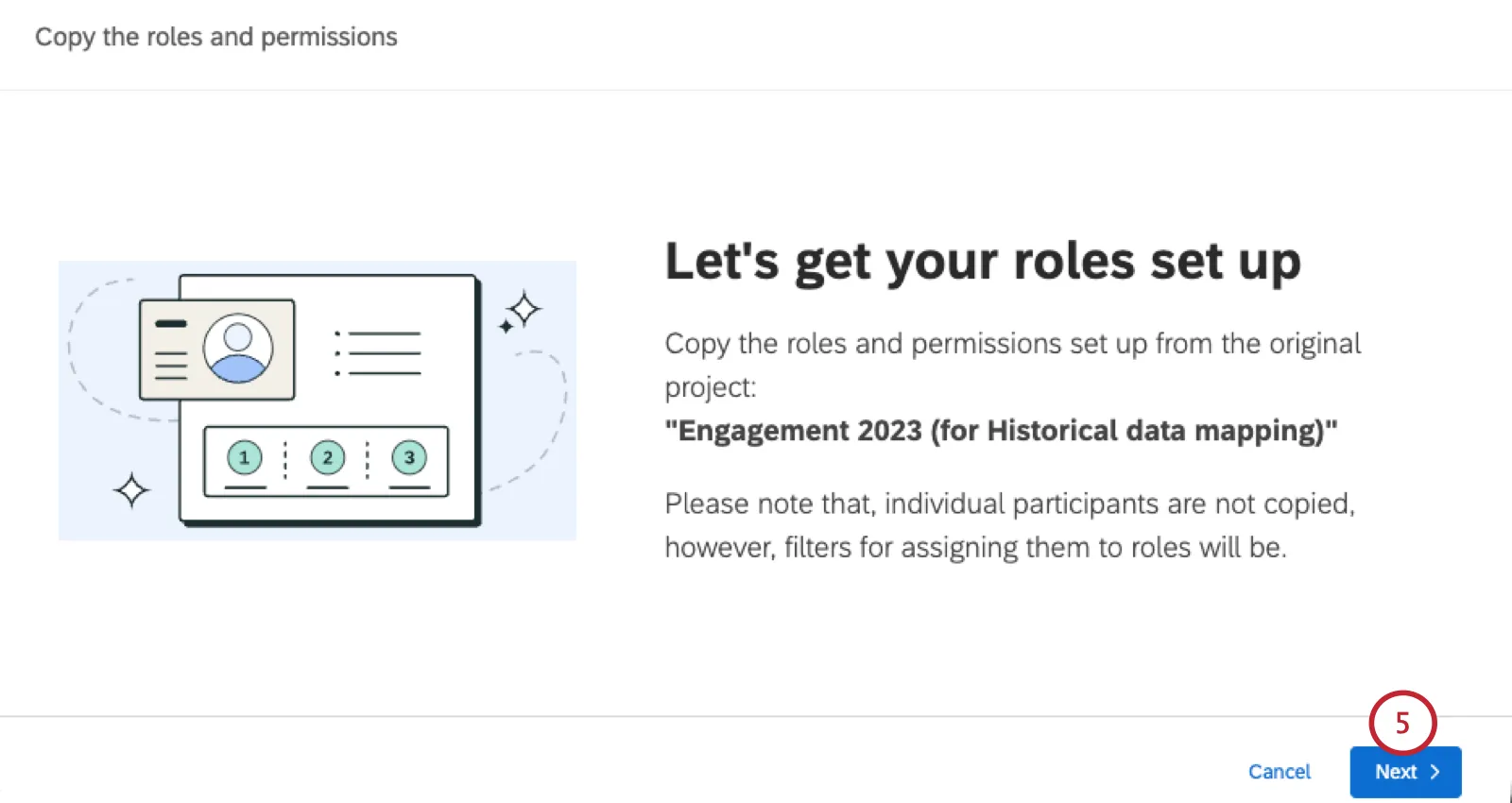
Sélectionnez les rôles que vous souhaitez copier depuis le projet d'origine.
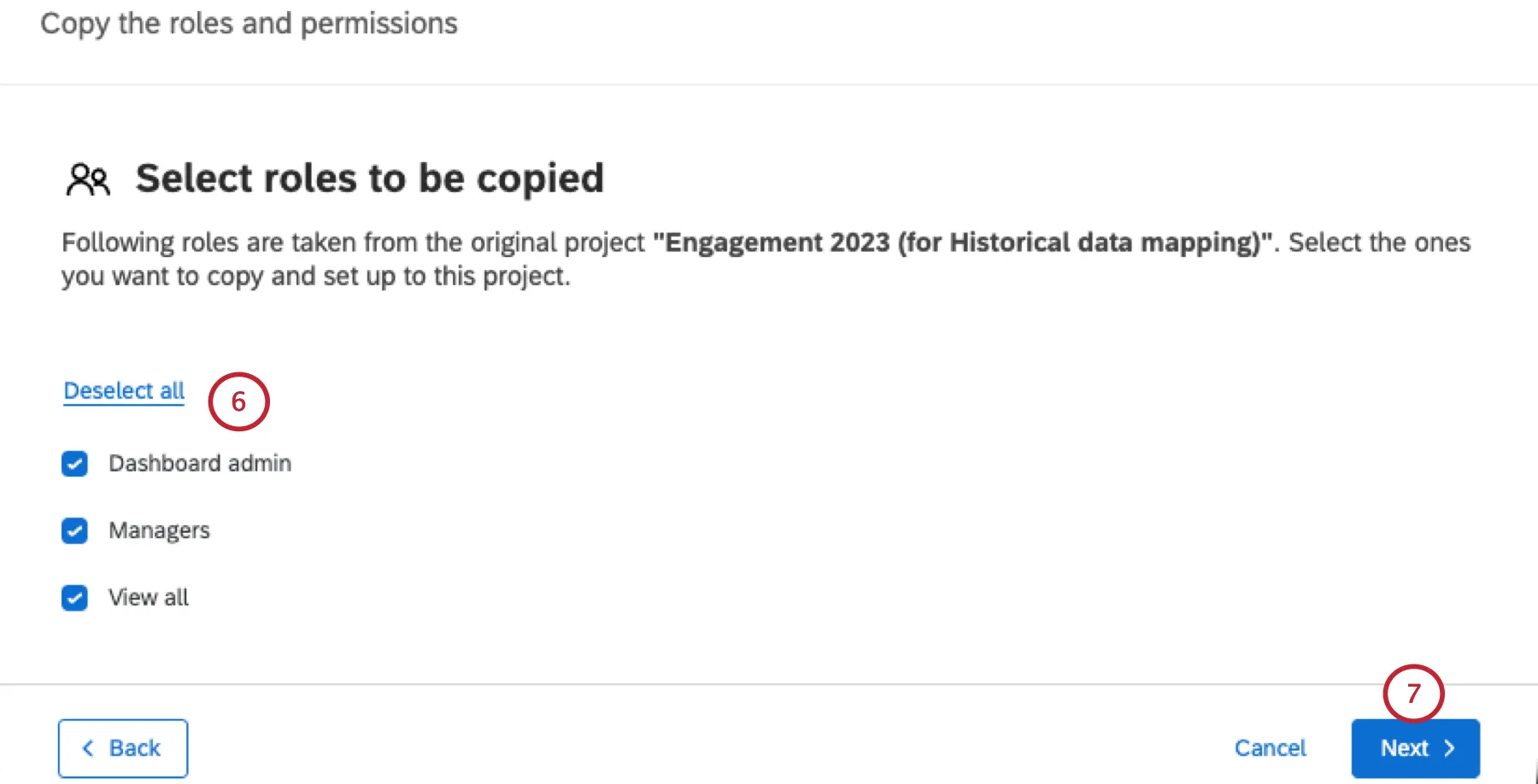
Cliquez ici Suivant.
Si les rôles d'origine comportaient des restrictions hiérarchiques, sélectionnez une hiérarchie dans le nouveau projet. La nouvelle hiérarchie appliquera les mêmes restrictions.
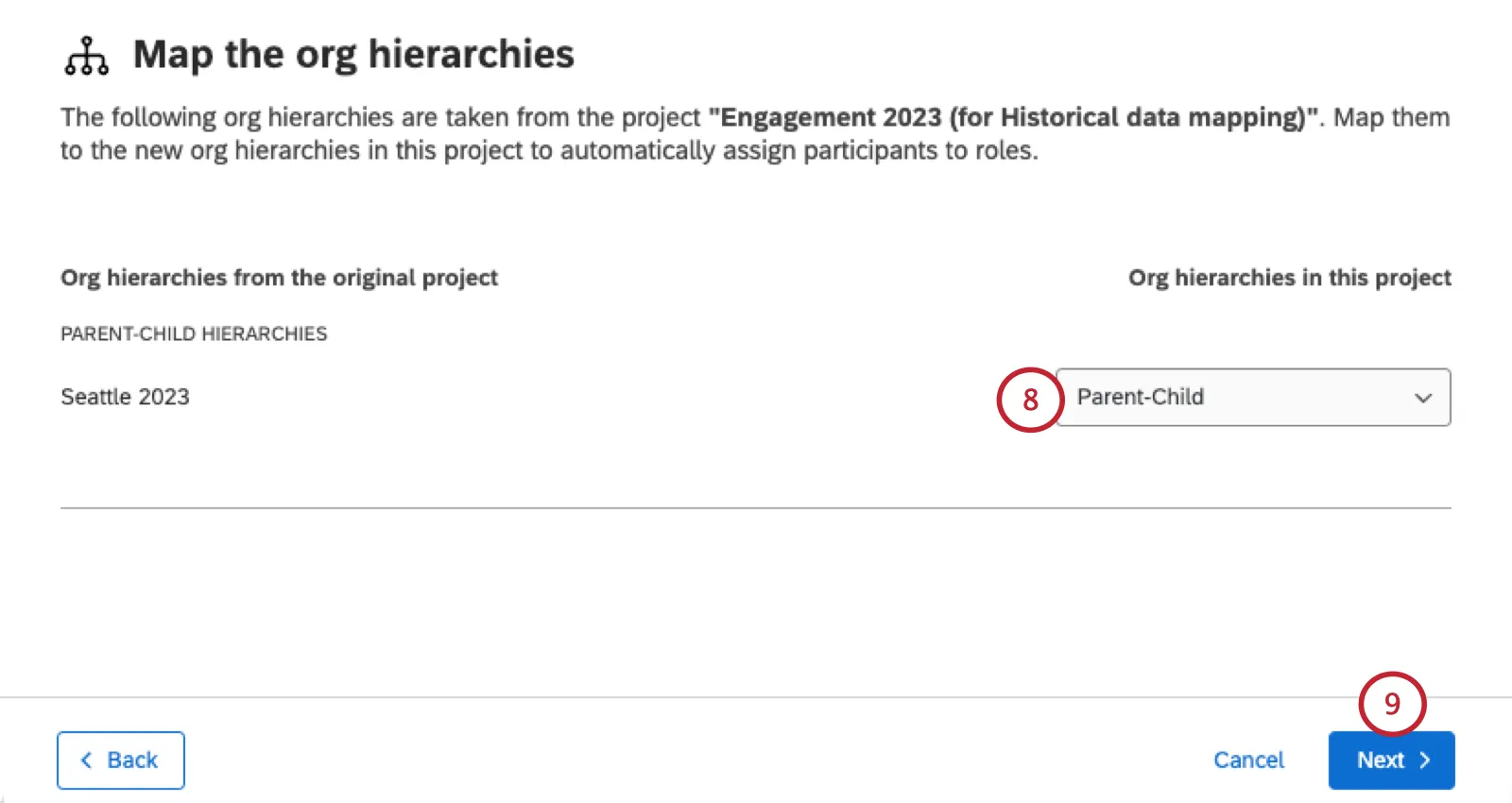
Astuce : Il n'est pas nécessaire de faire correspondre vos hiérarchies d'origine et actuelles pour recréer un rôle. Toutefois, si les hiérarchies sont très similaires, il peut être utile de les mettre en correspondance avant de partager les tableaux de bord.
Cliquez ici Suivant.
Si les rôles d'origine disposaient d'autorisations d'accès aux tableauxde bord, sélectionnez un tableau de bord dans le nouveau projet. Le nouveau tableau de bord utilisera les mêmes autorisations.
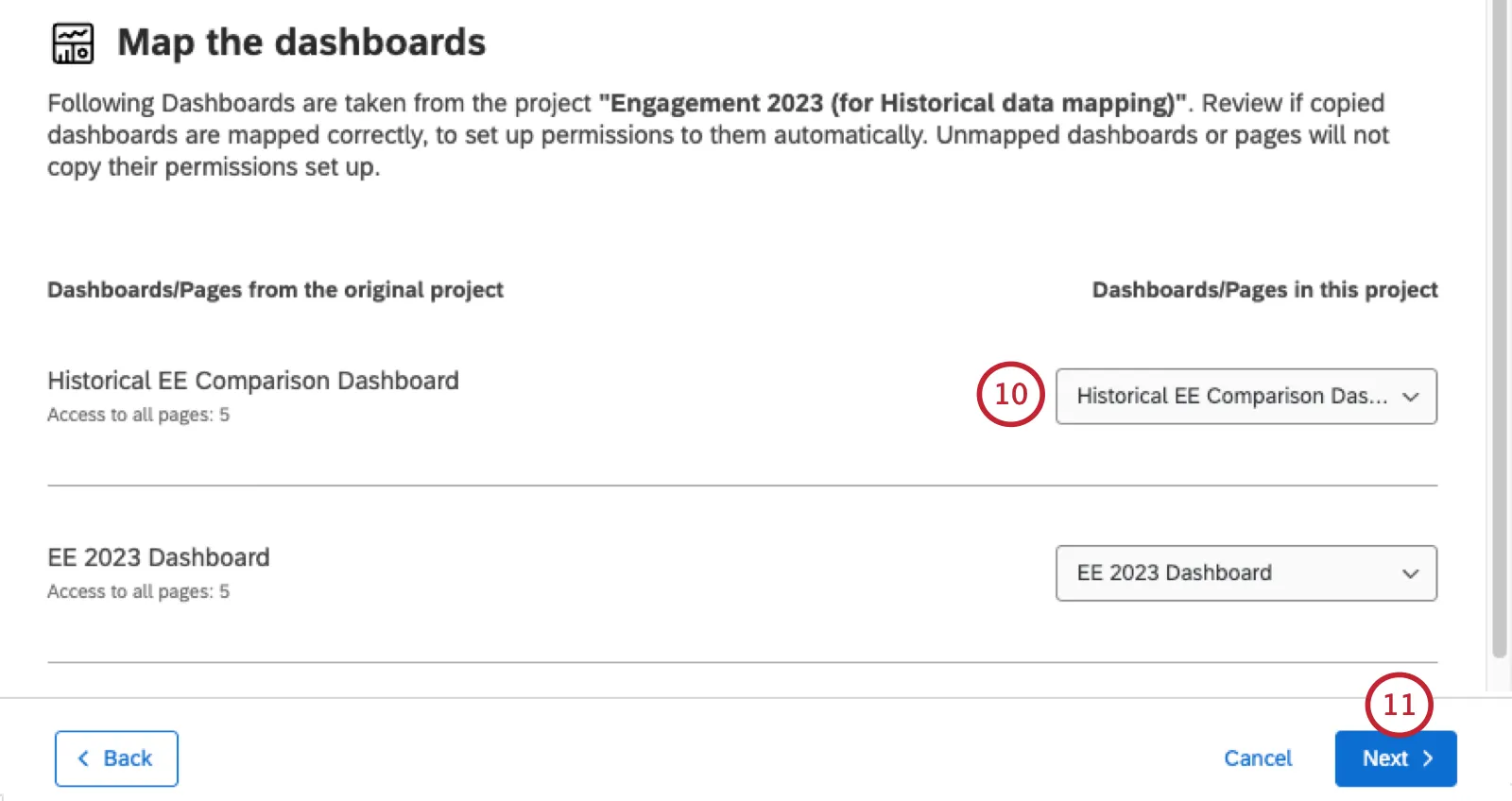
Cliquez ici Suivant.
Évaluez vos modifications. Lorsque vous êtes prêt, cliquez sur « Créer des rôles ».
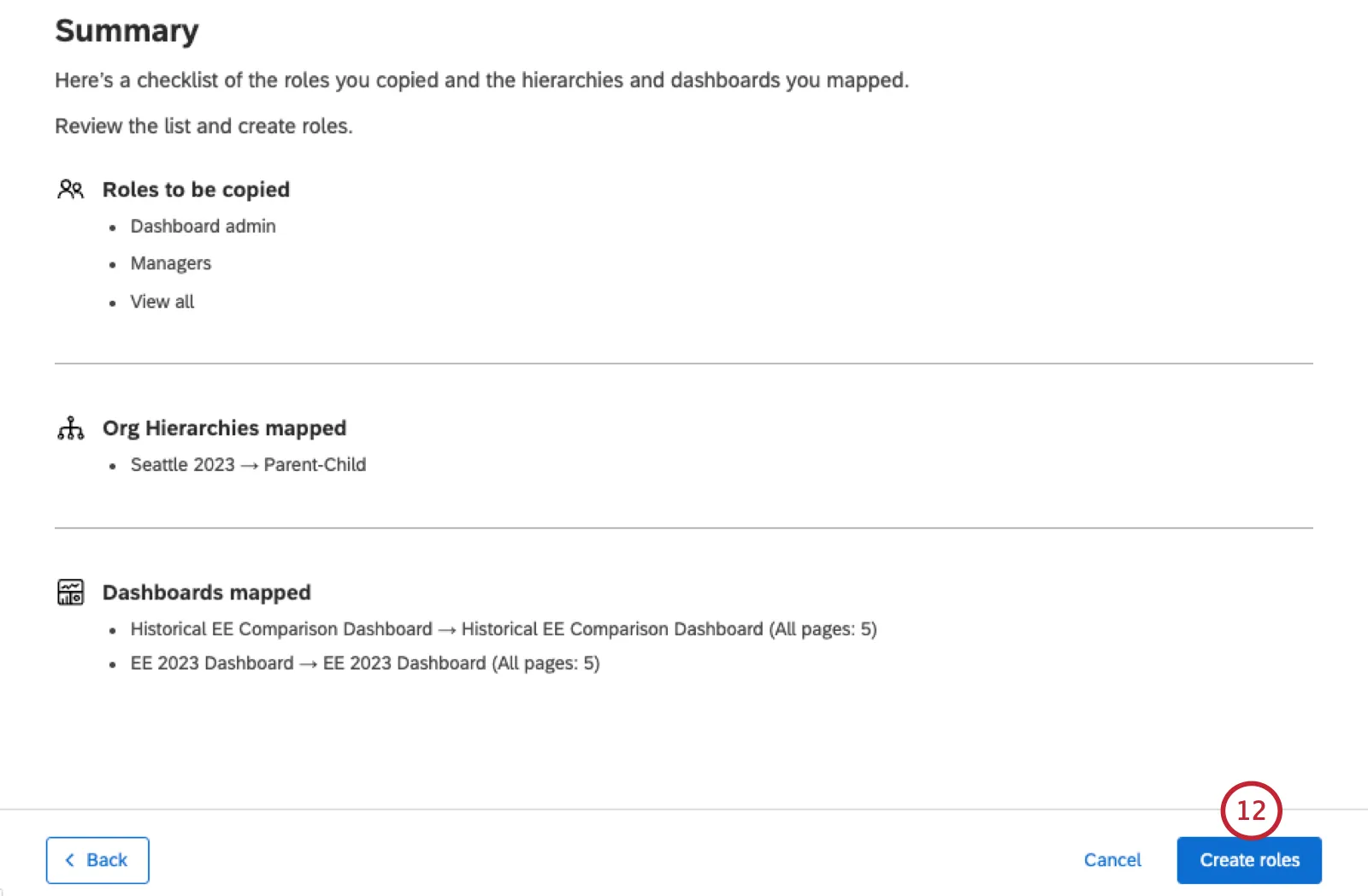
Astuce: L'affichage des rôles peut prendre un certain temps.
Les rôles ainsi créés disposeront des mêmes autorisations de projet, autorisations de planification d'actionet autorisations de tableau de bord en tant que rôles du projet d’origine.
Vous pouvez désormais ajouter des utilisateurs à vos rôles nouvellement créés.
Options de rôle
Recherche d'un rôle
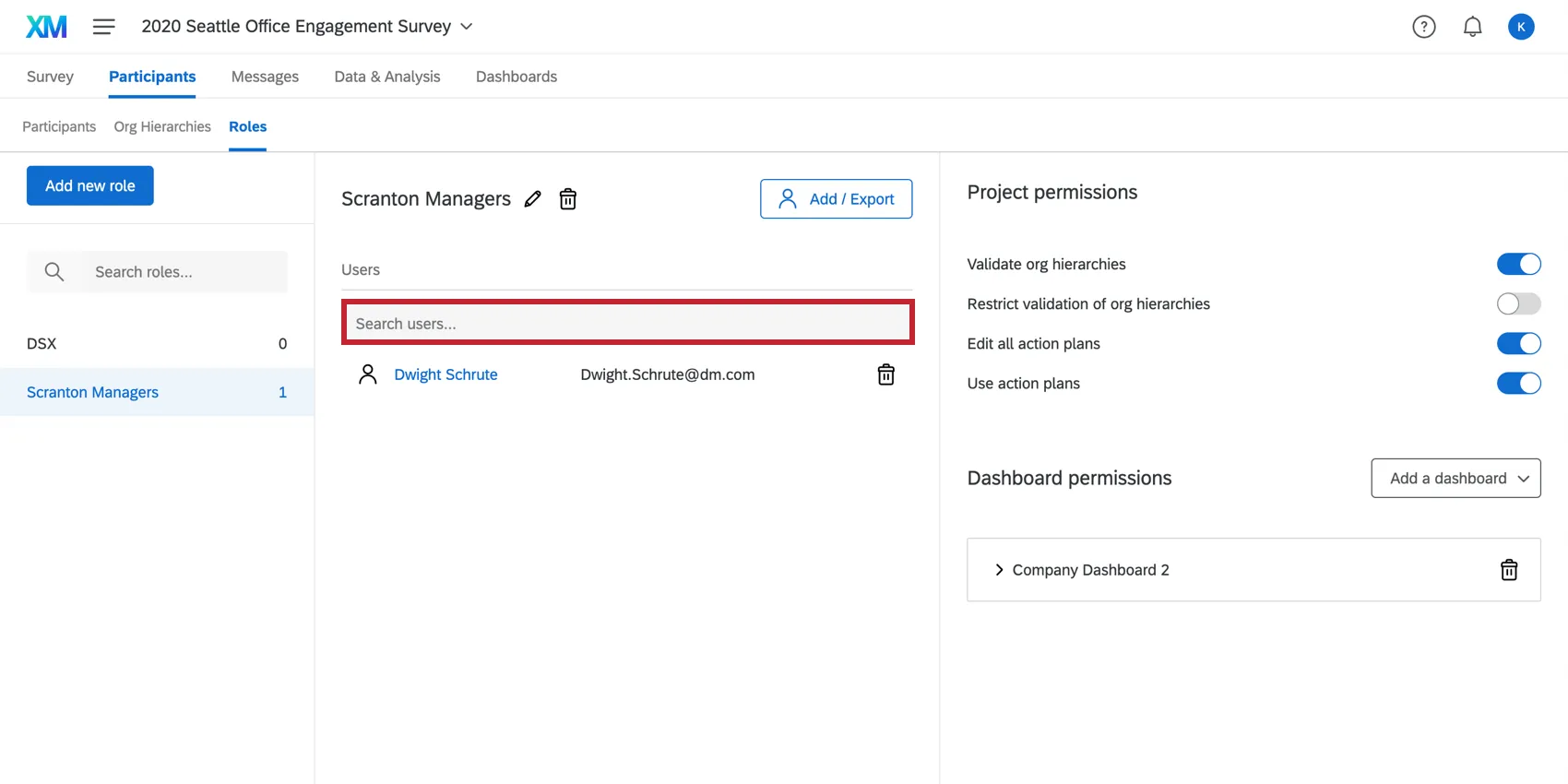
Si votre rôle contient de nombreux participants, vous pouvez utiliser la barre de recherche au-dessus d'un rôle pour rechercher un participant au sein du rôle. Vous ne pourrez effectuer une recherche qu'à partir du nom ou de l'adresse e-mail du participant.
C'est génial! Merci pour votre avis!
Merci pour votre avis!