Mise en page de l'apparence des bâtiments
Contenus de cette page
À propos de la conception de l'aspect extérieur des bâtiments
Astuce : les sections de cette page expliquent comment modifier une création « Overlay » dans Appearance Studio. Pour plus d'informations sur la modification d'une création intégrée, consultez la section « Créations intégrées ».

Cette page explique comment créer une mise en page visuelle pour une interception numérique. Une mise en page est composée de plusieurs éléments. Chaque élément constitue une composante distincte de votre interception numérique. Cela comprend notamment des zones de texte, des graphiques, des enquêtes intégrées, etc.
Vous allez créer la mise en page de votre thème dans l' onglet « Build » d 'Appearance Studio.
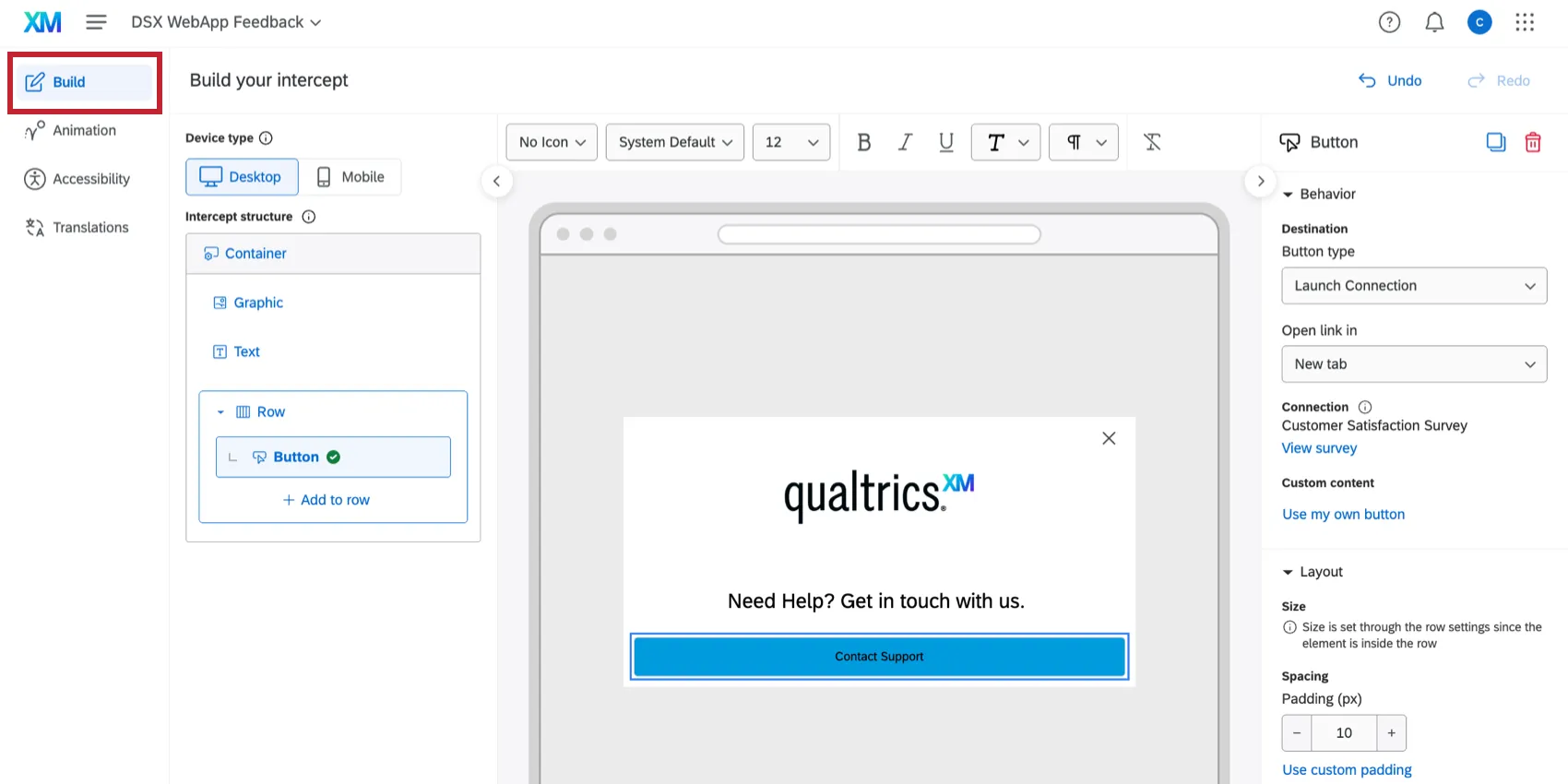
Les éléments suivants sont disponibles pour personnaliser votre mise en page :
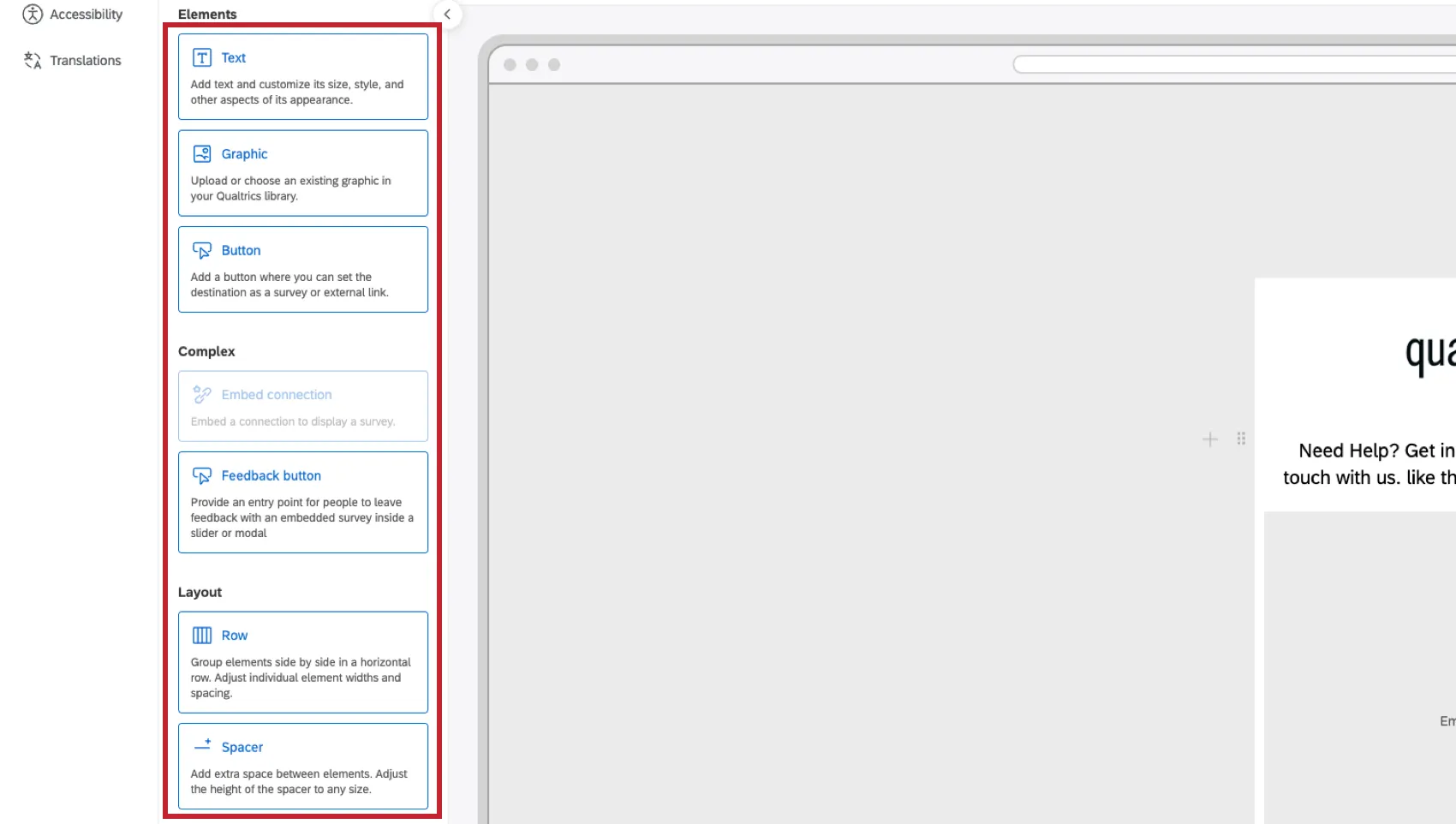
- Texte: Ajouter une zone de texte.
- Image: Ajouter une image.
- Bouton: ajoutez un bouton sur lequel les visiteurs peuvent cliquer pour lancer une enquête ou ouvrir un lien externe.
- Connexion intégrée: intégrez une enquête ou un agent directement dans l'interception.
- Bouton « Commentaires »: ajoutez un bouton « Commentaires » sur lequel les utilisateurs peuvent cliquer pour ouvrir la fenêtre d'interception.
- Ligne: regroupez les éléments en lignes pour qu'ils s'affichent horizontalement plutôt que verticalement.
- Espaceur: ajoute un espace vide entre deux éléments.
Annuler des modifications et enregistrer les changements
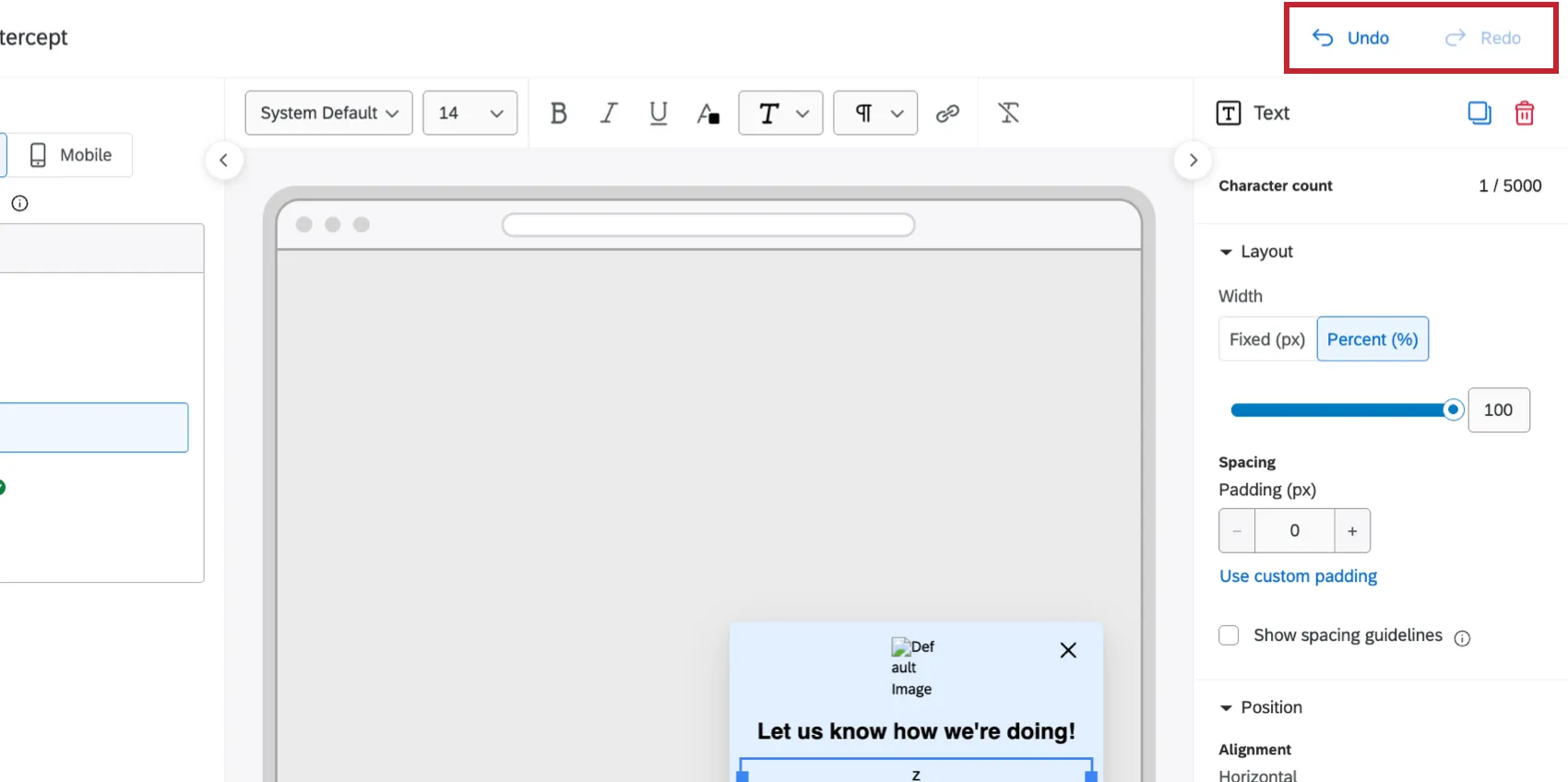
Appearance Studio est un éditeur flexible qui vous permet de gérer l'enregistrement et le rétablissement des modifications apportées à la mise en page de votre site. Lorsque vous modifiez votre mise en page, vous pouvez utiliser les boutons « Annuler » et « Refaire » pour annuler ou rétablir des actions si nécessaire (par exemple, si vous avez supprimé par erreur un élément de zone de texte).
Vos modifications ne seront validées qu'une fois que vous aurez cliqué sur le bouton « Enregistrer l'apparence » situé en bas de l'éditeur.
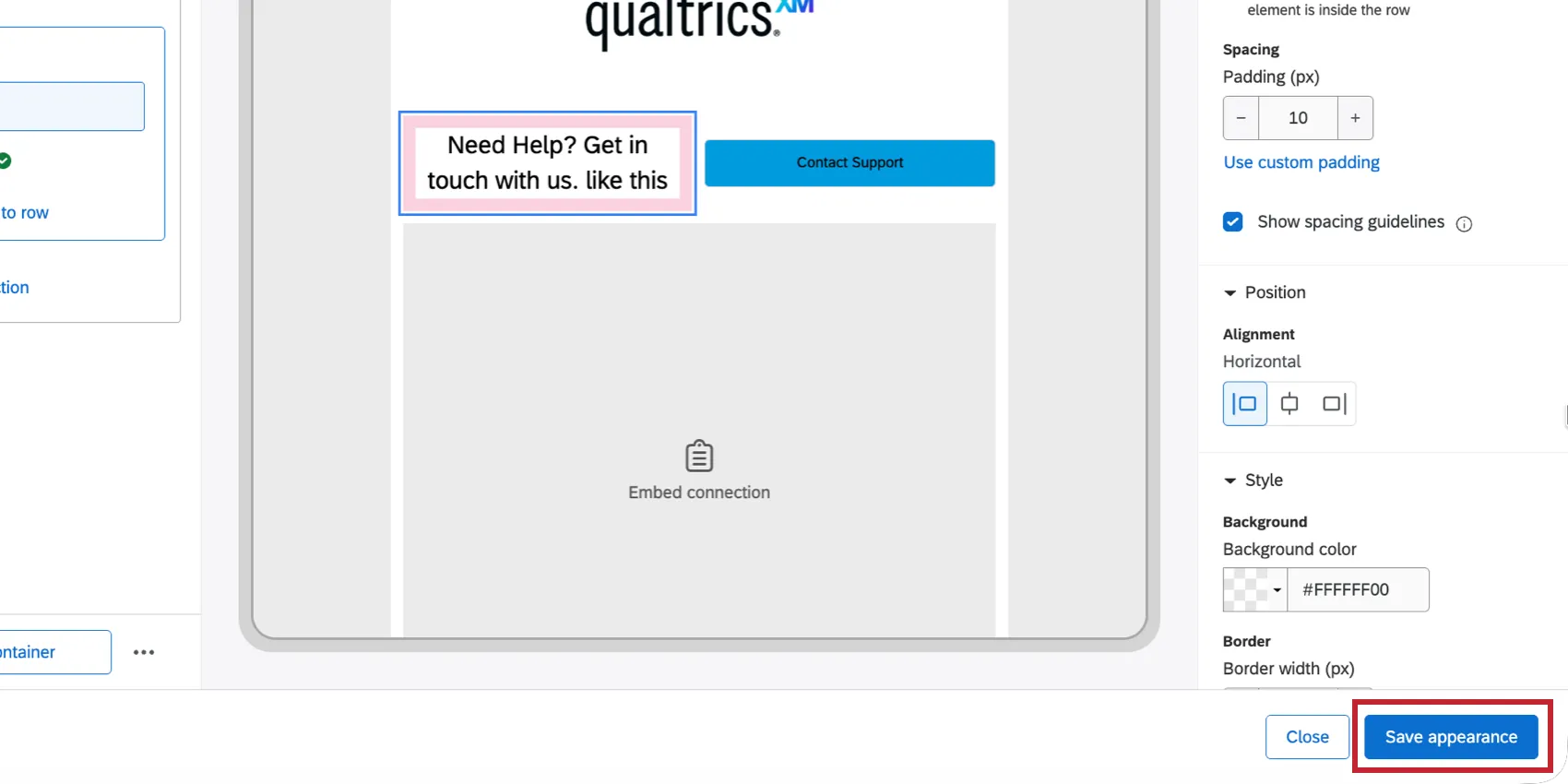
Attention: une fois l'enregistrement effectué, vous ne pourrez plus annuler ni rétablir les actions effectuées avant l'enregistrement. Veuillez noter que vous ne pouvez pas rétablir votre mise en page à partir d'une version précédemment enregistrée.

Une fois l'apparence enregistrée, vous pouvez tester le nouveau design sur votre site, puis publier les modifications sur l'environnement d'Intercept. Cela fonctionne de la même manière que la publication de toute modification apportée à une interception en direct. Voir les pages suivantes pour plus d'informations :
Déplacer les éléments
Les éléments s'afficheront sous forme de liste verticale dans Appearance Studio. L'ordre dans lequel les éléments apparaissent dans cette liste détermine l'ordre dans lequel ils s'affichent dans votre mise en page. L'élément du haut sera le plus à gauche, tandis que celui du bas sera le plus à droite ; tous les autres éléments s'afficheront entre les deux.
Le moyen le plus simple de réorganiser les éléments consiste à cliquer dessus avec la souris et à les faire glisser vers un nouvel emplacement dans la liste.
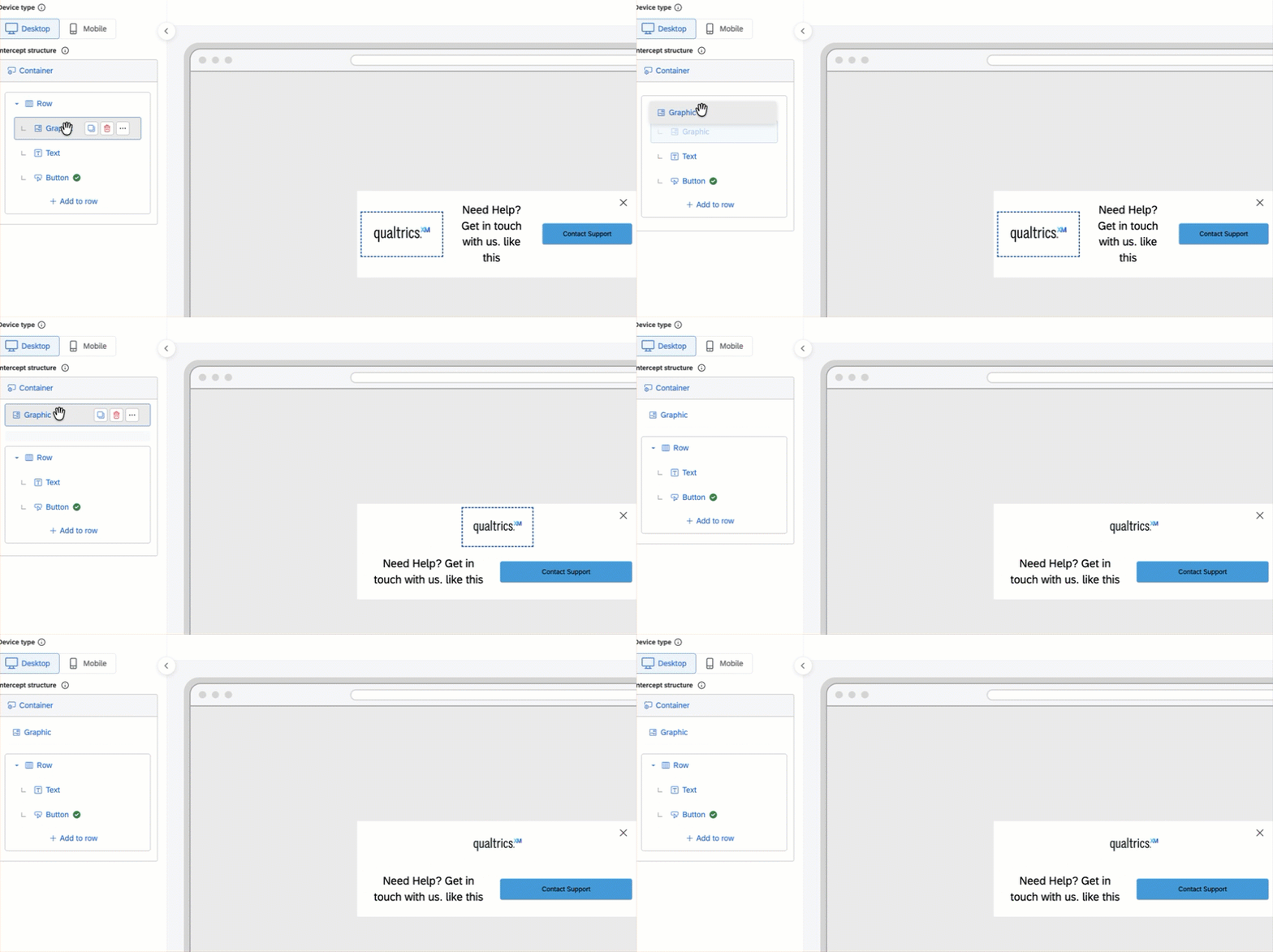
Vous pouvez toutefois manager un élément individuel en passant la souris dessus et en sélectionnant une option :
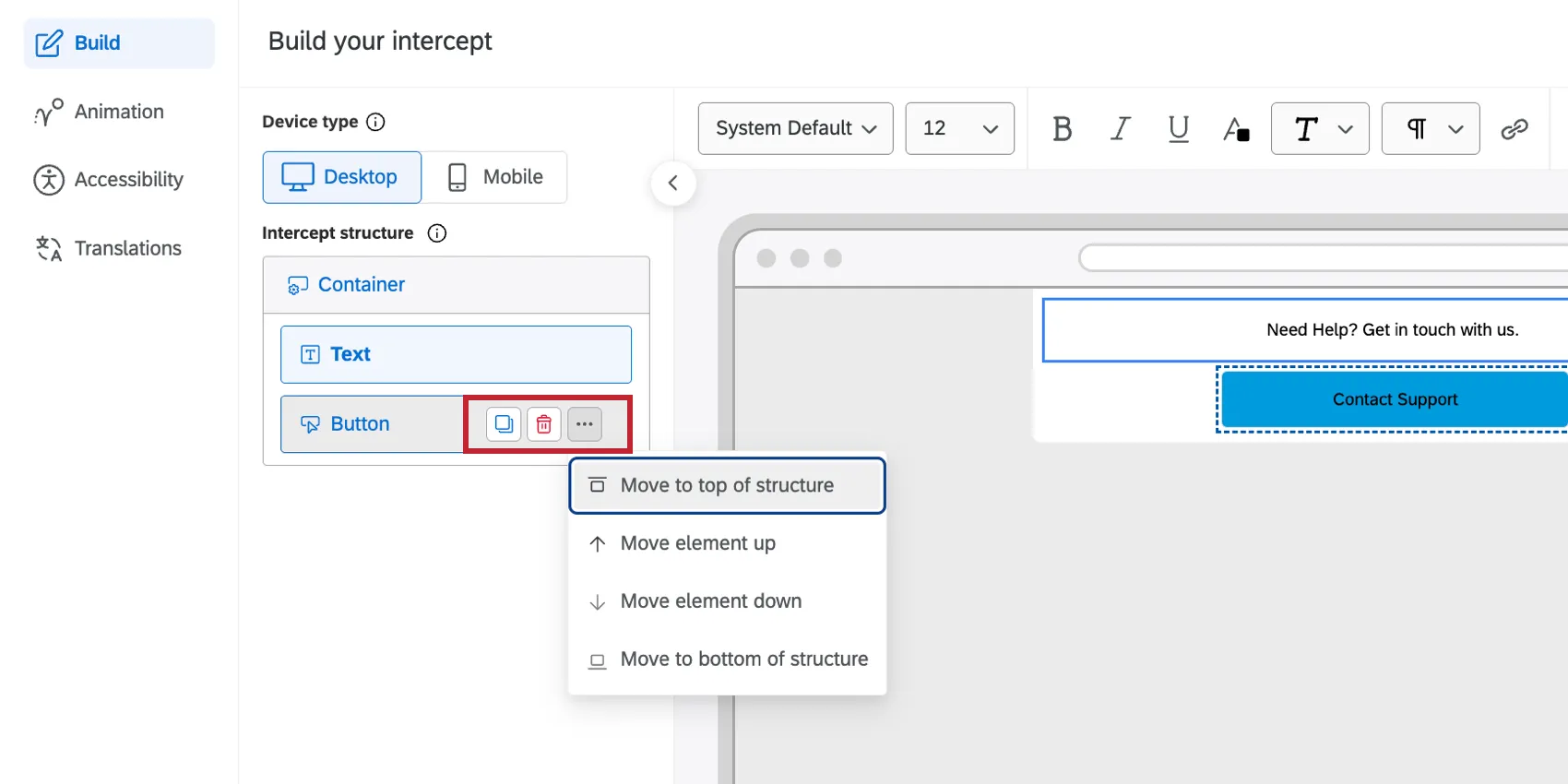
- Copier: duplique l'élément.
- Supprimer: supprime l'élément.
- Déplacer en haut de la structure: déplace l'élément en haut de la liste des éléments.
- Déplacer l'élément vers le haut: déplace l'élément d'une position vers le haut dans la liste des éléments.
- Déplacer l'élément vers le bas: déplace l'élément d'une position vers le bas dans la liste des éléments.
- Déplacer vers le bas de la structure: déplace l'élément vers le bas de la liste des éléments.
Configuration du conteneur d'interception
Le conteneur regroupe tous les éléments de votre intercept et détermine leur affichage sur votre site. Tous les éléments seront imbriqués sous le conteneur.
Astuce: un conteneur peut contenir jusqu’à 15 éléments. Le bouton « Commentaires » n'est pas concerné par cette limite.
Cliquez sur un conteneur pour ouvrir ses paramètres. Vous pouvez ensuite personnaliser les éléments suivants :
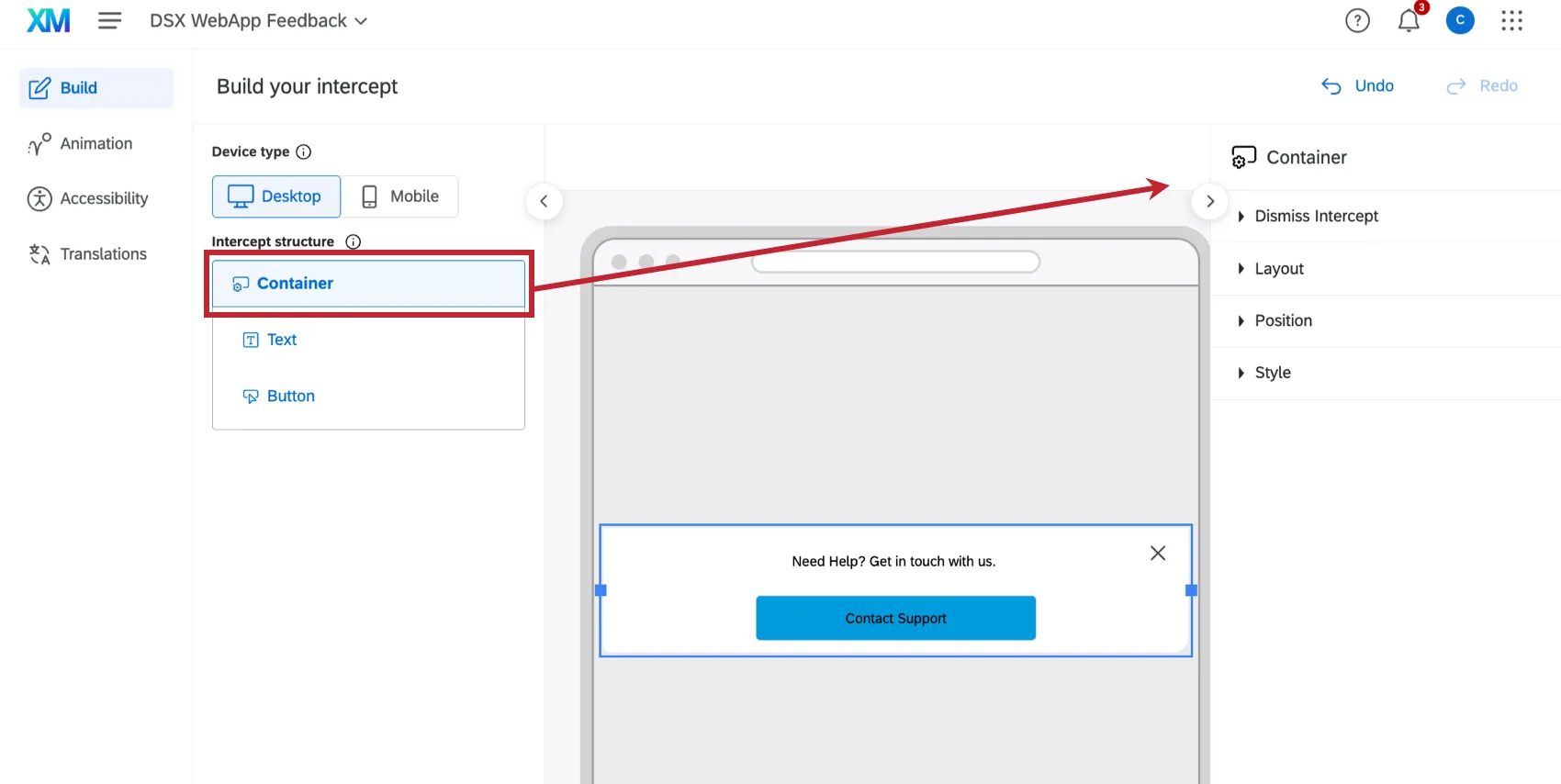
Ignorer les paramètres d'Intercept:
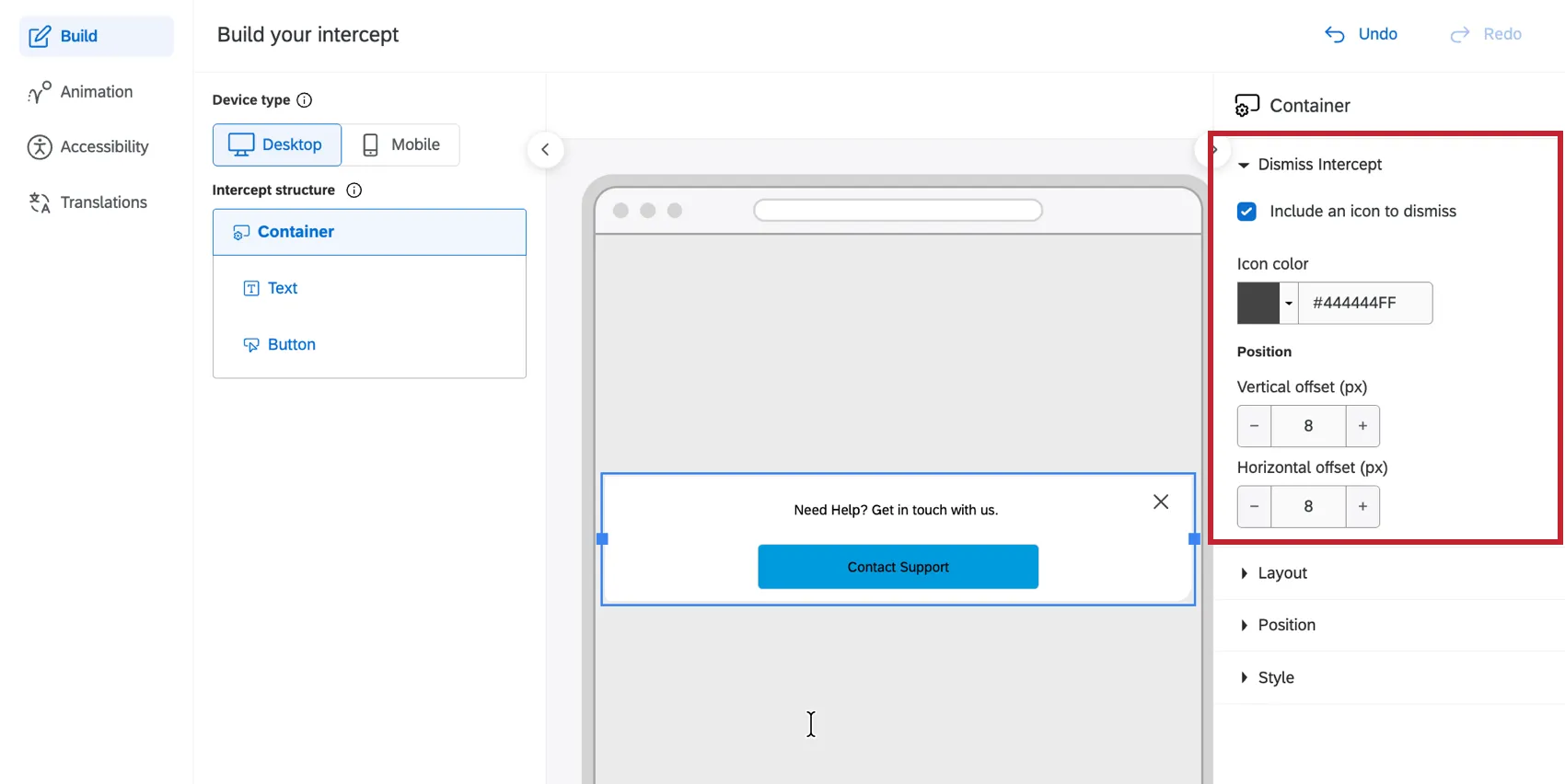
- Activer l'icône de fermeture Si vous souhaitez inclure un « X » pour fermer votre fenêtre d'interception. Notez qu'il n'est pas nécessaire d'ajouter un « X ». Vous pouvez également ajouter un bouton permettant de fermer la fenêtre d'interception.
- Définir la couleur de l'icône.
- Déterminez le décalagevertical et horizontal, en pixels.
Les paramètres de mise en page permettent de contrôler les éléments suivants :
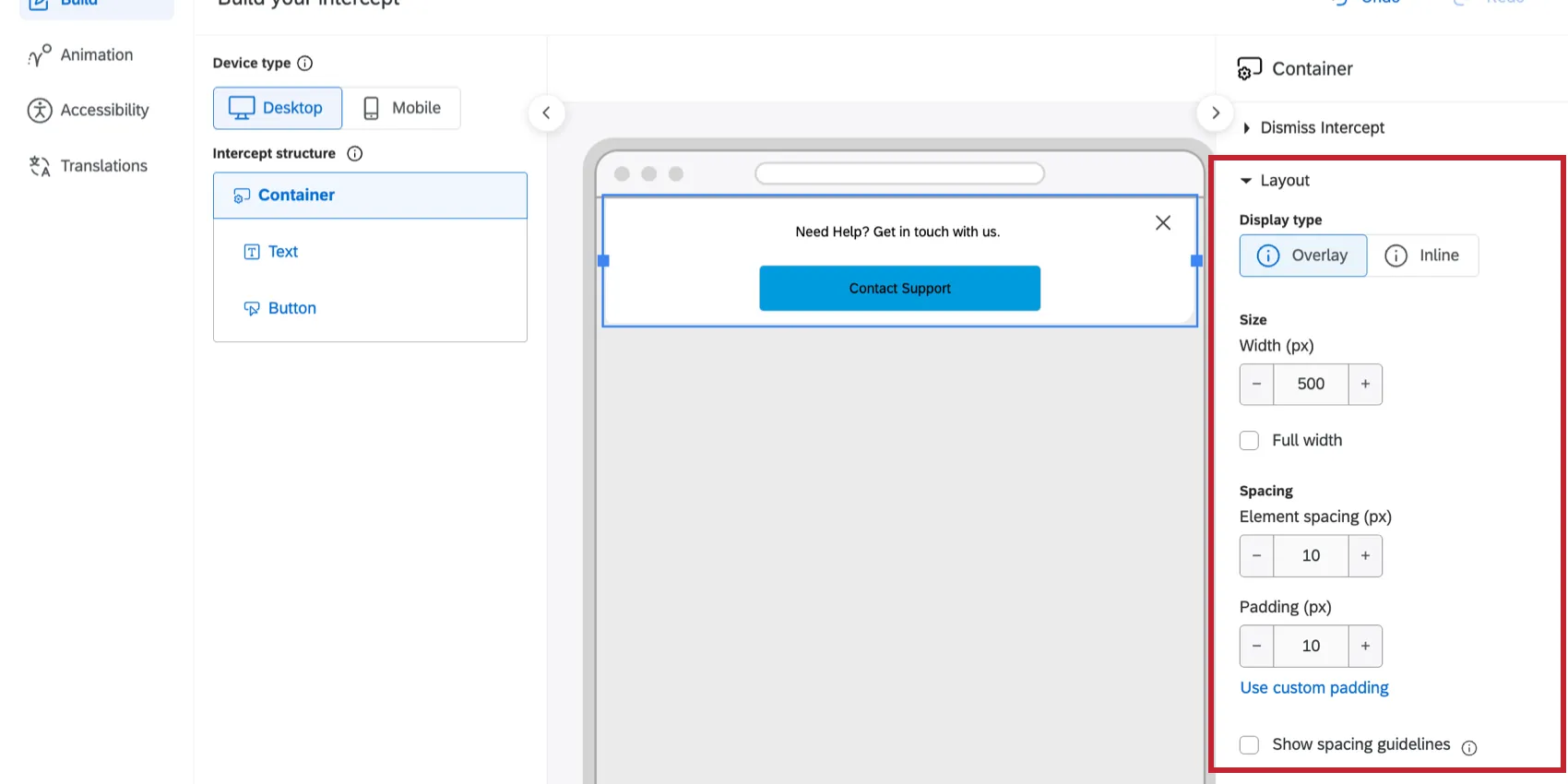
- Type d'affichage: détermine l'emplacement créatif. Choisissez entre « Overlay » (s'affiche par-dessus le contenu du site) ou « Inline » (s'intègre à la page, déplaçant le contenu vers le haut ou vers le bas).
- Largeur (px): permet de définir la largeur maximale de l'élément d'apparence, en pixels. Vous pouvez également activer l'option « Full width » ( en pleine largeur) afin que le conteneur occupe toujours toute la largeur de votre page Web.
- Espacement entre les éléments (px): définit l'espacement vertical par défaut entre les éléments empilés à l'intérieur du conteneur.
- Remplissage (px): permet de contrôler la taille de la marge à l'intérieur de la bordure du conteneur, ce qui repousse tous les éléments internes vers l'intérieur. Cochez la case « Utiliser un espacement identique » pour appliquer la même valeur aux quatre côtés, ou décochez-la pour définir séparément l'espacement en haut, en bas, à gauche et à droite.
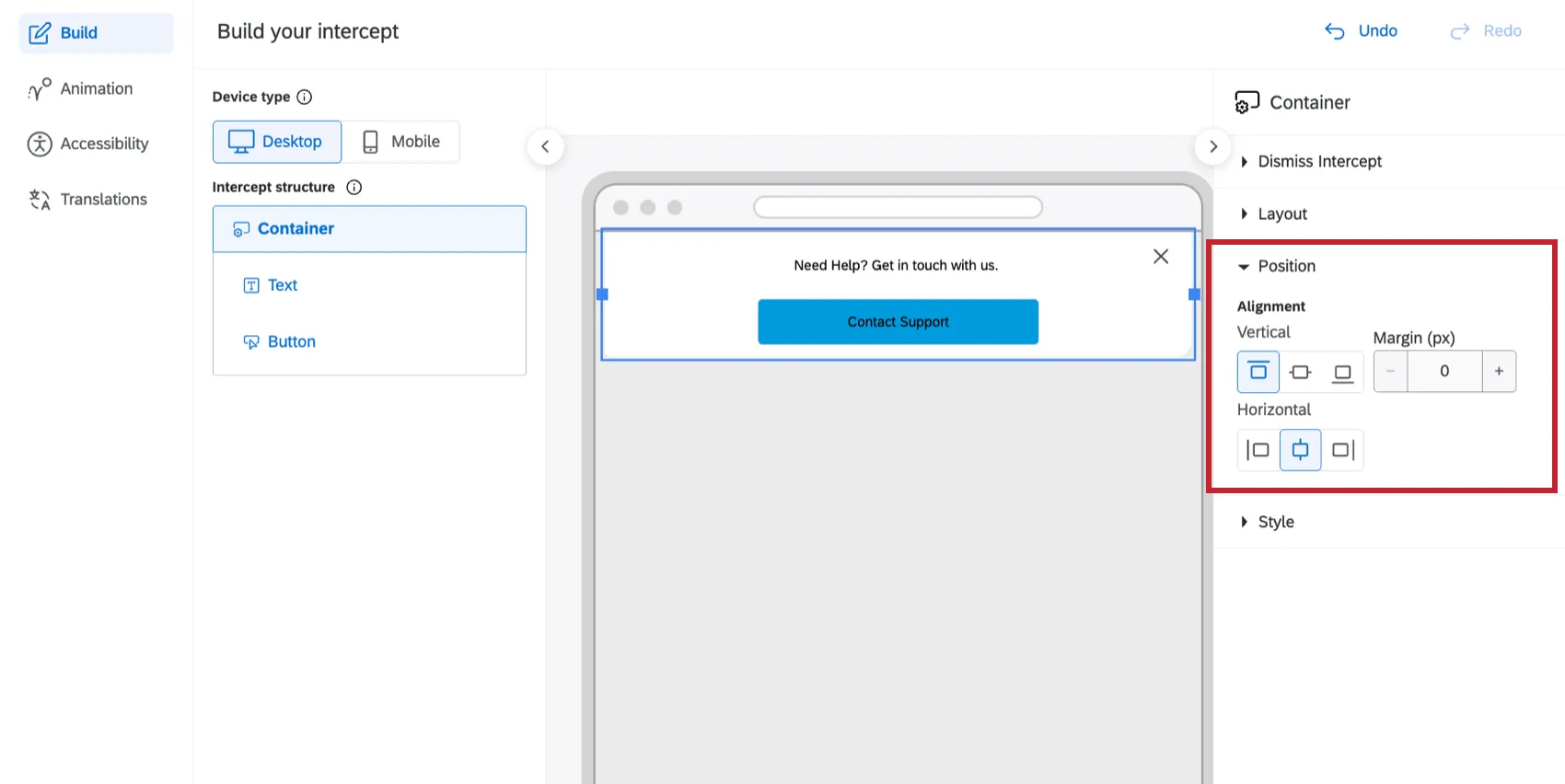
Si votre type d'affichage est défini sur « Superposition », choisissez alors la position du conteneur sur la page Web en définissant les alignements horizontal et vertical, et en indiquant si vous souhaitez inclure une marge.
Avec la propriété « under-style », personnalisez l'apparence du conteneur :
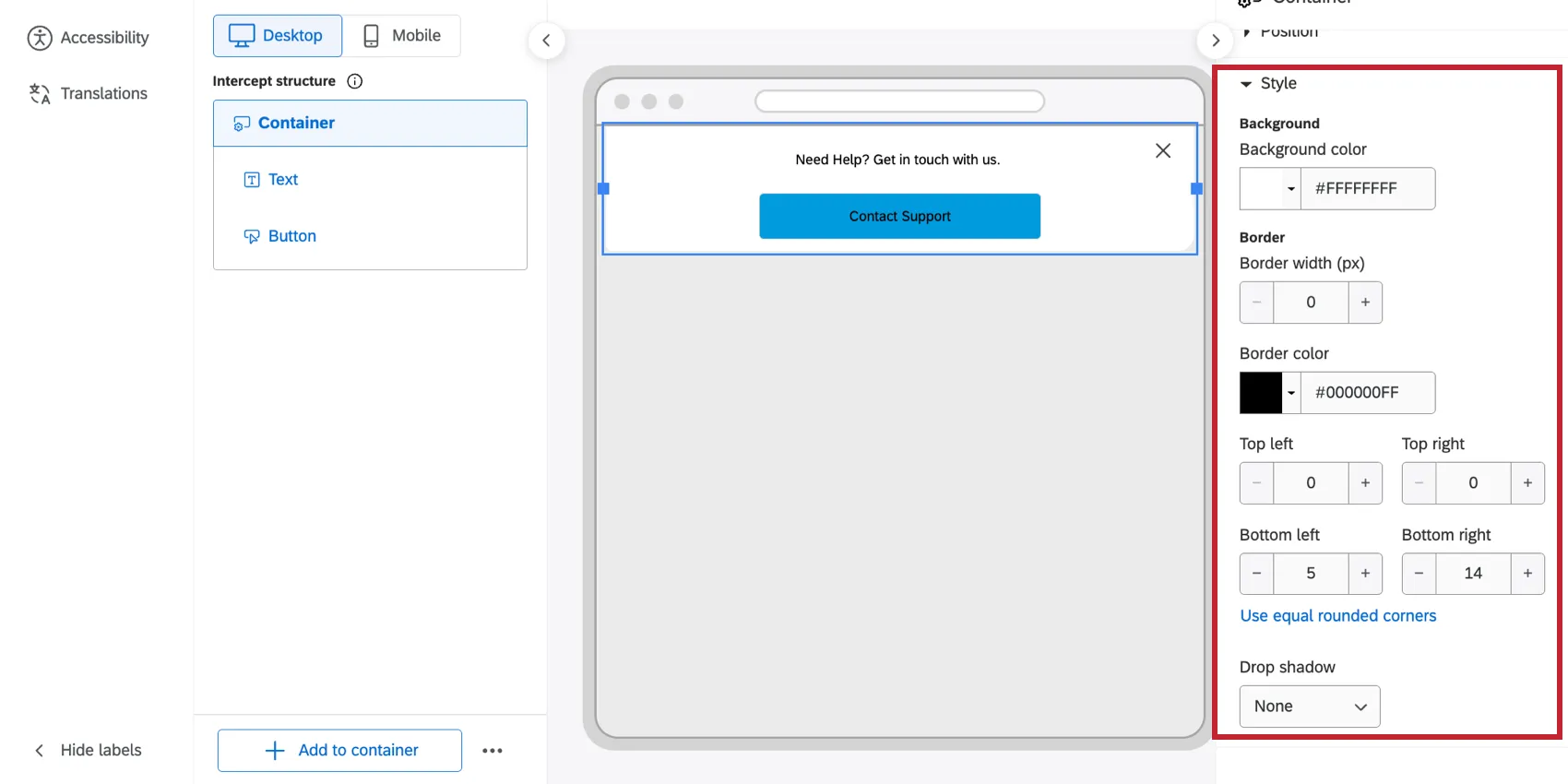
- Couleur d'arrière-plan: choisissez une couleur ou saisissez la valeur HEX ou RGBA. Vous pouvez également choisir la transparence en utilisant l'option « Sans couleur ».
- Bordure: Définissez la largeur de la bordure (px) et sa couleur.
- Coin arrondi (px): augmente la courbure des coins extérieurs de l'intercept. Sélectionnez « Utiliser des coins arrondis personnalisés » pour définir des courbes différentes pour le haut, le bas, la gauche et la droite, ou sélectionnez « Utiliser des coins arrondis identiques » pour appliquer le même paramètre à chaque coin.
- Ombre portée: applique une ombre derrière le cadre d'interception. Choisissez parmi « Aucun », « Léger », « Moyen » ou « Élevé ».
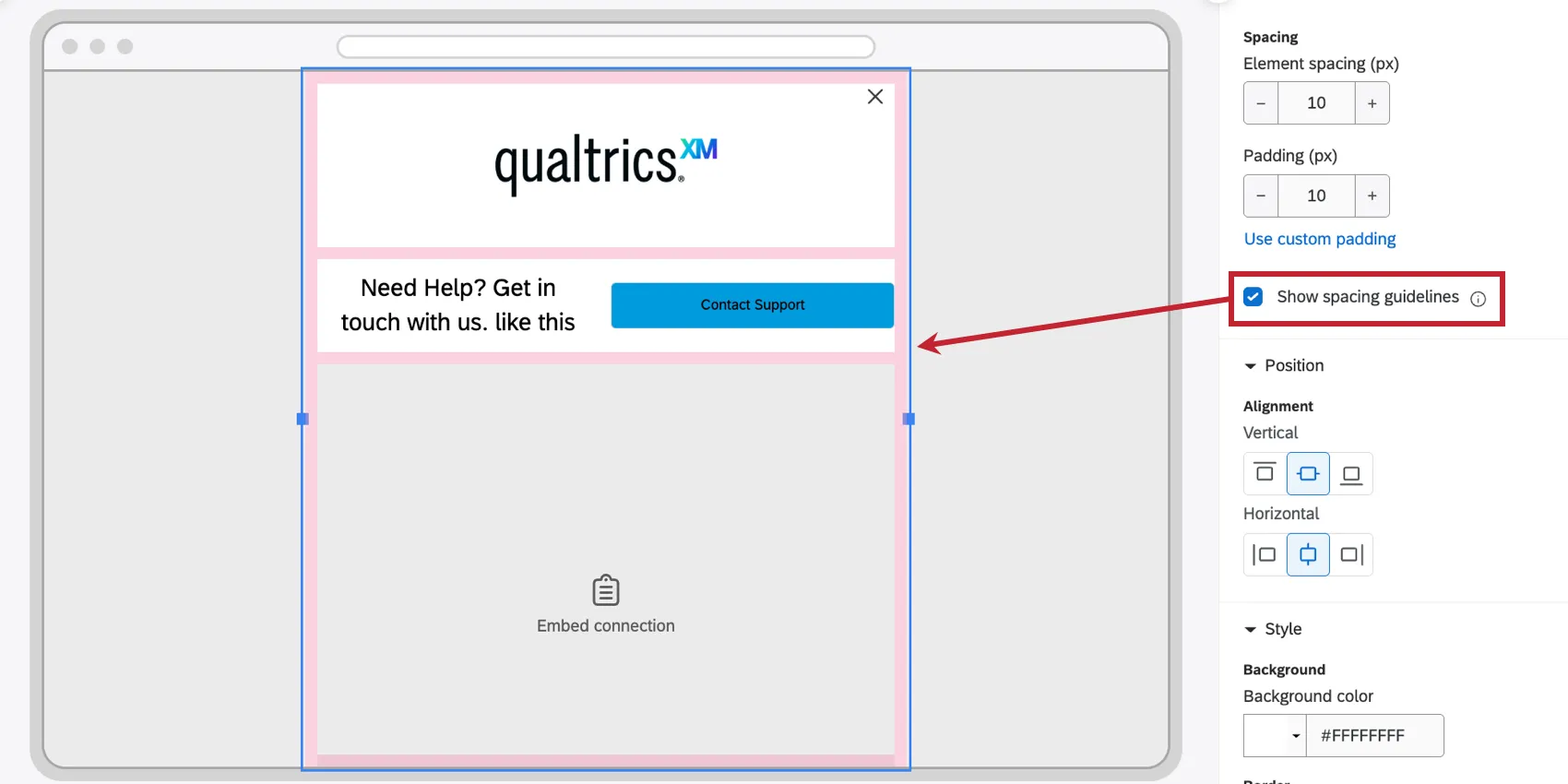
Astuce: activez l'option « Afficher les repères d'espacement » pour afficher l'espacement et le remplissage de l'élément sélectionné, surligné en rose. Vous pouvez consulter les consignes d'espacement au niveau du conteneur, au niveau de la ligne et au niveau de chaque élément. Les consignes d'espacement peuvent vous aider à réaliser la visualisation de la disposition de vos éléments les uns par rapport aux autres.
Mise en forme du texte
Vous pouvez personnaliser le texte de votre mise en page. Cela inclut les éléments de texte et les autres éléments comportant des composants textuels, tels que les boutons et les boutons de confirmation.
Cette section explique comment ajouter un élément de texte, mais les principes généraux d'édition de texte s'appliquent à toutes les zones où vous pouvez modifier du texte dans Appearance Studio.
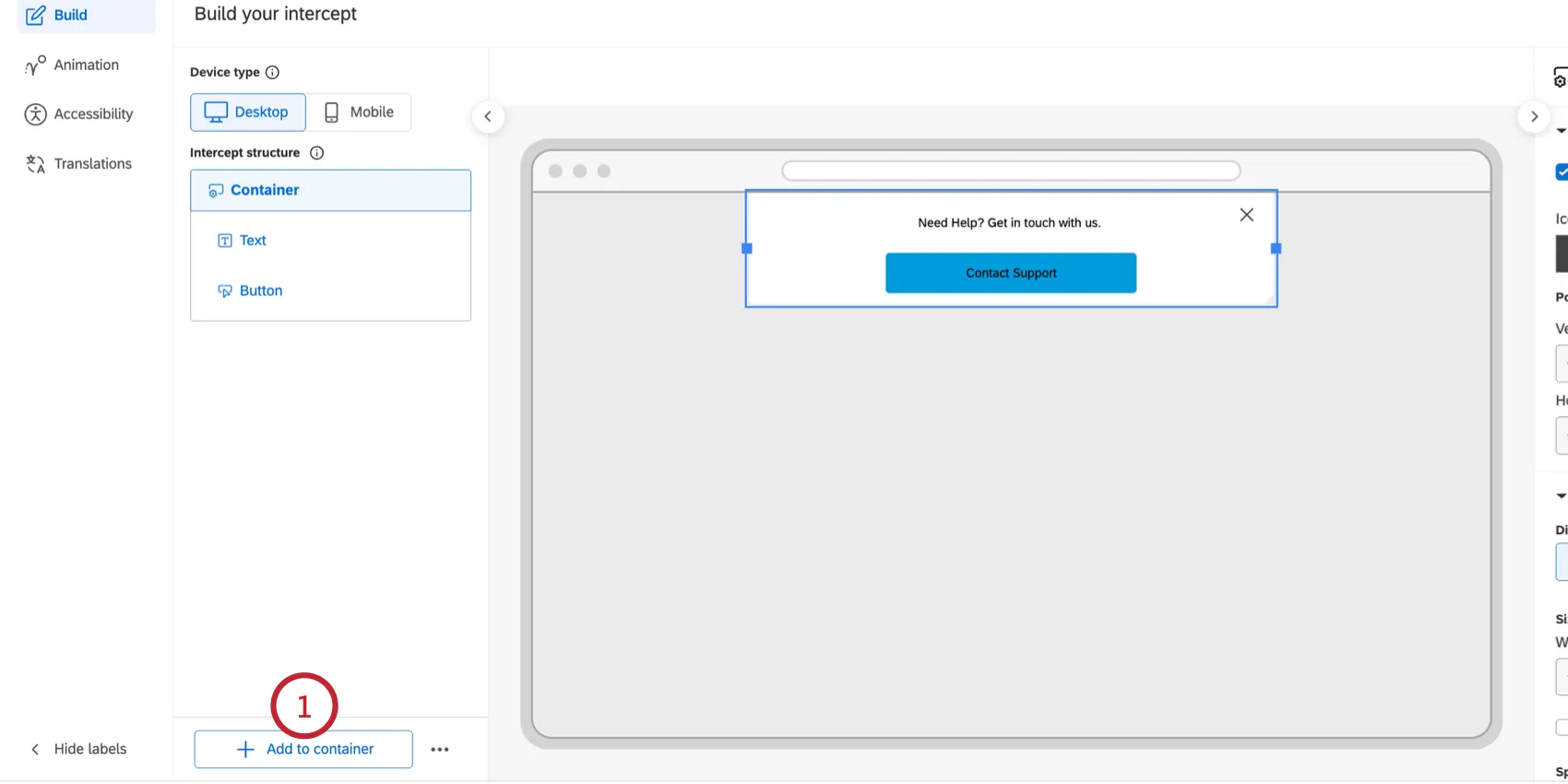
Cliquez sur « Ajouter au conteneur ».
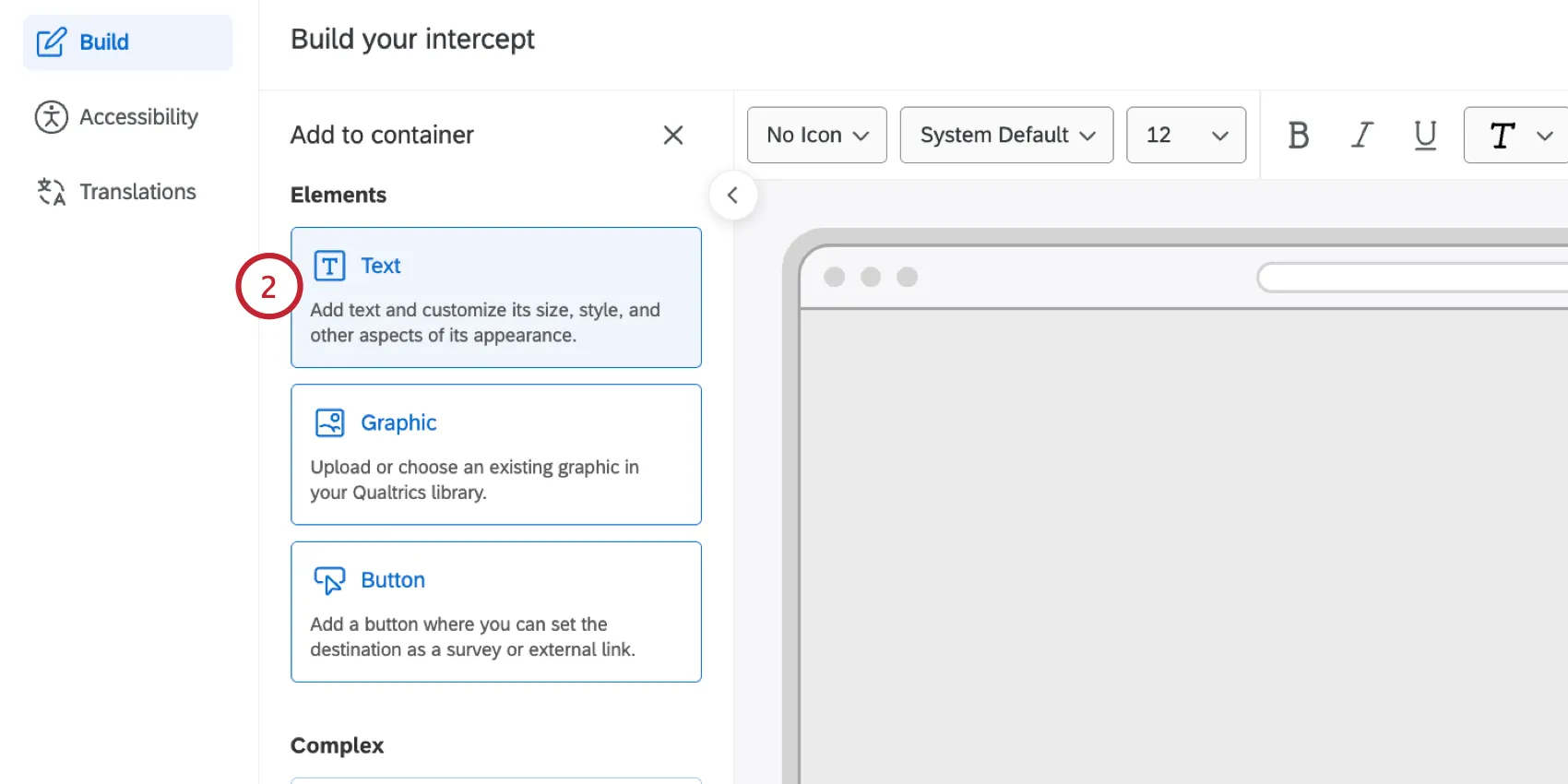
Sélectionner le texte.
Saisissez votre texte dans la zone de texte. Surlignez le texte auquel vous souhaitez appliquer une mise en forme.
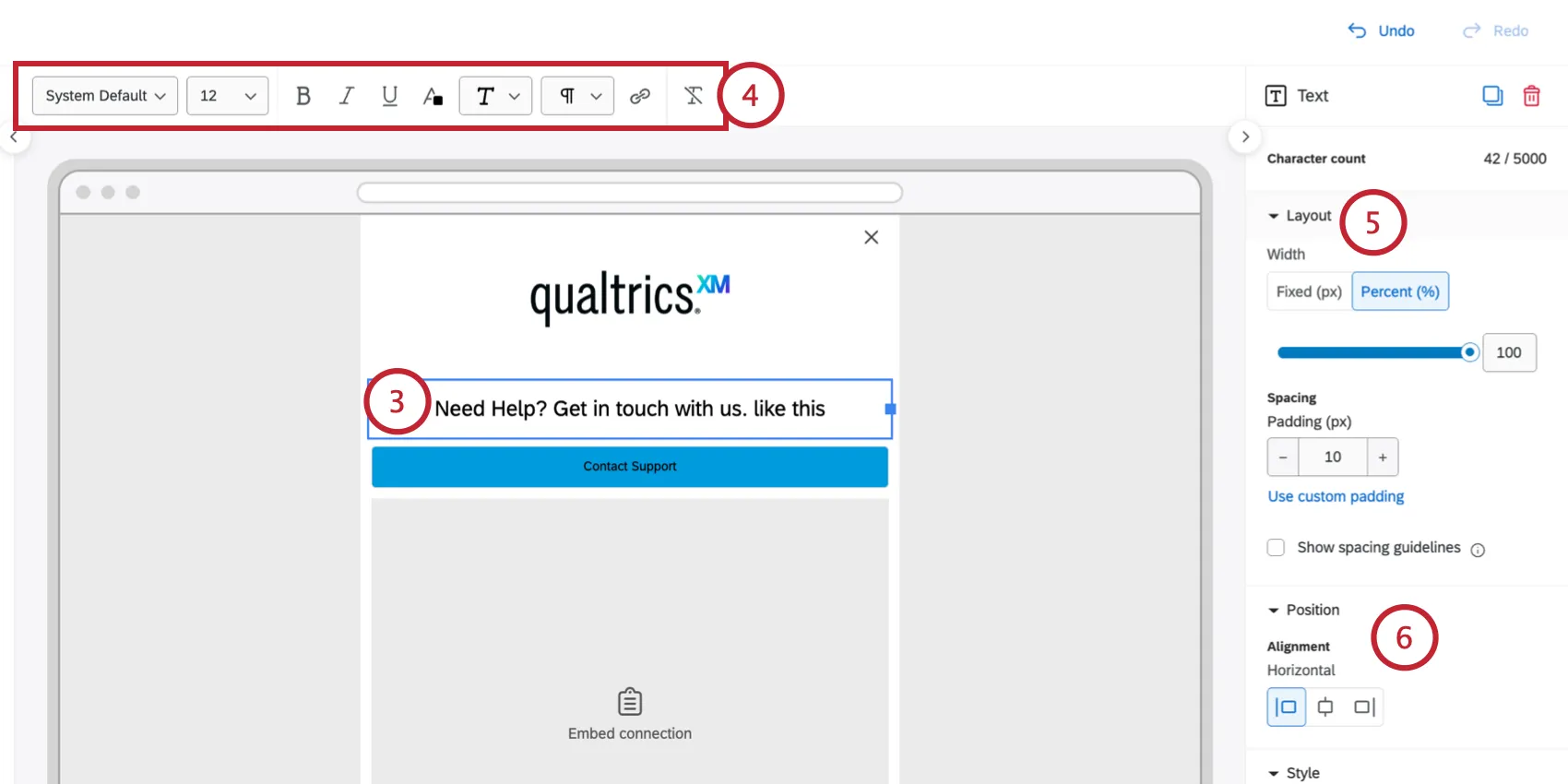
Utilisez la barre d'outils pour modifier la mise en forme du texte :
- Famille de polices: la police utilisée. Sélectionnez « Paramètres par défaut du système » pour que la police soit automatiquement reprise de celle du site web sur lequel l'intercepteur est déployé.
- Taille de police: taille du texte en pixels. La valeur par défaut est 12.
- Format du texte: les options disponibles sont « Gras », « Italique », « Souligné », « Couleur du texte » et « Couleur pour surligner ».
- Alignement: permet d'aligner le texte à gauche, au centre ou à droite de son bloc conteneur.
- Lien hypertexte: accédez à une URL externe ou lancez votre enquête associée.
- Supprimer la mise en forme: supprime la mise en forme du texte sélectionné pour rétablir les paramètres par défaut.
Vous pouvez modifier la taille de la zone de texte dans l'onglet « Mise en page » à l'aide des paramètres suivants :
- Largeur: réglez la largeur de la boîte.
- Pourcentage (%): permet de redimensionner la zone de texte par rapport à son conteneur.
- Fixe (px): largeur en pixels fixe de la zone de texte.
- Remplissage (px): réglez le remplissage pour ajouter de l'espace à l'intérieur de l'arrière-plan du bloc de texte. Vous pouvez définir une marge identique ou personnalisée pour les côtés haut, bas, gauche et droit.
Si la largeur de la zone de texte est inférieure à 100 % de celle du conteneur, vous pouvez configurer sa position en choisissant un alignement à gauche, au centre ou à droite.
Les paramètres « Style » vous permettent de personnaliser les éléments suivants :
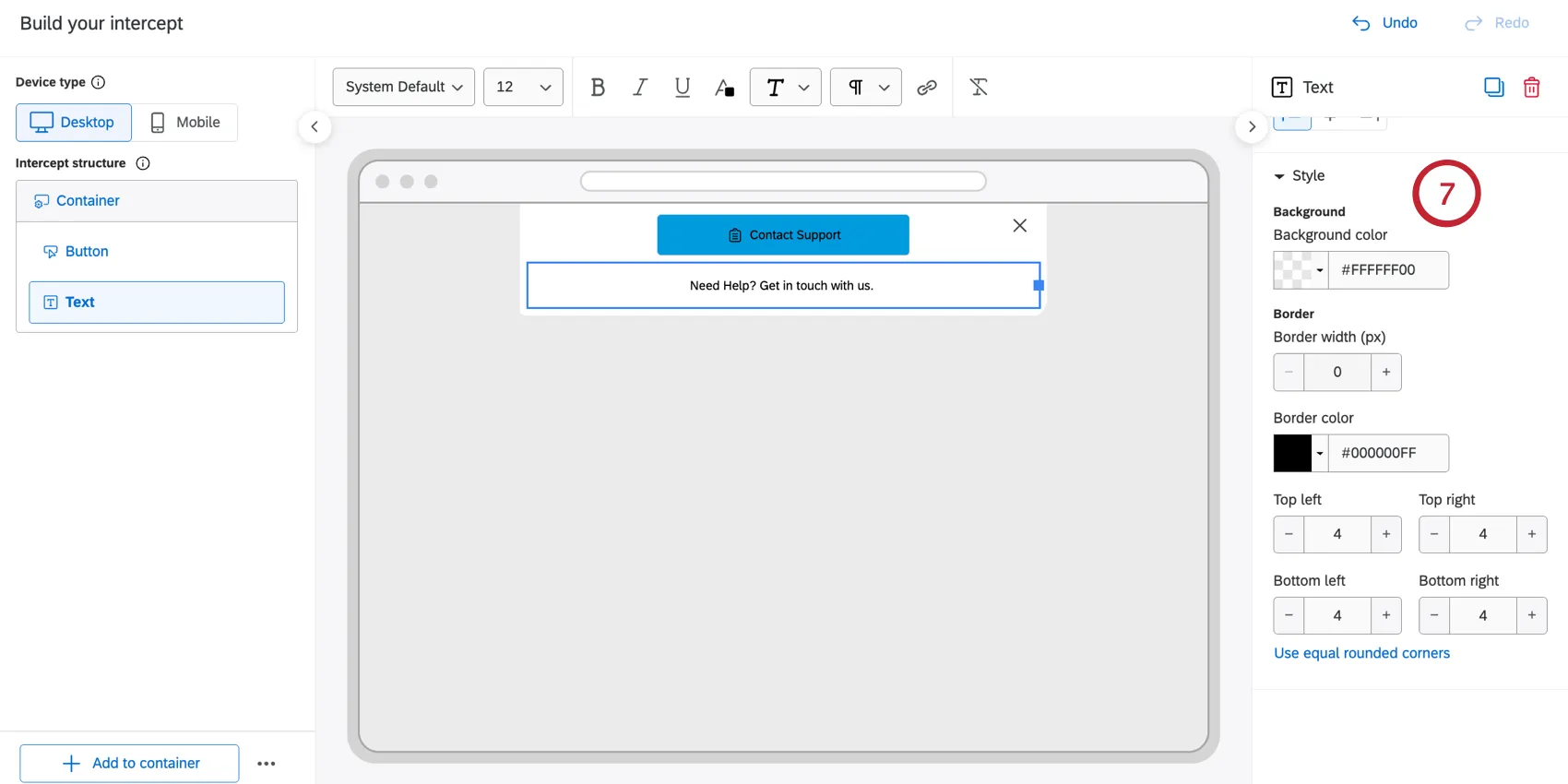
- Arrière-plan et bordure: appliquez une couleur d'arrière-plan, une largeur de bordure et une couleur de bordure spécifiques.
- Coins arrondis: permet de régler l'arrondi des coins de la zone de texte, indépendamment de l'apparence générale du conteneur. Vous pouvez choisir des coins arrondis de manière uniforme ou personnalisée pour les 4 coins.
Ajouter des éléments graphiques
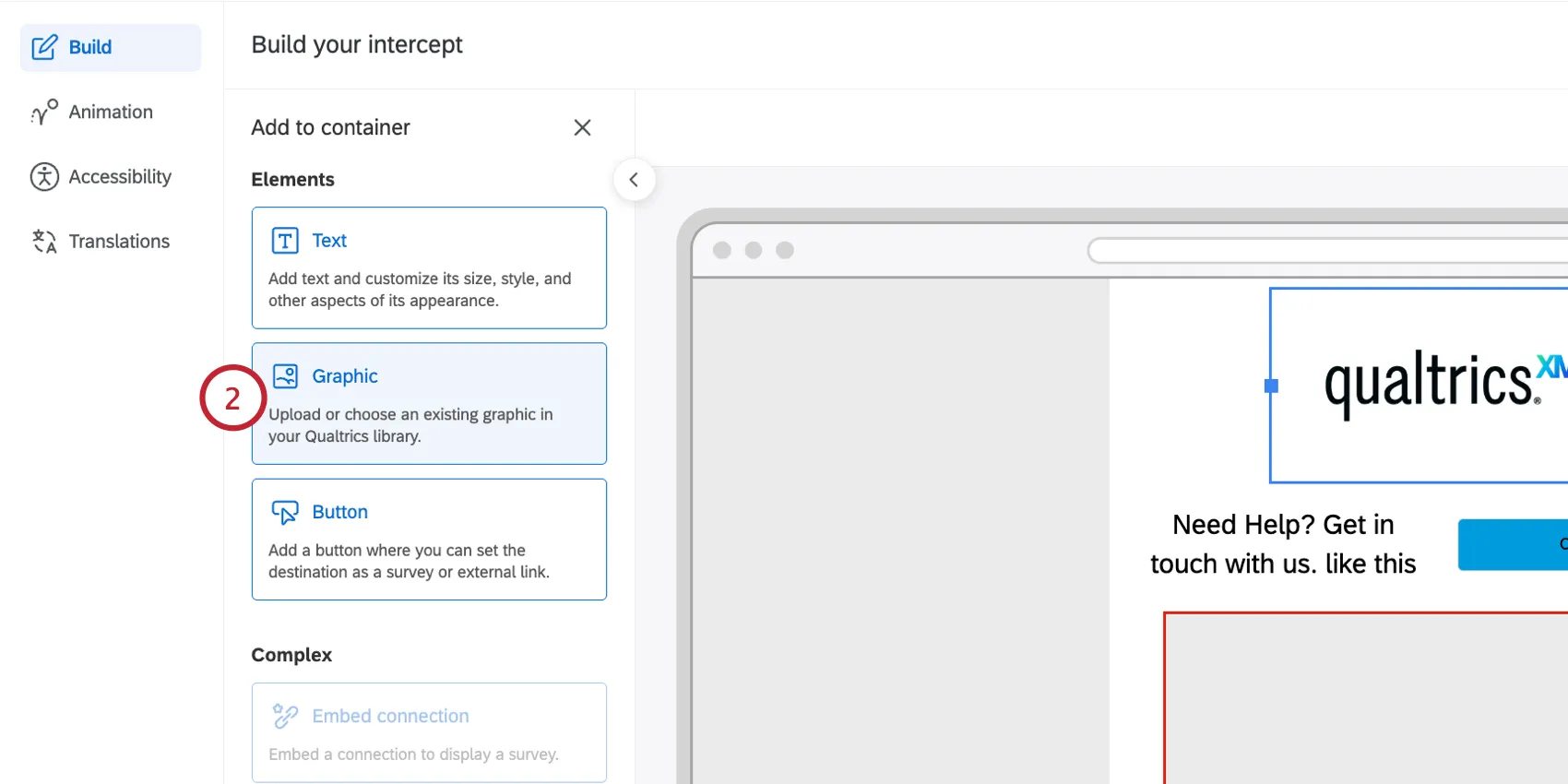
Vous pouvez insérer des images dans la mise en page de votre thème à l'aide de l'élément `Graphic`.
Astuce: les formats de fichiers pris en charge sont JPEG, PNG et GIF. La taille maximale du fichier est de 25 Mo.
Click Add to container.
Sélectionnez « Graphique ».
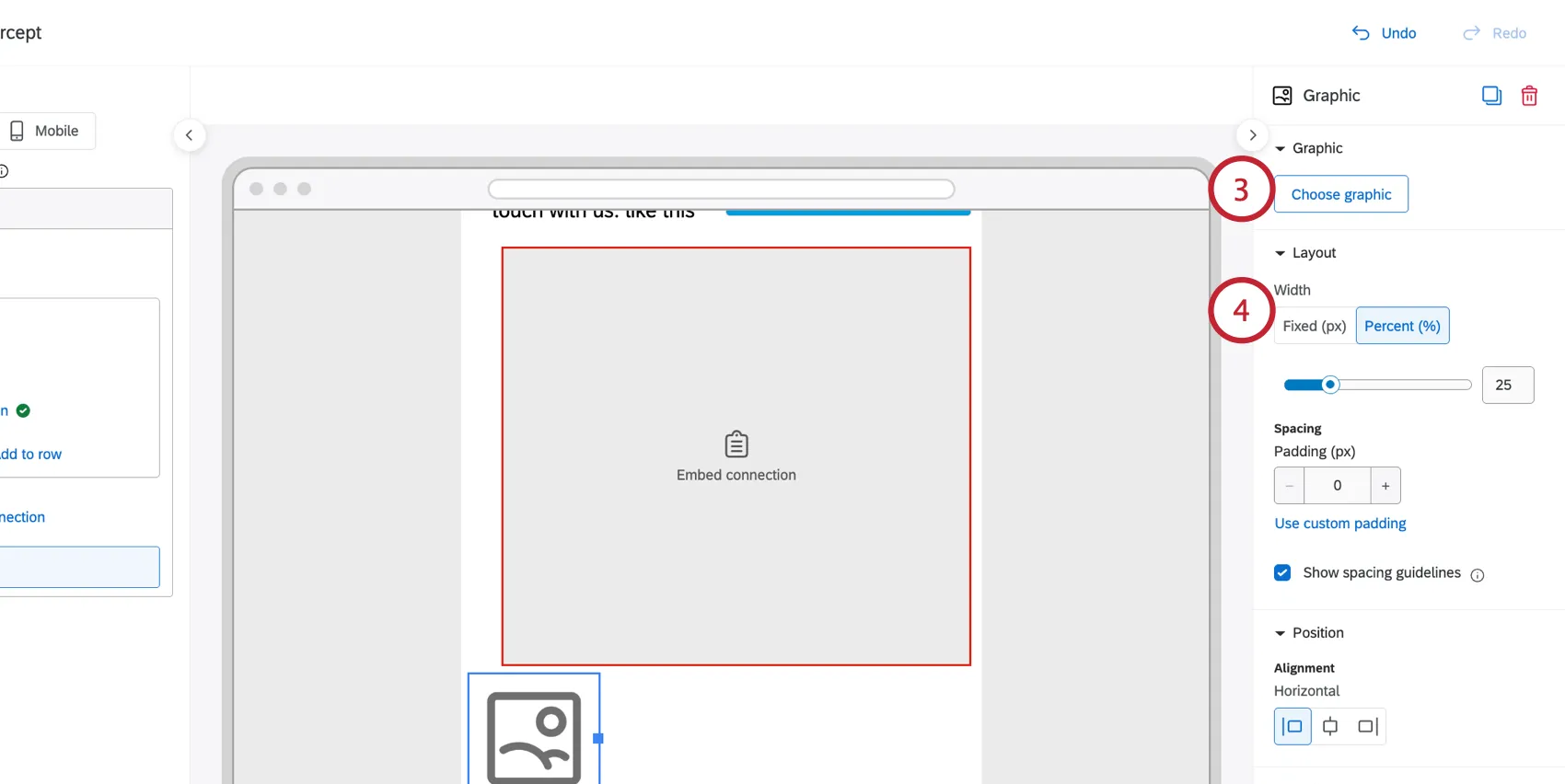
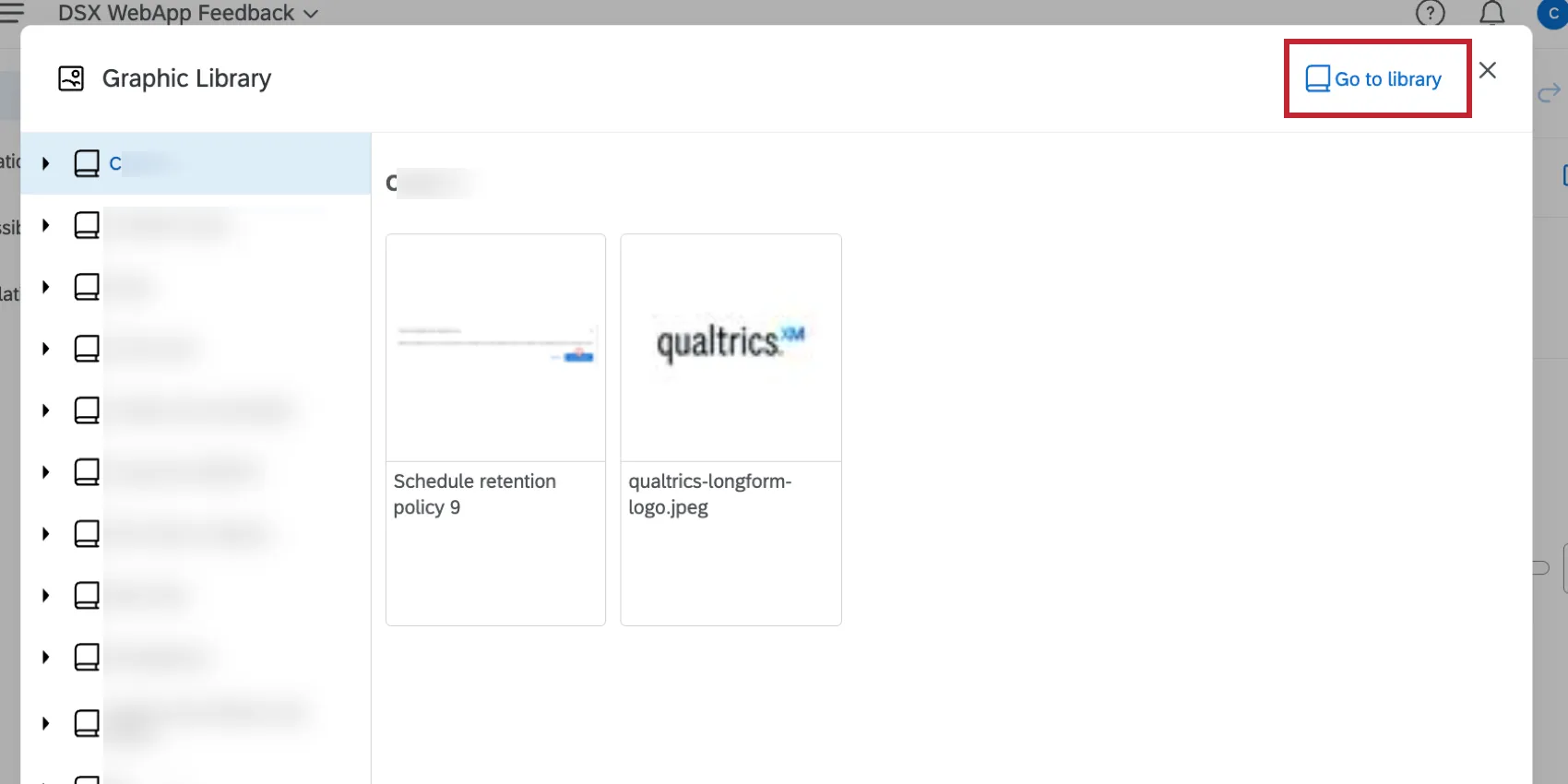
Cliquez sur « Choisir une image » et sélectionnez n'importe quelle image à laquelle vous avez accès.
Astuce: pour ajouter un nouvel élément graphique, sélectionnez « Accéder à la bibliothèque », puis téléchargez l'élément graphique dans votre bibliothèque.
Configurez la taille de l'image dans la section « Layout » :
- Largeur: sélectionnez « Fixed (px) » pour définir une largeur spécifique en pixels pour l'image. Sélectionnez « % » pour redimensionner l'image en fonction de son conteneur.
- Remplissage (px): réglez le remplissage pour créer un cadre autour de l'image. Vous pouvez appliquer la même marge de chaque côté de l'image, ou cliquer sur « Utiliser une marge personnalisée » pour définir une largeur de marge différente pour chaque côté.
Si l'image occupe moins de 100 % de la largeur du conteneur, vous pouvez définir sa position dans la section « Position ». Définissez l'alignement de l'image sur « Gauche », « Centre » ou « Droite ».
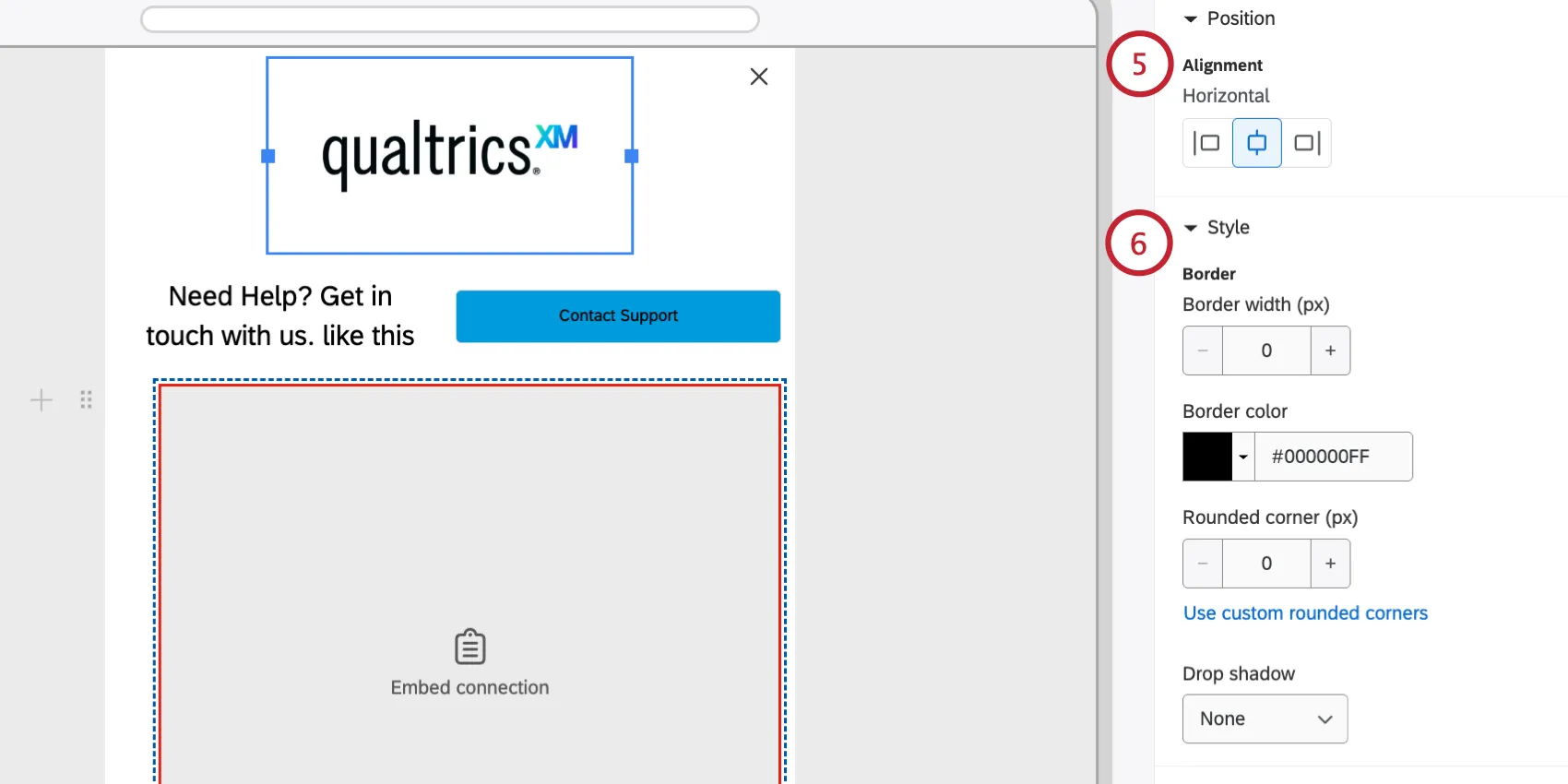
La section « Style » vous permet de définir une bordure et une ombre portée :
- Contour, couleur du contour et coins arrondis: ajoutez un contour coloré à l'image et réglez le rayon des coins pour créer des images arrondies ou circulaires.
- Ombre portée: applique un effet d'ombre. Les options disponibles sont : « Aucune », « Légère », « Moyenne » ou « Forte ».
Éléments de bouton
Les boutons incitent les visiteurs à agir. Vous pouvez ajouter un bouton à votre mise en page et définir ce qui se passe lorsqu'on clique dessus, en personnalisant son apparence selon ses différents états interactifs.
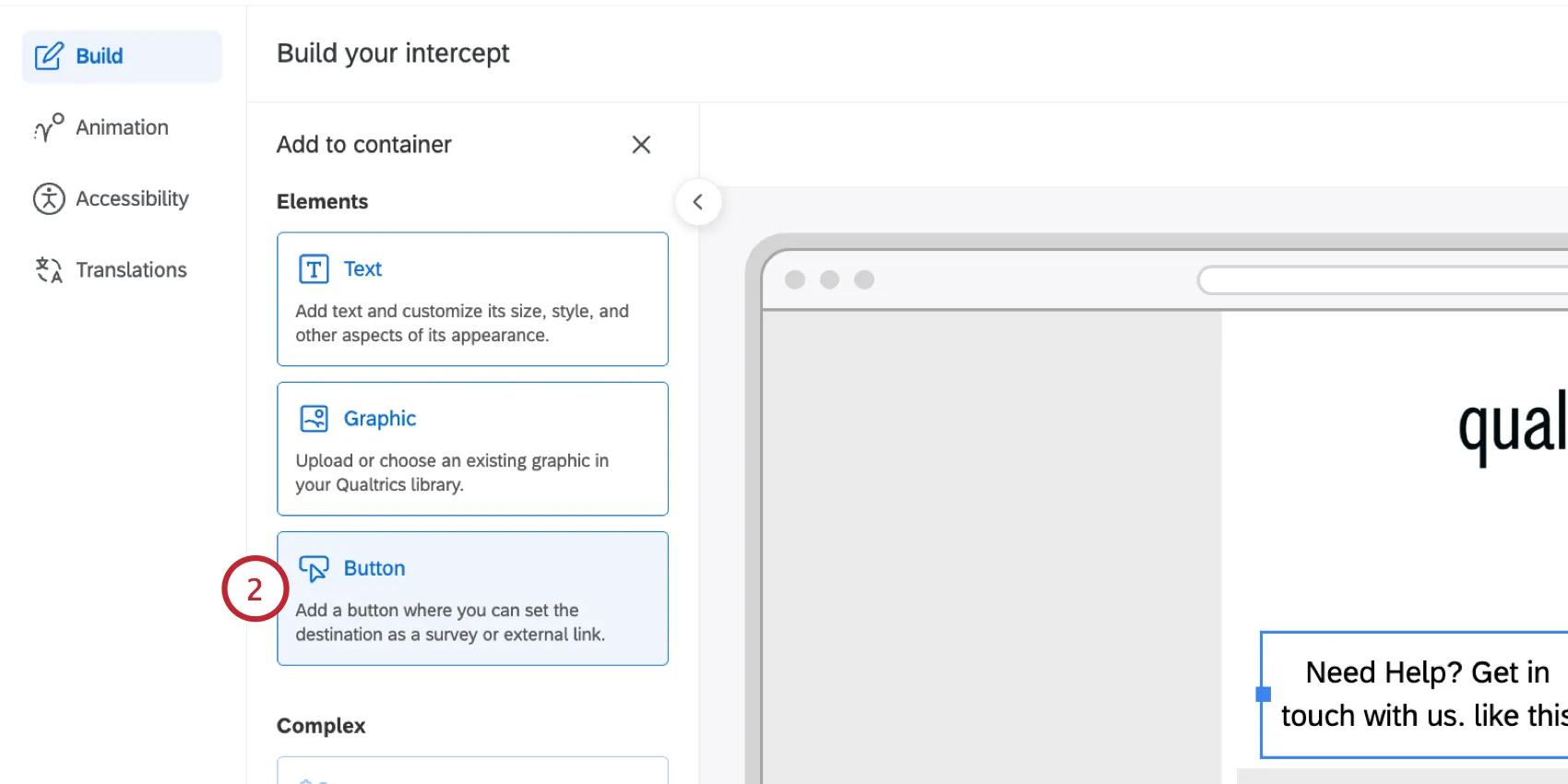
Click Add to container.
Cliquez sur le bouton « Sélectionner ».
Personnalisez le texte de votre bouton. Utilisez la barre d'outils située en haut de la page pour définir la police, la taille et ajouter des options de mise en forme supplémentaires, comme une icône. Pour plus d'informations, consultez la section « Personnalisation du texte ».
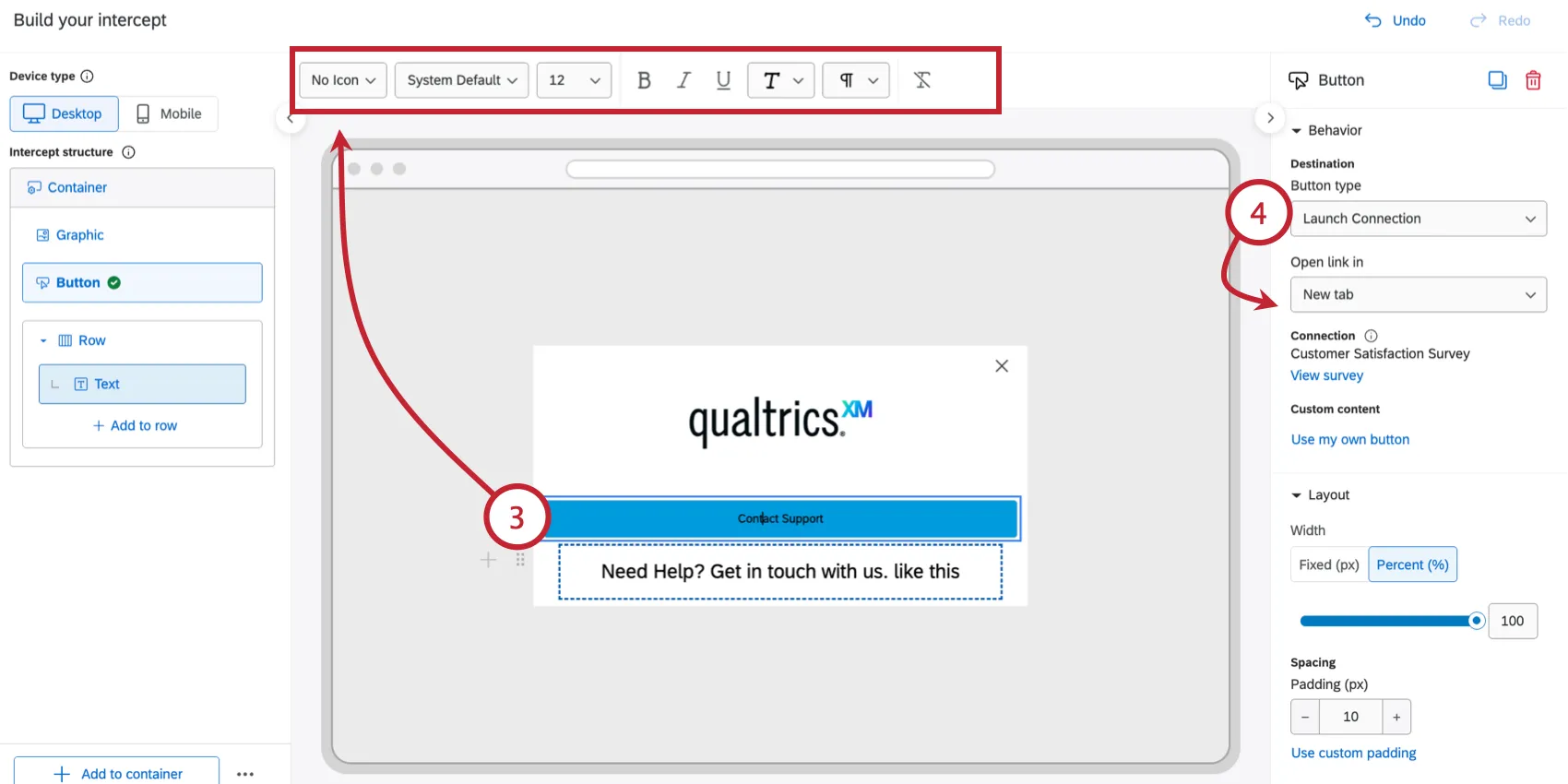
Astuce: sélectionnez « Paramètres par défaut du système » pour que la police soit automatiquement reprise de celle du site web sur lequel l'intercepteur est déployé. Pour des raisons d'accessibilité, le texte et l'icône d'un bouton doivent être de la même couleur ; il n'est donc pas possible d'appliquer une mise en couleur mot par mot ou lettre par lettre aux boutons.
Sélectionnez le type de bouton et configurez les options supplémentaires :
- Lancer la connexion: ouvre une connexion Qualtrics associée, définie dans les paramètres d'InterceptConnection. Vous pouvez choisir d'ouvrir la connexion dans un nouvel onglet, une nouvelle fenêtre, la fenêtre actuelle ou dans une nouvelle fenêtre superposée.
Astuce: Vous n'avez droit qu'à une seule connexion par interception. Cela signifie que, même si vous pouvez ajouter autant de boutons de connexion que vous le souhaitez, ces boutons ne peuvent renvoyer qu'à une seule destination de connexion. Il s'agit de la même connexion que celle référencée par l'élément « Embed Connection ».
- Lien externe: redirige l'utilisateur vers une URL spécifiée. Saisissez l'URL complète de la page. Vous pouvez choisir d'ouvrir l'URL dans un nouvel onglet, une nouvelle fenêtre ou la fenêtre actuelle.
- Ignorer: ferme l'interception.
Configurez la mise en page du bouton :
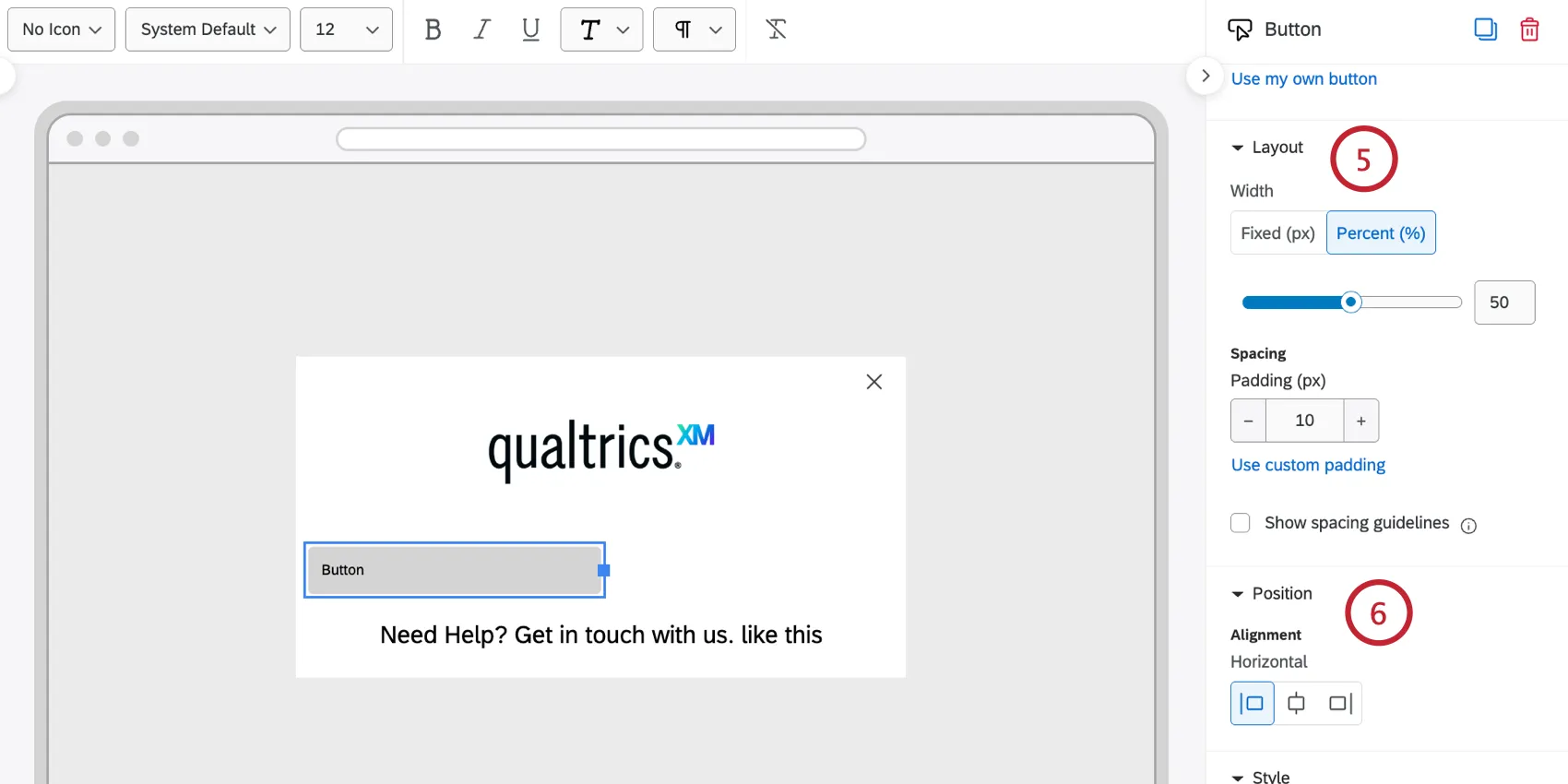
- Réglez la largeur du bouton. Sélectionnez « Largeur (%) » pour redimensionner la largeur du bouton par rapport à son conteneur. Sélectionnez « » (Largeur fixe). Utilisez l’option « fixed width (px) » (largeur fixe en px) pour définir la largeur du bouton en pixels.
- Modifiez la valeur de « padding » (px), qui détermine l'espace entre le texte du bouton et sa bordure. Cliquez sur « » (Régler l'espacement) pour utiliser un espacement personnalisé et ajuster individuellement l'espacement de chaque côté du bouton.
Si la largeur du bouton est inférieure à 100 % de celle du conteneur, vous pouvez configurer sa position. Sélectionnez un alignement d' : à gauche, au centre ou à droite.
Vous pouvez personnaliser l'apparence de chaque état du bouton individuellement :
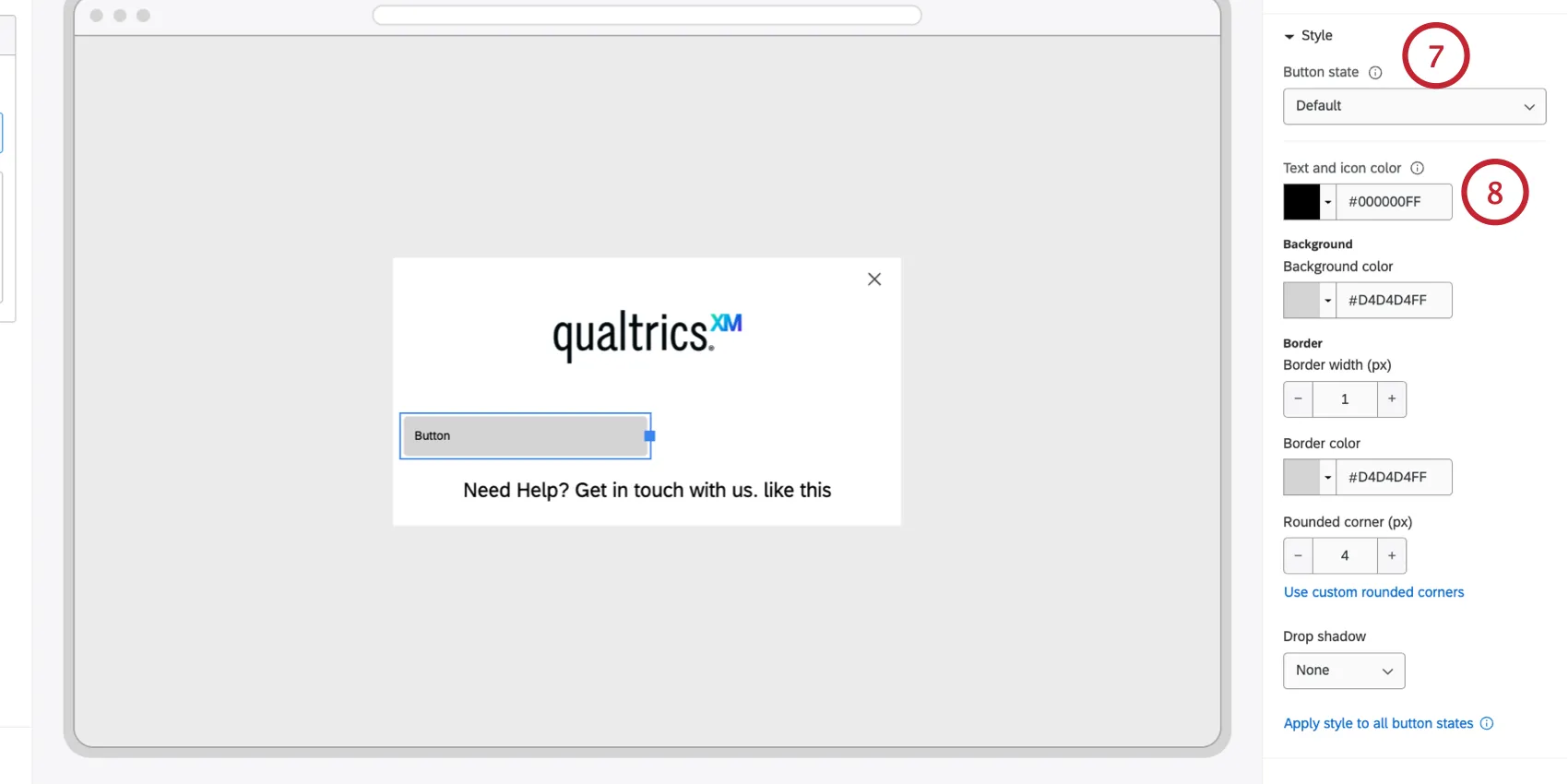
- Par défaut: aspect du bouton avant que l'utilisateur n'interagisse avec lui.
- Au survol: aspect du bouton lorsque l'utilisateur passe le curseur dessus.
- Actif: aspect du bouton lorsqu'on clique dessus.
Définissez l'apparence de votre bouton pour l'état sélectionné
- Couleurs: définissez la couleur d'arrière-plan, la couleur du texte et la couleur de l'icône (si une icône est utilisée).
- Bordures et coins : définissez la largeur de la bordure, la couleur de la bordure et le rayon des coins arrondis (en px) (par exemple, définissez un rayon élevé pour créer des boutons en forme de pilule).
- Drop shadow: Applies a shadow effect. Options include None, Light, Medium, or Heavy.
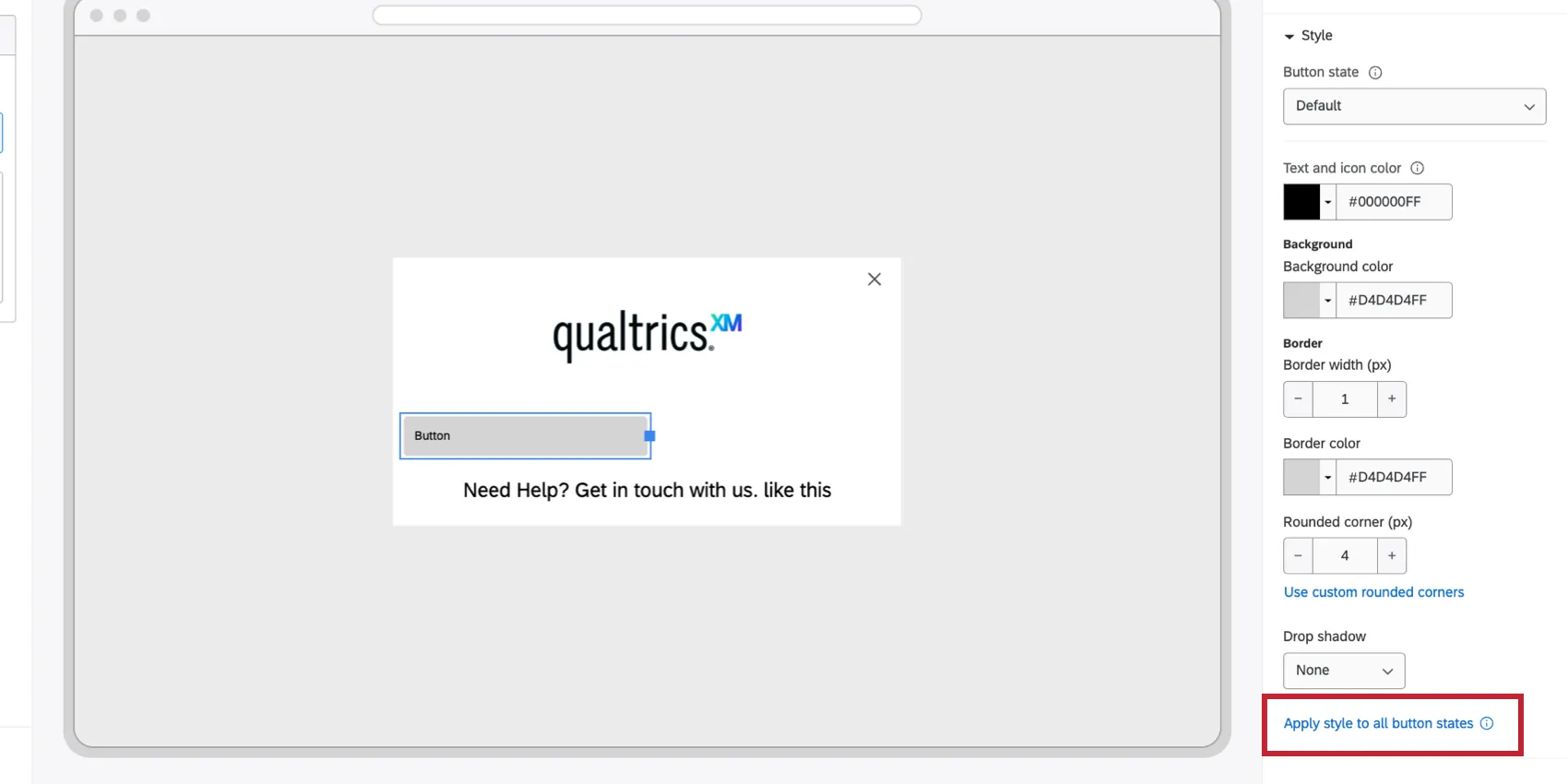
Astuce: vous pouvez définir la couleur d'arrière-plan, la couleur du texte et la bordure pour chaque état séparément. Pour gagner du temps et garantir une expérience cohérente d'un état à l'autre, configurez l'état par défaut, puis cliquez sur l'option « Appliquer le style à tous les états du bouton ».
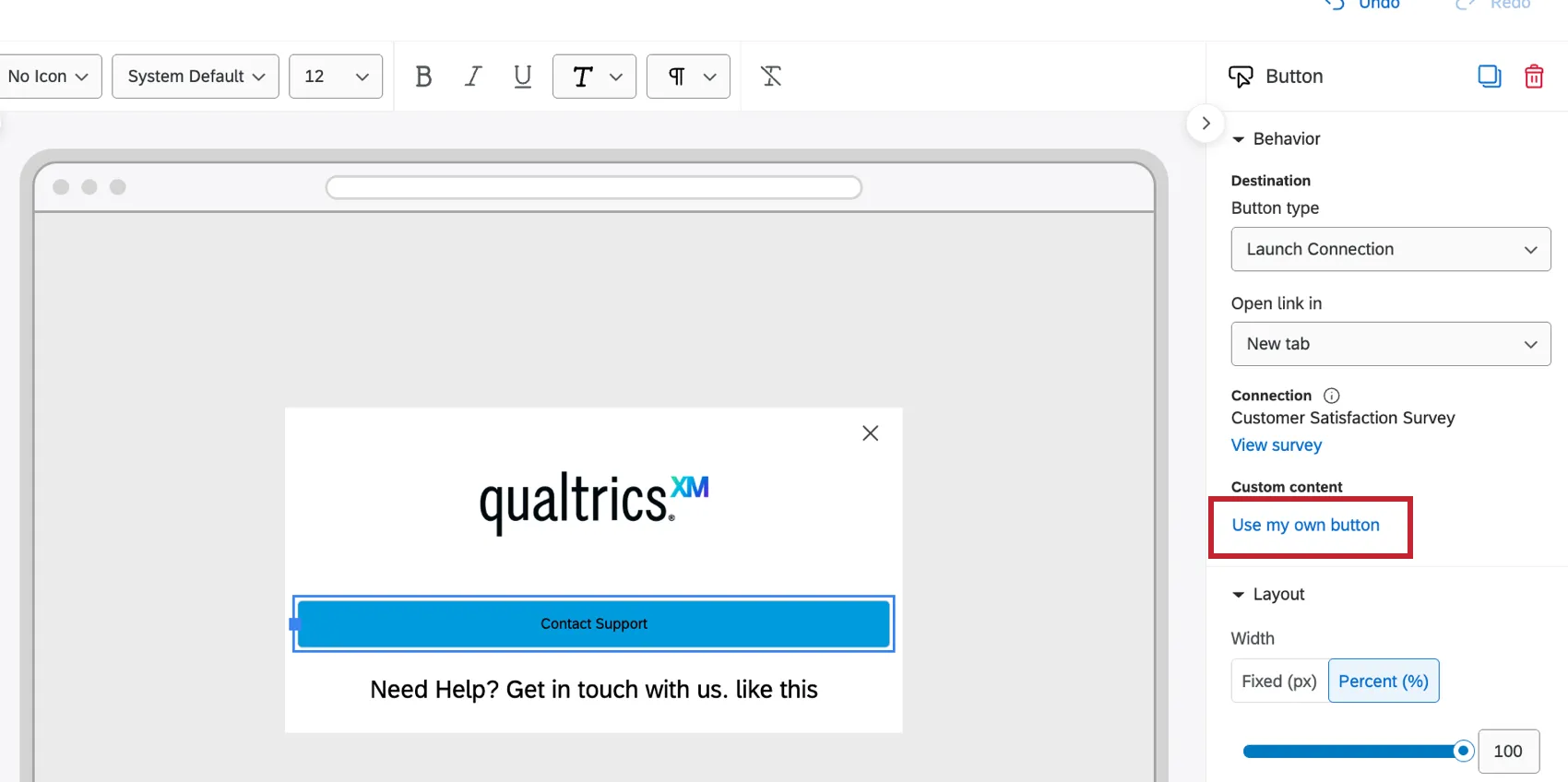
Astuce: vous pouvez remplacer le texte du bouton par un élément graphique en cliquant sur « Utiliser mon propre bouton », puis en sélectionnant une image dans votre bibliothèque d'images.
Connexion intégrée
L'élément de connexion « » vous permet d'intégrer un sondage, un agent ou un site externe dans votre création créative. Cet élément peut être placé, redimensionné et déplacé dans votre mise en page comme n'importe quel autre élément.
Astuce: Vous souhaitez intégrer une enquête associée à un bouton (bouton de commentaires ou curseur) ? Utilisez plutôt l'élément « Bouton de commentaires ».
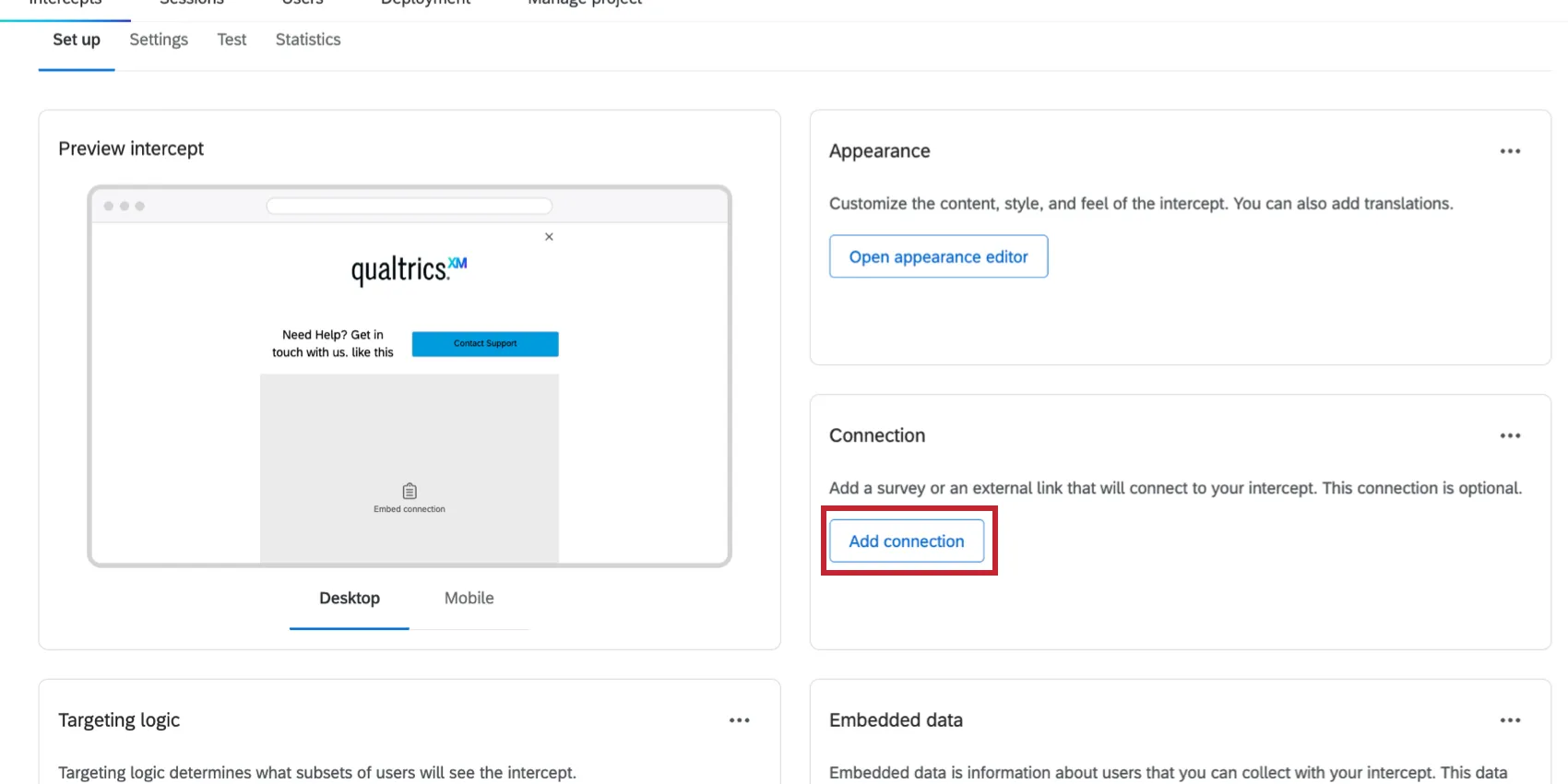
Tout d'abord, vous devrez ajouter un lien à votre création créative. Dans la configuration de l'interception guidée, cliquez sur « Ajouter une connexion » et sélectionnez la ressource que vous souhaitez afficher.
Suivez ensuite ces instructions pour ajouter l'élément à votre mise en page :
Click Add to container.
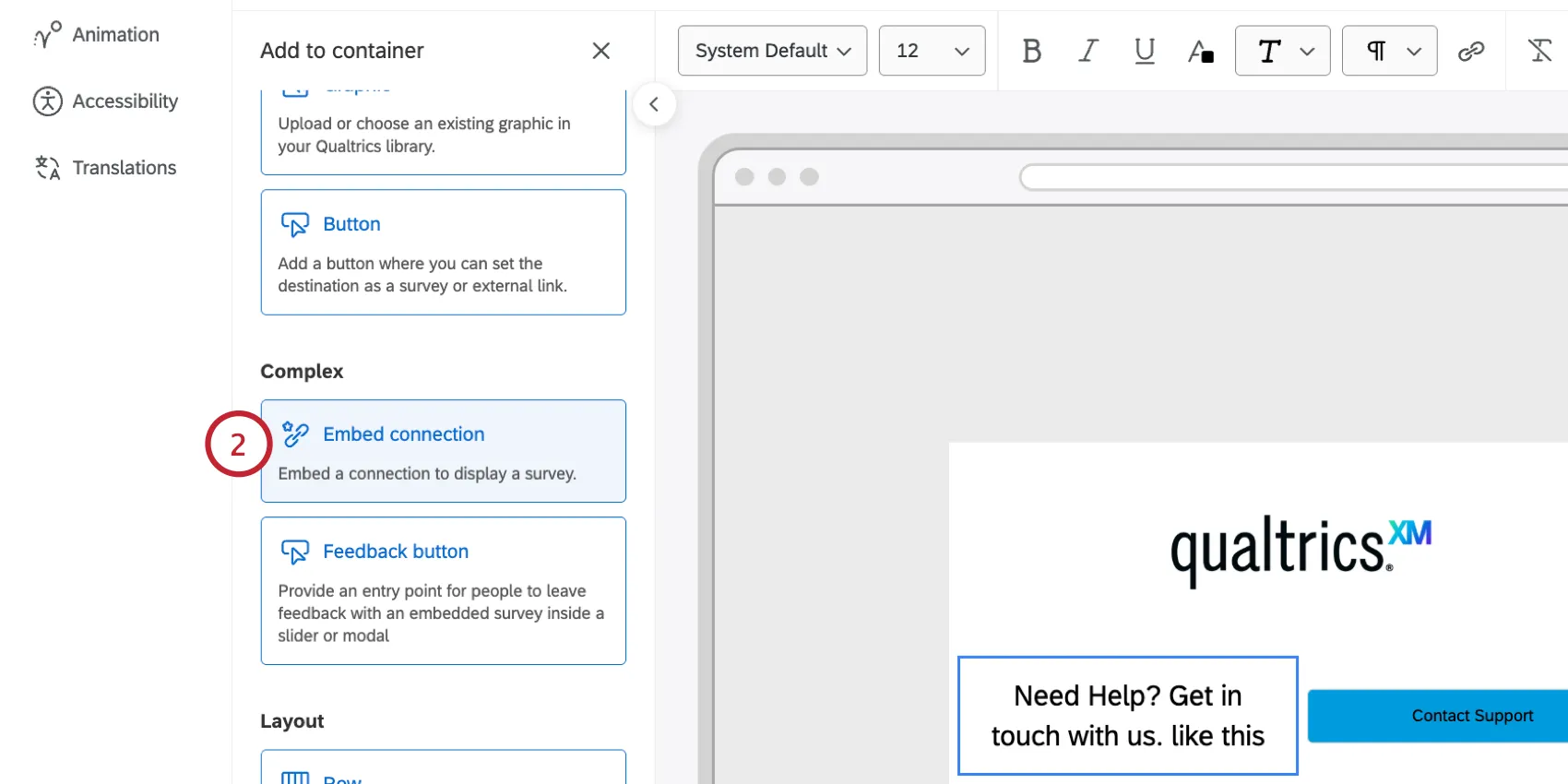
Sélectionnez « Connexion intégrée ».
Fermeture automatique à la fin de l’enquête : lorsque cette option est activée, la fenêtre d’interception tentera de se fermer automatiquement dès que l’utilisateur aura atteint le message indiquant la fin de l’enquête.
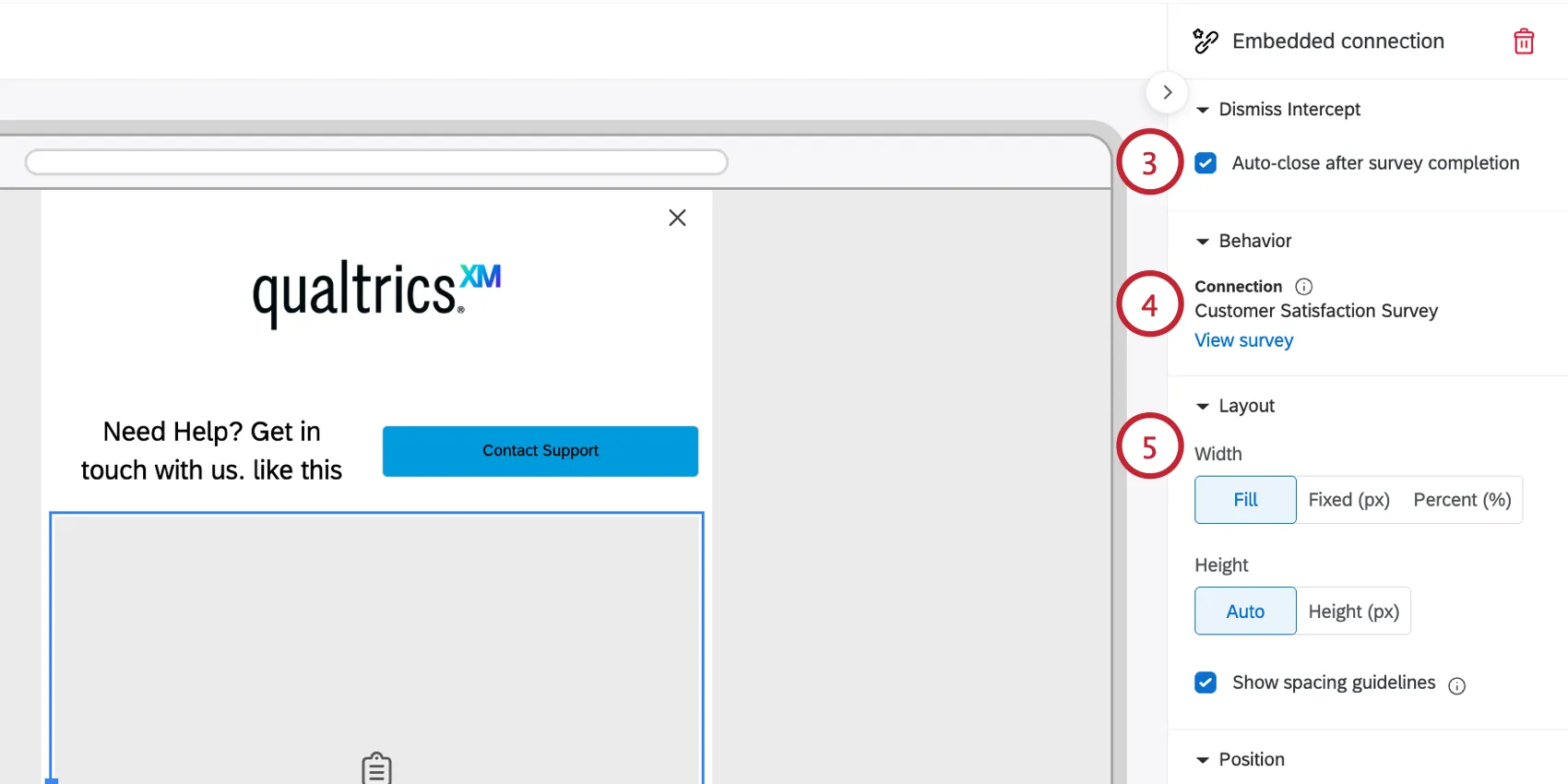
La section « Comportement » indique ce qui sera affiché aux visiteurs. Cliquez sur « Enquête ClickView » pour afficher l'enquête dans l'éditeur d'enquêtes.
Mise en page: ajustez la façon dont vous souhaitez que l'élément s'intègre à la création créative :
- Largeur: choisissez entre « Remplir », « Fixe (px) » ou « Pourcentage (%) ».
- Remplir: Remplit entièrement l'espace dans lequel se trouve l'enquête. S'il se trouve dans une ligne, il occupe toute la largeur disponible dans cette ligne. Si la connexion ne figure pas dans une ligne, elle occupe 100 % de la largeur définie pour l'apparence (que celle-ci soit définie sur « pleine largeur », 500 px, etc.).
- Fixe (px) : définit la connexion à une largeur spécifique en pixels. Vous ne pouvez définir une largeur en pixels que si celle-ci est inférieure à la largeur d'apparence ou à la largeur de la colonne dans laquelle la connexion est placée.
- Pourcentage (%): Définit la largeur de la connexion par rapport à son conteneur (1 à 100 %). S'il s'agit d'une ligne, il s'agit d'un pourcentage de la largeur de colonne disponible dans cette ligne. Si ce n'est pas sur une ligne, il s'agit d'un pourcentage de la largeur d'affichage disponible.
Astuce: commencez par « Remplir », sauf si vous avez besoin d’un réglage plus précis des dimensions et de l’espacement en fonction d’autres contraintes de conception.
- Hauteur: choisissez entre « Auto » ou « Hauteur (px) » :
- Auto: définit la taille de la connexion en fonction de la configuration de l'enquête (par exemple, une enquête comportant une seule question génère une hauteur automatique inférieure à celle d'une enquête comportant 3 ou 4 questions). La mise en page automatique tente d'afficher toutes les questions ainsi que le bouton « Suivant ». Si la hauteur de l'enquête dépasse celle de la page Web, l'enquête sera réduite pour s'adapter à la taille de la page Web.
- Hauteur (px): définissez manuellement une hauteur spécifique en pixels pour la connexion, mais tenez compte de la hauteur de votre enquête. Si votre enquête dépasse la hauteur définie, une barre de défilement s'affichera. Si votre enquête est plus courte que la hauteur définie, un espace blanc supplémentaire sera ajouté.
Position: Choisissez l'alignement de l'élément (à gauche, au centre ou à droite). Si la connexion intégrée occupe moins de 100 % de la largeur (sans utiliser l’option « Remplir » et inférieure à 100 % lorsque vous utilisez le pourcentage), vous pouvez définir son alignement.
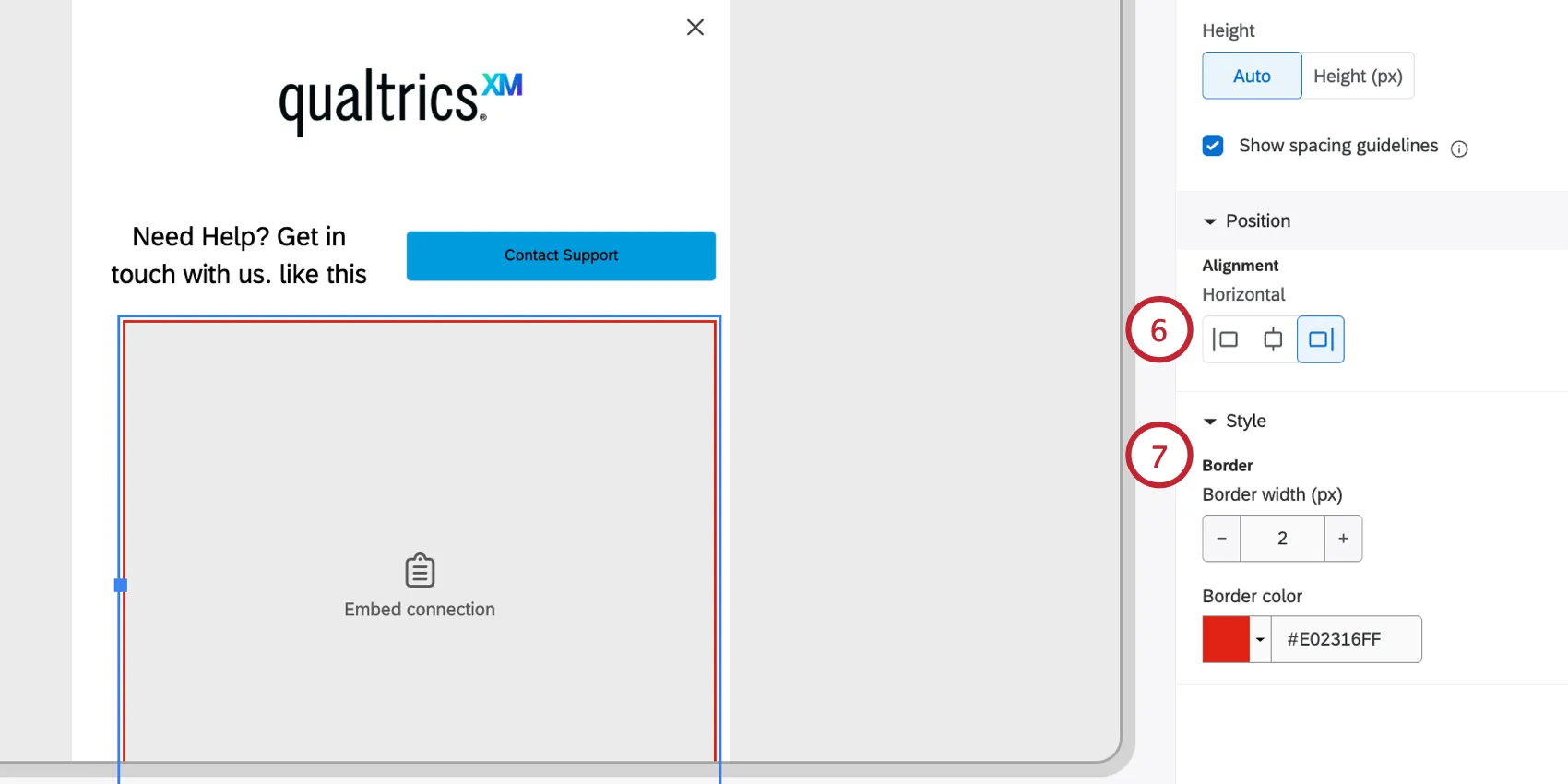
Style: Ajoute une bordure colorée à l'élément.
Optimisation pour les enquêtes intégrées
Les enquêtes ajoutées à votre mise en page disposent également de leurs propres options d'édition, de couleurs et de configuration au sein de l'éditeur d'enquête. Cela vous permet de créer des enquêtes fiables et hautement personnalisées, mais vous devez veiller à assurer la cohérence entre la présentation et le contenu de votre enquête. Voici quelques conseils et astuces à suivre :
- Ajoutez votre logo en un seul endroit. Si votre enquête comporte un logo, vous n'avez probablement pas besoin d'en ajouter un dans la mise en page, et inversement.
- Utilisez le même code hexadécimal principal que celui indiqué dans votre enquête pour le rendu graphique du texte, des boutons, des contours, etc.
- Pour rendre une enquête plus concise sur un site web ou sur un appareil mobile, essayez les paramètres de thème suivants :
- L'espacement entre les questions est défini sur « Compact ».
- La largeur du texte affiché est définie sur « Pleine largeur ».
- Vous pouvez ajouter du code CSS personnalisé à votre enquête afin d'en personnaliser davantage l'apparence.
Attention: Les fonctions de codage personnalisé sont fournies en l'état et leur mise en œuvre nécessite des connaissances en programmation. Le support de Qualtrics ne propose pas d'assistance ou de consultation sur le codage personnalisé. Vous pouvez toujours essayer de poser votre question à notre communauté d'utilisateurs passionnés. Si vous souhaitez en savoir plus sur nos services de développement sur mesure, veuillez contacter votre commercial Qualtrics.
Exemple: ce code CSS permet de réduire l'espacement entre les questions et le bouton « Suivant » :
#navigation { padding-bottom : 0rem ; padding-top : 1rem ; }Ce code CSS permet de supprimer le conteneur d'en-tête (ce qui masque tout ce qui est défini dans l'en-tête du thème) :
#header-container { display: none !important; }

Astuce: vous pouvez présenter une enquête de trois façons différentes : l'intégrer directement dans la présentation à l'aide de l'élément « Embed Connection », y accéder via un bouton « Launch Connection », ou l'ajouter sous forme d'URL externe (à l'aide du lien anonyme). Il est recommandé de configurer votre enquête en tant que « connexion intégrée », car cela facilite grandement sa modification, son remplacement et sa gestion à partir de la fiche de connexion prédéfinie.
Bouton d'avis
Le bouton « Feedback » est un élément spécial que vous pouvez ajouter à votre apparence. Cela ajoute un bouton sur le côté de votre création, sur lequel les utilisateurs peuvent cliquer pour ouvrir la fenêtre d'interception.
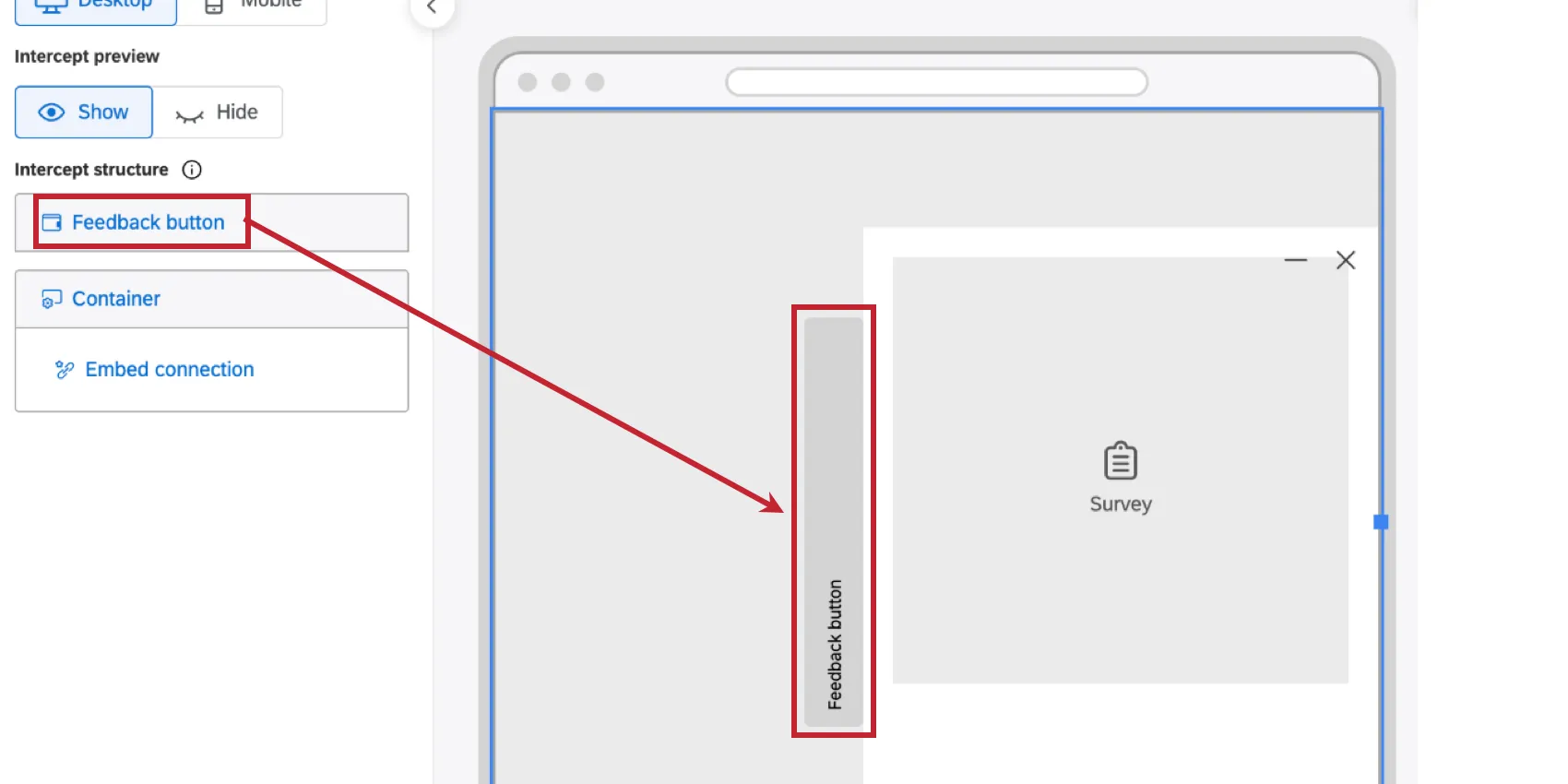
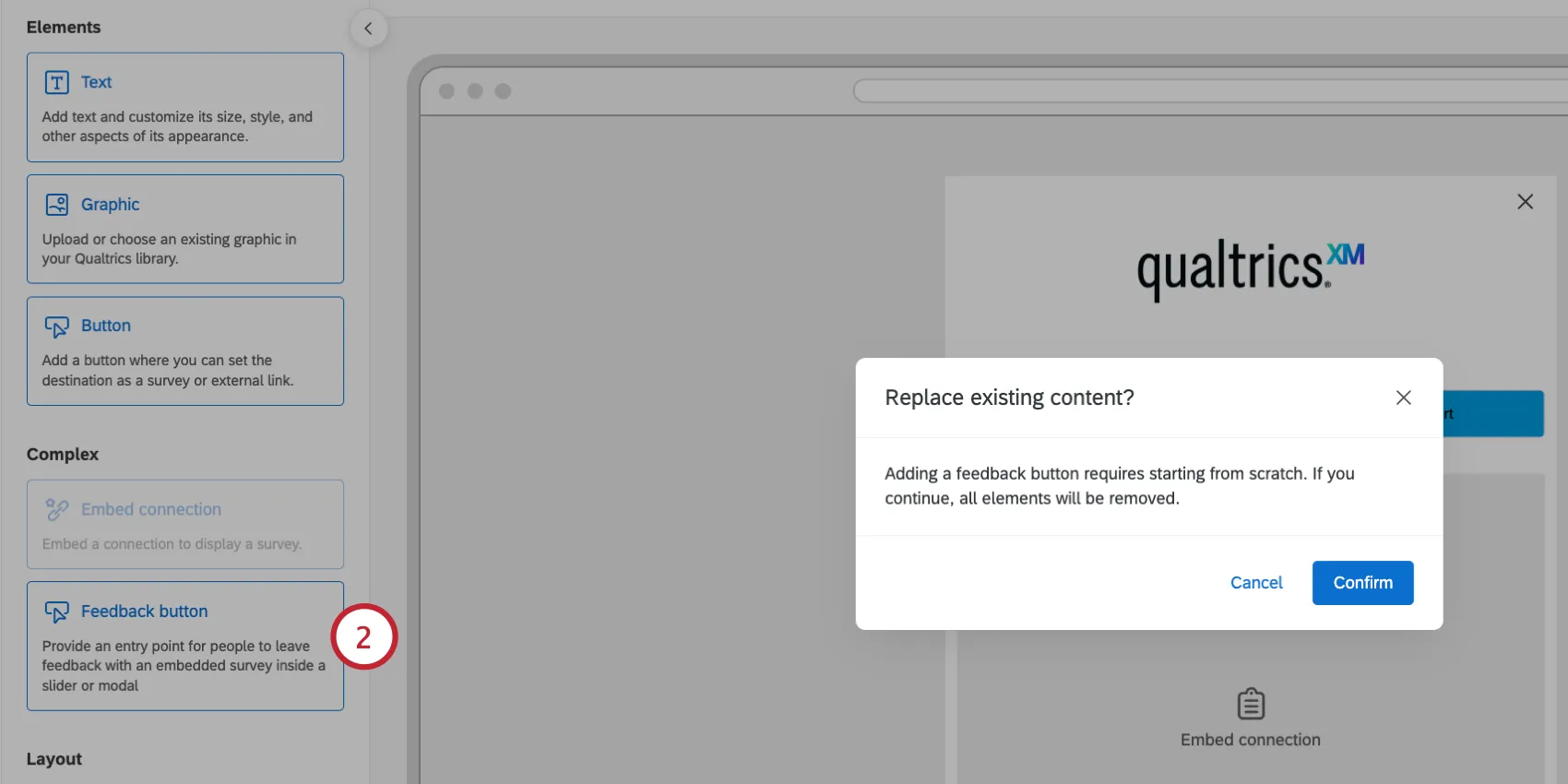
Attention: l'ajout d'un bouton « Commentaires » à votre mise en page entraînera la suppression de tout contenu existant.
Click Add to container.
Sélectionnez le bouton Feedback.
Customize the text for your button. Use the toolbar at the top to set the font, size, and add additional formatting like an icon. See Customizing Text for more information.
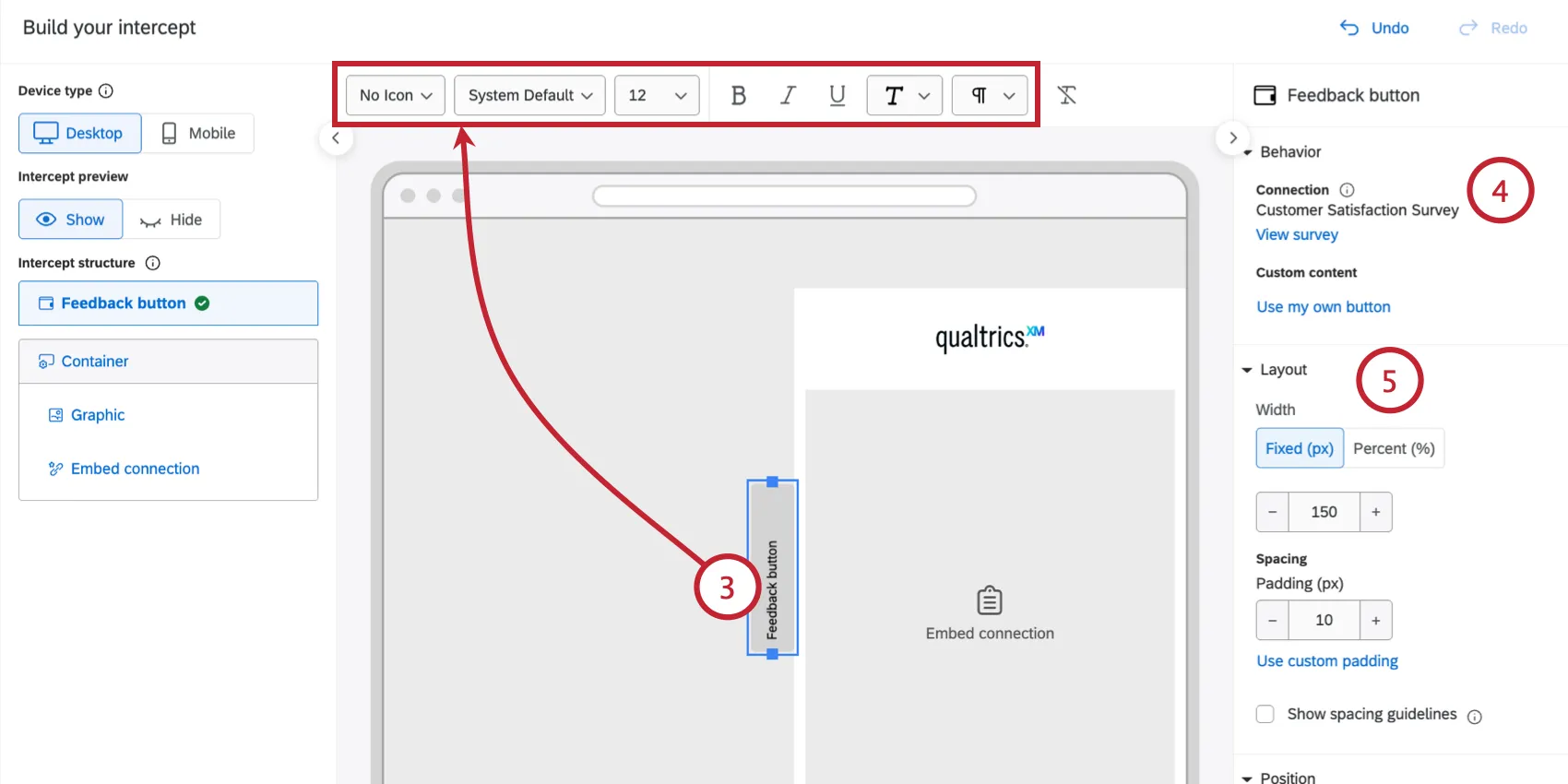
Qtip: Select “System Default” to automatically inherit the font of the website where the intercept is deployed. For accessibility, the button text and icon must share the same color, so per-word or per-letter color formatting isn't available on buttons.
Un lien externe sera automatiquement ajouté au bouton « Donner votre avis ». Vous pouvez consulter ici la liste des appareils connectés. Si vous ne souhaitez pas établir de connexion, vous pouvez supprimer l'élément « Connexion intégrée ».
Qtip: You are limited to 1 connection per intercept. This means that while you can add as many connection buttons as you like, those buttons can only link to the single connection destination. This is the same connection referenced by the Embed Connection element.
Configurez la mise en page du bouton :
- Adjust the Width of the button. Sélectionnez « Largeur (%) » pour redimensionner la largeur du bouton par rapport à l'ensemble de la page. Sélectionnez « Utiliser une largeur fixe (px) » pour définir la largeur du bouton en pixels.
Astuce: nous recommandons une largeur comprise entre 15 et 30 %.
- Change the Padding (px), which controls the space between the button text and border. Cliquez sur « Utiliser un espacement personnalisé » pour régler individuellement l'espacement de chaque côté du bouton.
Configurez la propriété « Position » du bouton, qui détermine l'emplacement du bouton et de l'intercept sur votre site :
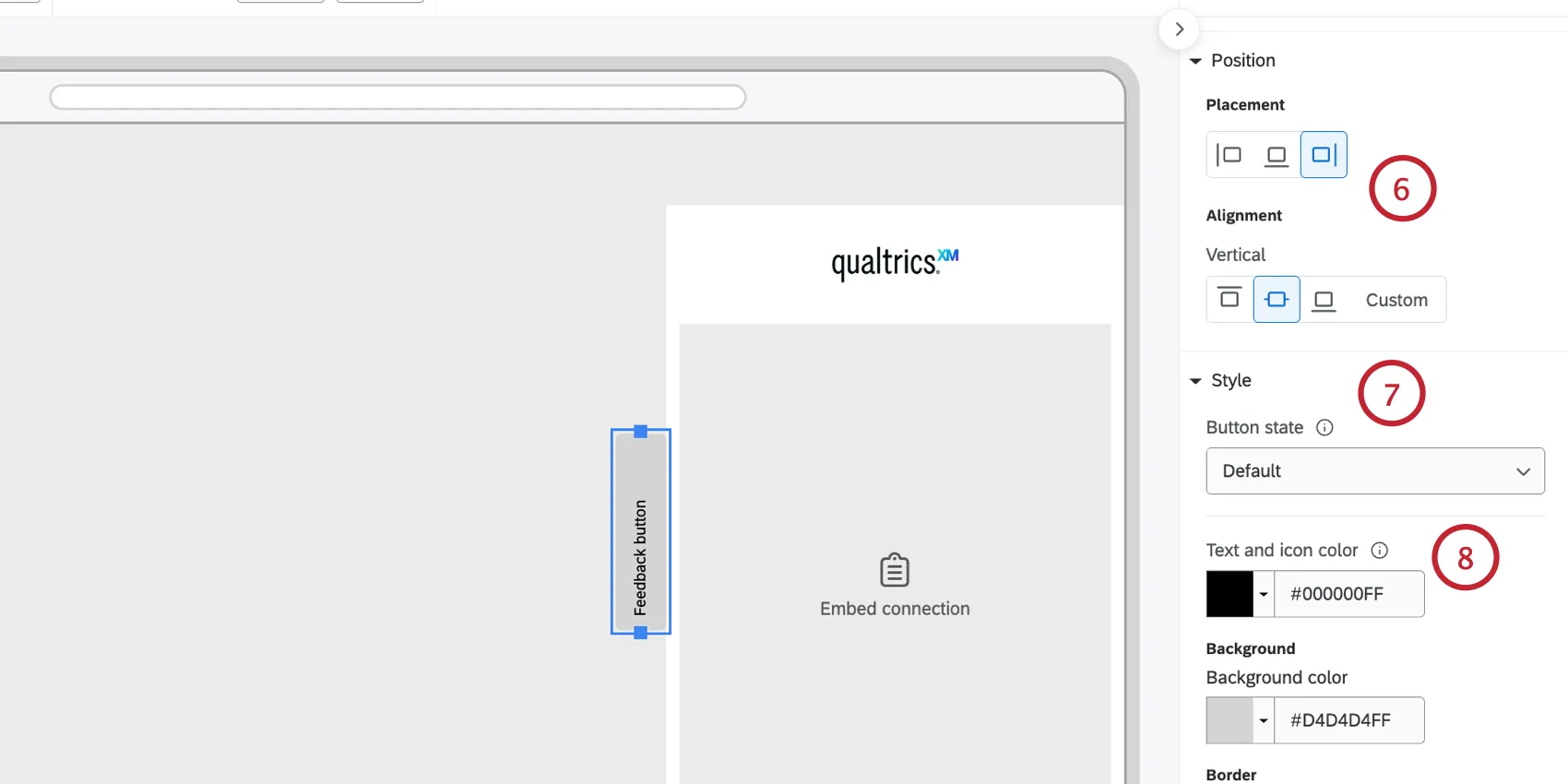
- Emplacement: choisissez si le bouton doit se trouver à droite, à gauche ou au-dessus de l'intercept à l'origine. Cela aura une incidence sur l'emplacement de l'intercept sur la page (par exemple, si le bouton est en haut et centré, l'intercept apparaîtra alors en bas de la page).
- Alignement: choisissez entre « Gauche », « Centre » et « Droite », ou définissez un alignement personnalisé.
Vous pouvez personnaliser l'apparence de chaque état du bouton individuellement :
- Default: How the button looks before the user interacts with it.
- Hover: How the button looks when the user hovers their cursor over it.
- Active: How the button looks when clicked.
Définissez l'apparence de votre bouton pour l'état sélectionné :
- Colors: Define the Background color, Text color, and Icon color (if an icon is used).
- Border & Corners: Set the Border width, Border color, and Rounded corner (px) radius (e.g., set a high corner radius to create pill-shaped buttons).
- Drop shadow: Applies a shadow effect. Options include None, Light, Medium, or Heavy.
Qtip: You can set the Background color, Text color, and Border for each state independently. Pour gagner du temps et garantir une expérience cohérente d'un état à l'autre, configurez l'état par défaut, puis cliquez sur l'option « » (Appliquer le style à tous les états du bouton).
Cliquez sur le « Container » et choisissez un mode d'affichage pour le bouton :
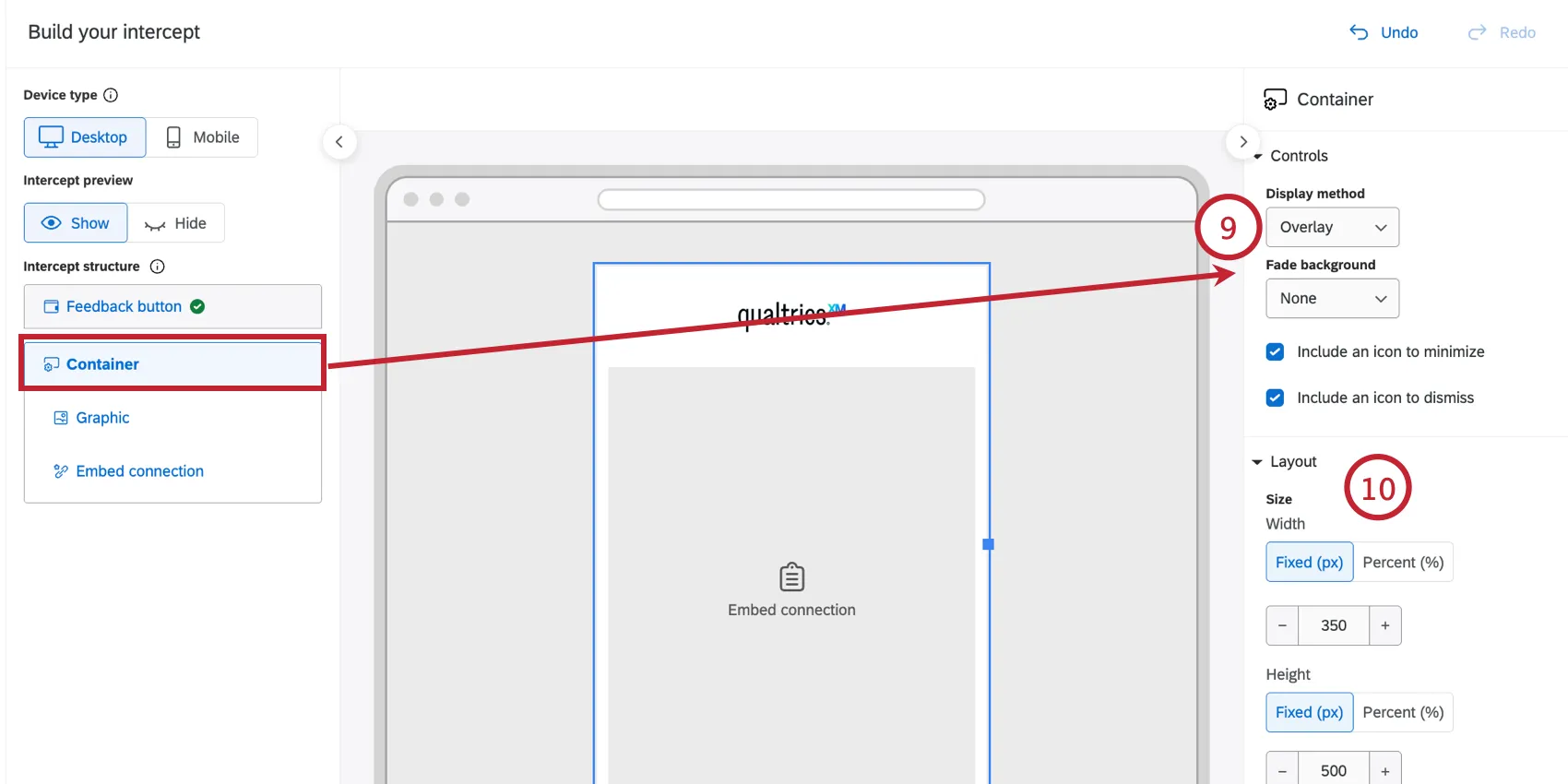
- Curseur: Le conteneur est associé au bouton. Lorsque les utilisateurs cliquent sur le bouton, le conteneur s'affiche en glissant par dessous ou suivant celui-ci.
- Superposition: le conteneur n'est pas associé au bouton. Lorsque les utilisateurs cliquent sur le bouton, une fenêtre contextuelle s'affiche au centre de la page. La fonction « Overlay » vous permet également de choisir un arrière-plan en fondu derrière la fenêtre de superposition.
- Nouvelle fenêtre: ouvre le conteneur dans une nouvelle fenêtre de navigateur.
Astuce: comme il s'agit d'une nouvelle fenêtre de navigateur, seul un élément « Embed Connection » peut être placé dans le conteneur. Les autres éléments (Texte / image, Bouton, Ligne, Espaceur) ne sont pas pris en charge dans les nouvelles fenêtres. Les commandes relatives à la mise en page, à la hauteur et au style ne sont pas non plus disponibles, car c'est la fenêtre du navigateur qui les gère.
Si vous affichez le conteneur sous forme de curseur ou de superposition, vous pouvez personnaliser la mise en page (Layout) et le style (Style):
- Largeur et hauteur: choisissez la largeur du conteneur en pourcentage de la page ou en nombre fixe de pixels, et choisissez une hauteur fixe en pixels ou exprimée en pourcentage.
- Remplissage / Espacement des éléments: identique à celui des contrôles de conteneur standard.
- Remplissage (px): permet de contrôler l'espacement de la marge à l'intérieur de la bordure du conteneur, ce qui repousse les éléments internes vers l'intérieur.
Astuce: cliquez sur « Utiliser un espacement égal » pour appliquer la même valeur aux quatre côtés, ou définissez les valeurs Haut, Bas, Gauche et Droite individuellement.
- Element spacing (px): Defines the default vertical gap between elements stacked within the container.
- Couleurs, arrière-plan, arrondi des coins et ombre portée: identiques à ceux des contrôles de conteneur standard.
Vous pouvez ajouter des éléments supplémentaires à votre bouton de commentaires (par exemple, ajouter du texte pour inclure une politique de confidentialité).
Version mobile
Vous pouvez personnaliser individuellement l'emplacement et l'alignement du bouton de commentaires sur les appareils mobiles :
Activer l'affichage mobile.
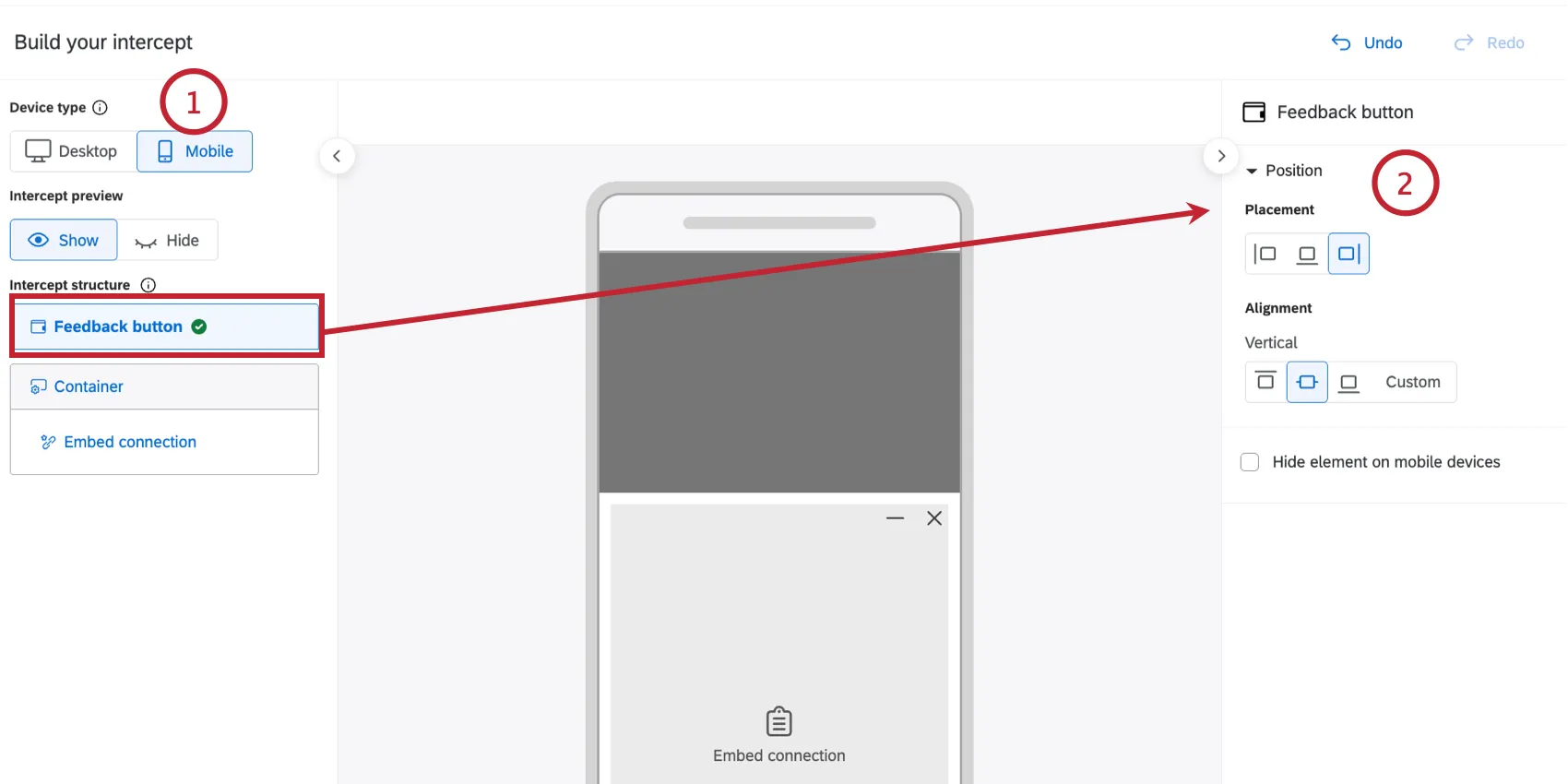
Cliquez sur le bouton « ClickFeedback » pour modifier les paramètres suivants :
- Emplacement: choisissez l'endroit où le bouton de commentaire apparaîtra sur l'élément.
- Alignement: choisissez l'emplacement du bouton de retour d'information à l'écran.
- Masquer l'élément sur les appareils mobiles: activez cette option pour masquer complètement le bouton de commentaires sur les appareils mobiles.
Cliquez sur « Container » pour modifier la méthode `Display`, qui détermine l'apparence du bouton de commentaires sur mobile :
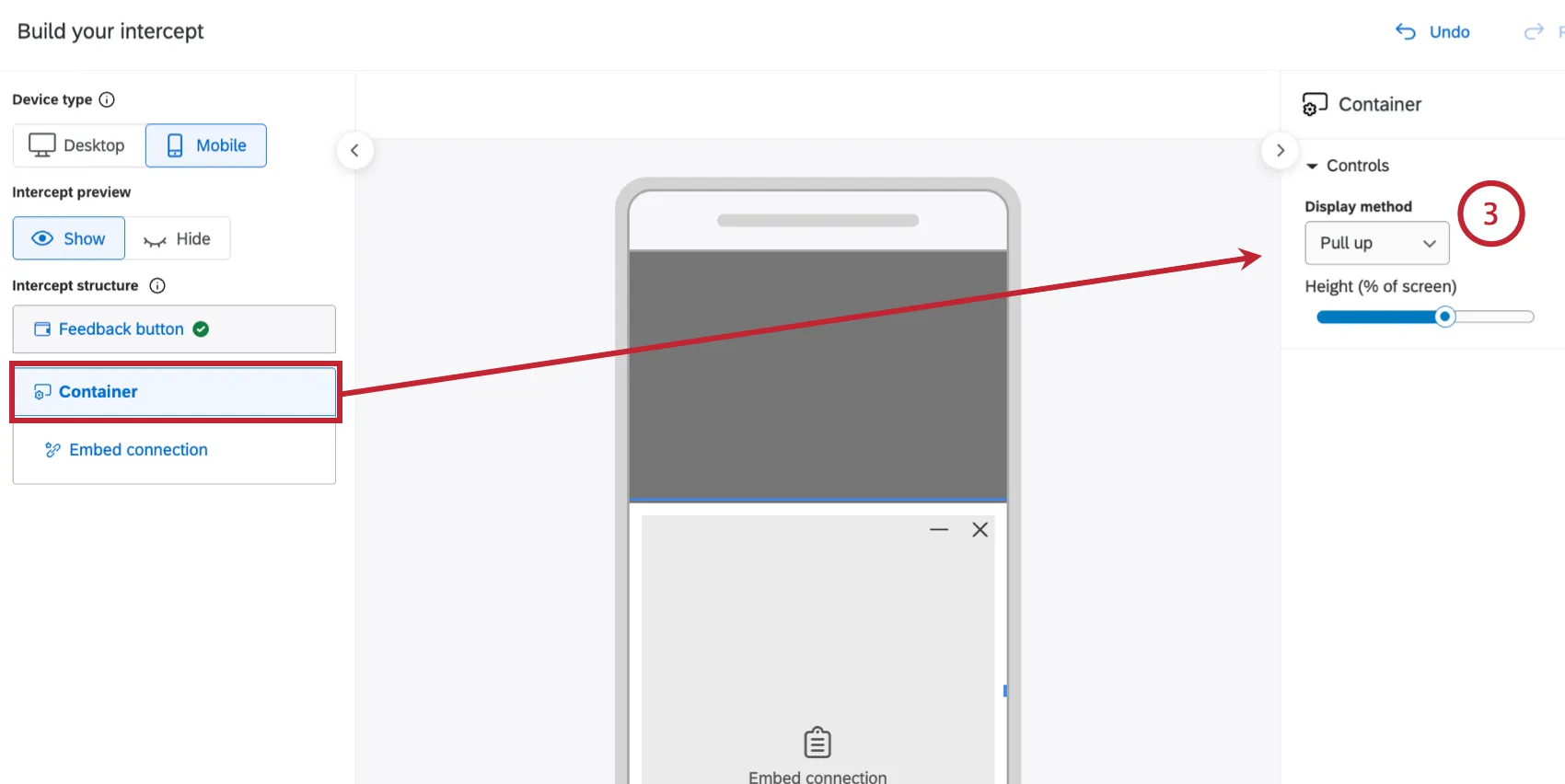
- Pull-up: la fenêtre contextuelle fait son apparition depuis le bas de l'écran. Choisissez le pourcentage de l'écran du mobile que la fenêtre contextuelle doit occuper.
- Nouvel onglet: lorsque vous appuyez sur le bouton « Commentaires », le contenu du conteneur s'ouvre dans un nouvel onglet du navigateur, et non sous forme de curseur ou de fenêtre superposée.
Astuce: consultez la section « Masquer des éléments sur mobile » pour savoir comment masquer des éléments spécifiques sur mobile (par exemple, un élément graphique).
Lignes
Par défaut, Appearance Studio empile les éléments verticalement dans votre création créative. Cependant, vous pouvez réorganiser les éléments horizontalement en les regroupant au sein d'une `aRow`. Vous pouvez considérer la ligne comme un sous-conteneur dans lequel vous placez des éléments afin de les disposer horizontalement.
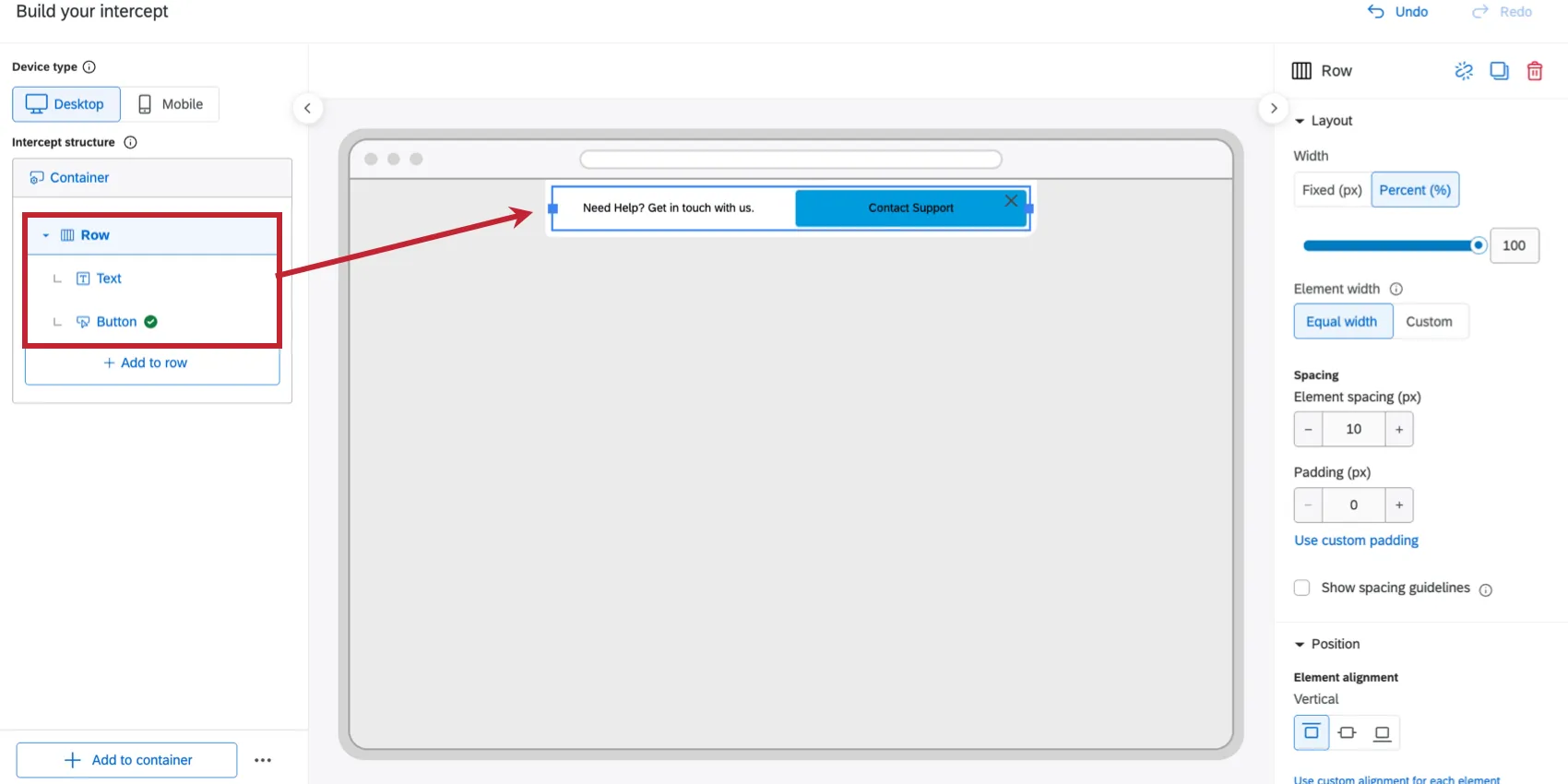
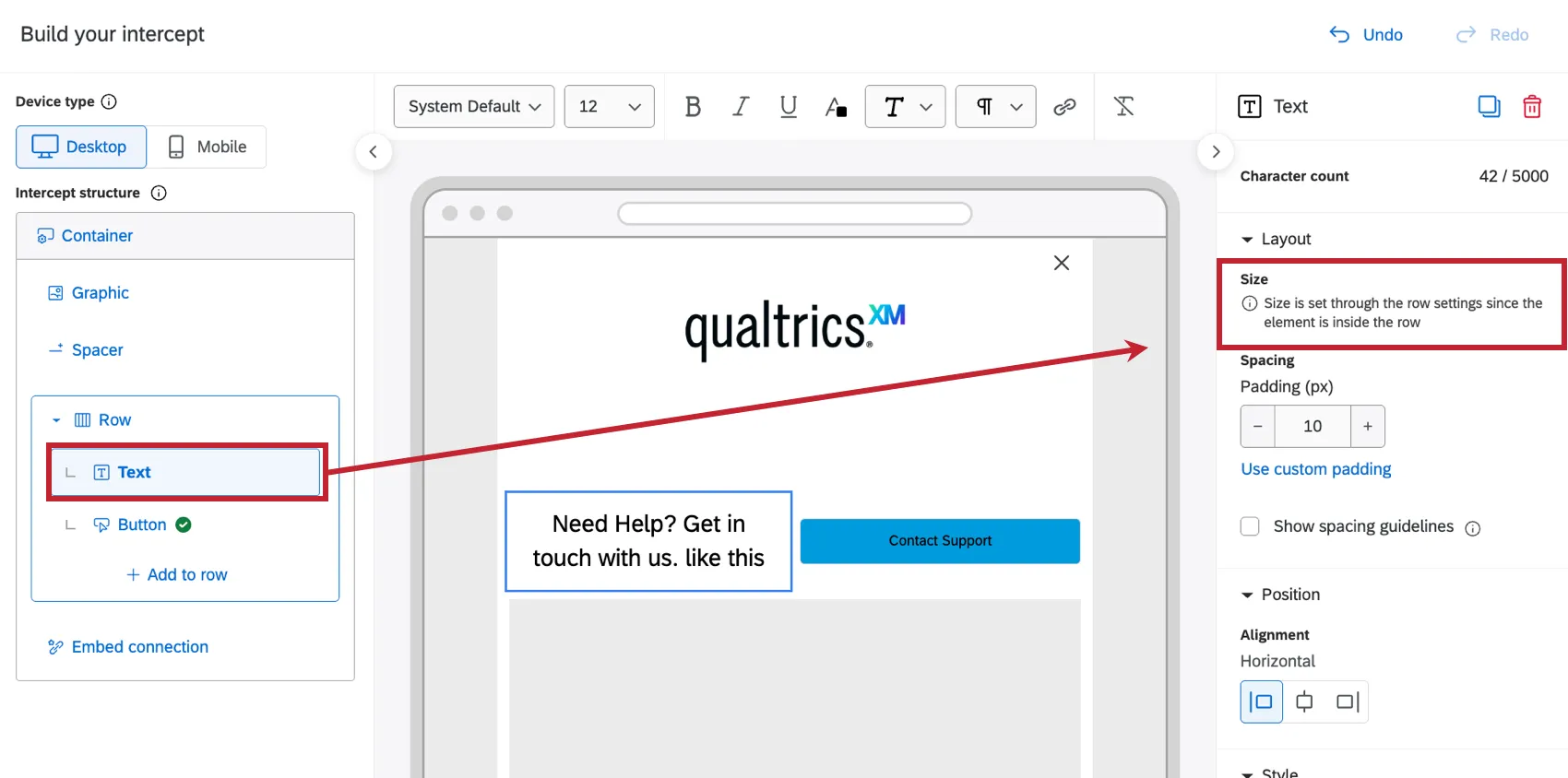
Astuce: si vos éléments sont disposés en ligne, l'élément lui-même ne pourra pas être redimensionné dans la section « Mise en page ». La taille d'un élément d'une ligne est définie au niveau de la ligne.
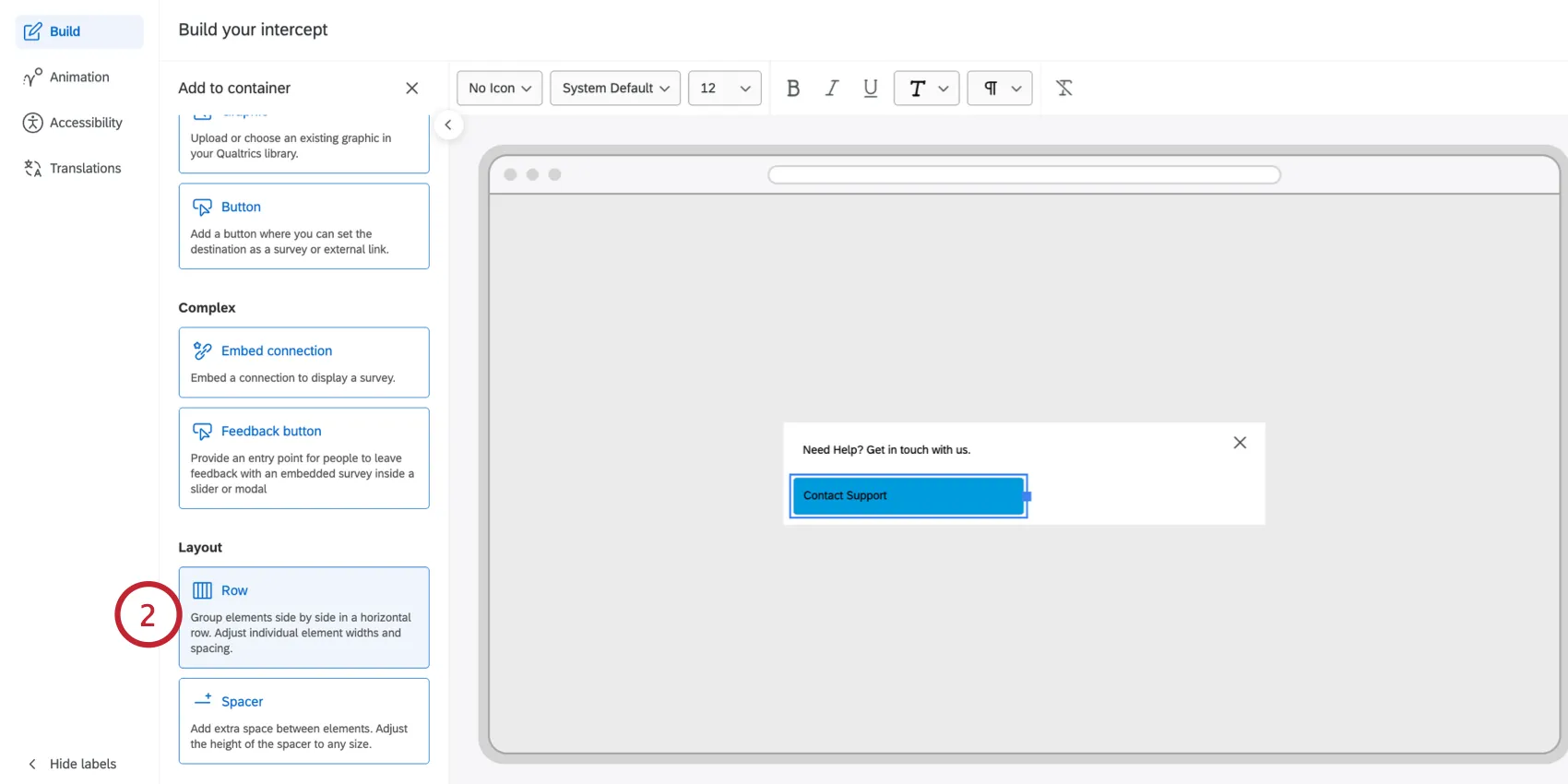
Pour ajouter des éléments dans une ligne :
Click Add to container.
Sélectionner une ligne.
Pour ajouter un nouvel élément dans la ligne, cliquez sur « Ajouter à la ligne ». Vous pouvez ajouter des éléments de type « Texte », « Image », « Bouton » et « Espace » à l'intérieur d'une ligne. Pour plus d'informations sur la personnalisation de ces éléments, consultez la section indiquée dans le lien.
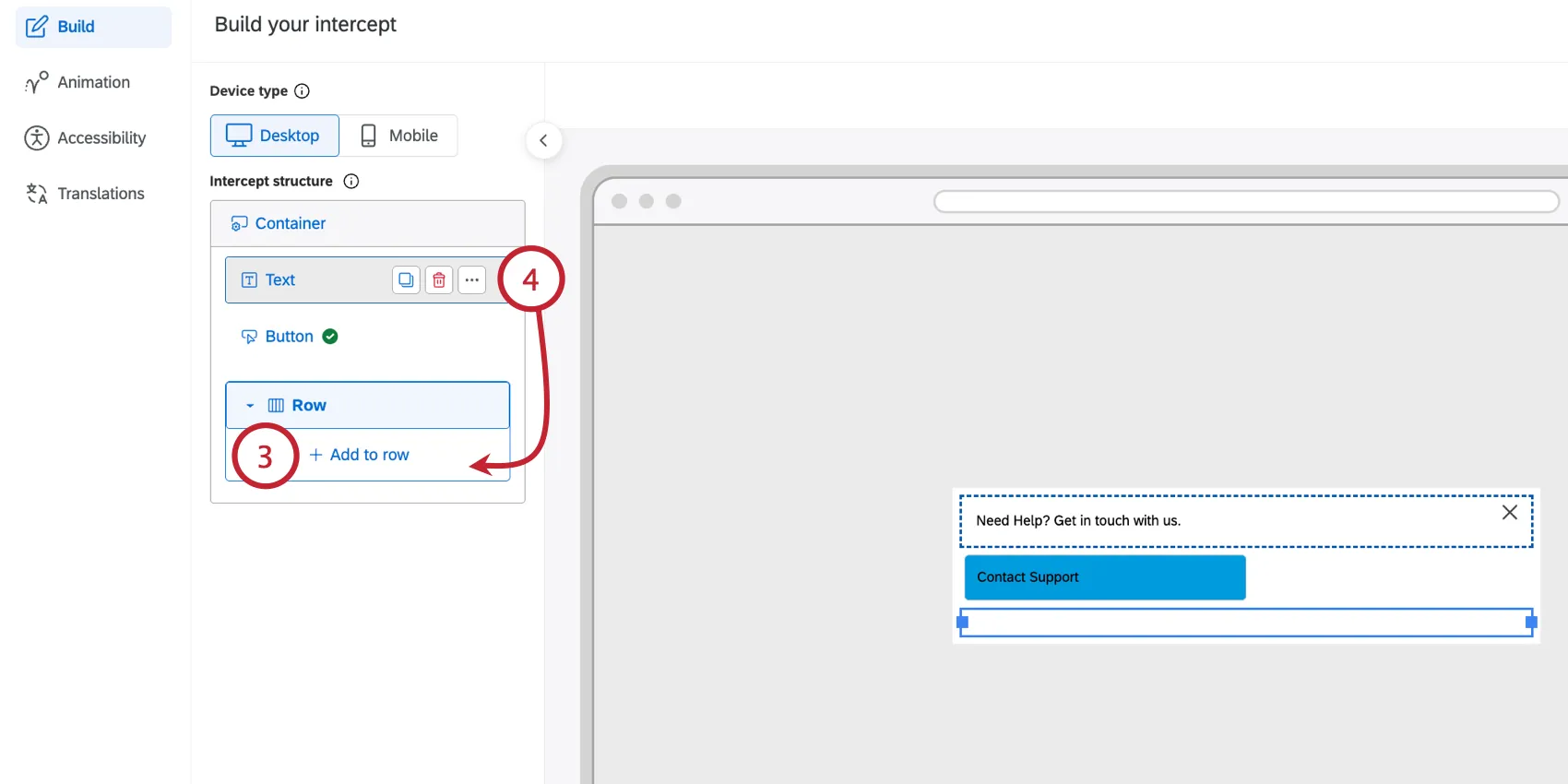
Vous pouvez déplacer les éléments existants en les faisant glisser et en les déposant à l'intérieur du conteneur de ligne.
Astuce: une ligne peut contenir jusqu'à 5 éléments. Les éléments apparaîtront dans le créatif de gauche à droite, dans le même ordre que celui dans lequel ils sont répertoriés dans l'éditeur.
Cliquez sur la ligne pour ouvrir un panel latéral permettant de personnaliser son apparence. Les options suivantes sont disponibles pour manager la ligne :
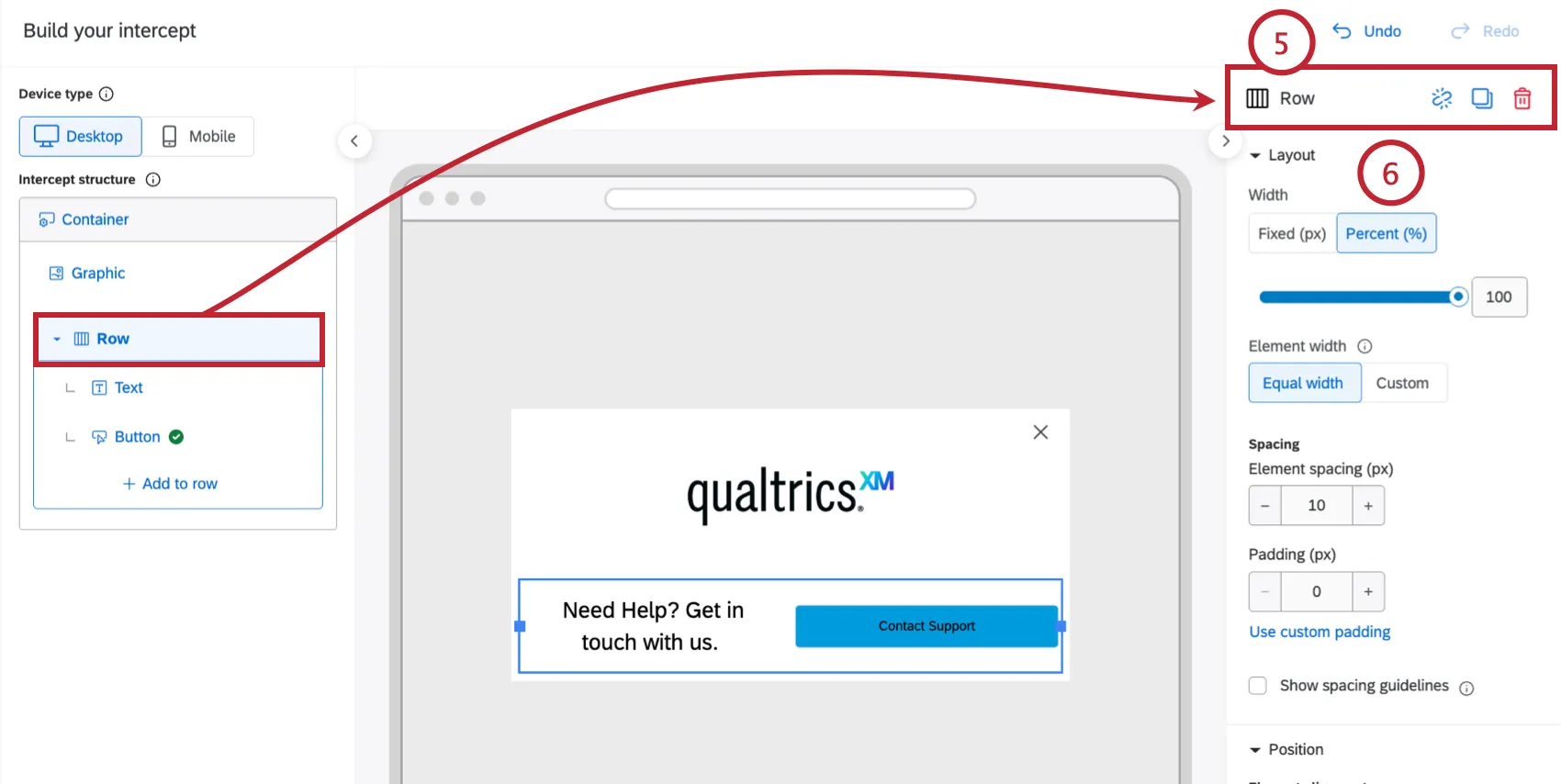
- Dégrouper la ligne: dégrouper les éléments et supprimer l'élément « ligne ».
- Copier: Copier la ligne et tous les éléments qu'elle contient. Cette option est idéale pour créer une grille homogène d'éléments.
- Supprimer: supprime la ligne et tous les éléments qu'elle contient.
Attention: la suppression d'une ligne entraîne la suppression de tout son contenu. Si nécessaire, vous pouvez immédiatement annuler vos modifications.
Les options de mise en page comprennent les paramètres suivants permettant de personnaliser la disposition des éléments au sein de la ligne :
- Largeur: réglez la largeur totale de la ligne :
- Fixe (px): définit une largeur spécifique en pixels pour la ligne.
- Pourcentage (%): redimensionne la ligne par rapport au conteneur créatif.
- Largeur des éléments: réglez la largeur de chaque élément de la ligne :
- Largeur égale: la largeur de la ligne sera répartie de manière égale entre les éléments.
- Personnalisé: définissez des pourcentages de largeur personnalisés pour chaque élément. Le pourcentage total ne peut pas dépasser 100 %, mais il peut être inférieur à 100 %. Si le pourcentage est inférieur à 100 %, Qualtrics redimensionnera les éléments et ajoutera de l'espace entre eux lorsque cela s'avère nécessaire.
- Espacement: réglez l'espacement entre les éléments d'une ligne :
- Espacement entre les éléments (px): permet de contrôler l'espacement horizontal entre les éléments placés côte à côte. Augmentez cette valeur si les éléments vous semblent trop rapprochés.
- Remplissage (px): ajoute un espace à l'intérieur de la ligne, éloignant ainsi tous les éléments internes de la bordure extérieure de la ligne.
Sélectionnez l'alignement des éléments, qui détermine la manière dont chaque élément s'aligne verticalement à l'intérieur de la ligne. Vous pouvez choisir entre « En haut », « Au milieu » ou « En bas ».
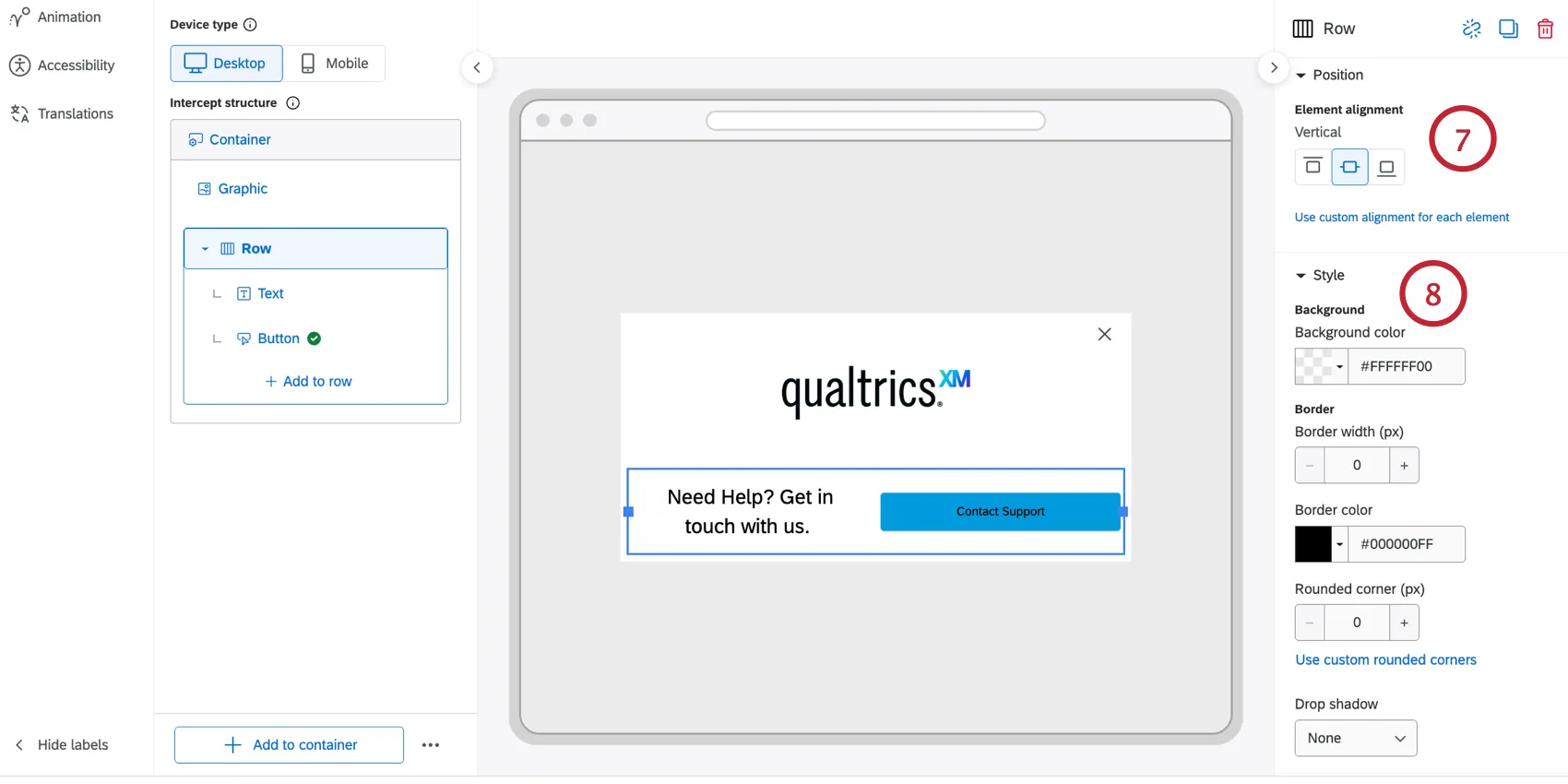
Astuce: le positionnement vertical ne s'applique qu'aux éléments dont la hauteur est inférieure à celle de la ligne. Un élément dont la hauteur est définie à 100 % occupe toute la ligne et n'est pas affecté.
Configurez l'apparence de votre ligne à l'aide des options de style:
- Définissez la couleur d'arrière-plan.
- Bordures et coins: définissez la largeur et la couleur de la bordure, ainsi que le rayon (en px) des coins arrondis (par exemple, définissez un rayon élevé pour créer une ligne en forme de pilule).
- Drop shadow: Applies a shadow effect. Options include None, Light, Medium, or Heavy.
Astuce: les couleurs et les modifications apportées aux lignes prévalent sur les couleurs définies pour le conteneur. Si vous souhaitez que votre ligne soit transparente et qu'elle reprenne la couleur du conteneur, définissez la couleur de la ligne sur « Aucune couleur ».
Astuce: les lignes et leur mise en forme peuvent être utilisées pour créer différents encadrés et découpages distincts au sein de votre mise en page. Par exemple, si vous souhaitez que votre apparence soit moitié blanche et moitié bleue, vous pouvez ajouter deux lignes et définir leurs couleurs respectives.
Entretoises
Les éléments d'espacement permettent de créer des espaces verticaux précis entre d'autres éléments. Ajoutez-les à une ligne pour créer un espace horizontal entre les éléments d'une même ligne.
Cliquez sur « Ajouter au conteneur ».
Sélectionnez « Spacer ».
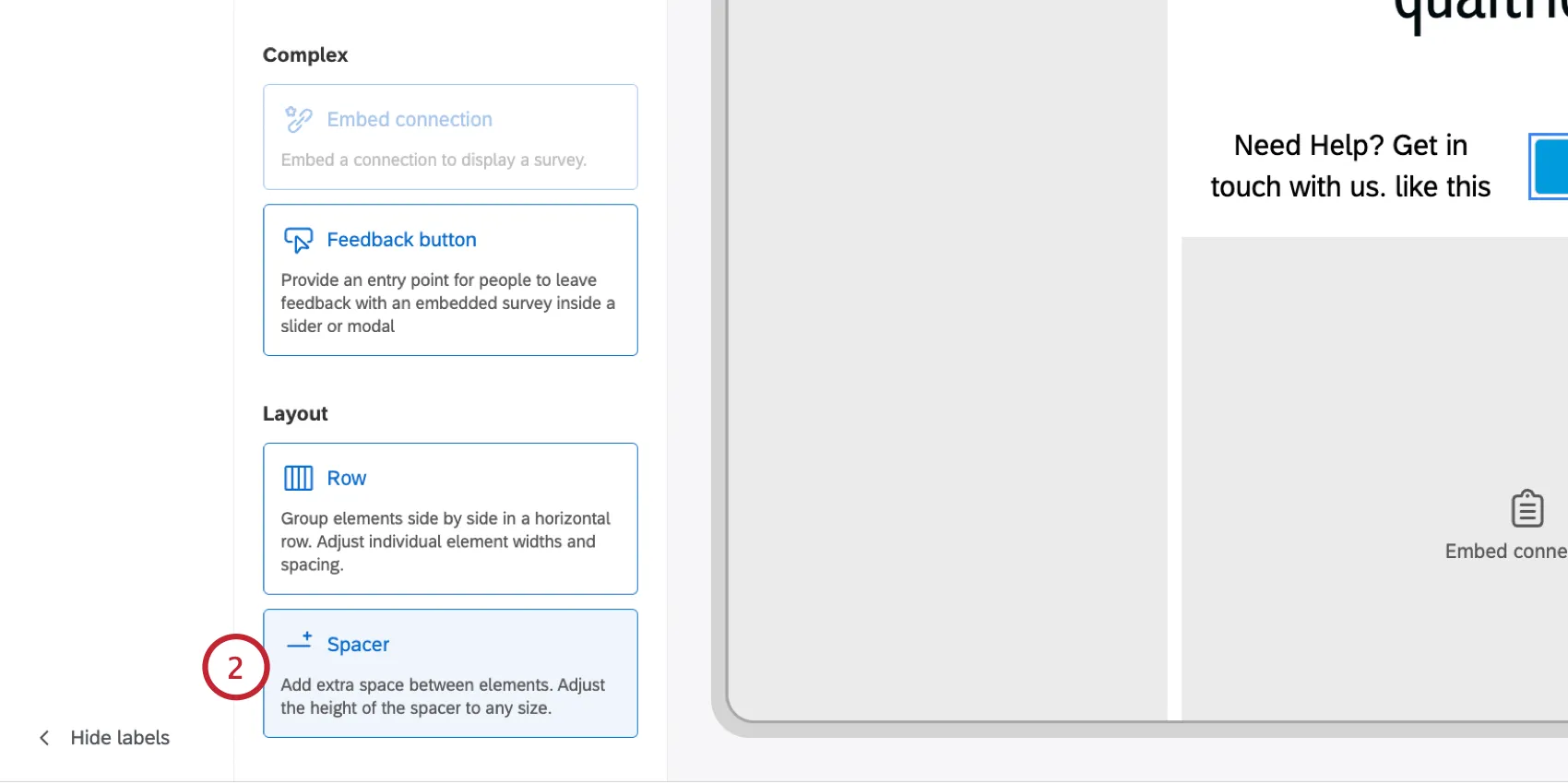
Réglez la hauteur (px) de l'espaceur, en pixels. La valeur par défaut est de 50 px.
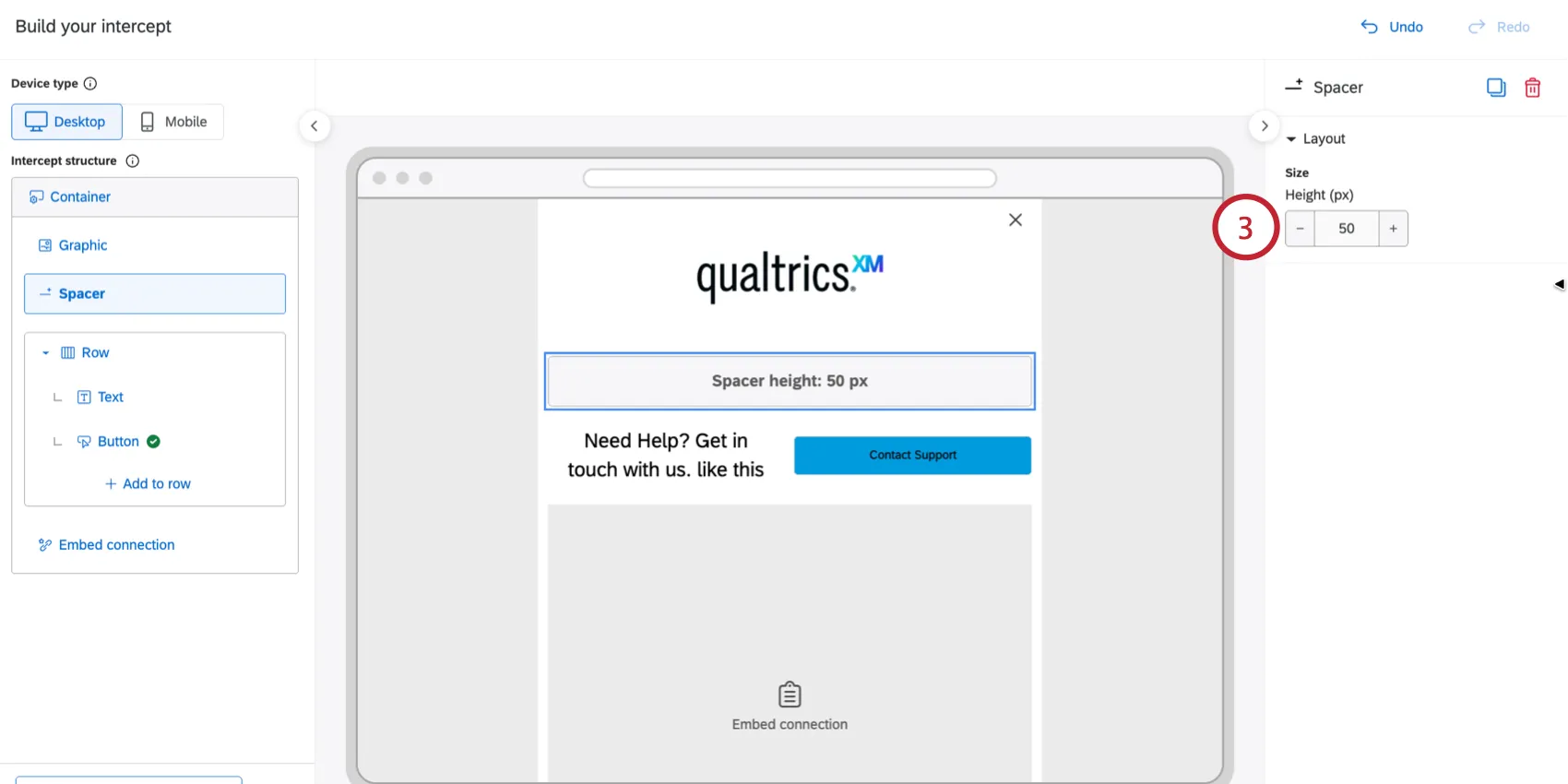
Astuce: si l'espaceur se trouve dans une ligne, c'est alors la configuration de la ligne qui s'applique.
Personnalisation des expériences sur mobile
Vous pouvez personnaliser l'expérience client sur les appareils mobiles en masquant certains éléments uniquement sur ces appareils.
Activer l'affichage mobile.
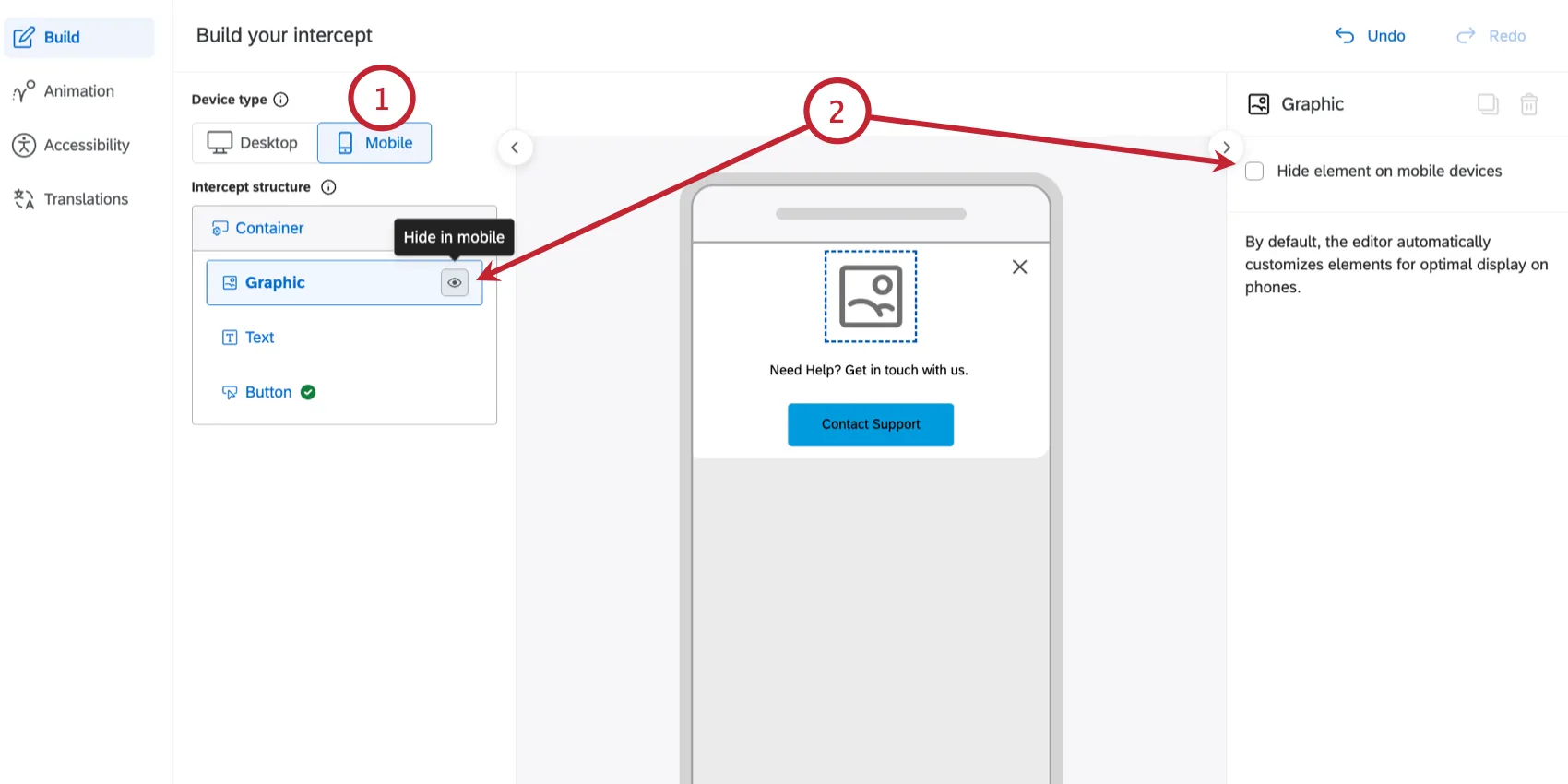
- Cliquez sur l'option « Masquer l'élément sur les appareils mobiles ».
Astuce: l'affichage « Mobile » propose un aperçu adaptatif de votre création créative, ainsi qu'un ensemble de commandes spécifiques aux appareils mobiles (masquage d'éléments, placement, alignement et affichage du bouton « Commentaires »). Toutes les autres modifications de mise en page et de style doivent être effectuées dans l'aperçu sur ordinateur.
Modèles de mise en page
Vous disposez d'une grande variété de modèles de mise en page pour vous aider à démarrer rapidement la création de visuels créatifs. Vous pouvez choisir de commencer avec un modèle ou d'en sélectionner un ultérieurement.
Pour modifier la mise en page, cliquez sur le menu à trois points situé suivant le bouton « Ajouter au conteneur », puis sélectionnez une option :
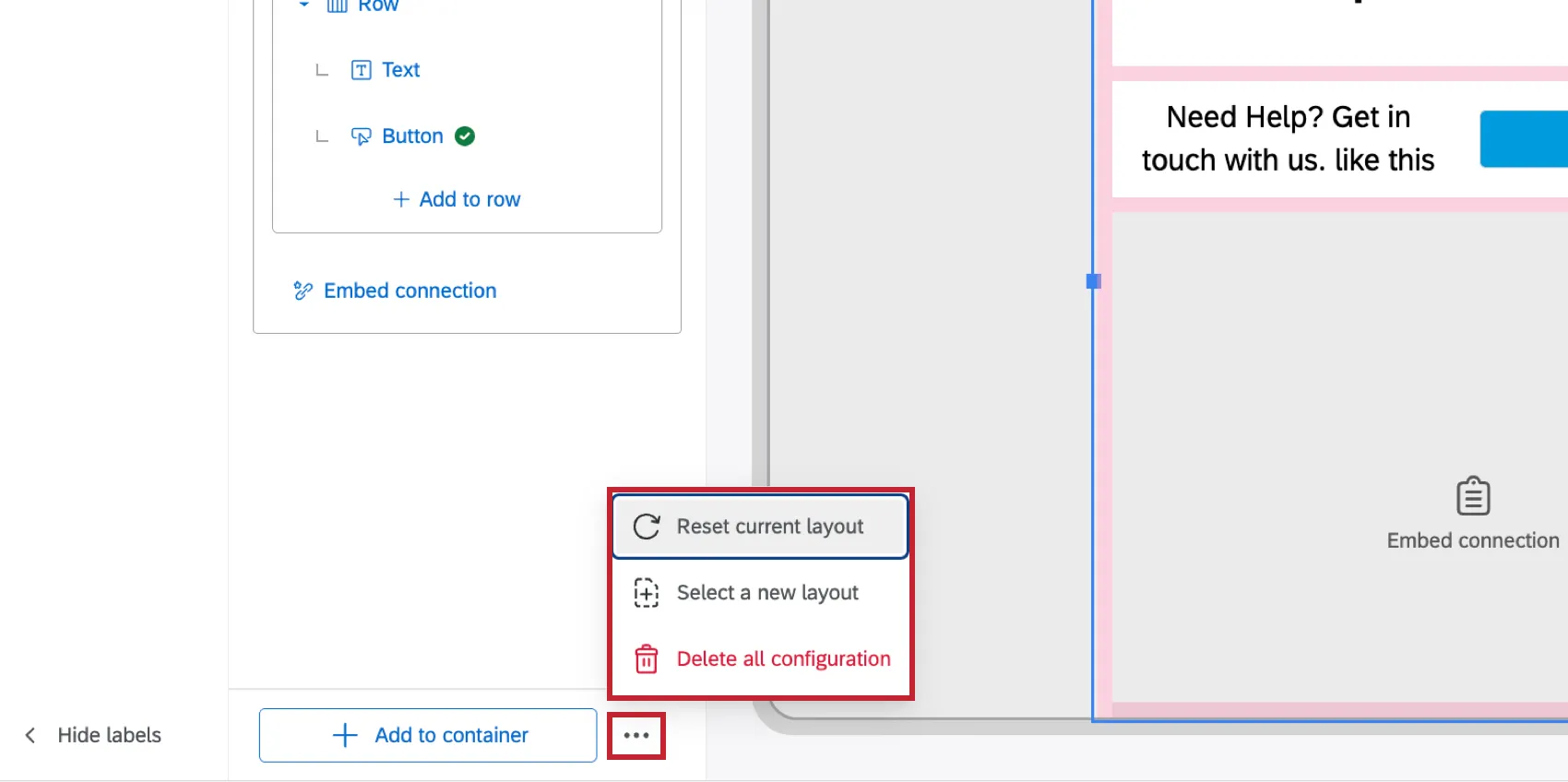
- Réinitialiser la mise en page actuelle: si vous avez commencé avec un modèle, cette option rétablit la configuration d'origine du modèle.
- Sélectionner une nouvelle mise en page : passer à un autre modèle de mise en page. Le choix d'un modèle remplace tout ce qui figure actuellement sur votre création créative.
- Supprimer toute la configuration: permet de repartir de zéro.
Attention: si vous supprimez ou remplacez votre création en effectuant une réinitialisation ou en passant à une autre mise en page, vous ne pourrez plus récupérer la version précédente.
Modèles de superposition par défaut
Les mises en page préconfigurées suivantes comprennent :
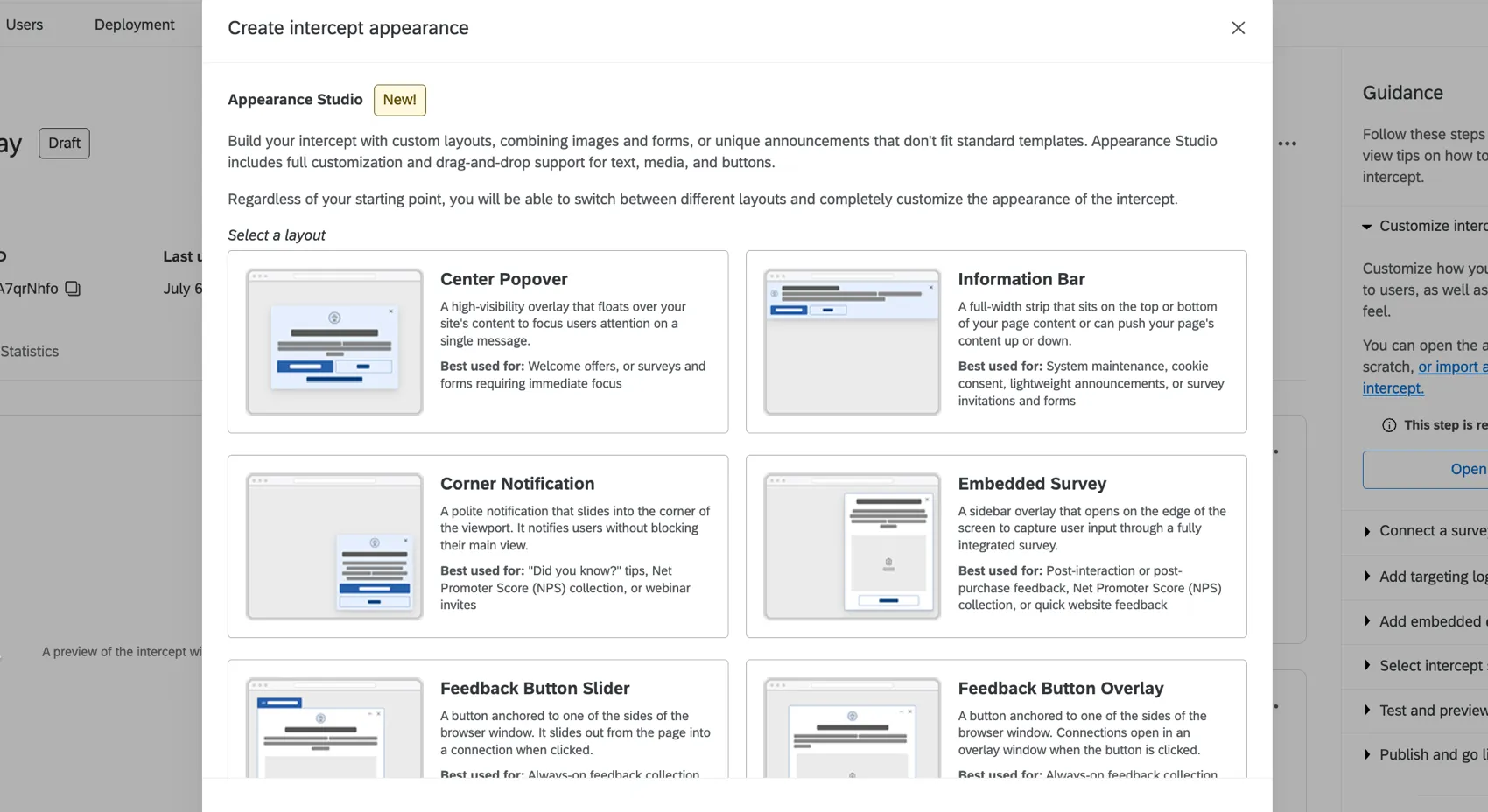
- Popover central: une fenêtre superposée très visible qui s'affiche par-dessus le contenu de votre site afin d'attirer l'attention des utilisateurs sur un message unique.
- Barre d'informations: bande occupant toute la largeur de la page, située en haut ou en bas du contenu de votre page, qui peut faire remonter ou descendre ce dernier.
- Notification dans le coin: une notification courtoise qui s'affiche en glissant dans un coin de la fenêtre d'affichage. Il informe les utilisateurs sans masquer leur écran principal.
- Sondage intégré: une fenêtre contextuelle qui s'affiche sur le bord de l'écran pour recueillir les réponses des utilisateurs via une enquête entièrement intégrée.
- Curseur « Bouton de commentaires » : un bouton ancré sur l'un des côtés de la fenêtre du navigateur. Lorsqu'on clique dessus, il sort de la page pour s'afficher sous forme de lien.
- Superposition du bouton « Commentaires »: un bouton ancré sur l'un des côtés de la fenêtre du navigateur. Les connexions s'ouvrent dans une fenêtre superposée lorsque l'on clique sur le bouton.
Modèles intégrés par défaut
Les mises en page préconfigurées suivantes sont disponibles pour les les créations créatives intégrées:
- Enquête intégrée: enquête directement intégrée à votre site web, qui permet aux utilisateurs d'y répondre sans interrompre leur navigation.
- Invitation à l'action: une invite intégrée à votre site web qui permet aux utilisateurs d'interagir directement sur la page.
- Fiche d'information: une fiche intégrée au contenu de votre page qui surligne les messages clés sans perturber la mise en page environnante.
Créations créatives
Cette section décrit comment modifier un créatif intégré, ainsi que les options spécifiques à ce type de créatifs. Pour modifier un créatif intégré dans Appearance Studio,sélectionnez « Intégrée » comme type d'interception lors de la création d'une interception guidée . Pour plus d'informations sur la modification des créations « Overlay », consultez les autres sections de cette page.
Mises en page d'apparence
Dans l'éditeur d'apparence, vous pouvez choisir parmi les modèle de mise en page, créer une mise en page à partir de zéro ou sélectionner des commentaires basés sur des modèles.
Astuce : vous pouvez passer d'une mise en page à l'autre après la création, sauf si vous choisissez l'option « Commentaires basés sur un modèle ». Les commentaires basés sur des modèles créent automatiquement un lien vers une enquête lié à l'interception et à l'apparence. Si vous commencez par utiliser un modèle de commentaire puis que vous le supprimez, vous ne pourrez plus rétablir son apparence d'origine ni retrouver l'enquête qui y était associée.
Différences d'apparence intégrées
Les styles « embedded » sont créés de la même manière que les styles « overlay », à l'aide de conteneurs, de lignes et d'éléments. Gardez à l'esprit les conseils suivants lorsque vous modifiez l'apparence d'une création intégrée :
- Contexte du conteneur : Définissez la couleur d'arrière-plan du conteneur sur Sans couleur si vous souhaitez que l'apparence reprenne la couleur d'arrière-plan de votre page Web.
- Bordure du conteneur : Ajoutez une bordure au conteneur si vous souhaitez que celui-ci apparaisse comme une carte distincte sur la page.
- Éléments non pris en charge : Les éléments suivants ne sont pas disponibles dans les apparences intégrées :
- Un bouton « Fermer » sur le conteneur
- Une ombre portée sur le conteneur
- Animations d'entrée/de sortie ou minuteurs d'affichage
- Bouton de commentaires / Éléments de curseur
Ajouter un sélecteur CSS
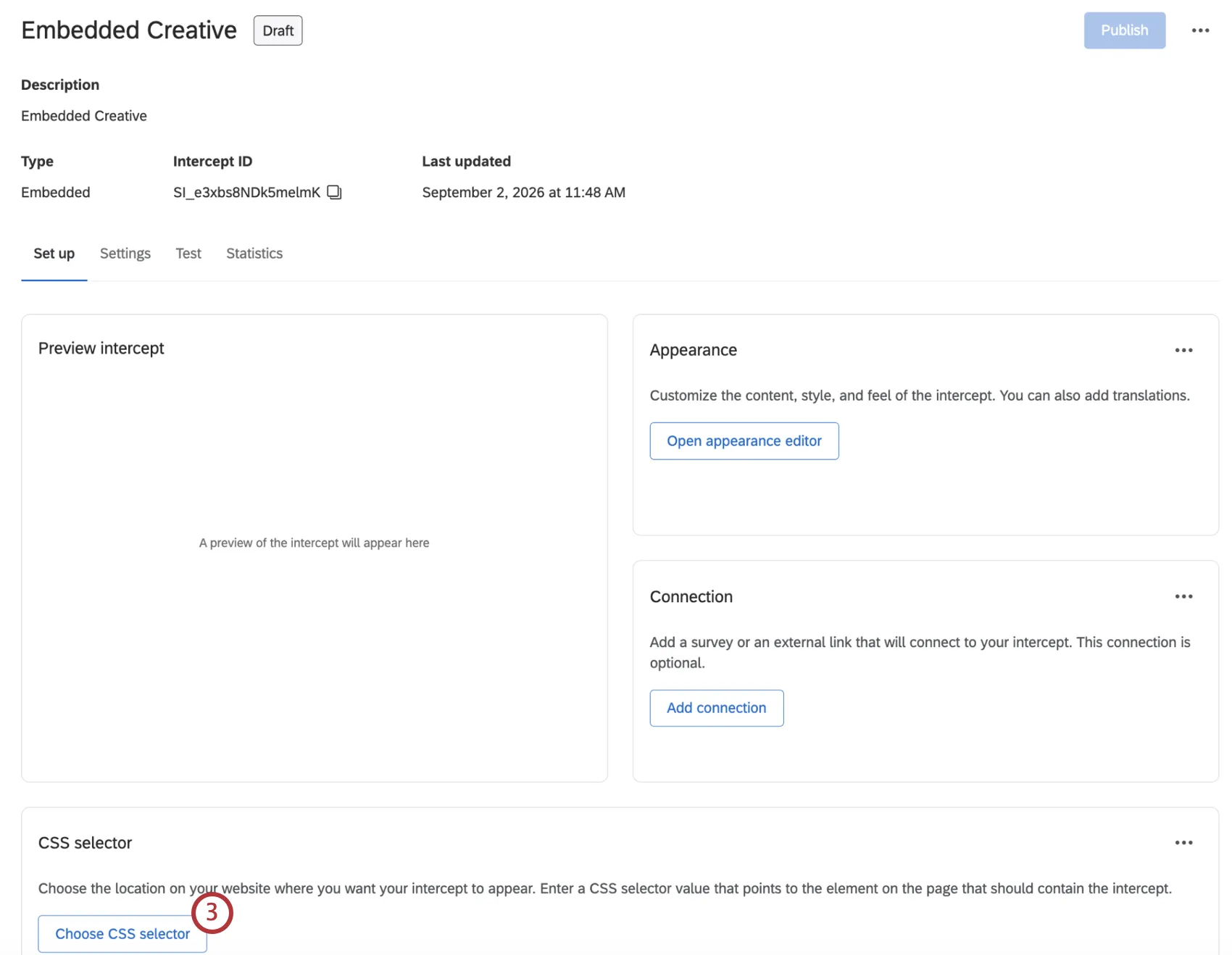
Les éléments intégrés utilisent un sélecteur CSS pour déterminer l'emplacement où ils s'afficheront sur votre page Web.
Ouvrez les outils de développement de votre navigateur et repérez l'élément de la page qui devrait contenir l'apparence intégrée.
Faites un clic droit sur l'élément et copiez son sélecteur.
Cliquez sur Sélectionner un sélecteur CSS dans Appearance Studio.
Collez le sélecteur dans le champ « Sélecteur CSS ».
Si vous le souhaitez, vous pouvez définir le nombre de fois où l'interception s'affichera sur la page si votre sélecteur correspond à plusieurs éléments. Par exemple, vous pouvez insérer le même style après chaque section d'article d'une page.
Cliquez sur Enregistrer le sélecteur CSS.
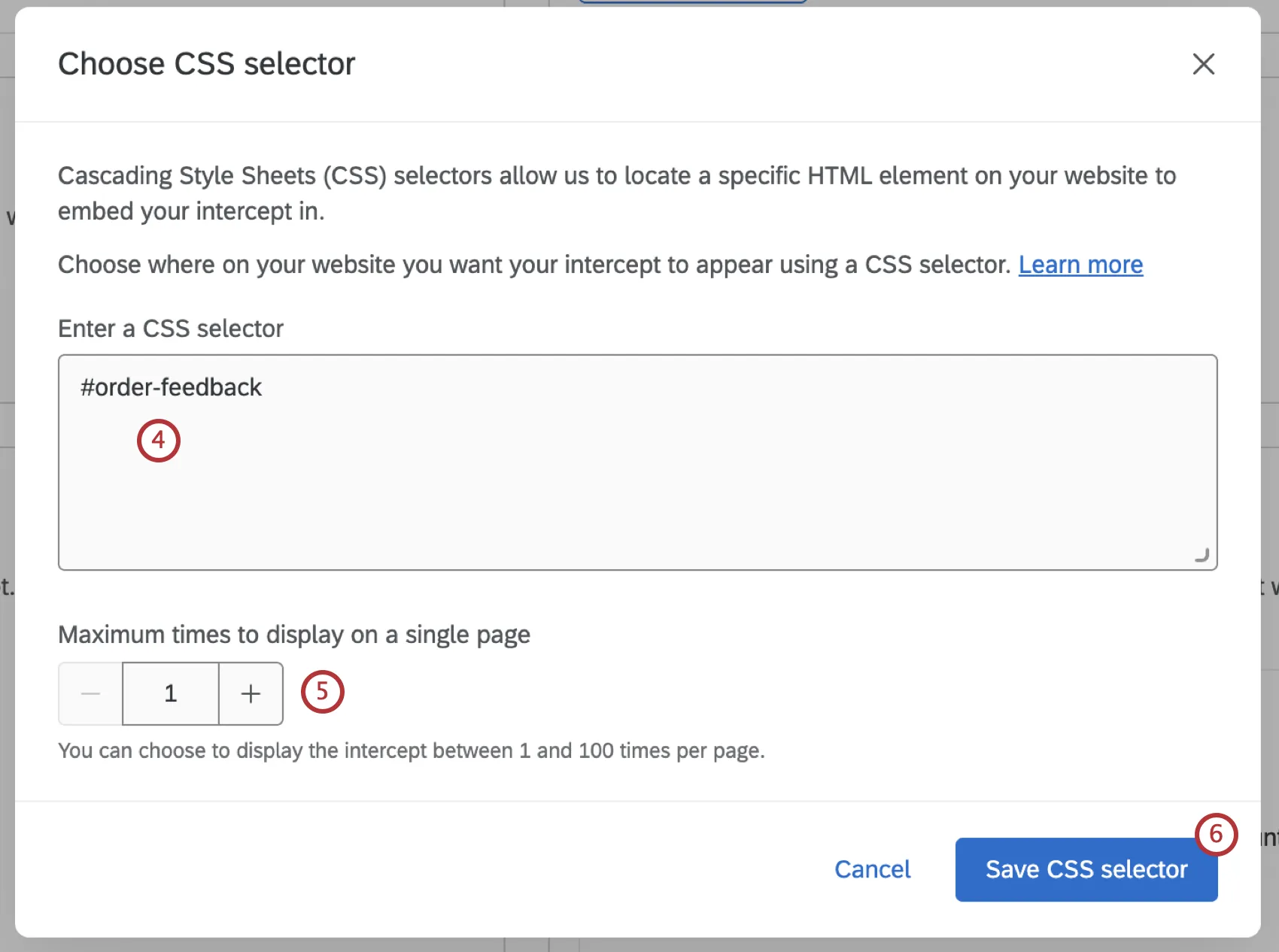
Astuce : l'apparence intégrée sera toujours ajoutée à la fin de l'élément correspondant à votre sélecteur CDSS. Vous ne pouvez pas l'insérer à un autre endroit dans l'élément.
Dimensionnement intégré
La largeur et la hauteur des apparences intégrées offrent davantage d'options de personnalisation que celles des apparences superposées. Ces paramètres déterminent la manière dont l'apparence s'adapte à la taille de l'élément ciblé par votre sélecteur CSS.
Largeur :
- Remplir : Le conteneur occupera 100 % de la largeur de l'élément parent.
- Corrigé : Le conteneur aura une largeur fixe.
Hauteur :
- Auto : la hauteur du conteneur s'adaptera en fonction de son contenu. Par exemple, une enquête comportant une seule question aura une hauteur inférieure à celle d'une enquête comportant 3 ou 4 questions.
- Hauteur : Le conteneur aura une hauteur fixe.
Astuce : si vous intégrez un agent, il est recommandé de définir une hauteur fixe. Étant donné que les réponses des agents peuvent varier, il est préférable de conserver une taille constante plutôt que de recourir à une échelle automatique de la hauteur. Si vous intégrez du contenu qui doit s'adapter dynamiquement à toutes les tailles d'écran ou s'agrandir pour s'adapter au contenu, il est recommandé d'utiliser les options de hauteur et de largeur automatiques.
C'est génial! Merci pour votre avis!
Merci pour votre avis!